Песня может зацепить где угодно: в ролике, рекламе, кафе, такси, игре, сериале, коротком видео, сторис, подкасте, радиопередаче или просто в памяти. Самая удобная тактика зависит от того, что у вас есть на руках: оригинальный звук, напев, свист, аудиофайл, видео, строчка текста или только общий ритм. Универсального инструмента нет: Shazam отлично работает с оригинальной записью, Google и SoundHound подходят для напева, AudioTag удобен для файла, AHA Music помогает в браузере, а Musipedia выручает, когда помнится только движение мелодии.
Быстрый выбор способа
| Ситуация | Что использовать | Почему |
|---|---|---|
| Рядом играет оригинальная песня | Shazam, Siri, Google, Алиса | сервисы сравнивают фрагмент с базой аудиоотпечатков |
| В голове осталась только мелодия | Google, SoundHound, Midomi, AHA Music | эти инструменты принимают напев, пение или свист |
| Нужно найти песню из видео | AHA Music, Shazam, AudioTag, Telegram-боты | можно включить ролик, распознать звук из вкладки или отправить фрагмент |
| Есть аудиофайл | AudioTag, AHA Music | сервисы принимают файл и анализируют запись |
| Есть только слова | Google, Яндекс, Genius, Musixmatch | текстовая строка часто быстрее приводит к названию |
| Нужен способ без установки | AHA Music, AudioTag, Midomi, Musipedia | работают в браузере |
| Нужен способ на iPhone | Shazam в Пункте управления, Siri, Google, SoundHound | встроенные и мобильные инструменты закрывают почти все сценарии |
| Нужен способ на Android | Google, Shazam, SoundHound, BeatFind, Алиса | есть распознавание через микрофон, напев и ассистента |
| Песня не распознаётся обычными сервисами | WatZatSong, Musipedia, поиск по описанию | помогают люди, ритм, ноты и контекст |
Как сервисы узнают музыку
Большинство сервисов для распознавания музыки работают через аудиоотпечаток. Приложение слушает короткий фрагмент, выделяет устойчивые признаки записи и сравнивает их с базой. Поэтому Shazam, AHA Music, AudioTag и похожие инструменты особенно хорошо узнают оригинальную студийную версию трека, которая играет из динамика, вкладки браузера, радио, ролика или файла.
Напев работает иначе. Когда человек поёт мелодию без слов, меняется тембр, тональность, темп, длительность нот и ритм. Для такого сценария нужен не обычный аудиоотпечаток, а сравнение мелодического контура. Этим объясняется разница между Shazam и Google: Shazam силён в определении уже играющей записи, а Google распознаёт музыку и по напеву, свисту или пению через функцию Search a song в приложении Google. В справке Google описан путь: открыть приложение Google, нажать микрофон, выбрать Search a song, затем включить песню, напеть, насвистеть или спеть мелодию.
Сложнее всего распознаются каверы, live-версии, slowed, sped up, nightcore, ремиксы, фрагменты с шумом, музыка из мемов, треки с сильной обработкой и короткие отрывки до 3–5 секунд. В таких случаях полезно не зацикливаться на одном инструменте: сначала попробовать Shazam или Google, затем AHA Music или AudioTag, потом текстовый поиск, Telegram-бота и сообщество WatZatSong.
Как подготовить звук перед распознаванием
Перед тем как распознать песню по звуку, сделайте фрагмент максимально чистым. Это особенно важно, когда музыка идёт на фоне речи, в клубе, в кафе, в сторис или в старом видео.
Оптимальный порядок действий:
-
Поднесите микрофон ближе к источнику звука, но не вплотную к динамику.
-
Уберите разговоры рядом, телевизор, шум воды, клавиатуру, вентилятор и другой фон.
-
Включите самый узнаваемый кусок: припев, вступительный рифф, яркий синтезатор, вокальную фразу.
-
Дайте сервису 10–20 секунд, не останавливайте музыку слишком рано.
-
При неудаче повторите попытку с другим фрагментом.
-
Для видео вырежьте кусок с чистой музыкой и отправьте его в AudioTag или AHA Music.
-
Для напева пойте без лишних слов, ровно, без смеха и смены темпа.
-
Для иностранной песни попробуйте записать 3–5 слов на слух и проверить их через поиск по тексту.
Низкая громкость мешает не меньше шума. Сервис получает слабый сигнал, в котором исчезают ударные, бас, высокие частоты и вокальные согласные. Слишком высокая громкость тоже вредна: динамик начинает хрипеть, микрофон ловит перегруз, а аудиоотпечаток искажается. Лучший вариант — средняя громкость и чистый фрагмент без наложенной речи.
Windows
Shazam в браузере
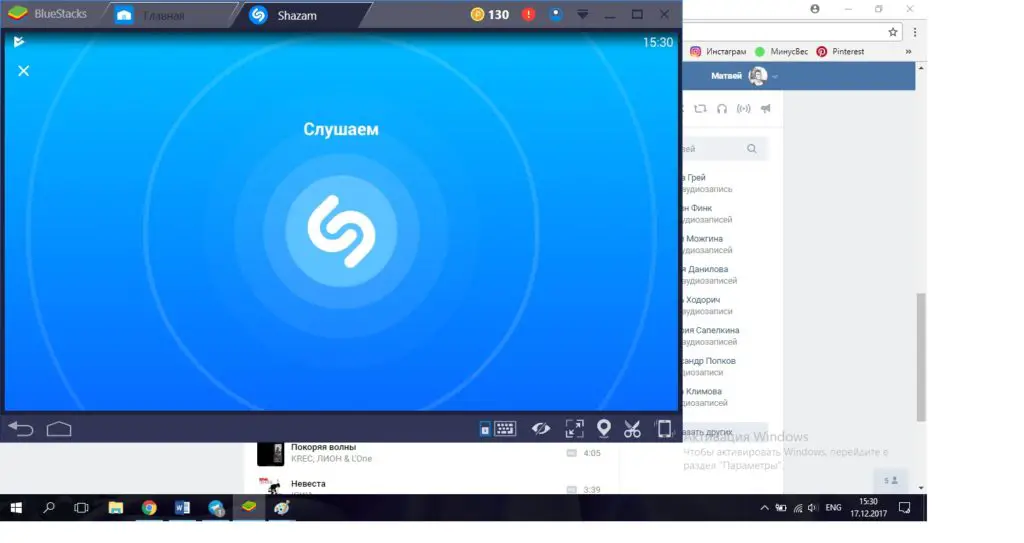
Shazam — самый быстрый вариант, когда песня уже играет в оригинале: в браузере, ролике, онлайн-радио, фильме, игре, трансляции или рядом с ноутбуком. На Windows удобнее всего использовать браузерный сценарий: открыть веб-версию или расширение, дать доступ к микрофону и включить фрагмент. Apple указывает, что Shazam Music Recognition встроен в iPhone, iPad, Mac и Apple Watch, а также работает через приложение и связанные функции распознавания музыки.
Платформы: Windows через браузер, Android, iOS, macOS.
Лучше всего подходит для: оригинальной песни, которая уже звучит.
Что распознаёт: студийную запись, трек из видео, музыку из трансляции, радиоэфир.
Для напева: не подходит.
Сложность: низкая.
Порядок действий на Windows:
-
Откройте браузер.
-
Включите страницу с Shazam или расширение Shazam.
-
Разрешите доступ к микрофону.
-
Запустите распознавание.
-
Включите музыку на динамиках или в соседней вкладке.
-
Дождитесь названия трека и исполнителя.
-
Проверьте результат по обложке, длительности и фрагменту прослушивания.
Shazam лучше запускать на припеве или на участке с вокалом. Инструментальные вступления тоже распознаются, но короткий бит без мелодии часто даёт слабый результат. Когда нужно найти песню из YouTube-видео, сначала поставьте ролик на место, где музыка слышна громко, затем нажмите кнопку распознавания и не переключайте вкладки до окончания анализа.
Плюсы:
-
быстро определяет популярные и среднеизвестные треки;
-
показывает исполнителя, название и обложку;
-
удобен для кафе, радио, фильмов, стримов и клипов;
-
работает без ручного ввода слов;
-
хорошо подходит для короткого оригинального фрагмента.
Минусы:
-
не распознаёт обычный напев так же уверенно, как Google или SoundHound;
-
ошибается на каверах, live-версиях и ремиксах;
-
плохо работает при громкой речи поверх музыки;
-
в браузере зависит от разрешений микрофона;
-
не всегда понимает сильно ускоренные и замедленные версии.
Когда Shazam не нашёл песню, не повторяйте тот же участок много раз. Перемотайте ролик на припев, увеличьте громкость до среднего уровня и попробуйте ещё раз. При повторной неудаче переходите к AHA Music, AudioTag или Google.
AHA Music для музыки из вкладки
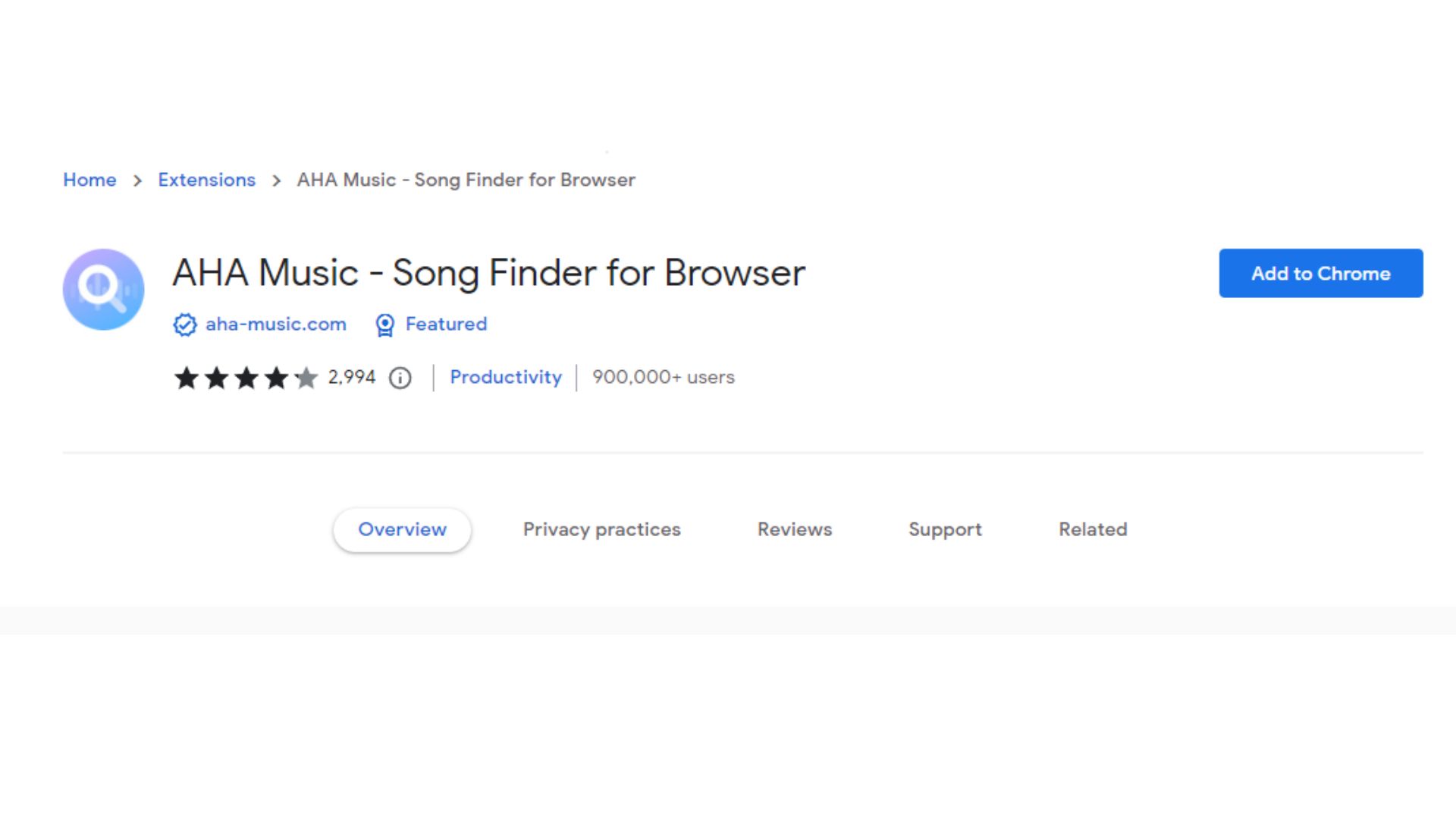
AHA Music особенно удобен на Windows, когда музыка играет внутри браузера: YouTube, Twitch, VK Видео, Rutube, онлайн-радио, сайт с трейлером, рекламный кабинет, вебинар, нарезка или архивный ролик. Расширение AHA Music для Chrome определяет музыку на сайтах, а веб-версия принимает запись, напев и загрузку файла. В описании сервиса указаны варианты Record, Hum/Sing, Upload File и URL, а расширение для Chrome определяет музыку на веб-страницах.
Платформы: Windows, macOS, браузер Chrome и Edge.
Лучше всего подходит для: видео и музыки в браузере.
Что распознаёт: звук из вкладки, запись с микрофона, файл, отдельные онлайн-источники.
Для напева: есть режим Hum/Sing.
Сложность: низкая.
Порядок действий:
-
Откройте страницу с роликом или музыкой.
-
Установите расширение AHA Music в браузер.
-
Запустите воспроизведение фрагмента.
-
Нажмите иконку расширения.
-
Дождитесь окончания прослушивания.
-
Откройте найденный результат.
-
Проверьте совпадение по названию, артисту и обложке.
AHA Music хорошо дополняет Shazam, потому что работает именно в браузерном сценарии. Для роликов с несколькими треками включайте нужный момент и запускайте распознавание прямо на нём. Когда музыка начинается после вступления автора, сначала перемотайте на чистый кусок без речи. Для длинных подборок лучше распознавать каждый трек отдельно.
Плюсы:
-
подходит для YouTube, онлайн-радио и веб-страниц;
-
есть расширение для браузера;
-
поддерживает загрузку файлов;
-
работает без смартфона;
-
закрывает сценарий, когда музыка играет в текущей вкладке.
Минусы:
-
качество результата зависит от чистоты звука во вкладке;
-
сложные ремиксы распознаются хуже оригиналов;
-
при слабом фрагменте сервис показывает похожий, но не тот трек;
-
расширение требует доступ к данным вкладки;
-
для длинных видео лучше выбирать короткий участок вручную.
AudioTag для аудиофайла и фрагмента из видео
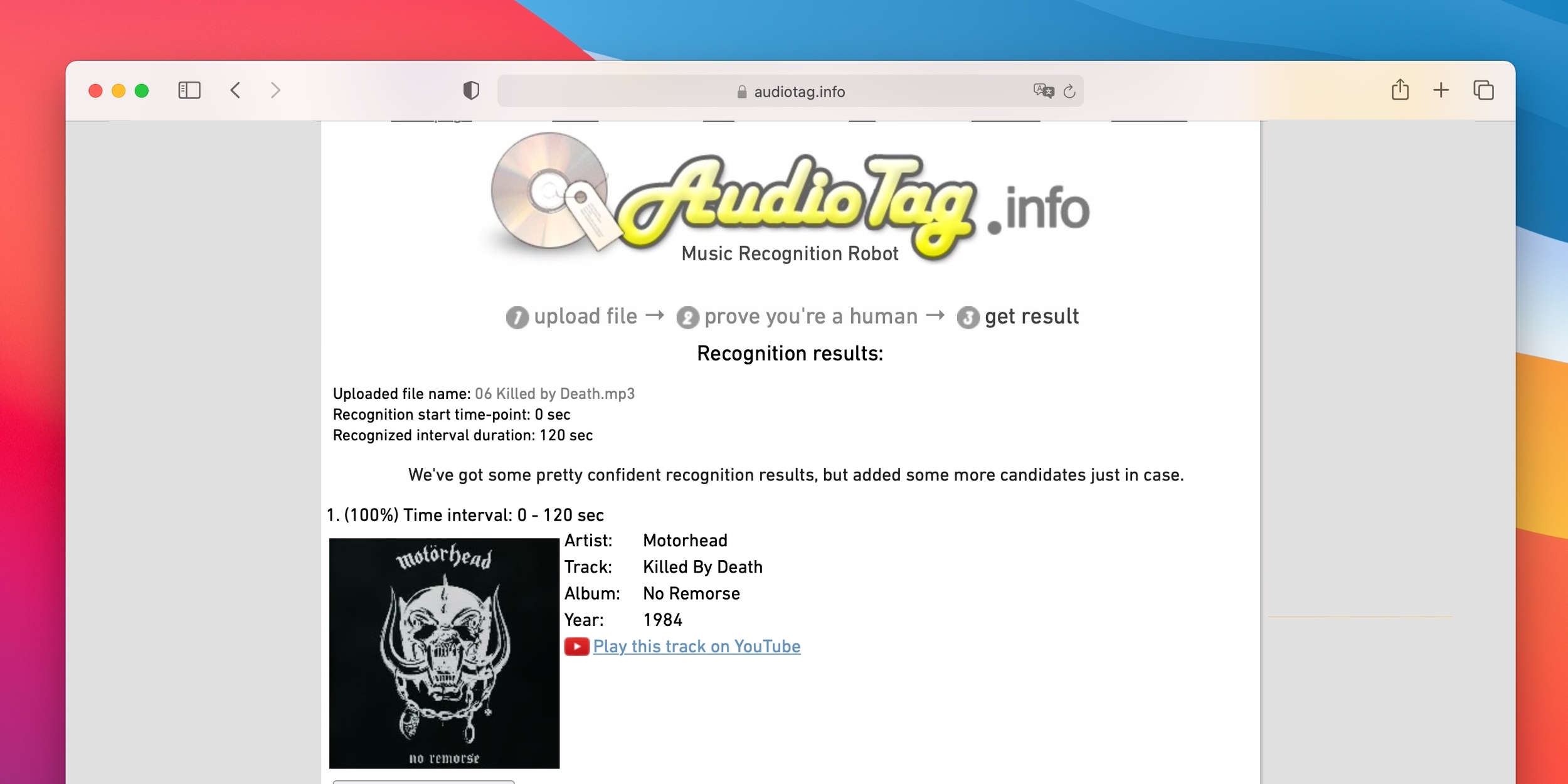
AudioTag нужен, когда у вас уже есть файл: MP3, WAV, M4A, фрагмент видео, запись диктофона, кусок из клипа, аудио из старого ролика. Сервис принимает загрузку файла и распознавание по прямой ссылке. На главной странице AudioTag указано, что оптимальная длительность фрагмента — 15–45 секунд, а сервис анализирует до 5 минут от начала аудио. В FAQ отдельно указана оптимальная длительность 10–30 секунд для загружаемых фрагментов.
Платформы: Windows, macOS, Linux, браузер.
Лучше всего подходит для: готового файла или вырезанного куска.
Что распознаёт: оригинальную запись в файле, музыку из видео, ссылку на некоторые видеоисточники.
Для напева: не подходит.
Сложность: средняя.
Порядок действий:
-
Найдите участок, где музыка звучит без речи.
-
Вырежьте 15–45 секунд.
-
Сохраните фрагмент в MP3, WAV, M4A или другом распространённом формате.
-
Откройте AudioTag.
-
Загрузите файл.
-
Подтвердите проверку.
-
Изучите найденные варианты.
Для подготовки фрагмента на Windows удобно использовать Audacity, VLC Media Player или любой простой аудиоредактор. Когда исходник лежит в видеофайле, полезна инструкция XeonLive про то, как вытащить аудио из видео и сохранить его в MP3, WAV или AAC. Вырезайте не начало ролика, а место, где слышны вокал, бас, ударные и главная тема.
Плюсы:
-
работает с файлами;
-
не требует записи через микрофон;
-
удобен для роликов, архивов, диктофонных записей;
-
подходит для фрагментов из YouTube, фильмов и стримов;
-
не зависит от того, рядом ли сейчас играет песня.
Минусы:
-
не ищет по напеву;
-
требует подготовить файл;
-
не любит шумную речь поверх музыки;
-
при длинном файле анализируется не весь материал одинаково;
-
результат хуже, когда в файле несколько песен подряд.
Midomi для напева в микрофон
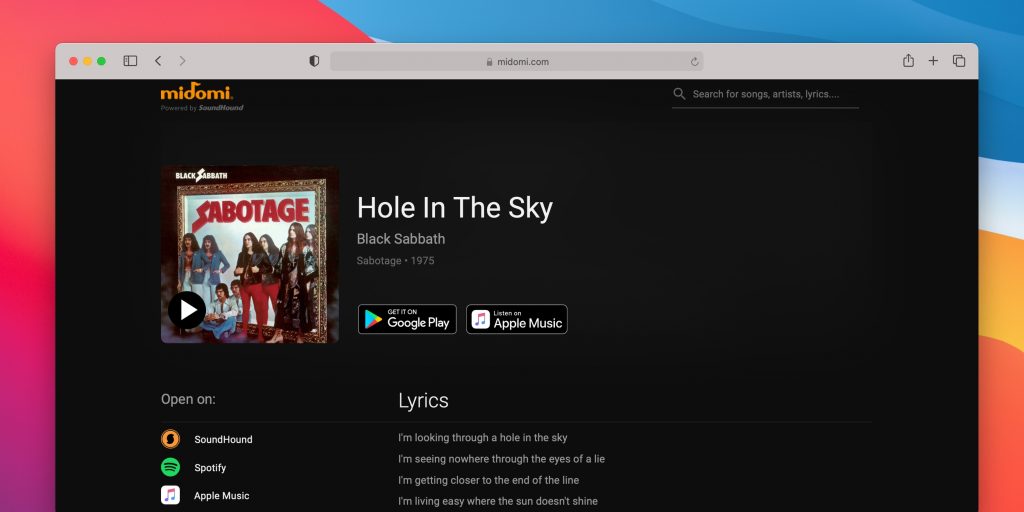
Midomi подходит для ситуации, когда мелодия осталась в голове, а оригинальной записи нет. Вы открываете сайт, нажимаете кнопку прослушивания и напеваете мотив. Сервис сравнивает голос с базой и показывает возможные совпадения. В отзывах Midomi стабильно встречается как один из базовых онлайн-инструментов для поиска музыки по голосу.
Платформы: Windows, macOS, браузер.
Лучше всего подходит для: напева и пения через микрофон.
Что распознаёт: голосовой фрагмент, мелодию, иногда оригинальную запись через микрофон.
Для файла: не основной сценарий.
Сложность: средняя.
Как пользоваться:
-
Откройте Midomi в браузере.
-
Разрешите доступ к микрофону.
-
Нажмите кнопку записи.
-
Напевайте 10–20 секунд.
-
Держите темп ровным.
-
Остановите запись.
-
Сравните найденные варианты.
Напев лучше делать без лишних слов. Когда вы не помните текст, пойте нейтральными слогами или просто тяните мелодию. Не нужно пытаться идеально копировать голос исполнителя. Важнее сохранить направление нот: где мелодия поднимается, где опускается, где повторяется одна и та же высота.
Плюсы:
-
работает в браузере;
-
не требует установки;
-
помогает без оригинальной записи;
-
полезен для старых песен, которые сложно описать словами;
-
подходит для проверки нескольких вариантов напева.
Минусы:
-
качество сильно зависит от слуха и ритма пользователя;
-
не всегда уверенно распознаёт сложные мелодии;
-
шум в комнате мешает результату;
-
редкие треки находятся хуже популярных;
-
припев распознаётся лучше куплета.
Musipedia для ритма, нот и контура мелодии
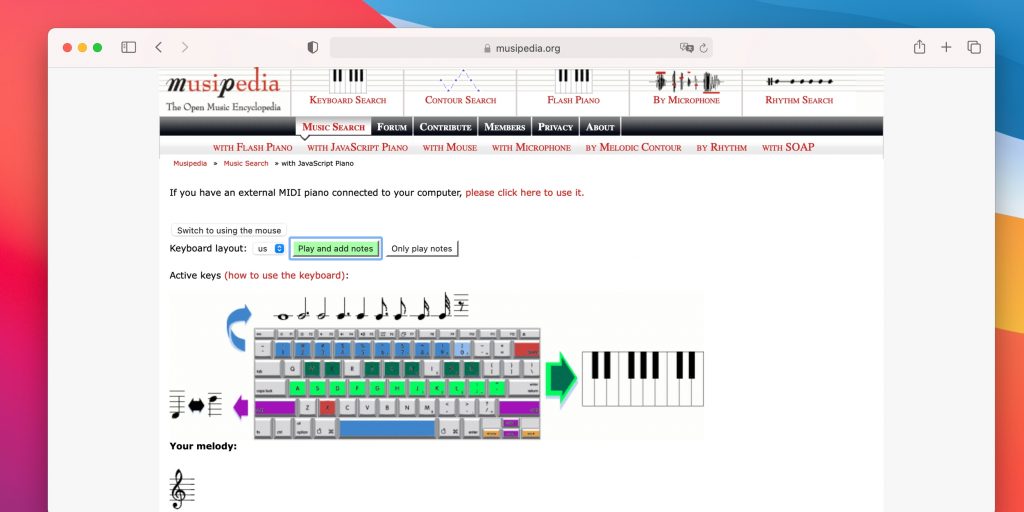
Musipedia — инструмент не для обычного бытового распознавания через микрофон, а для случаев, когда человек помнит структуру мелодии. Сервис позволяет искать по высоте и ритму, мелодическому контуру или только ритму. На странице Musipedia прямо указано, что поиск можно строить на melody, melodic contour или rhythm.
Платформы: Windows, macOS, Linux, браузер.
Лучше всего подходит для: мелодии без записи и без слов.
Что распознаёт: введённую мелодию, ритм, контур движения нот.
Для оригинального звука: не основной сценарий.
Сложность: высокая.
Варианты работы:
-
Ввести мелодию на виртуальной клавиатуре.
-
Настучать ритм.
-
Использовать контур: выше, ниже, та же нота.
-
Сравнить найденные темы.
-
Проверить результаты вручную.
Musipedia особенно полезна для инструментальной музыки, классических тем, мелодий из игр, старых заставок, фрагментов без вокала и случаев, когда обычные сервисы не помогают. Сервис требует больше внимания, но даёт шанс найти музыку даже без аудиозаписи.
Плюсы:
-
ищет по ритму и контуру;
-
полезен для инструментальных тем;
-
работает без установки;
-
подходит для музыкально подготовленных пользователей;
-
помогает, когда нет ни файла, ни слов.
Минусы:
-
сложнее Shazam и Google;
-
требует хотя бы примерно помнить ноты или направление мелодии;
-
бытовые поп-треки находятся не всегда быстро;
-
нет привычной кнопки «послушать и найти»;
-
результат часто нужно проверять вручную.
Telegram-боты для аудио и видеофрагментов
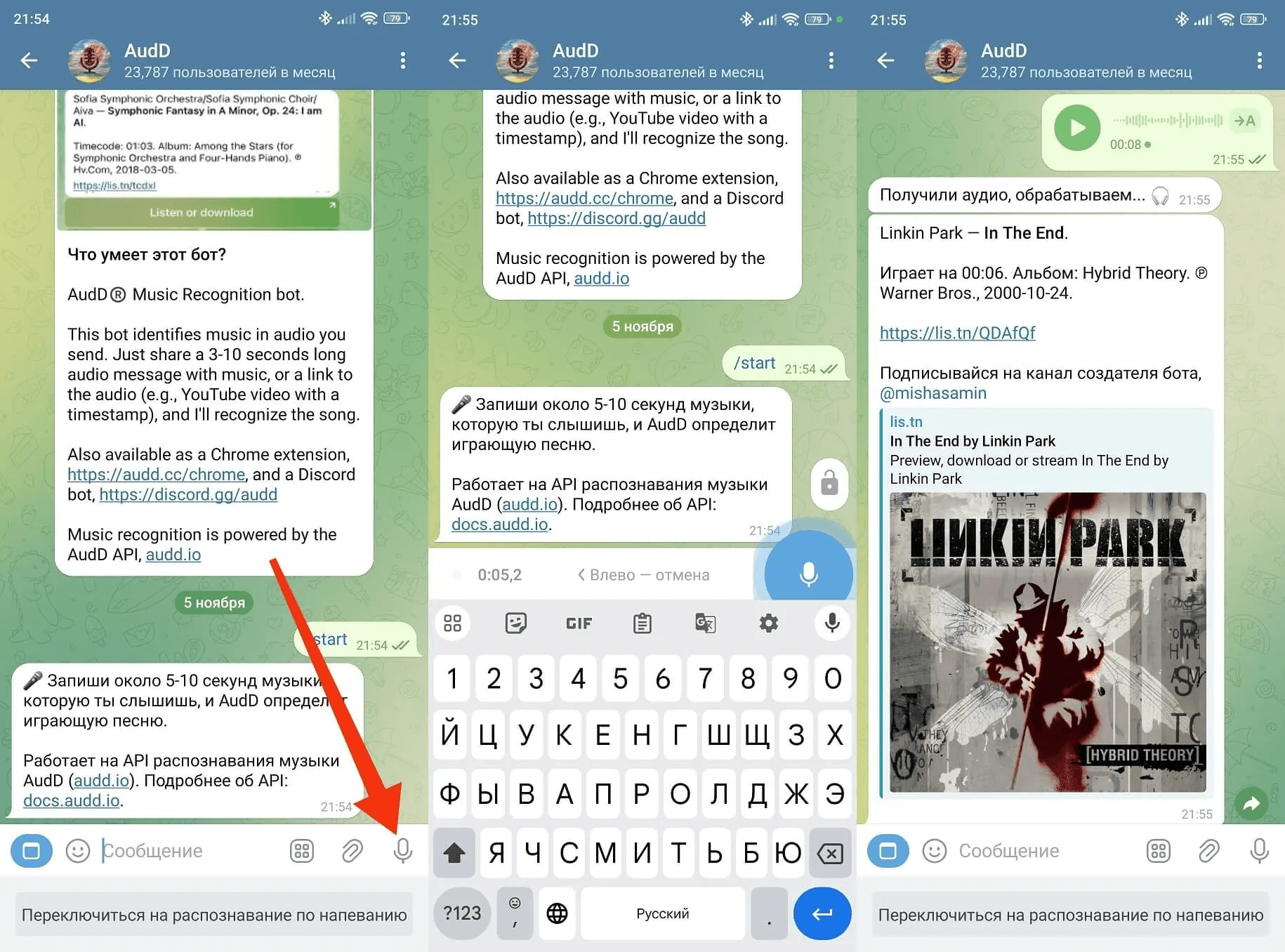
Telegram-боты удобны, когда фрагмент уже сохранён как голосовое сообщение, аудиофайл или видео. В отзывах часто встречаются @Shazambot, @SongIDbot, @AudD и похожие решения. Смысл один: отправить боту фрагмент, дождаться анализа и получить название.
Платформы: Windows, macOS, Android, iOS через Telegram.
Лучше всего подходит для: готового фрагмента, голосового сообщения, музыки из видео.
Что распознаёт: аудио, видео, голосовые сообщения с музыкой.
Для напева: зависит от конкретного бота, основной сценарий — оригинальный звук.
Сложность: низкая.
Порядок действий:
-
Откройте Telegram.
-
Найдите бота для распознавания музыки.
-
Отправьте аудиофайл, видео или голосовое сообщение.
-
Дождитесь ответа.
-
Проверьте название и исполнителя.
-
При слабом результате отправьте более чистый фрагмент.
Для приватности не отправляйте записи личных разговоров, рабочих встреч, переписок, лекций и фрагменты с чужими голосами без необходимости. Лучше вырезать участок, где слышна только музыка.
Плюсы:
-
работает на телефоне и компьютере;
-
удобно отправлять уже готовые файлы;
-
не нужен отдельный сайт;
-
можно быстро переслать фрагмент из чата;
-
подходит для видео и голосовых сообщений.
Минусы:
-
качество зависит от конкретного бота;
-
часть ботов со временем перестаёт работать;
-
есть вопросы приватности;
-
напев распознаётся хуже оригинальной записи;
-
при длинном видео бот анализирует не тот участок.
macOS
Shazam Music Recognition на Mac
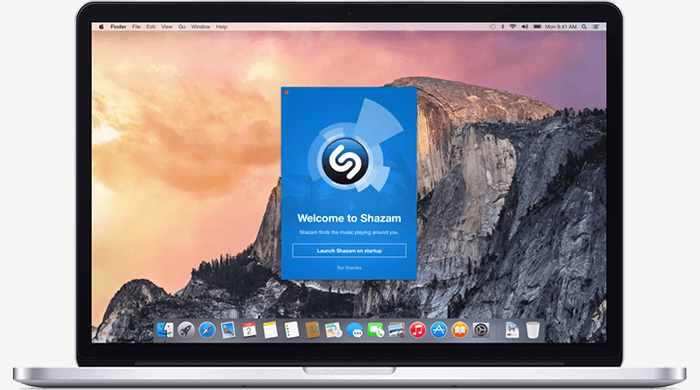
На Mac распознавание через Shazam встроено в системный сценарий Apple. В справке Apple указано, что на Mac можно использовать Shazam Music Recognition в Control Center, Siri или приложение Shazam для macOS; также доступен Auto Shazam.
Платформы: macOS.
Лучше всего подходит для: музыки рядом с Mac и музыки, звучащей во время работы.
Что распознаёт: оригинальную запись.
Для напева: не основной сценарий.
Сложность: низкая.
Как использовать:
-
Откройте Пункт управления на Mac.
-
Запустите распознавание музыки.
-
Включите трек или дождитесь фрагмента, который уже звучит рядом.
-
Не перекрывайте микрофон.
-
Дождитесь результата.
-
Откройте историю найденных композиций.
Этот способ удобен тем, что не требует отдельного телефона. Например, вы смотрите ролик, рекламу, монтаж, стрим или запись вебинара на Mac и сразу запускаете распознавание. Для лучшего результата включите фрагмент с вокалом или главным мотивом.
Плюсы:
-
встроено в экосистему Apple;
-
работает быстро;
-
удобно при просмотре видео на Mac;
-
не нужно переносить файл на телефон;
-
результат сохраняется в истории.
Минусы:
-
лучше всего работает с оригинальной записью;
-
напев не является сильной стороной;
-
шумная комната снижает точность;
-
редкие каверы и live-версии ищутся хуже;
-
при звуке в наушниках микрофон Mac слышит не всегда достаточно чисто.
Siri на Mac
Siri удобна, когда пользователь не хочет открывать приложение. Достаточно обратиться к ассистенту и спросить, какая песня играет. Siri использует распознавание музыки Shazam и показывает найденную композицию.
Платформы: macOS, iOS, iPadOS, Apple Watch.
Лучше всего подходит для: быстрой проверки музыки рядом.
Что распознаёт: оригинальный звук.
Для напева: не основной вариант.
Сложность: низкая.
Как действовать:
-
Активируйте Siri.
-
Скажите: «Что за песня играет?»
-
Дайте ассистенту послушать 10–15 секунд.
-
Откройте найденный результат.
-
Сохраните песню или проверьте её в музыкальном сервисе.
Siri хорошо подходит для бытовых ситуаций: музыка играет на колонке, в кафе, в фильме, в рекламе, в соседней комнате. Когда звук идёт в наушниках, удобнее включить Shazam на том же устройстве или распознать фрагмент через браузер.
Плюсы:
-
не нужно устанавливать отдельную программу;
-
удобно запускать голосом;
-
работает на нескольких устройствах Apple;
-
быстро даёт название и исполнителя;
-
подходит для музыки рядом.
Минусы:
-
не рассчитана на напев;
-
зависит от микрофона и громкости;
-
не всегда справляется с фоновым шумом;
-
редкая музыка находится хуже популярной;
-
при нескольких источниках звука выбирает самый заметный.
Браузерные сервисы на Mac
Для macOS подходят те же веб-инструменты, что и для Windows: AHA Music, AudioTag, Midomi, Musipedia и WatZatSong. Разница только в настройках доступа к микрофону. В Safari, Chrome и Edge нужно разрешить сайту использовать микрофон, иначе запись не начнётся.
Порядок проверки:
-
Откройте нужный сервис.
-
Включите доступ к микрофону в браузере.
-
Запустите распознавание или загрузите файл.
-
Используйте чистый фрагмент.
-
Проверьте результат по нескольким признакам.
Для видеофайлов на Mac полезно сначала отделить аудио или вырезать короткий участок. Когда нужен монтажный подход, смотрите материал XeonLive о том, как обрезать видео и отдельную инструкцию о том, как вытащить аудио из видео. Чем точнее выбран фрагмент, тем выше шанс найти трек.
Плюсы:
-
не требуется установка;
-
можно работать с файлами;
-
есть инструменты для напева;
-
удобно проверять ролики и записи;
-
работает на любом современном Mac.
Минусы:
-
браузерные разрешения часто мешают новичкам;
-
длинные файлы лучше предварительно нарезать;
-
сервисы по-разному работают с редкими треками;
-
шумный микрофон снижает точность;
-
часть задач требует ручной подготовки.
Android
Google: поиск песни по напеву, свисту и звуку
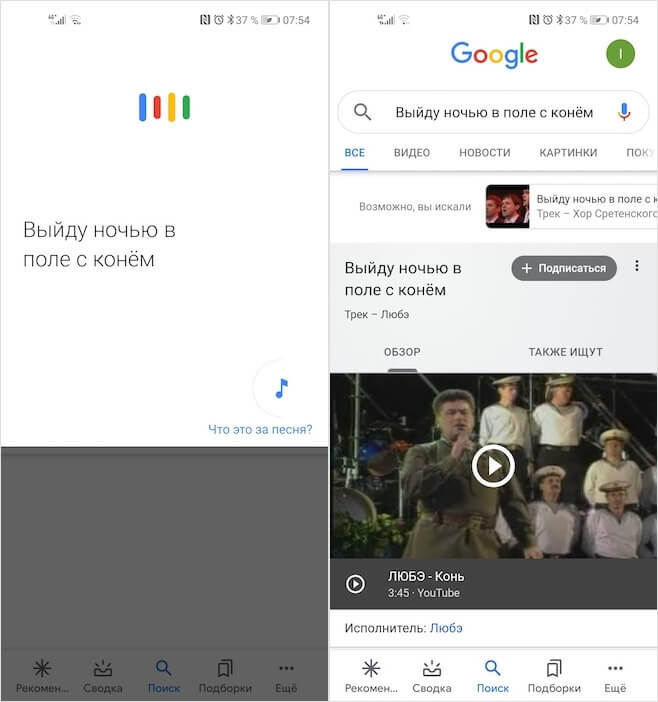
Google — один из лучших способов найти песню по мелодии, когда нет оригинальной записи. В приложении Google на Android нужно нажать микрофон в строке поиска, выбрать Search a song, а затем включить песню, напеть, насвистеть или спеть мелодию. Это подтверждает справка Google.
Платформы: Android, iOS через приложение Google.
Лучше всего подходит для: напева, свиста, пения и оригинального звука.
Что распознаёт: живую музыку, напетый мотив, свист, голосовой фрагмент.
Для файла: не основной сценарий.
Сложность: низкая.
Порядок действий на Android:
-
Откройте приложение Google.
-
Нажмите значок микрофона в строке поиска.
-
Выберите Search a song.
-
Включите песню или напойте мотив.
-
Подождите, пока Google покажет варианты.
-
Сравните проценты совпадения, название и исполнителя.
-
Откройте результат и проверьте фрагмент.
Для напева выбирайте самый запоминающийся кусок. Не начинайте с длинного вступления без мелодии. Пойте ровно, без резких пауз, не меняйте скорость, не добавляйте слова, которые не помните. Google не требует идеального вокала, но ему нужен узнаваемый контур.
Плюсы:
-
ищет по напеву, свисту и пению;
-
работает на большинстве Android-смартфонов;
-
не требует отдельного музыкального приложения;
-
показывает несколько вариантов;
-
удобен для песни, которая застряла в голове.
Минусы:
-
слабее Shazam при чистой оригинальной записи в шумном месте;
-
результат зависит от качества напева;
-
редкие региональные треки находятся хуже;
-
нельзя просто загрузить файл как в AudioTag;
-
при плохом интернете работает хуже.
Shazam на Android
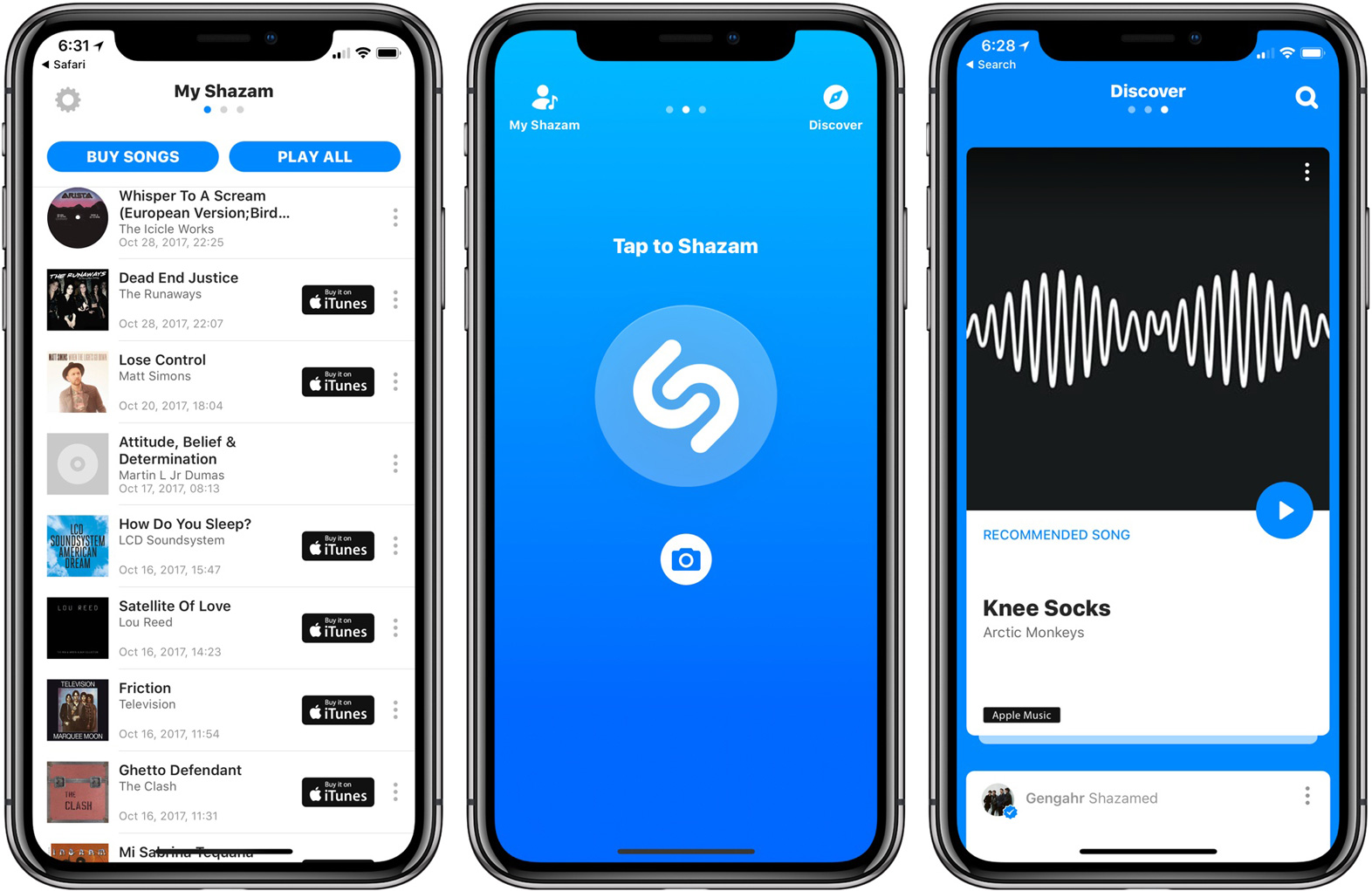
Shazam на Android — классика для распознавания песни, которая играет прямо сейчас. Откройте приложение, нажмите большую кнопку и дайте телефону послушать музыку. Для роликов и приложений полезен режим Pop-Up Shazam: он помогает определять музыку, которая звучит в других приложениях.
Платформы: Android, iOS, macOS, браузер.
Лучше всего подходит для: оригинального звука рядом или внутри приложения.
Что распознаёт: треки, клипы, радио, музыку из видео.
Для напева: не основной вариант.
Сложность: низкая.
Порядок действий:
-
Откройте Shazam.
-
Нажмите центральную кнопку.
-
Поднесите телефон к источнику звука.
-
Дождитесь результата.
-
Проверьте обложку и исполнителя.
-
Сохраните найденный трек в истории.
Для распознавания из TikTok, Shorts, Reels или VK Клипов удобно использовать второй телефон: на одном устройстве воспроизводите ролик, на другом запускаете Shazam. Так вы обходите проблему, когда звук идёт внутри приложения и не попадает в микрофон достаточно чисто.
Плюсы:
-
очень быстрый старт;
-
высокая точность на популярных треках;
-
удобная история найденной музыки;
-
хорошо работает в кафе, транспорте, магазине;
-
подходит для музыки из роликов.
Минусы:
-
напев распознаёт хуже Google;
-
ремиксы и каверы путаются с оригиналами;
-
шум и речь мешают;
-
звук в наушниках сложно поймать микрофоном;
-
короткие фрагменты без вокала дают слабый результат.
SoundHound на Android
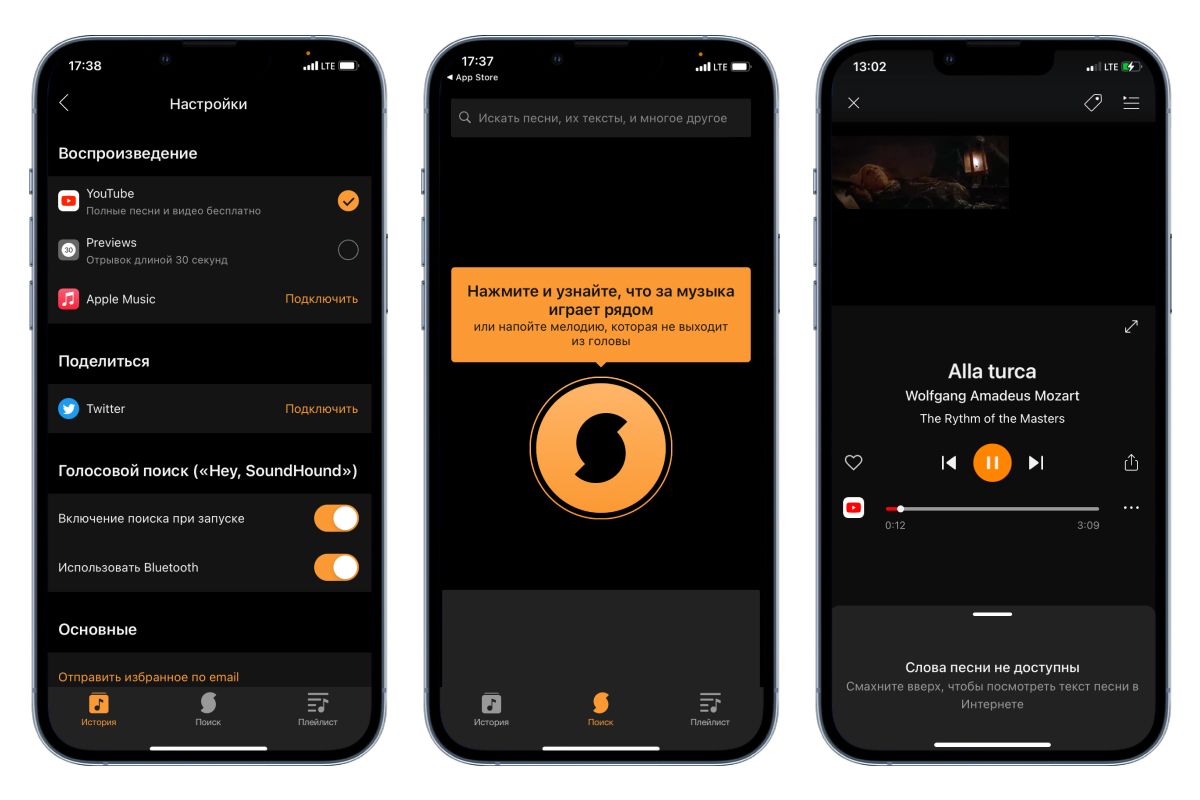
SoundHound нужен тем, кто часто ищет музыку по напеву. В официальной справке SoundHound указано, что сервис работает с музыкой, которую пользователь слышит, поёт или напевает, а запуск выполняется большой оранжевой кнопкой.
Платформы: Android, iOS.
Лучше всего подходит для: напева, пения и музыки рядом.
Что распознаёт: оригинальный звук, голосовой напев, пение.
Для файла: не основной сценарий.
Сложность: низкая.
Как пользоваться:
-
Откройте SoundHound.
-
Нажмите большую оранжевую кнопку.
-
Включите музыку или напойте мелодию.
-
Дождитесь совпадений.
-
Проверьте найденную песню.
-
Сохраните результат.
SoundHound полезен как второй инструмент после Google. Когда Google показывает несколько похожих вариантов, SoundHound помогает уточнить результат. Для напева лучше не произносить случайные слова: они сбивают ритм и создают лишние согласные. Пойте мелодию ровно, 10–15 секунд.
Плюсы:
-
принимает напев и пение;
-
понятный интерфейс;
-
подходит для случаев без оригинальной записи;
-
показывает текст и сведения о треке;
-
хорошо дополняет Google.
Минусы:
-
не всегда находит редкую музыку;
-
зависит от качества исполнения;
-
шум в комнате снижает точность;
-
не заменяет AudioTag для файлов;
-
ремиксы определяются хуже оригиналов.
Алиса и Яндекс для русскоязычных сценариев

Алиса удобна, когда пользователь уже живёт в экосистеме Яндекса: телефон с приложением Яндекс, Яндекс Браузер, Яндекс Станция, Яндекс Музыка. В отзывах этот способ встречается для быстрого вопроса голосовому помощнику. Практический сценарий простой: попросить Алису определить песню, которая сейчас играет.
Платформы: Android, iOS, умные колонки Яндекса.
Лучше всего подходит для: музыки рядом и русскоязычной бытовой среды.
Что распознаёт: оригинальную запись, которая играет рядом.
Для напева: не основной вариант.
Сложность: низкая.
Порядок действий:
-
Откройте приложение Яндекс или активируйте Алису.
-
Скажите: «Что за песня играет?»
-
Поднесите телефон ближе к источнику.
-
Дайте послушать 10–15 секунд.
-
Откройте найденный результат.
-
Сохраните песню в Яндекс Музыке.
На Яндекс Станции команда особенно удобна, когда музыка звучит в комнате. На телефоне Алиса полезна как быстрый запасной вариант после Shazam и Google. Для напева лучше выбирать Google или SoundHound, а для файла — AudioTag.
Плюсы:
-
удобно на русском языке;
-
работает через голосового помощника;
-
хорошо вписывается в Яндекс Музыку;
-
подходит для умной колонки;
-
не требует ручного ввода.
Минусы:
-
основной сценарий — уже играющая песня;
-
не заменяет поиск по напеву;
-
шум и речь мешают;
-
результат зависит от базы;
-
сложные ремиксы требуют дополнительной проверки.
BeatFind на Android
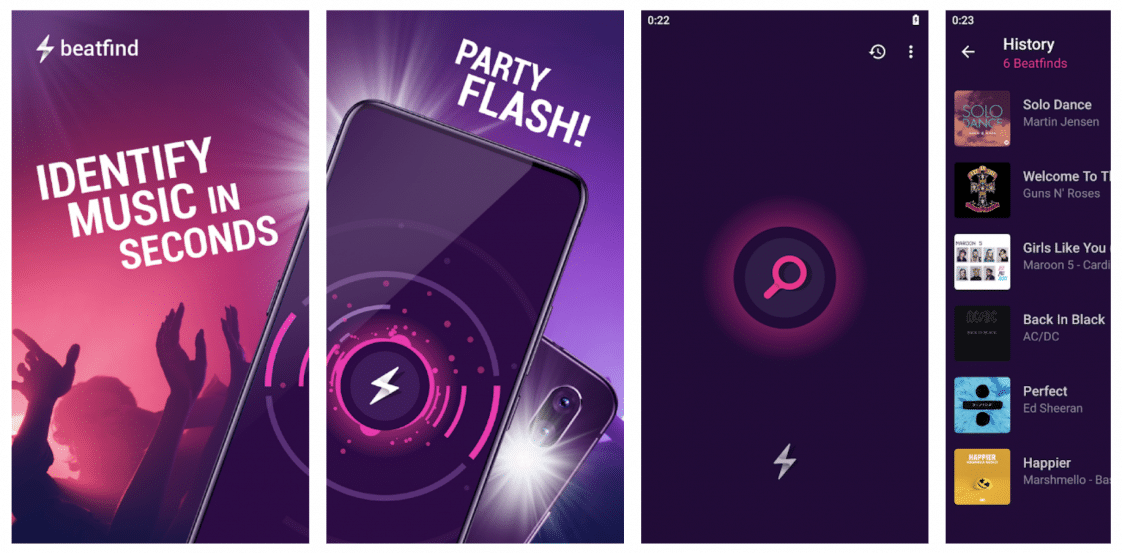
BeatFind — простой музыкальный идентификатор для Android. Его удобно держать как лёгкую альтернативу Shazam: открыть, нажать кнопку, получить название. Приложение подходит тем, кому нужна минимальная логика без сложных настроек.
Платформы: Android.
Лучше всего подходит для: музыки, которая играет рядом.
Что распознаёт: оригинальный звук через микрофон.
Для напева: не основной вариант.
Сложность: низкая.
Порядок действий:
-
Откройте BeatFind.
-
Нажмите кнопку распознавания.
-
Держите телефон рядом с источником.
-
Дождитесь результата.
-
Откройте найденный трек в музыкальном сервисе.
BeatFind особенно хорош как быстрый запасной инструмент на телефоне, где не хочется держать несколько тяжёлых приложений. Для сложных случаев всё равно стоит иметь Google и Shazam.
Плюсы:
-
простой интерфейс;
-
быстрый запуск;
-
подходит для музыки рядом;
-
есть история найденного;
-
удобен как дополнительный вариант.
Минусы:
-
не лучший выбор для напева;
-
меньше дополнительных функций;
-
слабее специализированных сервисов для файла;
-
качество зависит от микрофона;
-
редкие версии требуют проверки другими инструментами.
Pixel Now Playing
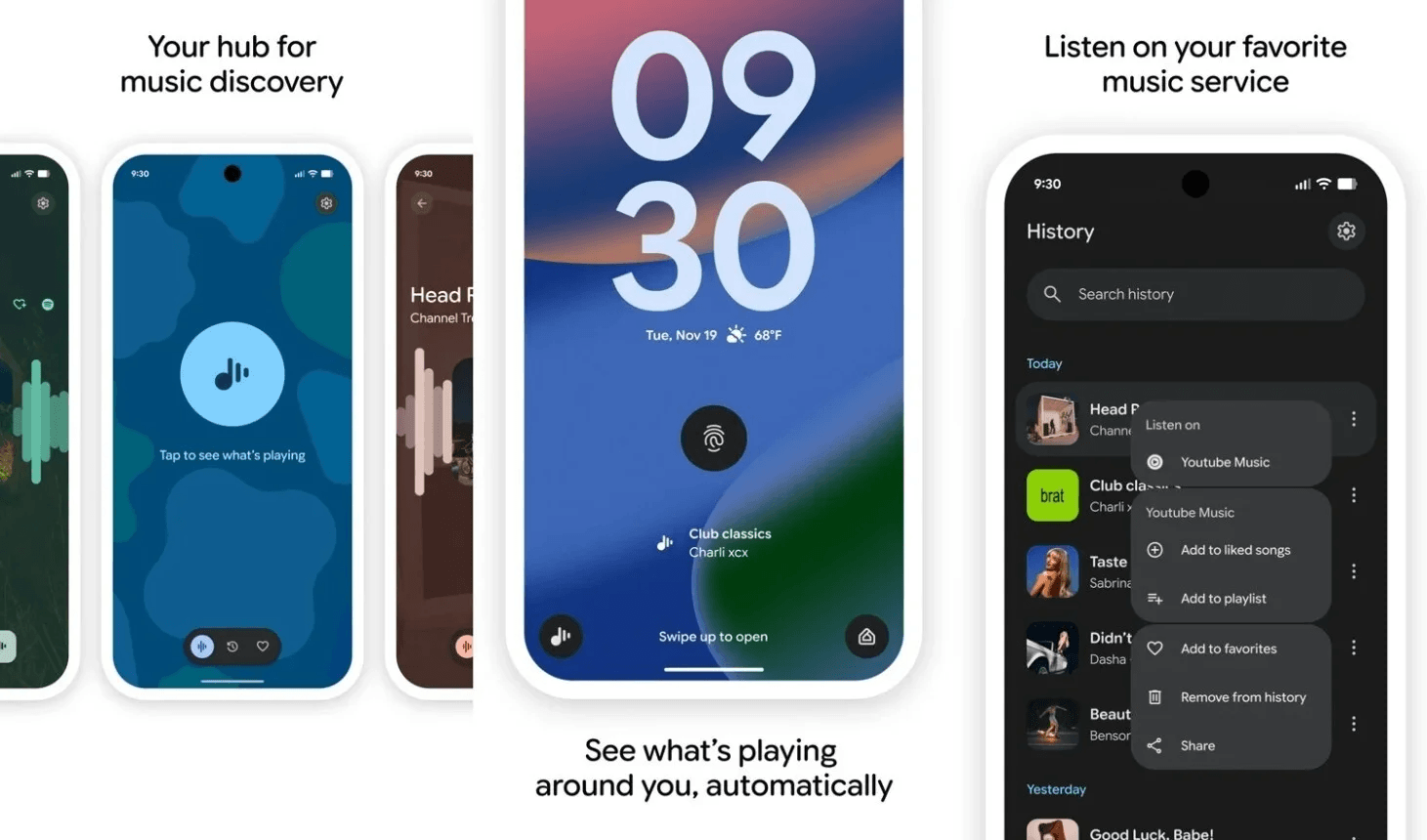
Pixel Now Playing отличается от обычных приложений тем, что распознаёт музыку рядом автоматически. В справке Google Pixel указано, что в Now Playing есть история недавно определённых песен, а найденные треки можно добавлять в избранное, удалять, отправлять и открывать в связанном стриминговом сервисе.
Платформы: смартфоны Google Pixel.
Лучше всего подходит для: пассивного распознавания музыки в фоне.
Что распознаёт: треки, которые играют рядом.
Для напева: не основной сценарий.
Сложность: низкая после настройки.
Как настроить:
-
Откройте настройки Pixel.
-
Перейдите к разделу звука или экрана блокировки.
-
Включите Now Playing.
-
Разрешите показ треков на экране блокировки.
-
Откройте историю найденной музыки при необходимости.
Now Playing полезен для людей, которые часто слышат музыку вне дома: кафе, магазины, такси, спортзал, мероприятия. Сервис не требует каждый раз нажимать кнопку, поэтому трек можно найти позже в истории.
Плюсы:
-
работает автоматически;
-
сохраняет историю;
-
не требует ручного запуска каждый раз;
-
удобно для фоновой музыки;
-
хорошо подходит владельцам Pixel.
Минусы:
-
доступен не на всех Android-смартфонах;
-
не заменяет напев в Google;
-
редкие треки могут не попасть в автоматическое распознавание;
-
при сильном шуме результат хуже;
-
для файлов нужен другой сервис.
iOS
Shazam в Пункте управления iPhone
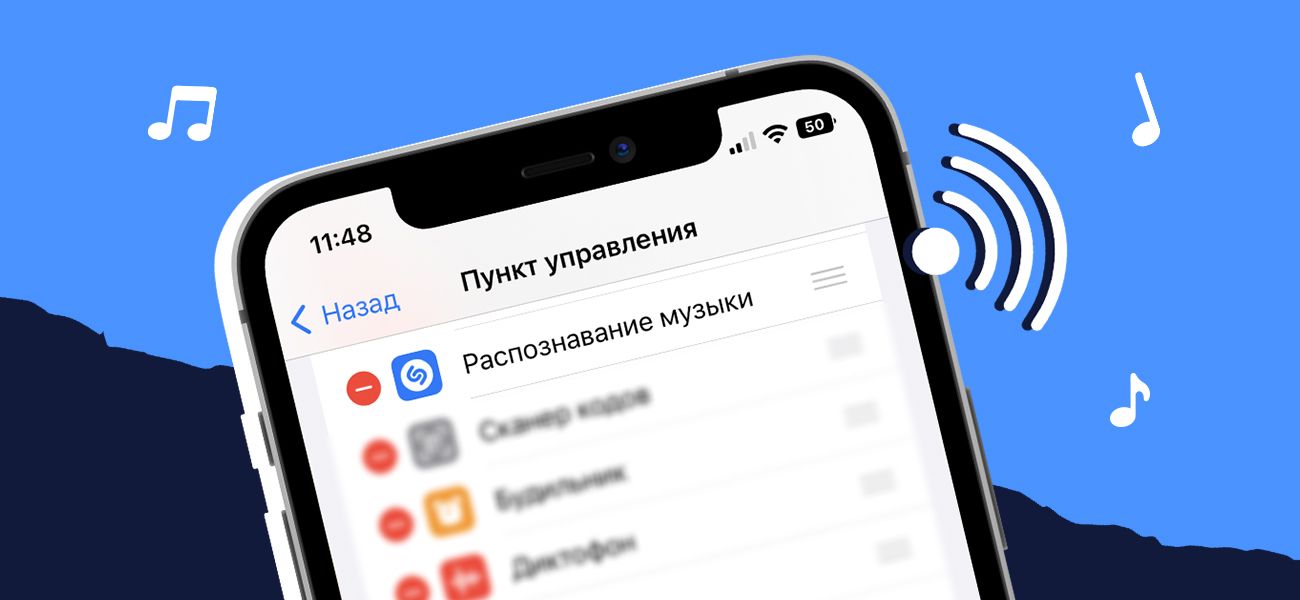
На iPhone самый быстрый путь — кнопка распознавания музыки в Пункте управления. Apple указывает, что Shazam Music Recognition встроен в iPhone, iPad, Mac и Apple Watch, а функцию можно добавить в Control Center для быстрого определения музыки.
Платформы: iPhone, iPad.
Лучше всего подходит для: песни рядом, музыки из приложений, роликов и кафе.
Что распознаёт: оригинальный звук.
Для напева: не основной вариант.
Сложность: низкая.
Как добавить и использовать:
-
Откройте настройки iPhone.
-
Перейдите в Пункт управления.
-
Добавьте Распознавание музыки.
-
Откройте Пункт управления свайпом.
-
Нажмите кнопку Shazam.
-
Дайте iPhone послушать фрагмент.
-
Откройте уведомление с результатом.
Этот способ хорош тем, что не нужно искать приложение на рабочем столе. Кнопка доступна поверх других задач. Когда музыка играет в Reels, Shorts, TikTok, браузере или видео, сначала откройте нужный момент, затем запустите распознавание.
Плюсы:
-
встроено в iPhone;
-
быстро запускается;
-
удобно для музыки из приложений;
-
сохраняет историю;
-
не требует ручного ввода.
Минусы:
-
не лучший вариант для напева;
-
шумная среда мешает;
-
ремиксы и каверы требуют дополнительной проверки;
-
короткий фрагмент может не распознаться;
-
при звуке в наушниках результат зависит от системного сценария.
Siri на iPhone
Siri — быстрый способ для ситуации, когда руки заняты. Достаточно спросить, какая песня играет. Ассистент слушает звук и показывает найденный трек.
Платформы: iPhone, iPad, Apple Watch, Mac.
Лучше всего подходит для: музыки рядом.
Что распознаёт: оригинальную запись.
Для напева: не основной вариант.
Сложность: низкая.
Порядок действий:
-
Активируйте Siri.
-
Скажите: «Что за песня играет?»
-
Поднесите iPhone ближе к источнику.
-
Подождите результат.
-
Откройте найденную композицию.
Siri удобна в машине, дома, на прогулке, в кафе и рядом с колонкой. Для роликов в приложениях чаще удобнее кнопка Shazam в Пункте управления, потому что она быстрее запускается поверх текущего экрана.
Плюсы:
-
запускается голосом;
-
не требует установки;
-
работает на устройствах Apple;
-
подходит для быстрого распознавания;
-
показывает результат прямо в системе.
Минусы:
-
не предназначена для напева;
-
требует слышимого оригинального звука;
-
фоновая речь мешает;
-
редкие версии определяются хуже;
-
при слабой громкости результат нестабилен.
Google на iPhone для напева
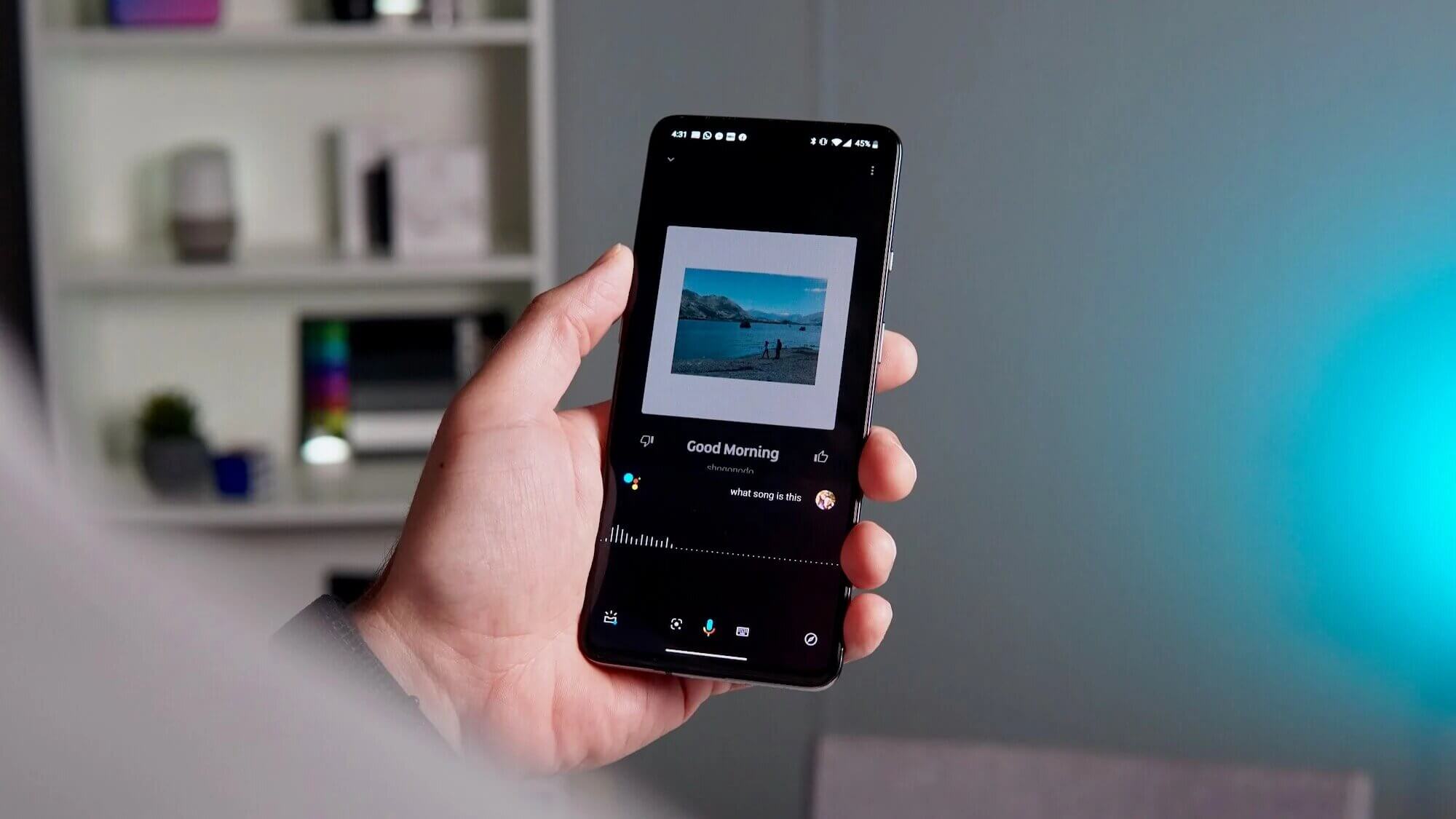
На iPhone приложение Google закрывает важный пробел: поиск по напеву. В справке Google для iOS описан путь через приложение Google: нажать микрофон и выбрать Search a song, затем включить песню, напеть, насвистеть или спеть мелодию.
Платформы: iOS.
Лучше всего подходит для: песни, которую пользователь помнит, но не может включить.
Что распознаёт: напев, свист, пение, оригинальный звук.
Для файла: не основной сценарий.
Сложность: низкая.
Порядок действий:
-
Откройте приложение Google.
-
Нажмите микрофон.
-
Выберите Search a song.
-
Напойте мелодию 10–15 секунд.
-
Посмотрите варианты.
-
Проверьте результат в прослушивании.
Google на iPhone особенно полезен после неудачи Shazam. Shazam не нашёл напетую мелодию — это нормально, потому что его сильная сторона другая. Откройте Google, напойте припев и сравните несколько вариантов.
Плюсы:
-
ищет по напеву;
-
работает на iPhone;
-
не требует знания слов;
-
показывает варианты совпадений;
-
полезен для мелодии из памяти.
Минусы:
-
нужен установленный Google;
-
качество зависит от напева;
-
редкие песни находятся хуже;
-
файл загрузить нельзя;
-
сильный шум мешает микрофону.
SoundHound на iPhone
SoundHound на iPhone выполняет ту же роль, что и на Android: распознаёт музыку рядом, пение и напев. В официальном описании SoundHound говорится о поиске песен через humming или singing, а также о большой кнопке для запуска.
Платформы: iOS.
Лучше всего подходит для: напева и быстрой проверки музыки.
Что распознаёт: оригинальный звук, пение, напев.
Для файла: не основной вариант.
Сложность: низкая.
Как пользоваться:
-
Откройте SoundHound.
-
Нажмите большую кнопку.
-
Спойте или напойте фрагмент.
-
Дождитесь результатов.
-
Откройте найденную композицию.
SoundHound хорошо использовать параллельно с Google. Один сервис может не понять ваш тембр или ритм, а второй покажет нужный вариант. Для точности пойте припев, а не случайный кусок куплета.
Плюсы:
-
распознаёт напев;
-
удобен на iPhone;
-
показывает сведения о песне;
-
помогает без текста;
-
подходит для повторных проверок.
Минусы:
-
не заменяет Shazam для чистого оригинала;
-
не работает как файловый анализатор;
-
шум снижает точность;
-
сложная мелодия требует нескольких попыток;
-
малоизвестные треки находятся хуже.
Онлайн
AHA Music в браузере
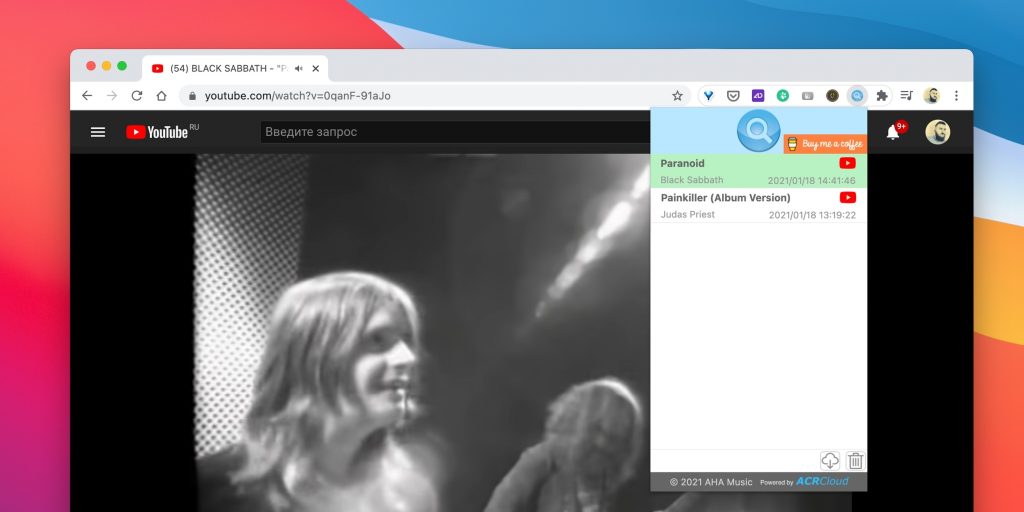
AHA Music — универсальный онлайн-вариант: запись, напев, загрузка файла и распознавание музыки из браузера. На странице загрузки AHA Music указано, что сервис принимает аудио и видеофайлы, включая MP3, WAV, MP4 и другие форматы, а пользователь выбирает позицию в файле и нажимает Identify.
Платформы: браузер на Windows, macOS, Linux, Android, iOS.
Лучше всего подходит для: браузера, файла, видео и записи с микрофона.
Что распознаёт: аудио, видео, запись, напев.
Сложность: низкая или средняя.
Порядок действий:
-
Откройте AHA Music.
-
Выберите запись, напев, файл или ссылку.
-
Разрешите микрофон или загрузите файл.
-
Укажите нужный момент в файле.
-
Запустите Identify.
-
Проверьте найденный результат.
AHA Music удобно использовать как общий запасной центр. Не сработал Shazam — попробуйте AHA Music. Не сработал Google по напеву — проверьте файл или запись. Нужно распознать музыку из браузера — используйте расширение.
Плюсы:
-
работает онлайн;
-
поддерживает разные сценарии;
-
принимает файлы;
-
есть режим для напева;
-
подходит для видео и вкладок.
Минусы:
-
результат зависит от качества фрагмента;
-
в сложных ремиксах бывают ошибки;
-
расширение требует разрешений;
-
файл нужно подготовить;
-
напев распознаётся не всегда одинаково.
AudioTag онлайн
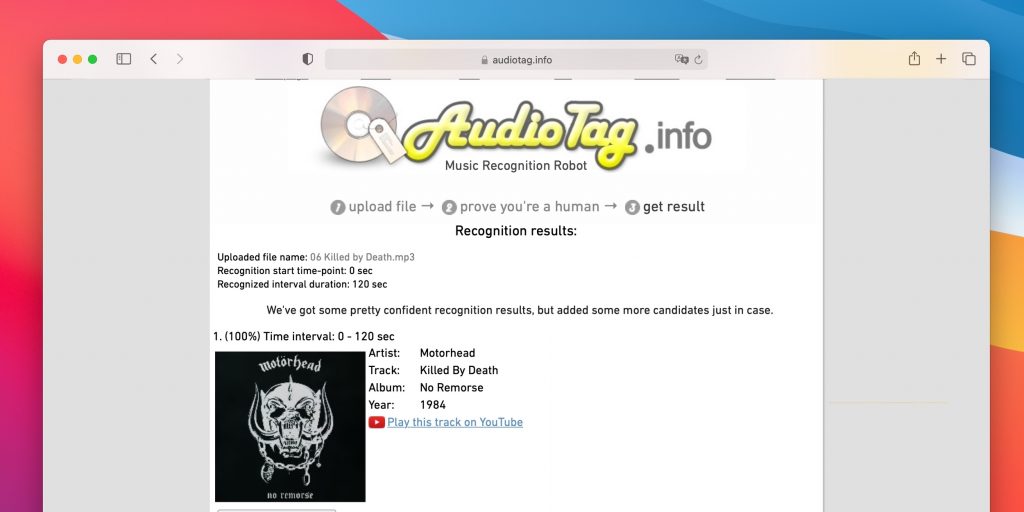
AudioTag — отдельный сильный инструмент для файла. Он не пытается быть ассистентом или мобильным приложением, зато хорошо закрывает сценарий с готовой записью. Вы загружаете короткий фрагмент, сервис сравнивает его с базой и выдаёт варианты.
Платформы: браузер.
Лучше всего подходит для: MP3, WAV, M4A, аудио из видео.
Что распознаёт: оригинальную запись в файле.
Для напева: нет.
Сложность: средняя.
Рабочий порядок:
-
Вырежьте чистый фрагмент.
-
Уберите начало с разговорами.
-
Оставьте 15–45 секунд музыки.
-
Загрузите файл.
-
Дождитесь анализа.
-
Проверьте совпадение.
Когда в видео несколько песен, делайте отдельный файл для каждой. Не отправляйте весь часовой ролик, где нужный трек звучит на 37-й минуте. Сервису проще найти песню, когда файл начинается прямо с нужного фрагмента.
Плюсы:
-
хорошо работает с файлами;
-
не нужен микрофон;
-
подходит для старых записей;
-
помогает с музыкой из видео;
-
понятный сценарий загрузки.
Минусы:
-
требуется подготовка файла;
-
не ищет по голосовому напеву;
-
длинные записи неудобны;
-
речь поверх музыки мешает;
-
редкие треки дают слабые варианты.
Midomi онлайн
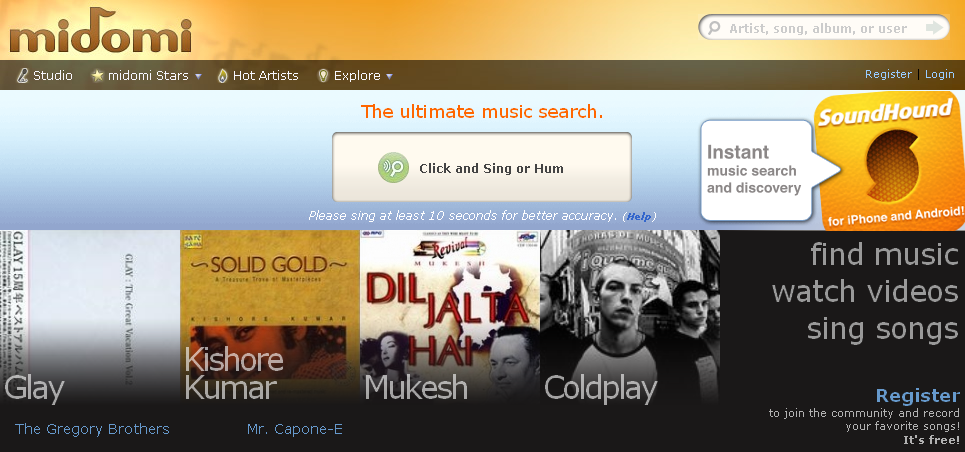
Midomi — способ для голосового поиска в браузере. Он нужен, когда в памяти остался мотив, а телефон под рукой использовать неудобно. На компьютере достаточно микрофона и тихой комнаты.
Платформы: браузер.
Лучше всего подходит для: напева.
Что распознаёт: голосовую мелодию.
Сложность: средняя.
Как получить лучший результат:
-
Сядьте ближе к микрофону.
-
Нажмите кнопку записи.
-
Напойте 10–20 секунд.
-
Не меняйте темп.
-
Повторите попытку с припевом.
-
Сравните найденные варианты.
Midomi лучше использовать после Google или рядом с ним. Один сервис может распознать контур иначе, поэтому проверка через два инструмента повышает шанс найти песню.
Плюсы:
-
работает без установки;
-
принимает голос;
-
помогает без текста;
-
подходит для ПК;
-
удобно повторять попытки.
Минусы:
-
требует нормального микрофона;
-
результат зависит от напева;
-
шум мешает;
-
редкие песни находятся хуже;
-
не предназначен для файлов.
WatZatSong: когда помогают люди
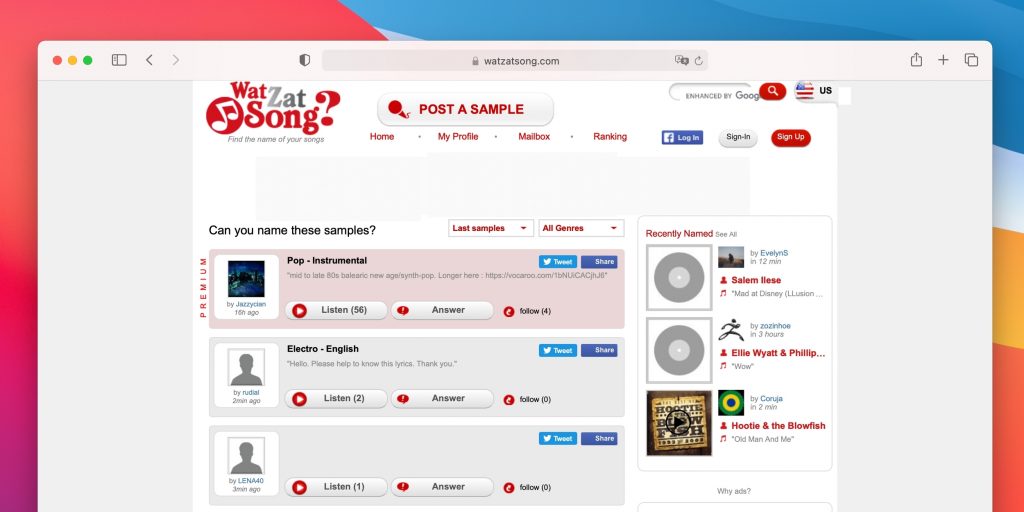
WatZatSong — не обычный автоматический распознаватель, а сообщество. Пользователь загружает фрагмент, описывает ситуацию, язык, жанр, год, место, где звучала песня, а другие люди помогают определить название.
Платформы: браузер.
Лучше всего подходит для: трудных случаев, редких треков, старых записей, рекламы и фрагментов без результата в Shazam.
Что распознаёт: не автоматически, а через помощь людей.
Сложность: средняя.
Как оформить публикацию:
-
Загрузите чистый фрагмент.
-
Напишите язык песни.
-
Опишите жанр: поп, рок, электроника, шансон, саундтрек, клубная музыка.
-
Укажите примерный год.
-
Добавьте, где слышали песню.
-
Напишите слова, которые удалось разобрать.
-
Дождитесь ответов.
Чем точнее описание, тем выше шанс. Для рекламы полезно указать бренд, страну, год ролика. Для фильма — сцену, персонажей и примерное время. Для игры — название уровня, меню, трейлер или миссию.
Плюсы:
-
помогает там, где автоматика не справилась;
-
подходит для редких и старых треков;
-
можно описать контекст;
-
люди распознают каверы и ремиксы лучше машин;
-
полезно для музыки из рекламы и кино.
Минусы:
-
ответ приходит не мгновенно;
-
нужна регистрация или публикация;
-
приватные фрагменты лучше не выкладывать;
-
качество ответа зависит от сообщества;
-
короткие и шумные записи сложно разобрать.
Поиск по словам через Genius и Musixmatch
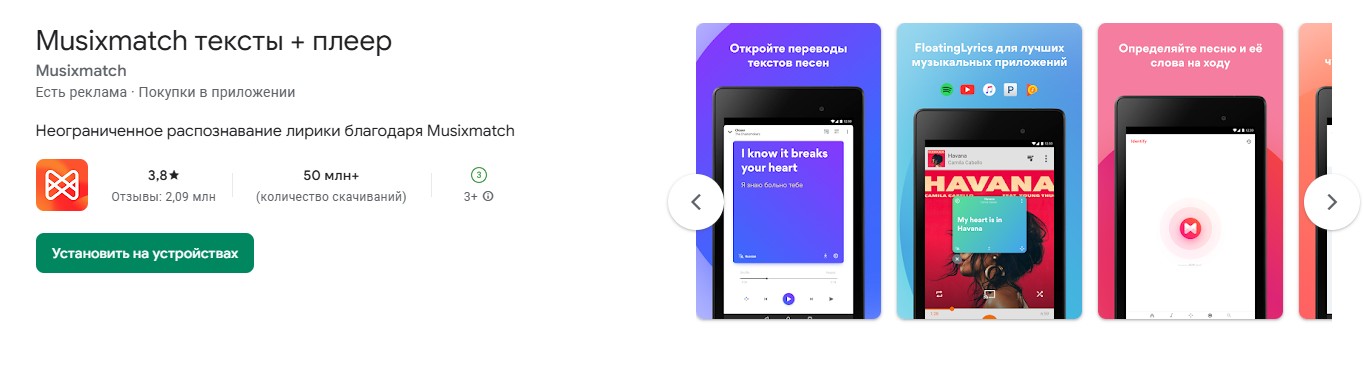
Когда вы помните хотя бы одну строку, поиск по тексту часто быстрее распознавания по звуку. Genius и Musixmatch помогают найти песню по словам, исполнителю, фразе из припева и строчке, услышанной на слух. Этот способ особенно полезен, когда музыка тихая, но вокал разобрать удалось.
Платформы: браузер, Android, iOS.
Лучше всего подходит для: песен с запомнившимся текстом.
Что распознаёт: не звук, а слова.
Сложность: низкая.
Как искать:
-
Запишите 3–7 слов подряд.
-
Уберите слова, в которых сомневаетесь.
-
Добавьте жанр или язык.
-
Проверьте несколько вариантов написания.
-
Сравните найденный текст с услышанным фрагментом.
-
Найдите песню в музыкальном сервисе.
Для английских песен полезно писать фразу так, как она слышится, а затем проверить похожие варианты. Например, непонятное слово можно заменить пробелом и искать по соседним словам. Для русских песен часто помогает строка из припева, потому что куплеты совпадают у разных исполнителей реже.
Плюсы:
-
не нужен микрофон;
-
быстро работает при наличии строки текста;
-
помогает с каверами;
-
подходит для песен из радио и клипов;
-
можно искать даже без аудиофрагмента.
Минусы:
-
не работает без слов;
-
ошибка в одной фразе сбивает поиск;
-
короткие общие строки дают много лишних вариантов;
-
инструментальная музыка так не находится;
-
иностранные слова легко расслышать неверно.
Как найти песню из видео
Музыка из видео — отдельный сценарий, потому что звук часто смешан с голосом автора, эффектами, шумом улицы, игровыми звуками и монтажом. Лучший путь зависит от того, где находится ролик.
YouTube, Shorts, Reels, TikTok, VK Видео
Сначала попробуйте простой порядок:
-
Откройте ролик на моменте с музыкой.
-
Запустите Shazam или AHA Music.
-
Дайте сервису 10–15 секунд чистого звука.
-
Проверьте описание ролика.
-
Посмотрите закреплённый комментарий.
-
Проверьте комментарии со словами song, track, музыка, трек.
-
Вырежьте фрагмент и отправьте в AudioTag.
-
При неудаче спросите в WatZatSong.
В YouTube авторы часто указывают музыку в описании, особенно когда используют треки из библиотек, Epidemic Sound, Artlist, YouTube Audio Library или лицензированных сборников. В TikTok и Reels название иногда отображается в самом интерфейсе, но перезаливы, мемные нарезки и чужие монтажи часто скрывают исходный трек.
Видео на компьютере
Когда ролик лежит файлом, лучший метод — выделить аудио. Для этого подойдёт Audacity, VLC Media Player, FFmpeg или готовая инструкция XeonLive о том, как вытащить аудио из видео.
Рабочая схема:
-
Откройте видео.
-
Найдите чистый участок.
-
Вырежьте 20–30 секунд.
-
Сохраните в MP3 или WAV.
-
Загрузите в AudioTag или AHA Music.
-
Проверьте результат.
-
При ошибке вырежьте другой участок.
Плюсы файлового метода:
-
сервис слышит именно нужный фрагмент;
-
не мешают системные звуки;
-
можно убрать речь;
-
удобно проверять старые видео;
-
не нужен второй телефон.
Минусы:
-
нужно потратить время на нарезку;
-
слабая музыка под голосом всё равно мешает;
-
при нескольких треках нужен отдельный фрагмент для каждого;
-
плохой звук из старого ролика снижает точность;
-
монтажные эффекты искажают запись.
Как найти песню, когда помнишь только напев
Для напева используйте не Shazam, а Google, SoundHound, Midomi или AHA Music. Начинайте с Google: он лучше всего подходит для бытового поиска мелодии без слов. Затем проверьте SoundHound. Если телефон неудобен, откройте Midomi в браузере.
Правила хорошего напева:
-
Пойте припев, а не случайный кусок.
-
Держите одинаковый темп.
-
Не добавляйте слова, которые не помните.
-
Не меняйте тональность по ходу.
-
Не стучите рядом пальцами и не включайте метроном.
-
Запишите несколько попыток.
-
Сравните не только первый, но и второй-третий вариант.
Когда песня известная, Google часто показывает правильный результат даже при неточном голосе. Когда песня редкая, важнее точность мелодического контура. В этом случае помогает повторение: спойте ещё раз медленнее и ровнее.
Как найти песню по ритму
Ритм сам по себе даёт меньше информации, чем мелодия. Один и тот же рисунок ударных встречается в сотнях песен. Но ритм помогает в двух случаях: когда это известная инструментальная тема или когда вы помните последовательность пауз и акцентов.
Используйте Musipedia:
-
Откройте режим поиска по ритму.
-
Настучите примерный рисунок.
-
Проверьте найденные варианты.
-
Добавьте контур мелодии, когда одного ритма мало.
-
Сравните результаты вручную.
Для популярной музыки лучше дополнить ритм контекстом: год, жанр, язык, где звучала песня, мужской или женский вокал, какие инструменты слышны, была ли это реклама, фильм, игра или радио.
Как найти ремикс, кавер, sped up или slowed-версию
Сервисы часто находят оригинал, хотя вам нужна обработанная версия. Это нормально: аудиоотпечаток может совпасть с исходной композицией, но не с конкретным ремиксом.
Порядок поиска:
-
Определите оригинальную песню через Shazam, Google или AudioTag.
-
Добавьте к названию слова remix, cover, sped up, slowed, nightcore, live, acoustic.
-
Проверьте YouTube и музыкальные сервисы.
-
Посмотрите комментарии под роликом.
-
Проверьте описание автора.
-
Загрузите фрагмент в AHA Music или AudioTag.
-
Спросите в WatZatSong, указав, что нужен именно ремикс.
Для TikTok-версий часто помогает поиск по названию оригинала плюс slowed reverb, sped up или TikTok remix. Для кавера полезно добавить пол исполнителя, язык и особенности аранжировки: piano cover, guitar cover, female vocal, choir, orchestral.
Почему песня не распознаётся
Основные причины:
-
фрагмент слишком короткий;
-
музыка звучит тише голоса;
-
микрофон перегружен;
-
рядом сильный шум;
-
используется кавер;
-
это концертная версия;
-
трек ускорен или замедлен;
-
запись сильно сжата;
-
сервис слышит не тот источник;
-
песня редкая и отсутствует в базе;
-
в ролике наложены эффекты;
-
начало файла не содержит нужной музыки.
Что делать:
-
Взять другой фрагмент.
-
Найти припев.
-
Увеличить громкость до среднего уровня.
-
Убрать шум.
-
Вырезать аудио из видео.
-
Проверить файл через AudioTag.
-
Напеть мелодию в Google.
-
Проверить слова через Genius или Musixmatch.
-
Спросить в WatZatSong.
-
Искать по контексту ролика.
Сравнение сервисов
| Инструмент | Windows | macOS | Android | iOS | Онлайн | Напев | Файл | Лучший сценарий |
|---|---|---|---|---|---|---|---|---|
| Shazam | да | да | да | да | частично | нет | нет | оригинальная песня рядом |
| нет | нет | да | да | частично | да | нет | напев, свист, пение | |
| SoundHound | нет | нет | да | да | нет | да | нет | песня в голове |
| AHA Music | да | да | частично | частично | да | да | да | вкладка браузера и файл |
| AudioTag | да | да | да | да | да | нет | да | готовый аудиофрагмент |
| Midomi | да | да | да | да | да | да | нет | напев в браузере |
| Musipedia | да | да | да | да | да | частично | нет | ритм, ноты, контур |
| WatZatSong | да | да | да | да | да | частично | да | помощь сообщества |
| Алиса | нет | нет | да | да | частично | нет | нет | русскоязычный голосовой помощник |
| Siri | нет | да | нет | да | нет | нет | нет | устройства Apple |
| BeatFind | нет | нет | да | нет | нет | нет | нет | простой Android-поиск |
| Pixel Now Playing | нет | нет | Pixel | нет | нет | нет | нет | автоматическое фоновое распознавание |
Лучшие связки под разные задачи
Есть оригинальный звук
Используйте Shazam. При неудаче попробуйте AHA Music, Google или Siri. Когда звук идёт из файла, переходите к AudioTag.
Есть только напев
Начните с Google. Затем проверьте SoundHound. На компьютере используйте Midomi. Для сложной мелодии добавьте Musipedia.
Есть видео
Сначала AHA Music или Shazam. Затем описание, комментарии и таймкоды. После этого вырежьте аудио и загрузите в AudioTag.
Есть только слова
Ищите через Google, Яндекс, Genius и Musixmatch. Проверяйте разные варианты написания, особенно на английском.
Нужен редкий трек
Используйте AudioTag, WatZatSong, Musipedia и поиск по контексту. Добавляйте описание: год, жанр, язык, место, видео, реклама, фильм, игра.
Частые ошибки
Пользователь включает слишком короткий фрагмент
3–5 секунд хватает только для очень известной песни с узнаваемым моментом. Лучше давать 10–20 секунд.
Пользователь напевает куплет вместо припева
Припев обычно повторяется, лучше запоминается и сильнее представлен в базах. Начинайте с него.
Пользователь ищет ремикс как обычную песню
Сервис показывает оригинал, а пользователь считает это ошибкой. Сначала найдите оригинал, затем ищите нужную версию по уточнениям.
Пользователь отправляет длинный файл
Длинный файл с тишиной, речью и несколькими песнями хуже короткого чистого фрагмента. Вырезайте нужный участок.
Пользователь не проверяет текст
Одна правильно услышанная строка иногда быстрее любого распознавания. Особенно это касается песен с вокалом.
FAQ
Как по мелодии найти песню без слов?
Откройте Google на Android или iPhone, нажмите микрофон, выберите Search a song и напойте припев. Второй вариант — SoundHound. На компьютере используйте Midomi.
Как найти песню по звуку онлайн?
Для браузера подойдут AHA Music, AudioTag и Midomi. AHA Music удобен для вкладок и файлов, AudioTag — для готового фрагмента, Midomi — для напева.
Что делать, когда Shazam не нашёл песню?
Попробуйте другой фрагмент, лучше припев. Затем проверьте Google, AHA Music и AudioTag. Для редкой музыки используйте WatZatSong.
Как найти песню из YouTube?
Запустите ролик на участке с музыкой и используйте AHA Music или Shazam. Затем проверьте описание, комментарии и таймкоды. При неудаче вырежьте аудио и загрузите его в AudioTag.
Как найти песню из TikTok или Reels?
Сначала посмотрите звук, указанный в интерфейсе ролика. Затем используйте Shazam на втором телефоне или AHA Music в браузере. Для изменённой версии ищите оригинал плюс sped up, slowed, remix или TikTok.
Как найти песню по свисту?
Используйте Google Search a song. Насвистывайте припев ровно 10–15 секунд. При слабом результате попробуйте SoundHound.
Как найти музыку из фильма?
Используйте Shazam во время сцены, затем проверьте описание фильма, саундтрек, комментарии и базы саундтреков. Когда есть файл сцены, вырежьте фрагмент и загрузите в AudioTag.
Как найти инструментальную музыку?
Сначала попробуйте Shazam или AHA Music. Когда записи нет, используйте Musipedia: поиск по ритму, виртуальной клавиатуре или контуру мелодии.
Как найти песню по файлу?
Откройте AudioTag или AHA Music, загрузите короткий чистый фрагмент 15–45 секунд и дождитесь результата. Не загружайте длинный ролик целиком, когда нужный трек звучит только в середине.
Как понять, что найден правильный трек?
Сравните название, исполнителя, обложку, длительность, припев, инструментальный момент и текст. Для ремикса обязательно проверьте версию, потому что сервис часто показывает оригинал.
Итог
Самый быстрый способ найти песню по мелодии — выбрать инструмент под исходные данные. Когда звучит оригинальная запись, запускайте Shazam, Siri, Алису или AHA Music. Когда мелодия осталась только в голове, используйте Google, SoundHound или Midomi. Когда есть файл, лучший выбор — AudioTag и AHA Music. Когда обычные сервисы не справились, переходите к Musipedia, WatZatSong, поиску по словам и контексту.
Практическая формула простая: оригинальный звук — Shazam, напев — Google, файл — AudioTag, браузерное видео — AHA Music, сложный случай — WatZatSong и Musipedia. Такой порядок экономит время и не заставляет перебирать десятки приложений вслепую.

Чтобы оставить комментарий, авторизуйтесь или зарегистрируйтесь.