Затемнить фото можно за пару секунд почти в любом редакторе. Получить после этого нормальный кадр, а не серую, грязную и проваленную в тени картинку, уже сложнее. Ошибка почти всегда одна и та же: пользователь просто тянет яркость вниз, не трогает светлые области, белые, тени и локальные зоны, а потом пытается спасти снимок фильтрами. В результате лицо тускнеет, небо становится мутным, а объём кадра исчезает.
Правильное затемнение работает иначе. Сначала определяется задача: нужно приглушить весь кадр, убрать пересвет, затемнить только фон, сделать драматичный портрет, усилить атмосферу вечернего снимка или подготовить изображение для текста, обложки, карточки товара. Потом под задачу выбирается инструмент: где-то хватает экспозиции и светов, где-то нужны кривые, где-то — маска или выборочная коррекция.
Как понять, что фото нужно именно затемнить, а не просто «сделать темнее»
Перед тем как открывать редактор, полезно быстро понять, что именно не так со снимком.
Если кадр выглядит плоским и «выбитым», обычно проблема в пересвете: светлые области слишком яркие, а контраст между главным объектом и фоном слабый. Здесь затемнение нужно не всему фото сразу, а в первую очередь светам, белым областям и отдельным зонам.
Если фото снято днём, но объект теряется на фоне, чаще всего достаточно локально затемнить задний план или края кадра. Так работает мягкая виньетка, радиальная маска или выборочная коррекция.
Если задача творческая, например нужен мрачный портрет, ночная атмосфера, драматичный пейзаж или low key, тогда важно затемнять не только экспозицию, но и управлять кривой, контрастом, локальным светом и цветовой температурой. Иначе получится не стиль, а просто недоэкспонированный кадр.
Что лучше трогать при затемнении
Ниже краткая логика параметров, чтобы не действовать наугад:
| Параметр | Что делает | Когда использовать |
|---|---|---|
| Экспозиция | Меняет общую яркость кадра | Когда нужно слегка затемнить всё изображение |
| Brightness / Яркость | Похожа на экспозицию, но в простых редакторах работает грубее | Для быстрой правки, если нет более тонких инструментов |
| Highlights / Светлые области | Приглушает яркие зоны | Когда выбито небо, лоб, белая одежда, блики |
| Whites / Белые | Корректирует самую светлую точку | Для тонкой сборки светов без грязи |
| Shadows / Тени | Работает с тёмными зонами | Чтобы кадр не провалился после затемнения |
| Contrast / Контраст | Возвращает объём | Когда затемнение сделало фото серым |
| Curves / Кривые | Самый гибкий инструмент | Для аккуратной и профессиональной тональной правки |
| Vignette / Виньетка | Затемняет края | Когда нужно собрать внимание в центре |
| Mask / Выделение / Selective | Затемняет только часть фото | Для фона, неба, краёв, пола, стен, одежды |
Главное правило простое: сначала аккуратно затемняйте светлые зоны, потом собирайте общий тон, и только затем при необходимости добавляйте художественный эффект. Тогда фотография остаётся живой.
Короткая таблица выбора
| Способ | Платформа | Лучше всего подходит | Локальное затемнение | Сложность |
|---|---|---|---|---|
| ФотоМАСТЕР | Windows, macOS | Быстрый результат и понятный интерфейс | Да | Низкая |
| Photoshop | Windows, macOS | Точная ручная обработка | Да | Высокая |
| Lightroom | Windows, macOS | RAW, серии снимков, тонкая тональная правка | Да | Средняя |
| GIMP | Windows, macOS, Linux | Бесплатная альтернатива со слоями и кривыми | Да | Средняя |
| Pixlr | Онлайн | Быстро затемнить фото в браузере | Да | Средняя |
| Fotor | Онлайн | Базовая коррекция и быстрый экспорт | Частично | Низкая |
| Canva | Онлайн | Затемнить фото под пост, обложку, баннер | Частично | Низкая |
| Snapseed | Android, iPhone | Мобильная ручная обработка | Да | Средняя |
| PicsArt | Android, iPhone, веб | Креативная затемнённая обработка для соцсетей | Да | Низкая–средняя |
ФотоМАСТЕР силён как понятный настольный редактор для быстрого входа, Photoshop — как рабочая станция для слоёв и масок, Lightroom — как инструмент для каталога и RAW, GIMP — как сильный бесплатный слоёвый редактор, Pixlr и Canva — как практичные браузерные решения, а Snapseed — как один из самых серьёзных бесплатных мобильных редакторов.
Как затемнить фото на Windows и macOS
ФотоМАСТЕР
ФотоМАСТЕР удобен тогда, когда нужно затемнить фото без длинного входа в сложный интерфейс. В его логике всё довольно прямолинейно: загрузили снимок, перешли в нужный верхний раздел, посмотрели на правую панель и сразу видите, какими ползунками управляется кадр. В обзоре на XeonLive мы отдельно разобраны верхние разделы Улучшения, Инструменты, Ретушь, Эффекты и Пакетная обработка, а также правую панель с гистограммой и базовыми вкладками коррекции.
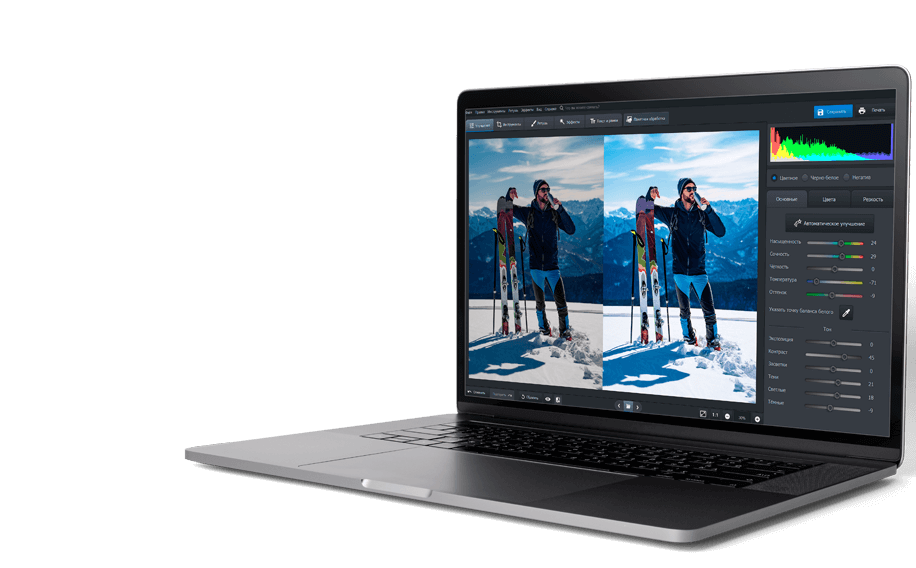
Интерфейс ФотоМАСТЕР с режимом сравнения до/после и правой панелью тональной коррекции.
Где искать затемнение в ФотоМАСТЕР
Для общей правки света в программе удобнее всего идти в блоки:
-
Улучшения
-
Инструменты
-
Эффекты
-
локальная обработка через Корректор или выделение области
В архивных инструкциях по теме затемнения у ФотоМАСТЕР чаще всего используются экспозиция, яркость, контраст, тени, виньетка и локальная коррекция отдельных участков.
Как затемнить всё фото
-
Откройте снимок.
-
Перейдите в раздел Улучшения.
-
На правой панели начните не с резкого уменьшения яркости, а с умеренного снижения Экспозиции или Яркости.
-
Затем опустите Света или Белые, если проблема именно в пересвеченных областях.
-
Если кадр стал плоским, аккуратно поднимите Контраст.
-
Если тени провалились, слегка верните Тени.
-
Оцените гистограмму: слишком плотный упор вправо означает, что пересветы ещё не собраны, а слишком сильный провал влево показывает, что вы уже «убили» детали в тёмных участках.
Такой порядок лучше, чем простое затемнение ползунком яркости, потому что он сохраняет структуру снимка.
Как затемнить только фон
У ФотоМАСТЕР сильнее всего раскрывается не на «чистом» драматическом цветокоре, а на прикладных задачах: затемнить фон за человеком, приглушить небо, убрать излишне светлую стену, осадить фон предметной фотографии, чтобы главный объект вышел вперёд. Здесь удобно сначала выделить нужную область, а уже потом применять эффект локально. На практике это быстрее, чем собирать сложную маску, и именно за эту прямую логику редактор часто выбирают для бытовой и полупрофессиональной обработки.
Рабочий алгоритм такой:
-
Выделите участок, который хотите сделать темнее.
-
Откройте локальный инструмент коррекции.
-
Уменьшите яркость или экспозицию только внутри выделенной зоны.
-
Добавьте немного мягкости по краям, чтобы правка не читалась пятном.
-
Проверьте, не появилась ли грязь на границе объекта и фона.
Что даёт лучший результат
В ФотоМАСТЕР хорошо работает такая комбинация:
-
немного снизить экспозицию;
-
сильнее уменьшить света;
-
вернуть объём контрастом;
-
при необходимости наложить лёгкую виньетку;
-
для фона использовать локальную коррекцию, а не затемнять весь кадр.
Если нужен именно атмосферный вечерний эффект, а не просто техническая правка, можно после базового затемнения открыть раздел Эффекты и выбрать более спокойный фильтр, а затем ослабить его интенсивность.
Плюсы
-
понятная структура интерфейса;
-
русские названия разделов и ползунков;
-
удобно для новичка;
-
быстро затемняет и весь кадр, и отдельные участки;
-
подходит для портретов, предметки, фото для соцсетей.
Минусы
-
по тонкости локальных масок уступает Photoshop;
-
меньше глубина ручной сборки света, чем в Lightroom;
-
для сложной драматической обработки инструментов достаточно, но не с таким запасом, как в профессиональных пакетах.
Кому подходит
ФотоМАСТЕР стоит брать, когда нужна программа, в которой можно быстро понять, как сделать фото темнее, затемнить фон на фото, убрать пересвет и сразу получить аккуратный результат без долгого освоения сложной терминологии.
Adobe Photoshop
Adobe Photoshop нужен тогда, когда затемнение — это не одноразовая бытовая правка, а часть большой точной обработки. Работа в Photoshop строится вокруг слоёв, масок, корректирующих слоёв, смарт-объектов и смарт-фильтров. Именно поэтому он даёт лучший контроль: любое затемнение можно сделать отдельным слоем, ограничить маской, ослабить непрозрачностью и отредактировать позже.
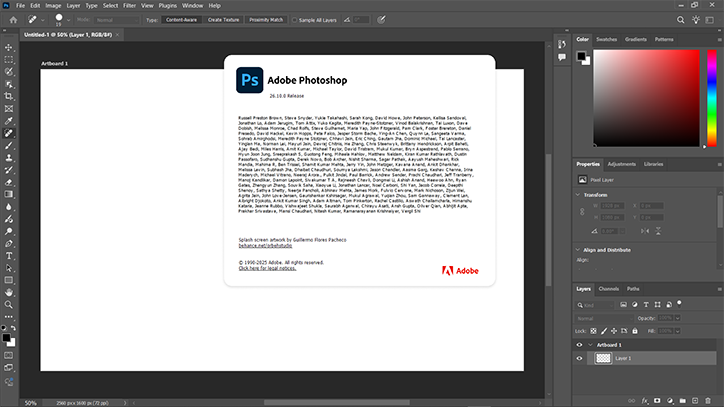
Рабочее окно Photoshop со стандартной логикой: инструменты слева, холст в центре, Properties / Adjustments / Layers справа.
Где искать затемнение в Photoshop
Для этой задачи важнее всего:
-
Image → Adjustments → Brightness/Contrast
-
Image → Adjustments → Curves
-
Image → Adjustments → Levels
-
Layer → New Adjustment Layer → Curves
-
маска слоя
-
Filter → Lens Correction для виньетки
-
Burn Tool для точечного затемнения
Из этих вариантов для серьёзной работы почти всегда лучше Curves и корректирующие слои. Brightness/Contrast — быстрый и грубый способ, Burn Tool — локальный и уже более художественный инструмент.
Самый правильный способ: затемнение через Curves
-
Откройте фото.
-
Создайте корректирующий слой Curves через Layer → New Adjustment Layer → Curves.
-
Потяните центральную часть кривой немного вниз.
-
Если нужно приглушить яркие зоны, аккуратно опустите верхнюю часть кривой.
-
Если тени начали проваливаться, нижнюю точку не тяните слишком резко вниз.
-
Сравните результат с исходником и ослабьте непрозрачность слоя, если эффект оказался сильнее нужного.
Преимущество этого метода в том, что вы не разрушаете исходник и можете потом вернуться к правке.
Быстрый способ: Brightness/Contrast
Этот способ подходит, когда задача простая и глубокая тональная сборка не нужна.
-
Откройте Image → Adjustments → Brightness/Contrast.
-
Опустите Brightness.
-
Слегка увеличьте Contrast, если снимок стал серым.
-
Не переусердствуйте: при сильном уводе в минус Brightness лицо и детали быстро становятся глухими.
Как затемнить только фон в Photoshop
Именно здесь Photoshop максимально удобен.
-
Создайте корректирующий слой Curves.
-
Сделайте общую картинку темнее.
-
Инвертируйте маску, чтобы эффект временно исчез.
-
Возьмите мягкую кисть.
-
Белым цветом прокрасьте по маске только те области, которые хотите затемнить: фон, небо, стену, дорогу, углы кадра.
-
При необходимости уменьшите Opacity кисти и проходите по зоне несколько раз, а не одной жёсткой правкой.
Так затемнение ложится гораздо естественнее, чем при работе Burn Tool по всему изображению.
Когда использовать Burn Tool
Burn Tool подходит для:
-
подчёркивания складок одежды;
-
приглушения отдельных бликов;
-
затемнения краёв;
-
усиления объёма на предметной фотографии;
-
дорисовки глубины в портрете.
Но его не стоит брать как основной способ затемнить всю фотографию. Он хорош для акцентной локальной работы, а не для построения общего света.
Плюсы
-
лучший контроль над локальным затемнением;
-
корректирующие слои и маски дают недеструктивную работу;
-
удобно затемнять и общий тон, и точечные зоны;
-
можно собрать и техническую, и художественную обработку;
-
отлично подходит для сложных портретов и композитинга.
Минусы
-
высокий порог входа;
-
интерфейс перегружен для новичка;
-
для быстрой бытовой правки Photoshop часто избыточен.
Кому подходит
Photoshop нужен тем, кому важно не просто затемнить изображение, а именно контролировать тон, локальный свет, маски, фон, границы обработки и возможность вернуться к каждому этапу позже.
Lightroom
Lightroom силён не столько в сложном коллаже, сколько в тональной сборке снимка и работе сериями. Известна модульная логика Library / Develop, Filmstrip, Import и большой правый блок параметров. Для затемнения это один из самых удобных инструментов, потому что здесь можно очень мягко управлять экспозицией, светами, белыми, тенями, точкой чёрного и тоновой кривой, не разрушая фактуру.
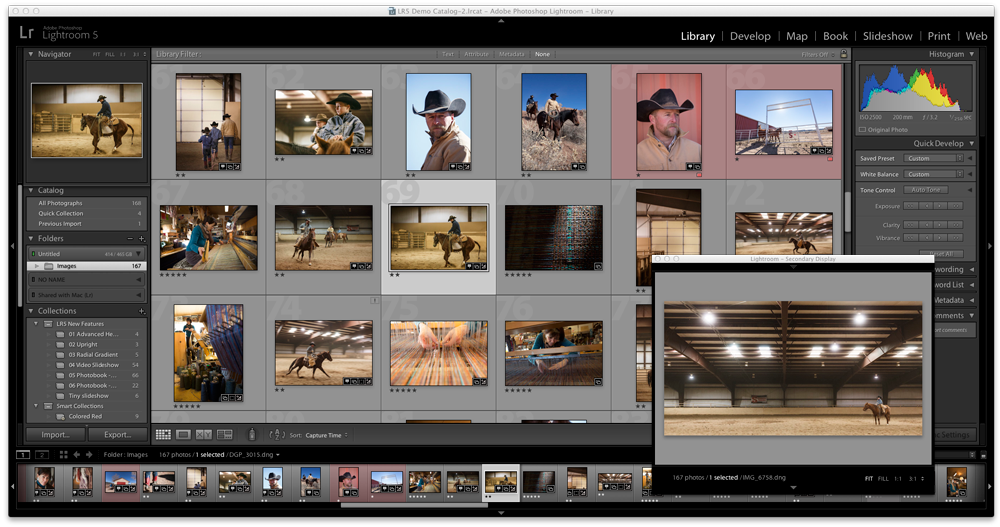
Типичное рабочее пространство Lightroom Classic: верхние модули, сетка Library, правая панель Quick Develop и нижняя Filmstrip.
Где искать затемнение в Lightroom
Основная работа идёт в Develop через:
-
Exposure
-
Highlights
-
Whites
-
Shadows
-
Blacks
-
Tone Curve
-
Masking
Для мягкого затемнения Lightroom часто удобнее Photoshop, потому что его ползунки изначально рассчитаны на фотографический сценарий, а не на слоёвую компоновку.
Как затемнить весь кадр
-
Перейдите в Develop.
-
Слегка уменьшите Exposure.
-
Если проблема в слишком ярком небе или коже, сильнее опустите Highlights.
-
Для более плотной картинки уменьшите Whites.
-
Если тёмные участки начали проваливаться, аккуратно поднимите Shadows.
-
При необходимости слегка опустите Blacks для большей глубины.
-
В конце проверьте Tone Curve и соберите общий характер изображения.
Это лучший порядок для тех случаев, когда нужно затемнить фотографию без ощущения, что её просто «задавили по яркости».
Как затемнить локально
В современных версиях Lightroom это особенно удобно через Masking.
Рабочий сценарий:
-
Нажмите Masking.
-
Выберите нужный тип маски: кисть, радиальная, линейная.
-
Выделите фон, небо или край кадра.
-
Уменьшите Exposure в пределах маски.
-
Если нужно сохранить реалистичность, параллельно чуть опустите Highlights, а не только общую экспозицию.
-
Проверьте края и растушёвку, чтобы правка не выглядела вырезанной.
Для портрета это один из лучших способов затемнить фон на фото, сохранив лицо и кожу естественными.
Когда особенно хорош Lightroom
-
съёмка в RAW;
-
пейзаж, где нужно приглушить небо;
-
портрет, где фон нужно затемнить мягко;
-
большие серии снимков;
-
пакетная правка.
Если вы нашли удачную схему затемнения, Lightroom позволяет быстро синхронизировать её с другими кадрами серии.
Плюсы
-
очень мягкая фотографическая работа со светом;
-
удобно затемнять RAW без грубой деградации картинки;
-
сильные локальные маски;
-
удобно обрабатывать целую серию в одном стиле;
-
хороший контроль над светами и белыми.
Минусы
-
для коллажей и сложного монтажа не так универсален, как Photoshop;
-
новичку не всегда понятна разница между Exposure, Highlights, Whites и Blacks;
-
часть задач требует привыкания к каталожной логике.
Кому подходит
Lightroom — один из лучших вариантов, если нужно затемнить фотографию аккуратно, без потери деталей, особенно когда речь идёт о RAW, портрете, пейзаже или серии похожих кадров.
GIMP
GIMP — это сильный бесплатный путь для тех, кому нужен не простой ползунок яркости, а нормальная работа со слоями, масками, выделениями, Levels, Curves и локальной коррекцией. Редактор имеет однооконный режим, Toolbox, Tool Options, Layers dialog, Colors и Filters, а также логику активного слоя и маски. Для затемнения это важно: если понимать, что сейчас редактируется именно слой или маска, GIMP становится очень предсказуемым и сильным редактором.
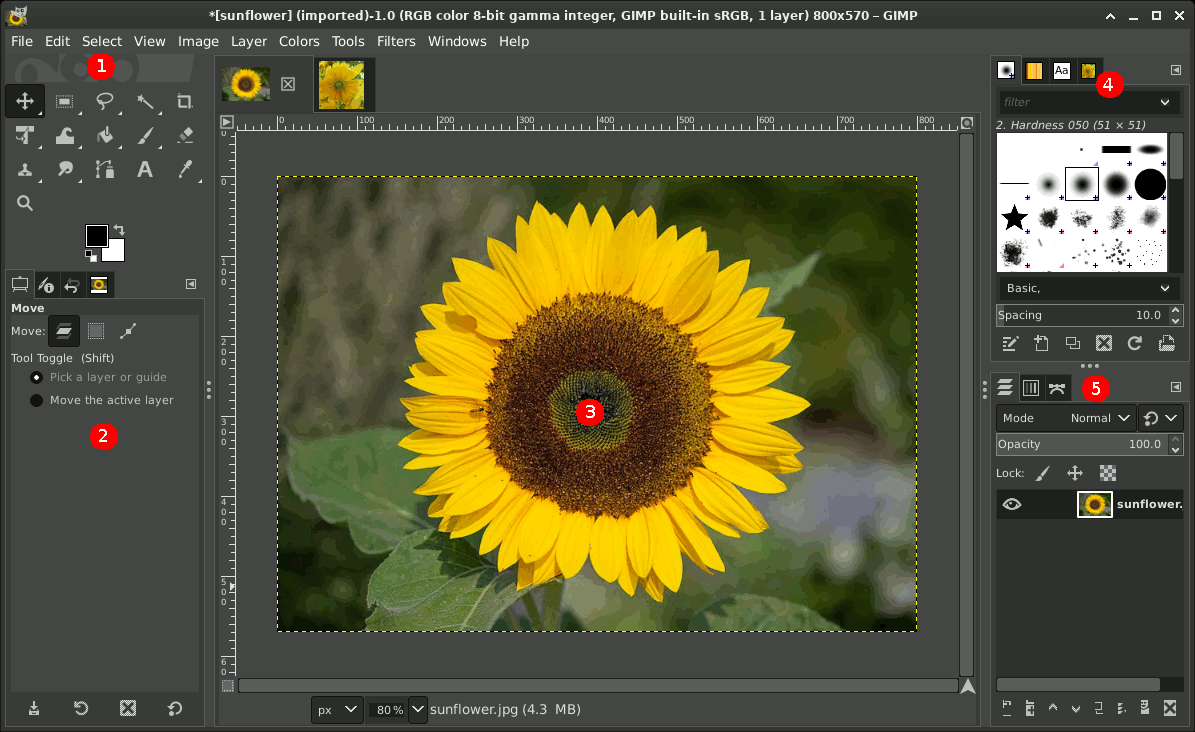
Главное окно GIMP в однооконном режиме: Toolbox слева, холст в центре, панели кистей и слоёв справа.
Где искать затемнение в GIMP
Чаще всего нужны команды:
-
Colors → Brightness-Contrast
-
Colors → Levels
-
Colors → Curves
-
Dodge/Burn Tool
-
маска слоя
-
иногда Filters для виньетки и художественных эффектов
Простой способ: Brightness-Contrast
-
Откройте изображение.
-
Перейдите в Colors → Brightness-Contrast.
-
Снизьте Brightness.
-
Добавьте немного Contrast, если снимок стал серым.
-
Сразу оцените, не ушли ли важные детали в чёрное.
Это базовый вариант, который подходит для быстрых правок, но не лучший для аккуратной сборки сложного света.
Лучший способ: Curves
-
Откройте Colors → Curves.
-
Поставьте точку в средней части кривой и чуть опустите её вниз.
-
Для более атмосферного затемнения можно немного опустить верхнюю часть кривой, если нужно прибрать яркие участки.
-
Низ кривой не уводите слишком резко, иначе тени провалятся.
Именно кривые дают в GIMP то качество затемнения, ради которого его и выбирают вместо совсем простых программ.
Как затемнить только часть изображения
-
Создайте новый корректирующий слой или дубликат слоя.
-
Затемните его через Curves или Levels.
-
Добавьте маску слоя.
-
Закрасьте на маске нужные области.
-
Смягчите переходы кистью с низкой жёсткостью.
Если нужен более «рисующий» подход, можно использовать Dodge/Burn Tool, но аккуратно и по небольшим зонам.
Где GIMP особенно уместен
-
когда нужен бесплатный редактор без подписки;
-
когда надо затемнить фото онлайн уже неудобно, а Photoshop избыточен;
-
когда важны маски и локальная коррекция;
-
когда нужен Linux или бесплатный настольный редактор на Windows/macOS.
Плюсы
-
полностью бесплатный;
-
есть кривые, уровни, маски и локальные инструменты;
-
работает на разных ОС;
-
подходит и для обычной обработки, и для более сложной ручной правки.
Минусы
-
новичку интерфейс сначала кажется тяжёлым;
-
путь к хорошему результату длиннее, чем в ФотоМАСТЕР;
-
часть действий требует понимания слоёв и масок.
Кому подходит
GIMP — хороший ответ на запрос как затемнить фото бесплатно, но не потерять ручной контроль. Это вариант для тех, кто готов освоить логику редактора и хочет получить реальную гибкость, а не просто фильтр.
Как затемнить фотографию онлайн
Pixlr
Pixlr — один из немногих браузерных редакторов, где затемнение не сводится к одному ползунку. На официальном сайте выделены Pixlr E и Pixlr X, работа со слоями, масками, выделением, ретушью и AI-инструментами. Для задачи затемнения наиболее интересен именно Pixlr E, потому что он ближе к десктопной логике: есть меню, слои, Adjustment, Filter и History.
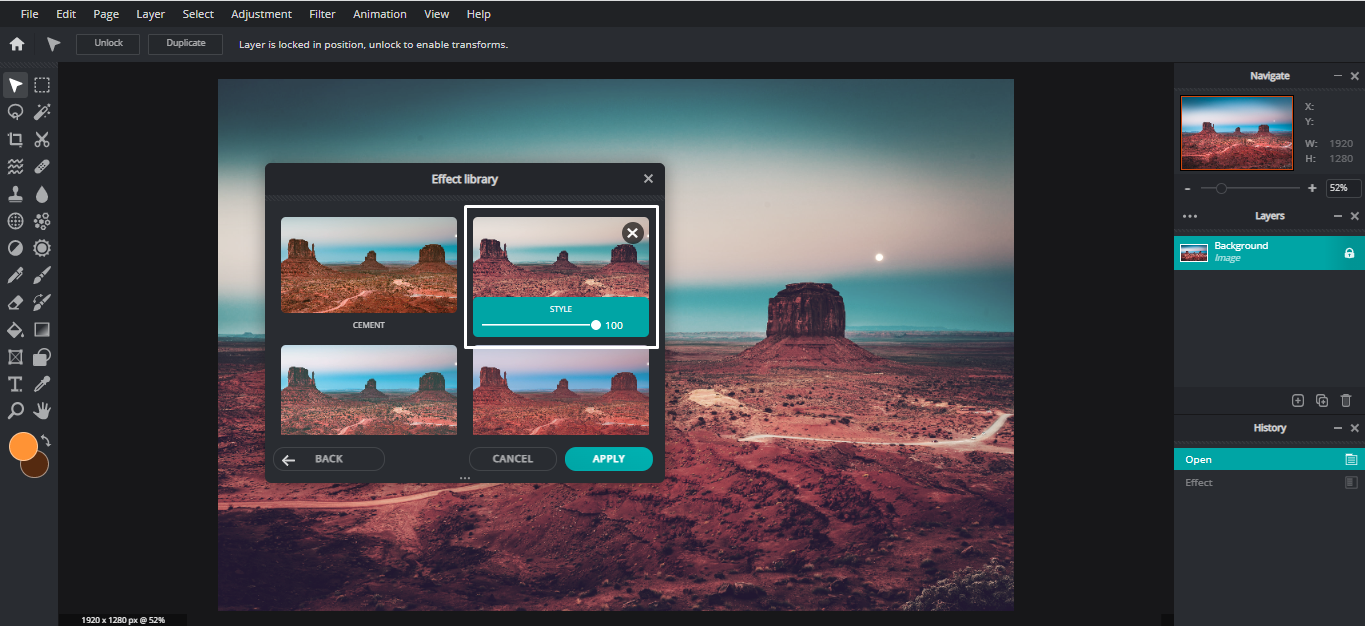
Pixlr E в браузере: меню Adjustment и Filter, левый столбец инструментов, слои и история справа.
Где искать затемнение в Pixlr
Удобнее всего использовать:
-
Adjustment
-
Brightness & Contrast
-
Curves
-
слои
-
Effects / Filter
-
иногда маску слоя
Как затемнить фото в Pixlr
-
Откройте фото в Pixlr E.
-
Перейдите в Adjustment.
-
Если нужна быстрая правка, начните с Brightness & Contrast.
-
Для более аккуратного результата откройте Curves.
-
Слегка опустите середину кривой.
-
При необходимости отдельно приглушите яркую часть кадра.
-
Если фото стало плоским, добавьте немного контраста.
Как затемнить фон
В Pixlr для этого удобно:
-
продублировать слой;
-
затемнить верхний слой;
-
добавить маску;
-
открыть нужные зоны на фоне.
Для браузерного редактора это уже довольно серьёзный уровень контроля.
В чём сильная сторона Pixlr
Pixlr хорош тогда, когда нужно затемнить изображение онлайн, но при этом сохранить ощущение, что вы всё ещё работаете в полноценном редакторе, а не в упрощённом сервисе «нажми одну кнопку». Именно поэтому он лучше многих браузерных решений для задач вроде затемнить фон на фото, сделать атмосферный постер, собрать более плотный по тону баннер или быстро приглушить слишком светлый кадр без установки программы.
Плюсы
-
работает прямо в браузере;
-
есть слои и маски;
-
удобнее простых онлайн-сервисов для локальной коррекции;
-
подходит и для быстрого затемнения, и для более сложной правки.
Минусы
-
стабильность зависит от браузера и устройства;
-
при долгой сложной работе уступает десктопным редакторам;
-
часть AI-функций вторична для задачи затемнения.
Кому подходит
Pixlr — хороший выбор, если нужен онлайн-редактор с нормальной ручной логикой, а не просто сервис с несколькими фильтрами.
Fotor
Fotor — это более быстрый и прикладной онлайн-редактор. Затемнение строится вокруг модулей Photo Editor, Collage и Design, а внутри Photo Editor ключевые зоны для затемнения расположены в левой панели: Adjust, Effects, Beauty, а экспорт идёт через Download. Для человека, которому нужно быстро сделать фото темнее онлайн и не тратить время на изучение слоёв, это один из самых прямых вариантов.
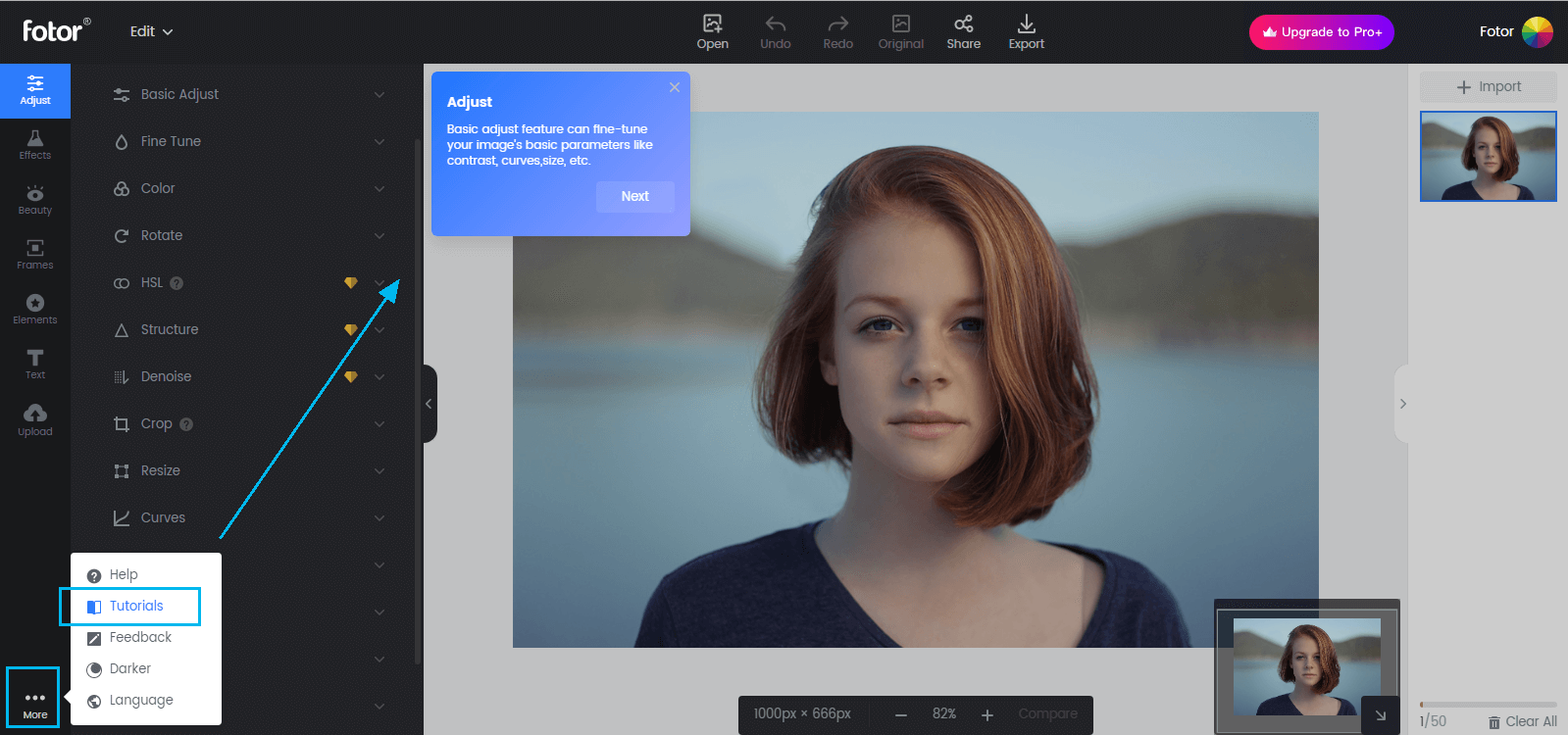
Fotor Photo Editor: слева блоки Adjust, Fine Tune, Curves и другие разделы, сверху кнопки Original и Export.
Где искать затемнение в Fotor
Основной путь:
-
Adjust
-
Basic Adjust
-
Fine Tune
-
Curves
-
при необходимости Effects
Как затемнить фото в Fotor
-
Откройте Photo Editor.
-
Загрузите фото через Open Image.
-
В левой панели откройте Adjust.
-
Сначала попробуйте Basic Adjust или Fine Tune.
-
Уменьшите яркость или экспозицию.
-
Если нужно собрать яркие зоны, скорректируйте света.
-
При необходимости откройте Curves и чуть опустите середину.
-
Сравните с исходником через Original.
-
Сохраните через Download.
Когда Fotor особенно удобен
-
нужно быстро затемнить фото онлайн бесплатно или почти бесплатно;
-
нужна простая правка перед публикацией;
-
снимок потом пойдёт в коллаж, карточку, сторис или баннер;
-
важнее скорость, чем максимальная глубина ручной обработки.
Плюсы
-
простой вход;
-
понятная левая панель инструментов;
-
есть не только базовые ползунки, но и Curves;
-
удобно сравнивать с исходником;
-
подходит для быстрых веб-задач.
Минусы
-
тонкая локальная работа ограниченнее, чем в Pixlr;
-
часть функций упирается в Pro;
-
онлайн-логика всегда чуть менее предсказуема, чем настольный редактор.
Кому подходит
Fotor стоит выбирать тем, кому нужно затемнить картинку быстро, без установки и без желания разбираться в более техничном интерфейсе.
Canva
Canva — это не классический фоторедактор в узком смысле, а большая визуальная платформа. Ключевая логика строится вокруг боковой панели, верхней панели, шаблонов, Projects, Share и экспорта. Для чистой фотообработки Canva уступает Photoshop и Lightroom, но когда затемнение нужно как часть практической задачи — сделать обложку, превью, пост, баннер, карточку — сервис очень удобен. В обзоре XeonLive отдельно разобраны Edit photo, Filters, Effects, Crop, Share, Download и логика работы с проектом.

Canva как редактор макета: левая панель, холст и верхняя строка управления проектом.
Где искать затемнение в Canva
Обычно путь такой:
-
загрузить фото;
-
выбрать объект;
-
открыть Edit photo;
-
перейти в Adjust;
-
использовать Brightness, Contrast, иногда Highlights и Shadows;
-
при необходимости добавить Filters или Effects.
Как затемнить фото в Canva
-
Создайте проект или откройте пустой холст.
-
Загрузите изображение в Uploads / Загрузки.
-
Щёлкните по фото.
-
Откройте Edit photo.
-
Перейдите в Adjust.
-
Уменьшите Brightness.
-
Если картинка стала ватной, верните объём Contrast.
-
При необходимости приглушите света и подправьте тени.
-
Если нужен более оформленный результат, добавьте фильтр или виньетку.
-
Сохраните через Share → Download.
Где Canva реально полезна
Canva особенно хороша не в роли «глубокого фоторедактора», а в сценариях, где затемнение — часть подготовки визуала. Например:
-
сделать затемнённую подложку под текст;
-
приглушить фото на обложке;
-
затемнить фон для баннера;
-
сделать карточку товара или пост так, чтобы текст читался лучше.
Именно в этом типе задач она часто удобнее многих редакторов, потому что сразу объединяет фото, текст, шаблон и экспорт в нужный формат.
Плюсы
-
очень низкий порог входа;
-
удобно сочетать затемнение и дизайн;
-
сильные шаблоны;
-
подходит для соцсетей, рекламы, превью и презентаций.
Минусы
-
не лучший выбор для тонкой ручной ретуши;
-
часть сильных функций платная;
-
локальное затемнение здесь не такое гибкое, как в Photoshop, Lightroom или Pixlr.
Кому подходит
Canva подходит тем, кто не просто хочет сделать фото темнее, а готовит из него рабочий визуал: пост, обложку, сторис, карточку, баннер или презентационный слайд.
Как сделать фото темнее на Android и iPhone
Snapseed
Snapseed — один из самых серьёзных мобильных способов затемнить фото без ощущения, что вы работаете «игрушечным» приложением. Программа обладает иструментами Looks, Tools, Export, Tune Image, Curves, Selective, стеком правок и работой с RAW. В карточках Google Play и App Store у Snapseed отдельно перечислены Healing, Structure, Curves, RAW, Selective и точная ручная настройка. Это как раз тот случай, когда телефон закрывает не только быстрый пост для соцсетей, но и нормальную ручную коррекцию света.
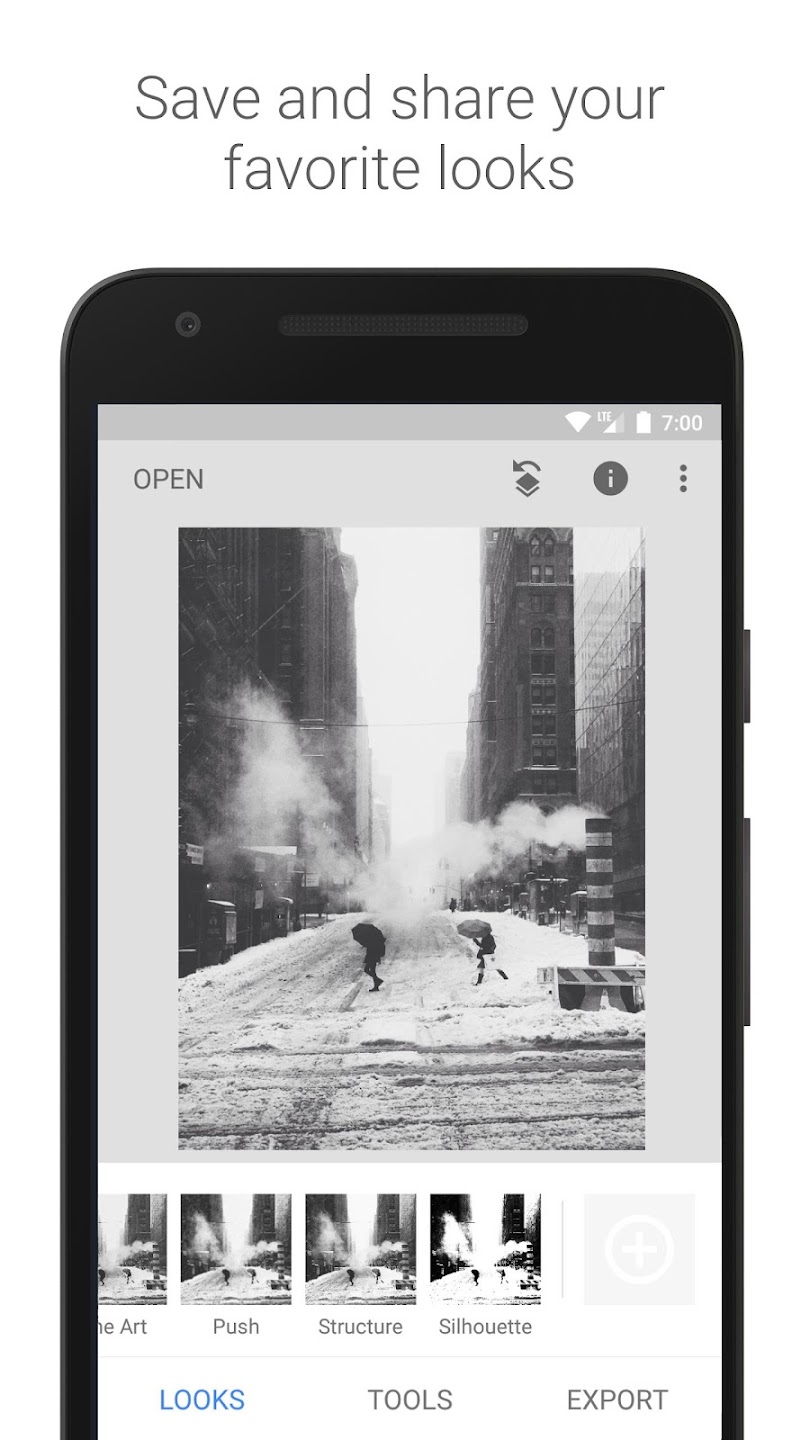
Snapseed с нижней навигацией LOOKS / TOOLS / EXPORT.
Где искать затемнение в Snapseed
Главные инструменты:
-
Tools → Tune Image
-
Tools → Curves
-
Tools → Selective
-
иногда Brush
-
Export
Как затемнить фото в Snapseed
-
Откройте фото.
-
Перейдите в Tools.
-
Выберите Tune Image.
-
Вертикальным свайпом выберите параметр Brightness.
-
Горизонтальным свайпом уменьшите его значение.
-
Затем перейдите к Highlights и чуть приглушите света.
-
Если после этого снимок стал слишком тяжёлым, немного верните Shadows.
-
При необходимости откройте Curves и соберите общий тон точнее.
-
Сохраните через Export.
Как затемнить только часть кадра
Лучший путь в Snapseed — Selective.
-
Откройте Tools → Selective.
-
Поставьте точку на нужную область.
-
Расширьте радиус.
-
Выберите параметр Brightness.
-
Уменьшите его только внутри контрольной зоны.
Так особенно удобно затемнять фон за человеком, яркий кусок стены, снег, небо, край дороги, витрину или отдельное светлое пятно.
Почему Snapseed так хорош
У Snapseed редкое сочетание: он остаётся мобильным и быстрым, но даёт инструменты, которые в реальной работе действительно заменяют базовую настольную правку. Он умеет не просто затемнить фото на телефоне, а сделать это осмысленно: через экспозицию, света, кривые, локальные точки и стек правок. Именно из-за этого Snapseed часто ставят первым мобильным ответом на вопрос, как затемнить фотографию на Android или iPhone без лишней возни и без потери контроля.
Плюсы
-
бесплатный;
-
серьёзные инструменты для телефона;
-
есть выборочная коррекция;
-
поддерживает RAW;
-
хорошо подходит и для быстрой, и для аккуратной ручной правки.
Минусы
-
новичку надо привыкнуть к логике жестов;
-
некоторые пользователи сначала путаются в вертикальных и горизонтальных свайпах;
-
интерфейс не такой шаблонный и «развлекательный», как у простых мобильных приложений.
Кому подходит
Snapseed — лучший мобильный выбор, когда нужно не просто затемнение ради эффекта, а нормальная обработка света и тона прямо на телефоне.
PicsArt
PicturesArt лучше всего чувствует себя там, где затемнение нужно как часть креативного визуала: пост, сторис, карточка, оформление портрета, эстетичная обработка под соцсети. Логика строится вокруг коротких сценариев: открыть проект, выбрать Edit, Collage или Templates, применить инструмент, довести детали и экспортировать. В тексте отдельно упоминаются AI Enhance, Replace, удаление фона, шаблоны и быстрый выпуск контента.
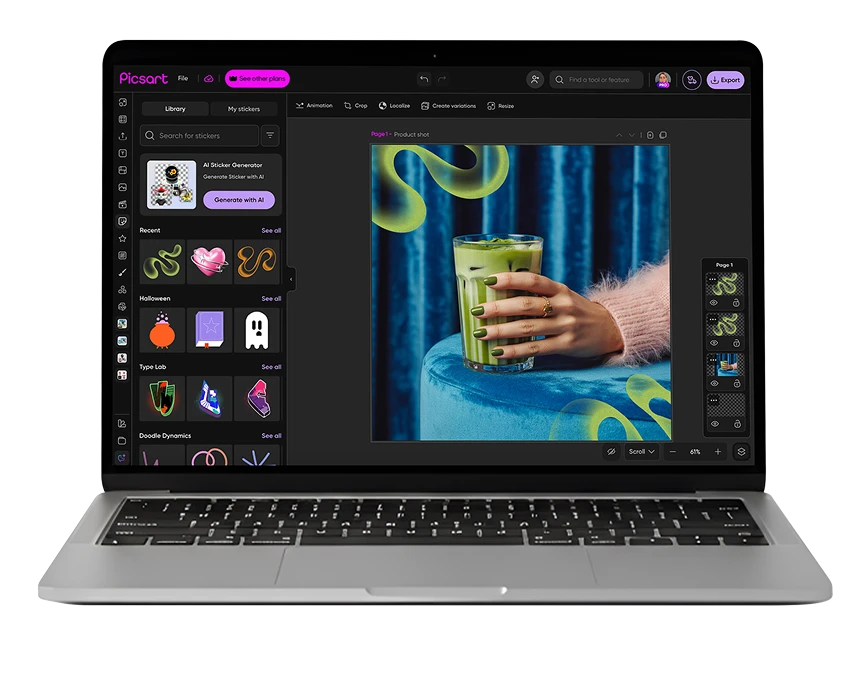
Редактор PicsArt: библиотека слева, холст в центре, верхняя панель инструментов и экспорт справа.
Где искать затемнение в PicsArt
Для затемнения обычно используют:
-
Edit
-
Adjust / Регулировка
-
Brightness
-
Exposure
-
Contrast
-
FX
-
иногда Vignette
Как затемнить фото в PicsArt
-
Загрузите фото.
-
Откройте режим Edit.
-
Перейдите в Adjust / Регулировка.
-
Уменьшите Brightness или Exposure.
-
Если нужен более выразительный результат, добавьте Contrast.
-
Для атмосферной обработки откройте FX и выберите более спокойный тёмный стиль, а не экстремальный фильтр.
-
При необходимости добавьте лёгкую виньетку.
-
Сохраните результат.
Где PicsArt выигрывает
В чистой технической цветокоррекции PicsArt уступает Snapseed, но выигрывает тогда, когда нужно быстро получить уже оформленную, визуально привлекательную, «соцсетевую» картинку. Если задача звучит не как просто затемнить фото, а как сделать фото темнее и красивее для публикации, сторис, обложки или карточки — он зачастую удобнее. Он как раз позиционируется как редактор для обработки фото, коллажей, текста, шаблонов и быстрого выпуска визуального контента.
Плюсы
-
много фильтров и быстрых эффектов;
-
удобно для соцсетей;
-
легко совместить затемнение, текст и оформление;
-
подходит тем, кто любит креативную подачу.
Минусы
-
легко переборщить и получить искусственный результат;
-
бесплатная версия ограниченнее;
-
для очень аккуратной тональной сборки Snapseed удобнее.
Кому подходит
PicsArt хорош для тех, кто обрабатывает фото под публикации и хочет быстро получить затемнённый, выразительный и визуально оформленный результат без долгой ручной тонкой сборки.
Какой способ выбрать под конкретную задачу
Если нужен самый простой путь на компьютере
Берите ФотоМАСТЕР. Он быстрее всего подводит к нормальному результату, особенно если задача бытовая: затемнить фото, прибрать пересвет, приглушить фон, сделать картинку чуть глубже.
Если нужен лучший контроль
Берите Adobe Photoshop. Для масок, слоёв, локального затемнения и сложной художественной работы он остаётся самым гибким.
Если вы работаете с RAW и сериями снимков
Лучше Lightroom. Он сильнее в мягкой работе со светом, пакетной обработке и общей фотографической логике.
Если нужен бесплатный настольный вариант
Нужен GIMP. Да, вход сложнее, но возможностей у него достаточно, чтобы затемнять снимки по-взрослому.
Если нужен браузер и более «редакторская» логика
Открывайте Pixlr. Он лучше онлайн-сервисов, где всё сводится к нескольким фильтрам.
Если нужен максимально быстрый онлайн-способ
Подойдёт Fotor. Особенно если фото потом пойдёт в коллаж или простой макет.
Если фото нужно затемнить ради поста, обложки или баннера
Тогда удобнее Canva, потому что там затемнение сразу становится частью макета.
Если работаете только с телефона и хотите лучший баланс контроля
Ставьте Snapseed.
Если нужен мобильный креативный результат для соцсетей
Подойдёт PicsArt.
Частые ошибки при затемнении фото
Ошибка 1. Уводить вниз только яркость
Это самый быстрый способ испортить кадр. Фото теряет объём и становится тусклым. Правильнее собирать изображение через экспозицию, света, белые и кривые.
Ошибка 2. Не возвращать контраст
После затемнения многие кадры становятся серыми. Иногда проблема не в том, что фото слишком тёмное, а в том, что у него развалился тональный рисунок. Лёгкий контраст или правильная кривая это чинят.
Ошибка 3. Затемнять весь кадр, когда проблема только в фоне
Если лицо, товар или объект сняты нормально, а фон слишком светлый, затемнять нужно именно фон. Для этого и нужны маски, Selective, локальные кисти и радиальные зоны.
Ошибка 4. Давить тени до чёрного
Иногда кажется, что так фото становится «кинематографичнее». На практике пропадают фактура волос, одежды, кожи, дерева, травы и деталей на предметах. Хорошее затемнение сохраняет информацию в тёмных зонах.
Ошибка 5. Компенсировать всё фильтрами
Сначала делается техническая сборка тона, потом уже добавляется стилизация. Если поменять порядок, фильтр начинает маскировать ошибки, а не усиливать удачный результат.
Ошибка 6. Не смотреть на границы локальной правки
Когда фон затемнён небрежно, вокруг человека или предмета возникает ореол. Особенно это видно на волосах, плечах, ветках и сложном крае.
Ошибка 7. Не учитывать задачу финального использования
Фото для экрана, превью, печати и текста на подложке затемняются по-разному. Например, под текст фон обычно затемняют сильнее, чем для обычной публикации без надписей.
Практические сценарии
Как затемнить только небо
Лучше всего с этим справляются Lightroom, Photoshop, GIMP и Snapseed. Нужна либо маска по небу, либо линейная / выборочная коррекция. Не снижайте яркость всему кадру только из-за слишком яркого неба.
Как затемнить фон за человеком
На компьютере удобнее Photoshop, Lightroom и ФотоМАСТЕР. На телефоне — Snapseed. Работайте мягко: фон нужно приглушить, а не превратить в чёрную стену.
Как сделать драматичный портрет
Используйте кривые, локальное затемнение фона, лёгкую виньетку и аккуратный контраст. Важные зоны лица при этом должны остаться читаемыми.
Как убрать пересвет и одновременно затемнить кадр
Сначала опускайте светлые области и белые, потом чуть корректируйте общую экспозицию. Если начать наоборот, кадр часто быстро становится грязным.
Как сделать фото темнее для текста поверх картинки
Это отдельная задача. Здесь нормально затемнить именно подложку сильнее, чем вы бы делали для обычной публикации. Удобнее всего Canva, Fotor, Pixlr или Photoshop.
FAQ
Можно ли затемнить фото без потери качества
Да. Для этого не надо резко уводить вниз один ползунок яркости. Правильнее работать с экспозицией, светами, белыми, кривой и локальными зонами.
Чем лучше затемнять: яркостью или экспозицией
Если редактор даёт и то и другое, чаще лучше начинать с экспозиции и светлых областей. Яркость в простых программах работает грубее.
Как затемнить только часть фото
Используйте маску, выделение, радиальную зону или выборочную коррекцию. Лучшие инструменты для этого — Photoshop, Lightroom, GIMP, Pixlr и Snapseed.
Как затемнить фото онлайн
Для более серьёзной правки лучше Pixlr, для быстрого результата — Fotor, для макетов с текстом и дизайном — Canva.
Как затемнить фото на телефоне
Если нужен контроль, выбирайте Snapseed. Если нужен быстрый визуально эффектный результат для публикации, подходит PicsArt.
Что выбрать новичку
На ПК — ФотоМАСТЕР. Онлайн — Fotor или Canva. На телефоне — Snapseed, если готовы чуть привыкнуть к жестам, и PicsArt, если нужен быстрый креатив.
Что выбрать для профессиональной работы
Если нужен точный локальный контроль, слои и маски — Photoshop. Если работа строится вокруг RAW и серий — Lightroom.
Итог
Если собрать вывод без лишней дипломатии, картина получается очень понятной.
Лучший способ для большинства пользователей Windows — ФотоМАСТЕР. Он быстрее всего доводит до нормального результата и не заставляет разбираться в сложной архитектуре редактора.
Лучший вариант для глубокой ручной работы — Adobe Photoshop. Если вам нужно аккуратно затемнять фон, небо, края, предметы и управлять каждым этапом отдельно, он даёт максимум контроля.
Лучший путь для фотографической тональной правки и RAW — Lightroom.
Лучший бесплатный настольный вариант — GIMP.
Лучший онлайн-редактор для тех, кому нужен не просто фильтр, а нормальная ручная логика, — Pixlr. Самый удобный быстрый веб-вариант — Fotor. Лучший вариант для затемнения как части готового макета — Canva.
На телефоне первым стоит ставить Snapseed, если нужен реальный контроль над светом и локальными зонами. PicsArt удобнее там, где затемнение — часть креативной, публикационной обработки.

Чтобы оставить комментарий, авторизуйтесь или зарегистрируйтесь.