Потоковое видео удобнее всего сохранять не через сомнительные загрузчики, а через нормальный захват экрана. Такой подход работает там, где прямое скачивание недоступно, помогает сохранить вебинар, эфир, спортивную трансляцию, интервью, онлайн-курс или стрим целиком, а заодно дает контроль над качеством, звуком и финальным форматом файла.
Сразу важный момент. Для записи потокового видео решают не красивые обещания на сайте, а четыре практические вещи: стабильный захват длинной трансляции, запись системного звука, быстрый старт без долгой подготовки и нормальное сохранение файла без лишней возни с конвертацией. Там, где нужен еще монтаж, важны обрезка, заставки, титры, работа со звуком и экспорт в MP4.
По каким критериям отбирались программы
Мы ориентировались на задачи, которые действительно возникают при записи эфиров и потокового видео:
-
запуск записи за пару кликов
-
выбор между полным экраном, окном и выделенной областью
-
захват системного звука и микрофона
-
запись веб-камеры при необходимости
-
работа с длинными роликами
-
сохранение результата на диск без лишних промежуточных шагов
-
наличие обрезки, базового редактирования или хотя бы нормального экспорта
-
понятные кнопки в интерфейсе, а не перегруженные служебные панели
Ниже сначала идут Windows-решения, затем программы и инструменты для macOS, затем онлайн-сервисы, а в конце мобильные способы для Android и iPhone.
Что выбирать под конкретную задачу
| Задача | Лучший вариант |
|---|---|
| Нужна самая простая запись стрима на Windows | Экранная Камера |
| Нужен гибкий контроль сцены, источников и звука | OBS Studio |
| Нужна встроенная запись без установки на Windows | Xbox Game Bar |
| Нужен полностью бесплатный десктопный способ | VLC media player |
| Нужна запись и быстрая разметка во время захвата | IceCream Screen Recorder |
| Нужен встроенный способ на Mac | Снимок экрана |
| Нужен штатный инструмент Apple через меню Файл | QuickTime Player |
| Нужна запись прямо в браузере | Apowersoft Free Online Screen Recorder |
| Нужен онлайн-сервис с упором на простоту | Screencapture.com |
| Нужен браузерный захват плюс встроенный редактор | RecordCast |
| Нужна запись на iPhone без приложений | Встроенная запись экрана iPhone |
| Нужна запись на Android с facecam и внутренним звуком | AZ Screen Recorder |
| Нужна удобная плавающая кнопка на Android | Mobizen |
| Нужны реакции с камеры на iPhone | Go Record |
| Нужна максимально простая запись на iPhone | Record it! |
Программы для записи потокового видео на Windows
Экранная Камера
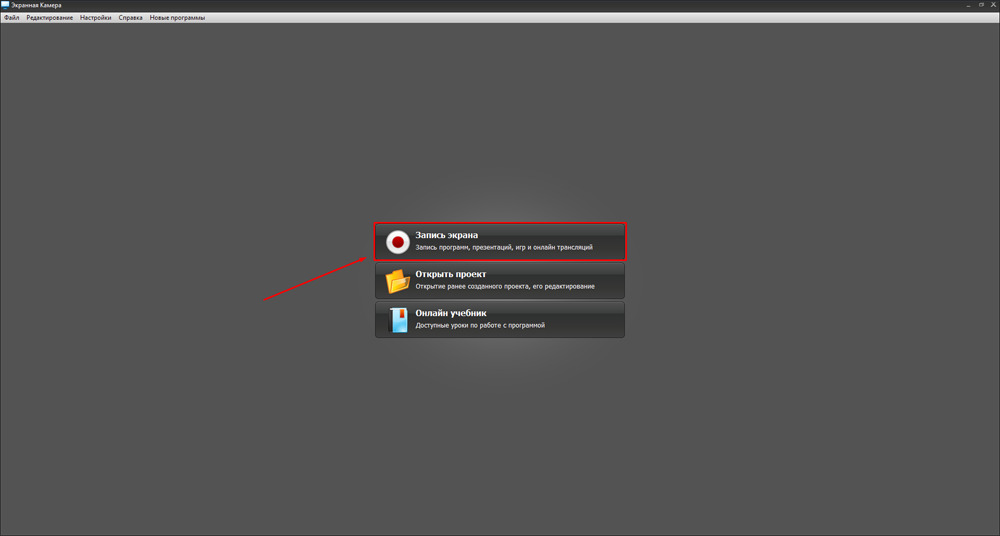
Экранная Камера — самый удобный старт для тех, кому нужна именно запись потокового видео, а не изучение полупрофессионального интерфейса. Программа рассчитана на сценарий, в котором вы открываете сайт с трансляцией, нажимаете основную кнопку записи, выбираете область и сразу начинаете захват. После этого ролик можно тут же обрезать, добавить заставку, подложить музыку, записать комментарий с микрофона и сохранить результат в понятном формате без перехода в сторонний редактор. На официальных страницах у программы прямо указаны работа на Windows 11, 10, 8, 7 и XP, захват онлайн-трансляций и встроенное редактирование.
Что в ней действительно удобно именно для потокового видео:
-
быстрый вход через кнопку Запись экрана
-
режимы весь экран и выделенный фрагмент
-
запись системного звука
-
встроенный редактор после захвата
-
экспорт под компьютер, видеохостинги и соцсети
-
нормальный сценарий для длинных роликов без скачивания дополнительных модулей
По логике работы это один из самых практичных вариантов для новичка. Вы не строите сцены, не настраиваете источник в несколько слоев и не думаете, какой фильтр отвечает за какой поток. Открыли трансляцию, включили запись, потом сразу довели файл до нормального вида. Для вебинаров, стримов с комментариями, обучающих эфиров и сохранения живых трансляций это сильное преимущество.
Как записывать потоковое видео в Экранной Камере
-
Откройте страницу с трансляцией и выставьте нужное качество потока.
-
Запустите программу и нажмите Запись экрана.
-
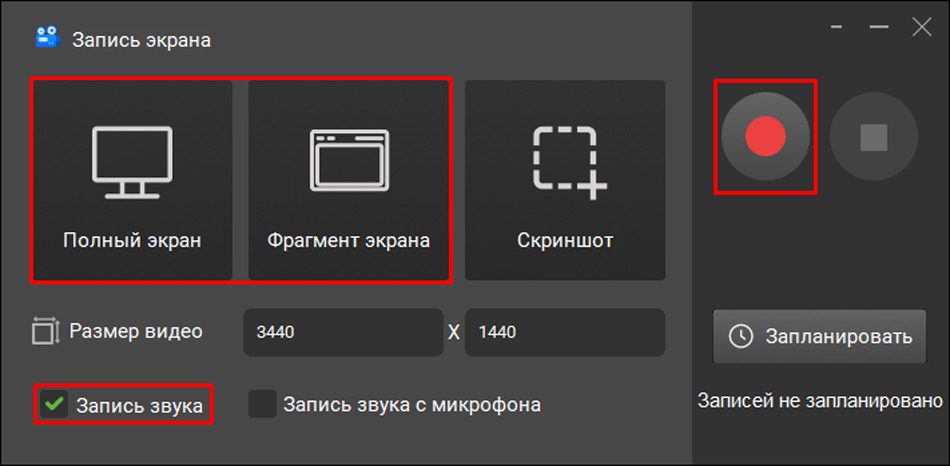
На панели рекордера выберите режим захвата: полноэкранный или выделенный фрагмент.
-
Проверьте, что запись звука включена.
-
Запустите запись красной кнопкой.
-
По окончании трансляции остановите захват через плавающую панель.
-
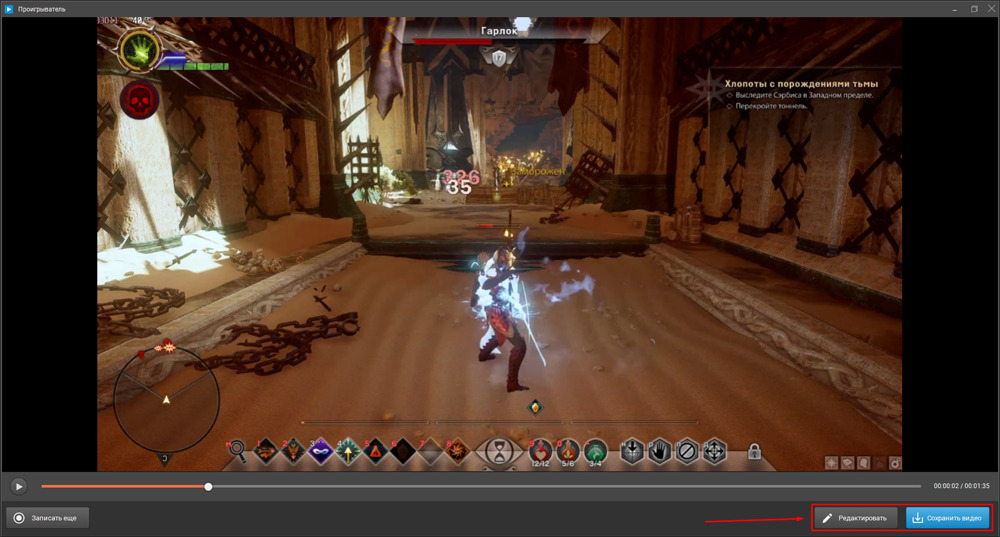
В окне проекта обрежьте лишние фрагменты, затем перейдите к заставкам, музыке и экспорту.
После записи программа открывает ролик внутри собственного проекта, и это большой плюс. Не нужно сперва искать файл, потом открывать отдельный редактор, потом заново выставлять экспорт. Для потокового видео это экономит массу времени, особенно когда надо быстро сохранить эфир и убрать у него начало с ожиданием или хвост после завершения.
Плюсы
-
очень быстрый старт
-
интерфейс без перегруза
-
есть запись системного звука
-
сразу встроен монтаж
-
можно добавлять заставки, озвучку и музыку
-
удобно сохранять длинные записи в готовый файл
Минусы
-
это не студийный комбайн для многосценного продакшна
-
по гибкости источников уступает OBS Studio
-
сложные схемы с несколькими независимыми видеопотоками здесь не основной сценарий
Вердикт
Для обычной записи потокового видео на Windows это один из самых разумных вариантов. Он быстрее большинства конкурентов приводит вас к готовому ролику и не заставляет осваивать лишние панели.
OBS Studio
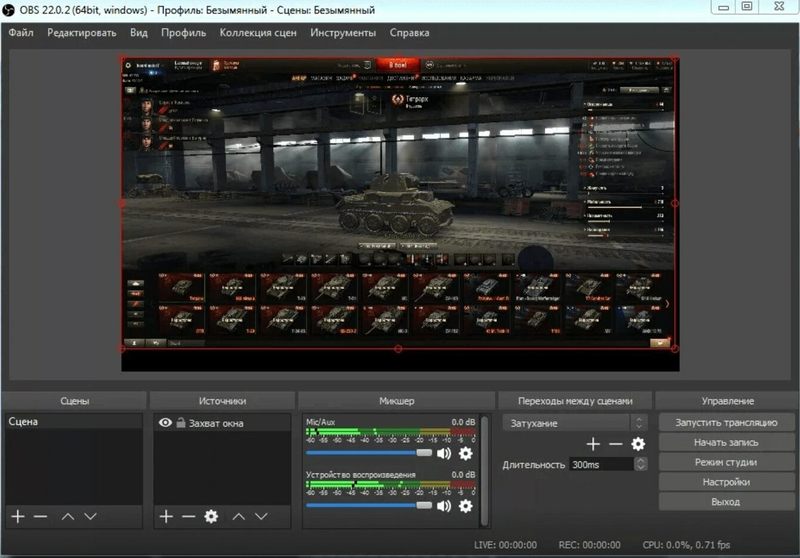
OBS Studio — это выбор для тех, кому нужна не просто запись стрима с экрана, а полный контроль над источниками, сценами, звуком и финальным результатом. Главное отличие OBS от простых рекордеров в том, что здесь вы строите структуру записи сами: отдельно настраиваете Scenes, отдельно Sources, отдельно Audio Mixer, а старт даете через Controls Dock кнопкой Start Recording. В настройках Settings → Output выбираются параметры записи, а в качестве источников можно использовать Window Capture, Display Capture, Browser Source и другие варианты. OBS также поддерживает горячие клавиши и очень гибко работает с переключением сцен.
Для записи потокового видео это особенно полезно в нескольких сценариях. Первый — когда надо писать не весь экран, а конкретное окно браузера. Второй — когда нужен чистый кадр без всплывающих окон рабочего стола. Третий — когда вы хотите сразу добавить веб-камеру, логотип, рамку, текстовый блок или отдельный браузерный источник с чатом. Четвертый — когда нужно на Mac отдельно учитывать источник desktop audio через новый macOS Screen Capture Source.
Что OBS Studio умеет для записи потокового видео
-
писать целый экран или отдельное окно
-
захватывать браузер как отдельный источник
-
подключать веб-камеру
-
раздельно управлять уровнями звука
-
сохранять сложную сцену и использовать ее повторно
-
назначать горячие клавиши для старта и остановки записи
-
вести запись в сценариях, где нужен чистый продакшн-кадр
Как настроить OBS Studio под запись эфира
-
Создайте новую сцену в блоке Scenes.
-
В Sources добавьте Window Capture, если хотите писать конкретное окно с трансляцией, или Display Capture, если нужен весь экран.
-
Проверьте уровни аудио в Audio Mixer.
-
Откройте Settings → Output и задайте параметры записи.
-
На панели Controls нажмите Start Recording.
-
По завершении нажмите Stop Recording и заберите файл из папки сохранения.
OBS очень мощный, но именно поэтому к нему надо подходить дисциплинированно. Для длинного эфира всегда полезно сделать минутный тест: проверить, не режется ли звук, не уходит ли окно браузера в черный экран и не перегружен ли процессор. Это не формальность, а рабочая привычка.
Плюсы
-
лучший контроль над источниками
-
гибкая запись окна, экрана и браузерных элементов
-
мощная работа со звуком
-
сцены и шаблоны под повторяющиеся задачи
-
бесплатный и очень функциональный
Минусы
-
порог входа выше, чем у обычных рекордеров
-
новичок легко ошибается с источником или маршрутизацией звука
-
на слабом ПК требует аккуратной настройки
Вердикт
Когда нужна лучшая программа для записи потокового видео с максимальной гибкостью, OBS почти всегда оказывается в числе первых рекомендаций. Для простого сохранения вебинара он бывает избыточен, но для серьезной работы — один из сильнейших инструментов.
Xbox Game Bar
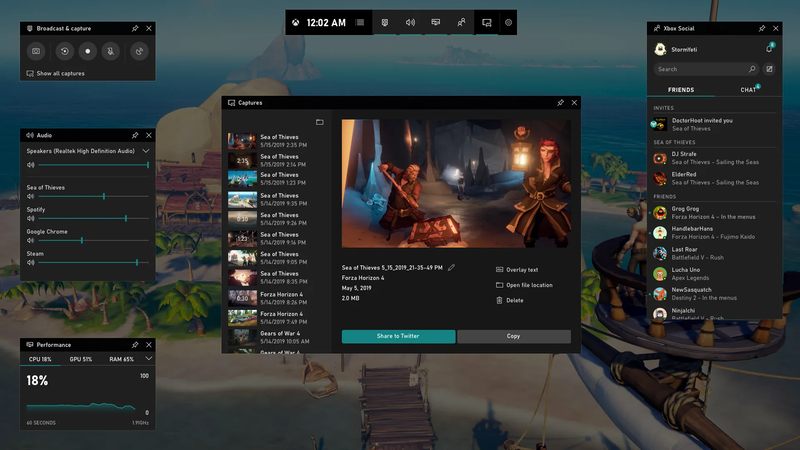
Xbox Game Bar удобна тем, что уже встроена в Windows и подходит для быстрых записей без установки стороннего софта. Оверлей вызывается сочетанием Win + G, а остановка записи выполняется горячими клавишами Windows + Alt + R. Готовые файлы сохраняются в папку Videos\Captures в формате MP4. Microsoft описывает этот сценарий как запись игры или приложения, и именно в таком формате Game Bar работает лучше всего.
Для потокового видео это означает простую схему: открыли трансляцию в браузере или приложении, вызвали оверлей, запустили запись, потом забрали файл из Captures. Когда не нужен монтаж, не нужны отдельные сцены и важна скорость, Game Bar действительно выручает. Особенно на офисных и домашних ПК, где нет желания ставить отдельный рекордер ради одной трансляции.
Как пользоваться Xbox Game Bar
-
Откройте трансляцию.
-
Нажмите Win + G.
-
В панели Capture нажмите кнопку записи.
-
По окончании нажмите Windows + Alt + R или остановите запись через тот же блок.
-
Найдите ролик в Videos\Captures.
Где Game Bar особенно хороша
-
быстрый захват отдельного приложения
-
короткие записи эфиров и вебинаров
-
сохранение ролика без установки стороннего ПО
-
ситуации, когда нужен штатный инструмент Windows
Плюсы
-
уже встроена в Windows
-
очень быстрый запуск
-
удобные горячие клавиши
-
файлы сразу сохраняются в понятную папку
Минусы
-
функциональность заметно уже, чем у OBS и полноценных рекордеров
-
нет развитого монтажа после записи
-
для сложных сценариев с источниками и оформлением инструмент слабоват
Вердикт
Game Bar хороша как простой встроенный способ записать потоковое видео на ноутбуке или ПК, когда нужна минимальная подготовка и не нужен редактор.
VLC media player
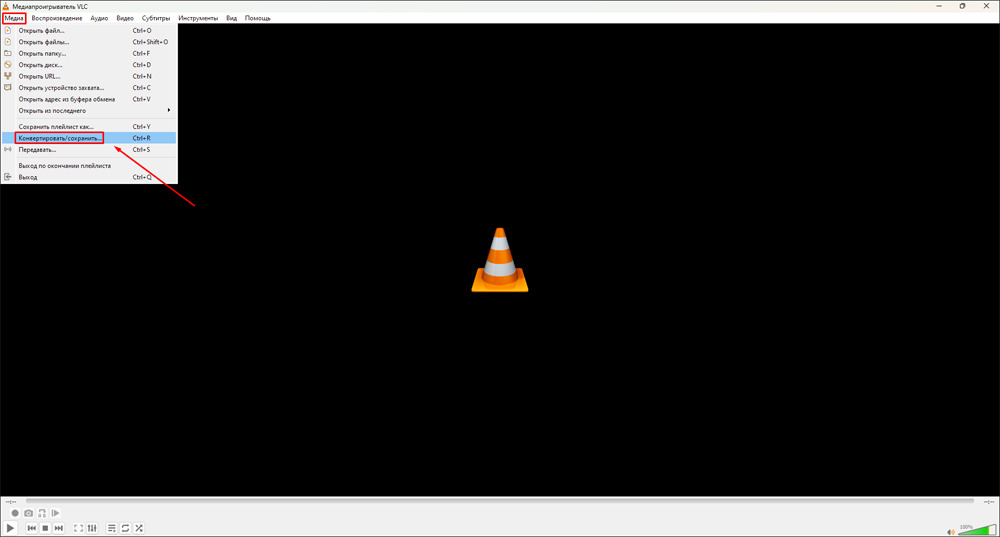
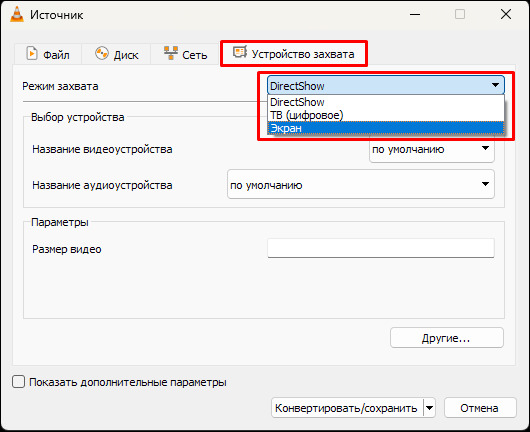
VLC часто воспринимают только как медиаплеер, но у него есть встроенный сценарий захвата рабочего стола. VideoLAN прямо показывает путь Media → Open Capture Device → Capture mode: Desktop, после чего захват можно записывать, транскодировать и стримить. Это делает VLC удобным бесплатным запасным вариантом, когда под рукой нет отдельной программы для записи экрана.
Практически это работает так: вы указываете режим захвата рабочего стола, выставляете частоту кадров, переходите к Convert/Save, выбираете профиль и путь сохранения, а затем запускаете запись. Этот способ особенно ценен для тех, кто хочет обойтись без установки тяжелого софта. Но у VLC есть нюанс: инструмент заточен именно под технический захват, а не под удобство пользователя. Интерфейс здесь менее дружелюбный, чем у специализированных рекордеров.
Как записывать стрим через VLC
-
Откройте VLC.
-
Перейдите в Media.
-
Выберите Open Capture Device.
-
В Capture mode укажите Desktop.
-
Выставьте нормальную частоту кадров, не оставляя символический минимум.
-
Нажмите Convert/Save.
-
Укажите профиль и имя файла.
-
Запустите запись и разверните окно трансляции.
VLC имеет смысл использовать там, где на первом месте бесплатность и простая задача сохранить видеоряд. Когда нужна веб-камера, раздельный звук, удобная обрезка или аннотации, лучше сразу брать другое решение.
Плюсы
-
полностью бесплатный
-
уже известен многим пользователям
-
умеет захватывать рабочий стол без отдельного рекордера
-
подходит как резервный инструмент
Минусы
-
менее удобный интерфейс для записи
-
слабая ориентированность на монтаж и быстрый постпроцесс
-
новичку легко запутаться в настройках режима захвата и профиля
Вердикт
VLC — не самая комфортная, но вполне рабочая программа для записи потокового видео, когда нужен бесплатный способ без лишних установок.
IceCream Screen Recorder
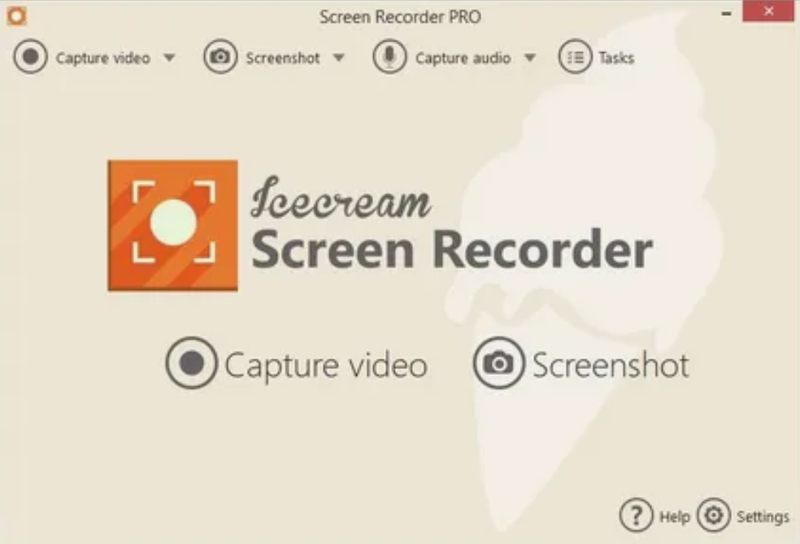
IceCream Screen Recorder занимает нишу между простыми решениями и более серьезными программами. В официальных материалах у нее зафиксированы запись всего экрана или отдельной области, работа с микрофоном и звуком, подключение веб-камеры, аннотации, отображение горячих клавиш и даже Scheduled screen recording. Для повседневной записи потокового видео это очень сильный набор, потому что в одной программе сочетаются удобный старт, понятные кнопки и несколько функций, которые обычно приходится собирать по частям.
С практической точки зрения важны три вещи. Первая — вход через Capture video, а не через сложный мастер. Вторая — нормальная настройка системного аудио и микрофона через Settings. Третья — реальная полезность аннотаций, когда надо во время записи выделить кнопку, обвести область или показать последовательность действий прямо в кадре. Для учебных эфиров, демонстраций и рабочих записей это полезнее, чем кажется по сухому списку функций.
Как записывать потоковое видео в IceCream Screen Recorder
-
Запустите программу.
-
Нажмите Capture video.
-
Выберите полный экран, окно или нужную область.
-
Проверьте системный звук и микрофон в Settings.
-
При необходимости включите веб-камеру.
-
Нажмите Rec.
-
По окончании остановите запись и сохраните файл.
Плюсы
-
удобный старт
-
запись области, окна и всего экрана
-
есть веб-камера и аннотации
-
поддерживается запись по расписанию
-
наглядный интерфейс
Минусы
-
по студийной гибкости уступает OBS
-
часть продвинутых сценариев требует аккуратной настройки
-
при сложных задачах с несколькими источниками проигрывает более мощным решениям
Вердикт
IceCream Screen Recorder — сильный универсальный вариант для тех, кому нужна запись экрана со звуком, веб-камерой и быстрыми пометками, но без входа в сложные монтажные схемы.
Программы для записи потокового видео на macOS
Снимок экрана
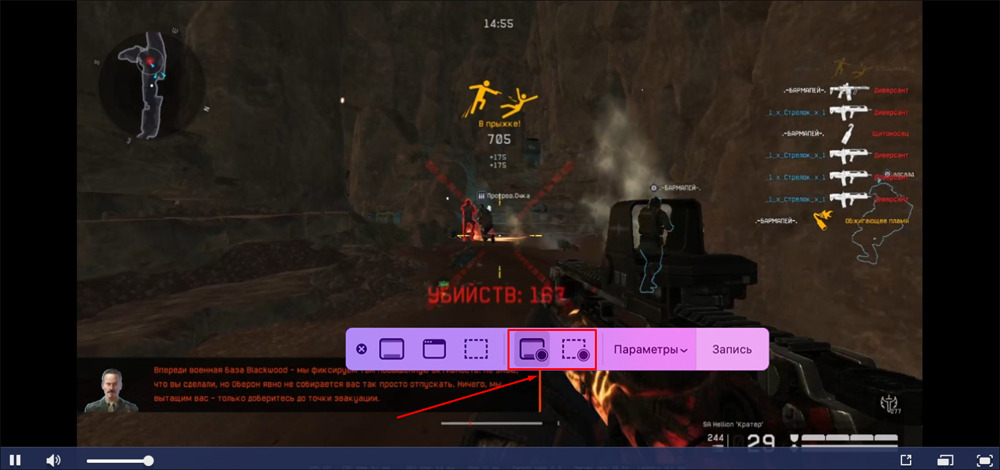
В macOS есть встроенный инструмент Снимок экрана, который вызывается сочетанием Shift + Command + 5. На этой панели доступны кнопки записи всего экрана и выбранной области. В настройках можно выбрать Save to, Timer, микрофон и поведение указателя. Именно поэтому для владельца Mac это первый инструмент, который стоит проверить до установки стороннего софта: он уже в системе, запускается мгновенно и отлично подходит для записи онлайн-лекций, прямых эфиров и стримов, когда нужен чистый захват картинки.
Главное ограничение здесь практическое: встроенный инструмент удобен как базовый рекордер, но не заменяет полноценную программу с монтажом, наложением нескольких источников и гибкой работой со сценой. Для простого сохранения трансляции это не мешает. Для контента, который потом надо красиво оформлять, быстро становится тесно.
Как записать потоковое видео через Снимок экрана
-
Откройте страницу со стримом.
-
Нажмите Shift + Command + 5.
-
На панели выберите запись всего экрана или выделенного фрагмента.
-
В Options проверьте место сохранения, таймер и микрофон.
-
Запустите запись.
-
Остановите ее кнопкой в строке меню.
-
Сохраните файл и проверьте результат.
Плюсы
-
ничего не нужно устанавливать
-
быстрый запуск
-
понятная панель записи
-
удобно для разовых и регулярных простых записей
Минусы
-
нет полноценного встроенного монтажа
-
нет студийной логики работы со сценами
-
возможности постобработки очень ограничены
Вердикт
Для базовой записи потокового видео на Mac это самый очевидный и самый быстрый способ.
QuickTime Player
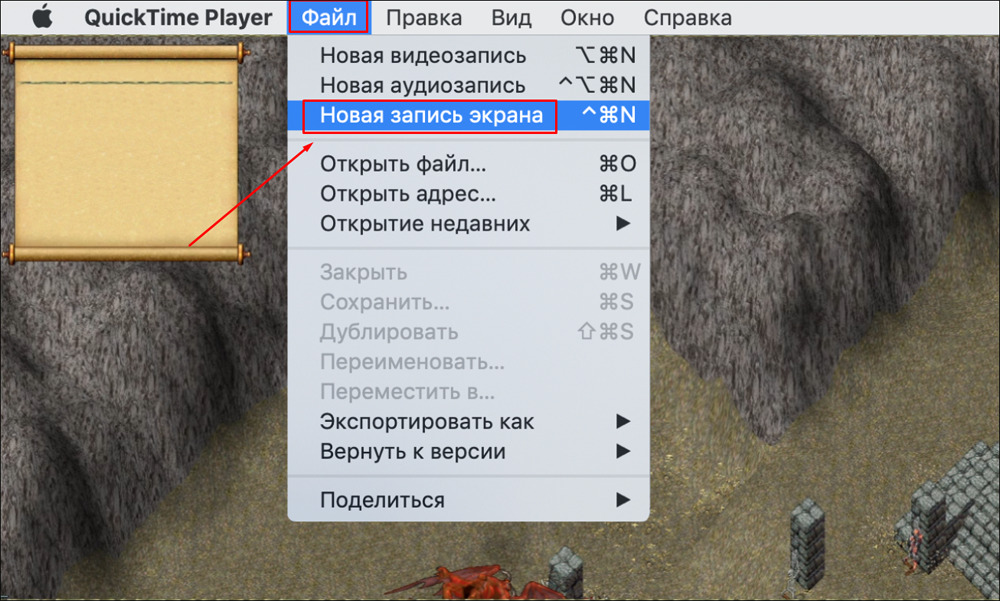
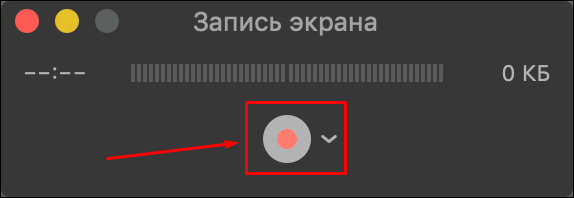
QuickTime Player на Mac тоже умеет записывать экран. В QuickTime используется команда File → New Screen Recording, после которой открывается инструмент записи. Apple отдельно показывает, что до старта можно выбрать микрофон и другие параметры рядом с кнопкой записи. QuickTime подходит тем, кому удобнее запускать рекордер именно через меню приложения, а не через системную панель Shift + Command + 5.
С точки зрения сценариев QuickTime полезен в двух случаях. Первый — запись трансляции на Mac без установки стороннего ПО. Второй — быстрое сохранение того, что происходит на подключенном iPhone или iPad через Mac. Для вебинаров, демонстраций интерфейса и сохранения обучающих трансляций это удобный встроенный маршрут.
Как записывать эфир в QuickTime Player
-
Запустите QuickTime Player.
-
Откройте File.
-
Нажмите New Screen Recording.
-
Перед стартом выберите микрофон и другие параметры рядом с кнопкой записи.
-
Запишите весь экран или нужную область.
-
Остановите запись и сохраните файл.
Плюсы
-
штатный инструмент Apple
-
быстрый запуск через меню
-
не требует отдельной установки
-
подходит для обычных задач записи экрана
Минусы
-
не хватает расширенного контроля над записью
-
нет многосценной структуры
-
монтаж после записи минимален
Вердикт
QuickTime Player — хороший встроенный вариант для тех, кто ценит простоту и работает в экосистеме macOS без лишнего софта.
Как записать потоковое видео онлайн
Онлайн-рекордеры хороши там, где запись нужна здесь и сейчас, а ставить программу не хочется. Их сильная сторона — быстрый запуск. Слабая — зависимость от браузера, разрешений и, в некоторых случаях, от небольшого лаунчера или расширения. Для коротких задач это не проблема. Для двухчасового эфира десктопная программа обычно надежнее.
Screencapture.com
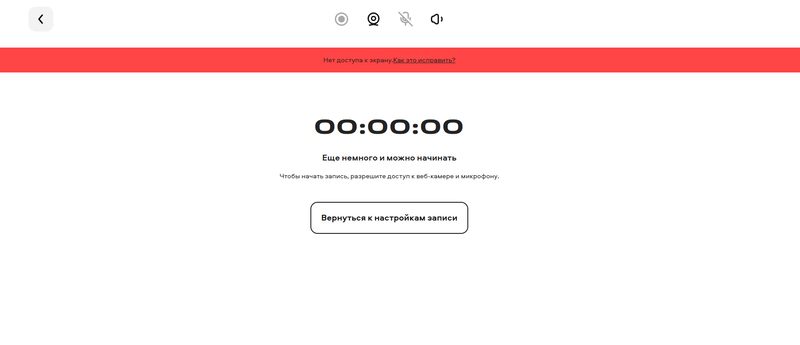
Screencapture.com делает ставку на простоту. На сайте перечислены запись полного экрана или выбранной области, захват веб-камеры и микрофона, запись системных звуков, фиксация действий клавиатуры и мыши, а в десктопной версии — рисование поверх видео, планировщик и обрезка. Для пользователя это означает прямой маршрут: открыть сервис, выдать разрешения, выбрать источник и сразу начать запись.
Этот вариант особенно хорош для быстрых задач: сохранить вебинар, записать браузерное видео, снять интерфейс сервиса или инструкцию для коллеги. Когда нужен монтаж или очень длинный ролик, лучше заранее рассматривать десктопный инструмент.
Как записывать потоковое видео через Screencapture.com
-
Откройте сервис.
-
Выберите, что нужно писать: экран, область, веб-камеру.
-
Настройте микрофон и системный звук.
-
Разрешите доступ браузеру.
-
Запустите запись.
-
После остановки сохраните результат.
Плюсы
-
очень простой вход
-
не перегружен функциями
-
подходит для записи видео из браузера
-
есть захват микрофона и системного звука
Минусы
-
для длинных трансляций десктопный вариант надежнее
-
браузерный сценарий всегда зависит от разрешений и политики вкладки
-
встроенная постобработка ограничена
Вердикт
Screencapture.com — один из лучших онлайн-вариантов, когда нужен быстрый захват без долгой подготовки.
Apowersoft Free Online Screen Recorder
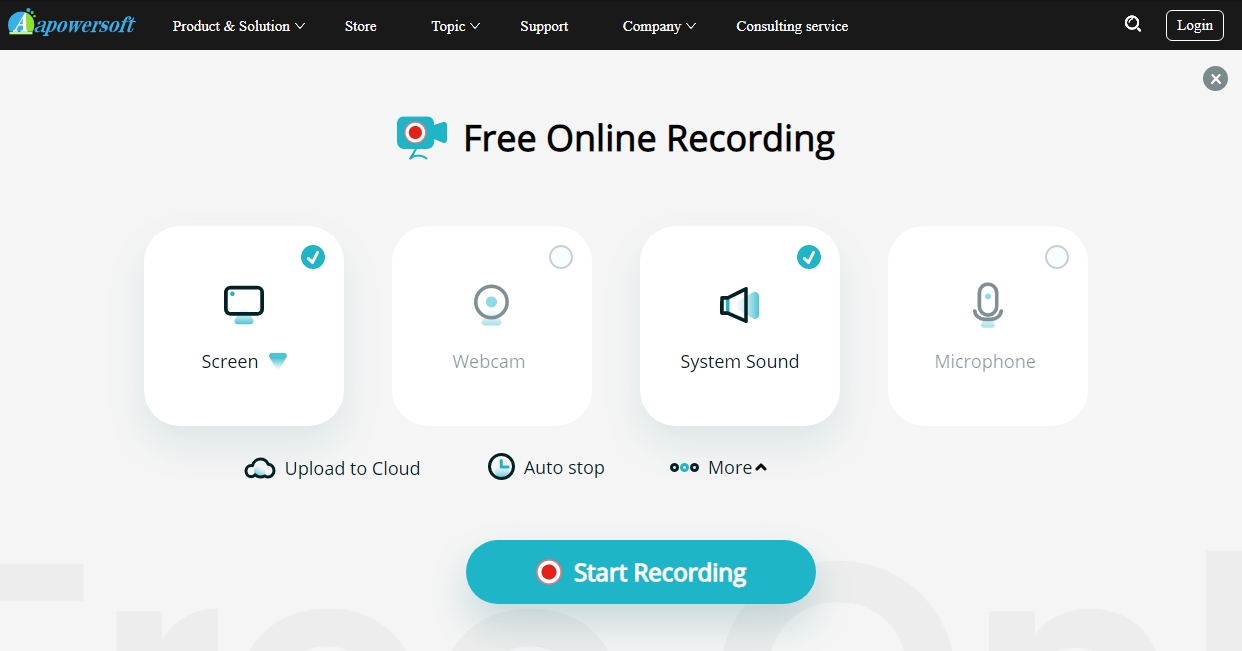
Apowersoft Free Online Screen Recorder — один из самых функциональных браузерных рекордеров в подборке. В официальном описании прямо указаны запуск по кнопке Start Recording, запись экрана, окна и браузерной вкладки, поддержка веб-камеры, system sound, микрофона и режим picture-in-picture. Сервис также заявляет бесплатную запись без ограничения по времени. Для потокового видео это очень сильная комбинация: можно записывать эфир со звуком, добавить картинку с камеры и не зависеть от таймера на 5–15 минут.
На практике Apowersoft хорош там, где нужен максимально «чистый» браузерный сценарий без тяжелого десктопного интерфейса. Он подходит для обучающих видео, онлайн-трансляций, звонков, лекций и демонстраций экрана. Интерфейс у него простой, а стартовая логика понятная уже с первого запуска.
Как работать в Apowersoft
-
Откройте сервис.
-
Нажмите Start Recording.
-
Выберите, что писать: экран, окно, вкладку или веб-камеру.
-
Включите System sound и микрофон при необходимости.
-
Запустите запись.
-
После остановки сохраните видео локально или поделитесь им.
Плюсы
-
сильный набор функций для онлайн-сервиса
-
есть системный звук и микрофон
-
поддерживается веб-камера
-
подходит для записи вкладки браузера
-
нет жесткого лимита по времени в заявленном сценарии сервиса
Минусы
-
для сверхдлинных эфиров десктопный рекордер все равно надежнее
-
стабильность зависит от браузера и разрешений
-
браузерный режим в любом случае менее гибок, чем полноценная программа
Вердикт
Когда нужен онлайн-рекордер без долгой установки и с нормальной работой со звуком, Apowersoft — один из лучших вариантов.
Screencast-O-Matic / ScreenPal
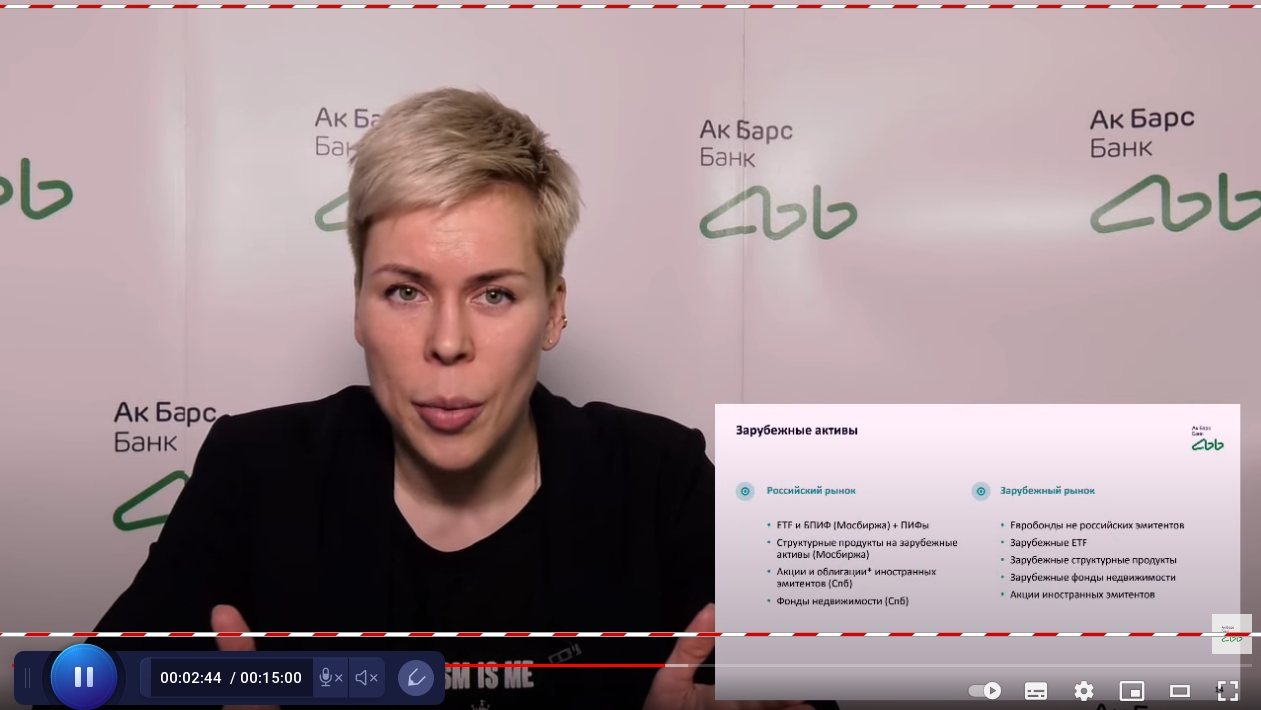
Screencast-O-Matic сегодня работает под брендом ScreenPal. Компания прямо описывает ребрендинг: сервис и учетные данные сохраняются, меняется имя и оформление. У ScreenPal есть бесплатный режим записи экрана, веб-камеры или обоих источников сразу, бесплатная обрезка, отсутствие водяного знака на записях, а также ограничение бесплатной записи в 15 минут в части бесплатных сценариев, которое встречается в их материалах и гайдах. Микрофон доступен бесплатно, а системный звук на Windows и Mac привязан к платным планам.
Для записи потокового видео это решение хорошо тогда, когда нужен дружелюбный интерфейс, захват экрана вместе с камерой и базовая постобработка. Для длинных стримов 15-минутный бесплатный лимит делает сервис менее универсальным, чем Apowersoft. Зато в коротких сценариях ScreenPal очень приятен.
Как использовать ScreenPal
-
Запустите рекордер.
-
Выберите режим: Screen, Webcam или Both.
-
Укажите область захвата.
-
Проверьте микрофон.
-
Запустите запись.
-
После завершения обрежьте лишнее и сохраните файл.
Плюсы
-
понятный интерфейс
-
можно писать экран и веб-камеру одновременно
-
есть базовая обрезка
-
сервис давно на рынке и хорошо отлажен
Минусы
-
бесплатный сценарий ограничен по времени
-
системный звук не во всех режимах доступен свободно
-
для длинной записи стрима это не лучший онлайн-вариант
Вердикт
ScreenPal удобен для коротких обучающих и рабочих записей, но для длинного потокового видео лучше брать сервис без временного потолка или десктопный рекордер.
Vidmore Free Online Screen Recorder
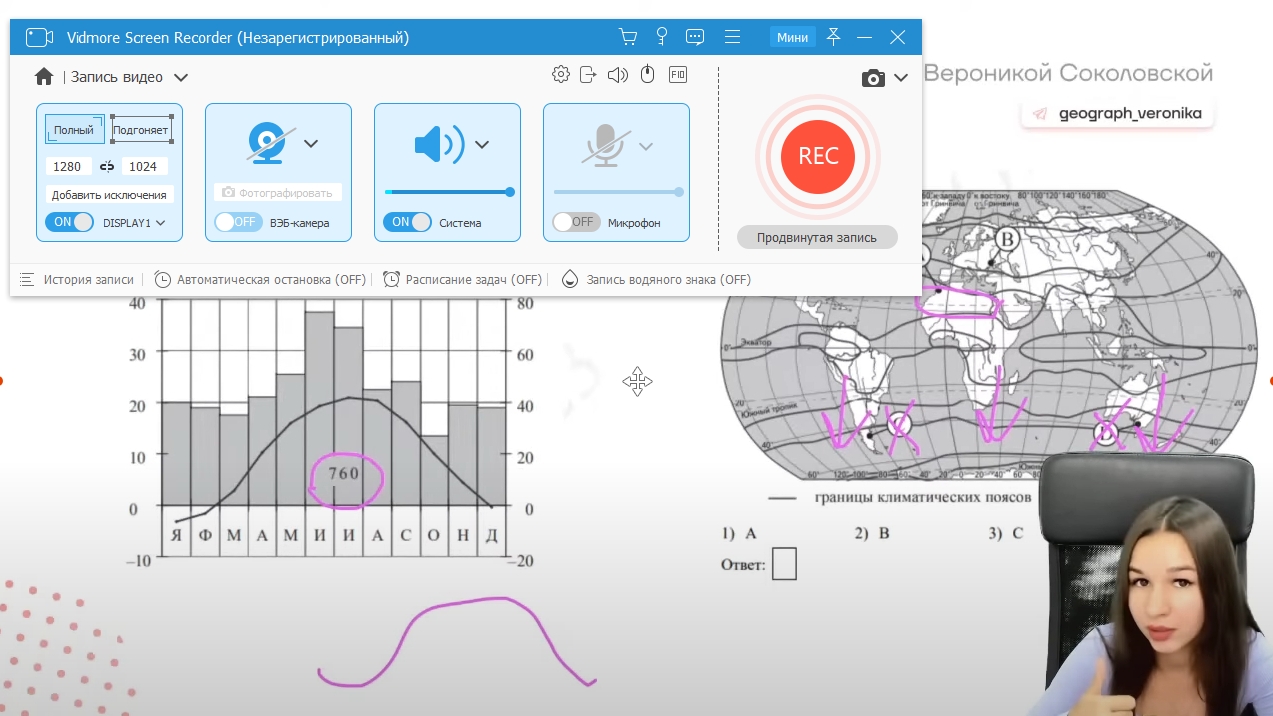
Vidmore Free Online Screen Recorder ориентирован на максимально понятный захват экрана. В официальной инструкции описаны выбор области записи — Full screen, фиксированная зона или произвольная область, отдельные значки System sound и Microphone, а старт выполняется через кнопку REC. Для пользователя это означает, что Vidmore годится именно под задачу быстро записать потоковое видео с экрана, не тратя время на обучение сложному интерфейсу.
Vidmore удобен в ситуациях, когда важнее простота, чем богатство инструментов. Он хорошо подходит для вебинаров, видеоуроков, демонстраций, прямых трансляций и любых браузерных потоков, где нужна запись системного звука и микрофона без построения сцен.
Как записывать потоковое видео через Vidmore
-
Откройте страницу рекордера.
-
Выберите область: полный экран, фиксированную рамку или свободную область.
-
Настройте System sound и Microphone.
-
Нажмите REC.
-
Остановите запись после окончания эфира.
-
Сохраните ролик.
Плюсы
-
очень понятный интерфейс
-
быстро настраиваются звук и область
-
подходит для типовых потоковых записей
-
не перегружает пользователя лишними блоками
Минусы
-
инструментарий постобработки минимален
-
глубина настроек ниже, чем у десктопных решений
-
для больших и повторяющихся проектов лучше отдельная программа
Вердикт
Vidmore — хороший рабочий онлайн-рекордер для тех, кому нужна запись видео из браузера со звуком без долгой настройки.
RecordCast
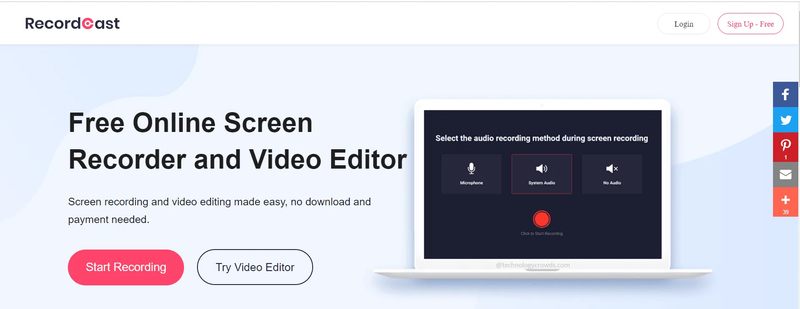
RecordCast сочетает браузерную запись и встроенный редактор. На официальной странице сервис показывает цепочку из четырех шагов: настройка видео и аудио, выбор области, запись экрана, затем редактирование и скачивание в MP4 (1080P). Именно это делает его интереснее многих онлайн-конкурентов. Здесь есть не только сам захват, но и логичное продолжение: обрезка и быстрая доводка ролика без выхода в отдельное приложение.
Для потокового видео это очень удобно. После эфира часто нужно срезать лишнее вступление, убрать паузу перед началом, обрезать хвост и только потом сохранить файл. RecordCast позволяет сделать это внутри одного маршрута, а не прыгать между сервисами.
Как работать в RecordCast
-
Выберите режим записи видео и звука.
-
Укажите область захвата.
-
Запишите трансляцию.
-
После остановки откройте встроенный редактор.
-
Обрежьте лишнее.
-
Скачайте MP4.
Плюсы
-
браузерная запись и редактор в одном сервисе
-
понятный порядок действий
-
экспорт в MP4
-
удобно для вебинаров и обучающих трансляций
Минусы
-
по глубине редактор все равно базовый
-
сложные многослойные проекты не его сценарий
-
стабильность длинной записи зависит от браузера
Вердикт
RecordCast — один из самых практичных онлайн-сервисов, когда после записи потокового видео надо сразу сделать базовую чистку ролика.
ScreenApp
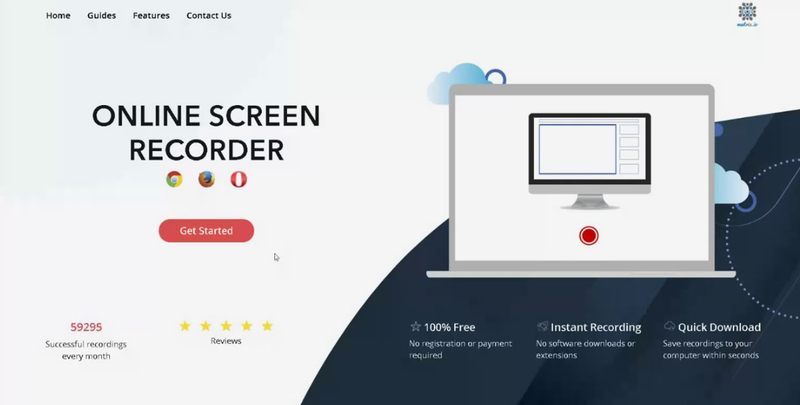
ScreenApp делает ставку на то, что запись должна стартовать в браузере без установки. В описании сервиса звучат no installation, запись прямо в веб-интерфейсе, а также экспорт в MP4 и работа на разных устройствах. В обучающих материалах ScreenApp отдельно пишет, что может записывать экран, микрофон и веб-камеру прямо из браузера. Это удобно для быстрых задач и совместной работы, когда не хочется ставить программу на каждый компьютер.
Для записи потокового видео ScreenApp хорош прежде всего скоростью входа. Вы открываете сайт, даете разрешения, выбираете тип записи и начинаете захват. Для длинных эфиров или критически важного контента все равно предпочтительнее десктопный рекордер, но как быстрый веб-инструмент ScreenApp выглядит убедительно.
Плюсы
-
запись без установки
-
быстрый старт
-
подходит для демонстраций и коротких трансляций
-
есть экспорт в MP4
Минусы
-
браузерная запись менее предсказуема на длинной дистанции
-
слабее контроль над качеством и маршрутизацией, чем у десктопных решений
-
сервис сильнее заточен на быстрый рабочий контент, чем на длительные архивные записи
Вердикт
ScreenApp — удобный браузерный способ быстро записать потоковое видео, когда важнее скорость запуска, чем продвинутые настройки.
Приложения для записи потокового видео на Android и iPhone
На смартфоне запись потокового видео имеет свою логику. Здесь обычно важнее не монтаж и не сложная сцена, а быстрый доступ к записи, стабильный звук, простое управление и сохранение ролика прямо в галерею.
Встроенная запись экрана на iPhone
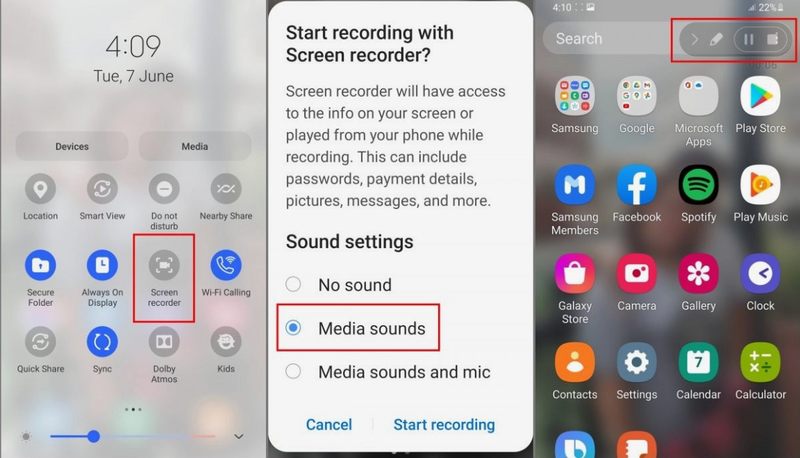
На iPhone встроенная запись экрана — базовый и самый надежный способ, когда нужно быстро сохранить эфир, кусок трансляции, сторис, вебинар или обучающее видео. Apple описывает стандартный маршрут через Control Center: открыть Пункт управления, нажать кнопку записи, дождаться трехсекундного отсчета и начать захват. Для записи с голосом используется длинное нажатие на кнопку Screen Recording с включением Microphone.
Плюс встроенного решения в том, что оно уже в системе и работает предсказуемо. Минус в том, что для постобработки все равно придется переходить в другое приложение.
Как пользоваться встроенной записью iPhone
-
Откройте Control Center.
-
Нажмите кнопку записи экрана.
-
Дождитесь обратного отсчета.
-
Для записи с голосом удерживайте кнопку и включите Microphone.
-
После окончания остановите запись.
-
Заберите файл из приложения Фото.
Плюсы
-
уже встроена в iPhone
-
запускается за секунды
-
не требует установки сторонних приложений
-
подходит для быстрых записей эфиров
Минусы
-
нет продвинутого редактирования внутри самого инструмента
-
facecam и расширенные эффекты отсутствуют
-
для оформленного ролика нужен отдельный редактор
Вердикт
Для обычной записи потокового видео на iPhone штатный инструмент — первое, что стоит использовать.
AZ Screen Recorder
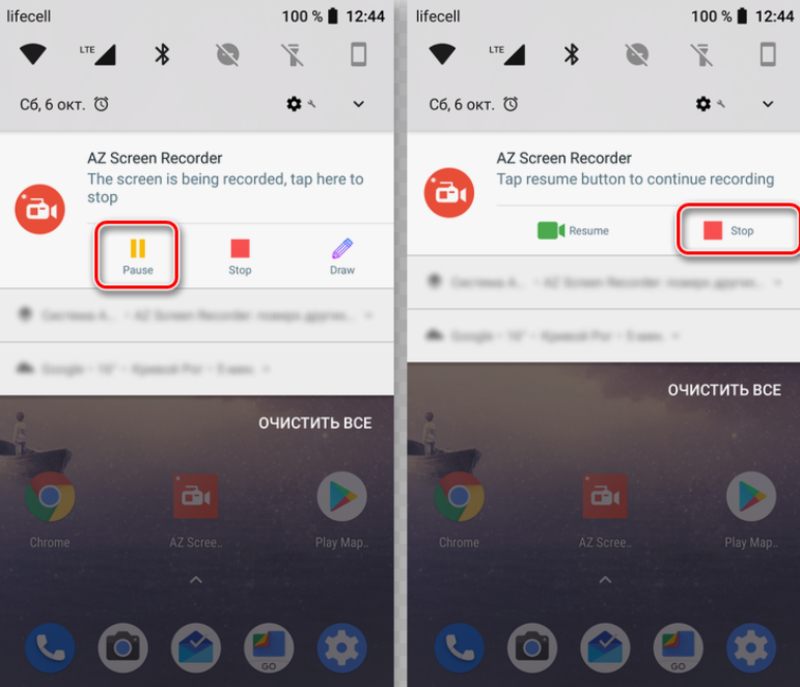
AZ Screen Recorder остается одним из самых функциональных Android-рекордеров. На странице приложения перечислены внутренний и микрофонный звук, facecam в плавающем окне, запись в GIF, рисование поверх экрана и остановка записи через элементы управления. Для записи стримов на Android это очень сильный набор: можно сохранять эфир со звуком устройства, добавлять реакцию с камеры и быстро превращать короткие фрагменты в GIF.
По факту AZ подходит не только для игр, но и для вебинаров, прямых эфиров, курсов, видеозвонков и учебных роликов. Интерфейс у приложения привычный: плавающая кнопка, быстрый старт, отдельные настройки для звука и качества.
Как записывать потоковое видео через AZ Screen Recorder
-
Откройте приложение.
-
Настройте звук устройства и микрофон.
-
При необходимости включите facecam.
-
Откройте трансляцию.
-
Нажмите на плавающую кнопку записи.
-
По окончании остановите запись и сохраните файл.
Плюсы
-
внутренний звук и микрофон
-
есть facecam
-
поддерживается рисование по экрану
-
можно делать GIF
-
удобная плавающая кнопка
Минусы
-
интерфейс может быть перегружен для совсем простых задач
-
на слабом смартфоне важно аккуратно выставить качество
-
в бесплатном сценарии бывают типичные ограничения мобильных приложений
Вердикт
Для Android это одно из самых сильных решений, когда нужна не просто запись экрана, а полноценный мобильный экранный рекордер с facecam и нормальным набором инструментов.
Mobizen
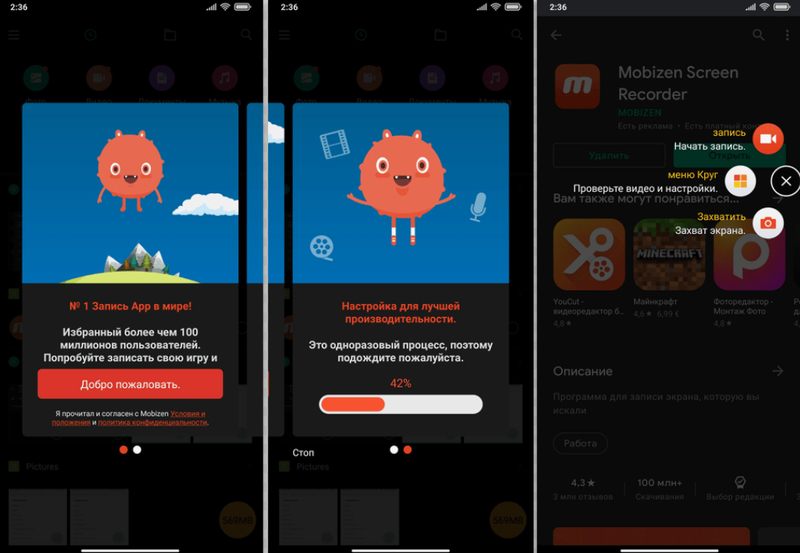
Mobizen делает ставку на простое управление через Air Circle. В справке приложения описаны доступ к facecam, микрофону, настройкам рисования, кисти, лазеру и фигурам во время записи, а также опции отображения времени и выбора места хранения. В мобильном сценарии это действительно полезно: можно быстро стартовать запись, выделять важные участки на экране и не копаться в меню каждый раз перед захватом.
Mobizen удобен для записи прямых эфиров, инструкций по приложениям, коротких обучающих роликов и разборов интерфейса на Android. В отличие от встроенного инструмента, у него больше сервисных мелочей, которые упрощают именно повторяющуюся работу.
Как пользоваться Mobizen
-
Запустите приложение и выдайте разрешения.
-
Активируйте Air Circle.
-
Откройте трансляцию.
-
Через плавающую кнопку начните запись.
-
При необходимости используйте draw-инструменты.
-
Остановите захват и сохраните файл.
Плюсы
-
удобный плавающий запуск
-
есть facecam и микрофон
-
можно рисовать поверх записи
-
удобно для частого использования
Минусы
-
интерфейс плавающих элементов нравится не всем
-
для максимально чистой картинки нужно отключать лишние оверлеи
-
в базовом мобильном сценарии встроенный рекордер все же проще
Вердикт
Mobizen — хороший выбор для Android, когда важны facecam, быстрый старт и инструменты выделения прямо во время записи.
Record it!
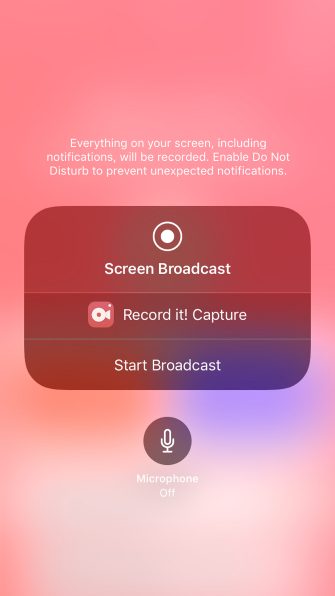
Record it! на iPhone ориентирован на простую запись экрана для игр, туториалов, демонстраций и обучающих роликов. В карточке App Store приложение описано как рекордер для записи игр и приложений на iPhone и iPad. Его ключевая роль в этой подборке — сценарий, когда нужно быстро записать потоковое видео на iPhone, а потом уже обработать его в мобильном редакторе.
По удобству это промежуточный вариант между штатной записью экрана и более «контентным» Go Record. Record it! проще, легче входит в работу и подходит для случаев, когда главная задача — просто сохранить эфир или кусок онлайн-видео на телефоне.
Плюсы
-
простой вход
-
хорошо подходит для записи приложений и игр
-
удобен для быстрых роликов
-
не перегружен второстепенными функциями
Минусы
-
по возможностям оформления уступает Go Record
-
это скорее практичный мобильный рекордер, чем полноценный редактор
-
для более сложного результата понадобится дополнительная обработка
Вердикт
Record it! — удачное решение для тех, кому нужен простой iPhone-рекордер без тяжелого интерфейса.
Go Record
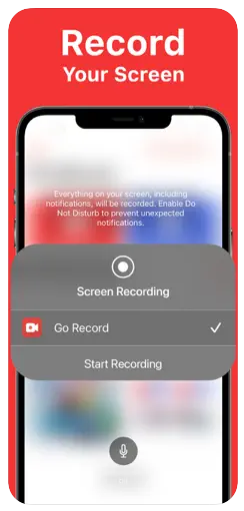
Go Record построен как мобильный рекордер для создателей контента. В App Store у него прямо вынесены Face Cam Reactions, голосовые комментарии и встроенный редактор с обрезкой, поворотом и настройкой аудио. Для записи потокового видео это значит, что приложение умеет не просто сохранять экран, а сразу превращать запись в более оформленный ролик: например, добавить реакцию с камеры или быстро подправить файл перед публикацией.
Go Record особенно хорош, когда из записи стрима надо быстро сделать клип, короткое объяснение, реакцию или учебный ролик для соцсетей. В этом плане он заметно интереснее сухих штатных инструментов.
Как использовать Go Record
-
Откройте приложение и настройте запись.
-
При необходимости включите Face Cam.
-
Добавьте голосовой комментарий.
-
Запишите трансляцию или ее фрагмент.
-
После записи откройте редактор.
-
Обрежьте лишнее и экспортируйте ролик.
Плюсы
-
есть реакции с камеры
-
голосовые комментарии
-
встроенный мобильный редактор
-
удобно для контентных задач и коротких роликов
Минусы
-
для простой «архивной» записи бывает избыточен
-
экранный захват как таковой здесь не единственный фокус
-
базовый встроенный инструмент iPhone запускается быстрее
Вердикт
Go Record — сильный мобильный вариант для тех, кто после записи потокового видео хочет сразу получить более живой и оформленный результат.
Что в итоге выбрать
Для Windows
На Windows самым удобным вариантом для обычной записи потока остается Экранная Камера. Она быстрее всех ведет к готовому файлу и не заставляет разбираться в студийной логике интерфейса. Для более сложных задач, где важны источники, сцены и точная маршрутизация звука, лидирует OBS Studio. Для полностью бесплатного сценария без установки отдельного редактора хороши VLC и Xbox Game Bar, а IceCream Screen Recorder удачно закрывает нишу между простотой и набором функций.
Для macOS
На Mac логично начинать с встроенных инструментов. Снимок экрана — самый быстрый вход. QuickTime Player — второй штатный маршрут, который многим привычнее через меню приложения. Когда нужен более серьезный контроль над источниками и звуком, стоит переходить на OBS Studio, но это уже шаг в сторону более сложной схемы работы.
Для браузера
Среди онлайн-сервисов лучший баланс дают Apowersoft и RecordCast. Первый силен чисто как рекордер, второй — как запись плюс базовый редактор. Screencapture.com хорош максимальной простотой, ScreenPal удобен для коротких роликов, Vidmore — для быстрого старта, ScreenApp — для сценариев, где не хочется ничего ставить и важен доступ из браузера.
Для телефона
На iPhone лучше всего начинать со встроенной записи экрана. Это самый надежный и быстрый маршрут. Для более «контентной» записи с реакциями и быстрой обработкой сильнее выглядят Go Record и Record it!. На Android наиболее функциональны AZ Screen Recorder и Mobizen, а встроенный рекордер Android остается лучшим базовым вариантом, когда нужна просто запись экрана с минимумом лишних действий.
Частые ошибки при записи потокового видео
Нет звука в готовом ролике
Это почти всегда связано с тем, что перед стартом не был включен системный звук или был выбран не тот источник. На десктопе проблему решает проверка устройства вывода и микрофона до начала записи. На телефоне — выбор записи audio/device audio перед стартом.
Записался весь рабочий стол вместо окна трансляции
Такое происходит, когда в OBS или другом рекордере выбран захват экрана вместо захвата окна. Для браузерного видео удобнее сразу выбирать окно или вкладку, когда инструмент это поддерживает.
Черный экран в записи
Чаще всего проблема возникает из-за аппаратного ускорения, разрешений или особенностей браузера. В таких случаях помогает переключение режима захвата, запуск браузера без лишних надстроек или тест с другим источником записи.
Файл получился слишком тяжелым
Это значит, что были выставлены избыточные параметры качества или неподходящий кодек. Для большинства потоковых записей достаточно нормального MP4 и разумного разрешения, без попытки писать всё в избыточном профиле.
Длинная трансляция обрывается
Для многочасовых эфиров надежнее использовать десктопные рекордеры, а не онлайн-сервисы. Там меньше зависимость от вкладки, браузера и случайного обновления страницы.
Финальный рейтинг по категориям
Лучший вариант для новичка на Windows
Лучший вариант для продвинутого пользователя
Лучший встроенный способ на Windows
Лучший встроенный способ на Mac
Снимок экрана
Лучший штатный рекордер Apple через приложение
Лучший онлайн-сервис для записи со звуком
Apowersoft Free Online Screen Recorder
Лучший браузерный вариант с постобработкой
RecordCast
Лучшее мобильное решение для Android
AZ Screen Recorder
Лучшее мобильное решение для iPhone без установки
Встроенная запись экрана iPhone
Лучшее мобильное решение для iPhone с facecam
Go Record
Вывод
Когда нужна лучшая программа для записи потокового видео без лишней подготовки, на Windows лучше использовать Экранную Камеру, на Mac — на встроенный Снимок экрана или QuickTime, в браузере — на Apowersoft или RecordCast, а на телефоне — на штатный рекордер iPhone или AZ Screen Recorder на Android.
Главное правило здесь простое:
для разовой записи эфира берите самый быстрый инструмент,
для регулярной записи стримов — программу с нормальным контролем звука и формата,
для контента, который нужно сразу доводить до публикации, — решение со встроенным редактором.
Именно тогда запись потокового видео перестает быть лотереей и превращается в нормальный, предсказуемый рабочий процесс.

Чтобы оставить комментарий, авторизуйтесь или зарегистрируйтесь.