
* принадлежит компании Meta, чья деятельность признана экстремистской и запрещена в РФ.
Лучший формат видео выбирают не по одному расширению файла, а по задаче. Для большинства бытовых и рабочих сценариев главным универсальным вариантом остаётся MP4 с кодеком H.264 и звуком AAC: такой файл открывается на компьютерах, смартфонах, телевизорах, медиаплеерах, в браузерах и нормально загружается на популярные площадки. Для экономии места лучше подходит H.265/HEVC, для веба хороши WebM с VP9 или AV1, для фильмов с несколькими дорожками удобен MKV, для монтажа и промежуточных мастер-файлов используют MOV с ProRes или контейнеры с DNxHR.
Главная ошибка при выборе формата — смотреть только на надпись после точки. Файл video.mp4 и файл movie.mp4 выглядят одинаково по расширению, но внутри первого стоит H.264 с нормальным битрейтом, а внутри второго — устаревший кодек, слабый звук, переменная частота кадров и пережатая картинка. Поэтому формат видео — это сочетание контейнера, видеокодека, аудиокодека, битрейта, разрешения, частоты кадров, цветового профиля и настроек экспорта.
Что такое формат видео: контейнер, кодек, битрейт и расширение файла
Видео состоит из нескольких уровней. Первый уровень — контейнер. Он задаёт оболочку файла и хранит внутри видеодорожку, аудиодорожку, субтитры, главы, метаданные, таймкоды и техническую информацию. К контейнерам относятся MP4, MKV, AVI, MOV, WebM, MPEG-TS, M2TS, MXF, FLV, 3GP.
Второй уровень — кодек. Он отвечает за сжатие и восстановление изображения. К видеокодекам относятся H.264/AVC, H.265/HEVC, AV1, VP9, ProRes, DNxHD, DNxHR, MPEG-2, Xvid, DivX, Theora, FFV1. Один и тот же контейнер хранит разные кодеки. MP4 чаще содержит H.264, H.265 или AV1. MKV хранит H.264, H.265, AV1, VP9, FLAC, DTS, субтитры и несколько звуковых дорожек. MOV часто содержит ProRes, H.264 или HEVC.
Третий уровень — параметры кодирования. Они определяют реальное качество сильнее, чем расширение файла:
| Параметр | За что отвечает | Как влияет на результат |
|---|---|---|
| Разрешение | Количество пикселей в кадре | 4K даёт больше деталей, но требует большего битрейта |
| Битрейт | Объём данных в секунду | Низкий битрейт даёт мыло, блоки и шум |
| FPS | Частота кадров | 60 FPS лучше для спорта, игр и динамики |
| Кодек | Алгоритм сжатия | H.265 и AV1 сжимают эффективнее H.264 |
| Контейнер | Оболочка файла | Влияет на совместимость, дорожки и субтитры |
| Аудиокодек | Формат звука | AAC подходит для большинства площадок и устройств |
| Цвет | SDR, HDR, Rec.709, Rec.2020 | Неправильный профиль даёт блеклую или пересвеченную картинку |
| Сканирование | Progressive или interlaced | Для современных площадок нужен progressive |
Контейнер не делает картинку качественной сам по себе. MKV не лучше MP4 автоматически, а AVI не хуже только из-за возраста. Качество задают исходник, кодек, битрейт и количество повторных перекодирований.
Быстрый выбор: какой формат видео лучше для разных задач
| Задача | Лучший формат | Оптимальная связка | Почему именно так |
|---|---|---|---|
| Универсальная отправка | MP4 | H.264 + AAC | Максимальная совместимость |
| Видео для YouTube | MP4 | H.264 + AAC-LC/Opus, progressive scan | YouTube рекомендует MP4, H.264 и аудио AAC-LC/Opus/Eclipsa, а также Fast Start через moov atom в начале файла. |
| Видео для Instagram и Reels | MP4 или MOV | H.264 + AAC | Meta указывает MP4/MOV, H.264, progressive scan, fixed frame rate и AAC 128 кбит/с+. |
| Видео для TikTok | MP4 | H.264 + AAC | TikTok Ads принимает MP4, MOV, MPEG, 3GP и AVI, но MP4 остаётся самым стабильным вариантом для подготовки роликов. |
| Видео для сайта | MP4 + WebM | H.264 + VP9/AV1 | MP4 закрывает совместимость, WebM уменьшает трафик |
| Видео для телевизора | MP4 или MKV | H.264 + AAC/AC3 | MP4 проще, MKV удобнее для фильмов с дорожками |
| Видео для телефона | MP4 | H.264 или H.265 + AAC | Хороший баланс веса, качества и автономности |
| Архив фильмов | MKV | H.265 + AAC/AC3/FLAC | Удобно хранить дорожки, субтитры и главы |
| Монтаж | MOV, MXF | ProRes, DNxHR | Меньше нагрузка на таймлайн |
| Максимальное сжатие | MP4/WebM | H.265, AV1, VP9 | Меньше размер при достойной детализации |
| Старые устройства | AVI, MP4 | Xvid/DivX или H.264 | AVI нужен для старых DVD-плееров и медиаприставок |
| Камеры и трансляции | MPEG-TS, M2TS, MXF | H.264, MPEG-2, XAVC | Устойчивость потока, профессиональные метаданные |
Лучшие форматы по совместимости
MP4: лучший универсальный формат видео
MP4 — главный формат для повседневного использования. Он подходит для YouTube, Instagram, TikTok, сайтов, смартфонов, телевизоров, ноутбуков, презентаций, мессенджеров и облачных хранилищ. Внутри MP4 чаще всего используют H.264 для видео и AAC для звука. Такая связка открывается почти везде и не требует от пользователя установки редких кодеков.
MP4 особенно удобен для готовых роликов: семейного видео, обучающих материалов, записи экрана, обзоров, клипов, коротких вертикальных роликов и файлов для отправки. В отличие от MKV, он лучше принимается соцсетями и редакторами. В отличие от MOV, он меньше привязан к экосистеме Apple. В отличие от AVI, он нормально работает с современными кодеками.
Оптимальные настройки MP4 для большинства задач:
| Параметр | Рекомендация |
|---|---|
| Видеокодек | H.264/AVC |
| Профиль | High |
| Разрешение | 1920×1080 для Full HD, 3840×2160 для 4K |
| FPS | Как у исходника: 25, 30, 50 или 60 |
| Битрейт Full HD | 8–16 Мбит/с для обычного видео |
| Битрейт 4K | 35–68 Мбит/с в зависимости от FPS и динамики |
| Аудиокодек | AAC |
| Частота звука | 48 кГц |
| Сканирование | Progressive |
| Пиксели | Square pixels |
| Fast Start | Включить для сайта и загрузки |
Плюсы MP4:
-
отлично открывается на Windows, macOS, Android, iOS, Smart TV и в браузерах;
-
подходит для YouTube, Instagram, TikTok, Vimeo и большинства онлайн-сервисов;
-
даёт хороший баланс качества и размера;
-
поддерживает H.264, H.265, AV1 и AAC;
-
удобен для отправки в мессенджерах и облаках;
-
хорошо подходит для финального экспорта после монтажа.
Минусы MP4:
-
хуже MKV подходит для коллекций с несколькими звуковыми дорожками и большим набором субтитров;
-
не лучший контейнер для промежуточных монтажных файлов;
-
старые устройства не открывают MP4 с H.265;
-
при повторном перекодировании качество снижается;
-
повреждённый MP4 сложнее восстановить, когда служебные данные файла находятся в конце.
Вывод: MP4 с H.264 и AAC — лучший формат видео для большинства пользователей. Его стоит выбирать первым, когда нет особых требований к монтажу, архивированию дорожек или профессиональному мастер-файлу.
MOV: лучший вариант для Apple, iPhone и монтажных рабочих процессов
MOV — контейнер Apple QuickTime. Он часто встречается в роликах с iPhone, в проектах Final Cut Pro, Adobe Premiere Pro, DaVinci Resolve и других монтажных программах. MOV хорошо подходит для рабочих файлов, особенно с ProRes, а также для видеосъёмки на устройствах Apple.
MOV не равен большому размеру автоматически. Внутри MOV находится H.264, HEVC или ProRes. MOV с H.264 весит умеренно, MOV с ProRes занимает десятки гигабайт в длинных проектах, зато редактируется плавнее.
MOV стоит выбирать для:
-
монтажа на macOS;
-
исходников с iPhone;
-
промежуточных файлов между программами;
-
цветокоррекции;
-
ProRes-мастеров;
-
профессиональной передачи материала в монтаж.
MOV стоит переводить в MP4 при публикации в соцсетях, отправке клиенту, загрузке на сайт и передаче на старый телевизор.
Плюсы MOV:
-
хорошо работает в экосистеме Apple;
-
подходит для ProRes и профессионального монтажа;
-
сохраняет высокое качество при правильных настройках;
-
поддерживает таймкод, метаданные и рабочие кодеки;
-
удобен при обмене между монтажными программами.
Минусы MOV:
-
файлы с ProRes занимают много места;
-
на старых Windows-системах возникают проблемы без нужных компонентов;
-
не всегда удобен для телевизоров и медиаплееров;
-
для финальной публикации чаще требуется MP4;
-
тяжёлый MOV неудобен для мессенджеров.
Вывод: MOV лучше выбирать для монтажа, Apple-устройств и рабочих мастер-файлов. Для универсальной публикации готовый MOV переводят в MP4.
AVI: старый формат для устаревших устройств и редких совместимых сценариев
AVI — один из самых известных старых контейнеров. Он широко использовался для фильмов, клипов, DVD-рипов и видео на старых компьютерах. Сейчас AVI уступает MP4 и MKV: хуже работает с современными кодеками, ограничен по метаданным, неудобен для субтитров, часто даёт большой размер файла.
AVI остаётся полезным в узких случаях: старые DVD-плееры, медиаприставки, камеры, программы видеонаблюдения и оборудование, которое принимает только AVI. Для новых роликов, YouTube, Instagram, TikTok, сайта и смартфона AVI не нужен.
Плюсы AVI:
-
открывается на старом оборудовании;
-
поддерживается многими старыми программами;
-
встречается в архивах, камерах и видеорегистраторах;
-
подходит для ретро-сценариев и совместимости со старым ПО.
Минусы AVI:
-
слабая поддержка современных возможностей;
-
часто большой размер файла;
-
неудобная работа с субтитрами и несколькими дорожками;
-
не подходит для соцсетей и сайта;
-
устаревшие связки Xvid/DivX уступают H.264 и H.265.
Вывод: AVI нужен только для старых устройств и архивов. Новый ролик лучше экспортировать в MP4.
MPEG-TS, M2TS и TS: форматы для трансляций, камер и Blu-ray
MPEG-TS и M2TS используют в потоковом вещании, IPTV, цифровом телевидении, видеокамерах AVCHD и Blu-ray. Их сильная сторона — устойчивость потока. Такой контейнер рассчитан на передачу данных частями, поэтому применяется там, где важна непрерывная запись или трансляция.
Для обычной отправки и соцсетей MPEG-TS неудобен. Файл часто приходится переводить в MP4, чтобы он нормально загружался, открывался и воспроизводился без лишних вопросов.
Плюсы MPEG-TS и M2TS:
-
подходят для трансляций и камер;
-
устойчивы к потоковой передаче;
-
используются в Blu-ray и AVCHD;
-
хорошо хранят длинные записи с камер.
Минусы MPEG-TS и M2TS:
-
не подходят для соцсетей;
-
занимают больше места при бытовом хранении;
-
неудобны для отправки;
-
часто требуют конвертации в MP4;
-
не лучший вариант для сайта.
Вывод: TS и M2TS нужны для записи, трансляции и камер. Для просмотра, публикации и отправки удобнее MP4.
3GP: формат для старых телефонов
3GP создавался для мобильных устройств с малой памятью, слабым процессором и небольшим экраном. Сейчас этот формат практически не нужен для новых смартфонов. Он встречается в старых архивах, записях с кнопочных телефонов и ранних камерофонах.
Плюсы 3GP:
-
очень маленький размер файла;
-
открывается на старых мобильных телефонах;
-
подходит для восстановления и просмотра старых архивов.
Минусы 3GP:
-
низкое качество изображения;
-
слабый звук;
-
не подходит для современных соцсетей;
-
плохо смотрится на больших экранах;
-
устарел для повседневного использования.
Вывод: 3GP стоит конвертировать в MP4 для удобного хранения и просмотра.
Лучшие форматы по качеству
MKV: лучший контейнер для фильмов, субтитров, нескольких дорожек и домашнего архива
MKV — контейнер Matroska. Он не является кодеком, поэтому качество зависит от того, что находится внутри: H.264, H.265, AV1, VP9, FLAC, AAC, DTS, AC3, субтитры SRT/ASS/PGS и другие дорожки. Сила MKV — гибкость. В один файл удобно положить несколько звуковых дорожек, субтитры на разных языках, главы, обложку и метаданные.
MKV лучше MP4 для коллекций фильмов, аниме, сериалов, Blu-ray-рипов и домашнего архива с дорожками. Он удобен там, где важен не только видеоряд, но и структура файла. Для соцсетей, YouTube, Instagram и TikTok MKV неудобен: такие площадки чаще принимают MP4 и MOV.
Рекомендуемые связки для MKV:
| Задача | Видео | Звук | Комментарий |
|---|---|---|---|
| Фильм Full HD | H.264 или H.265 | AAC, AC3 | Совместимость и нормальный размер |
| Фильм 4K | H.265 | AC3, E-AC3, DTS | Экономия места при высоком качестве |
| Архив с дорожками | H.265 | Несколько дорожек | Удобно хранить разные языки |
| Аниме | H.264/H.265 | AAC/FLAC | Хорошая поддержка субтитров ASS |
| Максимальная сохранность | FFV1 | FLAC/PCM | Большой размер, архивная задача |
Плюсы MKV:
-
отлично подходит для нескольких звуковых дорожек;
-
удобно хранит субтитры;
-
поддерживает главы и метаданные;
-
совместим с современными кодеками;
-
хорош для фильмов, сериалов и домашнего медиасервера;
-
часто используется для 4K HDR-контента.
Минусы MKV:
-
хуже подходит для соцсетей;
-
не все телевизоры одинаково хорошо открывают MKV с редкими аудиокодеками;
-
браузеры не используют MKV как основной формат для встраивания;
-
клиенту или заказчику чаще удобнее MP4;
-
при неправильной сборке появляются проблемы с дорожками и таймкодами.
Вывод: MKV — лучший формат для фильмов и архива с дорожками. Для публикации и отправки готового ролика лучше MP4.
MOV + ProRes: лучший формат для монтажа и мастер-файлов
ProRes — монтажный кодек с высоким качеством и предсказуемой нагрузкой на систему. Он занимает намного больше места, чем H.264 и H.265, зато даёт плавный монтаж, меньше нагружает процессор, хорошо переносит цветокоррекцию и подходит для промежуточного экспорта.
ProRes выбирают не для отправки в мессенджере и не для загрузки короткого ролика в соцсеть. Его выбирают для рабочих процессов: монтаж, грейдинг, передача материала между специалистами, хранение мастер-версии перед финальным сжатием.
Основные варианты ProRes:
| Вариант | Где использовать |
|---|---|
| ProRes Proxy | Прокси-файлы для слабого компьютера |
| ProRes 422 LT | Экономичный монтажный вариант |
| ProRes 422 | Базовый рабочий монтаж |
| ProRes 422 HQ | Высококачественный мастер |
| ProRes 4444 | Альфа-канал и сложная графика |
Плюсы MOV + ProRes:
-
высокая визуальная сохранность;
-
плавная работа в монтажных программах;
-
удобен для цветокоррекции;
-
подходит для мастер-файлов;
-
поддерживается профессиональными приложениями.
Минусы MOV + ProRes:
-
очень большой размер файла;
-
не подходит для обычной отправки;
-
плохо подходит для сайта;
-
требует быстрого накопителя;
-
для финальной публикации нужен MP4, H.264 или H.265.
Вывод: MOV + ProRes — формат для работы, а не для доставки зрителю. Финальная версия обычно кодируется в MP4.
DNxHD и DNxHR: профессиональные монтажные кодеки для Full HD, 2K, 4K и выше
DNxHD и DNxHR используются в профессиональном монтаже, особенно в Avid-ориентированных рабочих процессах. DNxHD рассчитан на HD-разрешения, DNxHR подходит для 2K, 4K и более высоких разрешений. По назначению эти кодеки похожи на ProRes: они тяжелее финальных H.264-файлов, но удобнее в монтаже.
Плюсы DNxHD и DNxHR:
-
хорошо подходят для монтажа;
-
стабильны в профессиональных проектах;
-
удобны для промежуточного экспорта;
-
дают предсказуемое качество;
-
подходят для крупных монтажных цепочек.
Минусы DNxHD и DNxHR:
-
большие файлы;
-
не подходят для обычной публикации;
-
требуют конвертации перед загрузкой в соцсети;
-
не нужны для простого просмотра;
-
слабее распространены среди обычных пользователей.
Вывод: DNxHR и DNxHD нужны монтажёрам. Для финального видео выбирайте MP4.
FFV1: архивный lossless-формат без потери качества
FFV1 — кодек для архивного хранения без потери качества. Он применяется в задачах, где важна не компактность, а сохранность исходного видеосигнала. Его используют для оцифровки, научных архивов, реставрации, долгосрочного хранения и технической фиксации оригинала.
Плюсы FFV1:
-
сжатие без потери качества;
-
подходит для архивных задач;
-
хорошо сохраняет исходный материал;
-
совместим с профессиональными open-source-инструментами;
-
удобен при оцифровке старых записей.
Минусы FFV1:
-
большой размер;
-
слабая бытовая совместимость;
-
не подходит для соцсетей;
-
требует подготовленного рабочего процесса;
-
для просмотра и отправки нужна копия в MP4.
Вывод: FFV1 нужен для сохранности оригинала. Для обычного пользователя он избыточен.
Лучшие форматы по сжатию и малому размеру
H.264/AVC: лучший баланс совместимости, качества и скорости
H.264 — самый практичный видеокодек для универсального экспорта. Он не самый новый, но его сила — поддержка. Его открывают старые и новые смартфоны, телевизоры, браузеры, видеоредакторы, медиаплееры и онлайн-платформы. При нормальном битрейте H.264 даёт чистую картинку и умеренный размер файла.
H.264 стоит выбирать для:
-
YouTube;
-
Instagram;
-
TikTok;
-
сайта;
-
мессенджеров;
-
видеоуроков;
-
презентаций;
-
файлов для клиента;
-
семейного архива;
-
записи экрана;
-
роликов Full HD.
Плюсы H.264:
-
максимальная совместимость;
-
быстрая кодировка;
-
аппаратное ускорение на большинстве устройств;
-
хороший баланс размера и качества;
-
подходит для MP4, MOV и MKV;
-
нормально работает в браузерах и соцсетях.
Минусы H.264:
-
хуже сжимает, чем H.265 и AV1;
-
при 4K требует высокий битрейт;
-
плохо переносит многократное перекодирование;
-
при слишком низком битрейте появляются блоки и смазывание деталей.
Вывод: H.264 — лучший выбор по умолчанию.
H.265/HEVC: лучший формат для 4K, HDR и экономии места
H.265/HEVC эффективнее H.264. При близком визуальном качестве он даёт меньший размер файла, особенно в 4K, HDR, длинных роликах и архивах. H.265 хорошо подходит для хранения видео на диске, смартфоне, NAS и медиасервере.
Главный минус H.265 — совместимость. Новые устройства открывают его нормально, старые телевизоры, старые смартфоны и старые медиаплееры дают ошибки, воспроизводят без картинки или требуют установки кодеков.
H.265 стоит использовать для:
-
4K-видео;
-
HDR;
-
длинных записей;
-
архива на диске;
-
фильмов в MKV;
-
экономии места на телефоне;
-
домашнего медиасервера.
Плюсы H.265:
-
лучше сжимает, чем H.264;
-
особенно полезен для 4K;
-
подходит для HDR;
-
уменьшает размер архива;
-
поддерживается современными смартфонами и телевизорами.
Минусы H.265:
-
слабее совместимость на старых устройствах;
-
медленнее кодируется;
-
сильнее нагружает процессор без аппаратного ускорения;
-
не всегда удобен для монтажа;
-
на некоторых системах требует дополнительных компонентов.
Вывод: H.265 — лучший формат видео с малым весом для современных устройств. Для гарантированной совместимости лучше H.264.
AV1: современный кодек для сильного сжатия и веб-видео
AV1 — современный кодек с высокой эффективностью сжатия. Он хорошо подходит для веб-видео, стриминга, платформ и долгосрочного развития онлайн-доставки. AV1 даёт меньший размер при достойной детализации, но кодирование занимает больше времени, а поддержка на старых устройствах ограничена.
AV1 хорошо работает в задачах, где важны трафик, хранение и массовая доставка через интернет. Для домашнего экспорта ролика клиенту AV1 пока уступает MP4 с H.264 по простоте.
Плюсы AV1:
-
сильное сжатие;
-
хорош для веба и потокового видео;
-
перспективен для новых устройств;
-
подходит для высоких разрешений;
-
помогает экономить трафик.
Минусы AV1:
-
медленное кодирование;
-
слабее поддержка на старом оборудовании;
-
не лучший выбор для срочной отправки;
-
не все монтажные программы работают с ним одинаково удобно;
-
для универсального результата проще MP4 H.264.
Вывод: AV1 стоит выбирать для веб-доставки, современных устройств и экономии трафика. Для повседневного обмена удобнее H.264.
VP9: хороший формат для веба и браузерного видео
VP9 часто используется в WebM. Он хорошо подходит для браузерного видео, сайтов, онлайн-плееров и видеоплатформ. VP9 эффективнее старых кодеков, но для обычного пользователя MP4 с H.264 проще и надёжнее.
Плюсы VP9:
-
хорошее сжатие;
-
подходит для WebM;
-
удобен для сайтов;
-
работает в современных браузерах;
-
уменьшает нагрузку на трафик.
Минусы VP9:
-
слабее бытовая совместимость, чем у MP4 H.264;
-
не все телевизоры и редакторы работают с ним удобно;
-
кодирование занимает время;
-
для соцсетей чаще нужен MP4.
Вывод: VP9 полезен для веба. Для универсального файла используйте MP4.
Лучший формат для YouTube
Для YouTube оптимален MP4 с H.264, progressive scan, square pixels, нормальным битрейтом и звуком AAC-LC или Opus. YouTube рекомендует MP4, H.264 и аудио AAC-LC/Opus/Eclipsa, а также размещение moov atom в начале файла для корректной обработки.
YouTube всё равно перекодирует загруженное видео. Поэтому задача автора — дать площадке чистый исходник без лишней потери качества. Не нужно загружать ролик, который уже несколько раз пережимался в разных конвертерах. Лучше экспортировать финальную версию один раз из монтажной программы или конвертера с нормальным битрейтом.
Рекомендуемые параметры:
| Видео | Контейнер | Кодек | Битрейт | FPS | Звук |
|---|---|---|---|---|---|
| Full HD 1080p 30 FPS | MP4 | H.264 | 8–12 Мбит/с | 30 | AAC, 48 кГц |
| Full HD 1080p 60 FPS | MP4 | H.264 | 12–20 Мбит/с | 60 | AAC, 48 кГц |
| 1440p 30 FPS | MP4 | H.264 | 16–24 Мбит/с | 30 | AAC, 48 кГц |
| 1440p 60 FPS | MP4 | H.264 | 24–35 Мбит/с | 60 | AAC, 48 кГц |
| 4K 30 FPS | MP4 | H.264/H.265 | 35–45 Мбит/с | 30 | AAC, 48 кГц |
| 4K 60 FPS | MP4 | H.264/H.265 | 53–68 Мбит/с | 60 | AAC, 48 кГц |
Ошибки перед загрузкой на YouTube:
-
экспорт в AVI вместо MP4;
-
слишком низкий битрейт для 4K;
-
переменная частота кадров после записи экрана;
-
звук 44,1 кГц вместо 48 кГц в видеопроекте;
-
чересстрочная развёртка;
-
повторное сжатие через мессенджер перед загрузкой;
-
вертикальное видео без правильного кадрирования;
-
апскейл низкокачественного исходника до 4K без реального прироста деталей.
Вывод: для YouTube выбирайте MP4 H.264 AAC, сохраняйте исходную частоту кадров, включайте progressive scan и не экономьте битрейт на динамичных сценах.
Лучший формат для Instagram, Reels и Stories
Для Instagram, Reels и Stories выбирайте MP4 или MOV с H.264 и AAC. Для вертикальных роликов используйте 9:16, для квадратных — 1:1, для ленты — 4:5 или 1:1. Meta указывает H.264, square pixels, fixed frame rate, progressive scan и stereo AAC audio 128 кбит/с+ для Stories и Reels.
Instagram активно пережимает видео. Поэтому исходный файл должен быть чистым, с нормальным битрейтом и без мелкого текста по краям. В Reels важны не только кодек и контейнер, но и композиция: подписи, лицо, объект съёмки и важная графика должны находиться в безопасной зоне, чтобы интерфейс приложения не перекрыл элементы.
Рекомендуемые параметры для Instagram:
| Сценарий | Формат | Размер кадра | FPS | Кодек | Звук |
|---|---|---|---|---|---|
| Reels | MP4 | 1080×1920 | 30 или 60 | H.264 | AAC |
| Stories | MP4 | 1080×1920 | 30 | H.264 | AAC |
| Пост 1:1 | MP4 | 1080×1080 | 30 | H.264 | AAC |
| Пост 4:5 | MP4 | 1080×1350 | 30 | H.264 | AAC |
| Горизонтальный ролик | MP4 | 1920×1080 | 30 | H.264 | AAC |
Плюсы MP4 для Instagram:
-
быстро загружается;
-
стабильно обрабатывается;
-
даёт нормальный баланс веса и качества;
-
подходит для вертикальных и квадратных роликов;
-
легко готовится в любом редакторе.
Минусы тяжёлых MOV-файлов для Instagram:
-
дольше загружаются;
-
занимают больше места;
-
чаще требуют предварительного сжатия;
-
не дают заметного преимущества после обработки платформой.
Ошибки при подготовке Instagram-видео:
-
экспорт в 4K для короткого Reels без необходимости;
-
мелкий текст у нижней панели интерфейса;
-
низкий битрейт после сжатия в мессенджере;
-
неправильная ориентация;
-
звук в редком формате;
-
чересстрочная развёртка;
-
слишком тёмная картинка на мобильном экране.
Вывод: для Instagram лучше готовить MP4 H.264 AAC в правильном соотношении сторон. Для Reels и Stories основной вариант — 1080×1920.
Лучший формат для TikTok
Для TikTok выбирайте MP4 с H.264 и AAC. Площадка поддерживает разные форматы в рекламных спецификациях, включая MP4, MOV, MPEG, 3GP и AVI, но для стабильной подготовки роликов MP4 остаётся самым удобным вариантом. В спецификациях TikTok Ads указаны MP4, MOV, MPEG, 3GP и AVI, размер до 500 МБ, вертикальное 9:16 как рекомендуемая ориентация и минимальный битрейт 516 кбит/с.
TikTok ориентирован на вертикальное видео. Даже качественный горизонтальный ролик теряет эффективность после автоматической подгонки, потому что важные детали становятся мелкими. Лучше сразу монтировать в 9:16.
Рекомендуемые параметры:
| Параметр | Значение |
|---|---|
| Контейнер | MP4 |
| Кодек | H.264 |
| Разрешение | 1080×1920 |
| Соотношение | 9:16 |
| FPS | 30 или 60 |
| Звук | AAC, 48 кГц |
| Сканирование | Progressive |
| Пиксели | Square pixels |
Плюсы MP4 для TikTok:
-
стабильно загружается;
-
нормально обрабатывается приложением;
-
подходит для вертикальных роликов;
-
легко конвертируется из MOV, MKV, AVI и WebM;
-
не требует сложных настроек.
Минусы неподходящих форматов:
-
AVI часто даёт лишний вес и проблемы с кодеками;
-
MOV с ProRes слишком тяжёлый;
-
MKV неудобен для публикации;
-
WebM не является лучшим вариантом для подготовки обычного ролика;
-
низкий битрейт уничтожает детали после повторного сжатия.
Ошибки:
-
загрузка видео с водяным знаком другой платформы;
-
маленький битрейт после повторной пересылки;
-
горизонтальный монтаж без адаптации;
-
важный текст внизу кадра;
-
музыка слишком громкая относительно голоса;
-
ролик экспортирован в 720p при наличии нормального 1080p-исходника.
Вывод: для TikTok готовьте вертикальный MP4 H.264 AAC в 1080×1920.
Лучший формат для сайта
Для сайта лучше использовать связку MP4 + WebM. MP4 с H.264 обеспечивает совместимость, WebM с VP9 или AV1 уменьшает трафик в современных браузерах. Один WebM без запасного MP4 ухудшает совместимость. Один MP4 без WebM проще в настройке, но менее экономичен при большом трафике.
Для сайта важны не только контейнер и кодек, но и скорость старта воспроизведения. Файл должен быть оптимизирован для потокового начала: служебный блок должен находиться в начале файла. Для MP4 это часто называют Fast Start.
Рекомендуемая схема:
<video controls preload="metadata" poster="/poster.jpg">
  <source src="/video.webm" type="video/webm">
  <source src="/video.mp4" type="video/mp4">
</video>
Параметры для сайта:
| Задача | Формат | Кодек | Разрешение | Комментарий |
|---|---|---|---|---|
| Максимальная совместимость | MP4 | H.264 | 720p/1080p | Базовый вариант |
| Экономия трафика | WebM | VP9 | 720p/1080p | Для современных браузеров |
| Новая веб-доставка | WebM/MP4 | AV1 | 720p/1080p/4K | Хорошее сжатие |
| Фоновое видео | MP4 | H.264 | 720p | Низкий вес важнее деталей |
| Видео в статье | MP4 + WebM | H.264 + VP9 | 1080p | Оптимальный баланс |
Плюсы MP4 на сайте:
-
высокая совместимость;
-
простая вставка;
-
понятная подготовка;
-
хорошая работа на мобильных устройствах;
-
подходит для большинства CMS.
Минусы MP4 на сайте:
-
при большом трафике расходует больше данных, чем WebM/AV1;
-
тяжёлый 4K-файл замедляет страницу;
-
без Fast Start стартует медленнее;
-
плохо оптимизированные ролики ухудшают Core Web Vitals.
Плюсы WebM:
-
хорошее сжатие;
-
полезен для браузеров;
-
снижает трафик;
-
подходит для фоновых и встроенных роликов;
-
хорош для VP9 и AV1.
Минусы WebM:
-
не лучший формат для отправки клиенту;
-
слабее универсальная совместимость;
-
не подходит для большинства соцсетей как основной файл;
-
требует запасной MP4-версии.
Вывод: для сайта используйте MP4 H.264 как обязательную версию и WebM VP9/AV1 как дополнительную экономичную версию.
Лучший формат для телевизора и медиаплеера
Для телевизора лучше всего подходят MP4 H.264 AAC и MKV H.264/H.265 с распространёнными аудиокодеками. Старые телевизоры хуже работают с H.265, DTS, необычными субтитрами и высоким битрейтом. Новые Smart TV нормально открывают MKV с H.265, но конкретный результат зависит от модели, прошивки и набора кодеков.
Для максимальной совместимости:
| Устройство | Формат | Кодек | Звук |
|---|---|---|---|
| Старый телевизор | MP4 | H.264 | AAC |
| Новый Smart TV | MP4/MKV | H.264/H.265 | AAC/AC3 |
| Медиаплеер | MKV | H.264/H.265 | AAC/AC3/DTS |
| USB-флешка для ТВ | MP4 | H.264 | AAC |
| Домашний медиасервер | MKV | H.265 | AC3/E-AC3/AAC |
Частые проблемы:
-
телевизор видит файл, но не воспроизводит звук;
-
телевизор открывает MKV, но не показывает субтитры;
-
старый ТВ не поддерживает H.265;
-
битрейт слишком высокий для USB-накопителя;
-
файл закодирован в 10-bit, а устройство поддерживает только 8-bit;
-
флешка отформатирована в файловой системе с ограничением размера файла.
Плюсы MP4 для телевизора:
-
высокая совместимость;
-
подходит для USB;
-
легко конвертируется;
-
нормально открывается старым и новым ПО.
Плюсы MKV для телевизора:
-
удобен для фильмов;
-
поддерживает дорожки и субтитры;
-
подходит для 4K;
-
хорош для медиасервера.
Вывод: для простого просмотра на телевизоре выбирайте MP4 H.264 AAC. Для фильмов с несколькими дорожками выбирайте MKV, но проверяйте звук и кодек.
Лучший формат для телефона
Android
Для Android основной формат — MP4 с H.264 и AAC. Современные устройства также хорошо работают с H.265, особенно при 4K и длительных роликах. Для старых смартфонов лучше оставаться на H.264.
Оптимальные параметры:
| Видео | Рекомендация |
|---|---|
| Для просмотра на телефоне | MP4 H.264, 1080p |
| Для экономии места | MP4 H.265, 1080p или 4K |
| Для отправки | MP4 H.264, умеренный битрейт |
| Для архива | MP4 H.265 или MKV H.265 |
| Для монтажа на телефоне | MP4 H.264 с постоянным FPS |
Плюсы MP4 на Android:
-
открывается штатным плеером;
-
подходит для мессенджеров;
-
легко редактируется;
-
удобно хранится в галерее;
-
нормально передаётся на ПК.
Минусы H.265 на старых Android-устройствах:
-
тяжёлое воспроизведение;
-
ошибки в старых плеерах;
-
высокий расход батареи без аппаратного декодера;
-
проблемы при монтаже в простых приложениях.
iPhone и iPad
На iPhone используются MOV и MP4, а также H.264 и HEVC. HEVC экономит место при съёмке, H.264 удобнее для совместимости. Для отправки пользователям разных устройств лучше экспортировать MP4 H.264 AAC.
Плюсы HEVC на iPhone:
-
экономит память;
-
хорошо подходит для 4K;
-
поддерживается современными устройствами Apple;
-
сохраняет хорошую детализацию при умеренном размере.
Минусы HEVC:
-
не все старые устройства открывают файл;
-
Windows без нужных компонентов даёт проблемы;
-
некоторые редакторы требуют перекодирования;
-
для универсальной отправки лучше H.264.
Вывод: для телефона лучший формат видео — MP4. H.264 выбирайте для совместимости, H.265 — для экономии места на новых устройствах.
Лучший формат для архива
Архив бывает разным. Семейный архив, архив фильмов, архив исходников и профессиональный архив требуют разных форматов.
Для семейного архива лучше MP4 H.264 или H.265. Такой файл легко открыть через годы, отправить родственникам, загрузить в облако и воспроизвести на телевизоре. Для фильмов с несколькими дорожками лучше MKV. Для монтажных исходников лучше хранить оригиналы камеры и мастер-файлы в ProRes, DNxHR или другом рабочем кодеке. Для научной и реставрационной архивации используют lossless-варианты вроде FFV1.
| Тип архива | Формат | Кодек | Почему |
|---|---|---|---|
| Семейные видео | MP4 | H.264 | Максимальная совместимость |
| Семейные 4K-видео | MP4 | H.265 | Экономия места |
| Фильмы | MKV | H.265 | Дорожки и субтитры |
| Исходники монтажа | Оригинальный формат камеры | Исходный | Сохранение материала |
| Мастер после монтажа | MOV/MXF | ProRes/DNxHR | Высокое качество |
| Долгосрочная техническая архивация | MKV | FFV1 | Без потери качества |
| Копия для просмотра | MP4 | H.264 | Быстро открыть и отправить |
Правила архива:
-
храните исходники отдельно от готовых версий;
-
не заменяйте оригинал пережатым MP4;
-
делайте две копии на разных накопителях;
-
подписывайте папки по дате и событию;
-
сохраняйте проект монтажа вместе с исходниками;
-
не используйте редкий кодек без необходимости;
-
для долгого хранения выбирайте распространённые форматы;
-
проверяйте архивные файлы после копирования.
Вывод: для семейного архива выбирайте MP4, для фильмов — MKV, для профессионального хранения — оригиналы и мастер-файлы.
Лучший формат для монтажа
Для монтажа формат выбирают по нагрузке на систему. H.264 и H.265 хороши для финального экспорта, но тяжело монтируются на слабом компьютере, особенно при 4K, 10-bit, HDR и высокой частоте кадров. Монтажные кодеки ProRes, DNxHR и CineForm занимают больше места, зато воспроизводятся плавнее.
Рабочая схема:
| Этап | Формат | Назначение |
|---|---|---|
| Исходник | Формат камеры | Сохранение оригинала |
| Прокси | ProRes Proxy, DNxHR LB | Лёгкий монтаж |
| Монтажный промежуточный файл | ProRes 422, DNxHR SQ/HQ | Передача между программами |
| Мастер | ProRes 422 HQ, DNxHR HQX | Финальная качественная версия |
| Публикация | MP4 H.264/H.265 | YouTube, соцсети, сайт |
Для слабого ПК удобно создавать прокси. Прокси — это облегчённая копия исходника для таймлайна. Монтаж идёт плавно, а финальный экспорт выполняется по оригинальным файлам.
Плюсы монтажных форматов:
-
меньше тормозов на таймлайне;
-
стабильная перемотка;
-
удобная цветокоррекция;
-
меньше проблем с переменным FPS;
-
хороши для командной работы.
Минусы монтажных форматов:
-
большой размер;
-
нужен быстрый SSD;
-
не подходят для мессенджеров;
-
требуют финального экспорта;
-
избыточны для простого просмотра.
Вывод: для монтажа используйте рабочие кодеки, а для публикации экспортируйте MP4.
Сравнение популярных форматов
MP4 или MKV
MP4 лучше для публикации, отправки, соцсетей, сайта и универсального просмотра. MKV лучше для фильмов, субтитров, нескольких дорожек и домашнего медиасервера.
| Критерий | MP4 | MKV |
|---|---|---|
| Совместимость | Очень высокая | Средняя и высокая на современных плеерах |
| Соцсети | Отлично | Плохо |
| Субтитры | Есть, но проще | Очень удобно |
| Несколько дорожек | Ограниченно удобно | Отлично |
| Фильмы | Хорошо | Отлично |
| Сайт | Отлично | Плохо |
| Архив | Хорошо | Отлично для фильмов |
Вывод: MP4 — для доставки и публикации. MKV — для архива и коллекций.
AVI или MP4
MP4 современнее, компактнее, удобнее и совместимее с онлайн-площадками. AVI нужен только для старых устройств.
| Критерий | AVI | MP4 |
|---|---|---|
| Возраст | Старый контейнер | Современный стандарт |
| Соцсети | Неудобно | Отлично |
| Размер | Часто большой | Умеренный |
| Кодеки | Старые связки | H.264, H.265, AV1 |
| Старое оборудование | Хорошо | Зависит от устройства |
| Новые устройства | Средне | Отлично |
Вывод: AVI заменяйте на MP4 почти во всех современных задачах.
MOV или MP4
MOV удобен для Apple и монтажа. MP4 удобнее для публикации и отправки.
| Критерий | MOV | MP4 |
|---|---|---|
| Apple | Отлично | Отлично |
| Windows | Хорошо при нужных кодеках | Отлично |
| Монтаж | Отлично | Хорошо |
| Соцсети | Хорошо | Отлично |
| Размер | Часто больше | Обычно меньше |
| ProRes | Отлично | Не основной вариант |
Вывод: MOV — рабочий формат, MP4 — финальная версия.
WebM или MP4
WebM хорош для сайта, MP4 хорош почти для всего.
| Критерий | WebM | MP4 |
|---|---|---|
| Браузеры | Отлично в современных браузерах | Отлично |
| Соцсети | Не основной вариант | Отлично |
| Телевизоры | Слабее | Лучше |
| Сжатие | Хорошее | Хорошее |
| Универсальность | Средняя | Очень высокая |
Вывод: WebM используйте как веб-версию, MP4 — как универсальную.
H.264 или H.265
H.264 — совместимость. H.265 — меньший размер.
| Критерий | H.264 | H.265 |
|---|---|---|
| Совместимость | Отличная | Хорошая на новых устройствах |
| Размер | Больше | Меньше |
| 4K | Работает, но требует битрейт | Лучше подходит |
| Старые ТВ | Лучше | Хуже |
| Скорость кодирования | Быстрее | Медленнее |
| Монтаж | Проще | Тяжелее |
Вывод: H.264 выбирайте для надёжности, H.265 — для экономии места и 4K.
AV1 или H.265
AV1 эффективен для веба и новых устройств, H.265 практичнее для локального архива и бытового 4K.
| Критерий | AV1 | H.265 |
|---|---|---|
| Сжатие | Очень сильное | Сильное |
| Кодирование | Медленное | Быстрее |
| Старые устройства | Слабее | Лучше |
| Веб | Отлично | Хорошо |
| Телевизоры | Зависит от модели | Лучше распространён |
| Архив 4K | Хорошо | Очень практично |
Вывод: AV1 выбирайте для современного веба, H.265 — для домашнего 4K-архива.
Как проверить формат, кодек и качество видео
Проверять нужно не только расширение файла. Важны контейнер, кодек, битрейт, FPS, звук и тип сканирования.
Через свойства Windows
-
Нажмите правой кнопкой мыши по файлу.
-
Откройте «Свойства».
-
Перейдите на вкладку «Подробно».
-
Посмотрите ширину кадра, высоту кадра, частоту кадров, скорость передачи данных, аудио.
-
Учитывайте, что Windows показывает не все данные.
Через VLC
VLC Media Player показывает техническую информацию о медиаданных.
-
Откройте видео в VLC.
-
Перейдите в меню «Инструменты».
-
Откройте «Информация о кодеке».
-
Посмотрите codec, resolution, frame rate, audio codec.
-
Проверьте, не используется ли редкий аудиокодек.
Через MediaInfo
MediaInfo удобен для полного технического анализа. В нём видны контейнер, профиль кодека, уровень, битрейт, цветовое пространство, глубина цвета, субтитры, звук, таймкоды и режим FPS.
Что смотреть:
-
Format;
-
Format profile;
-
Codec ID;
-
Bit rate;
-
Width и Height;
-
Frame rate mode;
-
Scan type;
-
Color primaries;
-
Transfer characteristics;
-
Audio format;
-
Channel count;
-
Sampling rate.
Через FFprobe
FFprobe входит в набор FFmpeg и показывает подробную структуру файла:
ffprobe -hide_banner video.mp4
Для вывода потоков:
ffprobe -v error -show_streams -show_format video.mp4
Такой способ полезен, когда нужно точно понять, почему файл не открывается, почему нет звука или почему платформа отклоняет загрузку.
Как конвертировать видео в нужный формат
Первым способом для конвертации удобнее использовать ВидеоМАСТЕР, потому что он рассчитан на пользователей Windows, даёт готовые профили и поддерживает большой набор форматов и устройств. Далее подходят HandBrake для сжатия, FFmpeg для точного контроля и VLC для простого перекодирования. ВидеоМАСТЕР заявлен как видеоконвертер для Windows с поддержкой более 500 форматов и устройств.
ВидеоМАСТЕР: конвертация в MP4, AVI, MKV, MOV и форматы устройств
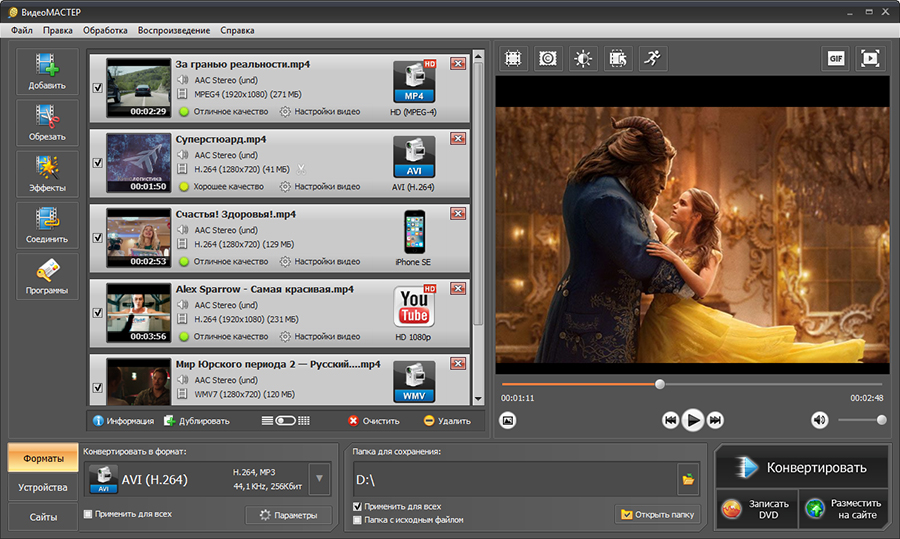
ВидеоМАСТЕР подходит для перевода роликов в MP4, AVI, MKV, MOV и профили устройств. Его удобно использовать, когда нужен понятный графический интерфейс, готовые пресеты и быстрый результат без командной строки.
Основные задачи:
-
конвертация AVI в MP4;
-
перевод MOV в MP4 для отправки;
-
сжатие большого ролика;
-
подготовка видео для телефона;
-
подготовка файла для телевизора;
-
уменьшение размера без сложных ручных настроек;
-
пакетная обработка нескольких файлов;
-
базовая обрезка перед экспортом.
Пошаговая инструкция:
-
Откройте ВидеоМАСТЕР.
-
Нажмите кнопку добавления видео.
-
Выберите файл AVI, MOV, MKV, WebM, MTS, M2TS или другой исходник.
-
Откройте список форматов.
-
Выберите MP4 для универсального результата.
-
Для старого телевизора выберите H.264 и AAC.
-
Для меньшего веса выберите H.265 при воспроизведении на современных устройствах.
-
Укажите разрешение: 1920×1080 для Full HD или 3840×2160 для 4K.
-
Сохраните исходную частоту кадров.
-
Настройте качество или битрейт.
-
Укажите папку сохранения.
-
Запустите конвертацию.
-
Проверьте готовый файл в плеере перед отправкой или публикацией.
Рекомендуемые настройки для MP4:
| Задача | Контейнер | Кодек | Разрешение | Битрейт |
|---|---|---|---|---|
| Универсальный файл | MP4 | H.264 | Как у исходника | Средний/высокий |
| Отправка в мессенджер | MP4 | H.264 | 720p или 1080p | Умеренный |
| YouTube Full HD | MP4 | H.264 | 1080p | 8–16 Мбит/с |
| 4K-архив | MP4 | H.265 | 4K | 35–60 Мбит/с |
| Старый телевизор | MP4 | H.264 | 1080p | 8–12 Мбит/с |
| Минимальный вес | MP4 | H.265 | 720p/1080p | Подбирается по качеству |
Плюсы:
-
понятный интерфейс;
-
подходит для MP4, AVI, MKV, MOV и популярных форматов;
-
есть профили устройств;
-
удобно сжимать видео;
-
подходит для пакетной обработки;
-
не требует командной строки;
-
быстро помогает подготовить файл для телефона, телевизора или соцсетей.
Минусы:
-
профессиональный контроль кодирования ниже, чем в FFmpeg;
-
для редких рабочих процессов ProRes, DNxHR и FFV1 удобнее использовать специализированные инструменты;
-
при чрезмерном уменьшении размера появляются артефакты;
-
качество зависит от выбранного профиля и исходника.
Когда выбирать ВидеоМАСТЕР:
-
нужно быстро получить MP4;
-
исходный файл не открывается на телевизоре;
-
ролик слишком большой;
-
MOV с телефона нужно отправить пользователю Windows;
-
AVI нужно перевести в современный формат;
-
требуется понятная программа без сложных параметров.
HandBrake: сжатие и перекодирование в MP4 или MKV
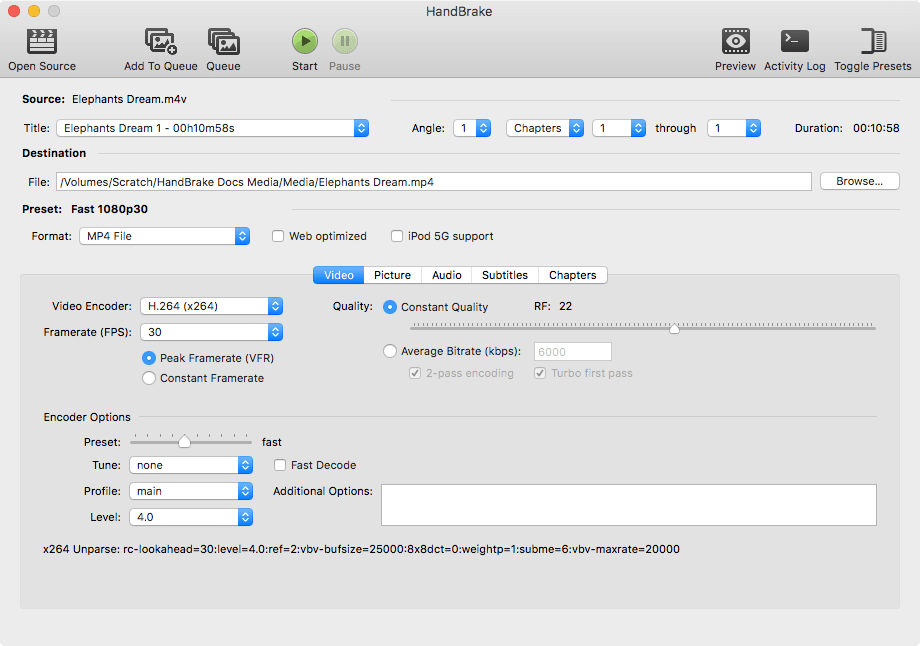
HandBrake — бесплатный open-source видеотранскодер для Windows, macOS и Linux. Он конвертирует видео в современные форматы, поддерживает пресеты, MP4/MKV и настройку кодеков.
HandBrake особенно удобен для уменьшения размера. В нём есть режим Constant Quality, где пользователь задаёт качество, а программа сама распределяет битрейт в зависимости от сложности сцены. Это лучше, чем грубое ограничение размера без учёта движения и деталей.
Пошаговая инструкция:
-
Откройте HandBrake.
-
Перетащите видео в окно программы.
-
Выберите пресет, например Fast 1080p30 или HQ 1080p30.
-
В поле Format выберите MP4 или MKV.
-
На вкладке Video выберите H.264, H.265 или AV1.
-
Для универсального файла выберите H.264.
-
Для меньшего размера выберите H.265.
-
Установите Constant Quality.
-
Для H.264 используйте RF 18–23.
-
Для H.265 используйте RF 20–26.
-
На вкладке Audio выберите AAC.
-
Нажмите Start Encode.
-
Проверьте файл после кодирования.
Рекомендуемые настройки HandBrake:
| Задача | Формат | Кодек | Quality |
|---|---|---|---|
| Универсальный MP4 | MP4 | H.264 | RF 20–22 |
| Хорошее Full HD | MP4 | H.264 | RF 18–20 |
| Малый вес | MP4 | H.265 | RF 22–26 |
| Архив фильма | MKV | H.265 | RF 20–24 |
| Web-видео | MP4/WebM | H.264/VP9/AV1 | Подбирается тестом |
Плюсы:
-
бесплатный;
-
работает на Windows, macOS и Linux;
-
хорошо сжимает видео;
-
поддерживает MP4 и MKV;
-
есть готовые пресеты;
-
удобен для H.264, H.265 и AV1;
-
подходит для пакетной очереди.
Минусы:
-
интерфейс требует понимания RF, пресетов и вкладок;
-
не является классическим монтажным редактором;
-
для точных промышленных сценариев удобнее FFmpeg;
-
неправильный RF даёт слишком большой файл или заметные артефакты;
-
не подходит для прямой правки без перекодирования.
Когда выбирать HandBrake:
-
нужно уменьшить размер видео;
-
требуется MP4 или MKV;
-
важен бесплатный инструмент;
-
ролик надо перекодировать в H.264/H.265;
-
нужен хороший баланс качества и размера.
FFmpeg: точный контроль кодеков, контейнеров и потоков
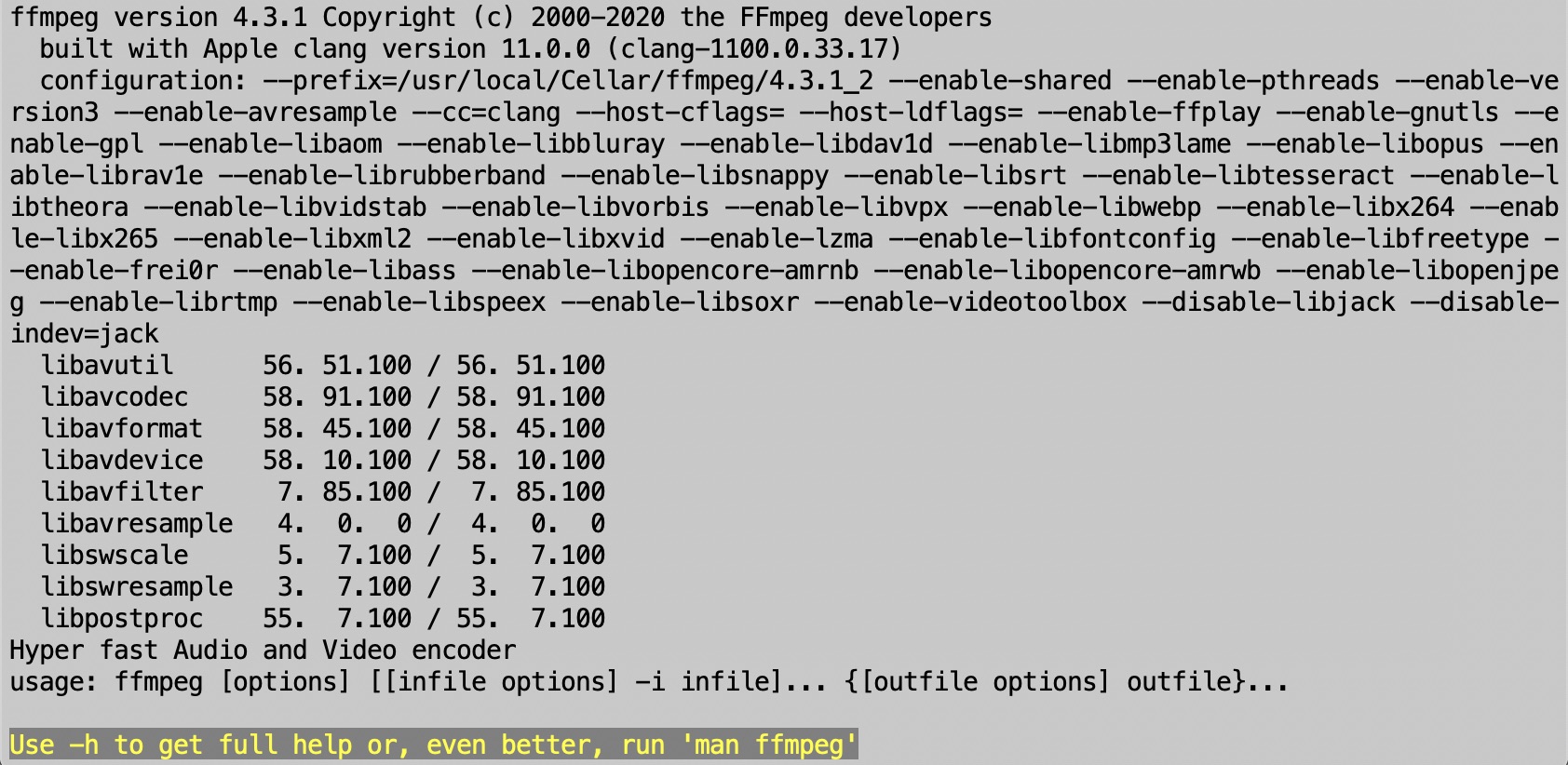
FFmpeg — набор инструментов для записи, конвертации, потоковой передачи, кодирования, декодирования, транскодирования, мультиплексирования, демультиплексирования и фильтрации аудио и видео.
FFmpeg выбирают, когда нужна точность: кодек, профиль, уровень, битрейт, CRF, аудио, субтитры, контейнер, копирование потоков без перекодирования, пакетная обработка, автоматизация и работа на сервере.
Конвертация в универсальный MP4 H.264:
ffmpeg -i input.mkv -c:v libx264 -preset slow -crf 20 -c:a aac -b:a 192k -movflags +faststart output.mp4
Что делает команда:
-
-i input.mkvзадаёт исходный файл; -
-c:v libx264выбирает H.264; -
-preset slowулучшает эффективность сжатия; -
-crf 20задаёт качество; -
-c:a aacпереводит звук в AAC; -
-b:a 192kзадаёт битрейт звука; -
-movflags +faststartускоряет старт MP4 при веб-воспроизведении.
Конвертация в H.265 для меньшего размера:
ffmpeg -i input.mov -c:v libx265 -preset slow -crf 24 -c:a aac -b:a 192k output.mp4
Копирование потоков без перекодирования:
ffmpeg -i input.mkv -c copy output.mp4
Такой вариант работает только при совместимости потоков с MP4. Он быстрый и не портит качество, потому что видеоряд не перекодируется.
Создание WebM VP9:
ffmpeg -i input.mp4 -c:v libvpx-vp9 -crf 32 -b:v 0 -c:a libopus output.webm
Сжатие видео до Full HD:
ffmpeg -i input.mp4 -vf scale=1920:-2 -c:v libx264 -crf 22 -preset slow -c:a aac -b:a 160k output_1080p.mp4
Плюсы:
-
максимальный контроль;
-
поддержка огромного числа форматов;
-
подходит для автоматизации;
-
умеет перекодировать, копировать потоки, менять контейнер и фильтровать;
-
работает в Windows, macOS и Linux;
-
удобен для пакетных сценариев;
-
используется в профессиональных пайплайнах.
Минусы:
-
командная строка сложнее графического интерфейса;
-
неправильная команда даёт плохой результат;
-
нужно понимать кодеки, контейнеры и параметры;
-
начинающему пользователю проще ВидеоМАСТЕР или HandBrake.
Когда выбирать FFmpeg:
-
нужен точный контроль;
-
требуется обработать много файлов;
-
нужно сохранить качество без перекодирования;
-
требуется WebM, AV1, VP9, FFV1 или нестандартный сценарий;
-
нужно встроить конвертацию в рабочий процесс.
VLC Media Player: простой способ перекодировать файл
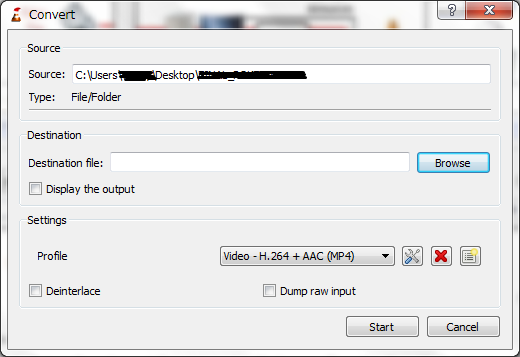
VLC Media Player известен как медиаплеер, но в нём есть функция конвертации. В документации VLC процесс запускается через Media, Convert/Save, добавление файла, выбор профиля, папки назначения и Start.
VLC подходит для простых задач: быстро перевести ролик в MP4, извлечь совместимую версию, подготовить файл для просмотра. Для точного контроля качества лучше использовать HandBrake или FFmpeg.
Пошаговая инструкция:
-
Откройте VLC Media Player.
-
Перейдите в меню «Медиа».
-
Нажмите «Конвертировать/сохранить».
-
Добавьте исходный файл.
-
Нажмите «Конвертировать/сохранить».
-
Выберите профиль MP4 H.264 + AAC.
-
Укажите имя и папку готового файла.
-
Запустите конвертацию.
-
Проверьте готовый ролик.
Плюсы:
-
VLC уже установлен у многих пользователей;
-
интерфейс проще командной строки;
-
подходит для базовой конвертации;
-
открывает множество исходных файлов;
-
полезен для разового перекодирования.
Минусы:
-
меньше настроек качества;
-
неудобен для большой пакетной обработки;
-
слабее подходит для точного сжатия;
-
не заменяет полноценный конвертер;
-
качество зависит от выбранного профиля.
Когда выбирать VLC Media Player:
-
нужно быстро получить MP4;
-
нет времени на настройку;
-
файл надо просто открыть и перекодировать;
-
требуется простой встроенный способ.
Дополнительные программы, которые полезны при работе с видеоформатами
Для профессионального экспорта и очередей кодирования подходит Adobe Media Encoder. Он работает с очередью, пресетами, watch folders и параллельным кодированием.
Для пользовательской конвертации с профилями устройств подходит Movavi Video Converter. Он ориентирован на конвертацию популярных форматов, пакетную обработку, настройку параметров и подготовку файлов под устройства.
Для работы с MKV полезен MKVToolNix. Он нужен не для улучшения качества, а для сборки контейнера: добавления дорожек, субтитров, глав, разделения и мультиплексирования.
Для операций с MP4 без полноценного видеомонтажа подходит MP4Tools. Такие инструменты полезны при разрезании, склейке и перемещении потоков без лишнего пережатия.
Как уменьшить размер видео без заметной потери качества
Размер файла зависит от длительности, разрешения, битрейта, кодека, частоты кадров, сложности сцены и звука. Видео с лесом, дождём, травой, шумом и быстрым движением требует больше данных, чем статичный кадр с презентацией. Поэтому одинаковый битрейт даёт разное качество в разных роликах.
Рабочие способы уменьшения размера:
1. Перейти с H.264 на H.265
H.265 уменьшает размер при сохранении похожего визуального качества. Этот вариант хорош для 4K, архива и хранения на диске. Для старых устройств лучше оставить H.264.
Плюсы:
-
меньше размер;
-
хорош для 4K;
-
подходит для архива;
-
сохраняет детализацию при нормальных настройках.
Минусы:
-
слабее совместимость;
-
дольше кодирование;
-
тяжелее воспроизведение;
-
не лучший вариант для старых телевизоров.
2. Использовать Constant Quality вместо фиксированного маленького битрейта
В HandBrake и FFmpeg удобен CRF/RF. Такой режим распределяет битрейт по сложности сцен. Статичные сцены получают меньше данных, динамичные — больше. Это помогает сохранить качество без ручного подбора битрейта для каждой секунды.
Плюсы:
-
лучшее распределение качества;
-
меньше риск испортить сложные сцены;
-
удобен для разных роликов;
-
хорошо работает при массовом сжатии.
Минусы:
-
итоговый размер заранее не точный;
-
слишком высокий CRF даёт артефакты;
-
требуется тест короткого фрагмента.
3. Уменьшить разрешение
4K не нужен для каждого ролика. Видео для мессенджера, сайта, обучающего материала или архива с небольшим экраном часто достаточно сохранить в 1080p. Уменьшение 4K до 1080p резко снижает размер.
Плюсы:
-
сильное уменьшение размера;
-
быстрее загрузка;
-
меньше нагрузка на устройство;
-
проще отправка.
Минусы:
-
теряется часть деталей;
-
на большом экране 4K-исходник выглядит лучше;
-
текст и мелкие элементы становятся менее чёткими.
4. Сохранить исходную частоту кадров
Не стоит превращать 30 FPS в 60 FPS без причины. Искусственное повышение частоты кадров увеличивает размер и не добавляет реальной плавности, когда исходник снят в 30 FPS.
Плюсы сохранения исходного FPS:
-
стабильная синхронизация;
-
меньше размер;
-
меньше риск рывков;
-
проще обработка платформой.
Минусы изменения FPS:
-
появляются микрорывки;
-
увеличивается размер;
-
усложняется монтаж;
-
появляются проблемы со звуком при неправильной обработке.
5. Перекодировать звук в AAC
Звук PCM, FLAC, DTS и многоканальные дорожки увеличивают размер. Для соцсетей, сайта и отправки достаточно AAC 128–192 кбит/с для стерео. Для музыкального видео и качественных роликов берут 256–320 кбит/с.
Плюсы AAC:
-
высокая совместимость;
-
малый размер;
-
подходит для MP4;
-
принимается популярными площадками.
Минусы:
-
сжатие с потерями;
-
не лучший вариант для архивирования мастер-звука;
-
повторное перекодирование ухудшает качество.
6. Убрать лишние дорожки и субтитры
MKV и MOV часто содержат несколько аудиодорожек, главы и субтитры. Для отправки нужен один язык и один звуковой поток. Удаление лишнего уменьшает размер без ухудшения видеоряда.
Плюсы:
-
качество видео не меняется;
-
файл становится легче;
-
меньше путаницы с дорожками;
-
выше совместимость.
Минусы:
-
теряются дополнительные языки;
-
субтитры придётся хранить отдельно;
-
для коллекции фильмов лучше оставить полный MKV.
7. Не перекодировать много раз
Каждое сжатие с потерями ухудшает качество. Схема «скачал из мессенджера — загрузил в редактор — экспортировал — снова сжал — отправил» создаёт мыло, блоки и шум. Лучше работать с исходником и делать финальный экспорт один раз.
Плюсы правильной схемы:
-
меньше артефактов;
-
выше детализация;
-
стабильный звук;
-
меньше проблем при загрузке.
Минусы повторного сжатия:
-
блоки на движении;
-
размытие лица;
-
шум в тенях;
-
ухудшение текста и графики;
-
потеря цвета.
Частые ошибки при выборе формата видео
Ошибка 1. Считать MP4 гарантией качества
MP4 — контейнер. Он не гарантирует хорошую картинку. MP4 с низким битрейтом выглядит хуже, чем MKV с нормальным H.265. Всегда проверяйте кодек, битрейт, разрешение и источник.
Ошибка 2. Загружать MKV в соцсети
MKV удобен для фильмов, но не для Instagram, TikTok и большинства простых онлайн-площадок. Перед публикацией переводите MKV в MP4.
Ошибка 3. Использовать AVI для нового ролика
AVI устарел для современных публикаций. Он нужен только для старого оборудования. Для новой работы выбирайте MP4.
Ошибка 4. Сжимать 4K слишком низким битрейтом
4K с низким битрейтом выглядит хуже хорошего Full HD. Детали превращаются в кашу, особенно в листве, воде, волосах, траве и динамичных сценах.
Ошибка 5. Делать H.265 для старого телевизора
H.265 экономит место, но старые телевизоры не всегда его открывают. Для гарантированного просмотра используйте H.264.
Ошибка 6. Сохранять переменный FPS после записи экрана
Переменная частота кадров даёт проблемы в монтаже: рассинхрон звука, рывки, ошибки экспорта. Перед монтажом такие файлы лучше нормализовать в постоянный FPS.
Ошибка 7. Отправлять видео через мессенджер перед публикацией
Мессенджеры сжимают видео. После этого загрузка на YouTube или в Reels стартует уже с испорченного исходника. Перед публикацией используйте оригинальный файл.
Ошибка 8. Игнорировать звук
Площадка принимает видео, но зритель слышит плохой звук. AAC 48 кГц с нормальным битрейтом — базовый безопасный вариант.
Ошибка 9. Делать огромный ProRes для обычной отправки
ProRes нужен для монтажа и мастера. Для отправки клиенту, просмотра и соцсетей нужен MP4.
Ошибка 10. Путать конвертацию и улучшение качества
Конвертация не восстанавливает потерянные детали. Перевод AVI в MP4 не делает картинку лучше. Он делает файл совместимее и удобнее.
Практические сценарии выбора формата
Нужно отправить видео в мессенджере
Лучший вариант: MP4 H.264 AAC.
Настройки:
-
720p или 1080p;
-
H.264;
-
AAC 128–192 кбит/с;
-
умеренный битрейт;
-
progressive scan;
-
исходный FPS.
Плюсы:
-
быстро отправляется;
-
открывается на телефоне;
-
не требует установки плеера;
-
не занимает слишком много места.
Минусы:
-
мессенджер дополнительно сжимает ролик;
-
мелкий текст портится;
-
для архива такой файл не лучший.
Нужно загрузить ролик на YouTube
Лучший вариант: MP4 H.264 AAC.
Настройки:
-
исходное разрешение;
-
исходный FPS;
-
высокий битрейт;
-
звук 48 кГц;
-
progressive scan;
-
Fast Start.
Плюсы:
-
стабильная обработка;
-
хорошее качество после перекодирования;
-
понятная подготовка;
-
совместимость с монтажными программами.
Минусы:
-
YouTube всё равно перекодирует файл;
-
слабый исходник не станет качественным;
-
низкий битрейт заметно ухудшает итог.
Нужно сделать Reels или TikTok
Лучший вариант: MP4 H.264 AAC, 1080×1920.
Настройки:
-
9:16;
-
30 или 60 FPS;
-
AAC;
-
текст в безопасной зоне;
-
без повторного сжатия;
-
без мелких деталей по краям.
Плюсы:
-
удобен для мобильного просмотра;
-
стабильно загружается;
-
правильно отображается в вертикальной ленте;
-
меньше риск обрезки важных элементов.
Минусы:
-
платформа пережимает файл;
-
горизонтальный исходник требует адаптации;
-
мелкий текст быстро теряет читаемость.
Нужно сохранить фильм с субтитрами
Лучший вариант: MKV H.265.
Настройки:
-
MKV;
-
H.265 для 4K или H.264 для старых устройств;
-
AAC/AC3;
-
субтитры SRT/ASS;
-
главы;
-
несколько дорожек по необходимости.
Плюсы:
-
дорожки в одном файле;
-
удобно хранить субтитры;
-
хорош для медиасервера;
-
подходит для коллекций.
Минусы:
-
не лучший формат для соцсетей;
-
не все ТВ открывают редкие дорожки;
-
для отправки часто нужен MP4.
Нужно смонтировать видео без тормозов
Лучший вариант: ProRes Proxy, ProRes 422, DNxHR или прокси.
Настройки:
-
рабочий формат для таймлайна;
-
исходники отдельно;
-
прокси для слабого ПК;
-
финальный экспорт в MP4.
Плюсы:
-
плавный монтаж;
-
меньше зависаний;
-
удобная цветокоррекция;
-
предсказуемый экспорт.
Минусы:
-
большие файлы;
-
нужен быстрый диск;
-
после монтажа нужен финальный MP4.
Нужно вставить видео на сайт
Лучший вариант: MP4 H.264 + WebM VP9/AV1.
Настройки:
-
MP4 как базовая версия;
-
WebM как дополнительная версия;
-
720p или 1080p;
-
умеренный битрейт;
-
poster-изображение;
-
preload metadata;
-
Fast Start.
Плюсы:
-
хорошая совместимость;
-
экономия трафика;
-
быстрее старт;
-
удобное встраивание.
Минусы:
-
требуется подготовить две версии;
-
слишком тяжёлый ролик замедляет страницу;
-
WebM не заменяет MP4 полностью.
Итоговая таблица выбора
| Номинация | Лучший вариант | Краткое объяснение |
|---|---|---|
| Лучший универсальный формат | MP4 H.264 AAC | Открывается почти везде |
| Лучший формат для YouTube | MP4 H.264 AAC | Соответствует практическим требованиям загрузки |
| Лучший формат для Instagram | MP4 H.264 AAC | Подходит для Reels, Stories и постов |
| Лучший формат для TikTok | MP4 H.264 AAC | Удобен для вертикальных роликов |
| Лучший формат для сайта | MP4 + WebM | Совместимость и экономия трафика |
| Лучший формат для телевизора | MP4 H.264 или MKV H.265 | MP4 проще, MKV удобнее для фильмов |
| Лучший формат для архива фильмов | MKV H.265 | Дорожки, субтитры, главы |
| Лучший формат для семейного архива | MP4 H.264/H.265 | Легко открыть через годы |
| Лучший формат для монтажа | MOV ProRes или DNxHR | Плавная работа на таймлайне |
| Лучший формат для сжатия | H.265 или AV1 | Меньший размер |
| Лучший формат для старых устройств | AVI или MP4 H.264 | Зависит от устройства |
| Лучший формат без потери качества | FFV1, ProRes, DNxHR | Большие файлы, рабочие задачи |
Финальный вывод
Для большинства людей лучший формат видео — MP4 с H.264 и AAC. Он подходит для YouTube, Instagram, TikTok, сайта, смартфона, телевизора, презентации, отправки клиенту и повседневного хранения. Это самый безопасный вариант, когда важна совместимость.
Для меньшего размера выбирайте H.265/HEVC, особенно при 4K и длинных роликах. Для сайта добавляйте WebM с VP9 или AV1. Для фильмов, субтитров и нескольких аудиодорожек используйте MKV. Для монтажа и мастер-файлов выбирайте MOV с ProRes или DNxHR. AVI, 3GP и FLV оставляйте только для старых архивов и оборудования.
Главное правило простое: формат подбирается под конечное использование. Для публикации нужен MP4, для коллекции фильмов — MKV, для монтажа — ProRes/DNxHR, для сайта — MP4 плюс WebM, для экономии места — H.265 или AV1.

Чтобы оставить комментарий, авторизуйтесь или зарегистрируйтесь.