- Категория: Инструкции

|
Деинсталлятор — это не просто кнопка Удалить. Это механизм, который должен убрать программу из системы корректно: снять её регистрацию в Windows, запустить штатный сценарий удаления, удалить основные файлы, а затем дать системе перестроиться без конфликтов, битых записей и зависших компонентов. В Windows 11 это особенно важно, потому что на одном компьютере легко сосуществуют классические Win32-программы, приложения Microsoft Store, системные компоненты, браузерные надстройки, фоновые службы, драйверные модули и пакеты, установленные в составе больших наборов. Официальные способы удаления в Windows 11 проходят через Пуск, Параметры → Приложения → Установленные приложения и Панель управления → Программы и компоненты; часть встроенных приложений удалить нельзя, а при сбое удаления Microsoft отдельно рекомендует средство устранения проблем установки и удаления программ. Правильная деинсталляция отличается от стирания папки в |
- Категория: Инструкции
|
Полное удаление игры на Windows 11 — это не только нажатие кнопки Удалить. В нормальном сценарии нужно убрать саму игру из списка установленных приложений, стереть её рабочую папку, проверить лаунчер, очистить оставшиеся пользовательские файлы, ярлыки и мусор, а в проблемных случаях — добить сломанную запись через служебные инструменты Windows. В Windows 11 для этого есть несколько штатных маршрутов: через меню Пуск, через Параметры и через классическую Панель управления. Для части игр удаление дополнительно дублируется внутри Steam, Epic Games Launcher, Xbox app, EA app и Ubisoft Connect. Ниже — не короткая памятка, а полноценный мега-гайд. Он закрывает и обычное удаление, и сложные случаи, когда игра уже была стёрта вручную, не отображается нормально, не удаляется через кнопку, оставляет хвосты в профиле пользователя или продолжает занимать место на диске. |
- Категория: Инструкции
|
Удалить игру с компьютера кажется простой задачей ровно до того момента, пока после деинсталляции на диске не остаются десятки гигабайт, в списке приложений висит битая запись, а лаунчер продолжает считать игру установленной. Из-за этого обычное нажатие на кнопку удаления далеко не всегда означает полное удаление игры с компьютера. Нормальный сценарий всегда состоит из двух частей. Сначала нужно убрать саму игру штатным способом: через меню Пуск, Параметры Windows, Панель управления, встроенный деинсталлятор или игровой лаунчер. После этого нужно проверить хвосты: папки в Program Files, ProgramData, AppData, Documents, Saved Games, кэш лаунчера, моды, пользовательские настройки, старые сейвы и служебные файлы античита. Именно второй этап отличает обычное удаление от полного. |
- Категория: Инструкции
Как удалить временные файлы в Windows 11 и полностью очистить систему от мусора без риска для важных данныхВременные файлы в Windows 11 — это не одна папка и не один тип данных. В систему постоянно пишутся кэш обновлений, временные данные установщиков, миниатюры, остатки журналов, содержимое Корзины, файлы оптимизации доставки, промежуточные данные приложений и следы работы отдельных компонентов. Поэтому правильная очистка — это не бездумное удаление всего подряд, а проход по нескольким штатным разделам Windows 11 в правильной последовательности. Именно такой маршрут даёт максимальный эффект: освобождает место на диске, убирает накопившийся мусор и не сносит полезные файлы вроде содержимого папки Загрузки, предыдущей установки Windows или нужных данных приложений. Главная идея этого гайда простая: сначала используются встроенные и безопасные инструменты Windows 11, затем — точечная ручная очистка temp и |
- Категория: Инструкции
|
Высокий FPS сам по себе не гарантирует комфортную игру. На практике важны три вещи сразу: средняя частота кадров, стабильность времени кадра и отсутствие резких провалов в 1% low. Именно поэтому одна и та же игра при 90 FPS может ощущаться плавной, а при 120 FPS — дерганой. Главная задача оптимизации не в том, чтобы просто увидеть число побольше в оверлее, а в том, чтобы убрать микрофризы, снизить задержку и сделать поведение игры ровным в любой сцене. Windows 10 и Windows 11 уже содержат набор встроенных инструментов, которые напрямую влияют на игровой сценарий: Режим игры, параметры графики, выбор производительного GPU для конкретного приложения, оптимизации для оконных игр, управление частотой обновления, режим питания и контроль фоновой активности. В Windows 11 путь к ключевым настройкам проходит через Параметры → Система → Дисплей → Графика и Параметры → Система → Питание и батарея, а Режим игры включается через Параметры → Игры → Режим игры. Microsoft отдельно описывает Режим игры, настройки графики, оптимизации для оконных игр и смену частоты обновления в актуальной версии системы. |
- Категория: Инструкции
|
WPS Office удаляется несложно, пока речь идет о штатной деинсталляции. Проблемы начинаются позже: в системе остаются папки Kingsoft и WPS, старые записи в списке программ, ярлыки, хвосты в профиле пользователя, а файлы DOCX, XLSX и PPTX продолжают открываться не через Microsoft Office, а через уже удаленный пакет. Поэтому правильное удаление почти всегда состоит из двух частей: сначала обычная деинсталляция, потом контрольная зачистка следов и проверка ассоциаций файлов. В актуальных версиях Windows основной путь удаления программ проходит через раздел Параметры → Приложения, а для возврата Word, Excel и PowerPoint в роли стандартных программ используется раздел Приложения по умолчанию. Если обычное удаление не срабатывает, Microsoft отдельно рекомендует средство исправления проблем установки и удаления программ, а для диагностики конфликтов — запуск в безопасном режиме. |
- Категория: Инструкции
|
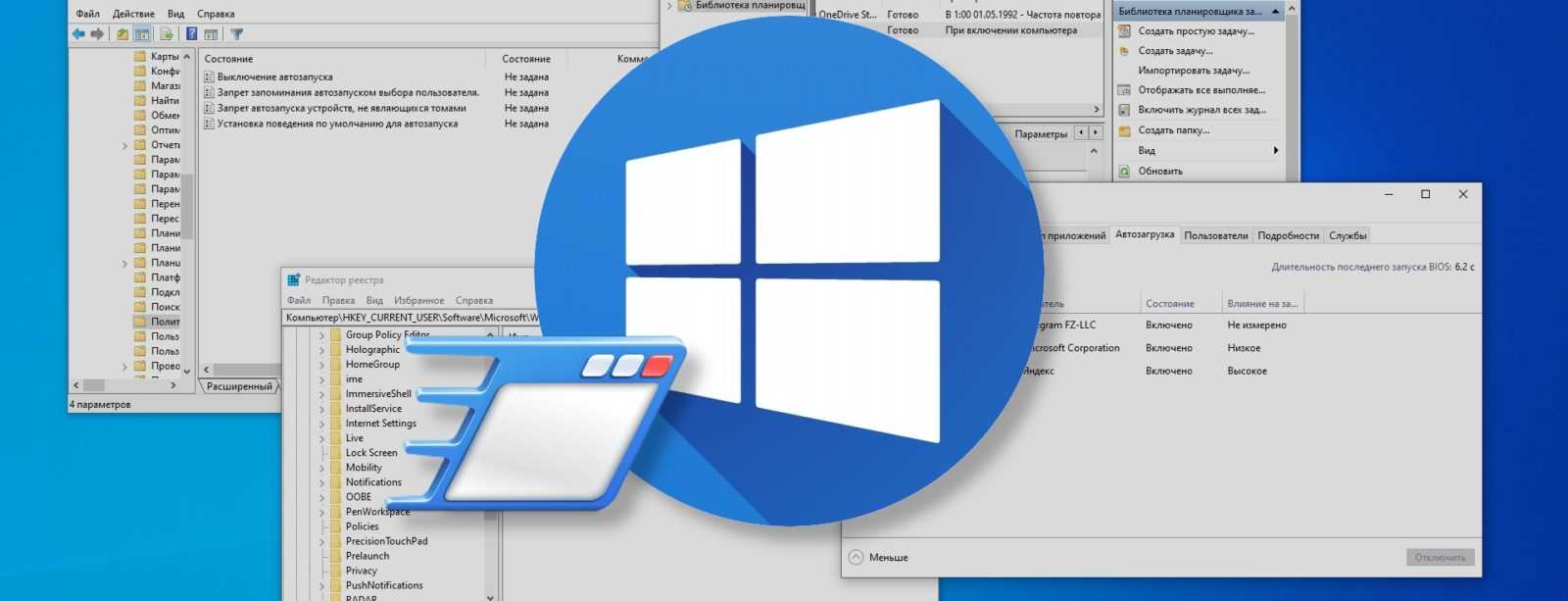
Автозагрузка в Windows 11 — тема, в которой пользователи чаще всего смешивают сразу три разные задачи: включить уже существующее приложение в списке запуска, добавить туда свою программу вручную и заставить нужный софт стартовать корректно, в том числе с правами администратора. На практике это не один переключатель, а несколько разных точек управления: Параметры, Диспетчер задач, папки автозагрузки, разделы реестра и Планировщик заданий. Microsoft прямо разделяет эти сценарии: зарегистрированные в системе запускаемые приложения настраиваются через Параметры и Диспетчер задач, а остальные программы добавляются через Проводник, папки В этом материале разберем все рабочие способы без пропусков: где находится автозагрузка Windows 11, как добавить программу для текущего пользователя и для всех пользователей, как корректно оформить ярлык, что делать с Microsoft Store-приложениями, когда лучше использовать реестр, а когда — Планировщик заданий, как избежать двойного запуска одной и той же программы и чем заменить стандартные инструменты Windows 11, когда нужен более мощный контроль. |
Страница 69 из 79
- Вы здесь:
-
Главная

- Инструкции