Удалить игру с компьютера кажется простой задачей ровно до того момента, пока после деинсталляции на диске не остаются десятки гигабайт, в списке приложений висит битая запись, а лаунчер продолжает считать игру установленной. Из-за этого обычное нажатие на кнопку удаления далеко не всегда означает полное удаление игры с компьютера.
Нормальный сценарий всегда состоит из двух частей. Сначала нужно убрать саму игру штатным способом: через меню Пуск, Параметры Windows, Панель управления, встроенный деинсталлятор или игровой лаунчер. После этого нужно проверить хвосты: папки в Program Files, ProgramData, AppData, Documents, Saved Games, кэш лаунчера, моды, пользовательские настройки, старые сейвы и служебные файлы античита. Именно второй этап отличает обычное удаление от полного.
В актуальных версиях Windows основной путь удаления идёт через Пуск, Параметры и раздел приложений: в Windows 11 это Приложения → Установленные приложения, в Windows 10 — Приложения → Приложения и возможности. Классический путь через Панель управления → Программы и компоненты по-прежнему работает и особенно полезен для старых игр, отдельных инсталляторов и компонентов, которые не всегда корректно отображаются в новом интерфейсе. Для Epic Games Launcher используется Библиотека → три точки рядом с игрой → Удалить, для EA app — карточка игры → Manage → Uninstall, а для Ubisoft Connect — Library → три точки у установленной игры → Uninstall.
Почему игру лучше удалять правильно, а не просто стирать папку

Самая частая ошибка — открыть папку с игрой, выделить всё и нажать Delete. Визуально кажется, что игра исчезла, но по факту система получает неполное удаление. В списке программ остаётся запись, в лаунчере игра может по-прежнему считаться установленной, в реестре и системных каталогах сохраняются следы, а некоторые службы, античиты, лаунчеры обновлений и кеши никуда не деваются.
Правильная деинсталляция делает три важные вещи одновременно. Во-первых, удаляет основные файлы игры. Во-вторых, снимает регистрацию программы в Windows, чтобы запись не болталась в списке установленных приложений. В-третьих, запускает штатные сценарии очистки, которые прописал разработчик: удаление ярлыков, служебных записей, связанных компонентов и иногда — общих библиотек конкретной игры.
Есть и практическая сторона. Когда вы потом захотите установить игру заново, у вас не возникнет конфликтов из-за старых файлов конфигурации, нерабочих путей к папкам, невалидных DLL, модов от прошлой версии и повреждённых настроек. Это особенно важно, когда игра не запускается, вылетает после обновления или её нужно удалить перед чистой переустановкой.
Полное удаление игры с компьютера нужно в нескольких типовых ситуациях. Когда не хватает места на SSD. Когда игра начала работать нестабильно и нужна чистая установка. Когда вы избавляетесь от старого лаунчера. Когда хотите перенести библиотеку игр на другой диск. Когда на ПК накопились ненужные одиночные проекты, которые давно не запускались, но всё ещё занимают десятки гигабайт вместе с сейвами, модами и шейдерным кэшем.
Что именно нужно удалить: только игру, игру с хвостами или ещё и лаунчер
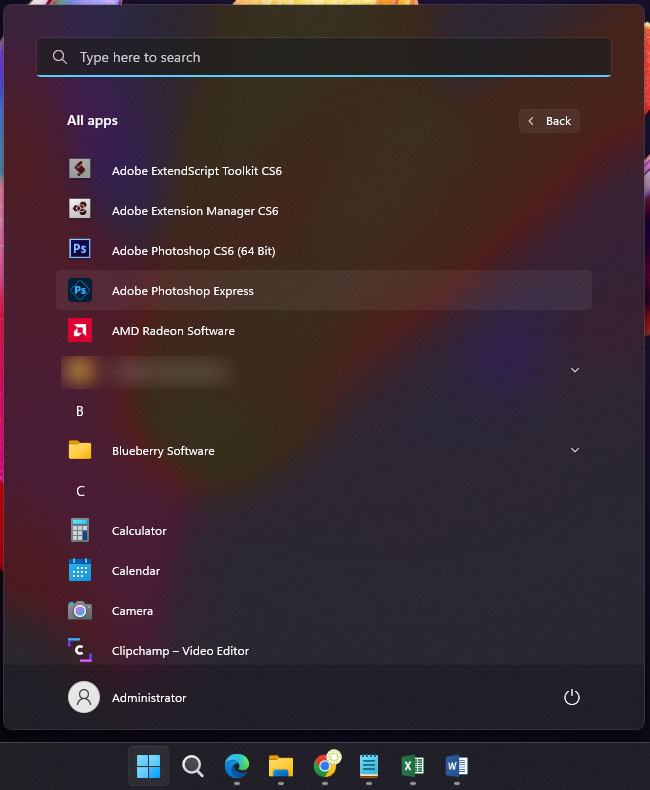
Перед удалением полезно определить цель. Это экономит время и помогает не снести лишнее.
Если задача — просто освободить место, обычно достаточно удалить только саму игру. В этом случае лаунчер можно оставить, а вместе с ним и доступ к библиотеке, списку покупок, облачным сохранениям и обновлениям других проектов. Такой сценарий оптимален для Steam, Epic Games, EA app, Ubisoft Connect и Xbox app, когда вы продолжаете пользоваться платформой, но убираете конкретный тайтл.
Если нужна именно чистая деинсталляция, тогда удаляется игра, а затем вручную проверяются её остаточные папки. Это уже правильный вариант, когда вы видите, что после удаления место на диске освободилось не полностью, игра продолжает отображаться в лаунчере некорректно, а при повторной установке подхватывает старые битые настройки.
Если вы хотите полностью убрать платформу, порядок всегда такой: сначала удалить все игры внутри лаунчера, затем проверить папки библиотек, и только после этого удалять сам лаунчер. Делать наоборот неудобно, потому что вы теряете штатный способ деинсталляции игр и потом часто вынуждены чистить всё вручную.
Ещё один отдельный сценарий — удалить игру, но сохранить прогресс. Тогда перед деинсталляцией имеет смысл проверить, где хранятся сохранения: в облаке лаунчера, в Documents, Saved Games, AppData, папке профиля пользователя или внутри каталога самой игры. Это особенно актуально для старых проектов, модифицированных сборок и игр без нормальной облачной синхронизации.
И, наконец, есть сценарий, который многие путают с локальным удалением: убрать игру из аккаунта. Это уже не про освобождение места на диске, а про скрытие, удаление лицензии или удаление покупки из истории платформы. Для большинства лаунчеров обычная деинсталляция никак не удаляет саму игру из вашей библиотеки аккаунта. Она исчезает только с текущего компьютера.
Как удалить игру через меню Пуск
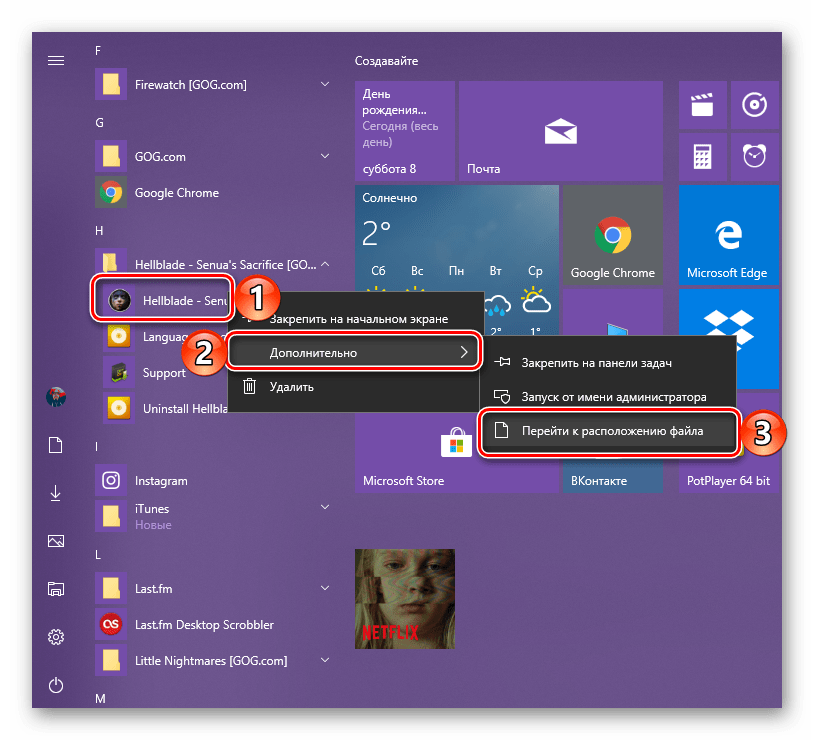
Это самый быстрый способ, когда у игры есть ярлык в меню Пуск и она зарегистрирована в системе корректно.
Откройте Пуск и начните вводить название игры. Если нужный проект найден, кликните по нему правой кнопкой мыши. В зависимости от того, как именно игра была установлена, вы увидите один из нескольких вариантов. Иногда доступна команда Удалить сразу. Иногда вместо прямого удаления предлагается перейти к параметрам приложения. Иногда можно открыть расположение файла, а уже оттуда запустить штатный деинсталлятор.
Плюс метода в скорости. Он работает буквально за несколько секунд и особенно удобен, когда нужно быстро удалить одну игру без долгих переходов по системным разделам. Минус в том, что этот способ не всегда доступен. Некоторые игры в Пуске не имеют корректного ярлыка удаления, часть проектов открывает не сам деинсталлятор, а только раздел приложений Windows, а у некоторых старых игр в меню Пуск вообще лежит только ярлык запуска.
Здесь важно не перепутать удаление ярлыка с удалением игры. Если вы удалите только ярлык из меню Пуск или с рабочего стола, сами файлы никуда не денутся. На диске останется весь каталог игры, а место не освободится ни на мегабайт. Поэтому ориентир простой: если после команды Удалить запускается деинсталлятор или открывается системный экран удаления, вы идёте по правильному пути. Если исчез только значок, а игра продолжает запускаться, удалена была не она.
Этот сценарий особенно полезен на домашних ПК, где у пользователя десятки программ и игр. Когда название проекта легко находится через поиск, меню Пуск становится самым быстрым входом к удалению, а уже если процесс пошёл некорректно — тогда стоит переходить к Параметрам, Панели управления или ручной очистке.
Как удалить игру через Параметры Windows 11
В Windows 11 это основной встроенный способ удалить игру с компьютера.
Откройте Пуск и нажмите Параметры. Дальше перейдите в раздел Приложения и откройте Установленные приложения. Перед вами появится список всего установленного софта. Найдите нужную игру через строку поиска или прокруткой списка. Справа от названия нажмите кнопку с тремя точками и выберите Удалить. После этого Windows либо удалит приложение напрямую, либо запустит внешний деинсталлятор, если игра использует собственный сценарий удаления. Именно так Microsoft рекомендует удалять приложения и программы в актуальном интерфейсе Windows.
Преимущество этого способа в том, что он хорошо работает и с обычными играми, и с играми, которые пришли из Microsoft Store, и с частью сторонних приложений. Здесь проще всего увидеть размер программы, проверить, действительно ли она установлена, и быстро понять, осталась ли запись после неудачного удаления.
Когда игра не удаляется через это окно, смотреть нужно на три вещи. Первая — игра всё ещё запущена в фоне. Вторая — деинсталлятор повреждён или его файлы уже удалены вручную. Третья — игра установлена через лаунчер, а Windows лишь показывает обёртку записи, откуда правильнее переходить к удалению уже внутри самой платформы.
Если кнопка удаления неактивна, это тоже нормальный сигнал. Так Windows показывает компоненты, которые системой не поддерживаются для удаления через этот конкретный экран, либо приложения, для которых нужен другой путь. В такой ситуации следующий логичный шаг — Панель управления, встроенный деинсталлятор в папке игры или удаление через лаунчер.
Для практической работы этот способ удобен ещё и тем, что здесь сразу видно, осталась ли запись об игре после чистки. Если файлов уже нет, но запись всё ещё висит в Установленных приложениях, значит удаление прошло не полностью и потребуется дополнительная зачистка.
Как удалить игру через Параметры Windows 10

В Windows 10 логика похожая, но названия элементов интерфейса немного другие.
Откройте Пуск, затем Параметры, после этого выберите Приложения и откройте Приложения и возможности. Найдите игру в списке, кликните по ней и нажмите Удалить. Если появится повторное подтверждение — снова нажмите Удалить. После этого система запустит деинсталлятор игры или выполнит удаление через собственный механизм. Этот путь Microsoft по-прежнему указывает как штатный для Windows 10.
Этот способ хорош тем, что здесь удобно контролировать список установленного софта на системном диске. Если вы пытаетесь понять, почему C: забит, именно в Приложениях и возможностях проще всего отыскать старые игры, тестовые сборки, лаунчеры, демо-версии и давно забытые установки.
Есть один нюанс: Windows 10 иногда показывает размер игры некорректно. Это не значит, что места занято мало. Просто часть файлов может лежать вне основного каталога программы: в пользовательском профиле, в Documents, в AppData или в отдельной библиотеке лаунчера. Поэтому ориентироваться только на число рядом с записью не стоит.
Если игра ставилась как обычный Win32-инсталлятор, удаление обычно проходит без проблем. Если это Microsoft Store-версия, приложение может удалиться быстрее и без запуска внешнего окна деинсталляции. А вот игры, привязанные к Steam, EA app или Epic Games Launcher, часто правильнее сначала убирать из самой платформы, а уже потом проверять запись в Windows.
Для большинства пользователей Windows 10 именно этот раздел — основная точка входа, когда нужно удалить игру полностью или хотя бы корректно начать этот процесс.
Как удалить игру через Панель управления

Панель управления — старый, но до сих пор очень полезный способ. Особенно когда речь идёт о классических ПК-играх, старых установщиках, дисковых изданиях, репаках, дополнительных компонентах, античитах и лаунчерах, которые были добавлены в систему как обычные программы.
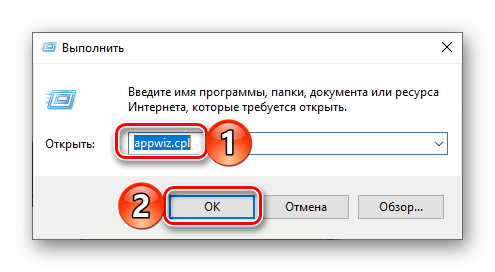
Откройте поиск Windows, введите Панель управления и перейдите в раздел Программы → Программы и компоненты. Найдите игру, кликните по ней правой кнопкой мыши и выберите Удалить или Удалить/Изменить. Если открывается мастер удаления — просто проходите его шаг за шагом.
Почему этот путь до сих пор важен? Потому что часть программ в Windows 10 и Windows 11 отображается в новых Параметрах неидеально: без нормального имени издателя, без корректного размера, без кнопок восстановления или изменения. В Программах и компонентах такие записи часто выглядят понятнее, а вызываемый деинсталлятор запускается стабильнее.
Ещё один плюс — в этом списке нередко отдельно видны игровые платформы, античиты, DirectX-компоненты, Visual C++ Redistributable, старые патчеры, редакторы карт и дополнительные модули, установленные вместе с игрой. Это помогает понять, что именно вы убираете: только саму игру или весь сопутствующий набор.
Но здесь нужна осторожность. Не удаляйте библиотеки Visual C++, .NET или DirectX только потому, что они были установлены рядом с игрой. Эти компоненты часто используются другими программами. Если не уверены, удаляйте именно запись игры, а не общие системные библиотеки.
Когда игра не удаляется из нового интерфейса Windows, Панель управления очень часто становится тем самым запасным маршрутом, который доводит деинсталляцию до конца.
Как удалить игру через встроенный деинсталлятор или файл Uninstall.exe

У многих игр есть собственный деинсталлятор. Обычно это файл вроде uninstall.exe, unins000.exe, uninstall launcher.exe или отдельный ярлык удаления в папке программы.
Рабочая схема такая. Сначала найдите папку игры. Чаще всего она расположена в C:\Program Files, C:\Program Files (x86), в библиотеке лаунчера или на том диске, который вы сами выбрали при установке. Откройте каталог и найдите файл, в названии которого явно есть uninstall или unins. Запустите его двойным щелчком, а при необходимости — через правую кнопку мыши с выбором Запуск от имени администратора.
Этот способ особенно полезен в трёх случаях. Первый — запись об игре есть, но Windows не может корректно вызвать удаление через Параметры. Второй — игра старая и у неё нормальный деинсталлятор лежит прямо в каталоге. Третий — вы удаляете проект, который ставился без лаунчера и без нормальной интеграции с новыми разделами Windows.
Здесь важно не перепутать файл запуска игры с деинсталлятором. Условные game.exe, launcher.exe и setup.exe не удаляют игру. Нужен именно отдельный uninstall-файл. Если в каталоге его нет, значит либо игра удаляется только через Windows, либо деинсталлятор уже был повреждён или удалён раньше.
После завершения этого способа не закрывайте тему сразу. Проверьте, исчезла ли запись из списка приложений, удалились ли ярлыки, и осталась ли папка игры. Если каталог на месте и внутри лежат мегабайты или гигабайты данных, деинсталлятор отработал не до конца — тогда переходите к ручной чистке хвостов.
Как удалить игру через игровые лаунчеры: Steam, Epic Games, EA app, Battle.net, Ubisoft Connect, GOG и Xbox app

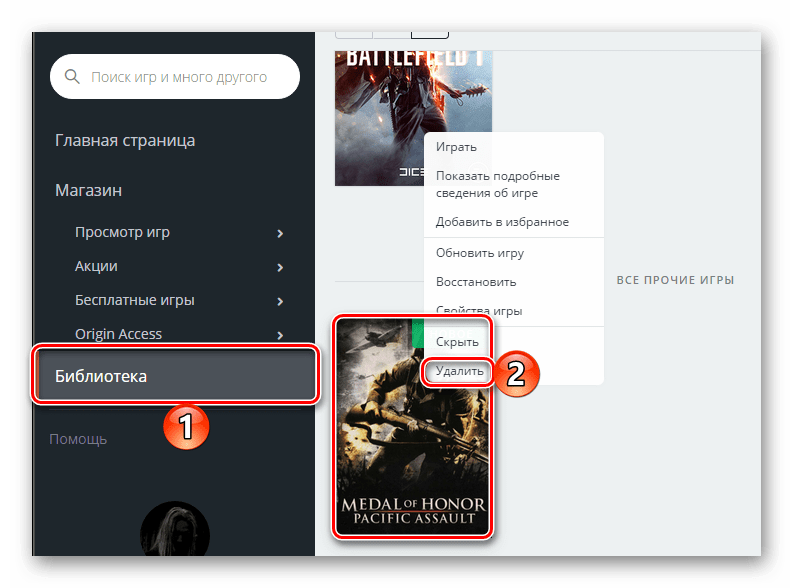
Если игра ставилась через платформу, самый чистый способ — сначала удалить её именно внутри этой платформы. Для локальной деинсталляции это всегда логичнее, чем сразу лезть в системный список программ.
Steam. Откройте библиотеку, найдите игру, вызовите контекстное меню и запустите удаление. На практике это один из самых удобных способов. Steam убирает локальные файлы игры, но не удаляет саму игру из аккаунта. После этого вы по-прежнему сможете установить её заново из библиотеки. Если проект весил много, обязательно проверьте папки steamapps\common, userdata, shadercache, а также Documents\My Games, если у конкретной игры были локальные сохранения.
Epic Games Launcher. Откройте Library, найдите игру, нажмите кнопку с тремя точками рядом с названием и выберите Uninstall, затем подтвердите удаление во всплывающем окне. Это штатный путь удаления игры из Epic Games Launcher.
EA app. Откройте приложение, выберите игру, нажмите Manage, затем Uninstall и подтвердите действие. Если через EA app деинсталляция не проходит, сама EA рекомендует удалять игру через Панель управления на ПК.
Battle.net. Выберите игру в левой колонке, на карточке проекта нажмите Options рядом с кнопкой запуска и выберите Uninstall. Если приложение Battle.net работает нестабильно, игру можно удалить и обычным способом через Windows. Это один из тех случаев, когда оба сценария нормально сочетаются: сначала пробуете через лаунчер, если не выходит — через системный список программ.
Ubisoft Connect. Откройте Library, найдите установленную игру, нажмите на три точки и выберите Uninstall. Этот путь остаётся стандартным и в актуальной версии клиента.
GOG Galaxy. Обычно удаление находится в контекстном меню игры внутри библиотеки. После удаления имеет смысл отдельно проверить папку игры, потому что часть пользовательских файлов и настроек может остаться.
Xbox app и Microsoft Store. Здесь чаще всего проще всего использовать системный путь через Параметры Windows. Store-игры штатно интегрируются в список приложений, поэтому удаление через Windows для них абсолютно нормальный сценарий.
Общий принцип для всех лаунчеров одинаковый: сначала убираете саму игру внутри платформы, потом смотрите, не остались ли пользовательские данные, кэш, моды и отдельные сервисные компоненты. Это и есть правильное полное удаление игры с компьютера, а не только её исполняемых файлов.
Как полностью удалить хвосты после деинсталляции
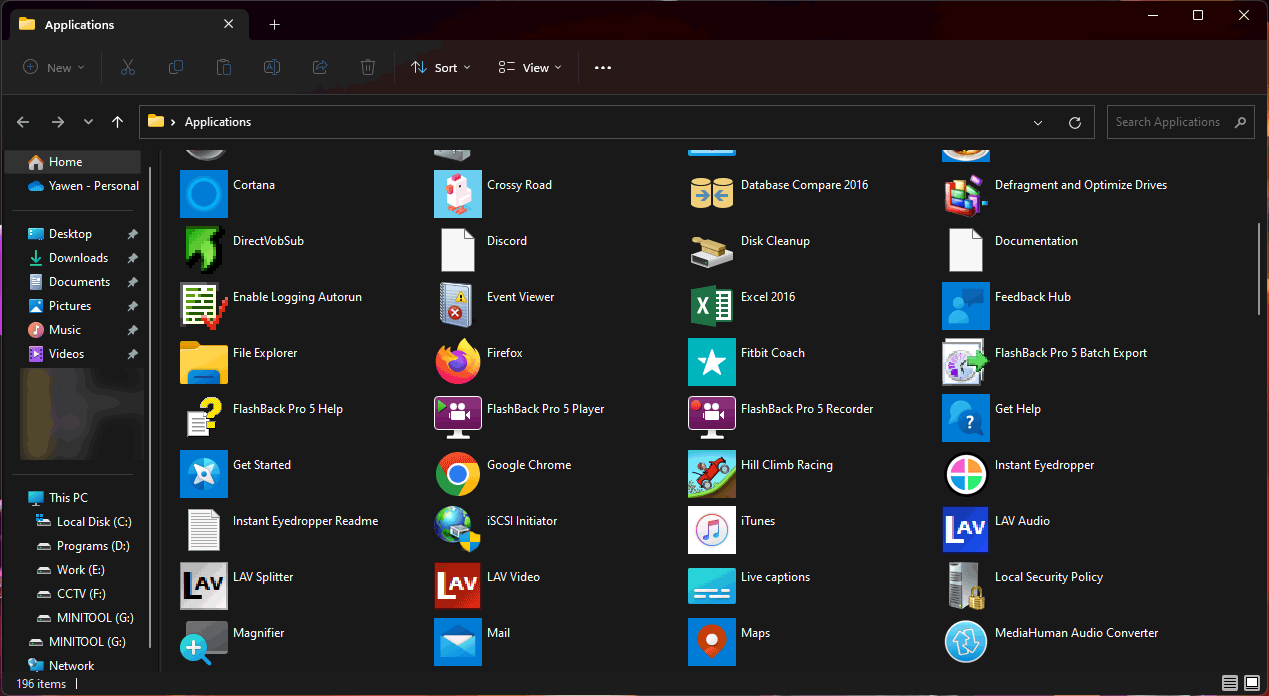
Вот где обычно остаются хвосты после удаления игры:
-
C:\Program Files\ -
C:\Program Files (x86)\ -
C:\ProgramData\ -
C:\Users\Имя_пользователя\AppData\Local\ -
C:\Users\Имя_пользователя\AppData\Roaming\ -
C:\Users\Имя_пользователя\Documents\ -
C:\Users\Имя_пользователя\Saved Games\ -
папки библиотек лаунчера на другом диске
-
временные каталоги и кэш шейдеров
После штатного удаления откройте Проводник и последовательно проверьте эти места по названию игры, студии-разработчика и названию лаунчера. Очень часто каталог игры из Program Files удаляется, а в AppData и Documents остаются ещё сотни мегабайт настроек, логов, сейвов, модов, скриншотов и временных файлов.
Что можно удалять без сомнений? Пустые папки после деинсталляции, папки с кешем, шейдерами, логами, crash dump-файлами, временными патчами и остатками обновлений. Что лучше сначала проверить? Сохранения, скриншоты, конфиги управления, пользовательские профили, модификации, загруженные карты, пресеты графики и локальные резервные копии. Их легко снести вместе с мусором, а потом восстановить уже нечего.
Если вы не видите папку AppData, включите отображение скрытых элементов в Проводнике или введите путь вручную в адресной строке. Это один из самых частых источников вопроса, почему игра удалена не полностью и почему место на диске почти не освободилось.
Отдельно проверьте папки лаунчеров. Например, у Steam, Epic Games Launcher, EA app и Ubisoft Connect остаются собственные каталоги кэша, миниатюр, логов и метаданных библиотек. Это не сама игра, но суммарно такие данные тоже способны занимать заметный объём.
Где искать сохранения, моды, кэш и пользовательские настройки
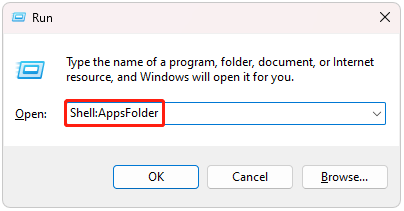
Когда пользователь спрашивает, как удалить игру полностью, на самом деле он почти всегда имеет в виду не только основной каталог игры, но и все связанные данные. А это уже другой уровень очистки.
Сохранения чаще всего лежат в одном из пяти мест: Documents, Saved Games, AppData\Local, AppData\Roaming или в папке профиля лаунчера. Некоторые игры хранят прогресс в облаке и автоматически синхронизируют его после повторной установки. Некоторые держат копию и в облаке, и локально. Старые проекты и небольшие игры часто сохраняют всё только на диске текущего ПК.
Моды, пользовательские сборки, пресеты, конфигурации и текстурные пакеты могут лежать как в папке самой игры, так и отдельно в Documents или AppData. Поэтому переустановка без удаления этих данных не всегда решает проблему — игра после новой установки просто подхватывает тот же старый набор модификаций и повреждённых конфигов.
Кэш игры — это ещё одна важная категория. Сюда входят временные файлы, шейдерный кэш, промежуточные данные компиляции, логи, дампы аварий, миниатюры, остатки распаковки обновлений. Такой мусор редко нужен после удаления и обычно безопасно очищается.
Если вы не уверены, нужен ли вам конкретный каталог, действуйте по простому правилу. Всё, что относится к прогрессу и пользовательскому контенту, лучше сначала скопировать в отдельную временную папку. Всё, что относится к кэшу, логам и служебным файлам, можно удалять сразу. Так вы получите полное удаление игры с компьютера без риска потерять нужные сейвы.
Особенно осторожно работайте со скриншотами. У некоторых игр и лаунчеров они хранятся внутри игрового каталога, и после удаления проекта эти изображения тоже исчезают. Если скриншоты ценны, вынесите их заранее в отдельную папку.
Что делать, если игра не удаляется

Ситуация, когда игра не удаляется, встречается часто. Причины почти всегда одинаковые.
Во-первых, игра может быть запущена. Даже если окно закрыто, в фоне нередко остаются процессы лаунчера, античита, апдейтера или самой игры. Откройте Диспетчер задач, завершите всё связанное с игрой и её платформой, затем попробуйте удаление заново.
Во-вторых, повреждён сам деинсталлятор. Это типичная история после ручного удаления части файлов, после неудачной очистки антивирусом или после сбоя диска. В таком случае Windows видит программу, но не может запустить удаление, потому что нужного uninstall-файла уже нет.
В-третьих, конфликтует лаунчер. Такое бывает у Steam, EA app, Battle.net, Ubisoft Connect и Epic Games Launcher: система показывает запись, но корректное удаление работает только внутри платформы. Поэтому сначала закрываете игру, затем закрываете лаунчер полностью, после чего пробуете удалить либо из него, либо уже через Windows.
Рабочий порядок такой:
-
Перезагрузите компьютер.
-
Закройте игру и все связанные процессы в Диспетчере задач.
-
Попробуйте удалить игру через тот способ, которым она была установлена.
-
Если не сработало, переходите к Панели управления.
-
Если не сработало и там, запускайте встроенный деинсталлятор в папке игры.
-
Если файл удаления отсутствует, проверяйте остатки вручную и убирайте битую запись отдельно.
Microsoft отдельно поддерживает средство исправления проблем установки и удаления программ. Оно полезно именно тогда, когда запись о программе есть, а штатное удаление не работает, либо Windows не видит нужный деинсталлятор корректно.
Если игра была установлена через Microsoft Store и работает нестабильно, сначала имеет смысл проверить не только удаление, но и встроенные параметры восстановления или сброса приложения в разделе установленных приложений. Для части приложений эти кнопки доступны рядом с настройками удаления.
Как убрать запись об игре, если файлов уже нет
Это один из самых раздражающих сценариев. Папка игры уже удалена, места на диске почти нет, а запись в списке программ осталась. При попытке удалить её Windows сообщает, что файл деинсталлятора не найден.
Самый аккуратный способ решить проблему — временно восстановить структуру удаления. То есть установить игру или ту же версию лаунчера заново поверх того же пути, чтобы система заново создала рабочий деинсталлятор. После этого удалить игру обычным способом. На практике это часто оказывается быстрее и чище, чем глубокая ручная чистка.
Если переустанавливать игру не хочется, можно работать по шагам. Сначала уберите остаточные папки. Затем проверьте, нет ли отдельного деинсталлятора в каталоге лаунчера. После этого попробуйте удалить запись через Панель управления или раздел приложений Windows. Если запись по-прежнему битая, помогает то самое средство исправления проблем установки и удаления программ.
При удалении таких битых записей самая частая ошибка — начинать хаотично чистить реестр без понимания, что именно вы удаляете. Так можно убрать не только старую игру, но и общие ключи издателя, параметры лаунчера или связанные компоненты других игр. Поэтому до ручной работы с реестром имеет смысл дойти только тогда, когда остальные способы уже не помогли.
В реальной практике битая запись почти всегда означает одно из двух: либо игру удалили вручную без деинсталляции, либо система потеряла путь к uninstall-файлу. Лечится это либо восстановлением деинсталлятора, либо аккуратным удалением остаточной записи.
Как удалить лаунчер после того, как игры уже убраны

Если вы решили избавиться не только от одной игры, но и от всей игровой платформы, порядок имеет значение.
Сначала удаляются все игры внутри лаунчера. Потом проверяются игровые библиотеки на дисках: не остались ли каталоги с проектами, патчами, скриншотами, модами и сейвами. И только после этого удаляется сам лаунчер. Так вы не оставляете на диске лишние папки и не теряете самый удобный способ деинсталляции игр.
Если удалить лаунчер первым, локальные библиотеки не исчезнут автоматически. На диске могут остаться десятки или сотни гигабайт. Более того, часть игр потом придётся удалять вручную, потому что штатный инструмент уже исчез.
Что нужно проверить после удаления лаунчера:
-
его корневую папку в Program Files или Program Files (x86);
-
библиотеку игр на другом диске;
-
папки кэша и логов в ProgramData и AppData;
-
пользовательские настройки, скриншоты и метаданные;
-
ярлыки на рабочем столе и в Пуске.
Для Ubisoft Connect есть отдельный нюанс: при удалении настольного приложения система предлагает оставить или убрать установленные игры и локальные сохранения. Поэтому здесь особенно важно внимательно читать окно удаления, а не нажимать Далее автоматически.
С точки зрения чистоты системы самый правильный сценарий всегда такой: сначала игры, потом остатки библиотек, потом лаунчер, затем контрольная проверка свободного места и пользовательских данных.
Программы для удаления игр на замену стандартным средствам
Стандартных средств Windows хватает в большинстве случаев. Но когда игра удаляется криво, оставляет хвосты, висит битой записью или тянет за собой кучу служебных папок, специализированный деинсталлятор работает удобнее. Он запускает штатное удаление, а потом делает дополнительный проход по остаткам: каталогам, ярлыкам, временным файлам и иногда — связанным записям.
Ускоритель Компьютера

Ускоритель Компьютера стоит рассматривать как вариант для пользователей, которым нужен максимально простой интерфейс без возни с системными каталогами. Такой инструмент удобен в тех случаях, когда хочется не только удалить игру, но и потом добить временные файлы, мусор и следы активности, которые накапливаются после установки и обновлений.
Для удаления игр сильная сторона подобных решений в понятной логике работы: сначала деинсталляция, потом дополнительная очистка. Это особенно полезно на домашнем ПК, где игры ставятся и удаляются часто, а пользователь не хочет вручную проходить все папки Windows.
Плюсы
-
простой вход для новичка;
-
удобно сочетать удаление и последующую очистку мусора;
-
подходит для регулярного обслуживания системы;
-
не требует знания расположения системных папок.
Минусы
-
для глубокой точечной зачистки некоторых игр удобнее узкоспециализированные деинсталляторы;
-
результат зависит от того, насколько подробно программа показывает остатки после удаления;
-
для редких или старых игр иногда всё равно приходится проверять хвосты вручную.
Revo Uninstaller
Revo Uninstaller — один из самых понятных инструментов, когда нужно удалить игру полностью и подчистить следы после штатного деинсталлятора. Его сильная сторона в том, что он сначала запускает стандартное удаление, а потом предлагает дополнительное сканирование остатков.
Для игровых задач Revo удобен в трёх случаях: битая запись в списке программ, старая игра с неаккуратным uninstall-сценарием, и большая зачистка системы после нескольких удалённых тайтлов подряд. Если вы хотите снять игру и сразу увидеть хвосты по папкам, ярлыкам и остаточным элементам, Revo делает это наглядно.
Плюсы
-
хорошо справляется с остатками после обычной деинсталляции;
-
удобен для старых игр и проблемных записей;
-
понятный интерфейс;
-
подходит для массовой зачистки старого софта.
Минусы
-
требует внимательности на этапе выбора остатков;
-
при поспешном удалении можно снести лишние элементы;
-
новичку лучше не работать в агрессивном режиме без проверки списка.
IObit Uninstaller
IObit Uninstaller хорошо подходит тем, кто хочет удалить игру в несколько кликов и сразу получить дополнительную чистку следов. Он особенно удобен, когда в системе скопилось много лаунчеров, игровых панелей, вспомогательных сервисов и ненужных приложений.
Для пользователя, который часто ставит и удаляет игры, IObit удобен массовыми сценариями. В одном месте видно, что установлено, что обновлялось недавно, и что лучше вычистить вместе с игрой, чтобы не оставлять мусор в системе.
Плюсы
-
удобен для пакетного удаления;
-
хорошо подходит для систем с большим количеством установленного софта;
-
быстро показывает сопутствующие элементы;
-
простая навигация.
Минусы
-
интерфейс местами перегружен дополнительными функциями;
-
для очень старых игр результат зависит от качества штатного uninstall;
-
ручная проверка хвостов после сложных проектов всё равно полезна.
BCUninstaller
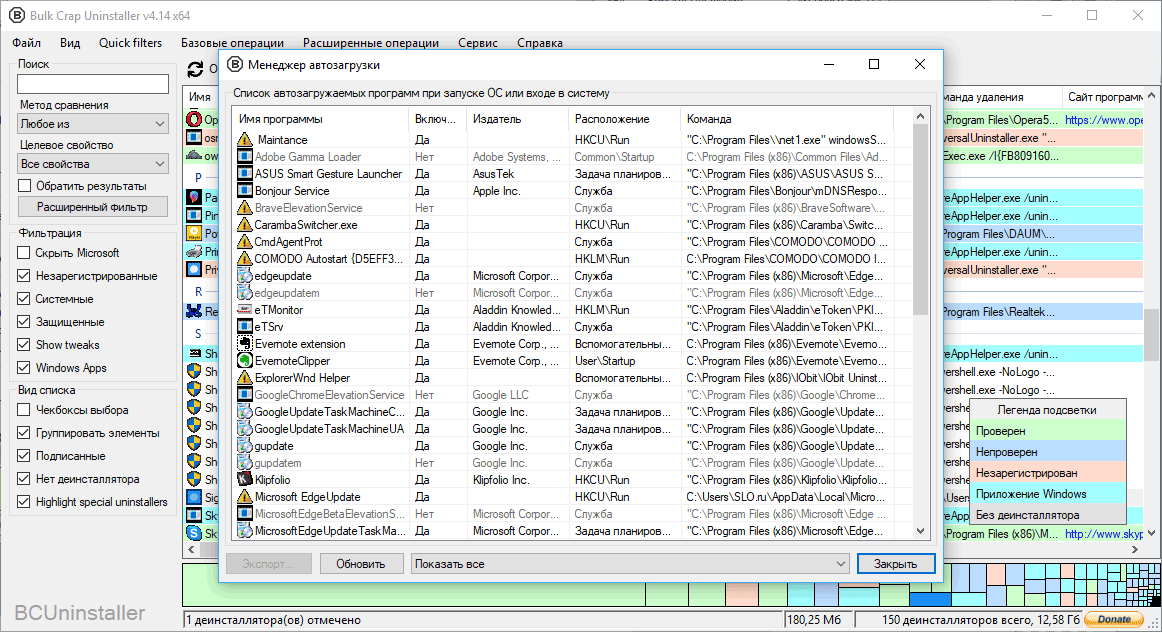
BCUninstaller лучше всего подходит тем, кто любит полный контроль и хочет видеть систему не в виде красивой витрины, а в виде реального списка установленных программ с фильтрами, сортировкой и подробной информацией.
Для удаления игр это отличный вариант на компьютерах, где накопилось много старого софта, тестовых утилит, лаунчеров и забытых инсталляторов. BCUninstaller особенно хорош, когда нужно вычистить всё последовательно и без лишней автоматики.
Плюсы
-
очень сильный инструмент для продвинутой зачистки;
-
хорошо подходит для массового удаления;
-
много информации по установленным элементам;
-
удобно работать со старыми записями и мусорными остатками.
Минусы
-
интерфейс не самый дружелюбный для новичка;
-
требует аккуратности при пакетных сценариях;
-
избыточен, если нужно удалить одну игру раз в несколько месяцев.
Ashampoo Uninstaller
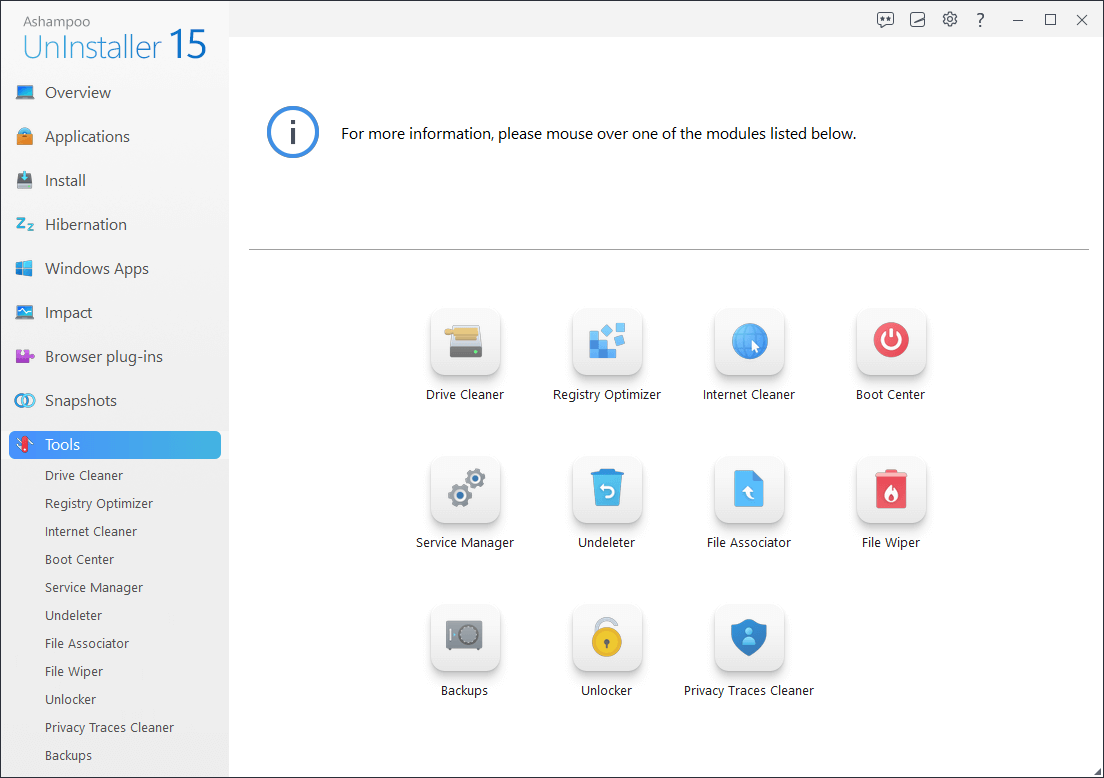
Ashampoo Uninstaller силён там, где нужна не просто деинсталляция, а более системный подход к чистоте Windows. Для игр это удобно, когда вы хотите удалять проекты и потом сразу проверять, что осталось в системе.
Это хороший вариант для пользователей, которым важно держать ПК в порядке и не собирать лишний мусор после постоянных тестов, переустановок и обновлений.
Плюсы
-
удобен как комплексный инструмент для обслуживания системы;
-
помогает доводить удаление до чистого состояния;
-
подходит для частой работы с программами и играми;
-
нагляден для пользователя среднего уровня.
Минусы
-
для разовой деинсталляции может быть тяжеловат;
-
часть возможностей избыточна, если нужен только uninstall;
-
ручная перепроверка крупных игр всё равно остаётся полезной.
Advanced Uninstaller Pro
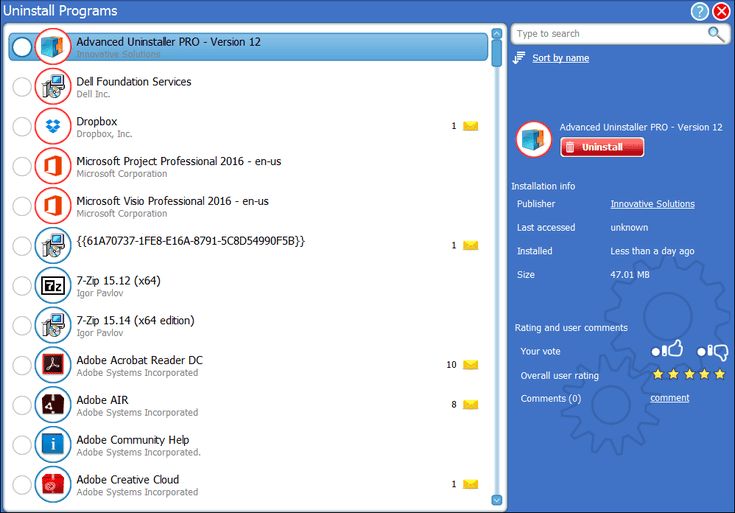
Advanced Uninstaller Pro — вариант для тех, кому нужен универсальный инструмент удаления программ с дополнительной очисткой. В контексте игр он удобен прежде всего как альтернатива штатному удалению Windows, когда хочется пройтись по следам более тщательно.
Плюсы
-
подходит как замена стандартному удалению Windows;
-
помогает добивать остаточные файлы;
-
удобен для общей уборки системы;
-
нормален для регулярного ухода за ПК.
Минусы
-
по удобству точечной работы с играми уступает более специализированным решениям;
-
требует проверки результатов после сложных деинсталляций;
-
не всегда нужен, если вы редко удаляете программы.
Absolute Uninstaller
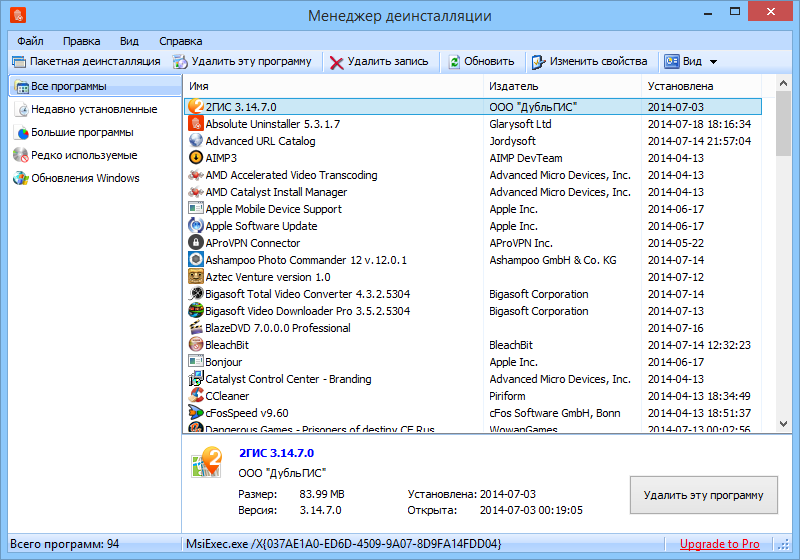
Absolute Uninstaller — лёгкий вариант для тех, кому нужен простой инструмент без избыточной нагрузки на интерфейс. Подходит, когда хочется чуть больше контроля, чем даёт Windows, но без тяжёлых комбайнов.
Плюсы
-
простой и лёгкий;
-
удобен для базовой альтернативы штатному uninstall;
-
подходит для слабых ПК;
-
не перегружен функциями.
Минусы
-
возможности глубокой зачистки скромнее;
-
для игр с большим количеством хвостов лучше использовать более мощный инструмент;
-
не лучший выбор для тяжёлых проблемных сценариев.
Wise Program Uninstaller
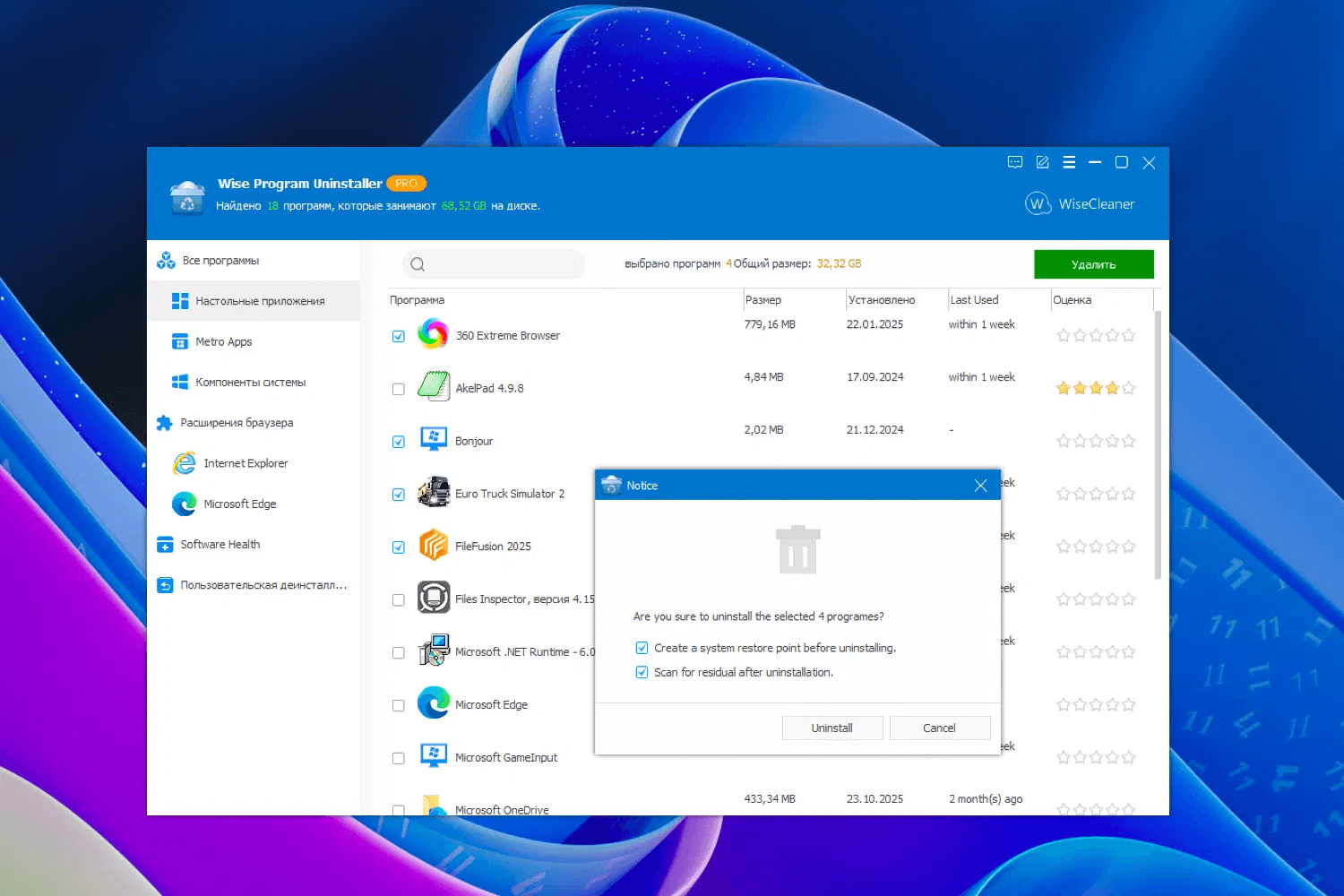
Wise Program Uninstaller хорош как баланс между простотой и пользой. Он не перегружает пользователя и при этом даёт больше контроля, чем стандартные средства Windows.
Плюсы
-
лёгкий и понятный интерфейс;
-
подходит для обычных игр и программ;
-
удобен для домашнего ПК;
-
даёт хороший базовый уровень очистки.
Минусы
-
для самых сложных удалений возможностей меньше, чем у лидеров категории;
-
иногда после крупных игр всё равно приходится идти в AppData вручную;
-
не самый сильный вариант для массовой глубокой зачистки.
Что лучше выбрать: встроенные средства Windows или специальную программу
Если нужно удалить одну обычную игру, которая ставилась без странностей, почти всегда хватает встроенных средств Windows или удаления через лаунчер. Это быстрее, безопаснее и не требует лишнего софта.
Если игра старая, удаляется с ошибкой, оставляет хвосты, не исчезает из списка программ или была удалена неаккуратно, специальный деинсталлятор удобнее. Он экономит время на ручной проверке и заметно снижает шанс оставить мусор в системе.
Если вы регулярно ставите и удаляете игры, используете несколько лаунчеров и любите держать Windows в чистоте, сторонняя программа реально полезна. Если вы удаляете один-два проекта в год, стандартного удаления и последующей ручной проверки ключевых папок будет достаточно.
Практическое правило простое:
-
стандартное удаление — для обычных сценариев;
-
удаление через лаунчер — для игр из Steam, Epic, EA app, Ubisoft Connect, Battle.net;
-
специальный деинсталлятор — для битых записей, старых игр и глубокой зачистки;
-
ручная чистка — когда нужен контроль над сейвами, модами и хвостами.
Частые ошибки при удалении игр
Удалили ярлык, а не игру
Очень частая путаница. Исчезает значок с рабочего стола или из Пуска, а пользователь думает, что игра удалена. Проверка простая: место на диске не освободилось, запись в списке программ осталась, папка игры на месте.
Удалили папку вручную без деинсталлятора
После этого остаются битые записи, ошибки удаления, лишние ключи и путаница в лаунчере. Это один из самых неудобных сценариев для последующей зачистки.
Не проверили AppData и Documents
Игра удалена, а гигабайты пользовательских данных остались. Особенно часто так бывает с модами, шейдерным кэшем, логами, сейвами и скриншотами.
Сначала удалили лаунчер, потом вспомнили про игры
Итог — библиотека игр осталась на диске, а штатного способа удаления уже нет. Потом всё приходится искать руками.
Снесли сохранения, хотя хотели فقط переустановить игру
Перед полной очисткой всегда надо решить, нужен ли прогресс. Если да — сначала копия сейвов, потом удаление.
Удалили общие системные компоненты вместе с игрой
Visual C++, DirectX и другие общие библиотеки не стоит трогать только потому, что они появились рядом с игрой.
Ожидали, что удаление уберёт игру из аккаунта
Обычная деинсталляция убирает локальные файлы с ПК, но не удаляет покупку и не стирает лицензию из вашей библиотеки.
FAQ по удалению игр с компьютера
Удалится ли игра из аккаунта Steam, Epic Games или EA app?
Нет. Обычное удаление убирает только локальную установку с текущего компьютера. Игра остаётся в аккаунте и обычно доступна для повторной загрузки.
Удалятся ли сохранения автоматически?
Не всегда. Облачные сохранения могут остаться в аккаунте, а локальные — в Documents, Saved Games или AppData. Поэтому при полном удалении игры с компьютера этот момент нужно проверять отдельно.
Почему после удаления место почти не освободилось?
Остались хвосты: сейвы, кэш, моды, шейдеры, папки лаунчера, скриншоты, логи или вторая копия игры в другой библиотеке.
Что делать, если нет файла Uninstall?
Сначала попробуйте удалить игру через Параметры Windows, Панель управления или лаунчер. Если запись битая, поможет повторная установка поверх старого пути с последующим нормальным удалением или инструмент исправления проблем удаления программ.
Можно ли удалить только одну игру, оставив лаунчер?
Да. Это стандартный сценарий для Steam, Epic Games Launcher, EA app, Battle.net, Ubisoft Connect, GOG Galaxy и Xbox app.
Нужно ли чистить реестр после каждой игры?
Нет. В обычном случае достаточно штатной деинсталляции и проверки пользовательских папок. Ручная работа с реестром нужна только в проблемных сценариях и требует осторожности.
Можно ли удалить игру навсегда без возможности вернуть её?
С локального компьютера — да, полностью. Но если речь об аккаунте платформы, это уже отдельная процедура, не связанная с обычным удалением с диска.
Что лучше для новичка: Windows или деинсталлятор?
Для новичка оптимален такой порядок: сначала удалить игру штатно через Windows или лаунчер, затем проверить AppData, Documents и папку библиотеки игры. Если игра не удаляется или оставляет много хвостов, подключать простой сторонний деинсталлятор.
В итоге лучший ответ на вопрос, как удалить игру с компьютера полностью, выглядит так: сначала используете правильный штатный способ удаления, затем обязательно проверяете остаточные файлы. Если игра ставилась через лаунчер — удаляете из лаунчера. Если это обычная программа — через Параметры Windows или Панель управления. Если удаление ломается — используете встроенный деинсталлятор, средство исправления проблем удаления или специализированную программу. Именно такая последовательность даёт чистый результат, освобождает место на диске и не оставляет после себя мусор.

Чтобы оставить комментарий, авторизуйтесь или зарегистрируйтесь.