Полное удаление игры на Windows 11 — это не только нажатие кнопки Удалить. В нормальном сценарии нужно убрать саму игру из списка установленных приложений, стереть её рабочую папку, проверить лаунчер, очистить оставшиеся пользовательские файлы, ярлыки и мусор, а в проблемных случаях — добить сломанную запись через служебные инструменты Windows. В Windows 11 для этого есть несколько штатных маршрутов: через меню Пуск, через Параметры и через классическую Панель управления. Для части игр удаление дополнительно дублируется внутри Steam, Epic Games Launcher, Xbox app, EA app и Ubisoft Connect.
Ниже — не короткая памятка, а полноценный мега-гайд. Он закрывает и обычное удаление, и сложные случаи, когда игра уже была стёрта вручную, не отображается нормально, не удаляется через кнопку, оставляет хвосты в профиле пользователя или продолжает занимать место на диске.
Что считать полным удалением игры

Если говорить строго, у игры на ПК почти всегда есть несколько уровней присутствия в системе:
-
запись в списке установленных приложений;
-
исполняемые файлы и игровые ресурсы в папке установки;
-
пользовательские данные в профиле Windows;
-
записи и ярлыки в меню Пуск, на рабочем столе и в лаунчере;
-
временные файлы, кэш, логи и установочные хвосты.
Обычная деинсталляция часто убирает только первые два пункта. Пользовательские данные, кэш, настройки, скриншоты, моды и сохранения нередко остаются. Именно поэтому у многих возникает ощущение, что игра удалена, но место на диске освободилось не полностью, название продолжает где-то всплывать, а папки в AppData и Documents никуда не делись.
Полное удаление игры с компьютера на Windows 11 выглядит так:
-
сначала запускается штатное удаление;
-
затем проверяются лаунчер и список приложений;
-
после этого удаляются остаточные папки;
-
в конце проверяется, исчезла ли игра из поиска Windows, из библиотек лаунчеров и из списка установленных программ.
Это особенно важно для крупных AAA-игр, модифицированных сборок, игр с античитом, лаунчерных проектов и проектов, которые ставят дополнительные службы, redistributable-компоненты или собственные фоновые процессы.
| Сценарий | Что делать | Когда использовать |
|---|---|---|
| Простая игра из списка приложений | Меню Пуск или Параметры | Когда игра корректно установлена и нормально отображается |
| Классическая Win32-игра | Панель управления | Когда Параметры не дают удалить игру или вызывают старый деинсталлятор |
| Игра из лаунчера | Удаление внутри Steam, Epic, Xbox, EA app, Ubisoft Connect | Когда игра управляется библиотекой лаунчера |
| Запись сломана | Средство устранения проблем удаления программ | Когда кнопка удаления не работает или запись повреждена |
| Остались хвосты | Ручная очистка папок и кэша | Когда после удаления осталось место занято или сохранились папки |
| Сложный случай | winget или PowerShell | Когда нужен точный командный метод |
Что сделать перед удалением, чтобы потом не пожалеть
Перед тем как удалить игру на Windows 11, нужно решить один важный вопрос: вы хотите убрать только саму игру или ещё и все следы её использования, включая сохранения, настройки, моды и скриншоты.
Проверьте четыре группы данных.
Сохранения
Сохранения могут лежать в разных местах:
-
внутри папки самой игры;
-
в
Документы; -
в
Saved Games; -
в
%AppData%; -
в
%LocalAppData%; -
внутри папки лаунчера.
Если это одиночная игра без облачной синхронизации, локальные сейвы лучше сначала скопировать в отдельную папку. Если это игра из Steam, Xbox или EA app, не стоит слепо рассчитывать только на облако: синхронизация могла быть отключена, зависнуть или давно не обновляться.
Скриншоты, реплеи, моды и пользовательские пресеты
Некоторые игры держат пользовательский контент отдельно от основной установки. После деинсталляции такие файлы не всегда удаляются автоматически. Особенно это касается:
-
модов;
-
reshade-конфигов;
-
пользовательских карт;
-
скриншотов;
-
реплеев;
-
экспортированных профилей управления;
-
сейвов с ручной подменой.
Дополнительные компоненты
Игры нередко ставят DirectX-компоненты, Visual C++ Redistributable, античиты и лаунчерные сервисы. Их не нужно удалять автоматически вместе с игрой, если на компьютере есть другие проекты, которым они тоже нужны. Здесь важна точность: удалять надо именно игру и её папки, а не подряд всё из общих каталогов.
Текущий объём занятого места
Перед удалением полезно посмотреть, сколько места реально занимает проект. Так потом проще понять, насколько очистка прошла полностью. Для этого удобно открыть свойства папки игры или просто посмотреть размер в списке установленных приложений.
Нормальная практика такая:
-
если игру планируется переустановить — сохранения лучше вынести отдельно;
-
если задача именно полностью удалить игру с компьютера — после деинсталляции надо будет пройтись и по остаточным каталогам;
-
если игра проблемная и удаляется криво — сначала запускается штатный деинсталлятор, а уже потом ручная чистка.
Как удалить игру через меню Пуск
Это самый быстрый способ, когда игра зарегистрирована в Windows правильно и отображается в списке приложений.
Порядок действий такой:
-
Нажмите Пуск.
-
Откройте список Все приложения.
-
Найдите игру по названию.
-
Щёлкните по ней правой кнопкой мыши.
-
Нажмите Удалить.
-
Подтвердите удаление.
В Windows 11 этот маршрут является официальным штатным способом деинсталляции приложений и программ. Если у конкретной игры такой команды нет или после нажатия открывается другой интерфейс, Windows просто перекидывает вас в более подходящий механизм — чаще всего в Параметры или в классический деинсталлятор.
Этот способ хорош в трёх случаях:
-
игра недавно установлена и не имеет сломанной записи;
-
это приложение из Microsoft Store или корректно зарегистрированная программа;
-
нужно быстро удалить игру с ПК без перехода по нескольким окнам.
Но у метода есть и ограничения. Если игра старая, ставилась через внешний инсталлятор, переносилась между дисками или её папка уже была тронута вручную, команда Удалить может повести себя нестабильно: открыть Параметры, выдать ошибку или вообще не сработать.
Тогда переходите к следующему разделу.
Как полностью удалить игру через Параметры Windows 11
Для большинства современных сценариев это основной встроенный способ.
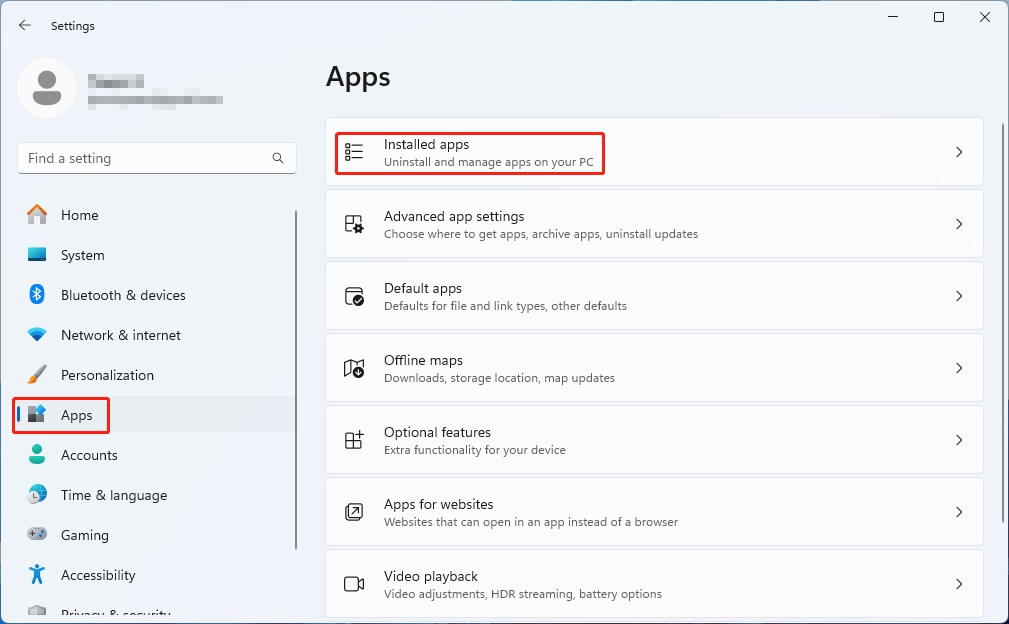
Маршрут выглядит так:
-
Нажмите Пуск.
-
Откройте Параметры.
-
Перейдите в раздел Приложения.
-
Откройте Установленные приложения.
-
В строке поиска введите название игры.
-
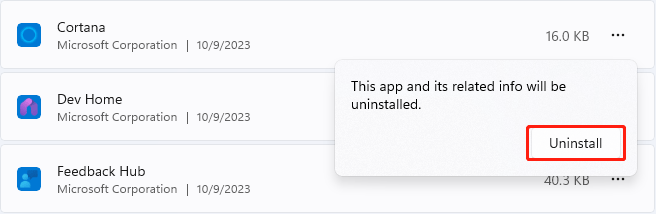
Нажмите кнопку с тремя точками справа от нужной записи.
-
Выберите Удалить.
-
Подтвердите действие.
Именно путь Параметры → Приложения → Установленные приложения Windows 11 использует как основной центр управления установленным софтом. Для части игр после этого сразу начинается деинсталляция, а для части — запускается их внешний uninstall-модуль. Это нормальное поведение.
Что важно сделать после удаления через Параметры
После того как процесс завершился, не закрывайте окно сразу. Проверьте три вещи:
-
исчезла ли запись игры из списка;
-
не осталось ли второй записи с похожим названием, например DLC, launcher, editor или test server;
-
обновился ли объём занятого пространства на диске.
Если запись исчезла, это ещё не означает, что игра удалена вместе с остатками. Дальше всё равно нужно проверить папку установки и профиль пользователя.
Когда этот способ лучший
Удаление через Параметры — оптимальный вариант, если:
-
вы не знаете, откуда именно ставилась игра;
-
игра видна в системе, но не закреплена в Пуске;
-
нужно быстро удалить несколько игр подряд;
-
на компьютере много программ, и удобнее использовать поиск по списку.
Когда Параметры не помогут
Microsoft отдельно указывает, что не каждую программу можно удалить из Параметров. В таких случаях Windows сама направляет пользователя в классическую Панель управления. Это особенно часто встречается у старых Win32-игр, сборок с отдельным инсталлятором и программ, которые зарегистрированы по старой схеме.
Как удалить игру через Панель управления
Этот способ до сих пор остаётся очень полезным, особенно для старых ПК-игр, дисковых изданий, игр с собственным инсталлятором и проектов, которые ставились не через Store и не через современный лаунчер.

Порядок действий:
-
Откройте поиск Windows.
-
Введите Панель управления.
-
Перейдите в раздел Программы.
-
Откройте Программы и компоненты или Удаление программы.
-
Найдите игру в списке.
-
Выделите её.
-
Нажмите Удалить или Удалить/Изменить.
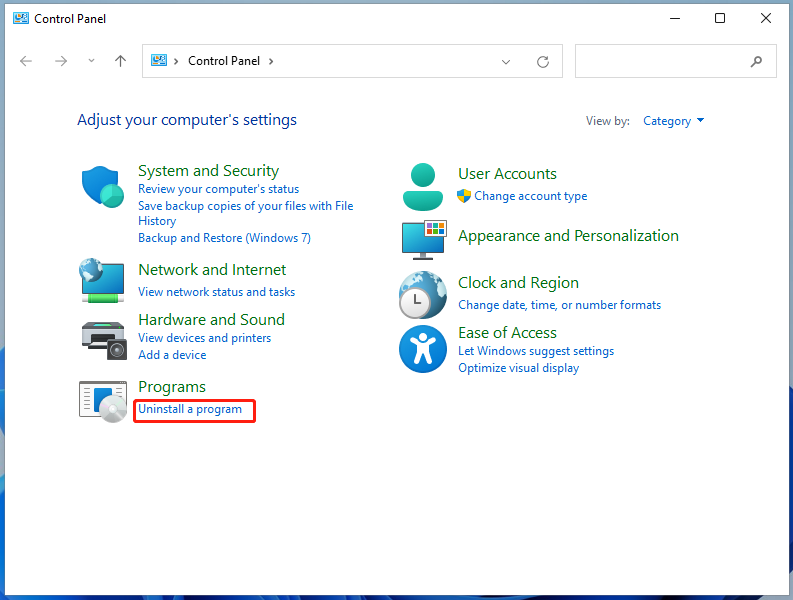

Microsoft прямо указывает Панель управления как альтернативный официальный путь для тех приложений и программ, которые не поддерживают обычное удаление через Параметры.
Почему Панель управления иногда лучше Параметров
Есть несколько практических причин.
Во-первых, в Программах и компонентах лучше видны старые записи, которые в новых Параметрах отображаются неидеально.
Во-вторых, некоторые игры устанавливают деинсталлятор так, что корректно вызывается именно из классического списка программ.
В-третьих, если у вас сломалась связь между приложением и новым интерфейсом Windows 11, старая Панель управления иногда удаляет игру без лишних ошибок.
Когда стоит использовать именно этот способ
Переходите сюда сразу, если:
-
игра очень старая;
-
игра была установлена много лет назад и пережила обновления Windows;
-
деинсталляция через Параметры ничего не делает;
-
запись есть, но выглядит как классическая Win32-программа без нормальной карточки.
Как удалить игру через папку установки и файл деинсталлятора
Иногда игра установлена корректно, но из списка приложений она уже не удаляется нормально. Тогда помогает прямой запуск её деинсталлятора.

Обычно порядок такой:
-
Откройте папку, куда была установлена игра.
-
Найдите файл с одним из типичных имён:
-
uninstall.exe -
unins000.exe -
uninstaller.exe -
setup.exeс режимом удаления
-
-
Запустите этот файл.
-
Подтвердите удаление.
-
После завершения проверьте, исчезла ли запись игры из Windows.
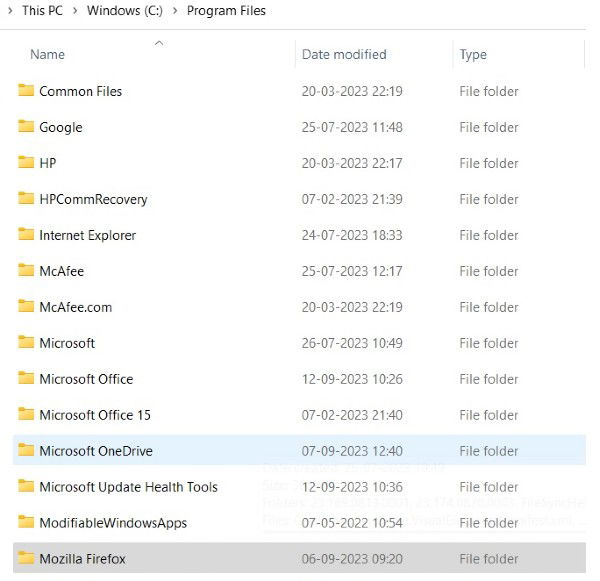
Чаще всего папка находится здесь:
-
C:\Program Files -
C:\Program Files (x86) -
на другом игровом диске;
-
в каталоге библиотеки лаунчера.
Когда этот способ полезен
Он особенно хорошо работает, если:
-
вы точно знаете, где лежит игра;
-
Windows видит папку, но плохо видит саму запись;
-
нужно удалить игру, если нет нормальной кнопки в Параметрах;
-
проект ставился через отдельный старый инсталлятор.
Главная ошибка
Самая плохая идея — просто удалить папку игры вручную, не запуская деинсталлятор. После этого в системе остаются:
-
сломанная запись в списке программ;
-
мусорные ярлыки;
-
хвосты в AppData;
-
иногда — остатки служб, античита или лаунчерных связок.
Именно такой сценарий потом чаще всего заканчивается фразой игра не удаляется, хотя по факту уже была удалена как папка и сломала стандартный путь деинсталляции.
Как удалить игру через игровые лаунчеры
Если игра ставилась из лаунчера, надёжнее сначала удалить её именно оттуда, а уже потом проверять Windows.

Steam
Для Steam рабочая последовательность такая:
-
Откройте Steam.
-
Перейдите в Библиотека.
-
Найдите игру.
-
Щёлкните по ней правой кнопкой мыши.
-
Откройте Управление.
-
Выберите Удалить.
-
Подтвердите удаление.
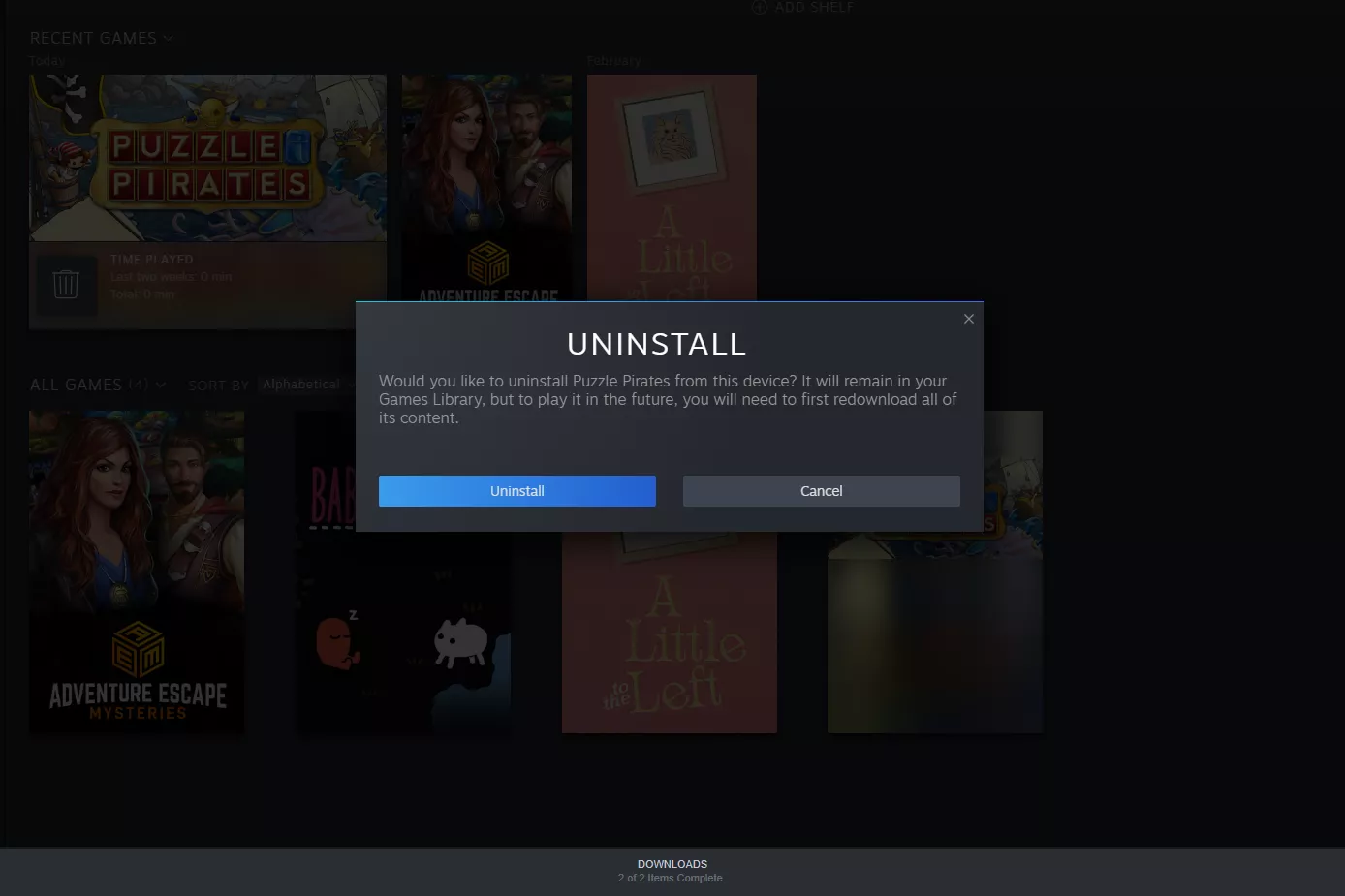
Если Steam по какой-то причине перестал видеть установленные файлы, игра может отображаться как неустановленная, хотя папка на диске всё ещё лежит. В этом случае сначала нужно разобраться с библиотекой, а потом уже чистить остатки вручную.
Epic Games Launcher
У Epic Games Launcher маршрут прямой:
-
Откройте Epic Games Launcher.
-
Перейдите в Library.
-
Найдите игру.
-
Нажмите кнопку с тремя точками.
-
Выберите Uninstall.
-
Подтвердите удаление.
Если кнопка удаления не срабатывает, Epic отдельно рекомендует проверить раздел загрузок внутри лаунчера: зависшая или приостановленная операция может блокировать деинсталляцию. Если удаление из лаунчера не идёт, следующий шаг — удаление через Windows.
Xbox app и Game Pass
Игры Xbox для ПК удаляются двумя основными путями:
-
через сам Xbox app;
-
через Параметры Windows.
То есть если удалить игру из интерфейса Xbox не получается, её можно убрать как обычное приложение в Windows 11. Это особенно удобно для Game Pass-проектов и store-версий.
EA app
Для EA app схема простая:
-
Откройте библиотеку игр.
-
Найдите игру.
-
Щёлкните по ней правой кнопкой мыши.
-
Выберите Uninstall.
-
Подтвердите действие.
Само приложение EA при необходимости удаляется отдельно через Панель управления или через Параметры Windows.
Ubisoft Connect
В Ubisoft Connect PC путь такой:
-
Откройте вкладку Library.
-
Найдите игру в секции установленных.
-
Нажмите кнопку с тремя точками или More options.
-
Выберите Uninstall.
При удалении Ubisoft Connect отдельно спрашивает, сохранять ли установленные игры и локальные сохранения. Это важный момент: если задача — полностью удалить игру с компьютера, не пропускайте финальное подтверждение и затем отдельно проверьте оставшиеся локальные файлы.
Практический вывод по лаунчерам
Если игра пришла из лаунчера, логика всегда одна:
-
сначала удаляйте её в библиотеке лаунчера;
-
потом откройте Windows 11 и проверьте список установленных приложений;
-
если запись осталась, добейте её уже штатными средствами;
-
после этого почистите остаточные папки.
Это самый аккуратный маршрут. Он лучше, чем попытка сразу удалить папку вручную.
Как удалить игру из Microsoft Store и store-версии на Windows 11
Store-версии и часть игр из подписочных библиотек ведут себя ближе к приложениям, чем к классическим ПК-установкам. Для них штатный путь через Параметры → Приложения → Установленные приложения особенно удобен. Там же они ищутся по названию и удаляются через кнопку с тремя точками и команду Удалить.
Что важно помнить для store-игр
-
Не нужно пытаться удалять защищённые каталоги вручную, пока игра ещё зарегистрирована в системе.
-
Сначала запускайте обычное удаление через Windows или Xbox app.
-
Только после этого имеет смысл проверять, остались ли локальные данные пользователя.
Когда здесь нужен PowerShell
Если речь о store-версии, а запись в интерфейсе ведёт себя странно, можно использовать PowerShell и командлет Remove-AppxPackage. Это уже технический путь, но он официальный и отлично подходит для случаев, когда интерфейсная деинсталляция не помогает.
К командным методам вернёмся ниже отдельным разделом.
Что делать, если игра не удаляется
Это самый неприятный блок, потому что под фразой игра не удаляется скрываются совершенно разные ситуации. Разбирать их нужно по отдельности.
Ситуация 1. Кнопка Удалить есть, но ничего не происходит
Сначала закройте:
-
саму игру;
-
лаунчер;
-
фоновые процессы игры в Диспетчере задач;
-
античит, если он висит отдельным процессом.
После этого попробуйте:
-
удалить игру ещё раз;
-
перезагрузить ПК;
-
удалить из другого маршрута — например не через Пуск, а через Параметры или Панель управления.
Ситуация 2. Игра уже была удалена как папка вручную
Это классическая проблема. Папка исчезла, а запись осталась. Нажимаешь Удалить — Windows ругается, что файла деинсталлятора нет. В таком случае уже не надо искать несуществующий uninstall.exe. Здесь полезнее переходить на средство исправления удаления программ.
Ситуация 3. Запись есть, но без иконки или с ошибкой
Такое бывает после неудачной миграции игры между дисками, ручной чистки или сбоя обновления. Лучше всего сначала попробовать Панель управления, а если запись битая — использовать официальный troubleshooter от Microsoft.
Ситуация 4. Игра удалена, но место не освободилось
Значит, у вас почти наверняка остались:
-
кэш;
-
сейвы;
-
логи;
-
временные файлы;
-
дополнительная папка лаунчера;
-
мусор в корзине.
Официальный инструмент Microsoft для проблемного удаления
У Microsoft есть отдельное средство устранения неполадок установки и удаления программ. Оно помогает, когда программу нельзя удалить обычным способом, и исправляет проблемы с повреждёнными ключами реестра, которые мешают установке или удалению. Для сломанных записей игр это один из самых полезных официальных вариантов.
Что делать на практике:
-
Сначала попробуйте обычное удаление.
-
Если деинсталлятор не запускается или запись повреждена, используйте troubleshooter.
-
После исправления снова проверьте список программ.
-
Если игра исчезла из списка, переходите к ручной очистке остатков.
Как убрать остатки после удаления игры
Вот здесь и происходит настоящее полное удаление игры.
После штатной деинсталляции проверьте следующие места.
| Где искать | Что может остаться |
|---|---|
C:\Program Files |
папка игры, лаунчерный подпакет, античит |
C:\Program Files (x86) |
старая 32-битная игра, помощники, updater |
C:\ProgramData |
кэш, служебные данные, логи, общие настройки |
%AppData% |
профили, конфиги, cloud-кэши |
%LocalAppData% |
кэш, временные файлы, shader cache |
%USERPROFILE%\Documents |
сохранения, профили, моды |
%USERPROFILE%\Saved Games |
локальные сейвы |
%TEMP% и временные папки |
остатки установки и распаковки |
| Рабочий стол и меню Пуск | пустые ярлыки |
Папка игры
Если после нормального удаления папка игры всё ещё существует и внутри остались десятки гигабайт данных, это уже чистый хвост. Его можно удалить вручную. Но делайте это только после того, как деинсталлятор отработал или окончательно стало ясно, что запись в системе уже неактуальна.
AppData и LocalAppData
Открыть эти каталоги проще всего так:
-
нажмите
Win + R; -
введите
%AppData%; -
затем отдельно
%LocalAppData%.
Ищите папки:
-
с названием самой игры;
-
с названием издателя;
-
с названием движка или лаунчера, если у игры был отдельный профиль.
Здесь часто остаются:
-
графические настройки;
-
пользовательские конфиги;
-
кэш шейдеров;
-
логи;
-
остатки модов;
-
сейвы.
Documents и Saved Games
Очень многие игры держат здесь главные пользовательские данные. Если ваша цель — удалить игру вместе с остатками, эти папки тоже нужно проверить. Если же вы планируете когда-нибудь вернуть проект, сейвы отсюда лучше сначала сохранить.
Корзина
Частая причина, почему место не освободилось сразу: огромная папка игры была удалена, но ещё лежит в Корзине. После крупной деинсталляции её обязательно нужно очистить.
Ярлыки и хвосты в Пуске
После удаления иногда остаются:
-
пустой ярлык на рабочем столе;
-
битый ярлык в меню Пуск;
-
ссылка в папке запуска лаунчера.
Это мелочь, но именно из-за неё создаётся ощущение, что игра всё ещё сидит в системе.
Чего не надо удалять бездумно
Не стоит подряд стирать:
-
общие redistributable-папки;
-
папки DirectX;
-
Visual C++ пакеты;
-
общие каталоги лаунчера, если в нём ещё есть другие игры.
Если на компьютере остаются другие проекты из того же лаунчера, удаляйте только то, что относится к конкретной игре.
Командные способы для сложных случаев
Командные методы нужны не для каждого пользователя. Но когда обычный интерфейс Windows ведёт себя плохо, они часто решают проблему быстрее.
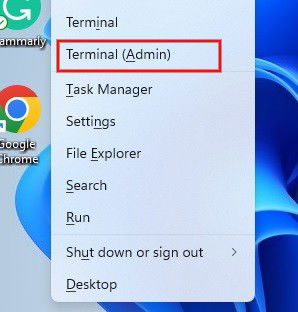
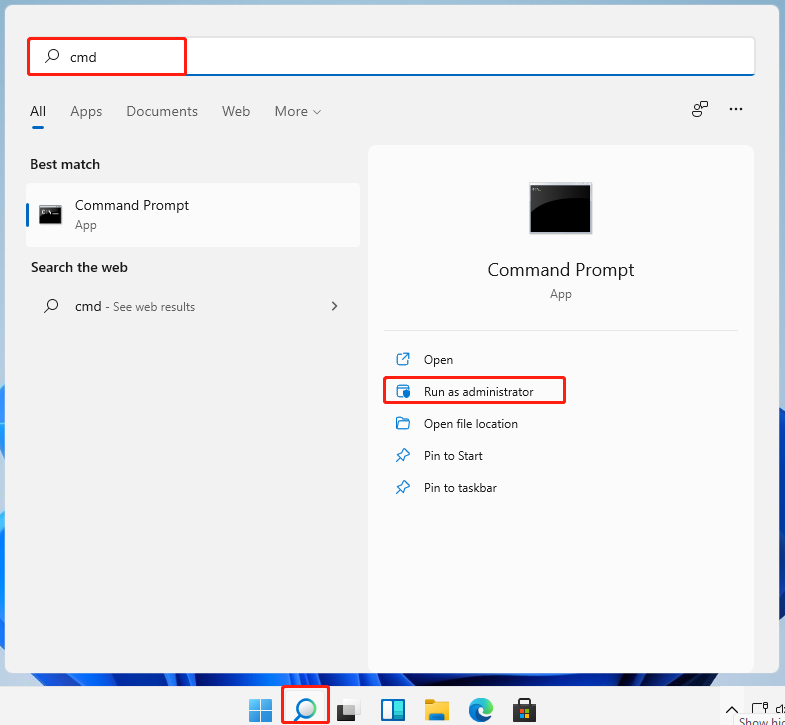
winget uninstall
В Windows доступна штатная утилита winget, которая умеет удалять установленные приложения по имени или идентификатору. Для начала можно посмотреть список:
winget list
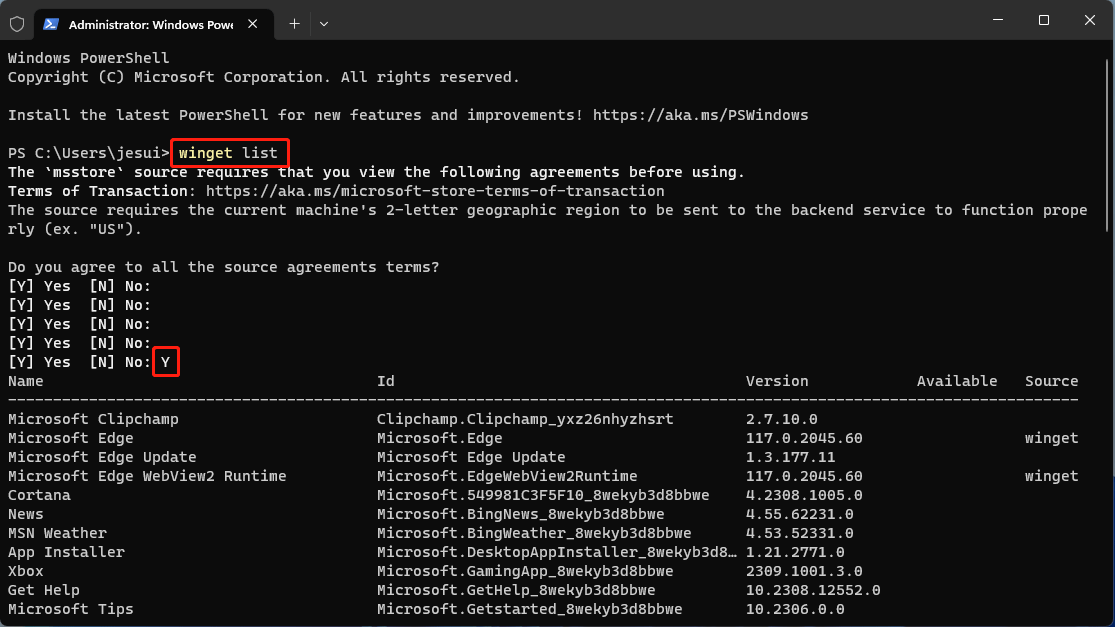
После этого удалить игру можно так:
winget uninstall "Название игры" --source winget
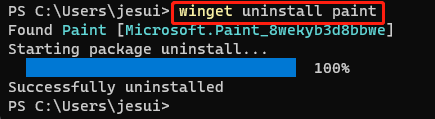
Параметр --source winget полезен тем, что позволяет обойти лишние вопросы о соглашениях источников и делает команду предсказуемее. Сам winget uninstall — официальный поддерживаемый путь для удаления приложений из командной строки Windows.
Remove-AppxPackage для Store-игр
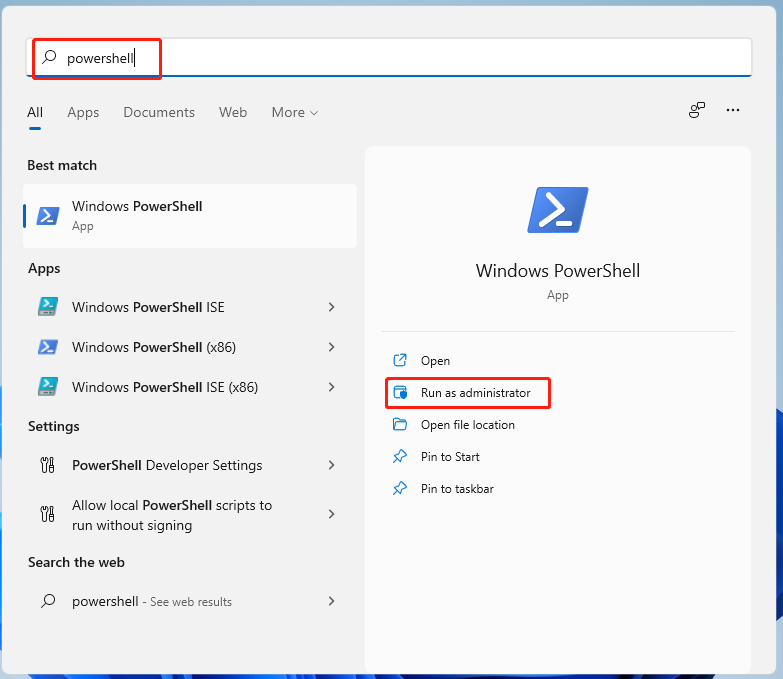
Если игра относится к Store/UWP-типу, применяется PowerShell-командлет:
Get-AppxPackage *имя* | Remove-AppxPackage

Remove-AppxPackage — официальный механизм удаления appx-пакетов из учётной записи пользователя. Для типичных проблемных store-игр это вполне рабочий сценарий.
Почему не стоит делать ставку на WMIC
В старых инструкциях часто встречается способ через wmic product. Сейчас это уже не лучший путь. WMIC давно объявлен устаревшим и официально заменён современными средствами PowerShell и WMI. Если нужен надёжный актуальный вариант, используйте winget, PowerShell или встроенные интерфейсы Windows 11.
Как проверить, что игра удалена полностью
После удаления важно не гадать, а пройти короткий контрольный список.
Проверьте по порядку:
-
Параметры → Приложения → Установленные приложения
Игра не должна находиться по поиску. -
Панель управления → Программы и компоненты
Записи с тем же названием тоже не должно остаться. -
Папка установки
Папка игры должна либо исчезнуть полностью, либо остаться пустой после удаления хвостов. -
Лаунчер
В Steam, Epic, Xbox, EA app или Ubisoft Connect игра должна отображаться как неустановленная, а не как доступная для запуска. -
AppData / Documents / Saved Games
Не должно остаться папок, если вы сознательно удаляли и пользовательские данные. -
Корзина
После удаления крупной игры корзину нужно очистить. -
Поиск Windows
Ярлык игры не должен находиться как установленный элемент.
Если все семь пунктов выполнены, можно считать, что полное удаление игры прошло корректно.
Программы для удаления игр вместо стандартных средств
Если встроенные инструменты Windows не устраивают, есть смысл использовать отдельные утилиты.
Ускоритель Компьютера

Ускоритель Компьютера полезен в том сценарии, когда после удаления игры нужно быстро пройтись по мусору, временным файлам, лишним элементам автозагрузки и общему состоянию системы. Это хороший вариант для тех, кто хочет не только удалить игру, но и сразу освободить место и привести Windows 11 в порядок.
Плюсы:
-
удобен после удаления тяжёлых игр;
-
помогает быстро подчистить лишние файлы;
-
подходит тем, кто хочет совместить удаление и общую уборку системы.
Минусы:
-
это не узкоспециализированный деинсталлятор игр;
-
для совсем упрямых сломанных записей лучше подходят профильные uninstall-утилиты.
Revo Uninstaller
Revo хорош тогда, когда игра формально удаляется, но после себя оставляет хвосты в системе. Это один из самых удобных вариантов для каскадной очистки: сначала запускается обычный деинсталлятор, затем ищутся остатки.
Плюсы:
-
хорошо добирает остаточные файлы и записи;
-
удобен для проблемных игр и старых программ;
-
подходит, если нужно удалить игру вместе с остатками.
Минусы:
-
требует внимательности при удалении найденных хвостов;
-
для совсем простых сценариев может быть избыточным.
IObit Uninstaller
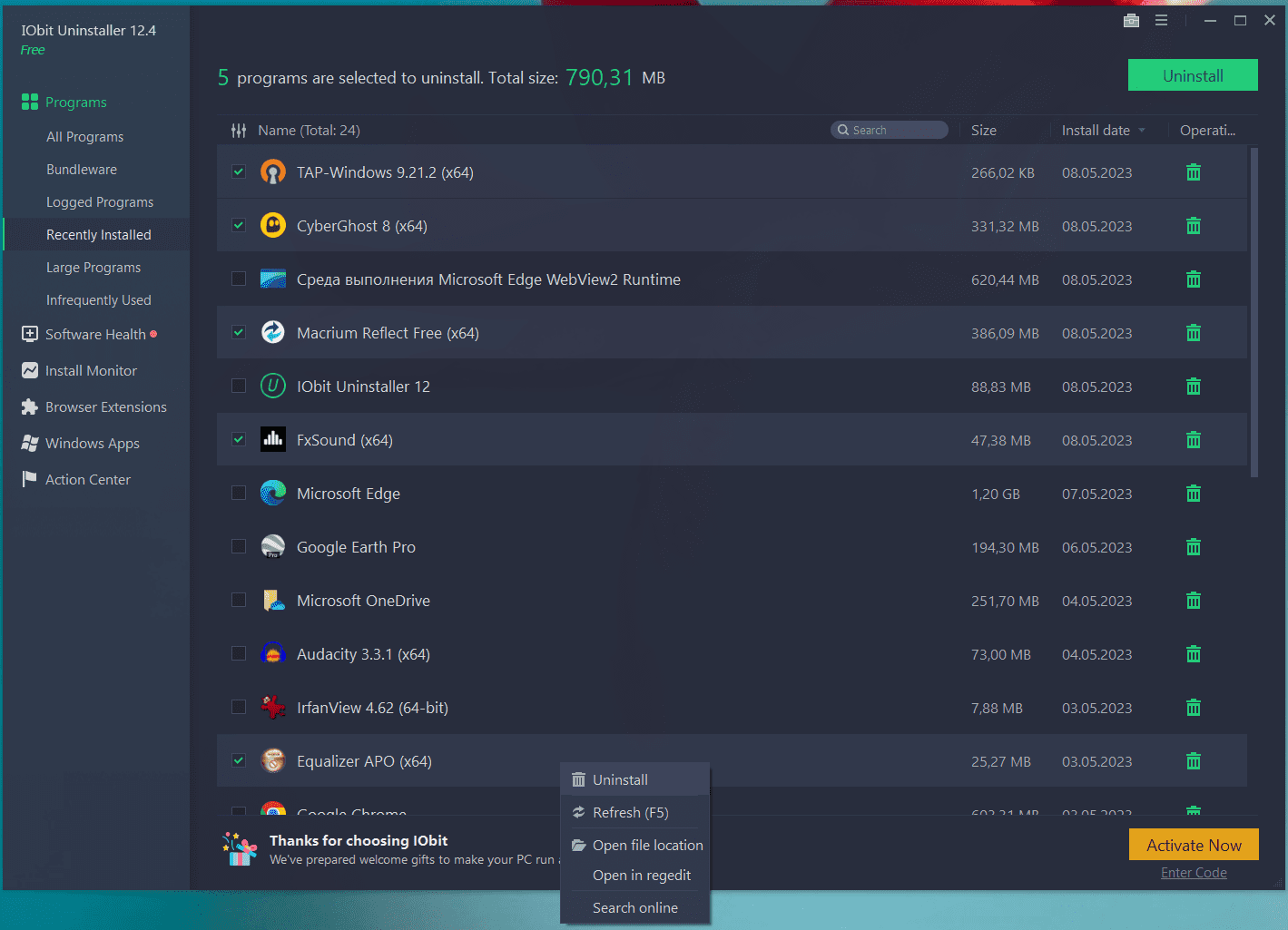
IObit Uninstaller удобен тем, кто часто ставит и удаляет игры, лаунчеры и сопутствующие пакеты. В игровом сценарии он полезен для массовой чистки и удаления остаточных компонентов.
Плюсы:
-
удобен для пакетного удаления;
-
подходит для связанных компонентов и лаунчеров;
-
помогает быстрее добраться до списка установленного софта.
Минусы:
-
интерфейс ориентирован не только на деинсталляцию;
-
для точечной ручной чистки всё равно иногда приходится проверять папки самому.
BCUninstaller
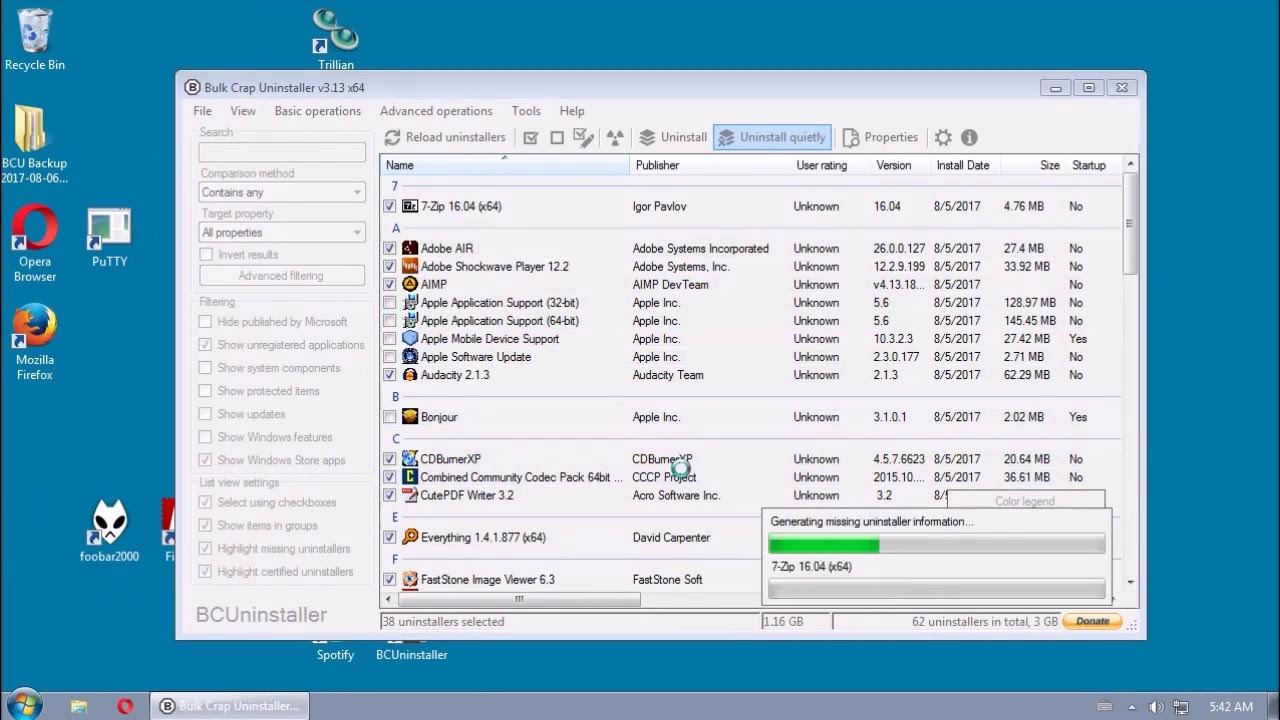
BCUninstaller особенно хорош, если на ПК накопилось много старых игр, лаунчеров, тестовых клиентов, бенчмарков и вспомогательных утилит.
Плюсы:
-
силён в массовом удалении;
-
удобен для продвинутых пользователей;
-
хорошо подходит для уборки захламлённой системы.
Минусы:
-
интерфейс менее дружелюбен для новичка;
-
требует понимания, что именно вы удаляете.
Absolute Uninstaller
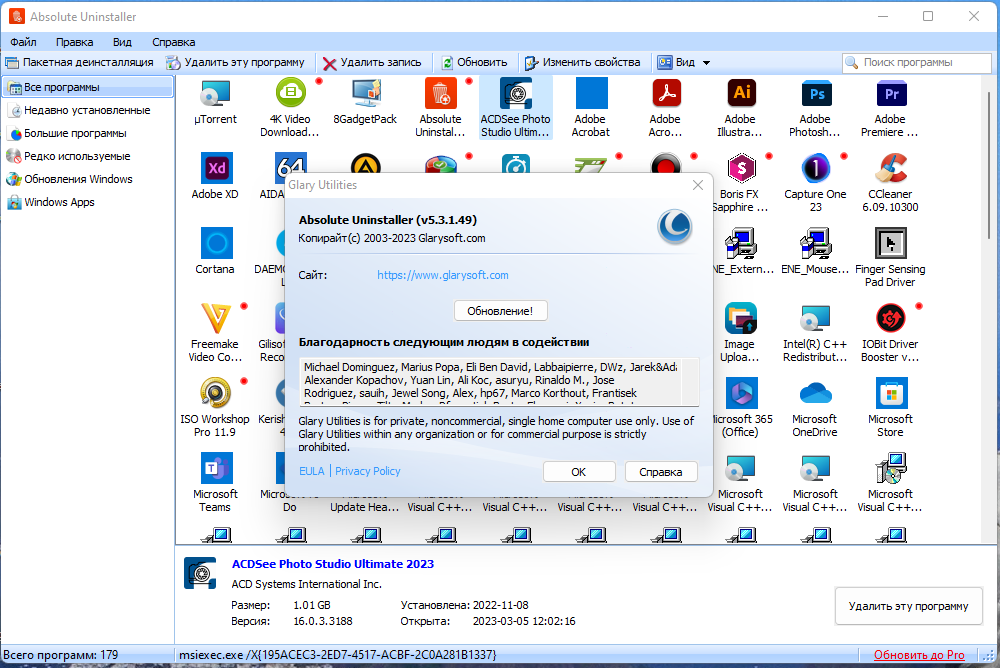
Хороший вариант, если хочется что-то легче и проще, чем многофункциональные комбайны, но удобнее стандартной Панели управления.
Плюсы:
-
легче по восприятию, чем тяжёлые пакеты;
-
подходит для обычного удаления программ и игр;
-
удобно использовать как замену классическому списку программ.
Минусы:
-
не всегда так силён на глубокой зачистке хвостов;
-
меньше дополнительных сценариев, чем у более крупных решений.
Advanced Uninstaller Pro
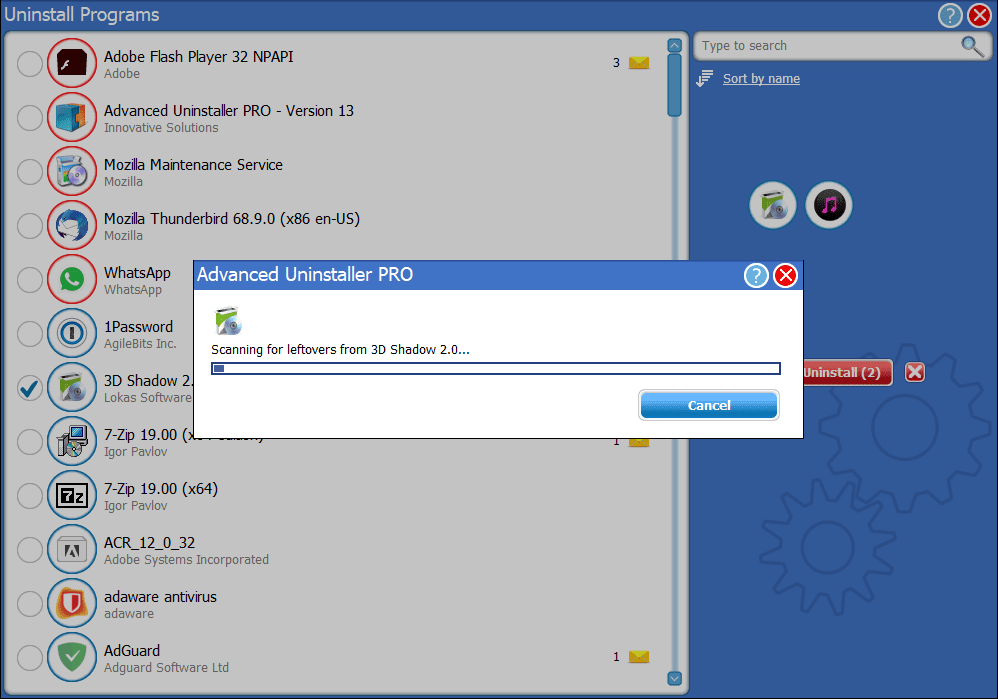
Подходит тем, кто хочет совмещать удаление игр с общей уборкой системы и сопутствующими инструментами.
Плюсы:
-
комплексный подход;
-
удобно, когда игра — не единственный мусор в системе;
-
помогает проводить более широкую чистку.
Минусы:
-
не всем нужен такой набор функций;
-
для одной разовой деинсталляции это может быть лишним.
Wise Program Uninstaller
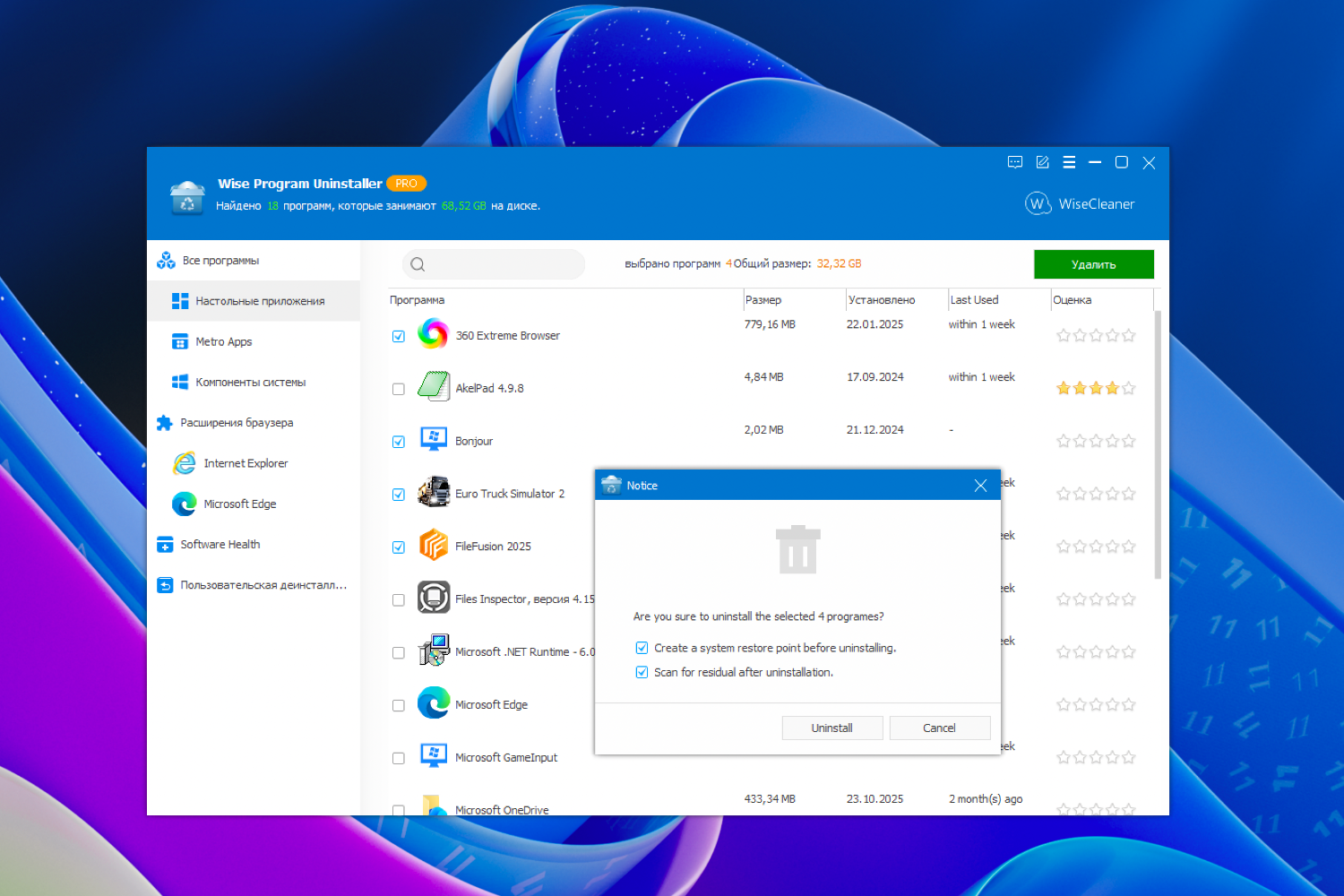
Удобный вариант для пользователя, которому нужен максимально прямой интерфейс и минимум лишней нагрузки.
Плюсы:
-
простой и понятный;
-
подходит для быстрых задач;
-
хорош как замена Панели управления для повседневного удаления.
Минусы:
-
меньше возможностей для глубокой уборки, чем у лидеров сегмента;
-
при сложных поломках может потребоваться дополнительная ручная чистка.
Как выбирать утилиту именно под удаление игр
Если кратко:
-
для глубокой зачистки хвостов — Revo Uninstaller;
-
для массового удаления — BCUninstaller;
-
для простого повседневного удаления — Wise Program Uninstaller или Absolute Uninstaller;
-
для общей уборки системы после удаления тяжёлой игры — Ускоритель Компьютера;
-
для более универсального сценария — IObit Uninstaller.
Частые ошибки при удалении игр
Сначала удалить папку, потом искать кнопку удаления
Это самый частый неправильный порядок. Сначала всегда деинсталляция, потом ручная чистка хвостов.
Удалить только игру, но забыть про лаунчер
Если лаунчер больше не нужен, его тоже надо удалить. Иначе останутся:
-
службы;
-
обновлятор;
-
ярлыки;
-
кэш;
-
фоновая автозагрузка.
Не проверить AppData и Documents
Из-за этого пользователь уверен, что сделал полное удаление игры, но по факту на диске остаются гигабайты данных.
Не очистить корзину
После удаления 80–150 ГБ игры именно корзина часто и объясняет, почему место не вернулось.
Удалять подряд общие компоненты
DirectX, Visual C++, античиты и общие runtime-пакеты нельзя сносить без понимания, нужны ли они другим установленным играм.
Частые вопросы
Удалятся ли сохранения вместе с игрой
Не всегда. Очень часто они остаются в Documents, Saved Games, %AppData% или %LocalAppData%. Если нужно убрать и их, делайте дополнительную ручную проверку.
Почему игра удалена, а место почти не изменилось
Обычно причина одна из четырёх:
-
остаточные папки;
-
большой кэш в профиле пользователя;
-
корзина;
-
сопутствующие пакеты и лаунчер всё ещё стоят.
Можно ли удалить игру только через папку на диске
Так делать не нужно. Это не полное удаление, а ломка установленной записи.
Нужно ли чистить реестр вручную
Для обычного сценария нет. Если игра удаляется нормально, ручное копание в реестре не требуется. Когда запись повреждена, разумнее использовать официальный troubleshooter Microsoft или профильный деинсталлятор.
Что делать, если удаление блокирует процесс игры
Закройте игру, лаунчер и связанные процессы в Диспетчере задач, затем перезагрузите ПК и повторите попытку. При необходимости переходите на Панель управления, winget или troubleshooter.
Что делать, если нужно удалить сразу несколько игр
Самый удобный порядок такой:
-
сначала удалить их из лаунчеров;
-
потом пройтись по Установленным приложениям;
-
затем почистить остатки;
-
в конце очистить корзину.
Итоги: правильный маршрут полного удаления игры на Windows 11
Если нужен самый надёжный и аккуратный маршрут, действуйте так:
-
сохраните нужные сейвы, моды и пользовательские файлы;
-
удалите игру штатным способом:
-
через Пуск,
-
через Параметры,
-
через Панель управления,
-
или через лаунчер;
-
-
проверьте, исчезла ли запись игры из списка приложений;
-
откройте папку установки и удалите оставшиеся хвосты;
-
проверьте
%AppData%,%LocalAppData%,Documents,Saved Games; -
очистите ярлыки и корзину;
-
при проблемах используйте troubleshooter Microsoft, winget или PowerShell.
Именно такой порядок даёт не формальное, а реальное полное удаление игры с компьютера. Он помогает и убрать игру на Windows 11, и удалить игру вместе с остатками, и освободить место после удаления игры без ощущения, что в системе всё равно что-то осталось.

Чтобы оставить комментарий, авторизуйтесь или зарегистрируйтесь.