Высокий FPS сам по себе не гарантирует комфортную игру. На практике важны три вещи сразу: средняя частота кадров, стабильность времени кадра и отсутствие резких провалов в 1% low. Именно поэтому одна и та же игра при 90 FPS может ощущаться плавной, а при 120 FPS — дерганой. Главная задача оптимизации не в том, чтобы просто увидеть число побольше в оверлее, а в том, чтобы убрать микрофризы, снизить задержку и сделать поведение игры ровным в любой сцене.
Windows 10 и Windows 11 уже содержат набор встроенных инструментов, которые напрямую влияют на игровой сценарий: Режим игры, параметры графики, выбор производительного GPU для конкретного приложения, оптимизации для оконных игр, управление частотой обновления, режим питания и контроль фоновой активности. В Windows 11 путь к ключевым настройкам проходит через Параметры → Система → Дисплей → Графика и Параметры → Система → Питание и батарея, а Режим игры включается через Параметры → Игры → Режим игры. Microsoft отдельно описывает Режим игры, настройки графики, оптимизации для оконных игр и смену частоты обновления в актуальной версии системы.
Эта статья построена так, чтобы закрыть тему полностью: сначала диагностика, затем встроенные инструменты Windows, потом настройки самой игры, затем панель видеодрайвера, дальше — охлаждение, ноутбуки, апгрейд и программы для оптимизации системы на замену стандартным средствам.
1. Что такое FPS, frametime и 1% low, и почему одна и та же игра может ощущаться по-разному
FPS — это количество кадров в секунду. Чем оно выше, тем плавнее воспринимается движение. Но для реальной плавности этого мало. Важнее, чтобы кадры поступали равномерно. Когда игра выдает 120 FPS, но кадры приходят неравномерно, появляется ощущение рывков. Именно это обычно называют статтерами или микрофризами.
Frametime — это время, за которое строится один кадр. Если при 60 FPS средний кадр рендерится примерно за 16,7 мс, то при 120 FPS — примерно за 8,3 мс. Если frametime прыгает, игра визуально рвется даже при хорошем среднем FPS. Поэтому грамотная оптимизация всегда работает не только на рост числа кадров, но и на выравнивание времени кадра.
Показатель 1% low помогает увидеть просадки, которые средний FPS скрывает. Если игра в среднем показывает 110 FPS, а 1% low опускается до 38–45, пользователь чувствует нестабильность. Именно по этой причине после любой оптимизации надо смотреть не только среднее значение, но и нижние хвосты производительности.
Удобнее всего держать в голове такую схему:
| Показатель | Что показывает | Что вы чувствуете в игре |
|---|---|---|
| Средний FPS | Общую производительность | Насколько игра в целом быстрая |
| 1% low | Редкие тяжелые просадки | Насколько игра рваная в сложных сценах |
| Frametime | Равномерность кадров | Плавность, отсутствие микрофризов |
| Input lag | Задержку между действием и реакцией | Отзывчивость управления |
Самая частая ошибка — гнаться только за средним FPS. Правильный подход другой: сначала найти, что именно ограничивает игру, затем поднять производительность там, где упирается система, и только после этого тонко настраивать графику.
2. С чего начинать: быстрая диагностика перед любыми изменениями
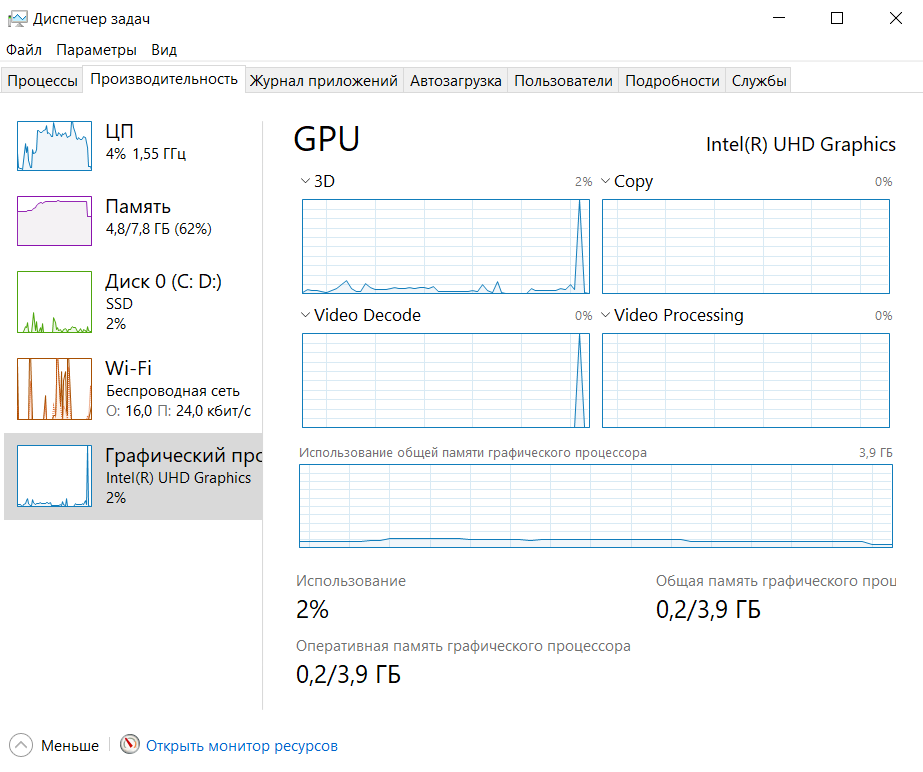
Перед любыми действиями зафиксируйте исходную точку. Без этого оптимизация превращается в хаотичную дерготню между параметрами, а результат измерить невозможно.
Для первичной диагностики достаточно встроенного Диспетчера задач. Откройте его сочетанием Ctrl + Shift + Esc, затем перейдите на вкладку Производительность. Здесь сразу видно, что загружено сильнее всего:
-
ЦП — процессор;
-
Память — оперативная память;
-
Диск — накопитель;
-
Графический процессор — видеокарта;
-
Сеть — фоновые загрузки, обновления, лаунчеры, облака.
Если в игре видеокарта постоянно держится около 95–99%, а процессор загружен умеренно, вы упираетесь в GPU. Если одно или несколько ядер процессора забиты, а загрузка видеокарты скачет и не доходит до предела, узкое место — CPU. Если память забита почти полностью, начинаются подтормаживания, выгрузка данных в файл подкачки и провалы frametime. Microsoft прямо указывает Диспетчер задач как системный инструмент мониторинга нагрузки и автозапуска.
Сразу проверьте пять вещей:
-
Загрузка процессора в игре.
-
Загрузка видеокарты.
-
Температуры CPU и GPU.
-
Объем занятой оперативной памяти и видеопамяти.
-
Свободное место на системном и игровом диске.
Практический ориентир такой:
| Симптом | Главная причина |
|---|---|
| FPS низкий всегда, особенно на высоких настройках | Упор в видеокарту |
| FPS нормальный, но есть резкие дергания в городе, в бою, при большом количестве NPC | Упор в процессор или оперативную память |
| Игра дергается при подгрузке карты, текстур, переходах | Накопитель, нехватка RAM, нехватка VRAM |
| Все было нормально, потом через 15–20 минут стало хуже | Перегрев и троттлинг |
| В полноэкранном окне хуже, чем в полном экране | Неправильная работа режима вывода, оверлеи, параметры графики Windows |
Чтобы сравнивать изменения честно, прогоняйте одну и ту же сцену: один и тот же участок карты, один и тот же маршрут камеры или встроенный бенчмарк игры. Иначе вы сравниваете разные нагрузки, а не реальные изменения.
3. Как повысить FPS встроенными инструментами Windows без стороннего софта
Это главный раздел для тех, кто хочет поднять FPS без установки дополнительного оптимизатора. В Windows 10 и Windows 11 уже есть настройки, которые действительно работают.
Включите Режим игры
Откройте:
Параметры → Игры → Режим игры
Переключатель Режим игры должен быть включен. Эта функция оптимизирует систему под игровой сценарий и снижает конкуренцию фоновых задач с игрой. Microsoft оставляет Режим игры штатной частью Windows 10 и Windows 11.
Проверьте параметры графики для конкретной игры
Откройте:
Параметры → Система → Дисплей → Графика
Добавьте исполняемый файл игры, нажмите Параметры, затем выберите Высокая производительность. Это особенно важно на ноутбуках и ПК с гибридной графикой, где игра способна стартовать не на дискретной видеокарте, а на встроенной. Microsoft прямо описывает настройку выбора GPU для конкретного приложения в этом разделе.
Включите оптимизации для оконных игр
В том же разделе Графика Windows 11 содержит переключатель Оптимизации для оконных игр. Эта функция улучшает поведение игр в оконном и безрамочном режиме, переводя их на более современную модель вывода и снижая задержку кадра. Параллельно она открывает доступ к VRR и Auto HDR на поддерживаемых конфигурациях.
Проверьте частоту обновления монитора
Откройте:
Параметры → Система → Дисплей → Дополнительный дисплей
В пункте Выбрать частоту обновления выставьте максимум, который поддерживает монитор: 120 Гц, 144 Гц, 165 Гц, 240 Гц и так далее. Нередко после переустановки Windows или драйвера система остается на 60 Гц. Microsoft указывает именно этот путь для смены частоты обновления.
Отключите лишние фоновые функции, которые не нужны во время игры
Здесь важна не агрессия, а точность. Не надо вручную калечить систему службами и сомнительными твиками. Достаточно убрать то, что реально мешает игровому сценарию:
-
активную запись фона;
-
ненужные уведомления;
-
ненужные виджеты и тяжелые фоновые приложения;
-
индексацию в момент большой игровой сессии на слабом SSD или HDD;
-
лишние лаунчеры, которые обновляются во время игры.
Что делать с аппаратным ускорением планирования GPU
Параметр находится в разделе Параметры → Система → Дисплей → Графика на поддерживаемых конфигурациях. Он работает только там, где железо и драйвер его поддерживают. На части систем он улучшает отзывчивость и ровность кадра, на части — не дает выигрыша, а иногда ухудшает стабильность frametime. Поэтому этот параметр не включают вслепую: его проверяют тестом в одной и той же игре. Для появления функции требуется совместимая видеокарта и подходящий драйверный стек.
Что еще важно в Windows
Не играйте в момент установки крупных обновлений. Если Центр обновления Windows активно ставит пакет, система будет расходовать CPU, диск и иногда сеть. Это бьет по стабильности FPS сильнее, чем многие пользователи думают.
4. Электропитание Windows: почему неправильный режим режет производительность
Неправильная схема питания — одна из самых недооцененных причин низкого FPS, особенно на ноутбуках и офисных ПК, которые позже превратили в игровые.
Где менять режим
Откройте:
Параметры → Система → Питание и батарея
В пункте Режим питания выберите Максимальная производительность или наиболее производительный вариант, который доступен на вашей системе. Microsoft прямо указывает этот путь и подтверждает, что режим питания влияет на поведение системы и доступную производительность.
Если нужен классический путь, используйте:
Панель управления → Электропитание
Там часто доступны схемы Высокая производительность и, на некоторых конфигурациях, Максимальная производительность.
Почему это важно
В экономичных режимах Windows агрессивнее снижает частоты процессора, ограничивает реакцию на кратковременные пики нагрузки и сильнее бережет батарею. Для браузера это удобно. Для игры — нет. Особенно плохо это проявляется в соревновательных проектах, где нужна быстрая реакция на колебания загрузки CPU.
Что делать на ноутбуке
Для игрового сценария ноутбук должен работать:
-
от блока питания;
-
в режиме максимальной производительности Windows;
-
в производительном профиле фирменной утилиты производителя, если она есть.
Игра от батареи почти всегда сопровождается ограничением мощности CPU и GPU. Это не настройка, а базовая логика энергосбережения.
Нужно ли лезть в расширенные параметры плана
Да, когда система ведет себя странно. Полезно проверить:
-
Минимальное состояние процессора;
-
Максимальное состояние процессора;
-
параметры сна и гибернации;
-
поведение PCI Express в режиме энергосбережения.
На игровом ПК или ноутбуке для тяжелой сессии логично отключить агрессивную экономию, а максимальное состояние процессора держать на 100%.
5. Автозагрузка, фоновые процессы и оверлеи: как освободить ресурсы правильно
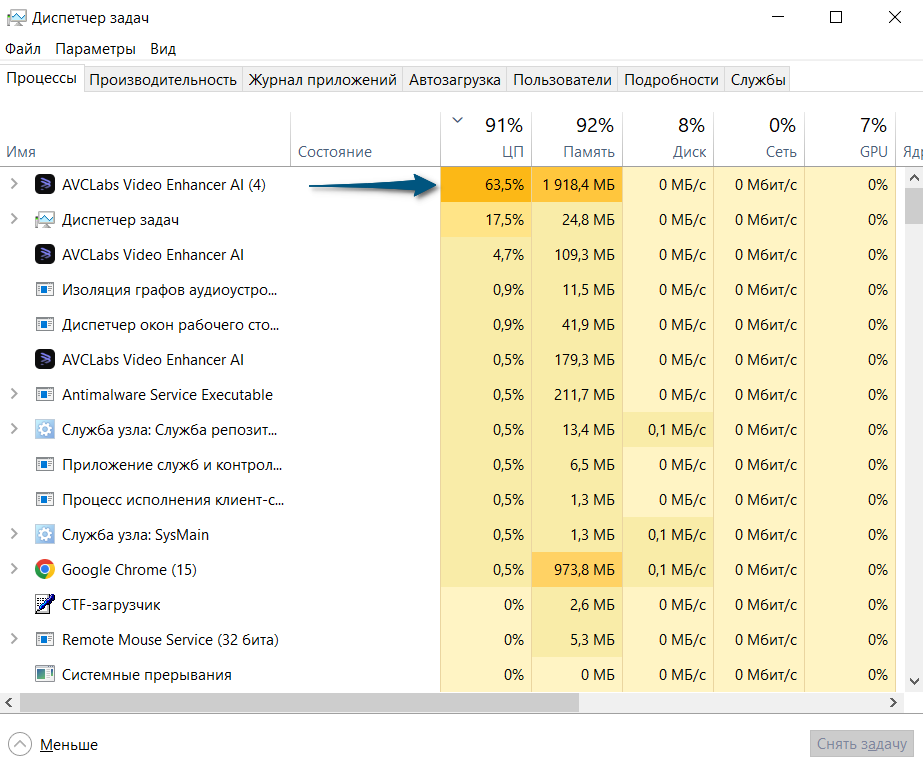
Фон — это тихий убийца FPS. Не тот, который срежет 40 кадров сразу, а тот, который добавит статтеры, провалы frametime и внезапные скачки загрузки процессора.
Что отключать в автозагрузке
Откройте:
Ctrl + Shift + Esc → Диспетчер задач → Автозагрузка приложений
Отключите все, что не обязано стартовать вместе с Windows:
-
игровые лаунчеры, которые не нужны постоянно;
-
мессенджеры;
-
апдейтеры;
-
облачные клиенты;
-
RGB-утилиты, если они тяжелые;
-
рекламные и телеметрические компоненты стороннего софта.
Оставляют включенными только то, что действительно нужно сразу после загрузки системы: драйверные службы, звук, тачпад, антивирус, критически важные системные компоненты.
Что завершать перед игрой
Перед запуском тяжелой игры закрывайте:
-
браузер с большим количеством вкладок;
-
торренты;
-
Discord, если не нужен голос;
-
OBS и другие программы захвата, если стрима нет;
-
редакторы, IDE, Adobe-софт;
-
лишние лаунчеры.
Оверлеи, которые часто мешают
Отдельно отключите ненужные наложения:
-
Steam Overlay;
-
Discord Overlay;
-
GeForce Experience / NVIDIA App Overlay;
-
AMD Overlay.
Они удобны, но именно оверлеи часто становятся причиной нестабильного frametime, конфликтов с античитами и ухудшения отклика мыши.
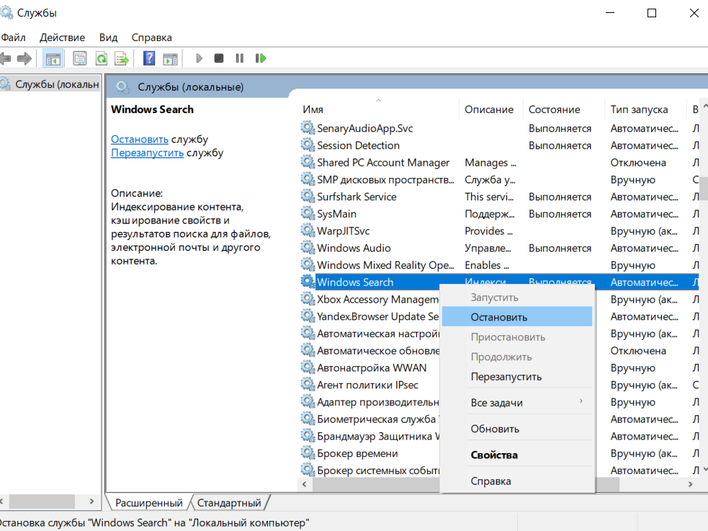
Как отключить Xbox Game Bar
Откройте настройки Gaming в Windows и отключите Game Bar, если запись геймплея и быстрые виджеты не используются. Microsoft отдельно поддерживает Game Bar как системный игровой компонент, но для чистого игрового режима без записи и виджетов ее отключение часто оказывается полезнее.
Как отключить Steam Overlay
Откройте Steam, затем:
Steam → Настройки → В игре
Снимите флажок Включить оверлей Steam в игре.
Как отключить Discord Overlay
Откройте Discord:
Настройки пользователя → Наложение в игре
Отключите переключатель наложения.
Главное правило здесь простое: во время игры должен работать минимум того, что не относится к самой игре.
6. Очистка диска, оперативная память и файл подкачки: что реально влияет на FPS
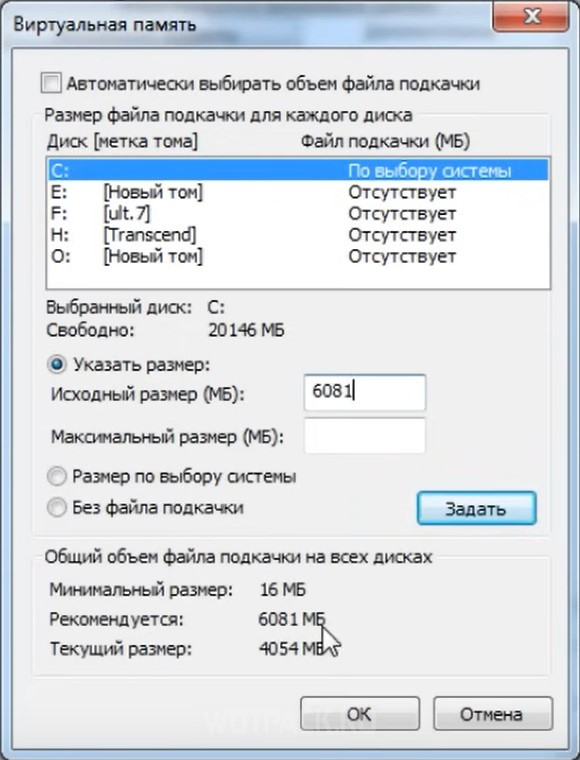
Когда на системном диске мало места, а оперативная память забита под потолок, начинается каскад неприятностей: система чаще пишет во временные файлы, хуже обслуживает кэш, медленнее разгружает фон, а игра чаще утыкается в своп.
Сколько свободного места нужно держать
На системном SSD разумно держать запас. Когда диск забит почти под ноль, падает не только удобство работы, но и стабильность игр. Это особенно заметно при установке крупных патчей, распаковке архивов, загрузке шейдеров и кэшировании текстур.
Что очистить встроенными средствами
Откройте:
Параметры → Система → Память
Используйте блок очистки временных файлов. Дополнительно можно запустить классическую Очистку диска.
Удаляйте:
-
временные файлы;
-
старые журналы;
-
кэш обновлений;
-
содержимое корзины, если в ней нет нужного;
-
остатки больших установщиков.
Что делать с оперативной памятью
Если игре нужно 14–16 ГБ, а в системе стоит 16 ГБ, при открытом браузере и лаунчерах проблем не избежать. В этом случае повышение FPS начинается не с магии, а с банального закрытия фона.
Нужен ли файл подкачки
Нужен. Даже на 16 ГБ ОЗУ полный отказ от файла подкачки часто ухудшает стабильность. Некоторые игры и драйверы рассчитывают на его наличие. На практике правильнее не отключать его, а держать на быстром SSD.
Где он настраивается
Откройте:
Этот компьютер → Свойства → Дополнительные параметры системы → Дополнительно → Быстродействие → Параметры → Дополнительно → Виртуальная память
Для большинства систем хороший вариант — автоматическое управление Windows. Ручной режим нужен, когда пользователь точно понимает, зачем меняет параметры.
Проверка системных файлов
Если производительность упала после неудачных обновлений, сбоев или резких отключений питания, проверьте систему командами:
sfc /scannow
DISM /Online /Cleanup-Image /RestoreHealth
Эти команды не повышают FPS напрямую, но устраняют повреждения системы, из-за которых игры и драйверы работают хуже.
7. Настройки графики в самой игре: что снижать первым, а что почти не влияет на картинку
Самый большой прирост FPS почти всегда дает не Windows и не драйвер, а грамотная настройка графики прямо в игре. Но снижать нужно не все подряд.
Что сильнее всего бьет по производительности
Обычно первыми в списке стоят:
-
тени;
-
отражения;
-
объемный свет;
-
трассировка лучей;
-
дальность прорисовки;
-
плотность объектов;
-
сглаживание тяжелого типа;
-
глобальное освещение;
-
постобработка;
-
эффекты дыма, тумана и частиц.
Что снижать в первую очередь
| Параметр | Влияние на FPS | Что делать |
|---|---|---|
| Тени | Очень высокое | Снижать первым |
| Отражения | Очень высокое | Ставить ниже или отключать |
| Ray Tracing | Критическое | Отключать первым при нехватке FPS |
| Объемное освещение | Высокое | Снижать до среднего |
| Дальность прорисовки | Высокое | Снижать осторожно |
| Постобработка | Среднее | Часто можно убрать без потерь |
| Размытие в движении | Низкое для FPS, вредно для четкости | Отключать |
| Хроматическая аберрация | Минимальное | Отключать ради чистоты картинки |
| Зерно пленки | Минимальное | Отключать |
| Текстуры | Зависит от VRAM | Не снижать без причины |
Почему текстуры не всегда надо опускать
Если хватает видеопамяти, параметр Текстуры часто почти не влияет на FPS, но заметно портит картинку. Его снижают, когда у видеокарты мало VRAM и игра начинает дергаться, подгружать мипы и срывать frametime.
Масштаб рендера и разрешение
Если нужен быстрый прирост FPS, сильнее всего помогают:
-
снижение разрешения;
-
снижение масштаба рендера;
-
включение DLSS, FSR или XeSS.
Снижать нативное разрешение грубее, чем использовать апскейлер. Поэтому в современных играх разумнее сначала включать технологию масштабирования, а уже потом трогать разрешение целиком.
Что делать с V-Sync
Вертикальная синхронизация убирает разрывы кадра, но часто добавляет задержку ввода. Если монитор поддерживает FreeSync или G-Sync, удобнее строить логику вокруг VRR. V-Sync полезен тогда, когда разрывы заметны, а альтернативный путь не используется.
8. Настройки NVIDIA: что действительно помогает, а что лучше не трогать
Для GeForce путь стандартный:
Панель управления NVIDIA → Управление параметрами 3D
Здесь важно действовать аккуратно. Глобальные изменения влияют на все игры, а не только на одну.
Параметры, которые имеют смысл проверять
-
Режим управления электропитанием — для тяжелых игр обычно выбирают производительный режим.
-
Режим низкой задержки — полезен в играх без Reflex.
-
Max Frame Rate — лимитер кадров, который помогает стабилизировать frametime, уменьшить нагрев и иногда снизить задержку.
-
Image Scaling — встроенное масштабирование NVIDIA.
-
Вертикальный синхроимпульс — настраивается только под конкретный сценарий вывода.
NVIDIA прямо описывает Low Latency Mode, Max Frame Rate и параметры 3D в справке панели управления и в гайдах по системной задержке. Max Frame Rate встроен в драйверную панель, а режим низкой задержки полезен там, где игра не использует Reflex.
Что ставить на практике
Для большинства систем логика такая:
-
Режим управления электропитанием — предпочесть режим максимальной производительности для проблемной игры;
-
Low Latency Mode — On или Ultra для игр без Reflex;
-
Max Frame Rate — ограничить FPS чуть ниже частоты монитора, если нужны стабильность, меньше шум и более ровный frametime;
-
Texture filtering – Quality — выбрать производительный или сбалансированный вариант, если нужен каждый кадр.
Когда лучше не дублировать настройки
Если в самой игре есть NVIDIA Reflex, приоритет обычно у него. В этом случае не надо одновременно наваливать все возможные глобальные задержочные твики в драйвере. Драйверная панель — это страховочный слой, а не замена качественной встроенной интеграции.
Что дает NVIDIA Image Scaling
NVIDIA описывает Image Scaling как драйверный способ масштабирования и шарпинга. Он особенно полезен там, где игра не получила DLSS, а нужно поднять FPS без катастрофического провала по четкости.
9. Настройки AMD: HYPR-RX, Anti-Lag, Boost и правильная логика применения
У карт Radeon основная работа идет через AMD Software: Adrenalin Edition.
Что имеет смысл включать
-
HYPR-RX;
-
Radeon Anti-Lag;
-
Radeon Boost;
-
Radeon Super Resolution, если игра не содержит встроенного апскейлера;
-
профили для конкретных игр, если драйвер их поддерживает.
AMD прямо описывает HYPR-RX как пакет, который объединяет несколько игровых функций для роста производительности и снижения задержки, включая Radeon Anti-Lag, Fluid Motion Frames, Radeon Boost и Radeon Super Resolution.
Когда полезен Anti-Lag
Anti-Lag нужен там, где хочется сократить задержку между действием и реакцией игры на экране. AMD отдельно указывает, что технология лучше всего проявляет себя в GPU-limited сценариях, когда упор идет именно в видеокарту.
Когда полезен Radeon Boost
Radeon Boost агрессивно помогает кадрам за счет динамического снижения рендера в движении. Для быстрых шутеров это часто хороший обмен. Для сюжетных игр с акцентом на картинку — уже не всегда.
Что делать с HYPR-RX
На современных Radeon это удобный быстрый старт. Он хорош именно как первая итерация настройки: включили, замерили, сравнили. Если результат нравится — оставили. Если появились артефакты, лишняя резкость, нестабильность или странное поведение конкретной игры — переходите на ручную настройку отдельных функций.
Главное правило для AMD
Не используйте одновременно все способы масштабирования и генерации кадров сразу. Если игра уже умеет FSR внутри себя, а сверху еще навешан драйверный апскейл, картинка и задержка становятся хуже, а поведение — менее предсказуемым.
10. Что делать владельцам Intel Arc и встроенной графики Intel
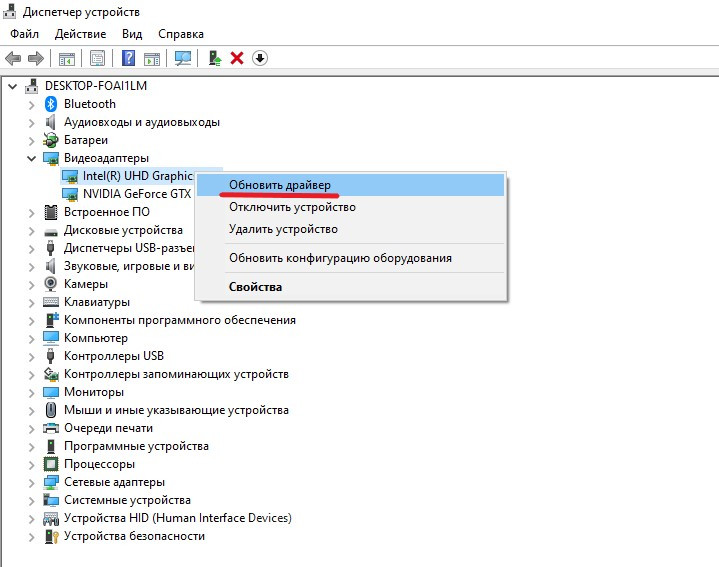
Intel в 2026 году уже не воспринимается как экзотика для игр. У Arc и новых версий Intel Graphics Software есть рабочие инструменты, которые реально влияют на игровой сценарий.
Где настраивать
Основной центр управления — Intel Graphics Software. Intel описывает в нем глобальные игровые параметры, варианты синхронизации кадра, режимы низкой задержки и override для XeSS Frame Generation.
Что стоит проверить
-
Low Latency Mode;
-
настройки синхронизации;
-
обновление драйвера до актуальной версии;
-
XeSS-FG override, если доступно;
-
параметры для устаревших DX9 и DX11 игр.
Почему обновление драйвера Intel важно сильнее обычного
На Arc заметная часть игрового прогресса приходила именно с драйверами. Поэтому если на NVIDIA и AMD старый драйвер часто просто оставляет производительность на столе, то на Intel он способен еще и создавать лишние проблемы совместимости.
Что такое XeSS и XeLL
Intel развивает XeSS как технологию масштабирования и генерации кадров, а XeLL — как механизм снижения задержки. Intel прямо указывает, что XeSS Frame Generation и XeLL работают в связке, а XeLL нужен для корректного и отзывчивого применения FG.
Для встроенной графики Intel
На iGPU логика очень простая:
-
снижайте разрешение;
-
используйте апскейлеры, если игра их поддерживает;
-
отключайте тяжелые тени, отражения и постобработку;
-
следите за двухканальным режимом памяти, потому что для iGPU это критично;
-
не оставляйте игру на одноканальной ОЗУ.
11. DLSS, FSR, XeSS и генерация кадров: когда они реально повышают FPS, а когда только портят впечатление
Современные технологии масштабирования давно стали частью нормальной игровой настройки, а не костылем для слабого ПК.
Что дают DLSS, FSR и XeSS
Они рендерят игру во внутреннем разрешении ниже нативного, а затем восстанавливают изображение до целевого. Благодаря этому видеокарта строит кадр быстрее.
-
DLSS использует нейросетевые технологии NVIDIA и работает на GeForce RTX. NVIDIA описывает DLSS Super Resolution как способ получать высокое разрешение из более низкого входного рендера с приростом производительности.
-
FSR — кроссплатформенный стек AMD. AMD отдельно указывает, что FSR 3 вместе с frame generation вставляет дополнительные кадры между существующими.
-
XeSS — вариант Intel, ориентированный на рост производительности и плавности, в том числе с технологиями снижения задержки.
Какой режим выбирать
Практически всегда порядок такой:
-
Quality — лучший старт.
-
Balanced — если Quality не дает нужного FPS.
-
Performance — для тяжелых сцен, 4K или слабой видеокарты.
-
Ultra Performance — только в очень тяжелых сценариях, когда важнее FPS, чем чистота картинки.
Когда frame generation действительно полезна
Генерация кадров работает лучше всего, когда базовый FPS уже достаточно высокий. Если игра без FG выдает 35–40 FPS, добавление сгенерированных кадров делает картинку формально плавнее, но не решает базовую задержку ввода и общую тяжесть сцены. Поэтому правильная последовательность такая:
-
сначала поднимите базовый FPS;
-
затем, если игра поддерживает FG, добавьте генерацию кадров;
-
после этого проверьте задержку мыши и общую отзывчивость.
Когда FG лучше выключить
Отключайте генерацию кадров, если:
-
появилась мыльность в движении;
-
интерфейс чувствуется ватным;
-
есть заметные артефакты на объектах;
-
игра и так крутится на хорошем базовом FPS без нее;
-
соревновательный шутер стал менее отзывчивым.
У Intel и NVIDIA обе компании прямо увязывают FG с технологиями снижения задержки. Это еще раз подтверждает главный принцип: генерация кадров без контроля latency — неполноценное решение.
12. Перегрев, пыль и троттлинг: почему FPS падает через 15–20 минут игры
Если игра сначала работает нормально, а потом FPS постепенно проседает, виноват не Windows, а температура.
Как выглядит троттлинг
-
первые минуты игра идет стабильно;
-
затем падают частоты CPU или GPU;
-
температура подбирается к критическим значениям;
-
frametime становится рваным;
-
вентиляторы раскручиваются сильнее, но уже не спасают.
Что проверить
-
Температуры процессора под игровой нагрузкой.
-
Температуры видеокарты, включая hot spot, если мониторинг показывает.
-
Частоты CPU и GPU до прогрева и после прогрева.
-
Пыль в радиаторах и на вентиляторах.
-
Состояние термопасты и термопрокладок.
Типичные причины
-
забитый пылью радиатор;
-
высохшая термопаста;
-
плохой обдув корпуса;
-
слишком агрессивный автоматический разгон;
-
ноутбук стоит на мягкой поверхности;
-
вентиляторы крутятся в тихом режиме.
Что делать
-
чистить систему охлаждения;
-
выстроить поток воздуха в корпусе;
-
поднять кривую вентиляторов;
-
убрать бессмысленный разгон;
-
на ноутбуке использовать подставку и жесткую поверхность;
-
не запускать тяжелую игру в душном шкафу или вплотную к стене.
Перегрев — одна из самых частых причин, почему советы из интернета не работают. Пользователь меняет сто параметров, а проблема остается, потому что железо просто уже не держит частоты.
13. Как повысить FPS на слабом ПК и на ноутбуке без разгона
На слабой системе нельзя оптимизировать все одинаково. Здесь нужен прагматичный подход: отключить то, что дает большую нагрузку, и сохранить то, что делает картинку читаемой.
Что работает лучше всего на слабом ПК
-
снижение разрешения;
-
DLSS / FSR / XeSS, если поддерживаются;
-
отключение теней высокого качества;
-
снижение дальности прорисовки;
-
перевод текстур в средний режим только при нехватке VRAM;
-
отключение трассировки лучей полностью;
-
ограничение фоновых процессов до минимума;
-
установка игры на SSD.
Что важно для ноутбука
-
игра только от сети;
-
максимальная производительность в Windows;
-
выбор дискретного GPU в параметрах графики;
-
отключение энергосберегающих профилей;
-
контроль температуры особенно строго.
Когда слабому ПК помогает SSD
Не всегда SSD увеличивает средний FPS. Но он почти всегда делает лучше:
-
скорость загрузки уровней;
-
подгрузку мира;
-
стабильность в играх с большим объемом стриминга данных;
-
поведение системы при нехватке ОЗУ и активном файле подкачки.
Когда слабой системе нужен апгрейд оперативной памяти
Если у вас 8 ГБ, а игра 2024–2026 года плюс Windows и лаунчеры съедают почти весь объем, система начинает захлебываться. Переход с 8 на 16 ГБ часто дает не столько рост среднего FPS, сколько резкое улучшение плавности.
Приоритет апгрейда по эффективности
| Сценарий | Что апгрейдить первым |
|---|---|
| 8 ГБ ОЗУ и статтеры | ОЗУ до 16 ГБ |
| HDD и долгая подгрузка | SSD |
| Упор в GPU на низких/средних настройках | Видеокарту |
| Упор в CPU в сетевых играх | Процессор |
| У встроенной графики одноканал | Память в двухканал |
14. Программы для оптимизации системы на замену стандартным инструментам Windows
Этот раздел идет после встроенных методов не случайно. Сначала нужно выжать максимум из штатных настроек Windows, и только потом подключать отдельные утилиты. В противном случае пользователь просто перекладывает работу со встроенных инструментов на сторонний интерфейс, не понимая, что именно меняет.
14.1. Ускоритель Компьютера

Ускоритель Компьютера — отдельная утилита для очистки временных данных, оптимизации реестра, управления автозагрузкой и ускорения запуска Windows.
Плюсы:
-
собраны базовые инструменты в одном окне;
-
есть работа с мусорными файлами и автозагрузкой;
-
подходит пользователям, которым нужен простой интерфейс без ручного копания в системных разделах.
Минусы:
-
полезность зависит не от самой установки, а от того, насколько аккуратно применяются функции;
-
автоматические режимы не заменяют нормальную диагностику;
-
прирост FPS от такой утилиты всегда косвенный, через разгрузку системы, а не через магическое ускорение игры.
Кому подходит:
Тем, кто хочет быстро привести Windows в порядок, убрать мусор, почистить автозапуск и сократить нагрузку фона перед играми.
14.2. Wise Care 365
Wise Care 365 удобен для мягкой системной уборки, простого обслуживания и периодической чистки накопителя. Структура программы понятная, без лишней перегруженности.
Плюсы:
-
понятный интерфейс;
-
неплохой набор инструментов обслуживания;
-
подходит для регулярной профилактики.
Минусы:
-
не заменяет ручной контроль игровых параметров;
-
автоматическая очистка реестра не является источником реального прироста FPS;
-
игровые улучшения здесь вторичны по сравнению с чисткой и обслуживанием.
Кому подходит:
Тем, кто хочет держать систему в порядке и периодически делать базовую уборку без ручного обхода всех разделов Windows.
14.3. Advanced SystemCare
Advanced SystemCare — один из самых известных универсальных оптимизаторов, в котором сделан упор на сценарий “сканирование и исправление”.
Плюсы:
-
много модулей в одной оболочке;
-
удобно для обслуживания, чистки и быстрого прохода по системе;
-
есть инструменты, связанные с приватностью, мусором, автозапуском и фоновыми задачами.
Минусы:
-
программа избыточна для пользователя, который умеет работать встроенными средствами;
-
часть функций создает ощущение большой пользы сильнее, чем дает реальный прирост в играх;
-
использовать надо выборочно, а не нажатием всех кнопок подряд.
Кому подходит:
Тем, кому нужен универсальный комбайн, а не набор отдельных утилит.
14.4. Auslogics BoostSpeed
Auslogics BoostSpeed полезен тем, кто хочет сочетать очистку, обслуживание и контроль системных настроек без слишком тяжелого интерфейса.
Плюсы:
-
хороший набор бытовых средств обслуживания;
-
удобно использовать для плановой уборки;
-
неплохо подходит для слабых систем, которые давно не чистили.
Минусы:
-
прирост в играх ограничен именно системной разгрузкой;
-
агрессивная чистка без понимания последствий не нужна;
-
драйверные и игровые настройки все равно приходится править вручную.
Кому подходит:
Тем, кто хочет после встроенных средств получить еще один удобный слой системного обслуживания. Наличие страницы на XeonLive подтверждено.
14.5. Razer Cortex Game Booster

Razer Cortex Game Booster сделан именно под игровой сценарий: закрыть лишнее, оптимизировать окружение и освободить ресурсы на время игры.
Плюсы:
-
ориентирован на игры, а не на общую “магическую оптимизацию”;
-
удобен перед запуском тяжелого проекта;
-
хорошо сочетается с ручной настройкой системы.
Минусы:
-
не решает проблемы перегрева, слабой видеокарты или нехватки ОЗУ;
-
эффект заметнее на захламленных системах, чем на чистых;
-
не заменяет грамотную настройку игры и драйвера.
Кому подходит:
Тем, кто хочет именно игровой бустер, а не общий чистильщик Windows.
14.6. Process Lasso
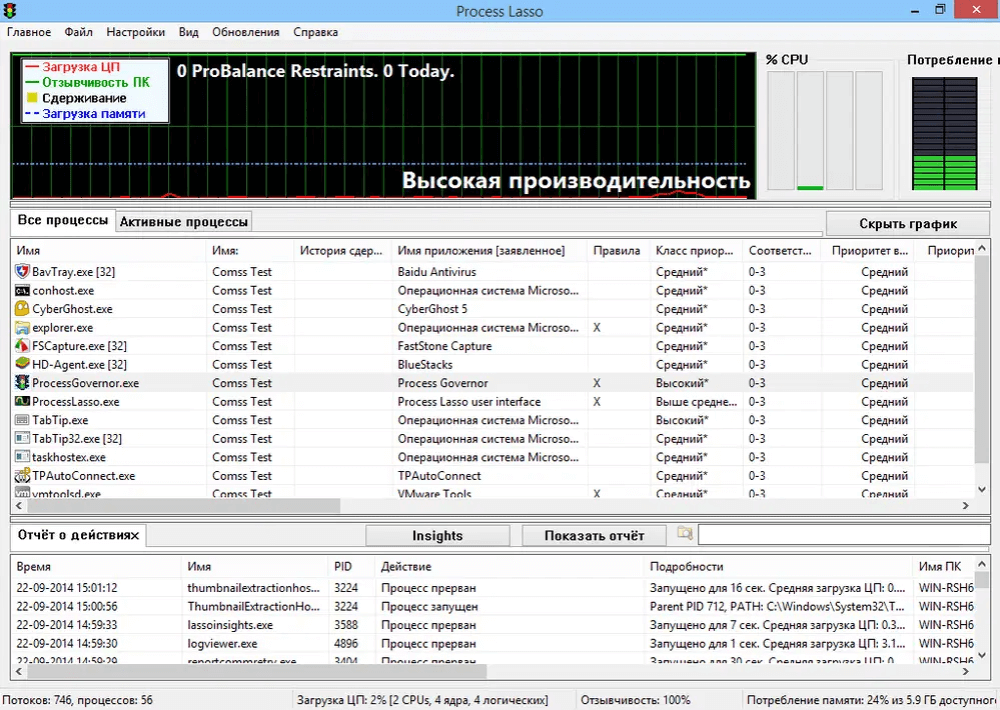
Process Lasso полезен в тех сценариях, где нужно тонко управлять приоритетами процессов, поведением CPU и разграничением фоновых задач. Это уже не массовый чистильщик, а точечный инструмент для продвинутой настройки.
Плюсы:
-
очень точная работа с процессами;
-
помогает в специфических сценариях с тяжелым фоном;
-
полезен для опытного пользователя.
Минусы:
-
требует понимания, что именно настраивается;
-
не нужен для базовой оптимизации;
-
неправильная логика правил дает бесполезную или вредную конфигурацию.
Кому подходит:
Тем, кто уже уперся в процессорную нестабильность, знает, как работают приоритеты и хочет детально разрулить поведение процессов.
14.7. MSI Afterburner
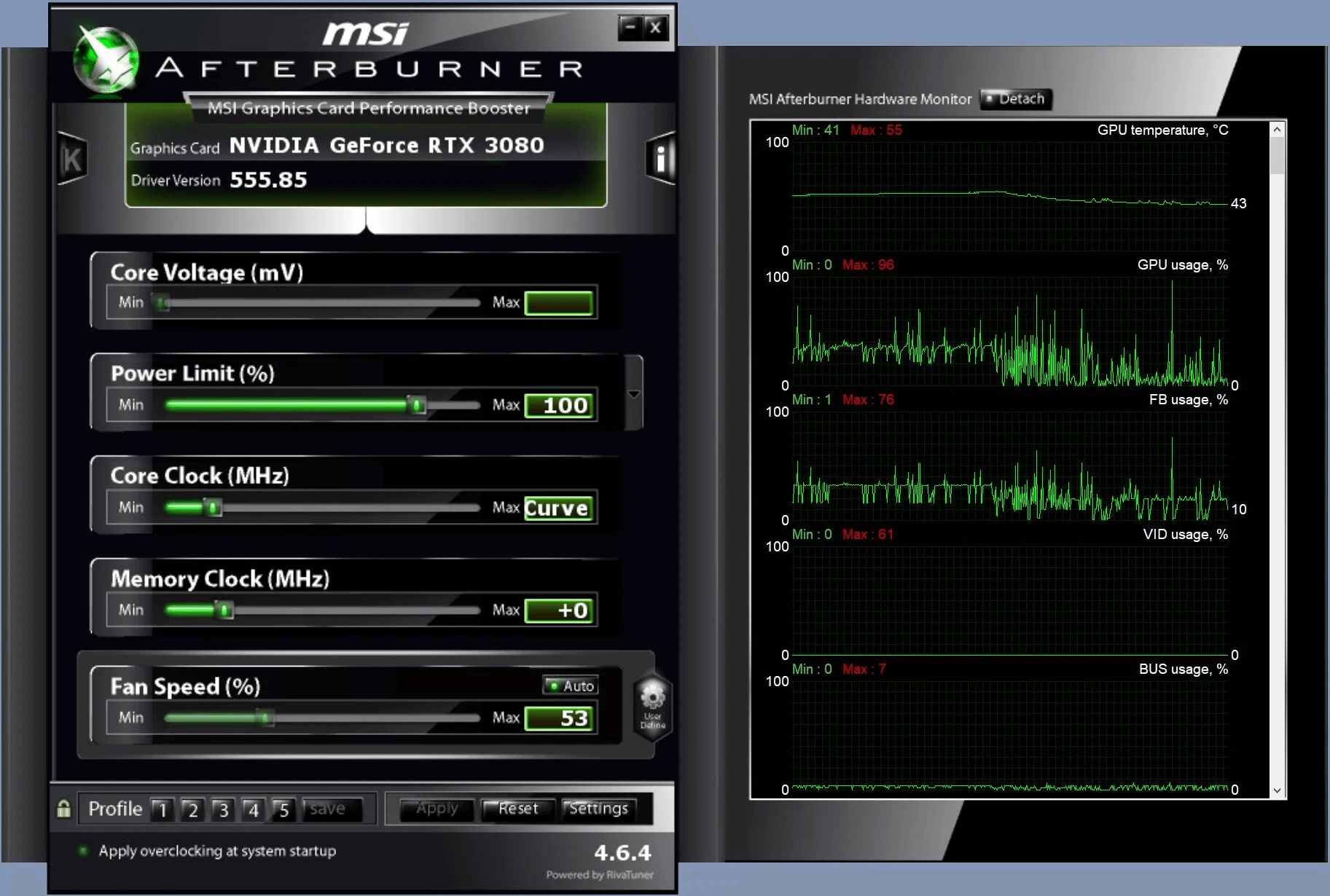
MSI Afterburner — это в первую очередь мониторинг, а не чистильщик. Но для повышения FPS он полезен тем, что показывает правду: загрузку, температуры, частоты, лимиты мощности и поведение видеокарты под нагрузкой.
Плюсы:
-
лучший инструмент контроля, когда нужно найти реальную причину просадки;
-
помогает увидеть перегрев, троттлинг и упор в GPU;
-
полезен для теста разгона и андервольта.
Минусы:
-
не ускоряет систему сам по себе;
-
при неумелом разгоне делает только хуже;
-
требует аккуратности.
Кому подходит:
Тем, кто хочет не просто “ускорить”, а понять, во что упирается система.
14.8. Autoruns
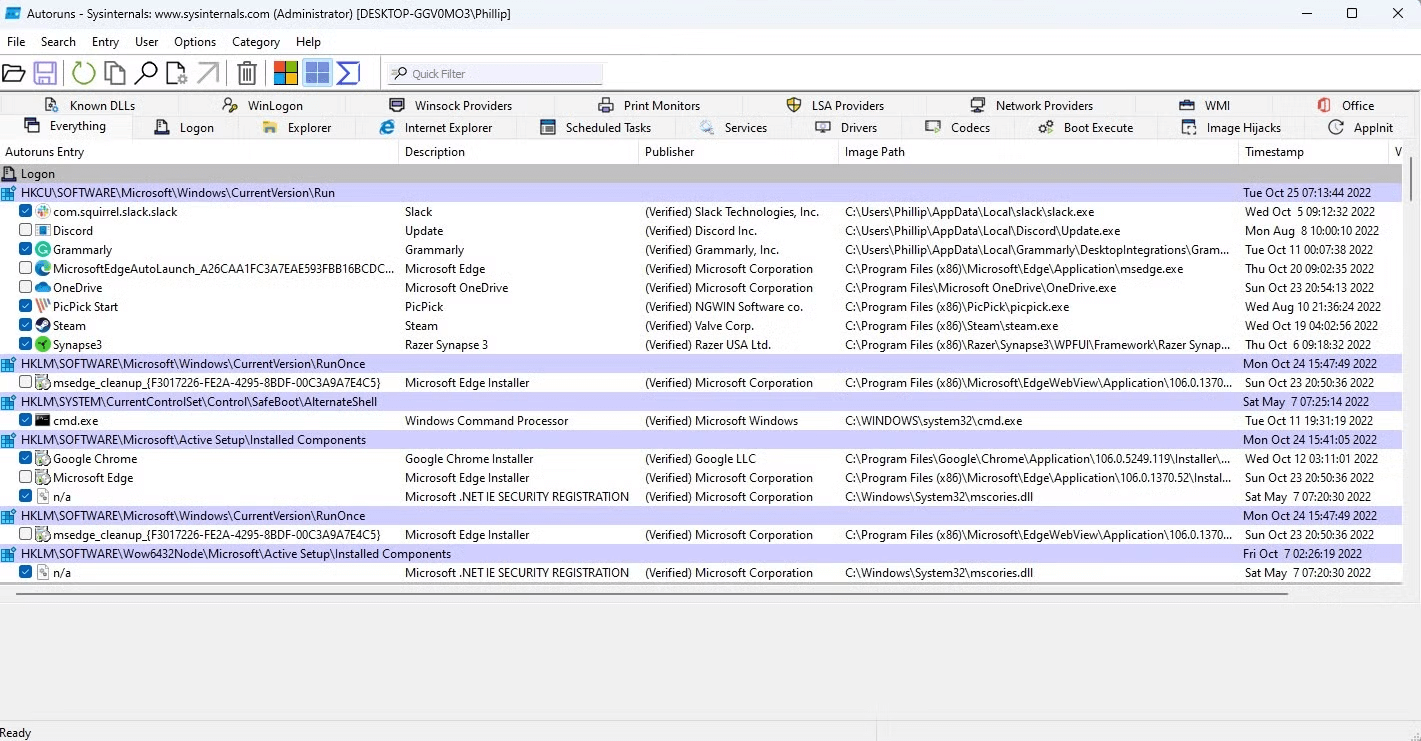
Autoruns — один из самых сильных инструментов для разбора автозапуска, задач, shell-расширений и системного мусора в фоне.
Плюсы:
-
показывает автозапуск куда глубже, чем стандартная вкладка Windows;
-
хорошо помогает вычищать старые хвосты, апдейтеры и ненужные фоновые компоненты;
-
полезен для борьбы с захламленным запуском системы.
Минусы:
-
интерфейс рассчитан на внимательного пользователя;
-
удалять записи без понимания нельзя;
-
новичку проще сначала обойтись стандартным Диспетчером задач.
Кому подходит:
Тем, кто хочет максимально тщательно вычистить старт системы перед игровым использованием.
14.9. CCleaner

CCleaner давно известен как бытовой инструмент уборки системы.
Плюсы:
-
очень понятный вход;
-
удобно чистить временные файлы и мусор;
-
есть простые инструменты управления автозагрузкой.
Минусы:
-
игровые эффекты ограничены чисткой и разгрузкой;
-
реестр не дает такого влияния на FPS, как любят обещать рекламные описания;
-
для точной игровой настройки все равно нужны Windows и драйвер.
Кому подходит:
Тем, кто хочет простой старт и минимум ручной работы.
14.10. Reg Organizer
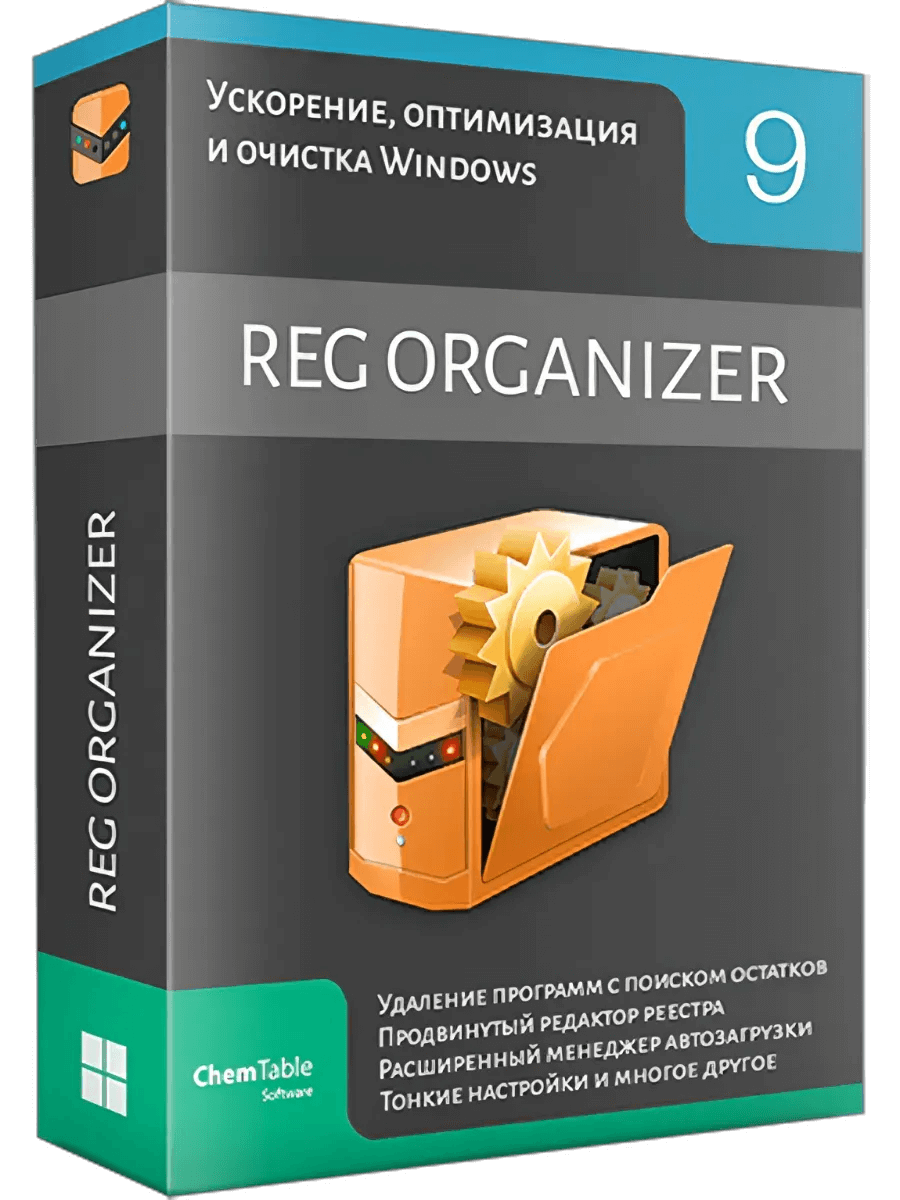
Reg Organizer полезен как более серьезный системный инструмент обслуживания и уборки, чем типичные “чистильщики в один клик”.
Плюсы:
-
хороший уровень контроля;
-
удобная работа с автозапуском и остатками программ;
-
подходит для систем, которые давно жили без нормального обслуживания.
Минусы:
-
не надо превращать чистку реестра в самоцель;
-
прирост FPS снова идет через косвенную разгрузку системы;
-
для чисто игрового сценария он не заменяет настройку графики и драйвера.
Кому подходит:
Тем, кто хочет более серьезный инструмент обслуживания системы.
Программы для оптимизации полезны тогда, когда они:
-
помогают убрать мусор;
-
чистят автозагрузку;
-
убирают фон;
-
позволяют быстрее обслуживать систему.
Они не заменяют:
-
настройку самой игры;
-
правильный режим питания;
-
выбор нужного GPU;
-
обновление драйвера;
-
нормальное охлаждение;
-
достаточный объем ОЗУ и SSD.
15. Ошибки, из-за которых FPS становится только хуже
Самые вредные действия — не те, что ничего не дают, а те, что ломают систему и создают новые проблемы.
Ошибка 1. Отключать службы по спискам из интернета
Пользователь вырубает половину сервисов, а потом получает ошибки обновления, странную работу драйверов, проблемы со звуком, Store, Game Bar, сетевыми службами и античитами.
Ошибка 2. Полностью отключать файл подкачки
Это не “ускорение”, а прямой путь к нестабильности на многих играх и конфигурациях.
Ошибка 3. Ставить все драйверные улучшатели сразу
Особенно плохо выглядит комбинация:
-
лимитер в игре;
-
лимитер в драйвере;
-
V-Sync;
-
генерация кадров;
-
внешний RTSS;
-
еще один оверлей.
Вместо точной настройки пользователь получает задержку, конфликты и странный frametime.
Ошибка 4. Оставлять игру на встроенной графике
На ноутбуках и системах с iGPU/dGPU это до сих пор одна из самых частых причин “почему на мощном железе 25 FPS”.
Ошибка 5. Гонять железо при плохом охлаждении
Разгон на грязном радиаторе и высохшей термопасте не поднимает производительность — он ускоряет троттлинг.
Ошибка 6. Верить в чудо-реестр-оптимизацию
Чистка реестра не является главным способом повысить FPS в играх. Основной прирост идет от графики, драйвера, питания, фона, температуры и железа.
16. Чек-лист: как быстро поднять FPS по шагам и не тратить время впустую
Ниже — короткая последовательность, которую удобно пройти от начала до конца.
| Шаг | Что сделать | Зачем |
|---|---|---|
| 1 | Проверить загрузку CPU, GPU, RAM, диска | Найти узкое место |
| 2 | Включить Режим игры | Уменьшить фоновую конкуренцию |
| 3 | Назначить игре режим Высокая производительность в параметрах графики | Запустить игру на нужном GPU |
| 4 | Поставить Максимальную производительность в питании | Убрать лишние ограничения |
| 5 | Отключить ненужные оверлеи и фон | Уменьшить статтеры |
| 6 | Закрыть браузер, мессенджеры, торренты, стриминг | Освободить CPU и RAM |
| 7 | Обновить драйвер видеокарты | Исправить баги и поднять совместимость |
| 8 | Снизить тени, отражения, объемный свет, RT | Получить самый быстрый прирост |
| 9 | Включить DLSS / FSR / XeSS | Поднять FPS без грубого падения качества |
| 10 | Проверить температуры | Исключить троттлинг |
| 11 | При нехватке памяти увеличить ОЗУ или не закрывать файл подкачки | Убрать дергания |
| 12 | Если игра на HDD — перенести на SSD | Ускорить подгрузку |
| 13 | Если все упирается в GPU или CPU — планировать апгрейд | Закрыть проблему по сути |
17. FAQ
Почему на мощном ПК все равно низкий FPS
Потому что “мощный ПК” — слишком общее описание. Игра может упираться в один поток процессора, в видеопамять, в перегрев, в неправильный вывод на монитор, в интегрированную графику, в плохой драйвер или в фон.
Почему FPS высокий, а игра все равно дергается
Потому что высокий средний FPS не равен ровному frametime. Смотрите 1% low, frametime, температуры и фон.
Нужно ли отключать Защитник Windows ради FPS
Полностью отключать — плохая идея. Для чистой системы это редко дает эффект, который оправдывает потерю защиты. Гораздо полезнее добавить корректные исключения для тяжелых папок игры, если есть обоснованная причина.
Что лучше для роста FPS: низкое разрешение или апскейлер
Сначала — апскейлер. Потом, если прироста мало, уже снижение разрешения.
Что важнее для игр: SSD или больше ОЗУ
Если у вас HDD, переход на SSD резко улучшает поведение системы и загрузку игр. Если у вас 8 ГБ ОЗУ и тяжелые современные проекты, добавление памяти до 16 ГБ часто важнее.
Нужно ли включать V-Sync
Когда мешают разрывы кадра — да. Когда важнее минимальная задержка — осторожно. Если монитор поддерживает VRR, чаще удобнее строить логику вокруг него.
Помогают ли игровые бустеры
Да, но только как средство разгрузки системы и вычищения фона. Они не заменяют драйвер, правильные настройки графики, охлаждение и достаточное железо.
Итог
Если убрать все лишнее, суть повышения FPS выглядит так:
-
Выяснить, во что упирается игра.
-
Включить правильные встроенные настройки Windows.
-
Выставить производительный режим питания.
-
Убрать фон и оверлеи.
-
Грамотно настроить графику в самой игре.
-
Использовать DLSS, FSR или XeSS там, где это оправдано.
-
Проверить панель видеодрайвера.
-
Исключить перегрев.
-
Если предел достигнут — апгрейдить именно слабое звено.
Такой порядок работает лучше любого набора “секретных твиков”. Он дает не только больше кадров, но и более ровную, предсказуемую и отзывчивую игру.

Чтобы оставить комментарий, авторизуйтесь или зарегистрируйтесь.