WPS Office удаляется несложно, пока речь идет о штатной деинсталляции. Проблемы начинаются позже: в системе остаются папки Kingsoft и WPS, старые записи в списке программ, ярлыки, хвосты в профиле пользователя, а файлы DOCX, XLSX и PPTX продолжают открываться не через Microsoft Office, а через уже удаленный пакет. Поэтому правильное удаление почти всегда состоит из двух частей: сначала обычная деинсталляция, потом контрольная зачистка следов и проверка ассоциаций файлов.
В актуальных версиях Windows основной путь удаления программ проходит через раздел Параметры → Приложения, а для возврата Word, Excel и PowerPoint в роли стандартных программ используется раздел Приложения по умолчанию. Если обычное удаление не срабатывает, Microsoft отдельно рекомендует средство исправления проблем установки и удаления программ, а для диагностики конфликтов — запуск в безопасном режиме.
Что нужно сделать перед удалением WPS Office
Перед удалением важно не путать саму программу и ваши документы. Удаление WPS Office не удаляет файлы DOC, DOCX, XLS, XLSX, PPT и PPTX, которые лежат в папках пользователя. Исчезает именно пакет офисных приложений, его службы, ассоциации файлов, ярлыки и вспомогательные компоненты. Документы остаются на диске, если вы не удаляете их вручную отдельно.
Что стоит проверить до начала:
-
закрыты ли все окна WPS Writer, WPS Spreadsheets, WPS Presentation и встроенного PDF-модуля;
-
не открыт ли ни один документ через WPS Office;
-
есть ли на компьютере Microsoft Office или другой пакет, который должен стать программой по умолчанию после удаления WPS;
-
вошли ли вы под учетной записью администратора;
-
не запущено ли автоматическое обновление WPS Office в фоне.
Самая частая ошибка — удалить пакет и сразу решить, что всё завершено. На практике после этого нередко остаются три вещи:
-
запись в списке установленных программ;
-
остаточные папки в
AppData,Program Filesи временных каталогах; -
сломанные ассоциации файлов, из-за которых документы либо открываются не тем приложением, либо получают пустые белые значки.
Если задача состоит именно в полном удалении, ориентироваться нужно не только на факт исчезновения WPS Office из меню «Пуск», но и на отсутствие всех следов в системе.
Как удалить WPS Office через Параметры Windows 11 и Windows 10
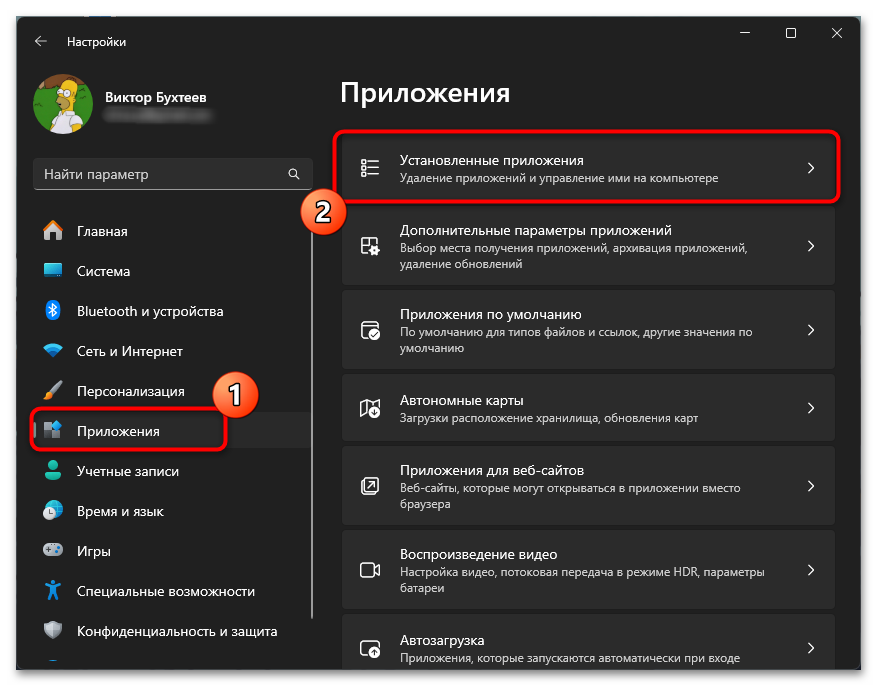
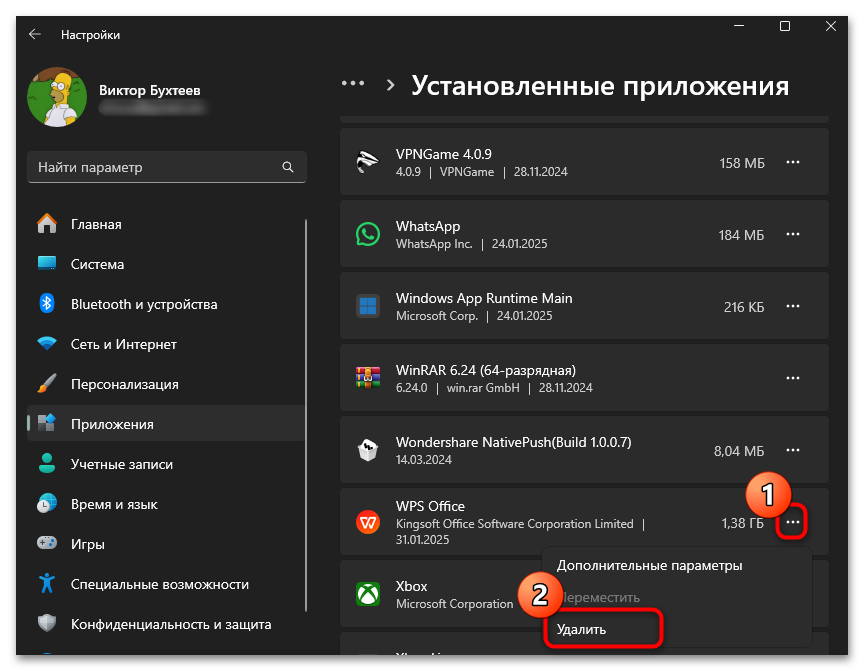
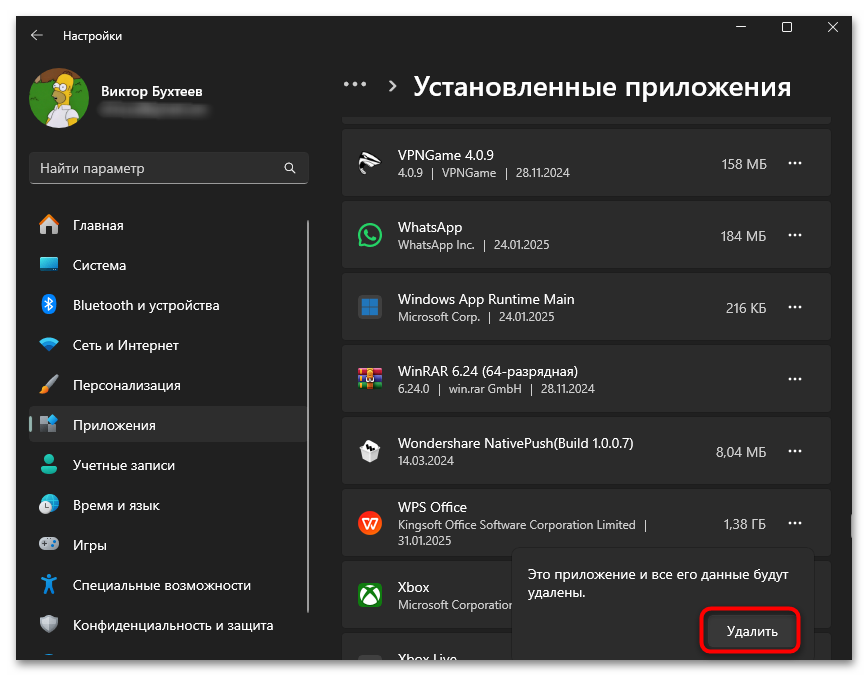
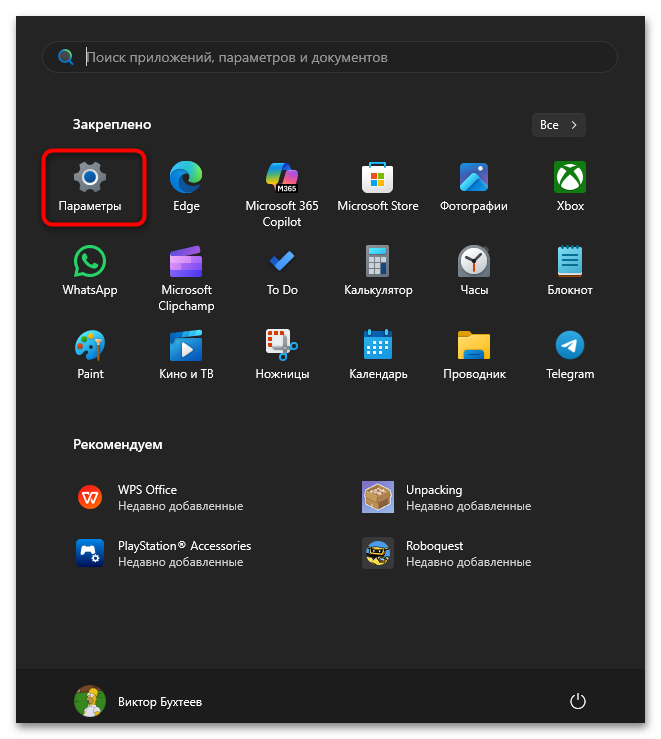
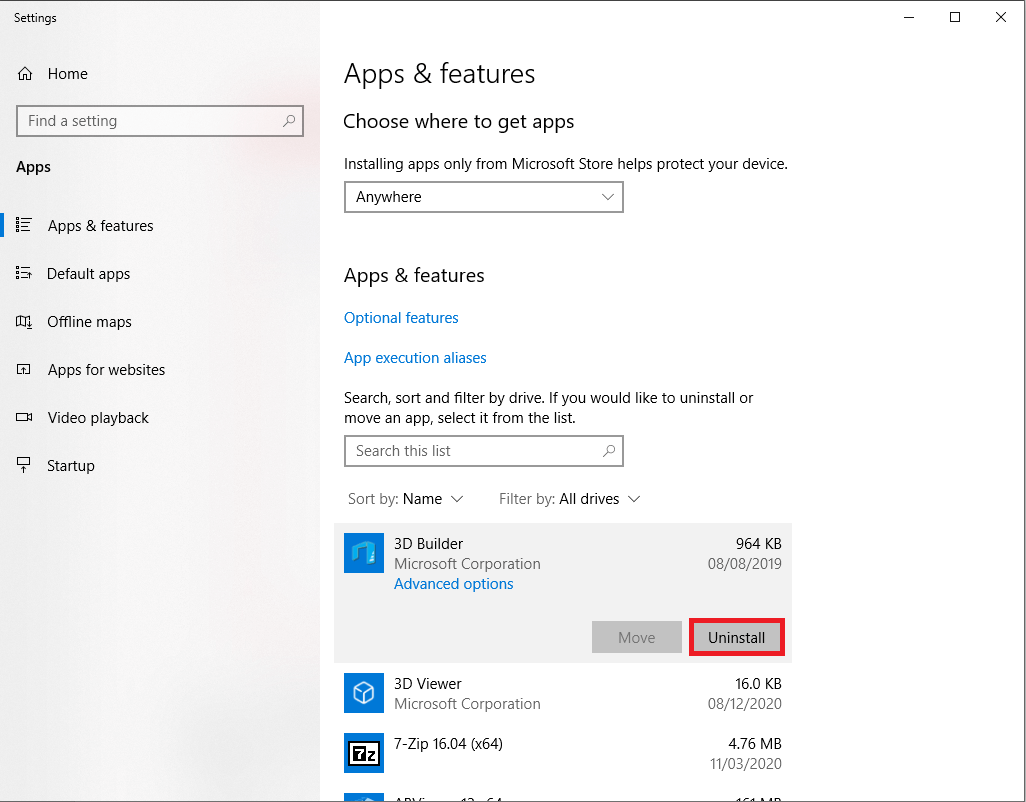
Это основной и самый правильный способ для Windows 11 и Windows 10. Именно его имеет смысл использовать первым, потому что Windows запускает штатный деинсталлятор пакета через системный список приложений. Для Windows 11 Microsoft указывает путь Пуск → Параметры → Приложения → Установленные приложения, а для Windows 10 — тот же системный раздел приложений, где список может отображаться как Приложения и возможности.
Пошагово в Windows 11
-
Нажмите Пуск.
-
Откройте Параметры.
-
В левой колонке выберите Приложения.
-
Откройте Установленные приложения.
-
В поле поиска введите WPS Office.
-
Справа от найденной записи нажмите кнопку с тремя точками.
-
Выберите Удалить.
-
Подтвердите удаление еще раз.
-
Дождитесь завершения работы деинсталлятора.
Пошагово в Windows 10
-
Нажмите Пуск.
-
Откройте Параметры.
-
Перейдите в раздел Приложения.
-
Останьтесь на вкладке Приложения и возможности.
-
Найдите WPS Office в списке или через строку поиска.
-
Нажмите по записи программы.
-
Нажмите Удалить.
-
Подтвердите действие.
На что обратить внимание во время удаления
Во время деинсталляции WPS Office может показывать собственное окно с уточнением причины удаления, предложением оставить пользовательские данные или попыткой удержать пакет в системе. В таких окнах нужно подтверждать именно полное удаление.
Если видите несколько записей, действуйте так:
-
сначала удаляйте основную запись WPS Office;
-
затем проверьте, не остались ли отдельные компоненты с названием Kingsoft или WPS PDF;
-
если в системе установлен старый пакет, запись может называться немного иначе, но издатель обычно указывается как Kingsoft Office Software Corporation Limited.
Если после нажатия кнопки ничего не происходит, не переходите сразу к удалению папок вручную. Сначала попробуйте способ через Панель управления, потому что он часто отрабатывает даже тогда, когда раздел «Параметры» уже показывает запись некорректно.
Как удалить WPS Office через Панель управления
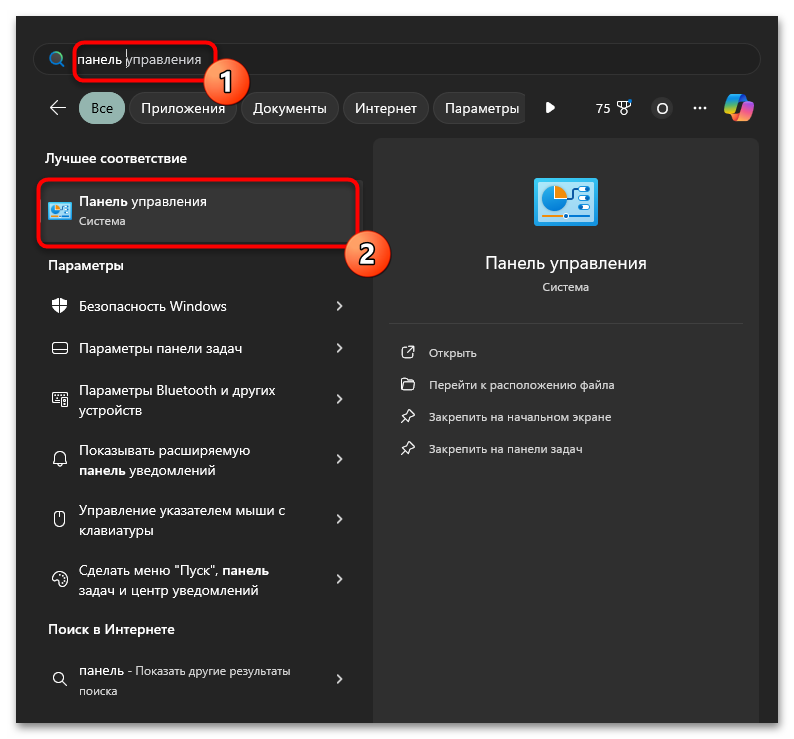
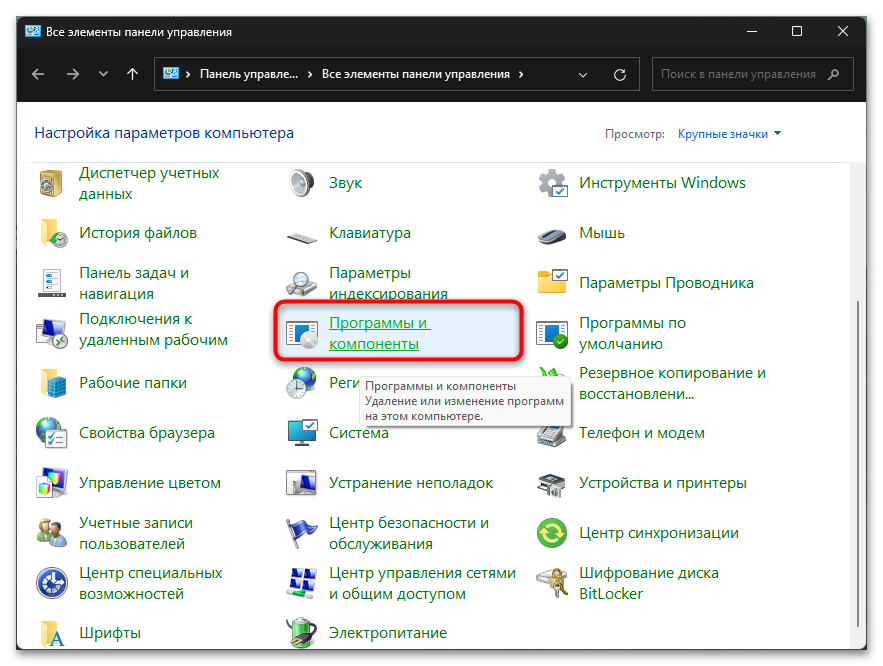
Если удаление через «Параметры» не запускается, второй штатный путь — классическая Панель управления. Microsoft прямо указывает, что часть приложений удаляется именно отсюда, если кнопка или сценарий удаления в разделе параметров не работают нормально.
Как открыть нужный раздел
-
Откройте Пуск.
-
Начните вводить Панель управления.
-
Откройте найденное классическое приложение.
-
Если справа вверху установлен вид Категория, откройте Удаление программы.
-
Если включен вид Крупные значки или Мелкие значки, сразу нажмите Программы и компоненты.
Как удалить WPS Office из списка программ
-
Дождитесь, пока список полностью загрузится.
-
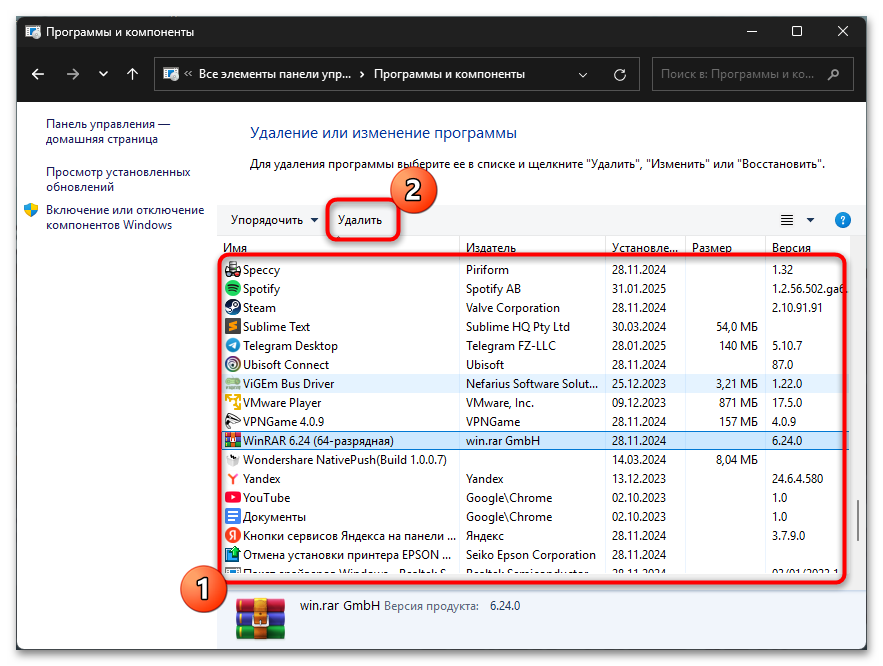
Найдите WPS Office.
-
Выделите запись одним нажатием.
-
Нажмите кнопку Удалить в верхней панели или щелкните по записи правой кнопкой мыши и выберите Удалить.
-
Подтвердите запуск деинсталлятора.
-
Дождитесь завершения операции.
Когда этот способ лучше, чем удаление через Параметры
Через Панель управления чаще всего удобнее работать в трех случаях:
-
запись есть, но в «Параметрах» не открывается меню с тремя точками;
-
WPS Office установлен давно и использует старый классический деинсталлятор;
-
нужна более надежная работа в Windows 7 и на старых сборках Windows 10.
После завершения удаления сразу перезагрузите компьютер. Это полезно даже тогда, когда деинсталлятор не просил о перезапуске. После перезагрузки файлы, которые были заблокированы в момент удаления, чаще всего окончательно исчезают.
Как запустить встроенный деинсталлятор WPS Office вручную
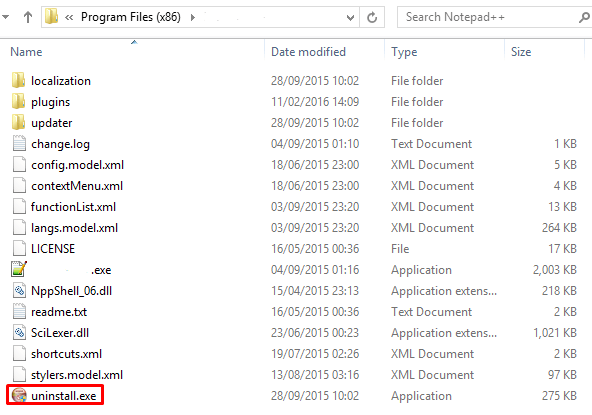
Иногда запись в списке программ уже сломана, но папка WPS Office на диске еще существует. В таком случае помогает ручной запуск встроенного файла удаления.
Обычно искать его нужно в одном из этих каталогов:
C:\Program Files\WPS Office\
C:\Program Files (x86)\WPS Office\
C:\Program Files\Kingsoft\
C:\Program Files (x86)\Kingsoft\
Внутри папки ищите файлы с названиями такого типа:
uninstall.exe
unins000.exe
uninstaller.exe
Uninstall.exe
Как действовать правильно
-
Откройте Проводник.
-
Перейдите в папку, где установлен WPS Office.
-
Найдите файл удаления.
-
Щелкните по нему правой кнопкой мыши.
-
Выберите Запуск от имени администратора.
-
Подтвердите контроль учетных записей.
-
Завершите удаление в появившемся окне.
Когда ручной запуск особенно полезен
Этот способ срабатывает, когда:
-
в разделе «Установленные приложения» запись есть, но кнопка удаления ничего не делает;
-
в «Программах и компонентах» появляется ошибка;
-
программа была установлена не совсем стандартно;
-
в системе сохранилась папка пакета, но сломалась регистрация деинсталлятора.
Если файл удаления не найден, не нужно сразу удалять всю папку целиком. Сначала пройдите ручную очистку по следующему разделу, а если запись в списке программ продолжает висеть, используйте средство исправления удаления программ.
Как полностью удалить остатки WPS Office и следы Kingsoft после деинсталляции
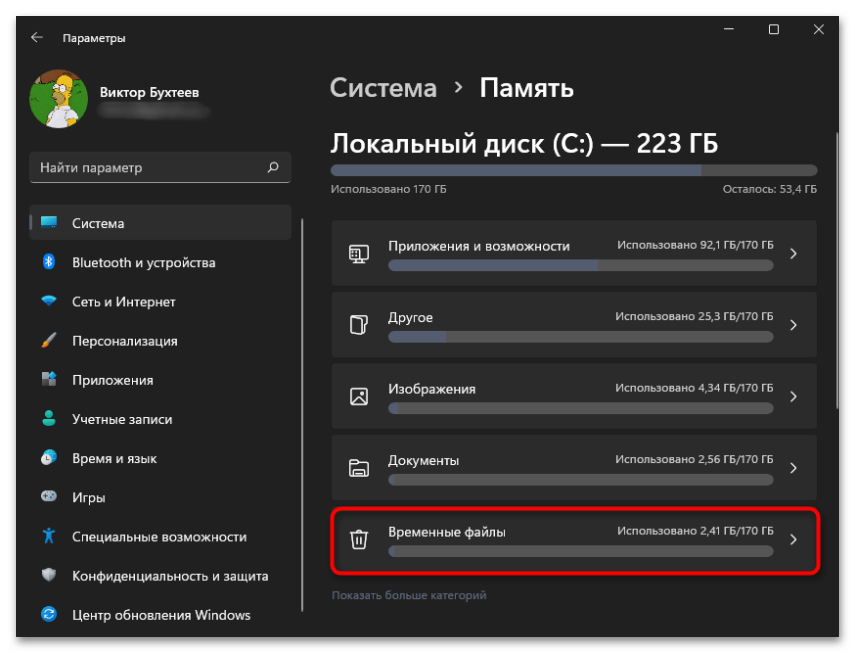
Штатное удаление убирает основную программу, но хвосты часто остаются. Именно из-за них WPS Office может снова всплывать в поиске, оставлять старые значки, хранить настройки профиля и мешать нормальному возврату Microsoft Office в роль основного пакета.
Перед ручной очисткой включите отображение скрытых элементов в Проводнике. После этого последовательно проверьте основные каталоги.
Какие папки нужно проверить в первую очередь
Откройте по очереди эти пути:
C:\Program Files\
C:\Program Files (x86)\
C:\Users\ИМЯ_ПОЛЬЗОВАТЕЛЯ\AppData\Local\
C:\Users\ИМЯ_ПОЛЬЗОВАТЕЛЯ\AppData\Roaming\
C:\Users\ИМЯ_ПОЛЬЗОВАТЕЛЯ\AppData\Local\Temp\
C:\ProgramData\
C:\Users\Public\Desktop\
C:\Users\ИМЯ_ПОЛЬЗОВАТЕЛЯ\Desktop\
Что искать:
-
папки WPS Office;
-
папки Kingsoft;
-
подпапки, в названии которых явно есть WPS, Kingsoft, office6, kdocs;
-
старые ярлыки Writer, Spreadsheets, Presentation и PDF.
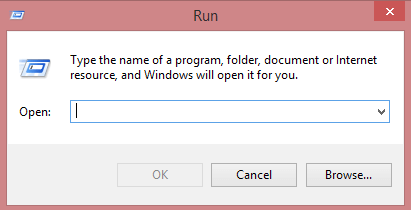
Быстрее всего открывать системные каталоги через команду Выполнить:
%appdata%
%localappdata%
%temp%
%programdata%
Что можно удалять
Удалять можно:
-
пустые или явно остаточные папки WPS Office;
-
кэш, временные файлы и журналы;
-
ярлыки на рабочем столе и в меню «Пуск»;
-
пользовательские каталоги WPS, если пакет уже точно не нужен.
Не удаляйте:
-
свои документы;
-
папки, в которых лежат ваши рабочие файлы, даже если они когда-то открывались в WPS;
-
неизвестные системные каталоги только из-за похожего названия.
Дополнительная проверка через поиск по диску
После ручной очистки выполните системный поиск по словам:
WPS
Kingsoft
wps office
office6
Если поиск находит только документы пользователя, это нормально. Если он находит папки программы, библиотеки, ярлыки или служебные каталоги, их нужно проверить и удалить вручную.
Нужно ли чистить временные файлы
Да, это полезный этап. В Windows 11 и Windows 10 удаление временных файлов доступно через раздел памяти, где можно очистить накопившийся мусор системы. Это не специальный инструмент для WPS Office, но он помогает убрать часть оставшихся кэшей и временных следов.
Как почистить записи WPS Office в реестре без лишнего риска
Записи в реестре стоит трогать только после обычного удаления и только тогда, когда WPS Office продолжает оставлять следы в системе: висит в списке программ, мешает ассоциациям файлов или постоянно всплывает в поиске.
Сначала создайте резервную копию:
-
Нажмите Win + R.
-
Введите
regedit. -
Нажмите Enter.
-
В Редакторе реестра выберите Файл → Экспорт.
-
Сохраните резервную копию.
Далее последовательно проверьте типовые разделы:
HKEY_CURRENT_USER\Software\
HKEY_LOCAL_MACHINE\SOFTWARE\
HKEY_LOCAL_MACHINE\SOFTWARE\WOW6432Node\
Ищите там ветки:
-
Kingsoft
-
WPS Office
-
WPS
-
записи деинсталляции, где в имени, издателе или пути явно указан WPS Office
Как чистить аккуратно
Правило здесь одно: удаляйте только то, что однозначно относится к WPS Office.
Безопасная последовательность такая:
-
Внутри реестра нажмите Правка → Найти.
-
Введите Kingsoft.
-
Просмотрите найденный ключ.
-
Если он относится именно к WPS Office, удалите его.
-
Повторите поиск по словам WPS Office и WPS.
-
После каждой группы изменений закрывайте редактор и перезагружайте компьютер.
Не превращайте этот этап в массовую зачистку всего, где встречается слово Office. Это уже другой уровень риска, и к корректному удалению WPS Office он не относится.
Что делать, если WPS Office не удаляется вообще
Если WPS Office не удаляется ни через «Параметры», ни через «Панель управления», проблема почти всегда сводится к одному из четырех сценариев:
-
деинсталлятор поврежден;
-
часть файлов занята работающим процессом;
-
запись удаления в системе повреждена;
-
удаление блокируют права или сторонний защитный софт.
Шаг 1. Завершите процессы WPS Office
-
Нажмите Ctrl + Shift + Esc.
-
Откройте Диспетчер задач.
-
Найдите процессы WPS Writer, WPS Office, Kingsoft, PDF-модули и обновляторы.
-
Завершите их.
-
Повторите удаление.
Шаг 2. Перезагрузите компьютер и попробуйте снова
Это банальный, но реально рабочий шаг. После перезапуска освобождаются заблокированные DLL, кэш и фоновые задачи обновления.
Шаг 3. Запустите удаление от имени администратора
Если используете ручной деинсталлятор, запускайте его именно через Запуск от имени администратора. Если работаете из списка программ, проверьте, что ваша учетная запись имеет права администратора.
Шаг 4. Используйте безопасный режим
Для входа в безопасный режим в современных версиях Windows используется раздел особых вариантов загрузки. Microsoft указывает путь через Параметры → Система → Восстановление → Перезагрузить сейчас с последующим переходом в меню параметров запуска, где можно выбрать безопасный режим. В таком режиме запускается минимальный набор служб и драйверов, поэтому конфликтующее приложение чаще всего уже не мешает деинсталляции.
После входа в безопасный режим повторите один из способов удаления:
-
через Параметры;
-
через Панель управления;
-
через встроенный файл
uninstall.exe.
Шаг 5. Запустите штатное средство исправления удаления программ
Если проблема в битой записи деинсталляции, самым полезным оказывается средство Microsoft Program Install and Uninstall troubleshooter. Оно исправляет ошибки, которые блокируют удаление программ, а также восстанавливает поврежденные записи установщика и части связанных ключей реестра.
Применять его нужно в таких случаях:
-
WPS Office виден в списке программ, но не удаляется;
-
удаление завершается ошибкой;
-
запись в списке приложений остается после ручной очистки;
-
Windows сообщает, что нужный файл деинсталляции не найден.
Шаг 6. Только после этого переходите к стороннему деинсталлятору
Это уже не первый этап, а запасной вариант. Использовать его разумно, когда встроенные инструменты не справились, но запись программы все еще висит в системе.
Как вернуть Word, Excel и PowerPoint в стандартные программы после удаления WPS Office
После удаления WPS Office у многих начинается вторая часть проблемы: документы перестают открываться через Microsoft Office, получают белые значки или система каждый раз спрашивает, чем открыть файл. Исправляется это не повторной установкой Word, а возвратом правильных ассоциаций файлов через системный раздел Приложения по умолчанию. Microsoft описывает этот сценарий именно через настройки приложений по умолчанию в Windows.
Как вернуть Word для DOC и DOCX
-
Откройте Пуск.
-
Перейдите в Параметры.
-
Откройте Приложения.
-
Выберите Приложения по умолчанию.
-
В строке поиска по типу файла введите
.doc. -
Назначьте Word.
-
Повторите то же для
.docx, а при необходимости и для.rtf.
Как вернуть Excel для XLS и XLSX
По этой же схеме проверьте:
-
.xls -
.xlsx -
.csv, если таблицы должны открываться через Excel
Как вернуть PowerPoint
Проверьте привязки:
-
.ppt -
.pptx
Если у файлов белые значки
Белые значки после удаления WPS Office обычно означают одно из двух:
-
ассоциация уже сбилась;
-
кэш значков еще не обновился.
Сначала восстановите программу по умолчанию через настройки. Затем:
-
перезагрузите компьютер;
-
откройте папку с документами заново;
-
проверьте, изменились ли значки.
Если Word, Excel и PowerPoint установлены, но не отображаются среди вариантов, выполните восстановление Microsoft Office через список программ. Для пакетов Microsoft 365 и классического Office это штатный сценарий, который часто возвращает нормальные ассоциации и записи приложений.
Как проверить, что WPS Office удален полностью
На этом этапе задача уже не в удалении, а в проверке результата. Проще всего пройтись по чек-листу.
Контрольный список
Проверьте каждый пункт:
-
в Параметры → Приложения → Установленные приложения нет записи WPS Office;
-
в Панель управления → Программы и компоненты нет записи WPS Office;
-
в
Program FilesиProgram Files (x86)не осталось папок пакета; -
в
%appdata%,%localappdata%и%temp%не осталось явных папок Kingsoft и WPS; -
файлы DOCX, XLSX и PPTX открываются через нужный вам пакет;
-
поиск Windows не находит ярлыков и запускаемых файлов WPS;
-
в меню «Пуск» не осталось следов старых ярлыков;
-
на рабочем столе не осталось ярлыков WPS PDF, Writer, Spreadsheets, Presentation.
Дополнительная проверка автозагрузки
Если вы подозреваете, что вместе с WPS Office в системе остался обновлятор или фоновый модуль, откройте автозагрузку. Microsoft указывает, что управлять автозапуском можно через Диспетчер задач → Автозагрузка. Это полезно именно для финальной проверки хвостов.
Проверка через поиск Проводника
Откройте диск C: и последовательно выполните поиск по словам:
wps
kingsoft
writer
spreadsheets
presentation
Потом отдельно проверьте папку пользователя. Если поиск показывает только ваши документы, а не исполняемые файлы и папки программы, удаление прошло корректно.
Как удалить WPS Office в Windows 7
В Windows 7 основной рабочий путь — через Панель управления, потому что современного раздела «Установленные приложения» там нет.
Пошаговая последовательность
-
Нажмите Пуск.
-
Откройте Панель управления.
-
Перейдите в Программы.
-
Откройте Программы и компоненты.
-
Найдите WPS Office.
-
Выделите запись.
-
Нажмите Удалить.
-
Дождитесь завершения деинсталляции.
-
Перезагрузите компьютер.
Что проверить после удаления в Windows 7
В этой системе особенно часто остаются:
-
ярлыки в меню «Пуск»;
-
папки в профиле пользователя;
-
записи в списке последних документов;
-
хвосты в
AppData.
Поэтому после штатного удаления сразу проверьте:
C:\Users\ИМЯ\AppData\Roaming\
C:\Users\ИМЯ\AppData\Local\
C:\Program Files\
C:\Program Files (x86)\
Если деинсталлятор в Windows 7 не запускается, попробуйте вручную выполнить:
appwiz.cpl
Эта команда мгновенно открывает раздел Программы и компоненты через окно Выполнить. Если и там удаление не идет, действуйте по схеме из раздела о проблемах удаления: завершение процессов, безопасный режим, штатное средство исправления удаления программ, а затем уже сторонний деинсталлятор.
Программы для удаления WPS Office на замену стандартным инструментам Windows
Для этого блока в карте сайта XeonLive есть отдельные страницы как минимум для Ускорителя Компьютера, Revo Uninstaller, BCUninstaller, IObit Uninstaller и Uninstall Tool. тва Windows остаются основным вариантом, но отдельные деинсталляторы полезны в трех ситуациях:
-
запись программы уже повреждена;
-
нужно автоматически искать хвосты после удаления;
-
требуется пакетная и более глубокая очистка установленных приложений.
Ускоритель Компьютера

Пакет удобен тем, что совмещает удаление приложений с дополнительной системной очисткой. Для пользователя, которому нужно не только снести WPS Office, но и сразу убрать накопившийся мусор, это самый понятный стартовый вариант из сторонних решений.
Плюсы:
-
простой и понятный интерфейс;
-
подходит пользователям без глубокого опыта;
-
помогает быстро привести систему в порядок после удаления программы;
-
логично сочетается с очисткой временных файлов и следов.
Минусы:
-
это не узкоспециализированный деинсталлятор;
-
для точечной глубокой охоты за остатками есть более профильные решения;
-
часть пользователей предпочитает раздельные инструменты для удаления и оптимизации.
Revo Uninstaller
Один из самых известных вариантов, когда обычный деинсталлятор отработал криво или удаление зависло на полпути. Сильная сторона Revo — поиск хвостов после запуска стандартного удаления.
Плюсы:
-
хорошо работает с остатками после штатной деинсталляции;
-
удобен, если обычный сценарий Windows уже дал сбой;
-
помогает находить оставшиеся папки, ключи и ярлыки;
-
подходит для сложных случаев со сломанной записью удаления.
Минусы:
-
агрессивный режим требует внимательности;
-
при небрежной работе легко удалить лишнее;
-
для простого удаления WPS Office иногда избыточен.
BCUninstaller
Это более техничный инструмент, который нравится тем, кто любит видеть полный список установленного софта и контролировать все действия вручную.
Плюсы:
-
хорошо подходит для продвинутой ручной работы;
-
умеет пакетную деинсталляцию;
-
дает много информации по установленным приложениям;
-
удобен для разовой массовой чистки системы.
Минусы:
-
интерфейс не самый дружелюбный для новичка;
-
требует больше внимания к деталям;
-
избыточен, если нужно удалить только одну программу.
IObit Uninstaller
Нормальный компромисс между простотой и глубиной. Подходит тем, кто хочет запустить удаление и затем одним проходом убрать остатки.
Плюсы:
-
понятный интерфейс;
-
удобен для новичков;
-
умеет удалять хвосты после основного деинсталлятора;
-
не требует долгого привыкания.
Минусы:
-
в некоторых сценариях предлагает лишние сопутствующие функции;
-
не всем нравится перегруженность дополнительных разделов;
-
для максимально аккуратной ручной зачистки часть пользователей предпочитает Revo или BCUninstaller.
Uninstall Tool
Компактный вариант для тех, кому нужен именно деинсталлятор без лишней нагрузки в интерфейсе.
Плюсы:
-
быстрый старт;
-
лаконичный интерфейс;
-
удобен для точечного удаления программ;
-
подходит, когда нужно быстро разобраться с несколькими проблемными приложениями.
Минусы:
-
меньше дополнительной экосистемы вокруг удаления;
-
не самый функционально насыщенный вариант для большой генеральной уборки;
-
новичкам труднее оценить, какой режим использовать в сложном случае.
Какой вариант выбрать именно для WPS Office
Если WPS Office удаляется штатно, ставить сторонний деинсталлятор вообще не обязательно.
Если нужен простой резервный вариант, удобнее идти так:
-
сначала стандартное удаление Windows;
-
потом проверка хвостов вручную;
-
если запись зависла или удаление сломалось — Revo Uninstaller или IObit Uninstaller;
-
если параллельно хочется привести систему в порядок — Ускоритель Компьютера;
-
если вы любите ручной контроль и детальные списки — BCUninstaller.
Коротко: как удалить WPS Office на Mac и Linux
Хотя основной сценарий статьи — Windows, в архиве было много материалов и по другим системам, поэтому базовую схему полезно зафиксировать отдельно.
На Mac
Обычный путь такой:
-
закройте WPS Office;
-
откройте папку Программы;
-
перетащите WPS Office в Корзину;
-
затем проверьте пользовательскую библиотеку на остатки настроек и кэша;
-
очистите корзину.
Для полной зачистки на Mac после удаления приложения обычно дополнительно проверяют каталоги пользовательской библиотеки, связанные с настройками, кэшем и служебными файлами.
На Linux
В Linux всё зависит от того, как именно был установлен пакет:
-
через пакетный менеджер;
-
из локального пакета;
-
из пользовательского каталога.
Логика везде одна и та же: сначала удаляется сам пакет через менеджер установки, затем выполняется зачистка пользовательских настроек и кэша. На Ubuntu и родственных системах чаще всего хватает удаления пакета и очистки оставшихся пользовательских каталогов.
Этот блок вынесен отдельно специально: если у вас Windows, не переносите Linux-команды и macOS-пути в свою систему.
Частые вопросы по удалению WPS Office
WPS Office удалился, но DOCX все равно открывается неправильно
Почти всегда причина в ассоциациях файлов. Зайдите в Параметры → Приложения → Приложения по умолчанию и вручную назначьте Word для .doc и .docx, Excel для .xls и .xlsx, PowerPoint для .ppt и .pptx.
После удаления остались белые значки файлов
Это нормальная история после смены ассоциаций. Сначала задайте правильное приложение по умолчанию, затем перезагрузите компьютер. Обычно значки возвращаются после обновления кэша и повторного открытия папки.
В списке программ WPS Office уже нет, но папки остались
Это как раз тот случай, когда основная программа удалена, а хвосты — нет. Проверьте Program Files, %appdata%, %localappdata% и %temp%. После этого сделайте поиск по словам WPS и Kingsoft.
Можно ли просто удалить папку WPS Office без деинсталляции
Нет. Это плохой путь. Так вы почти гарантированно оставите битые записи в системе, проблемы с ярлыками и ассоциациями. Сначала нужен нормальный деинсталлятор, и только потом ручная зачистка остатков.
Нужно ли чистить реестр обязательно
Нет, не всегда. Если WPS Office удалился штатно, не висит в списке приложений, не ломает ассоциации и не оставляет следов в поиске, отдельная чистка реестра уже не обязательна. Этот этап нужен только при явных остатках и ошибках удаления.
WPS Office снова появляется после перезагрузки
Значит, удаление прошло не полностью или в системе остался обновлятор, пакет-переустановщик либо фоновый компонент. Проверьте автозагрузку, список задач, остаточные папки и повторите удаление в безопасном режиме. Для автозагрузки Microsoft рекомендует использовать вкладку Автозагрузка в Диспетчере задач.
Что делать, если Word и Excel не предлагаются в списке программ по умолчанию
Сначала убедитесь, что Microsoft Office действительно установлен. Если установлен, но приложения не появляются в выборе, запустите восстановление Office через список программ или повторно выполните исправление установки. После этого снова вернитесь к настройкам приложений по умолчанию.
Итог
Если нужна короткая рабочая схема без лишней суеты, она выглядит так:
-
удалить WPS Office через Параметры;
-
если не помогло — через Панель управления;
-
если и это не сработало — вручную запустить встроенный
uninstall.exe; -
после удаления проверить папки Program Files, AppData, Temp и ярлыки;
-
восстановить ассоциации DOCX, XLSX и PPTX;
-
при ошибках удаления использовать безопасный режим и штатное средство исправления удаления программ;
-
только в сложных случаях переходить к сторонним деинсталляторам.
Именно такая последовательность дает лучший результат: WPS Office исчезает из системы не только формально, но и фактически — без хвостов, без сломанных значков и без постоянных попыток Windows открыть документы через уже удаленный пакет.

Чтобы оставить комментарий, авторизуйтесь или зарегистрируйтесь.