- Категория: Инструкции

|
Когда Windows 7 начинает тормозить, проблема почти всегда сводится не к одной волшебной кнопке, а к цепочке причин. Система может медленно загружаться, зависать после ввода пароля, долго открывать программы, подтормаживать без видимой нагрузки, грузить диск почти на 100%, зависать в Проводнике или резко терять отзывчивость после установки драйвера, обновления, антивируса или новой программы. Разумный порядок действий здесь один: сначала понять, где именно узкое место, потом проверить встроенные средства Windows 7, затем убрать лишнюю нагрузку и только после этого подключать сторонние утилиты. Microsoft для таких сценариев прямо рекомендует идти через диагностику нагрузки, чистую загрузку, проверку системных файлов, настройку визуальных эффектов, обслуживание дисков и восстановление системы. |
- Категория: Инструкции
|
Windows 7 до сих пор может работать быстро и предсказуемо, если в системе нет лишнего автозапуска, диск не забит под завязку, визуальные эффекты не тянут последние ресурсы, а пользователь не пытается ускорить ПК сомнительными твиками. Главная идея этой статьи простая: сначала выжимать максимум из встроенных инструментов Windows 7, а уже потом подключать сторонние утилиты. Именно такой порядок даёт лучший результат и почти не ломает систему. Windows 7 сама по себе проектировалась так, чтобы уменьшать лишнюю фоновую активность и запускать часть служб по событию, а не всё подряд при старте, поэтому наибольший эффект обычно дают не “секретные настройки”, а точная уборка автозагрузки, диска, служб и тяжёлых программ. |
- Категория: Инструкции
|
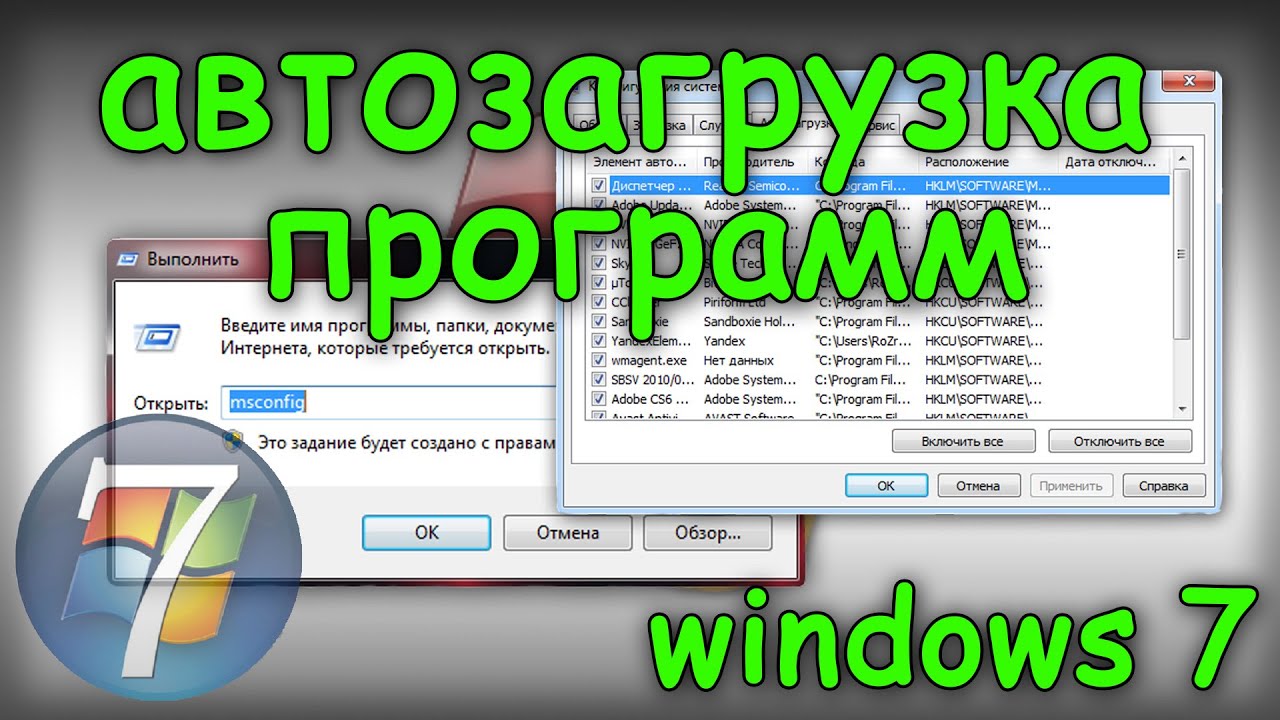
Автозагрузка в Windows 7 устроена проще, чем кажется на первый взгляд, но именно из-за этой кажущейся простоты пользователи постоянно путают разные механизмы запуска. Одни копируют в автозапуск сам EXE-файл вместо ярлыка, другие пытаются добавить новую программу через вкладку «Автозагрузка» в окне «Конфигурация системы», третьи создают запись в реестре без кавычек в пути, а потом получают ошибку, если программа установлена в папку Нормальный подход в Windows 7 строится вокруг четырех основных механизмов: папки «Автозагрузка» для текущего пользователя, общей папки «Автозагрузка» для всех пользователей, разделов |
- Категория: Инструкции
|
Автозагрузка Windows 7 — одна из тех тем, где большинство кратких инструкций обрываются слишком рано. Обычно показывают только вкладку Автозагрузка в окне Конфигурация системы, реже — папку Автозагрузка, и почти никогда не объясняют, почему программа всё равно стартует после снятия галочки, где искать скрытые точки запуска и чем отличаются ярлыки в меню Пуск от записей в реестре и заданий в Планировщике заданий. В этом материале разберём тему целиком: от самых простых действий через меню Пуск до ручной проверки реестра, запланированных задач и сторонних утилит для более глубокого контроля. |
- Категория: Инструкции
|
Удаление программ в Windows 7 кажется простой задачей ровно до того момента, пока приложение не отказывается удаляться, кнопка Удалить не запускает мастер деинсталляции, а в системе не остаются папки, службы, автозагрузка и битые записи в списке установленных программ. Именно поэтому обычное удаление папки из Program Files почти никогда не решает задачу полностью. Правильное удаление программы в Windows 7 всегда строится вокруг деинсталлятора. Он убирает основные файлы, удаляет служебные записи, снимает регистрацию компонентов, удаляет ярлыки, планировщики, службы и связанные элементы, которые сама программа создала при установке. Уже после этого имеет смысл разбираться с остатками: временными файлами, папками профиля, автозагрузкой и следами в реестре. |
- Категория: Инструкции
|
Автозапуск в Windows 7 кажется мелочью ровно до того момента, пока компьютер не начинает загружаться заметно дольше обычного, сразу после входа в систему не открывается несколько лишних окон, а значки в области уведомлений не выстраиваются в длинную очередь. Обычно проблема не в самой Windows 7, а в накопившейся автозагрузке: мессенджерах, лаунчерах, апдейтерах, облачных клиентах, вспомогательных модулях принтера, игровых сервисах и фоновых помощниках, которые годами добавлялись после установки разных программ. Из-за этого пользователь ищет, как отключить автозапуск программ в Windows 7, но чаще всего сталкивается либо с короткими инструкциями без деталей, либо с советами, где смешаны автозагрузка, службы, задания по расписанию и вообще всё, что запускается вместе с системой. На практике это разные вещи. Если разбираться в них по порядку, отключить автозагрузку программ в Windows 7 можно быстро, без риска сломать систему и без удаления нужного софта. |
- Категория: Инструкции

|
Реестр Windows 7 — это центральная база параметров системы, драйверов, служб, установленных программ, ассоциаций файлов и десятков внутренних настроек. Когда пользователь ищет, как почистить реестр Windows 7, он почти всегда хочет решить одну из трёх практических задач: убрать следы удалённых программ, избавиться от битых записей в списке установленного ПО или привести систему в аккуратное состояние после долгой эксплуатации. Именно на эти задачи и нужно ориентироваться. Формат «нажал одну кнопку и ускорил ПК в разы» здесь не работает. Microsoft прямо описывает безопасный сценарий через резервную копию нужной ветки, импорт Поэтому правильная очистка реестра Windows 7 строится не вокруг лозунга почистить всё подряд, а вокруг точечной работы: найти конкретный мусор, удалить только подтверждённые хвосты, заранее сделать резервную копию и сохранить простой путь отката. Такой подход действительно закрывает тему на практике: помогает убрать остатки деинсталляции, удалить ложные записи из Программы и компоненты, убрать сломанные пути запуска и не превратить рабочую систему в набор новых проблем. |
Страница 86 из 93
- Вы здесь:
-
Главная

- Инструкции