
Реестр Windows 7 — это центральная база параметров системы, драйверов, служб, установленных программ, ассоциаций файлов и десятков внутренних настроек. Когда пользователь ищет, как почистить реестр Windows 7, он почти всегда хочет решить одну из трёх практических задач: убрать следы удалённых программ, избавиться от битых записей в списке установленного ПО или привести систему в аккуратное состояние после долгой эксплуатации. Именно на эти задачи и нужно ориентироваться. Формат «нажал одну кнопку и ускорил ПК в разы» здесь не работает. Microsoft прямо описывает безопасный сценарий через резервную копию нужной ветки, импорт .reg при откате и точки восстановления системы, а в справочных ответах отдельно предупреждает, что бездумные registry cleaner-утилиты не дают волшебного прироста скорости и способны ломать рабочие записи.
Поэтому правильная очистка реестра Windows 7 строится не вокруг лозунга почистить всё подряд, а вокруг точечной работы: найти конкретный мусор, удалить только подтверждённые хвосты, заранее сделать резервную копию и сохранить простой путь отката. Такой подход действительно закрывает тему на практике: помогает убрать остатки деинсталляции, удалить ложные записи из Программы и компоненты, убрать сломанные пути запуска и не превратить рабочую систему в набор новых проблем.
1. Что вообще считается мусором в реестре Windows 7
Под мусором в реестре обычно понимают не любой старый ключ, а записи, которые больше ни на что не ссылаются и не нужны системе в текущем состоянии. На практике это:
-
остатки после удаления программ;
-
неверные пути к уже несуществующим файлам и папкам;
-
битые записи деинсталляции;
-
пустые или устаревшие ссылки на компоненты;
-
отдельные элементы автозагрузки, которые указывают на удалённый
.exe.
Здесь важно не путать два разных понятия. Первое — логический мусор: хвосты программ, неверные ссылки, битые записи в разделе деинсталляции. Второе — маркетинговая идея, будто любая чистка реестра автоматически ускоряет Windows 7. На деле основной заметный эффект обычно дают удаление лишних программ, очистка временных файлов, контроль автозагрузки и нормальный порядок на системном диске. Даже на страницах с обзорами утилит для чистки это видно: самые полезные сценарии почти всегда связаны не только с реестром, а с мусором на диске, управлением запуском приложений и уборкой следов браузеров.
Именно поэтому вопрос как очистить реестр Windows 7 надо ставить так: что именно вы хотите убрать. Если цель — удалить хвосты программы, это одна процедура. Если цель — убрать запись из Программы и компоненты, это другая. Если цель — ускорить старый компьютер, то в большинстве случаев полезнее не ковырять десятки веток в HKEY_CLASSES_ROOT, а сначала разобраться с автозагрузкой, временными файлами и реально ненужным софтом.
2. Когда чистка реестра Windows 7 действительно нужна
Ручная чистка оправдана в нескольких понятных сценариях.
После удаления программы остались хвосты
Это самый частый случай. Программа уже удалена, папки частично исчезли, ярлык не работает, а отдельные записи по имени продукта или разработчика в реестре остались. Тут есть смысл искать конкретные ключи и убирать их точечно.
В Программы и компоненты висит битая запись
Иногда в списке установленного ПО остаётся старый пункт, который уже не удаляется обычным способом. Microsoft для такого случая разбирает отдельный сценарий: экспортировать выбранный подраздел из ветки ...CurrentVersion\Uninstall, затем удалить только его, не трогая весь раздел целиком.
Система пытается запускать уже удалённый компонент
Такое бывает с отдельными службами, элементами автозапуска или вспомогательными утилитами, которые уже удалены с диска, но ещё прописаны в системе.
Вы точно знаете имя проблемного ключа
Иногда после экспериментов с драйверами, твиками или старым ПО пользователь знает, что проблема сидит в конкретной ветке. В этом случае почистить реестр на Windows 7 вручную — нормальный путь, если перед этим сделана страховка.
3. Когда лучше не чистить реестр вообще
Есть и обратная ситуация: вмешательство в реестр только добавит риска.
Не трогайте реестр, если:
-
проблема не локализована и вы хотите удалить всё подряд;
-
вы не понимаете, к какой программе относится найденный ключ;
-
система нестабильна настолько, что логичнее сначала сделать точку восстановления;
-
задача на самом деле не про реестр, а про нехватку места, мусор на диске или тяжёлую автозагрузку;
-
вы надеетесь получить большой прирост скорости только от удаления сотен «ошибок реестра».
Microsoft в ответах поддержки постоянно проводит одну и ту же линию: массовые registry cleaner-процедуры не считаются обязательным обслуживанием Windows, а риск удаления нужной записи выше, чем потенциальная польза от агрессивной автоматической чистки. Это особенно важно в Windows 7, где на старых системах часто стоят драйверные панели, старые антивирусы, VPN-клиенты и специфический софт, завязанный на сервисы, ассоциации и COM-компоненты.
4. Что обязательно сделать перед любыми изменениями
Это главный блок всего материала. Пропускать его нельзя.
4.1. Создайте точку восстановления
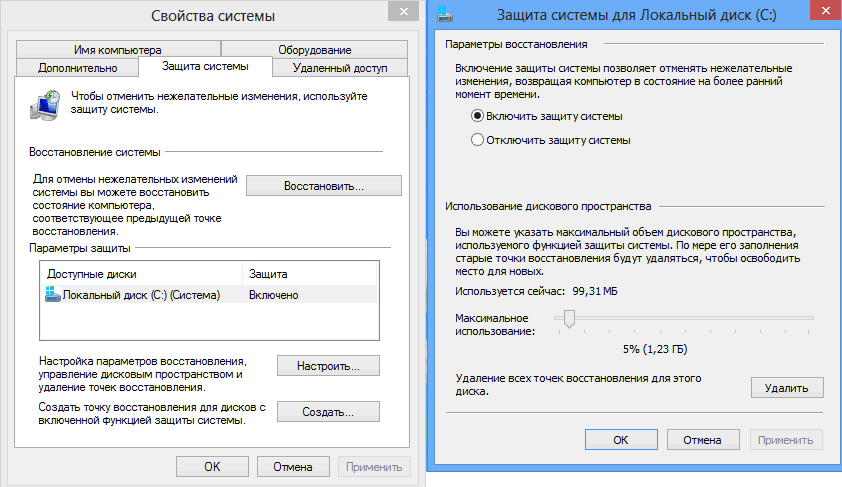
В Windows 7 это самый быстрый способ получить общий откат системы, если после чистки что-то пошло не так.
Порядок действий в русской версии Windows 7:
-
Нажмите Пуск.
-
Щёлкните правой кнопкой по Компьютер.
-
Выберите Свойства.
-
В левой колонке нажмите Защита системы.
-
Убедитесь, что защита для системного диска включена.
-
Нажмите Создать.
-
Введите понятное описание, например
Перед чисткой реестра 07-03-2026. -
Нажмите Создать и дождитесь сообщения об успешном завершении.
Сама логика этой процедуры стандартная: в окне Защита системы вручную создаётся restore point, а потом через Восстановление системы можно вернуть системные файлы, параметры реестра и установленные программы к прежнему состоянию. Личные файлы при таком откате не затрагиваются.
4.2. Сделайте резервную копию нужной ветки реестра
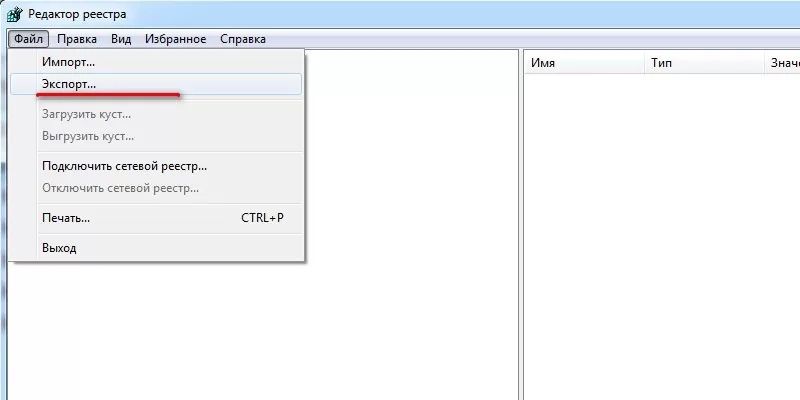
Это вторая обязательная страховка. Она полезна тогда, когда вы не хотите откатывать всю систему, а хотите вернуть только конкретную ветку.
Порядок действий:
-
Нажмите Пуск.
-
В строке поиска введите
regedit. -
Нажмите Enter.
-
Подтвердите запуск.
-
В левой части окна выделите нужный ключ или подраздел.
-
Откройте Файл → Экспорт.
-
Укажите имя файла и место сохранения.
-
Проверьте, что экспортируется именно выделенная ветка.
-
Сохраните
.reg-файл.
Для возврата используется Файл → Импорт и выбор ранее сохранённого файла. Этот сценарий Microsoft описывает как базовый и безопасный путь ручной страховки перед редактированием.
4.3. Зафиксируйте, что именно вы собираетесь удалять
Прежде чем убирать ключи, удобно записать три вещи:
-
точное имя программы;
-
имя разработчика;
-
путь к папке установки.
Это резко уменьшает шанс удалить чужую запись с похожим названием. Например, одно дело — убирать хвосты конкретного архиватора. Другое — удалить общую запись библиотеки, которую используют ещё три программы.
5. Как открыть редактор реестра и не потеряться в нём
Редактор реестра в Windows 7 открывается командой regedit. Слева вы видите дерево разделов, справа — параметры выбранного ключа. В верхней части находятся меню Файл, Правка, Вид, Избранное и Справка. Для обычной бытовой чистки чаще всего используются только три действия:
-
открыть нужную ветку;
-
найти строку по имени программы через Правка → Найти;
-
экспортировать или удалить подтверждённый ключ.
Вот что означают основные корневые ветки:
| Ветка | Что хранит |
|---|---|
HKEY_CLASSES_ROOT |
ассоциации файлов, COM/ActiveX и типы объектов |
HKEY_CURRENT_USER |
параметры текущего пользователя |
HKEY_LOCAL_MACHINE |
системные и общекомпьютерные настройки |
HKEY_USERS |
профили пользователей |
HKEY_CURRENT_CONFIG |
активная конфигурация оборудования |
Для темы очистка реестра Windows 7 чаще всего важны две ветки: HKEY_CURRENT_USER и HKEY_LOCAL_MACHINE. Именно там обычно лежат следы установленного ПО, настройки приложений и разделы деинсталляции. А вот в HKEY_CLASSES_ROOT без полной уверенности лучше ничего не удалять: там слишком легко зацепить ассоциации файлов или общие системные компоненты.
6. Ручная чистка реестра Windows 7 через встроенные инструменты
Это основной блок статьи. Ниже — пошаговые сценарии, которые реально работают без сторонних программ.
6.1. Поиск хвостов удалённой программы через Правка → Найти
Это самый универсальный способ удалить записи удалённой программы из реестра.
Что делать
-
Откройте Редактор реестра.
-
Выберите верхний уровень дерева, чтобы поиск шёл по всему реестру.
-
Нажмите Правка → Найти.
-
Введите точное название программы.
-
Нажмите Найти далее.
-
Проверяйте каждое совпадение.
-
Если запись точно относится к уже удалённой программе, удалите её через правую кнопку мыши → Удалить.
-
Для перехода к следующему совпадению используйте F3.
Как понять, что запись действительно лишняя
Удалять стоит только то, что однозначно относится к удалённой программе. Проверяйте:
-
имя продукта;
-
имя производителя;
-
путь к папке установки;
-
путь к
.exeили.dll; -
значение параметров справа.
Если вы искали, например, старый видеоплеер и нашли запись, где в параметрах указан путь в удалённую папку C:\Program Files\ИмяПрограммы, это хороший кандидат на удаление. Если же найден CLSID, непонятный компонент, общая библиотека или ссылка без явной привязки к нужной программе, такую запись пропускают.
Где искать в первую очередь
Обычно хвосты лежат в таких местах:
-
HKEY_CURRENT_USER\Software -
HKEY_LOCAL_MACHINE\SOFTWARE
Именно оттуда чаще всего начинают ручную очистку после удаления программ. Архивные материалы по теме тоже крутятся вокруг этого сценария, но обычно не договаривают главного: удалять нужно не всё найденное по совпадению, а только ключи с подтверждённой привязкой к уже удалённому приложению.
6.2. Удаление битой записи из Программы и компоненты
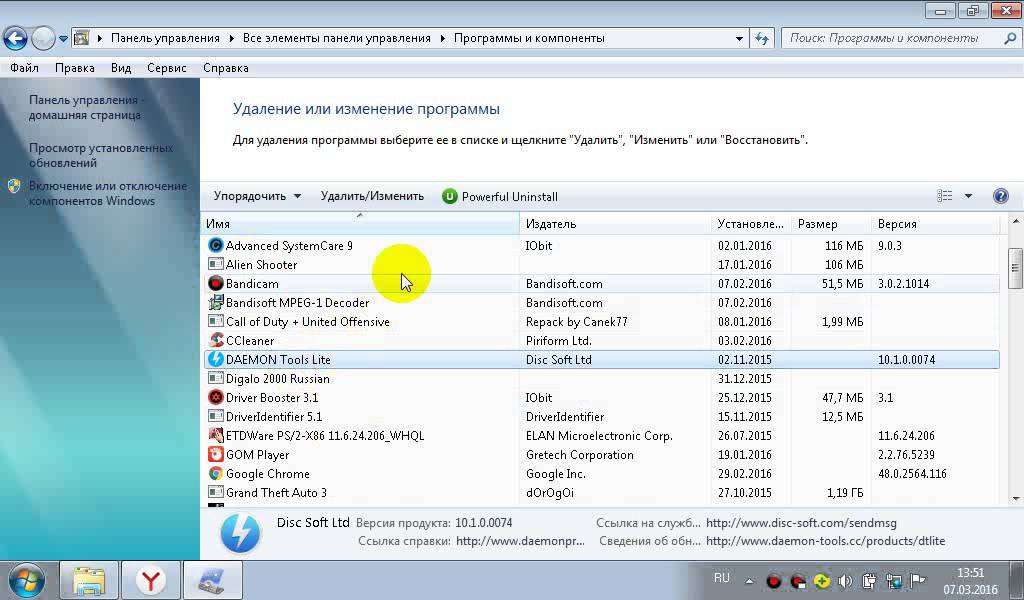
Это отдельный и очень полезный сценарий.
Бывает так: программы на диске уже нет, деинсталлятор не запускается, а пункт в Панель управления → Программы → Программы и компоненты висит и раздражает. Для таких случаев Microsoft использует ветку:
HKEY_LOCAL_MACHINE\SOFTWARE\Microsoft\Windows\CurrentVersion\Uninstall
Как действовать правильно
-
Откройте Редактор реестра.
-
Перейдите в раздел
HKEY_LOCAL_MACHINE\SOFTWARE\Microsoft\Windows\CurrentVersion\Uninstall. -
Внутри просматривайте подразделы и ищите нужную запись по параметру
DisplayName. -
Как только нашли правильный подраздел, сначала экспортируйте именно его через Файл → Экспорт.
-
После этого удалите только выбранный подраздел.
-
Закройте редактор.
-
Проверьте список в Программы и компоненты.
Здесь важно не допустить типичную грубую ошибку: нельзя удалять весь раздел Uninstall. Удаляется только тот подраздел, который соответствует конкретной битой записи. Именно так этот сценарий описан в материале Microsoft по очистке неверных пунктов в Add/Remove Programs.
Что это даёт
Этот приём не «переустанавливает» программу и не чинит сломанный деинсталлятор. Он решает более узкую задачу: убирает из списка установленного ПО запись, которая уже не имеет рабочего значения.
6.3. Очистка хвостов автозагрузки
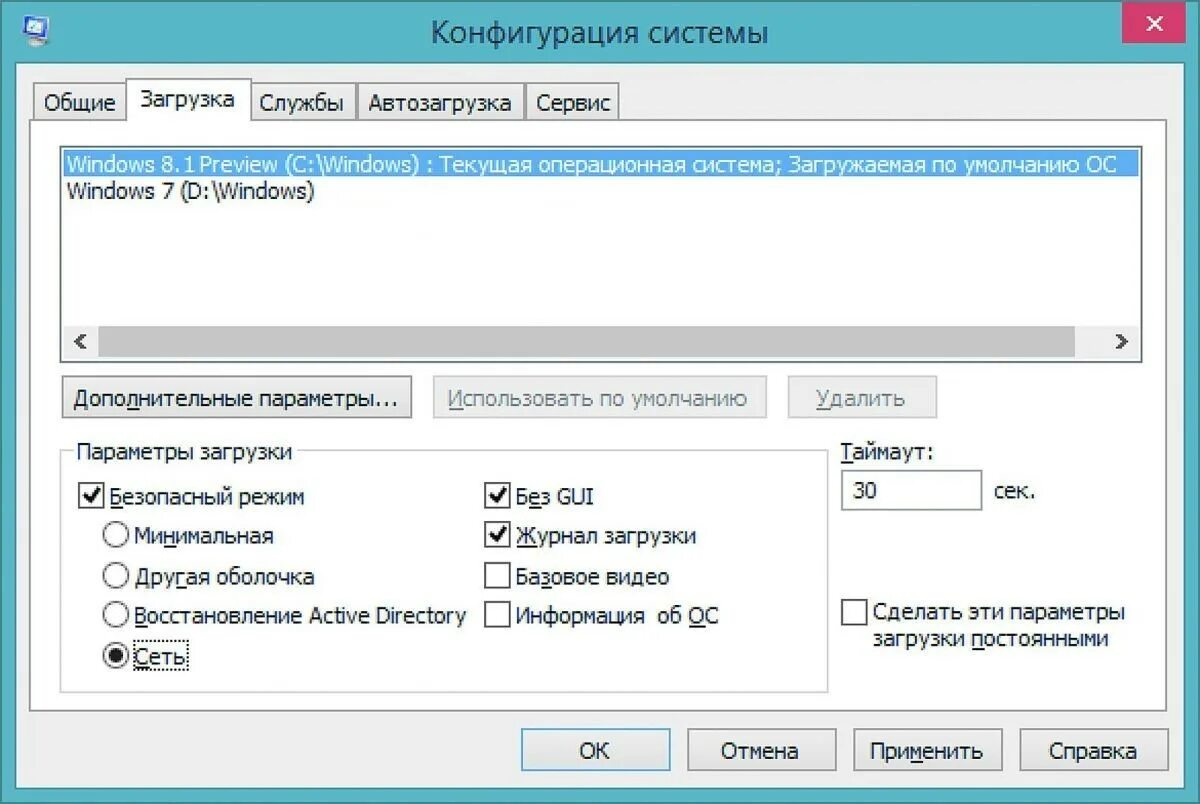
Отдельная категория мусора — записи, которые пытаются запускать уже удалённый файл. В реестре это чаще всего ветки запуска пользователя и системы.
Практический сценарий такой:
-
Запомните имя файла, который пытается стартовать вместе с Windows.
-
В Редакторе реестра запустите поиск по этому имени.
-
Проверьте найденные элементы запуска.
-
Если запись ссылается на уже отсутствующий путь, удалите только её.
Перед удалением таких элементов полезно также открыть встроенный инструмент Конфигурация системы:
-
Нажмите Пуск.
-
Введите
msconfig. -
Нажмите Enter.
-
Откройте вкладку Автозагрузка.
-
Снимите галочки с явно ненужных пунктов.
Это не заменяет чистку реестра, но часто решает половину проблемы без удаления ключей вручную. Если цель — ускорить запуск Windows 7, контроль автозагрузки почти всегда даёт более заметный результат, чем массовое удаление «ошибок реестра».
6.4. Что делать с разделами неизвестного назначения
Не удаляйте ветку только потому, что она выглядит старой. Под особым запретом для «ручной уборки по наитию»:
-
крупные ветки Microsoft;
-
непонятные CLSID и COM-идентификаторы;
-
разделы Installer;
-
ключи, где нет явной связи с удалённой программой;
-
ассоциации файлов в
HKEY_CLASSES_ROOT, если вы не решаете конкретную проблему и не знаете, как устроено сопоставление расширений и классов.
Здесь работает простое правило: если вы не можете за 10 секунд объяснить, почему конкретный ключ точно лишний, его не удаляют.
7. Командный способ: reg export, reg query, reg delete, reg import
Для опытных пользователей встроенные команды Windows 7 удобны тем, что позволяют быстро сделать резервную копию, проверить ветку и удалить нужный раздел без лишних кликов. Microsoft отдельно документирует команды reg export, reg query, reg delete и reg import, причём старые справочные страницы прямо включают Windows 7 в список поддерживаемых систем.
Сначала экспорт
reg export "HKCU\Software\ИмяПрограммы" "%USERPROFILE%\Desktop\backup_program.reg" /y
Эта команда сохраняет выбранную ветку в .reg-файл. Если что-то пошло не так, откат делается быстро.
Потом проверка
reg query "HKCU\Software\ИмяПрограммы"
Команда показывает, существует ли раздел и что в нём лежит. Для точечной чистки это лучше, чем удаление наугад.
Затем удаление
reg delete "HKCU\Software\ИмяПрограммы" /f
Ключ /f выполняет удаление без дополнительного запроса. Именно поэтому сначала всегда делается экспорт. Для удаления отдельных значений у команды есть и другие параметры, но для бытовой задачи чаще всего нужен именно точечный снос конкретного раздела.
И, если нужно, возврат
reg import "%USERPROFILE%\Desktop\backup_program.reg"
Эта команда импортирует сохранённый .reg обратно в реестр.
Когда командный способ лучше обычного regedit
-
когда вы хотите быстро сделать резервную копию перед удалением;
-
когда работаете по чёткому чек-листу;
-
когда нужно повторить одинаковую процедуру на нескольких ПК;
-
когда удобнее сохранить команду в
.batдля одного конкретного сценария.
Когда он хуже
-
когда вы не уверены в точном имени раздела;
-
когда нужно изучить содержимое ключа визуально;
-
когда есть риск ошибиться в пути.
8. Как восстановить реестр Windows 7 после неудачной чистки
Путь отката зависит от того, как именно вы страховали изменения.
8.1. Если экспортировали ветку
-
Откройте Редактор реестра.
-
Выберите Файл → Импорт.
-
Укажите сохранённый
.reg. -
Подтвердите импорт.
-
Перезагрузите компьютер, если это требуется для конкретного приложения или службы.
8.2. Если создавали точку восстановления
-
Нажмите Пуск.
-
Введите
rstrui.exe. -
Нажмите Enter.
-
В окне Восстановление системы нажмите Далее.
-
Выберите точку, созданную перед чисткой.
-
Подтвердите откат.
Этот сценарий возвращает системные файлы, параметры реестра и состояние установленных программ к моменту создания точки восстановления. Именно поэтому сочетание точка восстановления + экспорт конкретной ветки даёт максимальную страховку: у вас есть и локальный откат для одного ключа, и общий откат для всей системы.
9. Что в Windows 7 действительно ускоряет систему, кроме чистки реестра
В коротких материалах по теме это место обычно сжато до пары фраз, хотя именно оно даёт реальный практический эффект.
9.1. Очистка диска
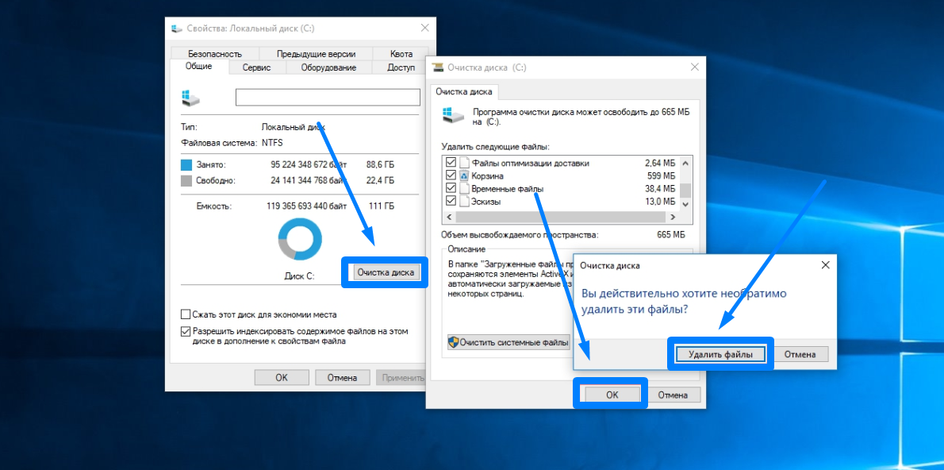
Встроенный инструмент Очистка диска удаляет временные файлы, корзину, интернет-файлы и другой накопившийся мусор. Его можно открыть стандартным путём через меню Windows или командой cleanmgr.exe. В старой базе Microsoft отдельно перечислены и командные ключи для запуска с заранее заданными параметрами.
Пошагово:
-
Нажмите Пуск.
-
Откройте Все программы.
-
Перейдите в Стандартные.
-
Откройте Служебные.
-
Выберите Очистка диска.
-
Укажите системный диск.
-
Отметьте то, что нужно удалить.
-
Нажмите ОК.
9.2. Удаление ненужных программ
Перед тем как лезть в реестр, сначала удалите софт обычным способом:
-
Пуск
-
Панель управления
-
Программы
-
Программы и компоненты
После этого уже имеет смысл убирать хвосты, если они реально остались.
9.3. Контроль автозагрузки
Для Windows 7 это один из самых заметных способов ускорить старт системы. Чем меньше тяжёлых элементов грузится вместе с системой, тем быстрее компьютер приходит в рабочее состояние.
9.4. Нормальный порядок на системном диске
Если диск C: забит под завязку, реестр тут вообще ни при чём. В такой ситуации намного полезнее очистить временные каталоги, удалить старые инсталляторы, разобрать папку Загрузки и перенести тяжёлые файлы с системного раздела.
10. Программы для чистки реестра Windows 7 на замену стандартным средствам
Ниже — практический разбор утилит, которые удобны тогда, когда ручной regedit уже хочется заменить более понятным интерфейсом, встроенной резервной копией, отчётами и дополнительными модулями обслуживания.
Общая оговорка перед списком
Автоматические утилиты удобны скоростью, пакетной проверкой и отчётами. Но правило остаётся тем же: сначала резервная копия, потом просмотр найденного, потом исправление. Любая программа для очистки реестра Windows 7 полезна только тогда, когда используется как инструмент контролируемой уборки, а не как кнопка исправить всё подряд.
10.1. Ускоритель Компьютера

Ускоритель Компьютера удобен как универсальный русскоязычный инструмент для тех, кто хочет в одном окне получить очистку мусора, исправление ошибок реестра и работу с автозагрузкой. На странице программы видно понятную структуру интерфейса: разделы ОБЗОР, ОЧИСТКА, РЕЕСТР, АВТОЗАГРУЗКА, ИНСТРУМЕНТЫ и ПЛАНИРОВЩИК. Для темы реестра здесь особенно важен раздел РЕЕСТР, где ошибки разбиты по категориям: отсутствующие DLL, неверные расширения, ошибки установщика, отсутствующие приложения, службы Windows, ActiveX и библиотеки типов. Отчёт после сканирования показывает проблему, дополнительную информацию и конкретный раздел реестра, а исправление запускается отдельной кнопкой. Плюс в том, что программа рассчитана в том числе на Windows 7 и строится по понятной схеме «проверил → посмотрел → исправил».
Для начинающего пользователя это одна из самых удобных замен ручному regedit. На вкладке ОБЗОР есть общая кнопка СКАНИРОВАТЬ КОМПЬЮТЕР, а раздел РЕЕСТР позволяет не только запустить общую проверку, но и чистить выбранные категории, не смешивая реестр с очисткой диска. Дополнительно в программе есть менеджер точек восстановления и инструменты для поиска больших файлов, поиска дубликатов и удаления программ, что делает её сильной не только в узкой теме реестра, но и в комплексном обслуживании Windows.
Плюсы
-
русскоязычный и очень понятный интерфейс;
-
отдельный раздел РЕЕСТР с разбивкой ошибок по категориям;
-
удобный сценарий для новичка;
-
есть работа с автозагрузкой, мусором, дубликатами и точками восстановления;
-
подходит для Windows 7.
Минусы
-
это именно комбайн обслуживания, а не узкоспециализированный редактор реестра;
-
для точечной ручной работы по отдельным ключам regedit всё равно остаётся точнее;
-
часть пользователей предпочитает сначала вручную проверить самые важные ветки, а уже потом запускать пакетную проверку.
10.2. CCleaner
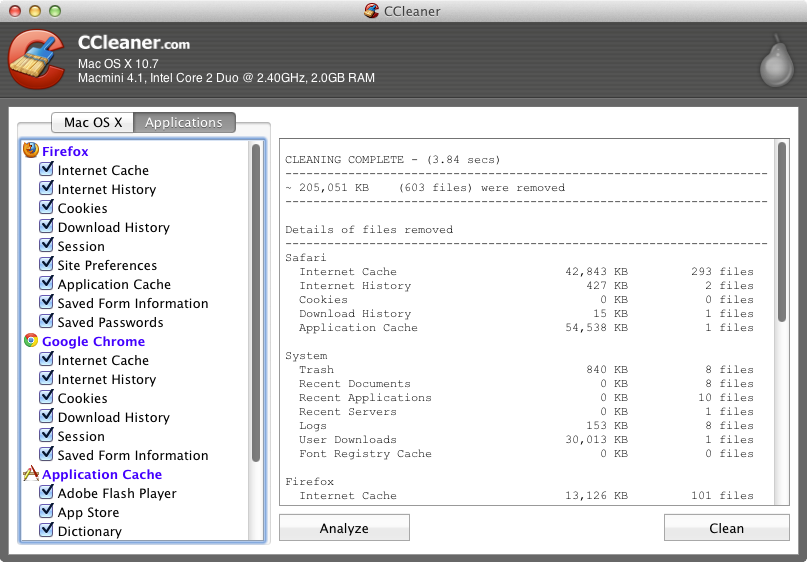
CCleaner знают в первую очередь как утилиту для очистки временных файлов, но в программе есть и отдельный раздел Registry. По схеме работы он достаточно простой: открыть Registry, нажать Scan for Issues, затем Review selected issues и Fix Selected Issues. Перед применением исправлений программа предлагает сделать резервную копию изменений реестра. Это важная деталь: именно наличие быстрого бэкапа делает модуль удобным для разовой аккуратной чистки после деинсталляции или обновления программ.
Сильная сторона CCleaner не в том, что он якобы «глубже всех чистит реестр», а в сочетании двух вещей: у него есть отдельный модуль для реестра и одновременно очень сильный блок общей уборки системы — Custom Clean, Health Check, работа с кэшем, временными файлами и данными браузеров. Если пользователь ищет не просто почистить реестр Windows 7, а ещё и убрать мусор с диска, CCleaner закрывает обе задачи в одном приложении. При этом сам раздел Registry на странице программы прямо подаётся как спорный и подходящий именно для осознанного, а не регулярного запуска по привычке.
Плюсы
-
простой сценарий проверки и исправления;
-
есть резервная копия перед изменениями;
-
сильный блок очистки временных файлов и браузерных следов;
-
удобен для разового обслуживания после удаления программ.
Минусы
-
реестровый модуль лучше не гонять «для профилактики» без цели;
-
глубокого редактора ключей здесь нет;
-
для сложных случаев с остатками программ и откатом Reg Organizer обычно точнее.
10.3. Reg Organizer
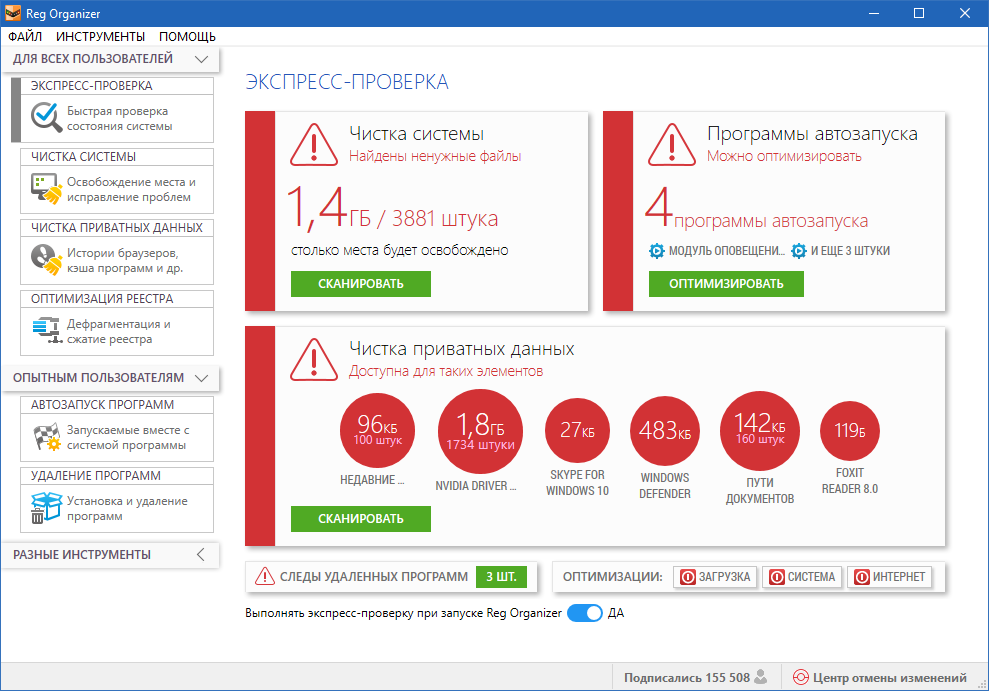
Reg Organizer — уже не просто чистильщик, а инструмент для тех, кому нужен более серьёзный контроль. На странице программы акцент сделан не только на чистке, но и на корректном удалении программ с поиском следов, работе с reg-файлами, поиске и замене по реестру, отслеживании изменений через Registry Keys Tracker и откате через Undo Changes Center. Это особенно полезно тогда, когда задача звучит не просто как очистка реестра Windows 7, а как максимально чисто удалить программу и убрать её следы.
Отдельный плюс Reg Organizer — отношение к откату. Программа ведёт историю изменений и позволяет возвращать не всю систему, а конкретный пакет операций. Для продвинутой работы это удобнее, чем жить только на точках восстановления Windows. Ещё одна сильная деталь — просмотр reg-файла перед импортом, когда пользователь заранее видит, какие ветки реально попадут в реестр. Для Windows 7, где часто используются старые твики и .reg-файлы из форумов, это очень полезная защита от необдуманного импорта.
Плюсы
-
очень сильная работа с остатками удалённых программ;
-
развитый механизм отката;
-
есть инструменты поиска, замены и анализа изменений в реестре;
-
подходит для опытной и точечной работы.
Минусы
-
интерфейс и возможности шире, чем нужно новичку;
-
для самой простой бытовой чистки может показаться избыточным;
-
требует более внимательного подхода, чем утилиты формата «скан → исправить».
10.4. Glary Utilities
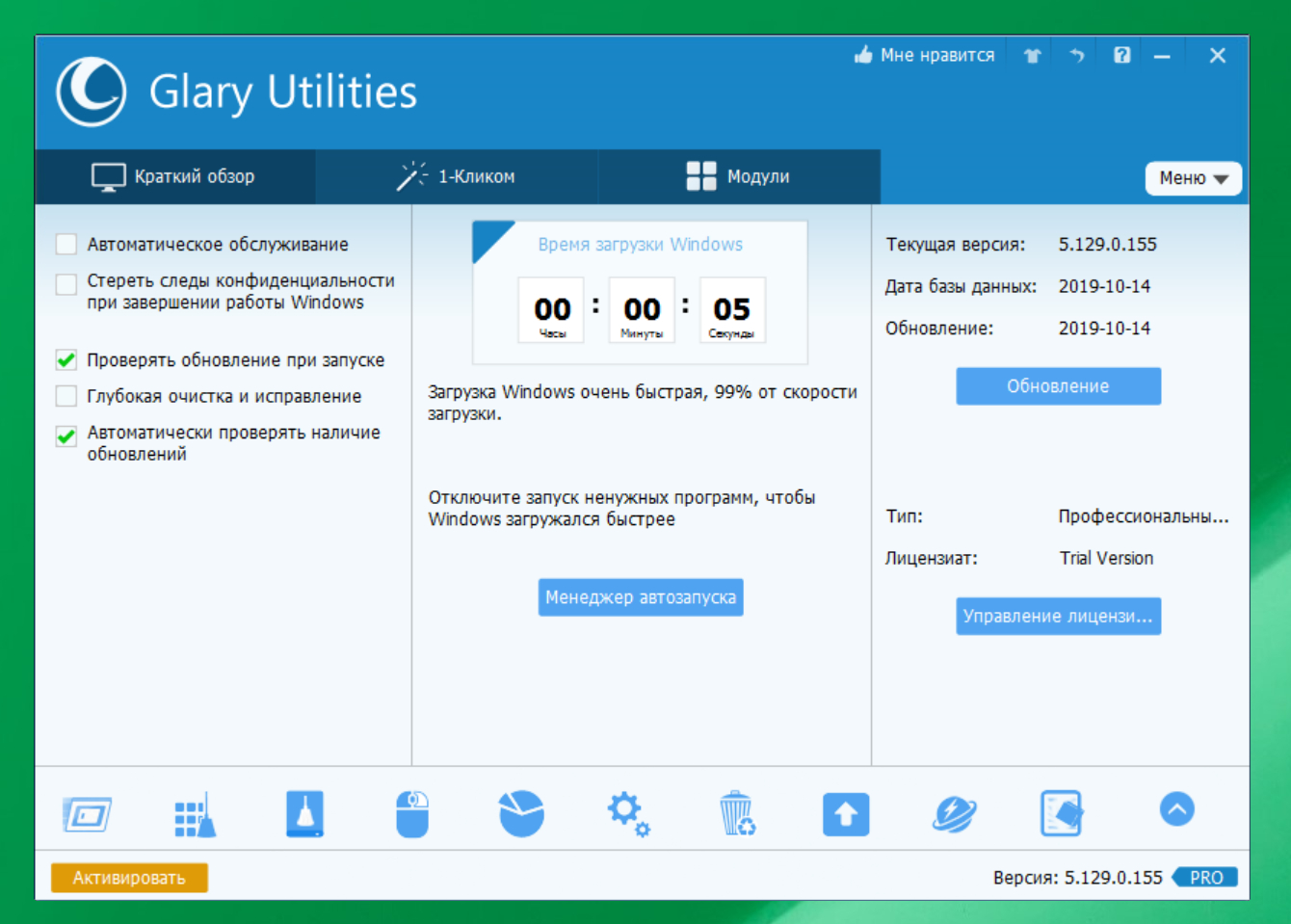
Glary Utilities — это ещё один большой комбайн обслуживания Windows. Для темы реестра здесь важны как минимум три узла: 1-Click Maintenance, модуль Registry Repair и Restore Center. В однокнопочном обслуживании можно включать состав проверки и отдельными группами указывать, что именно сканировать, в том числе Registry Cleaner, Disk Repair, Tracks Eraser и Temporary Files Cleaner. А модуль Registry Repair отдельно сканирует и исправляет неверные записи и ссылки в реестре.
Ключевое преимущество Glary Utilities — встроенный Restore Center. Через него программа хранит резервные записи, позволяет восстановить изменения после чистки и даже работать с системными restore point. То есть при пакетной уборке здесь есть не только сканирование, но и реальный сценарий отката через собственный центр восстановления. Для пользователей Windows 7 это удобно: можно сделать массовую уборку системы, а потом при необходимости точечно вернуться назад.
Плюсы
-
сильный режим однокнопочного обслуживания;
-
отдельный модуль Registry Repair;
-
развитый Restore Center с резервными копиями и точками восстановления;
-
много дополнительных системных инструментов.
Минусы
-
это тяжёлый комбайн, а не узкий инструмент под один сценарий;
-
часть терминов интерфейса и справки менее дружелюбна для новичка;
-
перед пакетным исправлением обязательно нужно проверить настройки резервирования.
10.5. Auslogics Registry Cleaner
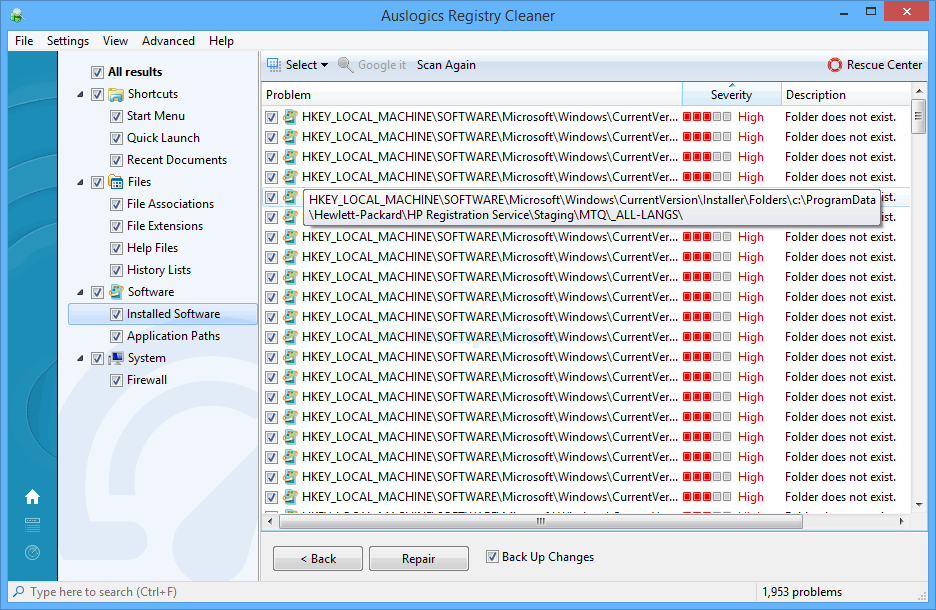
Если нужна именно программа для очистки реестра Windows 7, а не большой универсальный набор, Auslogics Registry Cleaner выглядит одним из самых профильных вариантов. На странице видно, что программа делает несколько вещей, напрямую относящихся к теме: сканирует реестр по категориям и подкатегориям, чистит невалидные пути и хвосты удалённых приложений, умеет искать записи через Find Registry Keys, создаёт резервную копию изменений через Back up changes и хранит их в Rescue Center. После сканирования очистка запускается через Resolve, а спорные элементы можно отправлять в игнор-лист.
Сильная сторона этой программы в том, что она не расползается на десятки лишних блоков. Здесь всё крутится именно вокруг реестра: проверка, отчёт, резервная копия, исключения, поиск нужных записей. Это удобно для пользователя, которому не нужен большой комбайн, а нужен аккуратный инструмент для работы с битым реестровым мусором после удаления программ.
Плюсы
-
профильная утилита именно под реестр;
-
есть резервные копии и центр отката;
-
есть поиск по реестру;
-
удобно исключать спорные элементы.
Минусы
-
интерфейс использует англоязычные элементы;
-
за пределами темы реестра программа уже не так универсальна;
-
опытному пользователю всё равно полезно проверять список перед нажатием Resolve.
10.6. Registry Life
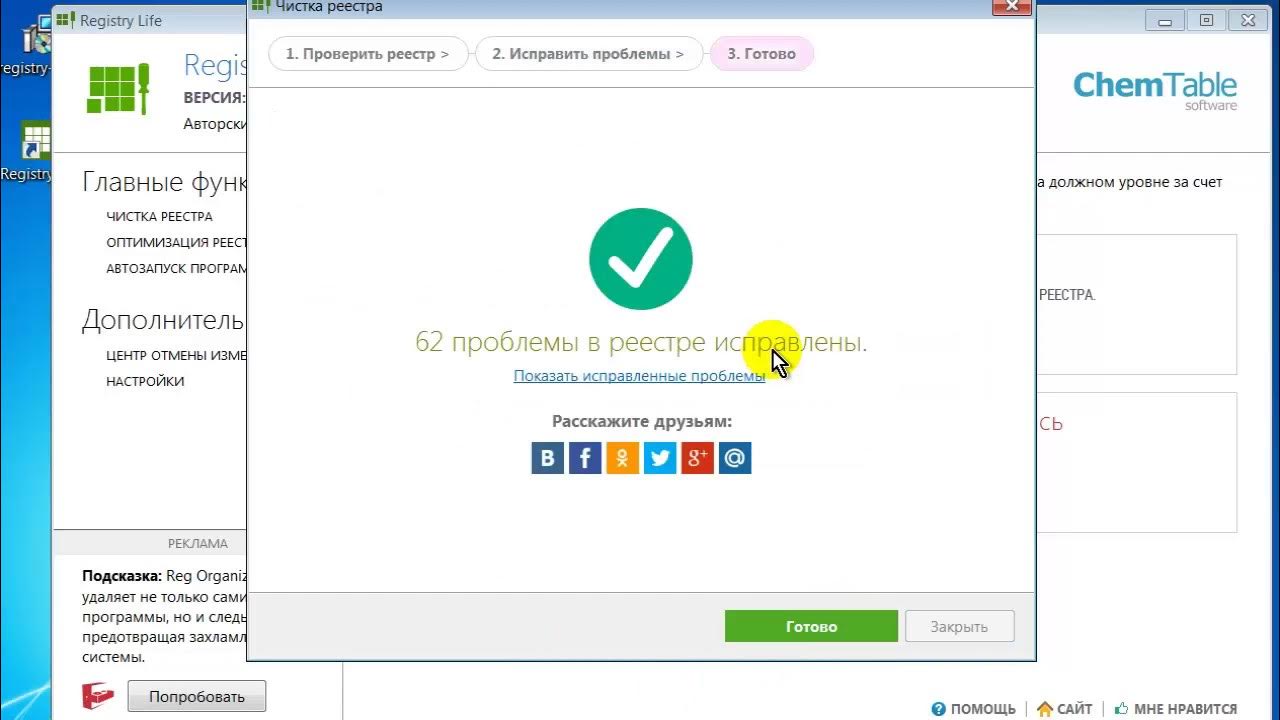
Registry Life интересен тем, что делит обслуживание реестра на два отдельных сценария: Чистка реестра и Оптимизация реестра. На странице программы это видно очень чётко. В Экспресс-проверке есть карточка Чистка реестра с кнопкой СКАНИРОВАТЬ, а ниже — отдельная карточка Оптимизация реестра с кнопкой СДЕЛАТЬ. При этом сама программа подчёркивает разницу между логической чисткой записей и структурной оптимизацией файлов, в которых хранится реестр. Для пользователя Windows 7 это удобно: не смешиваются разные процедуры, и видно, что именно вы запускаете.
Программа также даёт управление разделами сканирования: в блоке ЧИСТКА РЕЕСТРА видно количество включённых категорий и кнопку Изменить, через которую задаётся состав проверки. Это делает Registry Life удобным вариантом для тех, кто хочет быстро получить понятный русскоязычный интерфейс и не хочет разбираться в десятках служебных модулей. Но надо учитывать и минусы: на странице прямо отмечены ограничения функционала и неоднозначный пользовательский опыт на более новых системах. В контексте Windows 7 это не мешает использовать программу как инструмент локальной проверки и чистки, но слепой регулярный запуск ей, как и любым аналогам, не нужен.
Плюсы
-
русскоязычная логика интерфейса;
-
чёткое разделение чистки и оптимизации;
-
быстрый старт через Экспресс-проверку;
-
подходит для пользователя, которому нужен простой сценарий обслуживания.
Минусы
-
часть возможностей раскрывается только после более внимательного изучения;
-
реклама и общий UX подходят не всем;
-
к оптимизации реестра с перезагрузкой нужно относиться как к отдельной процедуре, а не к рутинной кнопке на каждый день.
10.7. IObit Advanced SystemCare
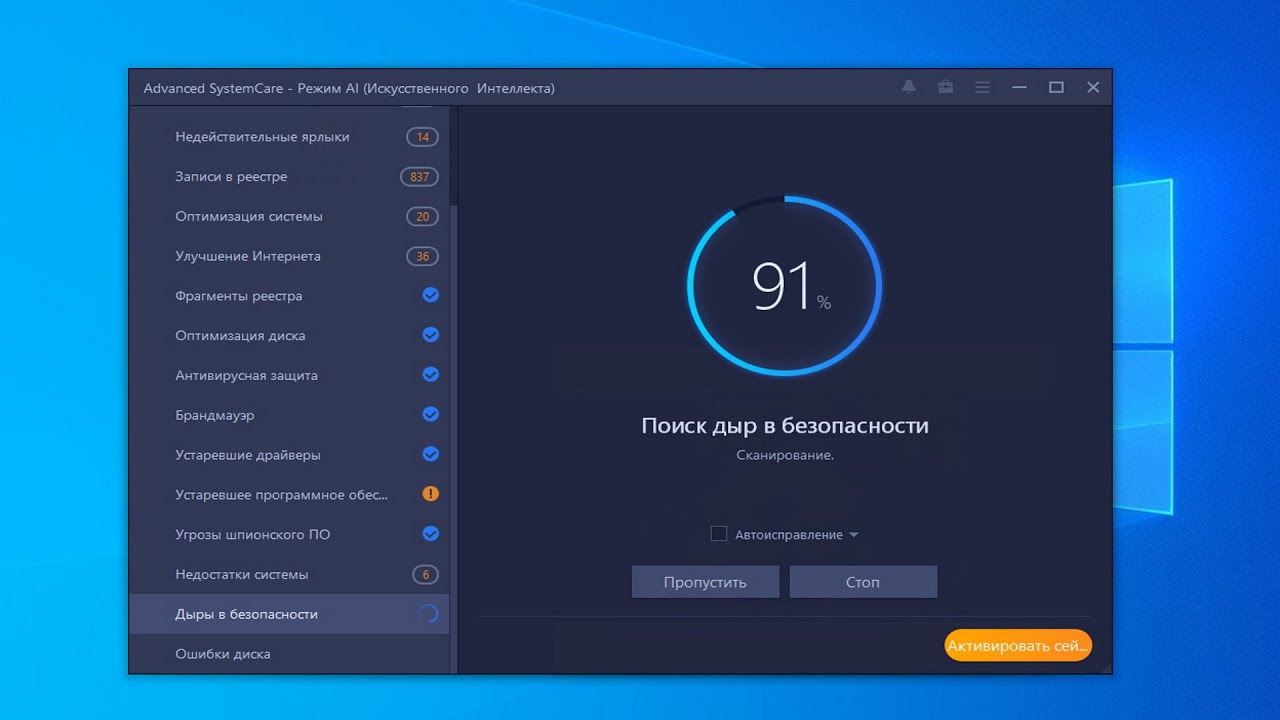
IObit Advanced SystemCare — это максимально широкий набор оптимизации, где тема реестра встроена в большой блок обслуживания. На странице программы перечислены и Registry Clean, и Registry Defrag, и система отката через Rescue Center, и отдельный режим исправления через схему SCAN → Fix. В Manual Mode доступны модули Privacy Sweep, Junk File Clean, Shortcut Fix, Registry Clean, System Optimization, Internet Boost, Registry Defrag и другие. То есть программа работает не только как чистильщик реестра, а как большой центр системной профилактики.
В контексте Windows 7 это удобно тогда, когда пользователь хочет одним инструментом закрыть сразу несколько направлений: убрать мусор, проверить ярлыки, почистить реестр, пройтись по автозагрузке и включить профиль ускорения через Turbo Boost. Но именно из-за ширины возможностей здесь выше и цена ошибки: исправлять всё подряд одной волной без просмотра деталей не стоит. Преимущество есть, но только если запускать сканирование дисциплинированно и с откатом под рукой.
Плюсы
-
много модулей обслуживания в одной программе;
-
есть Registry Clean и Registry Defrag;
-
есть Rescue Center и список исключений;
-
сильный блок работы с ускорением и автозагрузкой.
Минусы
-
часть функций зависит от редакции;
-
инструментов много, новичку легко запустить лишнее;
-
для точечной работы по одному проблемному ключу regedit или Reg Organizer удобнее.
11. Сравнительная таблица программ
| Программа | Есть резервная копия / откат | Русский интерфейс | Сильная сторона | Для кого подходит |
|---|---|---|---|---|
| Ускоритель Компьютера | да, плюс менеджер точек восстановления | да | простой и понятный раздел РЕЕСТР + обслуживание системы | новичок и обычный пользователь |
| CCleaner | да, перед исправлением реестра | частично зависит от сборки | сочетание очистки диска и разовой чистки реестра | новичок / средний уровень |
| Reg Organizer | да, через Undo Changes Center | да/локализация зависит от версии | удаление программ со следами, точечный контроль, работа с .reg |
продвинутый пользователь |
| Glary Utilities | да, через Restore Center | есть локализации | 1-Click Maintenance + Registry Repair + большой комбайн обслуживания | средний уровень |
| Auslogics Registry Cleaner | да, через Back up changes и Rescue Center | интерфейс чаще англоязычный | профильная работа именно с реестром | средний / продвинутый |
| Registry Life | есть сценарии отката и отдельная логика обслуживания | да | разделение чистки и оптимизации реестра | новичок / средний уровень |
| IObit Advanced SystemCare | да, через Rescue Center | есть локализации | большой набор модулей оптимизации | средний уровень |
С точки зрения практики выбор выглядит так. Если нужен максимально понятный путь без копания в глубине системы — Ускоритель Компьютера. Если хочется лёгкий универсальный вариант для мусора и разовой проверки реестра — CCleaner. Если цель — удалить хвосты программ глубже и контролировать каждое изменение — Reg Organizer. Если нужен именно специализированный реестровый инструмент — Auslogics Registry Cleaner.
12. Типичные ошибки при чистке реестра Windows 7
12.1. Удаление всего подряд по совпадению имени
Пользователь ищет слово Adobe, NVIDIA или Java, находит десятки ключей и начинает удалять их серией. Так делать нельзя. У одного вендора может быть несколько установленных продуктов, драйверы, службы, обновлятор и общие библиотеки.
12.2. Чистка без резервной копии
Это самая бессмысленная экономия времени. Экспорт ветки занимает минуты. Восстановление после ошибки — часы.
12.3. Попытка ускорить ПК только через реестр
Если на системном диске 2 ГБ свободного места, в автозагрузке десять тяжёлых приложений, а временные файлы не чистились годами, реестр не является главным узким местом.
12.4. Путаница между удалением записи и удалением программы
Удаление подраздела из ...Uninstall убирает пункт из списка программ, но не выполняет магическую деинсталляцию. Если файлы программы всё ещё лежат на диске, их надо удалять отдельно.
12.5. Агрессивный запуск автоматических утилит по расписанию
Registry cleaner не должен превращаться в ритуал «раз в неделю, потому что надо». Регулярно имеет смысл чистить мусор на диске, следить за автозагрузкой и удалять реально ненужные программы. Реестр трогают тогда, когда есть понятная причина.
13. Практические сценарии
13.1. После удаления игры остались следы
Правильный порядок:
-
удалить игру обычным способом;
-
удалить оставшуюся папку, если она не нужна;
-
проверить
HKEY_CURRENT_USER\SoftwareиHKEY_LOCAL_MACHINE\SOFTWAREпо названию игры или издателя; -
убрать битые ярлыки;
-
почистить временные файлы и папку загрузок.
13.2. В Программы и компоненты висит призрак
Правильный путь:
-
открыть ветку
...CurrentVersion\Uninstall; -
найти подраздел по
DisplayName; -
экспортировать;
-
удалить только найденный подраздел;
-
перепроверить список программ.
13.3. После удаления антивируса система ведёт себя странно
Это сложный сценарий. Тут не надо сразу чистить всё подряд. Сначала:
-
использовать штатный деинсталлятор или фирменную утилиту удаления;
-
проверить службы и автозагрузку;
-
только потом убирать явные хвосты в реестре.
13.4. После старой утилиты остался мусор, но система рабочая
Лучший вариант — экспортировать ветку, пройтись по поиску в regedit, удалить только подтверждённые следы, затем проверить, исчезли ли ошибки запуска или лишние пункты в интерфейсе.
14. FAQ
Нужно ли регулярно делать очистку реестра Windows 7
Нет. Регулярной обязанностью это не является. Реестр чистят по ситуации: после неудачного удаления программ, при наличии битых записей или конкретных хвостов.
Что безопаснее: вручную или программой
Для одной конкретной ветки безопаснее ручная точечная работа с экспортом перед удалением. Для общей уборки после длительной эксплуатации удобнее программа с резервной копией и понятным отчётом. Лучший результат даёт не выбор «только вручную» или «только программой», а их правильное сочетание.
Поможет ли чистка реестра ускорить Windows 7
Иногда — косвенно, если убираются сломанные хвосты, битые записи запуска и мусор после деинсталляции. Но основной заметный прирост скорости чаще связан с очисткой диска, удалением лишнего ПО и облегчением автозагрузки.
Можно ли удалить все найденные ошибки одной кнопкой
Технически — да, во многих утилитах такая кнопка есть. Практически — сначала нужно хотя бы просмотреть категории и убедиться, что включён бэкап.
Что лучше при ошибке: импорт .reg или Восстановление системы
Если проблема затронула одну конкретную ветку, быстрее импортировать сохранённый .reg. Если после чистки начались более широкие сбои, удобнее откатиться через Восстановление системы.
Есть ли встроенная кнопка автоматической чистки реестра в Windows 7
Windows 7 даёт встроенные средства редактирования, экспорта, импорта и восстановления, а не отдельную «волшебную» кнопку тотальной очистки. Поэтому безопасный встроенный сценарий — это regedit, экспорт ветки, точка восстановления и точечное удаление подтверждённых записей.
15. Итоги
Если свести весь материал к одному рабочему принципу, он будет таким: чистить реестр Windows 7 нужно точечaно, с резервной копией и только под конкретную задачу. Самый безопасный встроенный путь выглядит так:
-
создать точку восстановления;
-
экспортировать нужную ветку;
-
открыть Редактор реестра;
-
найти подтверждённые хвосты программы;
-
удалить только то, что точно относится к уже несуществующему компоненту;
-
при необходимости вернуть изменения через импорт
.regили Восстановление системы.
Если нужен ручной контроль — используйте regedit и команды reg. Если нужен понятный интерфейс и аккуратная автоматизация — берите утилиту с резервной копией и отчётами. В вашем сценарии самый логичный набор выглядит так: для простого и наглядного обслуживания — Ускоритель Компьютера, для лёгкой универсальной уборки — CCleaner, для глубокой работы со следами программ — Reg Organizer. Стандартные средства Windows 7 при этом остаются базой, а сторонние программы — лишь удобной оболочкой поверх той же логики безопасности.

Чтобы оставить комментарий, авторизуйтесь или зарегистрируйтесь.