Windows 7 до сих пор может работать быстро и предсказуемо, если в системе нет лишнего автозапуска, диск не забит под завязку, визуальные эффекты не тянут последние ресурсы, а пользователь не пытается ускорить ПК сомнительными твиками. Главная идея этой статьи простая: сначала выжимать максимум из встроенных инструментов Windows 7, а уже потом подключать сторонние утилиты. Именно такой порядок даёт лучший результат и почти не ломает систему. Windows 7 сама по себе проектировалась так, чтобы уменьшать лишнюю фоновую активность и запускать часть служб по событию, а не всё подряд при старте, поэтому наибольший эффект обычно дают не “секретные настройки”, а точная уборка автозагрузки, диска, служб и тяжёлых программ.
Почему Windows 7 тормозит и как правильно искать причину
Прежде чем что-то отключать, важно понять, что именно замедляет компьютер. На практике у Windows 7 почти всегда есть один главный тормоз, а остальные проблемы уже идут следом. У старых ноутбуков это часто медленный жёсткий диск, у офисных ПК — перегруженная автозагрузка, у домашних машин — забитый системный раздел, устаревшие браузерные кэши, тяжёлый антивирус и десятки фоновых утилит. На скорость загрузки и выключения особенно сильно влияют драйверы, службы и программы, которые стартуют вместе с системой.
Чаще всего пользователи сталкиваются с такими симптомами:
| Симптом | Типичная причина |
|---|---|
| Долгая загрузка после ввода пароля | автозагрузка, службы, антивирус, обновляторы |
| Медленное открытие папок и «Компьютера» | диск перегружен, мало свободного места, ошибки файловой системы |
| Подвисания браузера | мало ОЗУ, переполненный кэш, тяжёлые расширения |
| 100% загрузка диска | фоновые процессы, обновления, плохое состояние HDD |
| Долгое открытие программ | медленный накопитель, перегруженная автозагрузка, мусор в системе |
| Рывки интерфейса | визуальные эффекты, слабая графика, нехватка памяти |
Самая распространённая ошибка — начинать с реестра, случайных “ускорителей” и массового отключения служб. Это редко даёт большой выигрыш. Гораздо чаще реальное ускорение приходит после трёх шагов: убрать лишнее из автозагрузки, освободить системный диск и снять лишнюю нагрузку с интерфейса.
С чего начинать именно вам
Если у вас старый ноутбук с 2–4 ГБ памяти и обычным жёстким диском, порядок такой:
-
Проверить свободное место на диске C.
-
Убрать лишнюю автозагрузку.
-
Отключить визуальные эффекты.
-
Запустить очистку диска.
-
Проверить диск на ошибки.
-
Только потом трогать службы и дополнительные инструменты.
Если у вас стационарный ПК, который раньше работал нормально, а потом стал медленным, почти всегда нужно искать:
-
программу, которая повисла в фоне;
-
неудачное обновление драйвера или утилиты;
-
лишние службы и обновляторы;
-
мусор после удаления программ;
-
проблемы с накопителем.
Что сделать перед ускорением: диагностика, точка восстановления и свободное место
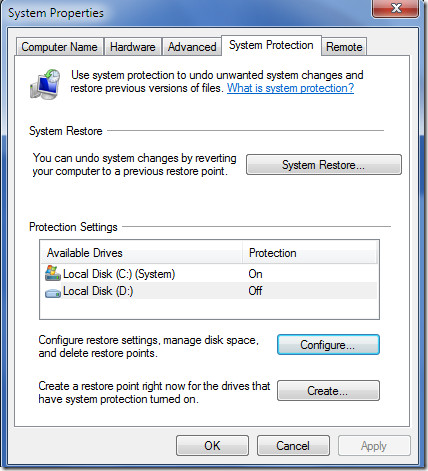
Перед любой оптимизацией создайте страховку. В Windows 7 это делается штатно через Защиту системы. Этот шаг занимает пару минут, а иногда спасает от часов ручного отката.
Как создать точку восстановления
Путь в интерфейсе:
Пуск → Компьютер → Свойства → Дополнительные параметры системы → Защита системы → Создать
Дальше:
-
Нажмите Создать.
-
Введите понятное имя, например:
Перед оптимизацией Windows 7 -
Подтвердите создание точки.
Эту процедуру особенно важно делать перед изменением служб, параметров запуска и перед установкой пакета утилит для “ускорения”.
Проверяем свободное место на системном разделе
Для Windows 7 системный раздел не должен быть забит в ноль. Когда на диске C остаётся совсем мало места, системе становится тяжело:
-
хранить временные файлы;
-
разворачивать обновления;
-
использовать файл подкачки;
-
кешировать данные;
-
нормально работать браузерам.
Откройте:
Пуск → Компьютер
и посмотрите, сколько свободно на диске Локальный диск (C:).
Практическое правило:
| Состояние диска C | Что это значит |
|---|---|
| Свободно меньше 5 ГБ | система уже страдает |
| Меньше 10 ГБ | нужно срочно чистить |
| 15–20 ГБ и больше | обычно работать уже проще |
Быстрая первичная диагностика без лишних программ
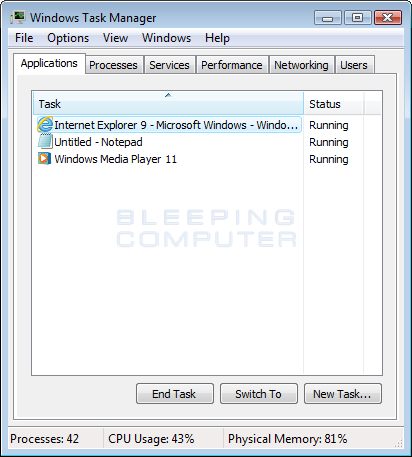
Откройте:
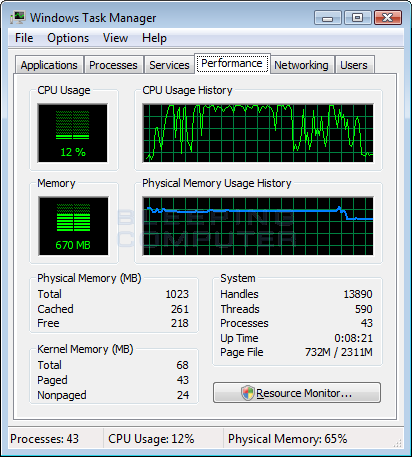
Ctrl + Shift + Esc → Диспетчер задач
Смотрите на две вещи:
-
что происходит на вкладке Процессы;
-
как ведёт себя вкладка Быстродействие.
Если после запуска система ничего не делает, а процессор всё равно загружен, значит в фоне крутится лишний процесс. Если память почти забита, виноваты тяжёлые приложения и вкладки браузера. Если система “думает” даже при малом расходе памяти, чаще всего узкое место — диск.
Когда уже на старте видно аппаратную проблему
Программная оптимизация помогает сильно, но не бесконечно. Если Windows 7 стоит на очень медленном HDD, а в ноутбуке всего 2 ГБ памяти, чудес не будет. В таком случае оптимизация делает систему заметно приятнее, но потолок производительности всё равно упирается в накопитель и ОЗУ.
Как убрать лишние программы из автозагрузки Windows 7
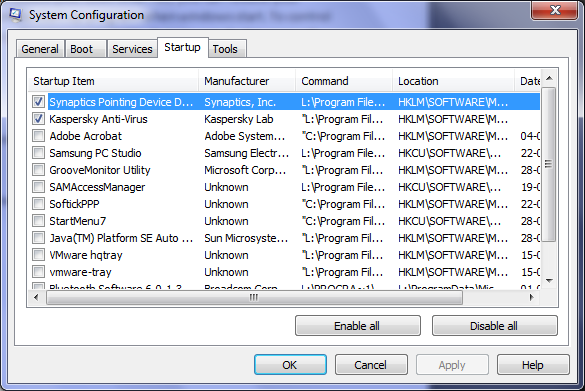
Автозагрузка — один из самых сильных факторов тормозов. Именно она делает так, что Windows 7 вроде бы уже загрузилась, но после входа в систему ещё 3–10 минут “приходит в себя”. В Microsoft для изоляции проблемных сторонних элементов используется чистая загрузка через Конфигурацию системы, и этот же подход отлично помогает разобраться, что реально нужно запускать вместе с Windows, а что только отъедает ресурсы.
Как открыть автозагрузку
-
Нажмите Win + R
-
Введите
msconfig -
Нажмите Enter
-
Откройте вкладку Автозагрузка
В Windows 7 это один из главных центров ручной оптимизации запуска.
Что здесь обычно можно отключить без потери комфорта
Чаще всего безопасно убирать из автозагрузки:
-
мессенджеры, которые не нужны сразу после включения;
-
игровые лаунчеры;
-
облачные клиенты, если вы не синхронизируете данные постоянно;
-
апдейтеры программ;
-
вспомогательные панели принтеров, сканеров, камер;
-
Adobe Updater, Java Updater и похожие фоновые помощники;
-
утилиты производителей, которые только висят в трее.
Что лучше не отключать с ходу
Оставляйте включёнными:
-
антивирус;
-
драйверные службы аудио, тачпада, видео;
-
системные компоненты безопасности;
-
утилиты, без которых перестают работать горячие клавиши ноутбука.
Удобная схема принятия решения
| Элемент | Оставить или убрать |
|---|---|
| Антивирус | оставить |
| Драйвер звука, видео, тачпада | оставить |
| Skype, Telegram, Discord | по желанию |
| Steam, Epic Games Launcher, Battle.net | чаще убрать |
| Обновляторы Java, Adobe, браузеров | убрать |
| Облако | оставить только если реально нужно |
| Панели принтера и сканера | чаще убрать |
Отдельно проверьте папку «Автозагрузка»
Кроме msconfig, есть ещё классическая папка автозапуска:
Пуск → Все программы → Автозагрузка
Если там лежат ярлыки на ненужные программы, просто удалите их из этой папки. Это не удалит саму программу, а только запретит её запускаться вместе с системой.
После изменений
После чистки автозагрузки обязательно:
-
Перезагрузите компьютер.
-
Засеките, насколько быстрее стал вход в систему.
-
Посмотрите, не пропали ли нужные функции.
Это один из самых заметных способов ускорить Windows 7 без риска.
Как удалить ненужные программы и облегчить систему
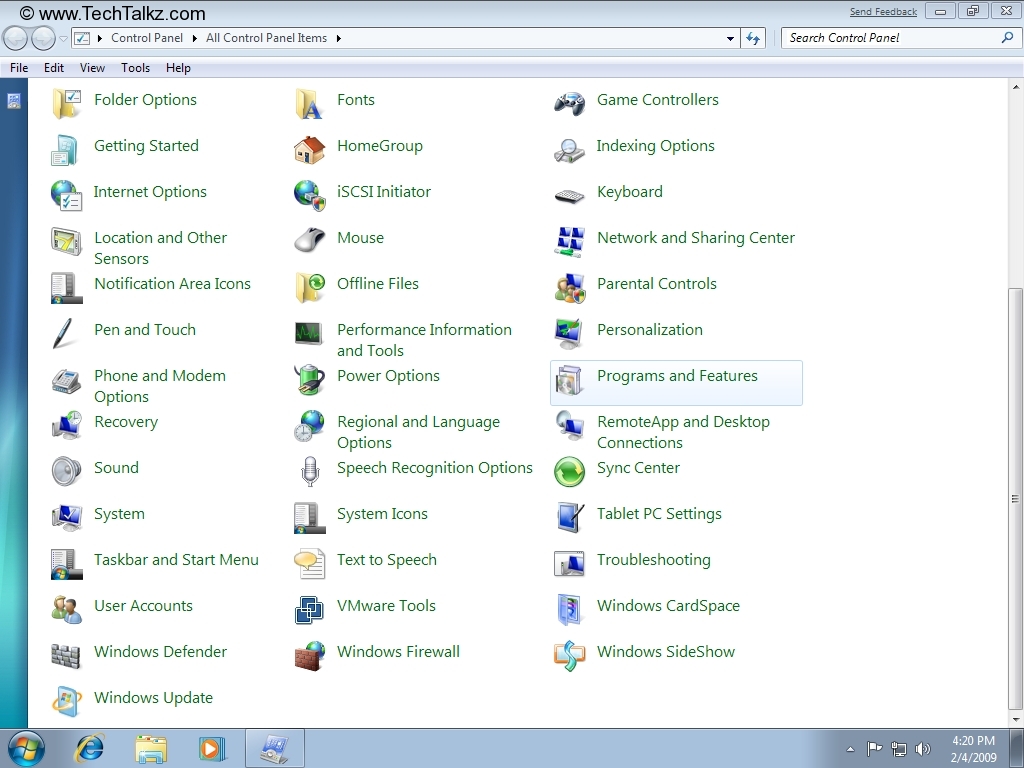
Вторая огромная причина тормозов — просто лишний софт. Старые проигрыватели, панели браузеров, пробные версии антивирусов, дублирующиеся кодеки, помощники принтеров, архиваторы, которые ставят свои расширения в контекстное меню, и полузабытые программы для “чистки” — всё это не только занимает место, но и часто оставляет службы, задания и процессы в фоне. Windows удаляет программы через Программы и компоненты.
Как открыть удаление программ
Путь стандартный:
Пуск → Панель управления → Программы → Программы и компоненты
Быстрый способ через Выполнить:
Win + R → control appwiz.cpl
Что чаще всего стоит удалить
Смотрите прежде всего на такие категории:
-
старые браузеры, которыми вы не пользуетесь;
-
несколько антивирусов одновременно;
-
“ускорители” сомнительного происхождения;
-
старые панели инструментов браузера;
-
программы для записи дисков, которыми давно не пользуетесь;
-
дублирующиеся медиаплееры и кодек-паки;
-
пробные версии офисных пакетов;
-
игры и лаунчеры, которыми вы не пользуетесь.
Как сортировать список, чтобы быстрее найти лишнее
Обычно удобнее всего отсортировать список по столбцам:
-
Размер
-
Издатель
-
Установлено
Если недавно начались тормоза, сначала сортируйте по Установлено. Так проще найти виновника.
Что важно помнить при удалении
-
Не удаляйте драйверы, если не понимаете, что это.
-
Не удаляйте пакеты Microsoft Visual C++, .NET Framework и системные библиотеки просто потому, что не знаете их назначения.
-
После удаления тяжёлых программ перезагружайте компьютер.
-
Если удаляете антивирус, затем ставьте другой сразу, а не “потом”.
Когда стандартного удаления не хватает
Иногда программа исчезает из меню, но оставляет:
-
службу;
-
автозагрузку;
-
папки с данными;
-
задания в планировщике;
-
пункты контекстного меню.
В таких случаях уже имеет смысл использовать специализированный деинсталлятор из раздела с программами ниже.
Как отключить визуальные эффекты и облегчить интерфейс
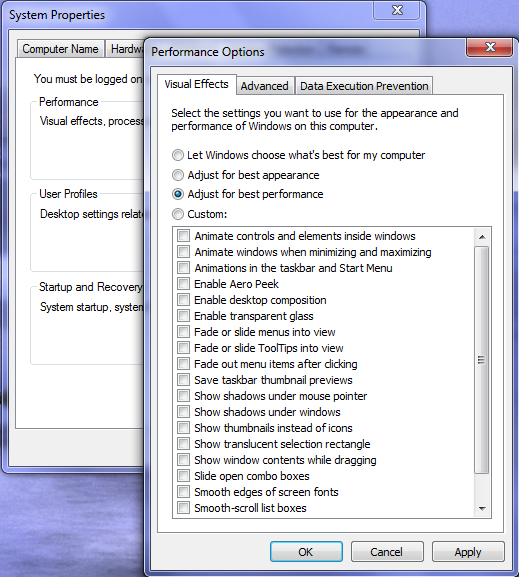
На слабых ноутбуках это один из самых благодарных шагов. Анимации, полупрозрачность, тени, сглаживание и декоративные эффекты делают Windows 7 красивой, но именно они часто создают ощущение “вязкости” интерфейса. В Windows 7 все эти параметры вынесены в отдельное окно Параметры быстродействия.
Путь к настройкам быстродействия
-
Пуск
-
Компьютер
-
Правой кнопкой → Свойства
-
Дополнительные параметры системы
-
В блоке Быстродействие нажмите Параметры
-
Откройте вкладку Визуальные эффекты
Самый быстрый вариант
Выберите:
Обеспечить наилучшее быстродействие
Этот режим отключает почти все украшения интерфейса.
Более аккуратный вариант
Если не хотите полностью “обдирать” Windows 7, используйте ручную настройку. Обычно можно снять галочки с:
-
Анимация окон при свертывании и развертывании
-
Анимация элементов управления и элементов внутри окон
-
Отображать тени, отбрасываемые окнами
-
Выводить эскизы вместо значков
-
Плавное прокручивание списков
-
Включить Aero Peek
А оставить:
-
Сглаживать неровности экранных шрифтов
Так интерфейс остаётся читаемым, но работает заметно бодрее.
Стоит ли менять тему оформления
Да, на старых машинах это помогает. Для слабого железа полезно перейти с тяжёлой темы Aero на более простую. Делается это через:
Панель управления → Персонализация
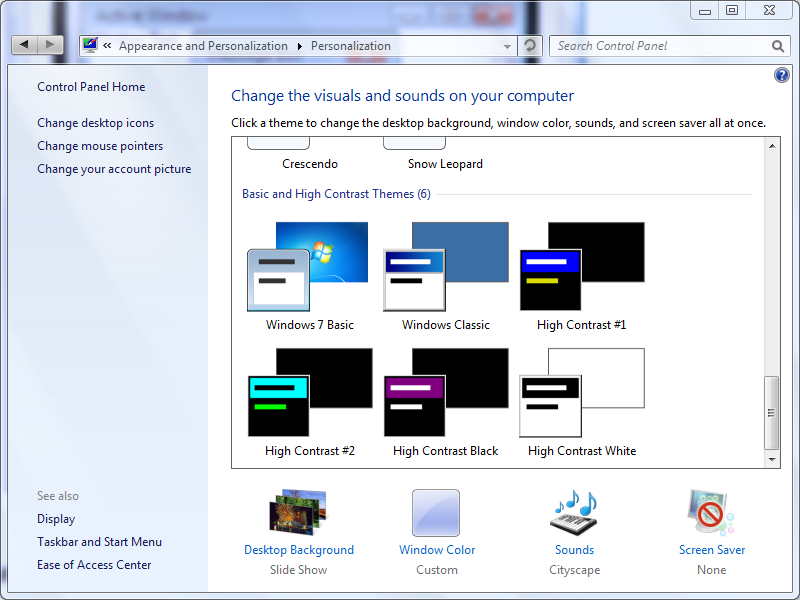
Переключение на базовую тему вместе с отключением анимаций обычно даёт более резкий и отзывчивый интерфейс, особенно на ноутбуках с устаревшей встроенной графикой.
Как очистить диск C встроенными средствами Windows 7
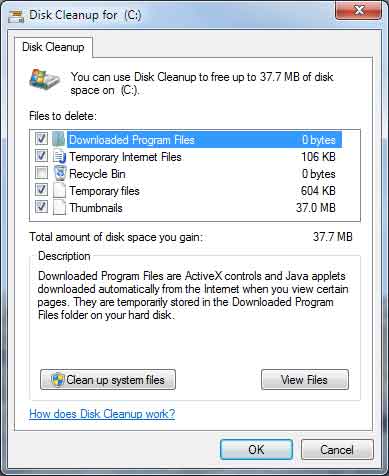
Если системный раздел захламлён, Windows 7 начинает тормозить буквально на всём: открытие папок, запуск программ, работа браузера, обновления, гибернация, временные файлы. Основной штатный инструмент — Очистка диска. Она запускается как из интерфейса, так и через cleanmgr.exe. После установки обновления для Windows 7 SP1 в очистке также может появляться пункт Очистка обновлений Windows, но он отображается не всегда — только когда системе действительно есть что удалить.
Как запустить очистку диска
Способ через интерфейс:
Пуск → Все программы → Стандартные → Служебные → Очистка диска
Быстрый способ:
Win + R → cleanmgr
Либо сразу для нужного диска:
Win + R → cleanmgr.exe /d C
Что обычно можно удалять
В большинстве случаев безопасно очищать:
-
Временные файлы Интернета
-
Загруженные файлы программ
-
Временные файлы
-
Корзина
-
Эскизы
-
Отчёты об ошибках
-
Файлы журналов установки
Что нужно смотреть внимательнее
Осторожнее с пунктами, где лежат ваши данные или их копии. Всегда проверяйте галочки перед подтверждением.
Обязательно нажимайте «Очистить системные файлы»
Это более полезная часть инструмента. После повторного анализа Windows может показать дополнительные категории мусора, включая следы обновлений и системные остатки. Именно здесь очистка часто даёт основной выигрыш по свободному месту.
Ручная очистка временных папок
Можно дополнительно почистить:
-
Win + R →
%temp% -
Удалите содержимое папки
-
Затем Win + R →
temp -
Удалите содержимое и оттуда
Часть файлов не удалится — это нормально, потому что они заняты системой.
Что даёт очистка на практике
Если на диске C копились временные данные месяцами, после нормальной очистки Windows 7 обычно начинает:
-
быстрее открывать Проводник;
-
заметно бодрее запускать браузер;
-
меньше “думать” при логине;
-
быстрее устанавливать обновления.
Как ускорить жёсткий диск: проверка ошибок, дефрагментация и контроль состояния HDD
На Windows 7 медленный HDD — очень частый реальный ограничитель. Даже если процессор ещё нормальный, а памяти достаточно для офисной работы, забитый и фрагментированный диск с ошибками превращает систему в “жвачку”.
Сначала проверка ошибок
Путь:
Пуск → Компьютер → правой кнопкой по диску C → Свойства → Сервис
Здесь есть проверка диска на ошибки.
Если система предлагает выполнить проверку при следующей загрузке, соглашайтесь. Это особенно важно, если:
-
папки открываются очень медленно;
-
появляются зависания;
-
были внезапные выключения;
-
Windows 7 иногда загружается с ошибками.
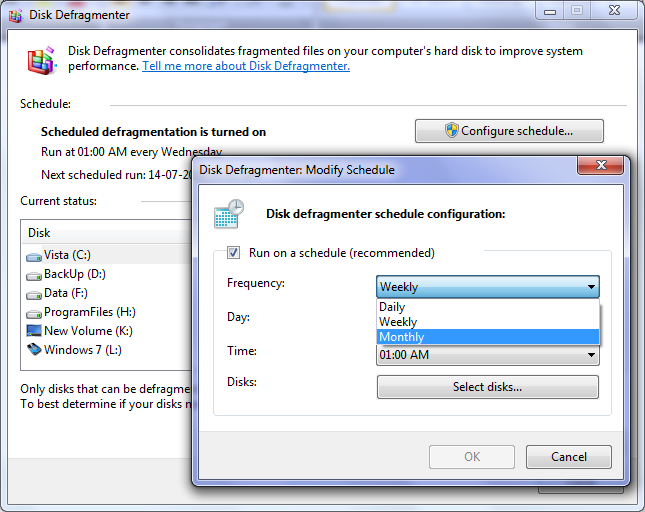
Потом дефрагментация
Для обычного жёсткого диска дефрагментация в Windows 7 остаётся полезной процедурой. Она помогает системе работать с файлами более последовательно, что снижает лишние задержки на старых накопителях. Штатный инструмент находится там же, на вкладке Сервис.
Когда дефрагментация реально нужна
Она особенно полезна, если:
-
диск старый и механический;
-
на нём часто удаляют и записывают большие файлы;
-
свободного места мало;
-
компьютер долго не обслуживался.
Признаки, что дело уже не только в Windows 7
Если вы:
-
почистили систему;
-
убрали автозагрузку;
-
отключили визуальные эффекты;
-
а компьютер всё равно “стонет” при открытии обычных папок,
то проблема может быть уже в самом накопителе. В таком случае стоит дополнительно проверить SMART через стороннюю утилиту из раздела программ.
Как настроить электропитание, чтобы Windows 7 работала быстрее
На ноутбуках этот пункт иногда даёт неожиданно заметный эффект. Когда Windows 7 работает в слишком экономичном режиме, система начинает агрессивно ограничивать производительность и дольше раскручивать частоты. Настройки находятся в разделе Электропитание.

Где искать
Пуск → Панель управления → Система и безопасность → Электропитание
Какую схему выбрать
Если задача — именно ускорить систему, выберите:
Высокая производительность
На старом ноутбуке это часто улучшает:
-
скорость выхода из простоя;
-
отклик интерфейса;
-
скорость запуска программ;
-
поведение браузера под нагрузкой.
Что ещё полезно проверить
Откройте:
Настройка плана электропитания → Изменить дополнительные параметры питания
И посмотрите:
-
когда отключается жёсткий диск;
-
что происходит при бездействии;
-
насколько агрессивно включается энергосбережение.
Если ноутбук вечно “засыпает” диск и слишком долго возвращается к работе, интерфейс начинает казаться медленным, хотя сама Windows 7 тут ни при чём.
Ноутбук: важный баланс
Если компьютер часто работает от батареи, можно оставить отдельные схемы:
-
для сети — Высокая производительность;
-
для батареи — Сбалансированная.
Так вы не потеряете автономность полностью.
Как аккуратно работать со службами, компонентами Windows 7, ReadyBoost и файлом подкачки
Это раздел, где пользователи чаще всего вредят системе. Массовое отключение служб выглядит соблазнительно, но именно в Windows 7 такой подход редко приносит чудо-результат: часть служб и без того запускается более умно, по событию, а не постоянно висит в памяти. Поэтому отключать всё подряд не нужно.
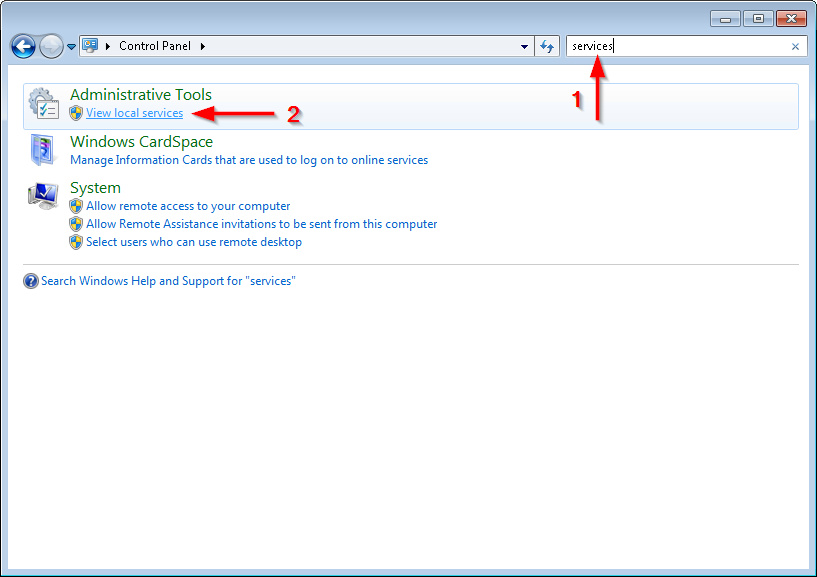
Как открыть службы
Win + R → services.msc
Перед вами откроется список служб Windows. Здесь важно соблюдать два правила:
-
Не отключать незнакомые службы вслепую.
-
Предпочитать Вручную, а не сразу Отключена, если вы тестируете поведение системы.
Какие службы действительно можно трогать только по необходимости
Трогать стоит только те службы, назначение которых вам абсолютно понятно. Например, если вы точно не используете какую-то функцию Windows 7, связанный компонент можно перевести в менее агрессивный режим запуска. Но превращать список служб в поле экспериментов не нужно.
Компоненты Windows 7
Ещё один полезный раздел:
Пуск → Панель управления → Программы → Программы и компоненты → Включение или отключение компонентов Windows
Здесь можно убирать действительно ненужные встроенные компоненты. Это безопаснее, чем хаотично ковырять службы.
ReadyBoost: когда он имеет смысл
ReadyBoost в Windows 7 рассчитан на использование флеш-накопителя или карты памяти как дополнительного кеша, если железо слабое. Настраивается он через свойства подключённого носителя на вкладке ReadyBoost.
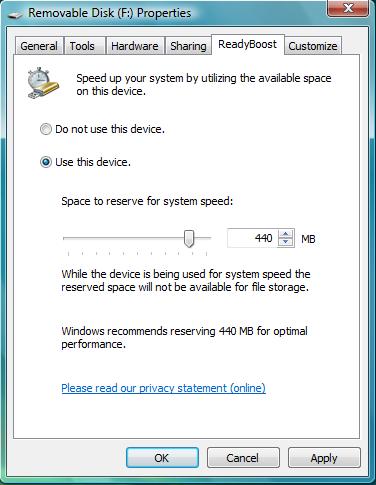
Путь такой:
-
Подключите флешку.
-
Откройте Компьютер.
-
Правой кнопкой по флешке → Свойства
-
Вкладка ReadyBoost
ReadyBoost полезен в старых конфигурациях, где система упирается в медленный диск и ограниченный объём памяти. Но он не заменяет нормальное увеличение ОЗУ.
Файл подкачки: не отключайте его без причины
Одна из любимых “магических” рекомендаций в интернете — отключить файл подкачки. Для Windows 7 на слабом ПК это обычно плохая идея.
Что нужно запомнить:
-
файл подкачки помогает системе переживать нехватку памяти;
-
при 2–4 ГБ ОЗУ отключение часто ухудшает стабильность;
-
выигрыш от отключения обычно мизерный или отрицательный.
Трогать его стоит только в понятной конфигурации и с пониманием последствий.
Обновления Windows и фоновая нагрузка
На части систем с Windows 7, особенно с небольшим объёмом памяти, поиск и обработка обновлений действительно могли заметно нагружать компьютер. На слабых машинах это проявлялось в виде медленного открытия программ и долгой реакции системы, пока служба обновления активно работала в фоне.
Это не означает, что нужно бездумно отключать обновления навсегда. Но если система именно сейчас что-то активно ищет или обрабатывает, временная просадка производительности объяснима.
Как проверить систему на повреждения, конфликты и скрытые причины тормозов
Если Windows 7 стала медленной резко, а не постепенно, обязательно проверьте системные файлы и выполните чистую диагностику.
Проверка системных файлов
Запустите Командную строку от имени администратора и выполните:
sfc /scannow
Эта команда проверяет целостность системных файлов Windows и пытается восстановить повреждённые элементы.
Чистая загрузка для поиска виновника
Если после установки какой-то программы система стала вести себя плохо, используйте схему чистой загрузки через Конфигурацию системы. Microsoft рекомендует именно этот путь для изоляции сторонних служб и элементов запуска.
Алгоритм:
-
Win + R →
msconfig -
Вкладка Общие
-
Выберите Выборочный запуск
-
На вкладке Службы отметьте Не отображать службы Microsoft
-
Отключайте сторонние службы и проверяйте поведение системы
Так вы быстро поймёте, тормозит ли Windows 7 сама по себе или её душит установленный софт.
Проверьте браузер
Очень часто “тормозит Windows 7” на деле означает:
-
открыт тяжёлый браузер;
-
в нём 20 вкладок;
-
установлены расширения;
-
кэш переполнен;
-
работает синхронизация, реклама, скрипты и фоновое видео.
Если после закрытия браузера система сразу оживает, виноват не Windows 7, а именно браузерная нагрузка.
Проверка на вредоносное ПО
Если тормоза появились внезапно, а в браузере меняется стартовая страница, всплывает реклама и система грузится дольше обычного, обязательно проверьте компьютер антивирусом. Особенно внимательно — если в Программах и компонентах или автозагрузке появились незнакомые элементы.
Программы для ускорения и оптимизации Windows 7 на замену стандартным средствам
Главный принцип здесь такой: сторонний софт не должен заменять понимание системы. Хорошая программа ускоряет работу, потому что собирает полезные действия в одном месте: очистку диска, управление автозагрузкой, деинсталляцию, проверку реестра, иногда — планировщик обслуживания. Плохая программа только обещает “турбо-режим” и навешивает новые фоновые процессы.
Ниже — именно те решения, которые логично использовать после штатной настройки Windows 7, а не вместо неё.
Ускоритель Компьютера
Ускоритель Компьютера — русскоязычное решение для комплексного обслуживания системы. В нём собраны очистка временных файлов, работа с ошибками реестра, управление автозагрузкой, расписание обслуживания и инструменты удаления программ. Плюс программы в том, что она подходит именно для сценария “не хочу вручную лазить по пяти разделам Windows 7 и собирать всё по кускам”. В материалах AMS она описывается как решение, которое поддерживает Windows 7, умеет настраивать автозагрузку, запускать обслуживание по расписанию, удалять мусор и исправлять ошибки реестра.
Плюсы:
-
понятный русскоязычный интерфейс;
-
в одном месте собраны очистка, автозагрузка и базовое обслуживание;
-
поддержка старых версий Windows, включая Windows 7;
-
есть автоматическое обслуживание по расписанию;
-
удобен для новичков.
Минусы:
-
это не замена антивирусу;
-
продвинутых ручных настроек меньше, чем у узкоспециализированных утилит.
CCleaner
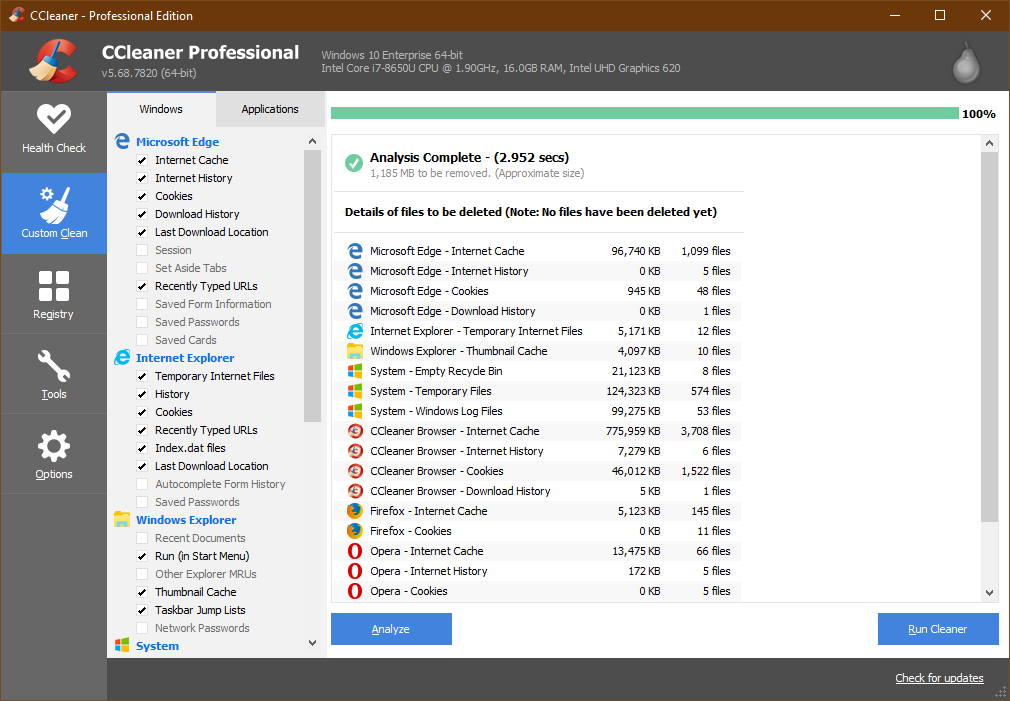
CCleaner удобен там, где нужно быстро собрать мусор из временных файлов, браузерных следов, кэшей и части системных хвостов. В отдельном разделе Инструменты он также позволяет смотреть список установленных программ и элементы запуска. Для Windows 7 это удобная замена сразу нескольким штатным разделам: очистке диска, части контроля автозагрузки и быстрому просмотру деинсталляции.
Плюсы:
-
быстрый запуск и понятная структура;
-
удобная очистка браузерных временных данных;
-
хороший раздел инструментов;
-
подходит для регулярной чистки.
Минусы:
-
многие полезные функции завязаны на платные редакции;
-
в некоторых сценариях программа слишком агрессивно предлагает чистку того, что пользователь ещё не собирался удалять;
-
без внимательной проверки галочек можно стереть историю и кэш там, где они нужны.
Glary Utilities
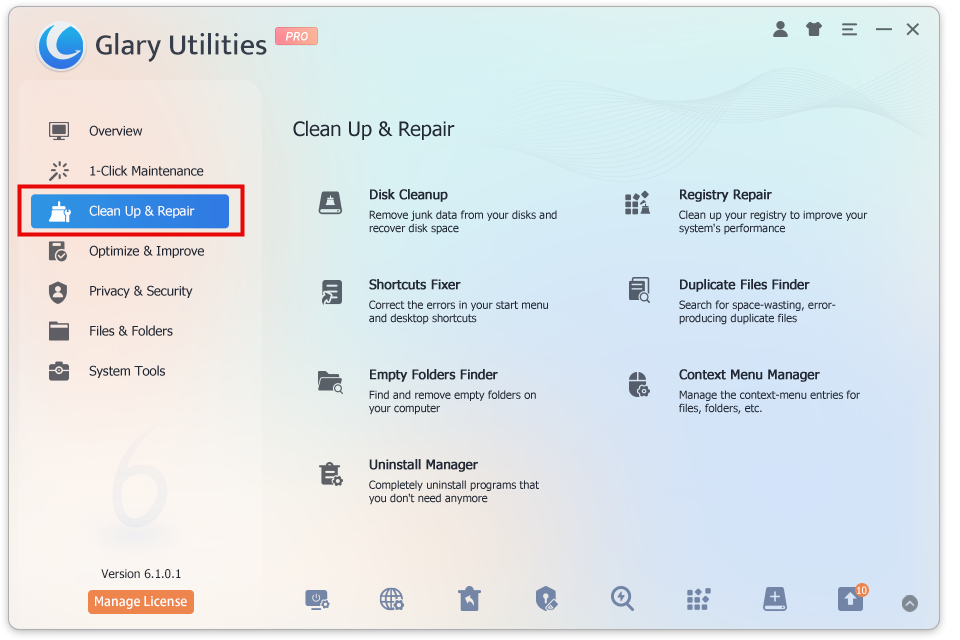
Glary Utilities — это большой универсальный набор системных утилит. У программы есть формат “обслуживание в один клик”, а ещё отдельные инструменты для мусора, ошибок, автозагрузки, контекстного меню и дополнительных мелких исправлений. Для Windows 7 это хороший вариант, если нужна не одна функция, а именно набор инструментов для постепенного обслуживания системы.
Плюсы:
-
много инструментов в одном пакете;
-
есть режим быстрого обслуживания;
-
полезен для ручной точечной настройки;
-
позволяет работать не только с мусором, но и с меню, ярлыками, автозапуском.
Минусы:
-
часть дополнительных функций обычному пользователю не нужна;
-
в неопытных руках соблазняет “прожать всё подряд”;
-
лучший результат даёт при внимательной ручной работе, а не в режиме бездумного обслуживания.
Auslogics BoostSpeed
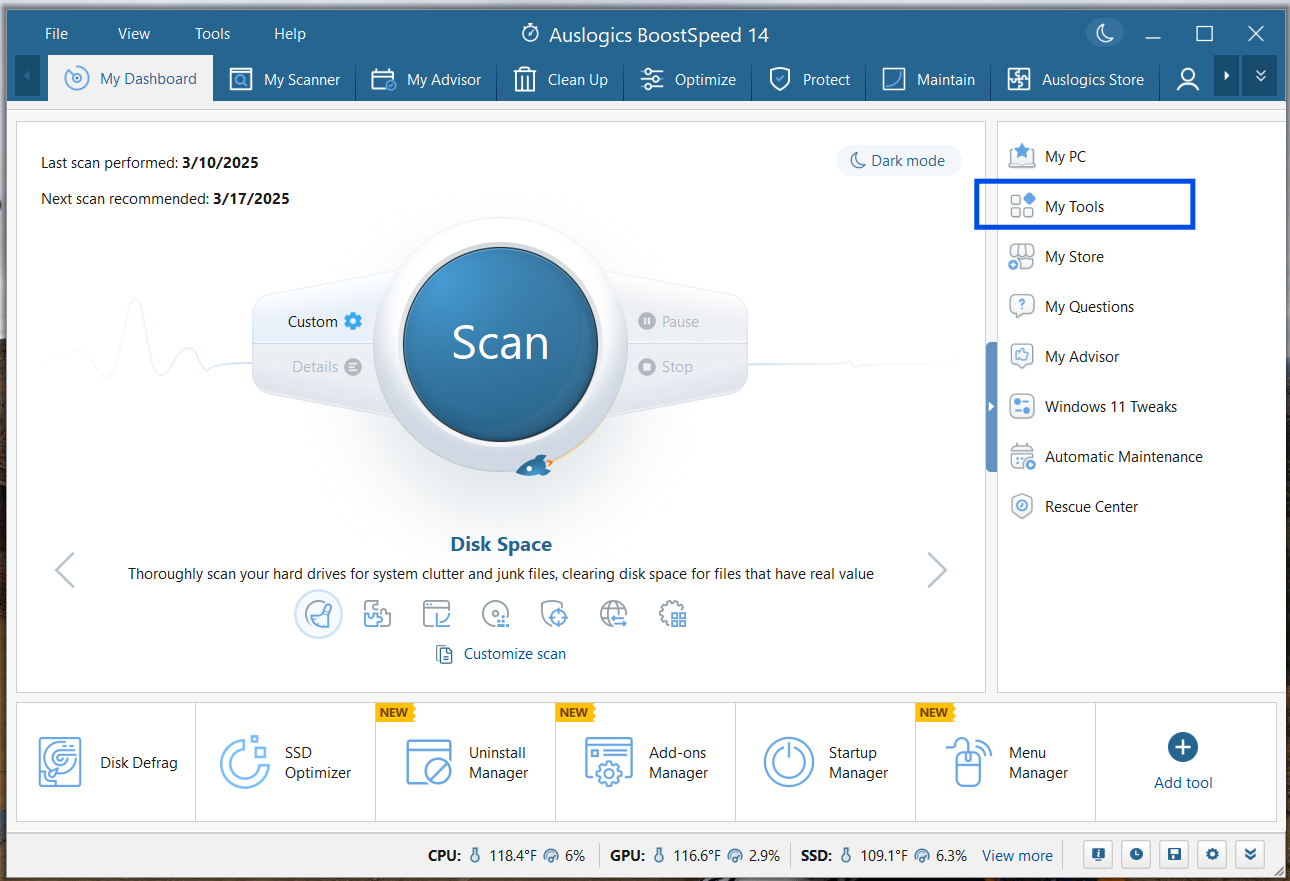
Auslogics BoostSpeed ориентирован именно на производительность: очистка мусора, поиск проблем, работа с автозапуском, деинсталляция, обслуживание системы, набор инструментов для ускорения загрузки. Для Windows 7 программа удобна в тех случаях, когда нужно совместить очистку, контроль запуска и поиск накопившихся системных проблем в одном интерфейсе.
Плюсы:
-
сильный упор на производительность и запуск;
-
хорошие инструменты для управления автозагрузкой;
-
удобен для комплексной диагностики;
-
помогает вытащить из системы несколько источников тормозов сразу.
Минусы:
-
интерфейс перегружен сильнее, чем у более простых решений;
-
часть функций пересекается с тем, что можно сделать и вручную;
-
новичку легко наделать лишних действий без чтения описаний.
Wise Care 365
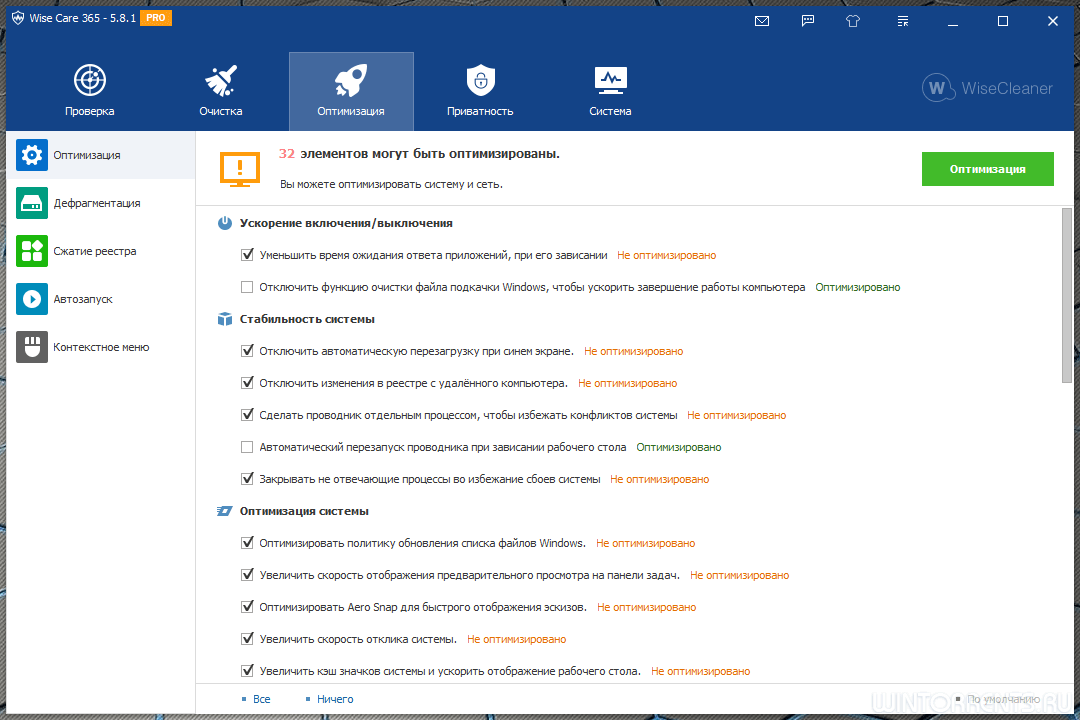
Wise Care 365 — комплексный пакет, в котором сочетаются PC Checkup, очистка, настройка системы, дефрагментация, управление запуском и инструменты приватности. Для Windows 7 это хороший вариант, когда нужен мягкий “комбайн” для регулярного обслуживания: быстро проверить, что накопилось, очистить мусор, убрать часть лишнего старта и не лазить по системным окнам вручную.
Плюсы:
-
понятная структура по типам задач;
-
есть режимы для быстрой и более глубокой чистки;
-
умеет работать с мусором, реестром и стартом системы;
-
подходит для регулярного обслуживания.
Минусы:
-
часть полезных инструментов доступна только в продвинутых редакциях;
-
блоки приватности и “тонкой настройки” не всем нужны;
-
слишком частое использование любых чистильщиков реестра пользы не добавляет.
Advanced SystemCare
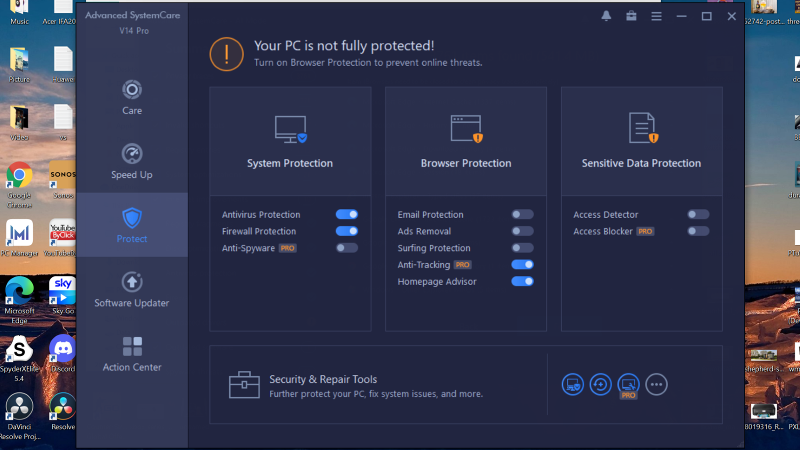
Advanced SystemCare делает ставку на упрощённую оптимизацию “в один клик”: мусор, кэши, хвосты приложений, часть стартовых проблем и обслуживание в полуавтоматическом режиме. На Windows 7 программа удобна тем, что быстро находит стандартный мусор и позволяет без большого погружения провести базовую уборку.
Плюсы:
-
быстрый старт для новичка;
-
легко запустить базовую проверку;
-
есть инструменты обслуживания и ускорения;
-
удобный интерфейс.
Минусы:
-
агрессивный маркетинг и навязчивые предложения встречаются чаще, чем хотелось бы;
-
автоматический режим не отменяет необходимости читать, что именно будет исправлено;
-
часть дополнительных функций для Windows 7 избыточна.
Ashampoo WinOptimizer
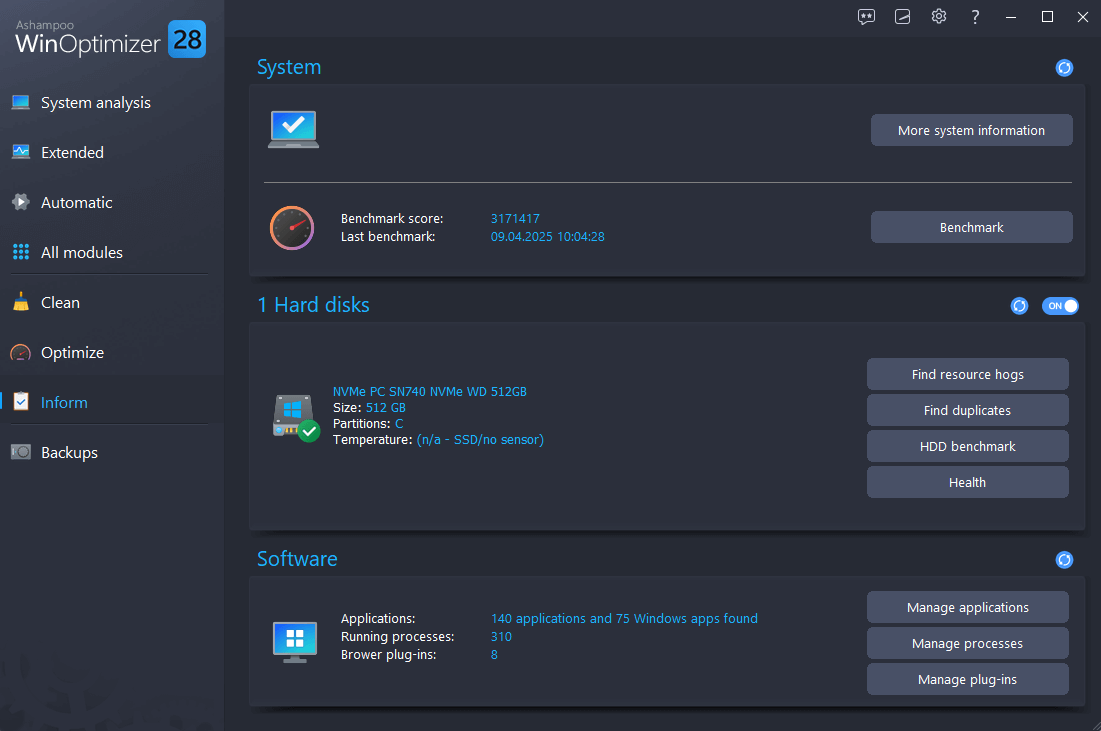
Ashampoo WinOptimizer — ещё один вариант большого набора системных инструментов. Он уместен, когда нужен не только “мусорщик”, но и пакет для общего обслуживания, приватности и ручной донастройки системы.
Плюсы:
-
широкий набор системных инструментов;
-
удобен для регулярного обслуживания;
-
подходит пользователю, который любит собирать всё в одном окне.
Минусы:
-
большой пакет функций не всегда означает реальный выигрыш по скорости;
-
часть разделов обычному владельцу Windows 7 просто не понадобится.
Когда сторонняя программа действительно нужна
Сторонний софт имеет смысл, когда вы хотите:
-
чистить систему регулярно, а не разово;
-
получить автозагрузку, очистку, деинсталляцию и обслуживание в одном месте;
-
быстрее находить хвосты после удаления программ;
-
экономить время на ручных переходах по системным окнам.
А вот ставить сразу пять оптимизаторов одновременно нельзя. Они начинают дублировать функции, вешают свои процессы и сами создают новую нагрузку.
Что почти не помогает, а иногда только мешает
Есть набор советов, которые кочуют по интернету годами, но на практике либо почти ничего не меняют, либо делают Windows 7 менее стабильной.
1. Принудительно ставить количество процессоров в загрузке
Параметр в:
msconfig → Загрузка → Дополнительные параметры
не нужен для “ускорения”. Windows и так знает, сколько ядер использовать. Этот пункт чаще нужен для диагностики, а не для ускорения. Трогать его ради “секретного прироста” не нужно.
2. Чистить реестр каждый день
Разовые проверки после удаления программ иногда полезны. Но фанатичная чистка реестра по три раза в неделю не превращает Windows 7 в ракету. Риск сломать что-то выше, чем реальный прирост скорости.
3. Отключать подряд все службы
Это классическая ошибка. В Windows 7 немало служб и так запускаются более умно, по триггеру. Массовое ручное отключение часто даёт больше побочных эффектов, чем прироста.
4. Отключать файл подкачки при малом объёме памяти
На 2–4 ГБ ОЗУ это чаще ухудшает работу, а не ускоряет её.
5. Ставить несколько “ускорителей” сразу
Один инструмент — нормально. Три-четыре — уже перебор. Они будут дублировать задачи, спорить за автозапуск и плодить фоновые процессы.
Что делать, если Windows 7 всё равно тормозит
Если вы уже:
-
почистили диск;
-
убрали автозагрузку;
-
удалили лишний софт;
-
отключили тяжёлые эффекты;
-
проверили системные файлы;
-
привели в порядок службы и питание,
а система всё равно остаётся медленной, смотрите в такие стороны.
Сценарий 1. Долго грузится только после ввода пароля
Почти всегда виноваты:
-
автозагрузка;
-
облачные клиенты;
-
антивирус;
-
обновляторы;
-
тяжёлые производительские утилиты.
Сценарий 2. Подвисает всё, когда открываете папки
Смотрите:
-
свободное место на диске C;
-
ошибки диска;
-
состояние HDD;
-
индексирование и фоновые процессы.
Сценарий 3. Тормозит в браузере, а вне браузера всё нормально
Нужно:
-
сократить число вкладок;
-
убрать расширения;
-
проверить, не съедает ли браузер всю память.
Сценарий 4. После каждого действия система думает по 5–10 секунд
Чаще всего это:
-
умирающий HDD;
-
нехватка памяти;
-
плохой антивирус или конфликтующий софт;
-
огромный объём фоновых задач.
Сценарий 5. Всё стало плохо резко
Проверьте:
-
недавно установленные программы;
-
свежие драйверы;
-
системные файлы;
-
вредоносное ПО;
-
чистую загрузку через
msconfig.
Частые вопросы
Стоит ли отключать обновления ради скорости
Ради постоянного ускорения — нет. Но нужно понимать, что в момент активного поиска и обработки обновлений на слабой системе производительность действительно может проседать, особенно при маленьком объёме памяти.
Что лучше всего ускоряет Windows 7 на слабом ноутбуке
Тройка самых заметных шагов:
-
чистка автозагрузки;
-
освобождение диска C;
-
отключение визуальных эффектов.
Именно эти меры чаще всего дают реальное ускорение без риска сломать систему.
Есть ли смысл в ReadyBoost
Да, но только как в дополнительной мере для старых слабых машин. Это не замена памяти и не чудо-ускоритель.
Нужно ли дефрагментировать диск
Для обычного жёсткого диска — да, это по-прежнему полезно в Windows 7, особенно если диск старый, заполненный и давно не обслуживался.
Помогает ли переустановка Windows 7
Помогает, если система давно не обслуживалась, засорена остатками программ, заражалась рекламным ПО или имеет повреждения. Но переустановка не лечит медленный HDD и нехватку памяти.
Что важнее для старой системы: чистка или железо
Сначала — грамотная чистка и настройка. После этого уже видно, где упирается железо. Если после нормальной оптимизации Windows 7 всё равно тяжёлая, значит основная проблема уже аппаратная.
Итоговый чек-лист: что сделать в первую очередь, что потом, а что не трогать
Ниже — порядок, который реально работает.
Сделать в первую очередь
-
Создать точку восстановления.
-
Проверить свободное место на диске C.
-
Убрать лишнее из автозагрузки через
msconfig. -
Удалить ненужные программы через Программы и компоненты.
-
Отключить лишние визуальные эффекты.
-
Включить схему Высокая производительность.
-
Запустить Очистку диска.
-
Очистить
%temp%. -
Проверить диск на ошибки.
-
При необходимости выполнить дефрагментацию HDD.
Сделать после этого
-
Проверить системные файлы через
sfc /scannow. -
Выполнить чистую загрузку, если есть подозрение на конфликт.
-
Аккуратно проверить службы и компоненты.
-
При необходимости подключить один, а не пять оптимизаторов.
Не трогать без понимания
-
все службы подряд;
-
количество процессоров в загрузке;
-
файл подкачки на слабом ПК;
-
системные библиотеки в Программах и компонентах;
-
хаотичные твикеры “ускорения в один клик”.
Короткий вывод
Ускорить Windows 7 реально даже на старом компьютере, если действовать не хаотично, а по порядку. Самый большой выигрыш обычно дают не экзотические твики, а нормальная уборка автозагрузки, освобождение системного диска, удаление лишних программ, снижение нагрузки на интерфейс и проверка реального состояния накопителя. Встроенных средств Windows 7 для этого хватает с большим запасом. А сторонние программы полезны там, где нужно собрать всё в одном месте и сократить ручную работу.
Если делать всё именно в такой последовательности, Windows 7 почти всегда становится заметно живее уже после первых нескольких шагов.

Чтобы оставить комментарий, авторизуйтесь или зарегистрируйтесь.