
Удаление программ в Windows 7 кажется простой задачей ровно до того момента, пока приложение не отказывается удаляться, кнопка Удалить не запускает мастер деинсталляции, а в системе не остаются папки, службы, автозагрузка и битые записи в списке установленных программ. Именно поэтому обычное удаление папки из Program Files почти никогда не решает задачу полностью.
Правильное удаление программы в Windows 7 всегда строится вокруг деинсталлятора. Он убирает основные файлы, удаляет служебные записи, снимает регистрацию компонентов, удаляет ярлыки, планировщики, службы и связанные элементы, которые сама программа создала при установке. Уже после этого имеет смысл разбираться с остатками: временными файлами, папками профиля, автозагрузкой и следами в реестре.
Этот материал закрывает тему целиком. Ниже разберем:
-
как удалить программу в Windows 7 штатными средствами;
-
как действовать, если приложение не удаляется;
-
как выполнять удаление от имени администратора;
-
как убрать хвосты после деинсталляции;
-
как удалить битую запись из списка программ;
-
какие программы удобнее стандартного инструмента Windows 7.
Почему нельзя удалять программу простым удалением папки
Самая частая ошибка — открыть папку программы и отправить ее в Корзину. После этого кажется, что приложение исчезло, но в реальности система получает только частично очищенный каталог. Все остальное остается на месте.
После такого “удаления” в Windows 7 обычно сохраняются:
-
запись в разделе Программы и компоненты;
-
ключи в реестре;
-
настройки в профиле пользователя;
-
временные данные в AppData;
-
ярлыки в меню Пуск;
-
задания в автозагрузке;
-
службы и драйверы, если программа устанавливала их вместе с собой;
-
ассоциации файлов и контекстное меню.
Из-за этого потом появляются сразу несколько проблем: программа вроде бы удалена, но повторная установка завершается с ошибкой; приложение исчезло, а его запись в списке программ осталась; часть функций продолжает запускаться вместе с системой; на диске остаются старые каталоги и кэш.
Именно поэтому правильный ответ на вопрос как полностью удалить программу в Windows 7 начинается не с папки, а с деинсталлятора.
Что именно происходит при удалении программ в Windows 7
Windows 7 хранит сведения об установленных приложениях в нескольких местах. Пользователь видит их через раздел Панель управления → Удаление программы, но на самом деле это только оболочка над внутренними записями системы. Когда вы выделяете программу в списке и нажимаете Удалить, Windows запускает команду деинсталляции, которую программа зарегистрировала во время установки.
Поэтому у разных приложений процесс удаления отличается:
-
одни удаляются сразу после нажатия Удалить;
-
другие открывают мастер с несколькими шагами;
-
третьи предлагают Удалить, Изменить или Восстановить;
-
некоторые спрашивают, нужно ли сохранять пользовательские настройки;
-
часть программ просит перезагрузить компьютер после завершения.
Отсюда вытекает важный вывод: если запись в списке программ повреждена или деинсталлятор удален, стандартное удаление программ Windows 7 начинает сбоить. Тогда уже приходится искать обходной путь: запускать удаление от имени администратора, использовать встроенный деинсталлятор в папке программы, убирать битую запись вручную или применять сторонний деинсталлятор.
Когда действительно нужно удалять программу
Иногда приложение лучше не трогать до уточнения, что именно оно делает. В Windows 7 под видом обычной программы могут быть:
-
драйвер для принтера, видеокарты, звуковой карты или сетевого адаптера;
-
пакет библиотек, без которого не запускаются другие приложения;
-
компонент защиты;
-
служба синхронизации;
-
дополнение к офисному пакету, браузеру или графическому редактору.
Особенно осторожно стоит действовать с антивирусами, драйверными пакетами, программами для работы с железом, сетевыми фильтрами, шифрованием, резервным копированием и виртуальными приводами. Их удаление часто затрагивает службы и системные драйверы.
Если речь идет об обычном пользовательском приложении — медиаплеере, архиваторе, редакторе, игре, браузере, офисной утилите, очистителе, конвертере, загрузчике, — стандартная деинсталляция подходит почти всегда.
Что сделать перед удалением программы
Перед тем как удалить программу с компьютера Windows 7, лучше потратить две минуты на подготовку. Это резко снижает риск зависания деинсталлятора и появления остатков.
1. Закройте саму программу
Если приложение открыто, мастер удаления может сообщить, что файлы заняты. Закройте программу обычным способом и убедитесь, что ее значок исчез из области уведомлений возле часов.
2. Проверьте фоновые процессы через Диспетчер задач
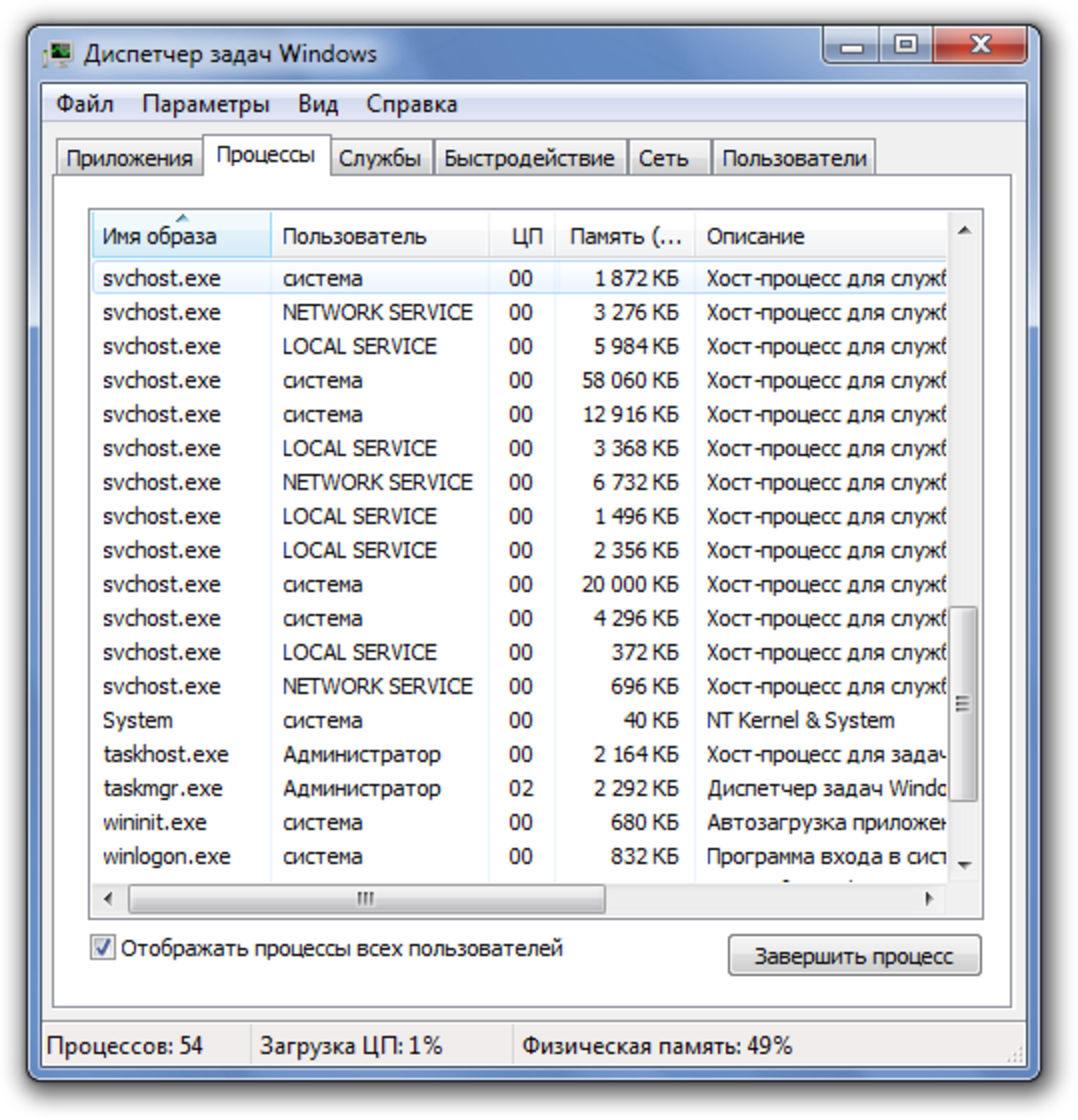
Нажмите Ctrl + Shift + Esc и откройте Диспетчер задач. На вкладке Процессы посмотрите, нет ли процесса этой программы. Если есть — завершите его.
Это особенно полезно для:
-
мессенджеров;
-
облачных клиентов;
-
антивирусов;
-
игровых лаунчеров;
-
программ записи экрана;
-
редакторов, которые оставляют фоновый процесс после закрытия окна.
3. Сохраните нужные данные
Некоторые приложения хранят шаблоны, профили, проекты, экспортируемые пресеты, адресные книги, базы или локальные архивы. Перед удалением убедитесь, что вы не сотрете нужное вместе с программой.
4. Создайте точку восстановления перед сложным удалением
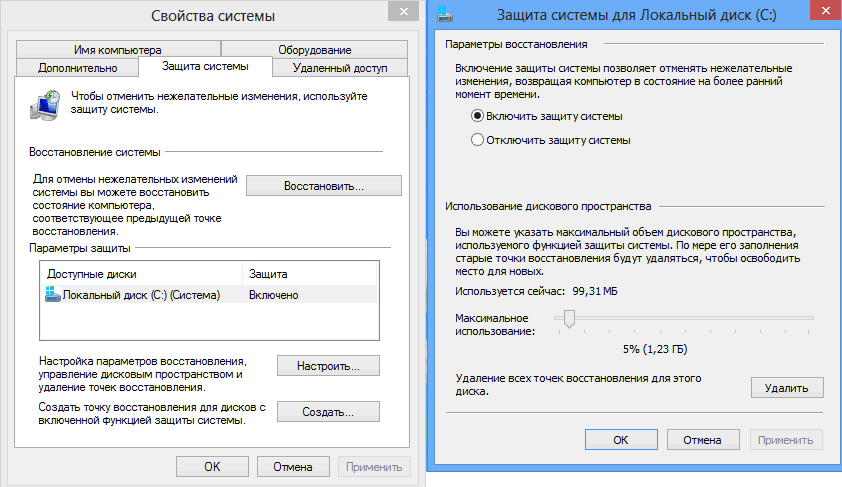
Это особенно желательно, если удаляется антивирус, драйверный пакет, системная утилита, старый твикер или программа, которая давно стоит в системе.
Путь в Windows 7:
Пуск → Панель управления → Система и безопасность → Система → Защита системы → Создать
Задайте понятное имя, например Перед удалением программы.
5. Войдите под учетной записью с правами администратора
Обычные программы чаще всего удаляются и без дополнительной подготовки, но проблемные приложения, системные утилиты и защитное ПО лучше удалять из учетной записи администратора или хотя бы запускать инструмент удаления с повышенными правами.
Основной способ: как удалить программу в Windows 7 через Панель управления
Это главный и правильный путь для большинства случаев.
Пошаговая инструкция
-
Откройте меню Пуск.
-
Нажмите Панель управления.
-
Переключите просмотр так, как вам удобнее:
-
Категория;
-
Крупные значки;
-
Мелкие значки.
-
-
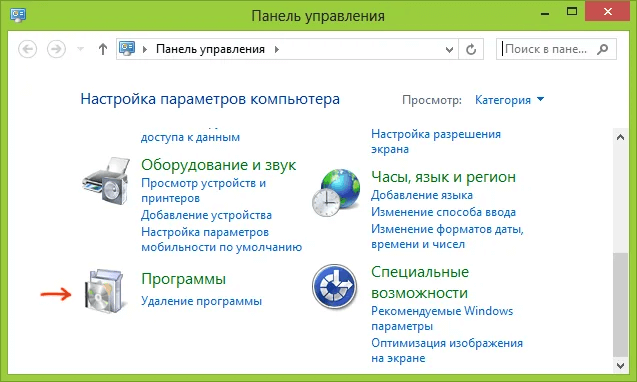
Если включен просмотр Категория, откройте раздел Программы и нажмите Удаление программы.
-
Если включены значки, сразу откройте Программы и компоненты.
-
Дождитесь загрузки списка установленных программ.
-
Найдите нужное приложение.
-
Выделите его левой кнопкой мыши.
-
Нажмите Удалить или Удалить/Изменить в верхней части списка.
-
Подтвердите деинсталляцию и пройдите мастер удаления до конца.
Что вы увидите в списке программ
Обычно в окне отображаются столбцы:
-
Имя;
-
Издатель;
-
Установлено;
-
Размер;
-
Версия.
Это полезно по двум причинам. Во-первых, программу проще найти по издателю, если похожих названий несколько. Во-вторых, по дате установки можно быстро вычислить недавно установленное приложение, которое вызвало проблему.
Как ускорить поиск нужной записи
Если список очень длинный, есть несколько практичных приемов:
-
щелкните по столбцу Имя, чтобы отсортировать список по алфавиту;
-
щелкните по Установлено, чтобы увидеть недавно добавленные приложения;
-
щелкните по Размер, если ищете самый тяжелый софт;
-
используйте поле с клавиатурным вводом по первой букве названия, если список уже активен.
Что делать внутри мастера удаления
На этом этапе важно не нажимать Далее автоматически, а читать окна мастера. В них часто встречаются полезные опции:
-
удалить только программу;
-
удалить программу и пользовательские настройки;
-
сохранить профили;
-
оставить общие библиотеки;
-
удалить все файлы программы;
-
перезагрузить компьютер сейчас или позже.
Если вы хотите как полностью удалить программу в Windows 7, обычно выбирают вариант без сохранения пользовательских данных. Но если удаляете приложение временно и планируете ставить его снова, иногда имеет смысл настройки оставить.
Когда обязательно нужна перезагрузка
Перезагрузка нужна, если программа:
-
использовала службы;
-
внедряла драйверы;
-
заменяла системные библиотеки;
-
работала постоянно в фоне;
-
была частью пакета защиты;
-
сама явно просит перезапустить компьютер.
Игнорировать запрос на перезагрузку не стоит. Часто именно после нее удаляются заблокированные файлы, и только после этого система считается очищенной.
Как удалить программу через ее собственный деинсталлятор
Не у каждой программы удаление удобнее запускать из Программы и компоненты. У многих приложений есть собственный ярлык удаления в меню Пуск или отдельный файл в папке установки.
Где искать встроенный деинсталлятор
В меню Пуск
Откройте:
Пуск → Все программы
Далее найдите папку нужного приложения. Внутри могут быть пункты:
-
Удалить;
-
Удаление;
-
Деинсталляция;
-
Uninstall;
-
Uninstaller.
Для Windows 7 это штатный и вполне нормальный способ. По сути вы запускаете тот же механизм удаления, только не через общий список приложений, а напрямую.
В папке установки программы
Обычно каталог находится здесь:
-
C:\Program Files\Название программы -
C:\Program Files (x86)\Название программы
Внутри часто встречаются файлы:
-
uninstall.exe -
unins000.exe -
unins000.dat -
setup.exeс пунктом удаления -
фирменный деинсталлятор издателя
Если запись в Программы и компоненты повреждена, а файл удаления в каталоге сохранился, этот вариант часто выручает.
Когда этот способ лучше стандартного
Он особенно полезен, если:
-
программа не отображается в общем списке;
-
запись в списке есть, но кнопка Удалить ничего не делает;
-
приложение установлено нестандартным инсталлятором;
-
программа является частью большого пакета и умеет удалять модули выборочно;
-
нужно запустить деинсталлятор с повышенными правами.
Как запускать такой файл правильно
Лучше не просто открыть его двойным щелчком, а сделать так:
-
Щелкните по файлу правой кнопкой мыши.
-
Выберите Запуск от имени администратора.
-
Подтвердите запрос контроля учетных записей.
Этот шаг часто решает проблему, когда обычный запуск не может удалить защищенные файлы или записи.
Быстрый запуск через appwiz.cpl
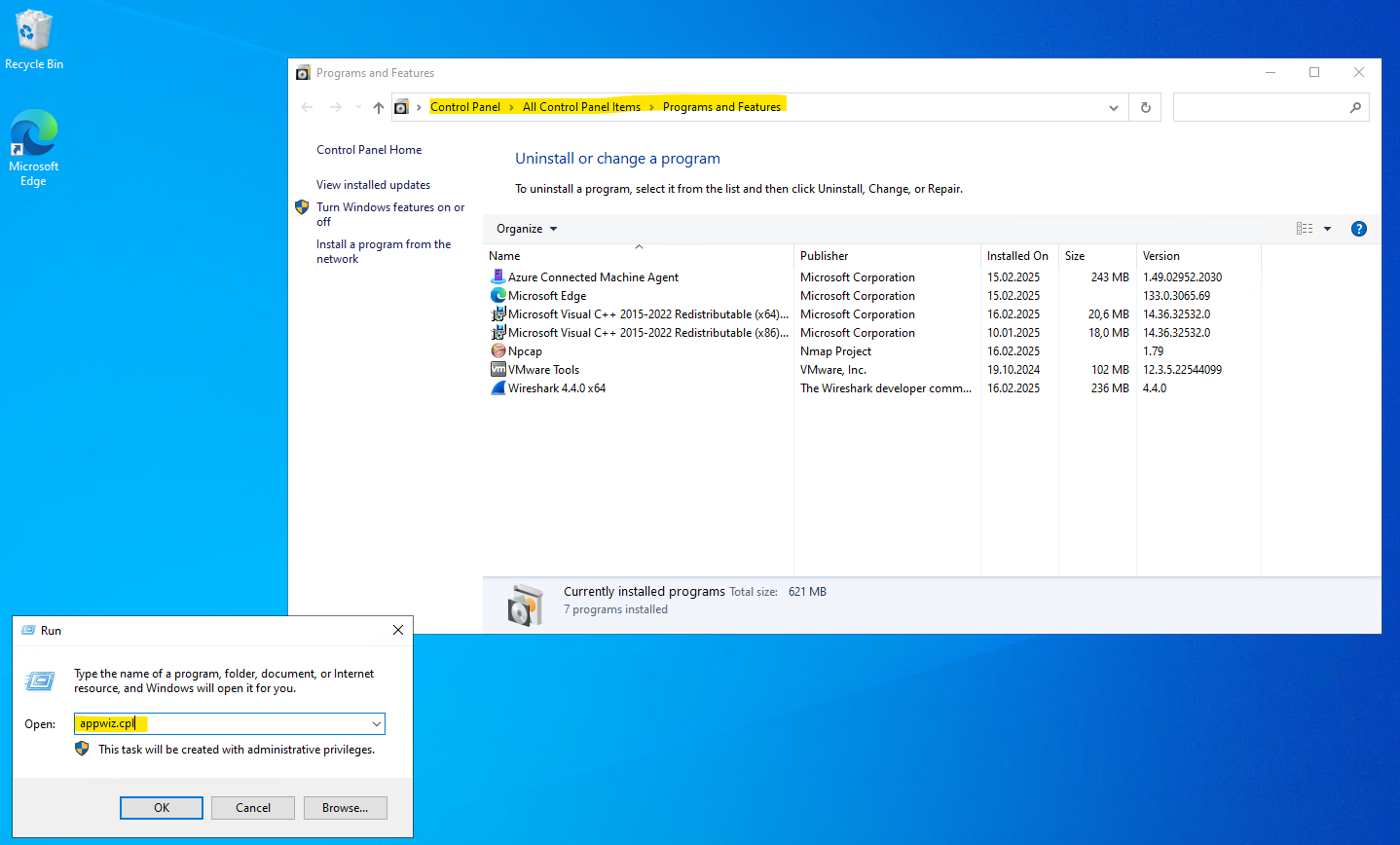
Если нужно быстро открыть список установленных программ, удобнее всего использовать команду appwiz.cpl.
Через окно Выполнить
-
Нажмите Win + R.
-
Введите
appwiz.cpl. -
Нажмите OK.
Откроется окно Программы и компоненты.
Через Командную строку
-
Откройте Пуск.
-
Введите
cmd. -
Откройте Командную строку.
-
Введите
appwiz.cpl. -
Нажмите Enter.
Этот способ особенно удобен, если значок Панель управления в меню Пуск скрыт, поврежден или вы просто хотите попасть в нужное окно быстрее.
Как удалить программу в Windows 7 от имени администратора
Иногда проблема не в самой программе, а в правах. Стандартная запись удаления есть, но системе не хватает привилегий, чтобы завершить деинсталляцию.
Самый надежный сценарий
-
Откройте Пуск.
-
В поле поиска введите
cmd. -
Щелкните по пункту Командная строка правой кнопкой мыши.
-
Выберите Запуск от имени администратора.
-
В открывшемся окне введите
appwiz.cpl. -
Нажмите Enter.
-
В окне Программы и компоненты выделите нужное приложение.
-
Нажмите Удалить.
Так вы запускаете инструмент удаления с повышенными правами, и проблемные программы в таком режиме удаляются заметно чаще.
Когда это действительно помогает
Удаление программы от имени администратора в Windows 7 полезно, если:
-
программа установлена для всех пользователей;
-
приложение ставило службы;
-
программа лежит в защищенных каталогах;
-
удаление блокируется сообщением о недостаточных правах;
-
мастер деинсталляции открывается, но не может удалить часть файлов.
Когда этого недостаточно
Если удалению мешает не нехватка прав, а поврежденный деинсталлятор, занятый процесс, работающая служба или битая запись, одного административного запуска мало. Тогда переходят к разбору ошибок.
Что делать, если программа не удаляется в Windows 7
Это самый важный раздел для практики. Здесь собраны типовые сценарии, из-за которых удаление программ Windows 7 перестает работать.
Ситуация 1. Кнопка Удалить не запускает вообще ничего
Такое поведение обычно означает одну из трех проблем:
-
повреждена команда деинсталляции;
-
не срабатывает связанный установщик;
-
запись в списке программ осталась, а самого деинсталлятора уже нет.
Что делать
-
Попробуйте закрыть окно Программы и компоненты и открыть его снова.
-
Выполните перезагрузку компьютера.
-
Запустите
appwiz.cplот имени администратора. -
Попробуйте удаление из папки программы через встроенный файл удаления.
-
Если программы уже нет физически, а запись осталась, удаляйте битую запись отдельно.
Ситуация 2. Система пишет, что файл используется
Это значит, что программа или ее компонент еще работает.
Что делать
-
Закройте программу.
-
Проверьте область уведомлений возле часов.
-
Откройте Диспетчер задач и завершите связанные процессы.
-
Если не помогает — перезагрузите компьютер и попробуйте удалить сразу после входа в систему.
-
При необходимости выполните удаление в Безопасном режиме.
Ситуация 3. Программа зависает на середине удаления
Если мастер долго стоит без движения, не нажимайте несколько раз подряд разные кнопки. Сначала разберитесь, что происходит.
Правильный порядок действий
-
подождите несколько минут, особенно если программа большая;
-
проверьте активность диска;
-
убедитесь, что не появилось скрытое окно подтверждения;
-
если зависание очевидное и процесс не двигается, завершите его через Диспетчер задач;
-
перезагрузите компьютер;
-
повторите удаление от имени администратора.
После такого зависания полезно проверить, не осталась ли часть программы в списке. Очень часто деинсталляция проходит наполовину: файлы уже снесены, а запись остается.
Ситуация 4. Программы нет в списке, но папка на диске есть
Обычно это один из двух случаев:
-
программа портативная и вообще не устанавливалась;
-
запись удаления была утрачена.
Как действовать
Если приложение действительно портативное, его обычно можно удалить вручную вместе с папкой, потому что полноценной установки в систему у него не было.
Если это обычная установленная программа, ищите:
-
ярлык удаления в Пуск → Все программы;
-
файл
uninstall.exeилиunins000.exeв папке программы; -
повторный запуск установщика программы, который часто восстанавливает деинсталлятор и затем позволяет удалить приложение корректно.
Ситуация 5. Программа удалена, но запись в списке программ осталась
Это классическая битая запись. Физически программа уже исчезла, а Windows 7 продолжает показывать ее в разделе Программы и компоненты.
Это не редкость после:
-
ручного удаления папки;
-
неудачного обновления;
-
поврежденного деинсталлятора;
-
аварийного завершения удаления;
-
восстановления системы;
-
переноса старого диска в новую систему.
Ниже будет отдельный раздел, как убрать такую запись безопасно.
Ситуация 6. Не удаляется антивирус или программа защиты
Это особый тип софта. Такие программы защищают собственные службы, драйверы, сетевые фильтры и модули самозащиты.
Как действовать правильно
-
Сначала попробуйте обычное удаление через Программы и компоненты.
-
Если не помогает, отключите самозащиту в настройках программы.
-
Выполните перезагрузку.
-
Повторите удаление от имени администратора.
-
Если продукт все равно не удаляется, используйте фирменную утилиту удаления именно от этого разработчика.
Для антивирусов это нормальная практика. Пытаться убирать их вручную через папки и реестр — плохой путь.
Как удалить программу в Безопасном режиме
Если приложение мешает удалить себя в обычном режиме, можно попробовать Безопасный режим.
Как войти в Безопасный режим в Windows 7
-
Перезагрузите компьютер.
-
Сразу после включения несколько раз нажимайте F8.
-
В меню дополнительных вариантов загрузки выберите Безопасный режим.
-
Дождитесь загрузки системы.
-
Откройте Панель управления → Удаление программы или запустите
appwiz.cpl. -
Повторите удаление.
Этот режим полезен потому, что Windows 7 загружает минимум служб и фоновых процессов. Именно это часто снимает блокировку с файлов.
Как удалить остатки программы после деинсталляции
Если вам нужно именно удалить программу полностью в Windows 7, одной стандартной деинсталляции иногда мало. После нее стоит пройтись по хвостам.
Важно: удалять остатки нужно аккуратно. Не надо без разбора чистить полдиска только потому, что когда-то там стояла программа.
Где чаще всего остаются хвосты
| Место | Что там обычно остается |
|---|---|
C:\Program Files\Название программы |
пустые или частично очищенные каталоги |
C:\Program Files (x86)\Название программы |
хвосты 32-битных приложений |
C:\Users\Имя_пользователя\AppData\Roaming |
настройки, профили, конфиги |
C:\Users\Имя_пользователя\AppData\Local |
кэш, журналы, временные данные |
C:\Users\Имя_пользователя\AppData\Local\Temp |
временные файлы |
| меню Пуск | ярлыки и папки программы |
| рабочий стол | ярлыки |
| автозагрузка | запись о запуске вместе с системой |
| службы | фоновые модули |
| контекстное меню | остатки оболочки программы |
Шаг 1. Проверьте папку установки
Откройте:
-
C:\Program Files -
C:\Program Files (x86)
Если папка программы осталась, не удаляйте ее сразу автоматически. Сначала откройте и посмотрите содержимое. Если там лежат только лог-файлы, остаточные библиотеки и пустые подпапки после завершенной деинсталляции, каталог можно удалить.
Если внутри находятся данные проекта, экспортированные файлы, базы, шаблоны или резервные копии, сперва решите, нужны ли они вам.
Шаг 2. Проверьте AppData
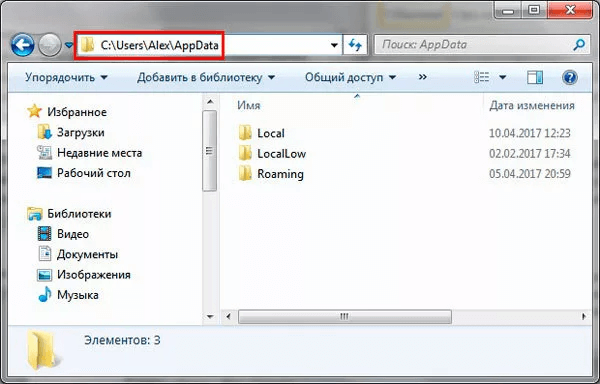
Каталог AppData скрытый, поэтому проще всего открыть его через адресную строку Проводника:
-
%appdata% -
%localappdata%
Внутри найдите папку по названию программы или издателя. Там обычно лежат:
-
профили;
-
настройки;
-
логи;
-
кэш;
-
история;
-
временные базы.
Если программа уже удалена и эти данные вам не нужны, их можно убрать вручную.
Шаг 3. Удалите ярлыки
Проверьте:
-
рабочий стол;
-
меню Пуск;
-
папку Автозагрузка.
Если ярлык остался, это не проблема само по себе, но он создает ощущение, что программа еще на месте.
Шаг 4. Проверьте автозагрузку
В Windows 7 удобнее всего сделать это через msconfig.
-
Нажмите Win + R.
-
Введите
msconfig. -
Откройте вкладку Автозагрузка.
-
Посмотрите, не осталось ли там записи удаленной программы.
-
Снимите флажок или зафиксируйте путь, чтобы потом убрать хвост окончательно.
Если после удаления программа продолжает “всплывать” после запуска системы, этот раздел надо проверять одним из первых.
Шаг 5. Проверьте службы
-
Нажмите Win + R.
-
Введите
services.msc. -
Нажмите OK.
-
Откройте окно Службы.
-
Найдите службу по названию программы или издателя.
Если служба относится к уже удаленному приложению и явно осталась хвостом, это важный сигнал, что деинсталляция прошла не до конца. В такой ситуации чаще сначала повторяют удаление или применяют сторонний деинсталлятор, а не лезут сразу в ручное удаление системных записей.
Шаг 6. Очистите временные файлы
После удаления крупных программ полезно почистить временные файлы:
-
Нажмите Win + R.
-
Введите
%temp%. -
Удалите содержимое папки, которое позволяет удалить система.
-
Затем откройте
C:\Windows\Temp. -
Аналогично удалите временные файлы.
Это не часть самой деинсталляции, но после удаления тяжелого софта часто помогает освободить место.
Как убрать программу из списка, если она уже удалена
Это один из самых частых практических запросов. Вы открываете Программы и компоненты, видите старую запись, нажимаете Удалить, а система сообщает, что элемент уже отсутствует или не удается найти деинсталлятор.
В таком случае нужно убирать не программу, а битую запись о ней.
Когда можно переходить к ручному удалению записи
Только если выполнены все три условия:
-
программы на диске больше нет;
-
встроенного файла удаления тоже нет;
-
повторное удаление через стандартный список не работает.
Сначала сделайте резервную копию
-
Нажмите Win + R.
-
Введите
regedit. -
Нажмите OK.
-
Подтвердите запуск редактора реестра.
-
Перед любыми изменениями выберите Файл → Экспорт.
-
Сохраните резервную копию.
Где искать записи удаления
Обычно они находятся в разделах:
-
HKEY_LOCAL_MACHINE\SOFTWARE\Microsoft\Windows\CurrentVersion\Uninstall -
HKEY_LOCAL_MACHINE\SOFTWARE\Wow6432Node\Microsoft\Windows\CurrentVersion\Uninstall
Во втором разделе часто находятся 32-битные приложения на 64-битной Windows 7.
Как определить нужную запись
Внутри разделов будут папки с именами программ или идентификаторами. Открывайте их по одной и смотрите параметры справа. Вас интересуют:
-
DisplayName -
Publisher -
DisplayVersion -
UninstallString
Когда находите запись именно той программы, которая уже физически удалена, можно удалить только этот конкретный раздел.
Что нельзя делать
-
удалять весь раздел Uninstall целиком;
-
удалять похожие записи “на глаз” без проверки
DisplayName; -
чистить подряд все непонятные GUID;
-
трогать записи системных компонентов и обновлений.
Если есть сомнения, лучше оставить запись как есть, чем повредить список удаления программ для всей системы.
Как удалить обновление или компонент, а не обычную программу
В Windows 7 многие путают обычные программы, обновления и компоненты системы. Это три разные категории.
Удаление обновления
-
Откройте Панель управления → Удаление программы.
-
Слева нажмите Просмотр установленных обновлений.
-
Дождитесь загрузки списка.
-
Найдите нужное обновление.
-
Выделите его.
-
Нажмите Удалить.
Этот путь используют, если нужно убрать конкретный пакет обновления, например после конфликта с драйвером или программой.
Включение и отключение компонентов Windows
Слева в том же окне есть пункт Включение или отключение компонентов Windows. Это не деинсталляция обычных программ, а управление системными компонентами. Через этот раздел не удаляют браузеры, архиваторы или сторонние редакторы.
Как удалить драйверный пакет, утилиту для железа и старый служебный софт
Это отдельная группа приложений, и работать с ней нужно аккуратнее.
К ней относятся:
-
панели управления видеокартой;
-
аудиоутилиты;
-
драйверы принтеров и сканеров;
-
виртуальные приводы;
-
программы управления материнской платой;
-
оверлейные утилиты;
-
старые мониторинговые пакеты.
Если такой софт не удаляется с первого раза, лучше придерживаться следующей логики:
-
сначала обычное удаление через Программы и компоненты;
-
затем перезагрузка;
-
затем проверка, исчезли ли служба, драйвер и папки;
-
при необходимости — повторное удаление с правами администратора;
-
только потом ручная зачистка хвостов.
Для драйверных пакетов особенно вредно удалять папку вручную. Это не чистка, а полумера, которая потом мешает переустановке.
Программы для удаления программ в Windows 7: чем заменить стандартные средства
Штатный инструмент Windows 7 удобен, но не идеален. Он хорошо удаляет обычные приложения, однако не умеет нормально охотиться за остатками, не помогает при битых сценариях и не дает гибкой пакетной деинсталляции.
Ниже — программы, которые действительно полезны как замена или усиление стандартного удаления.
Ускоритель Компьютера

Для пользователя Windows 7 эта программа интересна в первую очередь тогда, когда задача шире, чем просто нажать Удалить. На практике часто нужно не только убрать само приложение, но и сразу пройтись по системному мусору, проверить автозагрузку, убрать накопившиеся временные файлы и привести систему в порядок после удаления тяжелого софта.
Такой подход особенно полезен после деинсталляции браузеров, медиапакетов, архиваторов, старых игровых лаунчеров и сервисных утилит, которые оставляют кэш, временные каталоги и лишние записи запуска.
Если нужен не узкий деинсталлятор, а более широкий инструмент для уборки после удаления программ, этот вариант смотрится логично именно в сценарии “удалил приложение — сразу дочистил систему”.
Плюсы:
-
подходит для комплексной уборки после удаления программ;
-
полезен, когда вместе с деинсталляцией нужно разгрести мусор и временные файлы;
-
удобен для пользователей, которым важна не только деинсталляция, но и общее ускорение системы;
-
уместен как единая точка обслуживания старой Windows 7.
Минусы:
-
как узкоспециализированный деинсталлятор уступает решениям, которые заточены именно под глубокое удаление программ;
-
основной акцент здесь не только на удалении приложений, но и на общей оптимизации системы;
-
для точечной охоты за остатками отдельных программ удобнее профильные деинсталляторы.
Absolute Uninstaller
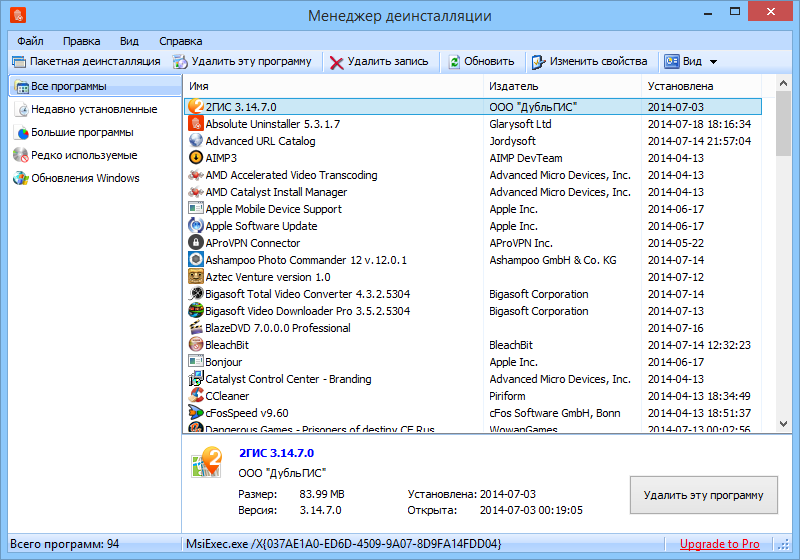
Хороший вариант для тех, кому нужен простой интерфейс без перегруза функциями. Программа удобна как более управляемая альтернатива штатному разделу Программы и компоненты. Ее любят за понятную работу со списком установленных приложений и более комфортное массовое удаление.
Подходит в тех случаях, когда на компьютере накопилось много старого софта и нужно быстро пройтись по списку, убрать ненужные приложения и не тратить время на постоянные переходы по системным окнам Windows 7.
Плюсы:
-
понятный интерфейс;
-
удобнее стандартного списка программ;
-
подходит для пакетной или последовательной очистки установленного софта;
-
полезен на старых системах, где важна простота.
Минусы:
-
по глубине зачистки уступает более продвинутым деинсталляторам;
-
не всегда лучший выбор для сложных случаев с глубоко засевшими остатками;
-
рассчитан скорее на удобство удаления, чем на максимально агрессивную зачистку хвостов.
Advanced Uninstaller Pro
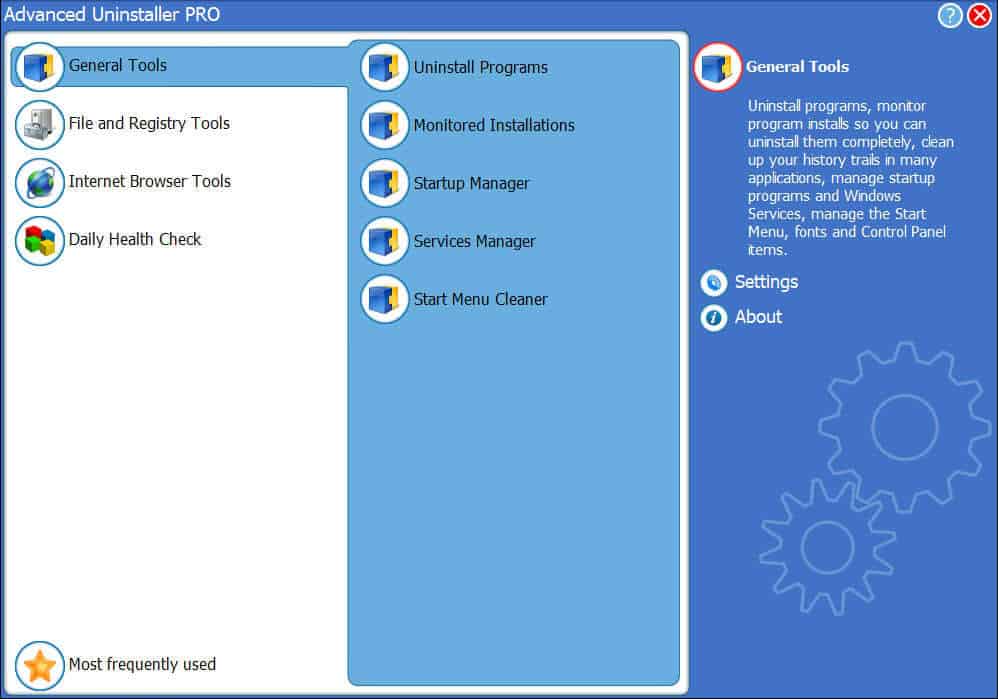
Это уже более функциональный вариант. Программа интересна тем, что подходит не только для удаления приложений, но и для общей чистки следов после них. Она полезна там, где пользователь хочет не просто удалить программу с компьютера Windows 7, а еще и пройтись по сопутствующим остаткам.
Такой инструмент удобен, если система старая, программ ставилось много, а чистота окружения после удаления важнее минимализма интерфейса.
Плюсы:
-
функциональнее стандартного удаления;
-
подходит для более тщательной зачистки следов;
-
удобен в системах, где накопилось много старых установок;
-
сочетает деинсталляцию и обслуживание системы.
Минусы:
-
интерфейс и набор модулей могут показаться перегруженными;
-
для разового удаления одной программы возможностей бывает слишком много;
-
новичку сложнее быстро понять, какие модули ему действительно нужны.
Ashampoo UnInstaller
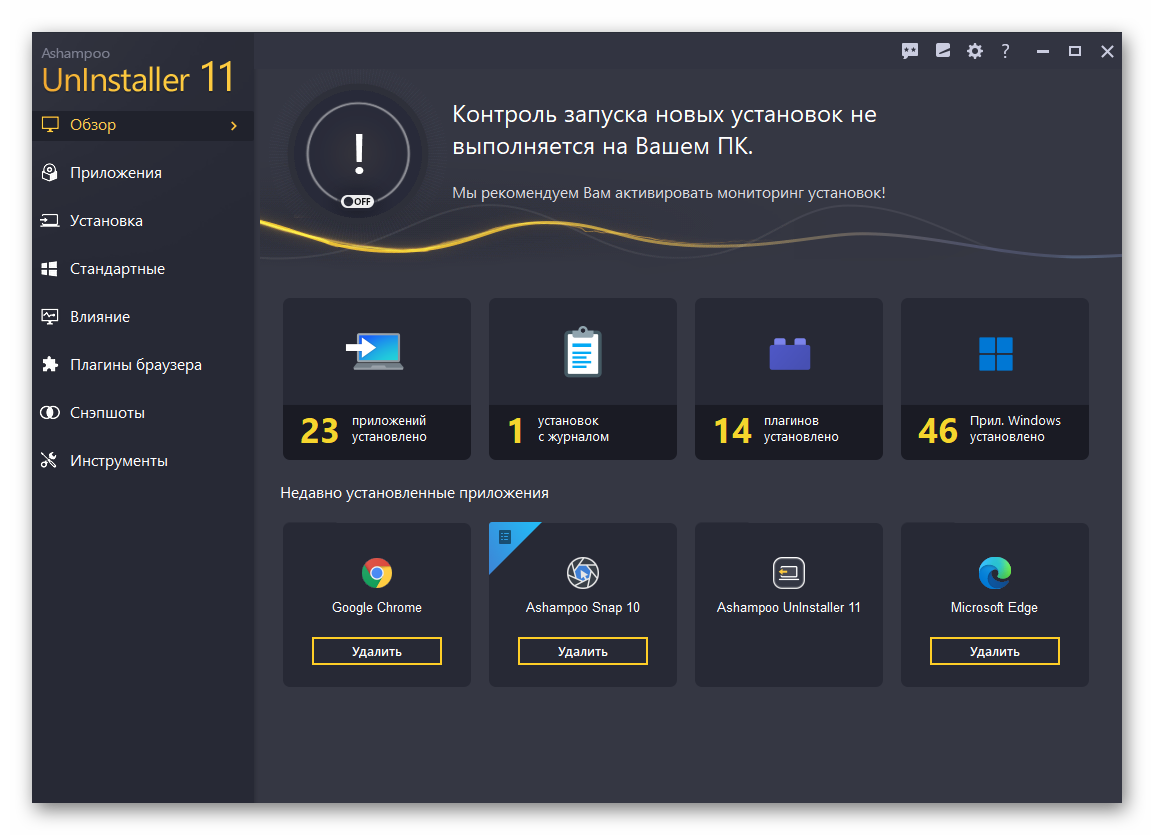
Сильная сторона этого решения — акцент на контроле изменений и более глубокой работе со следами приложений. Это хороший вариант для пользователей, которые часто ставят и удаляют софт, тестируют разные версии программ и хотят понимать, что остается в системе после каждой установки.
Для Windows 7 это особенно актуально, потому что старые системы быстрее обрастают остатками от экспериментов с программами, кодеками, плеерами, редакторами и обслуживающими утилитами.
Плюсы:
-
хорошо подходит для глубокой деинсталляции;
-
полезен при частой установке и удалении программ;
-
рассчитан на более чистый откат изменений после работы с софтом;
-
удобен для обслуживаемых систем, где важна дисциплина установки.
Минусы:
-
тяжелее и сложнее простых деинсталляторов;
-
избыточен, если нужно время от времени удалять пару обычных программ;
-
для очень старого ПК может оказаться менее легким решением, чем минималистичные аналоги.
IObit Uninstaller
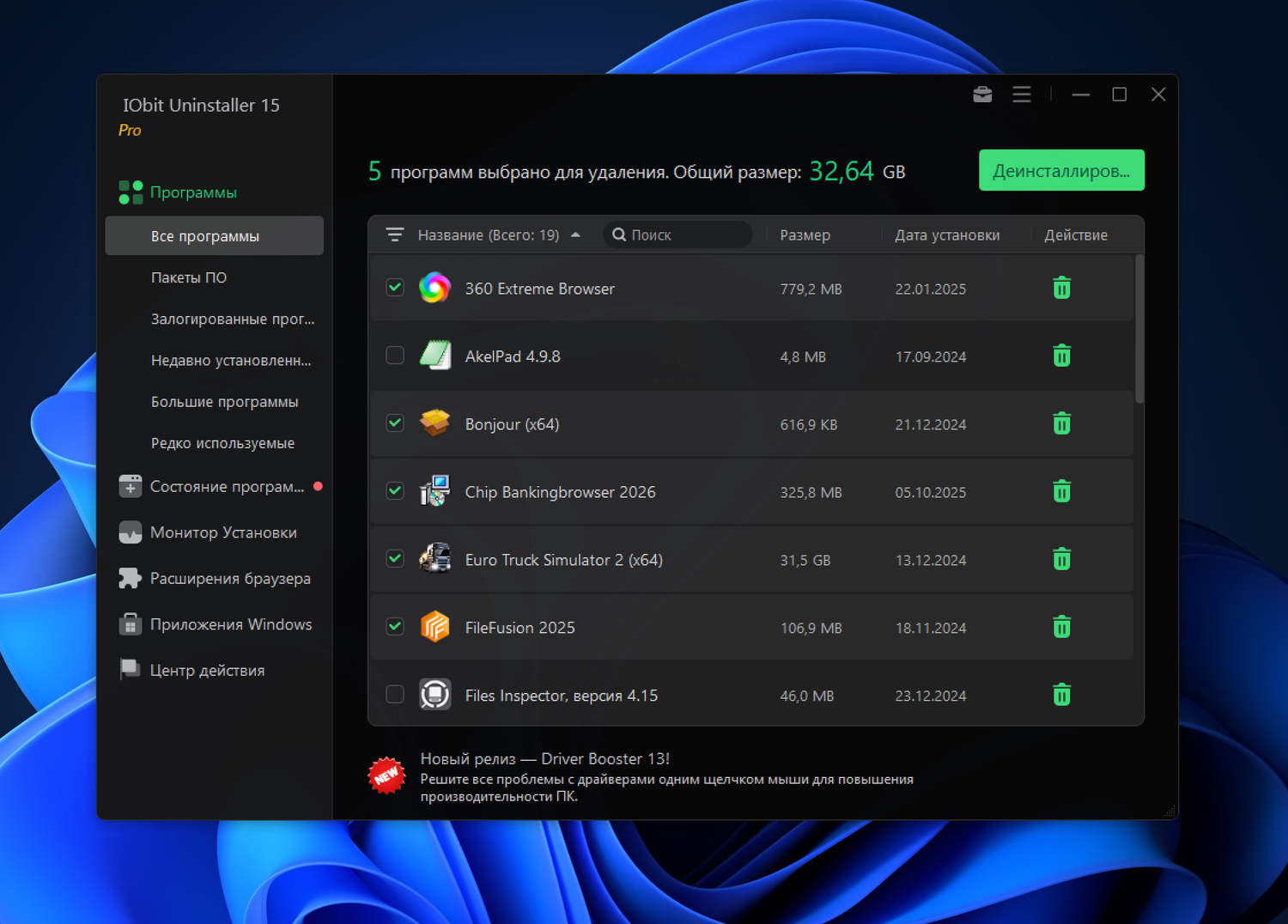
Один из самых удобных вариантов для домашнего пользователя. Программа популярна за понятный интерфейс, хорошую работу с остатками и удобное удаление нескольких приложений подряд. Если стандартное удаление программ Windows 7 кажется скучным и неудобным, это как раз тот случай, когда переход на сторонний инструмент действительно облегчает жизнь.
Особенно полезен, когда нужно быстро убрать старые браузеры, панели, тулбары, пробные версии программ, игровые лаунчеры, плагины и накопившийся “хлам” из системы.
Плюсы:
-
простой и понятный интерфейс;
-
хорошо подходит для удаления нескольких программ подряд;
-
удобен для зачистки распространенного бытового софта;
-
помогает находить остатки после стандартной деинсталляции.
Минусы:
-
часть пользователей предпочитает более нейтральные и легкие решения;
-
для точечной ручной работы он менее “аскетичен”, чем портативные аналоги;
-
при очень осторожном подходе к системе некоторым кажется слишком активным.
Bulk Crap Uninstaller
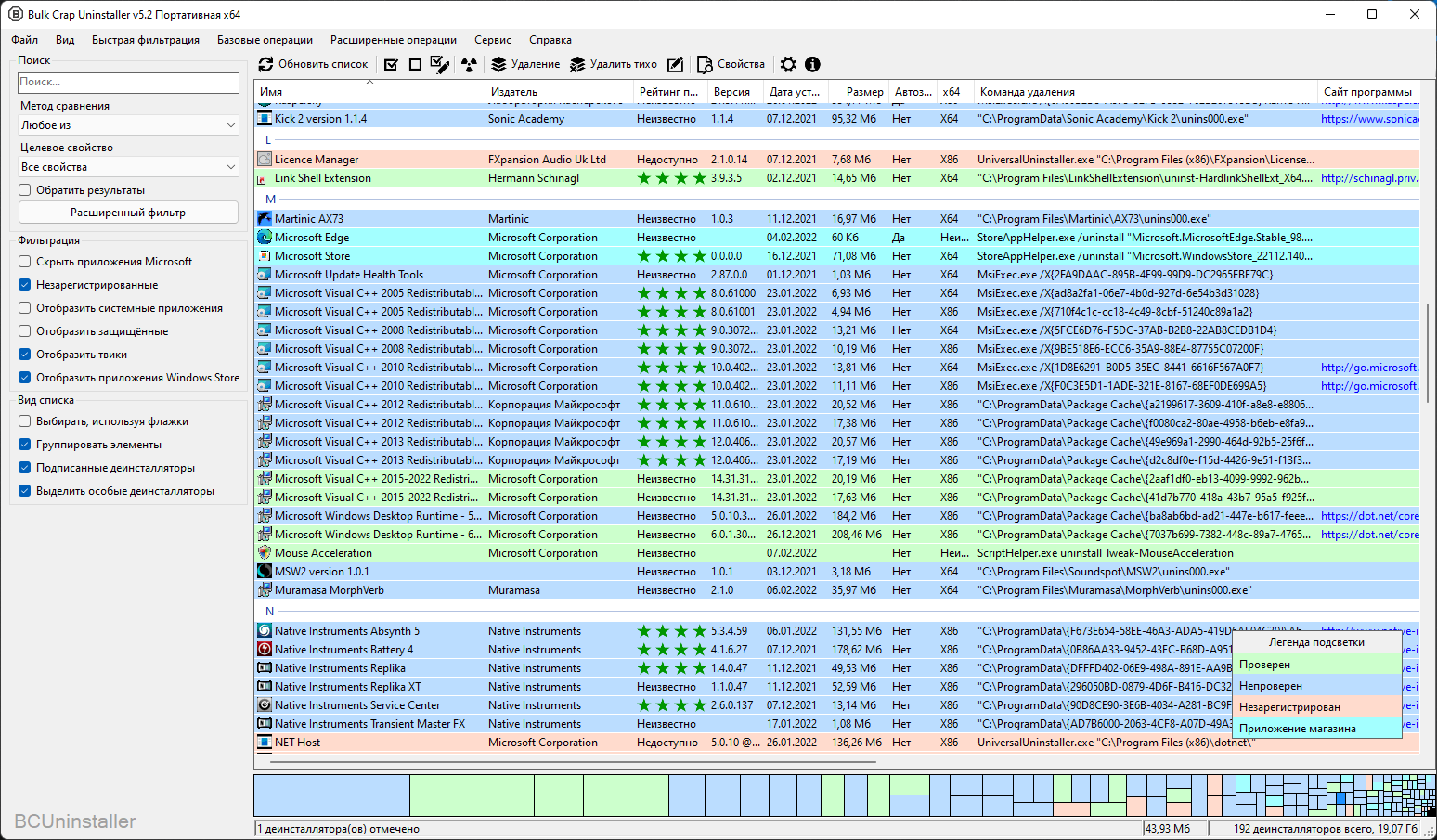
Это уже инструмент для тех, кто любит контроль и хочет быстро разгрести систему от большого числа приложений. Он особенно хорош в сценариях массовой чистки: старый офисный ПК, давно не обслуживавшийся домашний компьютер, машина после тестирования большого количества программ.
Название у программы специфическое, но по сути это мощный инструмент для пакетного удаления софта и работы с большим списком установленных приложений.
Плюсы:
-
отлично подходит для массового удаления;
-
удобен, когда нужно быстро расчистить длинный список программ;
-
полезен для технических пользователей и обслуживающих специалистов;
-
дает больше контроля, чем штатный инструмент Windows 7.
Минусы:
-
для новичка интерфейс может показаться сухим;
-
избыточен для удаления одной-двух программ;
-
требует более внимательного отношения к выбору того, что именно удаляется.
Revo Uninstaller
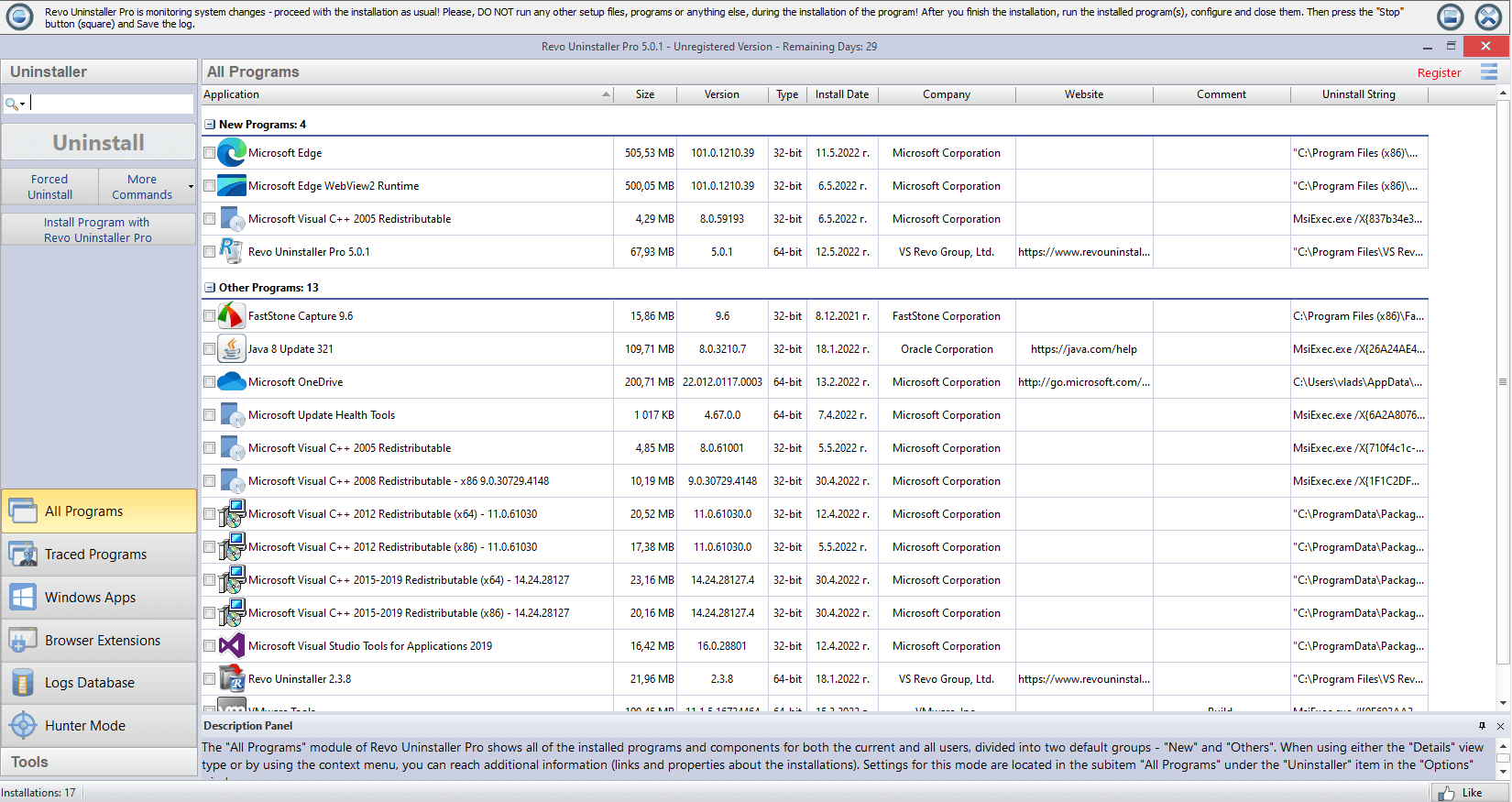
Один из самых известных деинсталляторов и, пожалуй, самый частый ответ на вопрос как удалить неудаляемую программу Windows 7. Его сильная сторона — сценарий, в котором сначала выполняется штатная деинсталляция, а затем программа ищет оставшиеся следы: папки, файлы, записи и другие хвосты.
Это хороший выбор, если приложение удалилось не до конца, если стандартный инструмент оставляет следы или если после удаления нужно пройтись по остаткам более тщательно.
Плюсы:
-
силен именно в работе с хвостами;
-
подходит для сложных и проблемных случаев;
-
удобен после неидеальной штатной деинсталляции;
-
хорошо воспринимается как замена встроенным средствам Windows 7.
Минусы:
-
при глубокой зачистке требует внимательности;
-
не стоит удалять все найденное без понимания, к чему относится запись;
-
для полностью обычных сценариев может быть “тяжелее”, чем это реально нужно.
Wise Program Uninstaller
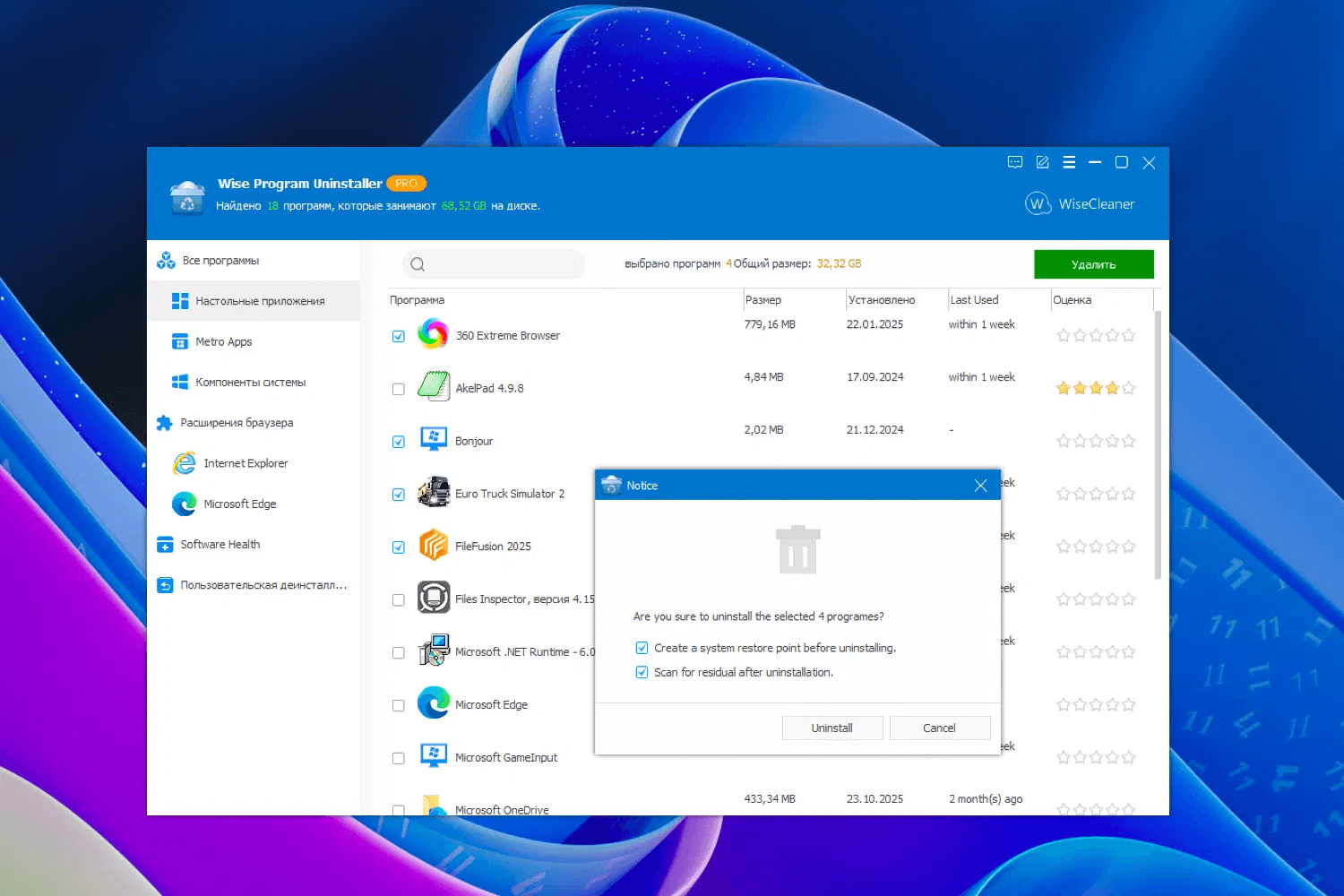
Практичный вариант для тех, кто хочет получить удобный деинсталлятор без перегруза. Программа смотрится как компромисс между простотой и полезными дополнительными возможностями. Ее удобно держать как повседневный инструмент для удаления приложений в Windows 7.
Если нужен понятный интерфейс, нормальная работа со списком установленных программ и более приятный процесс удаления, чем в стандартном окне Windows, это достойный вариант.
Плюсы:
-
прост в освоении;
-
подходит как ежедневный деинсталлятор;
-
удобнее штатного окна Windows 7;
-
не перегружает пользователя лишними сценариями.
Минусы:
-
по глубине сложных чисток уступает более специализированным решениям;
-
для тяжелых проблемных удалений не всегда первый выбор;
-
ориентирован больше на удобство, чем на максимальную агрессивность зачистки.
Soft Organizer
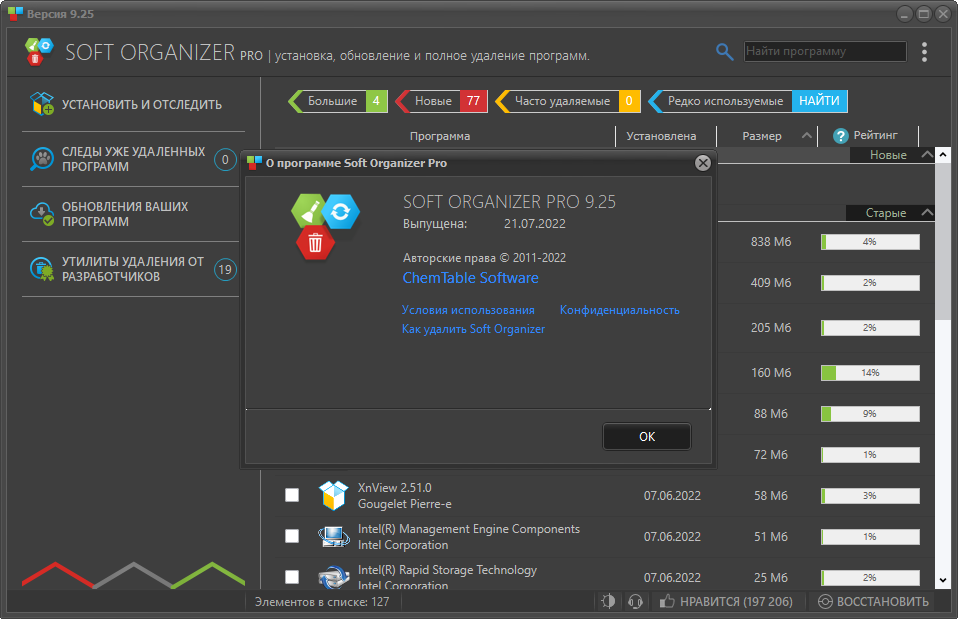
Удачный выбор для тех, кто хочет следить за чистотой системы не только в момент удаления, но и в процессе ее нормальной эксплуатации. Такой инструмент полезен там, где пользователь регулярно ставит новый софт, тестирует утилиты, а потом хочет удалять их без накопления мусора.
На практике это хороший вариант для аккуратной домашней системы, где важно контролировать набор установленного ПО и не захламлять Windows 7.
Плюсы:
-
удобен для систематического контроля установленных программ;
-
хорошо вписывается в регулярное обслуживание системы;
-
полезен тем, кто часто ставит и удаляет софт;
-
делает управление программами аккуратнее, чем стандартные средства.
Минусы:
-
не самый минималистичный вариант;
-
для разового удаления может быть избыточен;
-
тем, кто любит совсем простые решения, может показаться более “сервисным”, чем нужно.
Что выбрать: встроенные средства или сторонний деинсталлятор
| Сценарий | Что лучше использовать |
|---|---|
| Удаление обычной программы без проблем | штатное удаление через Панель управления |
| Программа есть в списке, но удаляется не до конца | сторонний деинсталлятор с поиском хвостов |
| Нужно убрать несколько программ подряд | пакетный деинсталлятор |
| Нужно удалить проблемную запись | ручная работа с битой записью или профильный инструмент |
| После удаления хочется сразу почистить систему | комплексная утилита с уборкой мусора |
| Система давно не обслуживалась | связка деинсталлятора и общей системной очистки |
Практический алгоритм полного удаления программы в Windows 7
Если нужен не теоретический разбор, а короткий рабочий маршрут, используйте такой порядок:
-
Закройте программу и ее фоновые процессы.
-
Откройте Панель управления → Удаление программы.
-
Удалите приложение штатно.
-
Перезагрузите компьютер, если система просит это сделать.
-
Проверьте папки в Program Files, Program Files (x86) и AppData.
-
Уберите остатки из ярлыков, автозагрузки и временных файлов.
-
Если в списке программ осталась битая запись, удалите только ее.
Этого достаточно в большинстве бытовых случаев.
Частые ошибки при удалении программ
Удаление папки вместо деинсталляции
Самая типовая ошибка. В результате получаем остатки, битую запись и проблемы с повторной установкой.
Игнорирование перезагрузки
После удаления кажется, что все уже завершено, но часть файлов удаляется только при следующем запуске системы.
Удаление без закрытия процессов
Если приложение работает в фоне, оно удерживает свои файлы и не дает мастеру завершить удаление нормально.
Слишком агрессивная ручная чистка реестра
Удаление программы без деинсталлятора еще можно исправить. А вот неаккуратное удаление чужих ключей из реестра уже способно повредить систему и список установленных программ.
Попытка удалить системный компонент как обычное приложение
Компоненты Windows и обновления удаляются не через тот же сценарий, что сторонние программы.
Удаление драйверного пакета “на глаз”
Это особенно опасно для сетевых, звуковых и видеодрайверов.
Советы, которые реально экономят время
-
Сначала пробуйте штатное удаление, а не сторонний софт.
-
Перед сложной деинсталляцией делайте точку восстановления.
-
Если программа не удаляется, сразу проверяйте, не работает ли она в фоне.
-
Для проблемных случаев сначала запускайте
appwiz.cplот имени администратора. -
Не удаляйте все подряд из AppData, пока не убедитесь, что папка относится именно к удаленной программе.
-
Если удаляете старый антивирус, заранее подготовьте фирменный инструмент разработчика.
-
После удаления крупных пакетов проверяйте автозагрузку и временные файлы.
Предупреждения
-
Не удаляйте программу, если не понимаете, относится ли она к драйверу или системному компоненту.
-
Не трогайте незнакомые записи в реестре без резервной копии.
-
Не удаляйте папки из Program Files до штатной деинсталляции, если программа еще числится установленной.
-
Не выполняйте массовое удаление, пока не проверили список дважды.
-
Не удаляйте библиотеки и общие компоненты без понимания, какие приложения от них зависят.
Плюсы и минусы штатного удаления в Windows 7
Плюсы
-
встроено в систему;
-
не требует установки дополнительного софта;
-
подходит для большинства обычных приложений;
-
максимально безопасно для базового сценария;
-
знакомо почти любому пользователю Windows 7.
Минусы
-
плохо помогает, если деинсталлятор поврежден;
-
не умеет глубоко зачищать хвосты;
-
неудобно при массовом удалении;
-
не всегда показывает, что именно осталось после программы;
-
слабее сторонних решений в сложных случаях.
Плюсы и минусы сторонних деинсталляторов
Плюсы
-
удобнее стандартного списка программ;
-
лучше работают с остатками;
-
помогают при массовом удалении;
-
подходят для проблемных деинсталляций;
-
экономят время на старых и захламленных системах.
Минусы
-
требуют аккуратности;
-
некоторые программы перегружены лишними функциями;
-
не каждый инструмент одинаково хорош для сложных сценариев;
-
при слишком агрессивной чистке можно удалить лишнее;
-
далеко не всегда нужны, если стандартное удаление работает нормально.
Ответы на частые вопросы
Почему программы нет в списке, но папка осталась?
Либо программа была портативной, либо ее запись удаления повреждена или уже исчезла. В такой ситуации ищите встроенный файл удаления в папке приложения.
Можно ли удалить программу без деинсталлятора?
Можно только в крайних случаях и с пониманием последствий. Это уже не нормальная деинсталляция, а ручная зачистка файлов и следов. Для обычного пользователя такой путь хуже штатного.
Нужно ли чистить реестр после каждого удаления?
Нет. В большинстве случаев штатная деинсталляция достаточна. Ручная чистка реестра нужна только при реальной проблеме, например при битой записи, которая не удаляется обычным способом.
Почему кнопка Удалить неактивна?
Либо программа не выделена, либо запись повреждена, либо это не обычное приложение, а компонент, который удаляется иначе.
Где в Windows 7 искать удаление программ?
Через Пуск → Панель управления → Удаление программы.
Как полностью удалить программу в Windows 7, чтобы не осталось хвостов?
Сначала штатная деинсталляция, затем перезагрузка, потом проверка Program Files, AppData, ярлыков, автозагрузки и временных файлов. При сложных случаях — сторонний деинсталлятор с поиском остатков.
Что делать, если запись в списке программ осталась после удаления?
Убедиться, что самой программы больше нет, сделать резервную копию реестра и удалить только соответствующую битую запись, а не весь раздел целиком.
Итог
Если программа ведет себя нормально, лучший путь по-прежнему простой: Пуск → Панель управления → Удаление программы → выбрать приложение → Удалить. Для подавляющего большинства задач этого достаточно.
Если же вам нужен более чистый результат, если программа не удаляется, если в системе остается мусор, автозагрузка, службы и битые записи, тогда уже нужен расширенный сценарий: удаление от имени администратора, проверка хвостов и, при необходимости, сторонний деинсталлятор.
Самая практичная схема выглядит так:
-
сначала штатное удаление;
-
затем перезагрузка;
-
потом проверка папок, AppData, автозагрузки и временных файлов;
-
для сложных случаев — профильный деинсталлятор.
Именно такой подход дает не просто формальное удаление программы в Windows 7, а действительно аккуратную и полную деинсталляцию без лишних следов в системе.

Чтобы оставить комментарий, авторизуйтесь или зарегистрируйтесь.