- Категория: Инструкции
|
Автозагрузка — это набор правил, по которым Windows запускает приложения и компоненты при входе в учетную запись или при старте системы. Если настроить всё аккуратно, нужные программы будут открываться сами (мессенджеры, облака, менеджеры паролей, VPN-клиенты), а система останется быстрой и стабильной. Если сделать настройку «наугад», можно получить медленную загрузку, постоянные ошибки, конфликт драйверов и бесконечные фоновые процессы. Ниже — максимально подробная инструкция, как добавить приложение в автозагрузку Windows 10 и Windows 11 встроенными инструментами: через папку Автозагрузка, Параметры, Диспетчер задач, редактор реестра, Планировщик заданий, службы и групповые политики. В конце — разбор типовых проблем, грамотное удаление автозапуска и блок с программами для управления автозагрузкой вместо стандартных средств. |
- Категория: Инструкции
|
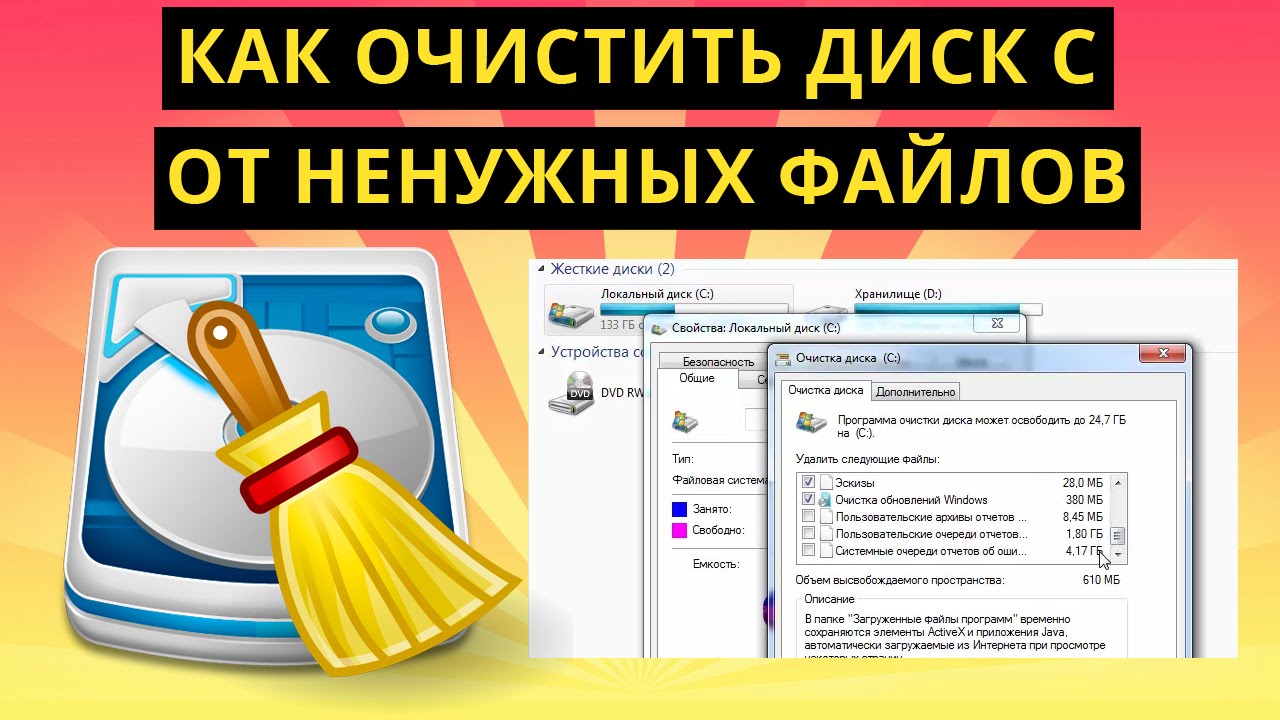
Переполненный системный раздел почти всегда проявляется одинаково: Windows дольше запускается, обновления не ставятся, установщики ругаются на нехватку пространства, браузер и мессенджеры начинают «тормозить», а крупные программы отказываются обновляться. Очистка диска C — это не один волшебный переключатель, а понятная последовательность действий: сначала — быстрый анализ, затем — штатная очистка временных данных, дальше — удаление лишнего (программы, большие файлы, остатки обновлений), и уже после — настройка автопрофилактики, чтобы свободное место не исчезало снова. Ниже — полный разбор, как почистить диск на Windows 10 и 11 встроенными средствами, как безопасно убрать системные «тяжёлые» хвосты (Windows.old, кэш обновлений, точки восстановления, hiberfil.sys), как найти самые большие папки, и чем заменить стандартные инструменты, когда нужен единый «комбайн» с понятным отчётом. |
- Категория: Инструкции
|
Кэш ускоряет работу системы, браузеров и приложений: вместо повторной загрузки одних и тех же данных компьютер берёт их из локального хранилища. Проблема в том, что со временем кэш разрастается, начинает занимать заметное место на диске, а иногда ещё и приводит к сбоям: страницы открываются «криво», сайты не обновляют дизайн, приложения зависают на старых данных, а Windows упорно показывает нехватку пространства. В этом руководстве разложено по полочкам, как почистить кэш без лишнего риска: от быстрых шагов на 2–5 минут до глубокой очистки системных компонентов. Основной упор — на встроенные инструменты, чтобы всё делалось штатно, предсказуемо и без сюрпризов. |
- Категория: Инструкции

|
Временные файлы накапливаются в Windows постоянно: система распаковывает обновления, приложения создают кэш, браузеры сохраняют копии страниц, драйверы и установщики оставляют служебные папки, а при ошибках появляются дампы памяти и отчёты. В итоге диск C постепенно заполняется «служебными» данными, из-за чего:
|
- Категория: Инструкции
|
Когда диск C: заполняется «под завязку», Windows 10 начинает вести себя предсказуемо: обновления не ставятся, приложения запускаются медленнее, временные файлы копятся, а система всё чаще показывает предупреждения о нехватке места. Почти всегда причина не в «поломке», а в обычном накоплении мусора: кэш обновлений, временные файлы, остатки установщиков, папка Загрузки, журналы, дампы, браузерные кэши и «хвосты» удалённых программ. |
- Категория: Инструкции
|
Накопление мусора в Windows почти всегда происходит незаметно: временные файлы приложений, кэши браузеров, остатки обновлений, отчёты об ошибках, миниатюры, загруженные установщики, дубликаты, «хвосты» удалённых программ. В результате диск C заполняется, система начинает медленнее запускаться, обновления ставятся дольше, а некоторые приложения начинают сбоить из-за нехватки свободного места. |
- Категория: Инструкции
|
Ситуация «не открываются фото в Windows 10» почти всегда сводится к одной из групп проблем: сломались ассоциации файлов, сбоит приложение Фотографии, не хватает расширений для форматов (HEIF/RAW/WebP), повреждены системные компоненты, либо конкретный файл/папка/диск имеет ошибки. Ниже — последовательный мега-гайд: от быстрых проверок до глубокого ремонта системы, с точными путями меню и названиями кнопок. |
Страница 89 из 93
- Вы здесь:
-
Главная

- Инструкции