- Категория: Рейтинги
|
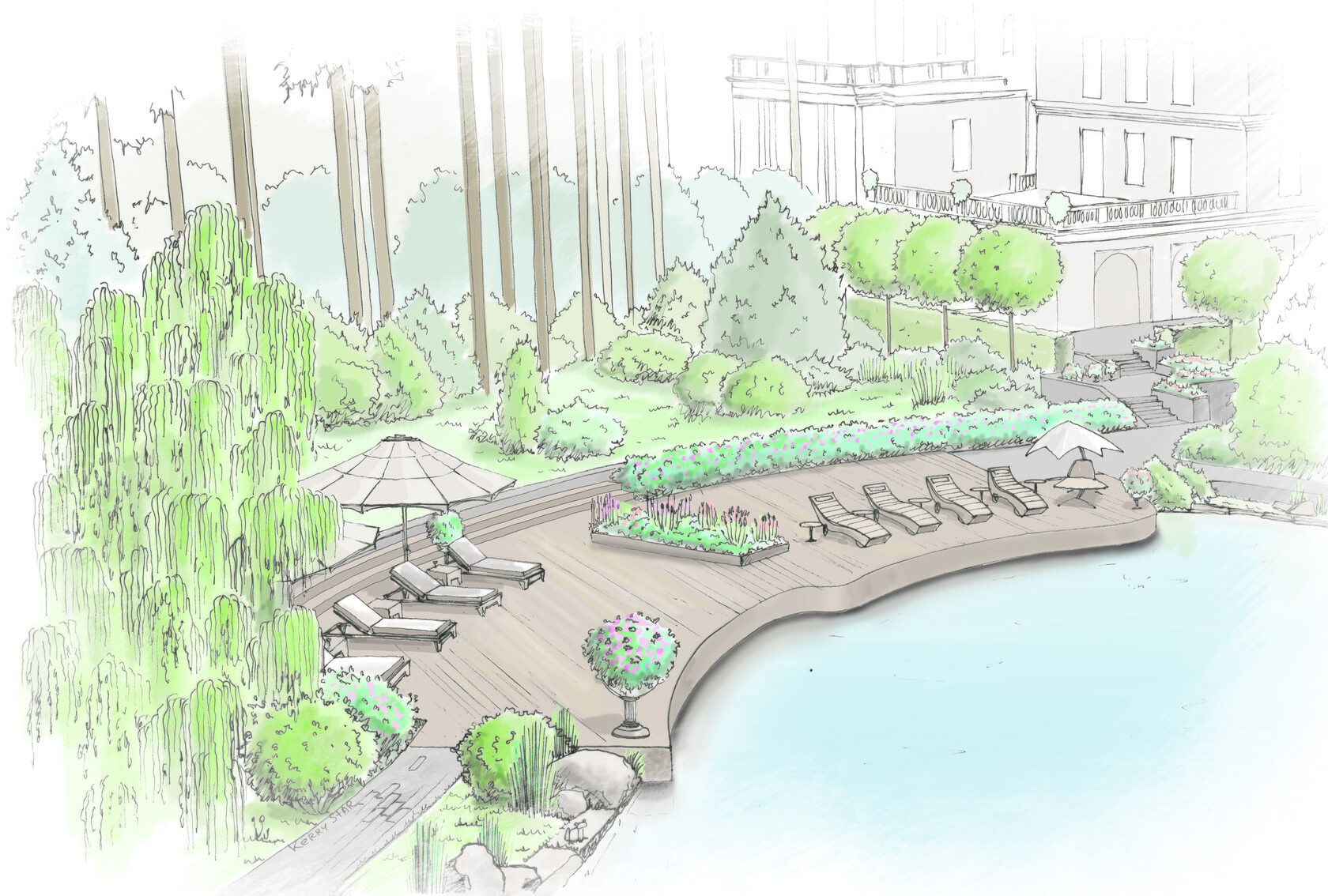
Онлайн-планировщик участка помогает перейти от разрозненных идей к понятной схеме территории. В редакторе удобно отметить границы земли, расположить дом, баню, гараж и теплицу, продумать въезд, дорожки, клумбы, газон, грядки и зоны отдыха. Готовый проект упрощает обсуждение работ с подрядчиками и помогает заранее увидеть ошибки: слишком узкий проход, неудобный подъезд к парковке, перегруженную посадками площадку или беседку, поставленную вдали от основных маршрутов. Универсального инструмента для всех задач нет. Один сервис лучше подходит для схемы участка с размерами, другой — для объёмной визуализации двора, третий — для планирования огорода и сезонных посадок. Отдельную категорию образуют нейросети для ландшафтного дизайна: они обрабатывают фотографию территории и за несколько минут показывают варианты благоустройства в разных стилях. |
- Категория: Рейтинги
|
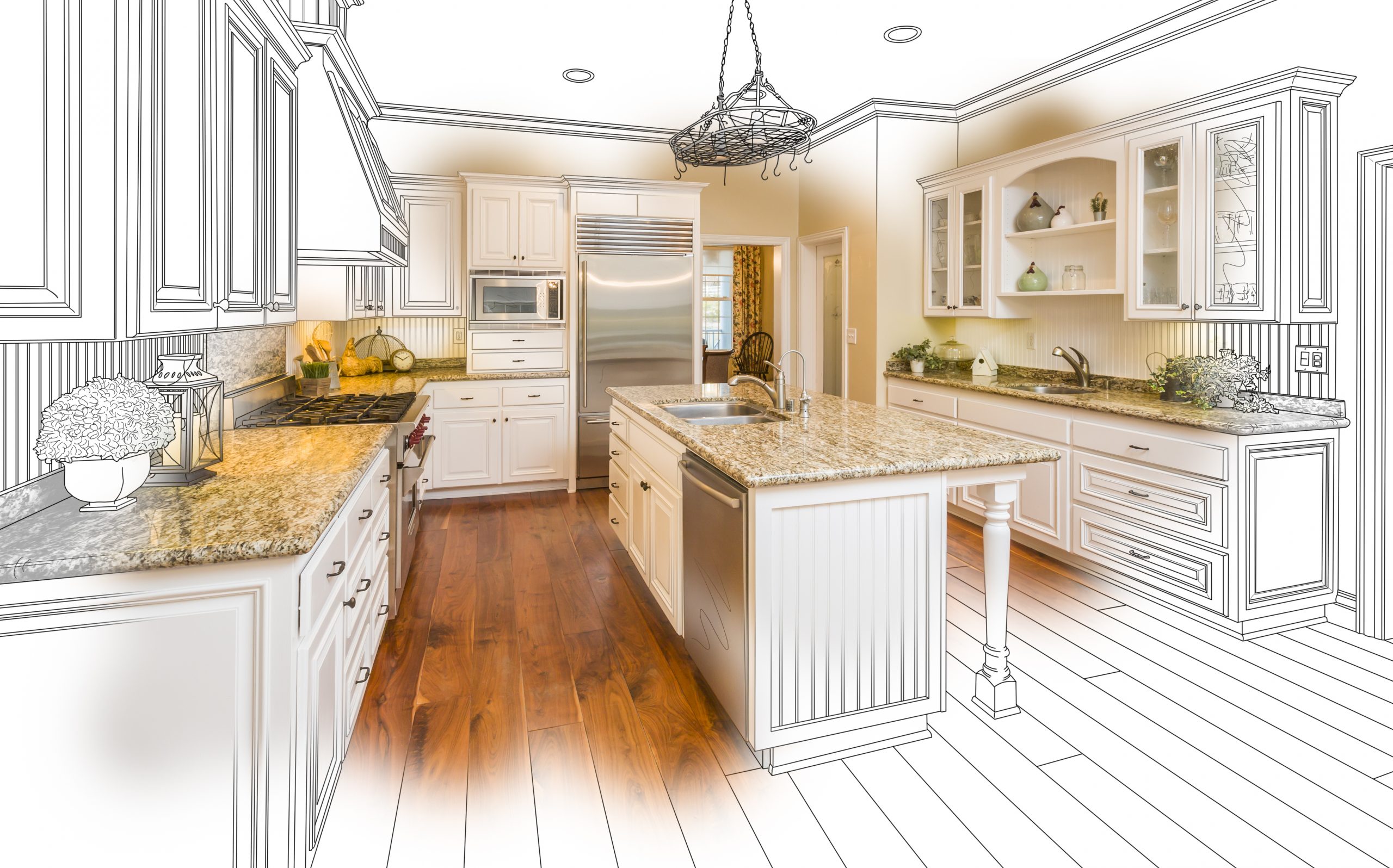
Проектирование кухни начинается не с выбора цвета фасадов, а с точного плана помещения. До заказа гарнитура нужно зафиксировать длину стен, высоту потолка, положение окна, направление открывания двери, размеры вентиляционного короба, выводы воды и канализации, расположение розеток, газовой трубы и встроенной техники. Даже красивый дизайн кухни в 3D не приносит пользы, когда угловой шкаф перекрывает проход, холодильник упирается в подоконник, а посудомоечная машина не открывается из-за соседней ручки. Программа для проектирования кухни помогает сравнить несколько вариантов до ремонта и изготовления мебели. В простом планировщике достаточно построить комнату, добавить шкафы и технику, затем проверить композицию в объемном режиме. Более серьезные инструменты позволяют менять размеры каждой секции, работать со столешницами, фасадами и материалами, формировать деталировку, готовить чертежи и рассчитывать стоимость. |
- Категория: Рейтинги
|
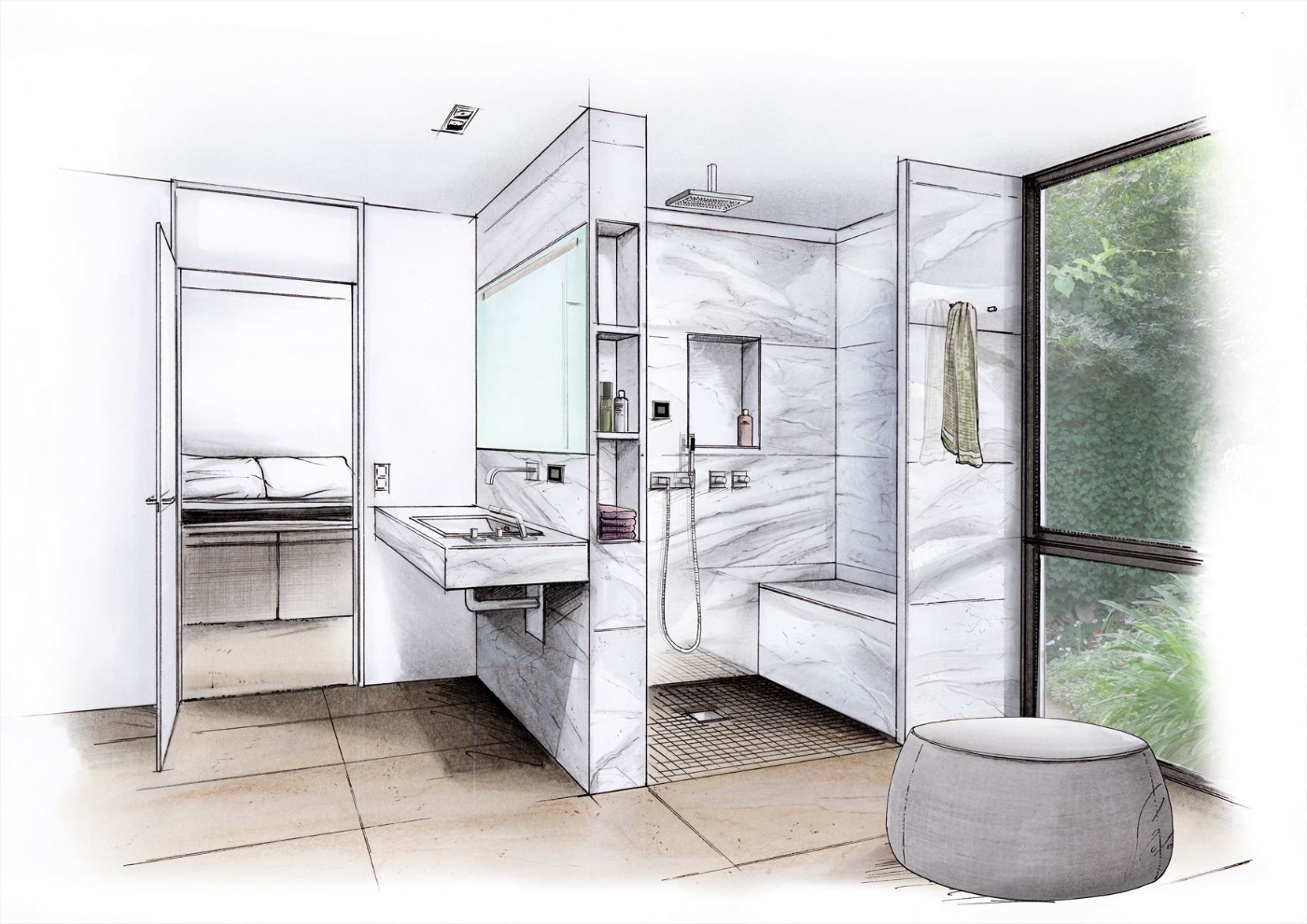
Ремонт ванной комнаты начинается не с покупки плитки и сантехники, а с точного проекта. Даже в небольшом санузле приходится одновременно учитывать размеры помещения, расположение двери, вентиляционный короб, стояки, выводы воды и канализации, глубину мебели, форму ванны, габариты душевой зоны, место для стиральной машины и направление рисунка плитки. Ошибка в несколько сантиметров способна привести к переделке коммуникаций, неудобному проходу или лишним расходам на отделочные материалы. Программа для дизайна ванной комнаты позволяет заранее собрать цифровую модель помещения и посмотреть, насколько удобно размещены основные объекты. В простом планировщике достаточно задать длину стен и расставить сантехнику. Специализированные редакторы дополнительно умеют разложить плитку по поверхностям, показать подрезку, подготовить развёртки стен и рассчитать количество материалов. Профессиональные системы подходят для точных чертежей, нестандартных ниш, коробов и сложной геометрии. |
- Категория: Рейтинги
|
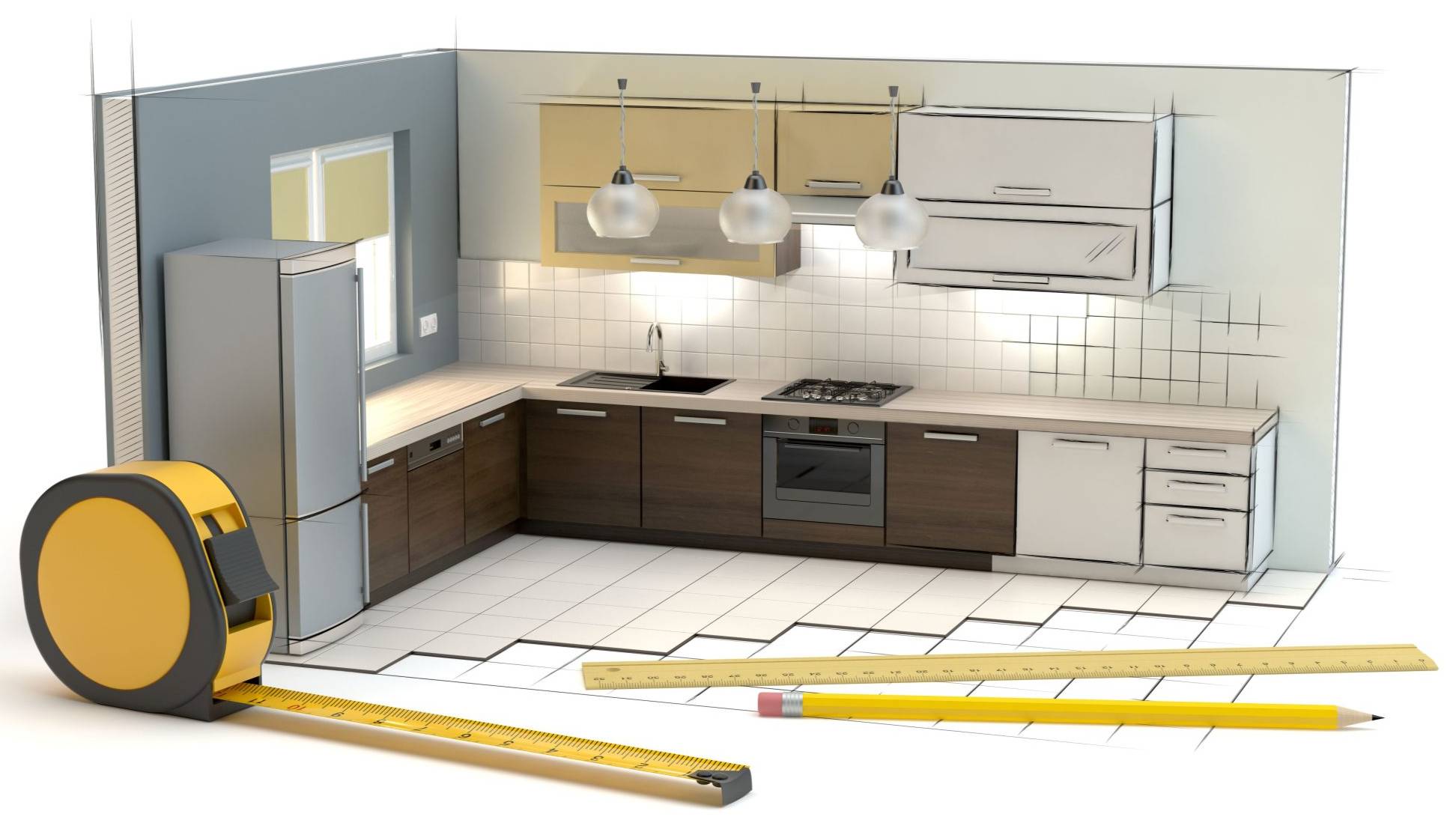
Проектирование мебели начинается не с красивой картинки, а с точных размеров. Даже простой шкаф требует расчёта ширины секций, глубины полок, толщины плит, положения фасадов и свободного пространства для открывания дверей. При разработке кухни добавляются столешницы, бытовая техника, выводы коммуникаций, цоколь, навесные модули и угловые соединения. Для мебельного цеха также нужны спецификации, карты раскроя, кромление, присадка и производственные чертежи. Универсального приложения для всех задач нет. Домашнему пользователю важны понятный интерфейс и наглядная 3D-визуализация. Частному мастеру требуется мебельный конструктор с деталировкой. Производству нужна специализированная САПР, которая связывает модель изделия с документацией, раскроем материалов и данными для станков. |
- Категория: Рейтинги

|
Онлайн-планировщик дома помогает превратить общую идею будущего жилья в понятную схему. В браузере удобно нарисовать внешний контур здания, распределить комнаты, проверить ширину коридоров, разместить лестницу, расставить мебель и посмотреть результат в объёмном виде. Такой черновик полезен перед обращением к архитектору, обсуждением проекта с семьёй и выбором подходящего варианта планировки. Простейшие сервисы рассчитаны на быстрый эскиз комнат. Более функциональные решения поддерживают несколько этажей, загрузку готового чертежа, настройку толщины стен, фасады, крыши, террасы, участок и фотореалистичные изображения. Отдельную группу составляют нейросетевые инструменты: они распознают загруженный план, автоматически предлагают расстановку мебели или создают визуальный вариант интерьера по фотографии. |
Страница 13 из 57
- Вы здесь:
-
Главная

- Рейтинги