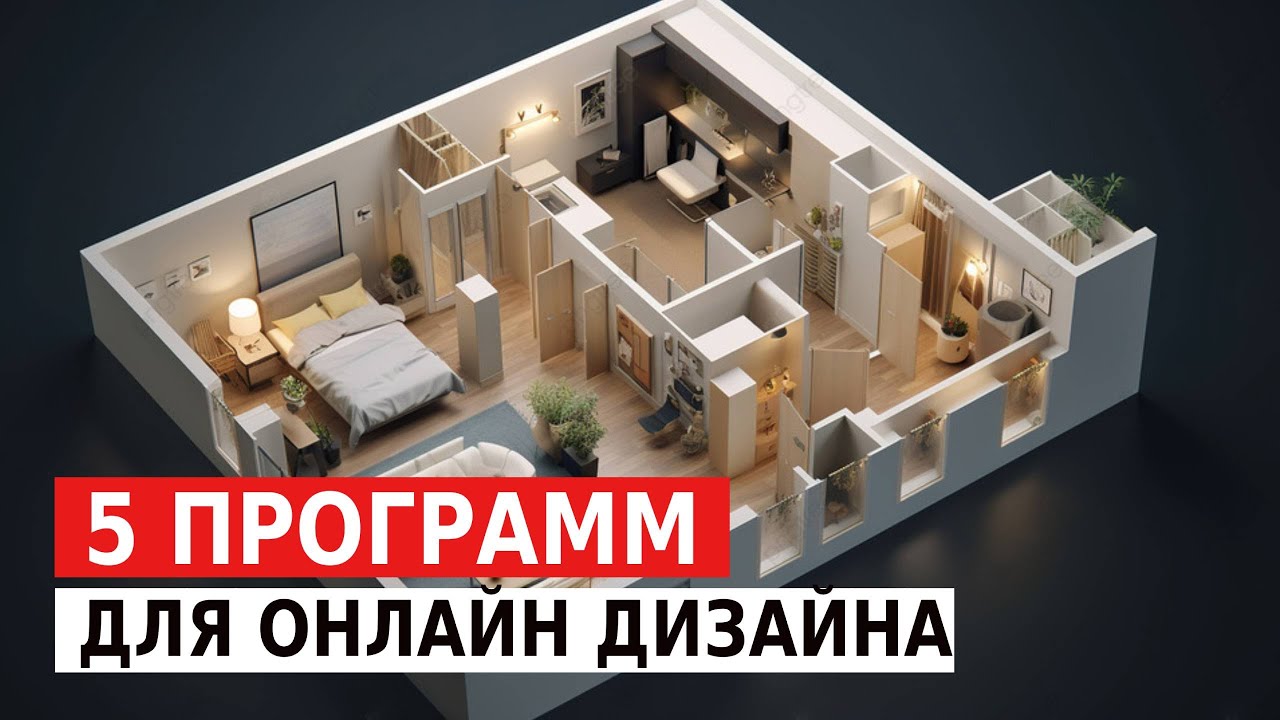
Онлайн-планировщик квартиры помогает проверить идеи до начала ремонта: начертить стены по размерам, добавить перегородки, разместить окна и двери, расставить мебель, подобрать отделку и посмотреть результат в объемном режиме. Простой проект показывает, помещается ли шкаф в нише, остается ли проход возле кровати и не перекрывает ли открытая дверь соседнюю мебель. Более продвинутый редактор формирует рабочие схемы, развертки стен и материалы для передачи мастерам.
Выбор сервиса зависит от задачи. Для перестановки мебели достаточно понятного браузерного редактора с каталогом предметов. Для капитального ремонта нужен инструмент с точными размерами, несколькими листами проекта и экспортом. Для поиска стилистики подходит нейросеть, которая преобразует фотографию комнаты. При проектировании частного дома полезна программа с этажами, лестницами, кровлей и фасадами.
Важно разделять эскиз, красивую визуализацию и строительный проект. Фотореалистичный интерьер показывает цвет, композицию и атмосферу. Точный план фиксирует размеры, проемы и расположение мебели. Полный комплект для ремонта дополнительно содержит схемы отделки, сантехники, освещения и других элементов. Один эффектный рендер не заменяет обмеры и техническую документацию.
Как выбрать планировщик квартиры онлайн
Перед началом работы определите результат, который требуется получить. Для первого наброска комнаты не нужен сложный профессиональный интерфейс. Для ремонта всей квартиры важны точность, сохранение нескольких вариантов и удобная печать. Для подбора мебели полезен каталог с реальными габаритами предметов.
| Задача | Подходящие решения |
|---|---|
| Быстро набросать комнату и расставить мебель | Flat Planner, Roomtodo, Roomstyler |
| Начертить квартиру по размерам | RemPlanner, Floorplanner, HomeByMe |
| Подготовить материалы для ремонта | RemPlanner, SmartDraw |
| Получить красивую 3D-визуализацию | Homestyler, Planner 5D, Coohom |
| Перенести готовую схему помещения | Homestyler, Planner 5D, HomeByMe, Coohom |
| Спроектировать отдельную комнату | Roomtodo, Roomstyler, Flat Planner |
| Продумать квартиру с мебелью магазина | Flatma |
| Создать модель вручную без жестких шаблонов | SketchUp Free |
| Работать без браузера | Дизайн Интерьера 3D, Мой Дом 3D |
| Найти стилистику по фотографии | REimagineHome, Interior AI, RoomGPT, ReRoom AI |
| Получить проект частного дома | 3D House Planner, Cedreo, Мой Дом 3D |
Удобный планировщик квартиры онлайн бесплатно закрывает базовый этап: пользователь рисует стены, проверяет размеры, добавляет мебель и смотрит результат в 3D. Платные функции чаще связаны с экспортом высокого разрешения, расширенными каталогами, рендерами, дополнительными проектами и профессиональной документацией.
Что подготовить перед созданием плана квартиры
Точность проекта начинается не в редакторе, а во время обмеров. Снимите размеры каждой стены, дверного проема, окна, ниши и выступа. Запишите высоту потолка, ширину простенков, расстояние от угла до окна, глубину встроенных конструкций и положение радиаторов. Для кухни и ванной дополнительно отметьте воду, канализацию и вентиляцию.
Рабочая последовательность выглядит так:
-
Нарисуйте бумажный эскиз квартиры.
-
Подпишите длину каждой стены.
-
Зафиксируйте ширину дверных и оконных проемов.
-
Отметьте направление открывания дверей.
-
Укажите ниши, выступы, колонны и вентиляционные короба.
-
Измерьте крупную мебель, которая остается после ремонта.
-
Перенесите внешний контур в редактор.
-
Добавьте внутренние перегородки.
-
Проверьте размеры повторно.
-
Создайте отдельные версии проекта для разных вариантов расстановки.
Перед покупкой мебели проверяйте не только длину и ширину комнаты. Шкафу требуется место для открытия дверей. Выдвижным ящикам нужен свободный участок перед фасадом. Возле кровати должен оставаться проход. Стол и стулья занимают больше места в использовании, чем на статичной схеме.
Офлайн-альтернатива: программы для работы без браузера
Браузерные инструменты удобны быстрым запуском и доступом с разных устройств. Настольная программа остается практичным вариантом для длительной работы: проект хранится на компьютере, интерфейс не зависит от вкладки браузера, а большие сцены обрабатываются стабильнее. Для самостоятельного ремонта и проектирования дома подходят два русскоязычных решения.
Дизайн Интерьера 3D
Дизайн Интерьера 3D подходит для квартиры, студии, отдельной комнаты и загородного жилья. Проект начинается с плана: стены рисуются вручную или переносятся по загруженной схеме. Затем добавляются двери, окна, арки и перегородки. Для каждого помещения настраиваются покрытия пола, стен и потолка. После этого в комнатах размещается мебель.
Интерфейс ориентирован на домашнего пользователя. Рабочее окно одновременно показывает план и объемную сцену. Это удобно во время перестановки: изменение на схеме сразу отражается в 3D. Для проверки результата используются режимы плана, трехмерного просмотра и вида изнутри.
Программа содержит готовые предметы для гостиной, спальни, детской, кухни, прихожей и ванной. Размеры мебели редактируются. Такая настройка важна при проверке конкретного шкафа, дивана или кухонного гарнитура.
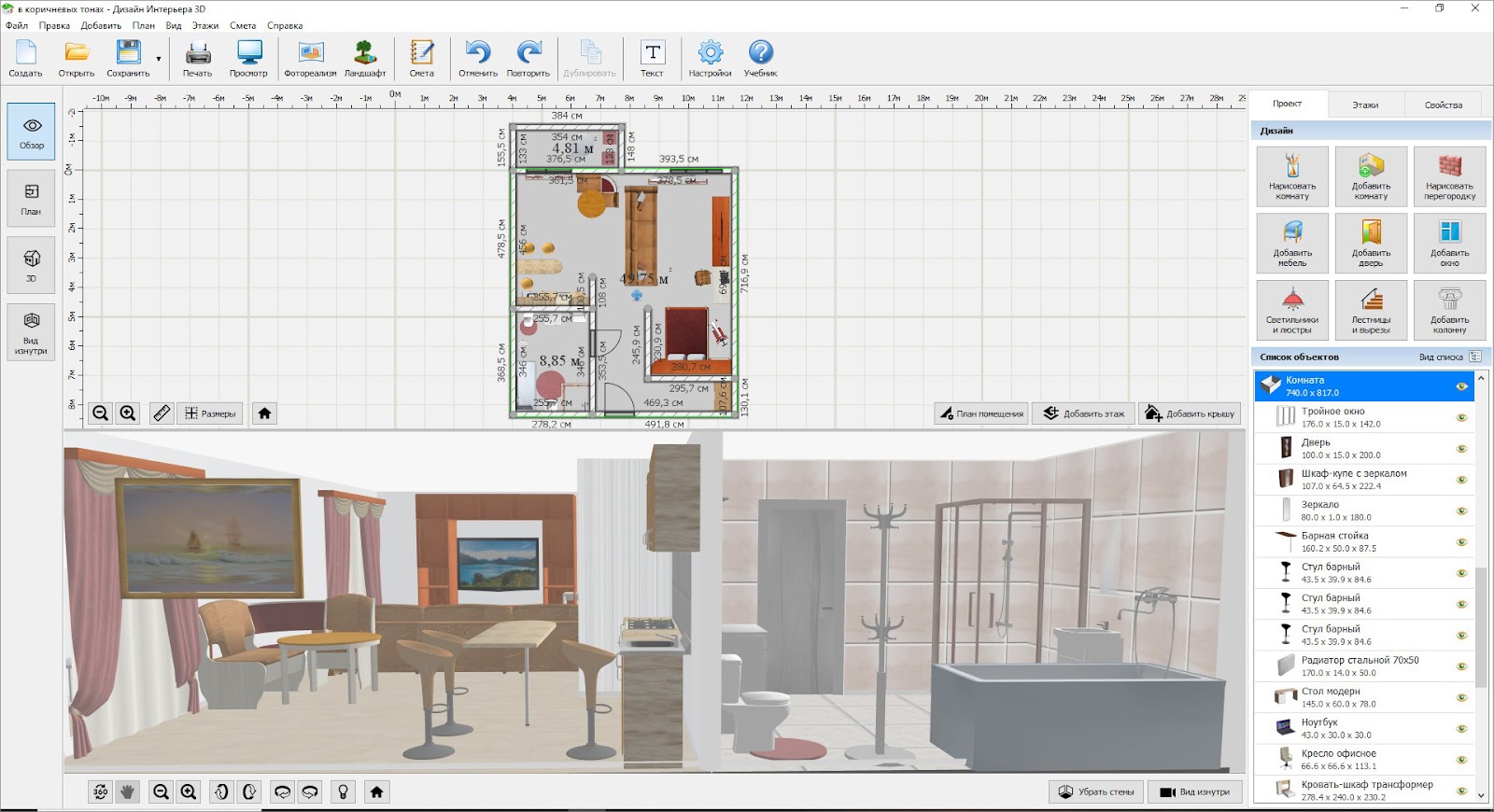
Как создать проект:
-
Запустите программу и создайте новый проект.
-
Выберите рисование помещения с нуля или загрузку плана.
-
Нарисуйте внешний контур и внутренние перегородки.
-
Добавьте окна, двери, проемы и арки.
-
Выберите отделочные материалы.
-
Перетащите мебель из каталога.
-
Проверьте интерьер в 3D и в режиме вида изнутри.
-
Сохраните план как изображение или PDF.
Плюсы:
-
русскоязычный интерфейс;
-
работа без постоянного подключения к интернету;
-
одновременный просмотр плана и объемной модели;
-
настройка размеров мебели;
-
экспорт изображений и планов;
-
понятное освоение без опыта в 3D-моделировании.
Минусы:
-
установка на компьютер обязательна;
-
детализация визуализации уступает профессиональным рендерам;
-
для инженерной документации требуется дополнительная проверка проекта.
Мой Дом 3D
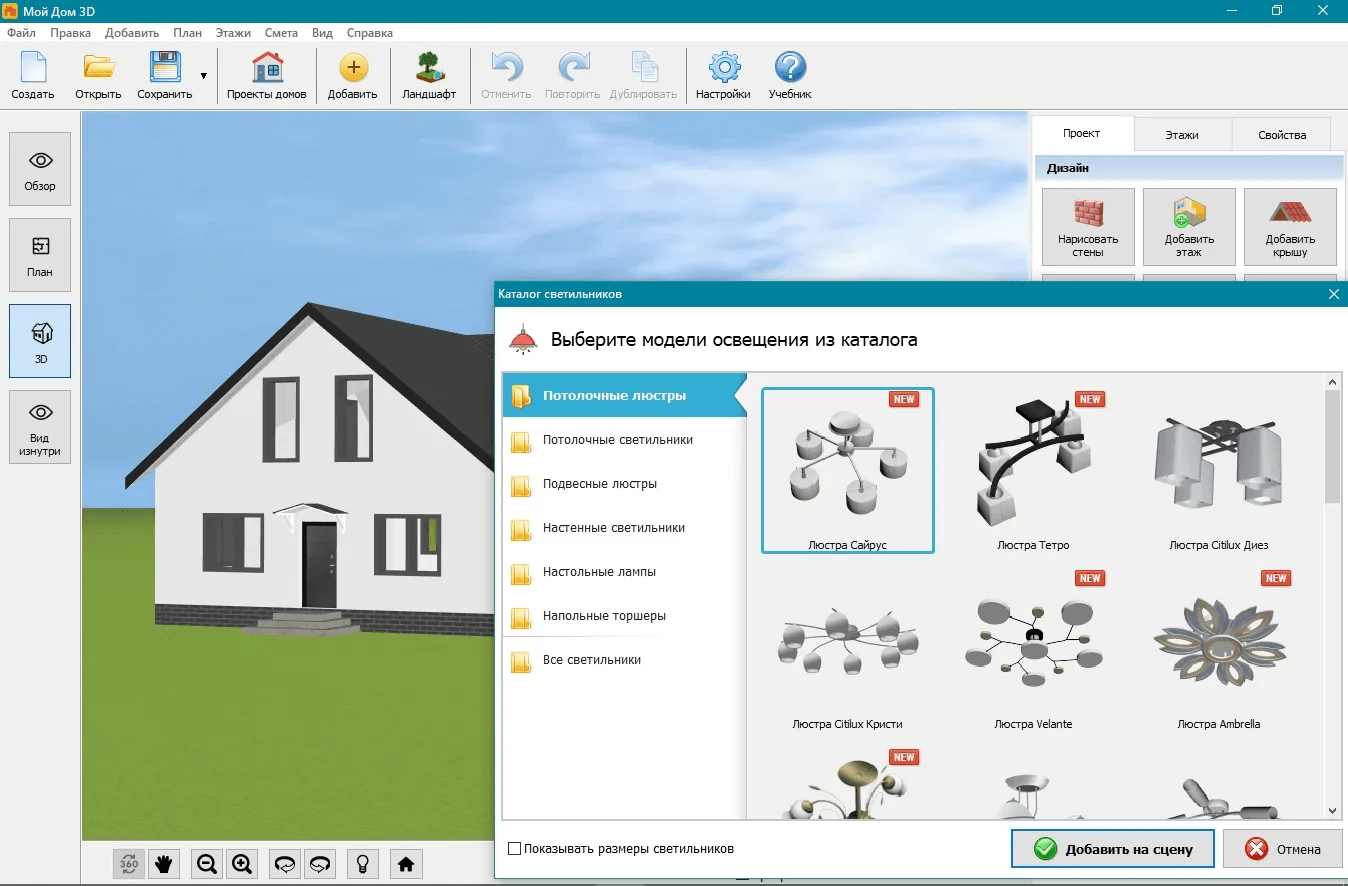
Мой Дом 3D ориентирован на частное строительство. Программа работает не только с интерьером, но и со структурой здания: этажами, фундаментом, лестницами, мансардой, цоколем, встроенным гаражом, крыльцом и кровлей. После создания коробки дома пользователь переходит к фасадам и внутренним помещениям.
В редактор загружается чертеж для точной отрисовки. Стены настраиваются по высоте и толщине. Внутри помещений добавляются полы, потолки, двери, окна и отделочные материалы. Отдельный каталог используется для мебели.
Мой Дом 3D подходит для предварительной оценки дома до обсуждения проекта с архитектором. В программе удобно сравнивать варианты фасада, положение окон, конфигурацию крыши и организацию жилых комнат. Для строительства итоговые размеры проверяются специалистом.
Как создать проект:
-
Создайте новое здание.
-
Нарисуйте стены первого этажа.
-
Добавьте фундамент и перекрытия.
-
Настройте окна, двери и лестницу.
-
Создайте дополнительные этажи, цоколь или мансарду.
-
Выберите форму крыши.
-
Подберите внешнюю отделку.
-
Перейдите к интерьеру и разместите мебель.
-
Изучите результат в режиме виртуальной прогулки.
Плюсы:
-
проектирование дома целиком;
-
отдельные инструменты для этажей, крыши и фасада;
-
загрузка исходного чертежа;
-
настройка отделки внутри и снаружи;
-
русскоязычный интерфейс;
-
виртуальная прогулка по готовой модели.
Минусы:
-
программа рассчитана на Windows;
-
проект не заменяет архитектурную и инженерную документацию;
-
для одной небольшой комнаты функциональность избыточна.
Лучшие онлайн-планировщики квартиры
RemPlanner
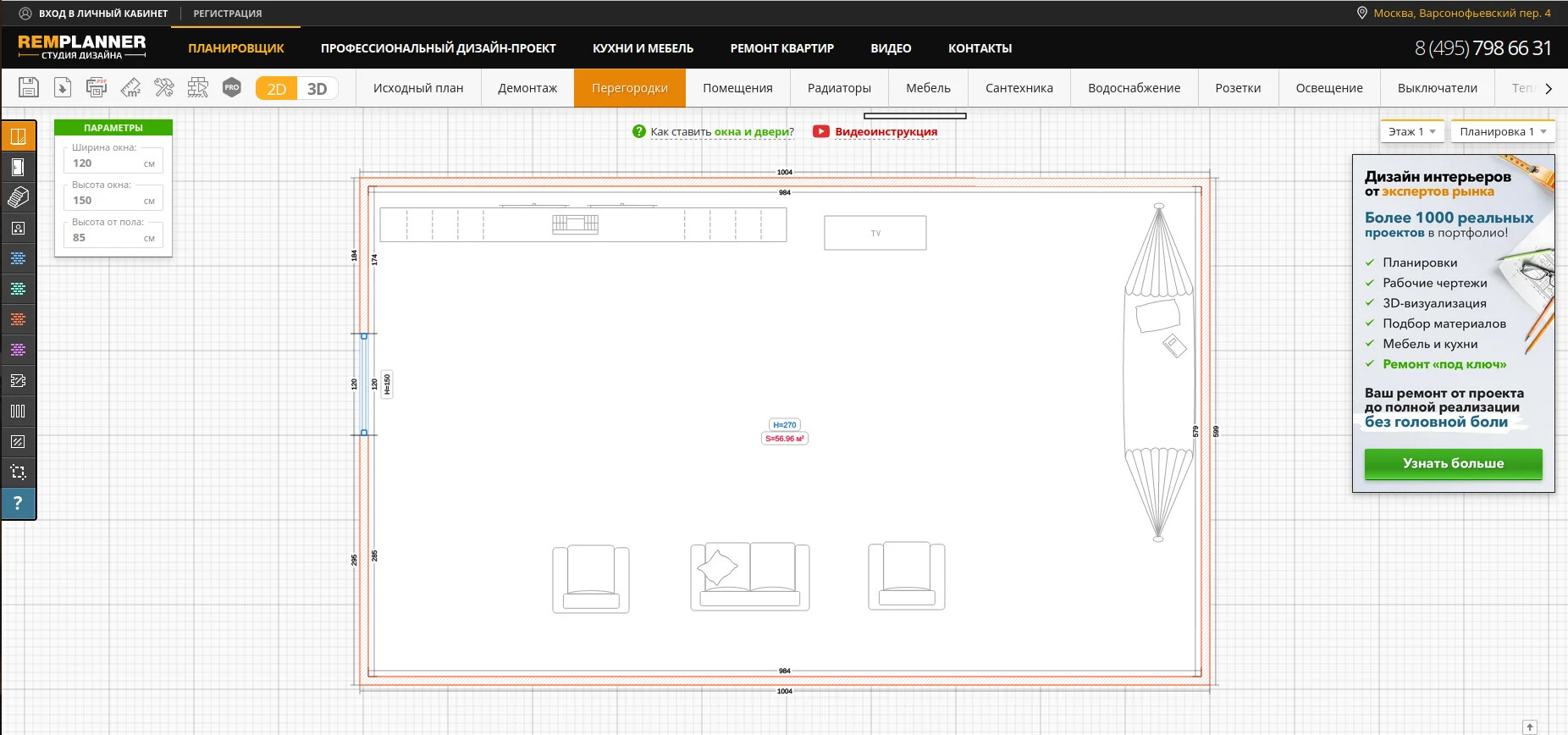
RemPlanner отличается от декоративных редакторов ориентацией на ремонт. В нем создается не только расстановка мебели, но и комплект понятных рабочих схем. Сервис подходит для квартиры, частного дома, офиса и коммерческого помещения.
Начальный этап строится вокруг точного плана. Пользователь рисует стены, добавляет перегородки, проемы, двери и окна. После этого проект дополняется мебелью, сантехникой и отделкой. Интерактивный 3D-режим показывает будущий интерьер в объеме. Развертки стен помогают оценить размещение элементов на вертикальных поверхностях.
RemPlanner полезен при капитальном ремонте. В проекте удобно разделять задачи по листам и последовательно прорабатывать помещение. Автоматический расчет сметы формируется по созданным чертежам и помогает оценить расходы на работы и черновые материалы.
Как создать план квартиры:
-
Нажмите
Создать проект. -
Перенесите внешний контур квартиры по обмерам.
-
Добавьте внутренние перегородки.
-
Разместите окна и двери.
-
Нанесите сантехнику и мебель.
-
Перейдите к разверткам стен.
-
Откройте 3D-визуализацию.
-
Сформируйте материалы для печати и выгрузки.
Для чего подходит:
-
обмерный план квартиры;
-
расстановка мебели;
-
подготовка к капитальному ремонту;
-
развертки стен;
-
предварительная смета;
-
передача схем мастерам.
Плюсы:
-
высокая практическая ценность для ремонта;
-
точные размеры;
-
несколько типов чертежей;
-
интерактивный 3D-просмотр;
-
расчет сметы;
-
работа в браузере.
Минусы:
-
освоение занимает больше времени, чем у простых редакторов комнаты;
-
качественный результат требует аккуратных обмеров;
-
часть расширенных функций относится к платному режиму.
Flat Planner
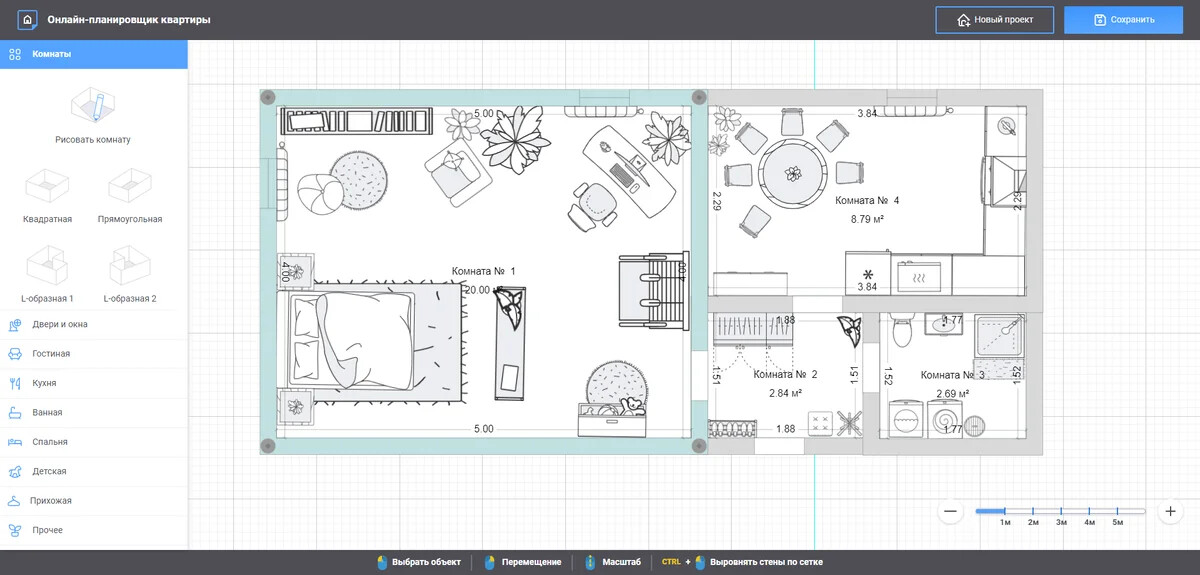
Flat Planner подходит для быстрого эскиза квартиры или комнаты. Интерфейс не перегружен профессиональными инструментами. Пользователь создает помещение, настраивает стены, добавляет окна и двери, затем переходит к мебели и отделке.
Сервис удобен для сравнения нескольких вариантов перестановки. Проект помогает понять, какой диван подходит по длине, остается ли место для письменного стола и насколько свободно открываются дверцы шкафа. Визуализация дает понятное представление о масштабе комнаты.
Редактор ориентирован на начинающего пользователя. Для первого проекта достаточно основных обмеров и списка крупной мебели. Детализировать интерьер мелким декором следует после утверждения базовой схемы.
Как создать проект:
-
Создайте комнату или квартиру.
-
Нарисуйте стены по размерам.
-
Добавьте окна и дверные проемы.
-
Выберите напольное покрытие и отделку стен.
-
Разместите крупную мебель.
-
Перейдите в 3D.
-
Сохраните несколько вариантов.
Плюсы:
-
понятное начало работы;
-
русскоязычный интерфейс;
-
быстрый переход от плана к объему;
-
удобная расстановка мебели;
-
подходит для первого самостоятельного проекта.
Минусы:
-
меньше профессиональных инструментов, чем у RemPlanner;
-
детализация рендера ограничена;
-
редактор ориентирован прежде всего на эскиз.
Planner 5D
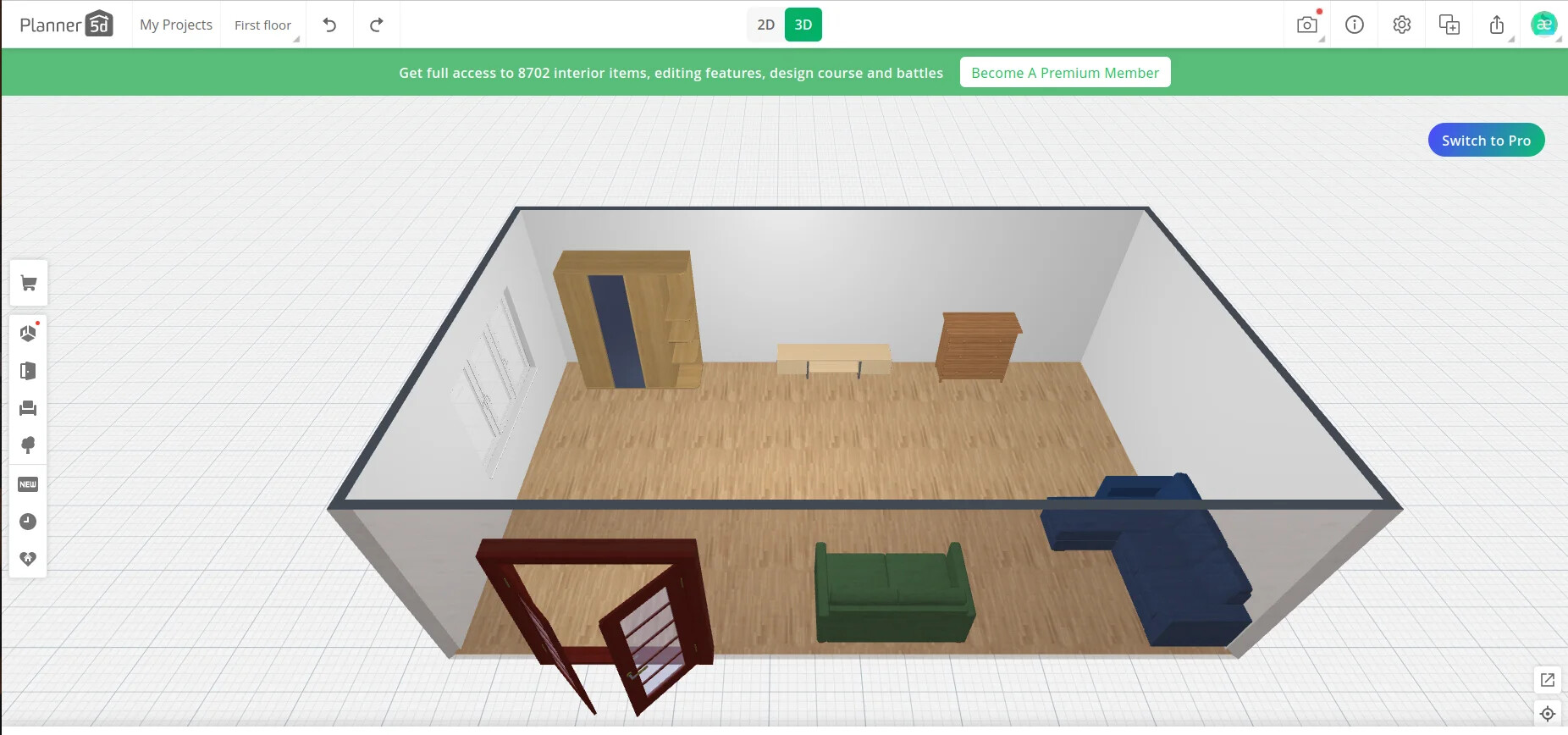
Planner 5D сочетает ручную планировку, объемный интерьер и автоматические инструменты. Проект создается с чистого листа, по шаблону или на основе загруженной схемы. Распознавание плана преобразует изображение в редактируемую модель.
Основная работа проходит в 2D. В каталоге выбираются комнаты, конструктивные элементы, мебель, декор и материалы. Переключатель 2D / 3D используется для проверки результата. В объемном режиме легко заметить ошибки масштаба: слишком массивный диван, тесный проход или неудобное положение стола.
Planner 5D подходит для квартиры и отдельной комнаты. Большой каталог помогает собрать интерьер целиком, а не только разместить несколько предметов. Режим рендера используется для презентации идеи.
Как создать планировку:
-
Создайте новый проект.
-
Выберите пустой план или загрузите изображение схемы.
-
Проверьте распознанные стены.
-
Добавьте окна, двери и перегородки.
-
Откройте каталог интерьера.
-
Разместите мебель и декор.
-
Переключитесь в
3D. -
Сохраните проект и подготовьте визуализацию.
Плюсы:
-
удобное переключение между 2D и 3D;
-
распознавание загруженного плана;
-
большая библиотека предметов;
-
инструменты для начинающих;
-
работа с интерьером и внешним пространством;
-
несколько вариантов визуализации.
Минусы:
-
часть каталога и расширенных возможностей ограничена тарифом;
-
автоматическое распознавание требует ручной проверки;
-
для технического проекта ремонта нужны дополнительные схемы.
Homestyler
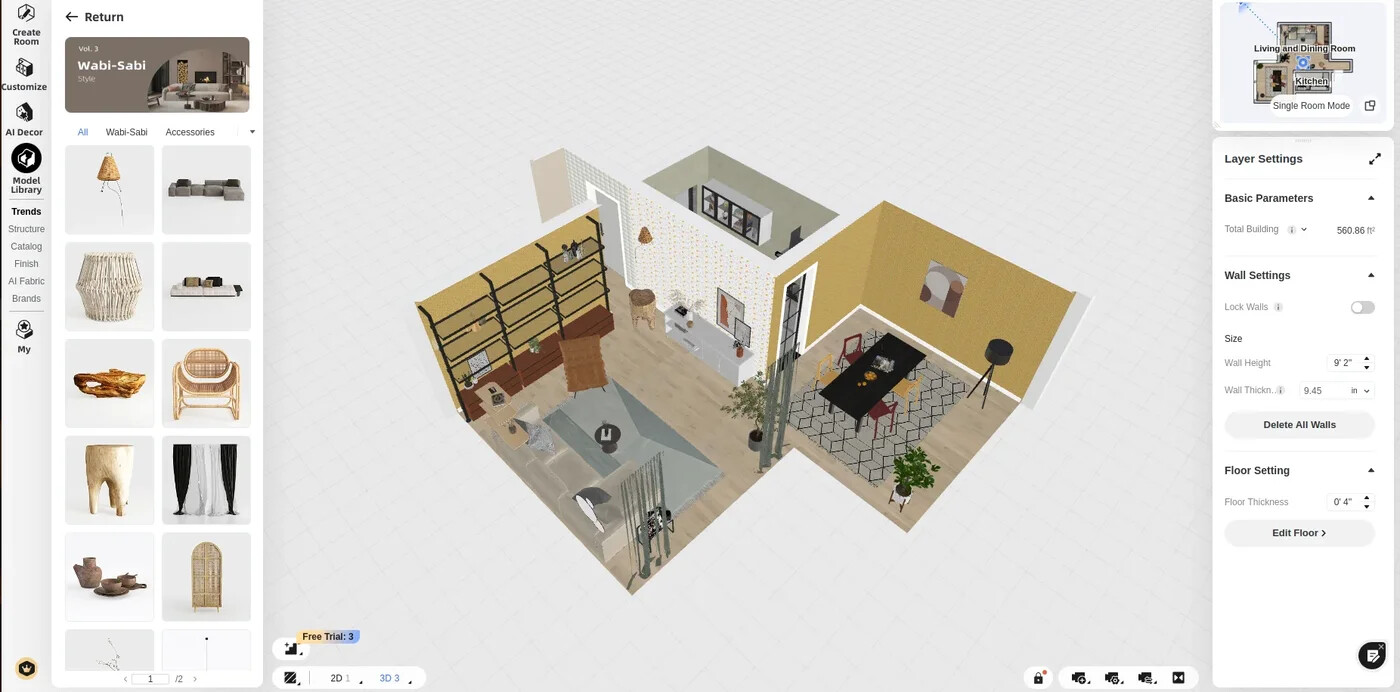
Homestyler подходит для пользователей, которым важна подробная визуализация. Сервис работает с планом, интерьером и рендерами. Комнаты рисуются вручную или создаются после загрузки исходной схемы. Для CAD-файлов используется путь Create Room → Import → Upload DWG.
После построения стен пользователь добавляет отделку и мебель. Каталог содержит предметы разных типов: корпусную мебель, диваны, кровати, столы, светильники, декор и сантехнику. В объемном режиме интерьер оценивается с разных точек.
Homestyler полезен для презентации идеи. Сервис подходит дизайнеру, владельцу квартиры и специалисту по недвижимости. В проекте удобно прорабатывать композицию помещения, цвет стен, материалы пола и положение мебели.
Как создать интерьер:
-
Откройте новый проект.
-
Выберите рисование комнат или импорт плана.
-
Для DWG откройте
Create Room, затемImportиUpload DWG. -
Проверьте масштаб.
-
Добавьте двери, окна и материалы.
-
Перетащите мебель из каталога.
-
Настройте камеру.
-
Подготовьте рендер.
Плюсы:
-
развитая визуализация;
-
импорт схем и DWG;
-
большой каталог мебели;
-
работа с многоэтажными проектами;
-
удобная проверка интерьера в объеме;
-
подходит для презентаций.
Минусы:
-
интерфейс насыщен инструментами;
-
для первого проекта требуется время на освоение;
-
расширенный экспорт и рендеры зависят от тарифа.
HomeByMe
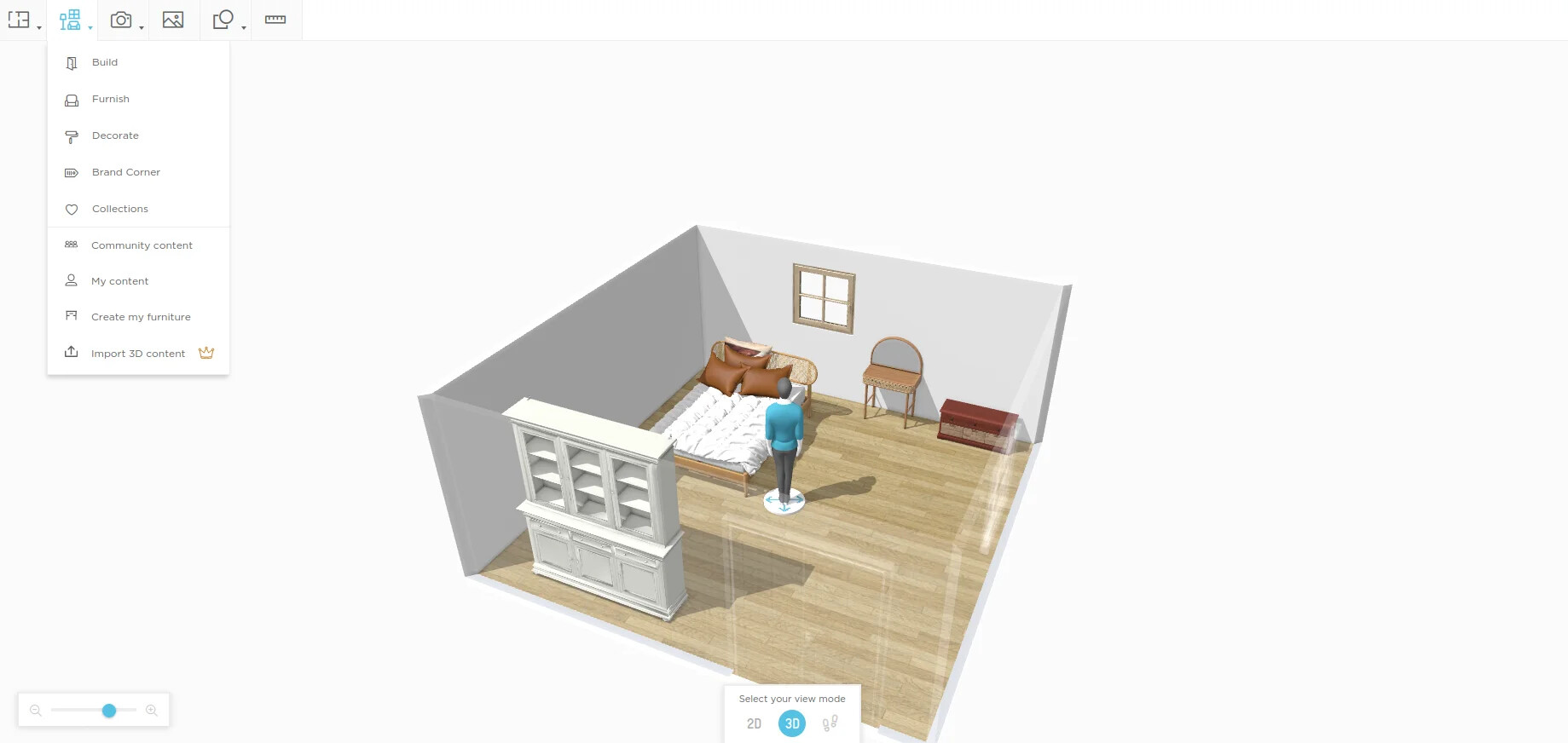
HomeByMe строится вокруг понятной последовательности: план в 2D, меблировка в 3D, виртуальная прогулка и изображения проекта. Пользователь рисует стены вручную или загружает готовую схему. Для переноса плана применяется команда Import your plan and draw over it. Поддерживаются изображения и PDF.
После загрузки схема масштабируется, поворачивается и используется как подложка. Поверх нее рисуются стены, окна и двери. Затем включается объемный режим. В каталоге находятся предметы мебели, декор и материалы для разных комнат.
HomeByMe подходит для семейного обсуждения ремонта. Готовую сцену удобно рассматривать с разных углов и показывать другим участникам проекта. Виртуальная прогулка помогает оценить восприятие пространства на уровне человека.
Как работать с готовым планом:
-
Создайте проект.
-
Нажмите
Import your plan and draw over it. -
Выберите PNG, JPEG или PDF.
-
Настройте масштаб и положение подложки.
-
Обведите стены.
-
Добавьте окна и двери.
-
Перейдите в 3D и расставьте мебель.
-
Запустите виртуальную прогулку.
Плюсы:
-
простая логика работы;
-
импорт готовой схемы;
-
меблировка в объемном режиме;
-
виртуальная прогулка;
-
понятное сравнение вариантов;
-
подходит для квартиры и отдельной комнаты.
Минусы:
-
некоторые рендеры и дополнительные возможности ограничены тарифом;
-
требуется регистрация;
-
техническая документация не является основной специализацией сервиса.
Floorplanner
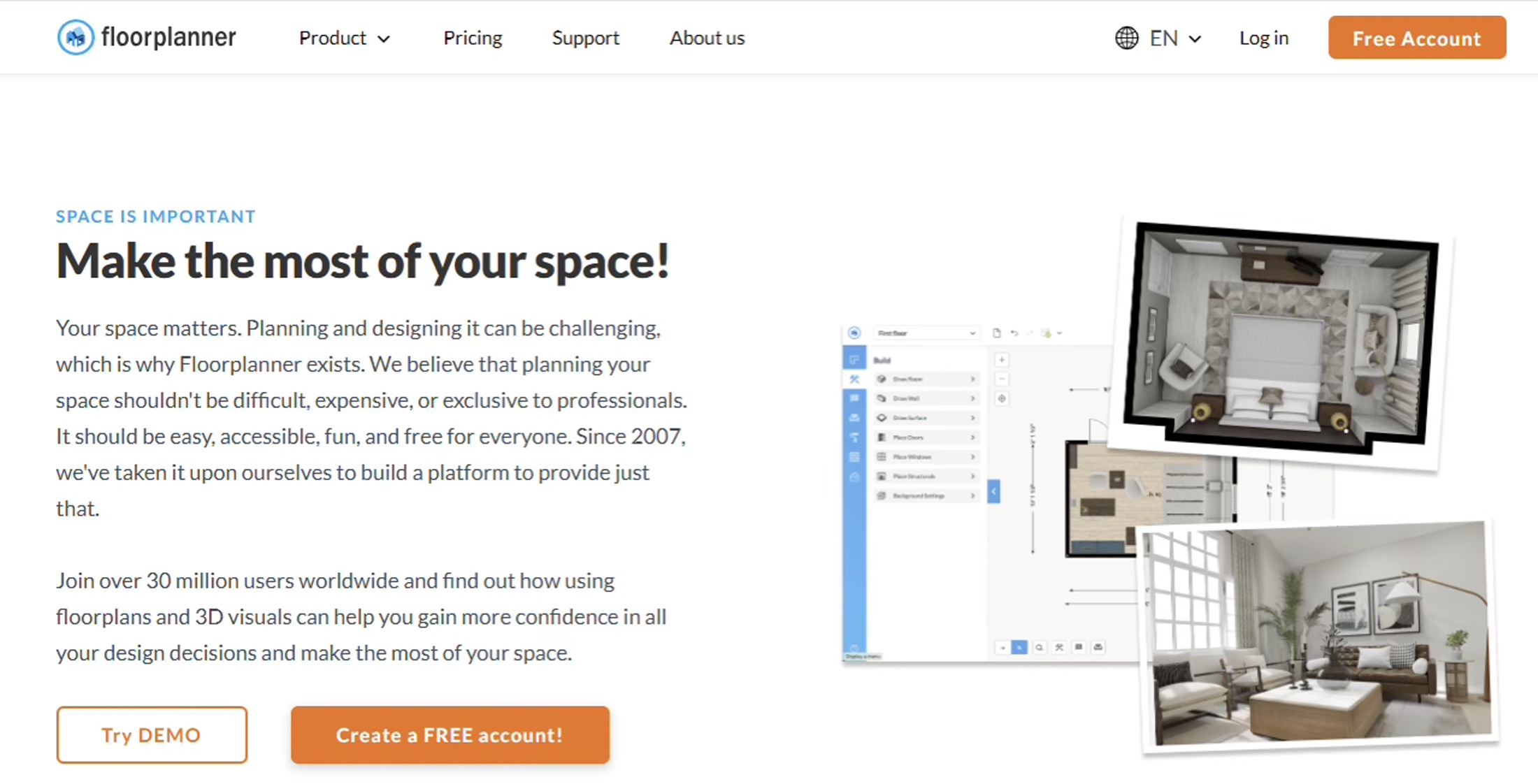
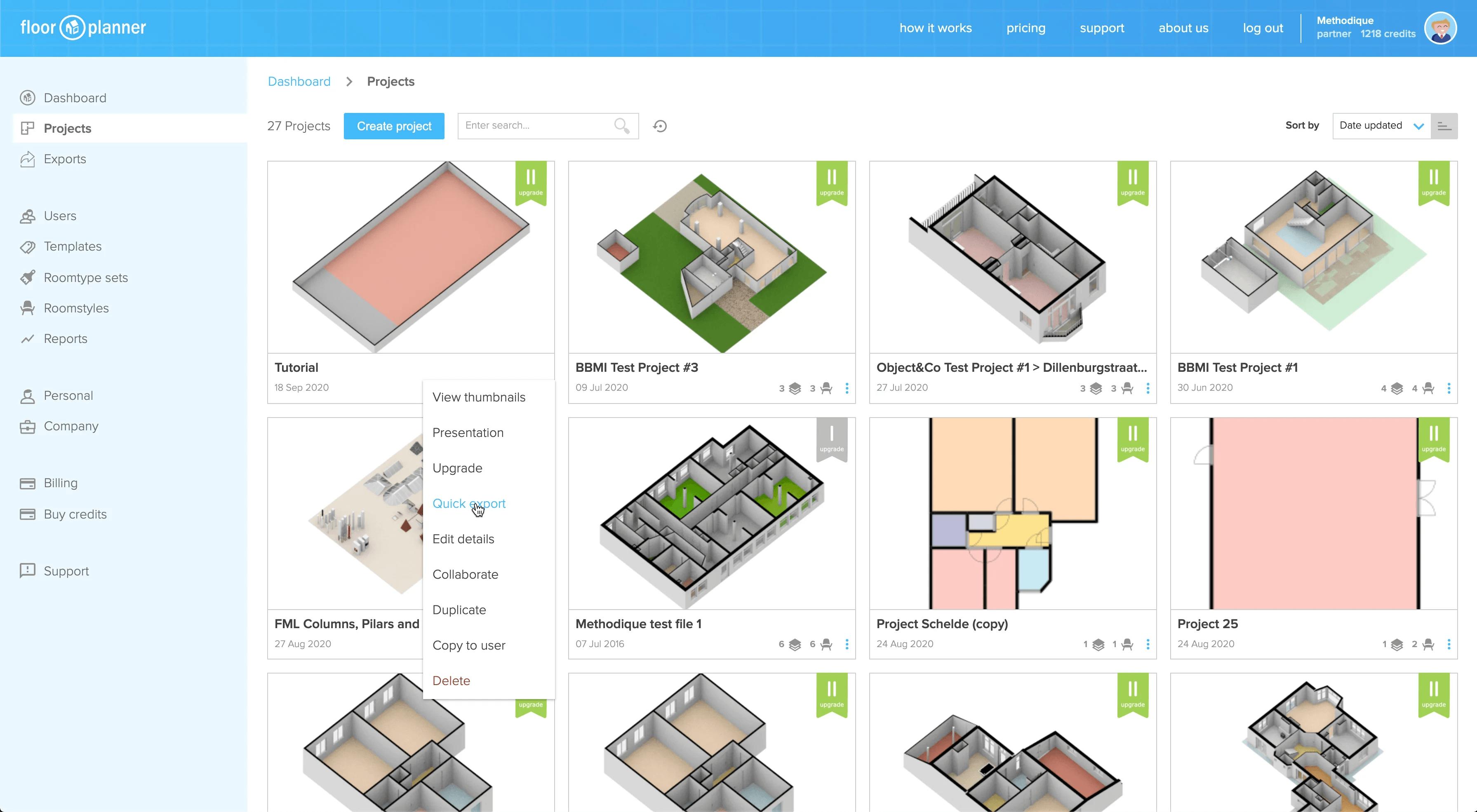
Floorplanner подходит для точных планов, схем недвижимости и интерьерных визуализаций. Интерфейс разделен на боковую панель и рабочее поле. В верхней части находятся отмена и повтор действий, сохранение, настройки отображения и экспорт. Переключатель 2D / 3D view меняет режим просмотра.
В редакторе рисуются стены, добавляются двери, окна и архитектурные элементы. Комнаты подписываются. После построения основы размещается мебель. Для проверки размеров используются единицы измерения, линейка и блокировка элементов.
Floorplanner удобен для квартиры, офиса и презентации объекта недвижимости. Бесплатный режим дает доступ к базовому проектированию и изображениям стандартного разрешения. Более высокое качество экспорта и дополнительные возможности открываются отдельно.
Как создать план:
-
Создайте новый проект.
-
Нарисуйте внешний контур.
-
Добавьте внутренние стены.
-
Разместите двери и окна.
-
Подпишите помещения.
-
Включите измерения.
-
Расставьте мебель.
-
Перейдите в
3D view. -
Используйте
Export 2D/3D.
Плюсы:
-
точное построение плана;
-
удобные архитектурные элементы;
-
понятное переключение 2D и 3D;
-
крупный каталог объектов;
-
экспорт схем и визуализаций;
-
подходит для недвижимости.
Минусы:
-
изображения бесплатного режима имеют ограничения;
-
профессиональная подача требует настройки;
-
интерфейс содержит много элементов.
Roomtodo
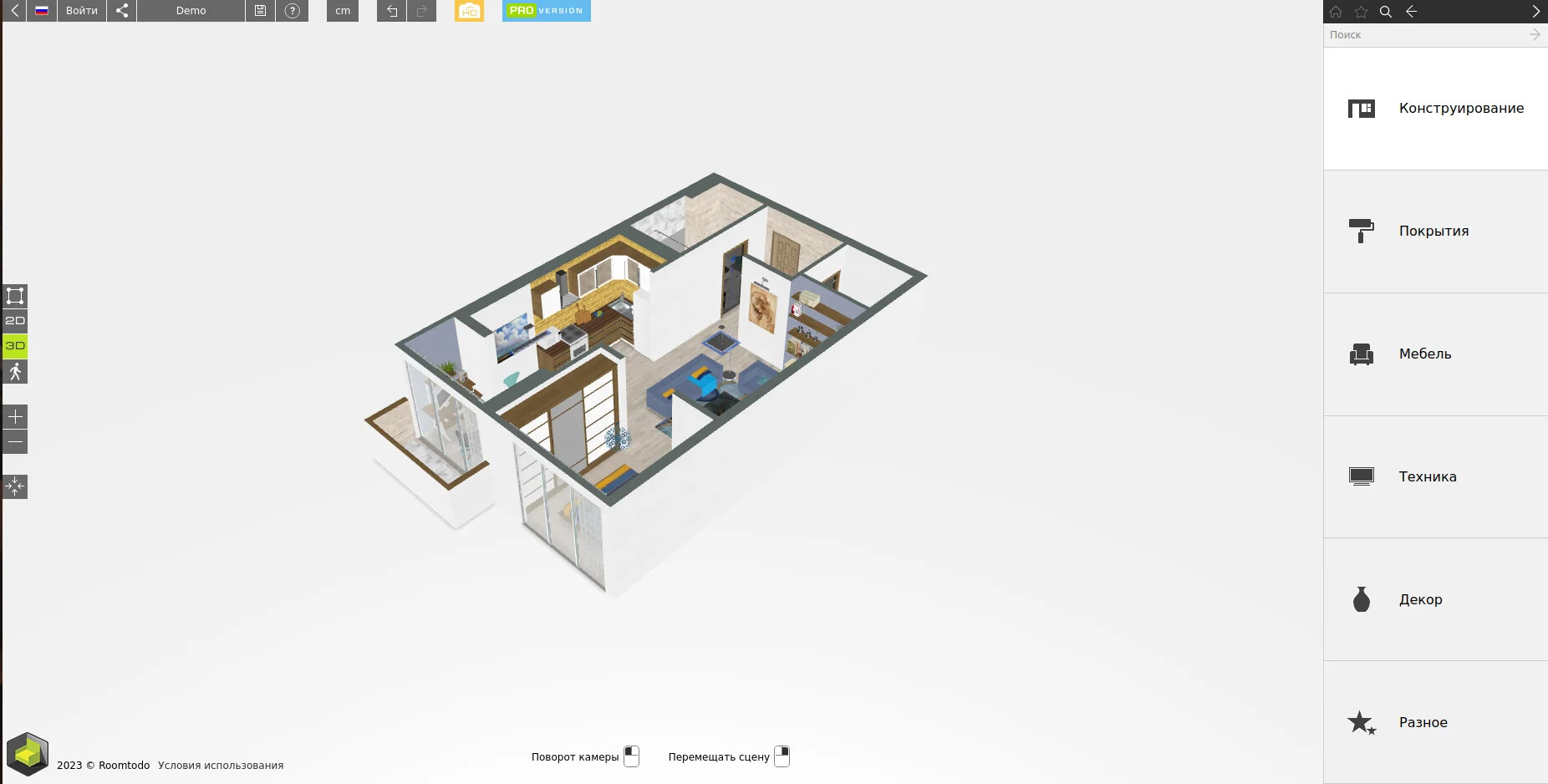
Roomtodo хорошо подходит для планировки комнаты и небольшой квартиры. Пользователь задает размеры стен, добавляет двери, окна и колонны, выбирает отделку, размещает мебель и переходит к 3D-просмотру. Редактор не требует профессиональной подготовки.
Сильная сторона сервиса — быстрый переход от размеров к понятной сцене. Стены создаются в 2D. Для дверей проверяется направление открывания. Затем выбираются покрытия пола, цвет стен и предметы обстановки. Объемный режим помогает оценить расстояния между мебелью.
Roomtodo удобен для гостиной, спальни, кухни, ванной и домашнего кабинета. Проект сохраняется для дальнейшего редактирования.
Как оформить комнату:
-
Нажмите
Start project. -
Задайте размеры помещения.
-
Нарисуйте стены.
-
Добавьте двери, окна и колонны.
-
Выберите покрытие пола и стен.
-
Расставьте мебель.
-
Проверьте открывание дверей.
-
Переключитесь в 3D.
Плюсы:
-
понятный интерфейс;
-
быстрый старт;
-
работа с угловыми стенами;
-
отделочные материалы;
-
мебельный каталог;
-
объемный просмотр.
Минусы:
-
сервис удобнее для интерьера, чем для строительной документации;
-
сложный проект требует тщательной ручной проверки;
-
дополнительные предметы и возможности зависят от режима доступа.
Roomstyler 3D Planner
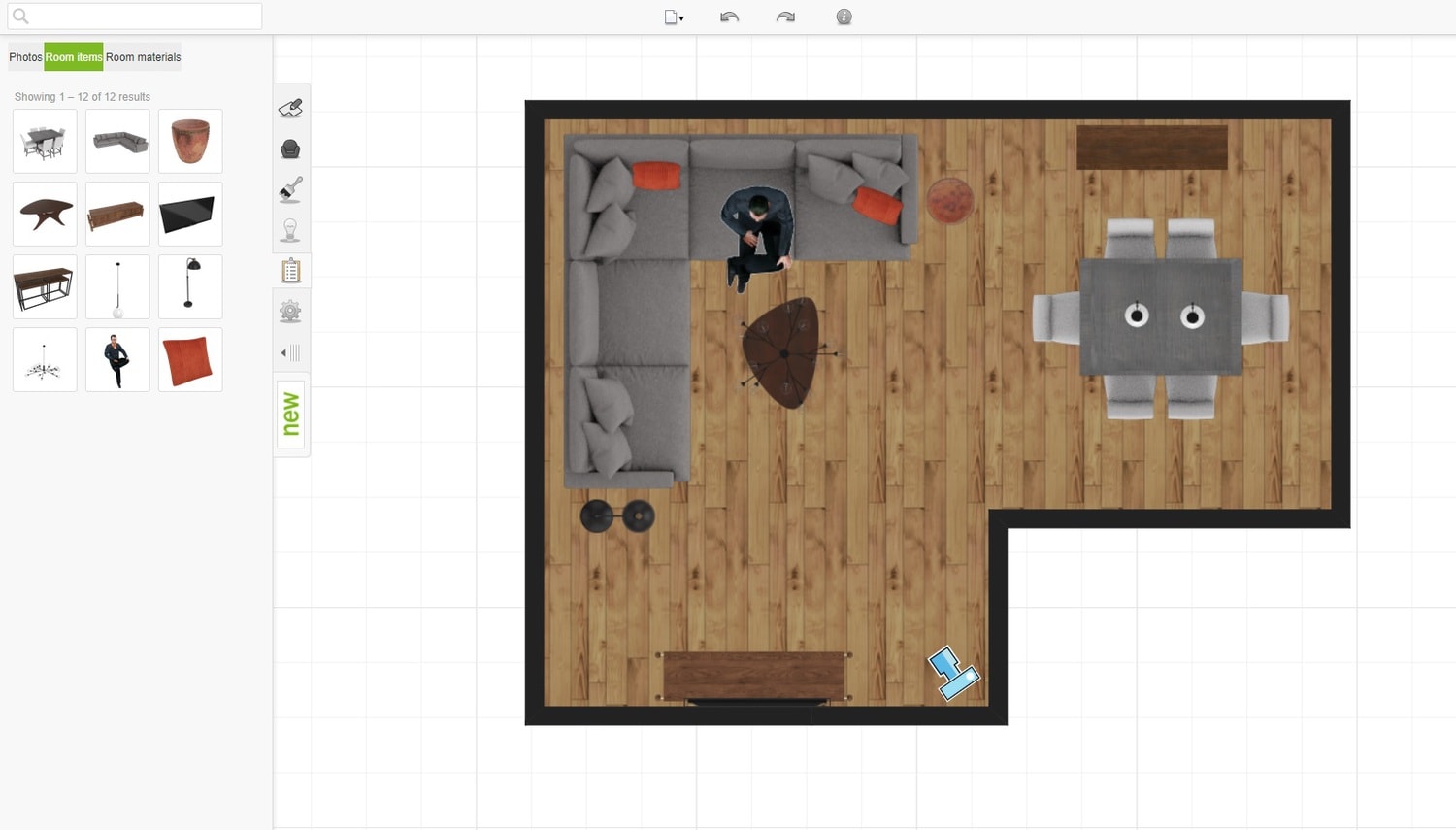
Roomstyler ориентирован на оформление отдельной комнаты. Сервис подходит для спальни, гостиной, кабинета или небольшой студии. В редактор загружается план, настраивается масштаб, рисуются стены и расставляются предметы.
Для работы используются инструменты загрузки плана, корректировки масштаба и рисования стен. Мебель переносится на сцену перетаскиванием. Каталог содержит большое количество предметов. Готовый интерьер отображается как объемная сцена.
Roomstyler полезен при подборе стилистики. Он уступает техническим редакторам по документации, зато помогает быстро проверить сочетание мебели и декора.
Как создать комнату:
-
Откройте
3D roomplanner. -
Загрузите план или начните с пустой комнаты.
-
Настройте масштаб.
-
Нарисуйте стены.
-
Выберите мебель и декор.
-
Перетащите предметы на план.
-
Настройте камеру.
-
Создайте визуализацию.
Плюсы:
-
быстрый дизайн одной комнаты;
-
крупный каталог предметов;
-
простой перенос мебели;
-
понятная работа с декором;
-
визуализация результата.
Минусы:
-
не предназначен для комплекта ремонтных схем;
-
сложную квартиру удобнее проектировать в другом редакторе;
-
точность зависит от ручной настройки плана.
Sweet Home 3D Online
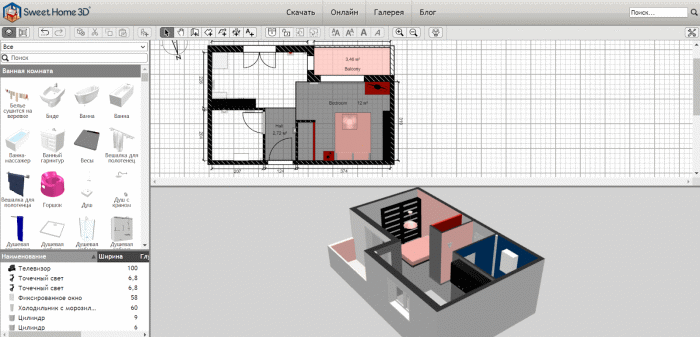
Sweet Home 3D Online — браузерная версия известного редактора интерьеров. Пользователь рисует план дома, расставляет мебель и одновременно видит результат в 3D. Для работы подходит браузер с поддержкой WebGL.
Онлайн-версия используется без установки. В ней создается новый план, открывается файл SH3D, работает автосохранение, экспорт и публикация проекта. Для сохранения требуется учетная запись. Настольная версия содержит расширенные библиотеки моделей и текстур.
Интерфейс особенно удобен тем, что схема и объемное изображение находятся рядом. Пользователь передвигает мебель на плане и сразу оценивает результат.
Как начать работу:
-
Откройте новый план.
-
Нарисуйте стены.
-
Добавьте комнаты.
-
Разместите окна и двери.
-
Перенесите мебель из каталога.
-
Проверьте 3D-просмотр.
-
Сохраните проект в учетной записи.
-
Экспортируйте итоговый вариант.
Плюсы:
-
работа в браузере;
-
бесплатный старт;
-
одновременный план и 3D-просмотр;
-
понятная расстановка мебели;
-
совместимость с файлами SH3D.
Минусы:
-
веб-версия уступает настольной по расширению библиотек;
-
внешний вид интерфейса выглядит сдержанно;
-
фотореалистичная подача не является основной задачей редактора.
SketchUp Free
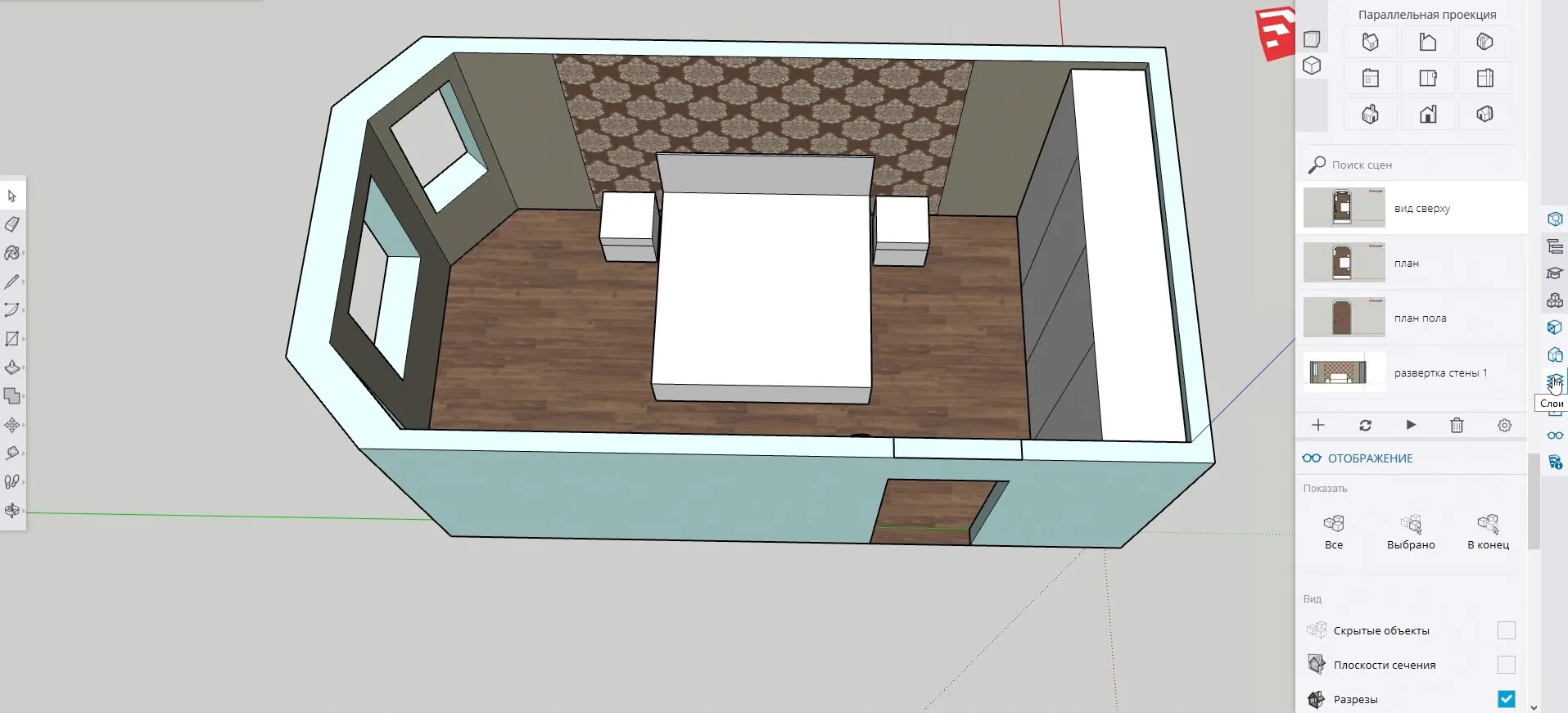
SketchUp Free отличается от обычных планировщиков свободным 3D-моделированием. Пользователь не собирает квартиру только из готовых шаблонов, а самостоятельно строит геометрию. Такой подход полезен для нестандартных помещений, встроенной мебели, ниш и сложных конструкций.
Основные инструменты: Line, Rectangle, Push/Pull, Move, Tape Measure, Orbit и Pan. Сначала на плоскости рисуется контур. Затем команда Push/Pull превращает его в объем. Для точности используются измерения. Готовые модели мебели загружаются из библиотеки.
SketchUp Free требует больше времени на освоение, чем Roomtodo или Flat Planner. Зато редактор дает контроль над формой каждого объекта.
Как построить комнату:
-
Нарисуйте прямоугольник пола.
-
Используйте
Lineдля перегородок. -
Создайте объем стен через
Push/Pull. -
Уточните размеры инструментом
Tape Measure. -
Добавьте окна и двери.
-
Загрузите модели мебели.
-
Перемещайте объекты через
Move. -
Проверяйте сцену командами
OrbitиPan.
Плюсы:
-
свободное моделирование;
-
точные размеры;
-
нестандартная геометрия;
-
большая библиотека готовых моделей;
-
подходит для мебели и конструкций.
Минусы:
-
освоение сложнее, чем у классического планировщика;
-
интерьер приходится собирать более внимательно;
-
строительные схемы оформляются отдельно.
Coohom

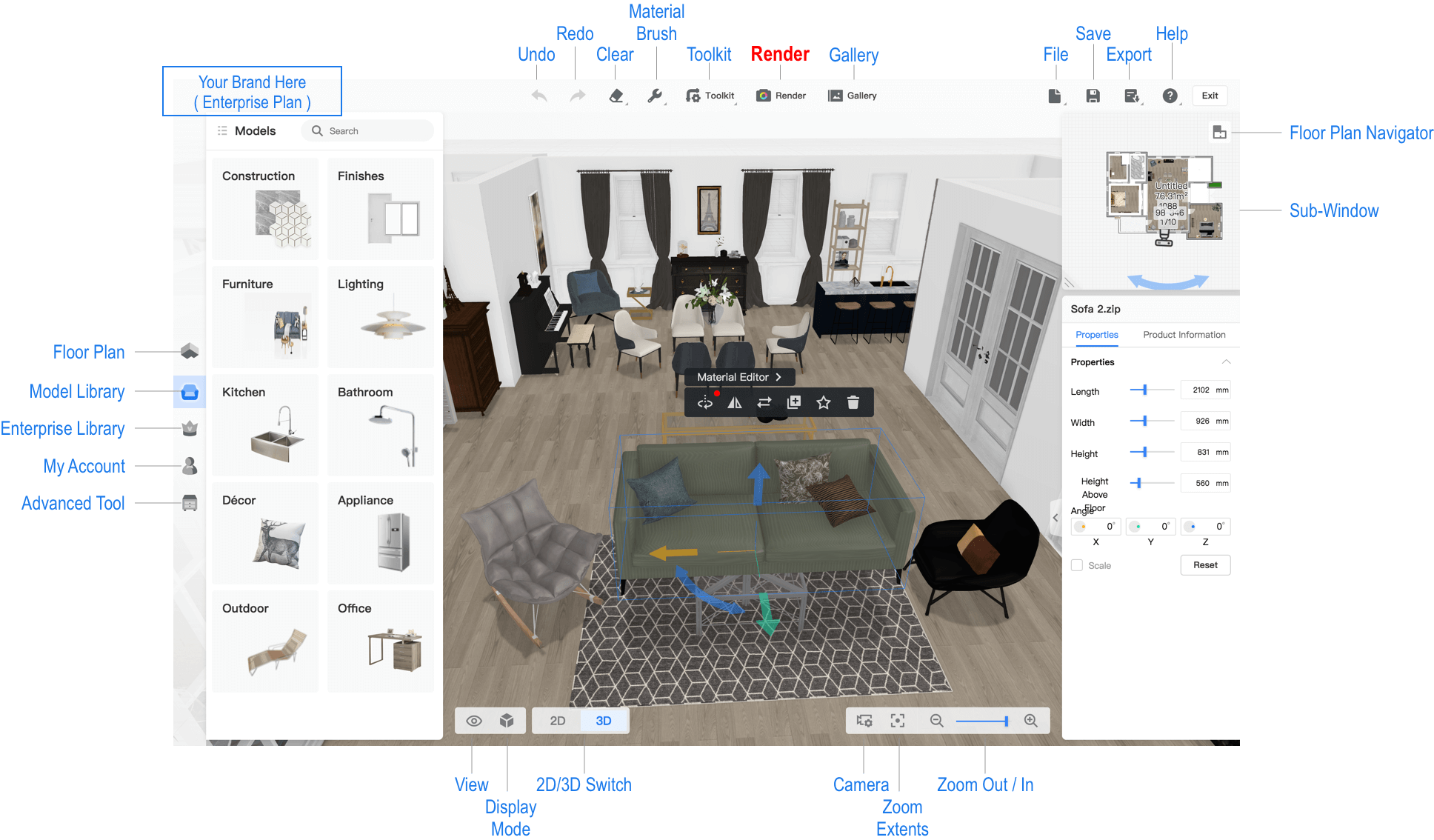
Coohom объединяет загрузку плана, автоматическое распознавание и объемную визуализацию. Сервис принимает JPG, PNG, PDF, DWG и DXF. После загрузки редактор распознает стены, двери и окна, затем формирует редактируемую схему.
Работа продолжается в 2D: пользователь исправляет стены, задает размеры, добавляет комнаты и проемы. Затем включается 3D. Каталог содержит мебель и материалы. Проект сохраняется в учетной записи и дорабатывается позднее.
Coohom подходит для быстрого превращения готовой схемы квартиры в объемный интерьер. Автоматический результат обязательно проверяется: размеры, толщину стен и положение проемов следует сверить с обмерами.
Как перенести готовую схему:
-
Загрузите JPG, PNG, PDF, DWG или DXF.
-
Запустите автоматическое распознавание.
-
Проверьте стены, окна и двери.
-
Исправьте масштаб.
-
Добавьте мебель.
-
Переключитесь в 3D.
-
Выберите материалы.
-
Сохраните проект.
Плюсы:
-
загрузка разных форматов;
-
автоматическое распознавание плана;
-
редактируемая схема;
-
переход из 2D в 3D;
-
мебельный каталог;
-
работа в браузере.
Минусы:
-
распознанный план требует проверки;
-
интерфейс содержит много инструментов;
-
расширенная визуализация зависит от тарифа.
RoomSketcher
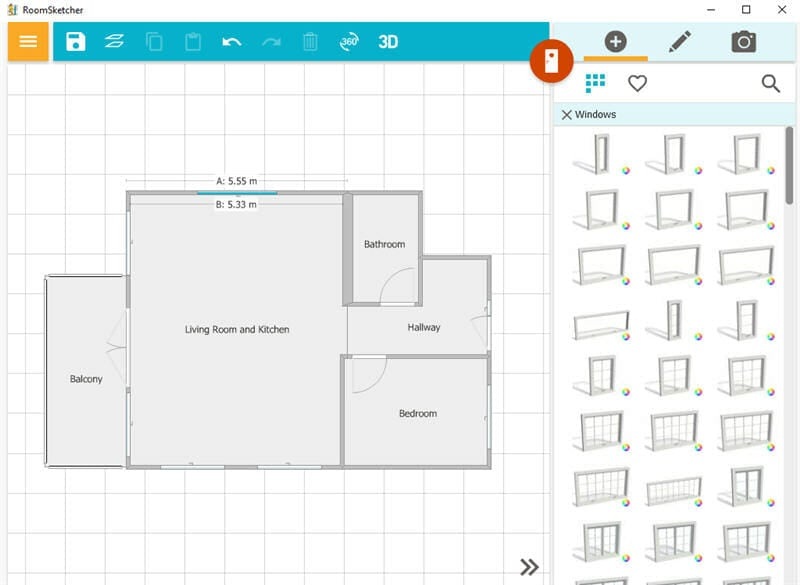
RoomSketcher подходит для планов помещений, расстановки мебели и визуализации недвижимости. Работа ведется через приложение сервиса с хранением проектов в учетной записи. Это не полностью браузерный редактор, поэтому RoomSketcher стоит выбирать при готовности установить отдельное приложение.
План строится на основе стен, проемов и комнат. После этого добавляются мебель, материалы и подписи. Итог используется для ремонта, презентации объекта или обсуждения планировки.
Сервис удобен аккуратными 2D-планами и понятными 3D-материалами. Он подходит владельцу квартиры, дизайнеру и специалисту по недвижимости.
Как создать проект:
-
Установите приложение.
-
Создайте проект.
-
Нарисуйте стены.
-
Добавьте двери и окна.
-
Разместите мебель.
-
Настройте отделку.
-
Подготовьте 2D-план.
-
Создайте 3D-просмотр.
Плюсы:
-
аккуратные планы;
-
облачное хранение проектов;
-
понятная меблировка;
-
2D- и 3D-результат;
-
подходит для недвижимости.
Минусы:
-
отдельное приложение обязательно;
-
часть экспорта ограничена тарифом;
-
сервис не относится к полностью браузерным решениям.
Roomle
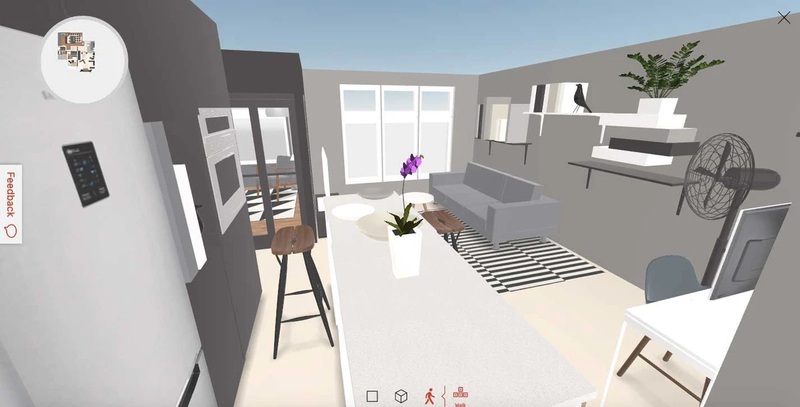
Roomle сочетает планировку помещения и работу с мебелью. Сначала пользователь рисует стены и добавляет проемы. Затем размещает предметы из каталога и оценивает интерьер в 3D. Для отдельных объектов доступны варианты конфигурации.
Сервис особенно полезен при подборе мебели. Изменение размера и состава предмета помогает оценить, насколько удачно он вписывается в комнату. Редактор подходит для спальни, гостиной, кабинета и небольших коммерческих помещений.
Как работать:
-
Создайте новый план.
-
Нарисуйте стены.
-
Добавьте двери и окна.
-
Разместите мебель.
-
Настройте доступные параметры предметов.
-
Переключитесь в 3D.
-
Проверьте проходы.
-
Сохраните проект.
Плюсы:
-
планировка и мебель в одном сервисе;
-
2D- и 3D-режимы;
-
настройка отдельных предметов;
-
понятная расстановка;
-
подходит для подбора мебели.
Минусы:
-
ремонтная документация ограничена;
-
не все предметы редактируются одинаково подробно;
-
для сложной квартиры требуется дополнительный редактор.
SmartDraw
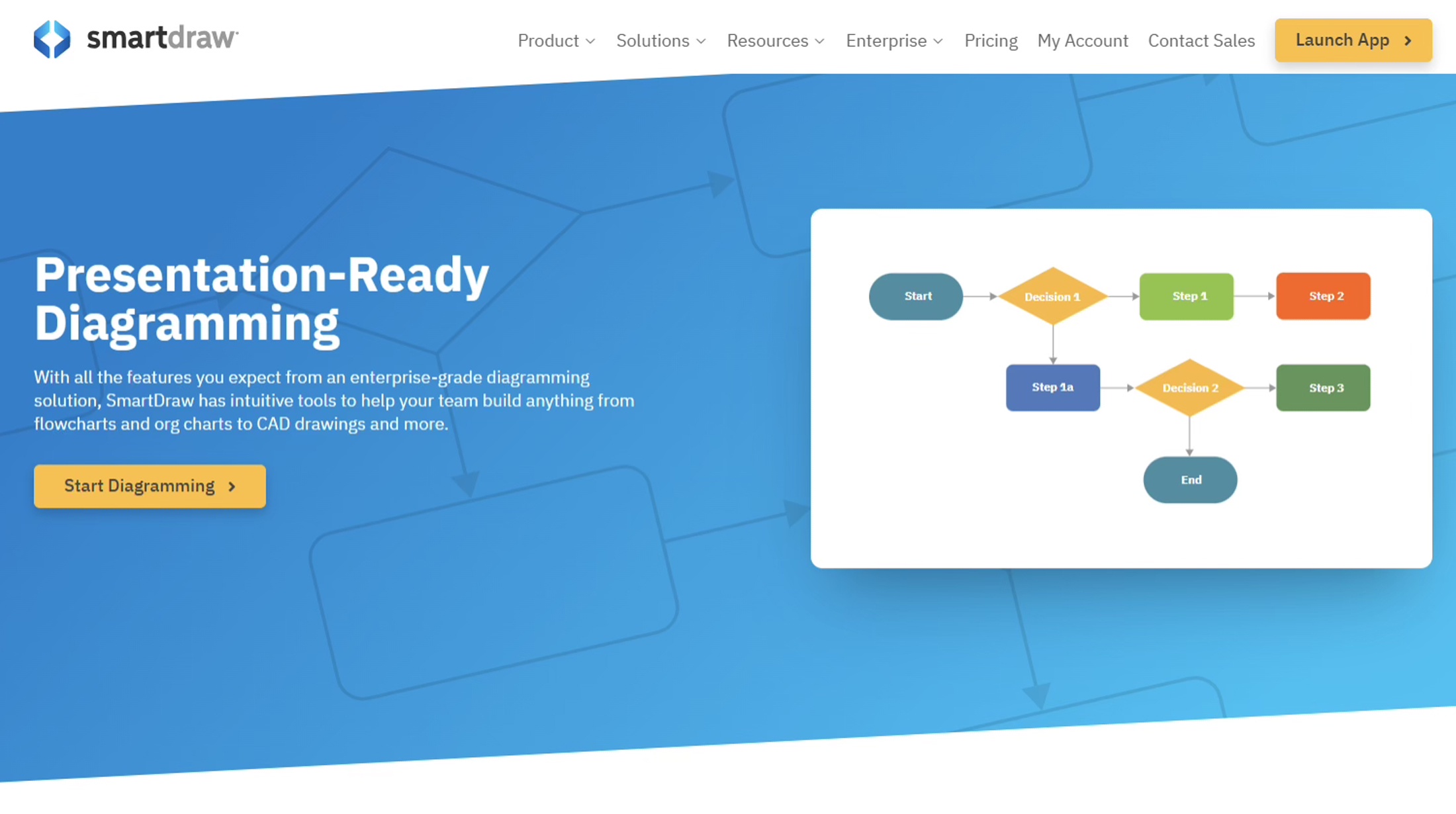
SmartDraw отличается ориентацией на схемы. Это не декоративный редактор интерьера, а инструмент для понятных планов, диаграмм и чертежей. Он подходит для пользователя, которому важнее расположение стен, помещений и подписей, чем фотореалистичная комната.
Проект начинается с шаблона плана этажа. Затем добавляются стены, двери, окна, лестницы, мебельные обозначения и размеры. Элементы перемещаются по рабочему полю. Готовая схема используется для обсуждения ремонта или организации пространства.
SmartDraw удобен при подготовке чистого 2D-плана. Для красивого рендера потребуется другой сервис.
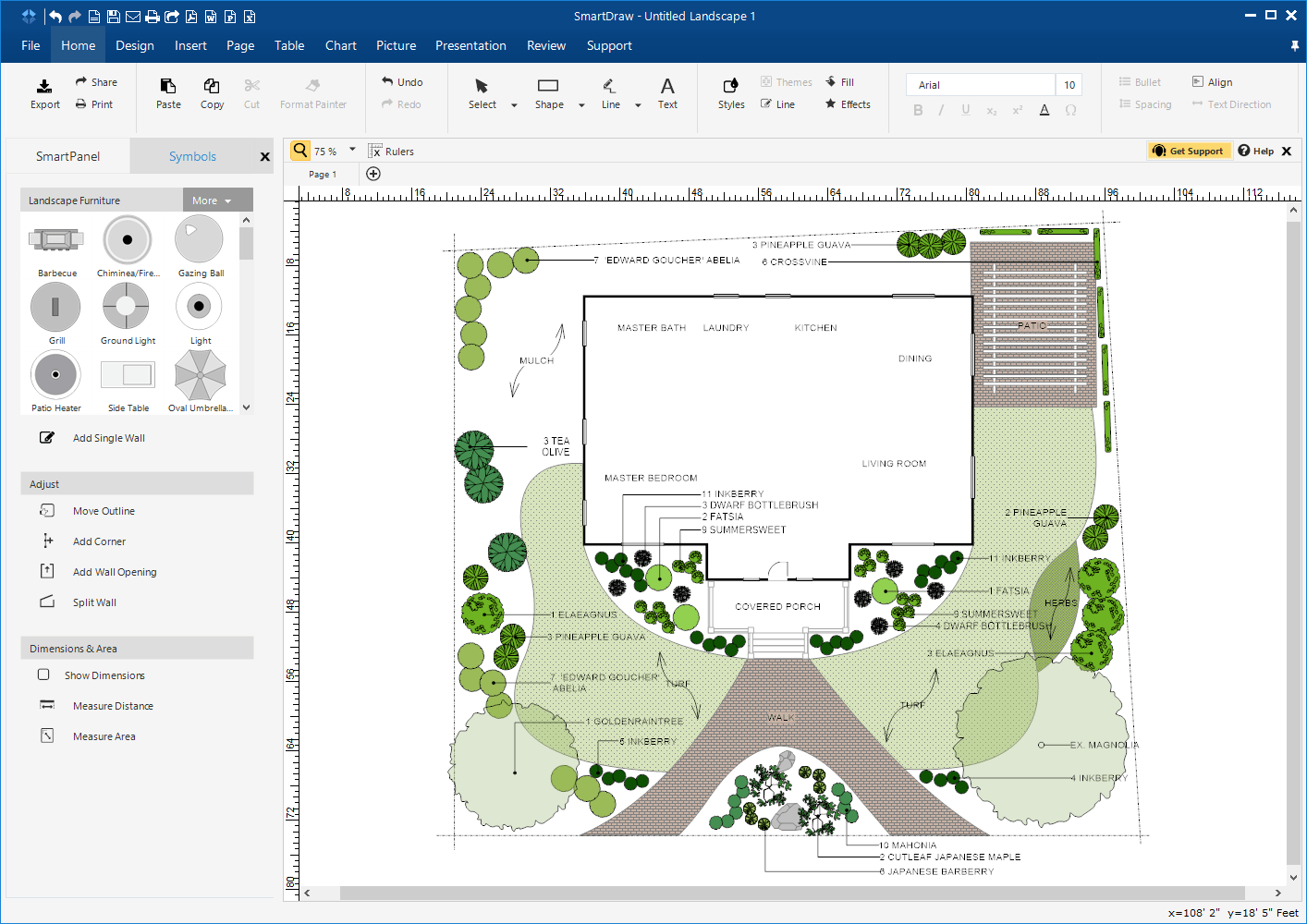
Как создать схему:
-
Выберите шаблон плана помещения.
-
Добавьте стены.
-
Разместите двери и окна.
-
Нанесите размеры.
-
Добавьте условные обозначения мебели.
-
Подпишите комнаты.
-
Проверьте масштаб.
-
Экспортируйте схему.
Плюсы:
-
понятные 2D-схемы;
-
шаблоны;
-
размеры и подписи;
-
аккуратный результат;
-
подходит для обсуждения с мастерами.
Минусы:
-
декоративная визуализация ограничена;
-
интерьерный каталог не является главным преимуществом;
-
объемная прогулка не заменяет специализированный 3D-планировщик.
Flatma

Flatma полезна при планировании мебели. Сервис объединяет комнату и проектирование шкафов, кухонь и гардеробных. Встроенный планировщик используется для размещения мебели в интерьере, а отдельные инструменты помогают создавать собственные конструкции.
Редактор подходит для ситуации, когда стандартный предмет из каталога не решает задачу. Пользователь создает мебель под нишу, уточняет размеры и проверяет ее положение в комнате. Для дальнейшего изготовления формируются чертежи, спецификации и материалы раскроя.
Flatma отличается от классического интерьерного редактора. Здесь важна не только общая композиция, но и конструкция конкретной мебели.
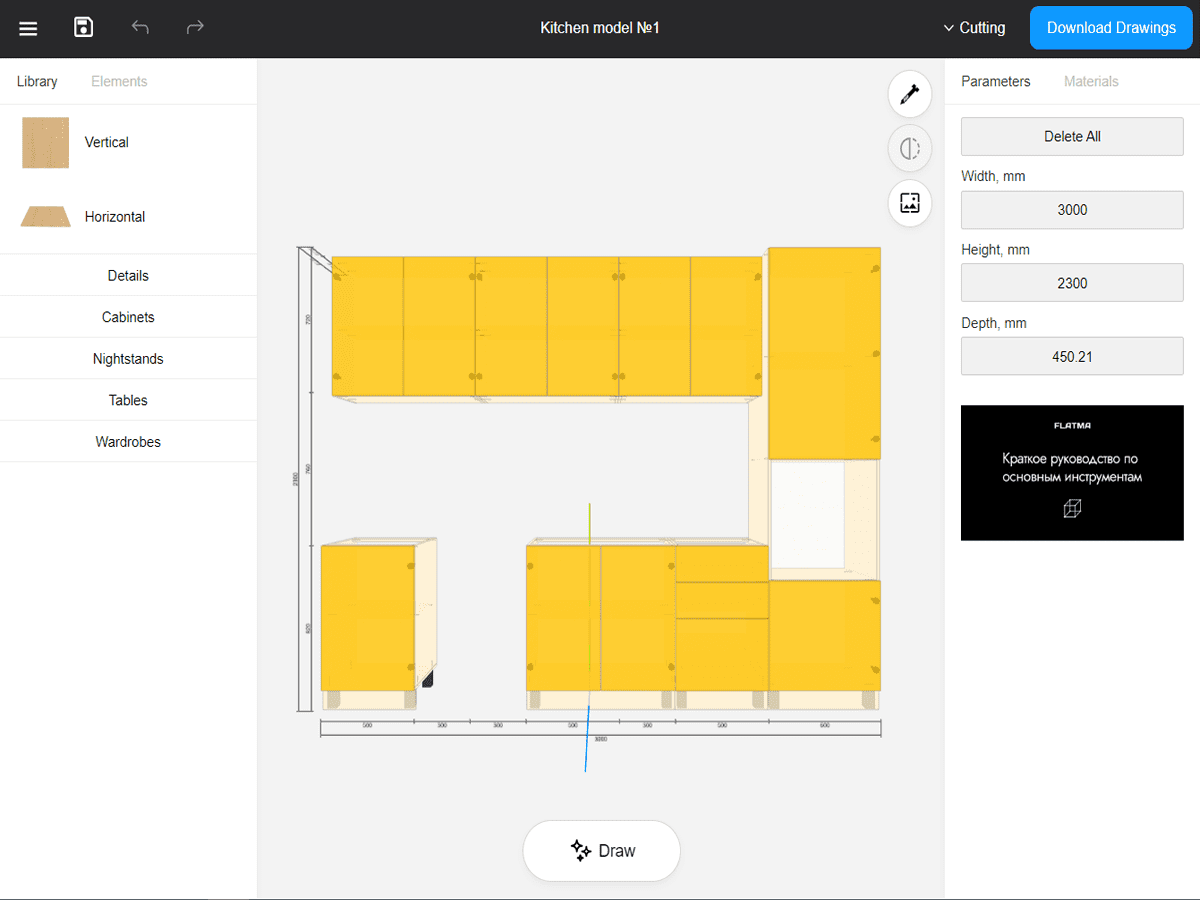
Как спроектировать комнату:
-
Создайте помещение.
-
Укажите размеры стен.
-
Добавьте двери и окна.
-
Разместите готовую мебель.
-
Создайте собственную конструкцию.
-
Настройте размеры деталей.
-
Проверьте объект в интерьере.
-
Подготовьте документацию для изготовления.
Плюсы:
-
встроенный планировщик комнаты;
-
создание мебели по размерам;
-
шкафы, кухни и гардеробные;
-
чертежи и спецификации;
-
полезен для индивидуального изготовления.
Минусы:
-
визуализация интерьера не является основной задачей;
-
для полноценного ремонта квартиры нужен отдельный редактор;
-
проектирование мебели требует внимательности.
3D House Planner
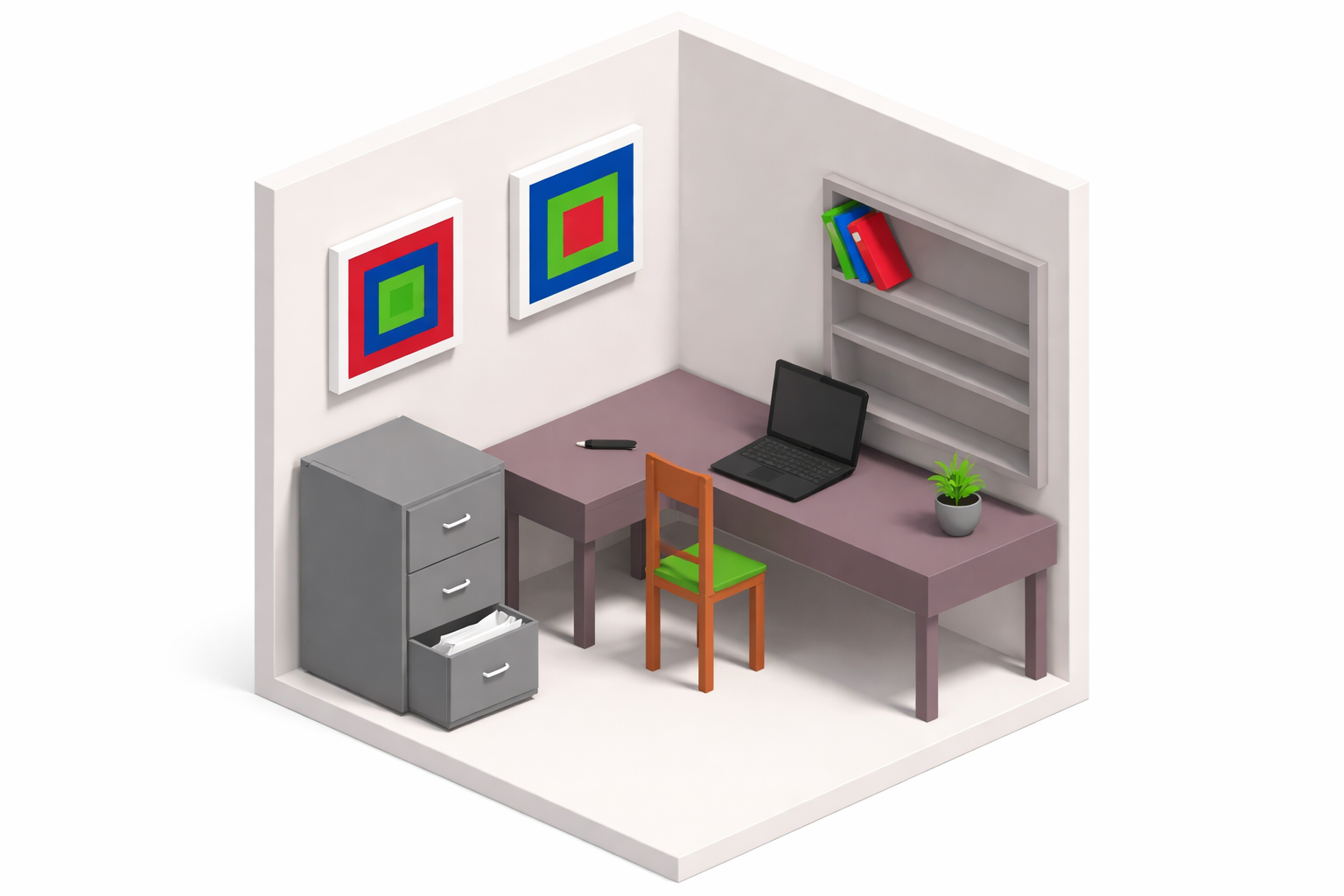
3D House Planner подходит для предварительного проекта дома и интерьера. Редактор запускается в браузере и используется для построения помещений, добавления мебели и просмотра результата в 3D.
Сервис удобен для первого эскиза загородного жилья. В нем создается структура комнат, проверяется зонирование и расстановка мебели. Для архитектурного проекта итог передается специалисту на доработку.
Как создать проект:
-
Нарисуйте контур здания.
-
Добавьте внутренние стены.
-
Разместите окна и двери.
-
Создайте помещения.
-
Расставьте мебель.
-
Перейдите в 3D.
-
Проверьте зонирование.
-
Сохраните вариант.
Плюсы:
-
работа в браузере;
-
проектирование дома;
-
объемный просмотр;
-
простая меблировка;
-
подходит для раннего этапа.
Минусы:
-
проект остается эскизом;
-
инженерные расчеты выполняются отдельно;
-
детализация уступает профессиональным системам.
Cedreo

Cedreo ориентирован на планы домов и презентационные визуализации. В сервисе создаются этажи, помещения и объемная модель здания. После построения основы добавляются материалы, мебель и внешние элементы.
Редактор полезен при обсуждении проекта частного дома. Он помогает показать будущую планировку, фасад и интерьер. Cedreo рассчитан на более серьезную презентацию, чем простой комнатный планировщик.
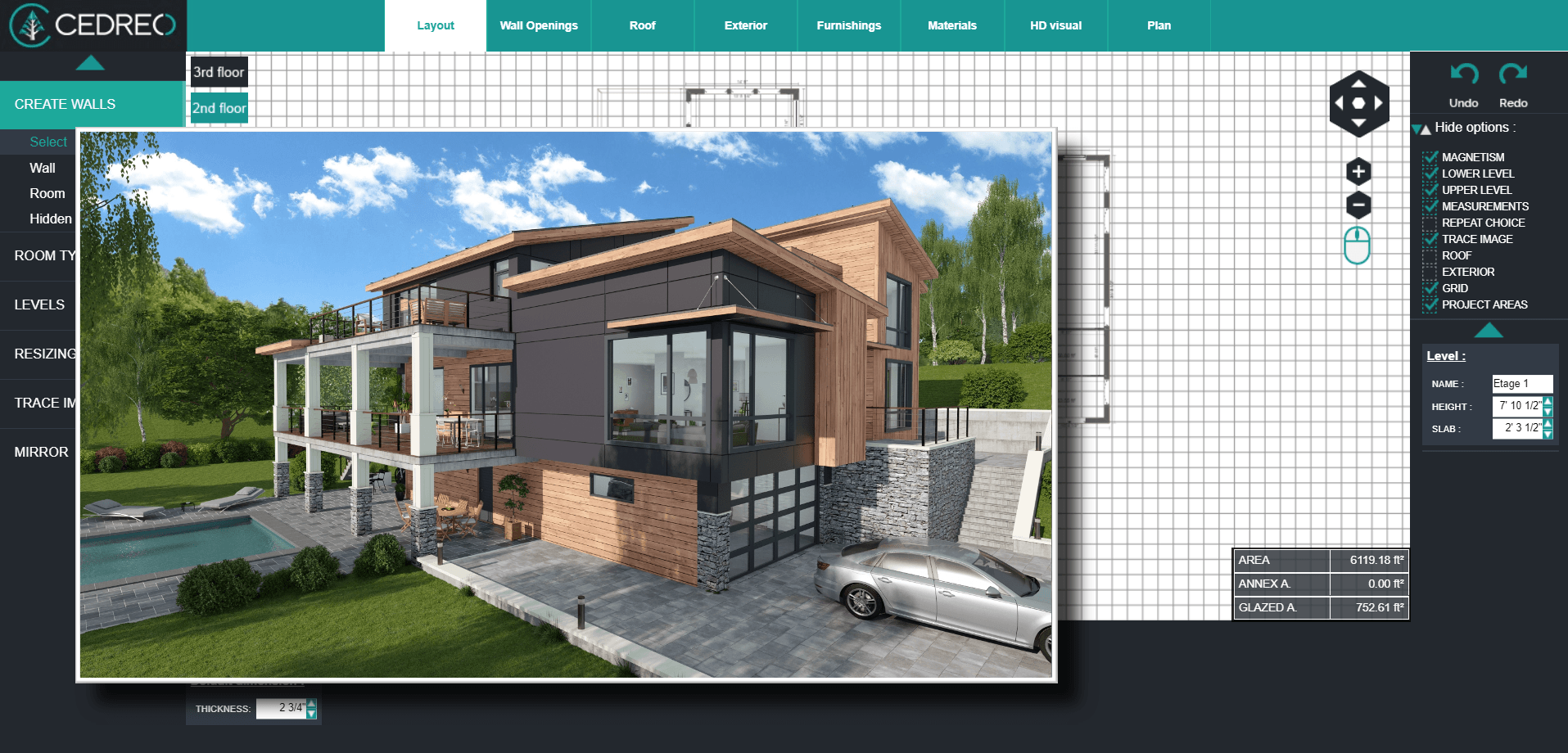
Как построить дом:
-
Создайте новый проект.
-
Нарисуйте план этажа.
-
Добавьте комнаты.
-
Разместите окна и двери.
-
Настройте материалы.
-
Добавьте мебель.
-
Создайте объемный вид.
-
Подготовьте визуализацию.
Плюсы:
-
планы домов;
-
объемная модель;
-
презентационные изображения;
-
работа с интерьером и внешним видом;
-
подходит для обсуждения строительства.
Минусы:
-
интерфейс ориентирован на проектирование домов;
-
для простой перестановки мебели функциональность избыточна;
-
профессиональные возможности связаны с тарифом.
Alta Planner
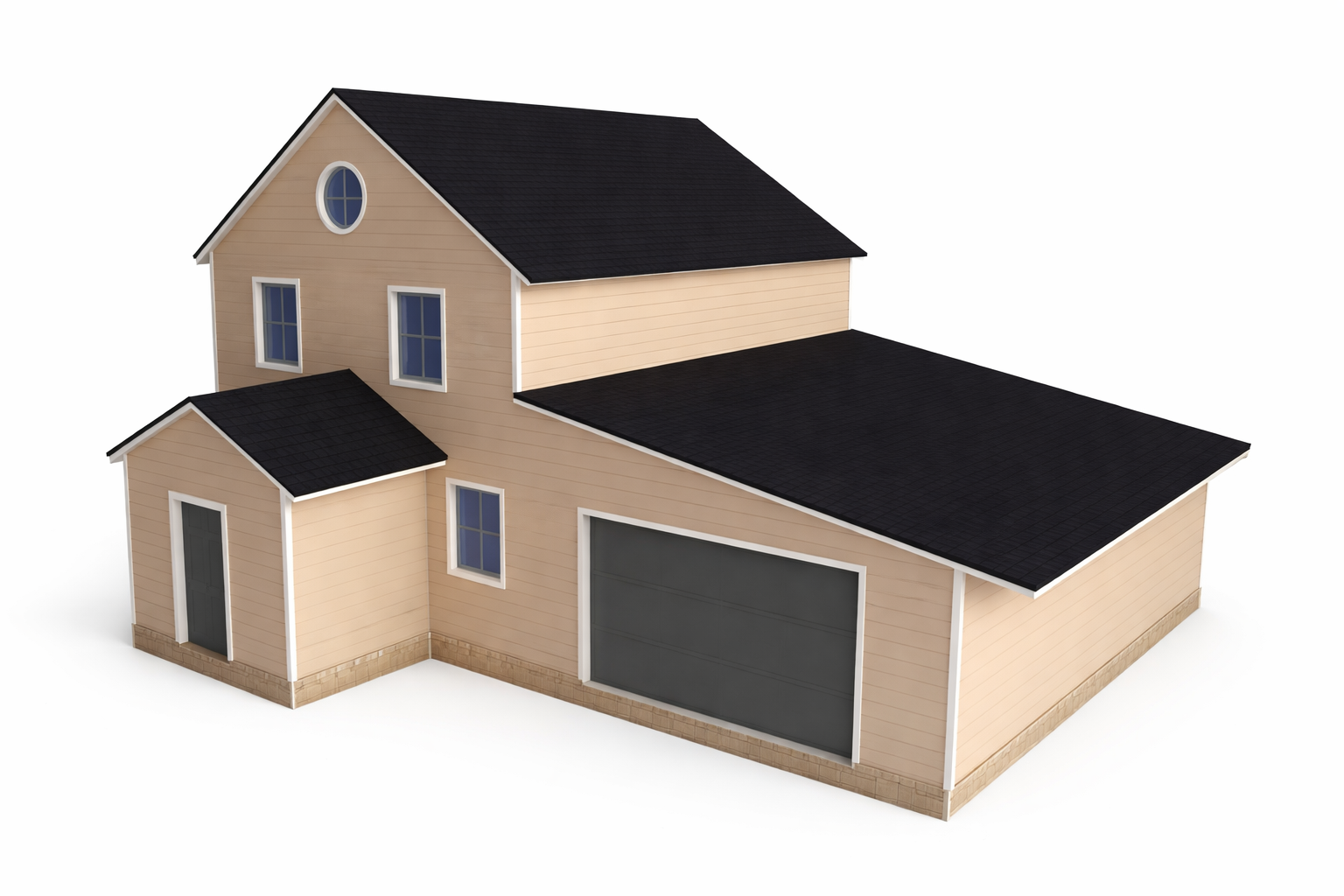
Alta Planner используется для планировки дома в 2D и 3D. В редакторе создается структура помещений, добавляются конструктивные элементы и формируется объемный вид. Сервис подходит для предварительного сравнения вариантов загородного жилья.
Основная ценность Alta Planner — наглядность. Пользователь видит, насколько логично распределены комнаты и как воспринимается пространство после перехода в 3D.
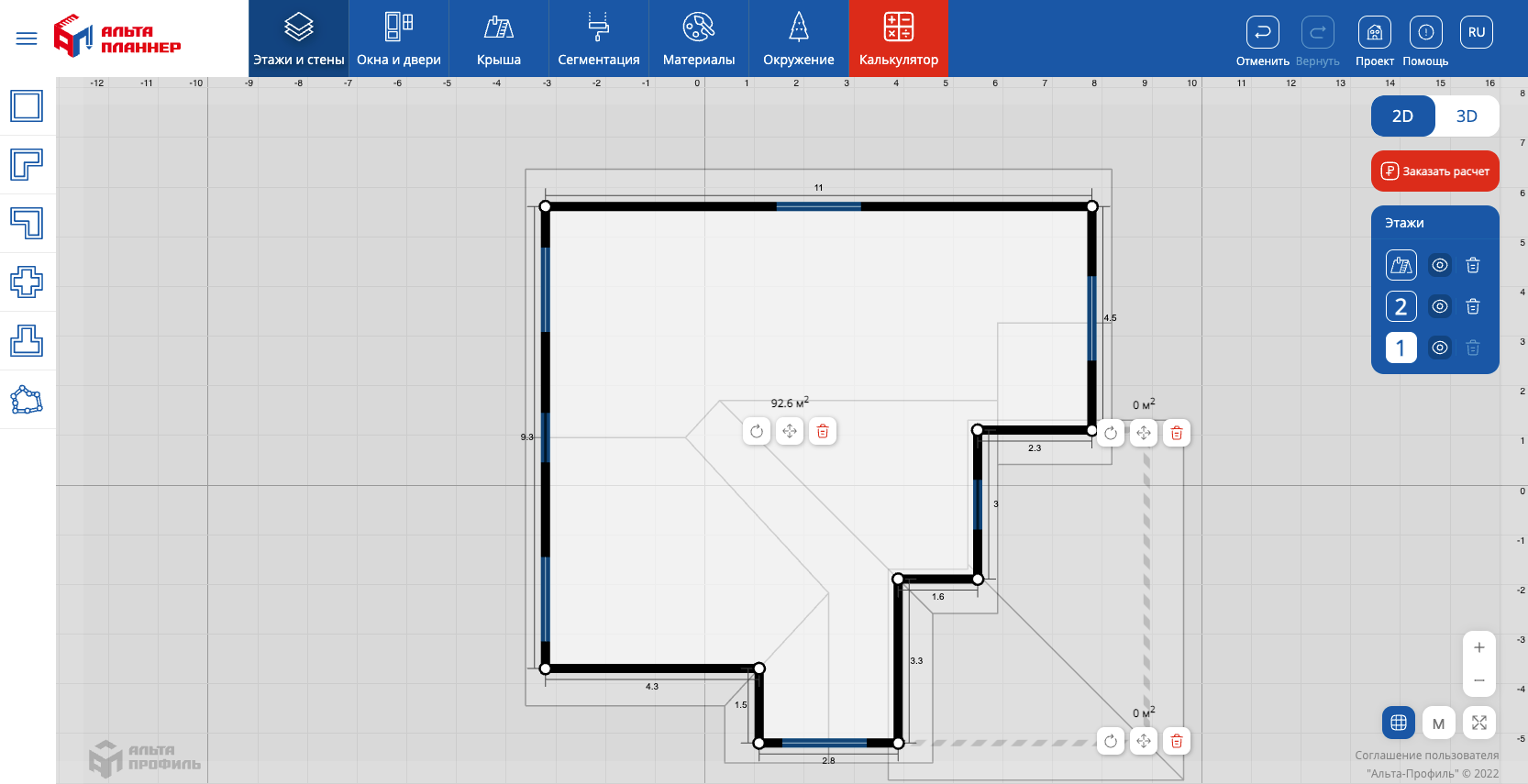
Как создать эскиз:
-
Нарисуйте план.
-
Разделите площадь на помещения.
-
Добавьте двери и окна.
-
Проверьте размеры.
-
Настройте элементы интерьера.
-
Откройте объемный режим.
-
Сравните варианты.
-
Сохраните выбранную версию.
Плюсы:
-
2D- и 3D-проектирование;
-
подходит для дома;
-
наглядное сравнение вариантов;
-
браузерная работа.
Минусы:
-
не заменяет архитектурный проект;
-
для квартиры существуют более специализированные решения;
-
инженерные разделы оформляются отдельно.
Planoplan
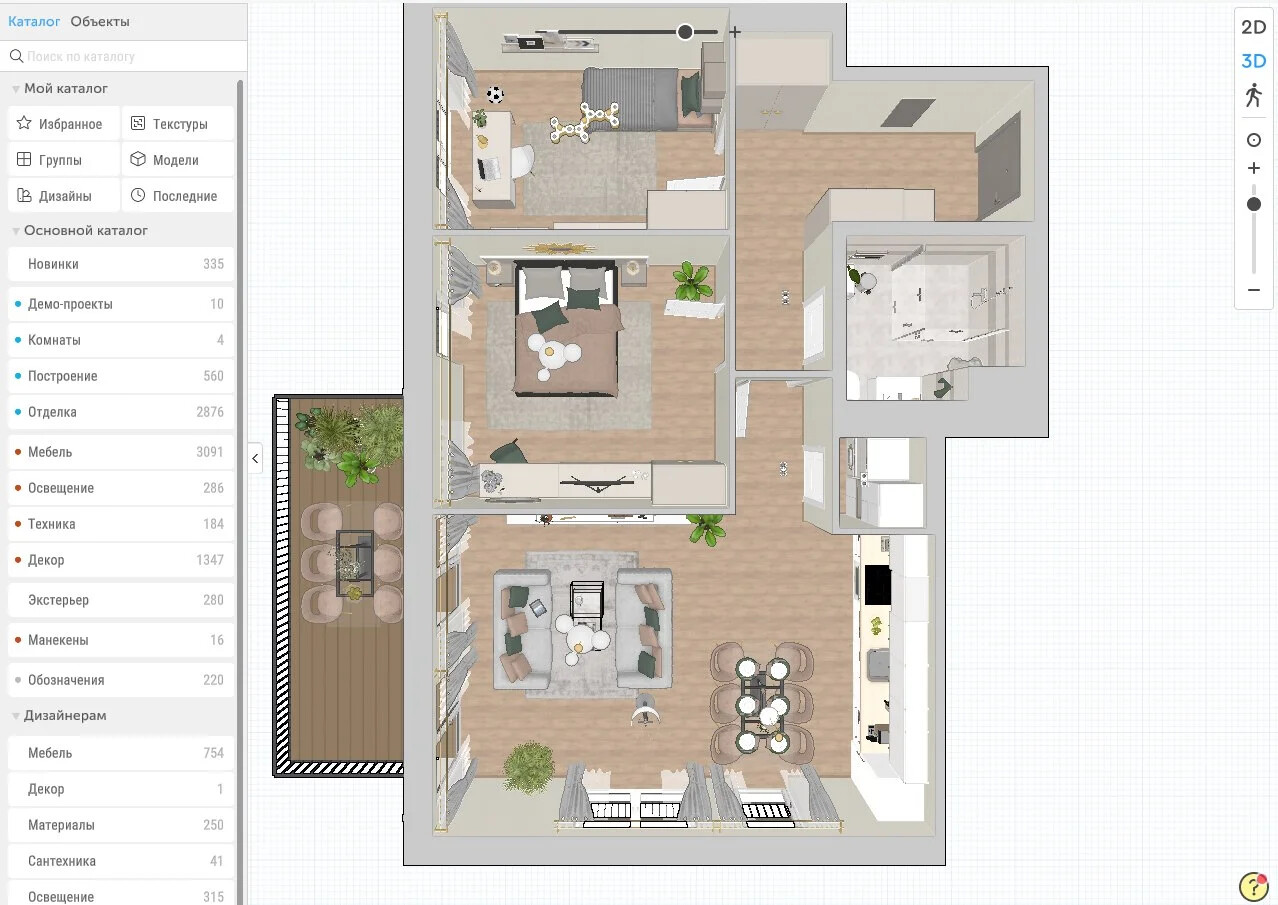
Planoplan часто включают в подборки браузерных редакторов, однако текущая работа ориентирована на отдельное приложение для компьютера. Сервис подходит для интерьера, расстановки мебели и визуализации, но перед началом потребуется установка.
Проект строится по стандартной схеме: стены, двери, окна, материалы, мебель и объемный просмотр. Planoplan удобен для пользователей, которым важна интерьерная подача и сохранение проекта на компьютере.
Как создать интерьер:
-
Установите приложение.
-
Создайте проект.
-
Нарисуйте комнаты.
-
Добавьте двери и окна.
-
Выберите отделку.
-
Расставьте мебель.
-
Проверьте объемную сцену.
-
Сохраните проект.
Плюсы:
-
интерьерная визуализация;
-
каталог мебели;
-
настройка материалов;
-
объемный просмотр;
-
подходит для домашнего проекта.
Минусы:
-
приложение нужно устанавливать;
-
сервис не относится к полностью браузерным редакторам;
-
часть возможностей зависит от тарифа.
Нейросети для дизайна квартиры и комнаты
Обычный планировщик требует ручного построения стен и расстановки мебели. Нейросеть работает иначе: пользователь загружает фотографию комнаты, выбирает тип помещения и стилистику, затем получает новый вариант интерьера. Такой результат полезен для поиска направления, сочетаний материалов и общей атмосферы.
Изображение от нейросети не является точным планом ремонта. На нем встречаются предметы с нереалистичными размерами, измененные окна, лишние двери и мебель, которую сложно купить. После выбора идеи интерьер переносится в планировщик и проверяется по размерам.
REimagineHome
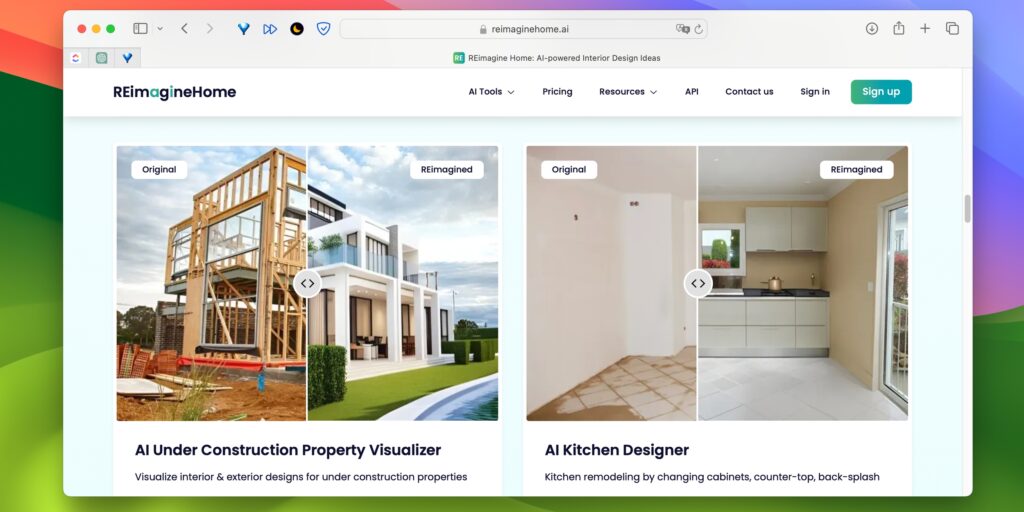
REimagineHome преобразует фотографию комнаты и создает новый вариант оформления. Сервис подходит для меблированных и пустых помещений, гостиной, спальни, кухни и других зон. Пользователь загружает снимок, выбирает направление и запускает генерацию.
Результат помогает увидеть комнату в другом стиле без ручной расстановки каждого предмета. REimagineHome удобно использовать перед созданием точного проекта: сначала выбирается визуальное направление, затем удачные идеи переносятся в планировщик.
Порядок работы:
-
Загрузите фотографию комнаты.
-
Выберите тип помещения.
-
Укажите стилистику.
-
Запустите генерацию.
-
Сравните варианты.
-
Сохраните удачное изображение.
-
Перенесите идею в точный план.
Плюсы:
-
быстрый редизайн комнаты;
-
работа по фотографии;
-
несколько стилистических вариантов;
-
подходит для поиска идей.
Минусы:
-
размеры мебели не являются рабочими;
-
результат требует проверки;
-
строительные схемы не формируются.
AI HomeDesign
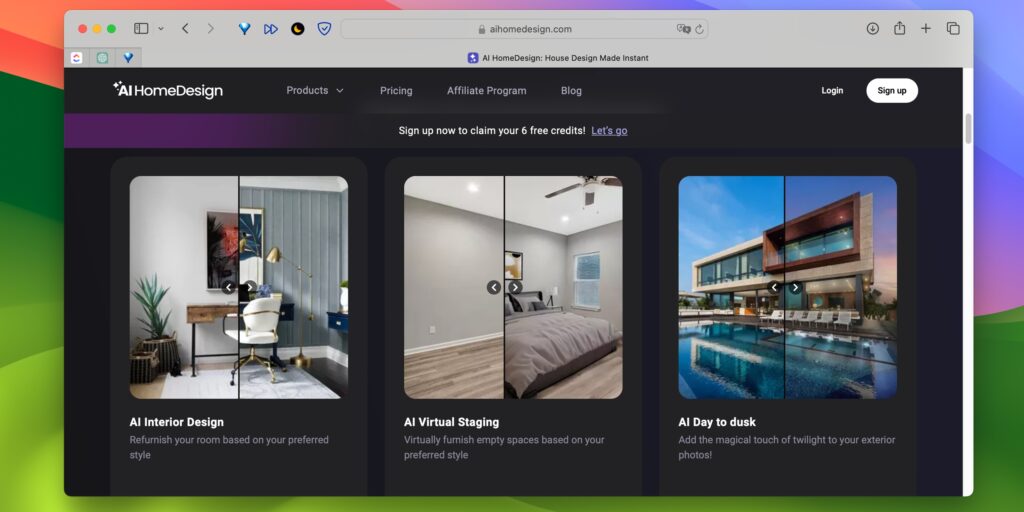
AI HomeDesign используется для виртуального обновления комнаты по фотографии. Нейросеть меняет мебель, отделку и общую стилистику, сохраняя основу помещения. Сервис полезен для предварительного сравнения направлений перед ремонтом.
Работа начинается с качественного снимка. Комната должна быть хорошо освещена, а основные стены — видны. После генерации выбирается вариант, который становится ориентиром для дальнейшей планировки.
Порядок работы:
-
Сделайте фотографию комнаты.
-
Загрузите изображение.
-
Выберите тип помещения.
-
Задайте стилистику.
-
Создайте несколько вариантов.
-
Сравните цвет, мебель и композицию.
-
Перенесите выбранную идею в планировщик.
Плюсы:
-
простой сценарий;
-
быстрые визуальные варианты;
-
подходит для квартиры и офиса;
-
помогает сравнить стили.
Минусы:
-
результат не содержит точных размеров;
-
отдельные предметы выглядят нереалистично;
-
проект ремонта оформляется в другом инструменте.
Interior AI
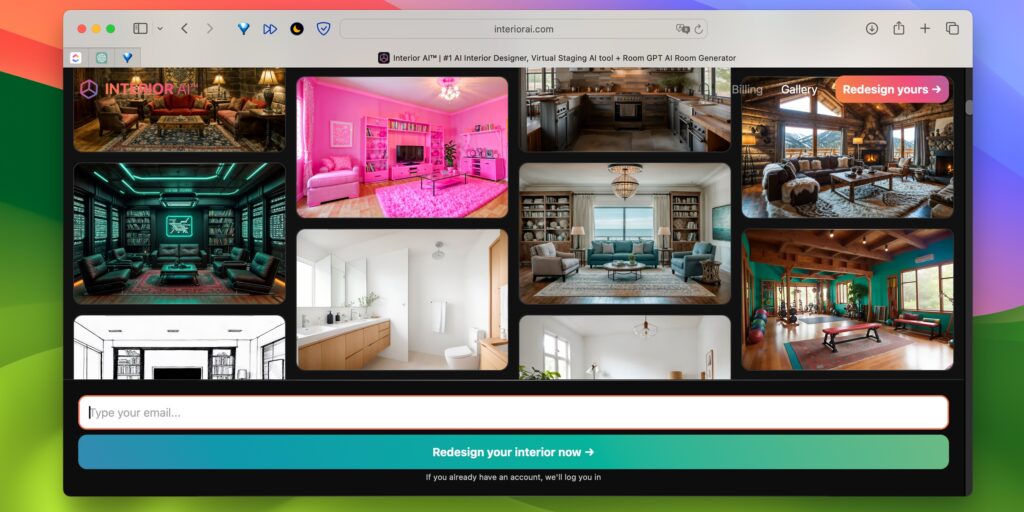
Interior AI создает новый интерьер на основе фотографии. Пользователь выбирает комнату и стилистику, затем получает визуальный вариант. Сервис подходит для поиска атмосферы спальни, гостиной, кухни или домашнего кабинета.
Interior AI полезен при выборе направления: минимализм, современный интерьер, скандинавская стилистика и другие варианты сравниваются на одном исходном снимке. После этого решения проверяются в обычном планировщике.
Порядок работы:
-
Загрузите снимок.
-
Укажите тип комнаты.
-
Выберите стилистику.
-
Запустите обработку.
-
Сохраните несколько результатов.
-
Составьте список понравившихся решений.
-
Проверьте их на точном плане.
Плюсы:
-
быстрый редизайн;
-
работа с реальной комнатой;
-
сравнение стилистики;
-
удобный поиск идей.
Минусы:
-
изображения не заменяют чертежи;
-
мебель требуется подбирать отдельно;
-
геометрия комнаты иногда изменяется.
Visualize AI
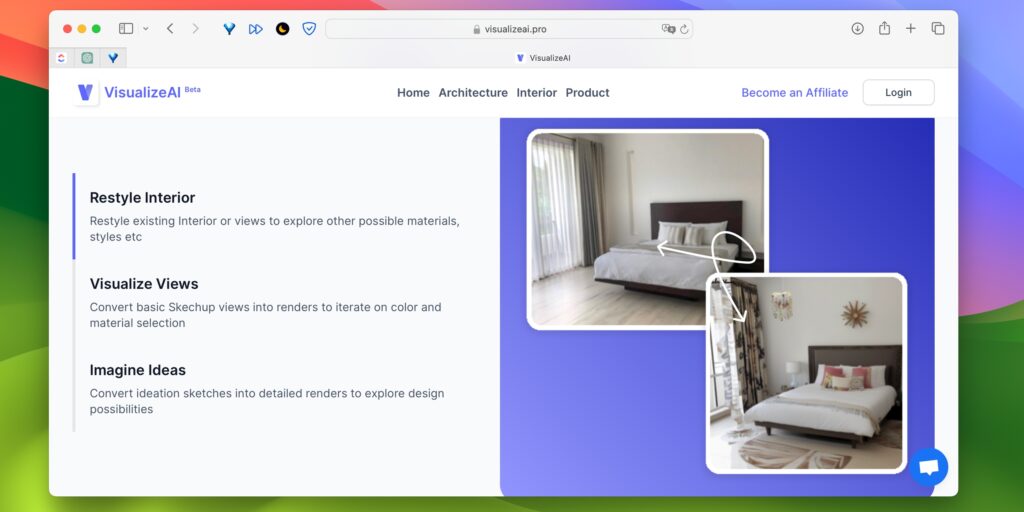
Visualize AI подходит для визуального преобразования интерьера по фотографии, эскизу или исходному изображению. Сервис помогает оценить отделку, цветовую гамму и композицию пространства.
Нейросеть полезна на раннем этапе, когда требуется определить настроение будущего интерьера. После выбора направления пользователь переходит к размерам, мебели и бюджету.
Порядок работы:
-
Загрузите исходное изображение.
-
Выберите сценарий обработки.
-
Укажите стилистику.
-
Запустите генерацию.
-
Сравните варианты.
-
Сохраните референс.
-
Соберите точный проект в планировщике.
Плюсы:
-
работа с фотографиями и эскизами;
-
быстрые варианты;
-
подбор общей стилистики;
-
наглядный результат.
Минусы:
-
не формирует рабочий план;
-
требует проверки реалистичности;
-
предметы мебели не привязаны к магазинам.
Maket AI
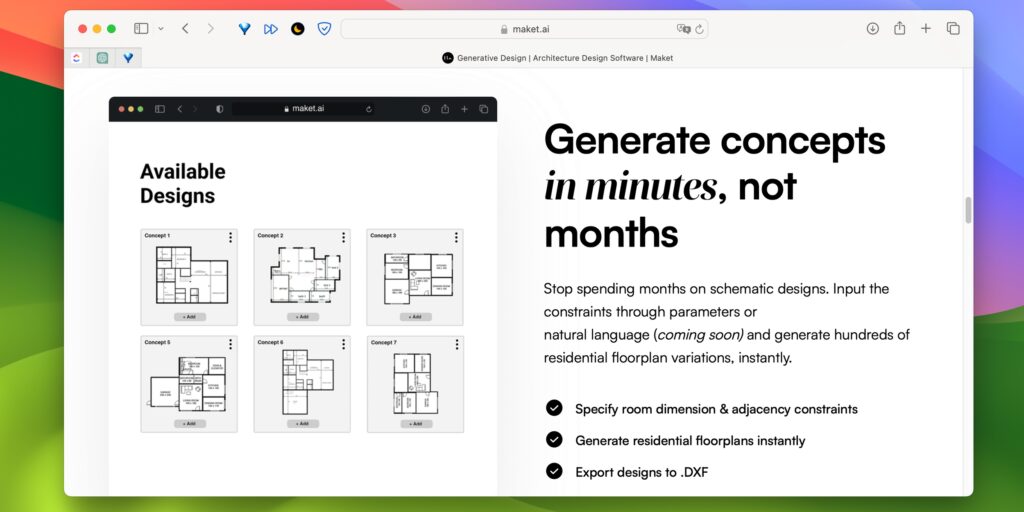
Maket AI ориентирован на генерацию планировочных и архитектурных идей. Сервис используется для поиска вариантов организации пространства и предварительного обсуждения проекта.
В домашнем ремонте Maket AI полезен как источник альтернативных решений. Полученные материалы рассматриваются как эскизы. Размеры, конструктивные ограничения и инженерные элементы проверяются отдельно.
Порядок работы:
-
Подготовьте описание помещения.
-
Добавьте исходные данные.
-
Сформируйте варианты.
-
Сравните зонирование.
-
Выберите понятную схему.
-
Перенесите ее в точный редактор.
-
Проверьте размеры и проходы.
Плюсы:
-
варианты организации пространства;
-
полезен для раннего этапа;
-
помогает сравнить идеи;
-
подходит для обсуждения проекта.
Минусы:
-
результат остается эскизом;
-
точность контролируется вручную;
-
интерьер требует дальнейшей проработки.
AI Room Planner
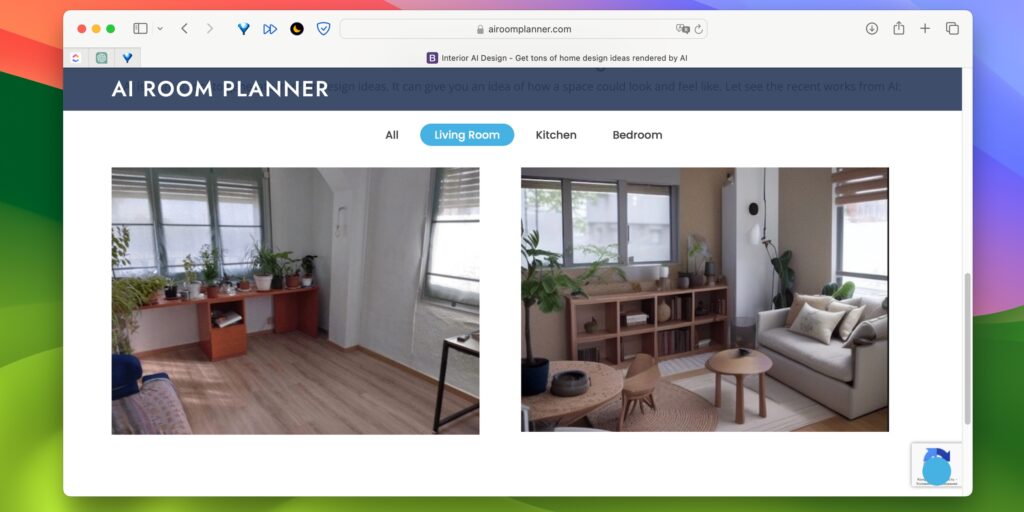
AI Room Planner создает интерьерные варианты по фотографии комнаты. Сервис подходит для быстрого эксперимента со стилистикой без ручной работы с мебелью и отделкой.
Пользователь загружает снимок и получает обновленное помещение. Затем выбирает отдельные идеи: цвет стен, тип дивана, освещение, текстиль или композицию мебели. После этого создается точный план.
Порядок работы:
-
Загрузите фотографию.
-
Запустите генерацию.
-
Сравните полученные варианты.
-
Выберите удачные решения.
-
Проверьте их по бюджету.
-
Найдите мебель нужных размеров.
-
Соберите итоговый вариант в планировщике.
Плюсы:
-
минимальное количество действий;
-
быстрый результат;
-
подходит для первого знакомства с генерацией;
-
помогает подобрать стиль.
Минусы:
-
ограниченный контроль над деталями;
-
размеры не используются для ремонта;
-
проект требует ручной доработки.
RoomGPT
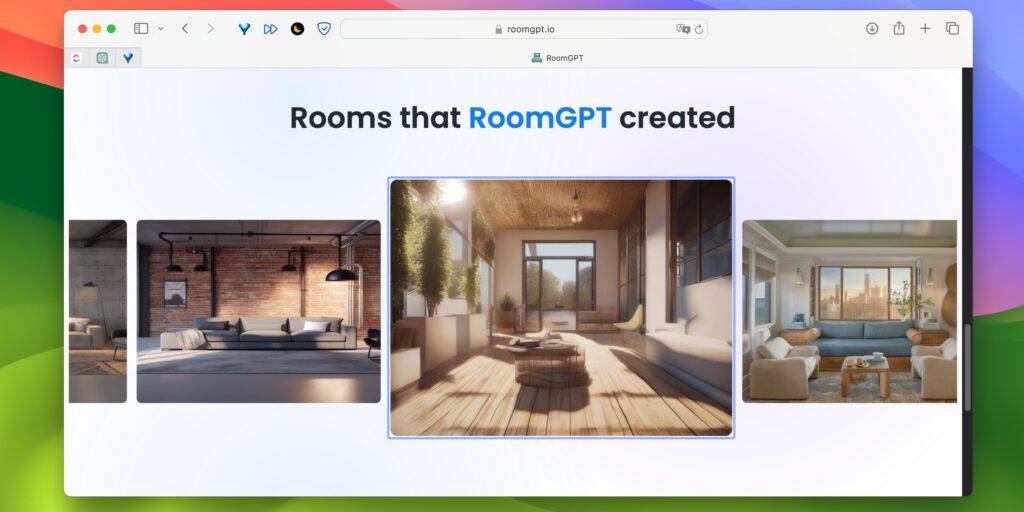
RoomGPT — простой генератор редизайна по фотографии. Пользователь загружает снимок комнаты, выбирает стилистику и получает новое оформление. Сервис удобен для первого сравнения идей.
RoomGPT не перегружен настройками. Он подходит для быстрой проверки: насколько хорошо комнате подходит светлая отделка, темная мебель, минимализм или более насыщенный декор.
Порядок работы:
-
Загрузите фотографию.
-
Выберите тип комнаты.
-
Укажите стилистику.
-
Запустите генерацию.
-
Сравните изображения.
-
Сохраните понравившийся вариант.
-
Проверьте идею в точном редакторе.
Плюсы:
-
простое освоение;
-
редизайн по одному снимку;
-
быстрый результат;
-
подходит для поиска направления.
Минусы:
-
мало точных настроек;
-
результат остается визуальным ориентиром;
-
мебель и материалы подбираются отдельно.
ReRoom AI
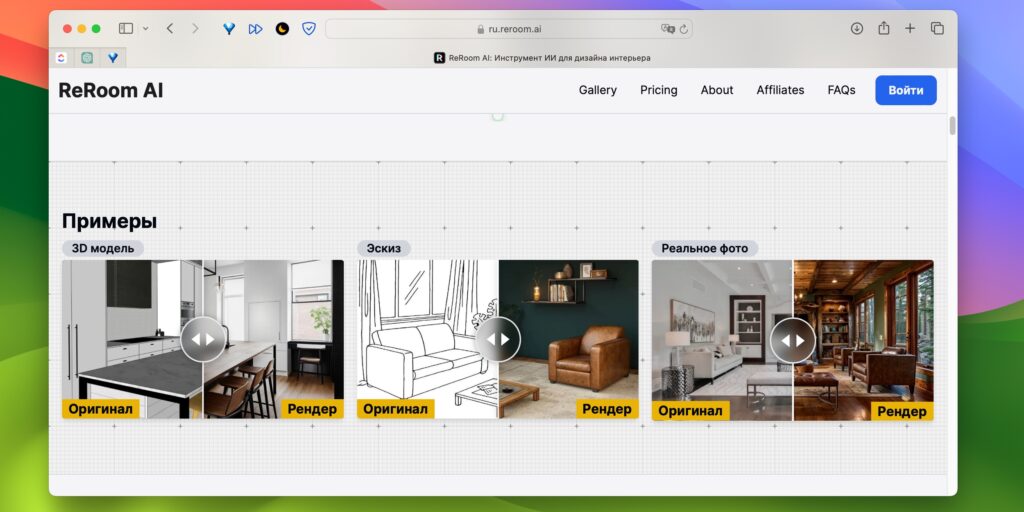
ReRoom AI преобразует комнату по фотографии и помогает сравнить стилистические решения. Сервис полезен для пустого помещения и комнаты с мебелью. Готовые изображения показывают направление дальнейшей работы.
Нейросеть удобно использовать перед покупкой отделочных материалов. Сравнение нескольких результатов помогает выбрать цвет стен, напольное покрытие и общий характер мебели.
Порядок работы:
-
Загрузите снимок.
-
Выберите тип комнаты.
-
Задайте стилистику.
-
Получите варианты.
-
Сравните отделку и мебель.
-
Сохраните удачный результат.
-
Перенесите решения в точный проект.
Плюсы:
-
наглядный редизайн;
-
работа с пустой и меблированной комнатой;
-
выбор стилистики;
-
подходит для предварительного обсуждения.
Минусы:
-
нет ремонтных чертежей;
-
размеры проверяются вручную;
-
отдельные детали требуют замены реальными товарами.
ZMO AI Interior Designer
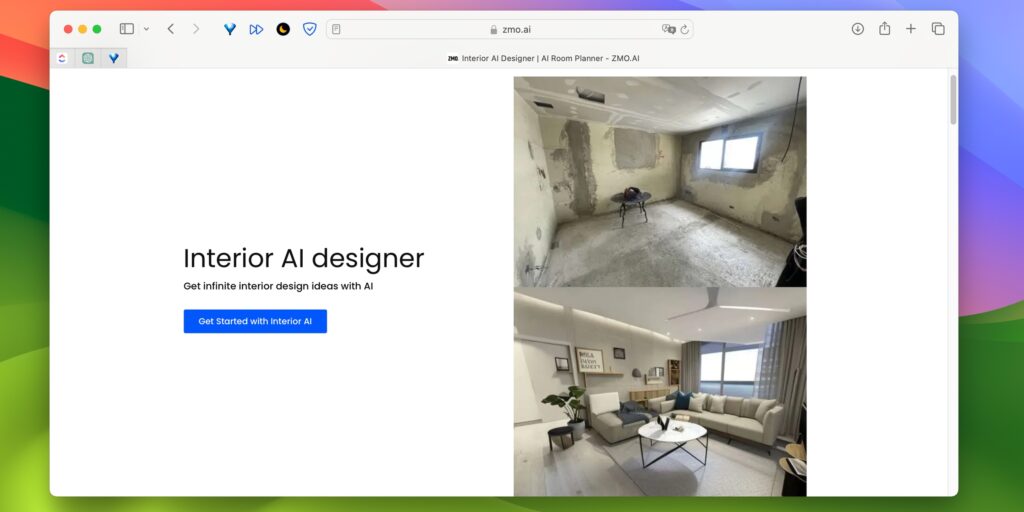
ZMO AI Interior Designer используется для генерации нового оформления комнаты по фотографии. Нейросеть помогает увидеть пространство с другой мебелью, отделкой и декором.
Сервис подходит для визуального эксперимента. Полученное изображение используется как референс. Для дальнейшей работы составляется список решений, которые реально повторить в квартире.
Порядок работы:
-
Загрузите фотографию.
-
Выберите интерьерный режим.
-
Укажите направление оформления.
-
Создайте несколько вариантов.
-
Оцените отделку и композицию.
-
Выберите реалистичные решения.
-
Проверьте их в планировщике.
Плюсы:
-
быстрый подбор идей;
-
работа по фотографии;
-
заметное изменение интерьера;
-
подходит для вдохновения.
Минусы:
-
результат не содержит размеров;
-
отдельные предметы остаются условными;
-
итоговый проект создается вручную.
Как сделать планировку квартиры онлайн: универсальная инструкция
Независимо от выбранного сервиса работа строится по одной логике. Сначала создается точный контур. Затем добавляются проемы и крупные неподвижные элементы. После этого размещается мебель. Декор добавляется в самом конце.
Шаг 1. Начните с обмеров
Измерьте стены по периметру каждой комнаты. Запишите ширину дверей, окон и простенков. Зафиксируйте ниши и выступы. Для кухни отметьте положение воды, канализации и вентиляции. Для ванной дополнительно проверьте расстояния возле сантехники.
Шаг 2. Выберите единицы измерения
Установите сантиметры или миллиметры. Не смешивайте разные единицы внутри одного проекта. Точность особенно важна для кухни, встроенного шкафа и небольшой ванной.
Шаг 3. Нарисуйте внешний контур
Начните с наружных стен квартиры. Проверьте общую длину и ширину. После этого добавьте внутренние перегородки. Такой порядок снижает количество ошибок.
Шаг 4. Добавьте окна и двери
Разместите проемы на правильном расстоянии от углов. Проверьте направление открывания дверей. На плане сразу станет видно, какие участки нельзя занимать мебелью.
Шаг 5. Отметьте неподвижные элементы
Добавьте радиаторы, вентиляционные короба, колонны, стояки и ниши. Эти элементы ограничивают расстановку и влияют на будущий ремонт.
Шаг 6. Начните с крупной мебели
Сначала разместите кухонный гарнитур, кровать, шкаф, диван, обеденный стол и рабочее место. Мелкий декор пока не нужен. Главная задача — проверить геометрию.
Шаг 7. Проверьте проходы
Оцените свободное место возле кровати, шкафа и стола. Проверьте открывание дверей и ящиков. Убедитесь, что мебель не закрывает окно, радиатор и вентиляцию.
Шаг 8. Перейдите в 3D
Объемный режим показывает ошибки, которые незаметны на плоской схеме. Высокий шкаф выглядит массивнее, чем на плане. Большой диван визуально перегружает маленькую гостиную. Навесные элементы требуют проверки по высоте.
Шаг 9. Создайте несколько версий
Не перезаписывайте единственный проект. Сохраните варианты: базовый, с другой расстановкой, с альтернативным диваном, с рабочим местом и без него. Сравнение помогает выбрать рациональное решение.
Шаг 10. Подготовьте материалы для мастеров
Распечатайте план с размерами. Для капитального ремонта добавьте отдельные схемы по помещениям. Подпишите мебель, сантехнику и основные элементы. Красивый рендер приложите как визуальное пояснение.
Какие расстояния проверить перед покупкой мебели
| Элемент | Что проверить |
|---|---|
| Кровать | проход с нужных сторон, доступ к шкафу, открывание двери |
| Шкаф | глубина корпуса, свободное место перед фасадами, высота до потолка |
| Комод | полное выдвижение ящиков |
| Диван | длина, глубина, проход, положение напротив телевизора |
| Обеденный стол | место для отодвинутых стульев |
| Рабочий стол | глубина столешницы, положение розеток, свободное место для кресла |
| Кухня | открывание фасадов, духовки, холодильника и посудомоечной машины |
| Стиральная машина | глубина корпуса, шланги, открывание люка |
| Дверь | направление открывания и свободный сектор движения |
| Радиатор | доступ воздуха и отсутствие плотного перекрытия мебелью |
Типичные ошибки при самостоятельной планировке
Работа без точных размеров
Проект по примерным значениям подходит только для обсуждения идеи. Для покупки мебели нужны реальные обмеры. Ошибка в несколько сантиметров критична для ниши, кухни и встроенного шкафа.
Игнорирование толщины стен
На бумажном эскизе перегородка часто выглядит одной линией. В реальности она занимает место. После точного построения площадь комнаты уменьшается.
Мебель без реальных габаритов
Красивый диван из каталога не заменяет проверку конкретной модели. Перед покупкой внесите длину, глубину и высоту выбранного товара.
Забытые проемы и направление дверей
Дверь занимает сектор движения. Она не должна ударяться о шкаф, раковину или другую дверь. В маленькой ванной этот параметр особенно важен.
Отсутствие нескольких версий
Один проект не дает сравнения. Создайте минимум три варианта: с базовой расстановкой, с дополнительным хранением и с более свободным пространством.
Оценка только по 3D-изображению
Рендер отвечает за впечатление. План отвечает за размеры. Перед ремонтом проверяются оба результата.
Использование нейросети вместо плана
Нейросеть помогает выбрать настроение интерьера. Она не знает точные размеры комнаты, положение коммуникаций и бюджет. После генерации создается обычный проект с обмерами.
Частые вопросы
Как бесплатно нарисовать план квартиры с размерами?
Для точного плана подходят RemPlanner и Floorplanner. Начните с внешнего контура, затем добавьте перегородки, двери и окна. После каждого этапа сверяйте размеры с обмерами.
Какой сервис проще освоить новичку?
Для быстрой расстановки мебели подходят Flat Planner, Roomtodo и Roomstyler. Их интерфейс ориентирован на комнату и не перегружен техническими разделами.
Где подготовить проект для ремонта?
RemPlanner подходит для рабочих схем, разверток стен, объемной проверки и предварительной сметы. Для аккуратной 2D-схемы также используется SmartDraw.
Как превратить бумажный план в 3D?
Загрузите схему в Planner 5D, Homestyler, HomeByMe или Coohom. После распознавания и обводки обязательно проверьте масштаб, толщину стен и положение проемов.
Как расставить мебель в комнате онлайн?
Создайте помещение, укажите длину стен, добавьте окна и двери, затем перенесите крупную мебель из каталога. После этого откройте 3D-просмотр и проверьте проходы.
Как спланировать кухню?
Начните с воды, канализации, вентиляции и розеток для техники. Затем добавьте холодильник, мойку, варочную поверхность и рабочие участки. Проверьте открывание фасадов, духовки и посудомоечной машины.
Какой сервис подходит для красивой визуализации?
Homestyler, Planner 5D и Coohom подходят для детальной объемной подачи. Для быстрого стилистического эксперимента по фотографии используются REimagineHome, Interior AI и ReRoom AI.
Нужен ли мощный компьютер?
Для обычной комнаты достаточно современного браузера и стабильного подключения к интернету. Большой проект с детализированными сценами и рендерами требует больше памяти и производительности. Настольная программа удобнее при длительной работе с крупной моделью.
Нейросеть заменяет дизайнера?
Нейросеть ускоряет поиск идей. Планировку, размеры, бюджет, реальные материалы и технические ограничения проверяет человек. Для сложного ремонта требуется участие специалиста.
Подходит ли онлайн-план для согласования перепланировки?
Онлайн-план используется как предварительная схема. Документы для согласования оформляются по установленным требованиям профильными специалистами.
Итоги
Лучший планировщик квартиры онлайн выбирается по задаче. Для капитального ремонта подходит RemPlanner: он ориентирован на размеры, рабочие схемы и практическую подготовку. Для красивой визуализации удобны Homestyler, Planner 5D и Coohom. Для быстрой перестановки мебели достаточно Flat Planner, Roomtodo или Roomstyler. Floorplanner полезен для аккуратного плана и 3D-проверки. SmartDraw подходит для чистой 2D-схемы. Flatma помогает спроектировать мебель под конкретное помещение.
Для работы без браузера подходят Дизайн Интерьера 3D и Мой Дом 3D. Первая программа удобна для квартиры и интерьера. Вторая охватывает частный дом, этажи, крышу, фасад и внутренние помещения.
Нейросети ускоряют поиск стилистики. REimagineHome, Interior AI, RoomGPT и ReRoom AI показывают, как меняется комната после обновления отделки и мебели. После выбора идеи интерьер переносится в обычный планировщик и проверяется по размерам.
Практичный порядок работы остается неизменным: точные обмеры, план в 2D, окна и двери, крупная мебель, проверка проходов, объемный просмотр, несколько версий и материалы для мастеров.
