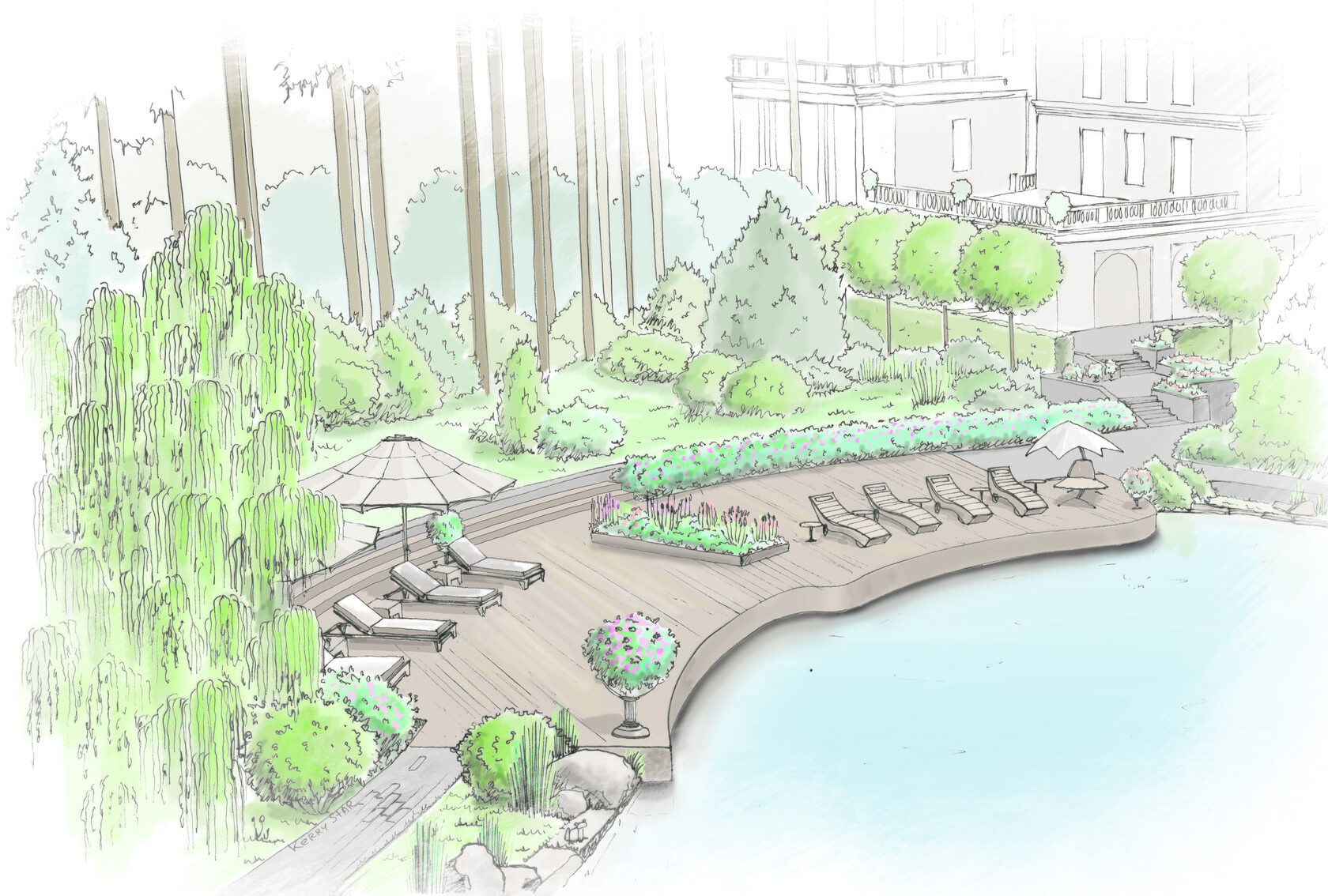
Онлайн-планировщик участка помогает перейти от разрозненных идей к понятной схеме территории. В редакторе удобно отметить границы земли, расположить дом, баню, гараж и теплицу, продумать въезд, дорожки, клумбы, газон, грядки и зоны отдыха. Готовый проект упрощает обсуждение работ с подрядчиками и помогает заранее увидеть ошибки: слишком узкий проход, неудобный подъезд к парковке, перегруженную посадками площадку или беседку, поставленную вдали от основных маршрутов.
Универсального инструмента для всех задач нет. Один сервис лучше подходит для схемы участка с размерами, другой — для объёмной визуализации двора, третий — для планирования огорода и сезонных посадок. Отдельную категорию образуют нейросети для ландшафтного дизайна: они обрабатывают фотографию территории и за несколько минут показывают варианты благоустройства в разных стилях.
Красивое изображение не заменяет рабочую документацию. Для монтажа дренажа, прокладки кабеля, устройства подпорных стенок, расчёта уклонов и строительства террасы требуется точный проект. Нейросетевая визуализация решает другую задачу: помогает выбрать направление, сравнить оформление и сформулировать требования к будущему участку.
Как выбрать онлайн-планировщик участка
Перед началом работы определите требуемый результат. Для небольшой дачи часто достаточно плоской схемы с постройками, дорожками и посадками. Для двора загородного дома полезнее 3D-визуализация участка. При планировании огорода важны календарь посева, расстояния между растениями и севооборот. Для первого обсуждения ремонта территории подойдет редизайн сада по фотографии.
| Задача | Подходящий тип инструмента | Что проверить перед началом работы |
|---|---|---|
| Схема дачного участка | Классический 2D-редактор | Масштаб, размеры, сетка, экспорт изображения |
| План сада рядом с домом | Редактор с 2D- и 3D-режимами | Каталог растений, дорожек, покрытий и мебели |
| Проект двора с уклоном | Профессиональный редактор территории | Линии высот, отметки рельефа, подложка плана |
| Планирование полива | Специализированный садовый сервис | Спринклеры, трубы, зоны покрытия |
| Огород и теплица | Календарь посадок | Совместимость культур, севооборот, интервалы |
| Выбор стиля благоустройства | Нейросеть по фотографии | Сохранение исходной геометрии, стили, локальное редактирование |
| Презентация заказчику | Редактор с рендерами | Камеры, освещение, экспорт, сравнительные варианты |
До переноса проекта в сервис полезно подготовить замеры. Минимальный набор включает длину сторон участка, расположение ворот и калиток, габариты существующих строений, направление севера, высотные перепады, крупные деревья и инженерные точки. Чем точнее исходные данные, тем меньше изменений потребуется после начала работ.
Альтернативы браузерным редакторам
Онлайн-сервисы удобны быстрым запуском, но настольные программы предоставляют более насыщенный набор инструментов. Перед рейтингом стоит рассмотреть две программы AMS Software для Windows. Они работают без постоянной зависимости от браузера и подходят для детальной проработки частного дома с прилегающей территорией.
Ландшафтный Дизайн 3D
Ландшафтный Дизайн 3D предназначен для полноценного проекта двора, сада или дачного участка. Пользователь задаёт форму территории, размещает постройки, ограждения, дорожки, парковку, террасу, клумбы, растения, водоёмы и наружное освещение. Редактор поддерживает рельеф: холмы, углубления, склоны, подпорные стенки и ступени.
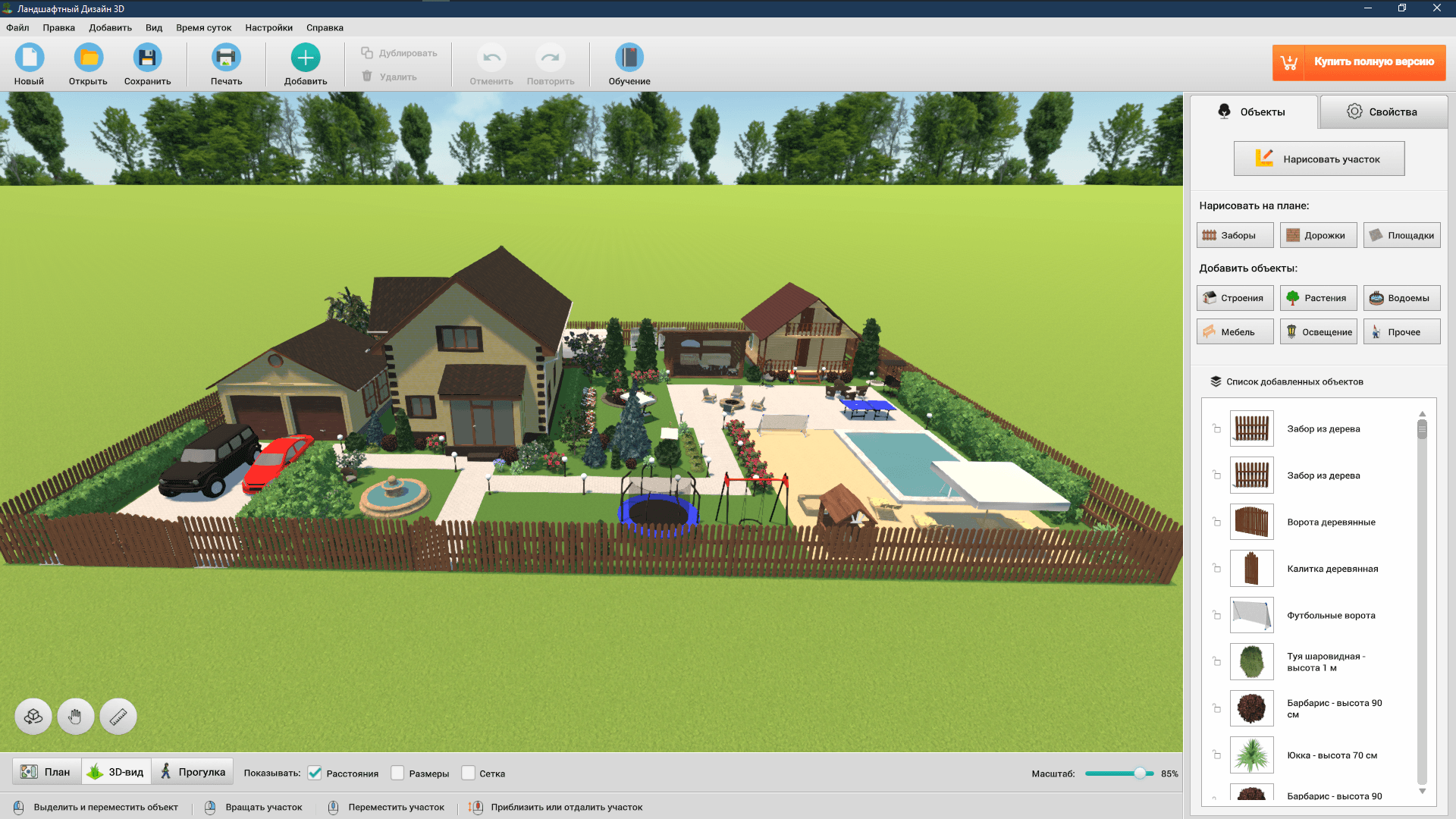
В верхней панели находятся команды создания, открытия и сохранения проекта, печати, отмены действий, просмотра справки, настройки солнца и теней, а также расчёта сметы. Справа расположены вкладки Объекты и Свойства. В нижней части окна переключаются режимы плана, 3D-просмотра и прогулки по участку.
Практический порядок работы:
-
Создайте новый проект и нарисуйте границы территории.
-
Добавьте дом, баню, гараж и другие строения.
-
Разместите ворота, калитки и секции забора.
-
Постройте дорожки, парковочную площадку и террасу.
-
Настройте рельеф, уклоны и подпорные стенки.
-
Добавьте растения, клумбы, светильники и мебель.
-
Переключитесь в трёхмерный режим и проверьте маршруты перемещения.
-
Измените положение солнца и оцените тени в разное время суток.
Плюсы:
-
подробный каталог объектов для благоустройства;
-
редактирование рельефа;
-
режим прогулки;
-
настройка времени суток;
-
проектирование инженерных элементов;
-
расчёт сметы;
-
работа без браузера.
Минусы:
-
программа устанавливается только на Windows;
-
для переноса проекта между компьютерами требуется копирование файла;
-
интерфейс заметно насыщеннее, чем у простых онлайн-конструкторов.
Мой Дом 3D
Мой Дом 3D решает смежную задачу: помогает сначала спроектировать само здание, а затем перенести его модель в ландшафтный проект. В программе удобно создавать этажи, наружные и внутренние стены, перегородки, окна, двери, лестницы, крышу, мебель и отделочные материалы.
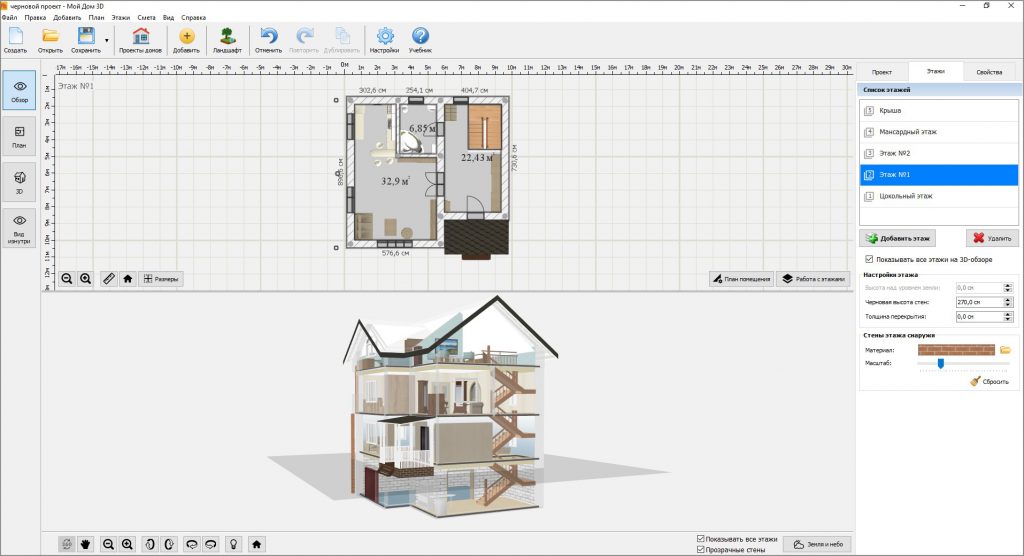
Связка двух программ полезна при проектировании пустого участка. Сначала в Мой Дом 3D создаётся здание с реальными габаритами. Затем модель экспортируется через меню Файл → Экспорт в 3D-редакторы → FBX формат. В Ландшафтном Дизайне 3D объект добавляется через раздел Строения → Добавить свои объекты.
Плюсы:
-
подробная проработка дома;
-
несколько этажей;
-
настройка крыши;
-
расстановка мебели;
-
экспорт модели для проекта территории;
-
единый сценарий работы с программами AMS Software.
Минусы:
-
основной акцент сделан на доме, а не на саде;
-
программа устанавливается на Windows;
-
для полного проекта участка требуется Ландшафтный Дизайн 3D.
Классические онлайн-планировщики ландшафтного дизайна
Классические сервисы создают редактируемую схему. Пользователь самостоятельно размещает объекты и контролирует планировку. Такой подход требует больше времени, чем генерация картинки по фотографии, но даёт предсказуемый результат и помогает подготовить проект участка с размерами.
1. GARDENA myGarden
GARDENA myGarden — удобный онлайн-планировщик сада с простым двухмерным интерфейсом. Он подходит для дачи, небольшого двора и территории рядом с загородным домом. Основная сильная сторона сервиса — отдельный модуль для проектирования полива.
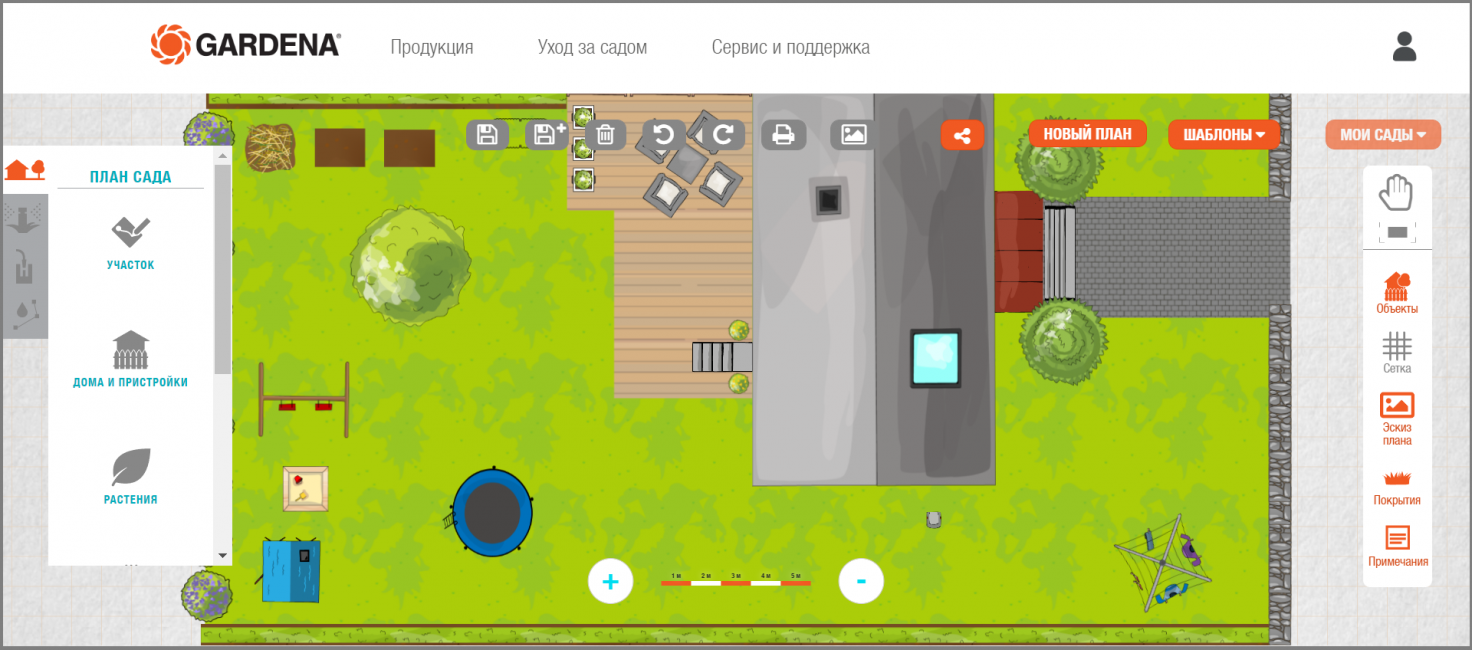
Редактор построен по принципу перетаскивания объектов на рабочее поле. В каталоге находятся категории Plot, Houses and extensions, Plants, Furniture + Leisure, Ponds and pools и Notes. В проект добавляются границы территории, газон, клумбы, мощение, дом, терраса, растения, садовая мебель, бассейн и заметки.
После выбора объекта появляются маркеры изменения размера и поворота. Это удобно при размещении террасы, теплицы или зоны отдыха. Для подготовки системы орошения используется раздел Sprinkler Plan. Он помогает расставить дождеватели и наглядно проверить покрытие территории водой.
Что можно сделать
-
нарисовать форму участка;
-
отметить газон, клумбы и мощёные зоны;
-
добавить дом, пристройки и хозяйственные объекты;
-
расставить деревья, кустарники и декоративные растения;
-
разместить мебель, бассейн и зоны отдыха;
-
спроектировать полив;
-
сохранить схему для дальнейшего редактирования.
Как работать
-
Создайте чистый проект.
-
Добавьте контур территории из категории Plot.
-
Укажите дом и пристройки.
-
Нарисуйте дорожки, газон и клумбы.
-
Перетащите растения и мебель.
-
Перейдите в Sprinkler Plan для расстановки дождевателей.
-
Проверьте пересечения и сохраните результат.
Ограничения
Сервис не предназначен для сложного рельефа, фотореалистичных рендеров и строительной документации. Это рабочий черновик сада и схема полива, а не профессиональная CAD-система.
Плюсы:
-
быстрый старт в браузере;
-
понятный каталог;
-
отдельный план полива;
-
простое масштабирование объектов;
-
удачный вариант для дачи.
Минусы:
-
только плоская схема;
-
нет проработки уклонов;
-
визуализация выглядит условно;
-
каталог меньше, чем у универсальных 3D-редакторов.
2. Planner 5D
Planner 5D подходит для планирования двора рядом с домом. В нём удобно сочетать внутреннюю планировку здания, террасу, дорожки, газон, растения, мебель и бассейн. Результат переключается между 2D-схемой и объёмной моделью.
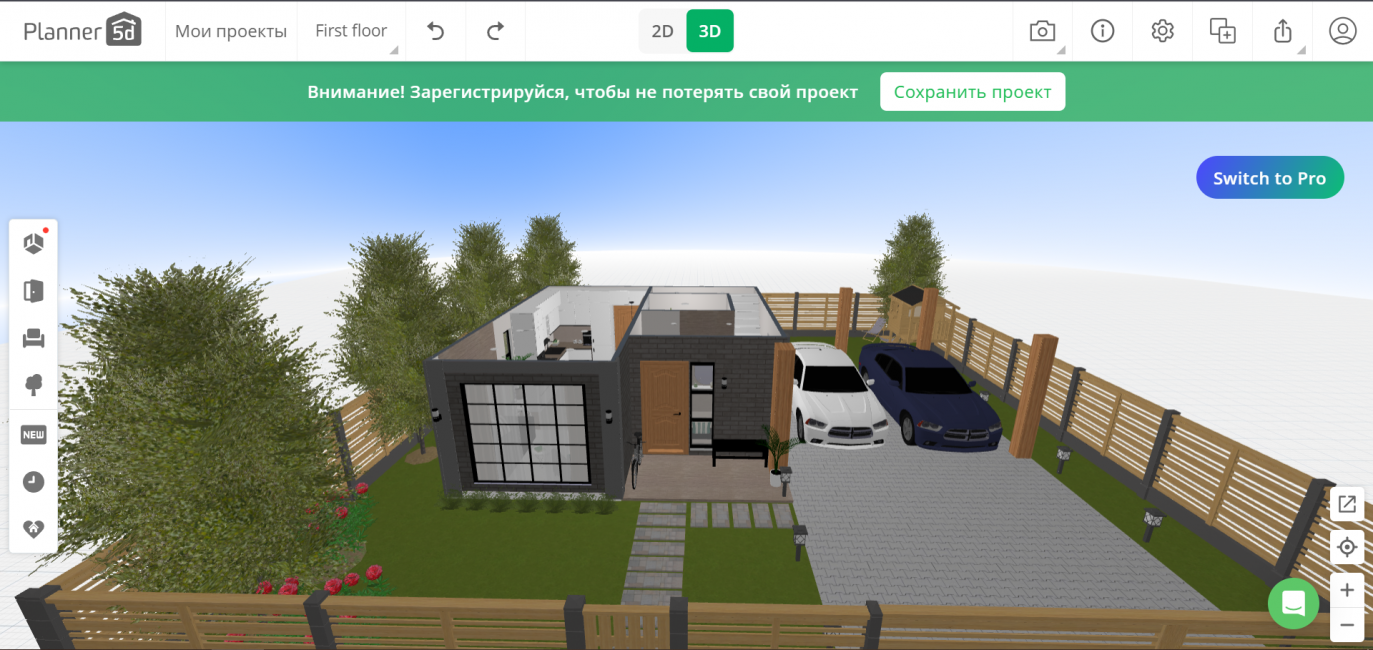
Работа начинается с плана. Пользователь добавляет комнаты и наружные зоны, формирует покрытия, расставляет объекты из каталога и затем переходит в режим 3D. Переключатель 2D / 3D расположен в редакторе постоянно, поэтому результат удобно проверять после каждого крупного изменения.
Для участка полезны категории с наружными объектами: деревья, кустарники, цветы, садовая мебель, декоративные элементы, бассейны, покрытия и освещение. Planner 5D особенно удобен при проектировании террасы и патио, связанных с домом.
Что можно сделать
-
создать дом и наружные площадки в одном проекте;
-
нарисовать террасу;
-
добавить газон, покрытия и дорожки;
-
расставить растения и мебель;
-
разместить бассейн;
-
посмотреть результат в 3D;
-
подготовить наглядную визуализацию двора.
Как работать
-
Создайте новый проект.
-
Нарисуйте дом или добавьте наружную площадку.
-
Настройте размеры элементов на плане.
-
Выберите покрытие террасы и дорожек.
-
Добавьте растения, мебель и освещение.
-
Переключитесь в 3D.
-
Проверьте свободные проходы и пропорции объектов.
Ограничения
Базовый режим подходит для знакомства с редактором и простых проектов. Расширенная библиотека объектов и дополнительные визуальные материалы относятся к платному доступу. Planner 5D не заменяет редактор инженерных схем и не предназначен для детального моделирования рельефа.
Плюсы:
-
режимы 2D и 3D;
-
приятная визуализация;
-
единый проект дома и двора;
-
большой каталог объектов;
-
понятное управление.
Минусы:
-
часть моделей доступна после оплаты;
-
нет полноценного дендроплана;
-
сложный рельеф прорабатывается ограниченно;
-
для точной схемы полива нужен другой сервис.
3. GardenPuzzle
GardenPuzzle отличается от обычных планировщиков. Он работает не с чертежом сверху, а с перспективным изображением сада. Пользователь загружает фотографию двора или выбирает готовый фон, а затем добавляет растения и декоративные элементы поверх изображения.
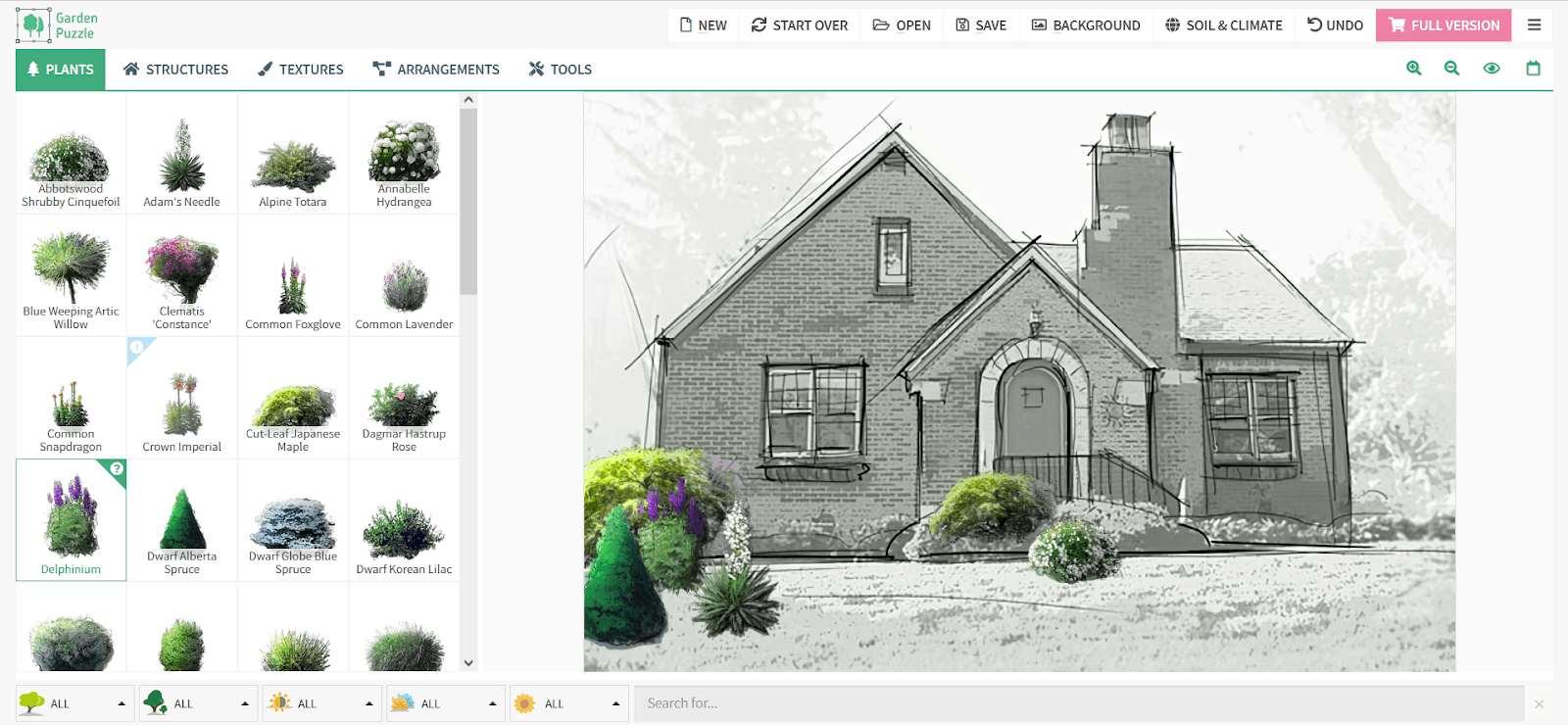
В интерфейсе используются вкладки Plants, Structures, Textures, Arrangements и Tools. Каталог растений содержит фильтры по климату, почве, освещённости, размеру и декоративным признакам. Растения перетаскиваются на сцену мышью, после чего меняются их размер и положение.
Инструменты текстур подходят для газона, дорожек, террас и воды. Редактор помогает понять композицию: где поставить крупный куст, сколько места оставить под цветник, как будет выглядеть дорожка и не перекрывает ли дерево фасад дома.
Что можно сделать
-
загрузить фотографию территории;
-
выбрать готовый фон;
-
добавить деревья, кустарники и цветы;
-
подобрать растения по условиям участка;
-
разместить беседку, ограждение и декор;
-
нарисовать газон, дорожки, террасу и воду;
-
сравнить сезонный вид растений.
Как работать
-
Загрузите фотографию сада без сильных перспективных искажений.
-
Перейдите во вкладку Plants.
-
Отберите растения через фильтры.
-
Перетащите выбранные позиции на сцену.
-
Настройте масштаб растений.
-
Добавьте поверхности через Textures.
-
Разместите конструкции через Structures.
-
Сохраните несколько вариантов композиции.
Ограничения
GardenPuzzle не формирует точный план сада и не рассчитывает расстояния. Его задача — визуальная композиция. Для переноса идеи на участок потребуется отдельная схема с размерами.
Плюсы:
-
работа с фотографией реального двора;
-
фильтры растений;
-
наглядная композиция;
-
быстрый подбор оформления;
-
сезонное сравнение.
Минусы:
-
нет точного чертежа;
-
размеры оцениваются визуально;
-
сложные работы требуют отдельного плана;
-
часть функций относится к платному режиму.
4. SmartDraw
SmartDraw ориентирован на схемы, диаграммы и планы. Для ландшафтного проекта он полезен точной двухмерной подачей: границы участка, размеры, зоны, маршруты, деревья, клумбы, постройки и пояснения размещаются на одном листе.
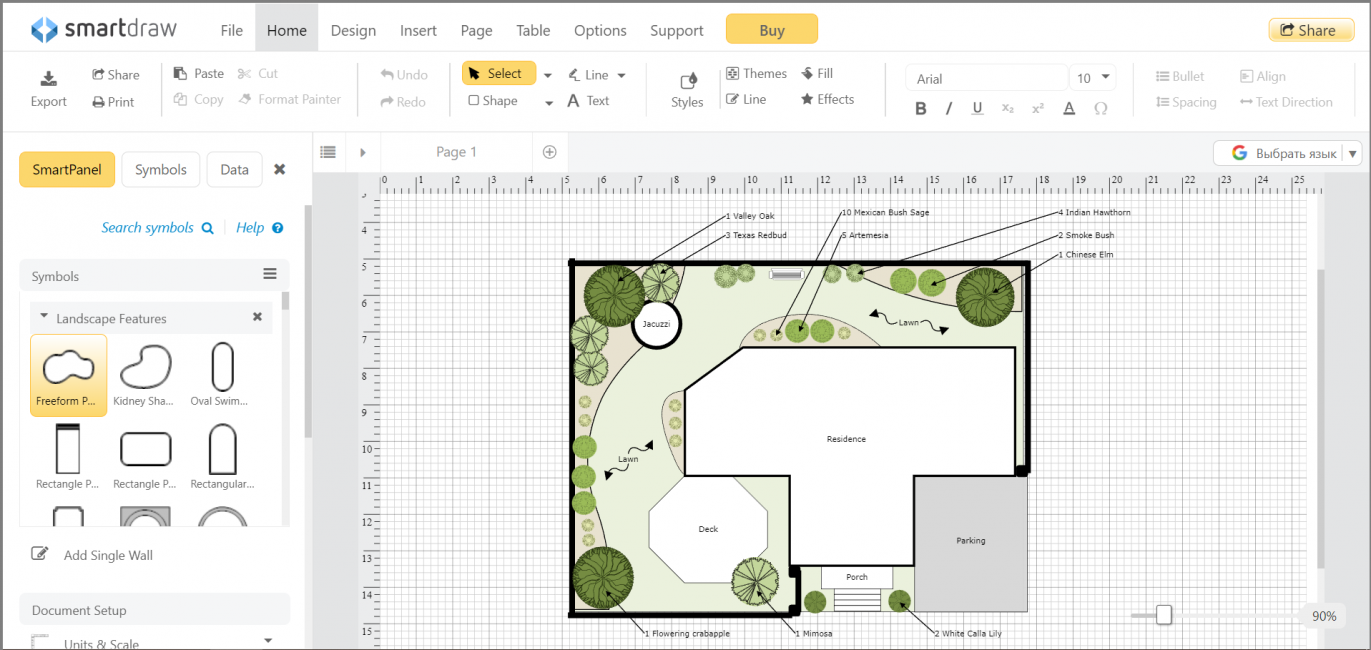
При создании документа выбирается шаблон Landscape Design или Garden Design. Слева открываются библиотеки условных обозначений. На рабочее поле перетаскиваются деревья, кустарники, садовые постройки и элементы благоустройства. Размеры объектов меняются через маркеры, а линии и подписи помогают оформить читаемый генеральный план участка.
SmartDraw хорошо подходит для обсуждения работ. Схема выглядит аккуратно, не перегружена лишними деталями и быстро обновляется после правок.
Что можно сделать
-
выбрать шаблон ландшафтного плана;
-
построить схему в масштабе;
-
обозначить границы и функциональные зоны;
-
добавить условные обозначения растений;
-
провести дорожки и линии коммуникаций;
-
нанести размеры и подписи;
-
экспортировать готовый лист.
Как работать
-
Выберите шаблон Landscape Design.
-
Укажите масштаб документа.
-
Нарисуйте границы территории.
-
Разместите дом, парковку и хозяйственные постройки.
-
Добавьте дорожки, газон и зоны посадок.
-
Перетащите символы деревьев и кустарников.
-
Поставьте размеры и пояснения.
-
Экспортируйте схему в подходящем формате.
Ограничения
SmartDraw не создаёт объёмную прогулку по участку и не показывает реалистичный внешний вид растений. Его сильная сторона — читаемый план, а не художественный рендер.
Плюсы:
-
точная 2D-схема;
-
готовые шаблоны;
-
условные обозначения;
-
размеры и подписи;
-
удобный экспорт;
-
понятная подача для подрядчиков.
Минусы:
-
нет 3D-визуализации;
-
растения выглядят условно;
-
нет календаря посадок;
-
для визуального сравнения стилей нужен другой инструмент.
5. SketchUp for Web
SketchUp for Web предоставляет свободу ручного моделирования. В браузере создаётся полноценная трёхмерная сцена: участок, дом, подпорные стенки, террасы, лестницы, ограждения, навесы, беседки и малые архитектурные формы.
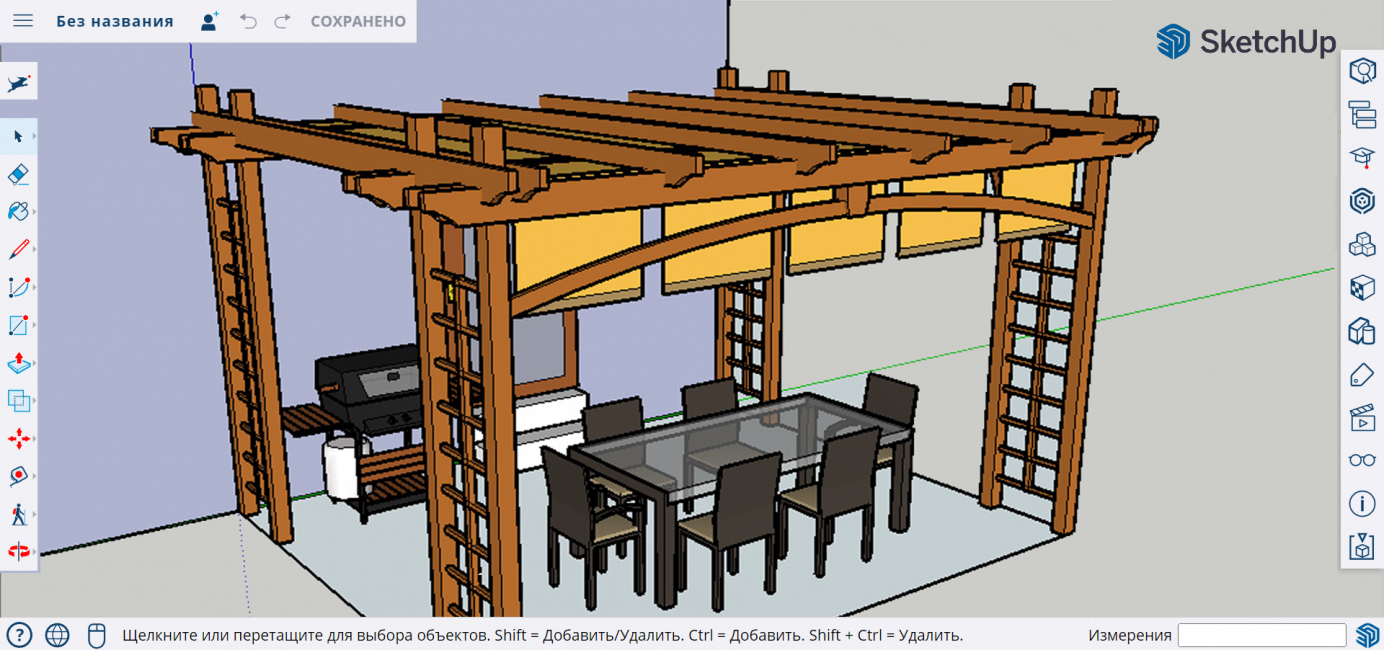
Основные инструменты находятся на вертикальной панели: Line, Rectangle, Arc, Push/Pull, Move, Rotate, Tape Measure, Orbit и Pan. Сначала рисуется плоская геометрия, затем поверхности вытягиваются инструментом Push/Pull. Точные размеры вводятся с клавиатуры сразу после построения линии или перемещения объекта.
SketchUp полезен для нестандартных конструкций. В нём удобно смоделировать многоуровневую террасу, pergola, лестницу на склоне, подпорную стенку или площадку сложной формы. Для растений и готовых объектов используется библиотека 3D-моделей.
Что можно сделать
-
построить участок с точными размерами;
-
создать дом и наружные конструкции;
-
смоделировать террасы и навесы;
-
проработать ограждения и лестницы;
-
собрать нестандартные объекты;
-
добавить готовые 3D-модели;
-
посмотреть проект с разных ракурсов.
Как работать
-
Нарисуйте контур участка инструментом Line или Rectangle.
-
Введите реальные размеры.
-
Создайте основание дома.
-
Вытяните стены через Push/Pull.
-
Постройте террасу, дорожки и ограждения.
-
Добавьте готовые объекты из библиотеки.
-
Используйте Orbit и Pan для проверки сцены.
-
Сохраните несколько вариантов модели.
Ограничения
SketchUp требует времени на освоение. В нём нет готового сценария для сада, автоматического календаря посадок и простого модуля полива. Пользователь самостоятельно строит модель и следит за геометрией.
Плюсы:
-
высокая точность;
-
гибкое 3D-моделирование;
-
нестандартные конструкции;
-
библиотека готовых моделей;
-
работа в браузере.
Минусы:
-
заметный порог входа;
-
много ручных действий;
-
нет специализированного дендроплана;
-
для простого эскиза сервис избыточен.
6. GardenPlanner.net
GardenPlanner.net — бесплатный онлайн-планировщик участка с быстрым запуском без регистрации. Он подходит для эскиза сада, небольшого двора, зоны отдыха и дачного участка. Интерфейс рассчитан на работу с компьютера или ноутбука.
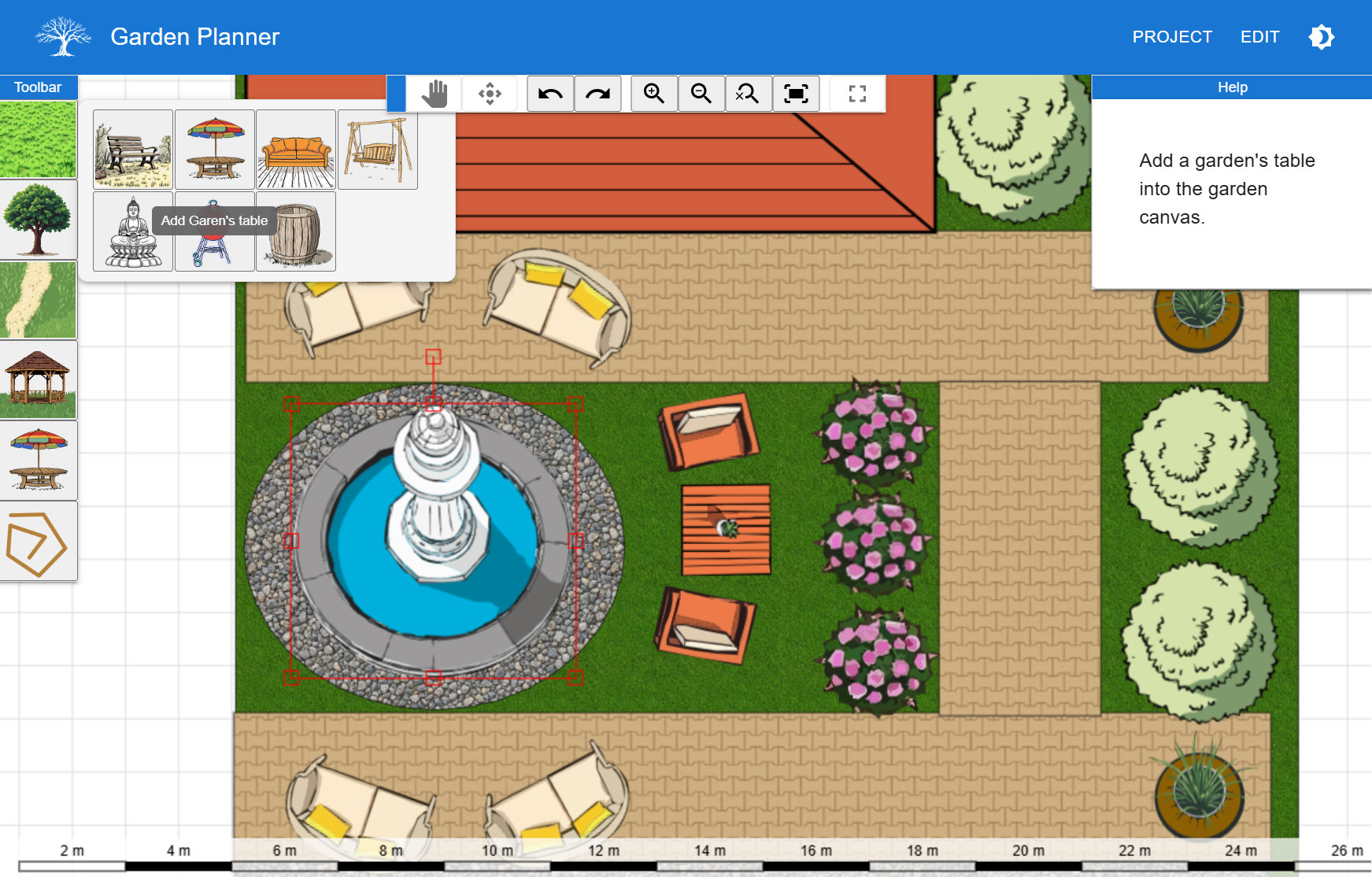
В левой панели находится библиотека объектов. На поле перетаскиваются деревья, кустарники, цветники, покрытия, дорожки, бассейны, мебель и декоративные элементы. В редакторе работают сетка, привязка, интеллектуальное выравнивание и измерительные линии.
Особенно полезен Object Manager. Он помогает блокировать, скрывать и менять порядок объектов. В сложной схеме это экономит время: фоновую площадку удобно заблокировать, а затем спокойно размещать растения и мебель. Сервис поддерживает быстрые сохранения в несколько слотов и экспорт PNG, PDF и SVG.
Что можно сделать
-
набросать план без регистрации;
-
разместить растения и покрытия;
-
использовать сетку и привязку;
-
измерять расстояния;
-
управлять слоями объектов;
-
сохранять промежуточные варианты;
-
экспортировать готовую схему.
Как работать
-
Создайте пустой план.
-
Настройте масштаб и сетку.
-
Добавьте основные площадки.
-
Нарисуйте дорожки.
-
Перетащите деревья, кустарники и мебель.
-
Откройте Object Manager.
-
Заблокируйте готовые элементы.
-
Экспортируйте проект в PNG или PDF.
Ограничения
Редактор ориентирован на настольный браузер. Он не создаёт фотореалистичные сцены и не предназначен для детальной инженерной проработки.
Плюсы:
-
бесплатная работа;
-
запуск без учётной записи;
-
быстрый интерфейс;
-
экспорт PNG, PDF и SVG;
-
измерительные инструменты;
-
управление объектами.
Минусы:
-
только двухмерная схема;
-
нет полноценного рельефа;
-
неудобен для сложной архитектуры;
-
на небольшом экране работать трудно.
7. Edraw.AI Online Garden Planner
Edraw.AI Online Garden Planner предназначен для аккуратных садовых схем. Он близок по логике к SmartDraw: пользователь выбирает шаблон, добавляет обозначения растений, строений и покрытий, редактирует форму объектов, а затем экспортирует документ.
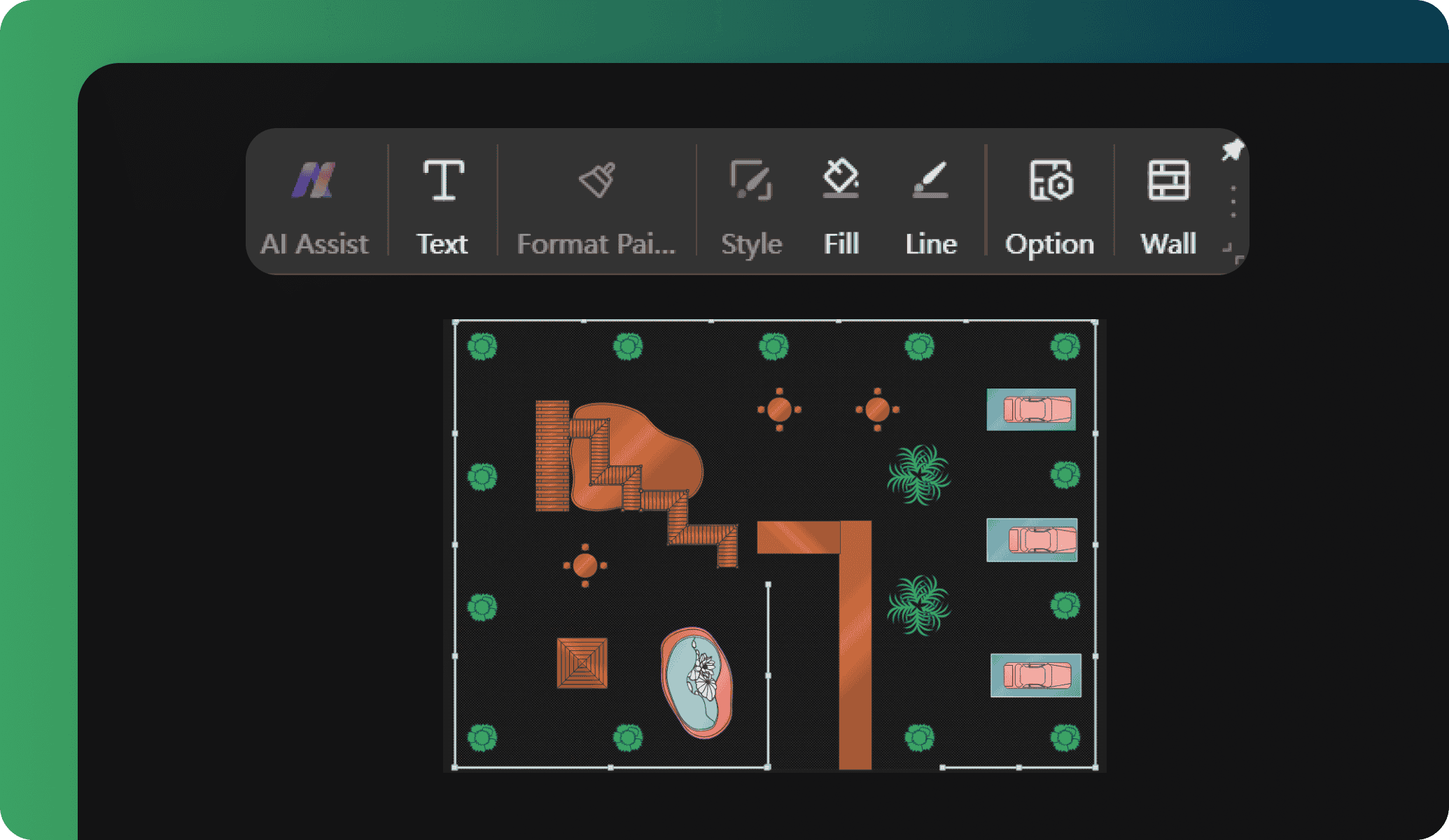
В левой панели размещены библиотеки Symbols. В них находятся растения, стены, дорожки, мебель и другие элементы. Справа открываются параметры оформления: цвета, заливки, линии и темы. Через меню File выполняется сохранение и экспорт в PNG, SVG или PDF. Для передачи проекта другому человеку используется команда Share.
Edraw.AI удобен для схемы участка с пояснениями. В нём легко оформить несколько зон разными цветами, добавить стрелки, текстовые блоки и условные обозначения.
Что можно сделать
-
создать схему с нуля;
-
открыть готовый шаблон;
-
добавить садовые символы;
-
оформить зоны цветами;
-
подписать объекты;
-
нанести размеры;
-
экспортировать документ;
-
открыть совместный доступ.
Как работать
-
Выберите шаблон садового плана.
-
Перенесите границы участка на рабочее поле.
-
Добавьте строения и дорожки.
-
Откройте панель Symbols.
-
Расставьте растения и мебель.
-
Настройте заливки и линии справа.
-
Добавьте подписи.
-
Экспортируйте файл через File.
Ограничения
Сервис предназначен для схем, а не для реалистичного просмотра двора. На смартфоне редактирование крупного проекта неудобно из-за количества панелей.
Плюсы:
-
шаблоны;
-
аккуратное оформление;
-
условные обозначения;
-
текстовые пояснения;
-
экспорт в распространённые форматы;
-
совместная работа.
Минусы:
-
нет прогулки в 3D;
-
внешний вид растений условный;
-
нет модуля полива;
-
не подходит для подбора материалов по фотографии.
8. Floorplanner
Floorplanner создавался как редактор помещений, но подходит для общего проекта дома и прилегающей территории. Его удобно использовать при планировании двора, где важна связь наружных зон с комнатами, входами, окнами и террасой.
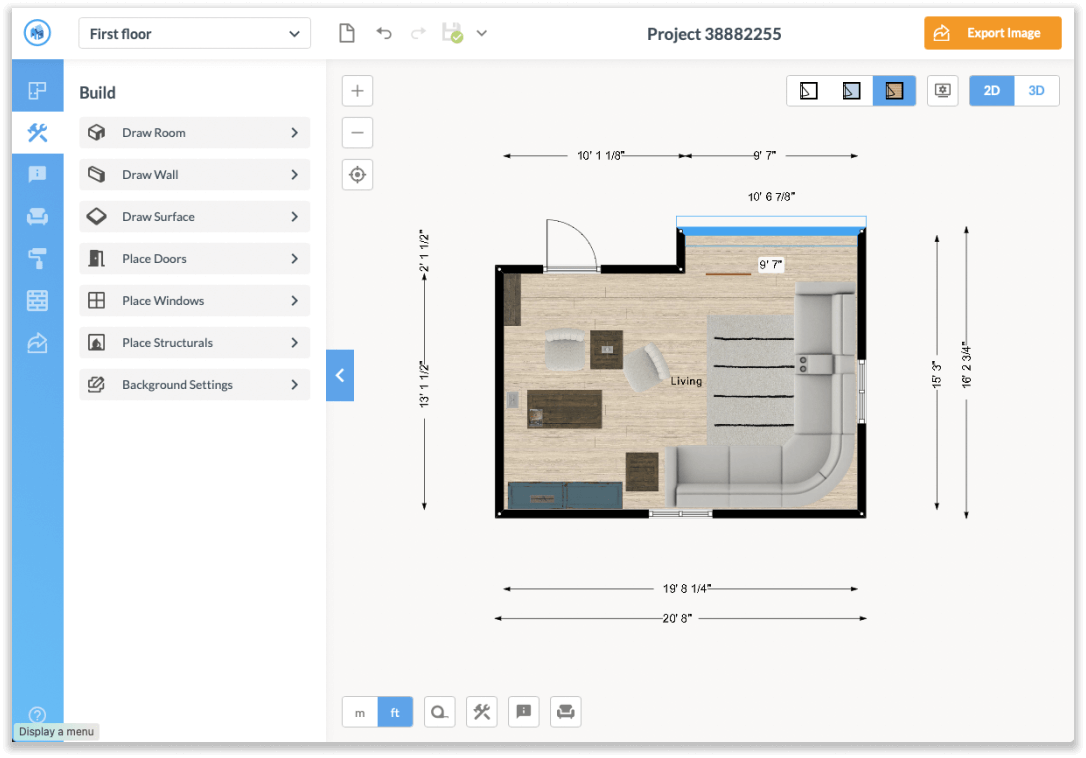
В разделе Build находятся команды Draw Room, Draw Wall, Draw Surface, Place Doors, Place Windows, Place Structurals и Background Settings. Для участка особенно важен инструмент Draw Surface: он помогает выделить террасу, газон, парковку, дорожку или площадку под беседку.
Каталог включает наружные объекты: растения, деревья, автомобили, бассейны и гидромассажные ванны. После размещения объектов проект просматривается в 3D.
Что можно сделать
-
создать план дома;
-
нарисовать наружные покрытия;
-
добавить террасу и парковку;
-
разместить растения и бассейн;
-
проверить связь входов с дорожками;
-
посмотреть двор в 3D;
-
подготовить общий план территории.
Как работать
-
Создайте проект дома.
-
Откройте Build.
-
Нарисуйте стены и входы.
-
Добавьте наружные площадки через Draw Surface.
-
Выберите покрытия.
-
Разместите мебель, растения и автомобили.
-
Переключитесь в 3D.
-
Проверьте маршруты от ворот до входов.
Ограничения
Floorplanner не является специализированным садовым редактором. В нём нет календаря посадок, дендрологических фильтров и схемы полива. Базовый доступ подходит для простых проектов, а расширенные материалы оформляются отдельно.
Плюсы:
-
общий проект дома и двора;
-
удобные наружные поверхности;
-
режим 3D;
-
понятная логика построения;
-
большая библиотека объектов.
Минусы:
-
садовые инструменты вторичны;
-
нет планирования полива;
-
нет севооборота;
-
сложный рельеф требует другого редактора.
9. HomeByMe
HomeByMe полезен для проекта дома с двором, террасой и садом. Наружные зоны создаются в той же сцене, что и помещения, поэтому легко проверить расположение выхода из кухни, проход к парковке и размеры площадки для отдыха.
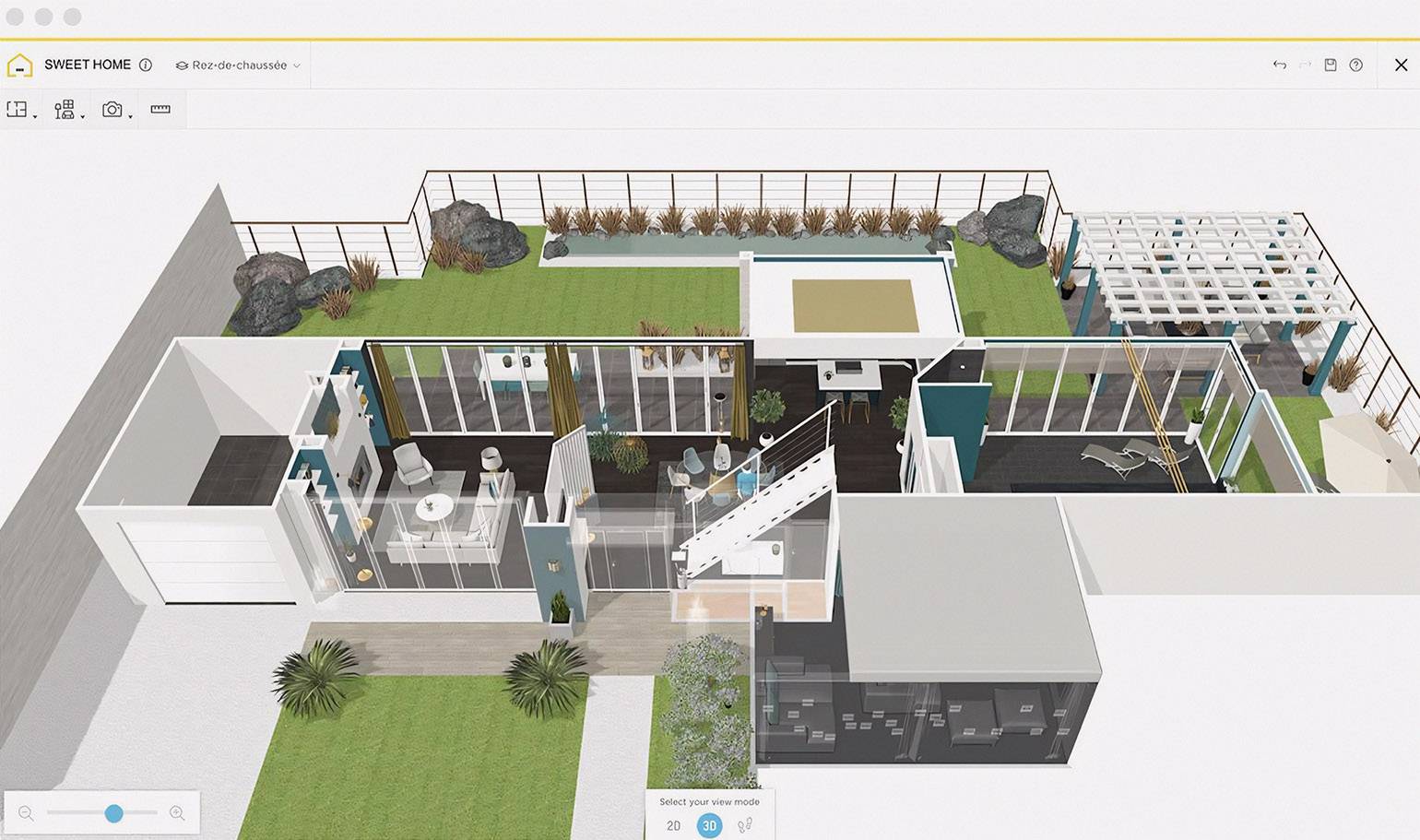
Для построения участка переключитесь в 2D view, откройте слева Build и выберите Draw an outdoor area с иконкой дерева. Контур наружной зоны задаётся последовательными щелчками мыши. Для завершения используется Finish. После выбора готовой площадки справа открываются параметры Surface и Material.
Каталог наружных объектов находится в разделах Furniture → Outdoor и Decoration. В проект добавляются растения, деревья, уличная мебель, ограждения и элементы оформления.
Что можно сделать
-
нарисовать двор рядом с домом;
-
создать террасу, патио и садовую площадку;
-
назначить материалы покрытий;
-
расставить мебель;
-
добавить растения и деревья;
-
оформить ограждение;
-
просмотреть результат в 3D.
Как работать
-
Откройте план дома.
-
Перейдите в 2D view.
-
Нажмите Build.
-
Выберите Draw an outdoor area.
-
Обведите площадку и завершите построение через Finish.
-
Настройте Surface и Material.
-
Добавьте объекты из Furniture → Outdoor.
-
Перейдите в 3D-просмотр.
Ограничения
HomeByMe лучше работает с благоустройством вокруг дома, чем с большим садом или сельскохозяйственным участком. Для линий высот и инженерных схем применяется другой инструмент.
Плюсы:
-
единая сцена дома и двора;
-
наружные площадки;
-
материалы покрытий;
-
мебель и растения;
-
3D-просмотр;
-
удобный сценарий для террасы.
Минусы:
-
нет детального дендроплана;
-
нет календаря посадок;
-
нет специализированного полива;
-
большой участок требует упрощения.
10. Cedreo
Cedreo ориентирован на профессиональную презентацию проекта. Он объединяет план территории, дом, рельеф, наружные покрытия, растения, мебель, бассейн и фотореалистичные изображения. Сервис подходит подрядчикам, архитекторам и дизайнерам, которым нужно согласовать концепцию с заказчиком.
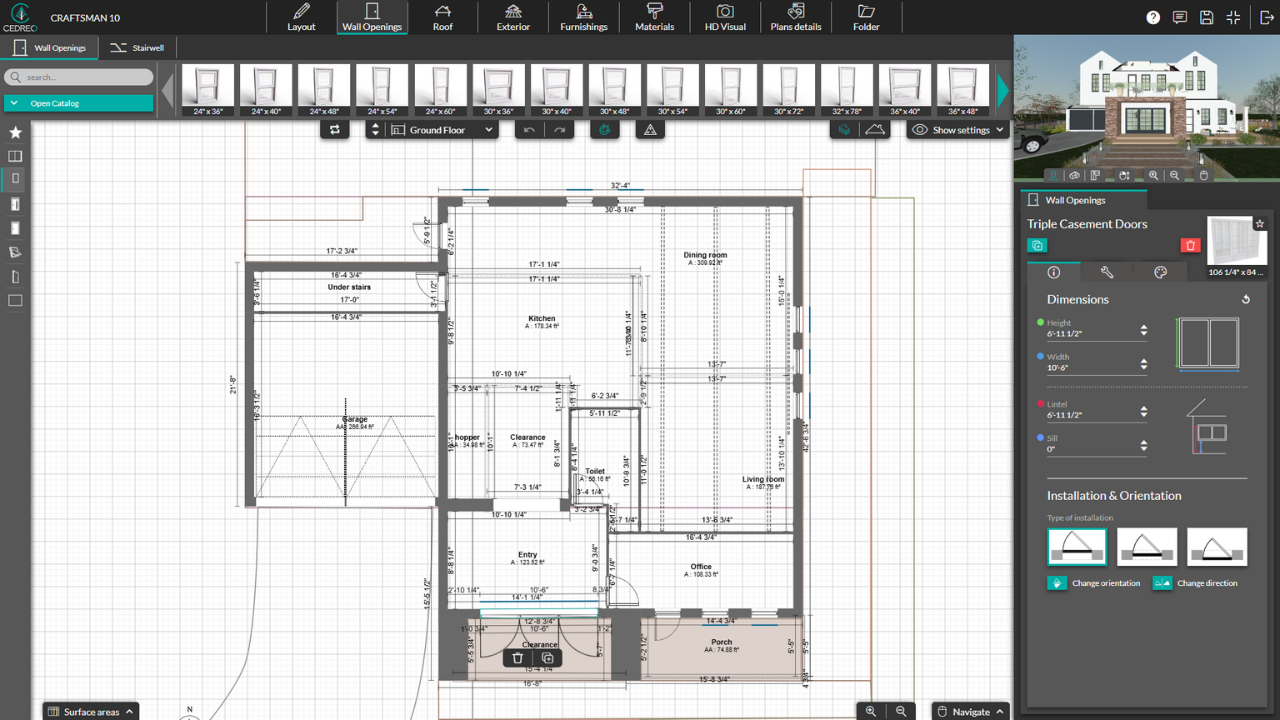
Работа начинается с формы участка. В Cedreo импортируется подложка в JPG, PNG, DWG, DXF или PDF, после чего границы обводятся по исходному плану. Редактор поддерживает линии высот, поэтому в схеме учитываются уклоны и переходы рельефа.
На участке размещаются въезд, дорожки, патио, настилы, ограждения и зоны посадок. Для поверхностей назначаются газон, гравий, мульча и мощение. В каталоге находятся деревья, кустарники, живая изгородь, декоративные элементы, бассейны и садовая мебель. Для рендера настраиваются ориентация солнца и время суток.
Что можно сделать
-
импортировать исходный план;
-
построить границы участка;
-
задать отступы и положение дома;
-
проработать плоский или наклонный рельеф;
-
добавить дорожки, террасы и ограждения;
-
выбрать материалы;
-
расставить растения и мебель;
-
создать презентационные изображения.
Как работать
-
Создайте новый проект.
-
Импортируйте подложку участка.
-
Обведите границы и отметьте положение дома.
-
Добавьте линии высот.
-
Постройте дорожки, въезд и площадки.
-
Назначьте покрытия.
-
Расставьте растения и наружные объекты.
-
Настройте солнце и подготовьте рендеры.
-
Соберите планы и изображения в презентацию.
Ограничения
Cedreo рассчитан на коммерческую работу и предварительные проекты. Бесплатный режим ограничивает количество проектов, доступные элементы каталога и рендеры. Для сложной рабочей документации по инженерным сетям используются профильные системы.
Плюсы:
-
рельеф и линии высот;
-
импорт планов;
-
2D- и 3D-подача;
-
наружные материалы;
-
презентационные рендеры;
-
удобная демонстрация заказчику.
Минусы:
-
расширенные функции платные;
-
для простого дачного эскиза сервис избыточен;
-
требуется время на освоение;
-
инженерные расчёты выполняются отдельно.
11. RoomSketcher
RoomSketcher подходит для site plan — общего плана дома и двора. В сервисе создаются газоны, дорожки, подъезд, парковка, террасы, ограждения, бордюры и живые изгороди. Результат отображается в 2D и 3D.
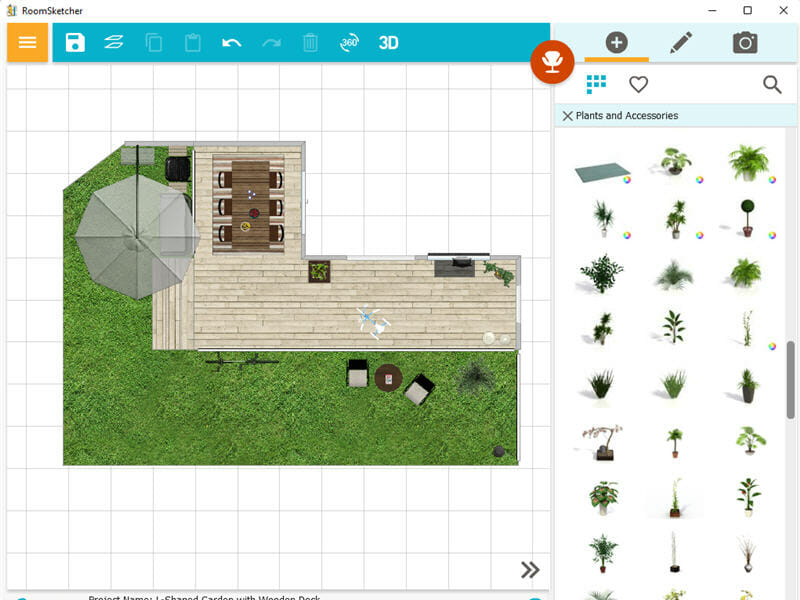
Сначала строится контур дома и основные наружные зоны. Затем поверхности получают разные материалы и цвета. Для границ применяются заборы, стены, бордюры и живые изгороди. В каталоге находятся бассейны, уличная мебель, цветы, кустарники и деревья.
RoomSketcher удобен для понятной схемы двора. На плане хорошо читаются маршруты, ширина дорожек, парковка и связь террасы с домом.
Что можно сделать
-
построить site plan;
-
нарисовать газон и дорожки;
-
добавить парковку и въезд;
-
создать террасу;
-
оформить границы;
-
разместить растения;
-
добавить бассейн и мебель;
-
получить 2D- и 3D-представление.
Как работать
-
Создайте новый проект.
-
Нанесите дом.
-
Отметьте наружные площадки.
-
Добавьте дорожки и парковку.
-
Настройте материалы.
-
Постройте границы из заборов и изгородей.
-
Перенесите растения и мебель из каталога.
-
Сформируйте 2D- и 3D-варианты.
Ограничения
RoomSketcher предназначен для общего плана, а не для подробного садоводческого проекта. В нём нет календаря посадок и отдельного проектирования орошения.
Плюсы:
-
понятный site plan;
-
несколько типов ограждений;
-
материалы покрытий;
-
наружные объекты;
-
2D и 3D;
-
аккуратная подача.
Минусы:
-
нет дендрологических фильтров;
-
нет севооборота;
-
нет инженерной схемы полива;
-
расширенные результаты относятся к платному доступу.
12. VegPlotter
VegPlotter ориентирован на огород, теплицу и плодовый сад. Он не пытается заменить архитектурный редактор. Его задача — помочь правильно распределить грядки, культуры и сроки работ.
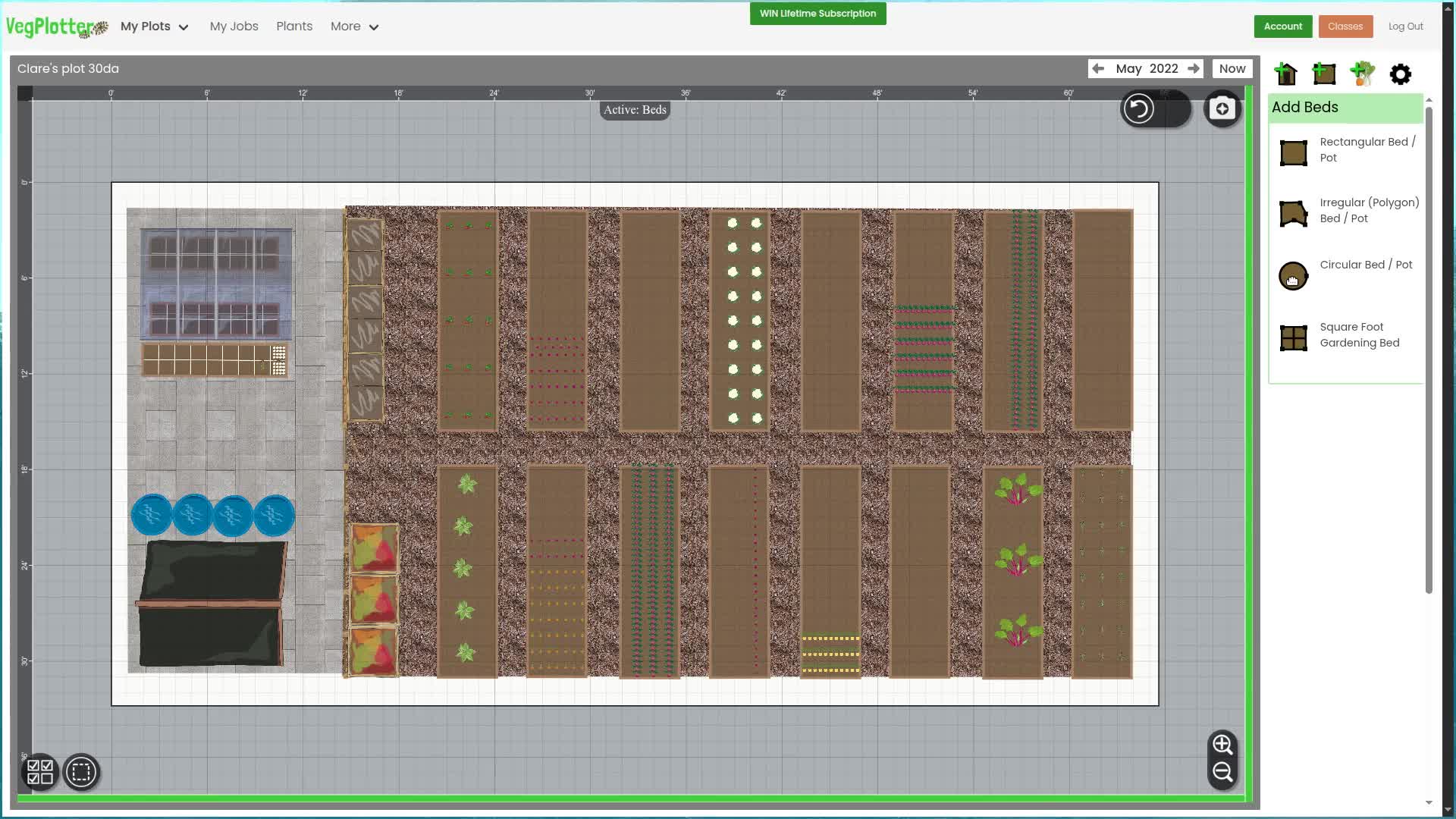
В верхней панели находятся разделы My Plots, My Jobs, Plants и More. Пользователь создаёт участок, добавляет грядки, дорожки и хозяйственные элементы, а затем размещает культуры. Временная шкала показывает состояние огорода по месяцам и годам.
VegPlotter учитывает совместимость растений и предупреждает о проблемах с севооборотом. В проект добавляются заметки и фотографии. Сервис подходит для регулярного ведения участка, а не только для одноразового эскиза.
Что можно сделать
-
нарисовать грядки;
-
добавить дорожки и теплицу;
-
распределить овощи, травы и ягоды;
-
посмотреть участок по месяцам;
-
проверить севооборот;
-
учитывать совместимость культур;
-
вести заметки;
-
прикреплять фотографии.
Как работать
-
Создайте участок в My Plots.
-
Добавьте грядки и дорожки.
-
Укажите теплицу и хозяйственные зоны.
-
Откройте Plants.
-
Разместите культуры на грядках.
-
Переключайте месяцы на временной шкале.
-
Проверьте предупреждения.
-
Добавьте сезонные работы в My Jobs.
Ограничения
Бесплатный режим предоставляет неограниченное количество схем и ограничивает число ежегодных посадок. VegPlotter не подходит для красивой визуализации двора, террасы или фасада.
Плюсы:
-
специализация на огороде;
-
календарь;
-
севооборот;
-
совместимость растений;
-
заметки и фотографии;
-
работа в браузере на разных устройствах.
Минусы:
-
нет реалистичной визуализации;
-
декоративный сад прорабатывается упрощённо;
-
архитектурные элементы вторичны;
-
бесплатный режим ограничивает объём посадок.
13. GrowVeg Garden Planner
GrowVeg Garden Planner — ещё один специализированный инструмент для огорода. Он подходит для овощей, трав, плодовых культур, контейнеров, приподнятых грядок и теплиц. Сервис учитывает местный климат и формирует календарь работ.
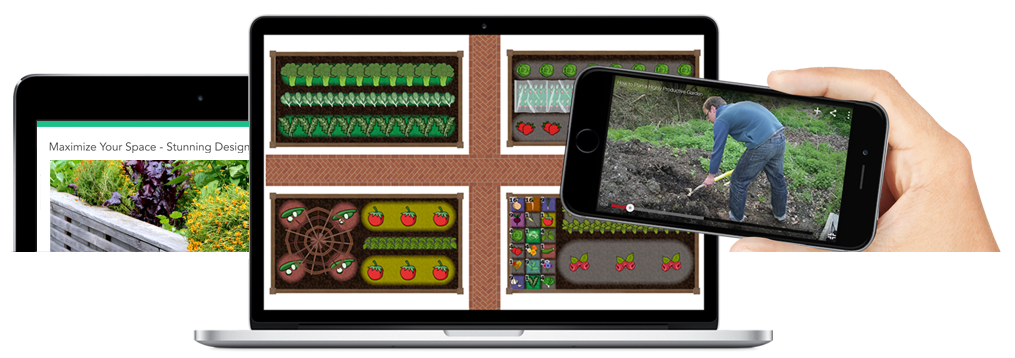
Редактор автоматически выдерживает интервалы между растениями. После добавления культуры на план отображается рекомендуемая занимаемая площадь. В проект добавляются грядки, теплицы, сараи, холодные парники и контейнеры.
Отдельное внимание уделено сезонному планированию. Календарь меняется вместе со схемой и помогает не пропустить посев, пересадку и сбор урожая. Сервис также поддерживает севооборот и последовательные посадки в течение сезона.
Что можно сделать
-
создать огород любой формы;
-
добавить грядки и контейнеры;
-
разместить теплицу;
-
подобрать культуры;
-
выдержать расстояния между растениями;
-
запланировать несколько волн посадок;
-
вести календарь;
-
получать напоминания;
-
учитывать севооборот.
Как работать
-
Нарисуйте участок.
-
Добавьте грядки и контейнеры.
-
Разместите теплицу и хозяйственные объекты.
-
Найдите растения через каталог.
-
Перетащите культуры на план.
-
Проверьте интервалы.
-
Добавьте повторные посадки.
-
Откройте календарь.
-
Сохраните схему на сезон.
Ограничения
GrowVeg предоставляется с пробным периодом. Сервис не предназначен для 3D-визуализации загородного двора и не показывает архитектурное оформление террасы.
Плюсы:
-
автоматические интервалы;
-
календарь по климату;
-
напоминания;
-
севооборот;
-
последовательные посадки;
-
теплицы и контейнеры;
-
удобная сезонная работа.
Минусы:
-
пробный период ограничен;
-
нет реалистичной картинки сада;
-
не подходит для проекта фасада;
-
декоративное благоустройство не является основной задачей.
Онлайн-нейросети для ландшафтного дизайна по фотографии
Нейросети работают иначе, чем классические планировщики. Вместо ручной расстановки каждого объекта пользователь загружает фотографию двора или сада, выбирает стиль и получает новую визуализацию. Такой способ полезен в начале проекта, когда требуется сравнить направления оформления.
Генератор не знает реальных отметок рельефа, глубины грунта, расположения кабелей и состава почвы. После выбора понравившейся идеи её необходимо перенести в точный план. Дорожки измеряются, площадки проверяются по размерам, а растения подбираются с учётом климата, освещения и будущей высоты.
14. REimagineHome
REimagineHome создаёт варианты благоустройства по фотографии двора, фасада или сада. Сервис подходит для быстрой оценки внешнего вида входной зоны, заднего двора, газона и пространства рядом с террасой.
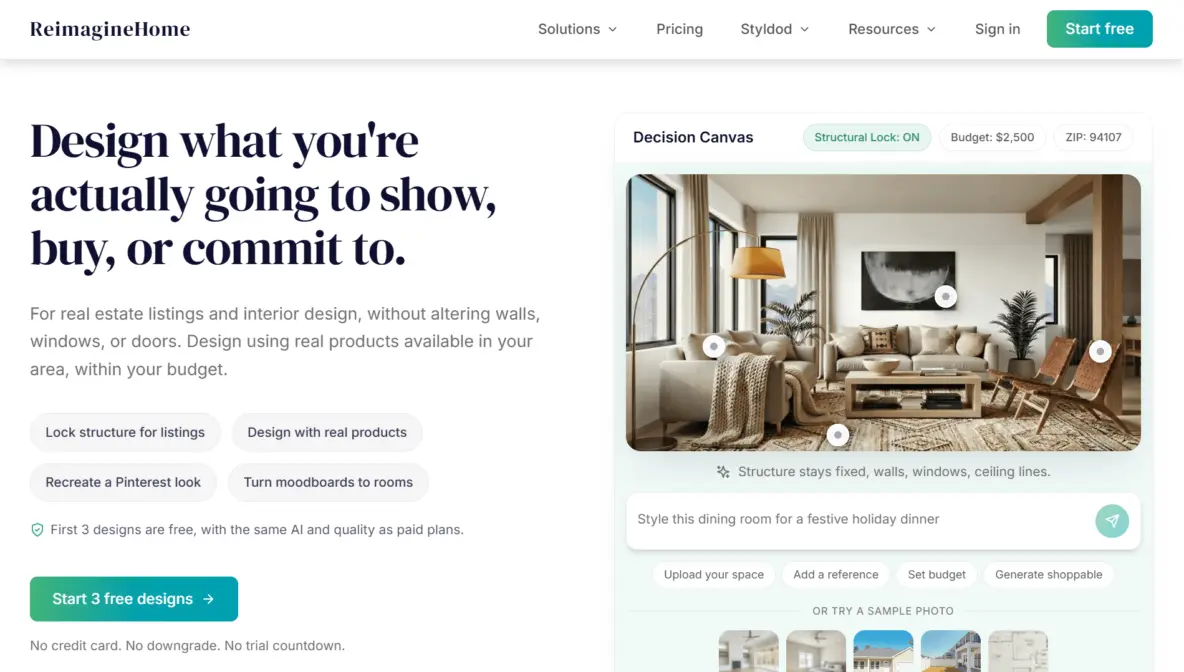
После загрузки изображения выбирается наружный сценарий. Нейросеть меняет озеленение, покрытия, дорожки, мебель и декоративные элементы. Для аккуратного результата используйте светлый снимок без людей, автомобилей и сильных теней. Камера должна охватывать основную часть территории.
REimagineHome полезен для сравнения концепций: строгий современный двор, естественный сад, минималистичная входная группа или уютная зона отдыха.
Что можно сделать
-
загрузить фотографию двора;
-
изменить озеленение;
-
обновить газон;
-
заменить покрытия;
-
добавить дорожки;
-
оформить зону отдыха;
-
убрать визуальный шум;
-
получить несколько вариантов.
Как работать
-
Выберите фотографию с хорошим освещением.
-
Загрузите снимок.
-
Укажите наружную зону.
-
Выберите направление оформления.
-
Запустите генерацию.
-
Сравните варианты.
-
Сохраните лучший результат.
-
Перенесите идею в редактор с размерами.
Ограничения
Результат является визуальной концепцией. Реальные размеры, уклоны и расстояния между растениями проверяются отдельно.
Плюсы:
-
быстрый редизайн;
-
наглядное сравнение;
-
работа с реальной фотографией;
-
разные стили;
-
низкий порог входа.
Минусы:
-
нет точного плана;
-
отдельные элементы требуют ручной проверки;
-
генерация не учитывает инженерные сети;
-
размеры растений оцениваются приблизительно.
15. Neighborbrite
Neighborbrite специализируется на благоустройстве двора по фотографии. В сервисе удобно сравнивать оформление входной группы, газона, заднего двора и пространства рядом с домом.
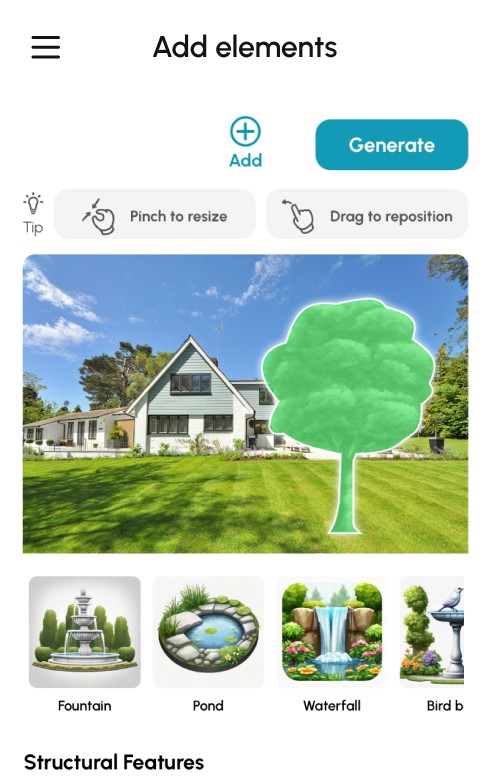
Сначала загружается снимок территории, затем выбирается стиль. После генерации результат уточняется добавлением отдельных элементов. В редакторе используются команды Add elements и Generate. Они помогают включить в сцену деревья, цветники, костровую чашу, дорожки и другие детали.
Neighborbrite полезен владельцу дома, который выбирает общую композицию перед обращением к подрядчику. Несколько визуализаций помогают сформулировать требования: оставить открытый газон, добавить больше кустарников, уменьшить площадь мощения или перенести зону отдыха ближе к дому.
Что можно сделать
-
загрузить фотографию;
-
выбрать стиль;
-
сгенерировать новый двор;
-
добавить отдельные элементы;
-
сравнить варианты;
-
уточнить композицию;
-
сохранить изображение для обсуждения.
Как работать
-
Сделайте снимок двора.
-
Загрузите фотографию.
-
Выберите стиль.
-
Запустите Generate.
-
Откройте Add elements.
-
Добавьте нужные объекты.
-
Сравните несколько версий.
-
Используйте лучшую как ориентир для точного проекта.
Ограничения
Neighborbrite предназначен для визуальной идеи. Сервис не формирует чертёж, ведомость растений и схему коммуникаций.
Плюсы:
-
простой сценарий;
-
редизайн по фото;
-
добавление элементов;
-
быстрые варианты;
-
удобная подготовка к обсуждению работ.
Минусы:
-
нет размеров;
-
нет рельефа;
-
нет точной расстановки растений;
-
часть расширенных инструментов относится к платному доступу.
16. HomeDesignsAI
HomeDesignsAI объединяет инструменты для дома, фасада, сада, террасы и патио. Для благоустройства используется сценарий редизайна фотографии. Сервис помогает подобрать стиль и изменить отдельные зоны изображения.
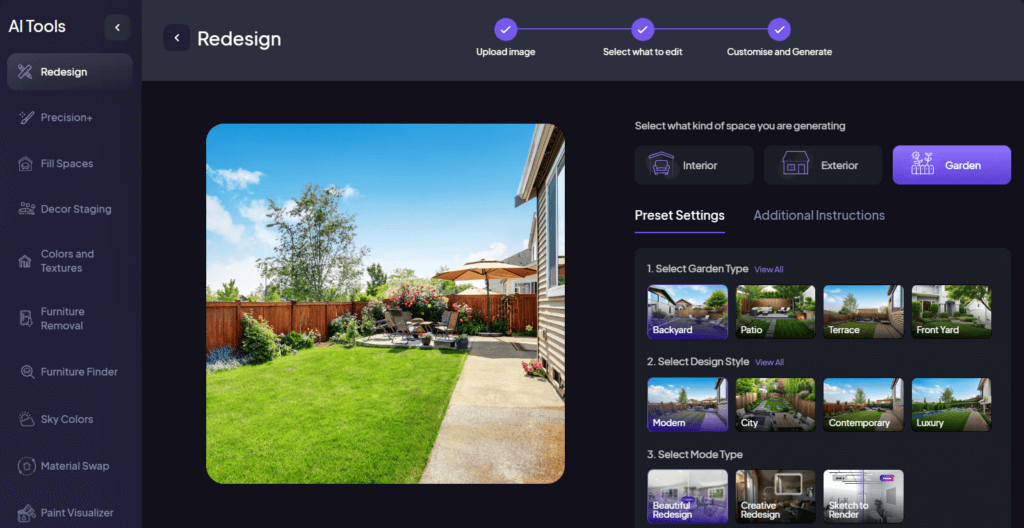
Основной режим называется Redesign Tool. Пользователь загружает снимок, выбирает наружный тип пространства и стиль, после чего получает новую визуализацию. Для локальных правок предназначен Precision+: кистью отмечается фрагмент, который требуется изменить. Режим Fill Spaces добавляет мебель, декор и элементы озеленения в свободную область.
HomeDesignsAI полезен при частичном ремонте двора. Например, исходную архитектуру дома можно оставить без изменений, а возле террасы добавить растения, мебель и новое покрытие.
Что можно сделать
-
переработать фотографию сада;
-
выбрать стиль;
-
изменить двор или патио;
-
выделить отдельную область кистью;
-
добавить мебель;
-
заполнить пустую зону;
-
сравнить несколько оформлений.
Как работать
-
Откройте Redesign Tool.
-
Загрузите фотографию.
-
Укажите наружное пространство.
-
Выберите стиль.
-
Создайте первый вариант.
-
Откройте Precision+ для локальной правки.
-
Используйте Fill Spaces для свободной площадки.
-
Сохраните результат.
Ограничения
Сервис создаёт презентационное изображение. Точное количество материалов, размеры площадки и перечень растений рассчитываются после переноса идеи в планировщик.
Плюсы:
-
редизайн по фото;
-
локальное редактирование;
-
добавление объектов;
-
несколько сценариев работы;
-
удобен для террасы и патио.
Минусы:
-
нет строительного чертежа;
-
нет ведомости материалов;
-
нет дендроплана;
-
сложные правки требуют нескольких генераций.
17. mnml.ai Landscape AI
mnml.ai Landscape AI предоставляет расширенный набор настроек для визуализации сада и двора. Он принимает фотографию, эскиз или снимок 3D-модели. По уровню управления это один из самых детализированных генераторов в подборке.
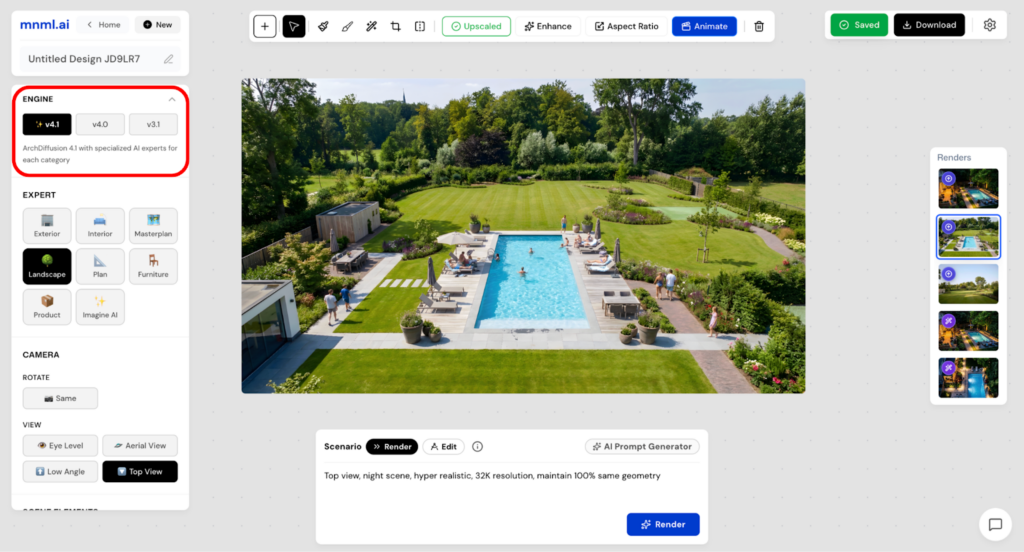
В интерфейсе выбирается движок, тип проекта Landscape, камера и режим обработки. Для геометрии доступны варианты Precise и Creative. Первый строже сохраняет исходную композицию, второй свободнее перерабатывает сцену.
В настройках находятся стили Modern, Tropical, Mediterranean, Japanese, Contemporary, Natural, Minimalist, Classical и English Garden. Плотность растительности задаётся значениями Sparse, Moderate, Lush и Dense. Отдельно выбираются водоёмы, дорожки, патио, настил, мебель, освещение, люди, время суток и погода.
Что можно сделать
-
загрузить фото, эскиз или снимок модели;
-
выбрать стиль сада;
-
управлять плотностью растительности;
-
добавить пруд, бассейн, фонтан, ручей или водопад;
-
настроить дорожки, патио и настил;
-
задать мебель;
-
выбрать освещение;
-
изменить время суток и погоду;
-
загрузить референсные изображения.
Как работать
-
Загрузите исходное изображение.
-
Выберите тип проекта Landscape.
-
Настройте камеру.
-
Поставьте Precise для сохранения геометрии.
-
Выберите стиль.
-
Настройте растительность и водные элементы.
-
Укажите дорожки, мебель и освещение.
-
Добавьте короткое описание.
-
Нажмите Render.
-
Сравните варианты.
Ограничения
Генерация расходует внутренние кредиты. Результат подходит для визуальной проработки и презентации, но не заменяет рабочий план участка.
Плюсы:
-
подробные настройки;
-
несколько типов исходных изображений;
-
контроль геометрии;
-
стили сада;
-
растительность, вода и покрытия;
-
атмосфера и освещение;
-
референсные изображения.
Минусы:
-
генерация расходует кредиты;
-
много параметров требуют внимания;
-
нет инженерной документации;
-
итоговую схему необходимо проверять вручную.
18. Ideal.House AI Landscaping
Ideal.House AI Landscaping создаёт варианты сада по фотографии. Сервис ориентирован на быстрый подбор эстетики и хорошо подходит для сравнения нескольких направлений оформления одного двора.
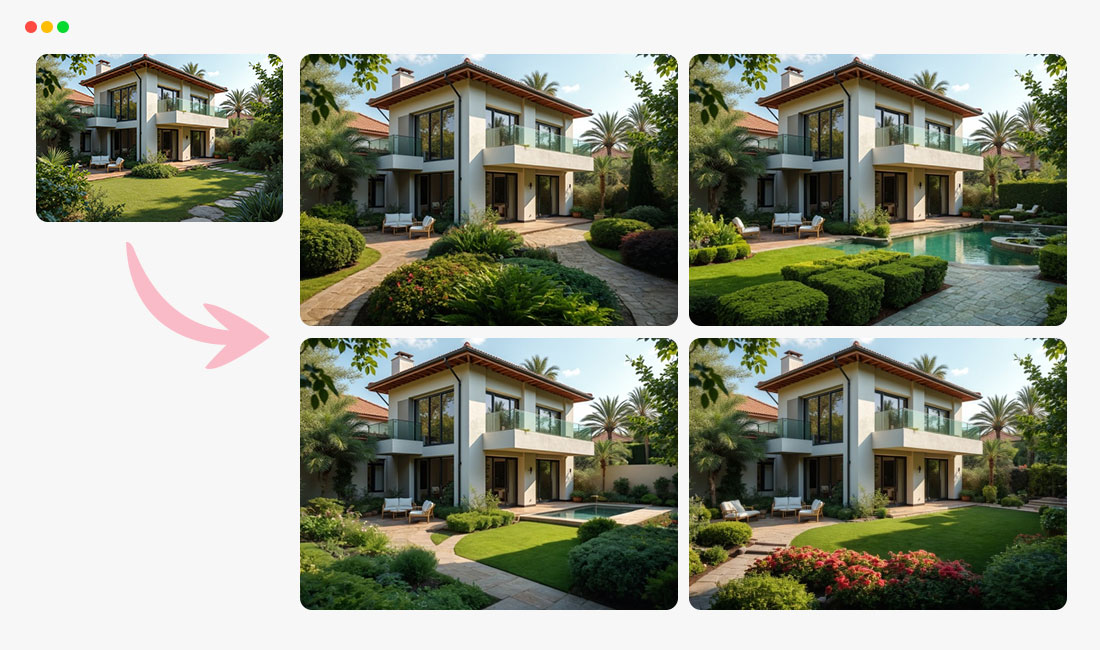
После загрузки снимка выбирается стиль: английский, японский, средиземноморский, пустынный, гравийный или коттеджный сад. Нейросеть перерабатывает растительность, покрытия и общее настроение территории.
Ideal.House удобно использовать на раннем этапе. Несколько вариантов помогают понять, нужен ли участку плотный зелёный сад, открытая площадка с гравием, минималистичные посадки или более традиционное оформление.
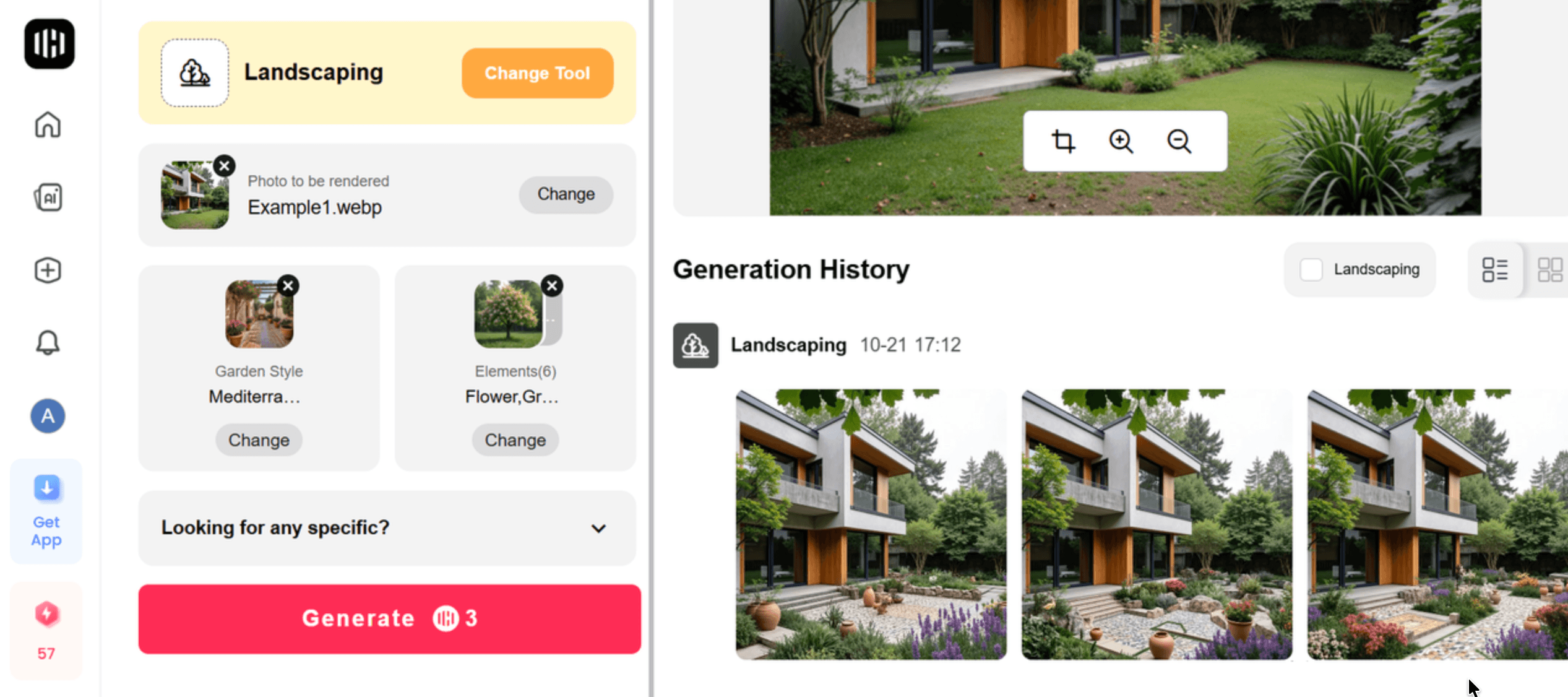
Что можно сделать
-
загрузить фото сада;
-
выбрать стиль;
-
изменить озеленение;
-
подобрать покрытие;
-
сравнить несколько эстетических направлений;
-
сохранить визуальный ориентир.
Как работать
-
Выберите удачную фотографию.
-
Загрузите изображение.
-
Укажите стиль.
-
Запустите генерацию.
-
Повторите обработку с другими стилями.
-
Сравните результаты.
-
Перенесите выбранную концепцию в точную схему.
Ограничения
Ideal.House не создаёт чертёж и не рассчитывает стоимость благоустройства. Реальные материалы и растения подбираются после визуального этапа.
Плюсы:
-
быстрый выбор стиля;
-
простая работа;
-
несколько садовых направлений;
-
наглядное сравнение;
-
подходит для первого этапа.
Минусы:
-
нет размеров;
-
нет локального чертежа;
-
нет календаря посадок;
-
инженерные задачи не решаются.
19. GardenDream от Agrio
GardenDream — специализированный генератор идей для сада. Внутри сервиса работает помощник GardenOwl. Он принимает фотографию переднего двора, заднего двора, патио или клумбы и предлагает обновлённое оформление.
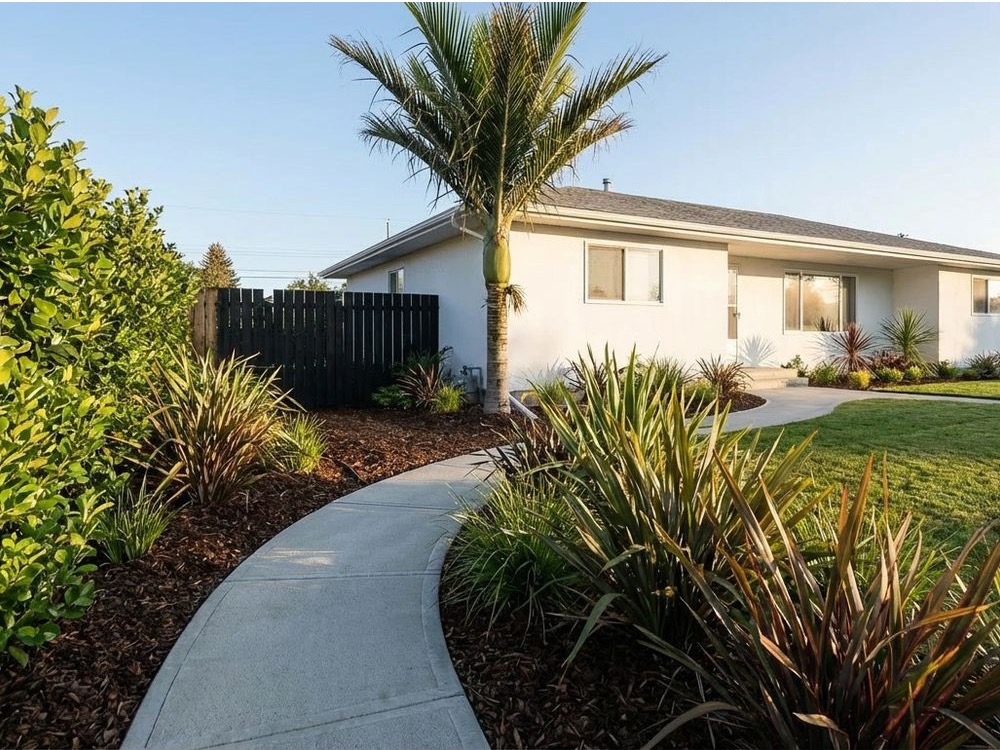
Сценарий построен вокруг диалога. Пользователь загружает фотографию и описывает желаемые изменения: больше тени, меньше газона, естественные посадки, новая дорожка, цветник у входа или зона отдыха. После генерации варианты сравниваются и уточняются.
GardenDream полезен владельцам участков, которым трудно сформулировать идею с нуля. Сервис переводит бытовое описание в наглядное изображение.
Что можно сделать
-
загрузить фото двора;
-
описать желаемые изменения;
-
получить идеи для клумбы;
-
обновить входную зону;
-
переработать патио;
-
сравнить несколько вариантов;
-
уточнить результат.
Как работать
-
Выберите фотографию.
-
Загрузите снимок.
-
Укажите тип территории.
-
Опишите желаемое оформление.
-
Создайте первый вариант.
-
Измените описание для следующей версии.
-
Сравните результаты.
-
Зафиксируйте подходящую концепцию.
Ограничения
GardenDream помогает выбрать внешний вид сада. Точный список растений, расстояния и объёмы работ определяются отдельно.
Плюсы:
-
специализация на саде;
-
понятный диалог;
-
работа с реальным участком;
-
быстрые идеи;
-
удобное сравнение.
Минусы:
-
нет точного чертежа;
-
нет инженерных расчётов;
-
растения требуют отдельной проверки;
-
результат зависит от качества исходного фото.
20. a1.art
a1.art подходит для поиска визуальных идей. В нём используются готовые сценарии генерации и преобразования изображений. Для ландшафтного дизайна сервис полезен как дополнительный инструмент: помогает быстро получить атмосферные варианты сада, двора или зоны отдыха.
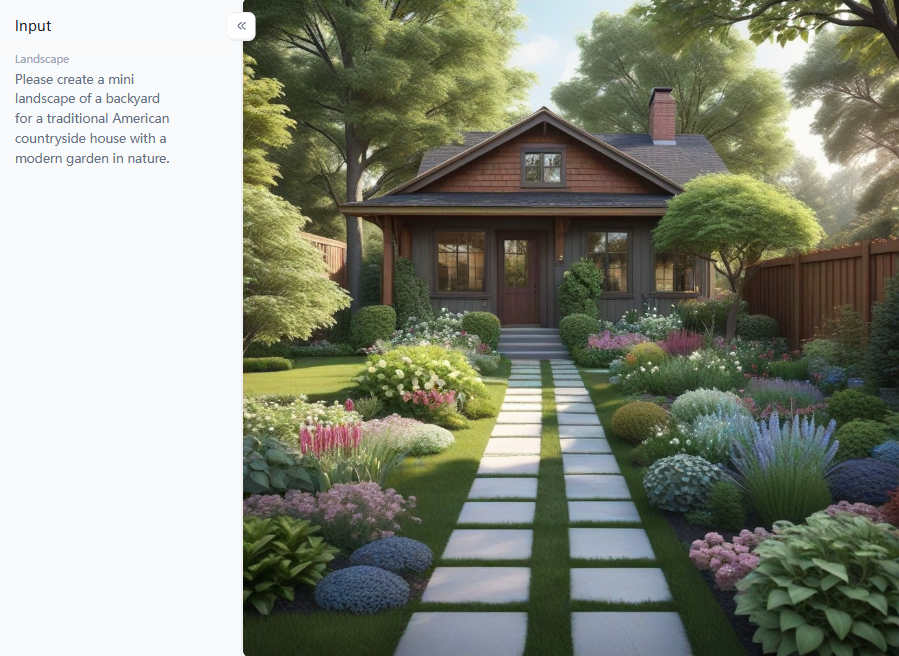
Работа начинается с выбора подходящего сценария. Затем загружается фотография или добавляется текстовое описание. После обработки сохраняются удачные изображения, которые используются как визуальные ориентиры.
a1.art не заменяет специализированный проектировщик. Его лучше применять после создания базовой схемы участка: план уже определяет расположение дома, дорожек и площадок, а генератор помогает подобрать настроение, сочетание материалов и характер озеленения.
Что можно сделать
-
загрузить исходное изображение;
-
создать визуальный вариант двора;
-
подобрать атмосферу;
-
сравнить оформление;
-
использовать готовый сценарий;
-
сохранить референс для дальнейшей работы.
Как работать
-
Выберите сценарий генерации.
-
Загрузите фото участка.
-
Добавьте описание желаемого результата.
-
Создайте несколько вариантов.
-
Сравните композиции.
-
Сохраните подходящее изображение.
-
Перенесите идею в планировщик.
Ограничения
Сервис предназначен для творческого поиска. Он не контролирует реальные размеры, уклоны и строительные узлы.
Плюсы:
-
быстрые визуальные идеи;
-
готовые сценарии;
-
работа с изображением и описанием;
-
разнообразные стили;
-
полезен для вдохновения.
Минусы:
-
нет точного плана;
-
нет инженерных данных;
-
результат требует ручной проверки;
-
для практической реализации нужен классический редактор.
Сравнение классических онлайн-планировщиков
| Сервис | Точный 2D-план | 3D | Работа с фото | Рельеф | Полив | Огород | Лучший сценарий |
|---|---|---|---|---|---|---|---|
| GARDENA myGarden | Базовый | Нет | Нет | Нет | Да | Частично | Сад и схема орошения |
| Planner 5D | Да | Да | Нет | Ограниченно | Нет | Нет | Двор, терраса и зона отдыха |
| GardenPuzzle | Нет | Перспективная сцена | Да | Нет | Нет | Нет | Визуальная композиция сада |
| SmartDraw | Да | Нет | Нет | Нет | Схематично | Схематично | Читаемый генеральный план |
| SketchUp for Web | Да | Да | Подложка | Вручную | Вручную | Нет | Нестандартные конструкции |
| GardenPlanner.net | Да | Нет | Нет | Нет | Нет | Частично | Бесплатный быстрый эскиз |
| Edraw.AI Online Garden Planner | Да | Нет | Подложка | Нет | Схематично | Схематично | Оформленная схема |
| Floorplanner | Да | Да | Подложка | Ограниченно | Нет | Нет | Дом и прилегающий двор |
| HomeByMe | Да | Да | Нет | Ограниченно | Нет | Нет | Терраса и патио |
| Cedreo | Да | Да | Подложка | Да | Схематично | Нет | Профессиональная презентация |
| RoomSketcher | Да | Да | Нет | Ограниченно | Нет | Нет | Site plan дома и двора |
| VegPlotter | Да | Нет | Нет | Нет | Нет | Да | Огород и севооборот |
| GrowVeg Garden Planner | Да | Нет | Нет | Нет | Нет | Да | Огород и календарь работ |
Сравнение нейросетей для визуализации участка
| Сервис | Загрузка фото | Выбор стиля | Локальные изменения | Контроль геометрии | Точный план | Лучший сценарий |
|---|---|---|---|---|---|---|
| REimagineHome | Да | Да | Частично | Визуальный | Нет | Быстрый редизайн двора |
| Neighborbrite | Да | Да | Добавление элементов | Визуальный | Нет | Сравнение концепций |
| HomeDesignsAI | Да | Да | Да | Визуальный | Нет | Частичная переработка территории |
| mnml.ai Landscape AI | Да | Да | Настройки сцены | Режим Precise | Нет | Детальная визуальная концепция |
| Ideal.House AI Landscaping | Да | Да | Нет | Визуальный | Нет | Подбор стилистики |
| GardenDream | Да | Через описание | Уточнение описания | Визуальный | Нет | Идеи для сада |
| a1.art | Да | Через сценарий | Через описание | Творческий | Нет | Дополнительные референсы |
Как создать проект участка без лишних переделок
Работа начинается не с растений и садовой мебели, а с базовой геометрии. Даже красивый проект теряет смысл, когда въезд получается слишком узким, дорожка упирается в клумбу, а крупное дерево закрывает окна через несколько лет.
1. Подготовьте исходные данные
Измерьте стороны участка и существующие объекты. Отметьте:
-
дом;
-
гараж;
-
баню;
-
сарай;
-
теплицу;
-
колодец или скважину;
-
септик;
-
ворота;
-
калитки;
-
крупные деревья;
-
уклоны;
-
инженерные точки;
-
направления света.
Для участка сложной формы подготовьте простой рисунок с длиной каждой стороны. При наличии кадастрового плана используйте его как подложку в редакторе.
2. Разделите территорию на зоны
Сначала распределите крупные функциональные области:
-
въезд и парковка;
-
входная зона;
-
хозяйственная часть;
-
сад;
-
огород;
-
теплица;
-
зона отдыха;
-
терраса;
-
детская площадка;
-
место для бассейна;
-
костровая площадка;
-
технические проходы.
После этого соедините зоны дорожками. Главные маршруты проектируются раньше клумб и декоративных растений.
3. Проверьте повседневные маршруты
На плане должны быть понятны основные перемещения:
-
от ворот до входа;
-
от парковки до дома;
-
от кухни до террасы;
-
от дома до бани;
-
от хозяйственной зоны до огорода;
-
от калитки до мусорных контейнеров;
-
от технического въезда до септика.
При проектировании дорожек учитывайте не только красивую геометрию, но и реальное использование участка. Люди регулярно сокращают неудобные маршруты, после чего на газоне появляются вытоптанные тропы.
4. Нарисуйте твёрдые покрытия
Добавьте:
-
дорожки;
-
парковку;
-
площадку у ворот;
-
террасу;
-
патио;
-
ступени;
-
настил;
-
площадку для мангала;
-
основание под беседку.
На этом этапе полезны SmartDraw, GardenPlanner.net, Edraw.AI, Cedreo и SketchUp. Они помогают оценить площадь материалов и увидеть пересечения.
5. Разместите крупные растения
Начинайте с деревьев и крупных кустарников. Учитывайте будущую высоту и диаметр кроны. Молодой саженец занимает мало места, но через несколько лет способен перекрыть дорожку, окно или солнечный свет для клумбы.
После деревьев добавляются:
-
живая изгородь;
-
декоративные кустарники;
-
плодовые кусты;
-
цветники;
-
почвопокровные растения;
-
газон.
GardenPuzzle помогает проверить композицию визуально. VegPlotter и GrowVeg полезны для овощей, ягод и сезонных культур.
6. Продумайте воду и освещение
Полив удобнее планировать после размещения посадок, но до окончательного оформления дорожек. Схема должна учитывать газон, цветники, теплицу и огород. Для быстрого проекта используйте GARDENA myGarden.
Освещение распределяется по практическим маршрутам:
-
вход;
-
парковка;
-
ступени;
-
повороты дорожек;
-
терраса;
-
беседка;
-
хозяйственная зона.
Декоративная подсветка добавляется после функциональных светильников.
7. Создайте несколько вариантов
Не ограничивайтесь первым удачным проектом. Подготовьте три версии:
-
минимальную — только необходимые объекты;
-
сбалансированную — удобство и декоративное оформление;
-
насыщенную — больше посадок, декора и зон отдыха.
Сравнение помогает отказаться от лишнего до начала закупок.
8. Используйте нейросеть после точной схемы
Лучший рабочий сценарий сочетает два типа инструментов:
-
В классическом планировщике создаётся схема участка с размерами.
-
На её основе определяются дорожки, площадки и зоны.
-
Фотография территории обрабатывается нейросетью.
-
Понравившееся оформление переносится обратно в точный план.
-
После проверки размеров составляется список материалов и растений.
Так визуальная идея не вступает в конфликт с реальным пространством.
Частые ошибки при самостоятельной планировке участка
Растения размещаются раньше дорожек
В результате маршруты получаются неудобными, а клумбы приходится передвигать. Сначала определяются входы, въезд, площадки и основные проходы.
Игнорируется будущий размер деревьев
Маленький саженец на плане выглядит безобидно. Через несколько лет крупная крона затеняет окна, дорожку и соседние посадки. При расстановке ориентируйтесь на взрослое растение.
Зона отдыха оказывается слишком далеко от дома
Терраса и столовая площадка удобнее рядом с кухней. Дальняя беседка подходит для отдельного спокойного уголка, но не заменяет место для ежедневных обедов.
Парковка рисуется без учёта манёвра
На плане требуется отметить не только прямоугольник автомобиля, но и траекторию въезда, открывание ворот, место для разворота и проход к дому.
Не учитывается вода после дождя
Даже небольшой уклон влияет на комфорт. Лужи возле террасы, парковки и фундамента появляются из-за неправильного направления стока. Для участка с перепадами используйте редактор рельефа и затем передайте схему профильному специалисту.
Нейросетевая картинка принимается за готовый проект
Генератор легко добавляет дорожку, которая красиво выглядит на изображении, но имеет неудобную ширину. Он также размещает растения без привязки к климату и будущему размеру. Любая визуализация требует переноса в схему.
Проект перегружается деталями
На небольшом участке важно оставлять свободное пространство. Несколько выразительных зон выглядят аккуратнее, чем множество мелких клумб, дорожек и декоративных объектов.
Какой онлайн-планировщик выбрать
Для простой схемы сада и полива выбирайте GARDENA myGarden. Он быстро запускается, не перегружает интерфейс и помогает расставить дождеватели.
Для двора рядом с домом удобны Planner 5D, HomeByMe, Floorplanner и RoomSketcher. Они связывают наружные площадки с планировкой здания.
Для строгой двухмерной схемы подойдут SmartDraw, GardenPlanner.net и Edraw.AI Online Garden Planner. Их сильная сторона — размеры, подписи и понятная подача.
Для сложных конструкций выбирайте SketchUp for Web. В нём вручную моделируются террасы, подпорные стенки, лестницы и навесы.
Для коммерческой презентации проекта подходит Cedreo. Он объединяет подложку плана, рельеф, покрытия, растения и фотореалистичные изображения.
Для композиции сада по фотографии используйте GardenPuzzle. Он помогает увидеть сочетание растений, покрытий и конструкций в перспективе.
Для огорода выбирайте VegPlotter или GrowVeg Garden Planner. Оба сервиса учитывают сезонные работы, культуры и расположение грядок.
Для быстрого визуального редизайна подойдут REimagineHome, Neighborbrite и HomeDesignsAI. Для более детальной настройки сцены используйте mnml.ai Landscape AI.
Для подробного проекта на Windows выбирайте Ландшафтный Дизайн 3D. Программа подходит для рельефа, строений, дорожек, растений, освещения и сметы. При проектировании нового дома дополните её программой Мой Дом 3D.
Заключение
Лучшие онлайн-планировщики ландшафтного дизайна решают разные задачи. Для дачного участка важна понятная схема с дорожками, посадками и поливом. Для двора загородного дома полезна объёмная визуализация. Для огорода требуется календарь работ. Для презентации заказчику нужны аккуратные планы и реалистичные изображения.
Самый практичный подход сочетает несколько инструментов. Сначала создайте точный план территории, затем проверьте маршруты и размеры, после этого подготовьте визуальные варианты и только потом переходите к материалам, посадкам и строительным работам. Такой порядок экономит бюджет и снижает количество переделок.
