Проектирование частного дома начинается задолго до покупки строительных материалов. До заливки фундамента нужно определить размеры здания, этажность, расположение комнат, толщину стен, места для окон и дверей, конфигурацию лестницы, форму крыши и связь дома с участком. Даже предварительная цифровая модель помогает заметить неудобные проходы, слишком узкие помещения, нехватку естественного света и ошибки в расстановке мебели.
Программы для проектирования частных домов заметно различаются по назначению. Одни рассчитаны на владельца участка, который хочет самостоятельно создать планировку дома в 3D и оценить внешний вид фасада. Другие подходят для интерьерной проработки, расстановки мебели и подготовки понятных изображений для обсуждения с семьёй. Профессиональные CAD- и BIM-системы используются для точного черчения, моделирования конструкций, выпуска планов, разрезов, фасадов, спецификаций и листов документации.
Важно разделять эскизную модель и полноценный строительный проект. Красивый 3D-вид не заменяет расчёт фундамента, проверку несущих конструкций, геологические изыскания, проектирование инженерных систем и привязку здания к конкретному участку. Самостоятельно подготовленная модель хорошо работает как основа для обсуждения с архитектором, дизайнером и строителями. Для строительства по ней требуется дальнейшая профессиональная проработка.
В подборку вошли настольные программы, онлайн-сервисы и мобильные приложения. Простые решения помогают быстро собрать план этажей и проверить бытовые сценарии. Продвинутые инструменты подходят для детальной архитектурной работы, оформления чертежей и создания BIM-модели дома.
Как выбрать программу для проектирования дома
Перед установкой приложения стоит определить итоговый результат. Универсального решения для всех этапов нет. Владельцу участка, архитектору и специалисту по деревянным домам нужны разные инструменты.
| Задача | Подходящий тип программы | Что должно получиться |
|---|---|---|
| Продумать расположение комнат | Простой 2D- и 3D-планировщик | План этажей с размерами, окнами и дверями |
| Проверить удобство интерьера | Планировщик с каталогом мебели | Модель с мебелью, сантехникой и отделкой |
| Спроектировать территорию возле дома | Ландшафтный редактор | Схема участка с дорожками, постройками, растениями и коммуникациями |
| Подготовить точный чертёж | CAD-система | План с размерами, слоями, условными обозначениями и листами |
| Выпустить архитектурную документацию | BIM-система | Планы, разрезы, фасады, спецификации и связанные виды |
| Создать проект деревянного коттеджа | Специализированная система | Модель стен, венцов, проёмов и ведомостей материалов |
| Зафиксировать размеры существующего дома | Мобильное приложение для замеров | Обмерный план с фотографиями и заметками |
| Быстро показать идею без установки программы | Онлайн-сервис | Облачный проект с 2D-планом и 3D-визуализацией |
Для первого самостоятельного проекта удобнее начинать с простого редактора. Сначала создаются наружные стены, затем внутренние перегородки, окна, двери и лестница. После проверки размеров добавляются крыша, фасадные материалы, мебель и элементы участка. Такой порядок снижает риск переделок.
Для передачи проекта строителям одного трёхмерного изображения недостаточно. Нужны планы этажей с размерами, отметки высот, разрезы, фасады, схема проёмов, данные по лестнице, кровле и инженерным сетям. Для этой работы подходят CAD- и BIM-системы либо специализированная помощь архитектора.
Краткое сравнение программ
| Программа | Основная платформа | Уровень подготовки | 2D-план | 3D-вид | Крыша и фасад | Участок | Рабочая документация |
|---|---|---|---|---|---|---|---|
| Мой Дом 3D | Windows | Начальный | Да | Да | Да | Частично | Для эскиза |
| Ландшафтный Дизайн 3D | Windows | Начальный | Да | Да | Дом размещается на участке | Да | Схема территории |
| Sweet Home 3D | Windows, macOS, Linux | Начальный | Да | Да | Ограниченно | Ограниченно | Для эскиза |
| SketchUp | Windows, macOS, браузер | Средний | Да | Да | Да | Да | Через подготовку сцен и дополнительных материалов |
| Archicad | Windows, macOS | Профессиональный | Да | Да | Да | Да | Да |
| Autodesk Revit | Windows | Профессиональный | Да | Да | Да | Да | Да |
| Chief Architect | Windows, macOS | Средний | Да | Да | Да | Да | Да |
| FloorPlan 3D | Windows | Начальный | Да | Да | Да | Да | Для предварительного проекта |
| Home Plan Pro | Windows | Начальный | Да | Нет | Нет | Схематично | Простые 2D-чертежи |
| Autodesk AutoCAD | Windows, macOS | Профессиональный | Да | Да | Вручную | Вручную | Да |
| К3-Коттедж | Windows | Профессиональный | Да | Да | Да | Нет | Для деревянных домов |
| HouseCreator | Windows | Средний | Да | Да | Да | Ограниченно | Для предварительной проработки |
| Envisioneer Express | Windows | Начальный | Да | Да | Да | Ограниченно | Для эскиза |
| VisiCon | Windows | Начальный | Да | Да | Ограниченно | Ограниченно | Для эскиза |
| Live Home 3D | macOS, Windows, iOS | Начальный | Да | Да | Да | Да | Для визуальной проработки |
| DreamPlan | Windows, macOS | Начальный | Да | Да | Да | Да | Для эскиза |
| Punch! Home Design | Windows, macOS | Средний | Да | Да | Да | Да | Да |
| Planner 5D | Браузер, мобильные устройства | Начальный | Да | Да | Ограниченно | Частично | Для концепции |
| RemPlanner | Браузер | Начальный | Да | Да | Нет | Нет | Планы ремонта |
| Floorplanner | Браузер | Начальный | Да | Да | Ограниченно | Частично | Для презентации |
| HomeByMe | Браузер | Начальный | Да | Да | Ограниченно | Частично | Для визуализации |
| Homestyler | Браузер | Начальный | Да | Да | Да | Частично | Для визуализации |
| Planoplan | Браузер | Начальный | Да | Да | Ограниченно | Ограниченно | Планы и презентационные материалы |
| Roomtodo | Браузер | Начальный | Да | Да | Ограниченно | Ограниченно | Для концепции |
| magicplan | Android, iOS | Начальный | Да | Да | Нет | Нет | Обмеры и отчёты |
| Home Design 3D | Android, iOS, Windows, macOS | Начальный | Да | Да | Да | Частично | Для концепции |
Программы для проектирования домов на Windows
Windows остаётся основной платформой для архитектурных и строительных приложений. В этом разделе есть как простые решения для первого самостоятельного плана, так и профессиональные системы для выпуска документации.
1. Мой Дом 3D
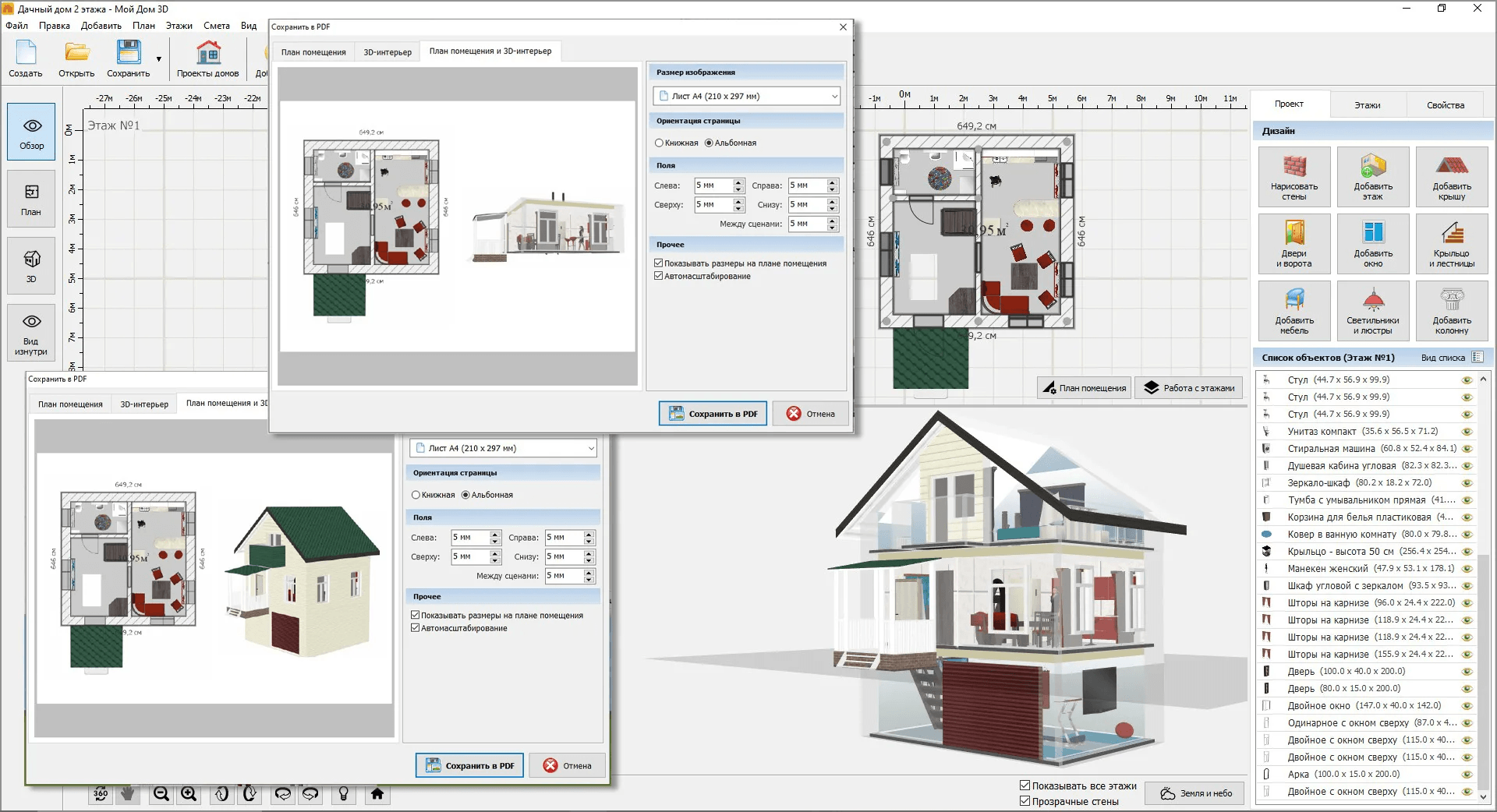
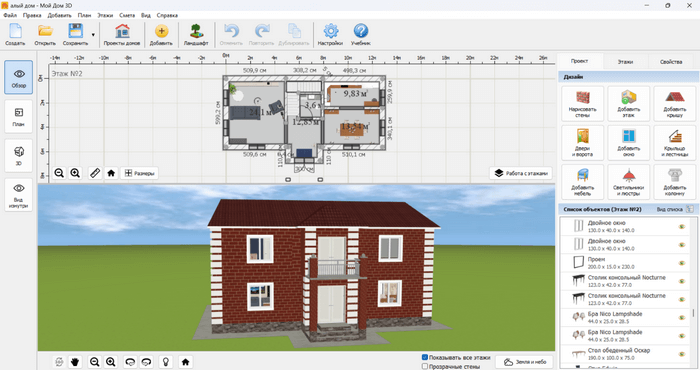
Мой Дом 3D подходит для владельца участка, которому нужно создать понятную модель будущего коттеджа без длительного изучения профессионального CAD-интерфейса. Программа ориентирована на последовательную работу: построение стен, добавление этажей, настройку крыши, изменение фасадной отделки и оформление помещений.
В редакторе создаются наружные стены и внутренние перегородки, указываются размеры помещений, толщина стен и высота этажей. В проект добавляются окна, двери, лестницы, мебель и сантехника. Для фасада настраиваются материалы, а для крыши — форма и параметры конструкции. Многоэтажный дом можно дополнить цокольным уровнем или мансардой.
Отдельное преимущество — сочетание архитектурной оболочки и интерьера. После создания коробки здания не нужно переносить план в другой редактор: помещения сразу заполняются мебелью, отделочными материалами и бытовыми объектами. Виртуальная прогулка помогает проверить, удобно ли проходить между комнатами, не конфликтуют ли дверные полотна и достаточно ли места возле лестницы.
Как начать работу:
-
Создайте новый проект и задайте основные размеры здания.
-
Нарисуйте наружный контур дома.
-
Добавьте внутренние перегородки и проверьте площади комнат.
-
Расставьте окна и двери с учётом направления открывания.
-
Создайте второй этаж, мансарду или цоколь при необходимости.
-
Настройте крышу и наружную отделку.
-
Перейдите в 3D-режим и осмотрите дом с разных сторон.
-
Добавьте мебель, сантехнику и базовую отделку помещений.
-
Сохраните несколько вариантов планировки для сравнения.
Для каких задач подходит:
-
предварительный проект загородного дома;
-
сравнение одноэтажной и двухэтажной компоновки;
-
проверка размеров комнат;
-
проработка мансарды;
-
подбор фасадных материалов;
-
расстановка мебели;
-
подготовка наглядных изображений для обсуждения со строителями.
Плюсы:
-
понятный русскоязычный интерфейс;
-
работа с этажами, крышей, фасадом и интерьером в одном проекте;
-
удобный 3D-просмотр;
-
быстрый вход в работу без профессиональной подготовки;
-
возможность загрузить основу и собрать модель по существующему плану;
-
подходит для самостоятельной подготовки эскиза.
Минусы:
-
программа не заменяет комплект строительной документации;
-
конструктивные расчёты нужно выполнять отдельно;
-
для сложных архитектурных форм профессиональная BIM-система даёт больше возможностей.
2. Ландшафтный Дизайн 3D
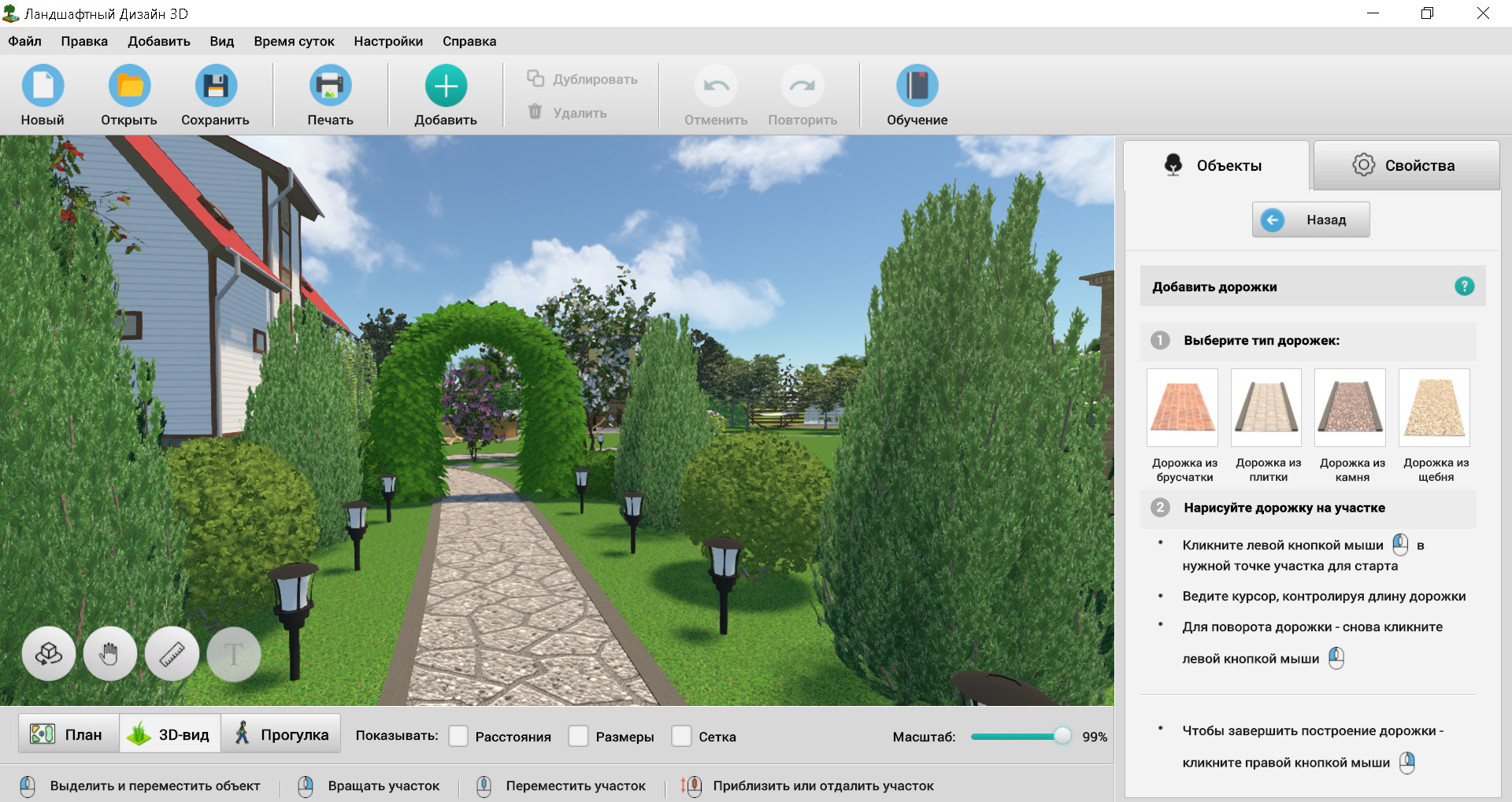
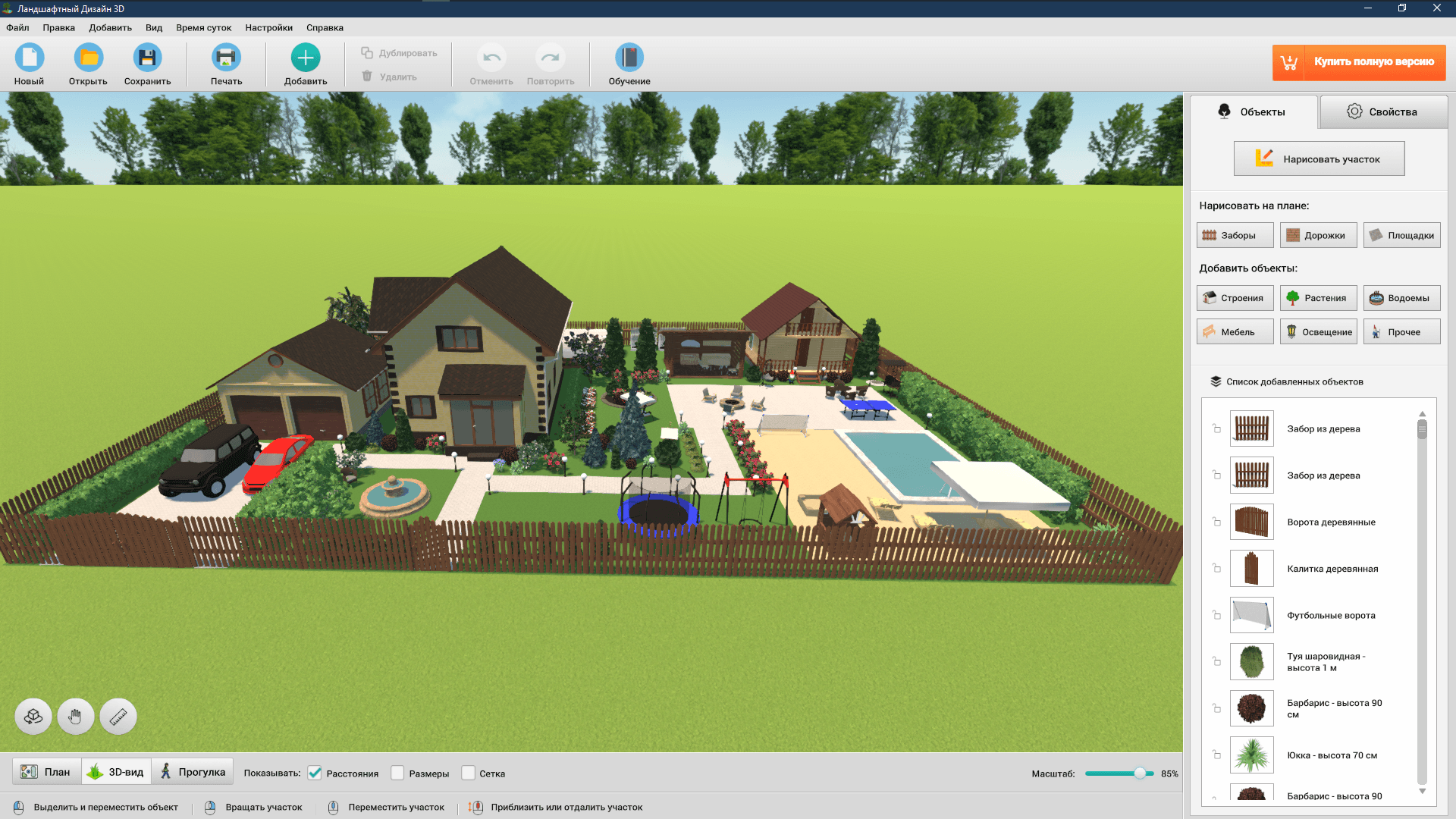
После создания модели дома нужно проверить, как здание размещается на участке. Ландшафтный Дизайн 3D решает именно эту задачу. Редактор помогает спланировать придомовую территорию, расположить строения, разметить дорожки, выбрать места для растений и наглядно показать связь коттеджа с окружающим пространством.
На плане размещаются дом, баня, гараж, беседка, теплица, хозяйственные постройки, забор, ворота и калитка. Затем добавляются дорожки, площадки, клумбы, газоны, деревья и кустарники. В 3D-режиме видно, сколько свободного места остаётся между строениями, не перегружен ли участок объектами и удобно ли организованы проходы.
Для частного дома особенно полезна разметка функциональных зон. Территорию удобно разделить на въездную часть, парковку, зону отдыха, огород, сад и хозяйственный сектор. Отдельно продумываются маршруты: путь от ворот до крыльца, проход к гаражу, доступ к теплице, площадка возле бани и дорожки между грядками.
Редактор также подходит для нанесения схем коммуникаций. На плане можно обозначить водоснабжение, канализацию, полив и дренаж. Это помогает не размещать крупные растения над трубами и заранее определить места пересечения сетей с дорожками.
Как начать работу:
-
Укажите размеры участка и создайте его границы.
-
Добавьте дом и задайте его положение относительно забора.
-
Разместите гараж, баню и хозяйственные строения.
-
Нарисуйте дорожки, подъезд к парковке и площадки.
-
Разделите участок на функциональные зоны.
-
Добавьте растения с учётом их будущего размера.
-
Нанесите линии коммуникаций.
-
Откройте трёхмерный вид и проверьте свободные проходы.
Для каких задач подходит:
-
привязка дома к участку;
-
планирование парковки;
-
размещение бани, беседки и теплицы;
-
подбор дорожек и площадок;
-
схема озеленения;
-
разметка дренажа и полива;
-
проверка расстояний между объектами.
Плюсы:
-
русский интерфейс;
-
простой ввод размеров участка;
-
большой набор объектов благоустройства;
-
отдельная библиотека растений;
-
2D-план и трёхмерный просмотр;
-
удобное дополнение к проекту дома.
Минусы:
-
программа не используется для детальной архитектурной проработки коттеджа;
-
сложную вертикальную планировку участка нужно уточнять отдельно;
-
инженерные линии в таком проекте служат наглядной схемой, а не монтажной документацией.
3. Sweet Home 3D
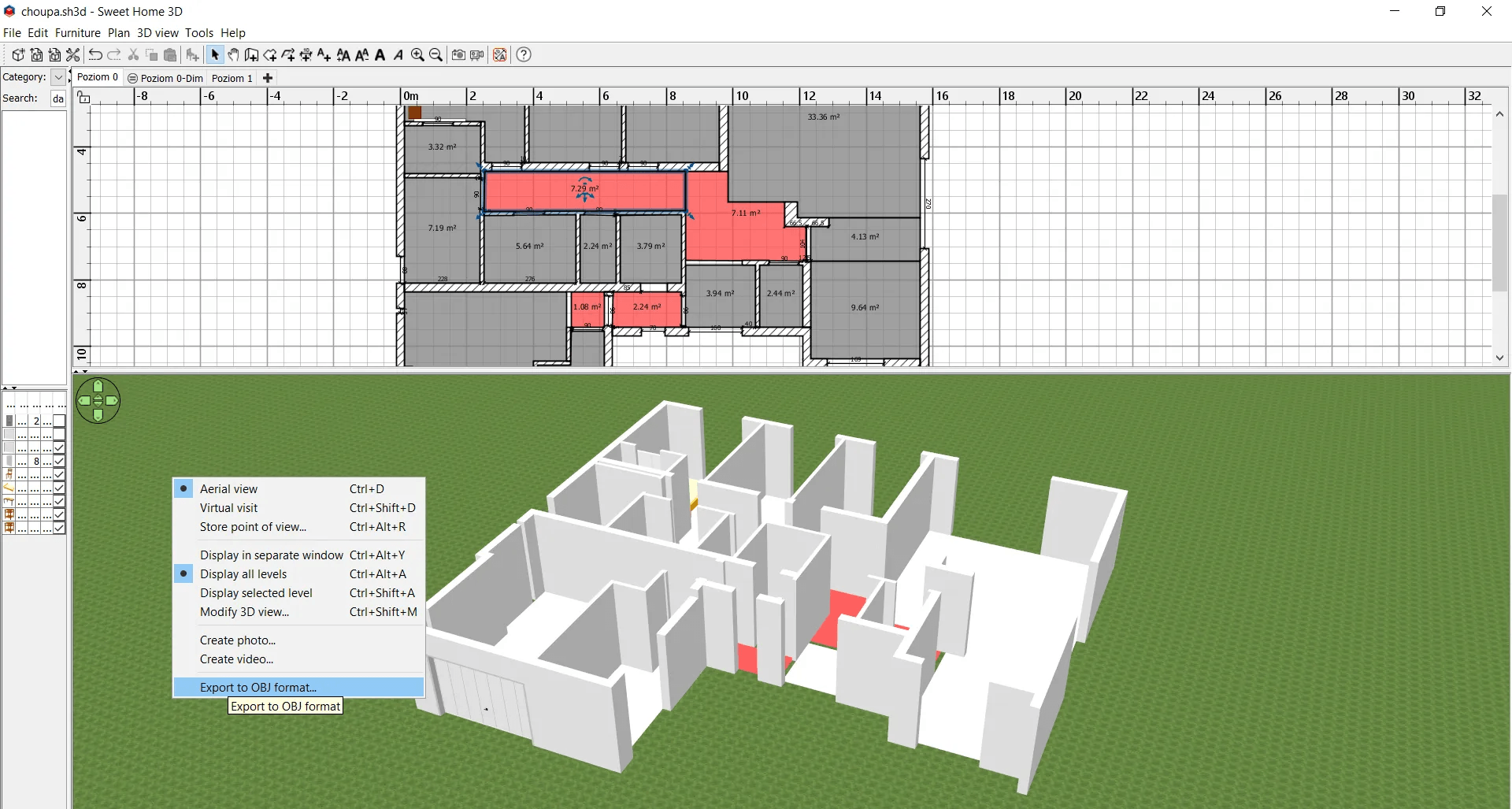
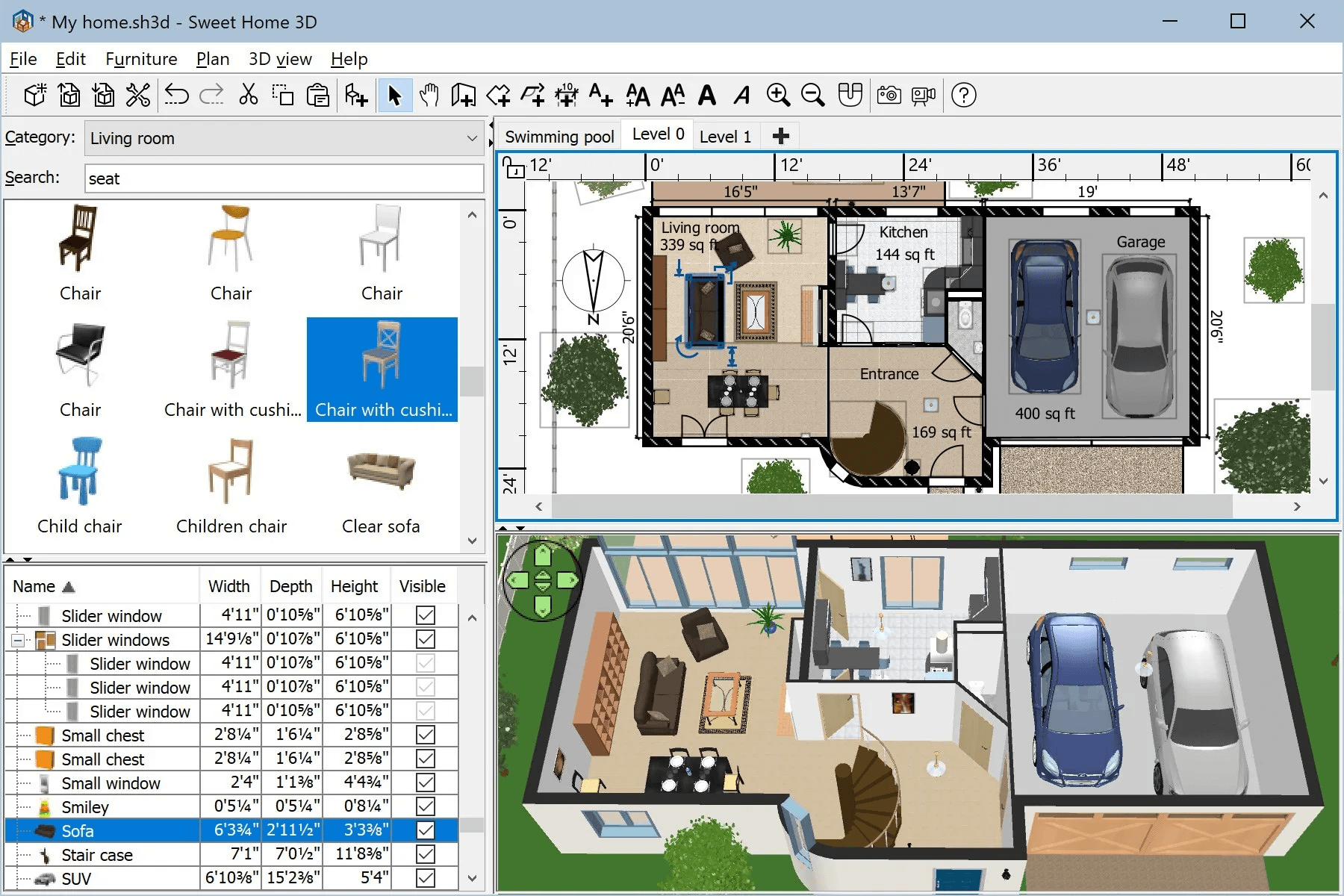
Sweet Home 3D — удобная программа для планировки дома и интерьера. Она подходит для быстрого создания этажей, проверки размеров комнат и расстановки мебели. Рабочее пространство разделено на несколько областей: каталог объектов, список добавленной мебели, план помещения и окно трёхмерного просмотра.
Работу можно начать с чистого листа или импортировать изображение существующего плана как фон. Для этого используется функция импорта фонового изображения. После масштабирования основы стены обводятся поверх чертежа. Толщина, высота, цвет и текстура стен редактируются отдельно.
Основные команды создания оболочки дома расположены в меню Plan. Инструмент Create Walls рисует стены, Create Rooms формирует помещения, Create Dimensions добавляет размерные линии, Create Texts размещает поясняющие подписи. Окна и двери перетаскиваются из каталога на стены, после чего автоматически встраиваются в конструкцию.
Мебель распределена по категориям. Каждый объект редактируется: меняются размеры, положение, угол поворота и высота установки. Одновременно с 2D-планом обновляется 3D-окно. За счёт этого легко заметить, что диван перекрывает проход, стол не помещается возле окна, а шкаф конфликтует с дверью.
Как начать работу:
-
Создайте новый проект.
-
Импортируйте скан или изображение плана как фон.
-
Масштабируйте изображение по известному размеру.
-
Выберите Create Walls и обведите наружные стены.
-
Добавьте перегородки, двери и окна.
-
Создайте комнаты командой Create Rooms.
-
Разместите мебель из каталога.
-
Добавьте размерные линии через Create Dimensions.
-
Проверьте результат в 3D-окне.
Для каких задач подходит:
-
планировка этажей;
-
расстановка мебели;
-
проверка габаритов помещений;
-
подготовка схемы для ремонта;
-
моделирование интерьера;
-
визуальное сравнение нескольких вариантов.
Плюсы:
-
бесплатная настольная версия;
-
работа на Windows, macOS и Linux;
-
простое освоение;
-
импорт плана как фонового изображения;
-
одновременный 2D- и 3D-просмотр;
-
редактирование размеров объектов;
-
расширяемый каталог мебели.
Минусы:
-
архитектурная часть проще, чем в специализированных редакторах домов;
-
инструменты работы с крышей и фасадом ограничены;
-
программа не предназначена для выпуска полного строительного комплекта.
4. SketchUp
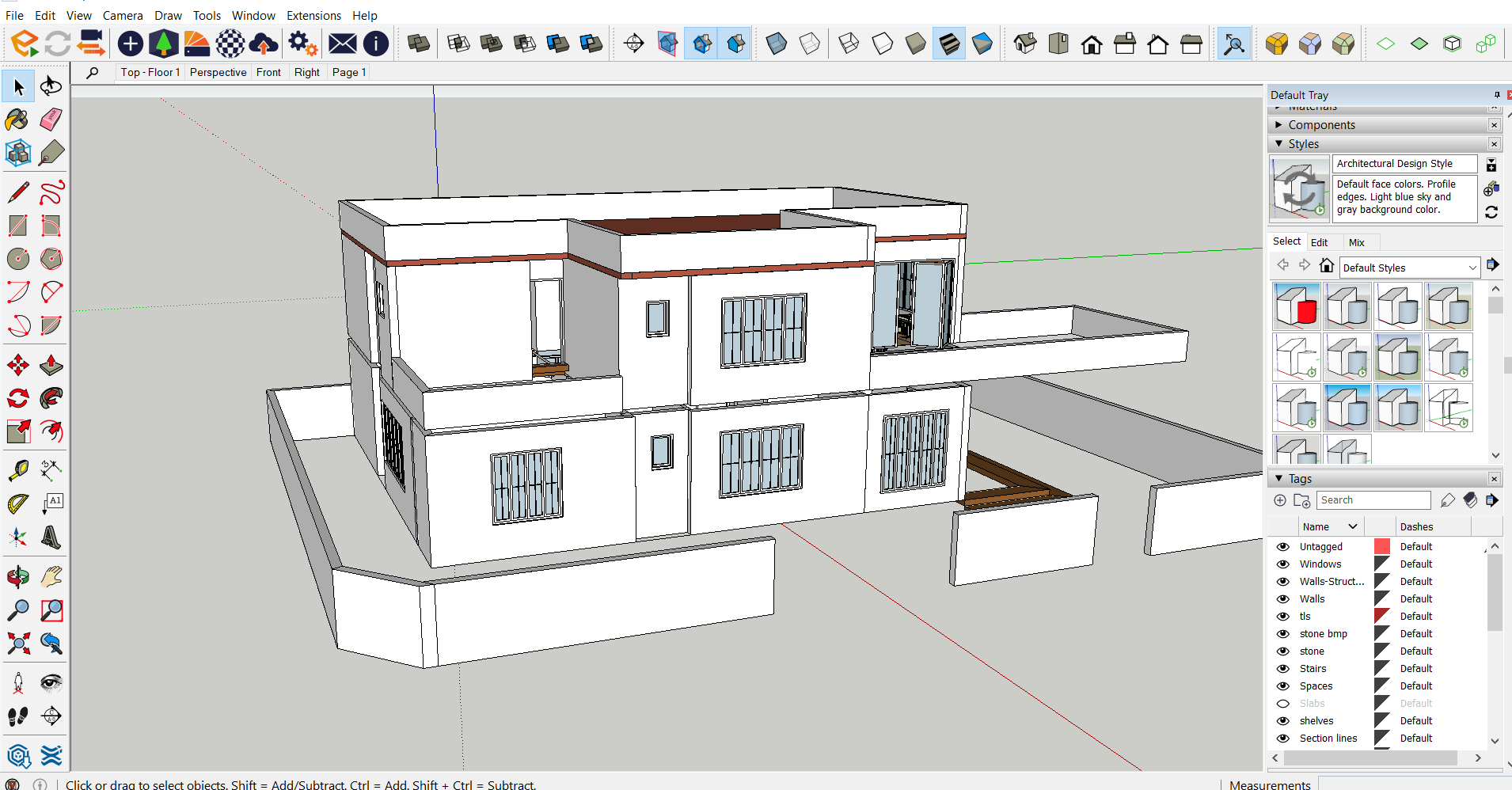
SketchUp подходит для свободного моделирования дома, участка, мебели и отдельных конструктивных элементов. В отличие от готовых планировщиков программа не ограничивает пользователя набором типовых объектов. Стены, крыша, терраса, навес и фасадные детали создаются вручную с точным контролем геометрии.
Основная логика SketchUp строится вокруг простых инструментов. Line рисует линии, Rectangle создаёт прямоугольники, Push/Pull вытягивает плоскую фигуру в объём, Offset формирует параллельный контур, Tape Measure измеряет расстояния и создаёт направляющие. Move перемещает объекты, Rotate поворачивает их, Scale меняет размер.
Для аккуратной модели части дома нужно объединять в Groups и Components. Стены, перекрытия, кровельные скаты, оконные рамы и мебель не должны оставаться единым набором линий. Группы предотвращают случайное слипание геометрии, а компоненты удобны для повторяющихся элементов: одинаковых окон, балясин, ступеней и стропильных деталей.
Scenes сохраняют подготовленные ракурсы. С их помощью можно быстро переходить между планом этажа, фасадом, общим видом участка и интерьером. Для презентации проекта удобно сохранить отдельные сцены до и после изменения планировки.
Как создать упрощённую модель дома:
-
Инструментом Rectangle нарисуйте наружный контур.
-
Используйте Offset для формирования толщины стен.
-
Примените Push/Pull и поднимите стены на нужную высоту.
-
Нарисуйте проёмы и удалите внутренние поверхности окон и дверей.
-
Сгруппируйте стены первого этажа.
-
Создайте перекрытие и второй этаж.
-
Постройте кровельные скаты с помощью линий и перемещения рёбер.
-
Добавьте материалы фасада.
-
Сохраните основные ракурсы через Scenes.
Для каких задач подходит:
-
моделирование необычного фасада;
-
проработка крыши;
-
создание террасы и навеса;
-
моделирование участка;
-
разработка встроенной мебели;
-
подготовка наглядной модели для согласования;
-
проверка пропорций здания.
Плюсы:
-
свободная работа с геометрией;
-
точные размеры;
-
удобные инструменты Line, Push/Pull, Offset и Tape Measure;
-
группы и компоненты;
-
большая библиотека готовых моделей;
-
подходит для домов нестандартной формы;
-
доступна браузерная версия.
Минусы:
-
стены и крыша создаются вручную;
-
без аккуратной структуры модель быстро становится неудобной;
-
выпуск строительной документации требует дополнительной подготовки;
-
новичку нужно освоить работу с группами, компонентами и направляющими.
5. Archicad
Archicad используется для архитектурного BIM-проектирования. Здесь дом создаётся не как набор линий, а как информационная модель. Стена остаётся стеной, перекрытие — перекрытием, крыша — крышей. При изменении объекта связанные планы, разрезы и фасады обновляются вместе с моделью.
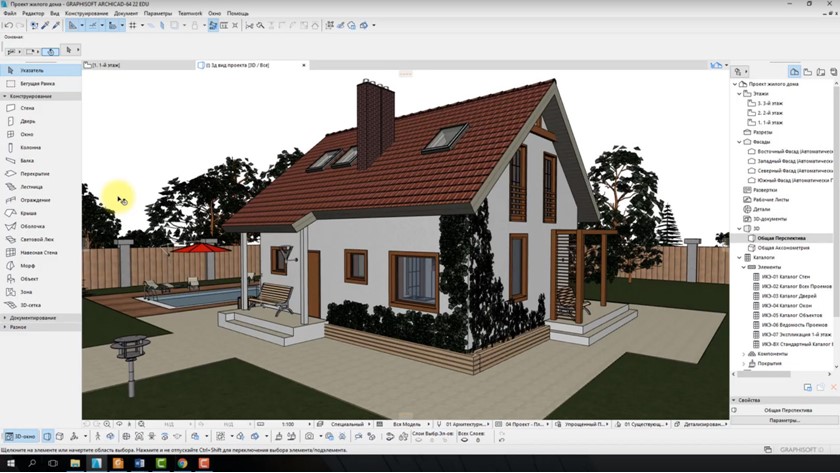
Для частного дома в Archicad удобно создать уровни этажей, наружные и внутренние стены, перекрытия, колонны, балки, лестницы, крыши, окна и двери. Затем формируются фасады и разрезы. На листах размещаются виды, размеры, отметки, текстовые пояснения и таблицы.
Основные инструменты собраны в панели Toolbox. Wall используется для стен, Slab — для перекрытий, Roof — для кровли, Stair — для лестниц, Door и Window — для проёмов. Section создаёт разрез, Elevation — фасад. Schedule формирует ведомости, а Layout Book используется для компоновки листов.
Для коттеджа особенно полезна связность модели. После изменения высоты этажа или положения окна не нужно вручную исправлять каждый фасад. Обновление проходит через BIM-модель. Это снижает количество расхождений между чертежами.
Базовый порядок работы:
-
Создайте этажи и задайте высотные отметки.
-
Постройте наружные стены инструментом Wall.
-
Добавьте перегородки и перекрытия.
-
Вставьте окна и двери.
-
Создайте лестницу.
-
Смоделируйте крышу инструментом Roof.
-
Добавьте разрезы и фасады.
-
Настройте размеры и пояснения.
-
Сформируйте ведомости.
-
Разместите готовые виды на листах.
Для каких задач подходит:
-
архитектурная модель коттеджа;
-
планы этажей;
-
фасады;
-
разрезы;
-
ведомости окон и дверей;
-
компоновка листов;
-
обмен данными через профессиональные форматы;
-
подготовка архитектурной части проекта.
Плюсы:
-
полноценная BIM-среда;
-
связанные планы, фасады и разрезы;
-
удобная работа с этажами;
-
автоматическое обновление документации после правок;
-
ведомости и спецификации;
-
подходит для профессионального проектирования частных домов.
Минусы:
-
высокий порог освоения;
-
для разового бытового эскиза функциональность избыточна;
-
грамотная настройка шаблона проекта требует опыта;
-
конструктивные и инженерные разделы нужно прорабатывать по правилам проектирования.
6. Autodesk Revit
Autodesk Revit — профессиональная BIM-система для архитекторов, конструкторов и инженеров. Для частного дома она подходит при комплексной работе, когда требуется единая модель здания, связанная с чертежами, спецификациями и инженерными разделами.
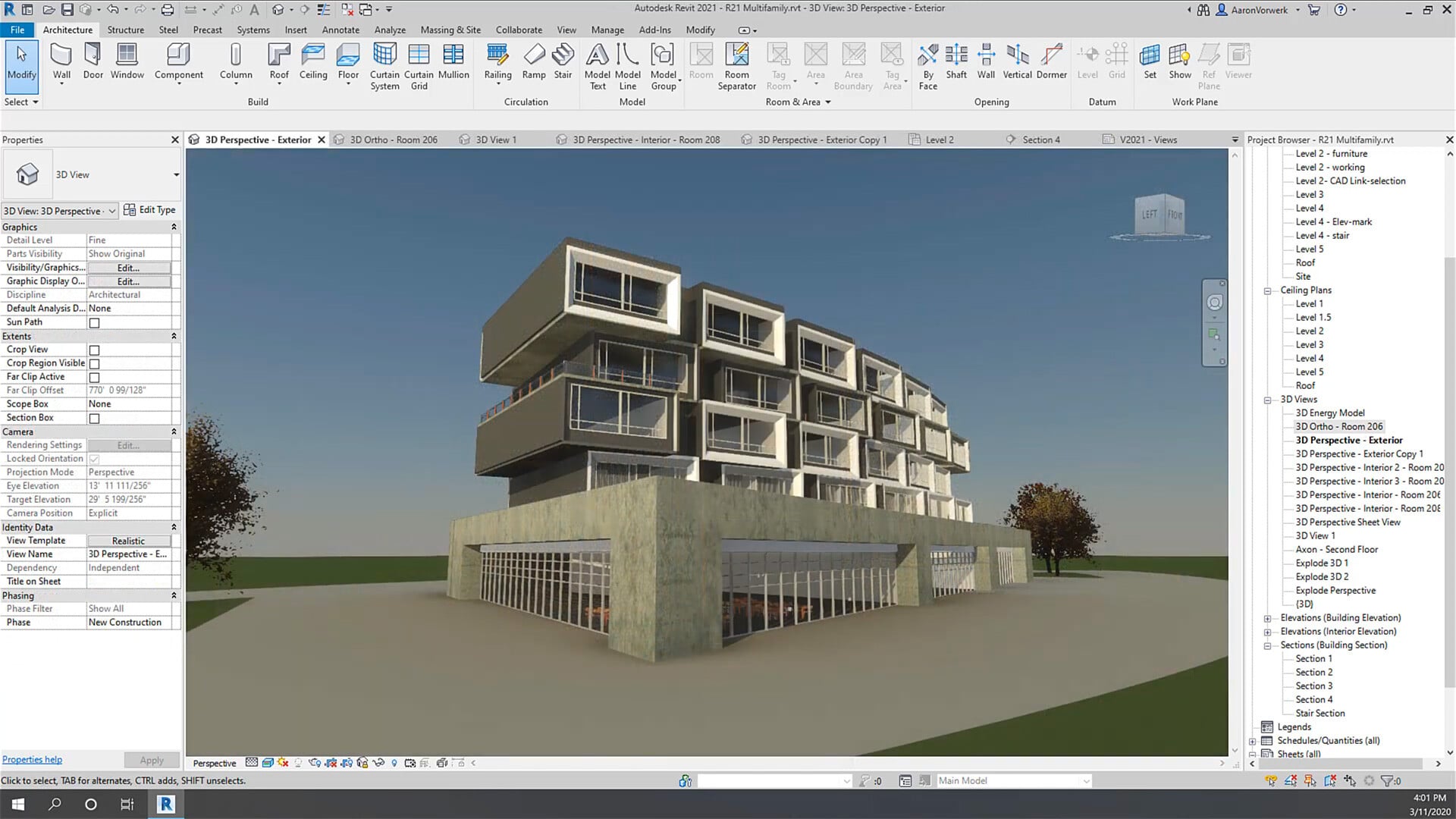
Работа начинается с уровней Levels и осей Grids. После этого создаются стены Walls, перекрытия Floors, крыши Roofs, окна Windows, двери Doors и лестницы Stairs. Объекты имеют свойства и относятся к категориям. Для повторяющихся элементов используются семейства Families.
Планы, фасады, разрезы и трёхмерные виды хранятся в Project Browser. Готовые материалы размещаются на листах Sheets. Таблицы Schedules используются для ведомостей. При изменении модели связанные виды перестраиваются.
Для небольшого коттеджа Revit особенно полезен при параллельной проработке архитектуры и инженерных систем. В одной среде можно вести модель здания, размещать оборудование и готовить документацию. Такой подход требует дисциплины: уровни, типы стен, семейства и параметры нужно настраивать до активного наполнения проекта.
Базовый порядок работы:
-
Создайте Levels для этажей, перекрытий и кровли.
-
Добавьте Grids для координации элементов.
-
Постройте наружные и внутренние стены.
-
Разместите двери и окна.
-
Создайте Floors для перекрытий.
-
Добавьте лестницу и проём.
-
Смоделируйте Roof.
-
Создайте Sections и Elevations.
-
Добавьте размеры и марки.
-
Подготовьте Schedules и Sheets.
Для каких задач подходит:
-
BIM-модель жилого дома;
-
архитектурный проект;
-
инженерная координация;
-
спецификации;
-
связанные планы и разрезы;
-
оформление листов;
-
работа нескольких специалистов над общим объектом.
Плюсы:
-
единая BIM-модель;
-
связность документации;
-
работа с семействами;
-
поддержка архитектурных, конструктивных и инженерных разделов;
-
спецификации;
-
развитая система видов и листов.
Минусы:
-
сложное освоение;
-
высокая требовательность к правильной структуре проекта;
-
нерационален для быстрого эскиза на один вечер;
-
создание качественных семейств требует опыта.
7. Chief Architect
Chief Architect ориентирован на проектирование жилых домов, реконструкцию и интерьер. Программа сочетает архитектурные инструменты, 3D-визуализацию, работу с каркасом, кровлей, террасами и участком. Для частного домостроения это более специализированное решение, чем универсальные моделировщики.
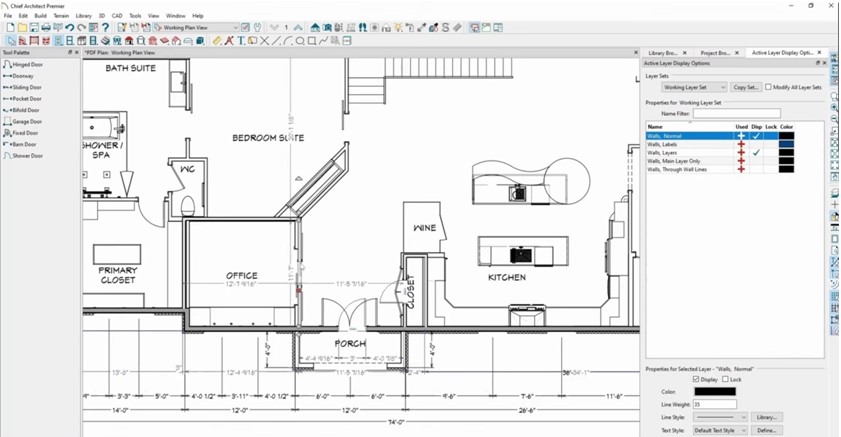
Стены формируют помещения, после чего программа создаёт связанные элементы модели. Кровлю можно построить автоматически и затем скорректировать вручную. Для нестандартных участков используются ручные плоскости крыши. Аналогично прорабатываются лестницы, террасы, ограждения и элементы благоустройства.
Для каркасной части предусмотрены отдельные инструменты. Перед генерацией каркаса параметры задаются через Edit > Default Settings. Построение выполняется через Build > Framing > Build Framing или Build > Framing > Build All Framing. Полученную структуру нужно проверять и корректировать под конкретный проект.
Для участка создаётся Terrain Perimeter. Затем добавляются высотные данные, дорожки, подъезды, подпорные стены и наружные объекты. Это удобно для комплексной презентации дома вместе с территорией.
Как начать работу:
-
Создайте новый план этажа.
-
Нарисуйте наружные стены и перегородки.
-
Добавьте двери и окна.
-
Создайте второй этаж.
-
Постройте кровлю автоматически.
-
Исправьте сложные участки ручными плоскостями крыши.
-
Добавьте лестницу и террасу.
-
Создайте Terrain Perimeter.
-
Подготовьте фасады и разрезы.
-
Проверьте документацию и 3D-виды.
Для каких задач подходит:
-
коттедж;
-
реконструкция дома;
-
крыша сложной формы;
-
терраса;
-
каркасные конструкции;
-
участок;
-
интерьер;
-
презентация проекта заказчику.
Плюсы:
-
специализация на жилых домах;
-
автоматическое создание кровли;
-
ручная корректировка крыши;
-
инструменты для каркаса;
-
работа с участком;
-
развитая 3D-визуализация;
-
подходит для проекта дома и интерьера.
Минусы:
-
интерфейс требует освоения;
-
автоматические элементы необходимо проверять;
-
для простого бытового эскиза возможностей слишком много;
-
рабочая документация требует профессиональной проверки.
8. FloorPlan 3D
FloorPlan 3D рассчитан на самостоятельную планировку дома, интерьера и участка. Редактор удобен для пользователя, которому нужно соединить несколько задач: нарисовать помещения, разместить мебель, оформить фасад и показать территорию возле коттеджа.
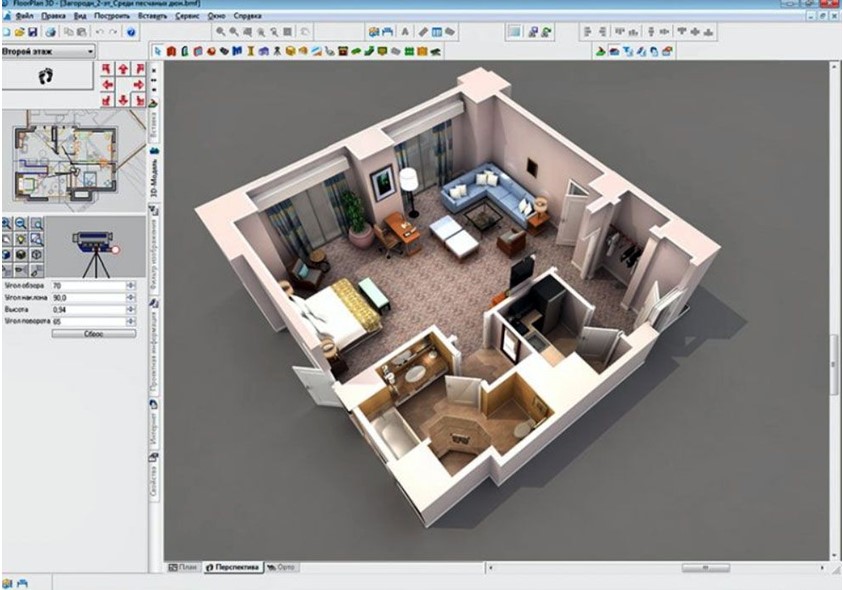
Проект создаётся на основе 2D-плана. После формирования стен добавляются двери, окна, лестницы и предметы интерьера. В каталоге есть объекты для наружной части дома и участка: ограждения, элементы благоустройства, растения и малые постройки.
Трёхмерный режим помогает оценить дом целиком. На раннем этапе удобно проверить пропорции фасада, размеры помещений и взаимное расположение объектов. Внутреннюю часть можно наполнить мебелью, чтобы понять, хватает ли места в кухне, гостиной, спальнях и санузлах.
Отдельная ценность FloorPlan 3D — переход от плана к визуальному представлению без сложной ручной геометрии. Пользователь работает с понятными объектами и быстрее получает результат, чем в универсальном 3D-редакторе.
Как начать работу:
-
Создайте контур дома.
-
Разделите площадь перегородками.
-
Добавьте двери, окна и лестницу.
-
Укажите назначение помещений.
-
Расставьте мебель.
-
Добавьте наружную отделку.
-
Разместите элементы участка.
-
Проверьте проект в 3D-режиме.
Для каких задач подходит:
-
планировка коттеджа;
-
моделирование интерьера;
-
расстановка мебели;
-
оформление участка;
-
подготовка визуального эскиза;
-
сравнение вариантов фасада.
Плюсы:
-
проект дома и территории в одной среде;
-
понятная логика работы;
-
2D- и 3D-режимы;
-
библиотеки объектов;
-
подходит для первого самостоятельного проекта.
Минусы:
-
уступает BIM-системам по документации;
-
сложные архитектурные формы требуют больше ручной работы;
-
расчёты конструкций выполняются отдельно.
9. Home Plan Pro
Home Plan Pro — компактный инструмент для создания простых двухмерных планов. Он подходит пользователю, которому нужен не фотореалистичный рендер, а понятная схема дома с линиями, проёмами, размерами и поясняющими элементами.
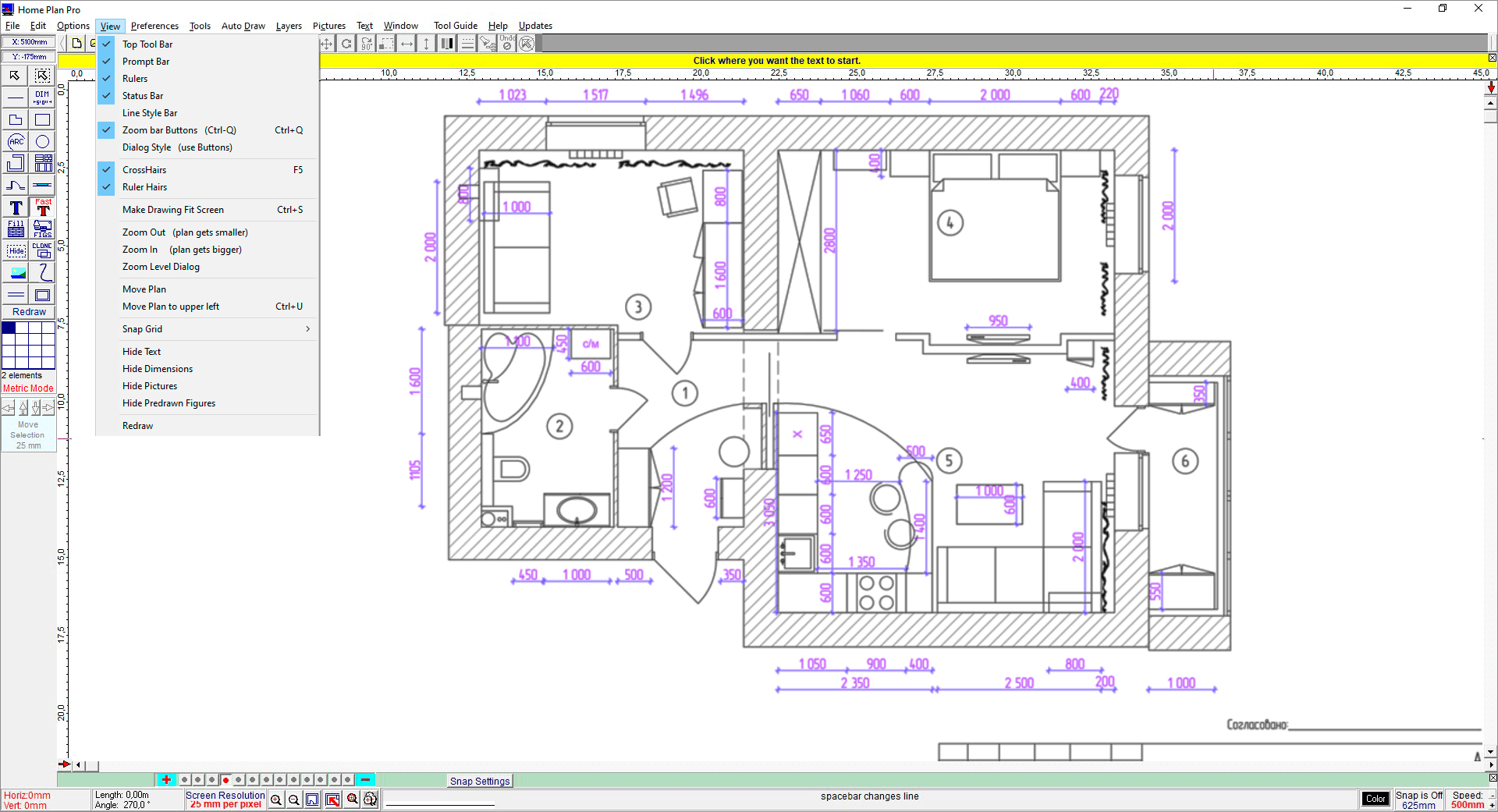
В программе удобно рисовать стены, окна, двери, прямоугольники, дуги и размерные линии. Такой подход полезен на раннем этапе, когда нужно быстро сформировать несколько вариантов планировки и распечатать их для обсуждения. Схему легко дополнить подписями помещений и основными габаритами.
Home Plan Pro не пытается заменить архитектурную BIM-среду. Его сильная сторона — скорость. Для небольшого одноэтажного дома, дачи, гаража или хозяйственной постройки двухмерного плана часто достаточно, чтобы сформулировать идею и передать её специалисту для дальнейшей разработки.
Как начать работу:
-
Задайте масштаб.
-
Нарисуйте наружный контур здания.
-
Добавьте перегородки.
-
Разместите окна и двери.
-
Нанесите размеры.
-
Подпишите помещения.
-
Проверьте общие габариты.
-
Распечатайте план или сохраните результат.
Для каких задач подходит:
-
быстрый чертёж;
-
одноэтажный дом;
-
дача;
-
гараж;
-
хозяйственная постройка;
-
схема для обсуждения;
-
подготовка основы для профессионального проекта.
Плюсы:
-
лёгкая программа;
-
простой интерфейс;
-
быстрые 2D-схемы;
-
размерные линии;
-
печать;
-
низкие требования к компьютеру.
Минусы:
-
нет полноценного трёхмерного просмотра;
-
нет автоматического создания крыши;
-
нет BIM-инструментов;
-
интерьер показывается условно;
-
сложный проект потребует более функциональной среды.
10. Autodesk AutoCAD
AutoCAD используется для точного черчения и оформления проектной документации. Это не автоматический конструктор коттеджа. Стены, размеры, обозначения и листы пользователь создаёт по правилам черчения. Программа подходит специалисту, которому нужен полный контроль над графикой.
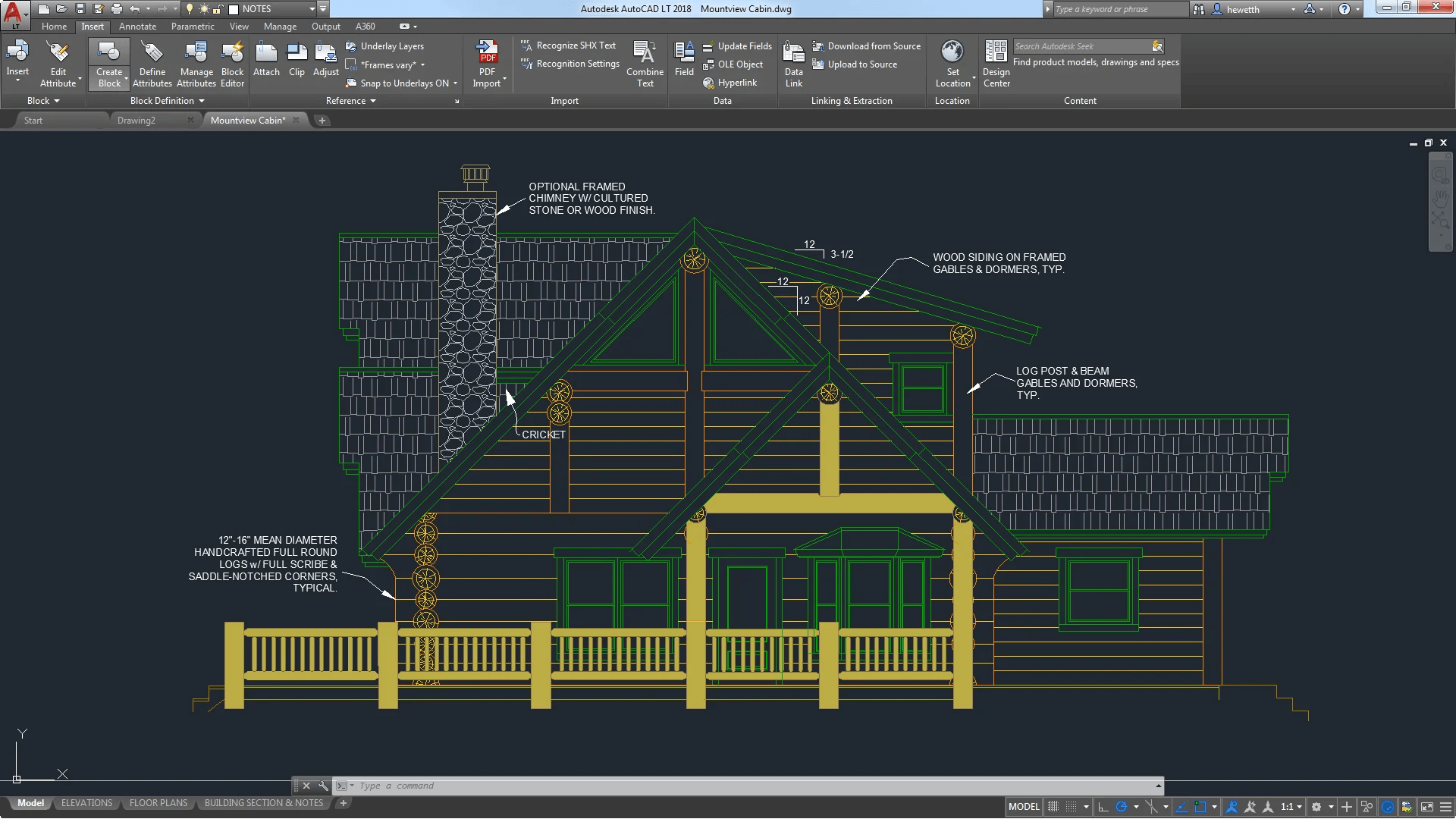
Для планов этажей применяются команды Line, Polyline, Offset, Trim, Extend, Move, Copy и Hatch. Стены удобно строить параллельными линиями через Offset. Пересечения очищаются командами Trim и Extend. Дверные полотна показываются линиями и дугами, окна — условными обозначениями или блоками.
Слои Layers помогают отделить стены, перегородки, проёмы, мебель, сантехнику, электрические элементы, размеры и текст. Для точной работы используются объектные привязки Object Snap. Размеры добавляются через инструменты Dimension. Готовые листы собираются в Layouts и выводятся в PDF.
Трёхмерные инструменты AutoCAD подходят для моделирования объёмов, но для частного дома чаще используется сильная сторона программы — точная 2D-документация.
Как создать план этажа:
-
Настройте единицы измерения.
-
Создайте слои для стен, проёмов, размеров и текста.
-
Нарисуйте наружный контур.
-
Выполните Offset на толщину стен.
-
Добавьте перегородки.
-
Очистите пересечения через Trim и Extend.
-
Разместите дверные и оконные блоки.
-
Нанесите размеры.
-
Добавьте подписи помещений.
-
Соберите лист в Layout и сохраните PDF.
Для каких задач подходит:
-
точные планы;
-
фасады;
-
разрезы;
-
узлы;
-
схемы электрики;
-
схемы сантехники;
-
генплан;
-
оформление листов;
-
обмен DWG- и DXF-файлами.
Плюсы:
-
точное черчение;
-
слои;
-
объектные привязки;
-
блоки;
-
размеры;
-
листы;
-
широкое применение DWG;
-
подходит для профессиональной документации.
Минусы:
-
дом не собирается автоматически;
-
для визуализации есть более удобные решения;
-
требуется знание черчения;
-
изменение плана часто требует ручной корректировки связанных материалов.
11. К3-Коттедж
К3-Коттедж предназначен для проектирования деревянных домов. Программа нужна не для декоративной расстановки мебели, а для профессиональной проработки конструкций из бруса и брёвен. Она учитывает специфику деревянного домостроения и помогает подготовить производственные материалы.
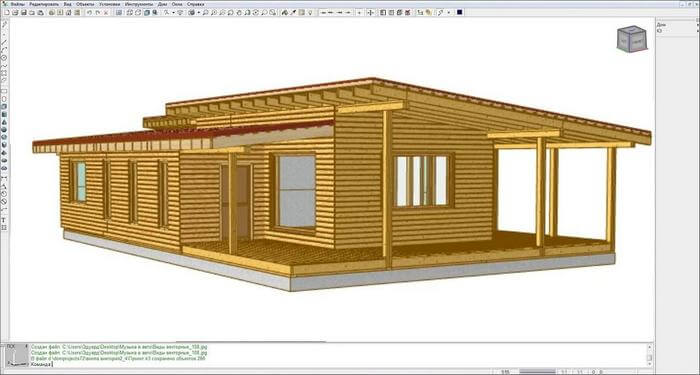
В проекте создаются стены, проёмы, венцы и конструктивные элементы. После формирования модели подготавливаются чертежи и ведомости. Такой результат нужен производству: важно понимать состав деталей, размеры элементов и порядок изготовления.
Для владельца участка программа интересна в тех случаях, когда дом планируется строить из профилированного бруса, клеёного бруса или оцилиндрованного бревна. Обычный интерьерный планировщик не учитывает производственную логику деревянного комплекта. К3-Коттедж закрывает именно эту задачу.
Типовой порядок работы:
-
Создайте этажи и основные отметки.
-
Постройте стены.
-
Разместите дверные и оконные проёмы.
-
Настройте параметры деревянных элементов.
-
Проверьте сопряжения стен.
-
Сформируйте модель по венцам.
-
Подготовьте ведомости.
-
Выпустите чертежи для производства и сборки.
Для каких задач подходит:
-
дом из бруса;
-
бревенчатый коттедж;
-
деревянная баня;
-
производственная подготовка;
-
ведомости деталей;
-
сборочные материалы;
-
профессиональная работа компании-застройщика.
Плюсы:
-
специализация на деревянных домах;
-
конструктивная проработка;
-
работа с венцами;
-
подготовка ведомостей;
-
производственная направленность;
-
полезна для домокомплектов.
Минусы:
-
не подходит для быстрого интерьерного эскиза;
-
требует профессионального понимания деревянного строительства;
-
для кирпичного, монолитного или каркасного дома нужен другой инструмент;
-
избыточна для разовой бытовой планировки.
12. HouseCreator
HouseCreator рассчитан на проектирование домов и отдельных элементов здания в трёхмерном виде. Программа подходит для предварительной проработки коттеджа, когда нужно оценить форму строения, расположение стен, внешний вид фасада и основные конструктивные решения.
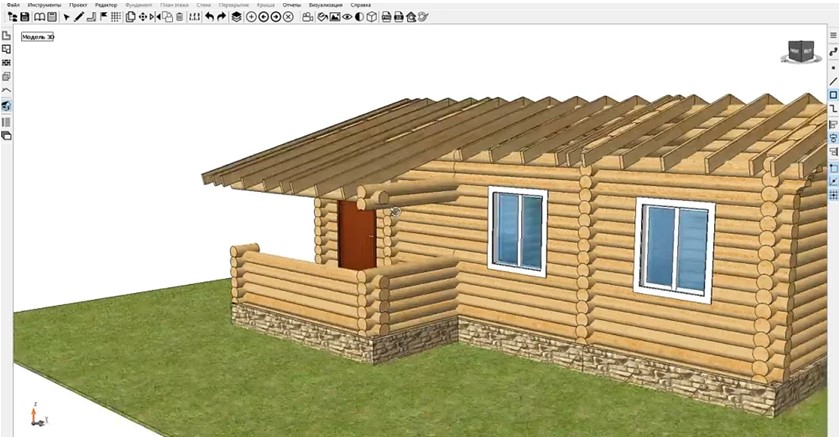
В редакторе создаётся геометрия дома, добавляются этажи, проёмы и кровля. Трёхмерное представление помогает рассматривать модель с разных сторон и сравнивать варианты. Такой формат полезен для диалога с заказчиком или семьёй: объёмное изображение понятнее плоского чертежа.
Программу удобно использовать как промежуточный инструмент. Сначала формируется общая концепция, затем уточняются размеры, а после согласования проект переносится в профессиональную среду для детальной документации.
Как начать работу:
-
Создайте новый объект.
-
Укажите основные размеры здания.
-
Постройте стены и перегородки.
-
Добавьте этажи.
-
Расставьте окна и двери.
-
Настройте кровлю.
-
Проверьте фасады в 3D.
-
Сохраните изображения основных ракурсов.
Для каких задач подходит:
-
концепция коттеджа;
-
визуальная проверка пропорций;
-
сравнение вариантов крыши;
-
предварительная работа с фасадом;
-
обсуждение будущего дома;
-
создание наглядной модели.
Плюсы:
-
трёхмерное представление дома;
-
работа с основными архитектурными элементами;
-
понятная визуальная проверка;
-
подходит для предварительного этапа;
-
помогает сформулировать требования к профессиональному проекту.
Минусы:
-
документацию нужно дорабатывать отдельно;
-
конструктивные расчёты не заменяются 3D-моделью;
-
для сложного проекта BIM-система удобнее.
13. Envisioneer Express
Envisioneer Express подходит для знакомства с архитектурным моделированием дома. В программе создаются стены, окна, двери, крыша и основные интерьерные элементы. После этого модель просматривается в трёхмерном режиме.
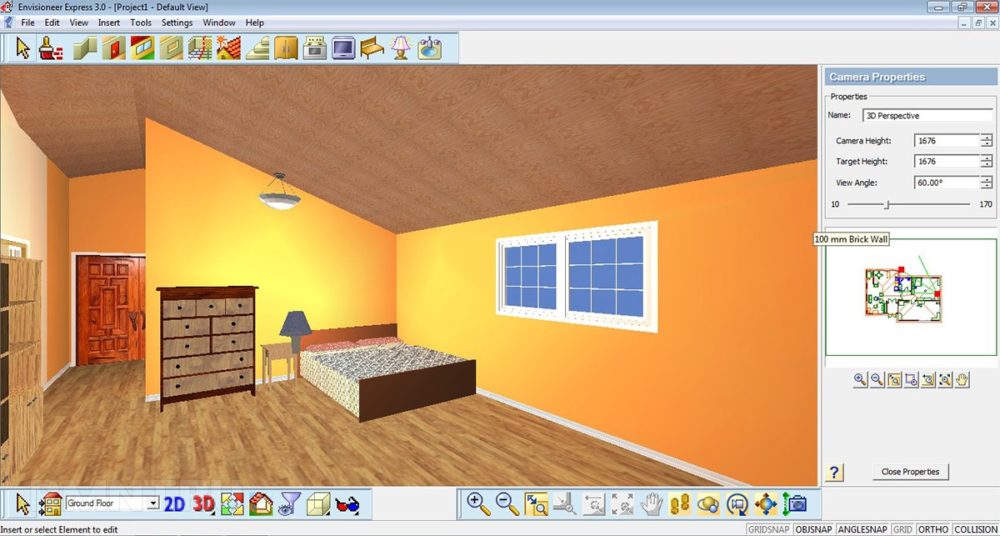
Редактор удобен на раннем этапе, когда нужно быстро проверить планировку и внешний облик здания. Вместо ручного построения каждой поверхности пользователь работает с объектами дома. Это ускоряет создание первой модели и делает результат понятным для человека без опыта работы в профессиональной архитектурной системе.
Envisioneer Express подходит для небольшого коттеджа, дачи или реконструкции существующего дома. В сложных проектах модель используется как предварительная основа, а детальная документация выпускается в более мощной среде.
Как начать работу:
-
Создайте проект.
-
Нарисуйте наружные стены.
-
Добавьте перегородки.
-
Вставьте окна и двери.
-
Создайте крышу.
-
Разместите базовые предметы интерьера.
-
Откройте 3D-вид.
-
Сравните несколько вариантов.
Для каких задач подходит:
-
первый эскиз дома;
-
дача;
-
реконструкция;
-
проверка планировки;
-
визуальная оценка фасада;
-
обучение базовой логике архитектурного моделирования.
Плюсы:
-
понятная объектная работа;
-
2D-план и 3D-вид;
-
основные элементы дома;
-
быстрый результат;
-
подходит для знакомства с проектированием.
Минусы:
-
ограниченные возможности по сравнению с профессиональными редакторами;
-
не используется как единственная среда для полного строительного проекта;
-
сложные узлы нужно прорабатывать отдельно.
14. VisiCon
VisiCon — программа для планировки помещений и создания трёхмерного представления интерьера. Для частного дома она полезна на этапе, когда коробка здания уже определена и нужно проверить внутреннюю организацию пространства.
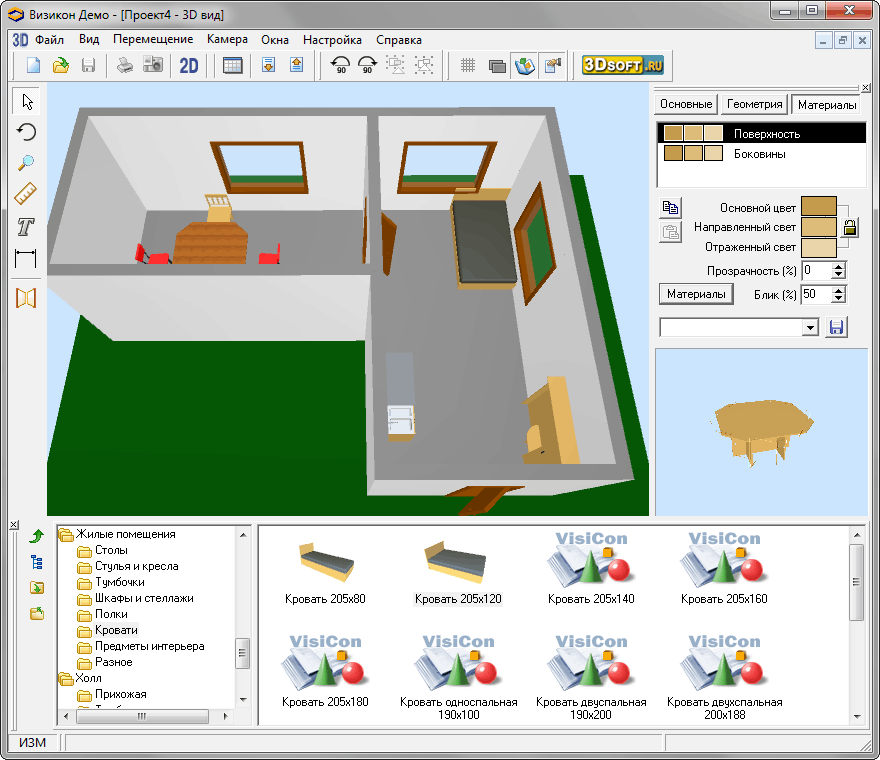
На плане создаются помещения, стены, проёмы и интерьерные объекты. Затем результат оценивается в 3D. В отличие от профессиональной архитектурной системы VisiCon ориентирован на понятную визуальную работу. Он помогает проверить меблировку, проходы, расположение сантехники и бытовую логику комнат.
Программа особенно полезна для кухни, гостиной, спальни, кабинета и санузла. После расстановки предметов становится видно, достаточно ли места для открывания дверей, удобно ли расположен обеденный стол и не перекрывает ли мебель естественные маршруты.
Как начать работу:
-
Нарисуйте план помещений.
-
Укажите размеры стен.
-
Добавьте окна и двери.
-
Расставьте мебель.
-
Разместите сантехнику.
-
Проверьте проходы.
-
Откройте трёхмерный вид.
-
Скорректируйте неудобные места.
Для каких задач подходит:
-
интерьер частного дома;
-
расстановка мебели;
-
планировка кухни;
-
проверка санузла;
-
предварительный ремонт;
-
сравнение вариантов меблировки.
Плюсы:
-
понятная работа с помещениями;
-
3D-просмотр;
-
каталоги объектов;
-
подходит для бытового проектирования;
-
быстрое создание интерьерной модели.
Минусы:
-
архитектурные инструменты ограничены;
-
крыша и участок не являются основной задачей программы;
-
для строительных чертежей нужна другая среда.
Программы для моделирования домов на macOS
На Mac доступны как простые приложения для владельца дома, так и профессиональные решения. Archicad и SketchUp уже рассмотрены выше, поэтому далее собраны программы, которые особенно удобны для самостоятельной работы на macOS.
15. Live Home 3D
Live Home 3D — приложение для создания планов этажей, трёхмерной визуализации интерьера и оформления участка. Оно подходит для Mac, когда нужен понятный инструмент для домашнего проекта без перехода к сложной BIM-среде.
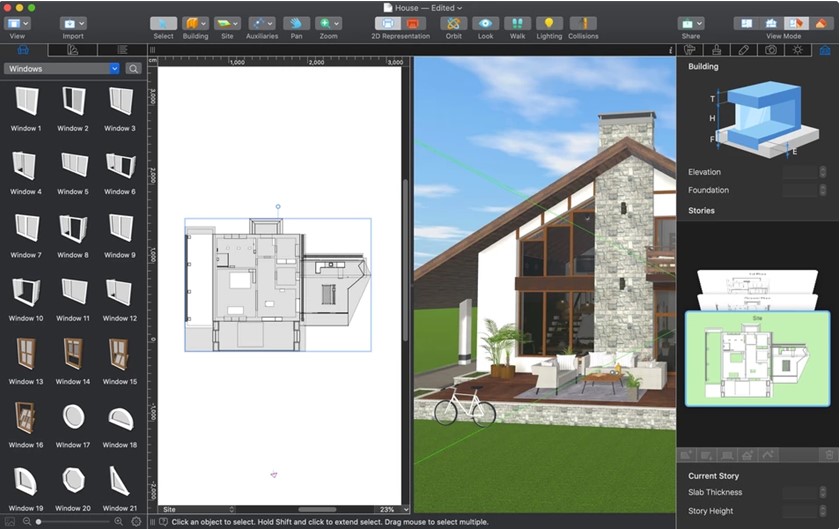
В программе создаются комнаты, перегородки, двери, окна, лестницы и крыша. Затем добавляются материалы, мебель и источники освещения. Для территории возле дома используются наружные объекты и элементы ландшафта. Трёхмерный режим помогает осмотреть модель снаружи и внутри.
Live Home 3D удобно применять для реконструкции. Сначала воссоздаётся существующий дом, затем в копии проекта меняются перегородки, мебель, отделка или пристройка. Сравнение вариантов помогает понять, какие изменения действительно улучшают пространство.
Как начать работу:
-
Создайте проект и выберите масштаб.
-
Нарисуйте стены первого этажа.
-
Добавьте окна и двери.
-
Создайте лестницу и второй этаж.
-
Настройте крышу.
-
Примените материалы.
-
Разместите мебель.
-
Добавьте элементы участка.
-
Проверьте результат в 3D.
Для каких задач подходит:
-
дом на Mac;
-
реконструкция;
-
интерьер;
-
расстановка мебели;
-
фасад;
-
крыша;
-
участок;
-
визуальная презентация.
Плюсы:
-
удобная работа на macOS;
-
план и 3D-модель в одном проекте;
-
интерьер и наружная часть дома;
-
инструменты для участка;
-
подходит для самостоятельной визуальной проработки.
Минусы:
-
не заменяет архитектурный комплект;
-
сложные конструктивные решения прорабатываются отдельно;
-
профессиональная BIM-координация требует другой системы.
16. DreamPlan
DreamPlan — простой редактор для проектирования дома, интерьера и участка. Он работает на Windows и macOS. Программа подходит новичку благодаря наглядным режимам просмотра: 3D, 2D Rendered и 2D Blueprint.
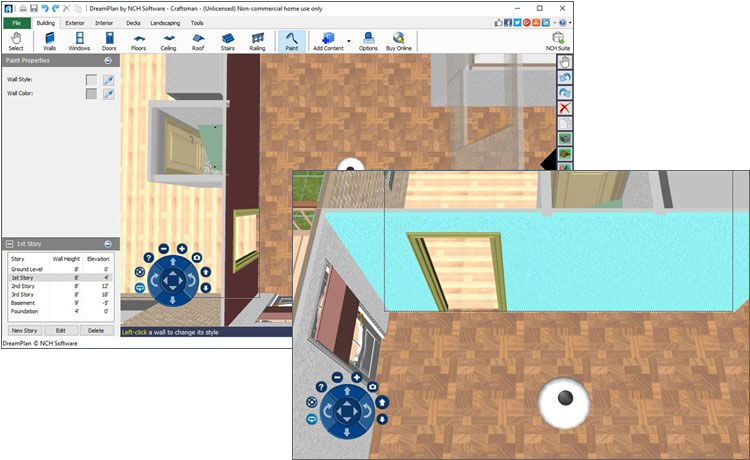
Панель Building используется для архитектурной оболочки. В ней доступны Walls, Windows, Doors, Floors, Ceiling, Roof, Stairs и Railing. Через Paint применяются материалы. Для участка открывается Landscaping: там размещаются растения, дорожки, наружные объекты, террасы и бассейны.
Режим Trace позволяет использовать изображение плана как основу. Это полезно при реконструкции существующего дома. Загруженный чертёж масштабируется, после чего стены обводятся поверх изображения.
Для быстрого старта есть готовые Rooms. Пользователь размещает помещение и затем корректирует его размеры. Такой способ ускоряет создание простого плана, когда не нужно вручную рисовать каждую стену.
Как начать работу:
-
Выберите 2D Blueprint.
-
Импортируйте основу через Trace или начните с чистого листа.
-
Создайте стены через Walls.
-
Добавьте Windows и Doors.
-
Создайте Floors, Ceiling и Roof.
-
Разместите Stairs и Railing.
-
Настройте материалы через Paint.
-
Перейдите в Landscaping и оформите участок.
-
Оцените результат в 3D.
Для каких задач подходит:
-
эскиз дома;
-
реконструкция;
-
интерьер;
-
участок;
-
терраса;
-
бассейн;
-
крыша;
-
визуальная проверка проекта.
Плюсы:
-
версии для Windows и macOS;
-
режимы 3D, 2D Rendered и 2D Blueprint;
-
понятные названия инструментов;
-
работа с крышей;
-
ландшафтный раздел;
-
импорт плана для обводки;
-
быстрый старт с готовыми комнатами.
Минусы:
-
для профессиональной документации нужен более мощный редактор;
-
сложные формы требуют ручной корректировки;
-
инженерные системы детально не проектируются.
17. Punch! Home Design
Punch! Home Design предназначен для проекта дома, ремонта, интерьера и участка. Программа полезна пользователю Mac, которому нужна более подробная проработка, чем в базовом планировщике. В ней есть инструменты для архитектуры, ландшафта, террас, электрики и каркаса.
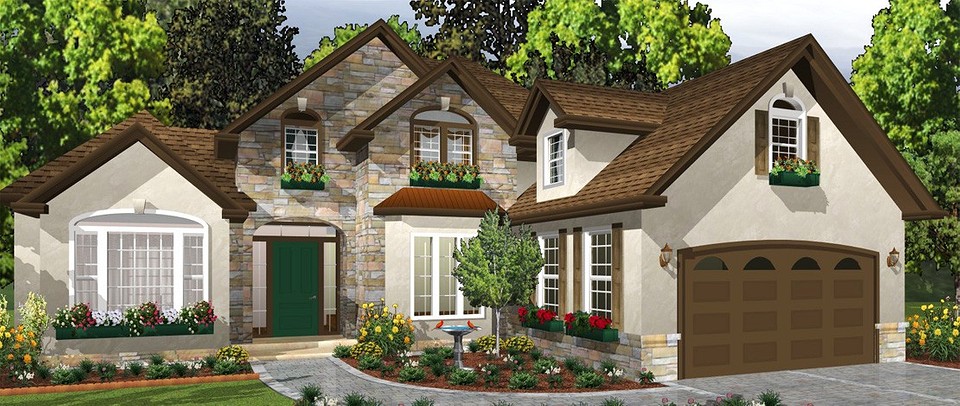
При создании проекта можно начать с Quick Start. Единицы измерения задаются через Design > Unit of Measure. Затем настраиваются этажи, высота стен и параметры помещений. После построения оболочки добавляются проёмы, лестницы, крыша и наружные элементы.
Punch! Home Design удобно использовать для реконструкции. В одном проекте можно показать существующую конфигурацию, новую планировку, пристройку, террасу и изменённый участок. Подробная визуализация помогает оценить результат до начала работ.
Как начать работу:
-
Откройте Quick Start.
-
Настройте Design > Unit of Measure.
-
Задайте параметры этажей.
-
Постройте стены.
-
Добавьте окна, двери и лестницу.
-
Создайте кровлю.
-
Оформите террасу.
-
Добавьте участок и растения.
-
Проверьте 3D-виды.
-
Подготовьте планы и изображения.
Для каких задач подходит:
-
проект коттеджа;
-
реконструкция;
-
терраса;
-
интерьер;
-
ландшафт;
-
электрический план;
-
каркас;
-
презентация.
Плюсы:
-
комплексная работа с домом;
-
версии для Windows и macOS;
-
инструменты ландшафта;
-
работа с террасами;
-
электрические планы;
-
каркасные элементы;
-
3D-визуализация.
Минусы:
-
интерфейс сложнее базового планировщика;
-
для первого проекта потребуется время на изучение;
-
автоматические результаты нужно проверять;
-
строительные решения требуют профессиональной верификации.
Онлайн-планирощики загородных домов
Онлайн-сервисы подходят для быстрого старта. Они открываются в браузере и не требуют установки тяжёлой настольной системы. Такой формат удобен для планировки комнат, меблировки, презентации идеи и совместного обсуждения.
Большинство браузерных редакторов не заменяет архитектурное проектирование. Их сильная сторона — скорость, понятная визуализация и доступ к проекту с разных устройств.
18. Planner 5D
Planner 5D подходит для создания проекта дома с нуля, загрузки существующего плана и интерьерной проработки. Пользователь работает в 2D, а затем открывает 3D-режим и оценивает объёмное пространство.
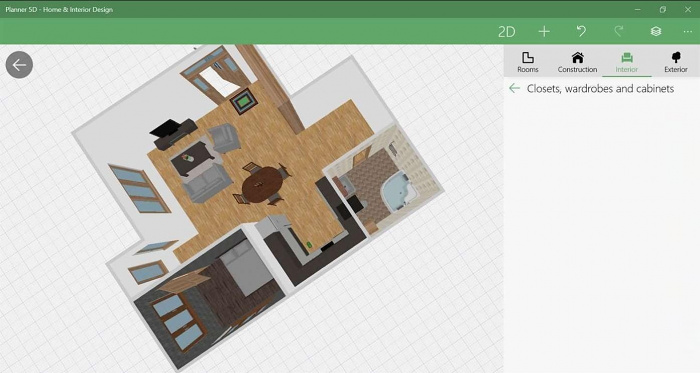
Сначала создаются комнаты, стены, окна и двери. Затем добавляются этажи, отделочные материалы, мебель и декор. Размеры объектов редактируются, поэтому план можно привести к реальным габаритам. Готовая модель подходит для обсуждения планировки и выбора интерьерного решения.
Загрузка изображения плана ускоряет работу с существующим домом. После добавления основы стены и помещения восстанавливаются в редакторе, а затем уточняются вручную. Этот сценарий полезен при ремонте и перепланировке.
Как начать работу:
-
Создайте новый проект.
-
Выберите пустой план или готовый шаблон.
-
Нарисуйте комнаты.
-
Исправьте размеры стен.
-
Добавьте окна и двери.
-
Создайте дополнительные этажи.
-
Расставьте мебель.
-
Настройте материалы.
-
Перейдите в 3D-режим.
-
Сохраните изображения проекта.
Для каких задач подходит:
-
проект дома в браузере;
-
планировка комнат;
-
интерьер;
-
меблировка;
-
сравнение вариантов;
-
визуализация;
-
быстрый старт без установки программы.
Плюсы:
-
простой интерфейс;
-
2D- и 3D-режимы;
-
работа в браузере;
-
мобильные приложения;
-
шаблоны;
-
каталог мебели;
-
загрузка исходного плана;
-
презентационные изображения.
Минусы:
-
часть возможностей зависит от тарифа;
-
для строительной документации нужен CAD- или BIM-редактор;
-
нестандартные архитектурные детали прорабатываются ограниченно.
19. RemPlanner
RemPlanner ориентирован не на внешний облик коттеджа, а на подготовку планов для ремонта. Сервис полезен после утверждения архитектурной планировки. Он помогает детально разобрать внутренние работы и сформировать комплект схем по помещениям.
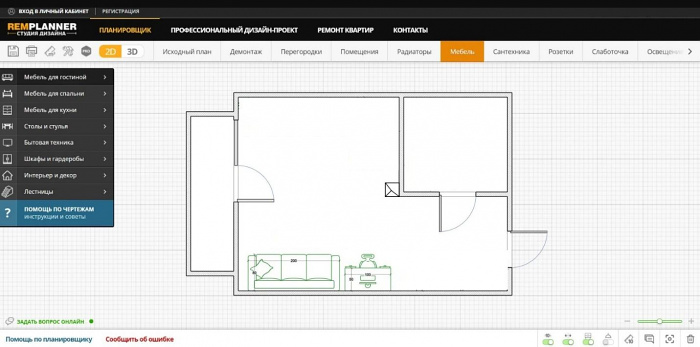
В проекте создаются стены, перегородки, двери и окна. Затем отдельно прорабатываются демонтаж и монтаж, сантехника, электрика, розетки, выключатели, выводы кабелей, освещение, отопление и тёплый пол. Такой подход удобен для общения с ремонтной бригадой.
Планы собираются в PDF-альбом. Это практичнее единственного красивого изображения. Строителям нужны размеры, привязки и понятные схемы, а не только трёхмерный вид комнаты.
Как начать работу:
-
Создайте план дома или импортируйте основу.
-
Проверьте размеры помещений.
-
Добавьте перегородки, окна и двери.
-
Создайте план демонтажа.
-
Подготовьте план монтажа.
-
Разместите розетки и выключатели.
-
Нанесите светильники и выводы.
-
Добавьте сантехнику.
-
Проработайте отопление и тёплый пол.
-
Соберите PDF-альбом.
Для каких задач подходит:
-
ремонт коттеджа;
-
перепланировка;
-
электрика;
-
сантехника;
-
отопление;
-
тёплый пол;
-
монтажные схемы;
-
передача материалов бригаде.
Плюсы:
-
работа в браузере;
-
подробные планы ремонта;
-
электрические элементы;
-
сантехника;
-
тёплый пол;
-
PDF-альбом;
-
понятная передача информации исполнителям.
Минусы:
-
сервис не используется для проектирования крыши и фасада;
-
участок не прорабатывается;
-
несущие конструкции требуют отдельного проекта;
-
архитектурная часть должна быть определена заранее.
20. Floorplanner
Floorplanner — браузерный сервис для создания планов помещений, меблировки и трёхмерной визуализации. Он подходит для дома, квартиры, дачи и отдельных комнат. Основная задача — быстро собрать понятную модель без CAD-подготовки.
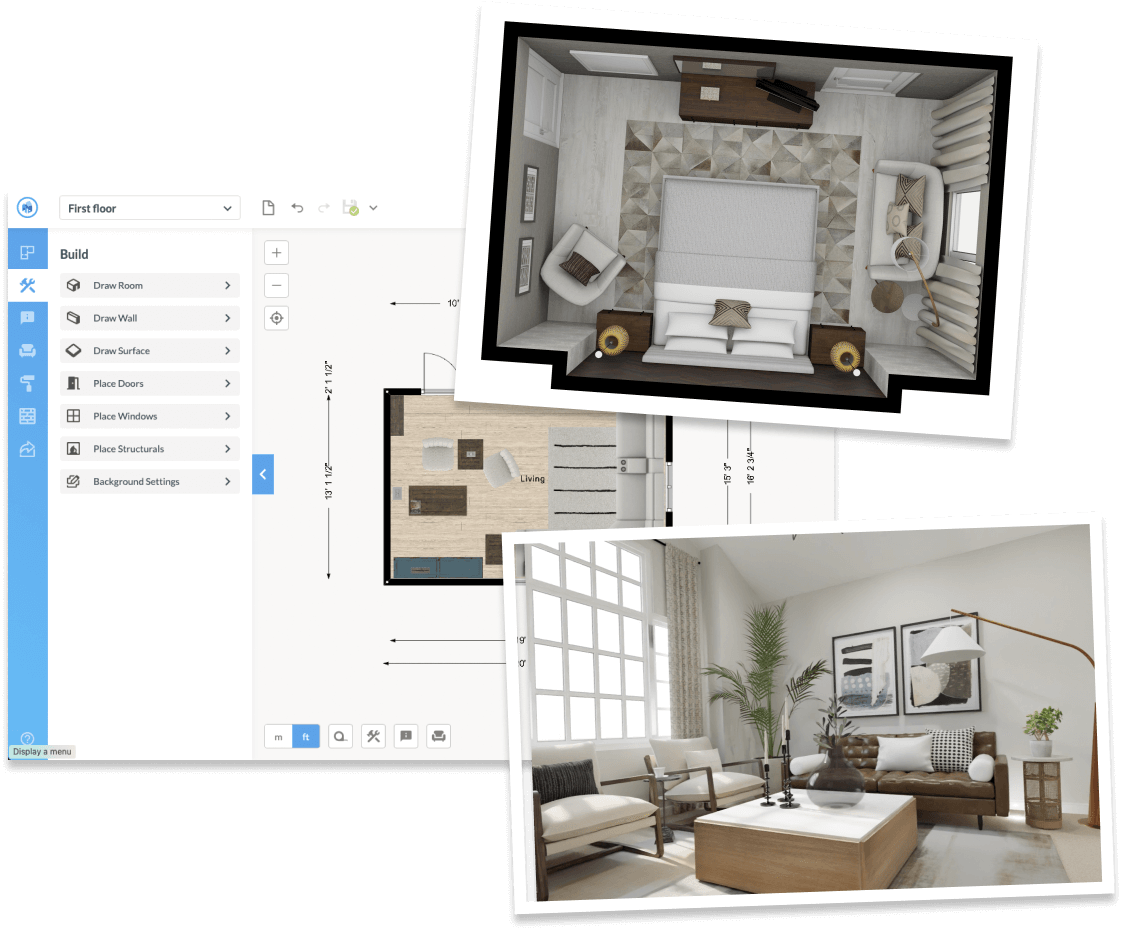
На плане создаются комнаты, стены, двери и окна. Затем добавляется мебель из каталога. Переключение в 3D происходит без длительного моделирования. Пользователь сразу видит, как выглядит помещение и удобно ли размещены предметы.
При работе по готовому чертежу изображение загружается как основа, масштабируется по известному размеру и обводится стенами. Точность до сантиметров удобна для интерьерной планировки, проверки мебели и подготовки презентационного плана.
Как начать работу:
-
Создайте новый этаж.
-
Загрузите исходный план или начните с пустого холста.
-
Настройте масштаб.
-
Нарисуйте стены.
-
Добавьте двери и окна.
-
Укажите размеры помещений.
-
Перетащите мебель из каталога.
-
Откройте 3D-вид.
-
Подготовьте изображения для обсуждения.
Для каких задач подходит:
-
план этажа;
-
интерьер;
-
расстановка мебели;
-
проверка размеров;
-
визуализация;
-
презентация;
-
работа без установки программы.
Плюсы:
-
быстрый старт;
-
браузерный формат;
-
удобная загрузка основы;
-
2D- и 3D-режимы;
-
каталог мебели;
-
наглядная презентация;
-
подходит для новичка.
Минусы:
-
фасад и крыша не являются основной частью сервиса;
-
рабочие чертежи ограничены;
-
инженерные схемы лучше готовить в специализированной среде.
21. HomeByMe
HomeByMe используется для планировки дома и интерьерной визуализации. В сервисе удобно создать 2D-план, расставить мебель, подобрать материалы и перейти к объёмному просмотру помещений.
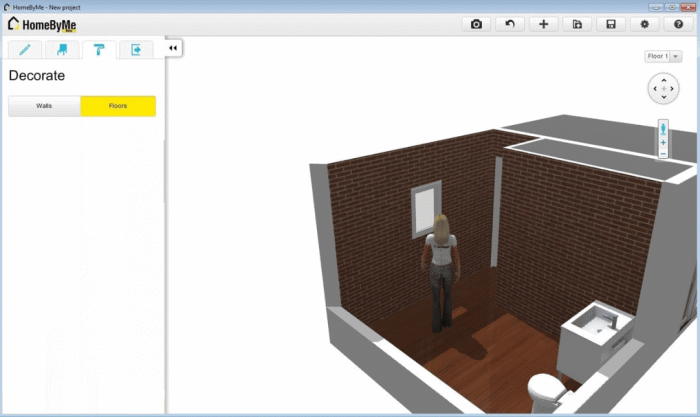
Рабочий процесс построен последовательно. Сначала пользователь рисует стены и формирует комнаты, затем вставляет окна и двери. После этого помещения наполняются мебелью, освещением и декоративными элементами. В трёхмерном режиме оценивается общий вид интерьера.
Для существующего дома можно использовать импорт 2D-плана. Это ускоряет восстановление размеров. После создания основы удобно проверить мебель, проходы и расположение функциональных зон.
HomeByMe особенно полезен перед покупкой отделочных материалов и крупной мебели. Модель помогает сравнить несколько решений и увидеть, не перегружено ли помещение.
Как начать работу:
-
Создайте проект.
-
Нарисуйте план или импортируйте основу.
-
Проверьте размеры комнат.
-
Добавьте окна и двери.
-
Подберите отделку.
-
Расставьте мебель.
-
Настройте освещение.
-
Откройте 3D-вид.
-
Сохраните изображения выбранного варианта.
Для каких задач подходит:
-
интерьер коттеджа;
-
расстановка мебели;
-
ремонт;
-
подбор отделки;
-
визуальная презентация;
-
сравнение вариантов;
-
подготовка к покупке мебели.
Плюсы:
-
браузерная работа;
-
понятный порядок действий;
-
2D-план;
-
3D-визуализация;
-
каталог предметов;
-
импорт исходного плана;
-
наглядные изображения.
Минусы:
-
архитектурная документация ограничена;
-
сложные конструктивные элементы прорабатываются отдельно;
-
участок и инженерные сети не являются основной специализацией.
22. Homestyler
Homestyler — функциональный браузерный редактор для создания планов, трёхмерных моделей и интерьерных визуализаций. Он подходит не только для отдельных комнат, но и для многоэтажных планировок. В рабочем пространстве есть центральный холст, каталог объектов слева, верхняя панель инструментов и свойства выбранного элемента справа.
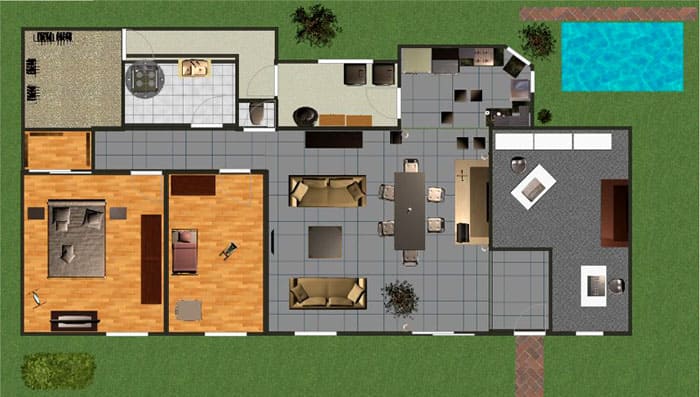
Начать можно с ручного рисования, загрузки изображения или импорта DWG. Для импорта используется последовательность Create Room > Import > Upload DWG > Start Importing. После загрузки исходника создаются стены и помещения, которые затем редактируются.
В сервисе есть инструменты для окон, дверей, мебели, отделочных материалов, многоэтажных объектов и крыши. После создания модели выполняется визуализация: интерьер можно показать в виде изображений, панорам и виртуальных туров.
Для частного дома Homestyler удобен как презентационная среда. Здесь легко показать заказчику или семье, как изменится пространство после ремонта, какую отделку выбрать и как будет выглядеть расстановка мебели.
Как начать работу:
-
Откройте новый проект.
-
Нарисуйте план вручную или загрузите исходник.
-
При импорте DWG используйте Create Room > Import > Upload DWG > Start Importing.
-
Исправьте размеры стен.
-
Добавьте двери и окна.
-
Создайте этажи.
-
Разместите мебель.
-
Подберите материалы.
-
Настройте крышу при необходимости.
-
Подготовьте визуализацию.
Для каких задач подходит:
-
онлайн-проект дома;
-
многоэтажная планировка;
-
интерьер;
-
импорт DWG;
-
крыша;
-
меблировка;
-
визуализация;
-
виртуальный тур.
Плюсы:
-
работа в браузере;
-
ручное рисование и импорт основы;
-
поддержка DWG;
-
многоэтажные проекты;
-
крупный каталог;
-
визуализация;
-
панорамы;
-
виртуальные туры.
Минусы:
-
интерфейс насыщен инструментами;
-
для быстрого наброска есть более простые сервисы;
-
полноценный строительный проект выпускается в профессиональной системе;
-
стабильная работа с детальной сценой требует производительного устройства.
23. Planoplan
Planoplan подходит для планировки помещений, интерьерной визуализации и подготовки материалов для обсуждения ремонта. Сервис используется в браузере, а также доступен в настольном формате. Он ориентирован на понятный переход от плоского плана к трёхмерному интерьеру.
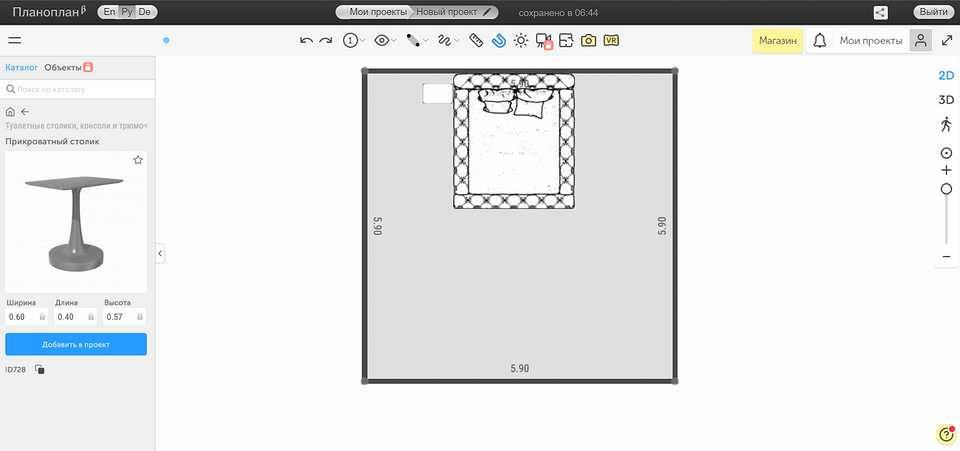
Для работы по готовому чертежу применяется Load plan (background), затем Upload image. Изображение масштабируется по известной длине. После этого пользователь обводит стены и размещает проёмы. Такой порядок удобен при ремонте существующего дома.
В проект добавляются отделочные материалы, мебель, освещение и декоративные элементы. Для ремонта полезны планы электрики и развёртки стен. Готовый результат можно представить в виде изображений, виртуального тура и PDF-материалов.
Как начать работу:
-
Создайте проект.
-
Откройте Load plan (background).
-
Нажмите Upload image.
-
Масштабируйте основу.
-
Обведите стены.
-
Добавьте окна и двери.
-
Расставьте мебель.
-
Настройте отделку.
-
Разместите электрические элементы.
-
Подготовьте изображения и PDF-материалы.
Для каких задач подходит:
-
интерьер дома;
-
ремонт;
-
планировка;
-
электрика;
-
развёртки стен;
-
виртуальный тур;
-
презентация;
-
работа по существующему плану.
Плюсы:
-
браузерный доступ;
-
загрузка плана как фонового изображения;
-
каталог мебели и отделки;
-
планы электрики;
-
развёртки;
-
визуализации;
-
виртуальные туры;
-
PDF-материалы.
Минусы:
-
фасад и участок не являются основной задачей;
-
для конструктивного проекта нужна другая программа;
-
сложная сцена требует времени на настройку.
24. Roomtodo
Roomtodo — онлайн-планировщик интерьера, который подходит для быстрого моделирования комнат и этажей частного дома. Сервис полезен на этапе, когда нужно проверить размеры помещений, расставить мебель и получить наглядный 3D-вид.
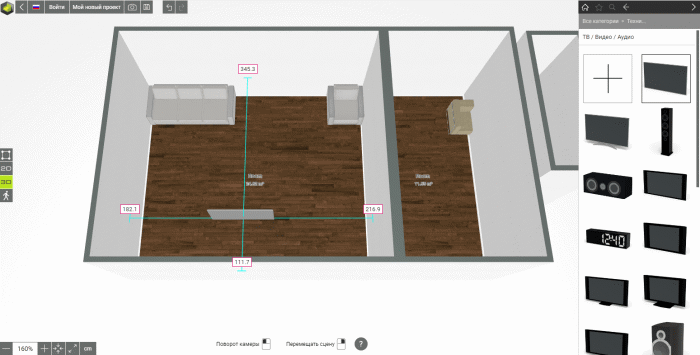
Пользователь рисует стены, формирует комнаты, размещает окна и двери, а затем наполняет пространство мебелью. Работа происходит прямо в браузере. За счёт простого интерфейса первый вариант планировки создаётся быстрее, чем в профессиональном редакторе.
Roomtodo удобно применять для отдельных помещений: кухни-гостиной, спальни, детской, кабинета и санузла. При проектировании всего дома сервис помогает проверить взаимосвязь комнат и маршруты движения.
Как начать работу:
-
Создайте новый проект.
-
Нарисуйте наружные стены.
-
Добавьте перегородки.
-
Установите окна и двери.
-
Проверьте размеры.
-
Расставьте мебель.
-
Подберите материалы.
-
Перейдите в 3D-режим.
-
Сравните несколько вариантов.
Для каких задач подходит:
-
планировка комнат;
-
интерьер;
-
расстановка мебели;
-
ремонт;
-
быстрый проект в браузере;
-
проверка проходов;
-
визуальное сравнение решений.
Плюсы:
-
простой интерфейс;
-
работа без установки;
-
быстрый результат;
-
2D-план;
-
трёхмерный просмотр;
-
каталоги объектов;
-
подходит новичку.
Минусы:
-
ограниченная архитектурная проработка;
-
участок не является основной частью сервиса;
-
рабочие чертежи нужно готовить отдельно.
Приложения для планирования дома на Android и iOS
Мобильные приложения не заменяют большой экран при детальной работе, но хорошо решают две задачи: быстрые замеры на объекте и редактирование концепции в удобный момент. План можно создать прямо в доме, добавить фотографии и сразу проверить основные размеры.
25. magicplan
magicplan предназначен для создания обмерных планов на смартфоне или планшете. Приложение особенно полезно при реконструкции существующего частного дома. Оно помогает собрать размеры помещений, фотографии, заметки, объекты и отчётные материалы прямо на объекте.
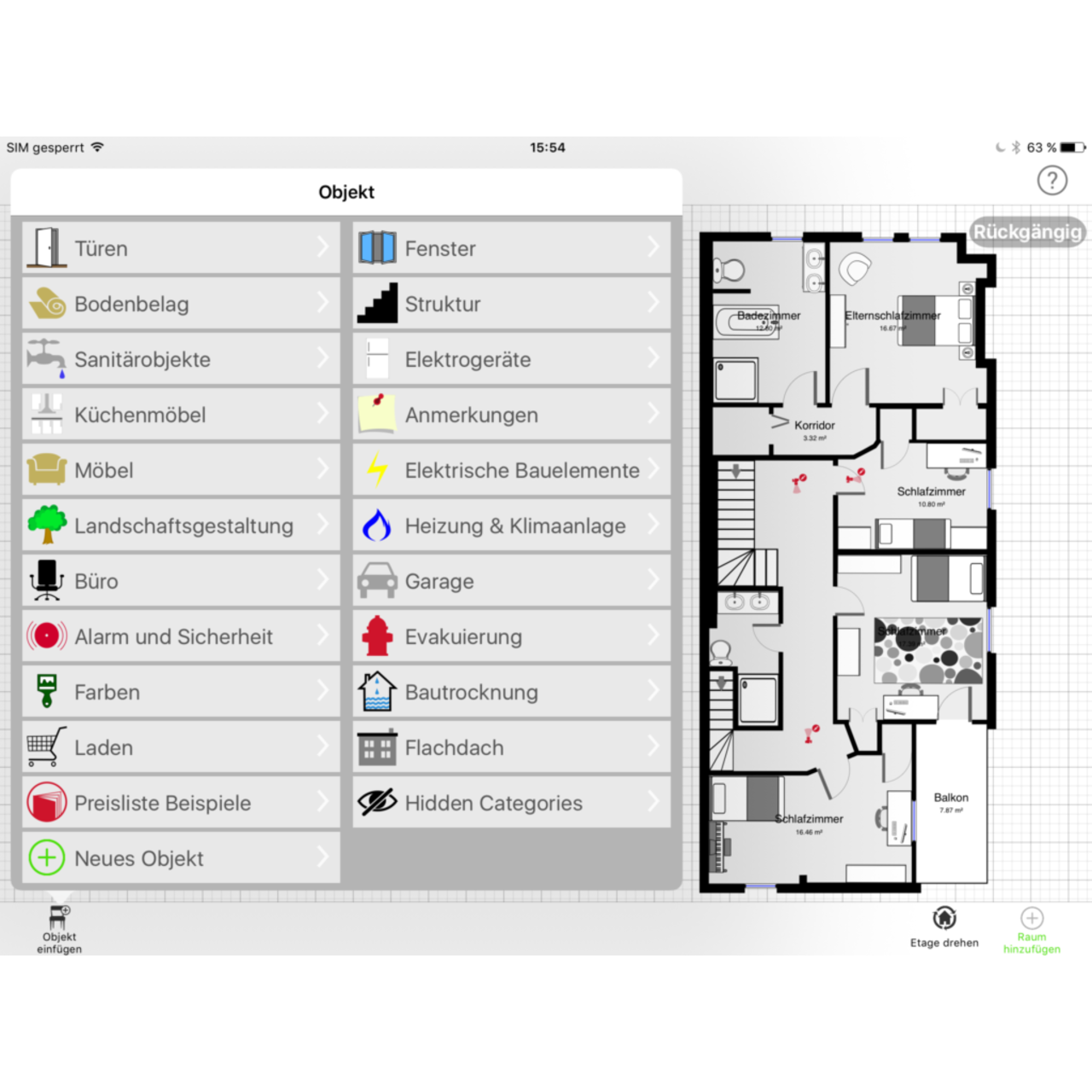
В приложении создаются этажи и комнаты, после чего помещения объединяются в общий план. В редакторе доступны 2D-, 3D- и Elevation-представления. Для этажей предусмотрен отдельный переключатель. Пользователь может добавлять объекты, фотографии, видео, заметки, формы и списки проверок.
Для нового проекта на главном экране создаётся объект, затем добавляется план этажа. В режиме ручного построения используется добавление комнаты. Для работы по существующему чертежу применяется Import and draw: изображение загружается, масштабируется по известному размеру и обводится.
Параметры стен редактируются в Details. Для этажа задаются толщина стен и высота потолка. Точность обмеров повышается при подключении совместимого Bluetooth-лазера. После построения план экспортируется через значок Export в верхней части экрана.
Как начать работу:
-
Создайте новый проект.
-
Добавьте этаж.
-
Выберите ручное построение комнаты или Import and draw.
-
Укажите форму помещения.
-
Введите размеры стен.
-
Добавьте окна и двери.
-
Объедините комнаты в общий план.
-
Добавьте лестницу через + Add > Object > Structural.
-
Откройте Details и проверьте толщину стен и высоту потолка.
-
Добавьте фотографии и заметки.
-
Создайте экспорт.
Для каких задач подходит:
-
обмер существующего дома;
-
реконструкция;
-
выезд на объект;
-
фиксация размеров;
-
фотографии;
-
заметки;
-
отчёты;
-
проверка расположения помещений;
-
основа для дальнейшего проекта.
Плюсы:
-
работа на Android и iOS;
-
создание планов прямо на объекте;
-
2D-, 3D- и Elevation-представления;
-
фотографии и заметки;
-
объекты оборудования;
-
формы и списки проверок;
-
поддержка Bluetooth-лазеров;
-
экспорт результатов.
Минусы:
-
приложение ориентировано на обмеры, а не на детальный проект нового коттеджа;
-
сложную архитектуру удобнее дорабатывать на компьютере;
-
точные строительные решения требуют проверки специалистом;
-
часть профессиональных возможностей относится к платным тарифам.
26. Home Design 3D
Home Design 3D подходит для быстрого создания концепции дома на смартфоне или планшете. Приложение доступно на мобильных устройствах и настольных платформах. В нём можно нарисовать план этажей, настроить стены, добавить окна и двери, расставить мебель и осмотреть результат в 3D.
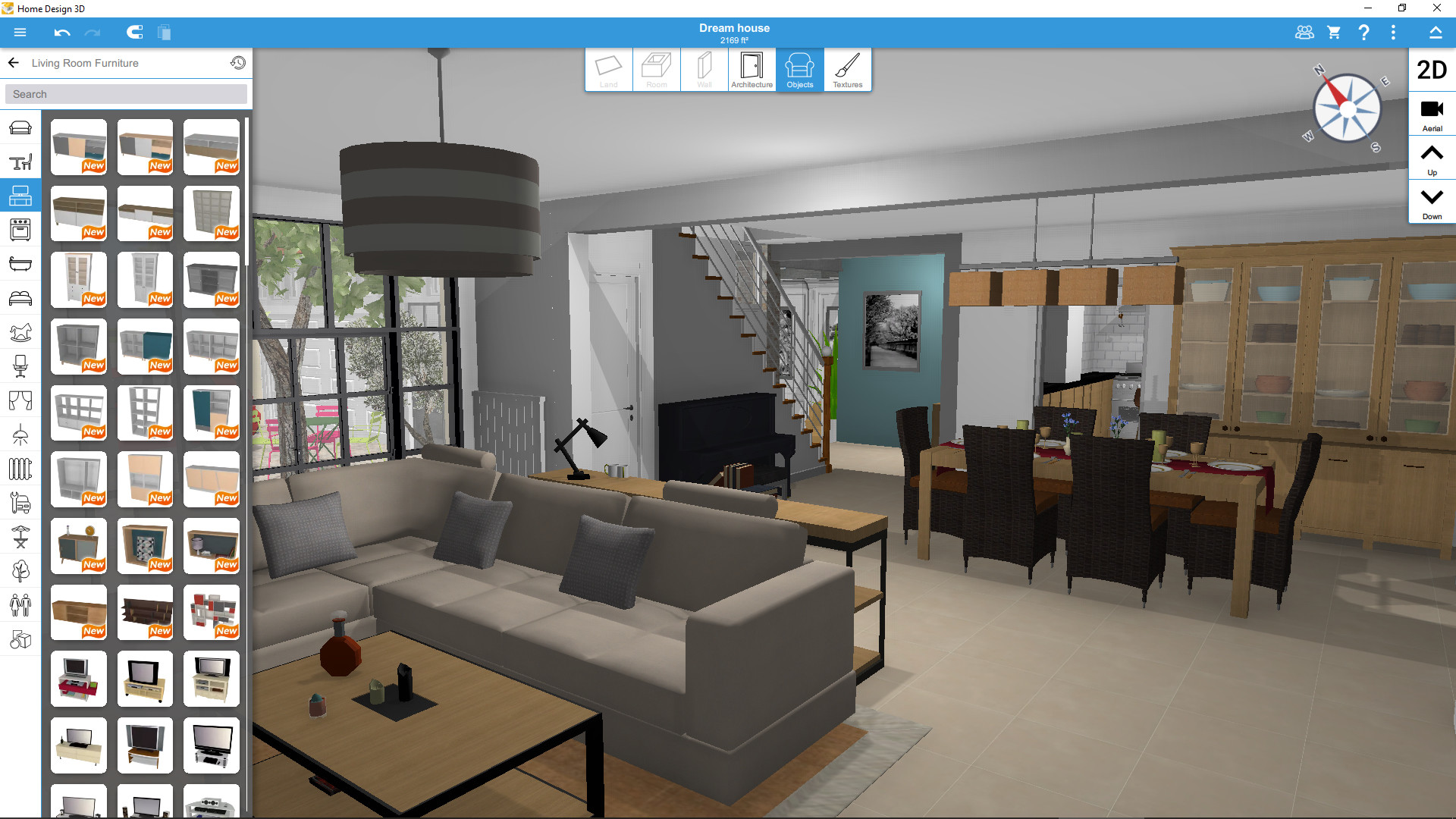
Работа начинается в двухмерном режиме. Пользователь рисует комнаты и перегородки, регулирует толщину, высоту и угол стен. Затем добавляются проёмы и лестницы. После этого проект наполняется мебелью, аксессуарами и материалами.
В каталоге есть настраиваемые предметы. Для мебели меняются размеры, цвет и положение. Доступны материалы для отделки помещений и наружных элементов. Трёхмерный режим помогает быстро проверить результат и сравнить несколько вариантов.
Импорт исходного плана удобен при ремонте. Пользователь загружает изображение, обводит стены и затем тестирует новую расстановку мебели. Проект можно продолжать на другом устройстве.
Как начать работу:
-
Создайте новый проект.
-
Нарисуйте комнаты в 2D.
-
Исправьте толщину и высоту стен.
-
Добавьте окна, двери и проёмы.
-
Создайте этажи.
-
Разместите лестницу.
-
Расставьте мебель.
-
Подберите материалы.
-
Откройте 3D-просмотр.
-
Сохраните несколько вариантов.
Для каких задач подходит:
-
проект дома на телефоне;
-
интерьер;
-
ремонт;
-
расстановка мебели;
-
многоэтажная модель;
-
быстрые правки;
-
импорт существующего плана;
-
визуальная проверка.
Плюсы:
-
версии для Android, iOS, Windows и macOS;
-
простой старт;
-
2D- и 3D-режимы;
-
многоэтажные проекты;
-
настройка стен;
-
окна, двери и лестницы;
-
библиотека мебели и материалов;
-
работа с проектом на разных устройствах.
Минусы:
-
небольшой экран ограничивает точность сложного редактирования;
-
приложение используется для концепции, а не для полного строительного комплекта;
-
инженерные схемы и конструктивные расчёты выполняются отдельно.
Универсальная инструкция: как создать предварительный проект частного дома
Независимо от выбранной программы полезно придерживаться одного порядка. Главная ошибка новичка — начинать с цвета стен, дивана и кухонного гарнитура до проверки базовой архитектуры. Сначала создаётся удобная планировка, затем внешний вид и только после этого декоративные детали.
Шаг 1. Соберите исходные данные
До запуска программы подготовьте:
-
размеры участка;
-
стороны света;
-
положение въезда;
-
ограничения по застройке;
-
желаемую площадь дома;
-
количество этажей;
-
состав семьи;
-
список помещений;
-
ориентировочные размеры комнат;
-
необходимость гаража, котельной, кладовой, кабинета и гостевой спальни;
-
пожелания по террасе;
-
тип крыши;
-
будущие хозяйственные постройки.
Для существующего дома дополнительно нужны обмеры помещений, толщина стен, высота потолков, размеры окон, дверей и лестницы. Удобно сделать фотографии каждой комнаты и подписать основные расстояния.
Шаг 2. Определите состав помещений
Перед рисованием стен составьте таблицу комнат. Для каждого помещения укажите назначение, приблизительную площадь и связь с соседними зонами.
| Помещение | Что проверить |
|---|---|
| Прихожая | Место для шкафа, свободный проход, защита жилой части от холода |
| Кухня | Рабочий треугольник, размеры гарнитура, расстояние до обеденного стола |
| Гостиная | Мебель, проходы, связь с террасой, естественное освещение |
| Спальня | Кровать, шкаф, проходы, окна |
| Санузел | Сантехника, вентиляция, удобство открывания двери |
| Котельная | Требования к оборудованию, доступ для обслуживания |
| Лестница | Ширина, высота подъёма, проём в перекрытии |
| Кабинет | Освещение, тишина, рабочее место |
| Кладовая | Связь с кухней и хозяйственной зоной |
| Терраса | Выход из дома, ориентация по солнцу, защита от осадков |
Шаг 3. Создайте наружный контур
Начните с простого объёма. Чем больше выступов, эркеров и сложных углов, тем труднее строить фундамент, стены и крышу. Для первого варианта полезно сделать прямоугольную или близкую к прямоугольной форму, а затем сравнить её с более сложной композицией.
Проверьте:
-
общие габариты;
-
площадь застройки;
-
отношение длины к ширине;
-
положение дома на участке;
-
расстояния до забора;
-
удобство подъезда;
-
место для террасы;
-
направление основных окон.
Шаг 4. Добавьте внутренние перегородки
Разделите этаж на функциональные зоны:
-
общая зона;
-
приватная часть;
-
хозяйственные помещения;
-
технические помещения;
-
вертикальные коммуникации.
Гостиная, кухня и терраса часто образуют связанную дневную часть. Спальни лучше отделить от шумных помещений. Котельная, санузлы и кухня группируются рационально, чтобы сократить протяжённость инженерных сетей.
Шаг 5. Проверьте проходы
После создания комнат расставьте базовую мебель. Это не декоративный этап, а проверка планировки. Пустая комната почти всегда выглядит просторнее, чем помещение с кроватью, шкафом, столом и дверными полотнами.
Обратите внимание на:
-
свободное открывание дверей;
-
проход вокруг кровати;
-
расстояние возле кухонного гарнитура;
-
место для обеденных стульев;
-
доступ к окнам;
-
свободный путь к лестнице;
-
возможность занести крупную мебель;
-
удобство уборки.
Шаг 6. Добавьте лестницу
Лестница влияет сразу на два этажа. Ошибка в её расположении приводит к потере полезной площади и сложной переделке плана.
Проверьте:
-
длину марша;
-
ширину лестницы;
-
площадку;
-
высоту прохода;
-
проём в перекрытии;
-
выход на втором этаже;
-
расстояние до дверей;
-
безопасность маршрута.
Шаг 7. Создайте окна и двери
Окна определяют освещённость, вид из помещений и композицию фасада. Двери влияют на маршруты внутри дома.
Проверьте:
-
ориентацию окон по сторонам света;
-
соответствие расположения окон мебели;
-
высоту подоконников;
-
ширину проёмов;
-
направление открывания;
-
связь гостиной с террасой;
-
удобство входной группы;
-
возможность проветривания.
Шаг 8. Настройте крышу
Крыша должна соответствовать форме дома. Сложная геометрия увеличивает количество примыканий и требует внимательной проработки.
В предварительной модели достаточно проверить:
-
число скатов;
-
уклон;
-
свесы;
-
положение конька;
-
мансардные окна;
-
связь крыши с террасой и пристройками;
-
водоотведение;
-
визуальные пропорции фасада.
Конструктивную схему, сечения элементов и узлы рассчитывают специалисты.
Шаг 9. Оформите участок
После создания дома перенесите его в план территории. Даже удачная планировка теряет смысл при неудобном размещении здания.
На участке нужно проверить:
-
въезд;
-
парковку;
-
путь до крыльца;
-
место для гаража;
-
баню;
-
беседку;
-
хозяйственные постройки;
-
дорожки;
-
зоны отдыха;
-
огород;
-
деревья;
-
дренаж;
-
канализацию;
-
водоснабжение;
-
наружное освещение.
Шаг 10. Подготовьте материалы для обсуждения
Для первой консультации с архитектором или строителями сохраните:
-
план каждого этажа;
-
размеры помещений;
-
общие габариты;
-
несколько видов фасада;
-
разрез через лестницу;
-
общий 3D-вид;
-
расположение дома на участке;
-
перечень пожеланий;
-
список вопросов.
Такой комплект экономит время. Специалист сразу видит идею, замечает проблемные места и предлагает корректировки.
Частые ошибки при самостоятельном проектировании
Мебель добавляется слишком поздно
Комната площадью 12–14 квадратных метров кажется просторной на пустом плане. После добавления кровати, шкафа и рабочего стола свободное место сокращается. Базовую мебель нужно размещать сразу после построения перегородок.
Не учитывается толщина стен
При рисовании условными линиями внутренняя площадь часто оказывается больше реальной. Наружные стены и перегородки имеют толщину. Это особенно важно для небольших санузлов, коридоров и лестничных зон.
Двери конфликтуют друг с другом
Два дверных полотна могут пересекаться, блокировать проход или мешать мебели. На плане обязательно показывается направление открывания.
Лестница добавляется после завершения планировки
Лестничный проём занимает значительную площадь. Его нужно размещать в начале работы, а не пытаться встроить в уже заполненный второй этаж.
Крыша рассматривается отдельно от объёма дома
Большое количество выступов усложняет кровлю. План этажей, фасад и форма крыши должны проверяться вместе.
Участок откладывается на последний этап
Дом может оказаться слишком близко к въезду, занять удобное место для парковки или перекрыть маршруты. Территория прорабатывается параллельно с архитектурой.
Трёхмерная картинка принимается за готовый строительный проект
Визуализация показывает идею, но не содержит расчёта фундамента, несущих конструкций, кровельных узлов, вентиляции, отопления, водоснабжения и электрики. Для строительства требуется полный комплект документации.
Сохраняется только один вариант
Лучше создавать версии:
-
базовая планировка;
-
вариант с увеличенной гостиной;
-
вариант с кабинетом;
-
одноэтажная компоновка;
-
дом с мансардой;
-
дом с полноценным вторым этажом;
-
терраса возле кухни;
-
терраса возле гостиной.
Сравнение нескольких моделей помогает принять аргументированное решение.
Какие программы выбрать для разных задач
| Сценарий | Оптимальные программы |
|---|---|
| Самостоятельно нарисовать дом с крышей и интерьером | Мой Дом 3D, DreamPlan |
| Разместить дом на участке | Ландшафтный Дизайн 3D, FloorPlan 3D |
| Быстро проверить интерьер | Sweet Home 3D, Planner 5D, Roomtodo |
| Создать модель нестандартного фасада | SketchUp |
| Подготовить BIM-модель | Archicad, Autodesk Revit |
| Выпустить точные 2D-чертежи | Autodesk AutoCAD, Home Plan Pro |
| Спроектировать деревянный коттедж | К3-Коттедж |
| Проработать ремонт и инженерные точки внутри дома | RemPlanner, Planoplan |
| Создать проект на Mac | Live Home 3D, DreamPlan, Punch! Home Design |
| Работать только в браузере | Planner 5D, Floorplanner, HomeByMe, Homestyler |
| Сделать обмер существующего дома на телефоне | magicplan |
| Редактировать концепцию на смартфоне | Home Design 3D |
Ответы на частые вопросы
Можно ли самостоятельно создать проект дома для строительства?
Самостоятельно можно подготовить планировку, трёхмерную модель, фасадную концепцию, размещение дома на участке и список требований. Для строительства нужен профессионально проверенный комплект: архитектурные решения, конструктивные расчёты, фундамент, кровельные узлы, инженерные системы и привязка к условиям участка.
Какая программа проще всего для новичка?
Для первого проекта на Windows удобен Мой Дом 3D. Он соединяет этажи, стены, крышу, фасад и интерьер. Для быстрой планировки комнат подходит Sweet Home 3D. Для браузера удобен Planner 5D.
Какая программа подходит для проектирования участка возле дома?
Для самостоятельной работы подходит Ландшафтный Дизайн 3D. В программе размещаются строения, забор, дорожки, растения и схемы коммуникаций. Проект участка удобно вести параллельно с моделью дома.
Какая программа нужна для деревянного дома?
Для профессиональной проработки коттеджа из бруса или брёвен подходит К3-Коттедж. Она ориентирована на конструктивные элементы, венцы, проёмы и производственные ведомости.
Где сделать проект дома без установки приложения?
Для работы в браузере подходят Planner 5D, Floorplanner, HomeByMe, Homestyler, Planoplan и Roomtodo.
Что выбрать для профессиональной архитектурной работы?
Для BIM-проектирования подходят Archicad и Autodesk Revit. Для точного 2D-черчения используется Autodesk AutoCAD. Для жилых домов с развитой автоматизацией полезен Chief Architect.
Можно ли создать план дома на телефоне?
Да. Home Design 3D подходит для концепции, расстановки мебели и трёхмерного просмотра. magicplan удобен для обмеров существующего дома, фиксации помещений, фотографий и заметок.
Нужно ли сразу выбирать профессиональную BIM-систему?
Для разовой домашней планировки это необязательно. Начальный вариант проще собрать в Мой Дом 3D, Sweet Home 3D, DreamPlan или браузерном сервисе. После утверждения идеи архитектор переносит решения в профессиональную среду и выпускает документацию.
Итоги
Для первого самостоятельного проекта частного дома лучше использовать программу, которая не перегружает пользователя сложными настройками. Мой Дом 3D позволяет создать стены, этажи, крышу, фасад и интерьер. Ландшафтный Дизайн 3D дополняет эту работу схемой участка, дорожками, растениями, постройками и коммуникациями.
Для свободного моделирования нестандартного дома подходит SketchUp. Для интерьерной планировки достаточно Sweet Home 3D, Planner 5D или Roomtodo. Для ремонта с подробными схемами полезен RemPlanner.
Архитектору нужны Archicad, Autodesk Revit, Chief Architect или Autodesk AutoCAD. Для деревянного домостроения используется К3-Коттедж. Для обмеров на объекте подходит magicplan.
Правильно выбранная программа помогает не просто нарисовать красивый дом, а последовательно проверить планировку, размеры, лестницу, окна, двери, крышу, фасад, интерьер и расположение здания на участке. Чем раньше выявлены ошибки, тем дешевле их исправить.
