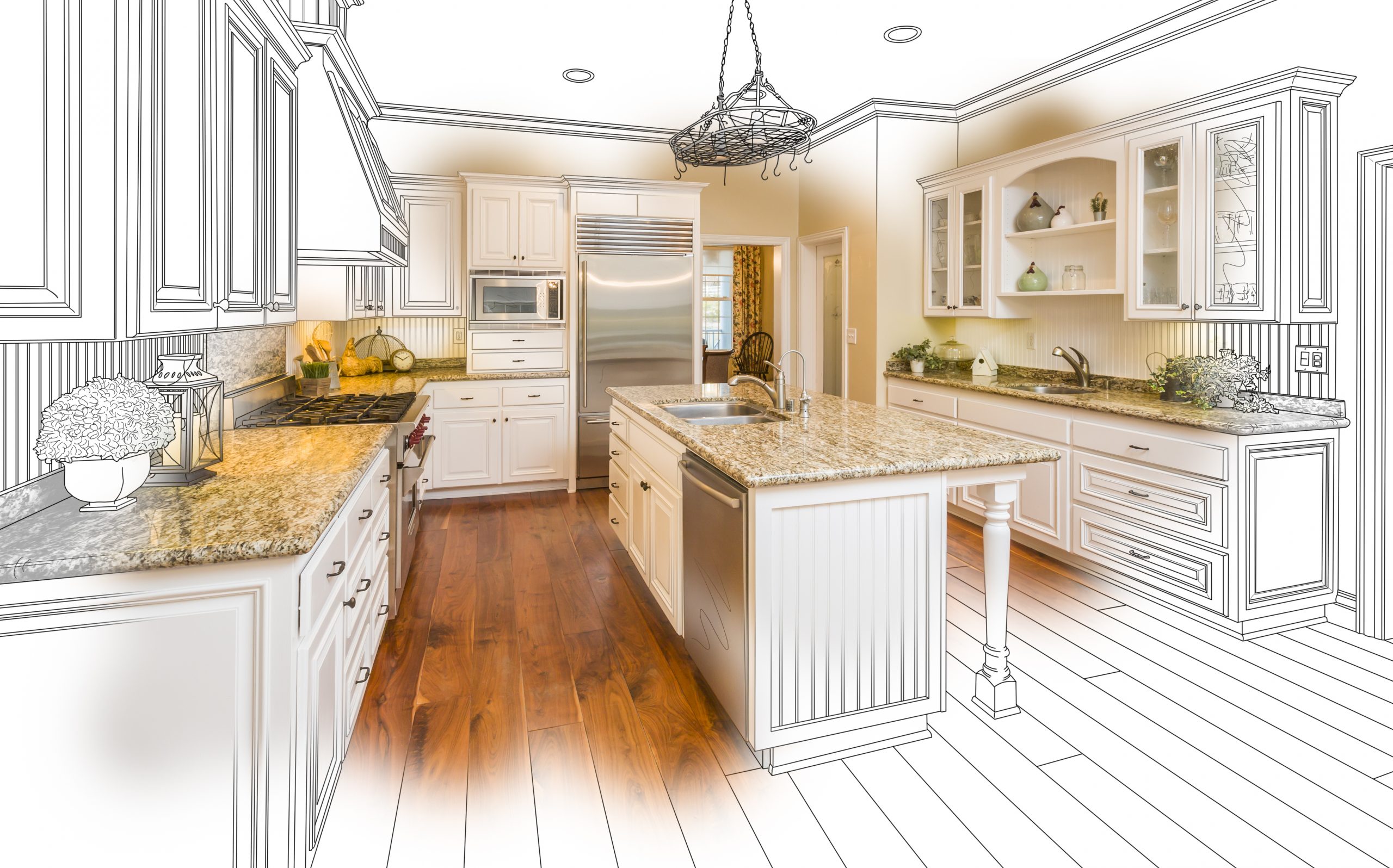
Проектирование кухни начинается не с выбора цвета фасадов, а с точного плана помещения. До заказа гарнитура нужно зафиксировать длину стен, высоту потолка, положение окна, направление открывания двери, размеры вентиляционного короба, выводы воды и канализации, расположение розеток, газовой трубы и встроенной техники. Даже красивый дизайн кухни в 3D не приносит пользы, когда угловой шкаф перекрывает проход, холодильник упирается в подоконник, а посудомоечная машина не открывается из-за соседней ручки.
Программа для проектирования кухни помогает сравнить несколько вариантов до ремонта и изготовления мебели. В простом планировщике достаточно построить комнату, добавить шкафы и технику, затем проверить композицию в объемном режиме. Более серьезные инструменты позволяют менять размеры каждой секции, работать со столешницами, фасадами и материалами, формировать деталировку, готовить чертежи и рассчитывать стоимость.
В подборку вошли настольные программы, браузерные сервисы и мобильные приложения. Список разделен по платформам, чтобы не смешивать разные сценарии работы. Домашнему пользователю нужен понятный конструктор кухни с готовой библиотекой объектов. Мебельщику требуется программа для кухонного гарнитура с точными размерами модулей. Дизайнеру важны гибкая визуализация, материалы, камеры и экспорт презентационных изображений.
Что подготовить перед созданием проекта кухни
До запуска любой программы снимите размеры помещения и перенесите их в таблицу. Используйте лазерную рулетку или обычную рулетку с повторной проверкой каждого значения. Замеры удобнее выполнять по часовой стрелке, начиная от входа.
Зафиксируйте:
-
длину каждой стены;
-
высоту помещения;
-
толщину перегородок;
-
ширину дверного проема;
-
расстояние от двери до соседних углов;
-
направление открывания двери;
-
ширину окна;
-
высоту подоконника;
-
расстояние от окна до углов;
-
глубину оконного откоса;
-
размеры ниш и выступов;
-
ширину и глубину вентиляционного короба;
-
положение труб холодной и горячей воды;
-
высоту вывода канализации;
-
положение газовой трубы;
-
розетки для холодильника, духовки, варочной панели, вытяжки и мелкой техники;
-
выводы освещения;
-
размеры холодильника, посудомоечной машины, плиты, духовки и микроволновой печи.
После этого определите форму гарнитура. Линейная кухня занимает одну стену и подходит для небольшого помещения. Угловая планировка дает больше рабочей поверхности. П-образный вариант использует три стороны комнаты. Двухрядная кухня требует достаточной ширины прохода. Остров увеличивает число мест хранения и добавляет отдельную рабочую зону, но занимает значительную площадь.
Что проверить на готовом плане
Перед сохранением проекта оцените не только внешний вид, но и повседневную эксплуатацию кухни:
-
дверцы шкафов открываются без столкновений;
-
выдвижные ящики не упираются в ручки соседних секций;
-
посудомоечная машина полностью раскрывается;
-
холодильник не перекрывает проход;
-
духовка находится на удобной высоте;
-
вытяжка совпадает с расположением варочной панели;
-
мойка расположена рядом с выводами воды;
-
возле мойки остается место для посуды;
-
между мойкой и плитой есть рабочий участок столешницы;
-
в углу не образовалась недоступная зона;
-
возле холодильника остается поверхность для продуктов;
-
розетки не скрыты за встроенной техникой;
-
фартук закрывает рабочую зону;
-
верхние шкафы не мешают окну;
-
проход между двумя рядами мебели остается удобным;
-
остров не превращает кухню в тесный лабиринт.
Краткое сравнение программ для проектирования кухни
| Программа | Основная платформа | Уровень сложности | 2D-план | 3D-просмотр | Кухонные модули | Подходит для мебельщика |
|---|---|---|---|---|---|---|
| Дизайн Интерьера 3D | Windows | Низкий | Да | Да | Да | Для эскиза |
| Мой Дом 3D | Windows | Низкий | Да | Да | Да | Для эскиза |
| PRO100 | Windows | Средний | Да | Да | Да | Да |
| KitchenDraw | Windows | Средний | Да | Да | Да | Да |
| Sweet Home 3D | Windows, macOS, Linux | Низкий | Да | Да | Базовые | Для эскиза |
| FloorPlan 3D | Windows | Средний | Да | Да | Базовые | Для эскиза |
| Home Plan Pro | Windows | Средний | Да | Нет | Нет | Для обмерного плана |
| DreamPlan | Windows, macOS | Низкий | Да | Да | Базовые | Для эскиза |
| Room Arranger | Windows, macOS, Linux | Низкий | Да | Да | Базовые | Для проверки размеров |
| Home Designer | Windows, macOS | Высокий | Да | Да | Да | Да |
| ProKitchen Software | Windows | Средний | Да | Да | Да | Да |
| Астрон Дизайн | Windows | Низкий | Да | Да | Каталог мебели | Для эскиза |
| AutoCAD | Windows, macOS | Высокий | Да | Да | Вручную | Да |
| SketchUp | Windows, macOS, браузер | Средний | Да | Да | Вручную и из библиотек | Да |
| Home Design 3D | macOS, мобильные устройства | Низкий | Да | Да | Базовые | Для эскиза |
| Archicad | Windows, macOS | Высокий | Да | Да | Через объекты | Да |
| Planner 5D | Браузер, мобильные устройства | Низкий | Да | Да | Базовые | Для эскиза |
| Remplanner | Браузер | Средний | Да | Да | Базовые | Для ремонта |
| Homestyler | Браузер | Низкий | Да | Да | Базовые | Для визуализации |
| Floorplanner | Браузер | Низкий | Да | Да | Базовые | Для эскиза |
| Roomtodo | Браузер | Низкий | Да | Да | Базовые | Для эскиза |
| HomeByMe | Браузер | Низкий | Да | Да | Базовые | Для визуализации |
| Roomstyler | Браузер | Низкий | Да | Да | Базовые | Для визуализации |
| Planoplan | Браузер | Средний | Да | Да | Базовые | Для визуализации |
| Prodboard Kitchen Planner | Браузер | Средний | Да | Да | Да | Для гарнитура |
| KitchenPlanner | Браузер | Низкий | Да | Да | Да | Для гарнитура |
| flatma | Браузер | Низкий | Да | Да | Да | Для гарнитура |
| Konstruktorkuhni.ru | Браузер | Низкий | Да | Да | Да | Для гарнитура |
| Моя кухня: 3D планировщик | Android | Низкий | Да | Да | Да | Для эскиза |
| Roomle | iPhone, iPad, браузер | Средний | Да | Да | Да | Для эскиза и презентации |
Программы для проектирования кухни на Windows
1. Дизайн Интерьера 3D
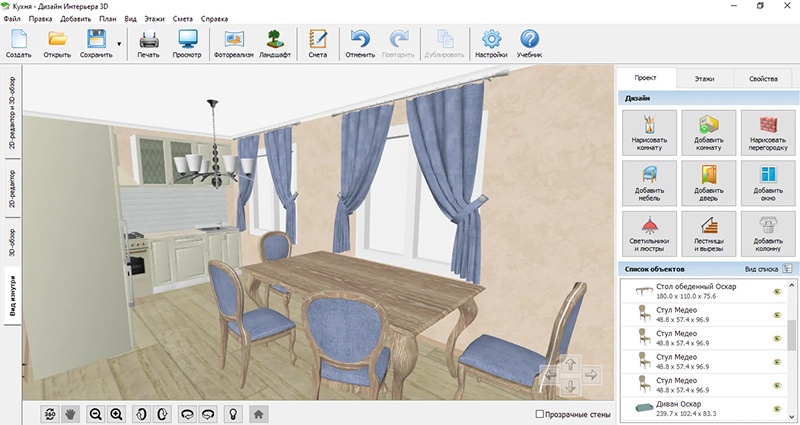
Дизайн Интерьера 3D подходит для самостоятельного ремонта квартиры и создания понятного проекта кухни без освоения сложных CAD-систем. Интерфейс построен вокруг последовательной работы: сначала помещение, затем окна и двери, после этого отделка, мебель, техника, освещение, коммуникации и смета.
После запуска открывается стартовое окно с командами Создать проект, Типовые планировки и Открыть проект. При создании новой работы доступны варианты Начать с нуля и Создать на основе плана. Второй режим полезен при наличии чертежа от застройщика или фотографии плана с размерами. Загруженное изображение масштабируется по известному расстоянию между двумя точками.
В рабочем окне слева расположены режимы Обзор, План, 3D, Вид изнутри и Коммуникации. Справа находятся вкладки Проект, Этажи и Свойства. Основные команды для кухни собраны во вкладке Проект: Нарисовать комнату, Добавить комнату, Нарисовать перегородку, Добавить мебель, Добавить дверь, Добавить окно.
Для сборки гарнитура откройте Добавить мебель, перейдите в категорию Кухня и разместите нижние шкафы, навесные секции, столы, мойку, плиту, вытяжку и технику. У выбранного объекта во вкладке Свойства редактируются длина, высота, глубина, координаты, высота над полом, угол поворота, зеркальное отображение и материал. Такой набор параметров помогает приблизить типовую модель к реальному шкафу.
Отдельный режим Коммуникации используется для водоснабжения, освещения, выключателей, розеток, электропроводки и отопления. Для кухни это особенно важно: вывод воды, отдельные линии питания и подсветка рабочей поверхности планируются вместе с мебелью, а не после заказа гарнитура.
Как создать кухню:
-
Нажмите Создать проект и выберите Начать с нуля или Создать на основе плана.
-
Постройте помещение командой Нарисовать комнату.
-
Добавьте окна, двери и вентиляционный короб.
-
Откройте Добавить мебель и соберите гарнитур из отдельных элементов.
-
Уточните габариты каждого шкафа во вкладке Свойства.
-
Перейдите в 3D и Вид изнутри, проверьте проходы и высоту верхних шкафов.
-
Откройте Коммуникации и расставьте розетки, освещение и выводы воды.
-
Используйте Смета → Составить смету для предварительного расчета затрат.
-
Сохраните проект и экспортируйте изображение или PDF.
Плюсы:
-
русскоязычный интерфейс;
-
точные размеры стен и мебели;
-
режим работы по загруженному плану;
-
одновременная проверка планировки и коммуникаций;
-
каталог мебели и техники;
-
собственные текстуры;
-
просмотр изнутри;
-
смета по материалам и работам;
-
экспорт изображений и PDF.
Минусы:
-
программа рассчитана на Windows;
-
специализированной деталировки мебельного производства нет;
-
для индивидуальной конструкции каждого корпуса удобнее использовать PRO100 или KitchenDraw.
2. Мой Дом 3D
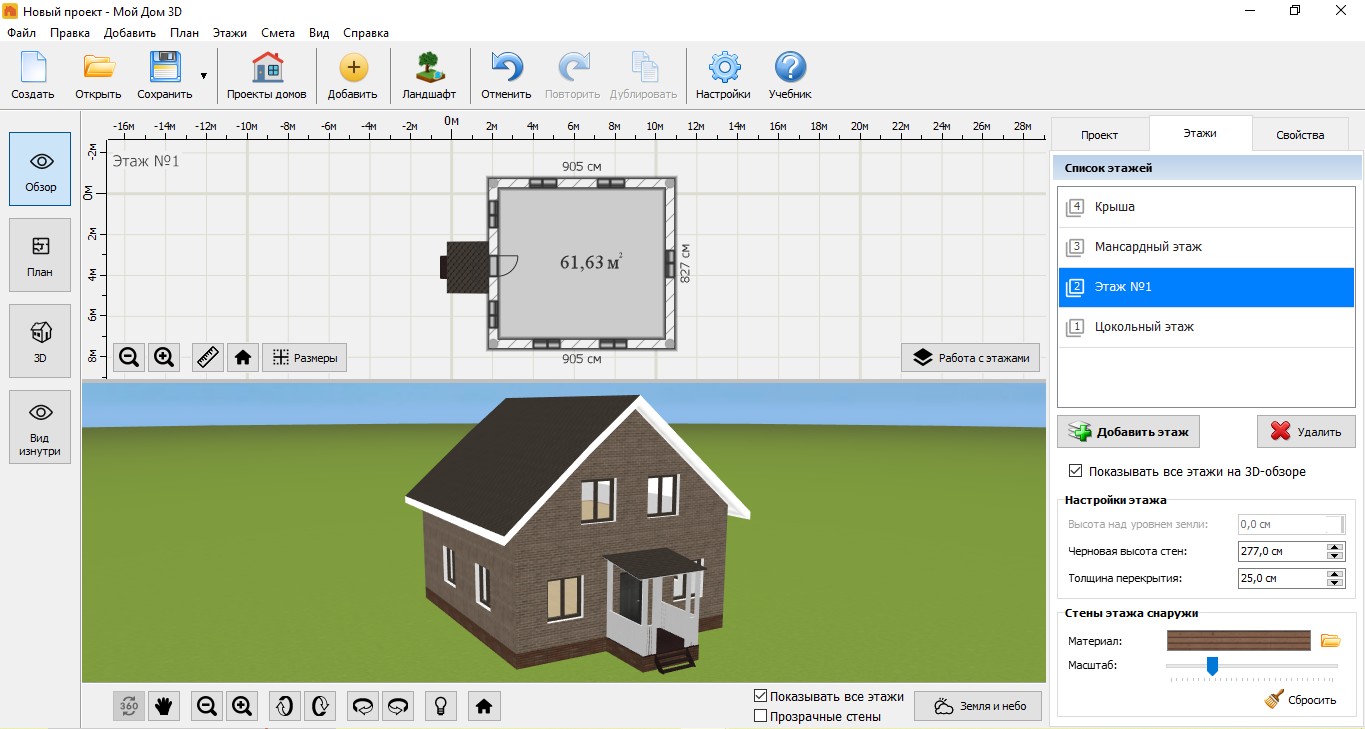
Мой Дом 3D предназначен для проектирования дома, но подходит и для кухни в квартире или коттедже. Программа особенно полезна при комплексной работе: вместе с помещением кухни пользователь строит этаж, добавляет лестницы, крышу, мансарду, цоколь, мебель, инженерные сети и смету.
Верхняя панель содержит команды Создать, Открыть, Сохранить, Проекты домов, Добавить, Ландшафт, Отменить, Настройки и Учебник. Слева переключаются режимы Обзор, План, 3D и Вид изнутри. Справа расположены вкладки Проект, Этажи и Свойства.
При проектировании кухни сначала создайте этаж и комнату, затем добавьте окно и дверь. После этого расставьте мебель, технику, розетки и светильники. Каталог отделки включает материалы для стен, пола, потолка и фасада. Свои текстуры загружаются из изображений: так в проект переносится конкретная плитка для фартука, декор столешницы или напольное покрытие из магазина.
Мой Дом 3D удобен для кухни в частном доме. Проект не отрывается от остального здания: сразу видно расположение входа, столовой зоны, лестницы, инженерных точек и соседних помещений.
Как создать кухню:
-
Нажмите Создать и сформируйте новый проект.
-
Во вкладке Этажи выберите нужный уровень дома.
-
Постройте комнату и задайте ее размеры.
-
Добавьте двери, окна и выступы.
-
Расставьте шкафы, столы, технику и освещение.
-
Перейдите в Свойства и скорректируйте размеры объектов.
-
Назначьте отделку стен, пола и потолка.
-
Добавьте розетки и инженерные элементы.
-
Проверьте результат в 3D и Вид изнутри.
-
Сформируйте предварительную смету.
Плюсы:
-
русский интерфейс;
-
планировка нескольких этажей;
-
работа с мансардой и цоколем;
-
отделка фасада и внутренних помещений;
-
собственные текстуры;
-
расстановка мебели, техники и розеток;
-
схемы коммуникаций;
-
расчет сметы;
-
удобная проверка кухни в составе дома.
Минусы:
-
версия для macOS отсутствует;
-
программа не заменяет мебельный конструктор с деталировкой;
-
для одной небольшой кухни часть функций останется невостребованной.
3. PRO100
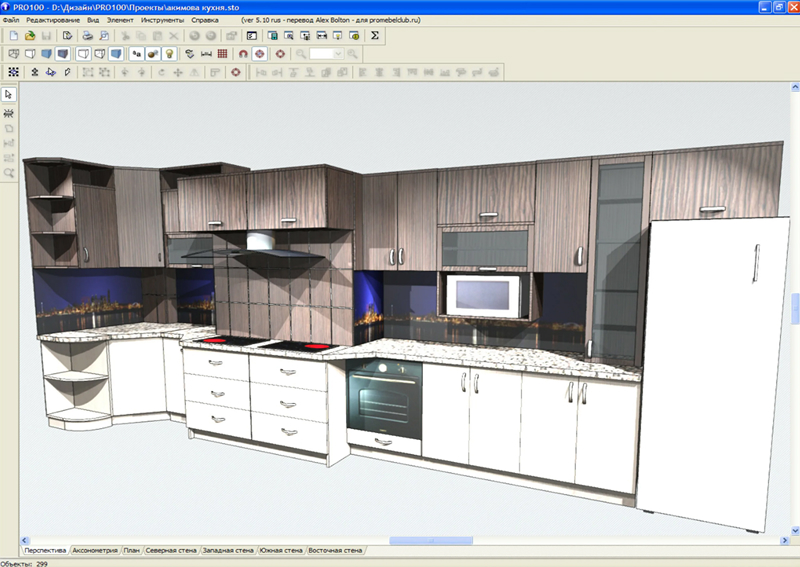
PRO100 ориентирован на корпусную мебель и подходит для разработки кухонного гарнитура значительно лучше обычного интерьерного планировщика. В программе создаются стандартные и индивидуальные шкафы, пеналы, тумбы, полки, модули под мойку, технику и вытяжку. Размеры каждого элемента редактируются отдельно.
Работа строится вокруг помещения, библиотек объектов, материалов и параметров деталей. Пользователь собирает гарнитур из готовых модулей или моделирует собственные корпуса с нуля. В проект добавляются фасады, полки, столешницы, цоколи и декоративные элементы. Собственные модели и материалы сохраняются в библиотеку для повторного использования.
PRO100 применяется не только для красивой картинки. Программа формирует планы с размерами, развертки стен, списки шкафов, расчеты стоимости и данные для дальнейшей подготовки производства. Для мебельщика это один из самых практичных вариантов.
Как создать кухню:
-
Создайте новое помещение и задайте размеры стен.
-
Добавьте двери, окна и технические ограничения.
-
Откройте библиотеку кухонных модулей.
-
Разместите нижние шкафы и пеналы.
-
Добавьте навесные секции.
-
Настройте размеры корпусов, фасадов и внутренних элементов.
-
Назначьте материалы.
-
Добавьте столешницу, цоколь и декоративные детали.
-
Проверьте проект в 3D.
-
Подготовьте размеры, список элементов и расчет стоимости.
Плюсы:
-
специализация на корпусной мебели;
-
создание шкафов с нуля;
-
точные размеры элементов;
-
собственные библиотеки;
-
материалы и текстуры;
-
планы с размерами;
-
списки шкафов;
-
развертки стен;
-
расчет стоимости;
-
удобство для мебельного производства.
Минусы:
-
освоение занимает больше времени, чем работа в бытовом планировщике;
-
для полноценной деталировки требуется аккуратно настроенная библиотека;
-
программа ориентирована на Windows.
4. KitchenDraw
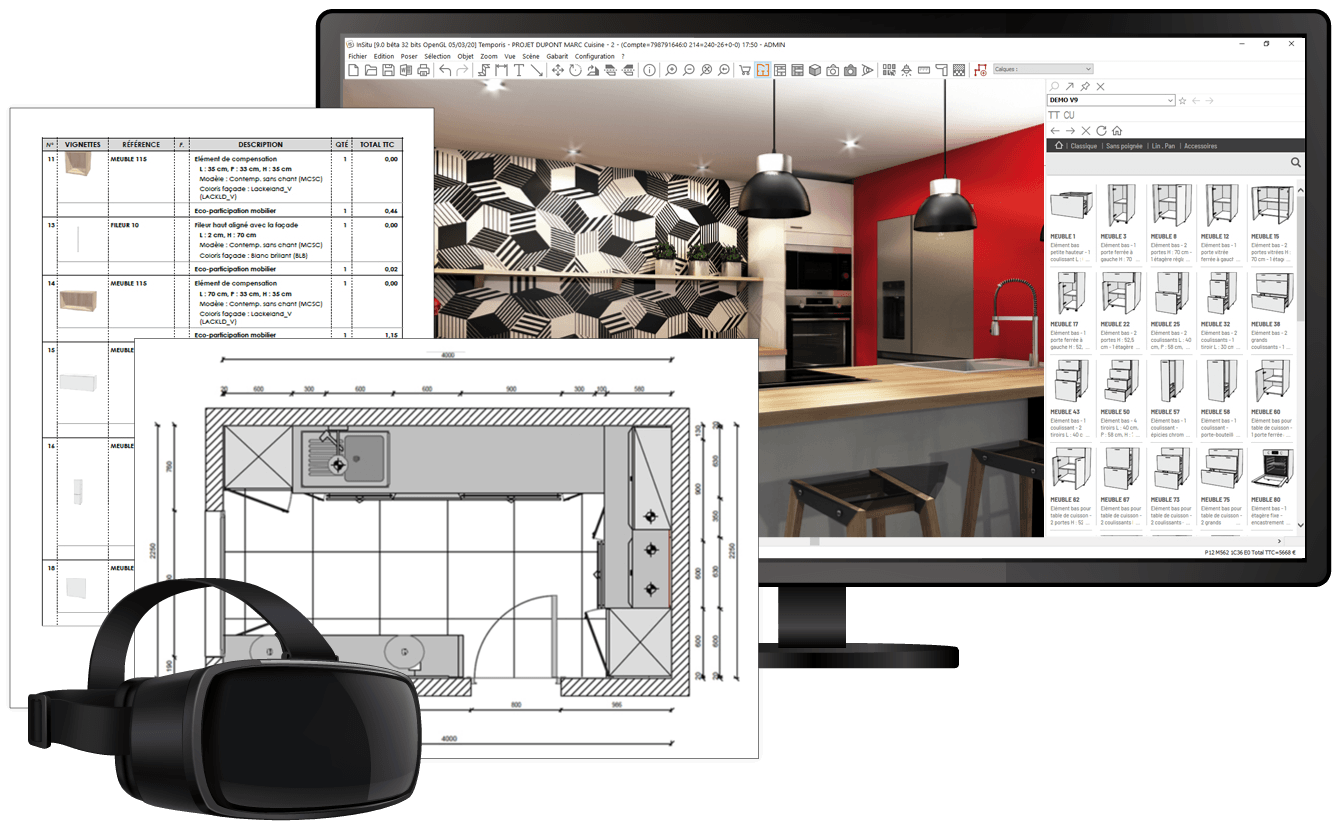
KitchenDraw создавался для проектирования кухонь, ванных комнат и мебели. В стандартных каталогах есть кухонные шкафы, сантехника, бытовая техника, декоративные элементы и технические обозначения. Производители мебели распространяют собственные каталоги, поэтому программа используется в салонах и проектных отделах.
Шкафы размещаются методом перетаскивания. Линейные элементы формируются автоматически: к ним относятся столешницы, цоколи, карнизы и световые планки. Это ускоряет работу с длинным гарнитуром, где ручная настройка каждого участка занимает много времени.
KitchenDraw подходит для проекта, который обсуждается с заказчиком и затем передается в производство. В нем удобно собирать линейные, угловые и П-образные кухни, добавлять острова, технику и верхние секции.
Как создать кухню:
-
Создайте новый проект и укажите размеры помещения.
-
Поставьте двери, окна и технические элементы.
-
Выберите мебельный каталог.
-
Перетащите базовые шкафы на план.
-
Добавьте верхние шкафы и пеналы.
-
Проверьте автоматическое построение столешницы и цоколя.
-
Разместите мойку, технику и вытяжку.
-
Настройте материалы и фасады.
-
Проверьте перспективный вид.
-
Подготовьте проект для расчета и согласования.
Плюсы:
-
узкая специализация на кухнях и мебели;
-
каталоги шкафов и техники;
-
быстрое размещение модулей;
-
автоматическое формирование линейных элементов;
-
наглядная 3D-подача;
-
применение в мебельных салонах;
-
удобство для типовых гарнитуров.
Минусы:
-
интерфейс требует привыкания;
-
часть каталогов связана с производителями;
-
для простого домашнего эскиза программа избыточна.
5. Sweet Home 3D
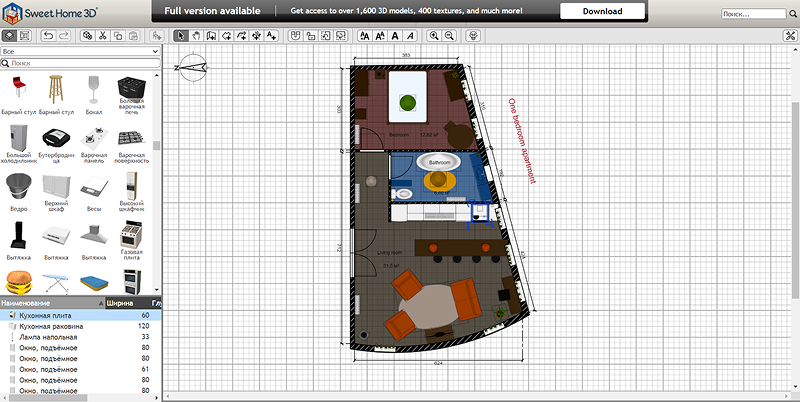
Sweet Home 3D подходит для бесплатной планировки кухни и квартиры. Рабочее окно разделено на несколько зон: каталог мебели, список объектов, двухмерный план и трехмерный просмотр. Изменения на плане сразу отображаются в 3D.
Для старта используйте План → Создать стены. Длина и толщина стены задаются численно. Затем добавьте помещение через План → Создать комнаты. Двери и окна перетаскиваются из каталога на стену, после чего программа автоматически формирует проем. Мебель добавляется таким же способом.
Для кухни удобно загрузить фоновое изображение с обмерным планом через План → Импортировать фоновое изображение. После масштабирования чертежа остается обвести стены и перейти к наполнению.
Как создать кухню:
-
Импортируйте фоновый план или откройте пустой проект.
-
Выберите План → Создать стены.
-
Постройте контур помещения.
-
Добавьте двери и окна из каталога.
-
Перетащите шкафы, столы и технику на план.
-
Откройте свойства объектов и уточните размеры.
-
Назначьте материалы стен, пола и мебели.
-
Проверьте результат в трехмерном окне.
-
Сохраните проект и экспортируйте изображение.
Плюсы:
-
бесплатное использование;
-
версии для разных операционных систем;
-
одновременный 2D-план и 3D-просмотр;
-
импорт фонового чертежа;
-
точные размеры стен;
-
редактирование мебели;
-
импорт дополнительных моделей и текстур;
-
понятная логика работы.
Минусы:
-
базовая библиотека кухонных шкафов ограничена;
-
визуализация выглядит проще, чем в современных коммерческих сервисах;
-
деталировки для мебельного производства нет.
6. FloorPlan 3D
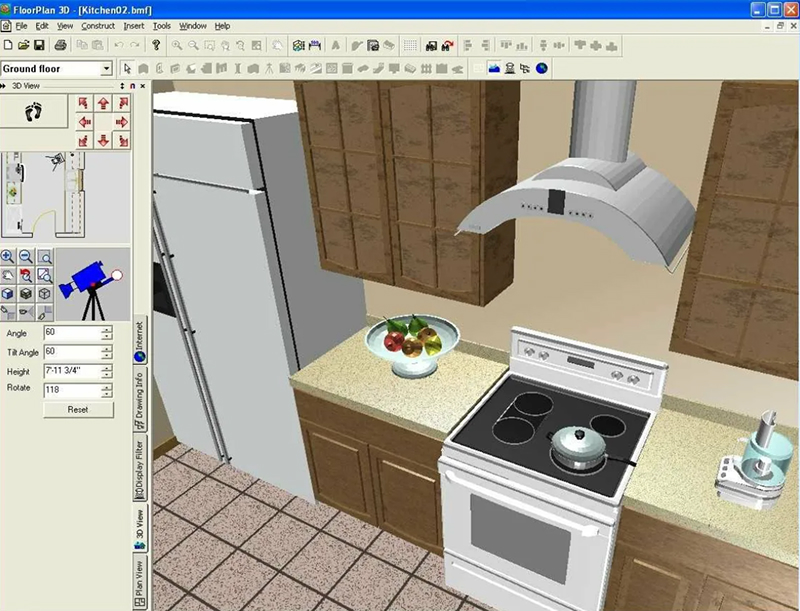
FloorPlan 3D используется для планировки дома, квартиры и отдельных помещений. В программе создается геометрия комнаты, добавляются мебель, окна, двери и отделка. Кухня проектируется как часть интерьера: пользователь проверяет форму гарнитура, расположение стола, техники и проходов.
Программа подходит для сравнения нескольких вариантов ремонта. Сначала соберите план с точными размерами, затем последовательно меняйте мебель и материалы. Такой подход помогает понять, подходит ли угловая кухня, оправдан ли остров и остается ли свободной обеденная зона.
Как создать кухню:
-
Создайте помещение нужной формы.
-
Уточните размеры стен.
-
Добавьте окна и двери.
-
Поставьте основные шкафы и технику.
-
Настройте отделку.
-
Переключитесь в 3D.
-
Сравните варианты расстановки.
-
Сохраните подходящую версию.
Плюсы:
-
планировка помещений с размерами;
-
каталог объектов;
-
материалы для отделки;
-
трехмерный просмотр;
-
использование для квартиры и дома;
-
удобство для предварительного проекта.
Минусы:
-
программа не ориентирована исключительно на кухни;
-
шкафы используются как интерьерные объекты;
-
производственная деталировка отсутствует.
7. Home Plan Pro
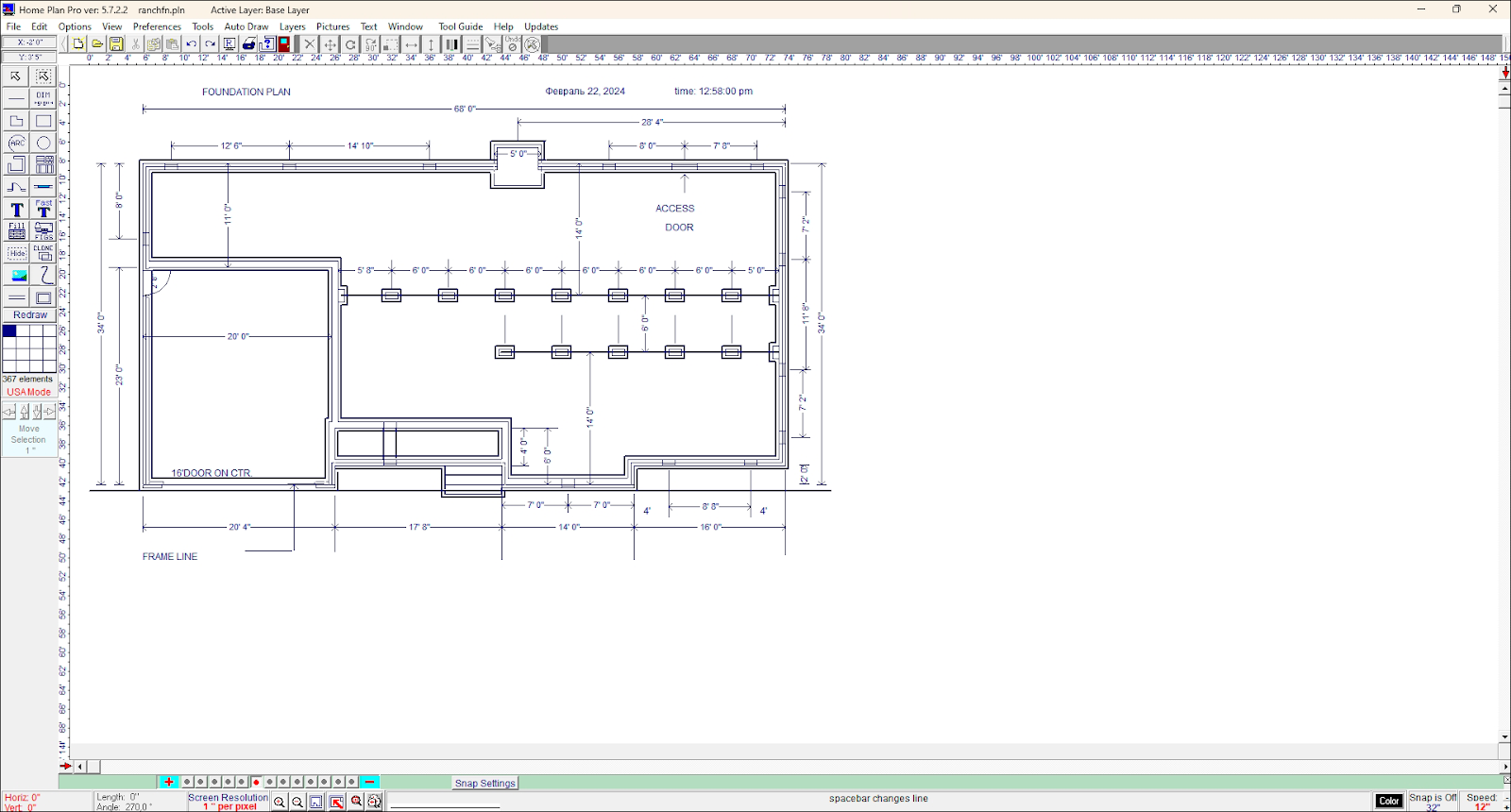
Home Plan Pro полезен на первом этапе проектирования кухни: для точного обмерного плана. Это не визуализатор гарнитура, а инструмент для черчения. В нем удобно зафиксировать стены, проемы, ниши, вентиляционный короб, выводы воды, розетки и размеры проходов.
Программа работает со слоями, геометрическими фигурами, линиями и размерами. На отдельные слои удобно вынести мебель, электрику и сантехнические точки. Такой чертеж передается дизайнеру кухни или используется как основа для дальнейшего моделирования.
Как создать кухню:
-
Постройте контур помещения линиями.
-
Добавьте двери и окна.
-
Нанесите размеры стен и проемов.
-
Создайте отдельный слой для коммуникаций.
-
Отметьте розетки, трубы и вентиляцию.
-
Добавьте контуры шкафов.
-
Распечатайте план или экспортируйте изображение.
Плюсы:
-
точное черчение;
-
работа со слоями;
-
размеры на плане;
-
печать проекта;
-
экспорт в графические форматы;
-
удобство для обмерного чертежа.
Минусы:
-
полноценного 3D-интерьера нет;
-
каталог кухонной мебели отсутствует;
-
визуализацию приходится выполнять в другой программе.
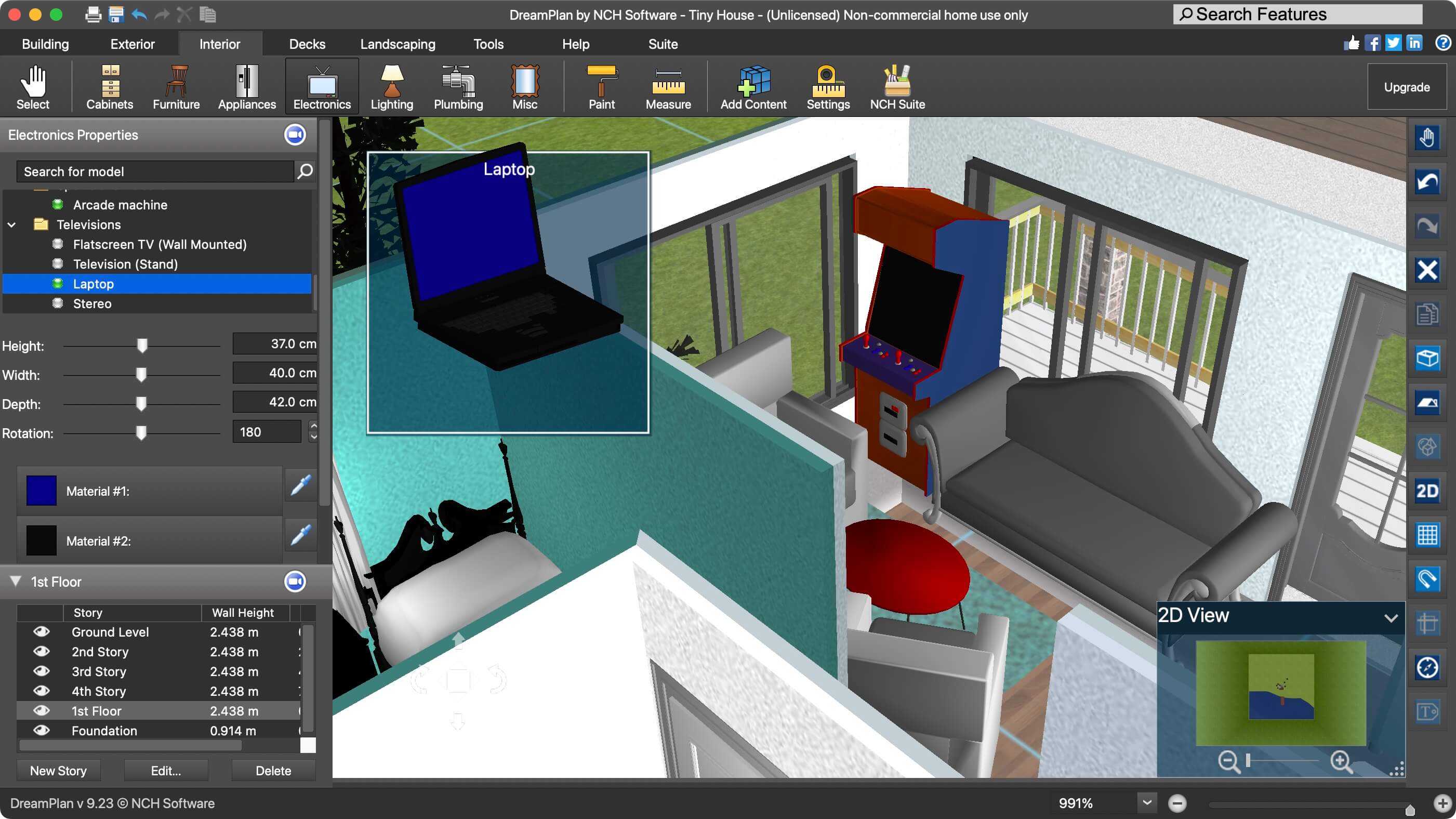
8. DreamPlan
DreamPlan подходит для быстрого эскиза кухни в составе квартиры или дома. В программе создаются план помещения, мебельная расстановка, отделка и трехмерный вид. Интерфейс рассчитан на пользователей без опыта в архитектурных редакторах.
Для кухни сначала постройте комнату, затем расставьте крупные объекты: гарнитур, холодильник, плиту и стол. После этого добавьте декоративные элементы и проверьте общий вид. DreamPlan особенно удобен при выборе между несколькими схемами: линейной, угловой и П-образной.
Как создать кухню:
-
Откройте новый проект.
-
Постройте стены помещения.
-
Добавьте двери и окна.
-
Разместите мебель и технику.
-
Настройте материалы.
-
Переключитесь в 3D.
-
Сохраните несколько вариантов.
Плюсы:
-
простой старт;
-
планировка интерьера;
-
работа с мебелью;
-
трехмерный просмотр;
-
подходит для дома и квартиры;
-
версии для Windows и macOS.
Минусы:
-
библиотека кухонных модулей не заменяет профессиональный мебельный каталог;
-
деталировка отсутствует;
-
сложные индивидуальные корпуса придется моделировать в другом приложении.
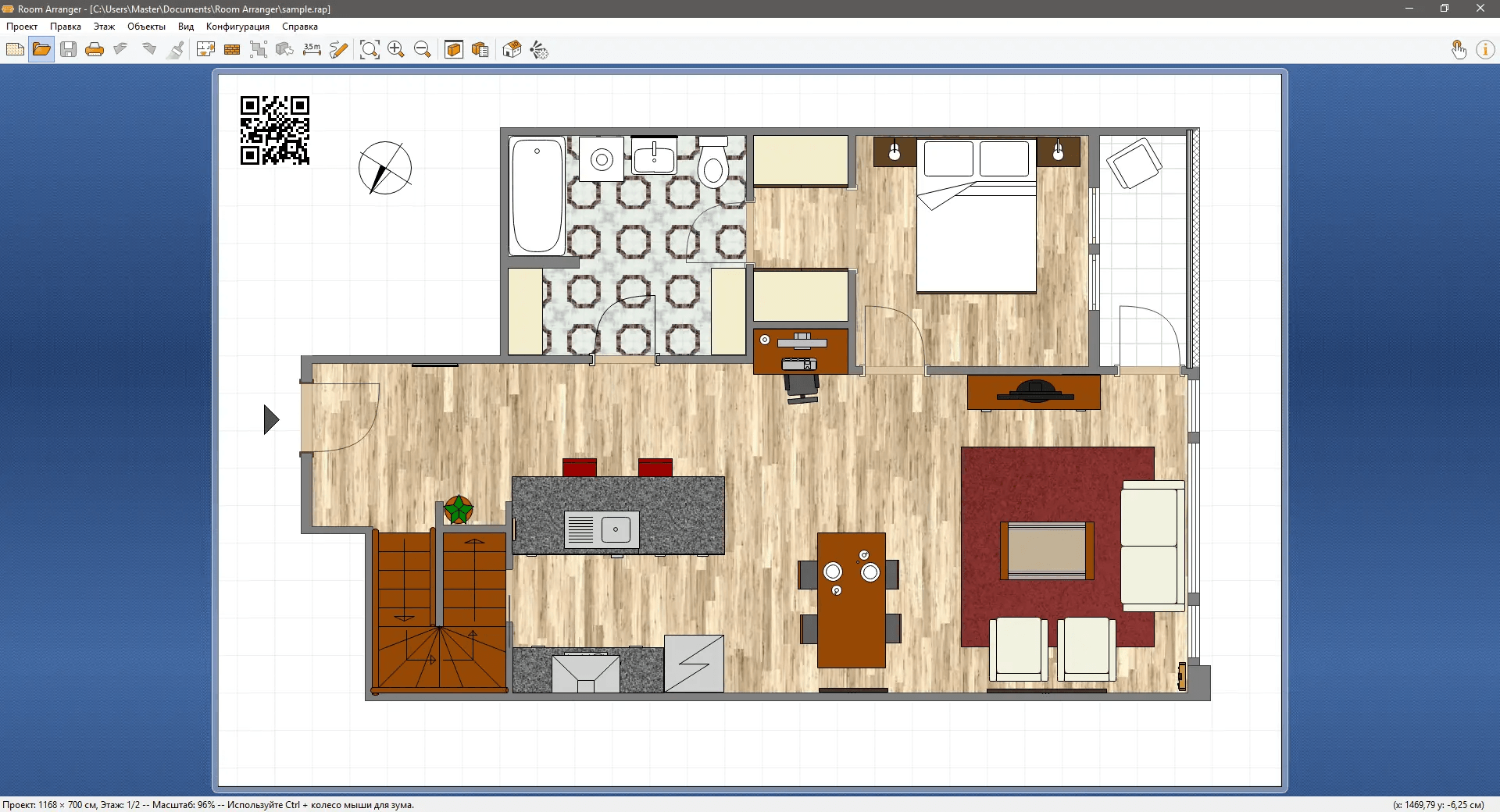
9. Room Arranger
Room Arranger удобен для проверки размеров и свободных проходов. Программа создает план комнаты, расставляет мебель и показывает интерьер в 3D. В одном проекте поддерживаются несколько этажей. Трехмерный режим позволяет осматривать сцену сверху и проходить по ней от первого лица.
Для кухни Room Arranger полезен в тех случаях, когда точная конструкция шкафов уже известна. Создайте прямоугольники с размерами секций, поставьте холодильник, стол и технику, затем проверьте расстояния между объектами.
Как создать кухню:
-
Задайте размеры комнаты.
-
Добавьте окна и двери.
-
Создайте объекты с габаритами шкафов.
-
Расставьте крупную технику.
-
Нанесите размеры проходов.
-
Откройте 3D-просмотр.
-
Пройдите по сцене и устраните тесные зоны.
Плюсы:
-
точная расстановка объектов;
-
понятный интерфейс;
-
трехмерная прогулка;
-
несколько этажей в одном проекте;
-
версии для Windows, macOS, Linux и iPad;
-
удобство для проверки эргономики.
Минусы:
-
гарнитур собирается из универсальных объектов;
-
визуализация уступает специализированным интерьерным сервисам;
-
производственной документации нет.
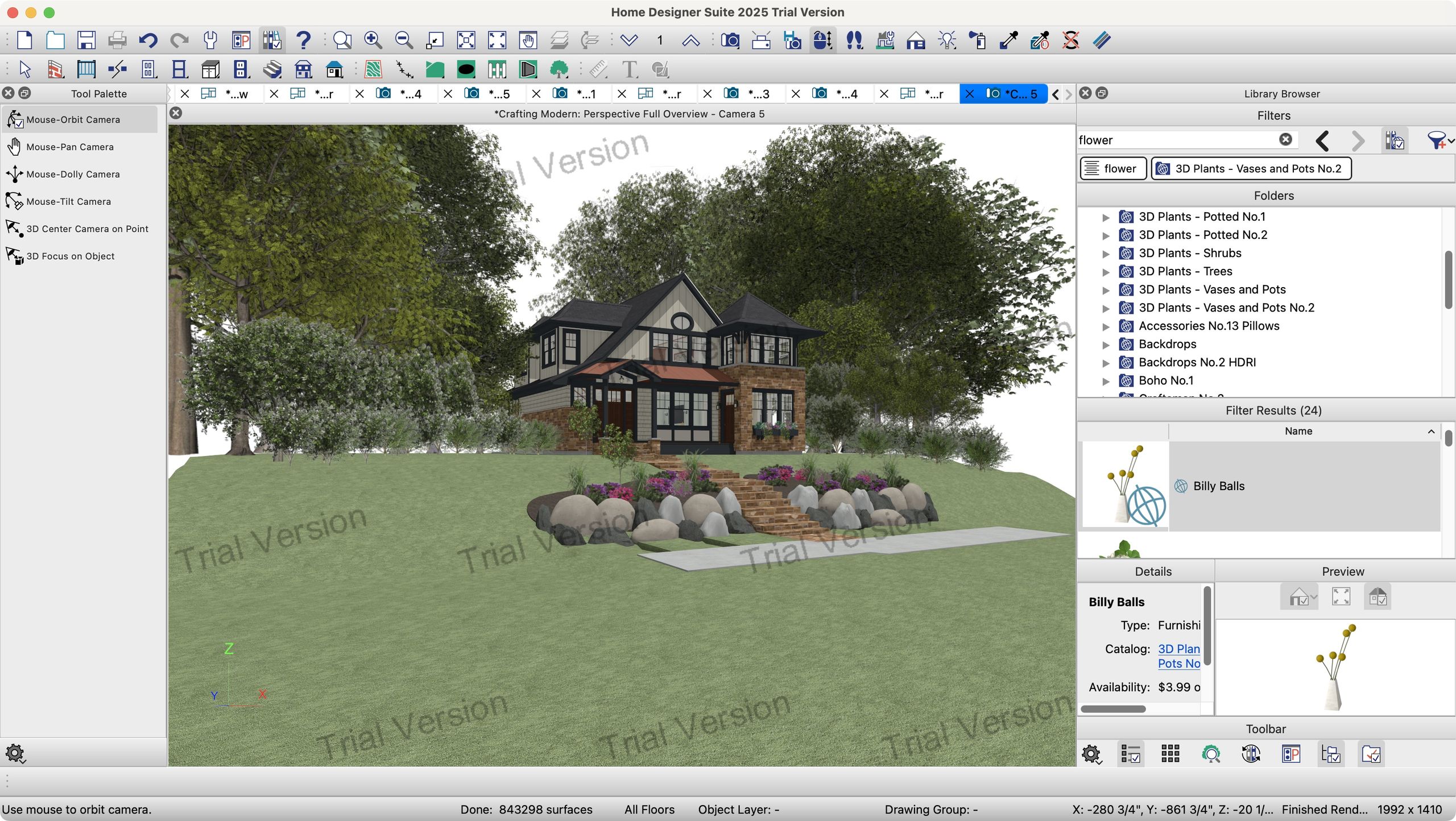
10. Chief Architect — Home Designer
Home Designer создан на базе технологий Chief Architect и рассчитан на проектирование домов, интерьеров, кухонь и ванных комнат. В программе есть базовые, навесные, высокие, угловые и наклонные шкафы. Меняются стили фасадов, древесные породы, тонировка и цвет.
Для добавления нижнего шкафа используется команда Build → Cabinet → Base Cabinet. После размещения объект выбирается инструментом Select Objects, затем открывается окно Base Cabinet Specification через кнопку Open Object. В нем редактируются размеры, столешница и параметры корпуса.
Home Designer подходит для подробного проекта кухни с фартуком, шкафами, столешницами, техникой и материалами. Это серьезный инструмент для пользователя, который готов потратить время на изучение интерфейса.
Как создать кухню:
-
Постройте стены помещения.
-
Добавьте двери и окна.
-
Используйте Build → Cabinet → Base Cabinet для нижних секций.
-
Добавьте навесные и высокие шкафы.
-
Откройте Base Cabinet Specification и настройте размеры.
-
Подберите материалы фасадов и столешницы.
-
Добавьте бытовую технику.
-
Создайте фартук.
-
Проверьте кухню в 3D.
-
Подготовьте чертежи и расчет материалов.
Плюсы:
-
специализированные инструменты для кухонь;
-
разные типы шкафов;
-
настройка фасадов и материалов;
-
2D-план и 3D-визуализация;
-
фартуки и столешницы;
-
расчет материалов;
-
документация для ремонта.
Минусы:
-
высокий порог входа;
-
интерфейс рассчитан на внимательное изучение;
-
для быстрого домашнего эскиза проще выбрать другой планировщик.
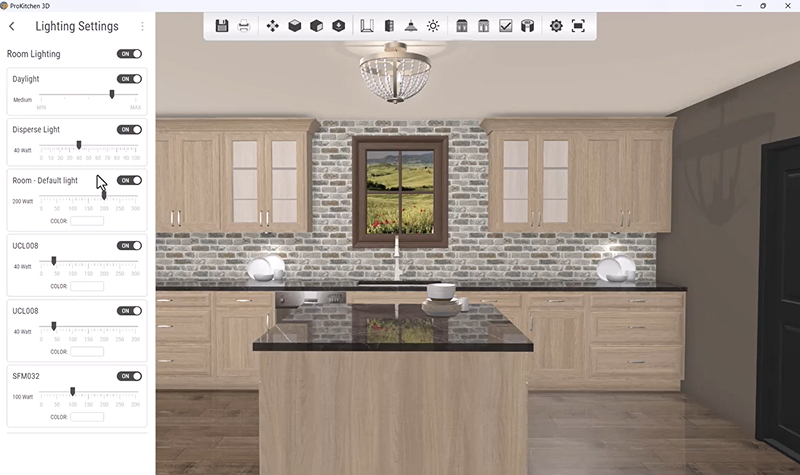
11. ProKitchen Software
ProKitchen Software ориентирован на кухни, мебельные салоны и презентацию проекта заказчику. В нем создаются планы помещений, добавляются шкафы, техника, столешницы и материалы. Пользователь получает объемную сцену с понятным расположением всех модулей.
Программа подходит для типовых гарнитуров и каталогов производителей. Ее удобно использовать при работе с клиентом: несколько вариантов компоновки сравниваются до перехода к окончательному расчету.
Как создать кухню:
-
Создайте помещение по размерам.
-
Разместите окна, двери и технические ограничения.
-
Выберите каталог мебели.
-
Добавьте нижние и верхние шкафы.
-
Расставьте технику.
-
Настройте столешницу и материалы.
-
Проверьте проект в 3D.
-
Подготовьте презентацию для согласования.
Плюсы:
-
специализация на кухнях;
-
каталожная мебель;
-
расстановка техники;
-
работа с материалами;
-
3D-визуализация;
-
удобство для салона.
Минусы:
-
домашнему пользователю проще начать с бытового конструктора;
-
ассортимент зависит от доступных каталогов;
-
производственный процесс требует дополнительной настройки.
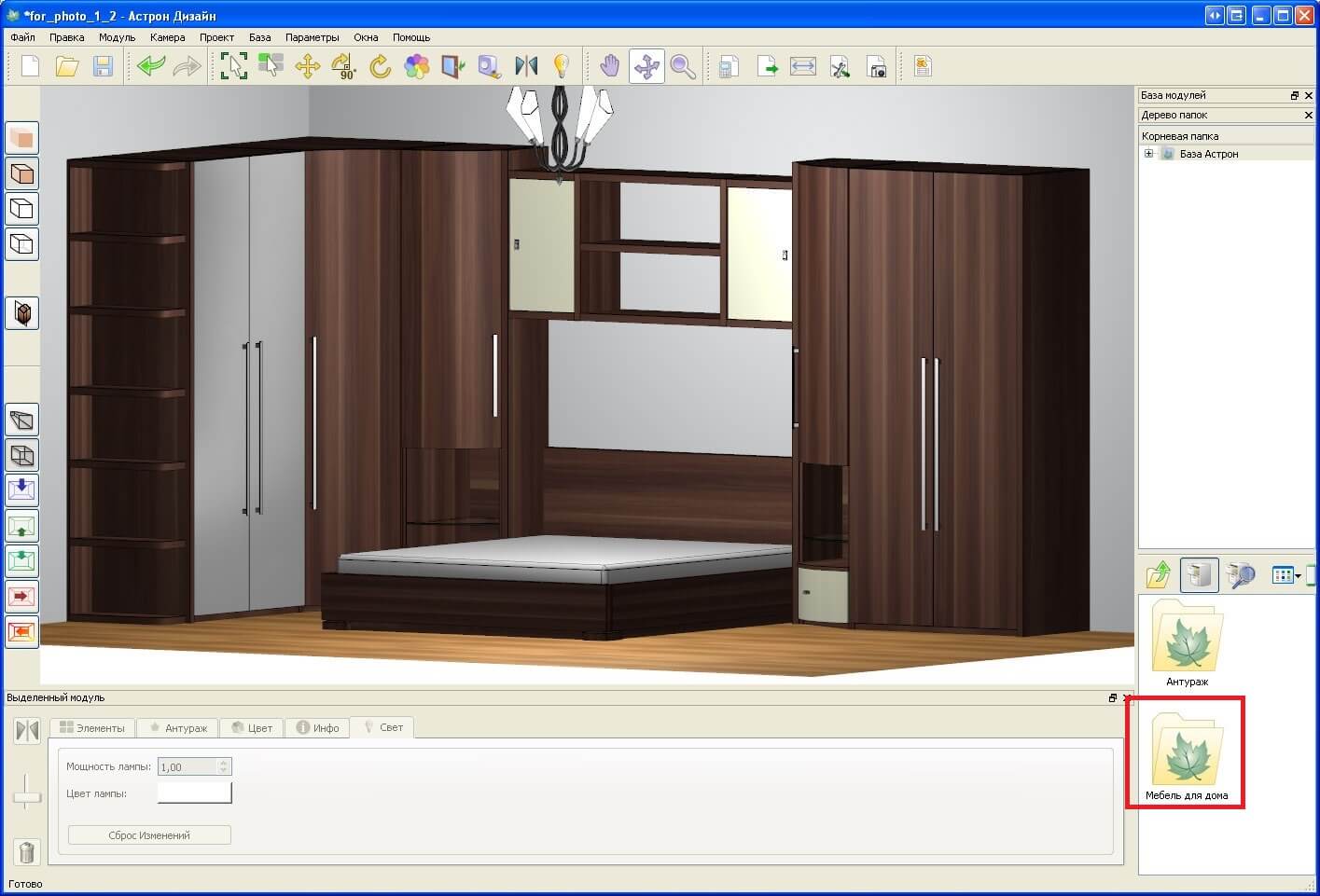
12. Астрон Дизайн
Астрон Дизайн предназначен для расстановки мебели и оформления интерьера. Программа помогает собрать комнату, подобрать предметы из каталога и оценить результат в объеме. Для кухни она подходит как простой визуальный планировщик.
Сервис удобен при выборе общей композиции: расположения гарнитура, обеденного стола, стульев, холодильника и свободных проходов. Он не заменяет точный мебельный конструктор, но быстро показывает, насколько выбранная схема подходит помещению.
Как создать кухню:
-
Задайте размеры комнаты.
-
Выберите форму помещения.
-
Добавьте мебель из каталога.
-
Разместите технику и обеденную зону.
-
Настройте отделку.
-
Проверьте интерьер в 3D.
-
Сохраните подходящий вариант.
Плюсы:
-
простой интерфейс;
-
быстрый старт;
-
каталог мебели;
-
трехмерный просмотр;
-
подходит для домашнего проекта.
Минусы:
-
нет глубокой проработки корпусов;
-
деталировка отсутствует;
-
индивидуальную кухню придется уточнять в другом приложении.
13. AutoCAD
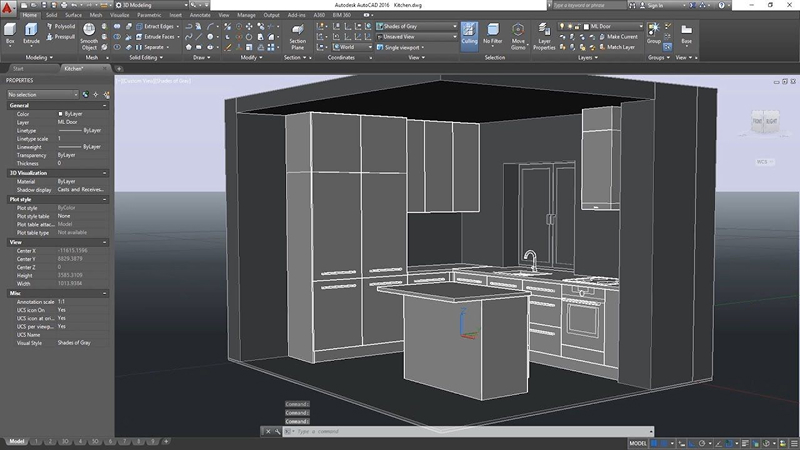
AutoCAD используется для точных чертежей кухни, разверток стен, схем коммуникаций и документации. Это не готовый планировщик с мебельным каталогом. Каждый элемент создается вручную или вставляется как блок.
Для обмерного плана применяются команды LINE, PLINE, OFFSET, TRIM и DIMLINEAR. Слои создаются через LAYER. Шкафы, розетки, светильники и сантехнические точки удобно разделить по слоям. Готовые модули сохраняются как BLOCK и используются повторно.
AutoCAD подходит мебельщикам, архитекторам и дизайнерам, которым нужен строгий чертеж. Для первой самостоятельной планировки кухни программа слишком сложна.
Как создать кухню:
-
Создайте слои для стен, мебели, техники, электрики и сантехники.
-
Постройте стены командами LINE и OFFSET.
-
Обрежьте лишние участки через TRIM.
-
Нанесите размеры командой DIMLINEAR.
-
Создайте или вставьте блоки кухонных шкафов.
-
Добавьте розетки, трубы и вентиляцию.
-
Подготовьте развертки стен.
-
Выведите чертеж через PLOT.
Плюсы:
-
высокая точность;
-
работа со слоями;
-
размеры и выноски;
-
блоки повторяющихся элементов;
-
развертки стен;
-
схемы электрики и сантехники;
-
профессиональная документация.
Минусы:
-
высокий порог входа;
-
готового кухонного каталога нет;
-
визуализация требует дополнительной работы;
-
быстрый эскиз создается дольше, чем в бытовом планировщике.
Программы для проектирования кухни на macOS
14. SketchUp
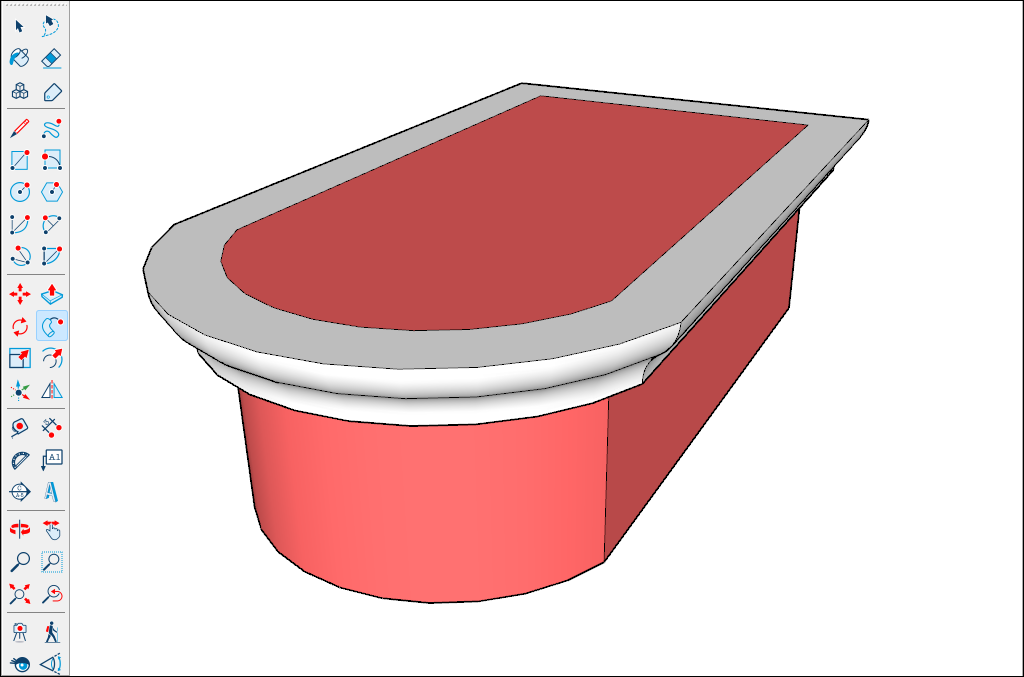
SketchUp подходит для индивидуального моделирования кухни. В нем создаются стены, шкафы, столешницы, острова, ниши и нестандартные элементы. Программа полезна, когда готового каталога недостаточно и требуется точная трехмерная модель.
Основные инструменты: Line, Rectangle, Push/Pull, Tape Measure, Move, Rotate, Scale, Materials и Components. Сначала создайте контур шкафа прямоугольником, затем придайте ему глубину инструментом Push/Pull. Повторяющиеся секции превращаются в компоненты и копируются вдоль стены.
Готовые модели техники, стульев и декора загружаются из библиотек. Для мебельщика важна возможность вручную контролировать каждый корпус. Для новичка работа занимает больше времени, чем в специализированном конструкторе кухни.
Как создать кухню:
-
Постройте помещение по размерам.
-
Используйте Tape Measure для направляющих.
-
Нарисуйте контуры шкафов инструментом Rectangle.
-
Выдавите объем через Push/Pull.
-
Создайте компоненты повторяющихся модулей.
-
Скопируйте секции инструментом Move.
-
Добавьте столешницу, остров и технику.
-
Назначьте материалы.
-
Создайте сцены для разных ракурсов.
-
Экспортируйте изображения или чертежи.
Плюсы:
-
свободное моделирование;
-
точные размеры;
-
компоненты и копирование модулей;
-
огромная библиотека моделей;
-
подходит для нестандартной мебели;
-
версии для компьютера и браузера;
-
удобные сцены для презентации.
Минусы:
-
гарнитур приходится моделировать вручную;
-
интерфейс требует обучения;
-
автоматической деталировки кухни нет без дополнительной подготовки.
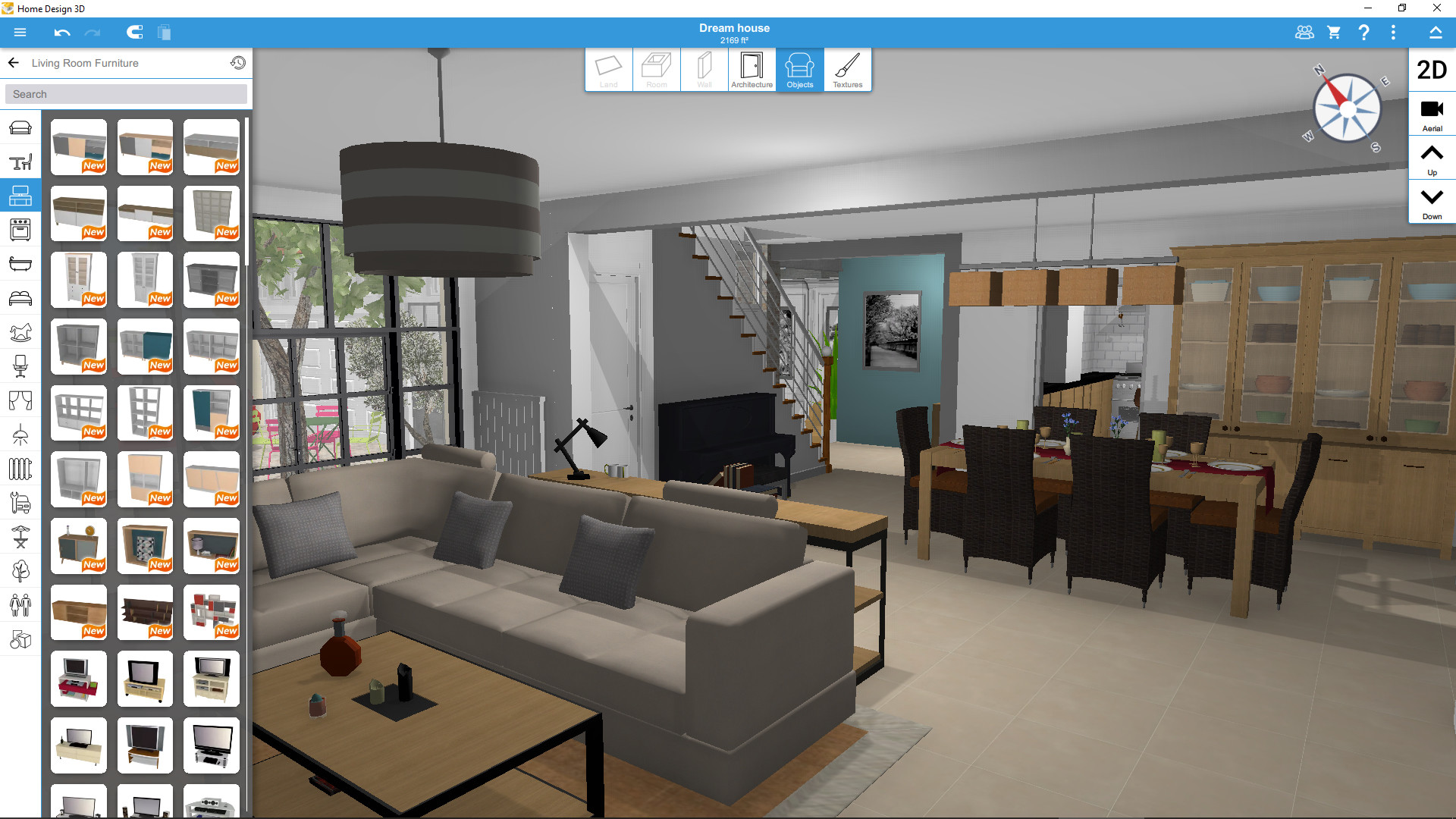
15. Home Design 3D
Home Design 3D подходит для быстрого проекта кухни на Mac и мобильных устройствах. В приложении создаются комнаты, меняются размеры стен, добавляются двери, окна, мебель и отделка. Переключение между планом и объемным видом занимает несколько секунд.
Программа удобна для первых экспериментов с компоновкой. В ней легко сравнить угловой гарнитур с линейным, переставить холодильник и стол, подобрать цвет стен и пола. Для заказа мебели потребуется отдельный точный чертеж.
Как создать кухню:
-
Постройте комнату в 2D.
-
Уточните размеры стен.
-
Добавьте окна и двери.
-
Расставьте мебель и технику.
-
Измените размеры объектов.
-
Настройте материалы.
-
Перейдите в 3D.
-
Сохраните несколько вариантов.
Плюсы:
-
простой интерфейс;
-
быстрый переход между 2D и 3D;
-
работа на разных устройствах;
-
мебель и отделка;
-
удобство для предварительного эскиза.
Минусы:
-
не предназначен для производственной документации;
-
библиотека кухонных корпусов ограничена;
-
точный проект гарнитура требует дополнительной программы.
16. Archicad
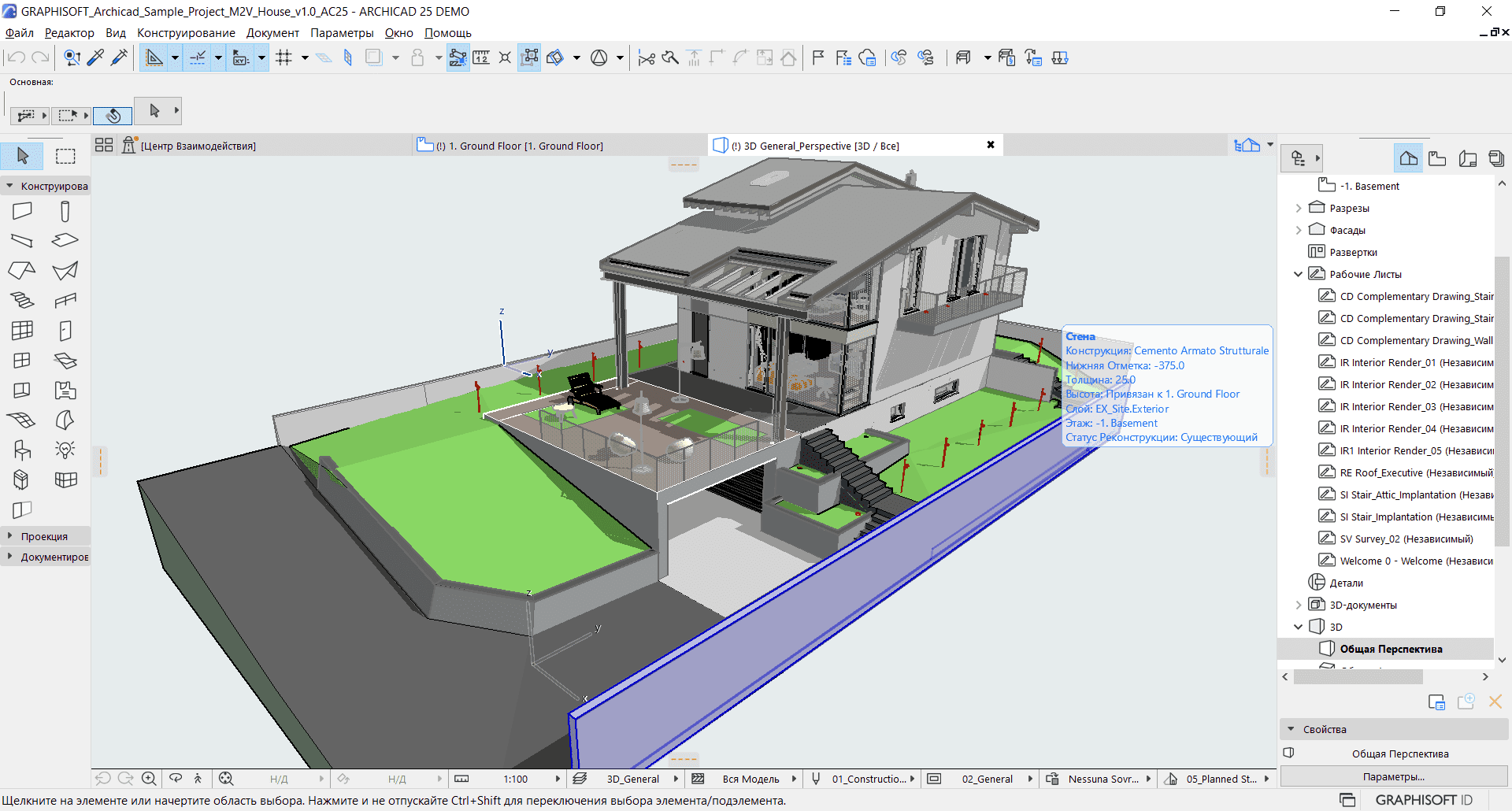
Archicad применяется для архитектурного и интерьерного проектирования. Кухня создается в составе полноценной модели квартиры или дома. Инструменты Wall, Door, Window, Object, Zone и Dimension помогают построить помещение, расставить оборудование и подготовить документацию.
Для ремонта особенно полезны развертки стен. На них отображаются верхние шкафы, фартук, розетки, выводы воды и техника. Такой комплект понятен строителям и мебельщикам. Библиотечные объекты ускоряют работу, а индивидуальная мебель моделируется отдельно или импортируется.
Как создать кухню:
-
Постройте стены инструментом Wall.
-
Разместите двери и окна.
-
Добавьте кухонные объекты через Object.
-
Нанесите размеры инструментом Dimension.
-
Создайте развертки стен.
-
Отметьте розетки, освещение и сантехнические точки.
-
Проверьте модель в 3D.
-
Подготовьте листы документации.
Плюсы:
-
точная архитектурная модель;
-
планы и развертки;
-
размеры;
-
библиотечные объекты;
-
документация для ремонта;
-
работа с квартирой и домом;
-
версия для macOS.
Минусы:
-
сложное освоение;
-
избыточность для одной кухни;
-
подробная мебельная конструкция требует дополнительных инструментов.
Онлайн-планировщики кухни
17. Planner 5D
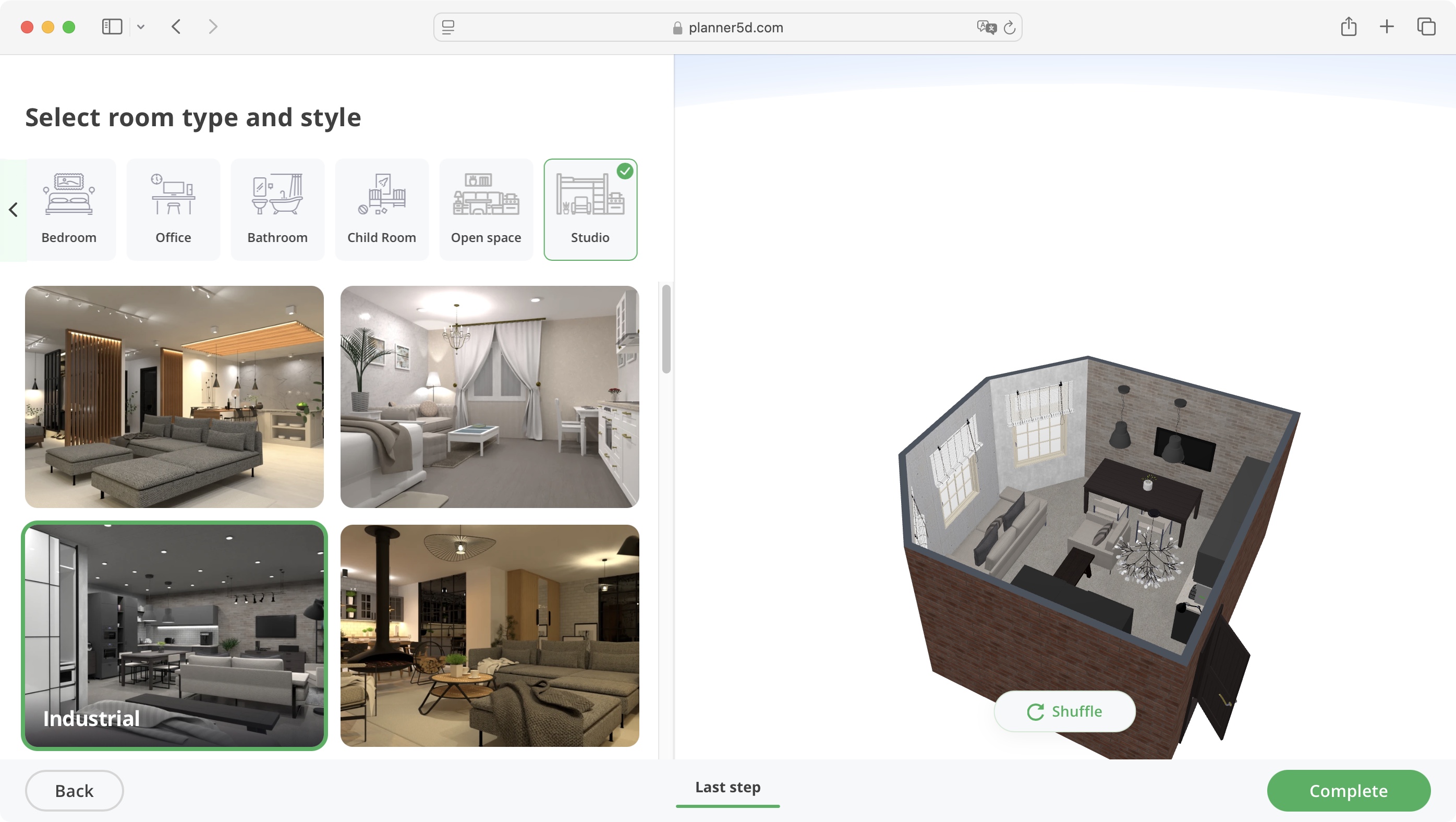
Planner 5D подходит для создания кухни в браузере без установки программы. Пользователь строит комнату, переключается между 2D и 3D, добавляет мебель, меняет размеры объектов и настраивает материалы. Сервис удобен для быстрой визуальной проверки идеи.
Начинайте с помещения и крупных объектов. Сначала поставьте холодильник, плиту и мойку, затем заполните свободные участки шкафами. После этого добавьте стол и стулья. Такой порядок сразу показывает, насколько удобно организована рабочая зона.
Как создать кухню:
-
Создайте новый проект.
-
Нарисуйте помещение в 2D.
-
Добавьте окна и двери.
-
Разместите мебель из каталога.
-
Измените размеры объектов.
-
Настройте отделку.
-
Переключитесь в 3D.
-
Сохраните проект.
Плюсы:
-
работа в браузере;
-
понятный интерфейс;
-
2D и 3D;
-
каталог мебели;
-
отделка и материалы;
-
мобильные версии;
-
удобство для первого эскиза.
Минусы:
-
производственная деталировка отсутствует;
-
часть объектов используется как интерьерные модели;
-
точность кухонных модулей нужно проверять отдельно.
18. Remplanner
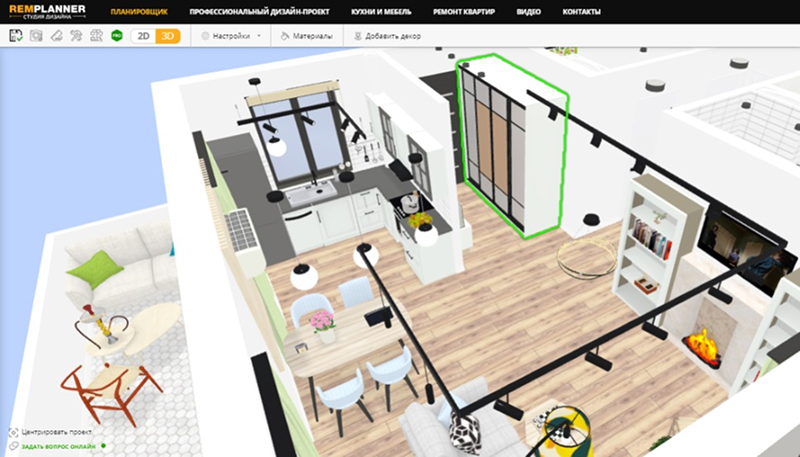
Remplanner полезен для кухни в составе ремонта. В сервисе создаются планы помещений, мебельная расстановка, схемы электрики, освещения, сантехники и другие рабочие листы. Это важное отличие от декоративных конструкторов: проект охватывает не только внешний вид.
Для кухни сначала подготовьте планировку, затем вынесите на отдельные схемы розетки, светильники и выводы воды. Проверьте отдельное питание духовки, варочной панели, холодильника и посудомоечной машины. После этого уточните размещение шкафов и техники.
Как создать кухню:
-
Постройте помещение по размерам.
-
Расставьте двери и окна.
-
Добавьте кухонную мебель.
-
Отметьте сантехнические точки.
-
Создайте план розеток.
-
Добавьте освещение рабочей зоны.
-
Проверьте размеры проходов.
-
Сохраните комплект чертежей.
Плюсы:
-
работа в браузере;
-
планы для ремонта;
-
электрика;
-
сантехника;
-
освещение;
-
размеры;
-
удобство для взаимодействия с мастерами.
Минусы:
-
мебельная часть уступает специализированным конструкторам;
-
детальную конструкцию шкафов придется подготовить отдельно;
-
визуализация не является единственной задачей сервиса.
19. Homestyler
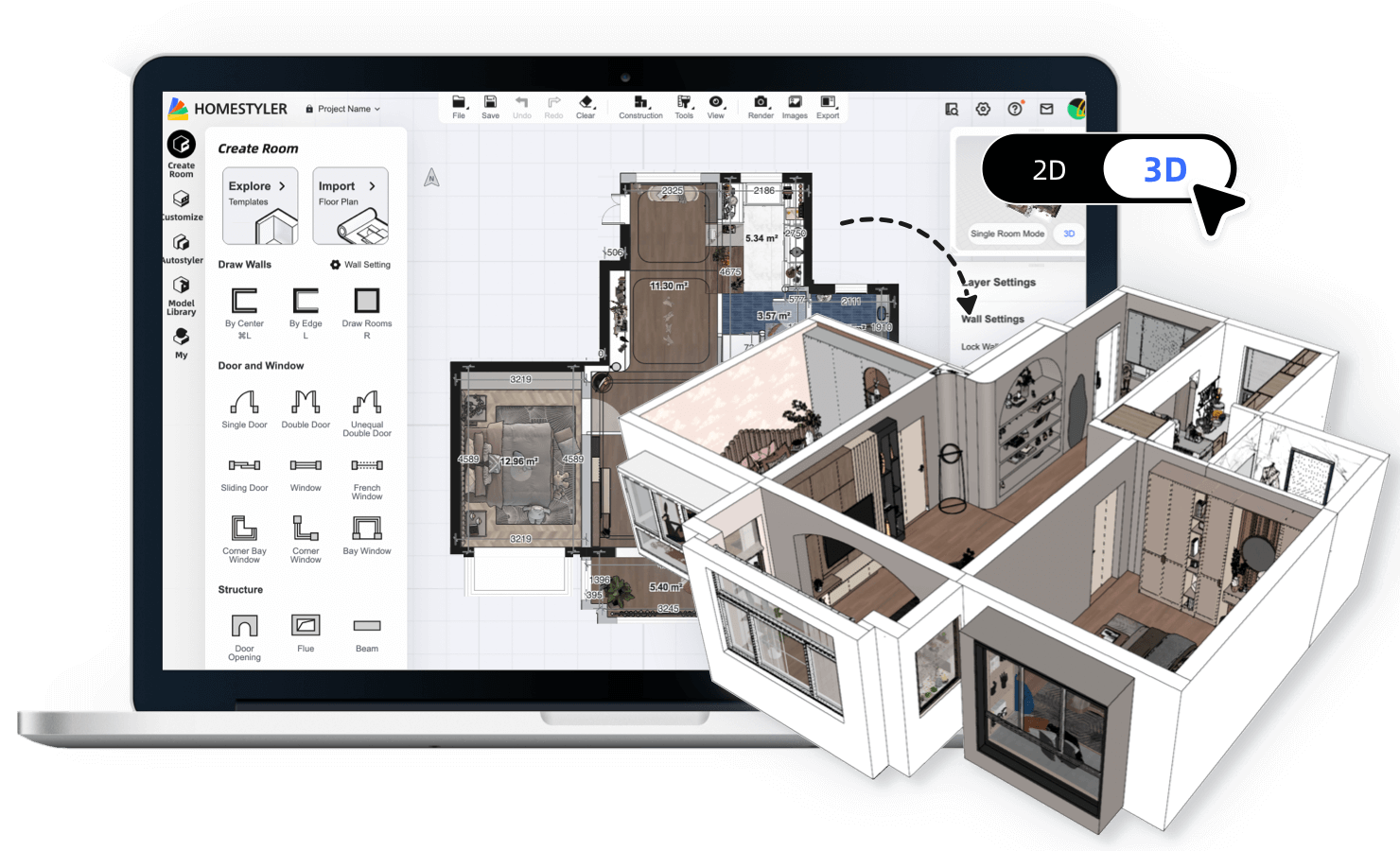
Homestyler подходит для наглядного дизайна кухни и красивой презентации идеи. Новый проект создается с нуля или на основе импортированного плана. В редакторе используются разделы Build, Catalog и Render. Сначала строится помещение, затем добавляются объекты, после этого подготавливается визуализация.
Для кухни сервис удобен при выборе стилистики: цвета фасадов, отделки стен, пола, обеденной группы и декора. Точные размеры секций проверяются дополнительно перед заказом мебели.
Как создать кухню:
-
Выберите Create New Design.
-
Постройте помещение или импортируйте план.
-
Используйте Build для стен, окон и дверей.
-
Откройте Catalog и расставьте мебель.
-
Назначьте материалы.
-
Проверьте композицию в 3D.
-
Подготовьте изображение через Render.
Плюсы:
-
работа без установки;
-
импорт плана;
-
каталог объектов;
-
материалы;
-
трехмерный просмотр;
-
рендер изображений;
-
подходит для презентации.
Минусы:
-
сервис ориентирован на интерьер, а не на мебельное производство;
-
точный расчет секций выполняется отдельно;
-
подробные проекты требуют времени на подбор объектов.
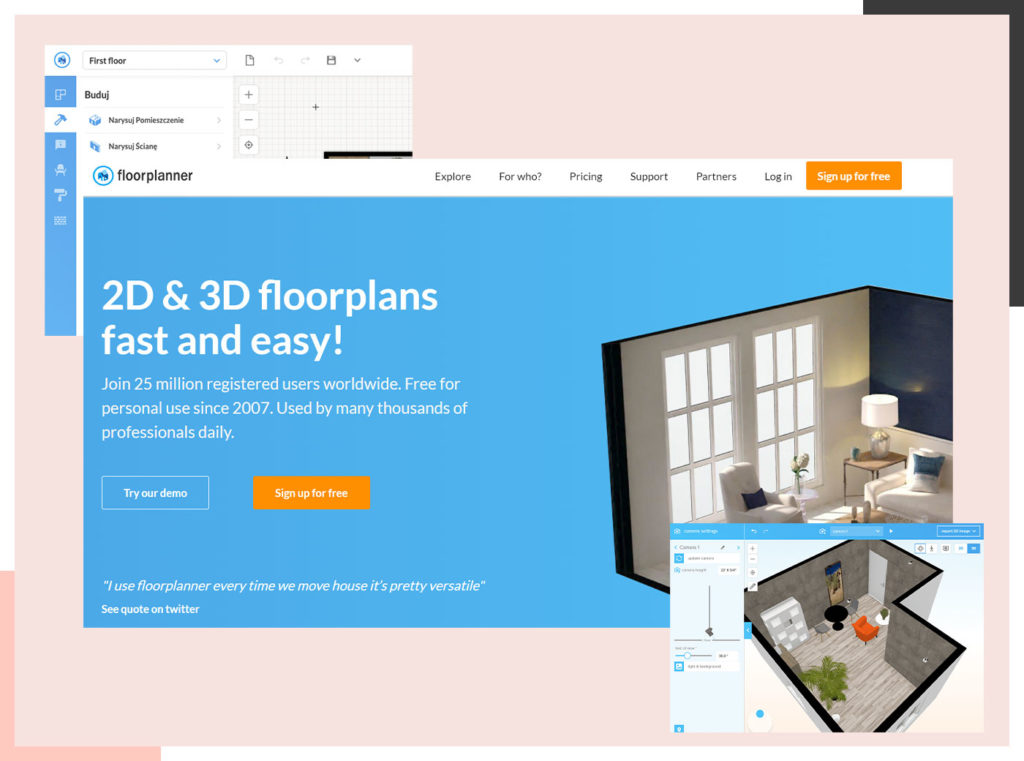
20. Floorplanner
Floorplanner предназначен для быстрого построения плана и перехода к объемному виду. Пользователь начинает с пустого проекта или загружает существующий чертеж, затем расставляет объекты из библиотеки. Переключение между 2D и 3D помогает оценить не только размеры, но и восприятие пространства.
Для кухни Floorplanner полезен на этапе выбора формы гарнитура. Постройте несколько копий проекта и сравните линейный, угловой и П-образный варианты. Отдельно проверьте стол, холодильник и ширину прохода.
Как создать кухню:
-
Создайте новый проект.
-
Нарисуйте стены.
-
Добавьте двери и окна.
-
Перетащите мебель из каталога.
-
Уточните размеры объектов.
-
Переключитесь в 3D.
-
Сохраните несколько версий.
Плюсы:
-
быстрый старт;
-
браузерная работа;
-
импорт плана;
-
библиотека объектов;
-
переключение 2D и 3D;
-
удобство для сравнения вариантов.
Минусы:
-
деталировка корпусов отсутствует;
-
кухонные шкафы используются для визуальной расстановки;
-
рабочие чертежи мебельщика готовятся отдельно.
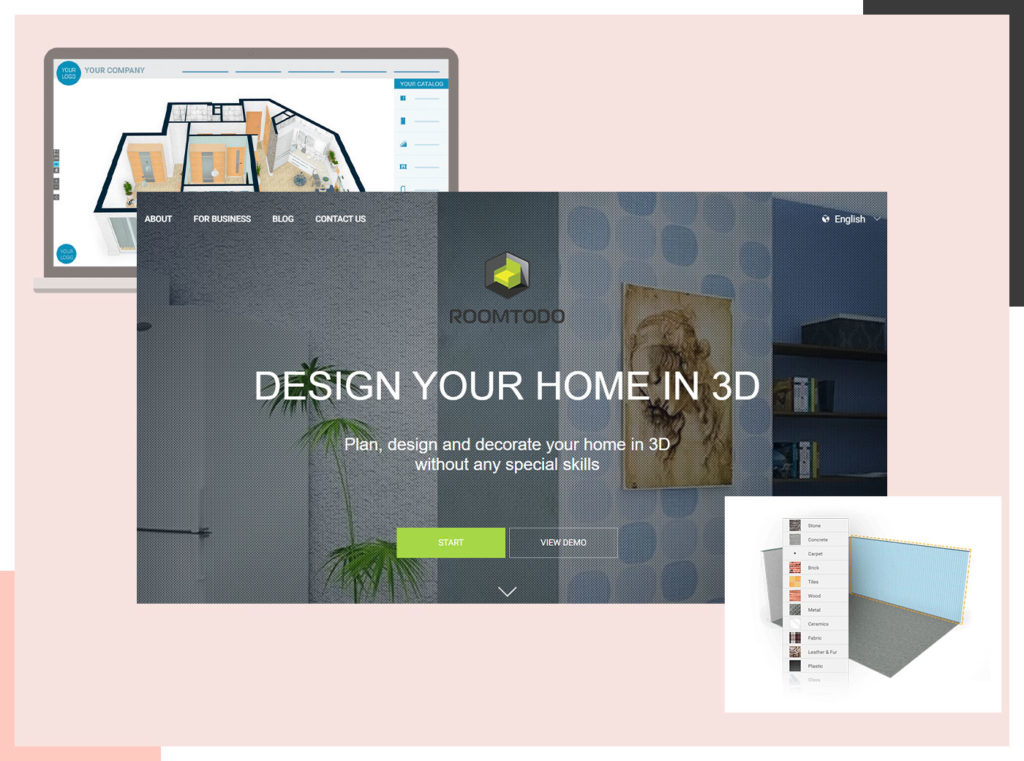
21. Roomtodo
Roomtodo подходит для помещений сложной формы. В сервисе создаются стены, ниши и перегородки, меняются материалы, добавляется мебель и выполняется просмотр в 3D. Для кухни это удобно при наличии вентиляционного короба, выступов и нестандартных углов.
Сначала постройте точную геометрию. Затем добавьте шкафы и крупную технику. Не начинайте с декора: ошибка в форме помещения сильнее влияет на итог, чем цвет фасадов.
Как создать кухню:
-
Нарисуйте внешний контур.
-
Добавьте ниши и выступы.
-
Поставьте двери и окна.
-
Расставьте шкафы и технику.
-
Назначьте отделку.
-
Перейдите в 3D.
-
Проверьте сложные углы и проходы.
Плюсы:
-
работа в браузере;
-
сложная геометрия помещений;
-
стены и перегородки;
-
материалы;
-
мебель;
-
3D-просмотр.
Минусы:
-
проект остается интерьерным эскизом;
-
производственной деталировки нет;
-
каталог не заменяет библиотеку мебельщика.
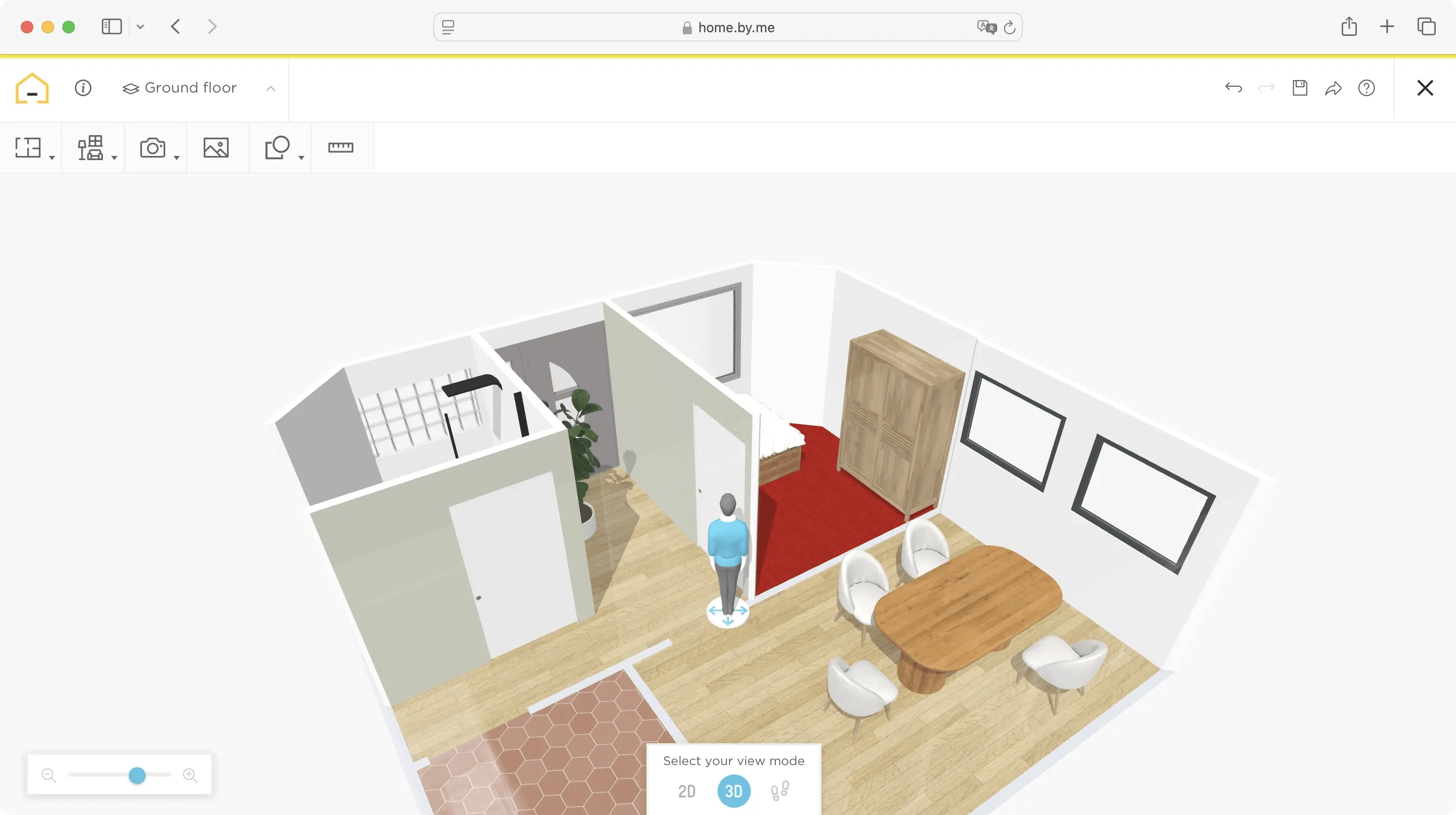
22. HomeByMe
HomeByMe используется для интерьерной планировки и визуализации кухни. Сервис подходит для кухни-гостиной, где важно одновременно увидеть гарнитур, диван, обеденную группу, освещение и проходы между зонами.
Работа начинается с построения комнаты. После этого добавляются мебель, техника и отделка. В объемном режиме легко оценить пропорции: не выглядит ли остров слишком массивным, не перегружены ли верхние шкафы, остается ли достаточно пространства возле стола.
Как создать кухню:
-
Создайте проект.
-
Постройте помещение.
-
Добавьте окна и двери.
-
Расставьте гарнитур и технику.
-
Оформите обеденную зону.
-
Настройте материалы.
-
Откройте трехмерный просмотр.
-
Сохраните изображения.
Плюсы:
-
браузерная работа;
-
планировка кухни-гостиной;
-
мебель и техника;
-
материалы;
-
наглядный 3D-просмотр;
-
удобство для стилистического выбора.
Минусы:
-
индивидуальные корпуса не моделируются как производственные детали;
-
перед заказом мебели размеры нужно перепроверить;
-
сервис ориентирован на визуализацию.
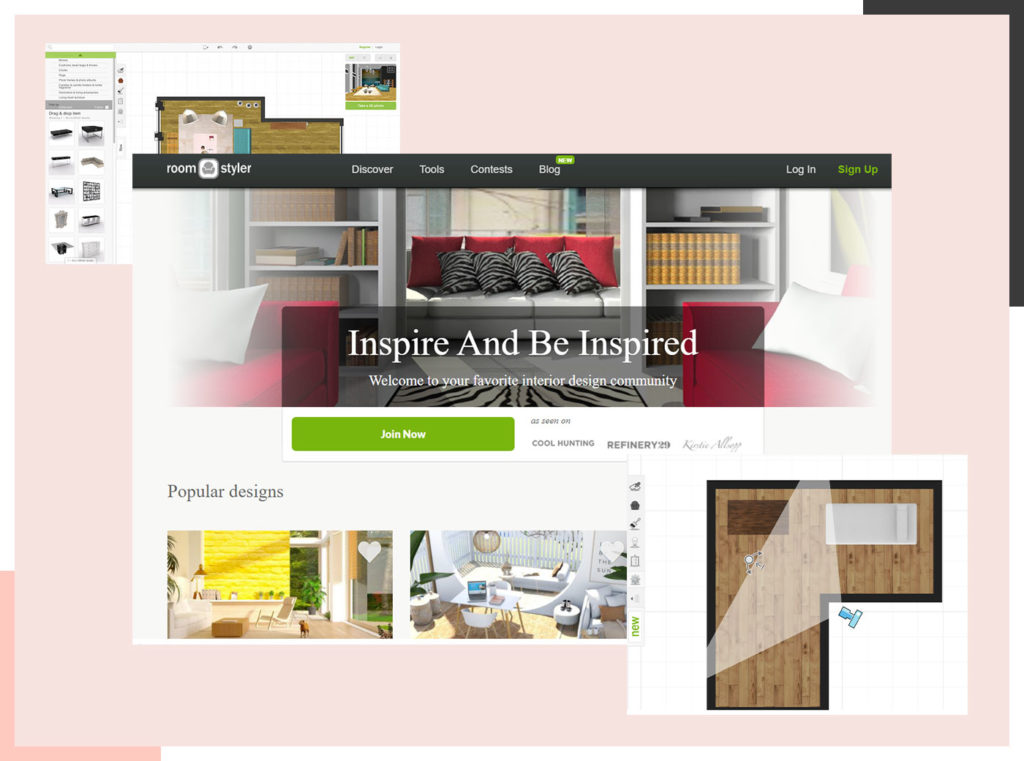
23. Roomstyler
Roomstyler подходит для быстрого интерьерного коллажа кухни. Сервис помогает выбрать форму комнаты, добавить мебель, изменить материалы и получить визуальное представление о будущем интерьере. Это удобный вариант для поиска сочетаний цветов и общей атмосферы.
В проекте кухни используйте Roomstyler после определения размеров. Сначала соберите базовую расстановку, затем сравните светлые и темные фасады, разные варианты фартука, пола и обеденной зоны.
Как создать кухню:
-
Выберите форму комнаты.
-
Уточните размеры.
-
Добавьте мебель.
-
Разместите технику.
-
Настройте материалы.
-
Проверьте итоговый вид.
-
Сохраните изображение.
Плюсы:
-
простой старт;
-
работа в браузере;
-
мебель и отделка;
-
быстрый подбор стилистики;
-
подходит для вдохновения и презентации.
Минусы:
-
точность уступает специализированным мебельным конструкторам;
-
деталировки нет;
-
сложные гарнитуры требуют другого инструмента.
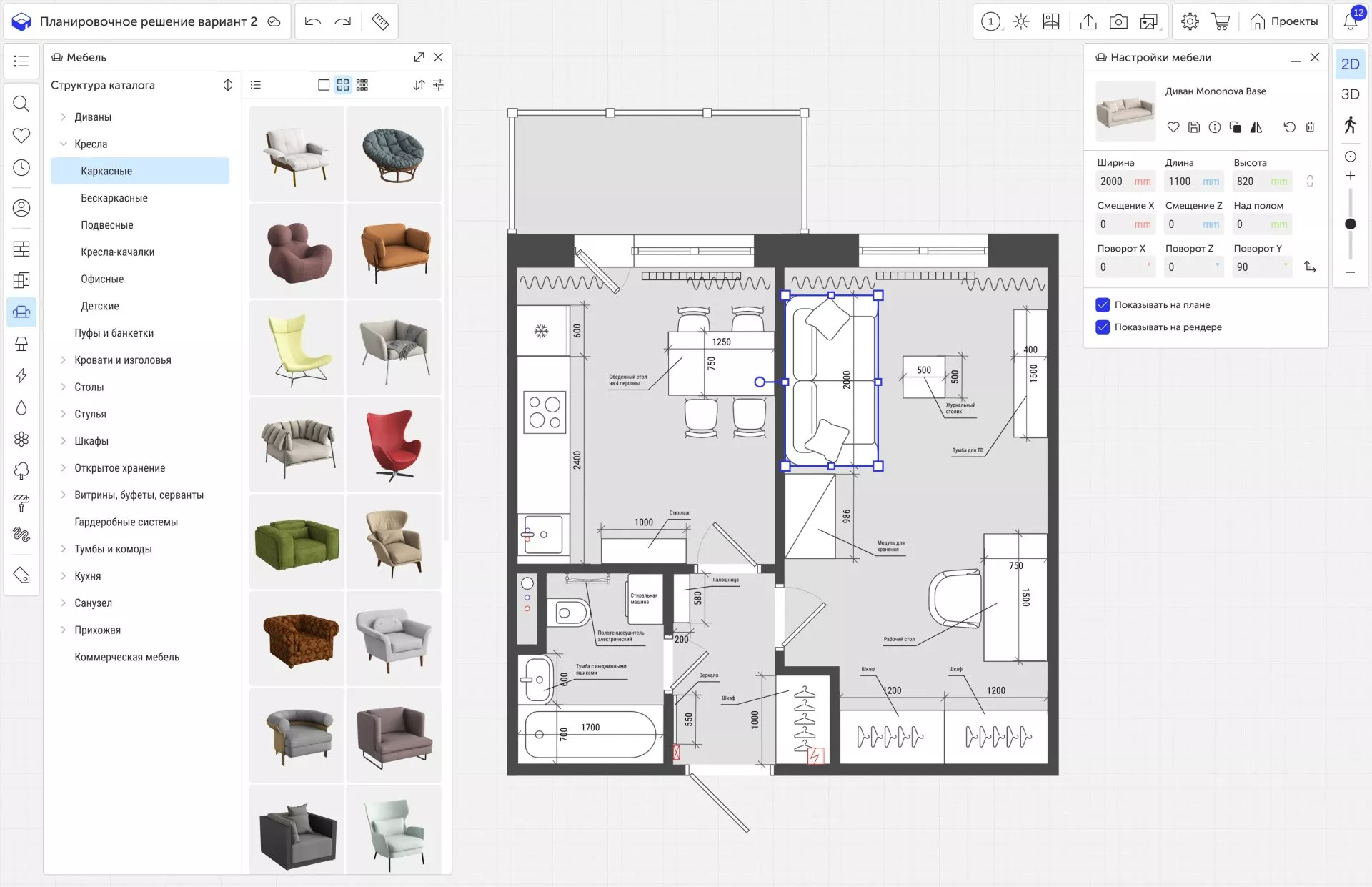
24. Planoplan
Planoplan подходит для планировки интерьера и подготовки наглядной 3D-сцены. В сервисе создается помещение, добавляются мебель, материалы и освещение. Переключение между 2D и 3D помогает контролировать расположение объектов.
Для кухни Planoplan полезен при проработке отделки и общей композиции. Разместите гарнитур, технику и стол, затем настройте материалы фасадов, пола и стен. После этого проверьте ракурсы из входа и обеденной зоны.
Как создать кухню:
-
Создайте проект.
-
Постройте комнату.
-
Разместите окна и двери.
-
Добавьте мебель из каталога.
-
Настройте материалы.
-
Расставьте источники света.
-
Проверьте сцену в 3D.
-
Подготовьте изображения.
Плюсы:
-
работа онлайн;
-
планировка помещений;
-
каталог объектов;
-
материалы;
-
освещение;
-
трехмерная подача;
-
удобство для презентации.
Минусы:
-
конструкция кухонных шкафов прорабатывается ограниченно;
-
рабочая документация мебельщика отсутствует;
-
сложный индивидуальный гарнитур требует дополнительного проекта.
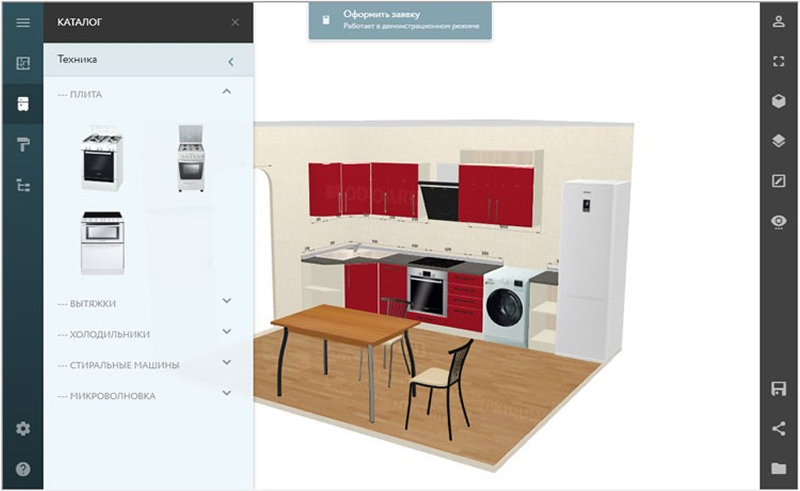
25. Prodboard Kitchen Planner
Prodboard Kitchen Planner ориентирован именно на кухонную мебель. В отличие от универсальных интерьерных редакторов, здесь основой проекта становятся шкафы, секции, техника и конфигурация гарнитура. Сервис подходит для линейных, угловых и П-образных кухонь.
Сначала задайте помещение, затем соберите нижний ряд. После этого добавьте пеналы и навесные секции. Технику размещайте до декоративной настройки: холодильник, духовка, мойка и варочная панель определяют логику всей кухни.
Как создать кухню:
-
Создайте помещение.
-
Укажите размеры стен.
-
Выберите конфигурацию гарнитура.
-
Расставьте нижние шкафы.
-
Добавьте высокие и верхние секции.
-
Разместите технику.
-
Настройте материалы.
-
Проверьте проект в 3D.
-
Сохраните результат.
Плюсы:
-
специализация на кухнях;
-
шкафы и секции;
-
бытовая техника;
-
трехмерный просмотр;
-
работа без установки;
-
удобство для предварительного расчета гарнитура.
Минусы:
-
возможности зависят от конкретной версии конструктора;
-
для сложной индивидуальной мебели требуется дополнительная проверка;
-
документацию производства готовят отдельно.
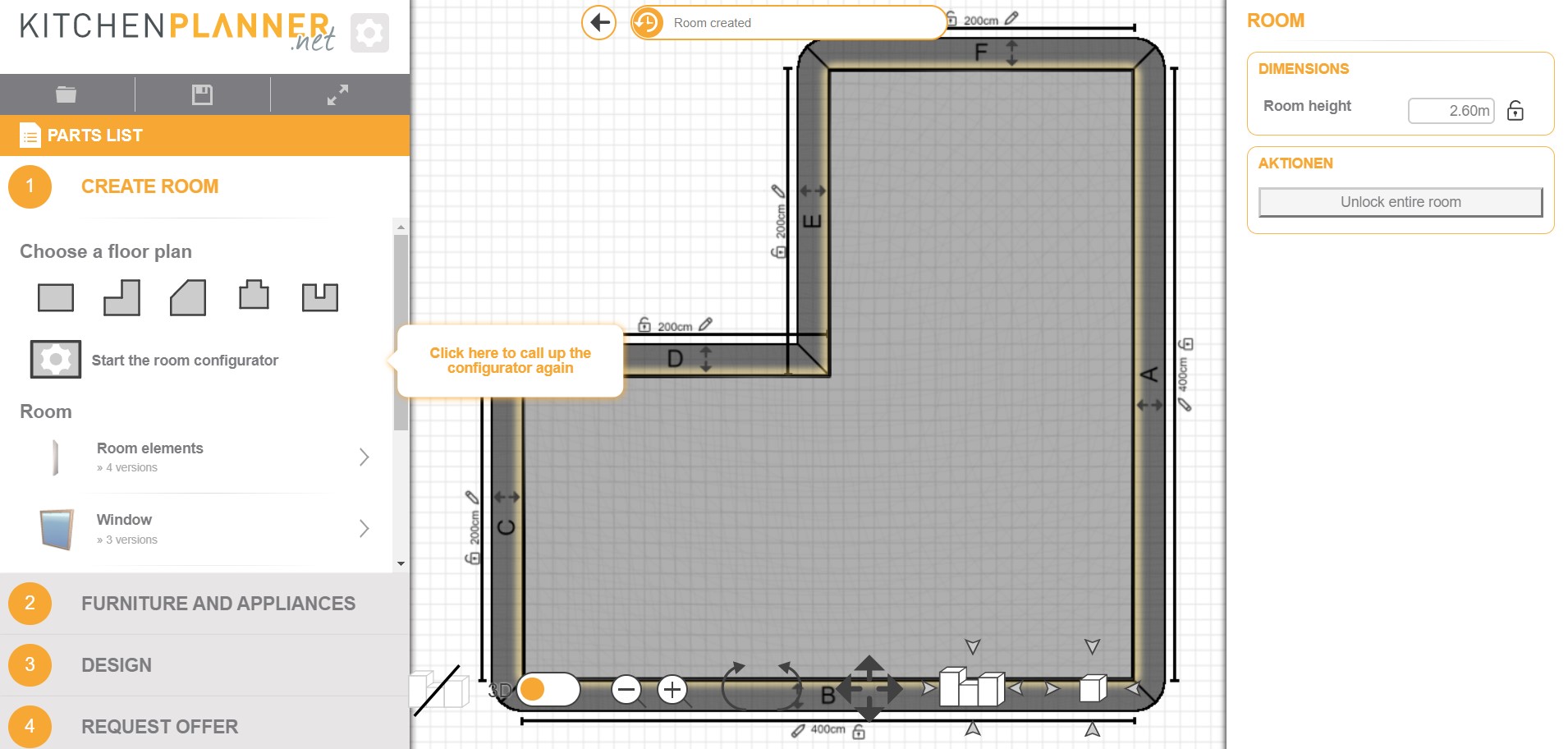
26. KitchenPlanner
KitchenPlanner представляет собой браузерный конструктор кухни с готовыми шкафами, техникой и отделкой. Он подходит для самостоятельного эскиза без установки программы. Пользователь строит комнату, выбирает форму гарнитура и заполняет стены модулями.
Сервис полезен для быстрой проверки идеи перед посещением салона. Он показывает, сколько секций помещается вдоль стены, где остается место для холодильника и подходит ли остров.
Как создать кухню:
-
Выберите форму помещения.
-
Укажите размеры стен.
-
Добавьте двери и окна.
-
Разместите шкафы.
-
Вставьте технику.
-
Настройте материалы.
-
Откройте 3D-просмотр.
-
Сохраните проект.
Плюсы:
-
работа в браузере;
-
кухонные модули;
-
техника;
-
быстрый старт;
-
трехмерный просмотр;
-
подходит новичку.
Минусы:
-
проект остается предварительным;
-
нестандартные корпуса прорабатываются ограниченно;
-
перед заказом нужен контрольный замер.
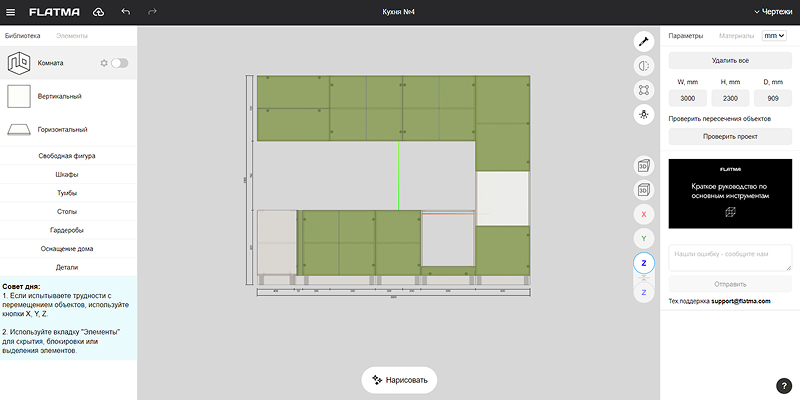
27. flatma
flatma подходит для онлайн-планировки кухни и подбора мебельной композиции. Конструктор помогает разместить модули, технику и отделку без установки настольного приложения. Он рассчитан на быстрый результат и понятное визуальное сравнение нескольких вариантов.
Начинайте с точных размеров комнаты. Затем заполните стену нижними секциями, добавьте мойку и плиту, после этого поставьте верхние шкафы. В конце проверьте визуальный баланс и свободные проходы.
Как создать кухню:
-
Укажите размеры помещения.
-
Добавьте окна и двери.
-
Выберите модули гарнитура.
-
Расставьте технику.
-
Настройте материалы.
-
Проверьте 3D-вид.
-
Сохраните вариант.
Плюсы:
-
браузерная работа;
-
кухонная направленность;
-
быстрый старт;
-
мебельные модули;
-
визуальная проверка;
-
подходит для первого эскиза.
Минусы:
-
сложные индивидуальные решения требуют дополнительного проектирования;
-
точность зависит от корректного ввода размеров;
-
рабочая документация мебельщика формируется отдельно.
28. Konstruktorkuhni.ru
Konstruktorkuhni.ru представляет собой простой онлайн-конструктор для предварительного проекта гарнитура. Сервис подходит пользователю, которому нужно быстро понять расположение шкафов и техники без освоения сложной программы.
Такой вариант полезен перед поездкой в мебельный салон. Готовый эскиз не заменяет профессиональный замер, но помогает заранее сформулировать требования: длина гарнитура, количество секций, положение холодильника, мойки и плиты.
Как создать кухню:
-
Постройте помещение.
-
Укажите длину стен.
-
Выберите форму кухни.
-
Добавьте шкафы.
-
Разместите технику.
-
Проверьте компоновку.
-
Сохраните изображение.
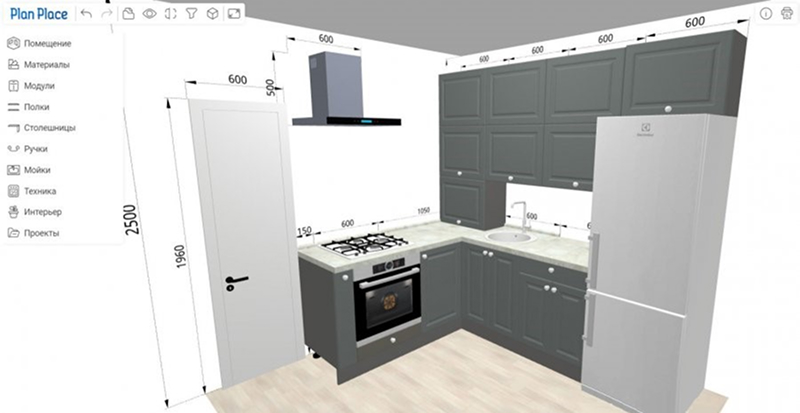
Плюсы:
-
работа онлайн;
-
простой интерфейс;
-
быстрый эскиз;
-
кухонные шкафы;
-
техника;
-
подходит для подготовки к консультации.
Минусы:
-
проект предварительный;
-
производственной документации нет;
-
индивидуальные корпуса требуют отдельной проработки.
Приложения для проектирования кухни на Android
29. Моя кухня: 3D планировщик
Моя кухня: 3D планировщик создана для работы со смартфона. Приложение помогает собрать комнату, добавить шкафы, выбрать фасады, столешницу, ручки и технику, затем посмотреть результат в объеме. Это удобный вариант для первого эскиза во время ремонта или обсуждения гарнитура с семьей.
Работать на небольшом экране удобнее поэтапно. Сначала задайте форму помещения, затем соберите нижний ряд, поставьте технику и только после этого добавьте верхние шкафы. Такой порядок уменьшает число перестановок.
Как создать кухню:
-
Создайте новый проект.
-
Выберите форму помещения.
-
Укажите размеры.
-
Расставьте нижние шкафы.
-
Добавьте верхние секции.
-
Разместите мойку и технику.
-
Настройте фасады, столешницу и ручки.
-
Проверьте 3D-вид.
-
Сохраните изображение.
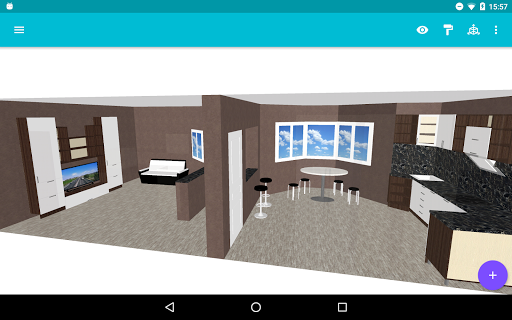
Плюсы:
-
работа на смартфоне;
-
кухонные модули;
-
фасады;
-
столешницы;
-
ручки;
-
бытовая техника;
-
трехмерный просмотр;
-
быстрый эскиз без компьютера.
Минусы:
-
небольшой экран ограничивает точную настройку;
-
сложные проекты удобнее дорабатывать на компьютере;
-
приложение не заменяет профессиональный замер.
Приложения для проектирования кухни на iPhone
30. Roomle
Roomle работает как планировщик помещения и конфигуратор мебели. Приложение подходит для iPhone, iPad и браузера. В нем создаются комнаты, расставляются объекты, проверяются размеры и подготавливается наглядная 3D-модель.
Для кухни Roomle полезен при согласовании идеи на месте. После замеров пользователь быстро собирает комнату, ставит шкафы, технику и стол, затем показывает объемный вариант семье или консультанту мебельного салона.
Как создать кухню:
-
Создайте помещение.
-
Укажите размеры стен.
-
Добавьте двери и окна.
-
Расставьте мебель.
-
Разместите технику.
-
Настройте материалы.
-
Проверьте проект в 3D.
-
Сохраните результат для обсуждения.
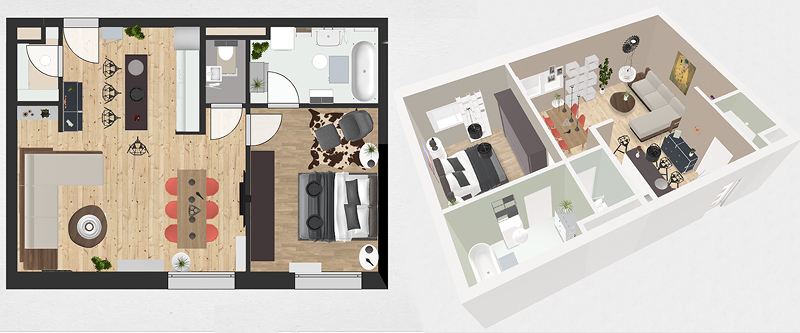
Плюсы:
-
работа на iPhone и iPad;
-
браузерная версия;
-
план помещения;
-
мебельный конфигуратор;
-
трехмерный просмотр;
-
удобно показывать проект на встрече.
Минусы:
-
телефон не заменяет большой экран при детальной работе;
-
производственная деталировка отсутствует;
-
перед заказом мебели требуется точный замер.
Как выбрать программу для конкретной задачи
Выбор зависит от результата, который нужен в конце работы. Красивое изображение, точная схема ремонта и деталировка кухонных корпусов решают разные задачи.
| Задача | Подходящие программы |
|---|---|
| Самостоятельно сделать проект кухни в квартире | Дизайн Интерьера 3D, Sweet Home 3D, Planner 5D |
| Спроектировать кухню в частном доме | Мой Дом 3D, Home Designer, Archicad |
| Подготовить гарнитур для мебельщика | PRO100, KitchenDraw, ProKitchen Software, Prodboard Kitchen Planner |
| Быстро проверить размеры и проходы | Room Arranger, Home Plan Pro, Floorplanner |
| Создать рабочие схемы электрики и сантехники | Дизайн Интерьера 3D, Мой Дом 3D, Remplanner, AutoCAD |
| Сделать красивую визуализацию | Homestyler, HomeByMe, Planoplan, Roomstyler |
| Смоделировать нестандартную кухню вручную | SketchUp, AutoCAD, Archicad |
| Сделать эскиз без установки программы | Planner 5D, Remplanner, Floorplanner, Roomtodo, KitchenPlanner |
| Собрать проект на телефоне | Моя кухня: 3D планировщик, Roomle |
| Подготовиться к визиту в мебельный салон | flatma, Konstruktorkuhni.ru, KitchenPlanner |
Лучший вариант для новичка
Для первой самостоятельной работы подойдет Дизайн Интерьера 3D. В программе удобно построить комнату, добавить кухонную мебель, настроить размеры, проверить результат изнутри и сразу нанести коммуникации. Пользователь работает в одном проекте и не переносит данные между разными приложениями.
Для бесплатного проекта подойдет Sweet Home 3D. Он менее современно выглядит, но дает точные стены, фоновые планы, мебель, материалы и одновременный 3D-просмотр.
Лучший вариант для мебельщика
Для корпусной мебели практичнее PRO100. В нем создаются собственные шкафы, настраиваются материалы и размеры, формируются планы, развертки и расчеты. KitchenDraw подходит салонам и проектным отделам, работающим с каталогами кухонных модулей.
Лучший вариант для ремонта
При ремонте важны не только фасады и столешница. Розетки, светильники, вода и вентиляция влияют на стоимость и сроки работ. Дизайн Интерьера 3D, Мой Дом 3D и Remplanner помогают связать мебель с инженерными точками.
Лучший вариант для сложной индивидуальной кухни
SketchUp подходит для нестандартных шкафов, островов, ниш и необычной геометрии. AutoCAD используется для точных чертежей и разверток. Archicad удобен в составе полноценного интерьерного проекта квартиры или дома.
Универсальная инструкция по проектированию кухни
Шаг 1. Постройте помещение
Не начинайте с мебели. Сначала перенесите стены, окно, дверь, выступы и вентиляционный короб. Проверьте размеры повторно. Ошибка в несколько сантиметров меняет компоновку углового шкафа, расположение холодильника и длину столешницы.
Шаг 2. Нанесите коммуникации
Отметьте воду, канализацию, газ, вентиляцию, розетки и освещение. Укажите высоту каждой точки. Для встроенной техники предусмотрите отдельные подключения. Не размещайте розетку непосредственно за прибором, когда корпус техники занимает всю глубину шкафа.
Шаг 3. Поставьте крупную технику
Начинайте с холодильника, варочной панели, духовки, вытяжки, посудомоечной машины и мойки. Эти элементы задают основную структуру гарнитура. После них распределяются шкафы и рабочие участки.
Шаг 4. Соберите нижний ряд
Разместите тумбы, угловые секции, шкаф под мойку, ящики и модули для техники. Проверьте открывание дверец. Учитывайте трубы, фильтры воды, измельчитель отходов и мусорные контейнеры под мойкой.
Шаг 5. Добавьте пеналы и верхние шкафы
Пеналы подходят для холодильника, духовки, микроволновой печи и хранения. Верхние шкафы не должны перекрывать окно и вытяжку. Учитывайте рост пользователей и высоту потолка.
Шаг 6. Настройте столешницу
Проверьте непрерывность рабочей поверхности. Главный участок располагается между мойкой и плитой. Отдельное место требуется возле холодильника и духовки. Продумайте стыки столешницы и доступ к розеткам.
Шаг 7. Добавьте фартук и освещение
Фартук закрывает рабочую зону. Под верхними шкафами разместите подсветку столешницы. Отдельный свет нужен над столом или островом. Проверьте, не создает ли пользователь тень на рабочей поверхности.
Шаг 8. Оцените проходы
Проверьте кухню в 3D и изнутри. Откройте дверцы, ящики, духовку, холодильник и посудомоечную машину. В двухрядной кухне и проекте с островом проходы определяют удобство сильнее декоративной отделки.
Шаг 9. Сохраните несколько версий
Создайте отдельные копии проекта:
-
линейная кухня;
-
угловая кухня;
-
вариант с пеналами;
-
вариант без верхних шкафов;
-
светлые фасады;
-
темные фасады;
-
остров;
-
полуостров;
-
разные положения холодильника.
Сравнивайте проекты по рабочей поверхности, местам хранения, числу розеток, стоимости и удобству уборки.
Шаг 10. Передайте проект мебельщику
Самостоятельная визуализация помогает сформулировать требования, но не отменяет профессиональный замер. Перед изготовлением мебели специалист уточняет стены, углы, перепады пола, отклонение вертикалей, расположение труб и реальную глубину ниш.
Частые ошибки при самостоятельном проектировании кухни
Приблизительные размеры
Нельзя округлять стену с 2874 мм до 2900 мм. Избыточные 26 мм превращаются в проблему при установке последнего шкафа. Для эскиза округление выглядит безобидно, но производство работает с точными значениями.
Игнорирование кривых стен
В старых домах стены отклоняются от прямого угла. Угловая кухня требует особого внимания. Замерьте помещение в нескольких точках и оставьте технологический запас для монтажа.
Неправильное положение холодильника
Холодильнику нужен свободный доступ и достаточное открывание двери. Проверьте, выдвигаются ли ящики при выбранном угле раскрытия. Не ставьте прибор в месте, где дверца перекрывает проход.
Слишком короткая рабочая поверхность
Мойка, варочная панель и крупная техника быстро разбивают столешницу на маленькие участки. Оставьте удобную зону для подготовки продуктов.
Розетки за техникой
Вилка и кабель занимают место. За встроенной духовкой, посудомоечной машиной и холодильником розетка мешает установке. Точку питания выносят в доступную соседнюю секцию.
Конфликт дверец и ящиков
Угловые шкафы, широкие ручки и соседние секции сталкиваются друг с другом. Проверяйте каждый элемент в открытом положении.
Слабое освещение столешницы
Одного потолочного светильника недостаточно. Рабочая поверхность требует отдельной подсветки. Обеденная зона и остров также получают самостоятельные сценарии света.
Декоративный проект без технического плана
Красивый рендер не показывает положение воды, розеток и вентиляции. Для ремонта нужен комплект: план мебели, сантехнические точки, электрика, освещение и развертки стен.
Ответы на частые вопросы
Где проще всего самостоятельно спроектировать кухню
Для Windows подойдет Дизайн Интерьера 3D. Программа объединяет план помещения, мебель, материалы, просмотр изнутри, коммуникации и смету. Для браузера удобны Planner 5D и Floorplanner. Для смартфона подходит Моя кухня: 3D планировщик.
Какая бесплатная программа подходит для кухни
Sweet Home 3D закрывает основные задачи: стены, двери, окна, мебель, материалы, импорт фонового плана и объемный просмотр. Для быстрого браузерного эскиза используйте KitchenPlanner и Konstruktorkuhni.ru.
В какой программе проектировать кухню для мебельного производства
PRO100 подходит для корпусной мебели, шкафов, библиотек материалов, разверток и расчетов. KitchenDraw используется для каталогов кухонных модулей. ProKitchen Software подходит для презентации проекта в мебельном салоне.
Где сделать проект кухни онлайн
Для универсального интерьера подойдут Planner 5D, Homestyler, Floorplanner, Roomtodo, HomeByMe и Planoplan. Для сборки гарнитура удобнее Prodboard Kitchen Planner, KitchenPlanner, flatma и Konstruktorkuhni.ru.
Как проверить кухню с островом
Постройте помещение с точными размерами, добавьте остров и откройте все соседние ящики и дверцы. Проверьте проходы со стороны рабочей зоны, холодильника и обеденного стола. Оцените расположение розеток и освещения над островом.
Нужен ли отдельный план розеток
Да. Кухня содержит много техники и несколько сценариев освещения. Отдельный план розеток показывает точки питания холодильника, вытяжки, духовки, варочной панели, посудомоечной машины, микроволновой печи и мелких приборов на столешнице.
Достаточно ли мобильного приложения
Мобильное приложение подходит для первого эскиза и обсуждения идеи. Для заказа мебели требуется контрольный замер, точный план и проверка всех инженерных точек. Сложную конструкцию удобнее доработать на компьютере.
Какую программу выбрать для кухни в частном доме
Мой Дом 3D показывает кухню вместе с этажами, лестницами, отделкой и коммуникациями. Home Designer и Archicad подходят для более сложного проекта. Дизайн Интерьера 3D занимает промежуточное положение: он проще профессионального пакета, но позволяет подготовить подробный план ремонта.
Итоги
Для самостоятельной планировки кухни на Windows удобнее всего начать с Дизайн Интерьера 3D. Мой Дом 3D подходит владельцам частных домов. Sweet Home 3D остается практичным бесплатным решением. PRO100 и KitchenDraw лучше раскрываются при проектировании корпусной мебели. Remplanner полезен при подготовке ремонта. Homestyler, HomeByMe и Planoplan подходят для визуальной подачи. SketchUp, AutoCAD и Archicad используются в сложных индивидуальных проектах.
Главное правило остается одинаковым для любой программы: сначала точные размеры и коммуникации, затем техника и шкафы, после этого материалы, свет и декор. Такой порядок помогает получить не просто красивую картинку, а кухню, которой удобно пользоваться каждый день.
