
Advanced Windows Optimizer — это комплексная программа для обслуживания Windows, в которой собраны инструменты очистки диска, проверки реестра, удаления следов работы, исправления ярлыков, поиска дубликатов, управления автозагрузкой, контроля системных параметров и работы с файлами. Это не один узкий чистильщик временных файлов, а набор системных утилит, рассчитанный на ручное обслуживание компьютера через отдельные модули. Программа объединяет Disk Cleaner, Registry Cleaner, History Cleaner, Task Scheduler, Startup Cleaner, Duplicate Files Finder, Shortcuts Fixer, File Shredder, File Splitter, EXE Protector, Registry Tools и несколько инструментов системного контроля.
По стилю Advanced Windows Optimizer относится к классическим Windows-оптимизаторам: главное окно разделено на категории, каждая задача вынесена в отдельный модуль, а пользователь сам выбирает, что именно проверять и очищать. В этом ее отличие от современных оптимизаторов в один клик, где большая часть решений скрыта за автоматическим сканированием. Здесь логика более прозрачная: есть очистка диска — запускается AWO Disk Cleaner; нужна работа с реестром — открывается AWO Registry Cleaner; требуется проверить автозагрузку — используется AWO Startup Cleaner.
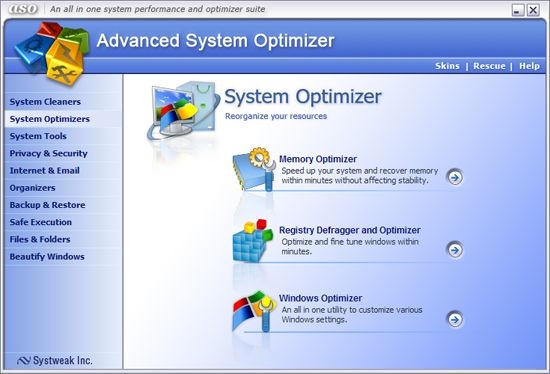
На главном экране видно, как программа группирует функции. В левой части расположены основные разделы: System Cleaners, System Optimizers, System Control, System Tools, Registry Tools, File Tools. В центральной области выбранного раздела отображаются конкретные модули. Например, в блоке System Cleaners находятся AWO Disk Cleaner, AWO Registry Cleaner, AWO History Cleaner и AWO Task Scheduler. Такая структура удобна тем, что пользователь не ищет нужную функцию в длинном списке настроек: очистка, оптимизация, управление системой, реестр и файлы разделены логически.
Общее назначение программы
Advanced Windows Optimizer предназначена для регулярного обслуживания Windows. Ее главная задача — убрать накопившийся мусор, проверить проблемные записи, освободить место, отключить лишние элементы автозагрузки и дать доступ к системным настройкам без ручного перехода по разным разделам Windows.
Программа помогает выполнять несколько типичных задач:
-
удалять временные, устаревшие и ненужные файлы с дисков;
-
очищать историю работы, cookies, интернет-следы и временные данные браузеров;
-
проверять реестр на недействительные записи;
-
исправлять битые ярлыки на рабочем столе и в меню Start;
-
искать одинаковые файлы по имени, размеру, времени и бинарному совпадению;
-
управлять программами, запускающимися вместе с Windows;
-
просматривать и изменять системные переменные;
-
запускать автоматическое выключение компьютера по таймеру;
-
безопасно удалять файлы через File Shredder;
-
разделять крупные файлы на части и объединять их обратно;
-
защищать EXE-файлы паролем;
-
создавать резервные копии реестра и выполнять поиск по нему.
При этом Advanced Windows Optimizer не стоит воспринимать как антивирус, средство ремонта поврежденной Windows или современный мониторинг безопасности. Это именно системный оптимизатор и набор утилит для очистки Windows, управления параметрами и ручного обслуживания ПК.
Скачать Advanced Windows Optimizer
- Оптимизация системы
- Очистка мусора
- Ускорение ПК
- Много ручных настроек
- Нужна осторожность
- Нет глубокой очистки
Формат работы: отдельные модули вместо одной общей кнопки
Большинство задач в Advanced Windows Optimizer запускается не через единый Smart Scan, а через конкретные инструменты. Такой подход требует чуть больше внимания, но дает больше контроля. Пользователь видит, что он запускает: очистку диска, чистку истории, проверку реестра, поиск дублей или управление автозагрузкой.
Это особенно важно для модулей, где автоматические решения могут быть рискованными. Например, удаление дубликатов файлов нельзя выполнять без просмотра списка найденных совпадений. Очистку реестра тоже лучше запускать осознанно: программа показывает категории, а пользователь выбирает, какие разделы проверять. Такой подход делает Advanced Windows Optimizer более техническим инструментом, чем простой ускоритель компьютера.
Интерфейс Advanced Windows Optimizer
Интерфейс программы построен вокруг боковой панели категорий. Он не выглядит современным, но логика понятная: слева выбирается раздел, справа отображаются доступные инструменты. Визуально программа использует классическую Windows-стилистику: крупные иконки модулей, подписи, короткие описания, кнопки Back, Next, Options, Rescue, Refresh, Add, Remove, Select All в соответствующих окнах.
Основная навигация строится по шести крупным блокам:
| Раздел | Что находится внутри |
|---|---|
| System Cleaners | очистка диска, реестра, истории, планировщик задач |
| System Optimizers | оптимизация системы, исправление ярлыков, поиск дубликатов |
| System Control | конфигурационные файлы, переменные среды, OEM-информация, Control Panel, Auto Shutdown |
| System Tools | системная информация, процессы, удаление программ, стандартные инструменты Windows |
| Registry Tools | резервное копирование и поиск по реестру |
| File Tools | File Shredder, File Splitter, EXE Protector |
Такое разделение делает программу похожей на панель обслуживания Windows. Пользователь открывает не абстрактную оптимизацию, а конкретный модуль под конкретную задачу. Например, если нужно освободить место, достаточно перейти в AWO Disk Cleaner. Если мешают лишние программы при запуске Windows — в AWO Startup Cleaner. Если надо удалить файл без возможности простого восстановления — в AWO File Shredder.
System Cleaners: очистка диска, реестра и истории
Раздел System Cleaners — один из основных в Advanced Windows Optimizer. Он отвечает за удаление ненужных данных, проверку реестра, очистку следов работы и планирование повторяющихся задач. Внутри него находятся четыре ключевых инструмента:
-
AWO Disk Cleaner
-
AWO Registry Cleaner
-
AWO History Cleaner
-
AWO Task Scheduler
Этот раздел используется чаще всего, потому что именно здесь сосредоточены функции, которые обычно ожидают от программы для очистки Windows: удаление junk files, проверка временных файлов, очистка Internet history, cookies, следов работы приложений и неактуальных записей.
AWO Disk Cleaner: очистка мусорных файлов
AWO Disk Cleaner — модуль для поиска и удаления ненужных файлов на дисках. Он работает по пошаговой логике: сначала выбираются диски или папки для сканирования, затем задаются параметры поиска, после этого программа показывает найденные элементы и позволяет выполнить очистку.
На экране Select drives or folders to be scanned пользователь выбирает, какие диски или каталоги нужно проверить. В дереве отображается My Computer, ниже — доступные локальные диски, например softpedia (C:) и (D:). Такой выбор полезен, когда не нужно сканировать весь компьютер. Можно проверить только системный диск, только отдельный раздел или конкретную папку, где часто накапливаются временные данные.
В нижней части окна находятся кнопки Skip Folders..., Search Options..., Back, Next и Cancel. Они задают основную логику работы модуля:
| Элемент | Назначение |
|---|---|
| Skip Folders... | исключение папок из сканирования |
| Search Options... | настройка параметров поиска мусорных файлов |
| Back | возврат к предыдущему шагу |
| Next | переход к следующему этапу проверки |
| Cancel | отмена операции |
Кнопка Skip Folders... особенно важна, если на диске есть папки с рабочими проектами, кэшем специфических программ или временными файлами, которые пользователь не хочет трогать. Например, при обслуживании компьютера с установленными редакторами, архиваторами, CAD-софтом или программами разработки лучше исключить каталоги, где хранятся временные, но нужные данные проектов.
Кнопка Search Options... открывает параметры поиска. В AWO Disk Cleaner предусмотрены настройки, связанные с типами junk files, областями сканирования и режимом очистки. Это делает модуль не просто кнопкой удалить мусор, а инструментом, где можно уточнить, что именно программа должна считать ненужным.
После сканирования программа показывает список найденных файлов. В таблице отображаются расположение и тип найденной проблемы. Пользователь может просмотреть результаты перед удалением, снять отметки с отдельных элементов и только затем переходить к очистке. Это правильная логика для системного чистильщика: даже если файл попал в категорию junk files, не всегда нужно удалять все автоматически.
AWO Disk Cleaner полезен в нескольких сценариях:
-
После длительной работы без обслуживания.
Временные файлы, кэш установщиков, устаревшие служебные данные и остатки после программ постепенно занимают место. Disk Cleaner помогает быстро найти такие элементы. -
После удаления большого количества программ.
Деинсталляторы часто оставляют временные папки и вспомогательные файлы. Advanced Windows Optimizer помогает привести диск в более аккуратное состояние. -
Перед созданием резервной копии.
Если нужно сделать образ системы или скопировать пользовательские данные, предварительная очистка уменьшает объем лишнего мусора. -
На старых компьютерах с небольшим диском.
Когда свободного места мало, даже несколько сотен мегабайт временных файлов имеют значение.
При работе с Disk Cleaner лучше не превращать очистку в механическое удаление всего найденного. Оптимальный порядок такой:
-
выбрать диск или папку;
-
открыть Search Options...;
-
исключить важные каталоги через Skip Folders...;
-
запустить поиск;
-
просмотреть список найденных элементов;
-
удалить только понятные временные и устаревшие файлы.
Advanced Windows Optimizer хорошо подходит именно для такого ручного сценария. Она дает пользователю контроль над тем, какие области диска сканировать и какие результаты принимать.
AWO Registry Cleaner: проверка и очистка реестра
AWO Registry Cleaner — модуль для поиска недействительных, устаревших и проблемных записей в реестре Windows. Реестр хранит настройки системы, программ, расширений, ассоциаций файлов, компонентов COM/ActiveX, путей к приложениям и служебных параметров. После удаления программ, переноса файлов или обновлений в нем могут оставаться записи, которые больше никуда не ведут.
В Advanced Windows Optimizer модуль Registry Cleaner построен не как слепое сканирование всего реестра, а как набор категорий. Пользователь выбирает, какие разделы проверять.
В окне выбора категорий отображаются такие пункты:
-
User Software Settings
-
Common Software Settings
-
System Settings
-
ActiveX, OLE, COM Sections
-
Uninstall Section
-
Recent Applications & IE Use Records
-
Invalid Start Menus & File Associations
-
Shared DLLs Section
-
Unused Language Codes
-
Unused Time Zone Codes
-
Run Sections
Каждый пункт отвечает за отдельную область. Например, Uninstall Section связан с данными об установленных программах и их деинсталляторах. Invalid Start Menus & File Associations помогает найти проблемы в ярлыках меню Start и ассоциациях файлов. Run Sections относится к записям автозапуска. Shared DLLs Section связан с общими библиотеками, которые могут использоваться несколькими программами.
Такой выбор важен: реестр — чувствительная область Windows. Не все найденные записи одинаково опасны или бесполезны. Например, запись о недавнем приложении можно удалить почти без риска, а вот неверная работа с системными параметрами, COM-секциями или shared DLLs может привести к проблемам с запуском отдельных программ. Поэтому AWO Registry Cleaner лучше использовать в режиме внимательной проверки, а не как инструмент для агрессивной чистки.
В результатах сканирования Registry Cleaner показывает таблицу с колонками Location и Problem. В Location отображается раздел реестра, например HKEY_CURRENT_USER. В Problem указывается суть найденной проблемы, например отсутствующий или недействительный путь к файлу. Внизу окна отображается общее число найденных ошибок, а рядом доступны кнопки Back и Next.
Практический смысл AWO Registry Cleaner:
-
убрать записи после давно удаленных программ;
-
найти пути, которые ведут на несуществующие файлы;
-
проверить секции автозапуска;
-
очистить следы старых ассоциаций файлов;
-
убрать устаревшие записи uninstall-раздела;
-
сократить количество неактуальных ссылок в реестре.
Но важно понимать: чистка реестра не является гарантированным способом ускорить Windows. Она может привести реестр в более аккуратное состояние, убрать ошибки и хвосты старых программ, но не стоит ожидать резкого прироста производительности только из-за удаления нескольких десятков или сотен записей. Реальная польза модуля — в обслуживании, устранении мусорных записей и снижении хаоса после долгой эксплуатации системы.
Оптимальная схема работы с AWO Registry Cleaner:
-
открыть модуль AWO Registry Cleaner;
-
выбрать только понятные категории;
-
запустить проверку;
-
изучить найденные проблемы;
-
перед исправлением сделать резервную копию реестра через Registry Tools;
-
исправлять записи поэтапно, а не удалять все без просмотра.
AWO History Cleaner: удаление следов работы
AWO History Cleaner предназначен для очистки истории активности пользователя. Он удаляет следы работы в браузерах и приложениях: Internet history, cookies, временные файлы, кэш и другие записи, которые показывают, какие сайты и файлы открывались на компьютере.
Этот модуль полезен не только для освобождения места, но и для базовой приватности. Если компьютер используется несколькими людьми, History Cleaner помогает убрать личные следы: посещенные страницы, временные интернет-файлы, историю открытых документов, cookies и другие данные, которые остаются после обычной работы.
Advanced Windows Optimizer не превращает History Cleaner в отдельный центр конфиденциальности, но как часть системного обслуживания этот модуль важен. Он закрывает тот участок, который Disk Cleaner не всегда полностью покрывает: не просто мусорные файлы, а именно пользовательские следы.
Сценарии использования AWO History Cleaner:
-
очистить интернет-историю после работы за общим компьютером;
-
удалить cookies и временные файлы браузера;
-
убрать следы открытых документов;
-
очистить накопившиеся temporary Internet files;
-
подготовить компьютер перед передачей другому пользователю;
-
уменьшить объем приватных данных, оставшихся в системе.
Разница между Disk Cleaner и History Cleaner простая: Disk Cleaner ориентирован на мусор и временные файлы, а History Cleaner — на следы действий пользователя. В реальной работе эти модули удобно запускать вместе: сначала очистить диск, затем историю.
AWO Task Scheduler: планирование обслуживания
AWO Task Scheduler добавляет автоматизацию. Он позволяет запускать задачи очистки по расписанию: для Disk Cleaner, Registry Cleaner и History Cleaner. Это удобно, когда пользователь не хочет каждый раз вручную открывать модуль и повторять одинаковые действия. Программа также поддерживает действия управления питанием: standby, hibernate, shutdown и log off.
Смысл Task Scheduler — регулярное обслуживание. Например, можно настроить периодическую очистку временных файлов или запуск History Cleaner после определенного интервала. При этом автоматическую чистку реестра лучше использовать осторожно: реестр не та область, где стоит бездумно удалять все найденное каждую неделю. Гораздо безопаснее автоматизировать очистку временных файлов и следов, а реестр проверять вручную.
Удобные сценарии для AWO Task Scheduler:
| Сценарий | Что планировать |
|---|---|
| Еженедельная уборка | Disk Cleaner для временных файлов |
| Работа на общем ПК | History Cleaner после завершения работы |
| Обслуживание старого компьютера | регулярная очистка junk files |
| Подготовка к резервному копированию | Disk Cleaner перед созданием копии |
| Контроль приватности | History Cleaner по расписанию |
Task Scheduler делает Advanced Windows Optimizer удобнее для тех, кто не хочет вспоминать об обслуживании вручную. Но планировщик не отменяет здравый смысл: задачи, которые могут затрагивать системные разделы, лучше запускать с просмотром результатов.
System Optimizers: оптимизация, ярлыки и дубликаты
Раздел System Optimizers отвечает за то, что обычно называют оптимизацией Windows: настройка системы for best speed, управление памятью, исправление битых ярлыков и поиск одинаковых файлов. Это не один модуль, а группа инструментов, которые решают разные проблемы.
В этом разделе Advanced Windows Optimizer полезна тем, что не сводит оптимизацию к абстрактной кнопке ускорить. Здесь есть конкретные действия:
-
найти и исправить нерабочие ярлыки;
-
убрать дублирующиеся файлы;
-
выполнить оптимизацию памяти;
-
применить параметры, направленные на повышение скорости работы;
-
освободить пространство за счет удаления повторяющихся данных.
Исправление битых ярлыков: AWO Shortcuts Fixer
AWO Shortcuts Fixer — инструмент для поиска ярлыков, которые ведут на несуществующие файлы, удаленные программы или перемещенные папки. Такие ярлыки часто остаются после удаления приложений, ручного переноса программ, очистки диска или изменения структуры папок.
В окне Shortcuts Fixer можно выбрать области проверки. В дереве отображаются:
-
Desktop
-
Start Menu
-
My Computer
-
локальные диски, например C: и D:
Кнопки Back и Next позволяют двигаться по шагам мастера. Пользователь выбирает, где искать поврежденные ярлыки, после чего программа сканирует выбранные области.
Практическая польза AWO Shortcuts Fixer хорошо заметна на старых системах. После нескольких лет установки и удаления программ меню Start может быть забито ярлыками, которые никуда не ведут. На рабочем столе тоже часто остаются ссылки на удаленные игры, документы, переносимые программы, временные установщики и сетевые ресурсы. Shortcuts Fixer позволяет быстро найти такие элементы.
Примеры проблем, которые решает модуль:
| Проблема | Как помогает Shortcuts Fixer |
|---|---|
| Ярлык ведет на удаленную программу | находит ссылку с недействительным путем |
| Папка программы перемещена | показывает ярлык, который больше не открывается |
| Меню Start содержит старые пункты | сканирует Start Menu |
| На рабочем столе остались мертвые ссылки | проверяет Desktop |
| После очистки диска часть ярлыков стала бесполезной | выявляет нерабочие пути |
Исправление ярлыков не ускоряет компьютер напрямую, но повышает порядок в системе. Пользователь перестает открывать несуществующие программы, меню Start становится чище, а рабочий стол избавляется от мусора.
Поиск одинаковых файлов: AWO Duplicate Files Finder
AWO Duplicate Files Finder — один из наиболее практичных инструментов Advanced Windows Optimizer. Он ищет дубликаты файлов и помогает освободить место на диске. Дубликаты часто появляются после копирования фотографий, резервного сохранения документов, повторной загрузки архивов, переноса данных между дисками и восстановления файлов из бэкапов.
Модуль позволяет задавать критерии совпадения. В интерфейсе есть параметры:
-
Same file creation time
-
Same file last access time
-
Same file last write time
-
Same filename
-
Same Size
-
Use binary file compare
-
Scan All Files
-
Only search for most common files below
Также доступны кнопки Add, Remove, Select All и Next.
Главная настройка здесь — Use binary file compare. Если включить бинарное сравнение, программа проверяет не только имя или размер, а содержимое файла. Это надежнее, потому что два файла могут иметь одинаковый размер и разные данные. Но бинарная проверка работает медленнее, особенно на больших дисках и при проверке фото-, видео- и архивных файлов.
Разница между критериями:
| Критерий | Что означает |
|---|---|
| Same filename | совпадает имя файла |
| Same Size | совпадает размер |
| Same file creation time | совпадает время создания |
| Same file last access time | совпадает время последнего доступа |
| Same file last write time | совпадает время изменения |
| Use binary file compare | совпадает содержимое файла |
Для безопасной работы лучше использовать комбинацию нескольких критериев. Например, одинаковое имя и размер уже дают более точный результат, чем одно имя. Но самый надежный режим — бинарное сравнение, особенно если речь о документах, фотографиях, архивах и установщиках.
AWO Duplicate Files Finder полезен в таких случаях:
-
на диске много повторяющихся фотографий;
-
файлы копировались из нескольких резервных копий;
-
в папке Downloads лежат одинаковые архивы;
-
пользователь несколько раз сохранял один и тот же документ;
-
на старом компьютере нужно быстро освободить место;
-
перед переносом данных нужно убрать повторы.
Удалять найденные дубликаты нужно внимательно. Нельзя автоматически удалять все, что программа считает одинаковым, особенно если файлы лежат в папках программ, проектов или резервных копий. Безопаснее начинать с пользовательских каталогов: Documents, Downloads, Pictures, Videos, архивы и временные рабочие папки.
Оптимизация памяти и системных параметров
В составе Advanced Windows Optimizer есть инструменты, ориентированные на ускорение и настройку Windows. Они предназначены для пользователей, которые хотят не только очистить мусор, но и привести систему к более легкому состоянию: убрать лишнее из запуска, освободить память, отключить ненужные элементы и упростить работу Windows.
Здесь важно не переоценивать такие функции. Оптимизация памяти может дать временный эффект, если в системе много зависших процессов или приложений, которые давно не освобождали ресурсы. Но она не заменяет увеличение RAM, удаление тяжелых программ, настройку автозагрузки и нормальное обслуживание диска. В Advanced Windows Optimizer модуль оптимизации памяти лучше рассматривать как вспомогательный инструмент, а не как основной способ ускорения ПК.
На практике больший эффект обычно дают:
-
очистка автозагрузки через AWO Startup Cleaner;
-
удаление лишних программ через Uninstall Manager;
-
очистка временных файлов через Disk Cleaner;
-
удаление дублей через Duplicate Files Finder;
-
отключение ненужных фоновых компонентов;
-
контроль процессов через Process Manager.
System Control: управление системными параметрами Windows
Раздел System Control выделяет Advanced Windows Optimizer среди простых чистильщиков мусора. Здесь находятся инструменты для управления системными настройками: конфигурационными файлами, переменными среды, OEM-информацией, элементами Control Panel и автоматическим выключением компьютера.
В этом разделе программа выполняет роль оболочки для ручной настройки Windows. Пользователь может изменять параметры, к которым обычно приходится добираться через системные окна, редакторы переменных или отдельные команды.
Environment: переменные среды Windows
Один из важных подразделов AWO System Control — управление переменными среды. Переменные среды используются Windows и программами для хранения путей, временных каталогов, пользовательских параметров и системных значений. Например, через них задаются временные папки, пути к исполняемым файлам и служебные переменные приложений.
В интерфейсе Environment используются вкладки:
-
User Variables
-
System Variables
-
MS-DOS environment
-
Special Folders
В таблице отображаются колонки Name и Value. Для управления доступны кнопки Edit, Add, Delete и OK.
| Элемент | Назначение |
|---|---|
| User Variables | переменные текущего пользователя |
| System Variables | системные переменные Windows |
| MS-DOS environment | параметры среды для совместимости |
| Special Folders | специальные папки системы |
| Edit | изменить выбранную переменную |
| Add | добавить новую переменную |
| Delete | удалить выбранную переменную |
| OK | применить изменения |
Это мощный, но чувствительный инструмент. Ошибка в переменной PATH, временных каталогах или системных путях может привести к тому, что программы перестанут запускаться, установщики начнут работать некорректно, а некоторые команды не будут находиться системой. Поэтому Environment в Advanced Windows Optimizer подходит пользователям, которые понимают, что меняют.
Практические задачи, для которых нужен этот модуль:
-
добавить путь к консольной утилите;
-
изменить временную папку пользователя;
-
проверить некорректные значения после удаления программ;
-
убрать устаревшие пути из PATH;
-
посмотреть системные переменные без перехода в стандартные окна Windows.
Для обычной очистки ПК этот модуль не нужен. Его стоит использовать только тогда, когда задача действительно связана с системными переменными.
OEM Information: информация о производителе
Раздел OEM Information позволяет управлять сведениями, которые отображаются в свойствах системы. Это может быть название производителя, модель, логотип и сопутствующая информация. Такой инструмент чаще нужен сборщикам ПК, сервисным мастерам или пользователям, которые хотят привести системную информацию к аккуратному виду.
Практическая ценность OEM Information не в ускорении Windows, а в настройке отображаемых данных. Например, после переустановки системы или сборки компьютера можно заполнить сведения о производителе и модели, чтобы в свойствах компьютера отображалась понятная информация.
Control Panel: управление элементами панели управления
В System Control есть инструмент для работы с Control Panel. Он дает возможность управлять доступностью или отображением элементов панели управления. Это удобно, если нужно ограничить доступ к отдельным настройкам или упростить интерфейс для неопытного пользователя.
Типичные сценарии:
-
скрыть ненужные элементы Control Panel;
-
ограничить доступ к чувствительным настройкам;
-
упростить рабочее окружение на общем компьютере;
-
быстро перейти к системным разделам без ручного поиска.
Этот модуль стоит использовать аккуратно. Если скрыть нужный элемент, потом его придется возвращать обратно. Для домашнего ПК это не критично, но на рабочем компьютере такие изменения лучше документировать.
Auto Shutdown: автоматическое выключение компьютера
Auto Shutdown — простой, но полезный инструмент. Он позволяет настроить автоматическое действие по таймеру: выключение, перезагрузку, выход из системы или другой сценарий управления питанием.
В окне Auto Shutdown есть блок Select an action и выпадающий список, где можно выбрать действие, например Shutdown Computer. Ниже расположен блок Set Timer с полями Hour, Minutes, Seconds. Также есть раздел Set Password и опция User must enter password to cancel the auto shutdown process. Запуск выполняется кнопкой Run Auto Shutdown.
Основные элементы:
| Элемент | Что делает |
|---|---|
| Select an action | выбор действия |
| Shutdown Computer | выключение компьютера |
| Set Timer | настройка таймера |
| Hour / Minutes / Seconds | время до выполнения действия |
| Set Password | пароль для отмены |
| Run Auto Shutdown | запуск таймера |
Auto Shutdown полезен в бытовых и рабочих сценариях. Например, пользователь запускает долгую загрузку, копирование файлов, архивирование, проверку диска или резервное копирование, но не хочет оставлять компьютер включенным на всю ночь. Можно выставить таймер, выбрать Shutdown Computer и запустить автоматическое выключение.
Опция пароля полезна на общем компьютере: если включить требование пароля для отмены, другой пользователь не сможет легко отменить запланированное выключение.
AWO Startup Cleaner: управление автозагрузкой Windows
AWO Startup Cleaner — один из самых полезных модулей Advanced Windows Optimizer. Он показывает элементы, которые запускаются вместе с Windows, и дает возможность управлять ими. Именно автозагрузка часто влияет на скорость старта системы: чем больше программ стартует сразу после входа в Windows, тем дольше компьютер становится готовым к работе.
В интерфейсе Startup Cleaner отображаются разные источники автозапуска:
-
All User
-
Current User
-
Registry
-
Run
-
Run Once
-
Run Service
-
Run Service Once
-
Win.Ini
-
Load Section
-
Run Section
Также есть кнопка Refresh, которая обновляет список.
Такое разделение важно, потому что автозагрузка Windows хранится не в одном месте. Часть программ запускается через папку Startup, часть — через реестр, часть — через старые секции Win.Ini. AWO Startup Cleaner собирает эти источники в одном окне, поэтому пользователю не нужно вручную открывать редактор реестра и искать разные ветки Run.
Практическая польза модуля:
-
отключить ненужные программы, которые стартуют вместе с Windows;
-
найти подозрительные элементы автозапуска;
-
проверить старые записи после удаления программ;
-
ускорить загрузку Windows;
-
убрать лишние фоновые утилиты;
-
понять, какие приложения запускаются автоматически.
В списке автозагрузки часто встречаются:
| Тип записи | Пример |
|---|---|
| мессенджеры | клиенты, запускающиеся при входе |
| апдейтеры | программы проверки обновлений |
| панели и вспомогательные утилиты | компоненты драйверов, лаунчеры |
| старые хвосты | записи от удаленных программ |
| подозрительные элементы | непонятные EXE-файлы в пользовательских папках |
При работе со Startup Cleaner не стоит отключать все подряд. Некоторые записи нужны драйверам, антивирусам, тачпадам, звуковым панелям, синхронизации и системным службам. Безопасная тактика такая:
-
сначала отключать только очевидно ненужные программы;
-
не трогать драйверные и защитные компоненты;
-
после изменений перезагрузить Windows;
-
проверить, все ли работает нормально;
-
если возникла проблема, вернуть отключенный элемент.
AWO Startup Cleaner особенно полезен на старых компьютерах, где в автозапуске годами накапливаются обновляторы, помощники, лаунчеры и фоновые утилиты. Иногда именно чистка автозагрузки дает более заметный эффект, чем удаление временных файлов.
Browser Helper Objects и контроль браузерных компонентов
Advanced Windows Optimizer также дает контроль над BHO — Browser Helper Objects. Это компоненты, которые подключаются к Internet Explorer и могут расширять его функции. В свое время BHO активно использовались панелями инструментов, расширениями, загрузчиками, рекламными модулями и вспомогательными компонентами программ.
Возможность убрать Browser Helper Objects важна по двум причинам:
-
BHO могут замедлять запуск и работу браузера.
-
Некоторые BHO используются нежелательными программами для слежения, подмены поиска или показа рекламы.
В рамках Advanced Windows Optimizer этот инструмент дополняет Startup Cleaner. Startup Cleaner отвечает за запуск программ вместе с Windows, а BHO-контроль — за компоненты, которые цепляются к браузеру. Вместе они дают более полный контроль над тем, что стартует и работает в фоне.
System Tools: системная информация, процессы и встроенные инструменты Windows
Раздел System Tools предназначен не столько для очистки, сколько для контроля состояния системы. В нем собраны инструменты, которые помогают посмотреть информацию о компьютере, управлять процессами, удалять программы и быстро открывать стандартные средства Windows.
В состав возможностей Advanced Windows Optimizer входят Process Manager, Uninstall Manager, просмотр системной информации и доступ к Windows Tools, включая Registry Editor, System Restore и Disk Cleanup.
Process Manager: контроль запущенных процессов
Process Manager позволяет смотреть, какие процессы работают в системе. Это полезно, когда компьютер тормозит, вентилятор постоянно шумит, браузер или неизвестная программа потребляют много ресурсов, а обычный пользователь не понимает, что происходит.
Process Manager помогает:
-
увидеть запущенные процессы;
-
определить лишние фоновые программы;
-
найти подозрительные исполняемые файлы;
-
завершить зависший процесс;
-
проверить, какие приложения активны после загрузки Windows.
Это не полноценный антивирусный анализатор, но как часть системного обслуживания инструмент полезен. Особенно в связке с Startup Cleaner: сначала пользователь смотрит, что сейчас работает, затем проверяет, что запускается автоматически.
Uninstall Manager: удаление программ
Uninstall Manager используется для управления установленными программами. Его задача — дать быстрый доступ к удалению приложений и помочь убрать лишний софт. В отличие от узкоспециализированных деинсталляторов, Advanced Windows Optimizer не делает удаление программ своей центральной функцией, но наличие Uninstall Manager удобно: пользователь может чистить систему и удалять ненужные приложения из одного пакета.
Типичный сценарий:
-
открыть список установленных программ;
-
найти устаревшее или ненужное приложение;
-
запустить удаление;
-
после удаления пройтись Disk Cleaner;
-
затем проверить Registry Cleaner на остаточные записи.
Такой порядок логичен: сначала удаляется сама программа, затем убираются временные файлы и мусорные записи.
Доступ к Registry Editor, System Restore и Disk Cleanup
Advanced Windows Optimizer содержит быстрый доступ к стандартным инструментам Windows. Это удобно, потому что не нужно вспоминать команды, искать элементы в меню Start или открывать системные разделы вручную.
Важные инструменты:
| Инструмент | Для чего нужен |
|---|---|
| Registry Editor | ручная работа с реестром |
| System Restore | восстановление системы через точки восстановления |
| Disk Cleanup | встроенная очистка диска Windows |
| System Information | просмотр сведений о системе |
Особенно полезна связка с System Restore. Перед чисткой реестра, изменением системных параметров или удалением большого количества элементов разумно иметь точку восстановления. Advanced Windows Optimizer ориентирована на обслуживание системы, а значит пользователь должен оставлять себе путь назад.
Registry Tools: резервная копия и поиск по реестру
Раздел Registry Tools дополняет AWO Registry Cleaner. Если Registry Cleaner ищет проблемные записи, то Registry Tools дает инструменты для резервного копирования и поиска по реестру. Это важная часть программы, потому что любые действия с реестром требуют возможности отката.
Зачем нужна резервная копия реестра
Реестр Windows содержит настройки системы, программ, служб, драйверов, ассоциаций файлов и компонентов. Ошибочное удаление записи может привести к тому, что программа перестанет запускаться, исчезнет пункт меню, нарушится ассоциация файла или возникнет сбой при старте компонента.
Резервная копия нужна перед:
-
массовой чисткой реестра;
-
исправлением большого количества найденных проблем;
-
изменением системных параметров;
-
удалением программ с большим количеством компонентов;
-
экспериментами с автозагрузкой и Run Sections.
Advanced Windows Optimizer хорошо устроена тем, что не ограничивается чисткой: в ней есть отдельные инструменты для backup и поиска. Это делает работу с реестром более контролируемой.
Поиск по реестру
Поиск по реестру нужен, когда пользователь хочет найти следы конкретной программы, путь, расширение файла, название компонента или старую запись. Например, после удаления приложения в реестре могут оставаться ключи с его именем. Registry Search помогает найти такие элементы быстрее, чем ручной просмотр через Registry Editor.
Но поиск сам по себе не означает, что все найденное нужно удалять. Некоторые записи могут быть связаны с общими компонентами, shared DLLs, ассоциациями или другими программами. Поэтому безопасный подход такой:
-
искать по точному названию;
-
просматривать найденные записи;
-
не удалять системные ветки без понимания;
-
перед удалением делать backup;
-
после изменений проверять работу программ.
File Tools: безопасное удаление, разделение файлов и защита EXE
Раздел File Tools делает Advanced Windows Optimizer не просто чистильщиком системы, а набором файловых утилит. В него входят File Shredder, File Splitter и EXE Protector. Эти функции нужны не каждый день, но в отдельных сценариях они полезны.
AWO File Shredder: удаление файлов без простого восстановления
AWO File Shredder предназначен для безопасного удаления файлов. Обычное удаление в Windows не уничтожает данные физически: файл исчезает из проводника, но его содержимое может оставаться на диске, пока не будет перезаписано. File Shredder решает эту проблему: он затирает данные так, чтобы восстановление было затруднено или невозможно обычными средствами.
В интерфейсе File Shredder используются вкладки:
-
Welcome
-
Delete Files
-
Delete Folders
-
Empty Recycle Bin
-
Wash Free Space
Также встречается кнопка Start Washing Free Space, выбор Logical drive и отображение данных Free Space и Total Space.
Режимы работы:
| Режим | Назначение |
|---|---|
| Delete Files | безопасное удаление отдельных файлов |
| Delete Folders | удаление папок |
| Empty Recycle Bin | очистка корзины с затиранием |
| Wash Free Space | затирание свободного места на диске |
Особенно важен режим Wash Free Space. Он не удаляет существующие файлы, а затирает пространство, которое уже считается свободным. Это нужно после обычного удаления конфиденциальных данных: файл мог быть удален раньше, но его содержимое все еще потенциально восстанавливается. Затирание свободного места снижает вероятность восстановления старых удаленных файлов.
File Shredder подходит для:
-
удаления личных документов;
-
очистки перед продажей или передачей компьютера;
-
удаления рабочих файлов с конфиденциальной информацией;
-
очистки корзины без возможности простого восстановления;
-
затирания свободного пространства после массового удаления данных.
Использовать File Shredder нужно внимательно. В отличие от обычного удаления, здесь нет привычного сценария восстановить из корзины. Если файл удален через шредер, рассчитывать на простое восстановление нельзя.
AWO File Splitter: разделение и объединение файлов
AWO File Splitter нужен для работы с крупными файлами. Он позволяет разделить файл на части, а затем объединить эти части обратно. Такая функция была особенно полезна, когда файлы переносились через носители с ограниченным объемом, отправлялись по почте с лимитом размера вложений или копировались на старые файловые системы.
В интерфейсе File Splitter предусмотрены команды:
-
Split a file by size
-
Split a file by numbers
-
Split a file by segment
-
Merge the ripped units of the file
-
Show this screen on program startup
Разница между режимами:
| Режим | Что делает |
|---|---|
| Split a file by size | делит файл на части заданного размера |
| Split a file by numbers | делит файл на заданное количество частей |
| Split a file by segment | выделяет определенный сегмент |
| Merge the ripped units of the file | объединяет части обратно |
Практические сценарии:
-
разделить большой архив на несколько частей;
-
перенести файл на носителях с ограничением размера;
-
отправить крупный файл частями;
-
подготовить данные для хранения на нескольких дисках;
-
объединить ранее разделенный файл.
Сегодня многие пользователи решают такие задачи архиваторами, но встроенный File Splitter в Advanced Windows Optimizer удобен тем, что не требует отдельной программы.
EXE Protector: защита запуска программ
EXE Protector позволяет ограничить запуск исполняемых файлов с помощью пароля. Это не корпоративная система безопасности и не полноценная защита от опытного пользователя, но как бытовой инструмент ограничения доступа он может быть полезен.
Примеры применения:
-
запретить запуск конкретной программы на общем компьютере;
-
ограничить доступ к служебной утилите;
-
защитить запуск игры или приложения;
-
временно закрыть доступ к чувствительному EXE-файлу.
EXE Protector стоит воспринимать как простой контроль запуска. Он не заменяет учетные записи Windows, права доступа NTFS, шифрование или полноценные политики безопасности. Но в рамках набора бытовых системных утилит эта функция расширяет возможности Advanced Windows Optimizer.
Очистка истории, временных файлов и приватность
Advanced Windows Optimizer сочетает несколько инструментов, которые затрагивают приватность: History Cleaner, Disk Cleaner, File Shredder и Wash Free Space. Вместе они помогают не только освободить место, но и уменьшить количество пользовательских следов.
Что может оставаться в системе после обычной работы:
-
история посещенных сайтов;
-
cookies;
-
временные интернет-файлы;
-
кэш браузеров;
-
список недавно открытых документов;
-
временные файлы программ;
-
остатки удаленных файлов;
-
содержимое корзины;
-
следы старых установщиков.
History Cleaner убирает историю и traces, Disk Cleaner удаляет мусорные файлы, File Shredder уничтожает выбранные файлы, а Wash Free Space затирает уже свободные области диска. Такая комбинация делает программу полезной для пользователей, которые хотят не только ускорить компьютер, но и убрать следы работы.
Однако Advanced Windows Optimizer не является профессиональным инструментом цифровой криминалистической очистки. Для бытового сценария она подходит: удалить cookies, историю, временные файлы, очистить корзину, затереть свободное место. Для корпоративных требований, юридической защиты данных или специализированного уничтожения информации нужны отдельные процедуры и политики.
Работа с питанием и автоматическими действиями
Возможности Advanced Windows Optimizer не ограничиваются очисткой. В программе есть функции power management: standby, hibernate, shutdown, log off. Они полезны в связке с Task Scheduler и Auto Shutdown. Программа может не только очистить систему, но и выполнить действие после обслуживания или по таймеру.
Примеры удобных сценариев:
| Сценарий | Как использовать |
|---|---|
| Долгая очистка вечером | запустить очистку и настроить shutdown |
| Проверка диска перед уходом | включить задачу и выключение по таймеру |
| Общий компьютер | завершать сеанс через log off |
| Ноутбук | использовать hibernate после обслуживания |
| Старый ПК | настроить регулярную очистку и отключение |
Auto Shutdown удобнее стандартного ручного выключения, когда пользователь заранее знает, что компьютер должен завершить работу через определенное время. Встроенный таймер с часами, минутами и секундами делает настройку простой.
Как пользоваться Advanced Windows Optimizer: практические сценарии
Advanced Windows Optimizer лучше раскрывается не при случайном нажатии всех кнопок подряд, а при последовательном обслуживании. Ниже — несколько рабочих сценариев, которые соответствуют логике программы.
Сценарий 1: базовая очистка Windows
Этот сценарий подходит для обычного пользователя, который хочет убрать мусор и следы работы, не вмешиваясь глубоко в систему.
Порядок действий:
-
Открыть System Cleaners.
-
Запустить AWO Disk Cleaner.
-
Выбрать системный диск.
-
Через Skip Folders... исключить важные рабочие папки.
-
Через Search Options... проверить параметры поиска.
-
Запустить сканирование.
-
Просмотреть найденные junk files.
-
Удалить только понятные временные элементы.
-
Запустить AWO History Cleaner.
-
Очистить историю, cookies и временные интернет-файлы.
Такой сценарий не затрагивает реестр и системные переменные, поэтому он относительно безопасен. Он подходит для регулярной уборки.
Сценарий 2: ускорение загрузки Windows
Если Windows долго загружается и после входа в систему еще несколько минут думает, первым делом нужно смотреть автозагрузку.
Порядок действий:
-
Открыть AWO Startup Cleaner.
-
Нажать Refresh.
-
Просмотреть разделы Startup Folder, Registry, Run, Run Once, Win.Ini.
-
Найти программы, которые не нужны при старте.
-
Отключить очевидно лишние элементы.
-
Перезагрузить компьютер.
-
Проверить, ускорился ли запуск и все ли программы работают корректно.
Не стоит отключать защитные программы, драйверные компоненты, системные службы и элементы, назначение которых непонятно. Лучше отключать по одному-два элемента и проверять результат.
Сценарий 3: уборка после удаления программ
После удаления большого количества приложений в системе часто остаются временные файлы, ярлыки, записи реестра и папки.
Порядок действий:
-
Через Uninstall Manager удалить ненужные программы.
-
Запустить AWO Disk Cleaner и очистить временные файлы.
-
Открыть AWO Shortcuts Fixer.
-
Проверить Desktop и Start Menu.
-
Удалить битые ярлыки.
-
Запустить AWO Registry Cleaner.
-
Проверить категории Uninstall Section, Invalid Start Menus & File Associations, Recent Applications & IE Use Records.
-
Перед исправлением сделать backup через Registry Tools.
Такой сценарий позволяет убрать основные следы после деинсталляции.
Сценарий 4: освобождение места на диске
Если диск заполнен, одной очистки временных файлов может быть мало. Нужно искать дубликаты и старые копии.
Порядок действий:
-
Запустить AWO Disk Cleaner.
-
Очистить временные и junk files.
-
Открыть AWO Duplicate Files Finder.
-
Выбрать пользовательские папки: Documents, Downloads, Pictures, Videos.
-
Включить Same Size и Same filename.
-
Для надежности включить Use binary file compare.
-
Просмотреть найденные пары.
-
Удалять только те дубликаты, в которых нет сомнений.
Не рекомендуется запускать поиск дублей по всему системному диску и автоматически удалять найденное. В системных и программных папках одинаковые файлы могут быть нужны разным компонентам.
Сценарий 5: удаление конфиденциальных файлов
Если нужно удалить файл так, чтобы он не восстанавливался обычными средствами, используется AWO File Shredder.
Порядок действий:
-
Открыть File Tools.
-
Запустить AWO File Shredder.
-
Выбрать Delete Files или Delete Folders.
-
Добавить файлы или папки.
-
Проверить список.
-
Запустить удаление.
-
При необходимости выполнить Wash Free Space.
Такой сценарий подходит для личных документов, рабочих материалов, экспортов баз, архивов и файлов, которые не должны остаться в корзине или на диске в восстановимом виде.
Сильные стороны Advanced Windows Optimizer
Главная сильная сторона Advanced Windows Optimizer — широкий набор модулей. Программа закрывает не одну задачу, а сразу несколько направлений обслуживания Windows: очистку, оптимизацию, автозагрузку, реестр, файлы, приватность, процессы и системные параметры.
Много инструментов в одном интерфейсе
Вместо установки отдельных программ для чистки диска, исправления ярлыков, поиска дублей, управления автозагрузкой и удаления файлов пользователь получает единый набор. Это удобно на старых компьютерах и системах, где не хочется ставить много утилит.
Основные модули:
-
Disk Cleaner;
-
Registry Cleaner;
-
History Cleaner;
-
Task Scheduler;
-
Shortcuts Fixer;
-
Duplicate Files Finder;
-
Startup Cleaner;
-
Process Manager;
-
Uninstall Manager;
-
Registry Backup;
-
Registry Search;
-
File Shredder;
-
File Splitter;
-
EXE Protector;
-
Auto Shutdown.
Ручной контроль
Advanced Windows Optimizer не скрывает все за одной кнопкой. Пользователь выбирает категории реестра, диски для сканирования, критерии поиска дублей, области проверки ярлыков и элементы автозагрузки. Это снижает риск неконтролируемых изменений, если пользователь работает внимательно.
Полезные технические модули
Некоторые функции редко встречаются в простых чистильщиках:
-
управление переменными среды;
-
EXE Protector;
-
File Splitter;
-
Wash Free Space;
-
BHO-контроль;
-
Run Sections;
-
Win.Ini sections;
-
OEM Information;
-
Control Panel настройки.
Именно эти функции делают программу больше похожей на набор системных утилит, чем на обычный cleaner.
Подходит для обслуживания старых систем
Интерфейс и набор функций хорошо соответствуют старым версиям Windows и компьютерам, где накопилось много устаревших записей, ярлыков, временных файлов и программ в автозагрузке. На таких системах Advanced Windows Optimizer может быть удобным инструментом наведения порядка.
Слабые стороны и ограничения
Advanced Windows Optimizer нельзя рассматривать как идеальный современный оптимизатор. У программы есть ограничения, которые нужно учитывать.
Устаревший интерфейс
Интерфейс понятный, но визуально старый. Нет современной панели диагностики, адаптивного дизайна, крупных карточек состояния, подробных графиков и автоматических рекомендаций. Для опытного пользователя это не проблема, но новичку программа может показаться менее дружелюбной, чем современные аналоги.
Требует понимания действий
Advanced Windows Optimizer дает много инструментов, но не всегда защищает пользователя от неправильных решений. Можно удалить не тот дубликат, отключить важный автозапуск, изменить системную переменную или слишком агрессивно почистить реестр. Поэтому программа лучше подходит тем, кто готов читать, что именно он удаляет или меняет.
Чистка реестра не дает гарантированного ускорения
Registry Cleaner полезен для удаления устаревших и недействительных записей, но не стоит ожидать, что одна чистка реестра резко ускорит компьютер. В реальности скорость Windows чаще зависит от автозагрузки, количества фоновых процессов, состояния диска, объема RAM, установленных программ и общего состояния системы.
Не заменяет специализированные инструменты
Advanced Windows Optimizer содержит Uninstall Manager, но не заменяет полноценный деинсталлятор уровня Revo Uninstaller Pro. В ней есть File Shredder, но это не корпоративная система уничтожения данных. Есть Process Manager, но это не антивирус и не полноценная система анализа угроз. Программа хороша как универсальный набор обслуживания, но не как замена каждому специализированному инструменту.
Безопасность использования
С Advanced Windows Optimizer нужно работать аккуратно. Программа затрагивает важные области Windows: реестр, автозагрузку, системные переменные, файлы, историю, EXE-защиту и свободное место на диске.
Что делать перед серьезной очисткой
Перед действиями с реестром и системными параметрами стоит:
-
создать точку восстановления Windows;
-
сделать backup реестра через Registry Tools;
-
закрыть важные программы;
-
сохранить рабочие документы;
-
не запускать несколько чисток одновременно;
-
внимательно читать список найденных элементов.
Что нельзя удалять без проверки
Особенно осторожно нужно относиться к:
-
файлам в папках Windows и Program Files;
-
дубликатам в каталогах программ;
-
системным переменным;
-
shared DLLs;
-
Run Sections;
-
неизвестным элементам автозагрузки;
-
EXE-файлам без понимания назначения;
-
папкам проектов и баз данных.
Как безопасно использовать Duplicate Files Finder
Дубликаты лучше искать в пользовательских папках. В системных каталогах одинаковые файлы могут быть частью разных программ. Безопасные области для проверки:
-
Downloads;
-
Documents;
-
Pictures;
-
Videos;
-
Music;
-
временные рабочие папки;
-
папки с резервными копиями, если пользователь понимает их структуру.
Лучше не начинать с полного сканирования всего диска C: с автоматическим удалением.
Как безопасно использовать Registry Cleaner
Для Registry Cleaner безопаснее выбирать категории поэтапно. Например, сначала проверить Recent Applications & IE Use Records, Invalid Start Menus & File Associations, Uninstall Section. Более чувствительные разделы вроде ActiveX, OLE, COM Sections, Shared DLLs Section и System Settings требуют большего понимания.
Как безопасно использовать File Shredder
File Shredder удаляет данные жестче, чем обычная корзина. Перед запуском нужно проверить список файлов. Если сомневаетесь, лучше сначала переместить файл в отдельную папку и убедиться, что он точно не нужен. Wash Free Space может занимать много времени на больших дисках, потому что операция проходит по свободному пространству.
Сравнение с аналогами
Advanced Windows Optimizer логично сравнивать не с одним чистильщиком, а с комплексными утилитами для обслуживания Windows. Ближайшие аналоги — CCleaner, Glary Utilities, IObit Advanced SystemCare, Ashampoo WinOptimizer, Wise Care 365 и Revo Uninstaller Pro. У каждого из них своя сильная сторона: CCleaner удобен для очистки и автозагрузки, Glary Utilities делает акцент на наборе утилит и one-click maintenance, Advanced SystemCare — на автоматизированном сканировании, Ashampoo WinOptimizer — на современном наборе модулей, Wise Care 365 — на очистке, приватности и оптимизации, Revo Uninstaller Pro — на удалении программ и остаточных файлов.
| Программа | Сильная сторона | Чем отличается Advanced Windows Optimizer |
|---|---|---|
| CCleaner | простая очистка мусора, приватности и управление startup | Advanced Windows Optimizer более старошкольная и включает File Splitter, EXE Protector, Environment, Auto Shutdown |
| Glary Utilities | большой набор инструментов и удобная автоматизация | Advanced Windows Optimizer менее современная, но дает прямой доступ к отдельным системным модулям |
| IObit Advanced SystemCare | автоматическое сканирование, оптимизация, защита приватности | Advanced Windows Optimizer меньше похожа на рекламный комбайн и больше на набор ручных утилит |
| Ashampoo WinOptimizer | современный интерфейс, много модулей, one-click очистка | Advanced Windows Optimizer проще визуально и технически прямолинейнее |
| Wise Care 365 | очистка, приватность, ускорение и мониторинг | Advanced Windows Optimizer интереснее старыми техническими функциями вроде EXE Protector и File Splitter |
| Revo Uninstaller Pro | удаление программ, Forced Uninstall, поиск остатков | Advanced Windows Optimizer шире как системный набор, но слабее как специализированный деинсталлятор |
CCleaner
CCleaner проще для массового пользователя. Его сильная сторона — быстрая очистка мусора, browser traces, startup management и понятная логика обслуживания. Advanced Windows Optimizer, в свою очередь, более модульная. Она предлагает не только очистку и автозагрузку, но и управление переменными среды, File Shredder, File Splitter, EXE Protector, Auto Shutdown и Registry Tools.
Если пользователю нужна простая регулярная чистка, CCleaner будет привычнее. Если нужна программа с большим количеством ручных системных модулей, Advanced Windows Optimizer интереснее.
Glary Utilities
Glary Utilities похожа по идее: это тоже набор системных утилит для очистки, оптимизации и исправления ошибок. У Glary сильнее современная оболочка, автоматизация и режим обслуживания в один клик. Advanced Windows Optimizer выглядит старее, но ее модули более прямолинейны: пользователь сразу видит Disk Cleaner, Registry Cleaner, Startup Cleaner, Duplicate Files Finder, File Shredder и другие инструменты.
Разница в подходе: Glary Utilities удобнее для регулярного автоматизированного обслуживания, Advanced Windows Optimizer — для ручной работы с конкретными задачами.
IObit Advanced SystemCare
IObit Advanced SystemCare делает акцент на автоматическом сканировании и общей концепции clean, speed up, protect. Там больше современного интерфейса, рекламной подачи, дополнительных функций и автоматических сценариев. Advanced Windows Optimizer устроена проще: открывается модуль, выбирается задача, пользователь сам принимает решения.
Для новичка Advanced SystemCare будет понятнее. Для пользователя, которому нужна конкретика — автозагрузка, ярлыки, дубликаты, переменные среды, реестр, файлы — Advanced Windows Optimizer может быть удобнее.
Ashampoo WinOptimizer
Ashampoo WinOptimizer — более современный комплексный оптимизатор с большим количеством модулей, one-click очисткой и акцентом на удобную диагностику. Advanced Windows Optimizer проще, старее и менее визуально богата. Зато она не перегружает пользователя современными панелями и маркетинговыми блоками: есть категории и конкретные инструменты.
Ashampoo лучше подходит тем, кто хочет современную оболочку. Advanced Windows Optimizer — тем, кому нужен набор классических системных инструментов.
Wise Care 365
Wise Care 365 сочетает очистку диска, реестра, приватности, ускорение, мониторинг и защитные функции. Он современнее и лучше адаптирован под регулярное обслуживание. Advanced Windows Optimizer выигрывает не современностью, а характером набора: File Splitter, EXE Protector, Environment, Auto Shutdown, BHO и старые источники автозапуска делают ее более технической.
Wise Care 365 удобнее для повседневной очистки. Advanced Windows Optimizer — для пользователей, которым нужны ручные утилиты в одном окне.
Revo Uninstaller Pro
Revo Uninstaller Pro — не прямой конкурент по всем направлениям. Его основная сила — удаление программ, Forced Uninstall, поиск остатков и контроль деинсталляции. Advanced Windows Optimizer включает Uninstall Manager, но это лишь один из модулей. Она шире: чистит диск, историю, реестр, ищет дубликаты, управляет автозагрузкой, работает с файлами и системными параметрами.
Если главная задача — полностью удалить программы и хвосты, Revo сильнее. Если нужен универсальный набор обслуживания Windows, Advanced Windows Optimizer функционально шире.
Плюсы и минусы Advanced Windows Optimizer
| Плюсы | Минусы |
|---|---|
| много инструментов в одном интерфейсе | устаревший внешний вид |
| есть Disk Cleaner, Registry Cleaner и History Cleaner | требует внимательности при работе с реестром |
| удобный Startup Cleaner с разными источниками автозагрузки | нет современной автоматической диагностики |
| есть Duplicate Files Finder с бинарным сравнением | дубликаты нужно удалять вручную и осторожно |
| Shortcuts Fixer помогает чистить рабочий стол и Start Menu | не все функции одинаково полезны на новых системах |
| File Shredder поддерживает удаление файлов, папок, корзины и Wash Free Space | ошибочно удаленные через шредер данные сложно вернуть |
| есть File Splitter и EXE Protector | интерфейс рассчитан на пользователей, которые понимают системные задачи |
| есть управление Environment и Auto Shutdown | программа не заменяет специализированные деинсталляторы и средства безопасности |
| есть Registry Tools для backup и поиска | чистка реестра не гарантирует заметного ускорения |
Кому подойдет Advanced Windows Optimizer
Advanced Windows Optimizer подойдет пользователям, которые хотят иметь под рукой набор инструментов для ручного обслуживания Windows. Особенно хорошо программа вписывается в сценарии, где нужно почистить старый компьютер, убрать хвосты программ, проверить автозагрузку, исправить ярлыки, найти дубликаты и удалить ненужные данные.
Подойдет
Программа подходит:
-
пользователям, которые хотят контролировать обслуживание Windows вручную;
-
владельцам старых компьютеров, где накопилось много мусора и автозагрузки;
-
тем, кто часто устанавливает и удаляет программы;
-
пользователям, которым нужен Duplicate Files Finder;
-
тем, кто хочет управлять startup-записями без ручного поиска в реестре;
-
пользователям, которым нужен File Shredder;
-
тем, кто хочет иметь File Splitter и EXE Protector в одном наборе;
-
опытным пользователям, которые понимают риски чистки реестра;
-
сервисным специалистам для базовой уборки системы.
Не подойдет
Advanced Windows Optimizer не лучший выбор:
-
для тех, кто хочет современный интерфейс;
-
для пользователей, которым нужна полностью автоматическая оптимизация;
-
для новичков, которые будут удалять все найденное без просмотра;
-
для тех, кто ищет антивирус или защитный комплекс;
-
для тех, кому нужен профессиональный деинсталлятор;
-
для пользователей, которые не хотят разбираться в системных категориях;
-
для сценариев, где важна современная поддержка и постоянные обновления.
Практическая оценка модулей
| Модуль | Полезность | Комментарий |
|---|---|---|
| AWO Disk Cleaner | высокая | нужен для регулярной очистки мусора |
| AWO Registry Cleaner | средняя | полезен, но требует осторожности |
| AWO History Cleaner | высокая | удобен для удаления следов работы |
| AWO Task Scheduler | средняя | хорош для повторяющихся задач |
| AWO Startup Cleaner | высокая | один из самых полезных модулей |
| AWO Shortcuts Fixer | средняя | полезен после удаления программ |
| AWO Duplicate Files Finder | высокая | помогает освободить место, если использовать внимательно |
| Environment | высокая для опытных | мощно, но не для новичков |
| Auto Shutdown | средняя | простая и понятная бытовая функция |
| File Shredder | высокая | полезен для конфиденциальных файлов |
| File Splitter | средняя | нужен не всем, но удобен |
| EXE Protector | средняя | бытовое ограничение запуска |
| Registry Tools | высокая | важны для backup и поиска |
| Process Manager | средняя | полезен для контроля процессов |
| Uninstall Manager | средняя | удобен как часть общего набора |
Что Advanced Windows Optimizer делает лучше всего
Самые сильные функции программы — это не абстрактное ускорение, а конкретные операции обслуживания:
-
Управление автозагрузкой.
AWO Startup Cleaner показывает разные источники запуска: Startup Folder, Registry, Run, Run Once, Run Service, Win.Ini. Это помогает быстро понять, что стартует вместе с Windows. -
Очистка диска.
AWO Disk Cleaner позволяет выбрать диски, исключить папки, настроить поиск и удалить junk files после просмотра результатов. -
Поиск дубликатов.
AWO Duplicate Files Finder дает несколько критериев сравнения, включая бинарную проверку. -
Исправление ярлыков.
AWO Shortcuts Fixer полезен после удаления программ и уборки меню Start. -
Удаление следов.
AWO History Cleaner помогает убрать историю, cookies и временные интернет-файлы. -
Работа с файлами.
File Shredder, Wash Free Space и File Splitter добавляют функции, которых нет в простых чистильщиках. -
Системный контроль.
Environment, Control Panel, OEM Information и Auto Shutdown делают программу более технической.
Что лучше не делать без опыта
Advanced Windows Optimizer дает доступ к функциям, которые могут повлиять на систему. Поэтому есть действия, которые лучше не выполнять без понимания.
Не стоит:
-
чистить все категории Registry Cleaner без backup;
-
удалять все найденные дубликаты автоматически;
-
менять System Variables без причины;
-
отключать неизвестные элементы автозагрузки;
-
удалять shared DLLs без проверки;
-
использовать File Shredder для файлов, которые могут понадобиться;
-
запускать Wash Free Space, если нет времени ждать завершения;
-
удалять элементы в системных папках;
-
защищать EXE-файлы без понимания, как потом снять ограничение.
Программа рассчитана на пользователя, который готов проверять результаты. Она дает инструменты, но не должна использоваться как нажал все кнопки и забыл.
Итоговая оценка Advanced Windows Optimizer
Advanced Windows Optimizer — функциональный системный оптимизатор Windows в классическом формате. Его сильная сторона — не современный дизайн и не автоматическая магия, а большое количество конкретных модулей: Disk Cleaner, Registry Cleaner, History Cleaner, Task Scheduler, Startup Cleaner, Shortcuts Fixer, Duplicate Files Finder, System Control, Registry Tools, File Shredder, File Splitter и EXE Protector.
Программа хорошо подходит для ручного обслуживания системы. С ее помощью можно очистить временные файлы, убрать историю, проверить реестр, исправить битые ярлыки, найти одинаковые файлы, отключить лишние элементы автозагрузки, посмотреть процессы, удалить ненужные программы, управлять переменными среды, настроить автоотключение компьютера и безопасно удалить конфиденциальные файлы.
Главный плюс Advanced Windows Optimizer — широкий набор утилит в одном окне. Главный минус — необходимость работать внимательно. Это не тот инструмент, где стоит бездумно нажимать Next и удалять все найденное. Лучший сценарий использования — осознанная настройка: выбрать нужный модуль, проверить параметры, просмотреть результаты, сделать backup при работе с реестром и только потом применять изменения.
Для пользователя, которому нужен простой современный cleaner, программа может показаться устаревшей. Для пользователя, которому нужен набор ручных Windows-утилит с очисткой, автозагрузкой, реестром, дубликатами, шредером и системным контролем, Advanced Windows Optimizer остается понятным и насыщенным инструментом обслуживания ПК.
