
AVS Free Registry Cleaner — отдельная программа AVS4YOU для проверки реестра Windows, удаления устаревших записей, очистки временных интернет-файлов, поиска мусорных файлов, очистки корзины, удаления битых ярлыков и обработки повреждённых приложений. Это не абстрактный ускоритель ПК, а конкретная утилита с понятной логикой: выбрать категории, нажать Start Scanning, просмотреть найденные элементы через details, вернуться кнопкой Back to Categories и применить исправление через Fix Problems. Важная часть программы — защитные механизмы: Backup, System Backup, Registry Backup, Restore, Undo и настройки создания точки восстановления перед исправлением.
Программа ориентирована на пользователей Windows, которым нужен простой способ привести в порядок следы удалённых программ, устаревшие ключи реестра, ненужные временные данные, записи корзины и ярлыки, ведущие в несуществующие расположения. AVS Free Registry Cleaner особенно удобна тем, что не прячет основные действия в глубоких меню: почти весь сценарий работы строится вокруг главного окна, верхней панели и списка категорий сканирования.
Назначение программы
AVS Free Registry Cleaner предназначена для обслуживания тех областей Windows, где после установки, удаления и обновления программ часто остаются лишние записи. В первую очередь это реестр: в нём могут сохраняться недействительные пути, остатки удалённых приложений, ссылки на отсутствующие компоненты, старые записи COM/ActiveX, ассоциации файлов, сведения о shared DLLs и другие элементы, которые уже не используются установленными программами.
Скачать AVS Free Registry Cleaner
- Оптимизация системы
- Очистка мусора
- Ускорение ПК
- Только реестр
- Нет глубокой очистки
- Нужна осторожность
Вторая важная зона — файловый мусор. AVS Free Registry Cleaner проверяет не только реестр, но и категории Temporary Internet Files, Junk Files, Recycle Bin, Broken Shortcuts и Corrupted Applications. Поэтому обзор AVS Free Registry Cleaner нельзя сводить только к фразе программа для чистки реестра: в интерфейсе она работает как компактный инструмент для нескольких типовых задач обслуживания Windows.
Программа выполняет следующие задачи:
-
сканирует выбранные категории реестра;
-
показывает найденные проблемы в списке результатов;
-
позволяет снять галочки с отдельных элементов перед исправлением;
-
добавляет спорные ключи в Ignore list;
-
удаляет временные интернет-файлы;
-
очищает мусорные файлы приложений и системы;
-
проверяет содержимое Recycle Bin;
-
находит Broken Shortcuts;
-
обрабатывает Corrupted Applications;
-
создаёт резервные копии через Backup;
-
восстанавливает состояние через Restore;
-
откатывает последние изменения через Undo;
-
запускает очистку по расписанию через Schedule.
Главная идея AVS Free Registry Cleaner — дать пользователю управляемую чистку, а не просто одну кнопку без контроля. Программа показывает категории, результаты, количество найденных проблем, ссылки details, а в окне подробностей даёт возможность выбирать конкретные элементы. Такой подход важен для очистки реестра Windows, потому что удаление лишней записи и удаление нужной записи внешне могут выглядеть одинаково для неопытного пользователя.
Интерфейс AVS Free Registry Cleaner
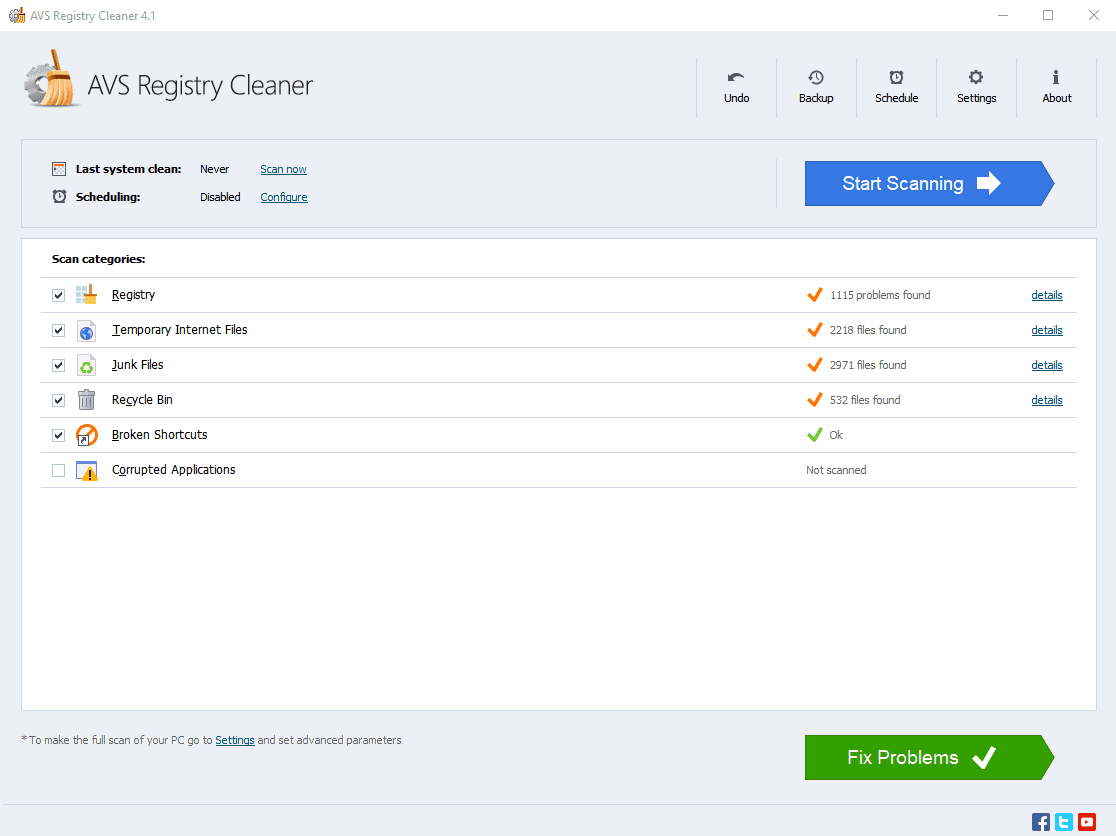
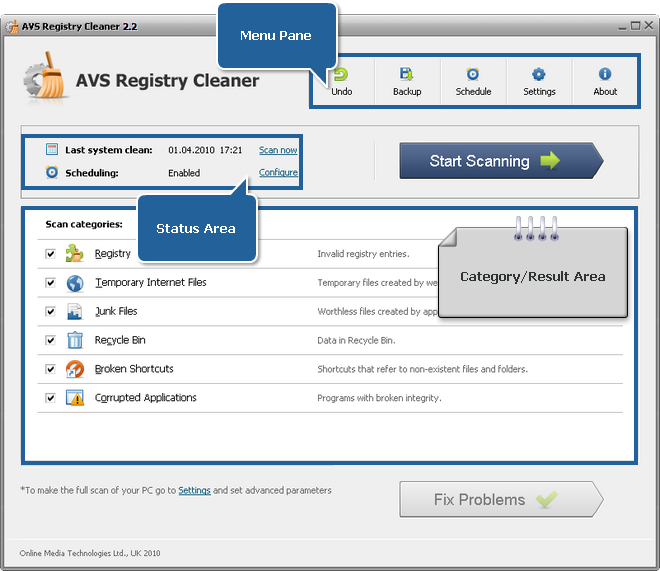
Главное окно AVS Free Registry Cleaner разделено на несколько рабочих зон. В верхней части находится панель с кнопками Undo, Backup, Schedule, Settings и About. Эти кнопки отвечают за откат изменений, резервное копирование, расписание, параметры программы и сведения о приложении. Ниже расположена статусная область с пунктами Last system clean, Scheduling, ссылками Scan now и Configure. Центральную часть занимает список Scan categories, а справа и снизу находятся основные кнопки запуска и исправления: Start Scanning и Fix Problems.
Верхняя панель
Верхняя панель — это быстрый доступ к функциям, которые нужны до и после сканирования:
| Элемент | Что делает |
|---|---|
| Undo | Возвращает реестр к состоянию до последнего исправления |
| Backup | Открывает окно создания и восстановления резервных копий |
| Schedule | Настраивает автоматическую очистку по расписанию |
| Settings | Открывает параметры сканирования и исправления |
| About | Показывает сведения о программе и лицензии |
Кнопка Undo особенно важна после чистки реестра. Если после исправления появились ошибки запуска приложения, пропала ассоциация файла или программа начала работать нестабильно, через Undo можно выбрать точку отката и вернуть реестр к предыдущему состоянию.
Статусная область
В статусной области отображаются два практических показателя:
-
Last system clean — когда последний раз выполнялась очистка;
-
Scheduling — включено или отключено расписание.
Рядом находятся ссылки Scan now и Configure. Scan now запускает проверку быстрее, чем обычный сценарий через большую кнопку, а Configure ведёт к настройке расписания. Такая структура удобна: пользователь сразу видит, проводилась ли чистка ранее и активна ли автоматическая проверка.
Область категорий и результатов
Блок Scan categories — центральное место программы. Здесь перечислены категории:
-
Registry;
-
Temporary Internet Files;
-
Junk Files;
-
Recycle Bin;
-
Broken Shortcuts;
-
Corrupted Applications.
Слева у каждой категории есть чекбокс. Если категория отмечена, AVS Free Registry Cleaner включает её в проверку. Если галочка снята, категория не сканируется. После завершения проверки справа отображается результат: количество найденных проблем, статус Ok, Not scanned или ссылка details для просмотра подробностей.
Кнопки Start Scanning и Fix Problems
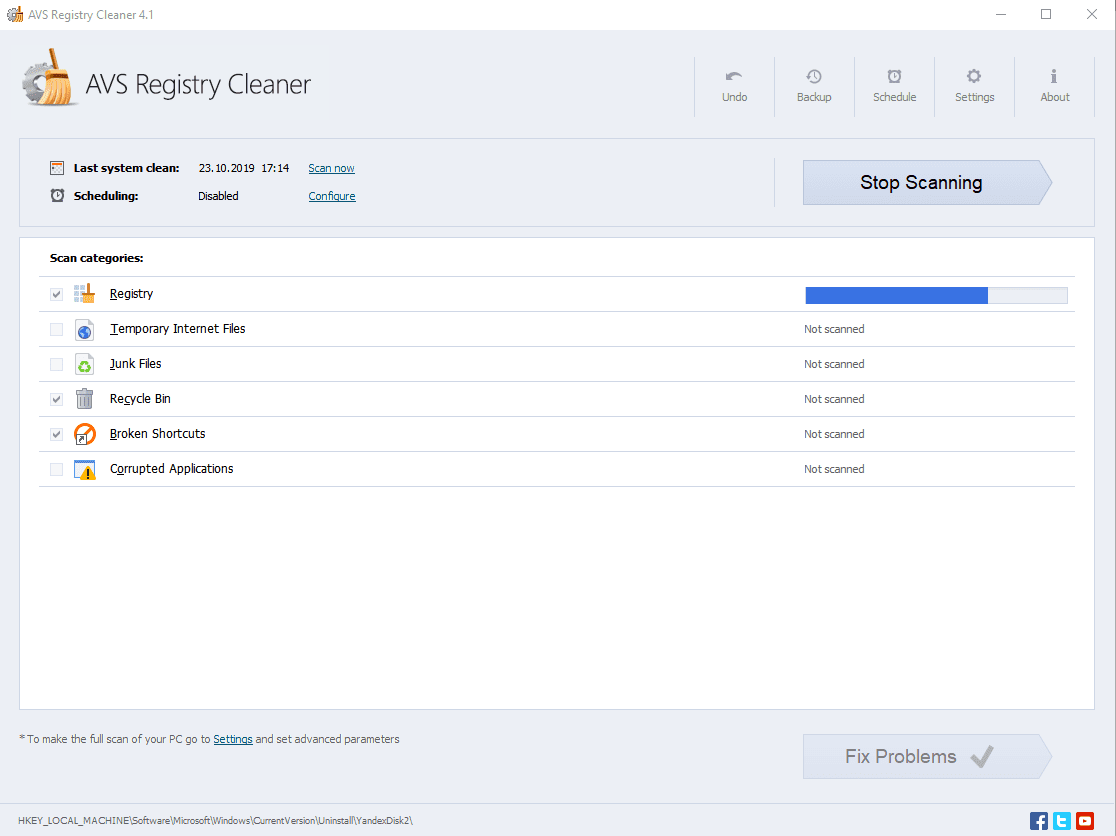
Кнопка Start Scanning запускает проверку выбранных категорий. Во время сканирования она меняется на Stop Scanning, поэтому процесс можно остановить. После проверки становится актуальной кнопка Fix Problems — она применяет исправления к отмеченным элементам. Перед нажатием Fix Problems лучше открыть details, проверить список найденных записей и снять галочки с того, что не нужно удалять.
Категории сканирования
AVS Free Registry Cleaner не выполняет одну общую проверку без объяснений. Она делит работу на категории, и каждая категория отвечает за отдельный тип мусора или ошибок. Это удобно, потому что пользователь может не включать рискованные или ненужные области. Например, можно проверить только Broken Shortcuts и Junk Files, не трогая Registry, или наоборот — выполнить чистку только реестра с резервной копией.
Registry
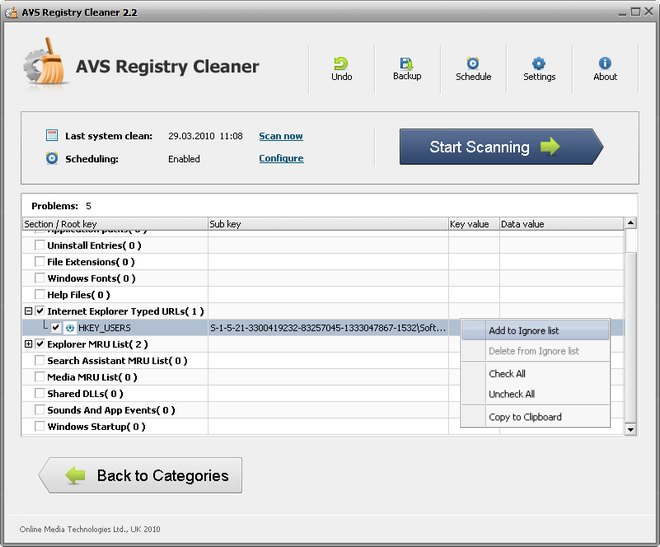
Категория Registry отвечает за проверку реестра Windows. Внутри неё программа анализирует заранее определённые разделы реестра и ищет недействительные записи. В настройках категории Registry видны отдельные секции, среди которых встречаются COM/ActiveX, Application paths, Uninstall Entries, File Extensions, Windows Fonts, Help Files и другие подразделы.
В практическом смысле эта категория полезна после удаления программ, обновления драйверов, чистки старого ПО и ситуаций, когда в системе остаются ссылки на несуществующие файлы. Например, если приложение было удалено некорректно, в реестре может остаться запись в списке установленных программ или путь к исполняемому файлу, которого уже нет. AVS Free Registry Cleaner показывает такие элементы в таблице результатов и позволяет решить, исправлять их или добавить в Ignore list.
В окне подробностей для Registry отображается таблица с колонками:
| Колонка | Значение |
|---|---|
| Section / Root key | Раздел или корневой ключ |
| Sub key | Подключ или вложенная запись |
| Key value | Значение ключа |
| Data value | Данные значения |
Практический плюс здесь в том, что программа не заставляет исправлять всё сразу. Можно раскрыть разделы, посмотреть отдельные ключи, снять галочки с непонятных элементов, а затем вернуться кнопкой Back to Categories. До возврата в список категорий исправление недоступно, потому что кнопка Fix Problems используется из главного представления.
Temporary Internet Files
Категория Temporary Internet Files проверяет специальные папки, где хранятся временные интернет-данные: кэш веб-страниц, история посещений и cookies. В настройках для этой категории используются пункты Clean cache, Clean History и Clean Cookies.
Эта категория полезна, когда нужно освободить место и убрать старые следы браузерной активности, связанные прежде всего с Internet Explorer. В современных системах многие пользователи чаще работают в Chrome, Edge или Firefox, но сама категория остаётся полезной для старых компонентов Windows и программ, использующих системные интернет-хранилища.
Перед удалением временных интернет-файлов доступна ссылка details. В подробностях можно снять галочки с элементов, которые не нужно удалять, а затем вернуться через Back to Categories. Такой порядок совпадает с логикой остальных категорий: сначала проверка, затем просмотр, потом исправление.
Junk Files
Категория Junk Files ищет временные данные приложений и операционной системы, которые уже не нужны для нормальной работы. В настройках этой категории есть пункты Clean My Recent Documents, Clean temporary files, Clean system junk files, Clean applications junk files и Clean by junk file extensions.
В блоке Junk Files программа может работать с несколькими типами данных:
-
элементы списка недавно открытых документов;
-
временные файлы на системном диске;
-
мусорные файлы в системной папке Windows;
-
временные данные отдельных приложений;
-
файлы с мусорными расширениями, если включена проверка по расширениям.
Для проверки по расширениям используются поля Scan path и Junk file extensions. Это уже более тонкая настройка: пользователь определяет, на каких локальных дисках искать файлы, и какие расширения считать мусорными. Такой режим лучше использовать осторожно, потому что удаление файлов только по расширению требует понимания, что именно попадает в список.
Recycle Bin
Категория Recycle Bin проверяет корзину Windows. Это простая, но потенциально чувствительная функция: программа видит файлы, папки и ярлыки, которые уже были удалены пользователем, но ещё остаются в корзине. Перед окончательным удалением можно открыть details и снять галочки с объектов, которые нужно сохранить.
В отличие от удаления временных файлов, очистка корзины часто необратима в бытовом сценарии. Поэтому Recycle Bin лучше проверять вручную. Если в корзине могут лежать нужные документы, архивы, изображения или рабочие файлы, категорию стоит либо временно отключить, либо внимательно просмотреть список перед нажатием Fix Problems.
Broken Shortcuts
Категория Broken Shortcuts ищет ярлыки, которые указывают на несуществующие расположения. Это могут быть ярлыки в меню, на рабочем столе или в других системных местах, оставшиеся после удаления программы, перемещения файла или переименования папки.
Для пользователя это одна из самых безопасных и понятных категорий. Если ярлык ведёт туда, где уже нет файла, он не запускает программу и только создаёт визуальный мусор. AVS Free Registry Cleaner показывает такие элементы в списке, а затем удаляет отмеченные ярлыки. При этом, как и в других категориях, можно использовать Check All, Uncheck All и ручной выбор.
Corrupted Applications
Категория Corrupted Applications проверяет программы, которые когда-то были установлены корректно, но затем потеряли целостность. Это может произойти после ручного удаления папки программы, повреждения файлов, неполного обновления или некорректной деинсталляции.
При исправлении таких элементов AVS Free Registry Cleaner может удалить часть компонентов и записей реестра, связанных с повреждённым приложением. Важный нюанс: эта категория не всегда заменяет полноценный деинсталлятор. Если причина повреждения сложная, программа может корректно убрать только отдельные компоненты и записи, а не всё приложение целиком. При этом название приложения удаляется из списка установленных программ.
Эту категорию лучше использовать после просмотра details. Если в списке отображается программа, которая действительно уже удалена или не запускается, исправление может быть уместным. Если программа нужна, но временно повреждена, сначала лучше восстановить или переустановить её, а не удалять записи через cleaner.
Как пользоваться AVS Free Registry Cleaner
Рабочий сценарий AVS Free Registry Cleaner строится вокруг пяти действий: подготовка, резервная копия, выбор категорий, сканирование, исправление. Правильный порядок важен, потому что очистка реестра и удаление системных следов должны выполняться с возможностью отката.
Шаг 1. Запустить программу и оценить главное окно
После запуска открывается главное окно с верхней панелью и списком Scan categories. В статусной области отображается Last system clean и состояние Scheduling. Если автоматическое расписание отключено, напротив Scheduling будет отображаться Disabled. Если оно включено, программа показывает активный статус и может запускать очистку по заданному времени.
Перед началом проверки стоит посмотреть, какие категории уже отмечены галочками. Если задача — только исправление реестра, достаточно оставить Registry. Если нужно освободить место и убрать мусор, можно дополнительно отметить Temporary Internet Files, Junk Files, Recycle Bin и Broken Shortcuts.
Шаг 2. Создать резервную копию
Перед первой чисткой нужно открыть Backup. В окне Backup доступно поле Backup Name, список уже созданных резервных точек и кнопки Registry Backup, System Backup, Restore и Cancel.
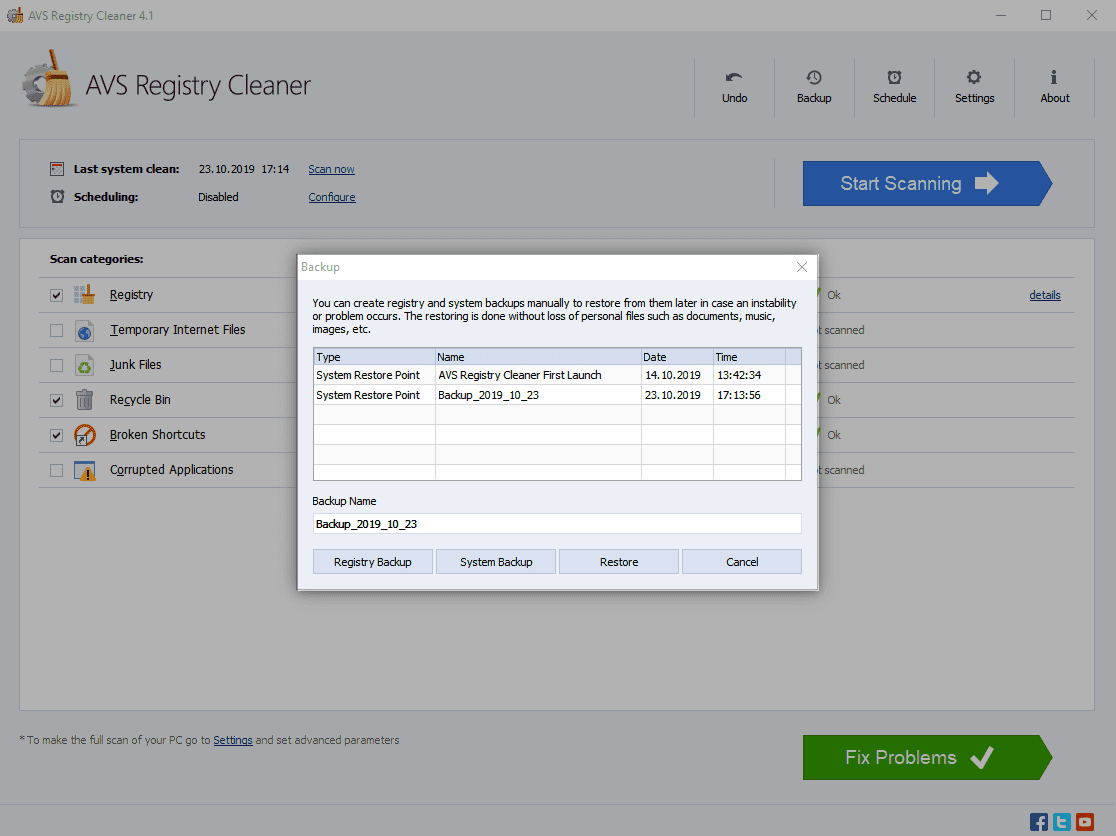
В AVS Free Registry Cleaner есть два типа резервного копирования:
| Тип | Когда использовать |
|---|---|
| Registry Backup | Перед точечной чисткой реестра |
| System Backup | Перед более серьёзной очисткой, когда включены несколько категорий и нужна системная точка восстановления |
Registry Backup подходит, когда пользователь планирует исправлять только найденные записи реестра. System Backup лучше использовать перед широкой очисткой, когда включены реестр, мусорные файлы, корзина и повреждённые приложения. Восстановление выполняется через выбор сохранённой копии и кнопку Restore.
Шаг 3. Выбрать категории сканирования
В списке Scan categories нужно отметить категории, которые должны попасть в проверку. Программа не принуждает сканировать всё сразу. Это полезно, потому что разные задачи требуют разного набора пунктов.
Для аккуратной первой проверки подойдёт такой набор:
-
Registry — проверить недействительные записи;
-
Broken Shortcuts — найти битые ярлыки;
-
Junk Files — убрать временные файлы;
-
Temporary Internet Files — проверить интернет-кэш и историю;
-
Recycle Bin — включать только после просмотра содержимого корзины;
-
Corrupted Applications — включать, если есть проблемы с удалёнными или повреждёнными программами.
Если пользователь не уверен, лучше начать с Broken Shortcuts и Junk Files, а Registry оставить для отдельной проверки с резервной копией.
Шаг 4. Нажать Start Scanning
После выбора категорий нажимается Start Scanning. Программа начинает проверку, а в списке категорий появляются статусы. Во время проверки кнопка меняется на Stop Scanning. В нижней части окна может отображаться текущий объект, который анализируется.
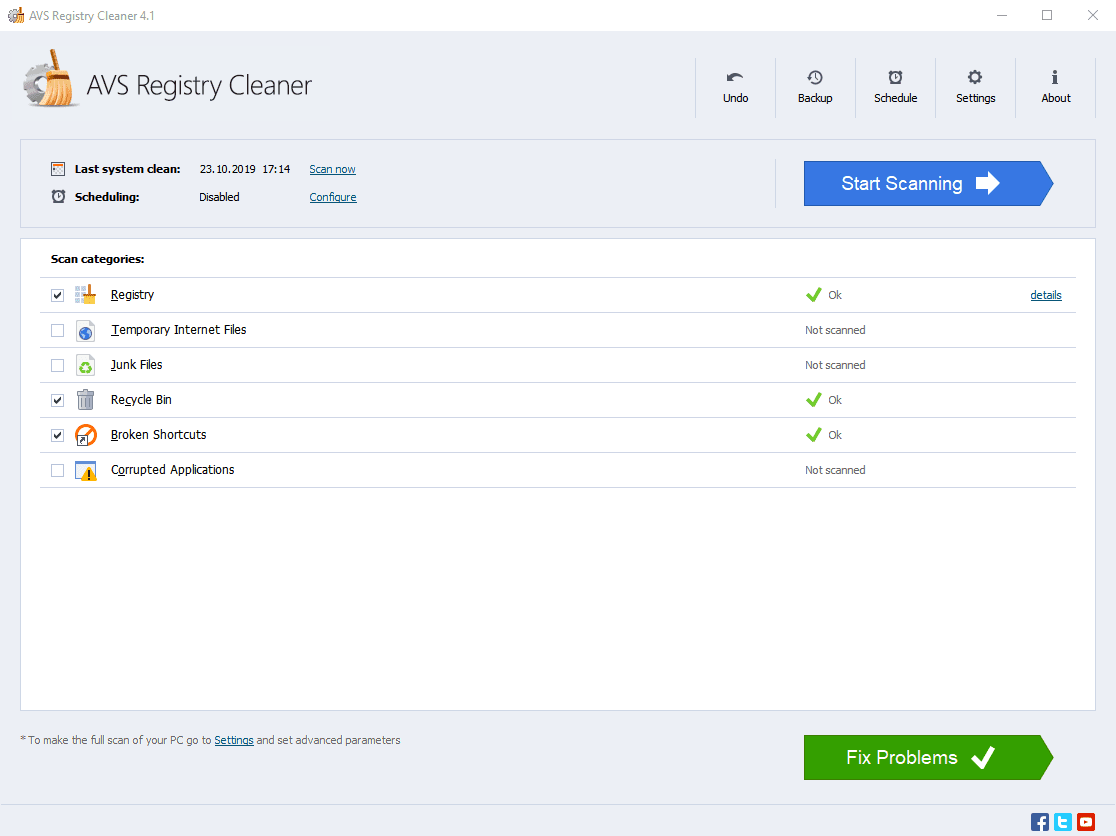
После завершения проверки напротив категорий появляются результаты: например, количество найденных проблем, статус Ok или Not scanned. Если проблема найдена, рядом с категорией доступна ссылка details. Именно через неё нужно открывать подробный список перед исправлением.
Шаг 5. Открыть details и проверить список
Ссылка details показывает конкретные элементы, найденные в выбранной категории. Для реестра это ключи, подразделы, значения и данные. Для временных файлов и корзины — объекты, которые можно удалить. Для broken shortcuts — ярлыки, ведущие в несуществующие места.
В списке подробностей доступны практические действия:
-
снять галочку с отдельного элемента;
-
выбрать все элементы через Check All;
-
снять выбор через Uncheck All;
-
добавить ключ в Ignore list через Add to Ignore list;
-
удалить ключ из исключений через Delete from Ignore list;
-
скопировать данные через Copy to Clipboard.
Для реестра это особенно полезно: если программа нашла запись, которую пользователь не хочет исправлять, её можно не только снять с текущей чистки, но и добавить в Ignore list, чтобы она не появлялась в будущих результатах.
Шаг 6. Вернуться через Back to Categories
После просмотра подробностей нужно нажать Back to Categories. Эта кнопка возвращает главное представление категорий. Исправление становится доступным именно из этого вида.
Такой порядок помогает избежать случайного исправления прямо из подробного списка. Пользователь сначала просматривает элементы, затем возвращается в обзорную панель и только после этого нажимает Fix Problems.
Шаг 7. Нажать Fix Problems
Кнопка Fix Problems применяет исправление к отмеченным проблемам. Для реестра это удаление недействительных записей. Для Temporary Internet Files и Junk Files — удаление или перемещение файлов в соответствии с настройками. Для Recycle Bin — очистка отмеченных элементов корзины. Для Broken Shortcuts — удаление нерабочих ярлыков. Для Corrupted Applications — исправление записей повреждённых приложений в пределах возможностей программы.
После исправления часть изменений может потребовать перезагрузки Windows. Это особенно относится к изменениям в реестре: некоторые записи используются системой или приложениями до завершения текущего сеанса.
Резервное копирование и восстановление
Резервное копирование — один из главных элементов безопасности AVS Free Registry Cleaner. В программе для этого есть отдельная кнопка Backup на верхней панели. Она открывает окно со списком резервных точек, полем Backup Name и кнопками Registry Backup, System Backup, Restore и Cancel.
Registry Backup
Registry Backup создаёт резервную копию реестра. Этот вариант подходит перед исправлением найденных записей в категории Registry. Если после чистки обнаруживается проблема, пользователь может открыть Backup, выбрать нужную копию и нажать Restore.
Такой вариант нужен для типовых задач:
-
удаление следов деинсталляции;
-
очистка неактуальных путей;
-
исправление старых COM/ActiveX-записей;
-
удаление недействительных ассоциаций файлов;
-
очистка устаревших записей приложений.
System Backup
System Backup создаёт более широкую системную резервную точку. Этот вариант лучше выбирать перед комплексной очисткой, когда пользователь собирается исправлять несколько категорий сразу. Системная резервная копия особенно уместна перед работой с Corrupted Applications, потому что там программа может затрагивать записи установленных приложений.
Restore
Кнопка Restore используется для возврата к выбранной резервной копии. Пользователь выбирает строку в списке, проверяет дату, время и название, затем запускает восстановление. Восстановление рассчитано на ситуацию, когда после исправления появились нежелательные последствия: программа перестала запускаться, изменилось поведение Windows, пропала запись установленного приложения или очистка затронула нужный элемент.
Чем Backup отличается от Undo
Backup — это заранее созданная резервная копия. Её можно сделать до чистки вручную. Undo — это откат изменений, сделанных последним исправлением. На практике лучше использовать оба механизма: перед чисткой создать backup, а после чистки помнить о кнопке Undo на случай быстрого отката.
Undo: откат последней чистки
Кнопка Undo находится на верхней панели главного окна. Она открывает список точек отката, созданных перед исправлениями. В окне Undo есть список Select Undo point и кнопки Undo, Remove, Cancel.
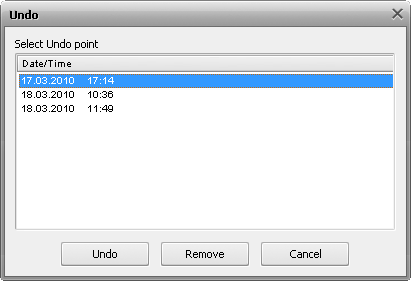
Сценарий работы простой:
-
Нажать Undo на верхней панели.
-
Выбрать точку отката по дате и времени.
-
Нажать Undo.
-
При необходимости удалить ненужную точку через Remove.
Undo полезен после исправления реестра. Например, если после удаления записей перестала открываться программа или изменилась ассоциация файлов, откат через Undo быстрее, чем ручное восстановление ключей реестра. Но Undo не заменяет полноценный Backup: для серьёзной чистки лучше заранее создавать резервную копию.
Schedule: автоматическая очистка по расписанию
Функция Schedule нужна для автоматической проверки и очистки выбранных категорий. Окно расписания открывается кнопкой Schedule на верхней панели или ссылкой Configure в статусной области. Внутри есть флажок Enable Scheduling, список Scan categories, поле Recur every, поле Start time, кнопка Show Reports, а также OK и Cancel.
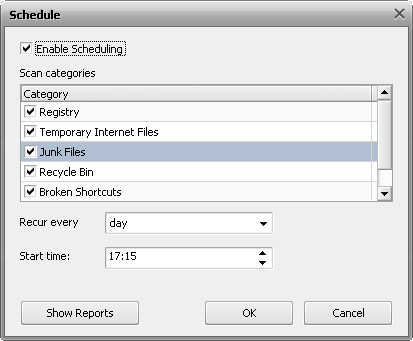
Enable Scheduling
Пункт Enable Scheduling включает автоматическую работу. Пока он не отмечен, расписание не активно. После включения пользователь выбирает, какие категории будут проверяться автоматически.
Scan categories
В списке Scan categories можно отметить категории, которые будут участвовать в плановой очистке. Не обязательно включать всё. Для расписания лучше выбирать более безопасные категории, например Junk Files и Broken Shortcuts. Категорию Registry разумнее запускать вручную, особенно если пользователь хочет просматривать результаты перед исправлением.
Recur every
Поле Recur every задаёт периодичность. В интерфейсе оно работает как выпадающий список. Сценарий каждый день подходит только для временных файлов и ярлыков. Для реестра ежедневная чистка обычно избыточна: записи реестра не требуют постоянного удаления только ради профилактики.
Start time
Поле Start time задаёт точное время запуска. В окне отображается формат времени с часами и минутами. Лучше выбирать период, когда компьютер включён, но пользователь не выполняет важные задачи. Например, утро после запуска Windows или вечер после завершения работы.
Show Reports
Кнопка Show Reports открывает папку с отчётами плановых чисток. Отчёты создаются в формате .mht. Если папка отчётов пустая, кнопка недоступна.
OK и Cancel
Кнопка OK сохраняет настройки расписания. Cancel закрывает окно без применения изменений. Если время расписания наступает при открытой программе, AVS Registry Cleaner показывает окно подтверждения очистки. Если программа выгружена, появляется уведомление в системном трее, а очистка запускается автоматически.
Settings: настройки программы
Раздел Settings управляет поведением AVS Free Registry Cleaner до, во время и после исправления. В окне настроек есть вкладки General, Registry, Junk files и Temporary Internet files. Каждая вкладка отвечает за отдельный набор параметров.
Вкладка General
На вкладке General находятся основные параметры поведения программы:
| Настройка | Практическое значение |
|---|---|
| Run scanning on application launch | Запускает сканирование при открытии программы |
| Show scan results before fixing | Показывает результаты перед исправлением |
| Create system restore point before fixing | Создаёт точку восстановления перед исправлением |
| Log application and its components behavior | Включает журналирование работы программы и компонентов |
Самая важная настройка для безопасной работы — Show scan results before fixing. Она позволяет избежать автоматического исправления без просмотра списка. Для очистки реестра это критично: пользователь должен видеть, какие ключи и элементы будут удалены.
Вторая важная настройка — Create system restore point before fixing. Она создаёт дополнительную страховку перед применением исправлений. Если планируется работа с категорией Registry или Corrupted Applications, этот пункт лучше держать включённым.
Select an operation
В нижней части вкладки General находится блок Select an operation. Он определяет, что делать с найденными временными интернет-файлами, мусорными файлами и битыми ярлыками:
-
Move to Recycle Bin;
-
Permanently delete;
-
Move to folder.
Move to Recycle Bin — наиболее осторожный вариант: файлы сначала попадают в корзину. Permanently delete удаляет элементы сразу, без промежуточного хранения. Move to folder переносит найденные объекты в выбранную папку, а кнопка Browse используется для выбора расположения.
Вкладка Registry
Вкладка Registry содержит блок Registry category settings и список Ignore list. В Registry category settings выбираются разделы реестра, которые будут участвовать в сканировании. В Ignore list попадают ключи, которые пользователь решил исключить из будущих проверок.
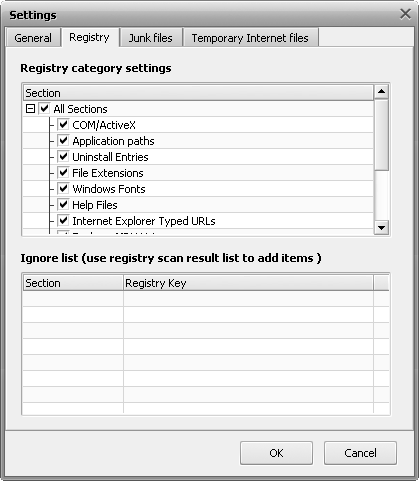
Видимые секции включают COM/ActiveX, Application paths, Uninstall Entries, File Extensions, Windows Fonts, Help Files, Internet Explorer Typed URLs и другие элементы. Это позволяет не просто включать или отключать весь реестр, а управлять конкретными областями проверки.
Ignore list полезен, если программа регулярно находит одну и ту же запись, а пользователь не хочет её исправлять. Добавление выполняется из списка результатов через контекстное меню Add to Ignore list. Удаление из исключений доступно через Delete from Ignore list.
Вкладка Junk files
Вкладка Junk files отвечает за категории мусорных файлов. Здесь есть параметры:
-
Clean My Recent Documents;
-
Clean temporary files;
-
Clean system junk files;
-
Clean applications junk files;
-
Clean by junk file extensions;
-
Scan path;
-
Junk file extensions.
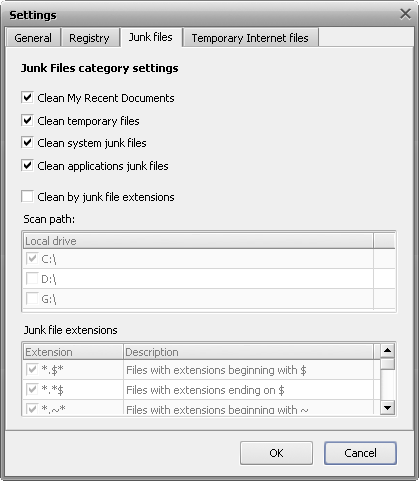
Clean My Recent Documents очищает следы недавно открытых документов. Clean temporary files включает временные файлы. Clean system junk files относится к мусору в системных папках. Clean applications junk files проверяет временные данные отдельных приложений. Clean by junk file extensions включает поиск по расширениям, а Scan path задаёт диски для поиска.
Вкладка Temporary Internet files
Вкладка Temporary Internet files содержит три понятных параметра:
-
Clean cache;
-
Clean History;
-
Clean Cookies.
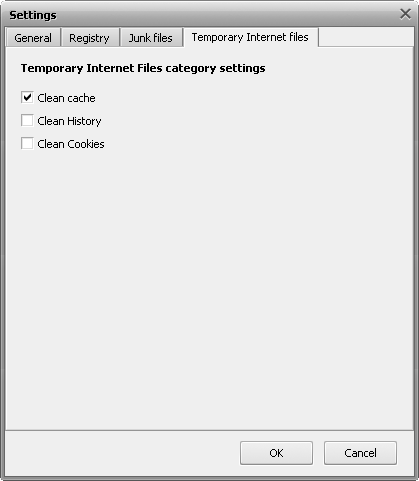
Clean cache удаляет кэш. Clean History очищает историю. Clean Cookies удаляет cookies. Эти пункты относятся к категории Temporary Internet Files, поэтому они влияют на то, что программа будет искать при включении этой категории в сканирование.
Работа со списком результатов
Список результатов — сильная сторона AVS Free Registry Cleaner. Программа не просто пишет найдены ошибки реестра, а показывает элементы в структуре. Для категории Registry пользователь видит разделы, корневые ключи, подразделы, значения и данные. Для файловых категорий видны объекты, которые программа собирается удалить или обработать.
Контекстное меню списка результатов содержит несколько важных команд:
| Команда | Для чего нужна |
|---|---|
| Add to Ignore list | Добавляет выбранный ключ в исключения |
| Delete from Ignore list | Удаляет ключ из исключений |
| Check All | Отмечает все элементы |
| Uncheck All | Снимает отметки со всех элементов |
| Copy to Clipboard | Копирует сведения в буфер обмена |
Перед исправлением желательно открыть каждую категорию, где есть найденные проблемы. Если найдено много записей, лучше не нажимать Fix Problems сразу. Нужно просмотреть группы, снять галочки с непонятных элементов и только потом возвращаться через Back to Categories.
Для реестра полезна стратегия исправлять очевидное. Например, записи удалённых программ, битые пути и пустые ссылки обычно понятны. А элементы, связанные с активным рабочим ПО, драйверами, антивирусом, офисными пакетами или специализированными программами, лучше проверять внимательнее.
Что AVS Free Registry Cleaner действительно может очистить
AVS Free Registry Cleaner работает с конкретными типами данных. Она может убрать недействительные записи реестра, следы некорректно удалённых программ, старые ассоциации, мусорные временные файлы, элементы корзины, битые ярлыки и записи повреждённых приложений.
Программа хорошо подходит для следующих ситуаций:
-
после удаления большого количества программ;
-
после ручной чистки папок приложений;
-
когда в списке программ остались повреждённые записи;
-
когда на рабочем столе или в меню накопились нерабочие ярлыки;
-
когда нужно удалить временные файлы;
-
когда нужно очистить старые интернет-данные;
-
когда требуется создать backup перед исправлением реестра;
-
когда нужна простая программа с кнопками Start Scanning и Fix Problems.
При этом AVS Free Registry Cleaner не является антивирусом, не заменяет восстановление системных файлов Windows и не решает аппаратные проблемы. Если Windows зависает из-за неисправного диска, повреждённой памяти или проблемного драйвера, чистка реестра не будет основным решением. Эта программа полезна именно для обслуживания записей, временных данных и связанных системных следов.
Безопасность использования
Очистка реестра требует аккуратности. AVS Free Registry Cleaner снижает риск за счёт Backup, Undo, Ignore list, просмотра details и настройки Create system restore point before fixing. Но безопасность зависит от того, как пользователь применяет эти функции.
Безопасный сценарий выглядит так:
-
Открыть Settings.
-
Включить Show scan results before fixing.
-
Включить Create system restore point before fixing.
-
Открыть Backup.
-
Создать Registry Backup или System Backup.
-
Отметить только нужные категории.
-
Нажать Start Scanning.
-
Открыть details.
-
Снять галочки с сомнительных элементов.
-
Нажать Back to Categories.
-
Применить Fix Problems.
-
Проверить работу Windows и программ.
Для первой чистки не стоит включать автоматическое исправление. Лучше вручную пройти весь цикл и понять, какие категории программа находит на конкретном компьютере.
Производительность и реальная польза
AVS Free Registry Cleaner может помочь убрать устаревшие записи, мусорные элементы и следы удалённых программ. Реальная польза программы заметнее не в виде резкого ускорения компьютера, а в наведении порядка: меньше битых ярлыков, меньше временных файлов, чище список установленных приложений, меньше неактуальных записей в реестре.
На старых системах или компьютерах, где долго устанавливали и удаляли программы, результат может быть более заметным. На свежей системе с небольшим количеством программ найденных элементов будет меньше, и чистка будет скорее профилактической.
Наиболее практичные задачи для AVS Free Registry Cleaner:
-
убрать нерабочие ярлыки;
-
очистить временные файлы;
-
проверить следы удалённых программ;
-
удалить лишние записи из корзины;
-
создать резервную копию реестра;
-
настроить периодическую проверку безопасных категорий;
-
восстановить состояние после неудачной чистки через Undo или Restore.
Преимущества AVS Free Registry Cleaner
AVS Free Registry Cleaner выделяется простотой. Главное окно сразу показывает категории, статусы и основные действия. Пользователю не нужно искать, где находится сканирование, где включить расписание и где создать резервную копию: Start Scanning, Fix Problems, Backup, Undo, Schedule и Settings видны в интерфейсе.
К сильным сторонам программы относятся:
-
понятное главное окно;
-
отдельные категории сканирования;
-
ручной выбор элементов перед исправлением;
-
ссылка details для просмотра результатов;
-
кнопка Back to Categories для возврата к категориям;
-
Registry Backup и System Backup;
-
восстановление через Restore;
-
откат через Undo;
-
расписание через Schedule;
-
настройка Show scan results before fixing;
-
настройка Create system restore point before fixing;
-
список исключений Ignore list;
-
контекстное меню с Check All, Uncheck All и Copy to Clipboard;
-
работа не только с реестром, но и с временными файлами, корзиной, ярлыками и повреждёнными приложениями.
Особенно удачно реализована логика резервного копирования. Пользователь может заранее создать копию, затем выполнить исправление, а при необходимости восстановиться. Это важнее, чем агрессивная автоматическая чистка без контроля.
Недостатки и ограничения
AVS Free Registry Cleaner требует внимательного использования. В ней есть защитные функции, но они не отменяют необходимости проверять результаты. Самая распространённая ошибка — нажать Fix Problems сразу после сканирования, не открывая details. Такой подход нежелателен при любой чистке реестра.
Основные ограничения программы:
-
интерфейс выглядит классически и не рассчитан на современный визуальный стиль;
-
чистка реестра не гарантирует заметного ускорения Windows;
-
категорию Registry лучше не исправлять без просмотра подробностей;
-
Corrupted Applications не всегда удаляет повреждённую программу полностью;
-
Recycle Bin может удалить файлы, которые пользователь ещё хотел восстановить;
-
расписание может быть рискованным, если включить автоматическую очистку реестра без контроля;
-
программа не заменяет антивирус, восстановление Windows, проверку диска и полноценный деинсталлятор.
Ограничения не делают программу бесполезной. Они просто задают правильный сценарий: AVS Free Registry Cleaner лучше использовать как аккуратный инструмент обслуживания, а не как автоматическую кнопку для лечения всего компьютера.
Сравнение с аналогами
AVS Free Registry Cleaner относится к программам для очистки реестра и системного мусора, но по логике она ближе к простым утилитам с контролируемым списком категорий. Чтобы понять её место, удобно сравнить её с CCleaner, Wise Registry Cleaner, Auslogics Registry Cleaner, Glary Utilities и Reg Organizer.
| Программа | Основной акцент | Резервное копирование | Расписание | Ручной выбор результатов | Практический профиль |
|---|---|---|---|---|---|
| AVS Free Registry Cleaner | Реестр, временные файлы, корзина, ярлыки, повреждённые приложения | Да | Да | Да | Простая чистка с Backup, Undo и категориями |
| CCleaner | Очистка мусора, приватность, отдельный модуль Registry | Да, перед исправлением выбранных проблем | Зависит от редакции и сценария | Да | Универсальная очистка системы и браузерных следов |
| Wise Registry Cleaner | Специализированная чистка и оптимизация реестра | Да | Да | Да | Пользователям, которым нужен отдельный registry cleaner |
| Auslogics Registry Cleaner | Поиск и исправление проблем реестра, остатки удалённых программ | Да | Зависит от версии и настроек | Да | Тем, кто хочет понятный инструмент именно для реестра |
| Glary Utilities | Набор утилит для обслуживания Windows | Да | Да | Да | Пользователям, которым нужны разные инструменты в одном интерфейсе |
| Reg Organizer | Продвинутая работа с реестром, удаление программ и следов | Да | Да | Да | Опытным пользователям, которым нужен глубокий контроль |
CCleaner сильнее как универсальный инструмент очистки временных файлов, истории, браузерных данных и повседневного мусора. Его модуль реестра работает отдельно: пользователь запускает поиск проблем, затем выбирает исправление и может создать резервную копию перед изменениями. AVS Free Registry Cleaner проще по структуре: все категории видны в одном окне, а работа с реестром встроена в общий сценарий Start Scanning → details → Fix Problems.
Wise Registry Cleaner больше сфокусирован на реестре и поддерживает автоматическую очистку по расписанию. Его выбирают, когда нужен отдельный инструмент именно для Windows Registry. AVS Free Registry Cleaner выигрывает простотой общего окна и сочетанием реестра с Junk Files, Temporary Internet Files, Recycle Bin и Broken Shortcuts.
Auslogics Registry Cleaner делает акцент на очистке ключей, оставшихся после удалённых приложений, и на исправлении проблем реестра. AVS Free Registry Cleaner похожа по базовой задаче, но дополнительно показывает отдельные категории файлового мусора, корзины и повреждённых приложений прямо в главном списке.
Glary Utilities шире по набору возможностей: это набор системных инструментов, где есть очистка реестра, исправление ярлыков, временные файлы и другие модули обслуживания. AVS Free Registry Cleaner проще и уже: она не распыляется на множество дополнительных функций, а концентрируется на проверке категорий и безопасном исправлении через backup и undo.
Reg Organizer заметно глубже по возможностям работы с программами, следами удаления, запуском и настройками системы. Его стоит рассматривать, когда нужен продвинутый контроль. AVS Free Registry Cleaner лучше подходит тем, кому нужна более простая схема: выбрать категории, проверить, просмотреть подробности, исправить и при необходимости восстановиться.
Для кого подходит AVS Free Registry Cleaner
AVS Free Registry Cleaner подходит пользователям, которым нужен понятный инструмент для обслуживания Windows без сложной терминологии и перегруженного интерфейса. Программа не требует ручного перехода в редактор реестра и не заставляет самостоятельно искать ключи: она показывает категории и результаты в готовом виде.
Программа будет полезна:
-
пользователям Windows, которые часто устанавливают и удаляют программы;
-
владельцам старых систем с большим количеством накопленных записей;
-
тем, кто хочет удалить broken shortcuts;
-
тем, кто хочет очистить temporary internet files и junk files;
-
пользователям, которым нужен backup перед чисткой;
-
тем, кто хочет просматривать найденные элементы перед исправлением;
-
пользователям, которым нужна кнопка Undo после исправления;
-
тем, кто хочет настроить расписание для простых категорий.
Хороший сценарий — периодически запускать AVS Free Registry Cleaner вручную, создавать backup, проверять результаты и исправлять только понятные элементы. При таком подходе программа работает как аккуратный инструмент обслуживания, а не как рискованная автоматическая чистка.
Кому лучше не использовать программу без подготовки
AVS Free Registry Cleaner не стоит использовать бездумно. Если пользователь не хочет читать список результатов и не понимает разницу между Registry, Junk Files, Recycle Bin и Corrupted Applications, лучше сначала ограничиться безопасными категориями.
Программа не подходит для сценария нажал одну кнопку и исправил всё, если включены все категории сразу. Особенно это касается:
-
рабочих компьютеров с важным специализированным ПО;
-
систем, где нет резервных копий;
-
компьютеров с нестабильной Windows;
-
ситуаций, где пользователь не знает, какие программы установлены;
-
случаев, когда в корзине могут быть нужные файлы;
-
автоматической чистки реестра по расписанию без просмотра результатов.
Если нужно восстановить повреждённую Windows, проверить системные файлы, удалить вирусы, исправить драйверы или решить проблемы с диском, AVS Free Registry Cleaner не является основным инструментом. Она решает свои задачи: реестр, мусорные файлы, временные интернет-данные, корзина, ярлыки и повреждённые приложения.
Частые ошибки при использовании
Запуск Fix Problems без просмотра details
Главная ошибка — нажать Fix Problems сразу после сканирования. Правильнее открыть details, посмотреть список и снять галочки с сомнительных элементов. Особенно это важно для категории Registry.
Отсутствие Backup перед чисткой
Перед исправлением реестра нужно создать Registry Backup или System Backup. Это занимает меньше времени, чем последующее ручное восстановление. Кнопка Backup вынесена на верхнюю панель именно потому, что резервная копия — обязательная часть безопасного сценария.
Очистка Recycle Bin без проверки
Recycle Bin может содержать файлы, которые пользователь удалил временно. Если включить эту категорию и не открыть подробности, можно потерять документы, изображения, архивы или рабочие материалы.
Неправильное использование Schedule
Schedule удобно для регулярной очистки простых категорий, но не лучший вариант для автоматической чистки реестра без просмотра. Если включать расписание, лучше ограничить его Junk Files и Broken Shortcuts, а Registry запускать вручную.
Игнорирование Settings
В Settings есть две ключевые настройки: Show scan results before fixing и Create system restore point before fixing. Если они отключены, пользователь теряет важную часть контроля и защиты.
Исправление Corrupted Applications без понимания
Категория Corrupted Applications может удалить записи повреждённой программы из списка установленных приложений. Если программа нужна, сначала лучше попробовать восстановление или переустановку, а не удаление её записей через cleaner.
Практические рекомендации по настройке
Для безопасной повседневной работы стоит настроить AVS Free Registry Cleaner так, чтобы программа не исправляла найденные проблемы без просмотра.
Рекомендуемые параметры на вкладке General:
| Параметр | Рекомендация |
|---|---|
| Run scanning on application launch | Отключить, если не нужна автоматическая проверка при каждом запуске |
| Show scan results before fixing | Включить |
| Create system restore point before fixing | Включить |
| Log application and its components behavior | Включать только при необходимости диагностики |
| Move to Recycle Bin | Использовать как основной безопасный вариант |
| Permanently delete | Использовать только при полной уверенности |
| Move to folder | Использовать для ручной проверки удаляемых файлов |
На вкладке Registry лучше не отключать всё подряд, но и не исправлять результаты без просмотра. Если определённая запись регулярно находится и не мешает системе, её можно добавить в Ignore list.
На вкладке Junk files разумно включить Clean temporary files, Clean system junk files и Clean applications junk files. Проверку Clean by junk file extensions лучше использовать осторожно, потому что она зависит от списка расширений и выбранного Scan path.
На вкладке Temporary Internet files можно включить Clean cache. Clean History и Clean Cookies стоит включать только если пользователь действительно хочет удалить историю и cookies.
Возможные проблемы и способы решения
Кнопка Fix Problems неактивна
Если пользователь находится в подробном списке результатов, нужно нажать Back to Categories. Исправление выполняется из общего списка категорий.
Программа показывает Not scanned
Статус Not scanned означает, что категория не была проверена. Обычно это происходит, если с неё снята галочка или сканирование было остановлено до обработки этой категории. Нужно отметить категорию и снова нажать Start Scanning.
После чистки возникла ошибка приложения
Нужно открыть Undo, выбрать точку отката и нажать Undo. Если этого недостаточно, открыть Backup, выбрать резервную копию и использовать Restore.
В списке слишком много записей реестра
Не нужно исправлять всё автоматически. Нужно открыть details, просмотреть группы, снять галочки с непонятных элементов и добавить спорные записи в Ignore list.
Schedule не запускается
Нужно проверить, включён ли Enable Scheduling, выбраны ли категории в Scan categories, задано ли время в Start time и сохранены ли изменения кнопкой OK. Если отчётов нет, кнопка Show Reports может быть недоступна.
После исправления изменения не заметны
Часть изменений в реестре вступает в силу только после перезагрузки. Если программа исправляла Registry, стоит перезапустить Windows.
Нужно исключить запись из будущих проверок
Нужно открыть подробности категории Registry, выбрать ключ, открыть контекстное меню и нажать Add to Ignore list. Управление исключениями также доступно во вкладке Registry в Settings.
Итоговая оценка
AVS Free Registry Cleaner — простая и понятная программа для очистки реестра Windows и связанных системных категорий. Её сильная сторона — не в агрессивных обещаниях ускорения, а в управляемом процессе: пользователь выбирает категории, запускает Start Scanning, открывает details, проверяет найденные элементы, возвращается через Back to Categories и применяет Fix Problems.
Программа хорошо подходит для удаления устаревших записей реестра, временных интернет-файлов, мусорных файлов, содержимого корзины, битых ярлыков и записей повреждённых приложений. Наличие Backup, System Backup, Registry Backup, Restore, Undo, Schedule, Settings и Ignore list делает её удобной для аккуратной чистки, где пользователь сохраняет контроль над изменениями.
Главное правило работы с AVS Free Registry Cleaner: не исправлять найденные элементы вслепую. Если включены резервные копии, просмотр результатов и точка восстановления перед исправлением, программа становится полезным инструментом обслуживания Windows.
Краткие ответы на вопросы
Безопасно ли пользоваться AVS Free Registry Cleaner?
Да, если использовать Backup, включить Show scan results before fixing, создавать точку восстановления и просматривать details перед нажатием Fix Problems.
Нужно ли чистить реестр каждый день?
Нет. Ежедневная чистка реестра обычно не нужна. Для расписания лучше подходят Junk Files и Broken Shortcuts, а Registry лучше проверять вручную.
Можно ли исправлять все найденные проблемы?
Можно, но не стоит делать это без просмотра. Лучше открыть details, проверить список и снять галочки с сомнительных элементов.
Чем Undo отличается от Backup?
Undo откатывает последние исправления. Backup создаёт резервную копию заранее и позволяет восстановиться через Restore.
Что выбрать: Registry Backup или System Backup?
Registry Backup подходит перед чисткой реестра. System Backup лучше использовать перед более широкой очисткой, когда включены несколько категорий.
Для чего нужна Ignore list?
Ignore list исключает выбранные ключи реестра из будущих проверок. Это удобно, если программа находит запись, которую пользователь не хочет исправлять.
Что делает Broken Shortcuts?
Broken Shortcuts ищет ярлыки, которые ведут в несуществующие расположения. Такие ярлыки можно удалить после просмотра списка.
Что делает Corrupted Applications?
Corrupted Applications ищет программы, потерявшие целостность, и помогает убрать связанные записи. В некоторых случаях программа удаляет только часть компонентов и записей, а не всё приложение целиком.
Что делать перед нажатием Fix Problems?
Создать Backup, открыть details, проверить список, снять галочки с ненужных элементов, вернуться через Back to Categories и только потом нажать Fix Problems.
Можно ли настроить автоматическую очистку?
Да. Для этого используется Schedule: включается Enable Scheduling, выбираются Scan categories, задаются Recur every и Start time, затем настройки сохраняются кнопкой OK.
