
Big Files Finder-7 — узкая и понятная утилита для Windows, которая помогает быстро найти большие файлы на компьютере, внешнем жестком диске, флешке или в отдельной папке. Программа не пытается быть полноценным комбайном для обслуживания системы: она не чистит реестр, не удаляет временные данные одним кликом, не строит сложные диаграммы и не предлагает автоматическую оптимизацию. Ее задача проще и конкретнее: просканировать выбранный путь, показать крупные файлы, отсортировать их по размеру и дать пользователю возможность перейти к расположению файла через Проводник.
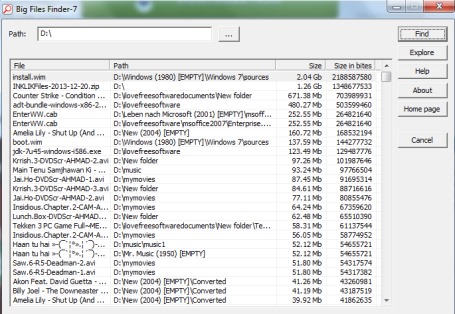
Для пользователя, у которого внезапно закончилось свободное место на диске C:, такая логика часто полезнее, чем многофункциональный чистильщик. В Windows можно удалить временные файлы, очистить корзину, убрать кэш браузера, но реальный выигрыш иногда дают не эти операции, а обнаружение одного забытого ISO-образа, архива с резервной копией, старого видео, дампа, лог-файла или установщика, который занимает несколько гигабайт. Big Files Finder-7 как раз и показывает такие объекты в виде списка: имя файла, путь, размер и размер в байтах.
Скачать Big Files Finder
- Оптимизация системы
- Очистка мусора
- Ускорение ПК
- Только крупные файлы
- Нет автоочистки
- Мало функций
Программа особенно хорошо подходит тем, кто не хочет разбираться в сложных анализаторах дискового пространства. В ней нет визуальной карты, дерева каталогов с процентами, десятков фильтров и вкладок. Пользователь выбирает диск или папку, нажимает Find, получает список крупных файлов и дальше сам решает, что делать: открыть папку через Explore, перенести файл, удалить его вручную или оставить как есть. Такой подход делает Big Files Finder-7 простым инструментом для быстрой ревизии места на диске, а не автоматическим средством очистки.
Что представляет собой Big Files Finder-7
Big Files Finder-7 относится к категории программ для поиска больших файлов. Это не файловый менеджер в привычном смысле и не замена Проводнику Windows. Программа не предназначена для повседневной навигации по папкам, копирования каталогов, синхронизации данных или пакетного переименования. Ее рабочий сценарий строится вокруг одной операции: указать место сканирования и получить список самых крупных файлов внутри выбранного расположения.
Главная идея Big Files Finder-7 состоит в том, что пользователь видит не абстрактную статистику по диску, а конкретные файлы. Это важно: когда место на SSD заканчивается, общая фраза о занятом объеме мало помогает. Нужно понять, какие именно объекты занимают пространство. В списке Big Files Finder-7 сразу видно, что, например, основную часть места занимают видеофайлы, старые архивы, установочные пакеты, временные образы, большие CAB-файлы, файлы журналов или резервные копии.
Интерфейс программы построен вокруг поля Path:. В это поле задается исходный путь: диск, папка или каталог на подключенном носителе. Рядом находится кнопка с многоточием ..., которая используется для выбора расположения через диалоговое окно. После выбора пути пользователь запускает сканирование кнопкой Find. Ниже отображается таблица результатов, где файлы идут в порядке размера: самые крупные находятся выше, меньшие — ниже.
В правой части окна находятся основные кнопки управления:
| Элемент интерфейса | Назначение |
|---|---|
| Find | Запускает поиск крупных файлов в выбранном пути. |
| Explore | Открывает расположение выбранного файла в Проводнике Windows. |
| Help | Открывает справочную информацию по работе с программой. |
| About | Показывает сведения о программе. |
| Home page | Открывает страницу разработчика. |
| Cancel | Закрывает окно или отменяет текущую операцию в зависимости от состояния программы. |
| ... | Позволяет выбрать диск или папку для анализа. |
Big Files Finder-7 не перегружает пользователя предупреждениями, мастерами, отдельными режимами сканирования и дополнительными панелями. Основное пространство окна занимает таблица найденных файлов. Это правильное решение для такой утилиты: вся ценность программы сосредоточена в результате поиска, а не в декоративных элементах интерфейса.
Для каких задач подходит программа
Big Files Finder-7 нужна в первую очередь для ручной ревизии дискового пространства. Она не удаляет файлы автоматически и не принимает решений вместо пользователя, поэтому ее удобно использовать в тех случаях, когда нужно сначала понять, что именно занимает место.
Типичные задачи, для которых подходит программа:
| Задача | Как помогает Big Files Finder-7 |
|---|---|
| Освободить место на диске C: | Показывает крупные файлы в системном разделе или в пользовательских папках. |
| Проверить папку Downloads | Быстро выявляет старые установщики, архивы, образы и видео. |
| Найти забытые ISO-образы | Большие образы дисков хорошо видны в верхней части списка. |
| Проверить внешний HDD | Можно указать путь к внешнему диску и найти самые тяжелые файлы на нем. |
| Разобрать флешку | Подходит для поиска крупных архивов, видео и резервных копий. |
| Найти временные файлы | В результатах могут появляться лог-файлы, временные файлы и служебные данные. |
| Подготовить диск к резервному копированию | Помогает удалить или перенести ненужные крупные файлы до создания бэкапа. |
| Проверить папку с проектами | Позволяет увидеть тяжелые исходники, сборки, архивы и экспортированные материалы. |
Особенно полезна программа в ситуациях, когда пользователь уже очистил корзину, временные файлы и кэш, но свободного места все равно недостаточно. В таких случаях проблема часто не в мелком системном мусоре, а в нескольких крупных объектах. Например, один архив с резервной копией может занимать больше места, чем тысячи маленьких временных файлов. Big Files Finder-7 помогает быстро найти именно такие объекты.
Программа также удобна для проверки старых дисков и папок, где давно не наводили порядок. На таких носителях часто остаются файлы, о которых пользователь уже забыл: фильмы, образы операционных систем, установочные пакеты игр, старые базы, экспортированные видео, большие ZIP- и RAR-архивы. Обычный просмотр папок вручную занимает много времени, особенно если структура состоит из десятков вложенных каталогов. Big Files Finder-7 делает эту работу быстрее: она проходит по выбранному пути и собирает крупные файлы в один список.
Установка и первый запуск
Big Files Finder-7 рассчитана на быстрый старт. Программа не требует сложной предварительной настройки: после установки ее можно сразу открыть и начать поиск крупных файлов. Утилита небольшая, поэтому не занимает заметного места на диске и не выглядит как тяжелый пакет обслуживания Windows.
При первом запуске пользователь видит компактное окно с полем Path:, кнопкой выбора пути ..., вертикальной группой кнопок справа и большой областью под таблицу результатов. Никакого отдельного мастера настройки не появляется. Программа сразу готова к работе: достаточно указать диск или папку и нажать Find.
Перед первым сканированием важно понимать, что Big Files Finder-7 работает по выбранному расположению. Если в поле Path: указан диск D:\, программа анализирует этот диск. Если указана конкретная папка, например D:\Downloads\, проверяется эта папка и ее содержимое. Такой принцип удобен, потому что можно не сканировать весь компьютер, а сразу сосредоточиться на подозрительном разделе.
Для первой проверки лучше выбрать место, где чаще всего скапливаются крупные файлы:
-
Downloads — установщики, архивы, документы, образы;
-
Videos — видеозаписи, фильмы, записи экрана;
-
Desktop — временно сохраненные файлы, которые часто забывают удалить;
-
отдельный диск с играми, проектами или резервными копиями;
-
внешний HDD или флешка;
-
папка с рабочими материалами.
Если нужно найти большие файлы на компьютере в целом, можно начать с дисков, где заметно уменьшается свободное место. Обычно это системный диск C: или отдельный раздел, где хранятся загрузки, медиатека, проекты и архивы.
Интерфейс Big Files Finder-7
Интерфейс программы максимально прямолинеен. В нем нет боковой панели с категориями, нет отдельной вкладки настроек, нет сложной системы фильтров. Окно Big Files Finder-7 состоит из нескольких основных зон, и каждая зона отвечает за конкретное действие.
Поле Path
Поле Path: находится в верхней части окна. Это главный входной параметр программы. В него вводится или подставляется путь к диску или папке, где нужно выполнить поиск крупных файлов.
Примеры путей:
C:\D:\D:\DownloadsE:\BackupC:\Users\User\VideosПоле удобно тем, что пользователь всегда видит, где именно будет выполняться поиск. Это снижает риск случайно просканировать не тот раздел. Если задача состоит в том, чтобы проверить только папку загрузок, не нужно запускать анализ всего диска. Достаточно указать конкретный каталог.
Кнопка выбора пути
Рядом с полем Path: находится кнопка .... Это стандартная кнопка выбора расположения. Она нужна, если пользователь не хочет вводить путь вручную. Через нее можно выбрать диск, папку или каталог на подключенном носителе.
Кнопка с многоточием особенно полезна для новичков. Путь в Windows легко написать с ошибкой, особенно если в нем есть пробелы, длинные имена папок или вложенная структура. Выбор через диалоговое окно проще и надежнее.
Кнопка Find
Кнопка Find запускает сканирование. После нажатия программа проходит по выбранному пути и ищет крупные файлы. Результаты появляются в таблице. В зависимости от количества файлов, скорости диска и глубины папок сканирование может занять разное время, но сама логика остается простой: путь выбран, поиск запущен, список сформирован.
Find — главная рабочая кнопка программы. В Big Files Finder-7 нет необходимости выбирать режим анализа, тип отчета или категорию файлов перед запуском. Это делает утилиту удобной для быстрых проверок: открыл, указал путь, нажал Find, получил результат.
Таблица результатов
Основная часть окна отведена под таблицу. Именно здесь отображаются найденные крупные файлы. В таблице используются понятные столбцы:
| Столбец | Что показывает |
|---|---|
| File | Имя найденного файла. |
| Path | Папка, где находится файл. |
| Size | Размер файла в удобном формате. |
| Size in bytes | Точный размер файла в байтах. |
Столбец File помогает быстро понять тип объекта по имени и расширению. Например, файлы с расширениями .iso, .zip, .rar, .avi, .mp4, .cab, .msi, .log часто сразу выдают свое назначение. Столбец Path показывает расположение файла, а это критично для принятия решения: один и тот же файл по имени может быть ненужным архивом в загрузках или важной частью рабочего проекта.
Столбец Size удобен для обычного пользователя, потому что показывает размер в мегабайтах или гигабайтах. Столбец Size in bytes нужен для точного сравнения, особенно если файлы имеют близкие размеры. Для повседневной очистки чаще достаточно смотреть на Size, но наличие точного размера делает список более информативным.
Кнопка Explore
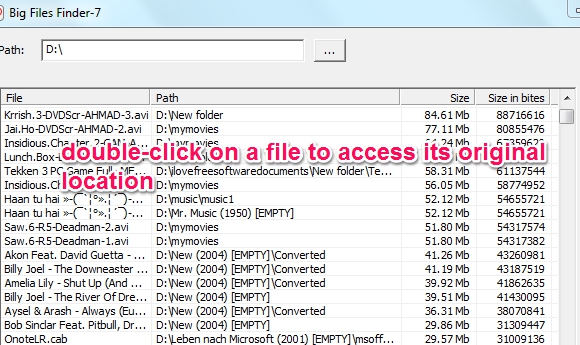
Кнопка Explore открывает расположение выбранного файла в Проводнике Windows. Это важная функция, потому что Big Files Finder-7 не удаляет файлы напрямую. Программа показывает, где находится крупный объект, а дальнейшее действие пользователь выполняет уже в Проводнике: открывает файл, проверяет папку, переносит его, удаляет или оставляет.
Такой подход безопаснее автоматического удаления. Пользователь сначала видит контекст: что находится рядом с файлом, к какой папке он относится, не является ли он частью программы, проекта или системного компонента. Для поиска больших файлов на диске это правильная логика: найти — не значит сразу удалить.
Кнопки Help, About и Home page
Кнопка Help открывает справку, About показывает сведения о программе, а Home page ведет на страницу разработчика. Эти элементы не участвуют в основном сценарии поиска больших файлов, но дополняют интерфейс. Они находятся в правой вертикальной панели, рядом с рабочими кнопками Find и Explore.
С точки зрения ежедневного использования важнее всего три элемента: Path:, Find и Explore. Остальные кнопки нужны реже.
Как найти крупные файлы в Big Files Finder-7
Рабочий процесс в Big Files Finder-7 можно описать очень коротко: выбрать место, запустить поиск, изучить список, открыть расположение нужного файла. Но при реальной очистке диска важно действовать аккуратно, особенно если сканируется системный раздел.
Шаг 1. Выберите диск или папку
Сначала нужно решить, где искать большие файлы. Если проблема в том, что почти заполнен диск C:, можно указать весь системный диск, но для новичка безопаснее начать с пользовательских папок: Downloads, Videos, Documents, Desktop. Там чаще лежат файлы, которые можно удалить или перенести без риска для Windows.
Если нужно проверить внешний диск, в поле Path: указывается его буква, например:
E:\Если нужно проверить конкретную папку:
D:\DownloadsЕсли пользователь знает, что большие файлы могут находиться в папке с видео:
C:\Users\User\VideosВыбор точного пути экономит время и делает результаты понятнее. Если сканировать весь диск, в списке могут появиться системные файлы, служебные данные программ, установочные пакеты и пользовательские файлы одновременно. При анализе конкретной папки контекст проще.
Шаг 2. Нажмите кнопку Find
После выбора пути нужно нажать Find. Программа начнет поиск. Во время сканирования не нужно открывать дополнительные окна или выбирать фильтры. Big Files Finder-7 сама формирует список крупных файлов внутри указанного расположения.
Если проверяется небольшой каталог, результат появляется быстро. Если выбран большой диск с большим количеством вложенных папок, сканирование занимает больше времени. Это нормальная ситуация: программа должна пройти по файловой структуре и собрать данные о размерах.
Шаг 3. Дождитесь заполнения таблицы
После завершения поиска в таблице появляются найденные файлы. Список строится так, чтобы пользователь сразу увидел самые крупные объекты. Верхние строки заслуживают основного внимания: именно они чаще всего дают максимальный эффект при очистке места.
На этом этапе не нужно удалять все, что выглядит большим. Большой размер сам по себе не означает, что файл лишний. Например, файл виртуальной машины, база данных, архив проекта или видеомонтажный исходник могут быть важными. Big Files Finder-7 помогает найти кандидатов на проверку, а не автоматически определяет мусор.
Шаг 4. Оцените имя файла и путь
После появления списка нужно смотреть не только на размер, но и на путь. Один и тот же тип файла может быть безопасным для удаления в одной папке и важным в другой.
Пример:
| Файл | Путь | Как оценивать |
|---|---|---|
old_backup.zip |
D:\Downloads |
Вероятно, можно проверить и удалить или перенести. |
project_backup.zip |
D:\Work\Client_Project |
Может быть важной резервной копией. |
movie.mp4 |
C:\Users\User\Videos |
Личный файл, решение зависит от пользователя. |
install.iso |
D:\Temp |
Часто кандидат на удаление после проверки. |
database.db |
C:\ProgramData\AppName |
Нельзя удалять без понимания назначения. |
Столбец Path в Big Files Finder-7 поэтому не менее важен, чем Size. Размер показывает, сколько места можно освободить, а путь помогает понять, насколько безопасно трогать файл.
Шаг 5. Используйте Explore
Чтобы проверить файл, выделите его в списке и нажмите Explore. Программа откроет папку, где находится выбранный объект. В Проводнике можно посмотреть соседние файлы, дату изменения, тип, свойства и принадлежность к конкретной программе или проекту.
Дальше возможны разные действия:
-
открыть файл и убедиться, что он не нужен;
-
переместить его на внешний диск;
-
отправить в архив;
-
удалить через Проводник;
-
оставить без изменений;
-
переименовать папку или добавить пометку, если файл пока нужен.
Big Files Finder-7 не пытается встроить удаление внутрь себя, и это делает программу более осторожной. Пользователь всегда выполняет финальное действие вручную.
Как читать результаты поиска
Список результатов — главная рабочая зона Big Files Finder-7. От того, насколько правильно пользователь его читает, зависит эффективность очистки диска.
Смотрите на верхние строки
Самые крупные файлы находятся в верхней части списка. Именно они дают быстрый результат. Если вверху находится файл на 4 ГБ, а ниже сотни файлов по 20–50 МБ, то логичнее сначала проверить объект на 4 ГБ. Один удачно найденный архив может освободить больше места, чем длительная ручная чистка множества мелких файлов.
Такой подход особенно полезен на SSD небольшого объема. Когда свободного места осталось мало, нужно быстро понять, какие файлы занимают основную часть пространства. Big Files Finder-7 решает эту задачу без лишних отчетов.
Учитывайте расширение файла
Расширение помогает быстро определить тип данных. В списке крупных файлов часто встречаются:
| Расширение | Что это может быть |
|---|---|
.iso |
Образ диска, установочный образ ОС или программы. |
.zip, .rar, .7z |
Архивы, резервные копии, наборы документов. |
.mp4, .avi, .mkv, .mov |
Видео, записи экрана, фильмы, экспорт монтажа. |
.msi, .exe |
Установщики программ. |
.cab |
Пакеты и архивы компонентов. |
.log |
Журналы работы программ или системы. |
.bak |
Резервные копии. |
.db |
Базы данных приложений. |
.vhd, .vhdx |
Виртуальные диски. |
Удалять файл только по расширению нельзя, но расширение помогает выбрать, что проверять первым. Например, старый установщик .exe в папке загрузок обычно менее критичен, чем база .db в каталоге рабочей программы.
Смотрите на папку, а не только на имя
Имя файла может быть непонятным или обрезанным в таблице, но путь часто говорит больше. Если крупный файл находится в папке Downloads, Temp, Old, Backup, Video Export, Archive, вероятность того, что его можно перенести или удалить после проверки, выше. Если файл находится в Windows, Program Files, ProgramData или папке активного приложения, нужно быть осторожнее.
Особенно внимательно нужно относиться к таким расположениям:
C:\WindowsC:\Program FilesC:\Program Files (x86)C:\ProgramDataC:\Users\User\AppDataВ этих папках могут лежать большие служебные файлы. Некоторые из них действительно можно удалить специальными средствами Windows или через настройки приложения, но удаление вручную без понимания назначения может привести к ошибкам.
Не гонитесь за полным удалением всего большого
Программа для поиска больших файлов не должна превращаться в повод удалять все крупное подряд. Большие файлы часто большие потому, что в них много полезных данных: видео, архивы, проекты, виртуальные машины, базы, резервные копии. Цель Big Files Finder-7 — дать прозрачный список для принятия решения.
Хорошая схема такая:
-
Найти самые крупные файлы.
-
Открыть их расположение через Explore.
-
Понять назначение файла.
-
Решить: удалить, перенести, заархивировать или оставить.
-
После очистки снова запустить Find и проверить результат.
Повторный поиск полезен, потому что после удаления или переноса нескольких больших объектов список становится чище. Можно увидеть следующие кандидаты на проверку.

Работа с диском C:
Самый частый сценарий использования Big Files Finder-7 — поиск больших файлов на системном диске. Диск C: обычно заполняется быстрее остальных, потому что на нем находятся Windows, установленные программы, пользовательские профили, загрузки, рабочий стол, кэш приложений и временные данные.
При проверке диска C: лучше не начинать с удаления системных файлов. Сначала стоит посмотреть пользовательские папки:
C:\Users\User\DownloadsC:\Users\User\DesktopC:\Users\User\DocumentsC:\Users\User\VideosВ этих расположениях часто находятся файлы, которые пользователь сам сохранял и может оценить без риска повредить систему. Big Files Finder-7 показывает их в одном списке, поэтому можно быстро найти старые архивы, установщики, видеозаписи и документы большого размера.
Если в списке появляются файлы из системных папок, их не стоит удалять через Проводник без проверки. Например, большой файл в каталоге программы может быть базой, кэшем, моделью, библиотекой или компонентом обновления. В таких случаях лучше открывать саму программу и очищать данные через ее настройки.
Что чаще всего можно проверить на диске C:
-
старые установщики в Downloads;
-
видеофайлы в Videos;
-
записи экрана;
-
архивы проектов;
-
старые ZIP- и RAR-файлы;
-
ISO-образы;
-
дубликаты резервных копий;
-
экспортированные PDF или графические материалы;
-
временные рабочие папки на рабочем столе.
Что нельзя удалять без понимания:
-
файлы из C:\Windows;
-
содержимое Program Files;
-
данные из ProgramData;
-
папки приложений в AppData;
-
базы данных программ;
-
файлы виртуальных машин, если они используются;
-
рабочие проекты;
-
резервные копии без проверки.
Big Files Finder-7 помогает увидеть проблему, но ответственность за удаление остается на пользователе. Это не недостаток, а важная особенность программы: она не делает опасных автоматических действий.
Работа с внешними дисками и флешками
Big Files Finder-7 подходит не только для системного диска. Утилиту удобно использовать для проверки внешних HDD, SSD, USB-флешек и карт памяти, если они отображаются в Windows как доступный диск.
На внешних носителях часто скапливаются большие файлы, потому что их используют как временное хранилище: туда переносят видео, архивы, установщики, резервные копии, образы систем и старые проекты. Через несколько месяцев такой диск превращается в набор папок с непонятным содержимым. Ручная проверка занимает много времени, особенно если папки вложены друг в друга.
Сценарий работы простой:
-
Подключить внешний диск.
-
Убедиться, что Windows присвоила ему букву.
-
Указать эту букву в Path:.
-
Нажать Find.
-
Посмотреть верхние строки списка.
-
Через Explore открыть папки с крупнейшими файлами.
Для флешек программа полезна в тех случаях, когда нужно быстро понять, почему на носителе не хватает места. Часто причина — один большой архив, образ или видеофайл, который забыли удалить после переноса.
При работе с внешними дисками удобно использовать Big Files Finder-7 как инструмент ревизии перед копированием или резервным копированием. Например, если нужно перенести данные на новый диск, можно заранее найти самые крупные файлы, оценить их полезность и не переносить очевидно устаревшие материалы.
Работа с папкой Downloads
Папка загрузок — один из самых подходящих объектов для проверки в Big Files Finder-7. Именно там обычно скапливаются файлы, которые пользователь скачал один раз и больше не использовал: установщики, архивы, документы, драйверы, образы, видео, презентации, экспортированные отчеты.
В отличие от системных каталогов, Downloads обычно безопаснее для ручного разбора. Большинство файлов там не являются активными компонентами Windows или программ. Но и здесь не стоит удалять все автоматически: иногда в загрузках остаются важные документы, ключевые архивы или единственные копии файлов.
Практический порядок работы:
-
В поле Path: указать папку загрузок.
-
Нажать Find.
-
Отсортированный список посмотреть сверху вниз.
-
Проверить все файлы большого размера.
-
Через Explore открыть расположение подозрительных объектов.
-
Удалить старые установщики и ненужные архивы вручную.
-
Повторить поиск.
В папке Downloads чаще всего находятся очевидные кандидаты на очистку:
-
установщики программ, которые уже установлены;
-
старые версии драйверов;
-
архивы, которые уже распакованы;
-
ISO-образы после установки системы;
-
временно скачанные видео;
-
дубликаты документов;
-
большие вложения из почты;
-
экспортированные отчеты.
Big Files Finder-7 хороша тем, что не заставляет пользователя просматривать папку загрузок вручную по дате или имени. Она сразу показывает самые тяжелые файлы, поэтому разбор начинается с объектов, которые реально влияют на свободное место.
Удаление файлов и безопасность
Big Files Finder-7 не имеет прямой кнопки удаления найденных файлов. Это заметное отличие от некоторых аналогов, где можно выделить объект и сразу удалить его из интерфейса. В Big Files Finder-7 логика другая: программа находит файл, показывает его размер и расположение, а пользователь открывает папку через Explore и принимает решение вручную.
Такой подход может показаться менее удобным, но у него есть серьезный плюс — меньше риск случайно удалить важные данные. Особенно это важно для новичков. Когда программа показывает длинный список больших файлов, легко ошибиться и удалить то, что выглядит ненужным только по названию. Открытие папки через Проводник дает контекст: видно соседние файлы, структуру каталога, дату изменения и принадлежность к проекту или приложению.
Безопасная схема удаления
Лучше использовать следующий порядок:
| Шаг | Действие | Зачем это нужно |
|---|---|---|
| 1 | Найти крупный файл в Big Files Finder-7 | Понять, что занимает место. |
| 2 | Посмотреть путь | Определить, пользовательский это файл или служебный. |
| 3 | Нажать Explore | Открыть папку в Проводнике. |
| 4 | Проверить файл | Убедиться, что он не нужен. |
| 5 | Переместить или удалить вручную | Выполнить безопасное действие. |
| 6 | Очистить корзину при необходимости | Освободить место окончательно. |
Если есть сомнения, лучше не удалять файл сразу. Его можно перенести на внешний диск или во временную папку и поработать на компьютере несколько дней. Если проблем не возникло и файл действительно не нужен, его можно удалить позже.
Что лучше переносить, а не удалять
Некоторые крупные файлы разумнее перенести, а не уничтожать:
-
семейные видео;
-
фотоархивы;
-
рабочие проекты;
-
резервные копии документов;
-
установочные образы редких программ;
-
архивы клиентов;
-
исходники монтажа;
-
виртуальные машины;
-
базы данных.
Big Files Finder-7 отлично подходит для выявления таких объектов. Она не только помогает освободить место, но и показывает, какие данные стоит вынести на отдельный накопитель.
Что можно удалять чаще всего
После проверки обычно можно удалить:
-
дубликаты установщиков;
-
старые архивы, которые уже распакованы;
-
временно скачанные видео;
-
устаревшие ISO-образы;
-
повторные копии одних и тех же файлов;
-
ненужные экспортированные материалы;
-
мусорные ZIP-архивы из загрузок;
-
файлы, созданные для разовой передачи.
Ключевое слово здесь — после проверки. Big Files Finder-7 не определяет ценность файла. Она показывает размер и расположение. Решение остается за пользователем.
Практические сценарии использования
Big Files Finder-7 лучше всего раскрывается не как абстрактная программа для очистки, а как инструмент для конкретных бытовых и рабочих ситуаций. Ниже — типовые сценарии, где утилита действительно полезна.
Быстро освободить несколько гигабайт
Ситуация: Windows сообщает, что на диске мало места, обновления не устанавливаются, браузер работает медленнее, а программы жалуются на нехватку пространства.
Что делать:
-
Запустить Big Files Finder-7.
-
Указать папку Downloads.
-
Нажать Find.
-
Проверить верхние строки.
-
Удалить старые установщики, архивы и образы.
-
Проверить Videos и Desktop.
-
При необходимости просканировать весь диск C:.
Часто уже после проверки загрузок можно освободить несколько гигабайт. Особенно если пользователь часто скачивает установщики, обновления, архивы и видео.
Найти забытый ISO-образ
ISO-образы занимают много места и часто остаются после установки Windows, Linux-дистрибутива, игры или набора программ. Вручную искать их неудобно, если пользователь не помнит, в какой папке они лежат.
Big Files Finder-7 показывает такие файлы в верхней части списка, потому что они обычно крупные. После этого достаточно открыть расположение через Explore и решить, нужен ли образ дальше.
Разобрать старый внешний диск
Старые внешние диски часто содержат смесь резервных копий, фильмов, фото, архивов и временных папок. Полностью просматривать такую структуру вручную сложно.
Big Files Finder-7 позволяет начать с самого важного — крупных объектов. Если на диске лежит несколько файлов по 10–50 ГБ, именно они определяют занятое место. Их проверка даст больше пользы, чем разбор мелких папок.
Проверить папку с видеомонтажом
Видеомонтажные проекты часто создают большие временные файлы, кэши, экспортированные ролики и промежуточные версии. Если проект завершен, часть этих данных можно перенести или удалить.
Big Files Finder-7 показывает большие видеофайлы, экспортированные версии, архивы проекта и исходники. Пользователь может быстро понять, какие объекты занимают основное пространство, а затем аккуратно перенести их на архивный диск.
Найти большие логи и временные данные
Некоторые программы создают крупные журналы или временные файлы. В обычном Проводнике они могут быть спрятаны глубоко в папках. Big Files Finder-7 помогает обнаружить такие объекты, если они находятся внутри выбранного пути.
При этом удалять лог-файлы нужно аккуратно. Если файл находится в папке активной программы, лучше сначала закрыть приложение или использовать его собственные настройки очистки.
Сильные стороны Big Files Finder-7
Главное достоинство Big Files Finder-7 — простота. Программа не требует обучения, не заставляет разбираться в отчетах и не отвлекает лишними функциями. Она делает ровно то, что нужно от утилиты для поиска крупных файлов: находит большие объекты и показывает их в списке.
Минимум действий
Для базового сценария достаточно трех действий:
-
Указать путь.
-
Нажать Find.
-
Посмотреть результаты.
Это делает программу удобной для пользователей, которым не нужен сложный анализ дискового пространства. Например, если человек просто хочет понять, почему на диске мало места, ему не обязательно изучать treemap-карту или графики распределения. Список крупных файлов часто отвечает на вопрос быстрее.
Понятные результаты
Таблица Big Files Finder-7 легко читается. В ней есть имя файла, путь, размер и размер в байтах. Никаких непонятных категорий, индексов, рейтингов и внутренних обозначений. Пользователь видит конкретный файл и его расположение.
Ручной контроль
Отсутствие встроенного удаления можно считать ограничением, но для безопасности это плюс. Программа не подталкивает к необдуманной очистке. Она показывает найденные объекты, а пользователь проверяет их через Проводник.
Подходит для старых и слабых компьютеров
Big Files Finder-7 выглядит как легкая утилита старого типа. Она не перегружена современной анимацией, веб-интерфейсом, сложными библиотеками и тяжелой графикой. Для задач поиска больших файлов на диске этого достаточно.
Хороша для разовых проверок
Не каждому пользователю нужен постоянный мониторинг дискового пространства. Иногда требуется раз в месяц или раз в несколько месяцев найти крупные файлы и освободить место. Big Files Finder-7 хорошо подходит именно для такого режима: запустить, проверить, закрыть.
Недостатки и ограничения
Big Files Finder-7 нельзя назвать универсальным анализатором дискового пространства. Это узкая программа, и ее ограничения нужно понимать заранее.
Нет визуальной карты диска
В программе нет treemap-карты, цветных прямоугольников, круговых диаграмм и графиков распределения места. Пользователь видит только список файлов. Для многих задач этого достаточно, но если нужно визуально понять структуру диска, Big Files Finder-7 уступает современным анализаторам.
Например, в WizTree и WinDirStat treemap позволяет быстро увидеть не только отдельные крупные файлы, но и большие группы мелких файлов, которые вместе занимают много места. Big Files Finder-7 ориентирована именно на крупные файлы, а не на комплексную визуализацию структуры хранения.
Нет встроенного удаления
Программа не позволяет выделить файл и удалить его прямо из таблицы. Для удаления нужно открыть папку через Explore и действовать в Проводнике. Это безопаснее, но медленнее.
Если пользователь хочет быстро выделять десятки файлов и удалять их пакетно из интерфейса анализатора, Big Files Finder-7 не подойдет. Она рассчитана на аккуратную ручную проверку.
Нет продвинутых фильтров
В Big Files Finder-7 нет гибких условий вроде:
-
искать только файлы больше 1 ГБ;
-
показывать только видео;
-
исключить системные папки;
-
искать файлы старше определенной даты;
-
фильтровать по расширениям;
-
группировать по типам;
-
строить отчет по владельцам файлов.
Программа показывает найденные крупные файлы в выбранном пути. Для простого сценария это удобно, но для детального аудита диска возможностей мало.
Нет анализа папок как объектов
Big Files Finder-7 ориентируется на файлы. Если место занято не одним большим файлом, а папкой с тысячами средних объектов, программа может быть менее наглядной. В такой ситуации лучше подходят анализаторы, которые показывают размер папок и подкаталогов.
Например, папка с кэшем может содержать много файлов по 5–20 МБ. Каждый отдельно не выглядит критично, но вместе они занимают десятки гигабайт. Big Files Finder-7 покажет отдельные крупные элементы, но не даст такой же удобной картины по папкам, как TreeSize Free или Folder Size.
Устаревший внешний вид
Интерфейс программы выглядит просто и старомодно. Для утилиты такого типа это не мешает работе, но пользователям, привыкшим к современным приложениям с темной темой, панелями, графиками и быстрым поиском, внешний вид может показаться слишком базовым.
Сравнение с аналогами
Big Files Finder-7 лучше оценивать не как замену всем анализаторам диска, а как простую альтернативу для быстрого поиска крупных файлов. На рынке есть более функциональные решения, но не всем пользователям нужны их возможности.
Сравнительная таблица
| Программа | Основной подход | Визуализация | Работа с файлами | Кому подходит |
|---|---|---|---|---|
| Big Files Finder-7 | Поиск крупных файлов в выбранном пути | Нет сложной визуализации | Открытие расположения через Explore, ручные действия | Тем, кому нужен простой список больших файлов |
| WizTree | Быстрый анализ диска и поиск пожирателей места | Treemap-карта и список файлов | Удобная навигация по крупным файлам и папкам | Тем, кому нужна скорость и визуальная карта |
| TreeSize Free | Анализ размера папок и дисков | Представление структуры и treemap в современных версиях | Удобная работа с папками, локальными и сетевыми расположениями | Тем, кому нужен подробный анализ дискового пространства |
| WinDirStat | Статистика использования диска | Treemap, дерево каталогов, список расширений | Помогает визуально найти крупные области данных | Тем, кто хочет наглядно увидеть структуру диска |
| Folder Size от MindGems | Анализ папок, файлов и отчетов по размеру | Диаграммы и отчеты | Поиск крупнейших файлов и папок, работа с локальными и сетевыми носителями | Тем, кому нужны отчеты и детальная структура |
WizTree
WizTree — более мощный анализатор дискового пространства. Он показывает визуальную карту файлов и папок, помогает быстро находить пожирателей места и делает упор на скорость сканирования. Treemap-карта WizTree позволяет увидеть большие файлы и группы файлов визуально: чем больше блок, тем больше места занимает объект.
Big Files Finder-7 проще. В ней нет treemap, нет сложной панели дерева и дополнительных режимов. Зато она не требует разбираться в визуальной структуре. Если задача звучит как показать список самых больших файлов в этой папке, Big Files Finder-7 справляется прямо. Если задача шире — показать, что вообще съедает диск и как распределено место, WizTree удобнее.
TreeSize Free
TreeSize Free ориентирована на анализ того, куда ушло место на диске. Она показывает крупные файлы, папки, сетевые расположения и облачные синхронизированные папки, помогает понять структуру занятого пространства и подходит для более подробной диагностики.
Big Files Finder-7 не пытается конкурировать с TreeSize Free по глубине анализа. Она не строит подробный отчет по папкам и не дает такого количества представлений. Ее преимущество — минимализм. Для пользователя, которому нужно быстро проверить одну папку или диск на наличие крупных файлов, интерфейс Big Files Finder-7 может быть проще.
WinDirStat
WinDirStat — классический анализатор дискового пространства для Windows. Он читает дерево каталогов и показывает данные в нескольких представлениях, включая treemap. Программа помогает увидеть, какие папки, расширения и файлы занимают место.
Big Files Finder-7 работает без такой визуальной аналитики. Она не показывает распределение по типам файлов и не строит цветную карту. Зато результат в ней проще: список конкретных больших файлов. Для опытного пользователя WinDirStat информативнее, для быстрой ручной проверки Big Files Finder-7 может оказаться быстрее по восприятию.
Folder Size
Folder Size от MindGems делает акцент на размерах папок, файлах, диаграммах, процентах занятого места и анализе локальных, USB, NAS, SAN и сетевых расположений. Это более развитая программа для анализа дискового пространства и поиска крупнейших папок и файлов.
Big Files Finder-7 заметно проще. Она не заменяет Folder Size, если нужен отчет по всей структуре хранения. Но если пользователь не хочет изучать проценты, диаграммы и панели, а хочет увидеть крупные файлы в конкретном каталоге, Big Files Finder-7 остается понятным инструментом.
Когда Big Files Finder-7 лучше аналогов
Big Files Finder-7 выигрывает в ситуациях, где важны:
-
простой интерфейс;
-
быстрый старт;
-
отсутствие лишних режимов;
-
список конкретных файлов;
-
ручная проверка перед удалением;
-
работа с одной папкой или одним диском;
-
понятная логика Path → Find → Explore.
Когда лучше выбрать другую программу
Другой анализатор будет удобнее, если нужны:
-
treemap-карта;
-
анализ папок как крупных объектов;
-
фильтры по типу и дате;
-
отчеты;
-
экспорт результатов;
-
массовые операции;
-
визуальная статистика;
-
работа с сетевой инфраструктурой;
-
корпоративный аудит хранилищ.
Big Files Finder-7 — не универсальная замена WizTree, TreeSize Free или WinDirStat. Это компактный инструмент для конкретной операции: найти крупные файлы и открыть их расположение.
Кому стоит использовать Big Files Finder-7
Программа подходит пользователям, которым нужен прямой и понятный способ найти большие файлы Windows без лишних настроек. Она особенно полезна для тех, кто не хочет устанавливать тяжелый пакет обслуживания системы и не нуждается в сложной аналитике.
Big Files Finder-7 стоит использовать:
-
новичкам, которым нужен простой список крупных файлов;
-
пользователям старых ПК;
-
тем, кто часто проверяет папку загрузок;
-
владельцам небольших SSD;
-
пользователям внешних HDD и флешек;
-
тем, кто предпочитает удалять файлы вручную;
-
тем, кому не нужны графики и treemap;
-
тем, кто хочет быстро понять, какие файлы занимают место.
Программа хорошо вписывается в ручной подход к очистке диска. Она не заменяет системные средства Windows, но дополняет их. Windows может очистить временные файлы, корзину и системный кэш, а Big Files Finder-7 помогает найти личные крупные файлы, которые система не считает мусором.
Например, Windows не должна автоматически удалять личный видеоархив или старый ISO-образ, потому что не знает, нужен он пользователю или нет. Big Files Finder-7 показывает такие файлы, а пользователь принимает решение сам.
Кому программа может не подойти
Big Files Finder-7 не подойдет тем, кто ожидает от программы автоматической очистки и комплексного анализа. Если нужна кнопка удалить все лишнее, встроенный безопасный мастер, категории мусора и рекомендации, это не тот инструмент.
Программа может не подойти, если пользователь хочет:
-
удалять файлы прямо из таблицы;
-
видеть карту занятого пространства;
-
анализировать размер папок;
-
получать красивые отчеты;
-
фильтровать файлы по расширению;
-
искать дубликаты;
-
сортировать по дате последнего доступа;
-
исключать системные каталоги;
-
работать с большим количеством дисков в одном окне;
-
автоматизировать регулярную очистку.
Также Big Files Finder-7 не лучший выбор для корпоративного администрирования. В ней нет инструментов инвентаризации, отчетности, экспорта, политик исключений и массовой обработки. Это пользовательская утилита для локальной проверки дисков и папок.
Рекомендации по эффективной работе
Чтобы Big Files Finder-7 приносила больше пользы, лучше использовать ее не хаотично, а по понятной схеме.
Начинайте с пользовательских папок
Не обязательно сразу сканировать весь диск. Лучше начать с мест, где чаще всего лежат личные файлы:
DownloadsDesktopDocumentsVideosPicturesТак проще избежать случайного вмешательства в системные каталоги. Кроме того, именно в пользовательских папках часто находятся самые очевидные кандидаты на удаление.
Сначала проверяйте файлы больше 1 ГБ
Если в списке есть файлы размером в несколько гигабайт, начинайте с них. Один такой файл может дать больше свободного места, чем десятки мелких объектов. После удаления или переноса крупных файлов можно перейти к объектам меньшего размера.
Используйте путь как главный ориентир
Не принимайте решение только по имени файла. Всегда смотрите на Path. Если файл находится в папке проекта, программы или системы, будьте осторожны. Если он лежит в загрузках или временной папке, вероятность безопасной очистки выше.
Не удаляйте непонятные системные файлы
Если файл находится в системном каталоге и вы не понимаете его назначение, не удаляйте его вручную. Big Files Finder-7 показывает такие файлы, но не гарантирует, что их можно безопасно убрать.
Переносите сомнительные файлы
Если файл большой, но вы не уверены, нужен ли он, лучше перенести его на внешний диск. Это освобождает место и сохраняет возможность восстановления. Удаление стоит делать только после проверки.
Повторяйте сканирование
После удаления или переноса файлов запустите Find снова. Это поможет увидеть обновленную картину. Иногда после удаления самых крупных объектов становятся заметны следующие кандидаты.
Типичные ошибки пользователей
При работе с программами для поиска больших файлов пользователи часто совершают одни и те же ошибки. Big Files Finder-7 не исключение: несмотря на простоту интерфейса, результат нужно интерпретировать правильно.
Ошибка 1. Удалять все большие файлы подряд
Большой файл не обязательно мусор. Это может быть важный архив, база, проект, видео, виртуальная машина или резервная копия. Big Files Finder-7 показывает размер, но не оценивает ценность данных.
Правильное действие: открыть расположение через Explore, проверить файл и только потом решать.
Ошибка 2. Игнорировать путь
Если смотреть только на имя и размер, легко ошибиться. Файл backup.zip в папке загрузок и файл backup.zip в папке рабочего проекта — разные ситуации.
Правильное действие: всегда анализировать столбец Path.
Ошибка 3. Проверять весь диск вместо нужной папки
Сканирование всего диска может дать слишком смешанный список: пользовательские файлы, системные данные, кэш программ, установочные компоненты. Новичку сложно понять, что можно трогать.
Правильное действие: начинать с конкретных папок.
Ошибка 4. Не очищать корзину после удаления
Если файл удален через Проводник, но попал в корзину, место может не освободиться окончательно. После проверки и удаления ненужных файлов нужно очистить корзину, если пользователь уверен в решении.
Ошибка 5. Удалять данные активных программ
Некоторые большие файлы принадлежат установленным приложениям. Удаление вручную может нарушить работу программы.
Правильное действие: если файл относится к приложению, очищать данные через настройки самой программы или штатный деинсталлятор.
Big Files Finder-7 как инструмент ручной очистки
Big Files Finder-7 лучше рассматривать как инструмент диагностики, а не как автоматический очиститель. Она отвечает на вопрос: какие большие файлы лежат в выбранном месте? После этого пользователь уже решает, какие действия выполнять.
Такой подход особенно полезен для аккуратной очистки. Автоматические чистильщики часто работают по категориям: временные файлы, кэш, корзина, журналы. Но личные крупные файлы они обычно не удаляют, потому что это рискованно. В результате пользователь может очистить несколько сотен мегабайт мусора, но не заметить старый архив на 20 ГБ. Big Files Finder-7 помогает найти именно такие объекты.
Программа хорошо дополняет ручную стратегию обслуживания Windows:
-
Проверить свободное место.
-
Запустить Big Files Finder-7 для папок с личными файлами.
-
Найти самые крупные объекты.
-
Открыть расположение через Explore.
-
Удалить или перенести ненужное.
-
Использовать системную очистку Windows для временных файлов.
-
Повторно проверить свободное место.
В этой схеме Big Files Finder-7 отвечает за поиск больших пользовательских файлов, а не за системную оптимизацию.
Подробный пример работы
Представим типичную ситуацию: на диске C: осталось мало места. Пользователь не знает, что именно занимает пространство. В Проводнике папки выглядят обычными, а сортировка вручную не дает полной картины, потому что крупные файлы могут быть внутри вложенных каталогов.
Проверка папки Downloads
Пользователь открывает Big Files Finder-7, нажимает кнопку ..., выбирает папку загрузок и нажимает Find. Через короткое время появляется таблица.
В верхних строках могут оказаться:
| File | Path | Size |
|---|---|---|
windows_image.iso |
C:\Users\User\Downloads |
5.2 GB |
video_export.mp4 |
C:\Users\User\Downloads |
3.8 GB |
drivers_pack.zip |
C:\Users\User\Downloads |
1.4 GB |
setup_old.exe |
C:\Users\User\Downloads |
900 MB |
Пользователь выделяет windows_image.iso, нажимает Explore, видит, что образ уже не нужен, и удаляет его через Проводник. Затем проверяет видеофайл и переносит его на внешний диск. После этого повторяет сканирование.
Проверка рабочего стола
Следующий путь — рабочий стол:
C:\Users\User\DesktopНа рабочем столе часто лежат временные папки, экспортированные документы, архивы и видео. Big Files Finder-7 показывает их в списке, после чего пользователь быстро разбирает самые тяжелые объекты.
Проверка папки Videos
Папка с видео может занимать десятки гигабайт. Программа помогает найти самые крупные ролики, записи экрана и экспортированные материалы. Если часть файлов уже перенесена в облако или на внешний диск, локальные копии можно удалить после проверки.
Итог
В результате пользователь освобождает место не за счет случайного удаления системных данных, а за счет осознанной ревизии личных файлов. Это и есть главный сценарий Big Files Finder-7.
Особенности интерфейсной логики
Big Files Finder-7 устроена по принципу одна задача — одно окно. Это заметно по всей структуре интерфейса. Пользователь не переходит между разделами, не настраивает профиль сканирования и не выбирает тип отчета. Все происходит в одном окне.
Такой подход имеет несколько последствий.
Во-первых, программа быстро осваивается. Даже без опыта работы с анализаторами дискового пространства понятно, что в Path: нужно указать путь, а Find запускает поиск.
Во-вторых, результат всегда представлен одинаково. Нет риска запутаться в разных режимах просмотра. Таблица остается центральным элементом.
В-третьих, программа не навязывает автоматических решений. Кнопка Explore логически продолжает процесс: найден файл — открой его расположение — реши сам.
Это делает Big Files Finder-7 особенно понятной для пользователей, которые не хотят, чтобы программа сама удаляла данные. В некоторых случаях такой ручной подход важнее удобства массовой очистки.
Что можно улучшить в программе
Несмотря на простоту, в Big Files Finder-7 есть очевидные зоны, которые могли бы сделать работу удобнее.
Фильтр минимального размера
Полезной была бы настройка вроде показывать только файлы больше 100 МБ или больше 1 ГБ. Это уменьшило бы список и позволило сосредоточиться на действительно крупных объектах.
Фильтр по расширению
Для поиска больших видео, архивов или образов пригодился бы фильтр по типам файлов:
*.iso*.mp4*.zip*.rar*.mkvСейчас пользователь ориентируется по списку вручную.
Контекстное меню
Удобным было бы контекстное меню по правому клику: открыть папку, копировать путь, открыть свойства, скопировать имя файла. Но базовая версия программы делает ставку на кнопку Explore, а не на расширенные действия.
Отображение даты изменения
Дата изменения помогла бы быстрее понять, старый файл или актуальный. Например, архив пятилетней давности в загрузках почти наверняка можно проверить на удаление, а файл, измененный сегодня, лучше не трогать.
Экспорт списка
Экспорт результатов в TXT или CSV был бы полезен для администраторов и пользователей, которые хотят сначала сохранить отчет, а потом разбирать файлы. В Big Files Finder-7 такой сценарий не является основным.
Эти ограничения не мешают программе выполнять базовую задачу, но показывают, что Big Files Finder-7 — именно простая утилита, а не профессиональный анализатор хранилищ.
Итоговая оценка
Big Files Finder-7 — простая программа для поиска больших файлов на компьютере, внешнем диске или в выбранной папке. Она делает одну задачу и делает ее без лишней сложности: пользователь задает путь в Path:, запускает поиск кнопкой Find, получает список файлов со столбцами File, Path, Size и Size in bytes, а затем открывает расположение нужного объекта через Explore.
Главное преимущество программы — понятность. В ней нет сложных графиков, режимов и автоматических чисток. Это хороший вариант для пользователя, которому нужно быстро найти крупные файлы Windows и вручную решить, что с ними делать. Особенно полезна утилита при разборе папки загрузок, внешних дисков, старых архивов, видеофайлов, ISO-образов и временных рабочих каталогов.
Главный недостаток — ограниченность. Big Files Finder-7 не показывает визуальную карту диска, не анализирует папки как полноценные объекты, не предлагает продвинутые фильтры и не удаляет файлы напрямую. Если нужна глубокая аналитика, лучше смотреть в сторону WizTree, TreeSize Free, WinDirStat или Folder Size. Но если задача конкретная — найти большие файлы и открыть их расположение, Big Files Finder-7 остается удобным минималистичным инструментом.
Для быстрой ручной очистки диска программа подходит хорошо. Она не обещает автоматической магии, не скрывает результат за абстрактными рекомендациями и не принимает решений вместо пользователя. Big Files Finder-7 показывает главное: какие файлы занимают место и где они находятся.
