
Когда на диске внезапно заканчивается свободное место, проблема почти всегда упирается не в абстрактный мусор, а в конкретные тяжёлые данные: большие видеоролики, образы ISO, резервные копии, каталоги загрузок, кэш программ, дампы, архивы, виртуальные машины, старые проекты, контейнеры Docker, фотографии и папки синхронизации из облака. Поэтому лучший путь — не удалять всё подряд, а сначала точно найти, что именно занимает место на диске, потом проверить, какие большие файлы действительно нужны, и только после этого очищать хранилище.
Этот материал построен как практическая инструкция. Основной упор сделан на встроенные инструменты каждой платформы, потому что именно они доступны сразу после установки системы. После штатных способов в каждом крупном разделе идут программы на замену стандартным средствам. Такой подход удобнее: сначала вы понимаете базовую логику поиска, а затем уже решаете, нужна ли отдельная утилита для более наглядной карты диска, более быстрого сканирования или пакетной очистки.
Отдельно важно развести две похожие задачи. Поиск больших файлов — это работа с самыми тяжёлыми объектами на диске. Поиск дубликатов — это поиск одинаковых копий одного и того же файла. Иногда одна и та же программа умеет обе функции, но это не одно и то же. В этой статье главная цель — быстро найти самые большие файлы на компьютере, понять, что это за данные, и безопасно освободить место.
С чего начать перед поиском больших файлов
Сначала надо определить, где именно закончилось место. На ноутбуке с одним SSD это обычно системный диск. На стационарном ПК проблема часто возникает на отдельном диске с играми, видеоархивом или рабочими проектами. На Mac узким местом может стать папка пользователя, медиатека или iCloud Drive. На Linux и сервере чаще всего переполняются /var, /home, каталоги логов, резервных копий или контейнеров.
Перед поиском придерживайтесь четырёх базовых правил:
-
Ищите сначала не только файлы, но и крупные папки. Один тяжёлый файл заметить легко, а каталог на 80–150 ГБ из тысяч мелких объектов часто ускользает из внимания.
-
Не удаляйте системные данные без понимания назначения. Папки Windows, Program Files, System Volume Information, библиотеки приложений, базы Docker, каталоги виртуальных машин и резервные копии программ нужно проверять особенно внимательно.
-
Смотрите не только на размер, но и на расположение. Один и тот же объём в папке
Загрузкии в каталоге базы данных означает совершенно разный уровень риска. -
Если не уверены, сначала переносите файл на внешний диск или в отдельную временную папку. Это безопаснее, чем немедленное удаление.
Обычно самыми прожорливыми категориями оказываются:
-
видеофайлы в высоком разрешении;
-
папка
Загрузки; -
установочные образы ISO, DMG, IMG;
-
архивы ZIP, RAR, 7Z;
-
резервные копии смартфонов и приложений;
-
библиотеки фото и видео;
-
виртуальные диски VHD, VHDX, VMDK, QCOW2;
-
игры и их кэш;
-
каталоги Docker и контейнеров;
-
логи, дампы и временные файлы профессионального ПО.
Дальше разберём всё по платформам.
Windows 11: как найти большие файлы встроенными средствами
Windows 11 уже содержит всё необходимое для базового анализа диска: Проводник, раздел Storage в параметрах, Cleanup recommendations, Temporary files, Storage Sense и PowerShell. Если задача стоит именно найти большие файлы на компьютере без установки сторонних утилит, этого набора достаточно для большинства сценариев.
Через Проводник: самый быстрый визуальный способ
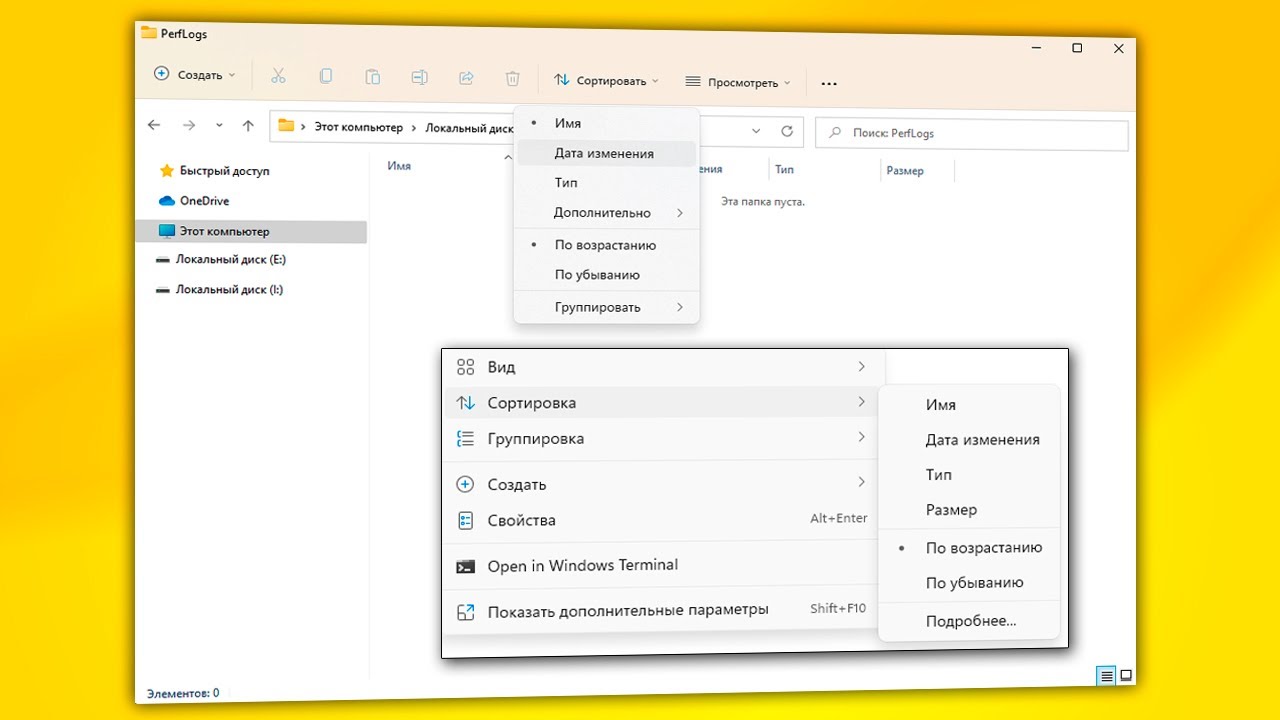
Это лучший старт, когда нужно быстро понять, какие данные лежат на диске и какие объекты занимают больше всего места.
Порядок действий:
-
Откройте Проводник.
-
В левой панели выберите Этот компьютер.
-
Откройте нужный диск, например
C:илиD:. -
Переключите отображение на Подробности.
-
Щёлкните правой кнопкой мыши по пустому месту в списке файлов и выберите Сортировка → Размер.
-
Если сортировка недоступна из текущего вида, откройте верхнее меню Вид и выберите Подробности.
Именно такой путь даёт Windows для просмотра размера файлов в каталоге: открыть папку, включить режим подробностей и отсортировать список по размеру. В официальной инструкции Microsoft для освобождения места используется тот же базовый сценарий: открыть File Explorer, перейти в нужную папку, выбрать View → Details, затем Sort by → Size, чтобы крупные элементы поднялись наверх.
С этого момента имеет смысл пройтись по самым проблемным местам вручную:
-
C:\Users\Имя_пользователя\Downloads -
C:\Users\Имя_пользователя\Desktop -
C:\Users\Имя_пользователя\Videos -
C:\Users\Имя_пользователя\Documents -
C:\Users\Имя_пользователя\Pictures -
вторые диски с играми, монтажными проектами, архивами и бэкапами
Если вы знаете, что ищете именно файл по размеру, а не только крупные папки, сортировка по размеру помогает почти мгновенно. Её сильная сторона — наглядность. Слабая — Проводник не показывает полный размер папки сразу в списке и не строит карту диска.
Через поиск в Проводнике
Когда папка большая и в ней тысячи вложенных каталогов, удобнее искать не глазами, а через строку поиска в правом верхнем углу окна Проводника.
Практический сценарий такой:
-
Откройте диск или конкретную крупную папку.
-
Нажмите в строку поиска справа вверху.
-
Введите ограничение по размеру, чтобы отсеять мелкие файлы.
-
Дождитесь завершения поиска и снова отсортируйте результат по размеру.
Такой способ полезен, когда нужно найти файлы больше 1 ГБ, 5 ГБ или 10 ГБ в пределах конкретного диска. На практике лучше искать сначала по пользовательским каталогам, а не по всему C:. Полное сканирование системного диска через Проводник идёт заметно дольше.
Через Settings → System → Storage
Это уже не просто просмотр файлов, а системная сводка по занятости накопителя. В Windows 11 именно этот раздел быстрее всего показывает, какая категория забрала свободное место.
Путь:
Пуск → Параметры → Система → Память
В разделе Storage Windows показывает сводку по дискам и категориям хранения. Отсюда удобно двигаться дальше по двум сценариям:
-
искать тяжёлые пользовательские файлы;
-
очищать временные и системные данные.
Microsoft отдельно выделяет в Storage несколько важных элементов: Storage Sense, Cleanup recommendations, а также сводку по использованию места на других дисках. Cleanup recommendations анализирует систему и предлагает удалить временные файлы, прежние установки Windows, крупные или неиспользуемые файлы, облачные элементы и редко используемые приложения.
Если вам нужно понять, что занимает место на SSD без ручного обхода сотен каталогов, этот экран — один из самых полезных встроенных инструментов Windows 11.
Через Cleanup recommendations
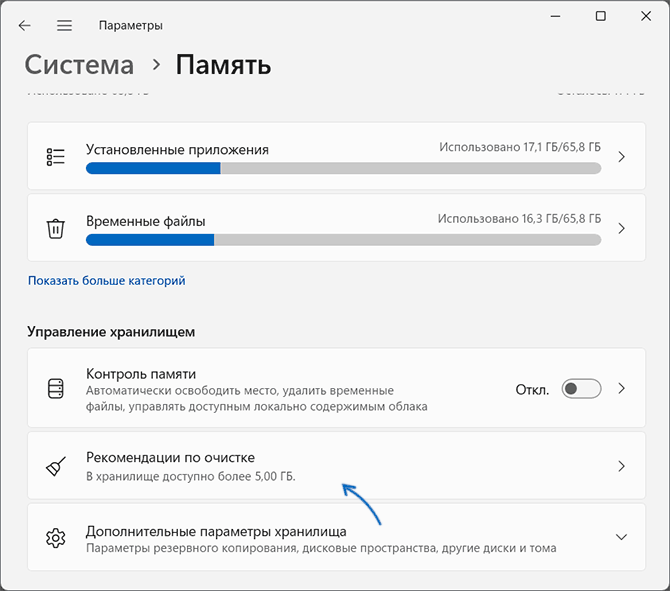
Внутри раздела Storage откройте Cleanup recommendations. Это один из самых недооценённых встроенных инструментов Windows 11.
Путь:
Пуск → Параметры → Система → Память → Рекомендации по очистке
Здесь Windows показывает четыре особенно полезные группы:
-
Temporary files
-
Large or unused files
-
Files synced to the cloud
-
Unused apps
Microsoft прямо указывает, что в этом разделе система предлагает удалить временные файлы, крупные или неиспользуемые файлы, синхронизированные с облаком элементы и неиспользуемые приложения.
На практике это означает следующее:
-
Temporary files помогает быстро освободить место без ручного поиска;
-
Large or unused files выводит именно то, что чаще всего и нужно при переполнении диска;
-
Files synced to the cloud полезен, если активно используется OneDrive;
-
Unused apps помогает не только удалить ненужные программы, но и найти давно забытые тяжёлые игры и пакеты ПО.
Через Temporary files
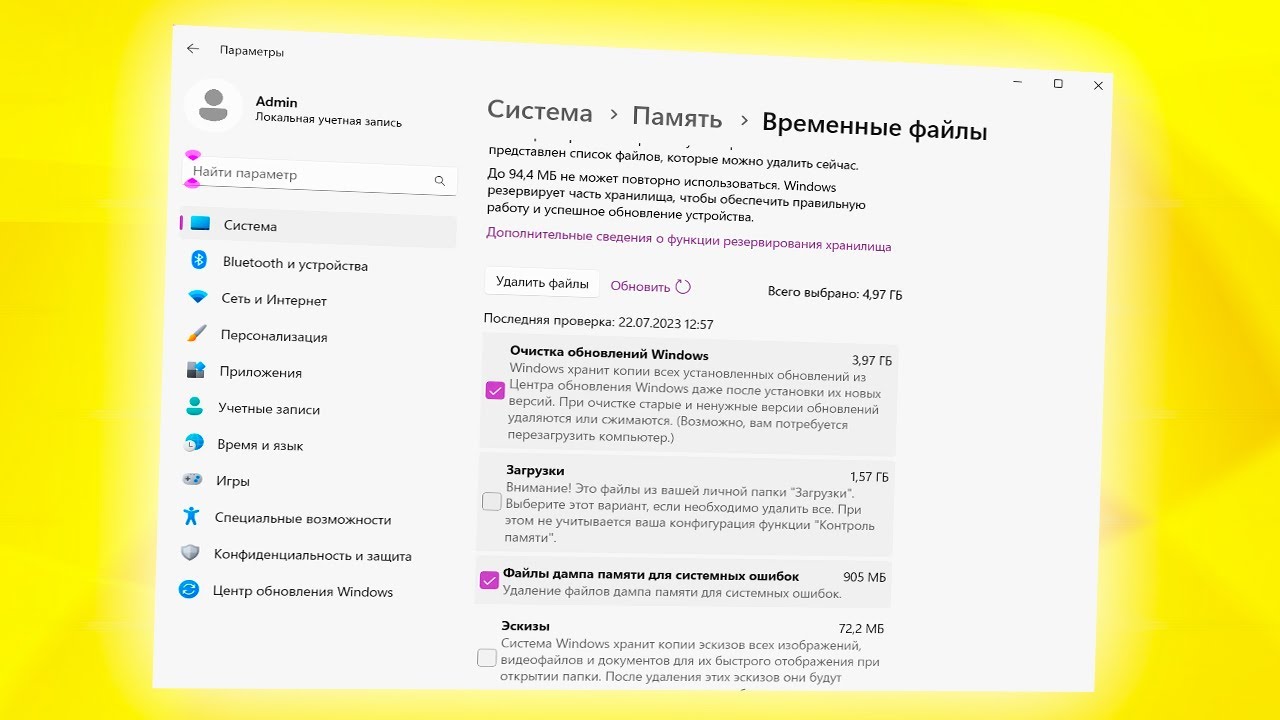
В разделе Storage откройте Temporary files. Это быстрый способ убрать временные данные, которые не являются вашими рабочими файлами.
Здесь обычно оказываются:
-
временные файлы системы;
-
кэш обновлений;
-
содержимое корзины;
-
миниатюры;
-
временные данные установщиков;
-
иногда остатки предыдущей версии Windows.
Особое внимание нужно уделять пункту старой версии Windows. Если на диске критически мало места и вы уверены, что откат к предыдущей сборке не нужен, этот пункт даёт заметную прибавку. Если не уверены — лучше не трогать.
Через Storage Sense
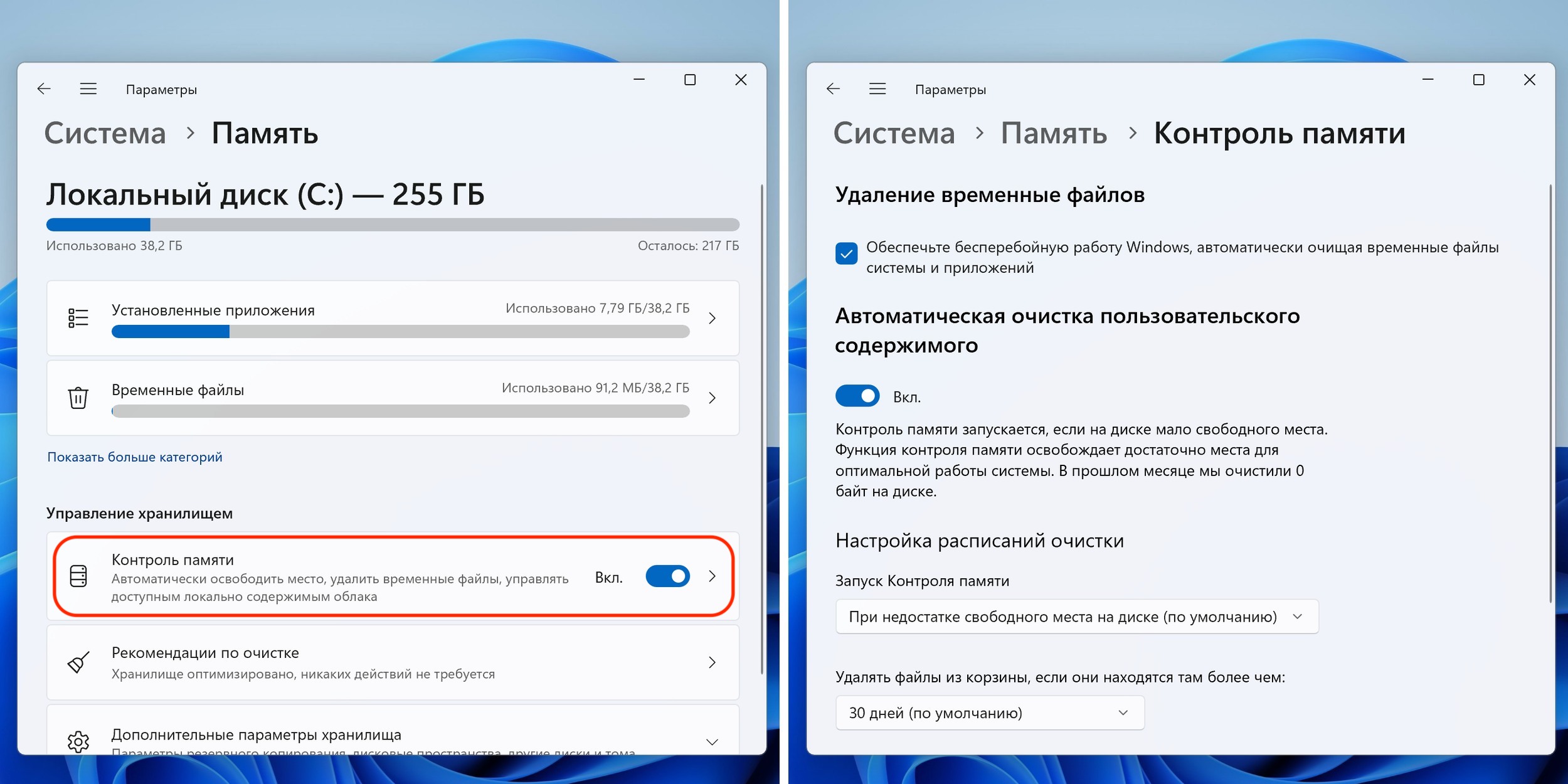
Storage Sense — это встроенная автоматическая очистка. Она не столько ищет самые большие файлы на компьютере, сколько регулярно удаляет ненужные временные данные, чтобы диск не переполнялся снова.
Путь:
Пуск → Параметры → Система → Память → Контроль памяти
Microsoft описывает Storage Sense как средство автоматического освобождения пространства за счёт удаления временных файлов и элементов из корзины. Там же можно задать правила работы функции.
Включать его стоит в двух случаях:
-
если диск
C:стабильно заполняется сам по себе; -
если ноутбук используется без привычки вручную чистить корзину и временные каталоги.
На что смотреть внутри настроек:
-
удаление временных файлов;
-
очистка корзины через заданный интервал;
-
очистка папки
Загрузкичерез заданный срок; -
освобождение места в OneDrive за счёт перевода части данных в онлайн-режим.
С папкой Загрузки нужно быть особенно аккуратным. Если вы привыкли хранить там установщики, архивы и рабочие документы, автоматическая очистка может удалить то, что ещё нужно.
Через классическую «Очистку диска»
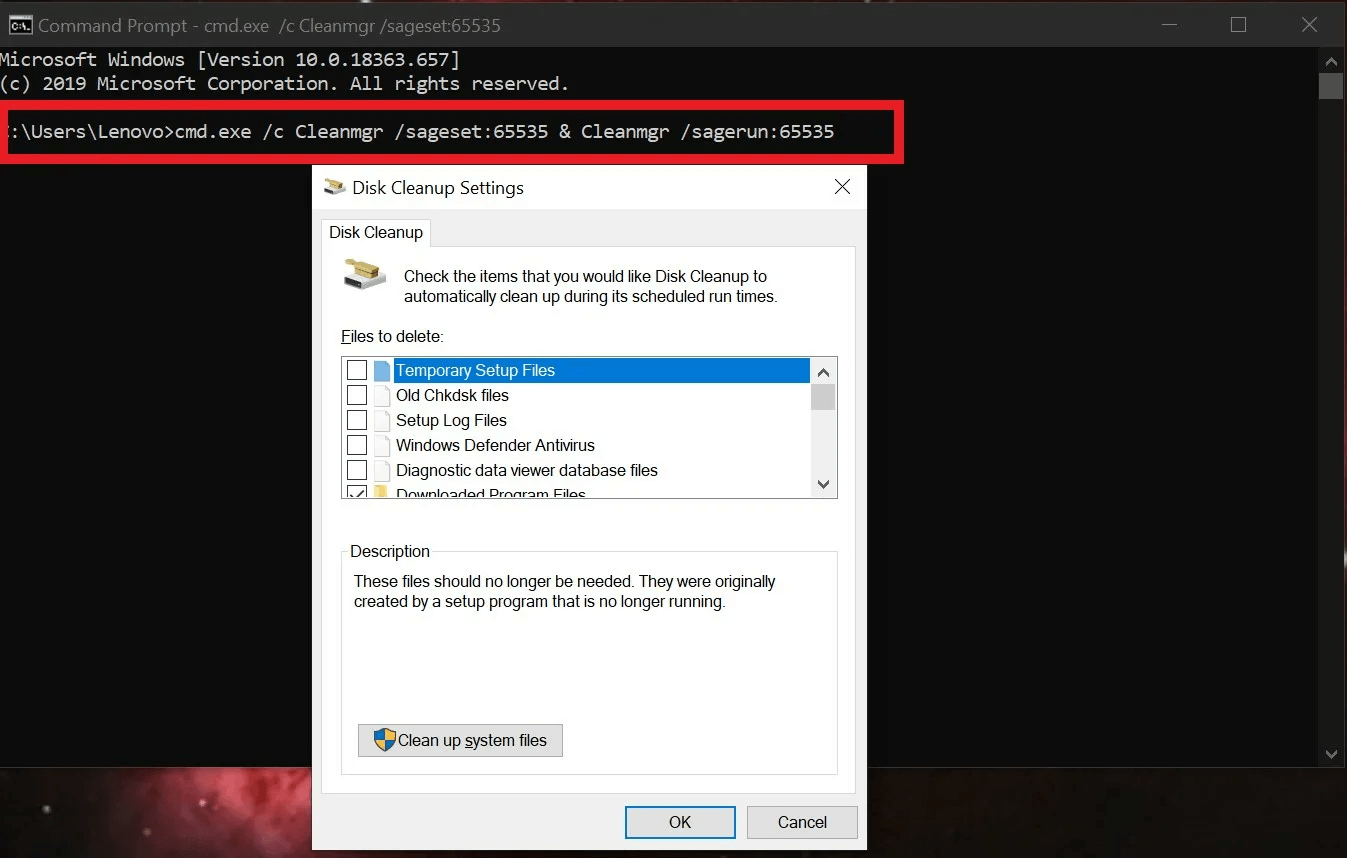
Хотя Windows 11 продвигает Storage и Cleanup recommendations, старая Очистка диска всё ещё полезна. Она удобна, когда нужно быстро убрать системные хвосты, не переходя между несколькими экранами параметров.
Как открыть:
-
Нажмите Win + R.
-
Введите
cleanmgr. -
Выберите диск.
-
Нажмите ОК.
Для глубокого варианта нажмите Очистить системные файлы. После этого список обычно расширяется.
Особенно внимательно проверяйте:
-
Временные файлы;
-
Корзина;
-
Эскизы;
-
Файлы оптимизации доставки;
-
Предыдущие установки Windows.
Это не инструмент для поиска больших пользовательских файлов по всему диску, но для быстрой доборной очистки он очень полезен.
Через PowerShell: когда нужен точный список самых тяжёлых файлов
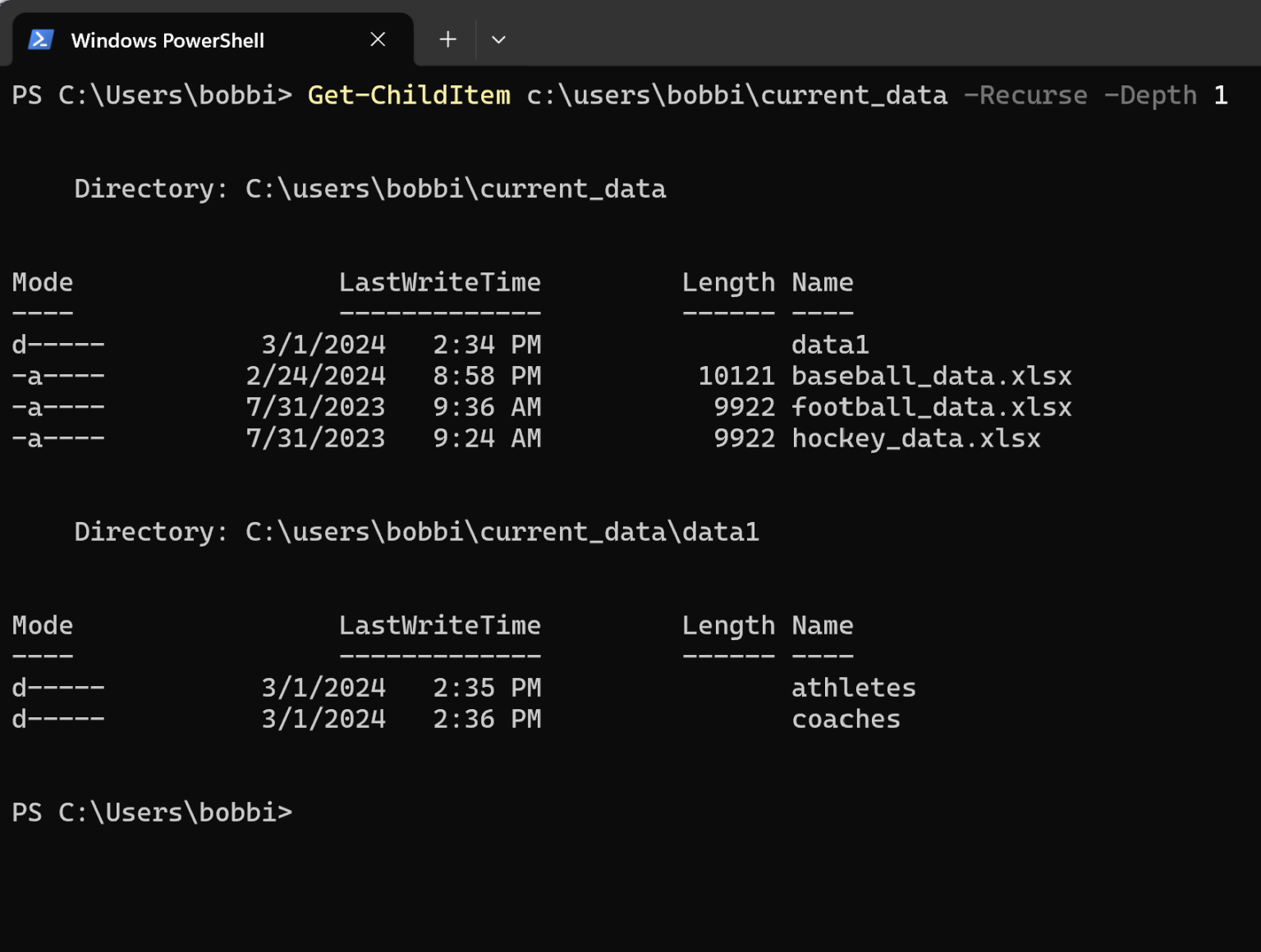
Если графические способы не дают полной картины, PowerShell решает задачу гораздо точнее. Этот вариант особенно хорош для поиска файлов больше определённого порога или для построения топа по размеру.
Откройте Windows Terminal или PowerShell от имени администратора и используйте команды.
Найти 50 самых больших файлов на диске C
Get-ChildItem -Path C:\ -File -Recurse -ErrorAction SilentlyContinue |
Sort-Object Length -Descending |
Select-Object -First 50 FullName,
    @{Name='SizeGB';Expression={[math]::Round($_.Length / 1GB, 2)}}
Что делает команда:
-
Get-ChildItemобходит файлы; -
-Recurseпроходит по подпапкам; -
-Fileисключает каталоги; -
Sort-Object Length -Descendingсортирует по размеру от большего к меньшему; -
Select-Object -First 50оставляет только верхушку списка.
Найти файлы больше 1 ГБ
Get-ChildItem -Path D:\ -File -Recurse -ErrorAction SilentlyContinue |
Where-Object { $_.Length -gt 1GB } |
Sort-Object Length -Descending |
Select-Object FullName,
    @{Name='SizeGB';Expression={[math]::Round($_.Length / 1GB, 2)}}
Искать только видео и архивы
Get-ChildItem -Path C:\Users\$env:USERNAME -File -Recurse -ErrorAction SilentlyContinue |
Where-Object {
    $_.Extension -in '.mp4','.mkv','.mov','.zip','.rar','.7z','.iso'
} |
Sort-Object Length -Descending |
Select-Object -First 100 FullName,
    @{Name='SizeGB';Expression={[math]::Round($_.Length / 1GB, 2)}}
PowerShell особенно хорош в трёх случаях:
-
когда Проводник работает слишком медленно;
-
когда нужно точно найти файлы больше заданного размера;
-
когда надо быстро проверить несколько дисков одинаковым способом.
OneDrive и облачные файлы: важная тонкость
Многие думают, что видимый файл в Проводнике обязательно занимает полный объём на SSD. Для OneDrive это не так. В Windows 11 часть данных может отображаться как облачные элементы и не храниться локально полностью.
Microsoft разделяет состояния файлов OneDrive на online-only, locally available и always available. Только файлы, помеченные как Always keep on this device, гарантированно занимают место постоянно, потому что скачаны на устройство целиком.
Отсюда практический вывод:
-
если задача — освободить место на локальном SSD, проверяйте не только имя и размер файла, но и его облачный статус;
-
тяжёлый файл в OneDrive может почти не занимать место локально, если он онлайн-онли;
-
и наоборот, каталог OneDrive легко разрастается, если для большого числа папок включено Всегда хранить на этом устройстве.
Где в Windows 11 чаще всего лежат самые большие файлы
Если нужен кратчайший маршрут, начинайте отсюда:
-
Загрузки— установщики, архивы, образы, дистрибутивы; -
Видео— записи экрана, ролики с телефона, исходники монтажа; -
Рабочий стол— временные проекты, выгрузки, тяжёлые PSD, ZIP и ISO; -
каталоги игр — особенно моды, репаки, записи и кэш;
-
папки виртуальных машин — Hyper-V, VMware, VirtualBox;
-
каталоги монтажа и 3D — кэш, прокси, рендеры, предпросмотр;
-
резервные копии смартфонов, баз и рабочих проектов;
-
OneDrive и другие папки синхронизации.
Сторонние программы для удаления больших файлов на Windows 11
Встроенные средства Windows 11 закрывают базовую задачу, но у них есть слабые места: Проводник медленно работает на очень больших дисках, не строит карту пространства и плохо показывает иерархию папок. Поэтому для глубокого анализа чаще используют отдельные утилиты.
Ускоритель Компьютера

Эта программа подходит, когда нужна не только разовая проверка тяжёлых файлов, но и комплексная очистка системы. В контексте поиска больших файлов она удобна тем, что помогает быстро пройти типовые источники потери места: временные данные, загрузки, остатки приложений, системные хвосты и другой накопившийся балласт.
Практический сценарий такой:
-
Запустить анализ системы.
-
Просмотреть найденные категории, связанные с очисткой диска.
-
Отдельно проверить, какие данные относятся к временным файлам, а какие к пользовательским объектам.
-
Перед удалением вручную пройтись по крупным личным файлам, которые программа не должна трогать автоматически.
Где программа полезнее стандартных средств:
-
когда нужен один центр управления вместо нескольких разделов Windows;
-
когда параллельно с поиском тяжёлых данных нужно убрать временные файлы и следы программ;
-
когда пользователь не хочет вручную обходить Storage, Disk Cleanup и свойства отдельных каталогов.
Плюсы:
-
удобен как единая точка входа для очистки;
-
экономит время на типовых сценариях;
-
подходит для регулярного обслуживания Windows;
-
помогает быстро вернуть часть свободного места без ручного обхода десятков папок.
Минусы:
-
для точечного анализа отдельных каталогов карта диска у специализированных анализаторов нагляднее;
-
пользовательские тяжёлые проекты всё равно лучше проверять вручную;
-
при любой автоматической очистке требуется внимательная проверка отмеченных пунктов.
WizTree
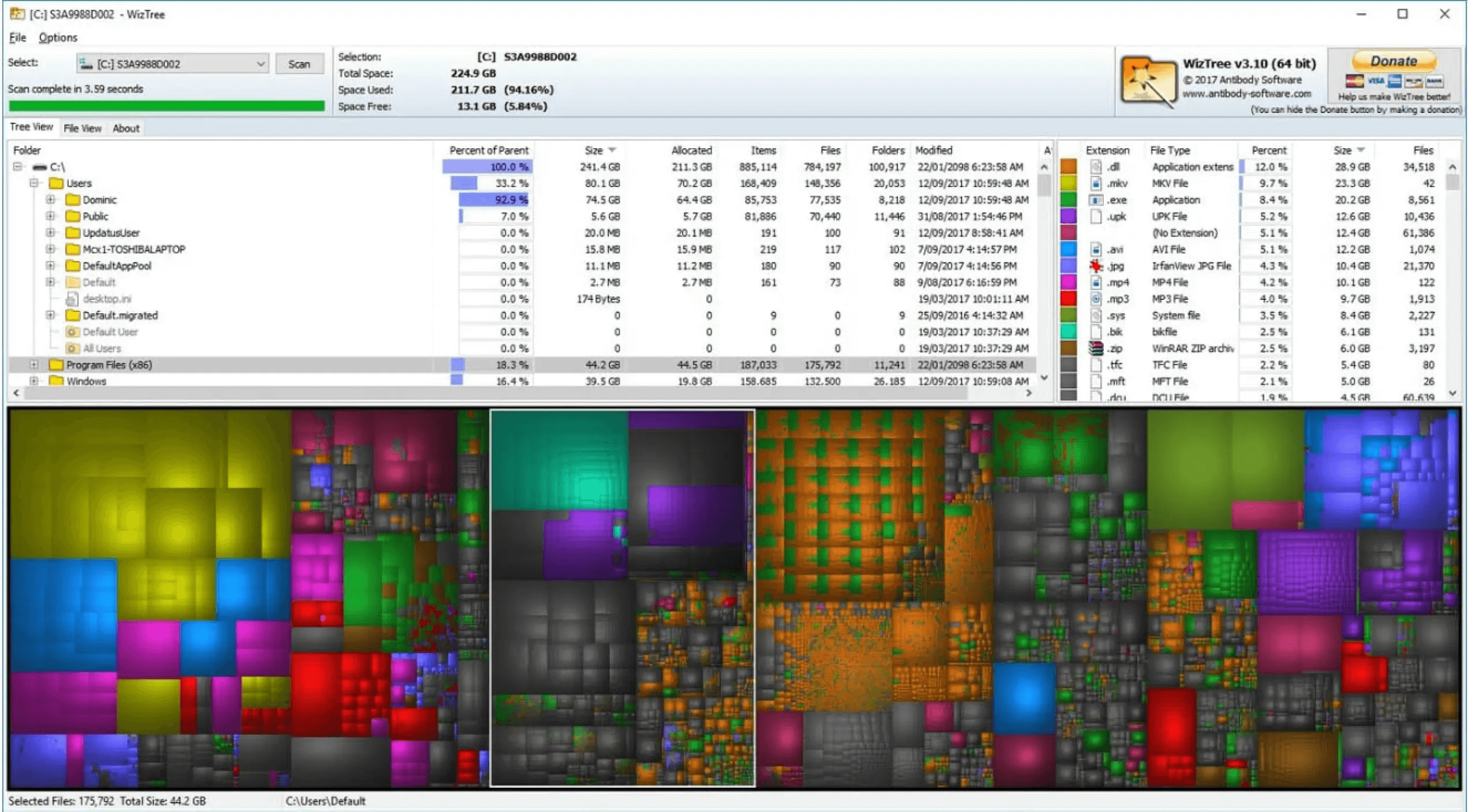
WizTree ценят за очень быстрый анализ NTFS-дисков. Программа моментально показывает, какие папки и файлы занимают больше всего места, а дерево каталогов обновляется заметно быстрее, чем в классических анализаторах.
Плюсы:
-
очень быстрое сканирование;
-
сразу видно самые тяжёлые папки;
-
удобно искать крупные ISO, MKV, VHDX, архивы и записи экрана;
-
хорошо подходит для дисков с большим числом вложенных каталогов.
Минусы:
-
функционально узко заточен под анализ диска;
-
интерфейс утилитарный;
-
чистка и оптимизация системы лежат уже за пределами основной задачи.
TreeSize Free
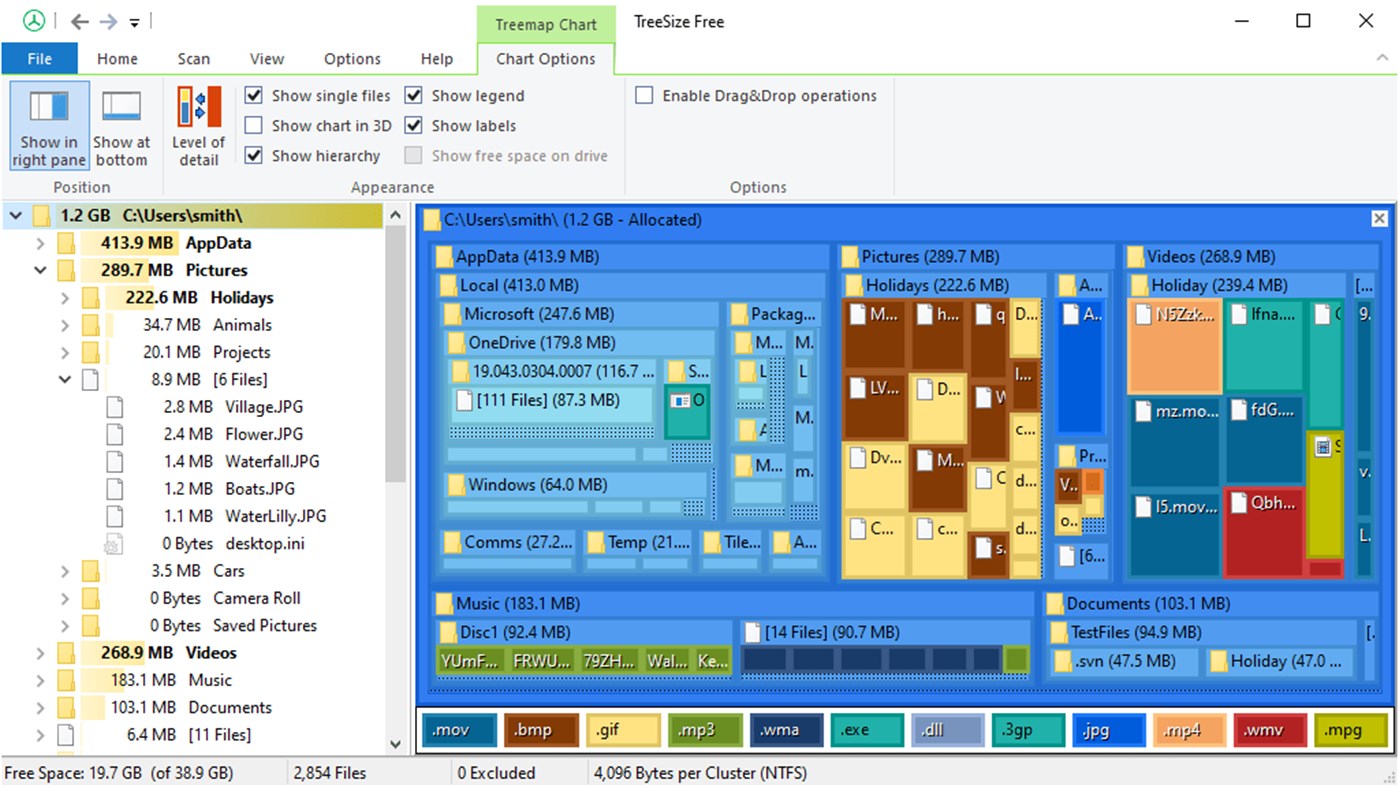
TreeSize Free хорош там, где нужен привычный древовидный интерфейс и акцент на размере папок, а не только отдельных файлов. Утилита особенно полезна, когда переполнение диска вызвано разросшимся каталогом проекта или кэшем приложения.
Плюсы:
-
сильный акцент на размер папок;
-
удобно идти от верхнего уровня к точной папке-виновнику;
-
понятная иерархия;
-
удобен для ручной ревизии пользовательских каталогов.
Минусы:
-
на некоторых дисках работает медленнее быстрых низкоуровневых сканеров;
-
меньше автоматизации очистки, чем у комплексных оптимизаторов.
WinDirStat
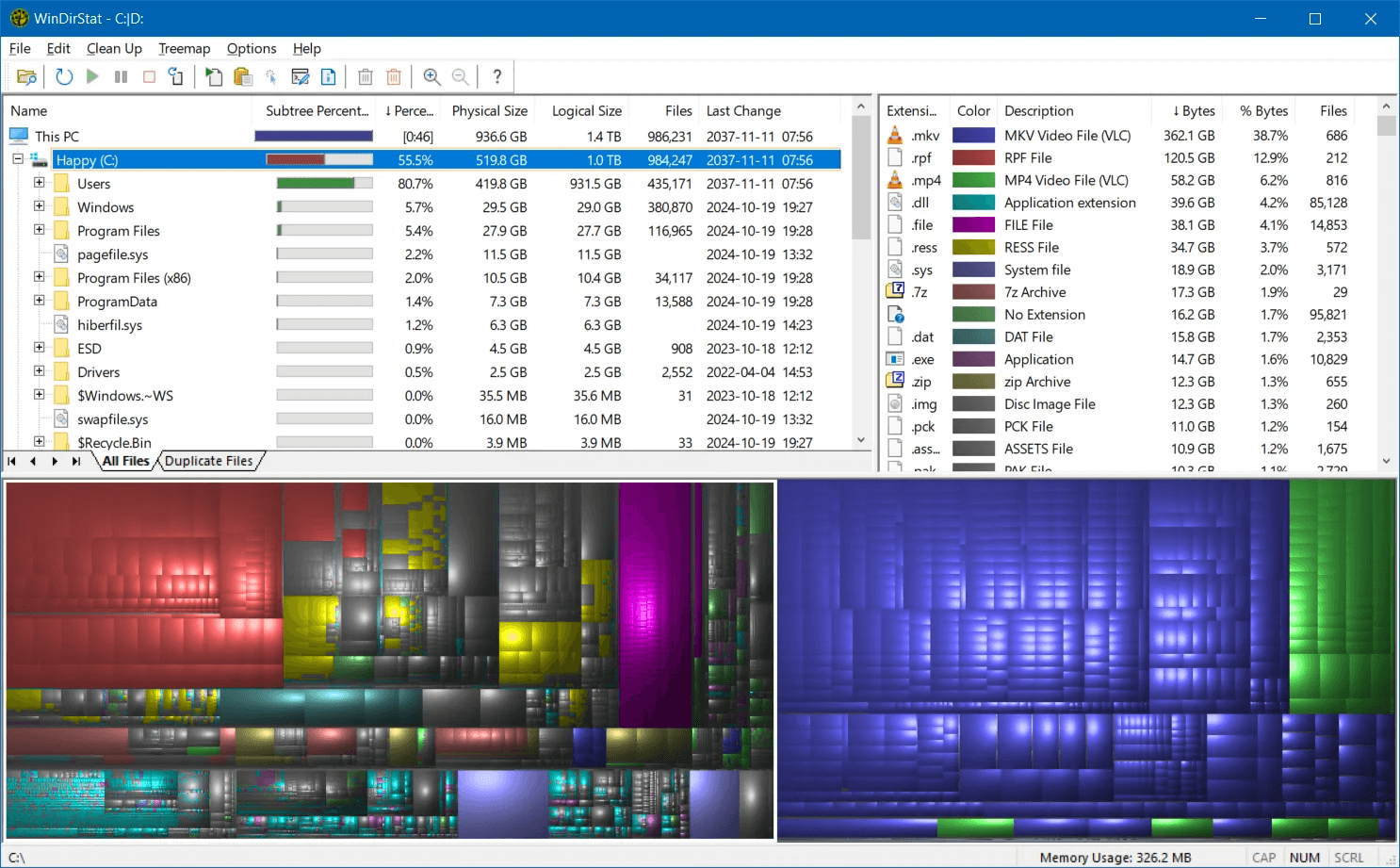
WinDirStat остаётся популярным из-за своей наглядной плиточной карты диска. Он полезен, когда хочется не читать список, а буквально увидеть, какой тип данных захватил место.
Плюсы:
-
очень наглядная карта диска;
-
удобно визуально распознавать тяжёлые группы файлов;
-
хорошо помогает новичкам понять структуру занятого пространства.
Минусы:
-
сканирование часто медленнее, чем у более современных альтернатив;
-
внешний вид интерфейса устарел.
SpaceSniffer
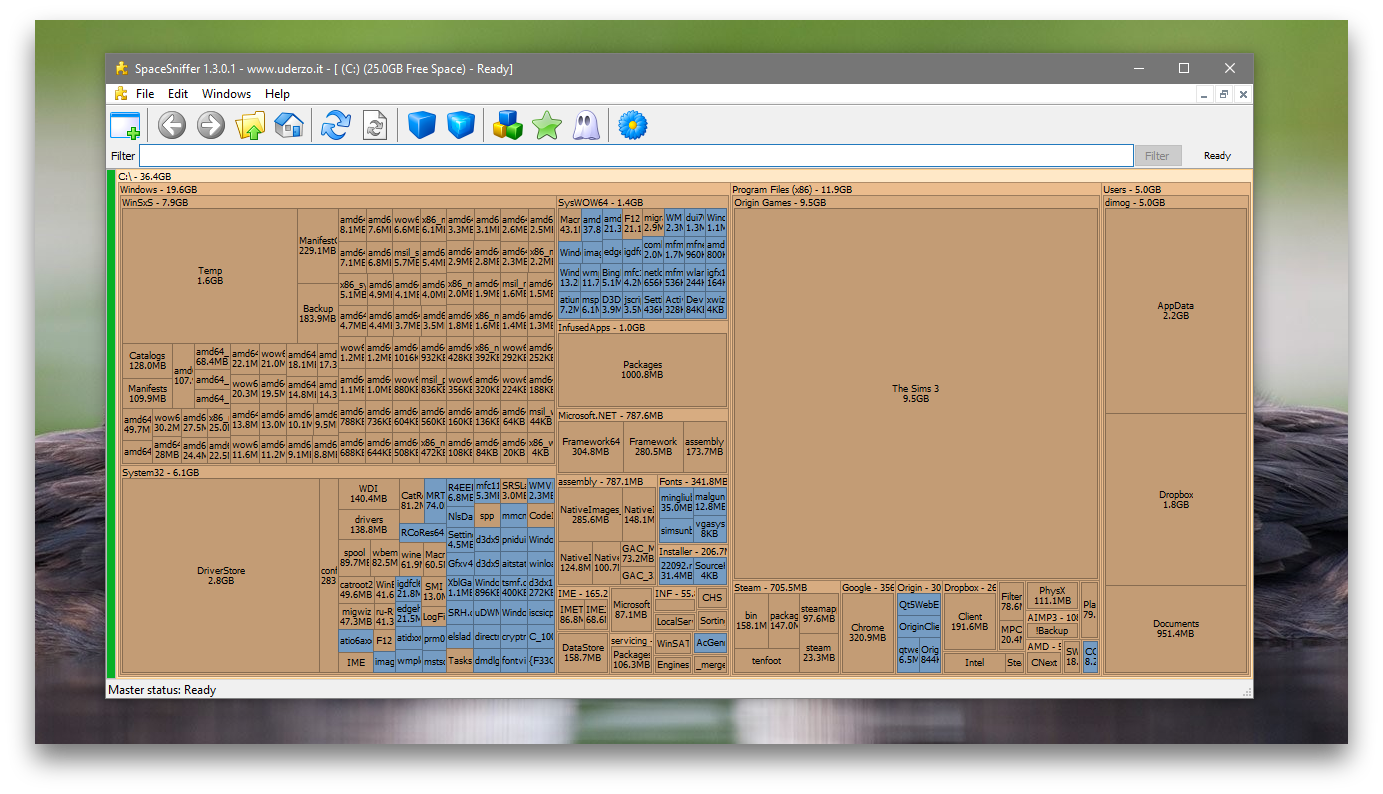
SpaceSniffer тоже строит визуальную карту диска, но делает это в более интерактивном стиле. Утилита удобна, когда нужно быстро проваливаться в крупные ветки дерева папок.
Плюсы:
-
интерактивная визуализация;
-
удобно анализировать большие пользовательские папки;
-
легко находить необычно раздутые каталоги.
Минусы:
-
не всем нравится специфическая визуальная подача;
-
функциональность сосредоточена именно на анализе пространства.
CCleaner
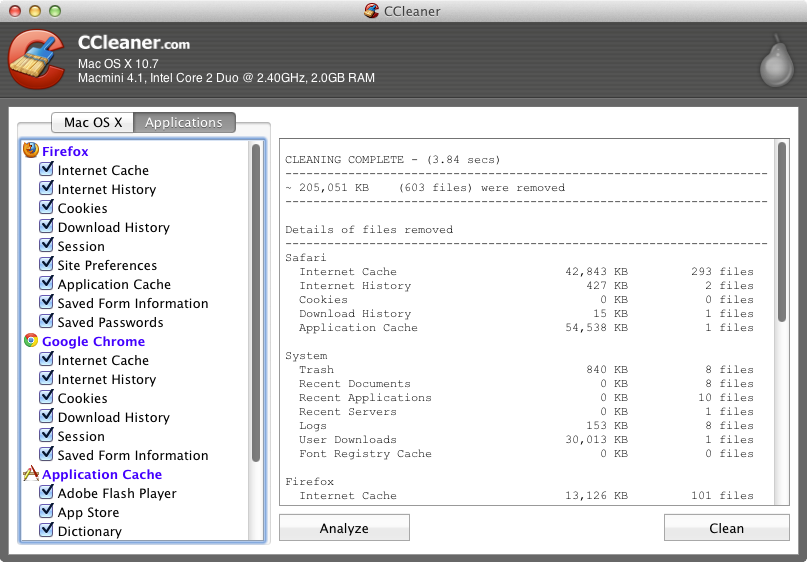
CCleaner больше известен как чистильщик системы, но в контексте темы полезен модулем анализа диска и управлением крупными временными данными. Это хороший вариант, когда нужно совместить поиск тяжелых файлов на диске и последующую очистку типовых системных следов.
Плюсы:
-
сочетает анализ и очистку;
-
помогает быстро убрать временные данные браузеров и приложений;
-
подходит для регулярного освобождения места.
Минусы:
-
карта диска уступает специализированным анализаторам;
-
для профессиональной ревизии каталогов лучше подходят узкие утилиты.
Auslogics BoostSpeed
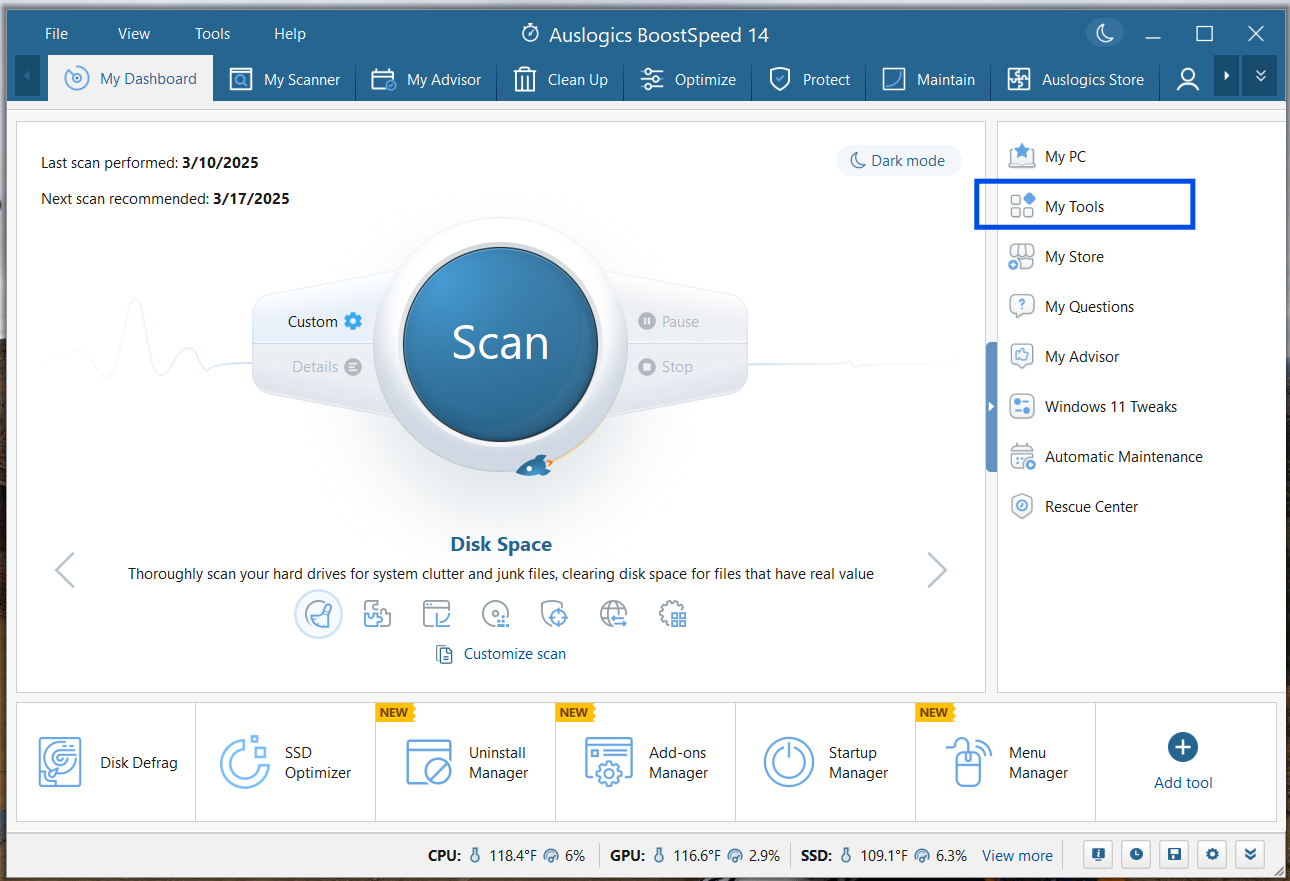
Утилита полезна тем, что смотрит на свободное место в связке с общей оптимизацией Windows. Она уместна там, где пользователь хочет не просто найти большие файлы на компьютере, а ещё и привести систему в порядок после многомесячного накопления хвостов.
Плюсы:
-
сочетает очистку и обслуживание системы;
-
помогает после первичной ревизии диска убрать остаточные данные;
-
удобна для периодического обслуживания домашнего ПК.
Минусы:
-
для анализа иерархии папок лучше использовать отдельный сканер диска;
-
часть функций выходит за рамки темы поиска крупных файлов.
Windows 10: как найти большие файлы встроенными средствами
По логике работа почти такая же, как в Windows 11, но интерфейс местами отличается. Главная особенность Windows 10 в том, что здесь пользователи чаще смешивают старую «Очистку диска», раздел Storage и классический Проводник. На практике это не проблема, а плюс: есть несколько параллельных путей к одному результату.
Проводник и сортировка по размеру
В Windows 10 алгоритм тот же:
-
Открыть Проводник.
-
Перейти в Этот компьютер.
-
Выбрать диск.
-
Открыть папку.
-
Включить Подробности.
-
Выполнить Сортировка → Размер.
Это всё ещё самый быстрый ручной способ, когда нужно проверить Загрузки, Видео, Документы, рабочий стол и отдельные диски с медиаархивом.
Особенно полезно пройти:
-
папку профиля пользователя;
-
папки монтажа и записи экрана;
-
каталоги с торрентами и раздачами;
-
папки резервных копий смартфона;
-
библиотеки фото и видео.
Settings → System → Storage
В Windows 10 раздел Storage тоже показывает, какие категории занимают место, и позволяет открыть временные файлы. Визуально он проще, чем в Windows 11, но для диагностики по-прежнему полезен.
Здесь удобно начинать с двух действий:
-
проверить, какой диск близок к заполнению;
-
открыть категорию временных файлов и оценить объём, который можно освободить без риска для пользовательских данных.
Cleanup recommendations и временные файлы
На системах, где доступны новые экраны Storage, имеет смысл проверить рекомендации очистки и временные файлы по тем же правилам, что и в Windows 11. Если сборка системы старее и блоков меньше, тогда в связке лучше использовать:
-
Storage для общей сводки;
-
Очистку диска для системных хвостов;
-
Проводник для пользовательских крупных объектов.
Классическая «Очистка диска» в Windows 10
В Windows 10 этот инструмент особенно актуален. Часто именно здесь быстрее всего находятся:
-
временные данные обновлений;
-
содержимое корзины;
-
предыдущие установки Windows;
-
эскизы;
-
временные файлы системы.
Если нужно срочно освободить 5–15 ГБ без ручного анализа пользовательских данных, начинать можно именно отсюда.
PowerShell в Windows 10
Команды PowerShell для поиска самых больших файлов здесь полностью подходят те же, что и для Windows 11. Это хороший вариант, если Проводник тормозит, а точный список по размеру нужен немедленно.
Дополнительно полезно проверять не только C:\, но и:
-
D:\Games -
D:\Downloads -
D:\Video -
каталоги бэкапов, архивов и виртуальных машин
На что в Windows 10 обычно не обращают внимания
Есть несколько типовых ловушек:
-
старые дистрибутивы программ лежат годами в
Загрузках; -
после обработки видео остаются и исходники, и прокси, и финальный рендер;
-
пользователи удаляют программу, но оставляют кэш проектов и временные материалы;
-
папка OneDrive синхронизируется полностью локально;
-
игры удалены не полностью, а крупные моды и записи всё ещё лежат на диске.
Программы для Windows 10 на замену стандартным средствам
Для Windows 10 особенно хорошо работают утилиты, которые быстро строят дерево папок и показывают, где именно спрятался гигантский объём данных.
Ускоритель Компьютера
На Windows 10 программа особенно уместна, когда система давно не обслуживалась и кроме крупных файлов накопились временные хвосты, остатки программ и системный мусор.
Плюсы:
-
удобен для комплексной очистки;
-
помогает быстро вернуть часть свободного места;
-
подходит тем, кто не хочет вручную собирать цепочку из нескольких штатных инструментов.
Минусы:
-
для сверхточного поиска отдельных тяжёлых каталогов удобнее отдельный анализатор диска;
-
пользовательские архивы и проекты по-прежнему нужно проверять вручную.
WizTree, TreeSize Free, WinDirStat и SpaceSniffer
Для Windows 10 это такой же сильный набор, как и для Windows 11. Лучшая стратегия простая:
-
нужен максимум скорости — берите WizTree;
-
нужен сильный древовидный список папок — TreeSize Free;
-
нужна максимально наглядная карта диска — WinDirStat или SpaceSniffer.
Плюсы:
-
намного удобнее штатного Проводника на больших объёмах данных;
-
быстрее показывают папку-виновника;
-
облегчают ревизию старых пользовательских архивов.
Минусы:
-
не заменяют внимательную проверку перед удалением;
-
часть программ сосредоточена только на анализе, без дополнительной очистки системы.
Glary Utilities
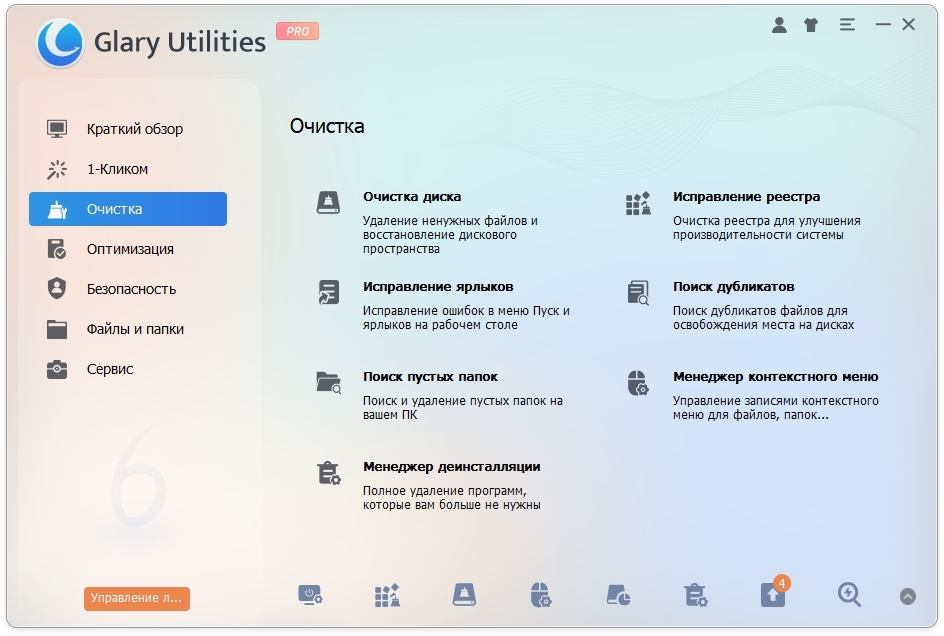
Полезен, когда нужен не только анализ занятого места, но и доборная очистка системы после того, как главные тяжёлые папки уже обнаружены.
Плюсы:
-
подходит для послескановой очистки;
-
даёт набор обслуживающих инструментов в одном окне.
Минусы:
-
для поиска крупных каталогов уступает специализированным анализаторам диска.
macOS: как найти большие файлы на Mac встроенными средствами
На Mac задачу можно закрыть как минимум тремя путями: через Finder, через System Settings → General → Storage и через Terminal. Идеальный сценарий такой: сначала вы получаете картину по категориям в Storage, затем добиваете точечный поиск через Finder или Terminal.
Через Apple menu → System Settings → General → Storage
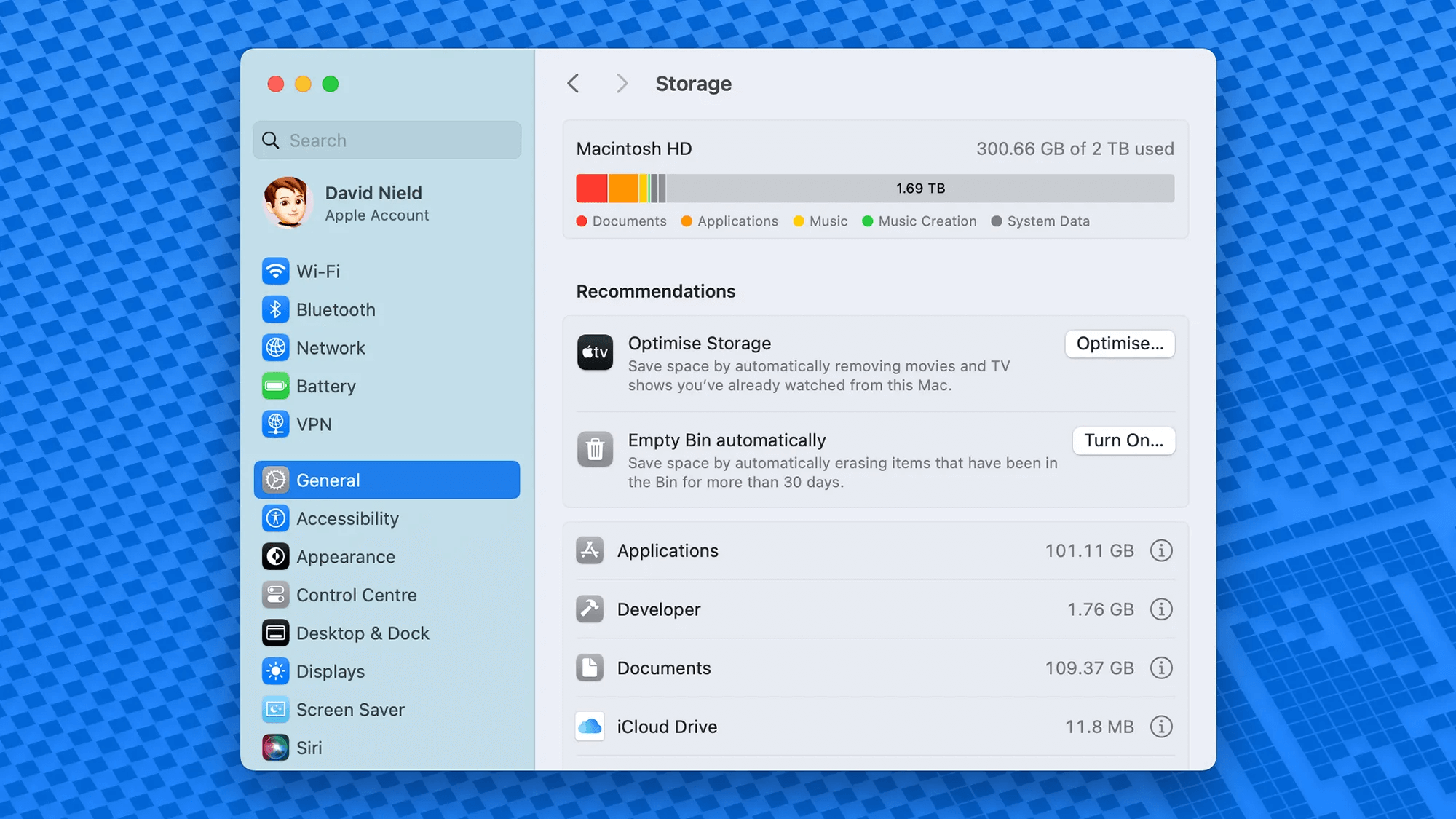
Это главный встроенный экран для диагностики занятого места на Mac.
Путь:
Apple menu → System Settings → General → Storage
Apple прямо указывает, что в этом разделе можно увидеть распределение хранилища, рекомендации по оптимизации и варианты удаления ненужных файлов.
Особенно полезна категория Documents. В ней можно:
-
быстро открыть Large Files;
-
открыть Downloads;
-
отсортировать содержимое по Name, Kind, Last Accessed и Size;
-
перейти в File Browser и посмотреть, какие папки занимают больше всего места. Apple прямо описывает именно такую логику работы Documents.
Если на Mac быстро заканчивается место, это первый экран, который нужно открыть.
Через Finder
Finder хорош, когда нужно вручную найти большие файлы на Mac в определённой части диска.
Полезные действия:
-
Откройте Finder.
-
Перейдите в нужную папку или выберите поиск по всему Mac.
-
Включите View → as List для более удобного списка.
-
При необходимости включите View → Show Status Bar и View → Show Path Bar.
-
Выделите файл и нажмите Command-I, чтобы увидеть точный размер и путь.
Apple подтверждает, что Finder показывает информацию о размере файла, а статусная строка позволяет видеть количество элементов и доступное место, а Get Info открывает подробности по объекту.
Поиск по критериям размера в Finder
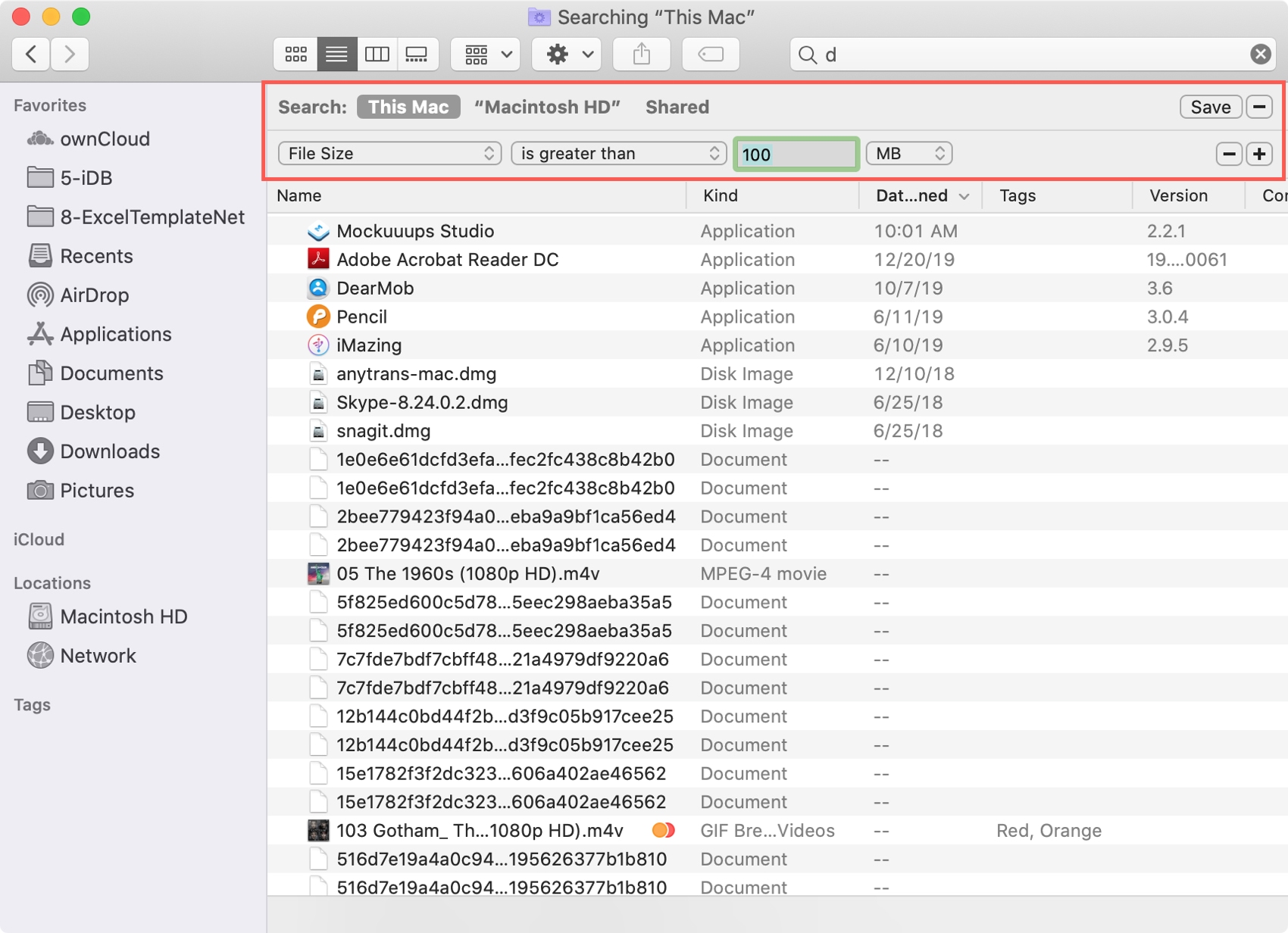
Для точечного поиска на Mac очень удобен встроенный конструктор критериев.
Порядок:
-
Откройте Finder.
-
Введите любой поисковый запрос в поле поиска и нажмите Return.
-
Нажмите кнопку Add справа под строкой поиска.
-
В первом выпадающем меню выберите критерий поиска.
-
При необходимости откройте Other и добавьте нужный атрибут.
-
Постройте фильтр и сузьте выдачу.
Apple описывает именно эту схему: открыть Finder, ввести запрос, нажать кнопку добавления критерия, выбрать атрибуты через меню и при необходимости сохранить поиск как Smart Folder.
На практике это позволяет быстро собрать фильтр под задачу вроде:
-
видеофайлы;
-
архивы;
-
элементы, изменённые за последний месяц;
-
крупные объекты в
DownloadsилиDocuments.
Через Documents → Large Files и File Browser
Если нужен самый простой вариант без ручного конструирования фильтров, откройте:
System Settings → General → Storage → Documents
Дальше используйте:
-
Large Files — чтобы быстро получить список самых тяжёлых документов;
-
Downloads — чтобы разобрать папку загрузок;
-
File Browser — чтобы пройтись по файловой системе и увидеть, какие каталоги занимают объём.
Apple прямо указывает, что в Documents можно быстро открыть крупные файлы и загрузки, а также использовать File Browser для просмотра папок и объёма, который они занимают.
Через Terminal
Terminal на Mac незаменим, когда нужно получить точный список без ограничений интерфейса.
Найти файлы больше 1 ГБ в домашней папке
find ~ -type f -size +1G
Найти большие файлы в папке Downloads
find ~/Downloads -type f -size +500M
Показать самые тяжёлые папки первого уровня в домашнем каталоге
du -hd 1 ~ | sort -h
Показать самые тяжёлые элементы на внешнем диске
du -hd 1 /Volumes/Имя_диска | sort -h
Этот путь полезен, когда Finder показывает общую картину, но нужен прямой список по порогу размера.
iCloud Drive: что реально занимает место на Mac
На Mac нужно обязательно различать файл, который лежит только в iCloud, и файл, который уже скачан локально. Apple позволяет включить столбец iCloud Status в Finder и по нему сразу видеть состояние объекта. Файлы могут быть только в облаке, загружены, закреплены для хранения локально или ожидать загрузки.
Практический вывод:
-
не каждый видимый файл iCloud Drive полностью занимает место локально;
-
если объект помечен как загруженный или закреплённый локально, он влияет на свободное пространство на диске;
-
при переполнении накопителя обязательно проверяйте iCloud Status, иначе можно начать удалять не те данные.
Сторонние программы для поиска больших файлов на macOS
Стандартные средства macOS удобны, но у профессиональных сканеров диска есть два заметных плюса: они быстрее показывают карту пространства и лучше подходят для глубокой ревизии больших медиатек, каталогов проектов и внешних дисков.
CleanMyMac
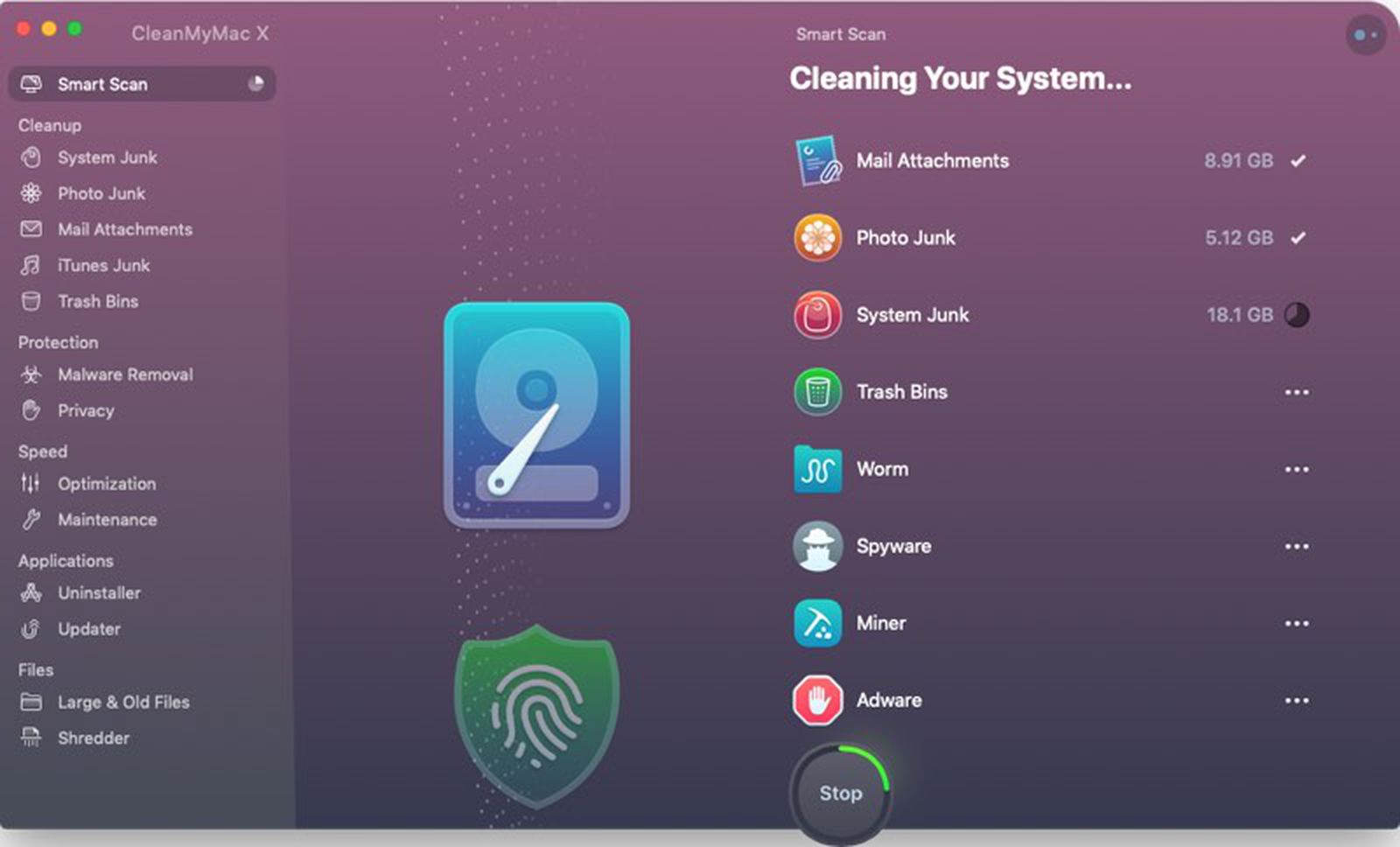
Программа полезна, когда нужно совместить анализ свободного места, обслуживание системы и очистку типовых тяжёлых накоплений: временных файлов, кэшей, почтовых вложений, старых языковых пакетов и хвостов приложений.
Плюсы:
-
удобна как комплексный центр обслуживания Mac;
-
помогает не только найти, но и дочистить типовые категории мусора;
-
подходит для регулярного обслуживания домашнего MacBook или iMac.
Минусы:
-
для чистого анализа структуры папок специальные визуальные сканеры диска нагляднее;
-
крупные пользовательские проекты всё равно нужно проверять вручную.
DaisyDisk
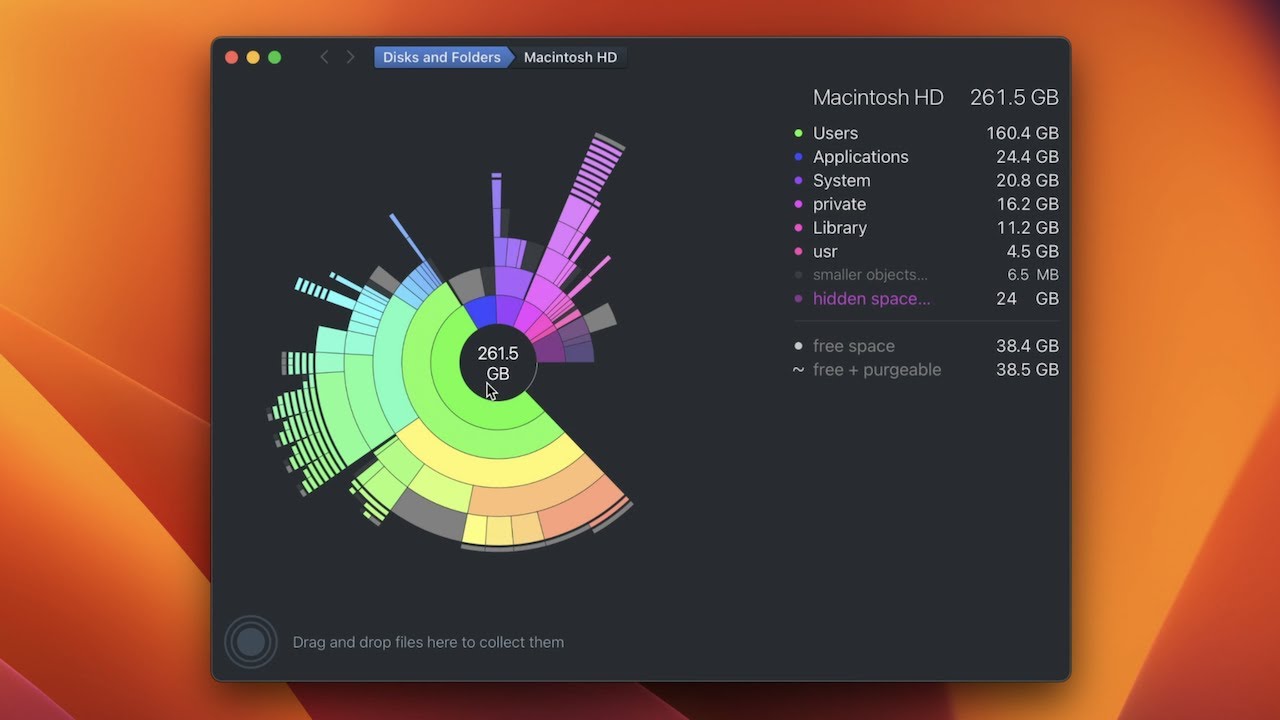
DaisyDisk ценят за быструю визуальную карту накопителя. Он особенно удобен на Mac с большой фототекой, видеопроектами, Xcode-кэшем и архивами.
Плюсы:
-
очень наглядная карта диска;
-
легко находить крупные папки и файлы;
-
хорошо подходит для визуальной ревизии внешних SSD и медиабиблиотек.
Минусы:
-
акцент именно на анализе пространства;
-
системную очистку и обслуживание решает отдельно.
GrandPerspective
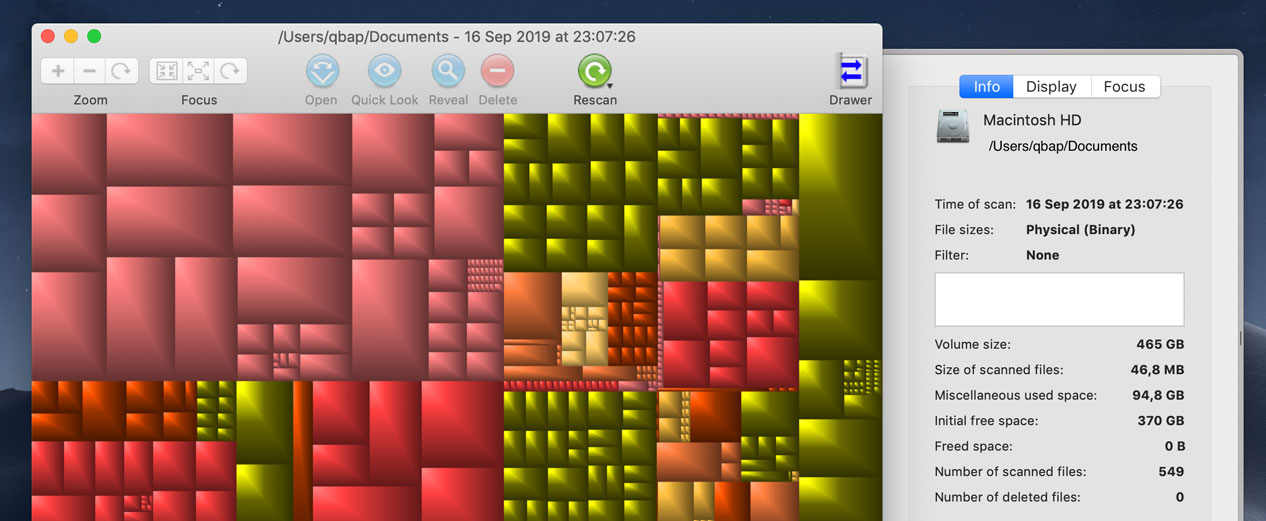
Эта программа удобна как лёгкий визуальный анализатор. Она хорошо показывает распределение объёма по блокам и помогает мгновенно заметить каталоги, которые выбиваются по размеру.
Плюсы:
-
визуально видно структуру занятого места;
-
помогает быстро найти большие файлы на Mac без долгого чтения списков.
Минусы:
-
интерфейс менее современный, чем у премиальных альтернатив;
-
меньше обслуживающих функций.
AppCleaner
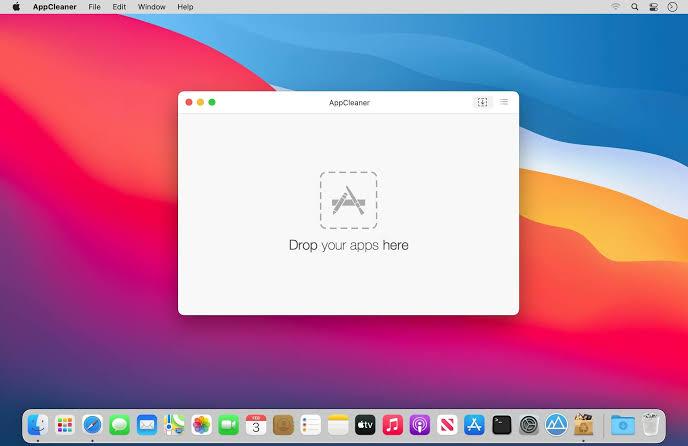
AppCleaner полезен не как анализатор карты диска, а как инструмент доборной очистки после того, как вы нашли тяжёлые приложения и решили избавиться от них полностью вместе с сопутствующими файлами.
Плюсы:
-
помогает не оставлять хвосты удалённых программ;
-
уместен после ревизии папки Applications и больших программных пакетов.
Минусы:
-
не заменяет полноценный поиск крупных файлов и папок;
-
не строит глубокую карту занятого пространства как специализированные сканеры.
Linux Desktop: как найти большие файлы штатными средствами
На Linux задача обычно решается быстрее всего через терминал. Графические оболочки существуют, но именно find, du, sort и head дают наилучший контроль. Для десктопного Linux этого достаточно почти всегда.
Сначала проверяем, какой раздел переполнен
df -h
Команда показывает размер файловых систем, занятое пространство и процент заполнения. Начинать надо именно с неё, потому что так вы сразу понимаете, искать ли проблему в корне, в /home, в отдельном разделе данных или на смонтированном диске.
Ищем самые тяжёлые папки
du -h --max-depth=1 ~ | sort -h
Эта команда показывает, сколько места занимают каталоги первого уровня в домашней папке. Обычно уже здесь становятся видны основные виновники:
-
Downloads -
Videos -
каталоги проектов
-
кэш пакетов
-
локальные контейнеры
-
медиатеки
Если проблема не в домашней папке, проверьте корень:
sudo du -xh --max-depth=1 / | sort -h
Флаг -x полезен тем, что ограничивает анализ текущей файловой системой и не уходит на другие точки монтирования.
Ищем файлы больше заданного размера
Найти файлы больше 500 МБ:
find ~ -type f -size +500M
Найти файлы больше 1 ГБ:
find ~ -type f -size +1G
Найти файлы больше 5 ГБ по всему диску:
sudo find / -xdev -type f -size +5G 2>/dev/null
GNU find официально документирует поиск файлов по заданным критериям, включая размер, а man find остаётся базовым справочником по таким выражениям.
Получаем верхушку самых больших файлов
sudo find / -xdev -type f -printf '%s\t%p\n' 2>/dev/null | sort -nr | head -n 50
Здесь:
-
%sвыводит размер в байтах; -
sort -nrсортирует от большего к меньшему; -
head -n 50оставляет топ-50.
Команда особенно полезна на машинах, где нужно быстро понять, какой конкретный файл внезапно съел десятки гигабайт.
Что на Linux Desktop обычно разрастается сильнее всего
Чаще всего проблема скрывается здесь:
-
~/Downloads -
каталоги с ISO и архивами
-
папки с видео и захватом экрана
-
кэш браузеров
-
каталоги сборки проектов
-
Docker-образы и volumes
-
локальные резервные копии
-
каталоги виртуальных машин
-
~/.cache -
тяжёлые каталоги Flatpak и Snap
Программы для Linux Desktop на замену стандартным средствам
На Linux роль сторонних инструментов чаще играют консольные анализаторы и графические просмотрщики карты диска.
ncdu
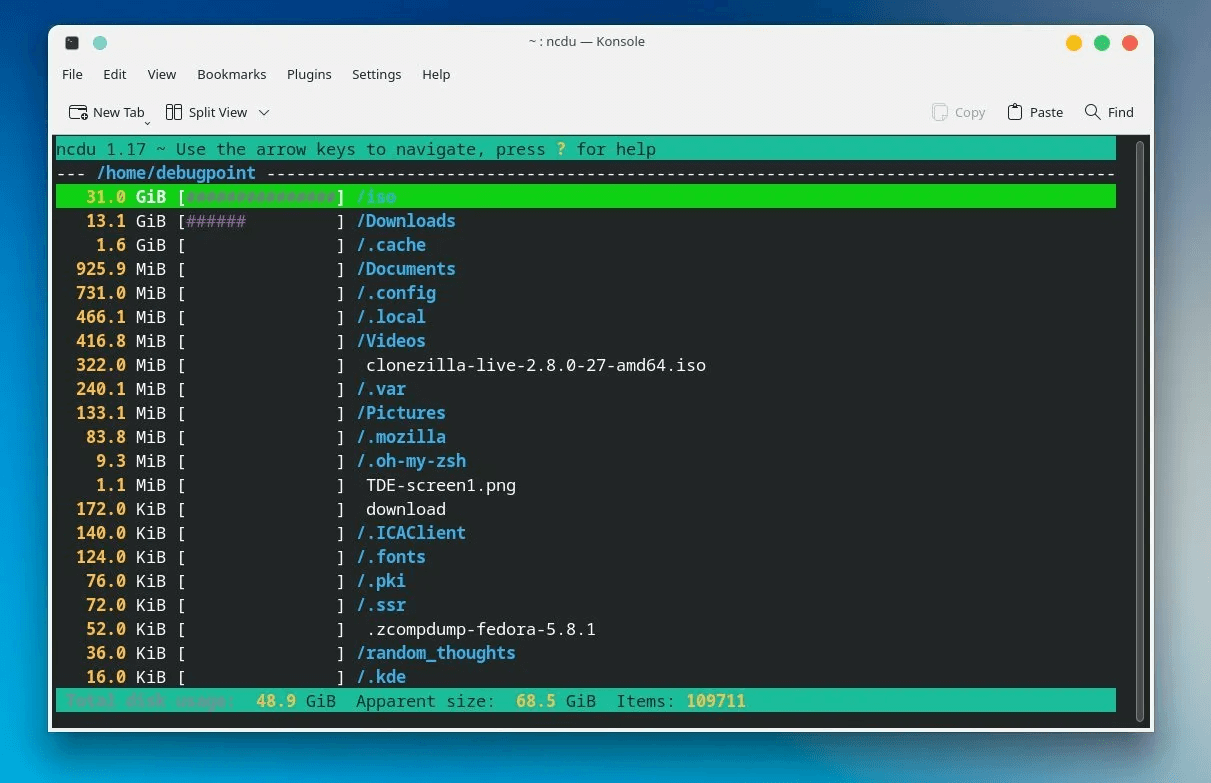
ncdu — один из лучших инструментов для Linux, когда нужно быстро найти space hogs на локальной машине или по SSH на удалённом хосте. Официально проект именно так и позиционируется: как быстрый консольный анализатор использования диска для поиска самых прожорливых каталогов, особенно на удалённых системах.
Плюсы:
-
очень удобен в терминале;
-
быстро показывает дерево каталогов;
-
отлично подходит и для desktop, и для server;
-
не требует тяжёлой графической оболочки.
Минусы:
-
новичку нужно немного привыкнуть к клавишной навигации;
-
это анализатор диска, а не комплексный чистильщик системы.
Baobab
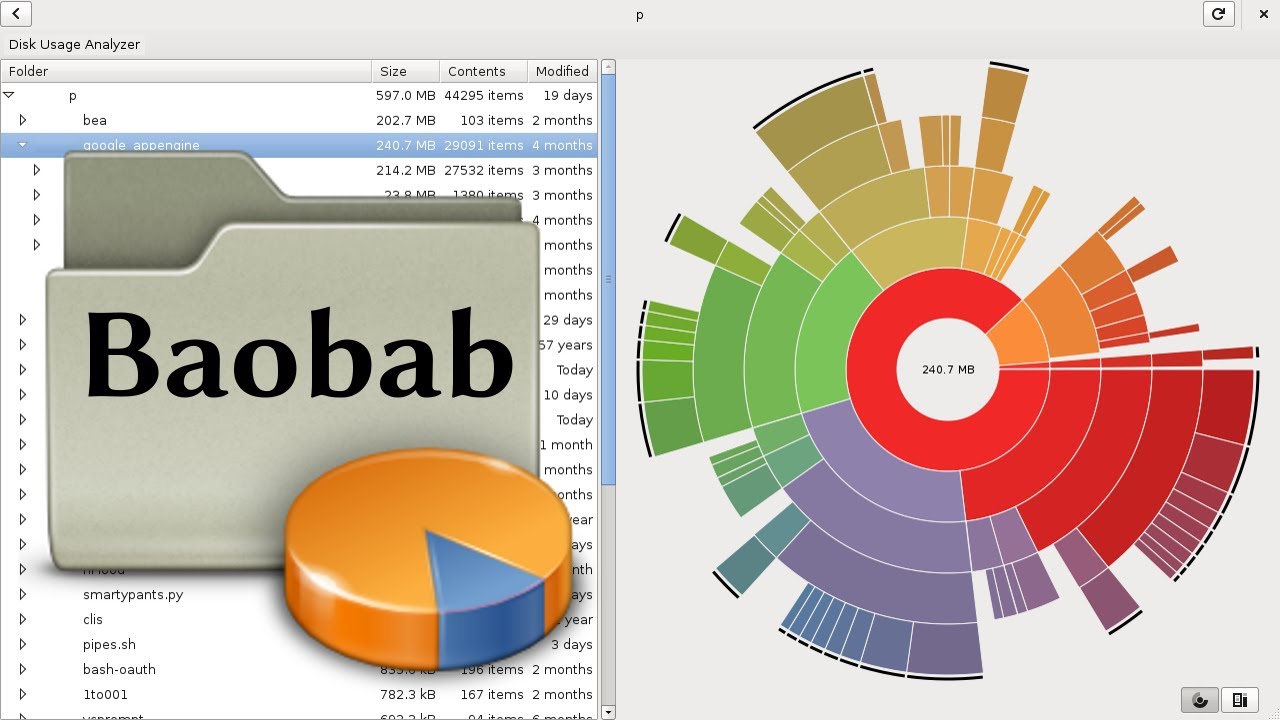
Baobab хорош тем, кто предпочитает графический интерфейс. Он показывает крупные каталоги без ручного конструирования длинных команд.
Плюсы:
-
понятен без глубокого знания терминала;
-
быстро показывает большие папки;
-
удобен для домашнего Linux-десктопа.
Минусы:
-
на удалённых серверах без GUI неприменим;
-
в гибкости уступает набору
find+du.
Czkawka
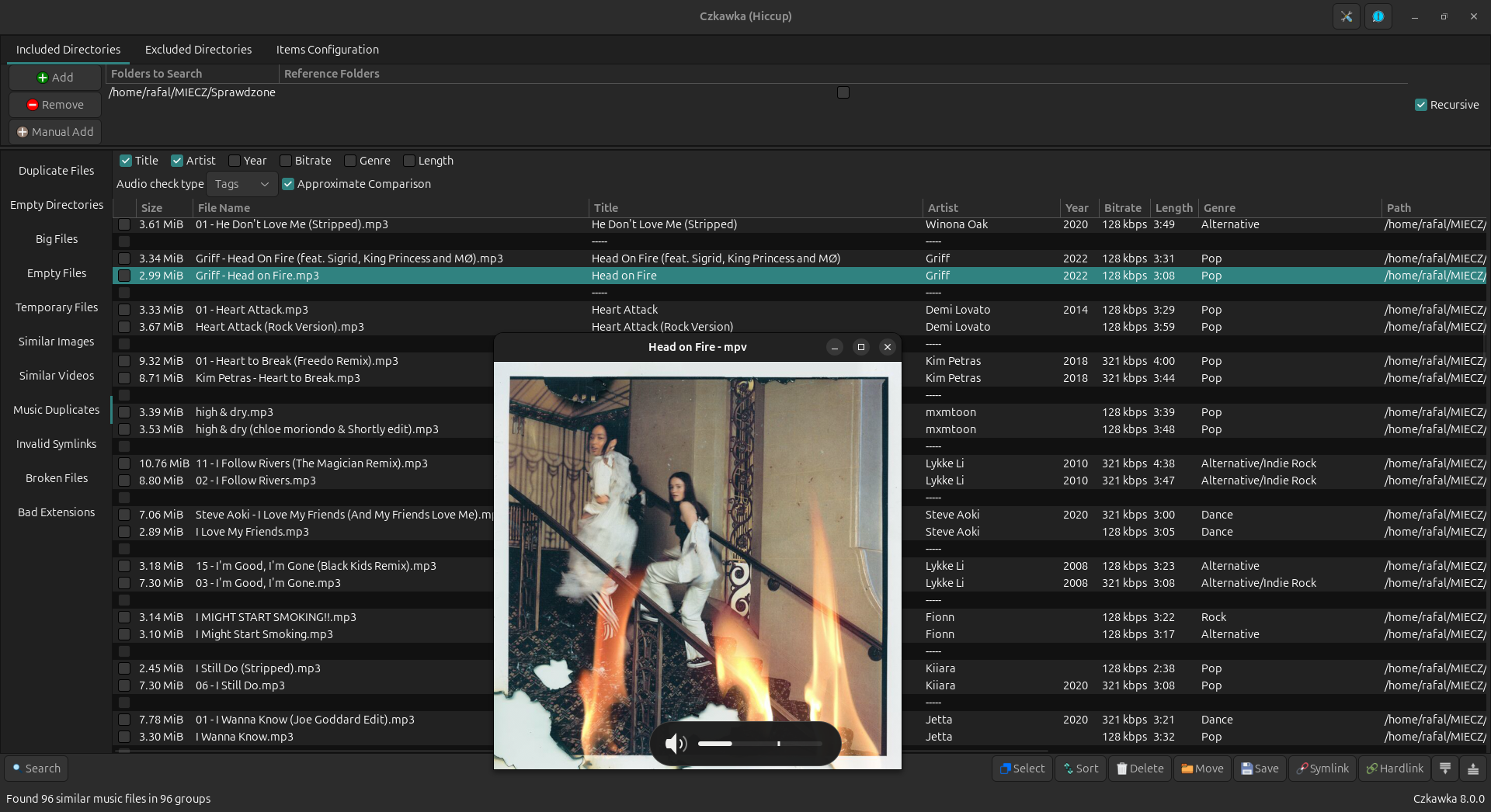
Czkawka полезна тем, что умеет не только искать лишние данные, но и работать с дубликатами, пустыми папками и похожими объектами. В контексте этой статьи она хороша как второй этап: сначала найти большие папки, потом внутри них добрать дубли и прочие избыточные данные.
Плюсы:
-
полезна после первичного анализа больших каталогов;
-
умеет искать лишние и повторяющиеся данные;
-
подходит для домашнего Linux и рабочих станций.
Минусы:
-
чистый анализ размера диска лучше и быстрее закрывает ncdu;
-
для серверной диагностики по SSH она подходит хуже.
Stacer
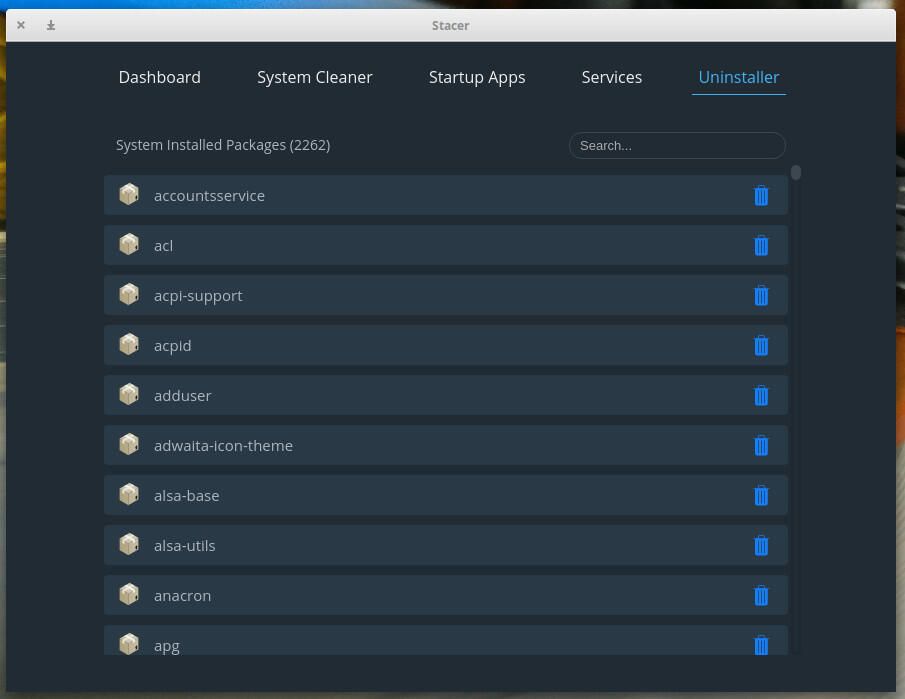
Stacer удобен как визуальная утилита обслуживания Linux-системы. Он уместен, когда вместе с поиском тяжёлых файлов нужно посмотреть кэш, автозагрузку и общую картину обслуживания.
Плюсы:
-
объединяет несколько задач по обслуживанию системы;
-
полезен новичкам, которым не хочется всё делать вручную из терминала.
Минусы:
-
для глубокого анализа иерархии каталогов ncdu и du обычно точнее и быстрее;
-
серверный сценарий у него слабее.
Linux Server: как найти большие файлы и каталоги на сервере
На сервере задача обычно выглядит жёстче: раздел / или /var внезапно уходит в 95–100%, приложения начинают сыпать ошибки, контейнеры не пишут данные, база перестаёт расти, а обновления не ставятся. Здесь нужен не общий обзор, а чёткая последовательность действий.
Шаг 1. Проверить, какой раздел переполнен
df -h
Сразу смотрите на:
-
/ -
/var -
/home -
/srv -
/opt -
отдельные тома баз данных и контейнеров
Пока не найден конкретный переполненный раздел, дальше двигаться рано.
Шаг 2. Найти крупные каталоги верхнего уровня
Если переполнен корень:
sudo du -xhd 1 / | sort -h
Если переполнен /var:
sudo du -xhd 1 /var | sort -h
Если переполнен /home:
sudo du -xhd 1 /home | sort -h
Смысл в том, чтобы не сканировать всё без структуры, а сужать область поиска сверху вниз. Сначала вы видите, какой каталог занимает десятки гигабайт, потом заходите в него ещё на один уровень глубже.
Например:
sudo du -xhd 1 /var/lib | sort -h
И уже после этого можно понять, что виноваты именно контейнеры, логи или кэш пакетов.
Шаг 3. Найти самые большие файлы
sudo find /var -xdev -type f -printf '%s\t%p\n' 2>/dev/null | sort -nr | head -n 50
Или по всему разделу:
sudo find / -xdev -type f -printf '%s\t%p\n' 2>/dev/null | sort -nr | head -n 100
Такой вывод почти всегда быстро находит главного виновника:
-
гигантский лог;
-
дамп базы;
-
старый архив бэкапа;
-
большой образ контейнера;
-
файл виртуальной машины;
-
забытый экспорт данных.
Шаг 4. Проверить systemd-журналы
Если сервер работает на systemd, полезно проверить объём журналов:
journalctl --disk-usage
Если журналы разрослись, после проверки политики хранения можно аккуратно освободить место, например по размеру:
sudo journalctl --vacuum-size=500M
Или по времени хранения:
sudo journalctl --vacuum-time=7d
Этот шаг особенно часто спасает виртуальные серверы и хосты с активным логированием.
Шаг 5. Проверить Docker, если он используется
Контейнерная инфраструктура — один из главных пожирателей диска на Linux Server.
Сначала смотрим общую картину:
docker system df
Затем уже разбираем:
-
образы;
-
контейнеры;
-
volumes;
-
build cache.
Даже если сам контейнерный хост кажется «лёгким», volumes и старые образы легко забирают десятки гигабайт.
Где на сервере чаще всего скрывается проблема
Типовой список выглядит так:
-
/var/log -
/var/lib/docker -
/var/lib/containerd -
/var/cache -
каталоги резервных копий
-
дампы баз данных
-
старые релизы приложений
-
загрузки администраторов в
/rootили/home -
временные архивы после ручных миграций
Утилиты для Linux Server на замену базовым командам
ncdu
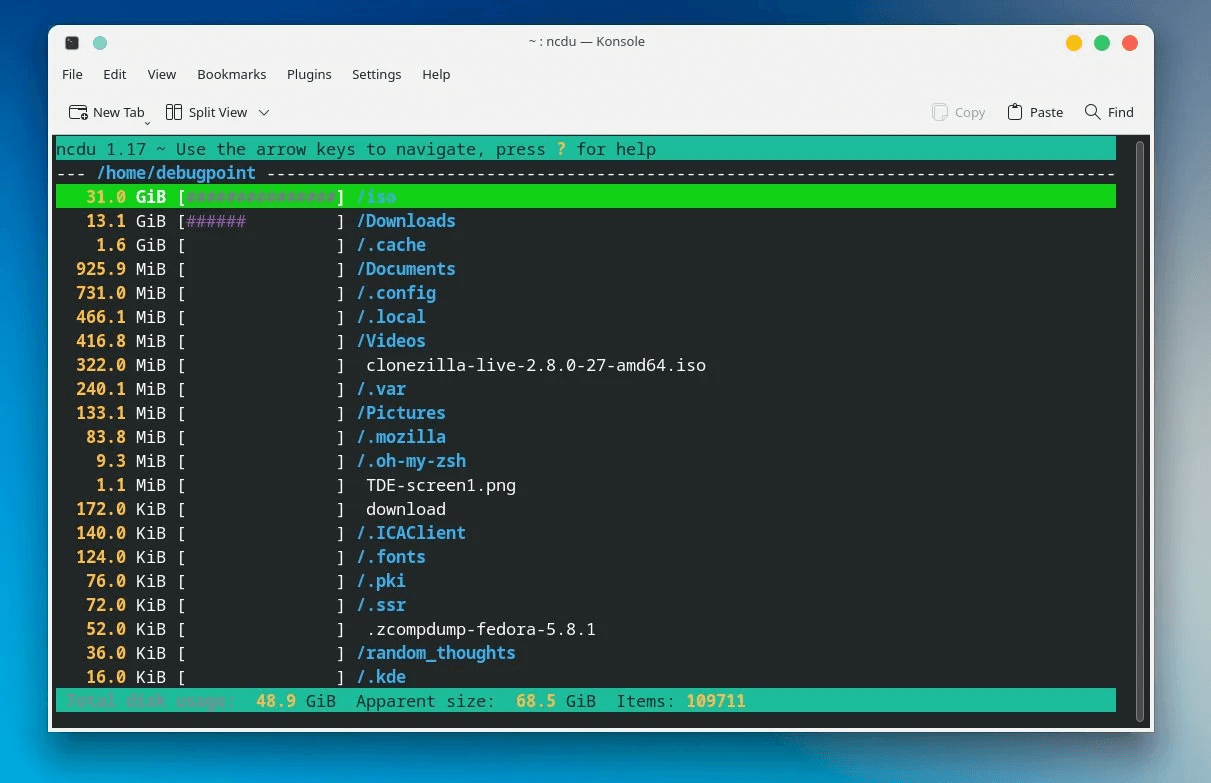
Для серверного Linux это почти эталон. Утилита показывает дерево каталогов в терминале и позволяет быстро спуститься в проблемную ветку без бесконечной ручной цепочки из du и sort. Проект прямо позиционирует ncdu как удобный способ находить space hogs на удалённых серверах без графической оболочки.
Плюсы:
-
идеален для SSH-сеансов;
-
очень быстрый разбор переполненного раздела;
-
сразу видно, какие ветки дерева раздулись;
-
снижает количество ручных промежуточных команд.
Минусы:
-
не заменяет внимательную проверку перед удалением;
-
на минимальных системах может потребоваться установка вручную.
gdu и похожие современные консольные анализаторы
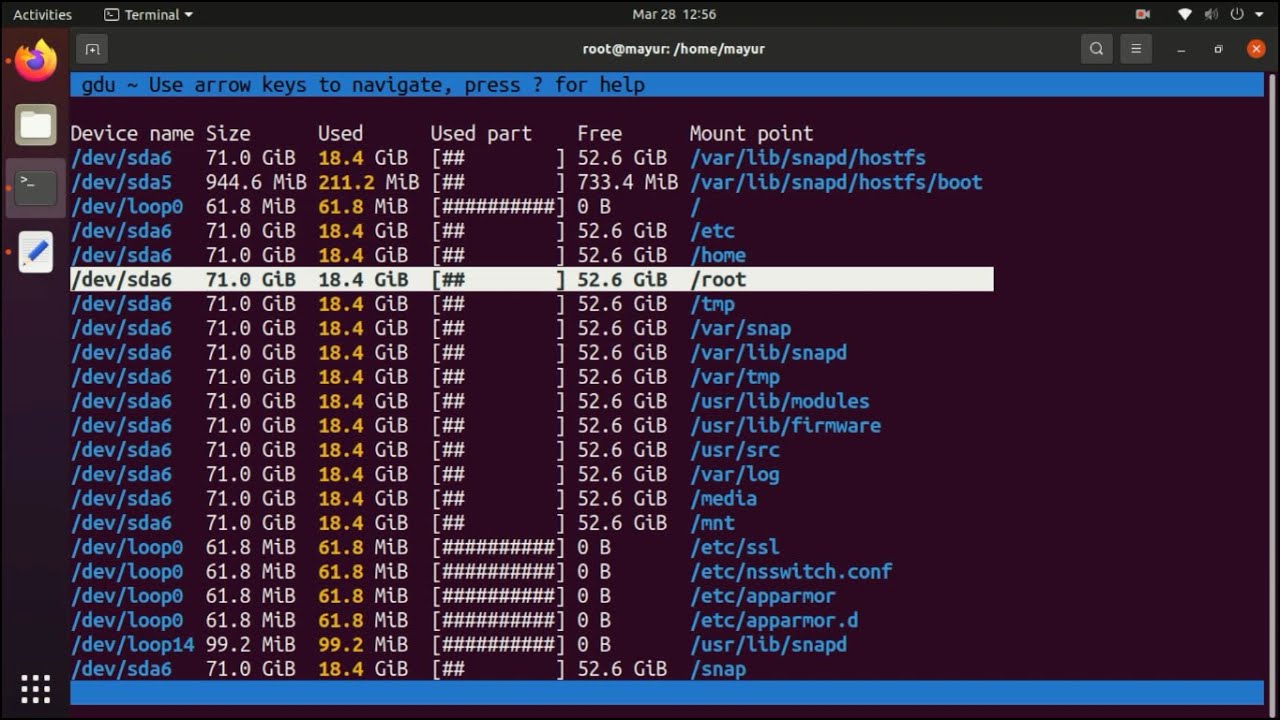
Они тоже хороши там, где нужен быстрый терминальный просмотр структуры диска.
Плюсы:
-
быстрые;
-
удобны на больших каталогах;
-
хорошо подходят для аварийной диагностики.
Минусы:
-
по распространённости ncdu встречается чаще;
-
командная работа и скрипты всё равно обычно строятся вокруг
findиdu.
Что безопасно удалять после поиска, а что лучше не трогать
Найти большой файл на компьютере — только половина задачи. Вторая половина — понять, можно ли его удалять.
Относительно безопасные кандидаты:
-
старые файлы в
Загрузках; -
дубли установщиков и архивов;
-
устаревшие рендеры и экспортированные копии видео;
-
записи экрана, которые уже использованы;
-
временные архивы обмена файлами;
-
содержимое корзины после проверки;
-
старые ISO и DMG, которые уже не нужны;
-
временные данные программ и браузеров;
-
устаревшие резервные копии, для которых есть более свежая замена.
Опасные категории, которые сначала нужно проверить особенно тщательно:
-
системные каталоги Windows и macOS;
-
папки программ и библиотек;
-
виртуальные диски машин;
-
базы данных;
-
рабочие проекты без резервной копии;
-
каталоги синхронизации облака;
-
системные журналы и данные контейнеров на боевых серверах;
-
папки почтовых клиентов и фотобиблиотек.
Надёжная схема такая:
-
Сначала определить, что это за файл.
-
Потом проверить дату изменения.
-
После этого понять, открывается ли он и нужен ли ещё.
-
Затем решить: удалить, переместить на внешний диск, выгрузить в облако или заархивировать.
Если есть сомнения, перенос на внешний диск всегда безопаснее немедленного удаления.
Типичные ошибки при поиске больших файлов
Удаление по размеру без проверки назначения
Размер сам по себе ничего не говорит. Файл на 20 ГБ может быть ненужным ISO, а может быть единственным образом виртуальной машины с рабочей средой.
Очистка только системного мусора при переполненной папке пользователя
Очень часто проблема не в системе, а в папках Загрузки, Видео, Документы или каталогах облачной синхронизации. Очистка временных файлов даёт 2–5 ГБ, а пользовательский архив забирает 150 ГБ.
Игнорирование крупных папок
Пользователь ищет только отдельные файлы, хотя место съедает каталог из десятков тысяч объектов. Поэтому анализ папок всегда должен идти рядом с анализом файлов.
Путаница с облачными статусами
В OneDrive и iCloud видимый файл не всегда означает, что он полностью хранится локально. Если это не проверить, легко удалить не то, что реально забивает диск.
Удаление на сервере без понимания сервиса
На Linux Server нельзя вслепую чистить /var/lib, /var/log, volumes и каталоги приложений. Сначала нужно понять, какой сервис за них отвечает.
Быстрые сценарии под типовые задачи
Нужно срочно освободить 10–20 ГБ в Windows 11
Действуйте в таком порядке:
-
Settings → System → Storage → Cleanup recommendations.
-
Очистите Temporary files.
-
Проверьте Large or unused files.
-
Откройте
ЗагрузкииВидеов Проводнике. -
Включите Подробности и сортировку по размеру.
-
Уберите старые ISO, архивы, записи и рендеры.
-
Проверьте OneDrive и статус локального хранения.
Нужно понять, почему SSD на Windows 10 всё время переполняется
-
Откройте Storage и сводку по категориям.
-
Запустите
cleanmgr. -
Проверьте
Downloads,Desktop,Videos. -
Прогоните PowerShell-команду на поиск файлов больше 1 ГБ.
-
При необходимости просканируйте диск через WizTree или TreeSize Free.
Нужно найти большие файлы на Mac
-
Откройте System Settings → General → Storage.
-
Зайдите в Documents.
-
Проверьте Large Files, Downloads и File Browser.
-
Для точечного поиска используйте Finder с дополнительными критериями.
-
При необходимости добейте через
findиduв Terminal.
Нужно быстро разобрать переполненный Linux Server
-
Выполните
df -h. -
Найдите переполненный раздел.
-
Выполните
du -xhd 1по проблемному пути. -
Проверьте top крупных файлов через
findи сортировку по размеру. -
Проверьте
journalctl --disk-usage. -
Если используется Docker, выполните
docker system df. -
Для удобной навигации подключите
ncdu.
Итог: какой путь выбирать на практике
Если нужен самый простой способ, начинайте со встроенных инструментов системы:
-
в Windows 11 и Windows 10 — Проводник, Storage, Cleanup recommendations, Temporary files, Storage Sense, Очистка диска;
-
на Mac — Storage, Documents, Large Files, File Browser, Finder;
-
на Linux —
df,du,find,sort,head; -
на сервере — те же команды плюс проверка журналов и контейнеров.
Если задача повторяется регулярно, а диски большие и каталогов много, имеет смысл перейти на специальные анализаторы:
-
для Windows — Ускоритель Компьютера, WizTree, TreeSize Free, WinDirStat, SpaceSniffer, CCleaner, Auslogics BoostSpeed, Glary Utilities;
-
для macOS — CleanMyMac, DaisyDisk, GrandPerspective, AppCleaner;
Главная мысль простая: чтобы найти большие файлы на компьютере и реально освободить место, не нужно удалять всё подряд. Нужно последовательно определить переполненный диск, увидеть самые тяжёлые каталоги, затем — самые большие файлы, отделить системные данные от пользовательских, и только после этого выполнять очистку. Именно такой подход даёт быстрый результат и не превращает борьбу за свободное место в восстановление случайно удалённых данных.

Чтобы оставить комментарий, авторизуйтесь или зарегистрируйтесь.