
BleachBit — это не очередная псевдооптимизационная утилита, которая обещает «ускорить ПК в один клик», а довольно строгий и прямолинейный инструмент для очистки диска и приватных данных. Программа работает как open source cleaner для Windows и Linux, умеет удалять временные файлы, чистить кэш, cookies, историю браузера, системные логи, временные каталоги, следы активности и выполнять безопасную очистку файлов с защитой от восстановления. В актуальной стабильной ветке используется версия 5.0.2, а на Windows доступны installer, portable ZIP, English-only installer и ZIP-установщик для сетей, где блокируются EXE. Ветка BleachBit 5 рассчитана на Windows 10 и 11, а для Windows 7 последней поддерживаемой остаётся 4.6.2.
Главная сила BleachBit в том, что это обзор не класса программ, а именно конкретной утилиты, которая строится вокруг трёх понятных вещей: ручной выбор того, что удалять, обязательный предварительный просмотр очистки и набор продвинутых операций вроде Shred Files, Overwrite contents of files to prevent recovery и Free disk space. Программа изначально создавалась не для красивых обещаний, а для контроля над мусором и следами использования системы. Она поддерживает тысячи приложений, умеет расширяться через CleanerML, а на Windows дополнительно импортирует winapp2.ini, что даёт более 2400 дополнительных cleaners.
Из-за этого BleachBit хорошо смотрится в трёх сценариях. Первый — регулярная очистка системного мусора и освобождение места. Второй — работа с приватностью пользователя, когда нужно убрать кэш, историю, cookies, DOM Storage, списки недавних документов, MRU-записи и другой цифровой след. Третий — точечная ручная чистка с пониманием последствий, когда пользователь не хочет, чтобы программа решала всё сама. Именно здесь BleachBit заметно отличается от большинства «домашних чистильщиков»: он не пытается быть дружелюбным любой ценой, а сразу показывает структуру того, что будет затронуто.
Скачать BleachBit Open Source System Cleaner:
- Ускорение системы в 95% случаев
- Надежный российский разработчик
- Подходит начинающим пользователям
- Полный функционал в платной версии
- Риск поломки системы
- Интерфейс труден для новичков
Что такое BleachBit на практике и кому он подходит
Если описывать BleachBit одной фразой, то это утилита для очистки компьютера, где приоритет отдан не автоматике, а контролю. Внутри нет регистрации, платной Pro-версии, телеметрии, рекламных надстроек, браузерных тулбаров и навязанных «улучшателей». По логике работы это чистый privacy cleaner и disk cleaner: пользователь отмечает нужные категории, смотрит Preview, затем запускает Clean. Такой подход делает программу удобной для тех, кто хочет видеть состав очистки до фактического удаления.
BleachBit особенно удачен для пользователей, которые понимают разницу между безопасной очисткой кэша и спорной очисткой данных авторизации. В интерфейсе программа отдельно показывает cache, cookies, passwords, form history, session, sync, search engines, logs, memory dump и другие типы данных. Это означает, что очистка Windows или очистка Linux здесь не превращается в непрозрачную кнопку «исправить всё». Пользователь сам определяет, что для него мусор, а что рабочие данные.
Домашнему пользователю BleachBit подойдёт как ручной cleaner для браузеров, временных файлов и системного мусора. Продвинутому пользователю он понравится из-за portable-режима, command line interface, тонких настроек и возможности добавлять дополнительные правила. Для Linux-пользователя программа интересна ещё сильнее, потому что умеет чистить package manager traces, локализации, broken shortcuts, память и swap. Для Windows-пользователя наиболее ценно то, что BleachBit умеет совмещать обычную очистку диска, удаление следов активности и secure delete в одной программе.
При этом BleachBit не надо воспринимать как замену деинсталлятору, антивирусу, дефрагментатору, диспетчеру автозагрузки и комплексному «тюнеру системы». Программа сама по себе довольно честно показывает свой профиль: free disk space, privacy, cleaning, wiping. Даже вопрос ускорения компьютера у неё трактуется спокойно — в общем случае BleachBit не обещает чудесного прироста производительности, но может помочь за счёт уменьшения лишних файлов и vacuum SQLite-баз у приложений вроде Firefox и Chrome.
Установка и варианты запуска
На Windows BleachBit распространяется в четырёх форматах: обычный installer .exe, portable .zip, English-only installer и installer .zip для сред, где EXE-файлы блокируются политиками сети. Для большинства пользователей подходит стандартный установщик, но portable cleaner здесь сделан не для галочки: его действительно можно распаковать и запускать без установки, что удобно для флешки, разовой чистки или работы на машине без прав на инсталляцию. Ограничение у portable-режима одно важное: он не поддерживает интеграцию в контекстное меню.
На Linux программа доступна в виде готовых пакетов под Debian, Ubuntu, Linux Mint, Fedora, AlmaLinux, openSUSE и другие актуальные семейства. Отдельный плюс в том, что BleachBit не заставляет полагаться только на репозитории дистрибутива: у программы есть собственные свежие .deb и .rpm пакеты, а репозиторные версии в дистрибутивах часто отстают. Для утилиты, где список cleaner-ов и совместимость с браузерами регулярно обновляются, это имеет практический смысл.
На Windows установка предсказуемая: запускается файл вроде BleachBit-5.0.2-setup.exe, после чего остаётся пройти обычные шаги мастера. У тихой установки тоже всё конкретно: доступны ключи /S /allusers, /S /currentuser и /S /NoDesktopShortcut. Это уже не про домашний сценарий, а про системное развёртывание, но сам факт говорит о том, что BleachBit нормально подходит и для администраторских задач.
Отдельно стоит запомнить важную границу версий. BleachBit 5 требует Windows 10 или Windows 11. На Windows 7 остаётся использовать 4.6.2. Это не условность, а реальная развилка: если нужен современный BleachBit со стабильной веткой 5.x, старые системы уже не рассматриваются.
Первый запуск и устройство интерфейса
После запуска BleachBit показывает очень функциональный интерфейс без декоративных надстроек. Слева находится дерево cleaners и опций, сверху — панель действий, в центре и справа — область, где появляются описание выбранного пункта и журнал будущих или уже выполненных операций. Логика здесь простая: сначала пользователь раскрывает приложение или системную категорию, отмечает нужные пункты, потом запускает Preview, а уже после проверки — Clean.
В актуальных скриншотах главное окно выглядит именно так: на панели действий находятся кнопки Preview, Clean и Abort, а дерево слева показывает конкретные cleaners, например для Google Chrome или System. Это важный момент: BleachBit не скрывает структуру очистки за одним мастером. Он сразу показывает, что именно будет затронуто — cache, cookies, history, logs, recycle bin, temporary files и так далее.
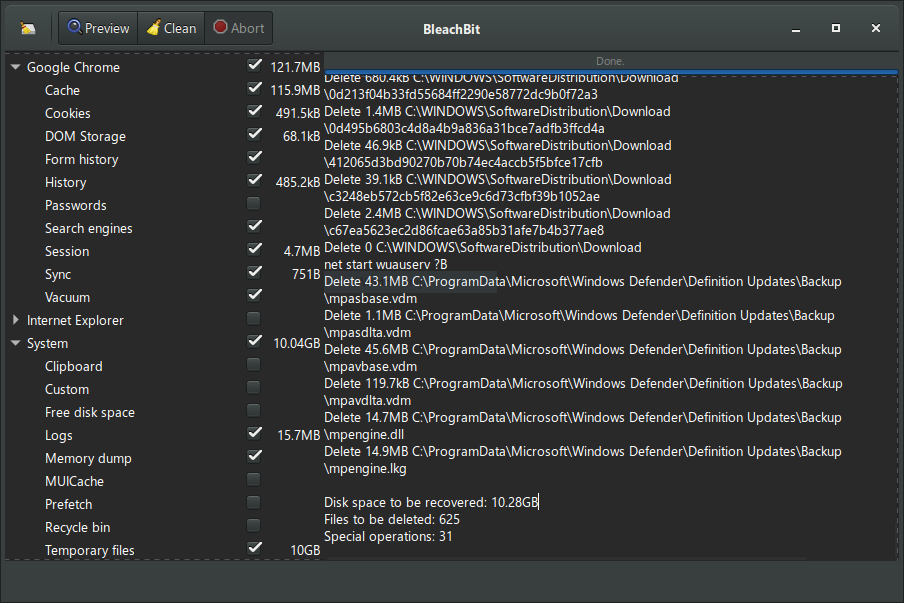
С точки зрения UX это решение одновременно сильное и требовательное. Сильное — потому что обзор BleachBit сразу превращается в понятную карту данных, которые программа видит и умеет удалять. Требовательное — потому что новичок сталкивается не с дружелюбным мастером, а с чекбоксами типа DOM Storage, Vacuum, MUICache или Prefetch. Но именно за эту прямоту BleachBit и любят: программа не прячет сущность операций и не пытается делать вид, будто все типы данных одинаково безопасны для удаления.
Верхнее меню у программы компактное: File, Edit, Help. Через Edit → Preferences открываются общие настройки и вкладки Custom, Drives, Languages и Whitelist. Через Help → System Information можно посмотреть системную информацию, а кнопка Copy позволяет скопировать её в буфер обмена, что полезно при разборе ошибок или несоответствий прав доступа. На Windows для журналирования отдельно предусмотрен ярлык BleachBit Debugging Terminal, а также запуск bleachbit_console.exe с параметром --debug-log.
Начиная с версии 5.0.2 программа умеет быстро менять размер шрифта через Ctrl вместе с -, + или 0, а также переключать полноэкранный режим клавишей F11. Это мелочь, но для аскетичного интерфейса BleachBit полезная: когда у программы в дереве десятки cleaners, возможность немного подстроить масштаб облегчает навигацию.
Как устроена очистка: Preview против Clean
Самая важная привычка в BleachBit — всегда начинать с Preview. Эта кнопка безопасна и не вносит изменений в систему: она сканирует выбранные пункты и показывает, что именно будет удалено, сколько места освободится, сколько файлов попадёт под очистку и сколько специальных операций будет выполнено. Такой предварительный просмотр очистки — одна из ключевых причин, почему программа остаётся удобной даже при большом числе опасных или спорных пунктов.
В журнале Preview BleachBit выводит не абстрактные проценты, а реальные действия. На скриншоте видно, как программа показывает конкретные пути, размеры и сводку внизу: Disk space to be recovered, Files to be deleted, Special operations. Именно это и делает BleachBit хорошим инструментом для аккуратной ручной чистки: перед удалением можно увидеть масштаб операции и скорректировать отмеченные пункты.
Переход к Clean имеет смысл только после Preview. У BleachBit включена логика подтверждения удаления, а по тестовым требованиям сама операция удаления должна всегда сопровождаться подтверждением, где кнопка отмены стоит вариантом по умолчанию. Это хорошо согласуется с характером программы: здесь много мощных cleaners, и лишний рубеж перед удалением — разумная защита от ошибки.
Отдельно полезна кнопка Abort. Она становится важной во время долгих операций вроде free disk space, localizations или крупных системных чисток. BleachBit рассчитан на то, что пользователь может остановить процесс, а не обязан ждать без возможности вмешаться. Для коротких чисток эта кнопка не так заметна, но при работе с длинными операциями её наличие абсолютно оправдано.
Что именно умеет очищать BleachBit
BleachBit хорош не количеством громких обещаний, а очень конкретным набором cleaners. Программа удаляет кэш, cookies, интернет-историю, временные файлы, журналы, дампы памяти, элементы корзины, записи MRU и множество следов, которые обычно разбросаны по профилям приложений и системным каталогам. На домашнем ПК это даёт сразу два эффекта: освобождение места и снижение объёма накопленных следов активности.
Ниже — сжатая таблица по типам данных, которые BleachBit реально обрабатывает.
| Группа данных | Примеры пунктов в BleachBit | Что даёт на практике |
|---|---|---|
| Браузерные данные | Cache, Cookies, DOM Storage, Form history, History, Session, Sync, Vacuum | Освобождение места, удаление следов активности, очистка локальных веб-данных |
| Системный мусор | Temporary files, Logs, Recycle bin, Memory dump | Удаление временных и аварийных файлов, освобождение пространства |
| Следы Windows | MUICache, Prefetch, Windows Update Logs, Update uninstallers | Снижение количества накопленных системных следов и устаревших остатков |
| Глубокая очистка | Deep Scan, Thumbs.db, .DS_Store | Поиск мусора, разбросанного по каталогам |
| Продвинутые операции | Free disk space, Shred Files, Overwrite contents | Защита от восстановления ранее удалённых данных |
Эта таблица не исчерпывает все cleaners, но показывает главное: BleachBit — это не просто очистка кэша. Он работает и как privacy cleaner, и как программа для удаления временных файлов, и как утилита для безопасной очистки файлов.
Особенно полезно то, что BleachBit делит обычное удаление и специальные операции. Не все cleaners сводятся к удалению файла с диска. Некоторые делают более сложную работу: очищают URL history в Firefox без удаления всей базы, vacuum-оптимизируют SQLite-файлы, удаляют broken shortcuts на Linux, чистят package manager traces, стирают registry keys с MRU-списками или работают с буфером обмена. За счёт этого программа добирается до тех следов, куда примитивные cleaners часто даже не заглядывают.
Для Windows эта глубина ощущается особенно хорошо. В скриншотах и документации у BleachBit подтверждены cleaners Logs, Memory dump, MUICache, Prefetch, Recycle bin, Temporary files, Update uninstallers. Это уже не только браузерный уровень, а полноценная очистка Windows с фокусом на реальных мусорных и следовых данных.
Для Linux набор ещё шире по системной части. BleachBit умеет чистить APT, Pacman, Snap, Yum, DNF, удалять ненужные локализации, очищать память и swap, а также работать с broken .desktop files. Поэтому обзор BleachBit на Linux закономерно получается более насыщенным: программа там заметно глубже интегрируется в повседневную систему, чем многие универсальные кроссплатформенные cleaners.
Работа с браузерами и следами активности
Браузеры — одна из самых сильных сторон BleachBit. В актуальных скриншотах для Google Chrome видны cleaners Cache, Cookies, DOM Storage, Form history, History, Passwords, Search engines, Session, Sync, Vacuum. Уже по этому списку видно, что программа не ограничивается обычным «почистить кэш»: она умеет разбирать несколько слоёв пользовательского следа, включая локальные веб-данные и служебные структуры браузера.
Для Firefox логика аналогична. В старшем, но показательно подробном скриншоте подтверждены Cache, Cookies, Crash reports, DOM Storage, Download history, Form history, Passwords, Session restore, Site preferences, URL history, Vacuum. Это важный набор именно для приватности пользователя, потому что многие из этих категорий отвечают не за мусор, а за историю взаимодействия с сайтами и приложениями.
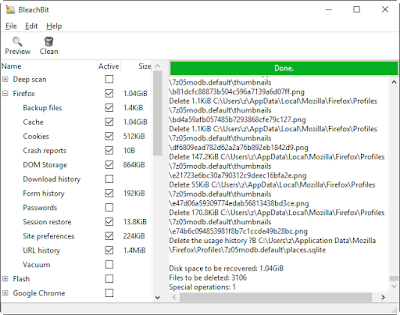
На практике это означает простую вещь. Если нужна мягкая очистка истории браузера, обычно достаточно cache и, при необходимости, history. Если нужна более глубокая приватная чистка, подключаются cookies, DOM Storage, form history, session и site preferences. Если нужно сохранить логины, то passwords лучше не трогать. BleachBit не запрещает очистку таких пунктов, но очень явно раскладывает последствия по категориям, и это лучше любой «умной автоматики».
Пункт Vacuum заслуживает отдельного внимания. FAQ BleachBit прямо отмечает, что vacuum SQLite-баз может ускорять приложения, которые активно используют такие базы, включая Firefox, Safari и Google Chrome. Смысл не в магическом «разгоне ПК», а в уменьшении раздутых и фрагментированных файлов БД. При тяжёлом профиле браузера это действительно полезнее, чем очередной косметический очиститель кэша.
Ещё один практический плюс BleachBit — привычка закрывать браузер перед очисткой. Программа прямо рекомендует перед чисткой завершить те приложения, которые будут обрабатываться. Это снижает число конфликтов, ошибок доступа и частично объясняет, почему BleachBit в целом воспринимается как инструмент ручного обслуживания, а не как фоновая «обслуживающая магия».
Системная очистка в Windows и Linux
Если убрать браузеры из разговора, BleachBit всё равно остаётся очень крепкой программой. На Windows самые заметные системные cleaners — Temporary files, Logs, Recycle bin, Memory dump, MUICache, Prefetch, Update uninstallers. При грамотном использовании именно эти пункты чаще всего дают видимый результат по освобождению места. Особенно это касается временных файлов, логов, остатков обновлений и аварийных дампов.
Пункт Recycle bin кажется банальным, но в BleachBit он встроен именно как часть централизованной очистки. Пользователь может просмотреть весь набор операций сразу: браузеры, система, утилиты, отдельные приложения. Это удобнее, чем по очереди ходить по нескольким системным местам. Важно только помнить, что для Windows Recycle Bin в стабильной 5.0.2 разработчик уже отметил важный фикс в ветке 5.1.0 beta, так что при работе с корзиной в текущей стабильной версии лучше действовать через Preview и без излишней спешки.
Пункт Prefetch полезен именно как очистка следов использования, а не как универсальный способ ускорения. Prefetch связан с историей запуска программ, поэтому BleachBit убирает не только мусорный след, но и часть накопленной поведенческой информации. То же касается MUICache и некоторых записей реестра, где часто лежат MRU-списки. Для privacy-ориентированного сценария это важнее, чем размер освобождённого пространства.
Для Linux BleachBit заметно интереснее большинства простых cleaners. Он умеет работать с APT, Pacman, Snap, Yum, DNF, умеет удалять ненужные локализации, broken shortcuts и при необходимости очищать память и swap. Поэтому в Linux-среде программа выполняет не просто роль чистильщика браузеров, а роль обслуживающего системного инструмента. Особенно это заметно на системах, где регулярно накапливаются пакетные кэши и устаревшие языковые файлы.
Наконец, у BleachBit есть Deep Scan для мусора, который размазан по файловой системе. Классические примеры — Thumbs.db и .DS_Store. Это небольшие, но показательные функции: программа не ограничивается известными каталогами кэша, а умеет искать типичные остаточные файлы там, где пользователь сам вряд ли станет разбираться вручную.
Продвинутые функции: secure delete, shred files и free disk space
Вот здесь BleachBit резко выходит за пределы «обычной очистки». У программы есть несколько продвинутых операций, которые отличают её от бытовых cleaners. Первая — Overwrite contents of files to prevent recovery. Если эта настройка включена, BleachBit не просто удаляет отмеченные файлы, а старается перезаписать их содержимое, чтобы осложнить последующее восстановление. Это существенно медленнее обычного удаления, но для приватного сценария разница принципиальная.
Вторая функция — Shred Files. Она относится уже не к тем файлам, которые нашёл cleaner, а к произвольным пользовательским файлам и каталогам. В CLI для этого есть отдельный параметр --shred, который может работать как с одним файлом, так и с целым каталогом. По смыслу это уже полноценный secure delete: данные уничтожаются не как «корзинное удаление», а как намеренное стирание с защитой от восстановления.
Третья функция — Free disk space в BleachBit 5.0.2 и Empty Space в ветке 5.1.0+. Это очень важный пункт, который часто неправильно понимают. Он не увеличивает свободное место как таковое. Его задача другая: перезаписать пустое пространство на диске, чтобы ранее удалённые без shredding файлы было сложнее восстановить. Поэтому операция может идти долго, заполнять диск временными данными и после завершения оставить тот же объём свободного места, что и был до старта.
Именно из-за этого Free disk space не стоит запускать автоматически и без понимания задачи. Для HDD это понятная операция, а для SSD она менее надёжна и при частом использовании вносит лишний износ. Если диск и так защищён полным шифрованием вроде BitLocker или LUKS, отдельное затирание пустого места уже не является обязательной мерой. В BleachBit это нужно воспринимать как инструмент для конкретного сценария приватности, а не как «полезную очистку по умолчанию».
Отдельно стоит упомянуть точечные специальные cleaners, которые работают не грубо, а хирургически. BleachBit умеет удалять Firefox URL history без удаления всей базы, vacuum-оптимизировать Firefox и Chrome, вычищать private data из .ini, JSON и SQLite-структур без уничтожения файла целиком. Такой уровень аккуратности редко встречается в бесплатных cleaners и как раз показывает, что программа умеет не только «удалять папки», но и работать на уровне конкретных пользовательских следов.
Если смотреть на BleachBit именно как на privacy cleaner, то его продвинутые функции — главная причина выбирать эту программу, а не условную утилиту «для быстрого освобождения места». Shred Files, Overwrite contents и Free disk space — это уже совсем другой класс задач, где речь идёт не о косметике, а о восстановлении данных и цифровом следе.
Настройки через Edit → Preferences
Окно Edit → Preferences в BleachBit оформлено без лишнего дизайна, но по содержанию очень сильное. На вкладке General собраны настройки, которые напрямую меняют поведение программы: Check periodically for updates via the Internet, Hide irrelevant cleaners, Overwrite contents of files to prevent recovery, Exit after cleaning, Confirm before delete, Use IEC sizes, Dark mode, Show debug messages. Это не декоративные флажки, а реальные регуляторы логики работы.
Например, Hide irrelevant cleaners уменьшает захламление списка, хотя немного увеличивает время запуска. BleachBit скрывает неактуальные cleaners не случайным образом, а по понятной логике: смотрит, есть ли что чистить, и учитывает уже включённые пункты. Для большой системы с множеством программ это заметно упрощает дерево слева.
Флажок Confirm before delete относится к числу тех настроек, которые лучше не трогать. Для программы такого класса дополнительное подтверждение оправдано. А вот Use IEC sizes — это уже вопрос представления данных: включение меняет только единицы измерения, но не саму логику очистки. То же касается Dark mode — это визуальная настройка, а не режим работы.
В версии 5.0.2 и близких к ней сборках окно настроек выглядит очень утилитарно, но хорошо организовано по вкладкам. Для ежедневной работы здесь нет ощущения перегруза: основные вещи лежат в General, а всё специфическое — в отдельных вкладках. Это правильное решение, потому что BleachBit остаётся понятным для базовой очистки и при этом не душит продвинутые сценарии.
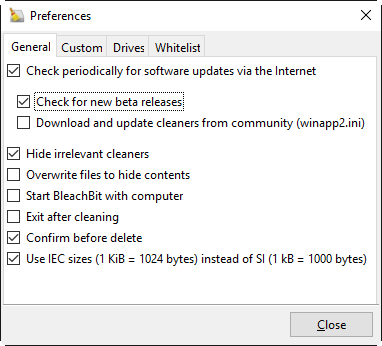
Отдельного уважения заслуживает Show debug messages. Большинству пользователей он не нужен, но для диагностики проблем, совместимости cleaner-ов и разбора ошибок это полезный уровень прозрачности. BleachBit вообще хорошо ощущается как программа, которая не скрывает внутреннюю механику и не считает пользователя слишком «нежным» для технических деталей, когда они действительно нужны.
Custom, Drives, Languages и Whitelist на практике
Вкладка Custom в BleachBit позволяет вручную добавлять файл или папку, которые должны удаляться в рамках cleaner-а System → Custom. Это важная конструкция, потому что BleachBit не заставляет пользователя ждать, пока для нужной программы появится готовый cleaner. Можно просто указать собственный путь и включить его в регулярную чистку.
На практике это удобно для папок, которые постоянно разрастаются: каталогов временного экспорта, кэшей отдельных утилит, ручных рабочих каталогов, куда сбрасываются промежуточные файлы. Важная деталь в том, что добавление пути в Custom само по себе ничего не удаляет. Фактическая очистка происходит только тогда, когда включён cleaner System → Custom и пользователь запускает Preview или Clean.
Вкладка Drives связана с функцией Free disk space. До запуска этого cleaner-а нужно указать по одному writable directory для каждого раздела, где планируется затирание пустого пространства. На Windows обычно достаточно C:\, на Linux часто используют каталог в /home или /tmp, но только один путь на раздел. Эта настройка напрямую влияет на то, где BleachBit будет создавать временные файлы для wipe-процесса.
Вкладка Whitelist делает обратную работу: добавленные туда файлы и каталоги BleachBit пропускает и при Preview, и при Clean. Это один из лучших страховочных механизмов программы. Если есть каталоги, которые внешне похожи на мусор, но на деле нужны, их проще сразу занести в Whitelist, чем каждый раз проверять, не попали ли они под очередной cleaner.
Для Linux существует ещё вкладка Languages, где можно отметить языки, которые должны остаться в системе. При очистке Localizations неотмеченные языковые файлы будут удаляться. Это сильный, но очень специфический cleaner: полезен на машинах, где сознательно сокращают объём локализаций, и совершенно не нужен обычному пользователю, который не преследует такую задачу. В Windows этот раздел недоступен.
Работа с правами администратора
BleachBit умеет работать и как обычное пользовательское приложение, и с повышенными правами. Разница здесь не символическая. Без административных прав программа спокойно чистит данные внутри пользовательского профиля, но часть системных файлов и журналов останется недоступной. На Windows это особенно заметно для данных в системных каталогах, а на Linux — для package manager traces, localizations и других root-зон.
На Windows при первом запуске BleachBit может показать стандартный UAC-диалог. Если доступ подтверждён, программа получает возможность изменять системные данные. Если отказать, BleachBit всё равно запускается, но будет ограничен пользовательским профилем. Для обзорной оценки программы это важно: иногда претензии в духе «BleachBit ничего не нашёл» упираются не в cleaners, а просто в уровень прав.
На Linux ситуация ещё интереснее. Документация прямо указывает на пункт BleachBit as Administrator, а также отдельно объясняет, что в некоторых способах повышения привилегий приходится запускать программу и как обычный пользователь, и как администратор, потому что профили пользователя и root не совпадают. Это не недостаток BleachBit, а следствие того, как разные Linux-системы организуют elevating privileges.
Хороший практический приём — проверять режим через Help → System Information. Это позволяет быстро понять, с каким профилем и с каким уровнем прав сейчас работает BleachBit. Для опытного пользователя такой маршрут сильно удобнее, чем гадать по косвенным признакам, почему часть cleaners ничего не нашла.
Командная строка и автоматизация
Одна из самых недооценённых сторон BleachBit — полноценный command line interface. На Linux это обычная команда bleachbit, а на Windows — bleachbit_console.exe, который выводит консольный лог и не добавляется автоматически в PATH. Для сценариев по расписанию, логирования, пакетной очистки и автоматизации это куда полезнее, чем может показаться по скриншотам GUI.
Базовые команды у BleachBit очень логичные. Сначала можно вывести список cleaners, потом выполнить предварительный просмотр, а уже затем — реальную очистку.
bleachbit --list-cleanersbleachbit --preview firefox.cachebleachbit --clean firefox.vacuumЭта связка хорошо передаёт философию программы: даже в CLI сначала смотри, потом удаляй.
BleachBit умеет принимать несколько пунктов сразу, поддерживает шаблоны для options и позволяет совмещать GUI-выбор с CLI через --preset. Например, можно одной командой сделать preview для нескольких браузерных кэшей или запустить сценарий на базе уже отмеченных пунктов. При этом подстановочные символы разрешены для options, но не для cleaners целиком.
bleachbit --preview firefox.cache opera.cachebleachbit --preview opera.*bleachbit --preview --preset firefox.cacheДля тех, кто пишет сценарии, это удобно именно своей предсказуемостью: поведение параметров у BleachBit не выглядит избыточным или запутанным.
Отдельный интерес представляют параметры secure delete. CLI поддерживает --overwrite, --shred и --wipe-empty-space, причём последний вариант в BleachBit 5.0.2 и более ранних версиях назывался --wipe-free-space. Это важная деталь для тех, кто будет переносить старые сценарии на более новую ветку.
bleachbit --overwrite --clean firefox.vacuumbleachbit --shred ~/yoga_email.txtbleachbit --wipe-empty-space ~/.cache/На практике это делает BleachBit удобным не только как GUI-cleaner, но и как рабочий инструмент для cron, Task Scheduler и внутренних регламентов обслуживания. В документации даже приведены примеры регулярного nightly vacuum для Firefox через cron и Windows Task Scheduler.
Для отладки на Windows особенно полезна связка bleachbit_console.exe --gui --debug-log=..., потому что она позволяет запускать графический интерфейс с записью подробного лога. Это хороший штрих к общей оценке программы: BleachBit не только чистит, но и даёт понятные способы проверить, почему что-то пошло не так.
Безопасность использования и типичные ошибки
BleachBit не опасен сам по себе, но он требует от пользователя минимальной дисциплины. Самая частая ошибка — отмечать всё подряд, ориентируясь только на цифру освобождаемого места. Для реальной безопасной работы лучше идти от задач: нужен объём — смотреть Temporary files, Cache, Logs, Recycle bin; нужна приватность — смотреть Cookies, History, DOM Storage, Session, MRU и другие trace-cleaners; нужен secure delete — включать Overwrite или Shred Files.
Вторая типичная ошибка — путать очистку cookies и passwords с безобидной очисткой кэша. FAQ BleachBit довольно трезво объясняет, что cookies сами по себе не «зло» и часто отвечают за сохранённые входы и пользовательское удобство. Поэтому удаление cookies — это не просто очистка мусора, а явный разрыв накопленного состояния сайтов. То же самое касается passwords и части session-данных.
Третья ошибка — воспринимать Free disk space как способ освободить место. Он для этого не предназначен. Если пользователь запускает его, видит, как диск временно забивается, и в панике прерывает процесс, дальше как раз и возникают жалобы вроде «BleachBit съел всё свободное пространство». Документация на этот счёт очень конкретна: если операция была прервана, нужно почистить System → Temporary Files, а на Linux ещё и System → Cache, потому что именно там остаются созданные огромные временные файлы.
Четвёртая ошибка — запускать cleaner для работающего приложения. Общая логика использования BleachBit прямо рекомендует закрывать программы перед очисткой. Особенно это касается браузеров, почтовых клиентов и любых приложений, у которых база данных или кэш могут быть открыты в момент чистки.
И, наконец, пятая ошибка — надеяться на «волшебное ускорение». Сам BleachBit формулирует это аккуратно: программа не делает компьютер быстрее в общем и целом, но может дать локальный эффект за счёт уменьшения объёма лишних файлов и vacuum SQLite-баз. Это честный ответ, который стоит держать в голове, чтобы не оценивать утилиту по чужим мифам.
Производительность и удобство в повседневной работе
В повседневной работе BleachBit воспринимается быстрым и собранным. Интерфейс не перегружен, лишних модулей нет, окно не пытается совмещать мониторинг железа, апдейтер, дефрагментатор и менеджер драйверов. За счёт этого программа запускается и работает как специализированный cleaner, а не как комбайн со случайным набором функций.
Скорость самой очистки зависит от выбранных cleaners. Cache, cookies, logs и temporary files проходят быстро. Vacuum, free disk space и операции с перезаписью содержимого ожидаемо работают медленнее, потому что делают больше, чем простое удаление. Здесь BleachBit ведёт себя предсказуемо: чем сильнее упор на приватность и невозможность восстановления, тем выше время выполнения.
По удобству BleachBit уступает более глянцевым аналогам. У него нет мягкого onboarding, красивых карточек и режима «ничего не объяснять». Но это не слабость, а позиция продукта. Если пользователю нравится понятная ручная очистка, BleachBit удобен. Если нужен максимально упрощённый интерфейс, где решения уже приняты за человека, программа может показаться сухой и даже строгой.
Отдельно радует отсутствие мусора вокруг самой утилиты. BleachBit не требует аккаунта, не продаёт подписку на «ускорение», не превращает окно в витрину сторонних функций и не добавляет value-added software. Для программы такого класса это на удивление редкое достоинство.
Реальные плюсы BleachBit
-
открытый исходный код и прозрачная логика работы без adware, telemetry и навязанных платных слоёв
-
точечный ручной контроль через Preview, Clean и дерево конкретных cleaners вместо обезличенной кнопки «почистить всё»
-
сильные privacy-функции: overwrite, shred files, free disk space, удаление URL history, MRU и других следов активности
-
поддержка Windows и Linux, причём на Linux программа особенно глубока по системной очистке и package manager traces
-
portable-режим на Windows без обязательной установки
-
полноценный command line interface для автоматизации, cron и scheduled tasks
-
расширяемость через CleanerML и winapp2.ini, что особенно полезно на Windows
-
понятные настройки через Edit → Preferences, включая Custom, Drives, Whitelist и Languages
Реальные минусы BleachBit
-
интерфейс утилитарный и не пытается быть дружелюбным для новичка, поэтому терминология вроде DOM Storage, Vacuum или MUICache может отпугнуть с первого запуска
-
часть сильных функций требует понимания последствий: cookies, passwords, session и free disk space нельзя включать бездумно
-
portable-режим удобен, но без интеграции в контекстное меню
-
текущая стабильная ветка 5.0.2 уже получила оговорку о важном исправлении Windows Recycle Bin в 5.1.0 beta, поэтому к работе с корзиной нужен аккуратный подход
-
BleachBit не обещает общего ускорения системы, так что тем, кто ищет «универсальный ускоритель», программа покажется слишком честной и слишком узкоспециализированной
Сравнение с аналогами
Если сравнивать BleachBit не с абстрактными «аналогами», а с конкретными программами, картина получается очень показательной. В роли прямых конкурентов разумно брать CCleaner, PrivaZer, Wise Disk Cleaner и Stacer. Все они работают с очисткой или обслуживанием системы, но делают это по-разному. CCleaner ставит в центр удобство и универсальность для Windows, PrivaZer — глубокую очистку следов, Wise Disk Cleaner — простую уборку мусора и дефрагментацию, а Stacer — Linux-обслуживание в формате all-in-one. BleachBit же стоит на пересечении ручного контроля, приватности и открытого исходного кода.
| Программа | Платформы | Главный акцент | Сильные стороны | Где BleachBit выглядит лучше |
|---|---|---|---|---|
| BleachBit | Windows, Linux | Ручная очистка, приватность, secure delete | Preview, open source, CLI, overwrite, shred files, winapp2.ini | Прозрачность, отсутствие платной надстройки, кроссплатформенность |
| CCleaner | Windows, macOS и мобильные версии по линейке продукта | Удобство, бытовая очистка, дополнительные инструменты | Health Check, Custom Clean, Software Updater, Driver Updater | Меньше маркетинговой оболочки, меньше лишних модулей, лучше приватный уклон |
| PrivaZer | Windows | Глубокая очистка следов и forensic-oriented cleaning | In-depth scan, hidden traces, secure overwriting verification | Проще структура, лучше кроссплатформенность, сильнее CLI |
| Wise Disk Cleaner | Windows | Простая уборка мусора и дефрагментация | Лёгкий интерфейс, автозапуск уборки, disk cleanup + defrag | Глубже приватность, сильнее secure delete и trace-cleaning |
| Stacer | Linux | Мониторинг и системное обслуживание | All-in-one подход, startup apps, services, package tools | Точнее как cleaner, лучше в сценариях privacy и ручной selective cleanup |
BleachBit против CCleaner
CCleaner остаётся более массовым продуктом. У него ярче интерфейс, сильнее упрощён сценарий для новичка, есть Health Check, Custom Clean, Software Updater и Driver Updater. Для бытового пользователя, который хочет нажать одну кнопку и получить ощущение «обслуженного ПК», CCleaner кажется дружелюбнее. Но именно здесь BleachBit нередко выигрывает: он не отвлекает на сторонние модули, не строит вокруг очистки экосистему дополнительных продаж и остаётся сосредоточенным на самом cleaner-сценарии.
Если задача — очистка диска, trace-cleaning и приватность, BleachBit выглядит строже и честнее. Если задача — максимально мягкий вход и побочные функции в одном окне, CCleaner комфортнее. Но в контексте secure delete, open source cleaner и ручного контроля BleachBit производит более цельное впечатление.
BleachBit против PrivaZer
PrivaZer —, пожалуй, самый близкий аналог по духу, потому что тоже делает упор на глубокую очистку следов, unwanted traces и secure overwrite. На Windows он очень силён именно как инструмент глубокого сканирования артефактов системы, реестра, активности носителей и следов использования. Это уже не просто «уборка мусора», а более forensic-oriented подход.
BleachBit выигрывает у PrivaZer в двух местах. Во-первых, он кроссплатформенный и одинаково уместен на Windows и Linux. Во-вторых, его структура чище и понятнее: дерево cleaners, Preview, Clean, Preferences, CLI. PrivaZer глубже в некоторых Windows-специфичных сценариях, но BleachBit лучше как универсальный ручной privacy cleaner без ощущения перегруза.
BleachBit против Wise Disk Cleaner
Wise Disk Cleaner заметно мягче и проще. Он ориентирован на junk files, browser traces, cookies, history, освобождение места и дефрагментацию. Это хороший бытовой инструмент, когда нужно быстро убрать мусор без изучения терминов. Для новичка Wise Disk Cleaner комфортнее, чем BleachBit.
Но как только на первый план выходит приватность пользователя, выборочная очистка данных браузеров, secure delete и ручной контроль, BleachBit становится интереснее. Wise Disk Cleaner удобен как аккуратный disk cleanup-инструмент, но BleachBit заметно сильнее как privacy cleaner и как утилита для безопасной очистки файлов. К тому же у BleachBit есть open source-модель и полноценный CLI, чего Wise Disk Cleaner в таком виде не предлагает.
BleachBit против Stacer
Stacer — программа из другой философии. Это Linux system optimizer и monitor, который совмещает cleaner, управление автозагрузкой, сервисами, пакетами и мониторингом ресурсов. Для тех, кому нужен Linux-комбайн в одном окне, Stacer удобен.
BleachBit в сравнении со Stacer уже, но точнее. Он не пытается быть диспетчером всего на свете, зато лучше чувствует себя именно в роли selective cleaner и privacy tool. Если нужна одна утилита «на всё» в Linux-среде, Stacer логичен. Если нужен глубокий и предсказуемый cleaner со ставкой на trace-removal и secure delete, BleachBit выигрывает.
Кому BleachBit подойдёт лучше всего
BleachBit стоит выбирать тем, кто хочет видеть, что программа делает с диском и профилями приложений. Это хороший выбор для пользователей, которым нужен не «ускоритель», а прозрачный инструмент очистки Windows или очистки Linux с реальным контролем над списком удаляемых данных.
Программа отлично подходит тем, кто регулярно делает бэкапы и не хочет таскать в них гигабайты мусора. В этом сценарии очистка кэша, временных файлов и раздутых баз действительно уменьшает объём резервных копий и экономит время. Это один из самых практичных, а не маркетинговых способов использовать BleachBit.
Очень уместен BleachBit и для людей, которым важна приватность пользователя: журналистов, исследователей, администраторов, разработчиков, да и просто аккуратных пользователей, которые не хотят оставлять на машине ненужную историю активности. Здесь в игру вступают cookies, session, history, MRU, recycle bin, overwrite и free disk space.
На Windows BleachBit особенно хорош, если нужен portable cleaner без тяжёлой инсталляционной инфраструктуры и со способностью расширяться через winapp2.ini. На Linux он хорош тем, что умеет не только чистить браузеры, но и действительно работать с системным мусором и пакетными менеджерами.
Меньше всего BleachBit понравится тем, кто ждёт автоматического сервиса «обслуживания ПК», красивого интерфейса и абсолютной простоты. Здесь нет лишней обвязки, а за это приходится платить большей вовлечённостью пользователя. Но для своей аудитории это скорее достоинство, чем проблема.
Итог
BleachBit — очень сильная и довольно честная программа. Она не маскируется под универсальный ускоритель, не заворачивает очистку диска в маркетинг и не прячет детали за парой красивых карточек. Вместо этого пользователь получает open source cleaner с понятной структурой cleaners, режимом Preview, ручным выбором, CLI, secure delete и набором функций, которые действительно влияют на приватность и возможность восстановления данных.
Как обзор BleachBit показывает одну простую вещь: программа сильна там, где нужен контроль. Очистка системного мусора, удаление временных файлов, очистка истории браузера, очистка cookies, работа с free disk space, shred files и trace-removal — всё это в BleachBit реализовано предметно и без лишней мишуры. При этом программа требует внимания и не прощает бездумного подхода, особенно в части cookies, passwords, session и secure delete.
Если нужен именно конкретный cleaner для Windows и Linux с акцентом на приватность пользователя, а не развлекательная «оптимизация», BleachBit — один из самых убедительных вариантов в своём сегменте. Не самый красивый, не самый мягкий, зато один из самых внятных и полезных в реальной работе.
