
Stacer — настольная утилита для Linux, которая собирает в одном окне несколько «админских» задач: мониторинг ресурсов, управление автозагрузкой, сервисами и процессами, удаление пакетов, очистка мусора, работа с APT-источниками, а также вспомогательные инструменты вроде редактора /etc/hosts и встроенного поиска файлов. Визуально Stacer больше похож на «центр обслуживания системы»: слева — вертикальное меню разделов, в центре — рабочая панель, сверху — заголовок текущей страницы. В отличие от набора разрозненных системных утилит, Stacer держит единый подход к интерфейсу: похожие таблицы, одинаковые паттерны управления, повторяемые элементы (поиск, сортировка, контекстные меню, переключатели).
Отдельно важно понимать текущее состояние проекта: в репозитории Stacer отмечено прекращение поддержки и отсутствие новых релизов. При этом в трекере продолжают появляться свежие сообщения пользователей о проблемах и форках, то есть практический интерес к приложению сохраняется.
Скачать Stacer
- Ускорение системы в 95% случаев
- Надежный российский разработчик
- Подходит начинающим пользователям
- Полный функционал в платной версии
- Нет совместимости с Windows
- Интерфейс труден для новичков
Быстрая ориентация: что именно делает Stacer
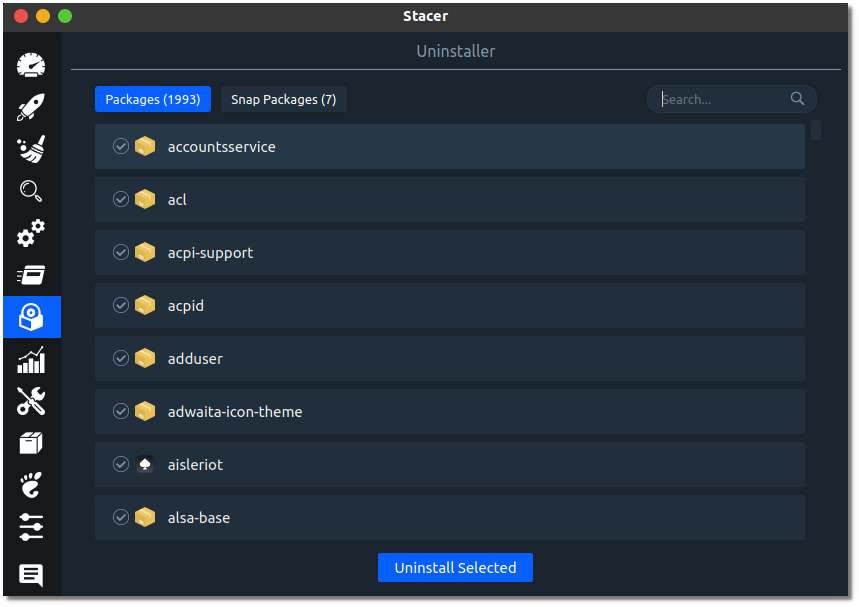
Ниже — «карта» основных разделов, чтобы сразу понять, куда идти за нужной задачей.
| Раздел в боковом меню | Что решает | Ключевые элементы интерфейса |
|---|---|---|
| Dashboard | Сводная информация о системе и краткий мониторинг | блоки System Info и графики/индикаторы |
| Startup Apps | Управление автозагрузкой | список автозапуска, кнопка добавления, переключатели/действия |
| System Cleaner | Очистка логов/кэша/корзины/пакетных кэшей | выбор категорий, сканирование, очистка |
| Services | Управление системными службами | фильтры статусов, переключатели Running/Startup |
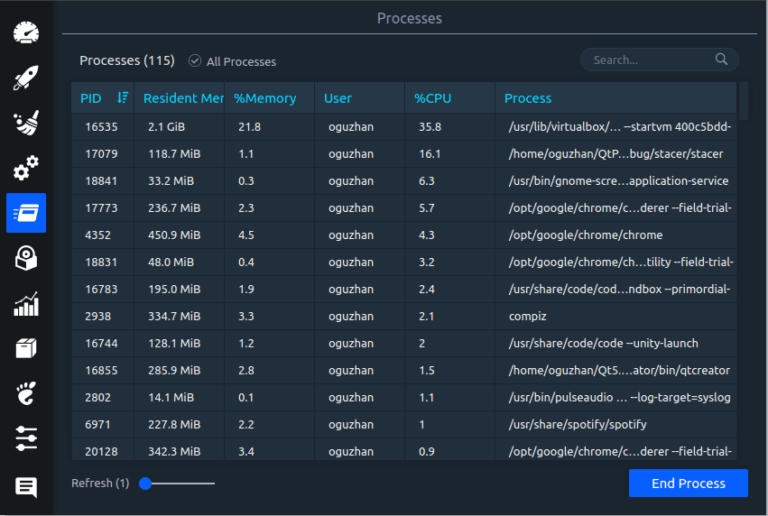
| Processes | Просмотр и завершение процессов | поиск, сортировка, кнопка End Process, ползунок обновления |
| Uninstaller | Удаление установленных пакетов (включая snap) | список пакетов, поиск, Uninstall Selected |
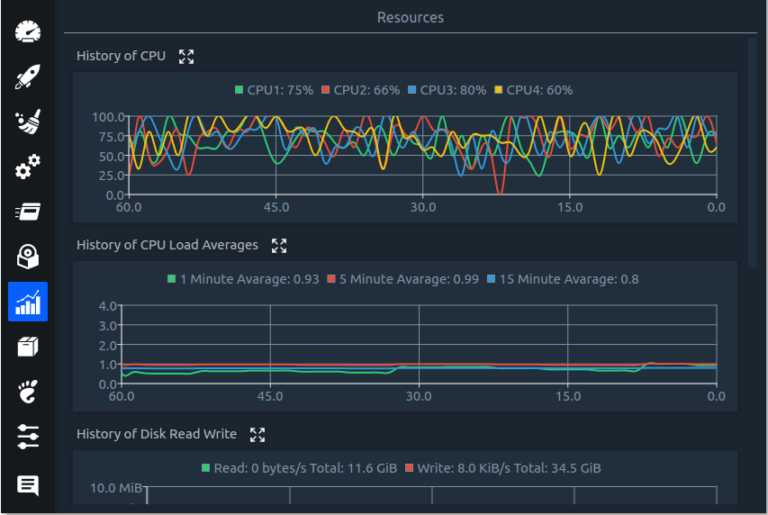
| Resources | Графики загрузки (CPU/RAM/Disk/Network и др.) | история за ~60 секунд, переключение графиков |
| Search | Расширенный поиск файлов/папок/ссылок | Browse…, Search…, панель Advanced Search, результаты в таблице |
| Helpers | Вспомогательные инструменты | Host Manage (редактор /etc/hosts) |
| APT Repository Manager | Управление репозиториями APT (Ubuntu/Debian-подобные) | Search…, Enable Source, Add Repository, Edit/Delete |
| Gnome Settings | Тонкие настройки окружения (Ubuntu/gnome-подобные) | тематические переключатели параметров |
| Settings | Общие настройки Stacer | язык, тема, автозапуск Stacer, стартовая страница, проценты/диски |
| Feedback | Окно обратной связи | форма отправки/текста |
Сами страницы и их подключение видны в исходниках приложения: Stacer действительно создаёт страницы Dashboard, Startup Apps, System Cleaner, Search, Services, Processes, Helpers, Uninstaller, Resources, Settings и по условиям добавляет APT Repository Manager и Gnome Settings.
Состояние проекта и практические последствия
Поддержка и релизы
В репозитории проекта указано, что Stacer больше не поддерживается и новые релизы не планируются. На практике это означает:
-
новые версии библиотек (особенно Qt и системные компоненты дистрибутива) периодически приводят к несовместимостям;
-
часть функций со временем ломается на новых релизах Ubuntu/Debian/Mint и производных;
-
исправления чаще появляются в форках, а не в «основной» ветке.
В списке проблем репозитория встречаются свежие темы (конец 2025 — начало 2026), в том числе сообщения об обновлениях для новых Ubuntu и обсуждения «живых» форков.
Требования по окружению
Stacer — графическое приложение на Qt (в сборке используются Qt5 Core/Gui/Widgets/Charts/Svg/Concurrent). Это видно по конфигурации CMake проекта.
Установка и запуск: что важно учесть
Способы установки
Stacer встречается в виде:
-
пакетов для Debian/Ubuntu (включая установку через
apt install stacerна поддерживаемых ветках репозитория дистрибутива); -
пакетов
.deb/.rpmиз релизов Stacer; -
установки через PPA;
-
сборки из исходников.
Права и системные операции
Часть возможностей Stacer работает с привилегиями администратора:
-
управление службами;
-
удаление пакетов;
-
некоторые сценарии очистки;
-
операции в Search при включении режима поиска от root;
-
запись изменений в
/etc/hostsчерез Host Manage.
Внутри Search это оформлено явно: там есть чекбокс Search as Root, который переключает выполнение поиска на sudo-режим.
В Host Manage запись в /etc/hosts выполняется через sudo-перенос подготовленного файла на место.
Интерфейс и навигация
Боковая панель
Stacer использует боковую панель с кнопками разделов. Кнопки ведут на страницы и одновременно формируют меню системного трея (контекстное меню и быстрый переход к разделам).
Системный трей и поведение при закрытии
При закрытии окна Stacer показывает диалог Quit с вопросом Will the program continue to work in the system tray? и кнопками Quit / Continue. Есть чекбокс Don’t ask again.
Логика такая:
-
Continue скрывает окно и оставляет приложение в трее;
-
Quit завершает процесс.
Это удобно для режима «мониторинга»: ресурсы и быстрый доступ остаются под рукой без постоянно открытого окна.
Dashboard: сводка по системе и быстрый мониторинг
Раздел Dashboard — стартовая точка, где Stacer показывает «паспорт» системы и ключевые показатели. Обычно тут смотрят:
-
распределение ресурсов (CPU/RAM/Disk);
-
базовую системную информацию (платформа, ядро, хост, аптайм);
-
сетевую активность (как минимум в виде индикаторов).
Dashboard воспринимается как панель контроля: открыл — сразу видно, есть ли перегрузка, хватает ли оперативной памяти, не забит ли диск. Для диагностики «почему тормозит» именно этот экран даёт первичный сигнал: упёрлись в CPU, память, I/O диска или сеть.
Startup Apps: управление автозагрузкой без ручного редактирования конфигов
Раздел Startup Apps предназначен для управления тем, что стартует вместе с рабочим столом или пользовательской сессией. Здесь удобно:
-
увидеть список программ автозапуска в одном месте;
-
быстро отключить лишнее (сократить время входа в систему);
-
добавить собственное приложение в автозагрузку.
В типичном сценарии оптимизации Linux это один из самых «ощутимых» пунктов: чем меньше автозапуск — тем быстрее рабочий стол приходит в стабильное состояние после входа.
Практический подход:
-
Открыть Startup Apps.
-
Отсортировать по имени и пройтись по списку глазами.
-
Отключить то, что не требуется на каждом старте (мессенджеры, апдейтеры стороннего ПО, агенты облачных дисков).
-
Перезагрузить систему и оценить разницу по времени готовности рабочей среды.
System Cleaner: очистка логов, кэшей, корзины и пакетных кэшей
Раздел System Cleaner — это «очистка системы» в понятном для пользователя виде. Внутри Stacer очистка построена в два этапа: сначала анализ (сканирование), потом действие (удаление). В интерфейсе это сделано так, чтобы пользователь осознанно выбирал категории, а затем запускал обработку.
Категории очистки
В System Cleaner присутствуют категории:
-
Crash Reports
-
Application Logs
-
Application Caches
-
Trash
-
Package Caches
Именно этот набор закрывает большую часть бытового мусора: накопленные логи приложений, кэши, корзина и пакетные кэши менеджера пакетов.
Рабочий цикл в System Cleaner
Оптимальная последовательность работы выглядит так:
-
Включить нужные категории (начинать с Trash и Package Caches).
-
Запустить сканирование системы.
-
Посмотреть, что именно найдено, и только после этого запускать очистку.
Осторожность с логами
Очистка логов — зона, где легко «перестараться». В реальных кейсах пользователи фиксировали ситуацию, когда очистка логов приводила к проблемам запуска сервисов (в частности, упоминались Apache и MySQL при удалении каталогов логов).
Stacer не выступает «страховкой от админских ошибок»: он выполняет действие, которое выбрано в интерфейсе.
Практическое правило для безопасной чистки:
-
Trash и Package Caches — регулярная очистка.
-
Application Caches — точечно, когда нужен возврат места на диске и понятно, какие приложения «раздулись».
-
Application Logs — выборочно и с пониманием последствий (особенно на серверных ролях и рабочих станциях с базами данных).
Services: запуск/остановка служб и управление автозапуском
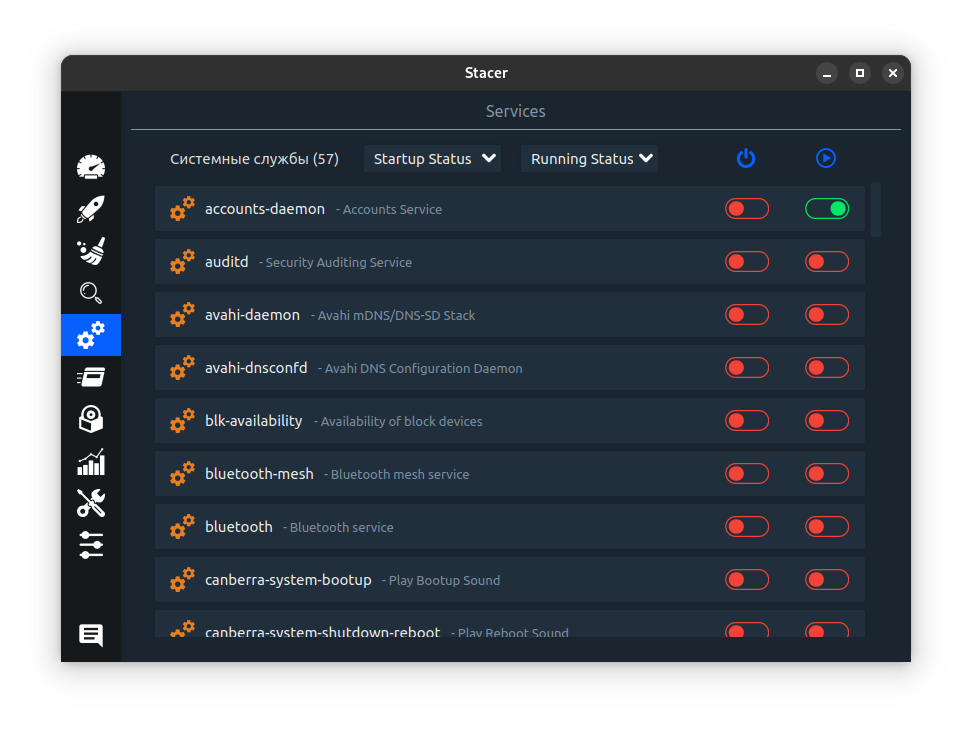
Раздел Services — интерфейс над системными службами. Он закрывает две частые задачи:
-
временно остановить службу (например, чтобы освободить порт или проверить влияние на систему);
-
отключить автозапуск службы на старте.
В Services обычно есть:
-
поиск по списку служб (удобно при большом количестве сервисов);
-
фильтры состояния (например, по факту запуска и по автозагрузке);
-
переключатели действия.
Практический подход к работе со службами:
-
Открыть Services.
-
Через поиск найти нужную службу.
-
Сначала изменить «Running» (текущий запуск), затем «Startup» (старт при загрузке), чтобы добиться нужного поведения и сейчас, и после перезагрузки.
Processes: диспетчер процессов для быстрых действий
Раздел Processes — это управляемый список процессов с возможностью сортировки, поиска и завершения.
Что здесь удобно
-
Быстро найти «виновника» загрузки CPU или утечки памяти.
-
Сортировать по PID, нагрузке и другим колонкам.
-
Завершить процесс кнопкой End Process.
Частота обновления
В нижней части страницы используется ползунок частоты обновления списка (типичный формат — обновление раз в секунду по умолчанию). Это полезно в мониторинге системы: при активной нагрузке процесс может «вспыхивать» на 2–3 секунды, и без частого обновления его легко пропустить.
Безопасная тактика завершения
В Linux завершение процесса — это всегда риск прервать системную или пользовательскую цепочку. Поэтому рабочий порядок такой:
-
Сначала завершать пользовательские приложения (браузер, плеер, IDE).
-
Затем — «производные» процессы внутри этих приложений.
-
Системные демоны и процессы root трогать только при чётком понимании роли.
Uninstaller: удаление пакетов и поддержка snap
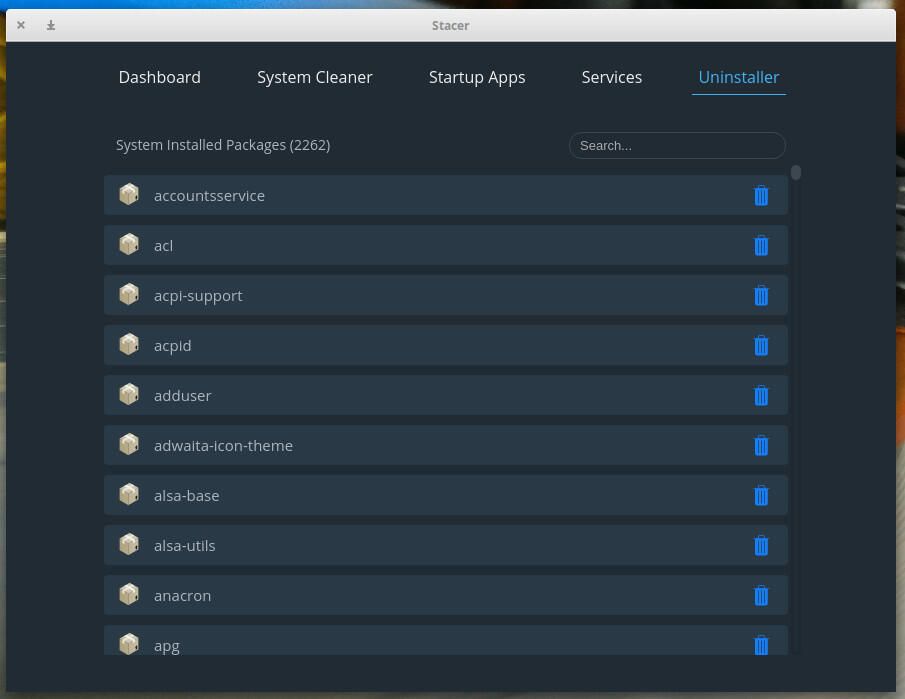
Раздел Uninstaller собирает в одном месте список установленных приложений и позволяет удалять их из системы. В интерфейсе типично присутствуют:
-
строка поиска Search… (для фильтрации списка);
-
выделение нескольких пакетов;
-
кнопка Uninstall Selected для пакетного удаления.
Это удобнее, чем удалять по одному через терминал, когда нужно «причесать» систему после экспериментов с ПО или удалить набор зависимостей, которые ставились для разовой задачи.
Отдельная практическая деталь: в Stacer предусмотрен отдельный просмотр snap-пакетов.
Resources: графики нагрузки и история за короткий интервал
Раздел Resources — это мониторинг системы в графиках. Основная ценность — именно визуальная динамика: за последние ~60 секунд видно, как ведёт себя CPU, память, диск и сеть, а не просто «значение сейчас».
Типовые сценарии:
-
проверить, упирается ли система в диск при установке пакетов или распаковке архива;
-
увидеть сетевой пик при скачивании;
-
заметить регулярные «зубцы» CPU от фонового задания.
Search: расширенный поиск файлов с фильтрами и действиями
Раздел Search — одна из самых полезных частей Stacer в повседневной админской работе. Здесь Stacer строит поиск на базе системной утилиты find, но прячет сложные параметры за графическими переключателями.
Верхняя зона: выбор каталога и строка имени
На странице есть:
-
кнопка Browse… для выбора каталога поиска;
-
поле Search… для ввода шаблона имени.
После выбора каталога Stacer показывает строку вида Directory: /путь/к/папке.
Advanced Search: панель расширенных условий
Панель раскрывается кнопкой Advanced Search ▲/▼.
Внутри находятся фильтры:
Тип результата
-
All
-
File
-
Directory
-
Symbolic Link
Флаги поиска
-
Case Insensitive — регистронезависимый поиск
-
RegEx — режим регулярного выражения
-
Invert — инверсия условия
-
Empty — искать пустые файлы/папки
-
Search as Root — выполнять поиск с правами администратора
Время (Time)
-
тип времени: Access, Modify, Change
-
критерий: Smaller (<) / Equal (=) / Greater (>)
-
значение (в минутах)
Размер (Size)
-
критерий: Smaller/Equal/Greater
-
единицы: Bytes, Kibibytes, Mebibytes, Gibibytes
Владелец (Owner) и группа (Group)
-
выбор пользователя/группы из выпадающих списков Choose
Права (Permissions)
-
Readable
-
Writable
-
Executable
Результаты: таблица и колонки
Найденные элементы выводятся в таблицу с колонками:
-
Name
-
Path
-
Size
-
User
-
Group
-
Creation Time
-
Last Access
-
Last Modification
-
Last Change
По умолчанию часть колонок скрыта, но их можно включать через контекстное меню заголовка таблицы.
Под таблицей Stacer пишет сводку: %1 files found. Showing %2 of them. — то есть показывает общее количество и сколько реально выведено (Stacer ограничивает вывод, чтобы не перегружать интерфейс).
Контекстное меню результатов
По правому клику на строках результатов доступны действия:
-
Open Folder
-
Move Trash
-
Delete
Это превращает Search в рабочий инструмент «найти и сразу прибраться»:
-
Open Folder открывает каталог, где лежит найденный объект;
-
Move Trash переносит в пользовательскую корзину;
-
Delete удаляет напрямую (с учётом владельца файла: для «чужих» используется выполнение с повышенными правами).
Практические рецепты поиска
1) Найти большие файлы в домашней папке
-
Directory: домашний каталог
-
Size: Greater (>) + значение, например 500, Units: Mebibytes
-
Type: File
Результат — быстрый список «пожирателей диска».
2) Найти пустые каталоги
-
Type: Directory
-
Empty: включён
-
Search… пустое (без имени)
Stacer выведет пустые папки, которые часто остаются после удалённого ПО.
3) Найти файлы по владельцу
-
Owner: нужный пользователь
-
Type: File
Удобно при аудитах и переносе данных.
Helpers: Host Manage — редактор /etc/hosts с сохранением изменений
Раздел Helpers в текущей реализации включает кнопку Host Manage, которая открывает инструмент управления hosts-файлом.
Что показывает Host Manage
Вверху заголовок вида Hosts (N) — количество строк-хостов, которые Stacer распарсил (комментарии # и пустые строки игнорируются).
Основная часть — таблица с колонками:
-
IP Address
-
Full Qualified
-
Aliases
По сути это стандартное представление строки /etc/hosts:
-
IP
-
полное имя (FQDN/host)
-
алиасы через пробел.
Добавление записи
Для добавления используется кнопка New Host.
Открывается форма с полями:
-
IP Address *
-
Fully Qualified Name *
-
Aliases
Кнопки формы:
-
Save
-
Cancel
При попытке сохранить пустую IP или Fully Qualified Stacer показывает сообщение: The IP and Fully Qualified fields are required.
Редактирование и удаление
По правому клику на строке таблицы доступно меню:
-
Edit
-
Delete
Edit заполняет форму текущими значениями, Delete убирает строку из будущего содержимого.
Применение изменений в систему
Ключевой момент: добавление/редактирование в интерфейсе меняет «черновик» содержимого, а запись в /etc/hosts выполняется отдельным действием — кнопкой Save Changes.
Stacer формирует временный файл и переносит его на место /etc/hosts с правами администратора.
Это правильная модель: вы можете внести несколько правок, проверить таблицу, и только затем применить изменения одной операцией.
APT Repository Manager: управление источниками пакетов
Stacer умеет работать с APT-репозиториями (актуально для Ubuntu/Debian-подобных систем). Раздел появляется не всегда: Stacer проверяет возможность управления источниками и скрывает кнопку, когда это не подходит текущей системе.
Типовые операции:
-
включить/выключить источник (Enable Source);
-
добавить новый репозиторий (Add Repository);
-
изменить существующий (Edit);
-
удалить (Delete).
Практическая ценность APT Repository Manager — скорость: вместо ручного редактирования файлов в /etc/apt/sources.list и sources.list.d вы работаете с понятным списком и переключателями.
Gnome Settings: настройки окружения под Ubuntu/gnome-подобные сессии
Раздел Gnome Settings также появляется по условию: Stacer проверяет окружение (desktop session и/или дистрибутив) и показывает этот пункт только когда оно соответствует ожидаемому профилю.
Смысл раздела — собрать популярные «твики» рабочего окружения в единый интерфейс. Это удобно на рабочих станциях, где требуется быстро привести систему к корпоративному стандарту: поведение дока, панели, оконного менеджера, визуальные настройки.
Settings: поведение Stacer, тема, язык и стартовая страница
В Settings обычно настраивают:
-
тему оформления (Theme);
-
язык (Language);
-
автозапуск Stacer (Autostart Stacer);
-
стартовую страницу (Start Page), чтобы приложение сразу открывалось, например, на Resources или Dashboard;
-
параметры отображения процентов и дисков (что именно показывать на индикаторах).
Отдельно в настройках завязано поведение диалога закрытия: Stacer запоминает выбор (Quit/Continue) и умеет больше не спрашивать, когда активирован Don’t ask again.
Feedback: обратная связь из интерфейса
Кнопка Feedback открывает отдельное окно обратной связи (создаётся по запросу и затем переиспользуется).
С практической точки зрения это полезно тем, что позволяет быстро приложить контекст без ручного поиска «куда писать».
Типовые сценарии, где Stacer экономит время
1) Быстро разгрузить автозапуск и ускорить старт рабочего стола
-
Startup Apps → отключить лишнее
-
Перезагрузка → оценка результата
2) Освободить место на системном разделе без риска сломать систему
-
System Cleaner → Trash + Package Caches → сканирование → очистка
Эти два пункта дают понятный прирост свободного места без вмешательства в журналы служб.
3) Найти, кто «съедает» CPU
-
Resources → увидеть всплеск CPU
-
Processes → сортировка по CPU → End Process для конкретного приложения
4) Найти крупные файлы и убрать их в корзину
-
Search → Directory: домашняя папка
-
Advanced Search → Size Greater (>) + Mebibytes
-
Результаты → Move Trash
5) Поднять локальные алиасы хостов для разработки
-
Helpers → Host Manage
-
New Host → IP Address, Fully Qualified Name, Aliases
-
Save → собрать набор записей
-
Save Changes → применить
Плюсы Stacer
-
Единый центр управления: мониторинг системы, управление автозагрузкой, службами, процессами, пакетами, репозиториями и hosts-файлом в одном приложении.
-
Сильный раздел Search: Advanced Search с фильтрами (тип, размер, время, владелец/группа, права), результаты в таблице и действия Open Folder / Move Trash / Delete.
-
Host Manage сделан аккуратно: раздельные шаги редактирования и применения через Save Changes, контекстное меню Edit/Delete, валидация обязательных полей.
-
Логичное поведение при закрытии: режим работы через системный трей с диалогом Quit/Continue и чекбоксом Don’t ask again.
-
Пакетные действия: Uninstall Selected и массовая работа с найденными файлами экономят время при обслуживании системы.
Минусы Stacer
-
Проект прекращён: отсутствие новых релизов и поддержки в основной ветке.
-
Рискованные операции без «страховки»: очистка логов и агрессивная чистка способны привести к проблемам сервисов.
-
Зависимость от окружения: некоторые разделы (APT Repository Manager, Gnome Settings) появляются по условиям и ориентированы на определённые дистрибутивы/сессии.
-
Проблемы на новых системах встречаются: жалобы на пустой список пакетов деинсталлятора и другие сбои типичны для «замороженного» проекта.
Мини-FAQ по безопасному использованию
Как получить максимум пользы без неприятных последствий?
Рабочий набор: Startup Apps, Resources, Processes, Search, Host Manage, Uninstaller. System Cleaner использовать в режиме Trash + Package Caches как базовый, а логи чистить выборочно.
Как использовать Search вместо терминального find?
Browse… выбирает каталог, Search… задаёт имя/шаблон, Advanced Search добавляет условия. Для системных каталогов включайте Search as Root. Контекстное меню результатов закрывает весь цикл от поиска до уборки.
Почему Stacer иногда не закрывается, а «прячется»?
Это штатное поведение: диалог Quit/Continue и работа через системный трей. Настройка Don’t ask again закрепляет выбор.
