
Debotnet — это небольшая портативная программа для Windows 10, которая предназначена не для обычной чистки мусора, а для точечной настройки приватности, отключения телеметрии, удаления предустановленных приложений, нейтрализации отдельных онлайн-функций системы и запуска готовых твиков через прозрачные скрипты. Ее правильнее рассматривать как Windows 10 privacy tool и debloat-утилиту: она помогает пройтись по тем настройкам, которые в самой системе разбросаны по разным меню, редактору реестра, службам, планировщику заданий и PowerShell-командам.
Главная идея Debotnet — дать пользователю контроль над тем, какие компоненты Windows 10 будут работать, какие функции будут отправлять диагностические данные, какие встроенные приложения останутся в системе, а какие сценарии будут применены. Программа не делает вид, что ускоряет компьютер одной кнопкой. Она показывает конкретные задачи: отключить Disable Telemetry, убрать веб-поиск через Disable web search in start menu, запретить рекламный идентификатор через Turn off Advertising ID, отключить Diagnostics Tracking Service, убрать часть встроенных UWP-приложений, создать точку восстановления через Create a System Restore Point, проверить скрипт через Test script и только после этого выполнить его через Run script.
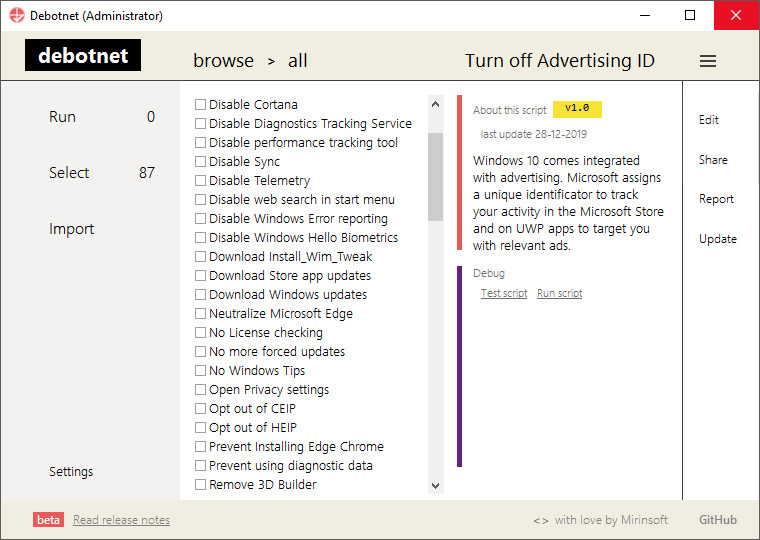
На скриншоте хорошо видно, почему Debotnet отличается от многих простых антишпионских утилит. В центре находится список конкретных действий с чекбоксами, справа — описание выбранного сценария, ниже — блок Debug с кнопками Test script и Run script. Пользователь не просто нажимает абстрактную кнопку оптимизации, а видит, какой именно сценарий выбран и какую задачу он решает.
Скачать Debotnet
- Оптимизация системы
- Очистка мусора
- Ускорение ПК
- Только настройка Windows
- Сложно новичкам
- Нужна осторожность
Назначение программы
Debotnet создана для пользователей, которым нужно быстро привести Windows 10 к более приватному и менее перегруженному состоянию. Она работает с настройками, которые относятся к телеметрии, рекламным функциям, диагностике, Cortana, веб-поиску, OneDrive, встроенным приложениям, компонентам Edge, Windows Update, Windows Defender, игровым функциям и сторонним приложениям. В интерфейсе это оформлено как набор сценариев, сгруппированных по категориям.
Программа подходит для таких задач:
| Задача | Как это реализовано в Debotnet |
|---|---|
| Отключить телеметрию Windows 10 | сценарии Disable Telemetry, Disable Compatibility Telemetry, Prevent using diagnostic data |
| Убрать диагностическое отслеживание | Disable Diagnostics Tracking Service, Disable Windows Error reporting |
| Отключить лишнюю персонализацию | Turn off Advertising ID, Disable Input Personalization, Disable Timeline history, Disable Clipboard history |
| Ограничить онлайн-поиск | Disable web search in start menu |
| Отключить Cortana | Disable Cortana и отдельные сценарии категории cortana |
| Удалить встроенные приложения | сценарии Remove 3D Builder, Remove 3D Viewer, Remove Alarms & Clock, Remove App Connector, Remove Calculator и другие |
| Подготовить систему перед твиками | Create a System Restore Point |
| Проверить команды до применения | Test script в блоке Debug |
| Выполнить выбранное действие | Run script или общий запуск через Run |
| Откатить поддерживаемый сценарий | Undo script |
Debotnet особенно полезна после чистой установки Windows 10, когда система еще содержит стандартный набор потребительских приложений, включенные рекламные механизмы, веб-интеграцию в поиске, диагностическую передачу данных и множество фоновых функций. Вместо ручного поиска каждой настройки программа собирает их в одном окне и дает возможность применять изменения выборочно.
Что представляет собой Debotnet
Debotnet — портативная утилита: она запускается без полноценной установки и не требует отдельного мастера инсталляции. Внутри программы используются сценарии, которые описывают конкретные изменения: какие ключи реестра нужно изменить, какие команды выполнить, какие службы отключить, какие приложения удалить или какие параметры заблокировать.
Важная особенность программы — подход не скрывать действие. Debotnet показывает пользователю не только название твика, но и описание, статус рекомендации, блок отладки, а также команды или фрагменты сценария. За счет этого она ближе к панели управления скриптами, чем к обычному оптимизатору. Пользователь видит не только результат вроде телеметрия отключена, но и сам механизм: какие значения меняются и какие команды будут запущены.
По типу применения Debotnet находится между тремя классами программ:
| Класс | Чем отличается | Где находится Debotnet |
|---|---|---|
| Privacy tool | управляет приватностью Windows | да, это основная роль |
| Debloater | удаляет встроенные приложения и лишние компоненты | да, есть сценарии удаления UWP-приложений |
| Tweaker | меняет системные параметры, реестр, службы, политики | да, но через скрипты и с просмотром действий |
Debotnet не является антивирусом, не заменяет Microsoft Defender или стороннюю защиту, не занимается глубоким ремонтом Windows и не является полноценным деинсталлятором классических программ. Ее зона ответственности — приватность Windows 10, отключение ненужных функций, уменьшение bloatware и запуск подготовленных сценариев.
Интерфейс Debotnet
Интерфейс Debotnet построен вокруг одной рабочей области. В верхней части окна отображается название выбранного раздела или сценария, например browse > all, Turn off Advertising ID, Disable Telemetry, Disable Windows Error reporting. Слева находится вертикальная навигация и счетчики, в центре — список сценариев с чекбоксами, справа — описание выбранного действия и элементы запуска.
Основные зоны окна:
| Зона интерфейса | Что в ней находится |
|---|---|
| Верхняя строка | логотип debotnet, путь вида browse > all, название выбранного сценария, кнопка меню в виде трех горизонтальных линий |
| Левая панель | пункты Run, Select, Import, Settings, рядом могут отображаться счетчики выбранных и доступных сценариев |
| Центральный список | чекбоксы с действиями: Disable Telemetry, Disable Sync, Remove 3D Builder, No Windows Tips и так далее |
| Правая панель | About this script, версия сценария, статус Recommended, описание, блок Debug, ссылки Test script, Run script |
| Правая командная колонка | кнопки вроде Edit, Share, Report, Update, в некоторых вариантах интерфейса — Code и Backup |
| Нижняя строка | статус beta или stable, ссылка Read release notes, подпись Mirinsoft, ссылка GitHub |
Центральный список — это главная рабочая часть Debotnet. В нем пользователь отмечает чекбоксами нужные операции. Например, можно выбрать только безопасные privacy tweaks: Disable Telemetry, Disable Diagnostics Tracking Service, Disable web search in start menu, Turn off Advertising ID, Disable Windows Error reporting. Можно выбрать более агрессивный сценарий: дополнительно удалить встроенные приложения, отключить OneDrive, запретить forced updates и убрать Game Bar.
Правая панель помогает понять, что именно делает выбранный пункт. В блоке About this script отображается краткое описание сценария. Рядом могут быть метки v1.0, Recommended, имя автора или источник правила. Ниже находится блок Debug, где доступны Test script и Run script. Такой подход особенно важен для системных твиков: пользователь может сначала просмотреть имитацию или вывод команд, а затем выполнить изменение.
Категории настроек
В Debotnet настройки разложены по категориям. Это одно из сильных мест интерфейса: вместо длинного хаотичного перечня программа дает навигацию по типам задач. В боковой панели встречаются категории start, bloatware, cortana, deprecated apps, gaming, microsoft edge, miscellaneous, ninite apps, privacy, security, slim, third-party, update, windows defender.
start
Категория start объединяет базовые сценарии, которые чаще всего применяют сразу после установки Windows 10. Здесь находятся действия, связанные с телеметрией, диагностикой, веб-поиском, автозагрузкой рекламных приложений, OneDrive, синхронизацией, Windows Tips и другими функциями, которые влияют на приватность и поведение системы.
Типичные пункты в этой зоне:
-
Block automatic Installation of apps; -
Clean-up Windows (Advanced); -
Clean-up Windows (Normal); -
Create a System Restore Point; -
Disable Clipboard history; -
Disable Compatibility Telemetry; -
Disable Diagnostics Tracking Service; -
Disable Input Personalization; -
Disable Location tracking; -
Disable OneDrive everywhere; -
Disable Sync; -
Disable Telemetry; -
Disable web search in start menu; -
Disable Windows Error reporting; -
No more forced updates; -
No Windows Tips; -
Open Privacy settings; -
Opt out of CEIP; -
Opt out of HEIP; -
Prevent using diagnostic data.
bloatware
Категория bloatware предназначена для удаления предустановленных приложений Windows 10. Debotnet работает с UWP-приложениями и потребительскими компонентами, которые часто появляются в меню Пуск или поставляются вместе с системой. В эту группу относятся сценарии вроде Remove 3D Builder, Remove 3D Viewer, Remove Adobe Photoshop Express, Remove Alarms & Clock, Remove App Connector, Remove Asphalt 8 Airborne, Remove Calculator, Remove Calendar and Mail, Remove Camera, Remove Candy Crush Soda Saga.
Важно понимать разницу: Debotnet не является обычным деинсталлятором для любых программ. Она не предназначена для удаления произвольного Win32-софта вроде графических редакторов, архиваторов или браузеров, установленных вручную. Ее debloat-задача — работа с типичными встроенными и навязанными компонентами Windows 10.
cortana
Категория cortana сосредоточена на отключении голосового помощника и связанных с ним функций. Debotnet позволяет отключать Cortana как элемент системы, который связан с поиском, онлайн-функциями и персонализацией. Для пользователей, которым нужен только локальный поиск по файлам и приложениям, это одна из самых востребованных групп.
deprecated apps
Категория deprecated apps связана с устаревшими или замененными приложениями Windows. В Debotnet есть возможность работы с классическими приложениями вроде Classic Calculator, Paint и Sticky Notes. Это отдельный пласт настроек для тех, кто хочет вернуть привычные компоненты или убрать современные замены.
gaming
Категория gaming отвечает за игровые функции Windows 10. В ней находится отключение Game Bar и связанных игровых компонентов. Такой пункт нужен пользователям, которые не используют Xbox Game Bar, запись клипов, игровые оверлеи и фоновые службы, связанные с игровым режимом.
microsoft edge
Категория microsoft edge содержит сценарии, связанные с Edge. В Debotnet встречаются пункты Neutralize Microsoft Edge и Prevent Installing Edge Chrome. Они предназначены для пользователей, которые не хотят, чтобы браузер Edge активно интегрировался в систему или устанавливался через обновления.
privacy
Категория privacy открывает и объединяет настройки, которые связаны с конфиденциальностью Windows 10. Сюда относятся диагностические данные, рекламный идентификатор, персонализация ввода, история активности, история буфера обмена, геолокация, веб-поиск и другие функции, влияющие на передачу данных и персональные рекомендации.
security
Категория security включает твики, которые относятся не столько к антивирусной защите, сколько к отдельным системным функциям безопасности и доступа. Среди примеров — отключение кнопки показа пароля и параметров, связанных с Windows Media DRM Internet Access.
slim
Категория slim используется для уменьшения лишних системных компонентов и освобождения системы от некоторых тяжелых элементов. В эту область попадают функции вроде Reserved Storage, System Restore и инструменты удаления программ. Эти сценарии нужно применять особенно осторожно, потому что они могут затрагивать механизмы восстановления и обслуживания системы.
third-party
Категория third-party выходит за рамки чисто системных настроек Windows. В ней есть действия для блокировки Chrome Software Reporter Tool, отключения мониторинга CCleaner, отключения онлайн-сервиса Adobe Acrobat Reader и загрузки Winapp2.ini для расширенной очистки CCleaner. Это показывает, что Debotnet работает не только с Windows 10, но и с некоторыми распространенными сторонними компонентами.
update
Категория update связана с Windows Update. В ней находятся сценарии для задержки, блокировки или принудительной загрузки обновлений, а также другие параметры поведения обновлений. Пункт No more forced updates особенно заметен: он предназначен для режима, при котором пользователь получает уведомления и сам решает, когда устанавливать обновления.
windows defender
Категория windows defender содержит сценарии, связанные с Microsoft Defender. Это одна из самых чувствительных групп, потому что отключение встроенной защиты может снизить безопасность системы. Такие пункты нужно применять только тогда, когда пользователь понимает последствия и использует альтернативную защиту.
Как Debotnet работает со скриптами
Ключевая особенность Debotnet — скриптовая архитектура. Основные действия программы задаются через файлы сценариев .DS1, где описаны параметры, команды, ключи реестра, службы, файлы и логика выполнения. Это делает программу более прозрачной: вместо закрытого набора операций пользователь видит текстовые правила и может понять, что именно будет сделано.
Внутри сценария хранится служебная информация:
-
ID— название действия, напримерNo more forced updates; -
Ver— версия конкретного сценария; -
Desc— описание; -
Dev— автор или источник правила; -
WinVer— совместимость с Windows; -
Evaluation— оценка вродеRecommended; -
команды для изменения реестра, служб, файлов или запуска PowerShell.
Пользователь в обычном режиме не обязан редактировать эти файлы. Но сама возможность просмотра важна: Debotnet не просит слепо доверять кнопке Optimize. Она дает возможность открыть код, посмотреть, какие изменения будут внесены, протестировать скрипт и только потом выполнить его.
Основные функции Debotnet
Отключение телеметрии Windows 10
Самая узнаваемая функция Debotnet — отключение телеметрии Windows 10. Для этого используются сценарии Disable Telemetry, Disable Compatibility Telemetry, Prevent using diagnostic data, Disable Diagnostics Tracking Service и связанные privacy tweaks.
Пункт Disable Telemetry работает с диагностической передачей данных. В описании сценария Debotnet объясняет, что Windows 10 собирает данные об использовании и что часть параметров доступна в системном разделе Privacy → Feedback and Diagnostics. Сценарий нужен для более жесткого ограничения сбора диагностических данных в редакциях Windows 10 Home и Pro.
Disable Compatibility Telemetry относится к компонентам совместимости. Такие механизмы анализируют работу программ и устройств, собирают сведения о совместимости и могут запускаться фоновыми заданиями. Для пользователя, который хочет максимально приватную Windows 10, отключение Compatibility Telemetry — один из базовых шагов.
Disable Diagnostics Tracking Service отключает службу диагностического отслеживания. Это не косметический пункт, а системная настройка, которая влияет на работу фоновой диагностики. В Debotnet она оформлена как отдельный сценарий, поэтому ее можно применять независимо от других privacy-твиков.
Prevent using diagnostic data ограничивает использование диагностических данных. Такой сценарий дополняет отключение телеметрии: он не только уменьшает отправку информации, но и снижает применение диагностических сведений для персонализации.
Отключение рекламного идентификатора
Пункт Turn off Advertising ID отключает рекламный идентификатор Windows 10. В интерфейсе Debotnet выбранный сценарий объясняет, что Windows 10 использует уникальный идентификатор для отслеживания активности в Microsoft Store и UWP-приложениях, чтобы показывать релевантную рекламу. Этот пункт логично применять почти всем пользователям, которым не нужна рекламная персонализация.
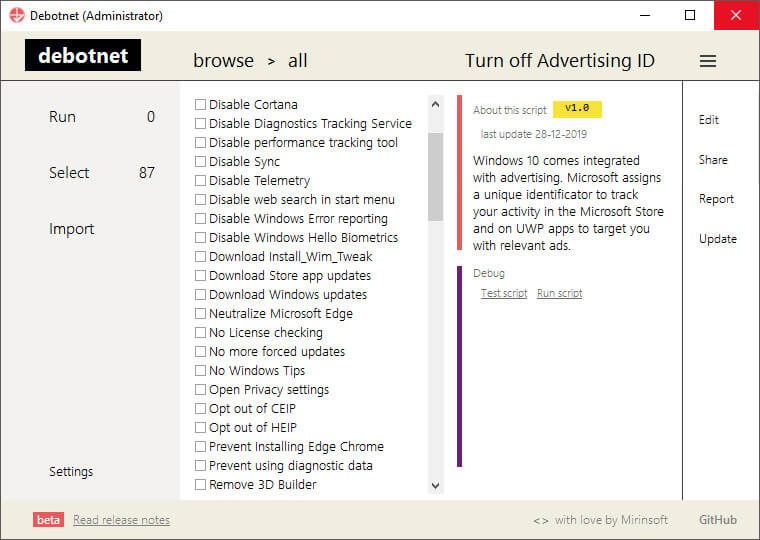
Этот экран показывает типичный принцип работы Debotnet: слева выбирается сценарий, справа выводится описание, а ниже находятся Test script и Run script. Для рекламного идентификатора это особенно удобно, потому что пользователь видит не абстрактную защиту приватности, а конкретную настройку, связанную с рекламой и UWP-приложениями.
Отключение Cortana
Disable Cortana отключает голосового помощника и связанные с ним функции. В Windows 10 Cortana исторически была тесно связана с поиском, рекомендациями и онлайн-компонентами. Для пользователей, которые не используют голосовые команды и облачный поиск, отключение Cortana уменьшает количество фоновой активности и делает меню Пуск более локальным.
Debotnet подходит для этой задачи лучше, чем ручной поиск параметров, потому что нужное действие находится в списке рядом с другими privacy-настройками. Пользователь может одновременно отключить Cortana, веб-поиск, телеметрию и рекламные функции, но при этом каждое изменение остается отдельным сценарием.
Отключение веб-поиска в меню Пуск
Пункт Disable web search in start menu убирает веб-результаты из поиска Windows 10. По умолчанию поиск в меню Пуск может показывать не только локальные файлы, приложения и настройки, но и веб-подсказки. Для одних пользователей это удобно, для других — лишняя отправка поисковых запросов и раздражающий шум в результатах.
В Debotnet этот сценарий описан отдельно. Его можно выбрать вместе с другими пунктами:
-
Disable Cortana; -
Disable Telemetry; -
Disable Sync; -
Disable Diagnostics Tracking Service; -
Disable Location tracking; -
Disable performance tracking tool.
При пакетном запуске Debotnet показывает подтверждение со списком выбранных сценариев. Это снижает риск случайно выполнить лишнее действие: перед применением пользователь видит перечень задач, например отключение Cortana, диагностики, геолокации, синхронизации, телеметрии и веб-поиска.
Отключение Windows Error Reporting
Disable Windows Error reporting отключает отправку отчетов об ошибках Windows. Этот механизм появляется после сбоев программ или системных компонентов и предлагает отправить сведения о проблеме. Для корпоративной или приватной настройки Windows 10 такой пункт часто отключают, чтобы уменьшить передачу диагностической информации.
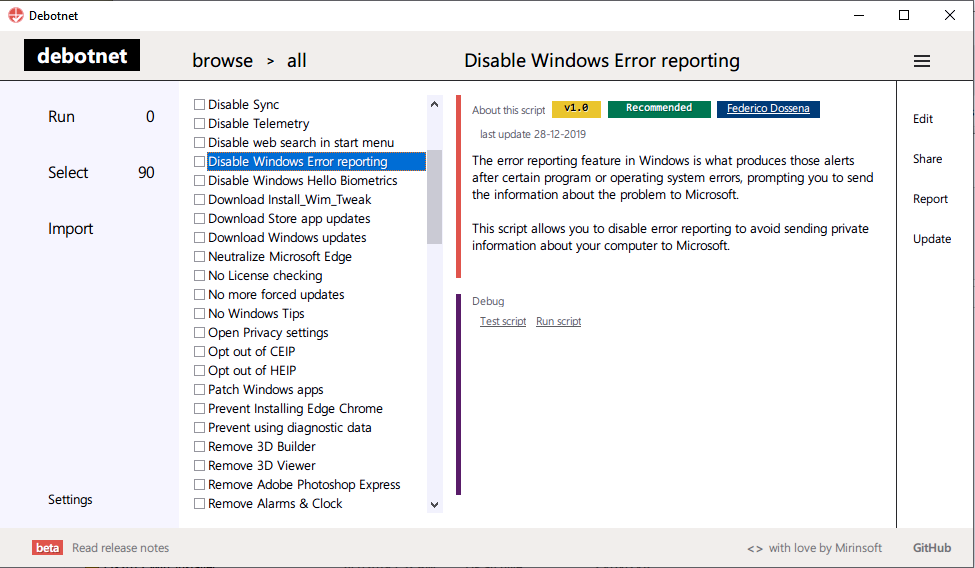
На этом экране выбран пункт Disable Windows Error reporting. Справа Debotnet объясняет, что функция отчетов об ошибках появляется после программных или системных сбоев и предлагает отправлять информацию о проблеме. Ниже снова находятся Test script и Run script, то есть действие можно сначала проверить, а затем выполнить.
Отключение персонализации ввода
Disable Input Personalization относится к сбору данных о вводе, наборе текста и персонализации подсказок. Такой пункт важен для пользователей, которые не хотят, чтобы система подстраивала рекомендации и ввод на основе поведения. В связке с Turn off Advertising ID, Disable Telemetry и Prevent using diagnostic data он формирует базовый набор приватной настройки Windows 10.
Отключение истории активности и буфера обмена
В Debotnet есть сценарии Disable Timeline history и Disable Clipboard history. Первый относится к истории активности Windows 10, второй — к истории буфера обмена. Эти функции удобны, если пользователь активно работает в экосистеме Microsoft, синхронизирует действия и использует расширенные возможности буфера. Но для приватной конфигурации они часто лишние.
Disable Timeline history уменьшает накопление истории действий. Disable Clipboard history отключает сохранение истории копирования. В рабочих сценариях это особенно актуально, если пользователь часто копирует пароли, фрагменты документов, служебные данные, токены, адреса, номера счетов или конфиденциальные тексты.
Отключение геолокации
Disable Location tracking отключает отслеживание местоположения. Это один из базовых пунктов privacy-настройки Windows. В обычных условиях местоположение может использоваться приложениями, погодой, картами, рекомендациями и некоторыми системными службами. Если компьютер стационарный или пользователь не использует геосервисы, отключение Location tracking выглядит логичным.
Отключение OneDrive
Disable OneDrive everywhere отключает OneDrive на уровне системной интеграции. OneDrive в Windows 10 встроен глубоко: он может присутствовать в проводнике, автозапуске, синхронизации профиля и системных предложениях. Debotnet позволяет убрать его из повседневной работы системы.
Этот пункт стоит использовать осознанно. Если пользователь хранит документы в OneDrive, синхронизирует рабочие папки или использует Microsoft 365, отключение OneDrive может нарушить привычный сценарий работы. Но для локальной, автономной и приватной установки Windows 10 сценарий полезен.
Отключение Sync
Disable Sync отключает синхронизацию параметров. В Windows 10 синхронизация может переносить настройки темы, языковые параметры, пароли, предпочтения и другие данные между устройствами Microsoft-аккаунта. Для пользователя с одним локальным компьютером это часто лишняя функция. Для пользователя с несколькими устройствами — наоборот, удобство. Debotnet дает возможность решить это вручную.
Отключение Windows Hello Biometrics
Disable Windows Hello Biometrics отключает биометрические возможности Windows Hello. Это пункт для тех, кто не использует вход по лицу или отпечатку пальца и хочет уменьшить набор активных системных компонентов. В корпоративной среде решение зависит от политики безопасности: в одних случаях биометрия запрещена, в других — наоборот, применяется как часть многофакторной защиты.
Блокировка автоматической установки приложений
Block automatic Installation of apps — один из заметных сценариев Debotnet. Он предназначен для запрета автоматической установки потребительских приложений и предложений, которые Windows 10 может добавлять без явного запроса пользователя. В описании сценария Debotnet прямо приводит пример с играми вроде Candy Crush Saga: если пользователь не хочет видеть такие приложения, их приходится удалять вручную, а сценарий помогает предотвратить дальнейшую автоматическую подгрузку.
Этот пункт особенно важен при подготовке новой Windows 10. Если не отключить автоматическую установку предложенных приложений, система может снова добавлять плитки, ярлыки и потребительские компоненты после обновлений или входа в учетную запись.
Удаление встроенных приложений Windows 10
Debotnet умеет удалять встроенные приложения Windows 10 через отдельные сценарии. В отличие от удаления всего подряд, программа дает список конкретных приложений. Пользователь выбирает только то, что действительно не нужно.
Примеры сценариев удаления:
| Сценарий | Что удаляет |
|---|---|
Remove 3D Builder |
приложение 3D Builder |
Remove 3D Viewer |
просмотрщик 3D-моделей |
Remove Adobe Photoshop Express |
предустановленное приложение Adobe Photoshop Express, если оно присутствует |
Remove Alarms & Clock |
Будильники и часы |
Remove App Connector |
App Connector |
Remove Asphalt 8 Airborne |
игру Asphalt 8 Airborne, если она добавлена в систему |
Remove Calculator |
калькулятор Windows |
Remove Calendar and Mail |
Почта и календарь |
Remove Camera |
приложение Камера |
Remove Candy Crush Soda Saga |
игру Candy Crush Soda Saga, если она присутствует |
Здесь важно не отмечать все подряд. Например, Remove Calculator может показаться безобидным, но стандартный калькулятор часто нужен даже опытным пользователям. Remove Calendar and Mail не нужен тем, кто использует Thunderbird или веб-почту, но может быть важен для пользователей Microsoft-аккаунта. Remove Camera можно удалить на стационарном ПК без веб-камеры, но на ноутбуке это может оказаться неудобно.
Очистка Windows
В Debotnet есть сценарии Clean-up Windows (Normal) и Clean-up Windows (Advanced). Они относятся к очистке системы, но не превращают Debotnet в обычный cleaner вроде CCleaner. Это именно системные сценарии, которые помогают убрать лишние компоненты и подготовить Windows после настройки.
Clean-up Windows (Normal) логично применять как более осторожный вариант. Clean-up Windows (Advanced) стоит воспринимать как более агрессивный сценарий. Перед ним особенно важно создать точку восстановления и не применять его вместе с десятками других изменений без промежуточной проверки.
Создание точки восстановления
Create a System Restore Point — один из самых важных сценариев в Debotnet. Перед отключением служб, удалением приложений, изменением политики обновлений и правкой приватности нужно создать точку восстановления. В самой программе резервное копирование не является полноценным универсальным механизмом отката всех действий, поэтому точка восстановления — практическая страховка перед твиками.
Правильный порядок работы такой:
-
открыть Debotnet от имени администратора;
-
найти
Create a System Restore Point; -
выполнить сценарий;
-
применять privacy tweaks небольшими группами;
-
проверять работу системы после каждой группы изменений.
Настройка Windows Update
Debotnet включает сценарии, связанные с обновлениями Windows. Самый заметный — No more forced updates. Его задача — изменить поведение обновлений так, чтобы пользователь получал уведомления и сам решал, когда устанавливать обновления. Это полезно тем, кто не хочет внезапных перезагрузок, автоматического обновления драйверов или установки компонентов в неподходящий момент.
В списке также встречаются:
-
Download Windows updates; -
Download Store app updates; -
Download Install_Wim_Tweak; -
параметры задержки и блокировки обновлений;
-
сценарии, связанные с Edge через обновления.
С обновлениями нужно соблюдать баланс. Полное отключение обновлений может уменьшить раздражение, но увеличивает риски безопасности. Debotnet дает контроль, но не отменяет необходимость обновлять систему вручную.
Настройка Microsoft Edge
Для Edge в Debotnet есть сценарии Neutralize Microsoft Edge и Prevent Installing Edge Chrome. Они нужны пользователям, которые не используют Edge и не хотят, чтобы браузер возвращался через обновления или системные компоненты.
Prevent Installing Edge Chrome относится к запрету установки Chromium-based Edge через Windows Update. Neutralize Microsoft Edge — более общий сценарий, направленный на уменьшение роли Edge в системе. Такие настройки особенно актуальны для пользователей, которые используют Firefox, Chrome, Brave, Vivaldi или другой основной браузер.
Отключение Windows Tips
No Windows Tips отключает советы, подсказки и рекомендации Windows. Это не самый критичный пункт с точки зрения безопасности, но важный для чистоты интерфейса. Подсказки Windows 10 часто выглядят как рекламные или обучающие элементы, которые мешают в рабочем окружении.
Отключение CEIP и HEIP
В Debotnet есть пункты Opt out of CEIP и Opt out of HEIP. CEIP — это Customer Experience Improvement Program, HEIP — Help Experience Improvement Program. Эти сценарии предназначены для отказа от программ улучшения качества и опыта использования, где система может собирать сведения о взаимодействии пользователя с продуктом или справкой.
В приватной настройке Windows 10 эти пункты логично применять вместе с Disable Telemetry, Disable Windows Error reporting, Disable Input Personalization и Prevent using diagnostic data.
Как пользоваться Debotnet
Работа с Debotnet строится вокруг выбора сценариев и их выполнения. Программа не требует сложного обучения, но требует внимательности: это системный инструмент, а не игрушечный оптимизатор.
Шаг 1. Запустить программу с правами администратора
В заголовке окна может отображаться Debotnet (Administrator). Это важно, потому что многие сценарии меняют системные параметры, службы, политики и ключи реестра. Без административных прав часть действий не выполнится или завершится ошибкой.
Шаг 2. Открыть общий список browse > all
Режим browse > all показывает общий список доступных сценариев. Это удобный способ увидеть все основные действия сразу: от Disable Cortana и Disable Telemetry до Remove 3D Builder и No more forced updates.
Шаг 3. Создать точку восстановления
Перед любыми изменениями нужно выбрать Create a System Restore Point и выполнить сценарий. Это не формальность. Debotnet работает с реестром, службами, приложениями и системными политиками, поэтому точка восстановления должна быть первым действием.
Шаг 4. Выбрать только понятные пункты
Не нужно нажимать Select и применять все доступные сценарии. Debotnet показывает десятки пунктов, но универсального набора для всех компьютеров нет. Рабочий компьютер, домашний ноутбук, игровой ПК и тестовая виртуальная машина требуют разных настроек.
Для осторожного старта можно выбрать:
-
Turn off Advertising ID; -
Disable Telemetry; -
Disable Compatibility Telemetry; -
Disable Diagnostics Tracking Service; -
Disable Windows Error reporting; -
Disable web search in start menu; -
No Windows Tips; -
Opt out of CEIP; -
Opt out of HEIP; -
Prevent using diagnostic data.
Более агрессивные пункты вроде удаления приложений, отключения OneDrive, изменения Windows Update и отключения Windows Defender лучше применять отдельно.
Шаг 5. Использовать Test script
Test script — одна из главных причин использовать Debotnet вместо слепого запуска .reg или .ps1 файлов. В тестовом режиме программа показывает, какие значения реестра или команды будут применены. Это позволяет понять, что именно делает сценарий, до изменения системы.
Шаг 6. Выполнить Run script
После проверки можно нажать Run script. Если выбран один сценарий, Debotnet выполнит его. Если отмечено несколько чекбоксов и используется общий запуск через Run, программа показывает подтверждение со списком выбранных действий.
Шаг 7. Проверить результат
После выполнения сценариев нужно проверить:
-
работает ли поиск в меню Пуск так, как нужно;
-
не исчезли ли нужные приложения;
-
не нарушилась ли синхронизация;
-
не нужен ли OneDrive;
-
нет ли проблем с обновлениями;
-
корректно ли запускаются системные настройки;
-
не отключена ли важная служба.
Шаг 8. Использовать Undo script, если сценарий поддерживает откат
Для ряда действий Debotnet предоставляет Undo script. Он выполняет обратное изменение. Но откат не стоит воспринимать как абсолютную гарантию. Системные изменения, удаление приложений и отключение компонентов могут иметь последствия, которые проще устранить через точку восстановления или ручную переустановку компонентов.
Практические сценарии применения
Новая установка Windows 10 без лишней телеметрии
Для свежей системы Debotnet удобна тем, что позволяет сразу убрать типичный набор приватных раздражителей. Сценарий может выглядеть так:
-
создать точку восстановления через
Create a System Restore Point; -
отключить
Turn off Advertising ID; -
отключить
Disable Telemetry; -
отключить
Disable Compatibility Telemetry; -
отключить
Disable Diagnostics Tracking Service; -
включить
Prevent using diagnostic data; -
отключить
Disable Windows Error reporting; -
применить
Opt out of CEIPиOpt out of HEIP; -
убрать веб-поиск через
Disable web search in start menu; -
отключить подсказки через
No Windows Tips.
Такой набор не удаляет приложения и не трогает Windows Defender, поэтому он подходит как осторожная базовая настройка приватности Windows 10.
Рабочий компьютер без потребительских функций
Для рабочего ПК, где не нужны игры, рекламные предложения и потребительские приложения, можно дополнительно использовать:
-
Block automatic Installation of apps; -
Remove Candy Crush Soda Saga; -
Remove Asphalt 8 Airborne; -
Remove 3D Builder; -
Remove 3D Viewer; -
Remove App Connector; -
Disable Game Bar features; -
No Windows Tips; -
Disable web search in start menu.
Такой подход делает систему менее похожей на домашний развлекательный центр и больше похожей на рабочую среду. Главное — не удалять приложения, которые нужны пользователю: калькулятор, календарь, почту, камеру.
Компьютер без облачной синхронизации
Если пользователь работает только локально и не использует Microsoft-аккаунт как центр синхронизации, можно применить:
-
Disable Sync; -
Disable OneDrive everywhere; -
Disable Timeline history; -
Disable Clipboard history; -
Disable Input Personalization; -
Open Privacy settingsдля ручной проверки остальных разрешений.
Такой набор уменьшает привязку системы к облачным функциям и делает поведение Windows 10 более локальным.
Система без Cortana и веб-поиска
Для тех, кто хочет оставить только локальный поиск, достаточно:
-
Disable Cortana; -
Disable web search in start menu; -
Disable Input Personalization; -
Disable Timeline history; -
No Windows Tips.
После этого поиск Windows становится менее перегруженным онлайн-подсказками и рекламными рекомендациями.
Осторожный debloat без риска сломать систему
Безопаснее удалять только очевидно ненужные приложения:
-
Remove 3D Builder; -
Remove 3D Viewer; -
Remove Candy Crush Soda Saga; -
Remove Asphalt 8 Airborne; -
Remove Adobe Photoshop Express, если приложение присутствует и не используется.
А вот Remove Calculator, Remove Calendar and Mail, Remove Camera лучше применять только после понимания, что эти приложения действительно не нужны.
Режим Debug и прозрачность действий
Блок Debug — одна из наиболее ценных частей Debotnet. Он превращает программу из набора чекбоксов в инструмент контроля. Когда пользователь нажимает Test script, Debotnet выводит, какие операции будут выполнены. В выводе можно увидеть строки, связанные с реестром, командами и проверками.
Это полезно в трех случаях:
-
Перед применением нового сценария. Можно понять, что именно изменится.
-
При настройке нескольких компьютеров. Администратор видит команды и может оценить, подходит ли сценарий для рабочей среды.
-
При поиске причины проблемы. Если после твика что-то изменилось, проще понять, какой сценарий мог повлиять на систему.
Многие программы приватности работают как черный ящик: нажал кнопку — получил результат. Debotnet делает иначе: показывает код, позволяет тестировать, дает возможность редактировать сценарии и отображает вывод выполнения.
Пользовательские скрипты
Debotnet поддерживает простой scripting engine для добавления собственных privacy rules. Это значит, что опытный пользователь может не ограничиваться встроенным набором твиков. Он может создать или изменить сценарий под собственную политику настройки Windows 10.
Пользовательские скрипты полезны, если нужно:
-
повторять одинаковую настройку на нескольких ПК;
-
добавить собственные ключи реестра;
-
отключить нестандартную службу;
-
выполнить PowerShell-команду;
-
адаптировать debloat-сценарий под рабочее окружение;
-
сохранить корпоративный набор privacy-настроек.
Но редактирование скриптов требует понимания. Ошибка в сценарии может отключить нужный компонент, изменить неправильный ключ реестра или удалить приложение, которое потом придется восстанавливать вручную. Поэтому встроенные кнопки Test script и Run script важны не только для штатных сценариев, но и для пользовательских.
Раздел Settings
В Debotnet есть отдельный раздел Settings. На скриншотах интерфейса видны элементы:
-
Change design; -
Output directory for downloads; -
Repository URL for updates; -
Output directory for backups; -
Internal Editor Integration.
Change design отвечает за оформление интерфейса. Debotnet поддерживает темы, поэтому внешний вид может отличаться: встречается светлая тема, желтая тема, темная синяя тема и другие варианты. Это не влияет на сами сценарии, но помогает настроить удобный вид окна.
Output directory for downloads задает папку для загружаемых компонентов. Это связано с дополнительными возможностями Debotnet, например загрузкой некоторых инструментов или пакетов.
Repository URL for updates указывает адрес репозитория сценариев. Debotnet строится вокруг обновляемых скриптов, поэтому источник сценариев важен для работы программы.
Output directory for backups задает каталог для резервных файлов. Это не заменяет системную точку восстановления, но помогает хранить вспомогательные данные.
Internal Editor Integration включает интеграцию внутреннего редактора. Она нужна для просмотра и редактирования скриптов прямо из программы.
Что Debotnet делает хорошо
Дает конкретику вместо абстрактной оптимизации
В Debotnet нет расплывчатых пунктов вроде улучшить приватность без объяснения. Вместо этого пользователь видит конкретные сценарии: Disable Telemetry, Disable web search in start menu, Disable OneDrive everywhere, Remove 3D Viewer, No more forced updates. Это делает программу понятной для тех, кто хочет контролировать изменения.
Показывает описание каждого сценария
Правая панель About this script объясняет назначение выбранного пункта. Например, для Turn off Advertising ID программа описывает рекламный идентификатор, для Disable Windows Error reporting — отправку отчетов после сбоев, для No more forced updates — поведение обновлений.
Позволяет тестировать перед запуском
Test script снижает риск. Пользователь может увидеть команды до выполнения. Для системных твиков это важнее красивого интерфейса, потому что последствия неправильного изменения могут быть неприятными.
Поддерживает выборочное применение
Debotnet не заставляет применять готовый профиль. Можно выбрать один пункт, пять пунктов или целую группу. Это удобно: пользователь сам решает, что именно отключать.
Работает как портативная программа
Портативность важна для администраторов и опытных пользователей. Debotnet можно держать на отдельном носителе, запускать без установки и применять на разных системах.
Объединяет privacy и debloat
Многие инструменты делают только одно: либо отключают телеметрию, либо удаляют приложения. Debotnet объединяет обе задачи. Она может отключить рекламный идентификатор, убрать веб-поиск, выключить диагностику и удалить Candy Crush Soda Saga в одном рабочем процессе.
Недостатки Debotnet
Требует понимания последствий
Debotnet не подходит для бездумного использования. Если отметить все чекбоксы подряд, можно отключить нужные функции, удалить полезные приложения или изменить поведение Windows Update. Программа дает контроль, но ответственность остается на пользователе.
Не все действия одинаково безопасны
Отключить Advertising ID — одно дело. Удалить системные приложения, отключить Defender, изменить обновления или отключить OneDrive — другое. В интерфейсе все выглядит как список чекбоксов, но уровень риска у пунктов разный.
Нет полноценного универсального отката для всего
Undo script помогает, но не заменяет резервную копию. Перед серьезными твиками обязательно нужна точка восстановления. Для удаленных приложений откат может быть сложнее, чем повторное включение параметра реестра.
Интерфейс ориентирован на опытных пользователей
Debotnet визуально простая, но по смыслу она рассчитана на людей, которые понимают, что такое телеметрия, службы, реестр, PowerShell, UWP-приложения и Windows Update. Новичок может потеряться среди пунктов CEIP, HEIP, Compatibility Telemetry, Diagnostics Tracking Service.
Фокус на Windows 10
Debotnet создавалась именно вокруг Windows 10. Для современных сценариев Windows 11 лучше выбирать инструменты, которые поддерживают ее настройки, интерфейсные элементы и актуальную модель обновлений. Debotnet остается сильной программой именно как Windows 10 privacy tool.
Безопасность использования
Debotnet работает с системными параметрами, поэтому безопасное использование строится на дисциплине. Нельзя воспринимать ее как обычную программу, где максимум риска — неудачная очистка кэша. Здесь изменения могут затрагивать диагностику, службы, встроенные приложения, обновления, компоненты Edge и Defender.
Перед запуском нужно придерживаться правил:
-
не применять все пункты сразу;
-
начинать с privacy-настроек низкого риска;
-
создавать точку восстановления;
-
использовать
Test script; -
читать описание в
About this script; -
применять изменения группами;
-
после каждой группы проверять систему;
-
не отключать Windows Defender без альтернативной защиты;
-
не блокировать обновления навсегда;
-
не удалять приложения, если нет уверенности, что они не нужны.
Условно сценарии Debotnet можно разделить по уровню риска:
| Уровень риска | Примеры сценариев | Комментарий |
|---|---|---|
| Низкий | Turn off Advertising ID, No Windows Tips, Opt out of CEIP, Opt out of HEIP |
обычно не ломают рабочие функции |
| Средний | Disable Telemetry, Disable web search in start menu, Disable Sync, Disable Timeline history |
меняют поведение системы, но обычно предсказуемы |
| Повышенный | Disable OneDrive everywhere, No more forced updates, удаление UWP-приложений |
могут повлиять на привычную работу |
| Высокий | отключение Defender, агрессивная очистка, удаление важных компонентов | применять только при полном понимании |
Что Debotnet не делает
Debotnet не нужно приписывать лишние возможности. Это не универсальная защита и не магическая оптимизация Windows.
Программа не делает следующие вещи:
-
не лечит вирусы;
-
не заменяет антивирус;
-
не анализирует сетевой трафик как firewall;
-
не гарантирует анонимность в интернете;
-
не удаляет любые установленные программы как полноценный деинсталлятор;
-
не исправляет поврежденные системные файлы;
-
не заменяет резервное копирование;
-
не является мастером миграции Windows;
-
не предназначена для тонкой настройки драйверов;
-
не превращает Windows 10 в легкую редакцию без риска.
Ее задача конкретнее: настройка приватности Windows 10, отключение телеметрии, удаление встроенных приложений, debloat Windows 10 и применение сценариев.
Подробный разбор популярных сценариев
Disable Telemetry
Отключает телеметрические механизмы Windows 10. Это центральный пункт для пользователей, которые хотят ограничить сбор диагностических данных. Его стоит применять вместе с Prevent using diagnostic data и Disable Diagnostics Tracking Service.
Disable Compatibility Telemetry
Отключает телеметрию совместимости. Такой сценарий особенно важен на системах, где пользователь не хочет фонового анализа приложений и компонентов ради совместимости.
Disable Diagnostics Tracking Service
Отключает службу диагностического отслеживания. Это более системный пункт, чем простое отключение переключателя в настройках приватности.
Disable performance tracking tool
Отключает инструмент отслеживания производительности. Он относится к фоновым диагностическим компонентам, которые собирают данные о работе системы.
Disable web search in start menu
Убирает веб-результаты из поиска меню Пуск. После применения поиск становится больше ориентирован на локальные файлы, приложения и параметры.
Disable Windows Error reporting
Отключает отправку отчетов об ошибках после сбоев программ и системы. Подходит для приватной и корпоративной конфигурации.
Disable Windows Hello Biometrics
Отключает биометрические функции Windows Hello. Применяется, если биометрия не используется или запрещена политикой.
Disable Clipboard history
Отключает историю буфера обмена. Полезно, если пользователь часто копирует конфиденциальные данные.
Disable Timeline history
Отключает историю активности. Уменьшает накопление данных о действиях пользователя.
Disable Location tracking
Отключает отслеживание местоположения. Особенно логично для стационарных ПК.
Disable Input Personalization
Отключает персонализацию ввода. Уменьшает использование данных набора текста и рукописного ввода для рекомендаций.
Disable OneDrive everywhere
Отключает интеграцию OneDrive. Применять только если облачная синхронизация не нужна.
Disable Sync
Отключает синхронизацию параметров Windows через учетную запись Microsoft.
No more forced updates
Меняет поведение обновлений, чтобы пользователь сам контролировал установку. Применять осторожно: обновления безопасности все равно нужно устанавливать.
No Windows Tips
Отключает советы, подсказки и рекомендации Windows.
Opt out of CEIP
Отключает участие в Customer Experience Improvement Program.
Opt out of HEIP
Отключает участие в Help Experience Improvement Program.
Prevent Installing Edge Chrome
Запрещает установку Chromium-based Edge через обновления.
Neutralize Microsoft Edge
Уменьшает роль Microsoft Edge в системе.
Block automatic Installation of apps
Блокирует автоматическую установку предлагаемых приложений. Один из самых полезных debloat-сценариев для новой Windows 10.
Create a System Restore Point
Создает точку восстановления перед изменениями. Этот пункт должен использоваться до любых серьезных твиков.
Сравнение с аналогами
Debotnet занимает особое место среди программ для приватности Windows. Она не самая простая, не самая новая и не самая универсальная, но сильна прозрачностью скриптов и конкретностью действий. Сравнивать ее лучше не с абстрактными оптимизаторами, а с реальными инструментами: O&O ShutUp10++, W10Privacy, Privatezilla, Destroy Windows 10 Spying, Windows10Debloater и Win11Debloat.
| Программа | Основной подход | Сильные стороны | В чем Debotnet отличается |
|---|---|---|---|
| O&O ShutUp10++ | графический антишпионский инструмент для Windows 10/11 | понятный интерфейс, много переключателей, актуальная поддержка Windows 10 и 11 | Debotnet прозрачнее за счет просмотра скриптов, но менее дружелюбна для новичка |
| W10Privacy | большое количество privacy-настроек Windows | широкая детализация параметров, импорт и экспорт настроек | Debotnet проще по логике сценариев и лучше показывает исполняемые действия |
| Privatezilla | проверка и применение критичных privacy-настроек Windows 10 | режим анализа, статусы Configured и Not configured, быстрый privacy check |
Debotnet шире по debloat-сценариям и пользовательским скриптам |
| Destroy Windows 10 Spying | агрессивное удаление и блокировка телеметрии | жесткий подход, удаление spying modules, hosts-блокировки | Debotnet осторожнее и прозрачнее, с выборочным применением сценариев |
| Windows10Debloater | PowerShell-скрипты для удаления bloatware Windows 10 | сильный debloat через PowerShell, GUI-вариант и сценарии | Debotnet удобнее как графическая оболочка для разных privacy- и debloat-задач |
| Win11Debloat | современный PowerShell-скрипт для Windows 10/11 | удаление предустановленных приложений, отключение телеметрии, настройка интерфейса | Debotnet больше ориентирована на Windows 10 и визуальную работу со сценариями |
O&O ShutUp10++ сильнее для пользователя, которому нужен современный и понятный интерфейс с рекомендациями и поддержкой Windows 10/11. Это более прикладная программа: переключатели, категории, рекомендации, минимум необходимости смотреть код.
W10Privacy ближе к Debotnet по идее: она тоже собирает скрытые настройки приватности Windows в одном месте. Но W10Privacy выглядит как более насыщенная панель параметров, а Debotnet — как скриптовая оболочка, где каждое действие можно тестировать и просматривать.
Privatezilla можно считать близким по философии инструментом. Она концентрируется на критичных настройках приватности Windows 10, выполняет проверку и показывает, какие параметры уже защищены, а какие нет. Debotnet шире: помимо privacy-настроек, она активнее работает с bloatware, сторонними компонентами и пользовательскими сценариями.
Destroy Windows 10 Spying намного агрессивнее. Его подход — удалять spyware modules, spying apps, добавлять домены в hosts, убирать службы и Metro Apps. Debotnet действует аккуратнее: она дает список сценариев, объясняет их и позволяет запускать выборочно.
Windows10Debloater сильнее именно как PowerShell-инструмент для удаления Windows 10 bloatware. Но Debotnet удобнее для тех, кто хочет видеть графический список сценариев и комбинировать debloat с privacy-настройками.
Win11Debloat современнее для Windows 10/11. Это легкий PowerShell-скрипт, который удаляет предустановленные приложения, отключает телеметрию, убирает навязчивые элементы интерфейса и настраивает систему. Debotnet же интереснее как исторически сильный Windows 10 privacy tool с интерфейсом сценариев.
Кому подойдет Debotnet
Debotnet подходит пользователям, которые хотят понимать, что меняется в Windows 10. Это программа не для тех, кто ищет кнопку сделать хорошо, а для тех, кто хочет выбрать конкретные твики.
Лучше всего Debotnet подойдет:
-
опытным пользователям Windows 10;
-
администраторам, настраивающим несколько систем;
-
пользователям, которым важна приватность;
-
тем, кто хочет отключить телеметрию Windows 10;
-
тем, кто хочет убрать встроенные приложения;
-
тем, кому нужен portable-инструмент без установки;
-
тем, кто предпочитает видеть сценарии и команды;
-
тем, кто не доверяет закрытым оптимизаторам;
-
пользователям, которые настраивают Windows после чистой установки.
Debotnet особенно хороша в ситуации, когда нужно настроить систему вручную, но без ручного перехода по десяткам разделов Windows. Она экономит время, но сохраняет контроль.
Кому лучше выбрать другую программу
Debotnet не идеальна для всех. В некоторых случаях лучше выбрать другой инструмент.
Другую программу стоит рассмотреть, если:
-
нужна максимально простая программа для новичка;
-
используется Windows 11;
-
требуется современная поддержка новых сборок;
-
пользователь не хочет читать описания сценариев;
-
нужен мастер рекомендаций с безопасными профилями;
-
требуется централизованное управление в организации;
-
нужно только отключить пару privacy-переключателей без скриптов;
-
нужен полноценный откат всех изменений одной кнопкой.
Для простого сценария хочу быстро отключить лишнюю передачу данных удобнее O&O ShutUp10++. Для современного debloat Windows 10/11 лучше подойдет Win11Debloat. Для анализа privacy-настроек Windows 10 — Privatezilla. Debotnet стоит выбирать тогда, когда нужна именно скриптовая прозрачность и ручной контроль.
Рекомендации по безопасной настройке
Оптимальный способ использовать Debotnet — не спешить. Программа позволяет отметить десятки пунктов, но это не значит, что их нужно применять сразу.
Хороший порядок работы:
-
запустить Debotnet от имени администратора;
-
создать точку восстановления через
Create a System Restore Point; -
начать с privacy-настроек низкого риска;
-
выполнить
Test scriptдля каждого нового сценария; -
применять изменения небольшими группами;
-
перезагрузить компьютер после важных изменений;
-
проверить меню Пуск, поиск, обновления, приложения и защиту;
-
только затем переходить к удалению bloatware;
-
не отключать Defender без альтернативной защиты;
-
не отключать обновления навсегда.
Для домашнего компьютера можно оставить больше удобных функций: Calculator, Camera, Calendar and Mail, OneDrive, если они реально используются. Для рабочего компьютера можно убрать потребительские приложения и советы. Для тестовой виртуальной машины можно применять более агрессивные сценарии.
Итоговая оценка
Debotnet — это не обычный cleaner и не универсальный оптимизатор. Это портативная утилита для настройки приватности Windows 10, отключения телеметрии, удаления встроенных приложений и применения системных сценариев. Ее главная ценность — прозрачность. Пользователь видит список действий, описание каждого сценария, кнопки Test script, Run script, Undo script, а также может просматривать код.
Сильные стороны Debotnet:
-
портативный запуск;
-
конкретные privacy tweaks;
-
отключение телеметрии Windows 10;
-
работа с bloatware;
-
отдельные сценарии для Cortana, Edge, OneDrive, Windows Update;
-
просмотр и тестирование скриптов;
-
поддержка пользовательских правил;
-
понятная структура категорий;
-
возможность точечного применения.
Слабые стороны:
-
требует понимания Windows;
-
не подходит для бездумного применения всех пунктов;
-
часть сценариев может быть рискованной;
-
откат не заменяет резервную копию;
-
фокусируется на Windows 10;
-
новичку может быть проще использовать более современный инструмент с готовыми рекомендациями.
Debotnet лучше всего раскрывается в руках пользователя, который хочет не просто почистить Windows, а осознанно настроить приватность, отключить ненужные онлайн-функции, убрать предустановленные приложения и видеть, какие команды выполняются. Это точный, компактный и достаточно мощный инструмент для debloat Windows 10, но применять его нужно выборочно и внимательно.
