Duplicate Files Search & Link, также известная как Duplicate Searcher и Duplicate & Same Files Searcher, — это утилита для Windows, которая ищет одинаковые файлы, показывает уже существующие NTFS hard links и symbolic links, а затем позволяет удалить, переместить или заменить лишние копии ссылками. Главная особенность программы не в том, что она просто находит дубликаты файлов, а в том, что она умеет работать с ними как с объектами файловой системы: видеть группы одинаковых файлов, учитывать количество жёстких ссылок, показывать связанные элементы и экономить место без обязательного удаления копий.
В обычных программах для поиска дублей сценарий чаще всего простой: выбрать папки, найти одинаковые файлы, отметить лишние, удалить. Duplicate Files Search & Link устроена технически глубже. Она ищет дубликаты по содержимому, не полагаясь только на имя файла, а также даёт инструменты для замены одинаковых копий на жёсткие ссылки NTFS или символические ссылки. Поэтому её корректнее воспринимать не как очередной чистильщик диска, а как специализированный duplicate file finder для аккуратной дедупликации данных.
Скачать Duplicate Files Search & Link
- Оптимизация системы
- Очистка мусора
- Ускорение ПК
- Только дубликаты
- Сложно новичкам
- Нет очистки системы
Программа особенно полезна в ситуациях, когда на диске накопились одинаковые архивы, установщики, документы, библиотеки, фотографии, видеофайлы или резервные копии рабочих папок. Она показывает, какие файлы действительно совпадают, где они лежат, сколько занимают, сколько у них ссылок, какие элементы уже связаны между собой и сколько места можно освободить после операции.
Что делает Duplicate Files Search & Link
Duplicate Files Search & Link решает несколько задач, которые обычно приходится закрывать разными инструментами. В одной программе объединены поиск дубликатов файлов, анализ NTFS-ссылок, сортировка групп, фильтрация результатов, массовая отметка файлов, операции удаления, перемещения, замены на hard links и проверка выполненных действий через журнал.
Основные задачи программы:
-
поиск одинаковых файлов по содержимому;
-
поиск дубликатов независимо от имени файла;
-
поиск файлов-клонов в выбранных папках и на дисках;
-
выявление файлов, уже связанных через hard links;
-
выявление symbolic links и junction points;
-
фильтрация результатов по имени, пути, размеру, дате, количеству ссылок и фрагментации;
-
удаление выбранных дублей;
-
перемещение выбранных дублей в другую папку;
-
замена одинаковых копий жёсткими ссылками;
-
замена одинаковых копий символическими ссылками;
-
отделение ссылок от общего файла;
-
просмотр операций в журнале;
-
сохранение результатов поиска для дальнейшей работы.
Поиск работает по содержимому файла. Это принципиальный момент: если два файла называются по-разному, лежат в разных папках и имеют разные даты, программа всё равно может определить их как дубликаты, если содержимое совпадает. Такой подход лучше подходит для реальной очистки диска, чем поиск только по имени, потому что одинаковые файлы часто получают разные названия после повторного скачивания, экспорта, копирования с телефона или распаковки архивов.
Вторая важная особенность — работа с NTFS hard links. Программа не ограничивается удалением лишних копий. Она может заменить дубликаты жёсткими ссылками, при которых несколько путей указывают на один физический файл на том же логическом диске. За счёт этого файл остаётся доступным из прежних папок, но место на диске расходуется как на одну копию.
Для кого подходит программа
Duplicate Files Search & Link рассчитана на пользователей, которым нужен точный контроль над файлами. Её можно использовать для простой очистки папки Downloads, но потенциал программы раскрывается там, где важны hard links, symbolic links, подробная таблица результатов и понимание того, что именно будет изменено на диске.
Программа подходит:
-
пользователям Windows, у которых накопились одинаковые файлы в Downloads, Documents, Pictures, Desktop и рабочих папках;
-
тем, кто регулярно делает ручные резервные копии и получает одинаковые вложенные каталоги;
-
администраторам и продвинутым пользователям, которым нужно видеть NTFS hard links и symbolic links;
-
владельцам небольших SSD, где важно освободить место без грубого удаления файлов;
-
пользователям, которые работают с большими архивами документов, установщиками, библиотеками и медиаколлекциями;
-
тем, кто хочет не просто удалить дубликаты, а заменить их ссылками;
-
тем, кто проверяет, не ссылаются ли разные пути на один и тот же файл.
Новичку программа может показаться плотной. В интерфейсе много столбцов, пиктограмм, фильтров, пунктов меню и режимов выбора. Но эта сложность оправдана: Duplicate Files Search & Link показывает не только лишний файл, а структуру группы, путь, размер, размер на диске, количество ссылок, дату и дополнительные признаки. Для безопасной работы с дубликатами это важнее, чем максимально простой интерфейс с одной кнопкой.
Общая логика работы
Рабочий процесс в Duplicate Files Search & Link строится вокруг четырёх этапов:
-
Пользователь выбирает папки или диски для анализа.
-
Программа сканирует выбранные области и сравнивает файлы.
-
Результаты выводятся группами, где каждая группа содержит одинаковые или связанные файлы.
-
Пользователь отмечает элементы и применяет нужную операцию: удалить, переместить, заменить ссылкой, сжать, открыть, исключить из списка или проверить через журнал.
Такой подход удобен тем, что программа не навязывает автоматическое удаление. Она сначала показывает список, затем даёт инструменты для отбора, и только после этого выполняет действие. Это особенно важно при работе с hard links: если заменить неправильные файлы ссылками, можно получить не независимые копии, а несколько путей к одному объекту.
В нижней части окна отображается служебная информация: сколько файлов найдено, сколько элементов выбрано, какой объём выбран, сколько места будет освобождено или уже освобождено. За счёт этого Duplicate Files Search & Link подходит не только для разовой чистки, но и для более аккуратного анализа дискового пространства.
Интерфейс программы
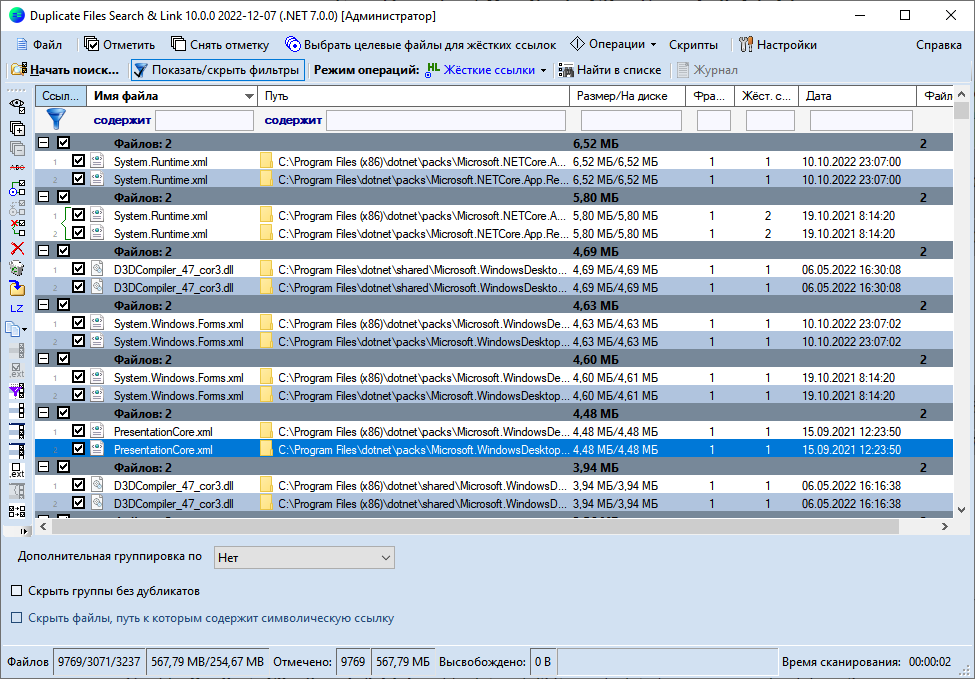
Главное окно Duplicate Files Search & Link выглядит как техническая таблица с панелью инструментов сверху, вертикальной панелью быстрых команд слева, областью фильтров, списком найденных групп и строкой состояния снизу. Это не мастер очистки с крупной кнопкой исправить всё, а рабочее окно, где пользователь видит детали.
В верхней части расположены основные элементы:
-
Файл — меню для работы с результатами и общими действиями;
-
Отметить — инструменты выбора файлов;
-
Снять отметку — обратные операции для снятия выбора;
-
Выбрать целевые файлы для жёстких ссылок — выбор базовых файлов, которые будут сохранены как целевые при создании hard links;
-
Операции — меню действий над отмеченными файлами;
-
Скрипты — блок для автоматизируемых сценариев;
-
Настройки — параметры поведения программы;
-
Справка — справочная информация;
-
Начать поиск... — запуск окна сканирования;
-
Показать/скрыть фильтры — включение и отключение строки фильтрации;
-
Режим операции — переключение режима, связанного с обработкой hard links;
-
Найти в списке... — поиск по уже полученным результатам;
-
Журнал — просмотр выполненных операций.
Главная таблица результатов содержит группы. В каждой группе есть строка-заголовок, например Файлов: 2, а ниже перечислены сами элементы. У каждого файла отображаются имя, путь, размер, размер на диске, фрагментация, количество жёстких ссылок, дата и дополнительные признаки. В левой части есть чекбоксы: ими отмечаются файлы для дальнейшей обработки.
В интерфейсе важны не только сами найденные файлы, но и группировка. Когда программа показывает группу из двух или более файлов, пользователь сразу видит, какие элементы совпали, где они находятся и что с ними можно сделать. Это позволяет отличать простую копию из Downloads от файла в рабочей папке или резервном архиве.
Таблица результатов и её столбцы
Результаты в Duplicate Files Search & Link читаются как список групп. Каждая группа — это набор файлов, которые программа считает одинаковыми или связанными. Основные столбцы помогают быстро принять решение, какой файл оставить, а какой обработать.
| Столбец | Что показывает | Как использовать |
|---|---|---|
| Имя файла | Название файла в группе | Быстро понять, совпадают ли имена или дубликат был переименован |
| Путь | Полное расположение файла | Определить, рабочий это файл, копия, backup или временная папка |
| Размер / На диске | Логический размер и фактический размер на диске | Оценить, сколько места занимает элемент |
| Фра... / Fragm. | Фрагментация файла | Полезно при анализе физического хранения на диске |
| Жёст. с... / H/L count | Количество жёстких ссылок | Понять, является ли файл одиночным объектом или уже связан с другими путями |
| Дата | Временная метка файла | Выбрать старую или новую копию |
| Файлы | Количество элементов в группе | Быстро увидеть масштаб группы |
Отдельно полезен столбец с количеством hard links. В обычных duplicate finder программах пользователь видит только копии. Здесь же можно понять, где разные записи уже ведут к одному файлу. Это снижает риск ошибочно считать связанную структуру обычными независимыми копиями.
Как работает поиск дубликатов
Duplicate Files Search & Link ищет дубликаты по содержимому. Это означает, что одинаковыми считаются файлы, которые совпадают на уровне данных, а не просто имеют похожие имена. Такой подход помогает найти реальные копии даже тогда, когда файл был переименован, перенесён в другую папку или получил другую дату после копирования.
Типичный пример: в папке Downloads лежит setup.exe, в архивной папке — setup (1).exe, а в старом backup — installer_old.exe. По имени эти файлы разные. По размеру они могут быть одинаковыми, но одного размера недостаточно для уверенного вывода. Duplicate Files Search & Link сравнивает содержимое и помещает совпадающие элементы в одну группу.
Программа также умеет находить directory entries, которые уже указывают на общий файл через hard link или symbolic link. Это важно при обслуживании дисков, где раньше уже применялась дедупликация, переносились каталоги, создавались ссылки или использовались программы, работающие с NTFS-связями.
Практическая ценность такого поиска:
-
можно найти одинаковые файлы с разными именами;
-
можно увидеть дубликаты в разных папках;
-
можно отделить настоящие копии от уже связанных hard links;
-
можно заменить дубли ссылками и сохранить привычные пути;
-
можно не трогать файлы, которые выглядят похожими, но содержательно отличаются.
Запуск поиска
Поиск начинается с кнопки Начать поиск... / Start Search.... После нажатия открывается окно выбора областей сканирования и параметров. В нём можно выбрать папки через дерево каталогов или перейти на вкладку Paths, чтобы добавить конкретные пути вручную. Также доступны поля Include и Exclude, ограничения минимального и максимального размера, параметры пропуска символических ссылок и настройки для MP3, включая игнорирование различий ID3-тегов.
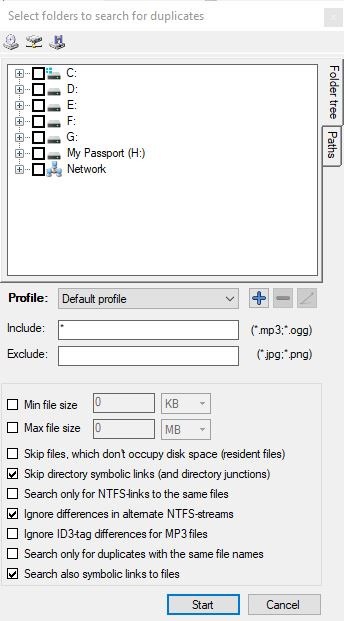
Окно запуска поиска — один из ключевых элементов программы. Именно здесь задаётся, какие папки будут анализироваться и какие файлы попадут в проверку. Если выбрать слишком широкий диапазон, поиск займёт больше времени и выдаст много лишних групп. Если сузить условия через Include, Exclude и размер файлов, результат будет точнее.
Практичный порядок первого поиска:
-
Нажать Начать поиск....
-
Выбрать папку или диск для проверки.
-
При необходимости добавить несколько папок.
-
Перейти на Paths, если удобнее вводить пути списком.
-
Указать маски включения в Include, например только нужные расширения.
-
Указать маски исключения в Exclude, если отдельные типы файлов проверять не нужно.
-
Задать минимальный размер, чтобы исключить тысячи мелких служебных файлов.
-
Задать максимальный размер, если не нужно проверять большие образы, архивы или видео.
-
Включить пропуск symbolic links, если ссылки не должны втягивать в сканирование дополнительные области.
-
Нажать Start и дождаться окончания проверки.
Для первой проверки лучше не сканировать весь системный диск. Разумнее начать с пользовательских папок: Downloads, Documents, Pictures, Videos, Desktop, рабочих каталогов и архивов. Так проще понять логику программы, проверить результаты вручную и не попасть в системные файлы.
Настройка Include и Exclude
Поля Include и Exclude позволяют управлять тем, какие файлы попадут в поиск. Это один из самых полезных механизмов, если задача не просто найти всё, а проверить конкретный тип данных.
Примеры сценариев:
| Задача | Что указать |
|---|---|
| Найти только архивы | Include: *.zip;*.rar;*.7z |
| Проверить документы | Include: *.doc;*.docx;*.xls;*.xlsx;*.pdf |
| Найти одинаковые фото | Include: *.jpg;*.jpeg;*.png |
| Исключить ISO-образы | Exclude: *.iso |
| Не проверять временные файлы | Exclude: *.tmp;*.bak |
| Убрать исполняемые файлы из анализа | Exclude: *.exe;*.msi |
Такая фильтрация особенно важна на больших дисках. Без неё программа может найти слишком много технических совпадений: одинаковые DLL, служебные XML, кэш, временные файлы, повторяющиеся ресурсы приложений. Для бытовой очистки это не всегда нужно. Если цель — освободить место в медиатеке, лучше сразу ограничить поиск фотографиями, видео или архивами.
Ограничения по размеру
Минимальный и максимальный размер помогают убрать мусор из результатов. На диске могут быть тысячи одинаковых файлов размером в несколько байт: readme, конфиги, служебные отметки, пустые файлы. Они почти не влияют на свободное место, но перегружают таблицу.
Рациональные настройки:
-
для первой проверки поставить минимум от 1 МБ;
-
для поиска больших дублей — от 50 или 100 МБ;
-
для документов — можно снизить минимум до 50–100 КБ;
-
для фотографий — оставить минимум около 100 КБ или 1 МБ;
-
для видео — использовать высокий минимум, чтобы сразу отсеять мелкие файлы.
Максимальный размер полезен, если не нужно трогать большие образы дисков, виртуальные машины, архивы проектов или видеофайлы. Например, при чистке документов можно ограничить максимум несколькими сотнями мегабайт, чтобы не смешивать в одной проверке офисные файлы и многогигабайтные архивы.
Работа с профилями поиска
Duplicate Files Search & Link позволяет сохранять параметры поиска как профиль. Это удобно, если одни и те же проверки повторяются регулярно: например, отдельный профиль для Downloads, отдельный для Pictures, отдельный для рабочих проектов, отдельный для архивов.
Профиль экономит время и снижает риск ошибки. Не нужно каждый раз заново вводить пути, маски Include / Exclude и ограничения размера. Достаточно выбрать готовую конфигурацию и запустить сканирование.
Примеры полезных профилей:
-
Downloads cleanup — проверка загрузок с исключением временных файлов;
-
Photo duplicates — проверка JPG, JPEG, PNG;
-
Documents duplicates — проверка офисных документов и PDF;
-
Archives check — поиск одинаковых ZIP, RAR, 7Z;
-
Large files — поиск дублей среди крупных файлов;
-
Backup compare — сравнение рабочей папки и резервной копии.
Процесс сканирования
После нажатия Start программа начинает анализировать файлы. Во время сканирования отображается прогресс, и пользователь видит, что именно делает программа. Она собирает список файлов, применяет условия, сравнивает данные и формирует группы результатов.
Время проверки зависит от нескольких факторов:
-
количество файлов;
-
общий объём данных;
-
скорость диска;
-
тип носителя;
-
количество выбранных папок;
-
наличие сетевых путей;
-
размер файлов;
-
выбранные фильтры;
-
наличие большого числа мелких элементов;
-
использование символических ссылок и junction points.
На SSD поиск обычно ощущается быстрее, особенно если сканируются крупные файлы и нет огромного количества мелких объектов. На HDD скорость сильнее зависит от фрагментации и физического расположения данных. На сетевых папках всё упирается в скорость сети и доступ к файловому хранилищу.
Как читать найденные группы
После завершения проверки программа показывает результаты в главном окне. Каждая группа объединяет файлы, которые совпали или связаны. Внутри группы элементы можно отмечать чекбоксами, сортировать, фильтровать, открывать, исключать из списка и отправлять на операции.
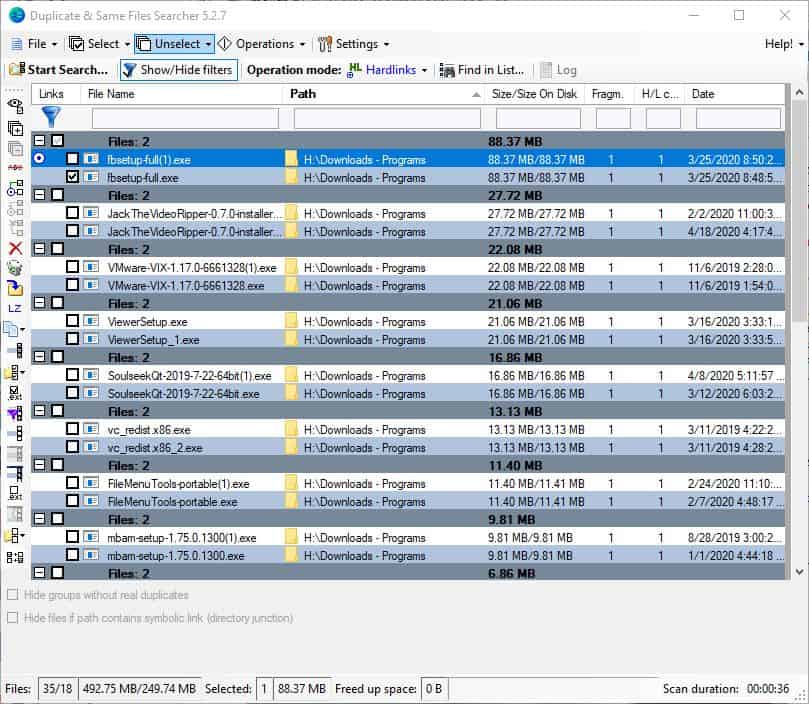
При просмотре результатов важно смотреть не только на имя файла. Главная информация находится в связке имя + путь + размер + дата + количество жёстких ссылок. Один и тот же файл может лежать в папке проекта, в архиве, в Downloads и в резервной копии. Удалять или заменять его ссылкой нужно только после понимания, какая копия является рабочей, а какая действительно лишняя.
Порядок анализа группы:
-
Посмотреть путь каждого файла.
-
Определить, есть ли среди них рабочая папка.
-
Проверить, не относится ли файл к резервной копии.
-
Посмотреть дату.
-
Проверить количество жёстких ссылок.
-
Убедиться, что группа содержит именно те файлы, которые можно обработать.
-
Отметить только лишние элементы.
-
Выбрать подходящую операцию.
В этой программе нельзя бездумно нажимать выбрать всё. Особенно если в результатах есть системные папки, каталоги программ, backup-папки или файлы, которые могут изменяться разными приложениями.
Фильтры в главном окне
Кнопка Показать/скрыть фильтры включает строку фильтрации над таблицей. Фильтры работают по столбцам и позволяют быстро сузить список результатов. Например, можно оставить только группы, где путь содержит Downloads, имя содержит .zip, размер превышает определённый объём или количество hard links равно конкретному значению.
Фильтры полезны в нескольких случаях:
-
результаты слишком большие;
-
нужно проверить только одну папку;
-
нужно найти дубликаты конкретного расширения;
-
нужно увидеть файлы с определённым путём;
-
нужно скрыть группы без реальных дубликатов;
-
нужно оставить только элементы с hard links;
-
нужно найти конкретное имя файла.
В нижней части главного окна также есть параметры вроде Скрыть группы без дубликатов и Скрыть файлы, путь к которым содержит символическую ссылку. Эти настройки помогают не смешивать обычные дубликаты с техническими связями и уменьшить шум в результатах.
Поиск внутри результатов
Команда Найти в списке... нужна после завершения сканирования. Она не запускает новый поиск по диску, а ищет по уже найденным результатам. Это удобно, когда сканирование заняло время, список получился большим, а нужно быстро найти конкретный файл или расширение.
Примеры использования:
-
найти
invoice; -
найти
.mp4; -
найти
backup; -
найти
setup; -
найти фрагмент пути
Downloads; -
найти имя проекта;
-
найти конкретную библиотеку или DLL.
Такая функция полезна именно после широкого сканирования. Вместо повторного поиска по диску можно работать с готовым списком и быстро переходить к нужным группам.
Сохранение результатов
Результаты поиска можно сохранить в файл .DSR, чтобы позже открыть их и продолжить работу. Это полезно при больших проверках, когда сканирование занимает много времени или когда нужно сначала проанализировать список, а операции выполнить позднее.
Сохранение результатов особенно уместно в таких случаях:
-
проверяется большой архив;
-
нужно согласовать удаление с другим пользователем;
-
хочется сначала изучить группы, а не менять файлы сразу;
-
нужно вернуться к результатам после перезагрузки;
-
нужно вести учёт очистки;
-
есть риск ошибиться при массовом выборе.
Сохранённый результат не заменяет свежую проверку, если файлы уже изменились на диске. Если после сохранения .DSR часть файлов была перемещена, удалена или перезаписана, перед серьёзными операциями лучше выполнить новый поиск.
Выбор файлов: Отметить и Снять отметку
Перед любой операцией нужно отметить файлы чекбоксами. Duplicate Files Search & Link даёт ручной и массовый выбор. Ручной выбор подходит для небольших групп, где пользователь сам решает, какой файл оставить. Массовый выбор ускоряет обработку больших списков.
Меню Отметить используется, когда нужно быстро выбрать файлы по правилу. Меню Снять отметку делает обратное: убирает выделение с файлов, которые не должны участвовать в операции.
Типичные варианты выбора:
-
отметить все дубликаты кроме одного файла в каждой группе;
-
отметить файлы в определённой папке;
-
отметить файлы выше или ниже выбранного уровня;
-
отметить элементы по пути;
-
отметить файлы с определённым расширением;
-
снять отметку с важных папок;
-
снять отметку с backup-каталогов;
-
оставить неотмеченными файлы, которые должны быть целевыми для hard links.
Массовый выбор нужно использовать аккуратно. Если правило выбрано неправильно, программа может отметить не те файлы. Перед запуском операции обязательно стоит отсортировать и отфильтровать список, проверить несколько групп вручную и убедиться, что отмечены именно лишние элементы.
Выбор целевых файлов для жёстких ссылок
Отдельная команда Выбрать целевые файлы для жёстких ссылок нужна при сценарии замены дубликатов на hard links. В этом режиме важно определить, какой файл в группе будет целевым, а какие элементы будут заменены ссылками на него.
Практический смысл такой:
-
целевой файл остаётся как основной объект;
-
лишние копии удаляются как отдельные физические данные;
-
вместо них создаются hard links;
-
прежние пути сохраняются;
-
место на диске освобождается, потому что данные становятся общими.
Если целевой файл выбран неверно, это может создать неудобную структуру. Например, в качестве базового останется файл из временной папки, а рабочая папка будет ссылаться на него. Поэтому целевой файл лучше выбирать из наиболее стабильного расположения: рабочий каталог, библиотека, основная медиатека, архивная папка, но не временная загрузка и не случайная копия.
Меню Операции
Кнопка Операции — центральное место для действий над отмеченными файлами. Через это меню выполняется удаление, перемещение, замена на hard links, замена на symbolic links, отделение ссылок и другие операции. В программе есть не только удаление дублей, но и более тонкая обработка связанных файлов.
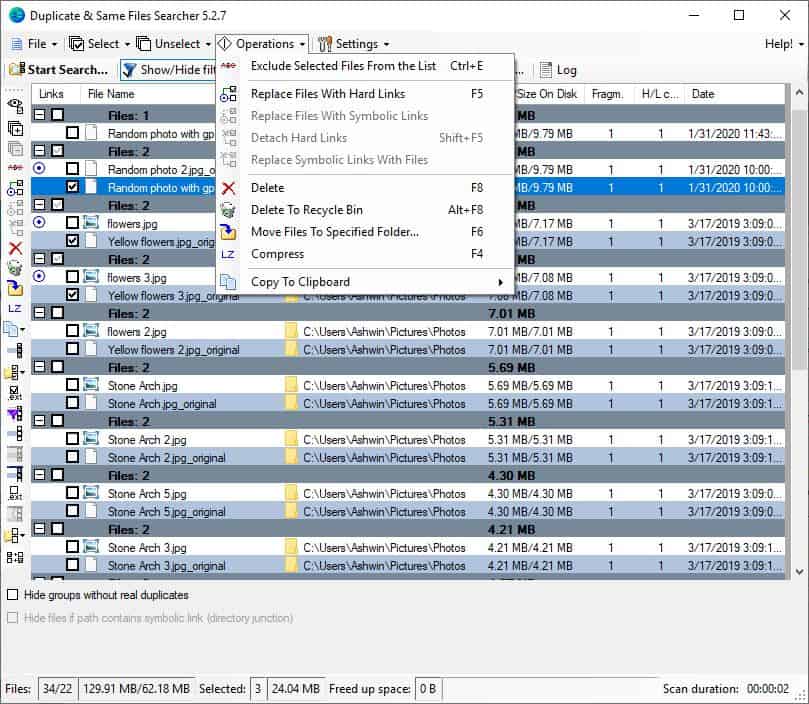
Основные операции:
| Операция | Что делает | Когда использовать |
|---|---|---|
| Удаление выбранных файлов | Убирает отмеченные дубликаты | Когда копии точно не нужны |
| Удаление в корзину | Отправляет выбранные файлы в Recycle Bin | Самый безопасный вариант для первой очистки |
| Перемещение файлов | Переносит отмеченные элементы в другую папку | Когда нужно сначала сохранить копии отдельно |
| Replace files with Hard Links | Заменяет дубликаты жёсткими ссылками | Когда нужно освободить место и сохранить пути |
| Replace files with Symbolic links | Заменяет файлы символическими ссылками | Когда требуется ссылочная структура |
| Detach links | Отделяет ссылки | Когда нужно снова получить независимые файлы |
| Replace Symbolic links with files | Заменяет symbolic links обычными файлами | Когда ссылку нужно материализовать |
| Compress | Сжимает выбранные элементы | Когда нужно уменьшить занимаемое место без удаления |
| Open / Open folder | Открывает файл или его папку | Для проверки перед операцией |
Самый простой и безопасный сценарий — отправка дубликатов в корзину. Самый мощный, но требующий понимания, — замена на hard links. Он даёт экономию места без исчезновения путей, но меняет смысл файлов: вместо независимых копий получается несколько имён одного и того же файла.
Замена дубликатов на hard links
Функция Replace files with Hard Links — ключевая причина, по которой Duplicate Files Search & Link отличается от многих программ для удаления дублей. Она позволяет не просто удалить лишние копии, а превратить их в жёсткие ссылки на один общий файл. Такая операция работает с NTFS-разделами и особенно полезна, когда один и тот же файл должен оставаться доступным в нескольких местах.
Пример:
-
D:\Archive\manual.pdf -
D:\Projects\Docs\manual.pdf -
D:\OldBackup\manual_copy.pdf
Если все три файла одинаковые, программа может оставить один физический набор данных и заменить остальные элементы hard links. После этого все три пути по-прежнему существуют, но дисковое пространство расходуется как на одну копию.
Преимущества hard links:
-
экономят место;
-
сохраняют прежние пути;
-
не требуют менять структуру папок;
-
удобны для одинаковых библиотек, документов, архивов и статичных файлов;
-
позволяют не ломать программы или проекты, которые ожидают файл по конкретному пути.
Ограничения и риски:
-
hard link не является независимой копией;
-
изменение файла через один путь меняет общий файл;
-
нельзя бездумно применять к резервным копиям;
-
нельзя бездумно применять к файлам, которые могут изменяться программами;
-
hard links работают в пределах одного логического тома;
-
для системных файлов и рабочих баз данных такой подход может быть опасен.
Правильный сценарий применения hard links — статичные файлы. Например, архивы, установщики, PDF, одинаковые изображения, видео, библиотеки, которые не редактируются. Неправильный сценарий — документы, которые будут независимо изменяться в разных папках, резервные копии, базы данных, файлы проектов, которые приложения могут перезаписывать.
Символические ссылки
Функция Replace files with Symbolic links создаёт другой тип связи. Символическая ссылка ведёт на целевой файл и в пользовательском сценарии часто воспринимается как ярлык файловой системы. Duplicate Files Search & Link может работать с такими ссылками, показывать их и использовать в операциях.
Symbolic links уместны, когда нужно сохранить путь, но сам файл должен физически лежать в другом месте. Они могут быть удобны для переносов каталогов, организации библиотек, совместного использования файлов и технических сценариев. Но для простой очистки дублей hard links часто выглядят естественнее: путь остаётся обычной записью файла, а не ссылкой на другой путь.
Важное различие:
| Критерий | Hard link | Symbolic link |
|---|---|---|
| Как воспринимается | Как ещё одно имя того же файла | Как ссылка на другой путь |
| Привязка к месту | Обычно в пределах одного тома | Может указывать на путь |
| Поведение при изменении файла | Все ссылки ведут к одному содержимому | Изменяется целевой файл |
| Риск сломанной связи | Ниже, пока существует хотя бы одна жёсткая ссылка | Выше, если цель перемещена или удалена |
| Лучший сценарий | Дедупликация одинаковых статичных файлов | Организация путей и перенос данных |
Для обычного удаления дублей symbolic links нужны реже. Но сама возможность видеть и обрабатывать их полезна: пользователь понимает, где в файловой системе обычные файлы, где hard links, а где ссылки.
Junction points
Duplicate Files Search & Link также визуализирует junction points. Это важно при проверке системных и пользовательских папок Windows, где встречаются перенаправления. Если программа или пользователь следует таким точкам без контроля, сканирование может неожиданно захватить дополнительные области или создать повторяющиеся пути к одним и тем же данным.
Опция скрытия файлов, путь к которым содержит symbolic link или directory junction, помогает работать аккуратнее. Она нужна, когда пользователь хочет видеть только обычные пути и реальные дубликаты, не смешивая их с перенаправленными каталогами.
Удаление дубликатов
Удаление — самый понятный, но не всегда лучший способ обработки найденных дублей. В Duplicate Files Search & Link лучше начинать именно с безопасного сценария: отметить очевидные копии и отправить их в корзину. Это даёт возможность восстановить файлы, если пользователь ошибся.
Безопасный порядок удаления:
-
Сначала сканировать ограниченную папку, а не весь диск.
-
Включить фильтры и убрать системные области.
-
Проверить каждую группу хотя бы по пути.
-
Не удалять все элементы группы.
-
Оставлять одну понятную копию.
-
Для первой очистки использовать корзину.
-
После удаления проверить рабочие папки.
-
Только затем очищать корзину.
Что не стоит удалять автоматически:
-
файлы из
Windows; -
файлы из
Program Files; -
содержимое профилей приложений;
-
рабочие базы данных;
-
backup-копии без проверки;
-
файлы проектов, которые могут быть связаны зависимостями;
-
элементы, у которых непонятен путь или назначение.
Программа даёт точные инструменты, но ответственность за выбор остаётся на пользователе. Duplicate Files Search & Link показывает, какие файлы совпали, но не может знать, какая копия важнее в конкретном рабочем процессе.
Перемещение дубликатов
Перемещение — компромисс между удалением и сохранением. Если есть сомнения, отмеченные файлы можно перенести в отдельную папку, например D:\Duplicates_Review. После этого пользователь может несколько дней поработать с системой и убедиться, что ничего не сломалось.
Преимущества перемещения:
-
файлы не удаляются окончательно;
-
можно проверить последствия;
-
легко восстановить элемент вручную;
-
удобно разбирать большие результаты постепенно;
-
подходит для архивных и рабочих папок.
Недостаток — место на диске не всегда освобождается сразу, особенно если файлы перемещаются в пределах того же диска. Но для безопасной сортировки этот вариант часто лучше, чем немедленное удаление.
Сжатие файлов
В контекстном меню программы есть пункт Compress. Он помогает уменьшить занимаемое место для выбранных элементов, когда удалять или заменять ссылками их не нужно.
Этот вариант уместен для файлов, которые должны остаться независимыми, но редко используются. Например, старые документы, архивные материалы, рабочие наборы, которые не хочется удалять. Сжатие не заменяет полноценную дедупликацию, но может дополнять её.
Контекстное меню
Если выбрать элемент в результатах и нажать правой кнопкой мыши, открывается длинное контекстное меню. Через него можно переименовать файл, открыть сам файл, открыть папку, исключить или вернуть элемент в список, отметить или снять отметку, а также выполнить дополнительные действия.
Контекстное меню удобно тем, что не нужно постоянно переходить к верхней панели. При ручной проверке групп пользователь чаще всего делает именно это: открывает папку, смотрит, что за файл найден, сравнивает расположение, затем отмечает копию или исключает элемент из обработки.
Полезные команды контекстного меню:
-
открыть файл;
-
открыть папку с файлом;
-
переименовать;
-
исключить из списка;
-
включить обратно;
-
отметить файл;
-
снять отметку;
-
сжать;
-
применить операцию к выбранным элементам.
Встроенный просмотр
Duplicate Files Search & Link имеет встроенный previewer для изображений. Он позволяет видеть картинку при наведении на элементы в списке результатов. Это особенно полезно при проверке фотографий и изображений: пользователь быстрее понимает, что именно находится в группе, не открывая каждый файл отдельно.
Предпросмотр не превращает программу в полноценный менеджер фотографий, но для duplicate file finder это важная функция. Она помогает быстрее отсеивать очевидные копии и не ошибаться в группах, где имена файлов похожи или непонятны.
Журнал операций
После выполнения операции результат можно посмотреть через Журнал / Log. Журнал нужен не для красоты, а для контроля. Он показывает, какие действия были выполнены, какие файлы обработаны и были ли проблемы.
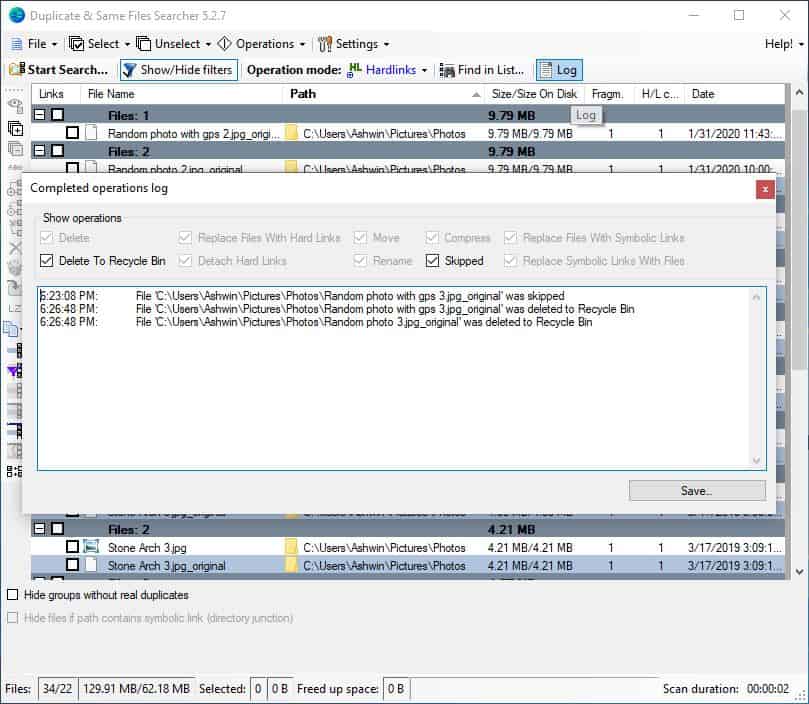
Журнал особенно важен после массовых операций:
-
замены дубликатов на hard links;
-
удаления большого числа файлов;
-
перемещения в отдельную папку;
-
работы с symbolic links;
-
отделения ссылок;
-
обработки групп из разных каталогов.
Если операция затронула много файлов, журнал помогает проверить результат без ручного просмотра каждой папки. Для аккуратной очистки диска это обязательный этап.
Работа с медиафайлами
Duplicate Files Search & Link умеет выявлять аудио, видео и JPG-файлы с одинаковым медиасодержимым при различиях в метаданных. Это важное отличие от простого сравнения размер + имя. В реальных коллекциях медиафайлы часто имеют одинаковые данные, но разные теги, служебные поля, описания или метаданные.
Сценарии, где это помогает:
-
одинаковые MP3 с разными ID3-тегами;
-
фотографии с одинаковым изображением, но разными метаданными;
-
видеофайлы с одинаковым содержимым и отличающейся служебной информацией;
-
файлы, прошедшие через разные программы экспорта;
-
медиаколлекции после синхронизации между устройствами.
При этом программу не стоит путать со специализированными инструментами поиска похожих изображений. Duplicate Files Search & Link сильна в поиске одинакового содержимого и работе со ссылками. Если нужно искать визуально похожие, но не идентичные фотографии — например, кадры с разным разрешением, кропом или цветокоррекцией, — удобнее использовать программы, ориентированные именно на похожие изображения.
Длинные пути
Программа поддерживает длинные пути к файлам и папкам, превышающие стандартный лимит в 260 символов. Это полезно для архивов, вложенных рабочих проектов, экспортов из облачных сервисов, папок с длинными именами и резервных копий, где путь может состоять из множества уровней.
В обычной файловой структуре Windows длинные пути часто появляются незаметно: пользователь копирует проект внутрь backup-папки, затем ещё раз в архив, затем добавляет дату, название клиента, версию и вложенные каталоги. В результате некоторые программы перестают корректно видеть файлы. Duplicate Files Search & Link рассчитана на такие случаи и может анализировать более сложные структуры.
Производительность
Скорость Duplicate Files Search & Link зависит от типа задачи. Если проверяется папка с крупными файлами на SSD, сканирование обычно проходит быстро. Если анализируется старый HDD с тысячами мелких объектов, сетевым путём или глубокой вложенностью, процесс занимает больше времени. Программа использует быстрый поисковый механизм и может сканировать несколько независимых физических дисков параллельно или несколько файлов на одном SSD.
На практике скорость повышают простые настройки:
-
не сканировать весь диск без необходимости;
-
задавать минимальный размер файла;
-
использовать Include для нужных расширений;
-
исключать временные и системные типы файлов;
-
не включать сетевые папки в первый тест;
-
не следовать symbolic links без цели;
-
проверять большие архивы отдельно;
-
сохранять профиль для повторных задач.
Важно понимать: точный поиск дубликатов по содержимому всегда требует чтения данных. Чем больше файлов и чем медленнее носитель, тем дольше проверка. Но зато результат надёжнее, чем при поиске только по имени.
Практический сценарий: очистка папки Downloads
Папка Downloads — лучший первый объект для работы с Duplicate Files Search & Link. В ней часто скапливаются повторно скачанные установщики, архивы, PDF, картинки и документы. При этом риск повредить систему минимален, если не трогать другие области.
Порядок действий:
-
Нажать Начать поиск....
-
Выбрать папку Downloads.
-
Поставить минимальный размер, например 1 МБ.
-
При необходимости исключить временные файлы.
-
Нажать Start.
-
После завершения отсортировать результаты по размеру.
-
Проверить самые крупные группы.
-
Отметить лишние копии.
-
Выполнить удаление в корзину или перемещение.
-
Проверить журнал.
В Downloads чаще всего можно безопасно удалять повторные установщики и архивы, но документы и изображения всё равно лучше проверять по пути и дате. Если файл скачивался несколько раз, имена могут отличаться: file.pdf, file (1).pdf, file_new.pdf. Поиск по содержимому как раз помогает поймать такие случаи.
Практический сценарий: поиск одинаковых архивов
Архивы часто занимают много места, а одинаковые ZIP, RAR и 7Z могут лежать в Downloads, проектах, backup-папках и переносных копиях. Для них Duplicate Files Search & Link подходит хорошо, потому что архивы обычно статичны: если они одинаковые, лишние копии можно удалить или заменить hard links.
Настройка:
-
Include:
*.zip;*.rar;*.7z; -
минимальный размер: 1–10 МБ;
-
область поиска: Downloads, Documents, архивные папки;
-
после поиска отсортировать по размеру;
-
сначала обработать самые крупные группы.
Для архивов замена на hard links может быть удобной, если один и тот же архив должен оставаться в нескольких проектах. Но если архивы являются частью резервных копий, лучше не связывать их hard links без понимания последствий: backup должен оставаться независимым.
Практический сценарий: проверка фотографий
Для фотографий полезны Include-маски *.jpg;*.jpeg;*.png. Программа найдёт точные дубликаты и случаи одинакового медиасодержимого для JPG при различиях в метаданных.
Порядок проверки:
-
Выбрать папку Pictures или каталог фотобиблиотеки.
-
Ограничить поиск изображениями.
-
Установить разумный минимальный размер.
-
Запустить сканирование.
-
Использовать предпросмотр.
-
Проверить группы по папкам.
-
Оставить оригинальную структуру.
-
Удалить или переместить копии из временных папок.
Для фотографий лучше не использовать автоматическое массовое удаление без просмотра. Иногда одинаковые изображения находятся в разных альбомах не случайно: пользователь мог специально держать копию в папке проекта, подборке для печати или архиве.
Практический сценарий: рабочие проекты
В рабочих папках дубликаты часто появляются после копирования шаблонов, сборок, библиотек, экспортов и архивов. Duplicate Files Search & Link помогает найти одинаковые элементы, но здесь нужно быть осторожнее, чем с Downloads.
Что можно проверять:
-
архивы;
-
экспортированные PDF;
-
одинаковые изображения;
-
статичные библиотеки;
-
старые сборки;
-
повторяющиеся наборы документации.
Что лучше не обрабатывать автоматически:
-
файлы исходников;
-
базы данных;
-
рабочие документы, которые могут изменяться;
-
конфигурации активных проектов;
-
файлы, используемые приложениями;
-
резервные копии проекта.
Для рабочих проектов хороший вариант — сначала сохранить результаты в .DSR, затем просмотреть группы, затем применить перемещение, а не удаление. Hard links использовать только для статичных файлов, где точно не требуется независимость копий.
Практический сценарий: сравнение backup-папок
Duplicate Files Search & Link часто хочется использовать для сравнения старых резервных копий. Это логичный сценарий, потому что backup-папки быстро разрастаются и содержат одинаковые вложенные каталоги. Но именно здесь особенно важно не заменять всё hard links без понимания последствий.
Если резервная копия должна быть независимой, hard links могут нарушить смысл backup. При жёстких ссылках несколько путей ведут к одному файлу. Если файл будет изменён через одну ссылку, изменение затронет общий объект. Для настоящего архива это нежелательно.
Для backup-папок безопаснее:
-
искать дубликаты;
-
сохранять результаты;
-
удалять только очевидные повторные копии;
-
перемещать сомнительные элементы в отдельную папку;
-
не связывать важные резервные файлы hard links;
-
не трогать единственные копии данных;
-
не использовать массовый выбор без фильтра по пути.
Практический сценарий: экономия места без удаления
Самый интересный сценарий Duplicate Files Search & Link — экономия места без удаления файлов из их привычных папок. Для этого используется замена дублей на hard links. Пользователь сохраняет структуру каталогов, но одинаковые файлы больше не занимают место как отдельные копии.
Пример подходящих данных:
-
одинаковые PDF-инструкции;
-
одинаковые установщики;
-
одинаковые ZIP-архивы;
-
одинаковые статичные изображения;
-
одинаковые библиотеки;
-
одинаковые read-only материалы;
-
одинаковые видеофайлы, которые не редактируются.
Порядок действий:
-
Найти дубликаты.
-
Отфильтровать только нужные типы файлов.
-
Проверить группы по пути.
-
Выбрать целевые файлы.
-
Отметить копии для замены.
-
Выполнить Replace files with Hard Links.
-
Проверить журнал.
-
Пересканировать папку при необходимости.
Этот сценарий особенно полезен на SSD, где место ограничено, а удалять файлы из разных рабочих папок неудобно.
Чего не стоит делать
Duplicate Files Search & Link даёт мощные операции, поэтому ошибки могут быть неприятнее, чем в обычном удалителе дублей. Программа не должна использоваться как инструмент нажал одну кнопку и забыл.
Не стоит:
-
сканировать весь системный диск и сразу применять массовое удаление;
-
заменять hard links резервные копии, если они должны быть независимыми;
-
связывать файлы, которые будут редактироваться отдельно;
-
обрабатывать системные папки без конкретной цели;
-
удалять все элементы группы;
-
игнорировать столбец пути;
-
ориентироваться только на имя файла;
-
применять symbolic links, если непонятно, куда они будут указывать;
-
очищать корзину сразу после первой операции;
-
работать с сетевыми папками без проверки прав доступа.
Главное правило: программа находит совпадения, но не принимает бизнес-решение за пользователя. Она не знает, какая копия является рабочей, юридически значимой, резервной или временной.
Плюсы Duplicate Files Search & Link
Duplicate Files Search & Link сильна именно как технический инструмент для точной дедупликации. Её плюсы хорошо заметны, если сравнивать не с простыми cleaner-приложениями, а с задачами, где важны NTFS-ссылки и контроль.
Преимущества:
-
поиск по содержимому, а не только по имени;
-
обнаружение hard links и symbolic links;
-
замена дубликатов на NTFS hard links;
-
замена файлов symbolic links;
-
работа с junction points;
-
подробная таблица результатов;
-
фильтрация по разным признакам;
-
сортировка по размеру, пути, дате, количеству ссылок;
-
поддержка длинных путей;
-
сохранение результатов в
.DSR; -
встроенный previewer для изображений;
-
журнал операций;
-
работа с несколькими папками и дисками;
-
удобна для продвинутой экономии места на диске.
Отдельно стоит выделить то, что программа не прячет детали. Пользователь видит, что именно происходит: где файл лежит, сколько занимает, сколько у него ссылок, в какой группе он находится и какая операция будет применена.
Минусы Duplicate Files Search & Link
Недостатки программы тоже очевидны. Это не самый дружелюбный инструмент для новичка, особенно если пользователь не понимает, что такое hard link, symbolic link и почему резервные копии нельзя бездумно превращать в связанные файлы.
Минусы:
-
интерфейс плотный и технический;
-
много кнопок и пунктов меню;
-
новичку легко запутаться в режимах выбора;
-
hard links требуют понимания последствий;
-
symbolic links могут привести к сломанным путям при неправильном использовании;
-
массовые операции опасны без проверки;
-
программа ориентирована на Windows и NTFS-сценарии;
-
для поиска похожих фотографий лучше подходят специализированные инструменты;
-
для совсем простого удаления дублей есть более дружелюбные аналоги.
Это не делает программу плохой. Это означает, что Duplicate Files Search & Link нужно использовать как точный инструмент, а не как автоматический ускоритель компьютера.
Сравнение с аналогами
AllDup
AllDup — мощный duplicate file finder для Windows. Он ищет дубликаты по содержимому, свойствам файлов и специальным признакам, включая похожие изображения и музыкальные треки. У него есть встроенный файловый менеджер для удаления, перемещения и резервного копирования найденных дублей.
На фоне AllDup программа Duplicate Files Search & Link выглядит более технической и более сфокусированной на NTFS-ссылках. AllDup удобнее как универсальный инструмент для большого числа домашних сценариев: найти дубликаты, посмотреть, выбрать, удалить или переместить. Duplicate Files Search & Link сильнее там, где нужно понимать hard links, видеть количество ссылок и заменять одинаковые копии ссылками.
| Критерий | Duplicate Files Search & Link | AllDup |
|---|---|---|
| Основной акцент | Дубликаты + hard links + symbolic links | Универсальный поиск дублей |
| Поиск по содержимому | Да | Да |
| Похожие изображения и музыка | Есть отдельные медиа-сценарии, но акцент другой | Сильная сторона |
| Работа с hard links | Центральная функция | Есть функции, но не главный фокус |
| Интерфейс | Технический | Более универсальный |
| Для кого лучше | Продвинутые пользователи NTFS | Широкий круг пользователей |
dupeGuru
dupeGuru известен fuzzy matching, режимами Music и Picture, а также способностью искать не только точные совпадения, но и похожие имена, музыку и изображения. Он работает с разными платформами и хорошо подходит тем, кто ищет похожие файлы, а не только строго одинаковые.
Duplicate Files Search & Link выигрывает у dupeGuru в NTFS-специфике. Она лучше подходит для жёстких ссылок, symbolic links и анализа связанных файлов в Windows. dupeGuru удобнее, если задача — найти похожие фото, похожие треки или файлы с близкими именами.
| Критерий | Duplicate Files Search & Link | dupeGuru |
|---|---|---|
| Точные дубликаты | Да | Да |
| Fuzzy matching имён | Не главный сценарий | Сильная сторона |
| Музыкальный режим | Есть работа с медиа и ID3-сценариями | Есть специальный Music mode |
| Похожие изображения | Не основной профиль | Есть Picture mode |
| NTFS hard links | Сильная сторона | Не главный акцент |
| Лучший сценарий | Дедупликация Windows/NTFS | Похожие файлы и медиа |
Czkawka
Czkawka — многофункциональный инструмент для поиска дублей, пустых папок, больших файлов, пустых файлов, временных файлов, похожих изображений и похожих видео. Он ориентирован на быструю очистку и широкий набор инструментов.
Czkawka удобнее как общий cleaner: открыть, выбрать тип проверки, найти лишнее, удалить. Duplicate Files Search & Link уже и глубже: она не пытается быть набором всех возможных чистящих функций, зато гораздо сильнее в теме hard links, symbolic links и NTFS-связей.
| Критерий | Duplicate Files Search & Link | Czkawka |
|---|---|---|
| Поиск дубликатов | Да | Да |
| Пустые папки / временные файлы | Не главный фокус | Сильная сторона |
| Похожие изображения / видео | Ограниченно по сравнению со специализированными режимами | Сильная сторона |
| Hard links и symbolic links | Сильная сторона | Не главный фокус |
| Интерфейс | Технический | Более cleaner-ориентированный |
| Лучший сценарий | Дедупликация и ссылки | Комплексная уборка хранилища |
Duplicate Cleaner
Duplicate Cleaner предлагает удобный интерфейс, Selection Assistant, фильтрацию по типам, размерам и датам, поиск внутри ZIP-архивов, работу с duplicate folders и средства выбора файлов по группам, датам, дискам и папкам. В Pro-функциях есть символические ссылки и hard-link операции.
Duplicate Cleaner удобнее для пользователя, которому нужен понятный коммерческий инструмент с мастерами, предпросмотром и ассистентом выбора. Duplicate Files Search & Link выглядит менее глянцевой, но более прямой и технической, особенно если главная задача — именно заменить одинаковые файлы hard links и видеть связь файлов на уровне NTFS.
| Критерий | Duplicate Files Search & Link | Duplicate Cleaner |
|---|---|---|
| Простота для новичка | Средняя | Выше |
| Selection Assistant | Есть выбор, но интерфейс технический | Сильная сторона |
| ZIP и duplicate folders | Не основной профиль | Сильная сторона |
| Hard links | Центральный сценарий | Поддерживаются в функциональности |
| Контроль NTFS-связей | Сильная сторона | Есть защитные и ссылочные функции |
| Лучший сценарий | Продвинутая дедупликация | Домашняя и коммерческая очистка |
Fast Duplicate File Finder
Fast Duplicate File Finder умеет удалять дубликаты окончательно или в корзину, перемещать и копировать одинаковые файлы, а также заменять клонированные файлы symbolic links на оригиналы. Есть функции защиты системных файлов и папок.
По сравнению с ним Duplicate Files Search & Link интереснее именно жёсткими ссылками и визуализацией NTFS-связей. Fast Duplicate File Finder больше похож на понятный инструмент для поиска и удаления повторов, а Duplicate Files Search & Link — на утилиту для тех, кто хочет контролировать структуру хранения.
| Критерий | Duplicate Files Search & Link | Fast Duplicate File Finder |
|---|---|---|
| Удаление дублей | Да | Да |
| Перемещение / копирование | Да | Да |
| Symbolic links | Да | Да |
| Hard links | Сильная сторона | Не основной акцент |
| Визуализация связей | Сильная сторона | Более обычная логика duplicate finder |
| Лучший сценарий | NTFS-дедупликация | Поиск, удаление и замена symlinks |
Когда лучше выбрать Duplicate Files Search & Link
Эту программу стоит выбирать, когда задача выходит за рамки обычного удаления копий. Если нужно просто найти одинаковые фото и нажать удалить лишнее, подойдут и более простые duplicate file remover. Но если нужно понять структуру файлов, увидеть hard links, заменить копии ссылками и контролировать каждый шаг, Duplicate Files Search & Link выглядит более подходящим инструментом.
Лучшие сценарии:
-
поиск дубликатов на NTFS-дисках;
-
экономия места через hard links;
-
анализ уже существующих жёстких ссылок;
-
поиск symbolic links;
-
работа с большими архивами файлов;
-
проверка статичных данных;
-
дедупликация папок без разрушения путей;
-
анализ сложных структур с длинными путями;
-
аккуратная очистка SSD.
Когда лучше выбрать другой инструмент
Другой инструмент стоит выбрать, если нужна максимально простая очистка без понимания hard links или если основная задача — поиск похожих, а не идентичных файлов.
Другие программы могут быть удобнее, если нужно:
-
искать визуально похожие фото;
-
находить музыкальные дубликаты по тегам и похожим названиям;
-
чистить пустые папки, временные файлы и большие файлы одним набором инструментов;
-
использовать максимально простой интерфейс;
-
получать мастер выбора дублей;
-
работать не только в Windows/NTFS-сценарии;
-
выполнять бытовую очистку без ссылок и технических операций.
Duplicate Files Search & Link не пытается быть самым простым приложением в классе. Её сильная сторона — не упрощение, а контроль.
Безопасная стратегия работы
Для аккуратной работы с Duplicate Files Search & Link лучше придерживаться понятной стратегии.
Первый этап: ограниченный поиск
Не начинать со всего диска. Выбрать одну папку: Downloads, Pictures, отдельный архив или тестовый каталог. Поставить минимальный размер, чтобы убрать мелочь. Запустить поиск и изучить таблицу.
Второй этап: ручная проверка
Открыть несколько групп, посмотреть пути, даты и количество hard links. Проверить, как программа группирует файлы. Использовать Найти в списке..., фильтры и сортировку.
Третий этап: безопасная операция
Для первой операции выбрать удаление в корзину или перемещение. Не использовать hard links сразу на большой группе, если ещё нет понимания логики программы.
Четвёртый этап: проверка журнала
После операции открыть Журнал и убедиться, что действия выполнены корректно. Проверить рабочие папки вручную.
Пятый этап: продвинутая дедупликация
Только после этого переходить к Replace files with Hard Links для статичных файлов. Работать небольшими группами, выбирать целевые файлы осознанно и не применять операцию к backup-папкам без необходимости.
Типичные ошибки пользователей
Самые частые ошибки связаны не с самой программой, а с неверным пониманием дубликатов.
Ошибка 1: считать все дубликаты мусором
Одинаковый файл в двух папках не всегда лишний. Он может быть частью проекта, архива, отправленной версии, подборки или backup. Перед удалением нужно смотреть путь.
Ошибка 2: заменять backup hard links
Если резервная копия становится hard link на рабочий файл, она перестаёт быть независимой копией. Для настоящего backup это плохая идея.
Ошибка 3: выбирать всё автоматически
Массовый выбор ускоряет работу, но его нужно проверять. Нельзя применять операцию к большим результатам без фильтров и ручного просмотра.
Ошибка 4: игнорировать symbolic links
Если путь содержит symbolic link или junction, сканирование может затронуть не ту область, которую пользователь ожидает. Для аккуратной проверки такие элементы лучше скрывать или анализировать отдельно.
Ошибка 5: ориентироваться только на дату
Новая дата не всегда означает более важный файл. После копирования дата может измениться, а содержимое остаться старым. Решение нужно принимать по пути, назначению и контексту.
Ошибка 6: работать с системными папками
Системные папки и каталоги программ лучше не трогать без конкретной задачи. Даже если файлы совпали, это не значит, что их можно безопасно удалить или заменить.
Итоговая оценка
Duplicate Files Search & Link — сильная программа для тех, кто хочет не просто удалить дубликаты файлов, а управлять одинаковыми файлами на уровне файловой системы. Она ищет совпадения по содержимому, показывает группы, отображает hard links count, работает с symbolic links и junction points, позволяет заменять копии жёсткими ссылками и сохранять привычные пути к файлам.
Её нельзя назвать самой простой программой для новичка. Интерфейс плотный, операций много, а работа с hard links требует аккуратности. Но именно за счёт этого Duplicate Files Search & Link остаётся ценной утилитой для продвинутой дедупликации Windows-дисков. Она особенно хороша для статичных файлов, архивов, медиаколлекций, установщиков, документов и больших папок, где важно освободить место без разрушения структуры каталогов.
Главный вывод простой: если нужен обычный поиск дубликатов и удаление, можно взять более простой инструмент. Если нужен контроль, NTFS hard links, symbolic links, фильтрация, журнал и точная работа с одинаковыми файлами, Duplicate Files Search & Link подходит лучше большинства классических duplicate file finder программ.
