JetClean — это программа для обслуживания Windows, в которой собраны инструменты очистки временных файлов, работы с реестром, удаления следов приложений, исправления битых ярлыков, разгрузки памяти, управления автозагрузкой и удаления установленного софта. Внутри она построена очень просто: сверху три основные вкладки — 1-Click, Tools и Settings, а дальше пользователь либо запускает быстрое обслуживание в один проход, либо открывает отдельный модуль и настраивает его вручную. Именно за эту прямолинейную структуру JetClean и ценят: программа не прячет основные действия по нескольким вложенным меню и не заставляет искать базовые функции по всей оболочке.
С точки зрения повседневного использования JetClean решает не абстрактную задачу ускорить компьютер, а вполне конкретные: убрать системный мусор, вычистить накопившиеся следы Windows и приложений, удалить временные данные браузера, сократить число лишних записей в автозагрузке, просмотреть аппаратные сведения о ПК, деинсталлировать ненужные программы и сохранить возможность отката сделанных изменений. Внутри программы есть и менее однозначные инструменты вроде RAM Clean, Registry Defrag и Internet Booster, поэтому JetClean нельзя воспринимать как кнопку сделать ПК быстрее без разбора. Это утилита, с которой лучше работать осмысленно: сильнее всего она раскрывается там, где нужно быстро привести систему в порядок и пройтись по очевидным источникам мусора.
Скачать JetClean
- Оптимизация системы
- Очистка мусора
- Ускорение ПК
- Ограниченная очистка
- Мало обновлений
- Устаревший интерфейс
Если говорить коротко, JetClean хорош тогда, когда нужен один инструмент для нескольких бытовых задач обслуживания Windows: очистка компьютера, очистка реестра Windows, удаление временных файлов, удаление следов браузера, настройка автозагрузки и деинсталляция приложений. Он заметно удобнее многих старых чистильщиков именно за счет единой логики интерфейса: сначала анализ, затем список найденного, затем исправление, а при необходимости — резервная копия и откат. При этом программу разумно использовать аккуратно: у JetClean есть история, из-за которой защитные решения могут относиться к нему настороженно, а при установке и применении глубокой очистки внимательность точно не будет лишней.
Что умеет JetClean на практике
Ниже — не рекламное перечисление, а реальный набор задач, которые выполняются в программе из коробки.
| Модуль | Что делает | Когда полезен |
|---|---|---|
| Registry Clean | Ищет невалидные или устаревшие записи реестра | После удаления программ, при большом количестве хвостов |
| Windows Clean | Удаляет системный мусор, временные файлы, логи, дампы, DNS Cache, данные проводника | Когда нужно быстро освободить место и убрать мусор Windows |
| Apps Clean | Чистит временные файлы, cookies, history и другие следы приложений и браузеров | После активной работы в браузерах и офисных программах |
| Shortcuts Clean | Находит битые ярлыки | После удаления игр, софта и ручной чистки папок |
| RAM Clean | Освобождает занятую память | В точечных сценариях, когда система долго работает без перезапуска |
| Uninstaller | Показывает установленные программы и помогает удалить их | Для удаления ненужного ПО |
| Startup Optimization | Позволяет отключать лишнее в автозагрузке | Когда Windows стартует слишком долго |
| System Information | Показывает сведения о системе и железе | Для быстрой проверки конфигурации ПК |
| Registry Defrag | Работает со структурой реестра | Скорее дополнительный инструмент, чем обязательный |
| Internet Booster | Предлагает сетевые оптимизации | Использовать стоит выборочно и с пониманием |
| Rescue / Backup | Хранит резервные копии изменений и позволяет откатить действия | Критично при работе с реестром и агрессивной чисткой |
В JetClean удобно то, что почти каждая из этих задач вынесена либо прямо на вкладку 1-Click, либо на вкладку Tools, поэтому программа не распадается на десяток разрозненных окон. Ты видишь модуль, сразу отмечаешь нужные категории, запускаешь анализ, просматриваешь результаты и решаешь, что исправлять. Для обзорной программы такого типа это сильная сторона: JetClean не пытается быть умным за пользователя, а показывает структуру проблемы и оставляет человеку контроль над действием.
Первое знакомство с программой и логика интерфейса
Главное окно JetClean построено вокруг трех вкладок: 1-Click, Tools и Settings. Первая — это вся регулярная очистка и быстрый анализ, вторая — инструменты обслуживания и диагностики, третья — настройки, резервные копии, исключения, поведение программы в системе и дополнительные параметры. Такой подход делает JetClean понятным уже с первого запуска: ты не думаешь, где находится очистка, где автозагрузка, а где параметры безопасности. Все вынесено в три логических блока и читается буквально с первого взгляда.
На вкладке 1-Click видны пять ключевых секций: Registry Clean, Windows Clean, Apps Clean, Shortcuts Clean и RAM Clean. Каждая секция разворачивается отдельно и содержит свой список категорий. В нижней части окна располагается основная кнопка действия: до сканирования это Scan Now, а после анализа — Repair. Именно эта смена сценария и делает JetClean удобным в быту: сначала программа ищет мусор, потом показывает объем и тип найденного, и только после этого предлагает исправление.
Ниже — экран JetClean в основном рабочем режиме, где уже видно общую структуру вкладки 1-Click, список категорий реестра и кнопку Repair после анализа.
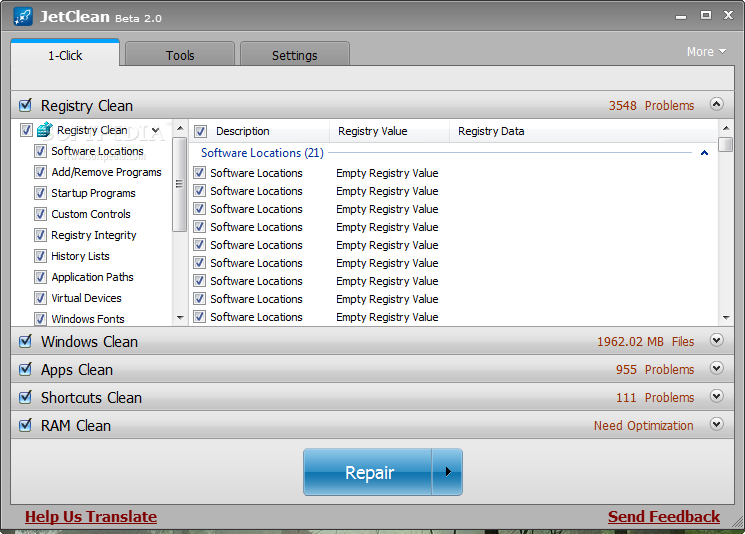
По интерфейсу JetClean производит ровно то впечатление, которое и должен производить хороший cleaner для Windows: он старомодно выглядит, но в нем почти нет лишних элементов. Слева — категории, по центру — содержимое выбранного раздела, внизу — кнопка действия. Визуально программа не перегружена декоративными панелями и не маскирует базовые функции под автоматический интеллект. Для пользователя это плюс: легче контролировать, что именно будет очищено — временные файлы, cookies, history, DNS Cache, ярлыки или записи реестра.
Вкладка 1-Click: главный режим работы с JetClean
Как устроен режим быстрого обслуживания
1-Click — это центральная часть JetClean и главный аргумент в пользу программы для обычного пользователя. Здесь собраны все базовые сценарии обслуживания Windows: очистка мусора, очистка реестра, удаление следов приложений, поиск битых ярлыков и работа с памятью. Смысл вкладки в том, что ты не обязан открывать каждый отдельный инструмент на вкладке Tools. Для большинства ежедневных задач достаточно один раз открыть 1-Click, проверить отмеченные категории и запустить анализ.
После анализа JetClean показывает результаты по каждому блоку отдельно. У Registry Clean это обычно число проблем, у Windows Clean — объем найденного мусора в мегабайтах или гигабайтах, у Apps Clean — число следов и временных данных, у Shortcuts Clean — количество некорректных ярлыков, а у RAM Clean — необходимость оптимизации памяти. Такой раздельный вывод очень полезен: пользователь сразу видит, где именно накопилось больше всего лишнего, а не получает одну обезличенную цифру найдено 874 проблемы.
Registry Clean
Раздел Registry Clean в JetClean сделан подробно. Он не ограничивается одной общей галкой, а позволяет выбирать отдельные категории реестра. Среди них видны Software Locations, Add/Remove Programs, Startup Programs, Custom Controls, Registry Integrity, History Lists, Application Paths, Virtual Devices, Windows Fonts и другие группы. Это важно, потому что очистка реестра в JetClean — не черный ящик. Программа позволяет понимать, из каких именно зон Windows она собирается удалять устаревшие или пустые записи.
На практике Registry Clean больше всего полезен после частой установки и удаления программ, особенно если пользователь активно тестирует софт, игры, кодеки, архиваторы и разные служебные утилиты. В такой системе реестр быстрее обрастает хвостами: сломанными ссылками, пустыми значениями, старыми путями, несуществующими расширениями и остаточными регистрационными следами. JetClean умеет собирать именно такие типовые остатки, а затем удалять их после подтверждения. Это не тот модуль, который нужно запускать каждый день, но в роли периодического обслуживания он вполне уместен.
При этом именно с Registry Clean полезно сохранять осторожность. В реальной работе очистка реестра редко дает тот прирост производительности, который любят обещать программы этого класса, зато ошибки в выборе удаляемых записей чувствительнее, чем при очистке временных файлов. Поэтому в JetClean имеет смысл использовать не максимально агрессивный подход, а нормальный рабочий: сначала просмотреть найденное, затем запустить Repair, а если речь идет о старой или нестабильной системе — обязательно оставить возможность отката через Rescue. Возможность отмены изменений и резервного хранения правок в JetClean как раз для этого и нужна.
Windows Clean
Windows Clean — один из самых полезных модулей JetClean, потому что он работает с тем, что действительно разрастается на обычном ПК: системный мусор, временные файлы, логи, дампы памяти, кэш проводника и разные вторичные следы активности. В списке категорий внутри этого раздела видны Windows Recycle Bin, Windows Temp Files, IE Temp Files, Windows Log Files, Windows Error Reports, Other Explorer MRUs, Clipboard, Memory Dumps, Chkdsk File Fragments, DNS Cache, Old Prefetch Data, элементы блока Explorer и другие служебные записи.
Вот как выглядит вкладка 1-Click в момент, когда раскрыт именно Windows Clean и видны конкретные категории системной очистки, которые можно отмечать вручную перед запуском Scan Now.
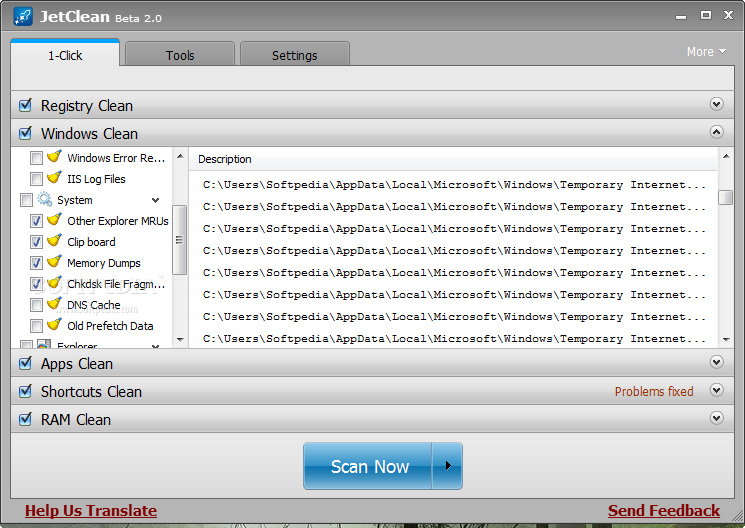
Этот модуль особенно хорошо работает в трех сценариях. Первый — когда нужно быстро освободить место на диске без ручного обхода временных папок Windows. Второй — когда система давно не обслуживалась и накопила служебный мусор. Третий — когда пользователь хочет привести в порядок следы активности: recent documents, элементы проводника, кэш и часть системных журналов. Именно в Windows Clean JetClean чаще всего показывает самую понятную бытовую пользу: место на диске освобождается сразу, а результаты видны без всякой теории.
Важно и то, что JetClean не сводит очистку Windows к одной кнопке. Ты можешь не трогать отдельные категории, если они тебе нужны, и оставить включенными только очевидные зоны вроде корзины, temp-файлов, логов или DNS Cache. Это хороший баланс между автоматизацией и контролем: программа ускоряет обслуживание Windows, но не отнимает у пользователя право выбора. Для многих людей именно такой cleaner для Windows оказывается удобнее, чем полностью автоматические мастера исправить всё.
Apps Clean
В Apps Clean JetClean переходит от системного мусора к следам сторонних программ. Здесь программа чистит временные файлы, history и cookies популярных браузеров, а также данные других приложений — в том числе офисных программ, мультимедийных плееров, Adobe Acrobat, WinZip и другого типового софта. По смыслу это уже не только очистка компьютера как накопителя, но и частичная очистка приватных следов работы в приложениях.
Этот модуль особенно полезен на домашнем ПК, где браузер используется каждый день, а система постепенно обрастает кэшем, cookies, history и временными файлами прикладных программ. В JetClean удобно то, что Apps Clean объединен с остальными сценариями обслуживания. Не нужно запускать отдельную приватную чистку и отдельно — уборку системного мусора. Все собрано в одной логике: сначала Windows Clean, затем Apps Clean, потом при необходимости — Registry Clean и Shortcuts Clean.
Но именно здесь важно не действовать вслепую. Если в браузере сохранены полезные cookies для авторизации, а в некоторых программах нужен быстрый возврат к истории, агрессивная очистка следов может оказаться неудобной. Поэтому Apps Clean — сильный, но не безусловно автоматический раздел. Для регулярного обслуживания Windows он полезен, но разумно один раз настроить свои исключения и не вычищать подряд абсолютно все. В JetClean для этого и предусмотрен Ignore List.
Shortcuts Clean
Shortcuts Clean решает простую, но очень реальную задачу: ищет ярлыки, которые больше никуда не ведут. Это типичный мусор после удаления игр, программ, портативных приложений и папок, которые пользователь переносил вручную. Вручную отлавливать такие ярлыки неудобно, особенно если они разбросаны по рабочему столу, меню Пуск и разным подпапкам. JetClean выносит эту проблему в отдельный модуль и чистит ее в рамках общего обслуживания системы.
Пользы от Shortcuts Clean не так много в чисто мегабайтном смысле, зато эффект очень заметен визуально. После него меню, рабочий стол и списки ярлыков становятся чище, а система выглядит более опрятно. В обзорах на подобный софт этот модуль часто кажется второстепенным, но в реальном использовании он один из самых приятных: работает быстро, риск минимальный, результат понятен сразу.
RAM Clean
RAM Clean — самый спорный и самый часто переоцениваемый модуль JetClean. Формально он отвечает за освобождение занятой памяти и входит в базовый набор 1-Click наряду с очисткой реестра, Windows и приложений. Если система давно работает без перезагрузки, открыто много программ, а пользователь хочет быстро снять часть нагрузки, этот модуль может быть полезен как разовая операция.
Но в повседневной эксплуатации это не тот инструмент, от которого стоит ждать чудес. Современная Windows и сама достаточно активно управляет памятью, поэтому постоянный запуск RAM Clean не превращает средний ПК в быстрый ПК. В JetClean его лучше воспринимать как вспомогательную функцию, а не как главный способ ускорения системы. Если нужен реальный эффект, обычно важнее вычистить мусор, убрать лишнее из автозагрузки и удалить ненужные программы — то есть использовать другие разделы JetClean, которые влияют на систему заметнее и предсказуемее.
Как проходит анализ и очистка в JetClean
Рабочий сценарий в JetClean устроен очень понятно:
-
Открываешь вкладку 1-Click.
-
Проверяешь, какие секции включены: Registry Clean, Windows Clean, Apps Clean, Shortcuts Clean, RAM Clean.
-
При необходимости раскрываешь разделы и снимаешь лишние галочки с категорий.
-
Нажимаешь Scan Now.
-
Просматриваешь, что именно найдено.
-
Нажимаешь Repair, если результаты тебя устраивают.
На первый взгляд это кажется банальным, но именно в такой последовательности JetClean и выигрывает у части аналогов. Он не заставляет пользователя идти через несколько мастеров и не засыпает экран всплывающими рекомендациями. Сканирование и исправление разделены. Это значит, что сначала ты видишь объем и тип найденных следов, а уже потом запускаешь очистку. В программе для очистки компьютера Windows это правильный подход: анализ должен идти раньше удаления.
Ниже — пример окна, где JetClean уже показал результаты анализа и готов перейти к исправлению. Видно, что по каждому блоку выводится собственный итог, а основное действие выполняется кнопкой Repair.
Если говорить о практической работе, лучший способ использовать JetClean такой:
-
для быстрой уборки — держать включенными Windows Clean, Apps Clean и Shortcuts Clean;
-
Registry Clean запускать не на автомате, а периодически;
-
RAM Clean использовать ситуативно;
-
перед крупной чисткой не отключать механизм резервных копий;
-
после анализа не жать Repair вслепую, если видишь спорные категории.
Такой подход особенно хорош на старых домашних системах, рабочих ноутбуках с большим количеством офисного софта и ПК, где пользователь часто ставит и удаляет программы. Там JetClean действительно помогает держать Windows в порядке без ручной возни с временными папками, меню автозагрузки и разрозненными системными окнами.
Инструкция: как почистить систему через JetClean без лишнего риска
Быстрая безопасная схема
Для регулярного обслуживания удобнее всего использовать такую схему:
-
Запустить JetClean и открыть 1-Click.
-
Оставить включенными Windows Clean, Apps Clean и Shortcuts Clean.
-
Для Registry Clean просмотреть категории и оставить только очевидные группы.
-
Нажать Scan Now.
-
Просмотреть итог по каждому разделу.
-
Если результат устраивает — нажать Repair.
-
После чистки проверить, не вышли ли из аккаунтов сайты, от которых важны cookies.
Эта схема хороша тем, что она дает баланс. Ты используешь JetClean как cleaner для Windows и одновременно не превращаешь обслуживание в агрессивную процедуру, где чистится все подряд. Для большинства пользователей именно такой режим и будет оптимальным.
Когда включать Registry Clean
Registry Clean стоит включать в двух случаях: после удаления большого количества программ и тогда, когда система долго не обслуживалась. Если ты раз в месяц ставишь пару приложений и почти ничего не удаляешь, ежедневная очистка реестра тебе не нужна. JetClean этот модуль предоставляет, но его сила как раз в том, что ты можешь использовать его выборочно, а не постоянно.
Когда лучше не трогать Apps Clean
Если у тебя критично сохранение browser cookies, быстрых входов на сайты, истории в некоторых программах и части пользовательских следов, Apps Clean лучше не запускать на полном автомате. JetClean умеет чистить такие данные хорошо, но именно поэтому стоит заранее решить, какие следы тебе действительно нужно удалять, а какие лучше оставить в Ignore List.
Что дает кнопка Repair
Кнопка Repair в JetClean — это не отдельный мастер с еще пятью шагами, а прямой переход к исправлению найденного. Такое поведение удобно: программа не растягивает элементарную задачу на длинный сценарий. Но у этой простоты есть обратная сторона: если пользователь не смотрит на результаты анализа и нажимает Repair автоматически, он легче удаляет то, что мог бы оставить. Поэтому главное правило работы с JetClean очень простое: Scan Now — всегда, Repair — после просмотра.
Вкладка Tools: где JetClean выходит за рамки обычной очистки
Главная причина, по которой JetClean до сих пор интересен, — это вкладка Tools. Здесь программа перестает быть просто утилитой для временных файлов и начинает работать как полноценный набор инструментов обслуживания Windows. На этой вкладке находятся System Information, Uninstaller, Startup Optimization, Registry Defrag, Internet Booster, Performance Booster и Portable. Не все из них одинаково полезны, но именно из-за этой вкладки JetClean воспринимается как более функциональный инструмент, чем простые cleaner-утилиты.
System Information
System Information — это быстрый просмотр основных сведений о системе. JetClean показывает данные об адаптере, памяти, разрешении экрана, процессоре и других базовых параметрах ПК. Это не замена специализированным диагностическим пакетам, но для повседневного обслуживания очень удобно: не нужно лезть в свойства системы, диспетчер устройств и сторонние программы, чтобы быстро понять конфигурацию компьютера.
Ниже — пример того, как JetClean показывает сведения о системе на вкладке Tools. Такой экран удобно использовать, когда нужно быстро посмотреть параметры компьютера перед чисткой, удалением софта или оптимизацией автозагрузки.
Практическая польза System Information в JetClean в том, что этот раздел помогает держать всю бытовую диагностику рядом с обслуживанием. Допустим, компьютер начинает тормозить, а ты хочешь быстро понять объем памяти, разрешение дисплея, сведения о процессоре и общие параметры системы — все это уже находится в том же приложении, где ты чистишь мусор и проверяешь автозагрузку. Для домашнего пользователя такая связка очень удобна.
Uninstaller
Uninstaller в JetClean показывает установленные программы и помогает удалять их из системы. Программа сканирует список софта, выводит его по категориям и дает возможность быстро убрать ненужные приложения. По смыслу это классический деинсталлятор внутри cleaner-программы, и именно здесь JetClean становится особенно полезным после тестирования большого количества утилит, архиваторов, медиаплееров и мелкого сервисного софта.
Плюс Uninstaller в том, что он находится в том же рабочем цикле, что и Registry Clean. Пользователь сначала удаляет программу, потом может пройтись по хвостам в реестре и мусору Windows в одном окне, а не в трех разных приложениях. Это делает JetClean удобным инструментом постобслуживания: удалил софт, убрал остаточные следы, почистил ярлыки, проверил автозагрузку — и все это без смены программы.
Startup Optimization
Startup Optimization — одна из самых практичных функций JetClean. Она показывает программы, стартующие вместе с Windows, и позволяет убирать лишние записи из автозагрузки одной кнопкой Disable. При этом модуль отображает потребление памяти, что делает выбор более понятным: ты не просто видишь список неизвестных названий, а понимаешь, какие элементы реально сидят в фоне и расходуют ресурсы.
В повседневной работе именно Startup Optimization часто дает более заметный эффект, чем очистка реестра. Если Windows долго стартует, висит на приветственном экране или после входа в систему еще минуту догружает фоновые утилиты, JetClean позволяет быстро вычислить лишнее. Это особенно полезно на старых ноутбуках и рабочих ПК, где за годы накопились автозапуски мессенджеров, обновляторов, офисных помощников, клиентов облаков и фирменных лаунчеров.
Registry Defrag
Registry Defrag — инструмент для работы со структурой реестра. JetClean предлагает его как отдельный модуль, и для многих пользователей уже сам факт наличия такого раздела выглядит солидно. Но по реальной ценности этот инструмент вторичен. Да, он есть, да, он относится к расширенному обслуживанию, но для повседневной практики важнее корректная очистка мусора, контроль автозагрузки и удаление ненужных программ. Registry Defrag разумнее считать дополнительной функцией для тех, кто целенаправленно обслуживает систему, а не базовой причиной устанавливать JetClean.
Internet Booster
Internet Booster — еще один модуль, который JetClean показывает как инструмент оптимизации. Он ориентирован на настройки, влияющие на поведение интернет-соединения и браузерной среды, и в интерфейсе связан с параметрами, которые программа предлагает привести к рекомендуемым значениям. Это звучит привлекательно, но на практике к таким функциям стоит относиться осторожнее, чем к обычной очистке временных файлов.
Сильная сторона JetClean здесь в другом: модуль не спрятан и не запускается автоматически. Ты видишь его отдельно и сам решаешь, нужен он тебе или нет. Для опытного пользователя это хорошо, потому что спорные по пользе функции не смешиваются с безусловно полезными вещами вроде удаления temp-файлов или управления автозагрузкой.
Performance Booster
Performance Booster в JetClean — логическое продолжение идеи ускорения системы внутри вкладки Tools. Его не стоит воспринимать как гарантированное ускорение любого компьютера, но как часть пакета обслуживания он выглядит уместно: рядом находятся автозагрузка, деинсталлятор, информация о системе, работа с реестром и портативная сборка. В итоге вкладка Tools превращает JetClean не просто в программу для очистки мусора, а в удобный центр базового обслуживания Windows.
Portable
Отдельного внимания заслуживает раздел Portable. JetClean умеет создавать портативную сборку, чтобы программу можно было использовать на других компьютерах без обычной установки. В интерфейсе для этого есть поле пути, кнопка Browse и кнопка Generate. Такой сценарий удобен, если ты обслуживаешь несколько ПК и хочешь держать cleaner-утилиту на флешке, а не ставить ее заново на каждую систему.
Выглядит это так: JetClean формирует портативный архив, который затем можно распаковать и запускать как отдельный набор файлов. Для сервисного использования, домашнего наборчика администратора и просто обслуживания нескольких компьютеров это очень практичная возможность. Немногие старые чистильщики предлагали такой сценарий настолько явно прямо из интерфейса.
Settings: настройки, безопасность и откат изменений
Вкладка Settings — это тот раздел, который отличает аккуратную утилиту от опасной. JetClean не ограничивается галочками чистить / не чистить, а выносит в отдельную зону поведение программы, резервные копии, автоматические действия, контекстное меню, список исключений и журнал работы. В левой колонке настроек видны разделы General Settings, Automatic Service, Automatic Clean, Automatic Update, Interface, Rescue, Ignore List и Log.
General Settings
В General Settings JetClean позволяет включать запуск вместе с Windows через Execute at Windows Startup, управлять уведомлениями через Show balloon tips in system tray и скрывать предупреждения через Hide warning messages. Здесь же находится блок Context Menu, где можно встроить в Windows команды Clean Privacy, System Information и Open File Location. Ниже — дополнительные параметры, включая удаление временных файлов Windows старше недели и включение безопасного удаления через Enable Secure File Deletion DOD 5220.22-M для AppsClean и WindowsClean. Для применения изменений внизу используются кнопки Recommended и Apply.
Практически это означает следующее: JetClean можно подстроить под спокойный ручной режим, а можно чуть глубже интегрировать в систему и использовать как постоянный инструмент обслуживания. Для обычного домашнего ПК разумнее первый вариант: не перегружать Windows лишним автозапуском самой программы, но настроить нужные параметры очистки и оставить включенным резервирование изменений.
Rescue Center
Самая важная часть вкладки Settings — это Rescue. В Rescue Center JetClean хранит резервные копии изменений, позволяет просматривать список правок и при необходимости использовать кнопки View Details, Undo Changes и Delete Backup. Ниже отдельно вынесен блок System Restore, где доступны ссылки Create Restore Point и View System Restore. Именно этот раздел делает JetClean заметно безопаснее в ежедневной работе.
Если ты запускаешь Registry Clean, удаляешь заметный объем системного мусора или просто работаешь на старом ПК, Rescue Center должен быть одним из первых мест, куда стоит заглянуть до начала активной чистки. Откат — это та страховка, которая превращает JetClean из рискованной утилиты в нормальный рабочий инструмент. Возможность отменить изменения после реестра или агрессивной очистки — не приятный бонус, а обязательный элемент нормального обслуживания Windows.
Ignore List и журнал
Ignore List нужен, чтобы JetClean не трогал те данные, которые пользователь сознательно хочет сохранить: отдельные cookies, следы сайтов, определенные элементы приложений и другие исключения. Это особенно важно для Apps Clean и частично для Windows Clean, где без исключений легко удалить не только мусор, но и удобные для себя данные. Журнал Log в свою очередь позволяет отслеживать, что именно делала программа, и это полезно, если после чистки хочется понять, какие действия выполнялись.
Практические сценарии использования JetClean
Сценарий 1: быстро освободить место на системном диске
Открываешь 1-Click, оставляешь включенными Windows Clean и Apps Clean, при необходимости снимаешь спорные категории, затем запускаешь Scan Now. После анализа смотришь, сколько места набралось в Windows Temp Files, логах, корзине, кэше браузеров и других временных зонах, и только потом нажимаешь Repair. Этот сценарий самый простой и самый полезный: JetClean отлично подходит для очистки временных файлов Windows и следов приложений без ручного обхода папок.
Сценарий 2: ускорить запуск Windows
Переходишь на вкладку Tools, открываешь Startup Optimization и смотришь, какие программы стартуют вместе с системой. Если среди них есть явные лишние элементы — обновляторы, вспомогательные агенты, лаунчеры, облачные клиенты, которыми ты не пользуешься постоянно, — отключаешь их через Disable. В повседневной практике это обычно дает более понятный результат, чем любые ускорители реестра и бустеры памяти.
Сценарий 3: удалить ненужные программы и убрать остатки
Открываешь Uninstaller, удаляешь лишний софт, затем возвращаешься в 1-Click и запускаешь Registry Clean, Windows Clean и Shortcuts Clean. Такой проход помогает не только убрать программу, но и дочистить следы, которые обычно остаются после деинсталляции: временные файлы, ярлыки, хвосты в реестре и часть служебных записей. Именно так JetClean лучше всего использовать как программу для очистки компьютера после удаления приложений.
Сценарий 4: подготовить переносной набор обслуживания
Во вкладке Tools выбираешь Portable, задаешь путь через Browse и собираешь портативный архив кнопкой Generate. После этого JetClean можно держать на флешке и запускать на других компьютерах. Для человека, который периодически помогает родственникам или обслуживает несколько домашних ПК, это очень удобный сценарий.
Что в JetClean действительно работает хорошо
У JetClean есть несколько очень сильных сторон.
1. Понятный сценарий анализ → просмотр → исправление
Это, пожалуй, главное. Программа не скрывает базовую логику обслуживания и не заставляет доверять ей слепо. Ты видишь, что сканируешь, видишь результаты, а потом уже исправляешь. Для cleaner-утилиты это правильная модель.
2. Удачный баланс между очисткой и обслуживанием
Многие программы либо хорошо чистят временные файлы, либо предлагают много служебных модулей, но слабо объединяют их в единый процесс. JetClean в этом плане собран логично: чистка Windows, apps clean, ярлыки, реестр, автозагрузка, удаление программ и резервное восстановление находятся рядом и дополняют друг друга.
3. Хороший набор бытовых инструментов
Uninstaller, Startup Optimization, System Information и Portable — это действительно полезные дополнения, а не просто галочки в списке возможностей. Особенно полезны автозагрузка и деинсталлятор, потому что именно они часто дают самый заметный практический эффект после запуска JetClean.
4. Наличие Rescue и System Restore прямо в программе
Это сильная сторона с точки зрения безопасности. Когда утилита работает с реестром и следами приложений, возможность быстро откатить изменения очень важна. У JetClean это не спрятано, а оформлено как отдельный раздел Rescue Center с понятными кнопками и связкой с системным восстановлением Windows.
Слабые места и ограничения JetClean
У программы есть и объективные минусы.
1. Не все модули одинаково полезны
Если Windows Clean, Apps Clean, Shortcuts Clean, Uninstaller и Startup Optimization выглядят вполне практично, то RAM Clean, Registry Defrag и особенно Internet Booster — это уже инструменты из старой школы оптимизаторов. Они не бесполезны по определению, но их влияние на повседневную производительность часто заметно слабее, чем обещает сама идея таких модулей.
2. Есть функции, завязанные на Pro-редакцию
По интерфейсу и функциональности видно, что часть расширенных возможностей JetClean ограничена редакцией программы: к числу таких относятся некоторые модули на вкладке Tools и автоматизация вроде расписаний или автообновлений. Это не мешает использовать JetClean как программу для очистки компьютера, но важно понимать: бесплатная логика тут сосредоточена прежде всего на ручной чистке и ручном обслуживании.
3. С программой стоит быть внимательным с точки зрения репутации
У JetClean есть история, из-за которой защитные решения и некоторые пользователи относятся к нему настороженно: встречаются претензии к bundled-компонентам и нежелательным надстройкам. Это не отменяет того, что программа умеет чистить систему и дает реальный набор функций, но устанавливать и использовать JetClean все равно разумно внимательно, без автоматического согласия на любые дополнительные предложения.
4. Интерфейс уже выглядит старым
Это не влияет на работоспособность, но влияет на восприятие. JetClean не пытается быть современным визуально. Для кого-то это плюс — все просто и по делу, — а для кого-то минус, потому что программа ощущается как утилита из другой эпохи Windows.
Сравнение с аналогами
JetClean и CCleaner
CCleaner по-прежнему остается одним из самых известных имен в этой категории. У него есть развитая система очистки, собственные сценарии обслуживания, Startup Manager и Software Uninstaller, а сама платформа живее и современнее визуально. При этом JetClean выигрывает у CCleaner в одном важном моменте: его логика проще и более ручная. На вкладке 1-Click ты сразу видишь структуру модулей и категории очистки, без ощущения, что программа ведет тебя по своему заранее подготовленному сценарию. Для тех, кто любит контролировать процесс, это до сих пор серьезный аргумент в пользу JetClean.
Если нужен cleaner для Windows с максимально узнаваемым брендом и более современной оболочкой, CCleaner выглядит сильнее. Если же хочется старой доброй прямолинейной утилиты, где структура обслуживания показана на одном экране и не размазана по нескольким режимам, JetClean по ощущениям даже удобнее.
JetClean и Wise Care 365
Wise Care 365 делает ставку на комплексное обслуживание: чистка реестра, очистка системного мусора и браузеров, удаление invalid shortcuts, управление startup-процессами, дефрагментация и дополнительные системные инструменты. По широте современного охвата и по масштабу возможностей Wise Care 365 выглядит сильнее JetClean. Он современнее по наполнению и лучше встроен в актуальную экосистему Windows-браузеров и служб.
Но у JetClean есть свой плюс: он меньше отвлекает и быстрее приводит пользователя к нужному действию. Wise Care 365 воспринимается как более насыщенный пакет, а JetClean — как более компактная и предсказуемая утилита. Если нужен конкретно быстрый cleaner с понятной вкладкой 1-Click, а не большой сервисный пакет, JetClean оставляет приятное впечатление даже на фоне более новых решений.
JetClean и Glary Utilities
Glary Utilities — один из самых близких аналогов по философии. Это тоже набор системных инструментов, в котором есть one-click логика, работа с реестром, управление автозагрузкой, деинсталляция и дополнительное обслуживание системы. При этом у Glary Utilities набор функций шире: акцент делается не только на cleanup, но и на большом количестве вспомогательных модулей для обслуживания и диагностики.
На фоне Glary Utilities JetClean смотрится более легким и менее насыщенным. Это может быть и плюсом, и минусом. Если пользователь хочет одну программу на все случаи и готов разбираться в большем количестве инструментов, Glary Utilities выглядит предпочтительнее. Если же нужен понятный cleaner для слабого ПК, где хочется быстро пройтись по мусору Windows, хвостам приложений, ярлыкам и автозагрузке без перегруза, JetClean может оказаться приятнее.
JetClean и Advanced SystemCare
Advanced SystemCare делает ставку на максимально автоматизированное обслуживание, AI-режим, глубокий поиск мусора, логов, кэшей и остатков приложений, а также на однокнопочную оптимизацию системы. Это гораздо более агрессивно упакованный продукт, который пытается стать почти постоянным обслуживающим слоем над Windows.
JetClean рядом с ним выглядит проще и честнее по интерфейсу. Он меньше обещает в лоб и заметно сильнее ориентирован на ручной контроль пользователя. Если нравится идея открыть, отметить, просканировать, исправить, JetClean воспринимается спокойнее. Если нужен максимально современный пакет с большим объемом автоматизации, Advanced SystemCare выглядит сильнее. Но за эту автоматизацию приходится платить более плотным, более навязчивым и менее прозрачным интерфейсным опытом.
JetClean и BleachBit
BleachBit — совсем другой по духу инструмент. Он концентрируется на очистке файлового мусора, приватных следов, кэша, логов и безопасном удалении данных, причем делает это как open-source утилита с очень четким фокусом на cleaning/privacy. У него нет той широкой сервисной оболочки, что есть у JetClean, зато и философия намного строже: чистить мусор и следы, а не обещать общее ускорение ПК.
Здесь выбор зависит от сценария. Если нужен инструмент именно для глубокой очистки следов и мусора, а дополнительные модули вроде автозагрузки, деинсталлятора и информации о системе не важны, BleachBit выглядит сильнее и современнее в идеологии. Если же нужен набор из cleaner-функций плюс базовое обслуживание Windows в одном месте, JetClean удобнее.
Кому JetClean подойдет лучше всего
JetClean действительно может понравиться нескольким типам пользователей.
Тем, кто хочет один понятный cleaner для Windows
Если тебе нужна программа, в которой есть очистка временных файлов, очистка реестра Windows, удаление следов приложений, чистка ярлыков и базовое обслуживание системы — JetClean закрывает этот сценарий очень неплохо. Он не идеален, но логика работы у него прозрачная.
Тем, кто любит ручной контроль
JetClean хорош тем, что не скрывает категории очистки. Ты видишь секции, галочки, список результатов, кнопку Scan Now и кнопку Repair. Для пользователя, который не любит магические сделать лучше без пояснений, это сильная сторона.
Тем, кто периодически обслуживает несколько ПК
Из-за режима Portable, встроенного деинсталлятора, автозагрузки и системной информации JetClean удобен как универсальный сервисный инструмент для домашнего использования на нескольких машинах. Не как профессиональный пакет администратора, а как понятная утилита на каждый день.
Кому лучше выбрать другой вариант
JetClean не лучший выбор для всех подряд.
Тем, кто хочет только файловую очистку без оптимизаторской логики
Если нужен просто надежный инструмент для удаления временных файлов, кэша и следов браузера без модулей реестра, бустеров и системных ускорителей, логичнее смотреть в сторону BleachBit или современных cleaner-решений с более узким фокусом.
Тем, кто не хочет связываться с программами со спорной репутацией
История с детекцией и претензиями к bundled-компонентам — это серьезный фактор. Если для тебя на первом месте безупречная репутация продукта, JetClean вряд ли будет самым комфортным вариантом.
Тем, кому нужен максимально современный пакет обслуживания
На фоне актуальных решений вроде Wise Care 365, Glary Utilities или Advanced SystemCare JetClean ощущается старше и проще. Для кого-то это достоинство, для кого-то — уже ограничение. Если нужен современный интерфейс и максимально широкое покрытие новых сценариев обслуживания, конкуренты выглядят убедительнее.
Частые вопросы о JetClean
Безопасно ли использовать JetClean?
Использовать JetClean можно, но аккуратно. Самые безопасные сценарии — это Windows Clean, Apps Clean, Shortcuts Clean, ручная работа с автозагрузкой и деинсталлятором. С модулями Registry Clean, Registry Defrag и Internet Booster лучше действовать осторожнее и не отключать резервное копирование в Rescue Center. Дополнительно стоит учитывать историю с bundled-компонентами и претензиями к установочному поведению.
Помогает ли JetClean ускорить компьютер?
Да, но не в магическом смысле. JetClean помогает тогда, когда тормоза вызваны накопившимся мусором, раздутой автозагрузкой, лишними программами и большим количеством временных данных. Самые заметные эффекты обычно дают Windows Clean, Apps Clean, Uninstaller и Startup Optimization. Меньше всего чудес стоит ждать от RAM Clean и бустеров.
Стоит ли регулярно чистить реестр через JetClean?
Регулярно — нет. Периодически, после большого количества удалений и экспериментов с софтом — да, это имеет смысл. Registry Clean в JetClean полезен как вспомогательный инструмент обслуживания, а не как ежедневная процедура. В этом режиме он логичен и не выглядит лишним.
Есть ли в JetClean нормальный откат изменений?
Да. Для этого и нужен Rescue Center, где можно просматривать резервные копии, использовать View Details, Undo Changes, Delete Backup, а также при необходимости создать точку восстановления системы через Create Restore Point.
Можно ли использовать JetClean как portable-программу?
Да. Для этого на вкладке Tools предусмотрен раздел Portable, где можно выбрать путь через Browse и собрать переносную сборку кнопкой Generate.
Итог
JetClean — это удачно собранная программа для обслуживания Windows, в которой сильнее всего работают самые земные функции: Windows Clean, Apps Clean, Shortcuts Clean, Uninstaller и Startup Optimization. Она хороша тем, что дает понятный интерфейс, не прячет структуру анализа, показывает результаты по разделам и не отрывает очистку компьютера от остальных бытовых задач обслуживания системы. Если нужен cleaner для Windows с ручным контролем, вкладкой 1-Click, встроенным деинсталлятором, управлением автозагрузкой и резервным откатом, JetClean выглядит достойно.
Но сильный обзор JetClean не может закончиться только похвалой. У программы есть старомодный интерфейс, спорные по практической ценности модули и репутационный шлейф, который нельзя игнорировать. Поэтому лучший способ использовать JetClean — не как чудо-ускоритель, а как конкретную утилиту для понятных задач: очистка временных файлов, удаление следов приложений, уборка ярлыков, контроль автозагрузки и аккуратная работа с реестром под страховкой Rescue. В таком режиме JetClean раскрывается лучше всего и дает именно тот результат, которого ждут от хорошей программы для очистки компьютера Windows.
