
KCleaner — это не многофункциональный оптимизатор на все случаи жизни, а именно утилита для очистки накопившегося файлового мусора в Windows. Она находит временные файлы, кэш, журналы, остатки установщиков, содержимое корзины и другие данные, которые занимают место, но не нужны в повседневной работе системы. В логике программы нет лишней декоративности: KCleaner рассчитан на то, чтобы быстро просканировать систему, показать, что именно она считает ненужным, и дать пользователю либо удалить всё одним действием, либо пройтись по результатам вручную.
Главная идея KCleaner хорошо читается уже по самому набору функций. В программе есть Basic Mode и Expert mode, ручной и автоматический сценарии очистки, Simulation для предварительной проверки, журналирование удалений, запуск вместе с Windows, сворачивание в трей и несколько методов безопасного удаления файлов — Standard, 1 Pass Random и 3Pass DoD 5220.22-M. Для практического использования это означает простую вещь: KCleaner подходит и тем, кто хочет нажать пару кнопок и освободить место на диске, и тем, кто предпочитает видеть путь, тип и размер каждого объекта перед удалением.
На фоне более крупных программ для очистки Windows KCleaner воспринимается как специализированный инструмент. Она не пытается одновременно быть деинсталлятором, анализатором дискового пространства, менеджером автозагрузки, поиском дублей и набором твикеров. В этом и состоит её сильная сторона: программа решает конкретную задачу — очистка временных файлов Windows, кэша и прочих служебных данных — и делает это предельно прямолинейно.
Скачать KCleaner
- Оптимизация системы
- Очистка мусора
- Ускорение ПК
- Ограниченная очистка
- Английский интерфейс
- Мало настроек
Что представляет собой KCleaner
KCleaner разработана компанией KC Softwares и позиционируется как automatic, efficient and secured hard disk cleaner. Это точная характеристика сути программы: автоматическая работа, ориентация на освобождение места на диске и наличие безопасного удаления. В её основе не ускорение ПК магией, а совершенно приземлённая задача: вычистить то, что обычный пользователь чаще всего не удаляет вручную — временные данные Windows, кэш приложений, следы браузеров, служебные журналы и похожие категории мусора.
Отдельно важно понимать, что KCleaner — это именно программа для очистки Windows, а не средство глубокой настройки системы. Она не занимается дефрагментацией, не перестраивает структуру хранения данных, не предлагает раздел с обслуживанием реестра и не превращается в панель управления всем подряд. Поэтому обзор KCleaner всегда нужно строить вокруг того, насколько хорошо она справляется с поиском и удалением ненужных файлов, а не вокруг функций, которых в ней изначально не предполагалось.
KCleaner существует и в обычном, и в portable-формате. Portable-вариант не требует установки, может запускаться с внешнего носителя и не оставляет типичного инсталляционного следа в меню Windows. Для части пользователей это важный плюс: утилиту можно держать на флешке и запускать только тогда, когда действительно нужна чистка мусорных файлов на конкретном ПК.
Интерфейс и первый запуск
С первого запуска видно, что KCleaner не пытается производить впечатление современным визуалом. Интерфейс у неё старой школы: компактное окно, минимум декоративных элементов, упор на режимы, действия и настройки. Но как только начинаешь работать с программой, становится понятно, что такая простота здесь не случайна. Логика интерфейса подчинена процессу очистки: сначала выбор режима, потом анализ, затем просмотр результатов и только после этого удаление. Именно поэтому KCleaner не тратит время пользователя на длинные мастера и навязчивые сценарии, а быстро переводит к сути — анализу ненужных файлов.
В базовом сценарии программа открывается в упрощённом представлении, где основной акцент сделан на быстрых действиях. В публикациях по KCleaner этот блок интерфейса описывается через кнопки Analyse, Clean и Start, а переключение в Expert mode даёт уже детальный контроль над тем, что именно будет удалено. Такой подход удобен: новичок получает быструю очистку диска без погружения в детали, а опытный пользователь может проверить список объектов перед удалением и снять галочки с того, что не хочет трогать.
Первое впечатление от KCleaner обычно сводится к двум мыслям. Первая: программа действительно легковесная и не перегружает экран. Вторая: её внешний вид устарел, но сама структура интерфейса понятна буквально за несколько минут. Для утилиты, которая занимается удалением файлов, это даже плюс — чем меньше отвлекающих элементов, тем ниже шанс ошибочного действия.
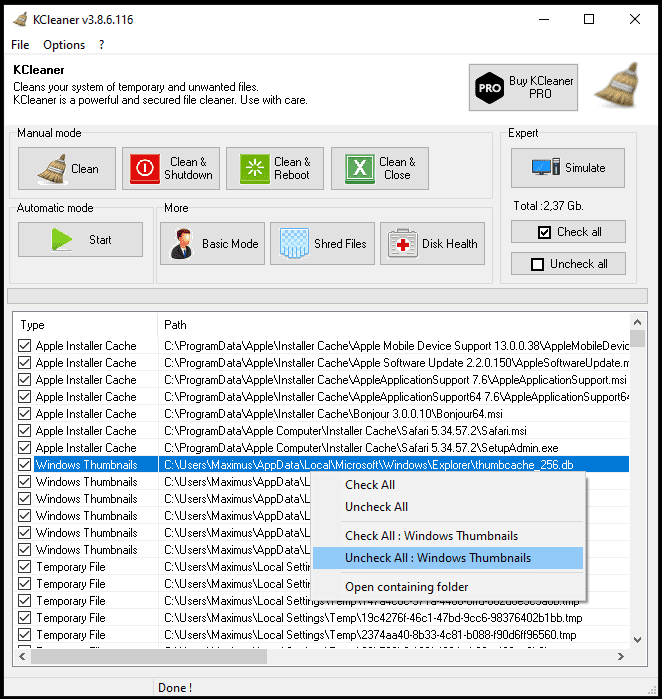
На главном экране KCleaner сразу видно, что программа строится вокруг ручного запуска анализа и последующей очистки. Это хороший подход для такой утилиты: пользователь не попадает в ситуацию, когда приложение что-то удаляет без явного шага с его стороны. Даже если дальше включить автоматический режим, базовая логика остаётся прозрачной — сначала KCleaner сканирует систему, затем очищает найденные категории мусора в рамках выбранных параметров.
Какие задачи реально решает KCleaner
Если говорить без рекламных формулировок, KCleaner решает несколько очень конкретных задач.
1. Освобождает место на диске
Это основное назначение программы. Она находит данные, которые накапливаются постепенно и незаметно: временные файлы, кэш браузеров, служебные журналы, следы обновлений и установщиков, содержимое корзины, некоторые остатки работы приложений. Всё это по отдельности может занимать немного, но в сумме превращается в заметный объём. KCleaner как раз и предназначена для того, чтобы регулярно вычищать этот слой мусора.
2. Удаляет следы активности и кэш
KCleaner полезна не только как инструмент для освобождения места, но и как утилита для очистки кэша и временных файлов. Она умеет работать с cookies, temporary Internet files, кэшем браузеров и рядом других следов повседневной работы системы и приложений. Поэтому программа одновременно решает две задачи: уменьшает захламление накопителя и помогает убрать часть накопившихся пользовательских следов.
3. Даёт контроль над удалением
Во многих упрощённых чистильщиках пользователь видит только общий итог: найдено столько-то мегабайт мусора, нажмите очистить. KCleaner в Expert mode идёт дальше: показывает тип, путь и размер объектов, а также позволяет исключить отдельные позиции из удаления. Для практического использования это очень важная функция, потому что далеко не каждый хочет очищать всё подряд без предварительного просмотра.
4. Позволяет использовать безопасное удаление
Обычное удаление и безопасное удаление — это не одно и то же. KCleaner поддерживает обычный режим Standard, а также варианты 1 Pass Random и 3Pass DoD 5220.22-M. Это делает программу интересной для тех, кто хочет не просто стереть мусорные файлы, а затруднить их восстановление. На практике такой режим имеет смысл, когда речь идёт о временных документах, кэше, следах приложений и прочих данных, которые нежелательно оставлять в легко восстанавливаемом виде.
5. Автоматизирует регулярную чистку
У KCleaner есть automatic mode, работающий в фоне. Программу можно настроить на автоматическую очистку с заданной периодичностью, включить запуск при старте Windows, сворачивать её в трей и вести логи удалений. Для домашнего ПК это удобный способ не вспоминать вручную о чистке временных данных. Для рабочего компьютера — способ поддерживать систему в более аккуратном состоянии без постоянного вмешательства.
Что именно умеет удалять KCleaner
Сильная сторона KCleaner — не в количестве кнопок ради кнопок, а в точном наборе категорий, с которыми она работает. Программа умеет находить и удалять:
-
содержимое Recycle Bin;
-
temporary files и recent files;
-
cookies;
-
temporary Internet files;
-
Windows log files;
-
кэш и следы браузеров;
-
дубликаты и остатки Windows installer;
-
Apple installer cache;
-
отдельные служебные файлы, связанные с популярными приложениями и компонентами системы.
Более старые, но очень подробные описания KCleaner показывают характерный набор поддерживаемых категорий: кеши и временные папки браузеров, логи, временные файлы после установки программ, cookies, содержимое корзины, а также служебные данные, связанные с Apple, Java, ATI, Skype, Firefox, Opera, Google Chrome, Adobe Reader, QuickTime, Google Earth, Songbird, MSN Messenger, Dr. Watson, DynDNS и Windows. Именно по такому списку хорошо видно, как построена логика KCleaner: программа ориентирована на реальные, часто встречающиеся источники мусора, а не на абстрактные ускорители системы.
При этом KCleaner не удаляет пользовательские документы, музыку, видео или фотографии как класс данных. Она ищет прежде всего временные и служебные объекты, которые образуются в процессе работы Windows и приложений. Это и делает её удобной как программу для удаления мусорных файлов: пользователь работает не с содержимым своих личных папок, а с тем слоем системы, который действительно предназначен для периодической очистки.
Basic Mode и Expert mode: в чём реальная разница
Одна из самых удачных идей KCleaner — разделение на Basic Mode и Expert mode. Программа не заставляет пользователя выбирать между чрезмерной простотой и перегруженной экспертной панелью. Вместо этого она предлагает два уровня работы с одной и той же системой очистки.
Basic Mode
Basic Mode нужен для быстрого сценария. Это тот случай, когда вы хотите просто проверить, сколько накопилось мусора, и очистить систему без глубокого разбора результатов. В этом режиме KCleaner максимально близка к классической утилите на каждый день: открыть, нажать Analyse, затем Clean, получить освобождённое место и закрыть программу. Такой формат особенно удобен для пользователей, которым не нужно смотреть на каждый найденный файл по отдельности.
Expert mode
Expert mode — это уже совсем другой уровень контроля. Здесь KCleaner показывает список найденных объектов с указанием типа, пути и размера на диске, позволяет запускать Simulation, а также исключать отдельные элементы из реальной очистки. По сути, это режим для тех, кто хочет не просто выполнить чистку мусорных файлов, а понимать, что конкретно будет удалено.
Именно Expert mode делает KCleaner программой не только для быстрой кнопки очистить, но и для аккуратной ручной работы. Например, если вы видите, что среди найденных элементов есть какой-то спорный кэш конкретного приложения, можно сначала запустить Simulation, затем проверить список, снять галочку с нужной позиции и только после этого перейти к удалению. Для утилиты такого класса это очень сильная сторона.
Simulation: одна из самых практичных функций программы
Для утилиты очистки наличие Simulation — действительно важный элемент, а не косметическая опция. В KCleaner симуляция позволяет увидеть, что программа собирается удалить, не запуская реальное стирание. Такой сценарий особенно полезен в трёх случаях: при первом знакомстве с программой, после изменения набора очищаемых категорий и перед включением автоматического режима.
По сути, Simulation превращает KCleaner в безопасный диагностический инструмент. Вы можете посмотреть, какие временные файлы Windows, какие кэши, какие журналы и какие следы браузеров попадают в текущую конфигурацию очистки, а затем уже решить, хотите ли удалять всё это сразу. Если для вас важно контролировать очистку кэша и временных файлов, эта функция становится почти обязательной.
На практике Simulation удобно использовать так: сначала включаете Expert mode, затем запускаете симуляцию, просматриваете результаты, исключаете сомнительные элементы и только после этого переходите к реальной очистке. Это один из самых разумных способов работы с KCleaner, особенно на рабочем компьютере, где часть временных данных может быть удобна для локальной истории или повторного открытия файлов.
Настройки KCleaner: что здесь действительно важно
Окно настроек в KCleaner — это не второстепенный раздел, а ключевая часть программы. Именно здесь определяется, какие категории мусора будут попадать в сканирование, каким способом выполняется удаление и как будет вести себя сама утилита в фоне. В этом смысле KCleaner устроена очень правильно: вместо того чтобы прятать критичные параметры за множеством экранов, она собирает их в одном месте.
Среди наиболее важных параметров:
-
выбор типов данных для поиска и очистки;
-
запуск вместе с Windows;
-
включение Expert mode по умолчанию;
-
сворачивание в системный трей;
-
ведение логов удалений;
-
выбор метода удаления;
-
настройка частоты автоматической очистки;
-
дополнительные параметры безопасности, включая scramble file names и trim files before deletion.
Отдельного внимания заслуживает выбор метода удаления. Если нужен максимально быстрый сценарий, используется Standard. Если важнее не скорость, а более серьёзное стирание следов, выбирают 1 Pass Random или 3Pass DoD 5220.22-M. Это не улучшайзер ради галочки, а реально различающиеся режимы: с ростом числа проходов возрастает надёжность стирания, но одновременно увеличивается время операции. Поэтому KCleaner позволяет подобрать режим под задачу, а не навязывает один универсальный вариант.
Полезно и то, что KCleaner умеет включать Expert mode сразу после запуска. Для тех, кто не любит упрощённые режимы, это избавляет от лишнего клика каждый раз. А логирование удалений делает программу удобной в регулярном обслуживании: всегда можно посмотреть, что именно было очищено, и сопоставить это с последующими изменениями в системе.
Именно через настройки KCleaner становится по-настоящему гибкой. В базовом режиме программа кажется очень простой, но после открытия Settings видно, что она позволяет достаточно тонко управлять как списком очищаемых категорий, так и поведением самой утилиты. Для программы, основной задачей которой остаётся удаление временных и ненужных файлов, этого более чем достаточно.
Как пользоваться KCleaner: пошаговая инструкция
Ниже — практический сценарий, который подходит в большинстве случаев, если нужна очистка диска KCleaner без лишнего риска.
Шаг 1. Откройте программу и перейдите в Expert mode
Даже если вы планируете потом использовать KCleaner в автоматическом сценарии, первый запуск лучше выполнить в Expert mode. Так вы сразу увидите, как именно программа классифицирует найденные данные и какие категории попадают в очистку. Для знакомства с KCleaner это оптимальный режим.
Шаг 2. Проверьте Settings
Перед первым анализом обязательно откройте настройки и просмотрите, какие типы данных выбраны. Обычно безопасно оставлять включёнными:
-
содержимое корзины;
-
временные файлы Windows;
-
лог-файлы;
-
кэш браузеров;
-
различные временные данные приложений.
С осторожностью стоит относиться к категориям, связанным с cookies, историей форм, недавними файлами и частью приложенческого кэша, если вы сознательно хотите сохранить удобство автозаполнения, локальные следы входа или быстрый повторный доступ к данным. KCleaner как программа для очистки кэша и временных файлов работает агрессивно в хорошем смысле слова: она ориентирована на удаление мусора, а не на сохранение пользовательского комфорта любой ценой. Поэтому один раз настроить список категорий под себя — обязательный шаг.
Шаг 3. Запустите Analyse или Simulation
Первый проход лучше делать через Simulation. Это даст представление о составе находок без фактического удаления. Если хочется просто быстро оценить объём мусора, можно начать с Analyse, а потом уже открыть результаты в расширенном режиме. Главное — не нажимать Clean до просмотра списка, если вы ещё не уверены в своём наборе настроек.
Шаг 4. Просмотрите найденные объекты
На этом этапе у KCleaner появляется настоящее преимущество перед слишком простыми чистильщиками. В Expert mode вы видите не только общий объём найденного мусора, но и конкретные объекты с путями и размерами. Это позволяет быстро понять, где накопился основной объём: в браузерных кэшах, временных папках Windows, остатках установщиков или служебных данных программ.
Шаг 5. Исключите спорные элементы
Если среди найденного есть объекты, которые пока не хочется удалять, их можно исключить из процедуры. Именно ради этого и нужен Expert mode: не просто смотреть список, а управлять им. Такой подход особенно полезен после установки крупных программ, драйверов, пакетов обновлений и приложений, у которых кэш может пригодиться для быстрого повторного запуска.
Шаг 6. Выберите метод удаления
Для обычной регулярной чистки чаще всего достаточно Standard. Если же важнее не только освобождение места, но и более жёсткое удаление следов, стоит включить 1 Pass Random или 3Pass DoD 5220.22-M. Чем безопаснее метод, тем медленнее будет чистка, поэтому здесь разумно ориентироваться на задачу. Для домашнего обслуживания системы в большинстве случаев стандартного режима хватает; для чувствительных временных данных лучше выбирать более жёсткий вариант.
Шаг 7. Нажмите Clean
После этого KCleaner выполнит удаление в соответствии с выбранным режимом и текущими настройками. Если включено логирование, результат останется в журнале. Если заданы пост-действия, программа может закрыться, перезапустить компьютер или выключить систему после завершения задачи. Это особенно удобно, когда чистка запускается в конце рабочего дня.
Шаг 8. Оцените итог и при необходимости скорректируйте настройки
После первой полноценной очистки полезно посмотреть, всё ли устраивает. Если какие-то данные хотелось бы сохранять, достаточно скорректировать набор категорий в Settings. Если, наоборот, хочется более жёсткой санитарной обработки системы, можно включить secure delete и автоматический режим. KCleaner хороша именно тем, что позволяет пройти этот путь постепенно: от осторожной ручной очистки к полностью регулярному обслуживанию.

Меню File в KCleaner раскрывает важную часть логики программы. Отсюда можно не только запускать анализ и очистку, но и связать задачу с последующим действием — закрытием приложения, перезагрузкой или выключением ПК. Это мелочь только на первый взгляд. На деле такая функция делает KCleaner удобной не только для ручной чистки, но и для сценариев запустил в конце дня и ушёл.
Что в KCleaner удалять безопасно, а что лучше проверять
У любой программы для очистки Windows есть граница между безопасной гигиеной и чисткой, которая уже влияет на пользовательские привычки. KCleaner здесь не исключение.
Обычно можно удалять без особых опасений
В большинстве случаев безопасно очищать:
-
временные файлы Windows;
-
лог-файлы;
-
содержимое корзины;
-
временные интернет-файлы;
-
кэш браузеров;
-
остатки установщиков и временные служебные данные приложений.
Эти категории и составляют основу сценария, ради которого обычно ставят KCleaner. Они редко несут практическую пользовательскую ценность, но вполне могут съедать место на системном разделе. Если ваша задача — удаление мусорных файлов и освобождение дискового пространства, именно с них стоит начинать.
Лучше проверять вручную
Чуть осторожнее стоит подходить к:
-
cookies;
-
истории форм;
-
recent files;
-
отдельным кэшам приложений, если вы постоянно работаете с одними и теми же проектами;
-
любым спорным данным, происхождение которых вам не до конца ясно.
Удаление cookies и похожих следов не сломает систему, но повлияет на удобство — где-то придётся заново входить в сервисы, где-то исчезнет автозаполнение, где-то будет потеряна локальная история. Поэтому KCleaner разумнее всего использовать так: технический мусор очищать регулярно, а пользовательские следы — только осознанно и после просмотра списка.
Безопасное удаление в KCleaner: когда оно действительно нужно
Поддержка secure delete — одна из функций, которая выделяет KCleaner на фоне совсем простых чистильщиков. Программа не ограничивается обычным удалением, а предлагает несколько режимов перезаписи данных: Standard, 1 Pass Random и 3Pass DoD 5220.22-M. За счёт этого KCleaner подходит не только для освободить место, но и для сценария, где важно уменьшить вероятность восстановления удалённых временных файлов.
Когда безопасное удаление действительно имеет смысл? Когда вы регулярно работаете с чувствительными документами, выгрузками, финансовыми файлами, внутренними материалами, а затем эти данные оставляют временные следы в кэше, служебных папках и системных временных каталогах. В таком случае KCleaner превращается из обычной утилиты очистки диска в инструмент с уклоном в приватность.
Когда secure delete избыточен? Когда речь идёт о регулярной бытовой чистке браузерного кэша, логов и стандартных временных файлов на не чувствительном домашнем ПК. Здесь более тяжёлый режим только замедлит процесс. Поэтому KCleaner правильно использовать по ситуации: не всегда включать максимальную жёсткость, а выбирать её тогда, когда она действительно оправдана.
Автоматический режим: удобство или лишний риск
Automatic mode — одна из тех функций KCleaner, которые сильно повышают повседневную полезность программы. Утилита может работать в фоне, запускаться вместе с системой и выполнять очистку с заданной частотой. В описаниях KCleaner эта логика последовательно повторяется: автоматический режим, работа в background, периодическая очистка и снижение необходимости вручную помнить о запуске программы.
В домашнем использовании автоматический режим особенно удобен, если системный диск небольшого объёма и быстро забивается временными файлами. Тогда KCleaner выполняет роль тихого сервисного помощника: периодически подчищает кэш, мусор и остатки без постоянного участия пользователя. Если дополнительно включены логирование и понятный набор категорий, такой режим действительно работает комфортно.
Но автоматическая очистка хороша только после ручной настройки. На чистой установке KCleaner я бы не советовал сразу включать background-режим с полным набором категорий. Сначала стоит сделать один-два прохода вручную через Simulation и Expert mode, посмотреть, что именно удаляется, и уже потом доверять программе регулярную работу в фоне. Такой порядок даёт лучший баланс между удобством и контролем.
В итоге автоматический режим у KCleaner получился удачным: он не превращает программу в бесконтрольный сервис, а дополняет ручную очистку. Правильно настроенная KCleaner в фоне — это действительно удобный способ поддерживать систему в порядке, особенно если вас интересует регулярная очистка служебных файлов и кэша без ручного запуска каждый раз.
Производительность и поведение в работе
KCleaner относится к числу лёгких утилит. В обзорах программы подчёркивается, что она быстро выполняет операции, не зависает и остаётся малотребовательной к ресурсам системы. Для программ такого класса это важный момент: чистильщик не должен сам становиться источником лишней нагрузки, особенно если его запускают на старых или слабых машинах.
Скорость работы KCleaner во многом объясняется самой философией программы. Она не пытается анализировать всё подряд и не строит поверх базовой задачи тяжёлую оболочку из лишних модулей. В результате пользователь получает именно то, чего ждёт от утилиты для очистки Windows: быстрый старт, понятный анализ, предсказуемое удаление и минимум фонового шума.
Отдельный плюс — наличие portable-варианта. Это делает KCleaner удобной не только как постоянную программу на одном ПК, но и как переносимый инструмент обслуживания. В такой роли она особенно хороша: запустили, проанализировали, почистили временные и ненужные файлы, закрыли. Без обязательной установки и без ощущения, что ради разовой задачи приходится тащить громоздкий пакет обслуживания.
Сильные стороны KCleaner
У KCleaner довольно много сильных сторон, но главная из них — честная специализация. Программа не обещает больше, чем делает. Она нужна для очистки временных файлов Windows, кэша, следов браузеров, журналов и подобного мусора, и именно в этом направлении она выглядит цельным, законченным инструментом.
К сильным сторонам KCleaner я бы отнёс следующие моменты:
-
понятное разделение на Basic Mode и Expert mode;
-
наличие Simulation;
-
возможность исключать отдельные элементы из удаления;
-
поддержка secure delete;
-
автоматическая очистка в фоне;
-
запуск вместе с Windows и сворачивание в трей;
-
логирование удалений;
-
portable-версия;
-
простая логика интерфейса без лишних модулей.
Ещё одна важная сторона KCleaner — психологическая предсказуемость. Пользователь быстро понимает, что именно делает программа и чего от неё ждать. Это особенно ценно в категории утилит очистки, где излишняя автоматизация легко превращается в раздражение. KCleaner не прячет ключевые настройки слишком глубоко и не отрывает удаление от предварительного просмотра. За счёт этого её проще встроить в регулярный ритм обслуживания системы.
Слабые стороны и ограничения
При всех достоинствах KCleaner не выглядит универсальным решением для любого пользователя. Первая очевидная слабость — внешний вид. Интерфейс программы функционален, но откровенно старомоден. Он не мешает работе, однако на фоне современных аналогов визуально KCleaner проигрывает сразу.
Второе ограничение — узость специализации. Это одновременно плюс и минус. Если вам нужна именно программа для очистки временных файлов Windows, KCleaner попадает точно в задачу. Но если вы хотите получить в одном пакете деинсталлятор, управление автозагрузкой, поиск дублей, обслуживание драйверов, оптимизацию накопителя и дополнительные средства приватности, придётся смотреть в сторону других решений.
Третья особенность — программа требует хотя бы минимально вдумчивой настройки, если вы хотите использовать её на постоянной основе. Да, в KCleaner есть быстрый режим. Но максимальную пользу она показывает тогда, когда пользователь один раз проходит по Settings, включает нужные категории, выбирает метод удаления и проверяет результат через Simulation. Это не недостаток в плохом смысле, но и не совсем утилита для тех, кто не хочет думать вообще.
Сравнение с аналогами
Ниже — сжатое сравнение KCleaner с несколькими реальными программами того же направления. Оно хорошо показывает, где KCleaner действительно сильна, а где уже уступает по широте возможностей.
| Программа | Основной акцент | Что умеет лучше KCleaner | Где KCleaner выглядит сильнее |
|---|---|---|---|
| CCleaner | Универсальная очистка и обслуживание ПК | Более широкая экосистема функций и упрощённые сценарии через Health Check / Custom Clean | Более узкая и понятная специализация на файловом мусоре |
| Wise Disk Cleaner | Очистка + дефрагментация/оптимизация + автосценарии | Шире набор инструментов вокруг накопителя, есть AutoClean и оптимизация дисков | Проще логика, меньше лишних модулей, быстрее освоение |
| PrivaZer | Глубокая очистка следов и приватность | Сильнее именно в глубине очистки следов и приватности | Менее тяжёлая логика, проще для регулярной рутинной чистки |
| Glary Disk Cleaner | Простая быстрая очистка с custom cleanup и ignore list | Очень дружелюбный интерфейс и акцент на безопасную быструю уборку | Есть Expert mode, Simulation и более явный контроль сценария удаления |
CCleaner
CCleaner давно выросла из обычного чистильщика в комплексный продукт с разными сценариями обслуживания системы. В ней есть Health Check, есть Custom Clean, а общее позиционирование строится вокруг обслуживания ПК в широком смысле, а не только вокруг удаления временных файлов. За счёт этого CCleaner удобна тем, кто хочет один узнаваемый центр для повседневного ухода за системой.
На этом фоне KCleaner выглядит уже не слабее, а просто иначе. Она не пытается стать центром жизни Windows, а сосредоточена на очистке мусора и следов. Если вам нужен именно понятный специализированный инструмент без расширенной экосистемы, KCleaner иногда оказывается даже удобнее: меньше отвлекающих функций, меньше маркетинговой упаковки, быстрее путь к реальной очистке кэша и временных файлов.
Wise Disk Cleaner
Wise Disk Cleaner существенно шире по функциональности. Помимо очистки мусора, браузерных следов, cookies и истории, программа умеет дефрагментировать и оптимизировать диск, поддерживает AutoClean с расписанием и даёт дополнительные сценарии вроде one-click cleaning. Это делает её более комплексным инструментом для обслуживания накопителя.
KCleaner в сравнении с Wise Disk Cleaner выигрывает не широтой, а строгостью фокуса. В ней нет блока, который уводит пользователя в дефрагментацию, оптимизацию и сопутствующие операции. Поэтому тем, кому нужна конкретно очистка диска KCleaner как лёгкая рутинная процедура, она может показаться более удобной. Но если хочется один продукт и для чистки мусора, и для оптимизации накопителя, Wise Disk Cleaner объективно функциональнее.
PrivaZer
PrivaZer — это уже другой класс фокуса. Программа делает упор на in-depth cleanup, приватность, остаточные следы активности, свободное пространство и восстановимость данных. Она сама подаёт себя как cleaner и privacy tool, причём с уклоном именно в глубокую очистку следов и безопасное стирание.
На фоне PrivaZer KCleaner выглядит проще и легче. Это одновременно недостаток и плюс. Недостаток — потому что PrivaZer идёт глубже в тему приватности и следов. Плюс — потому что KCleaner быстрее осваивается и лучше подходит для регулярного бытового сценария: открыть, проверить, очистить временные файлы, кэш и журналы без ощущения, что вы запускаете полуфорензик-инструмент. Если задача — постоянная рутинная чистка мусора, KCleaner комфортнее. Если задача — максимально плотная зачистка следов активности, сильнее уже PrivaZer.
Glary Disk Cleaner
Glary Disk Cleaner делает ставку на простоту, быстрый сканирующий движок, ignore list и custom cleanup support. Это очень понятная логика: быстро просканировать, безопасно убрать мусор Windows и приложений, при необходимости исключить что-то из очистки. В этом смысле продукт Glary близок к философии KCleaner сильнее, чем CCleaner или Wise Disk Cleaner.
Но KCleaner отвечает на это своими сильными сторонами: Expert mode, Simulation, гибкий выбор метода удаления и более выраженная ориентация на secure delete. Поэтому если нужен максимально простой дружелюбный чистильщик — Glary Disk Cleaner может понравиться больше. Если важнее ручной контроль, проверка результатов до удаления и безопасное стирание, KCleaner выглядит интереснее.
Кому KCleaner подойдёт лучше всего
KCleaner особенно хорошо подходит нескольким типам пользователей.
Во-первых, тем, кому нужна конкретная программа KCleaner для Windows, а не очередной перегруженный набор ускорения, исправления и оптимизации. Если цель — регулярная очистка кэша, временных файлов, корзины, журналов и остатков установщиков, программа попадает в задачу очень точно.
Во-вторых, тем, кто любит контролировать удаление вручную. Expert mode и Simulation делают KCleaner удобной не только для быстрой чистки, но и для аккуратной работы с результатами сканирования. Это важное преимущество для тех, кто не любит удалять всё подряд одним нажатием.
В-третьих, тем, кому нужна portable-утилита. Переносной формат KCleaner делает программу хорошим сервисным инструментом: можно запускать её на разных компьютерах без установки и быстро приводить систему в порядок.
В-четвёртых, тем, для кого важна не только очистка мусора, но и безопасное удаление файлов. За счёт поддержки Standard, 1 Pass Random и 3Pass DoD 5220.22-M KCleaner вполне уместна и в более чувствительных сценариях, где нежелательно оставлять легко восстанавливаемые следы временных данных.
Кому лучше посмотреть на другой софт
Есть и пользователи, которым KCleaner понравится меньше.
Если вы хотите современный, визуально вылизанный интерфейс, KCleaner вряд ли станет фаворитом. Её сильная сторона не в дизайне.
Если вам нужен один большой пакет обслуживания системы, в котором есть и очистка мусора, и дефрагментация, и оптимизация диска, и дополнительные модули ухода за ПК, логичнее смотреть на более широкие решения вроде Wise Disk Cleaner или CCleaner.
Если ваш главный приоритет — максимально глубокая зачистка цифровых следов с сильным уклоном в приватность, сильнее будет PrivaZer. KCleaner хорошо работает именно как практичная утилита для удаления мусорных и служебных файлов, а не как специализированный privacy-комбайн.
Частые вопросы
KCleaner безопасна для обычного пользователя?
Да, если использовать её по назначению и один раз нормально настроить категории очистки. Программа ориентирована на временные, кэшированные и служебные файлы, а Expert mode и Simulation позволяют проверить результат до реального удаления.
Удаляет ли KCleaner личные файлы?
KCleaner не рассчитана на массовое удаление пользовательских документов, фото, музыки и видео. Её цель — мусорные данные Windows, браузеров и приложений: временные файлы, кэш, журналы, корзина, остатки установщиков и подобные категории.
Что лучше использовать: Standard или secure delete?
Для обычной регулярной чистки чаще всего достаточно Standard. 1 Pass Random и 3Pass DoD 5220.22-M стоит включать тогда, когда для вас действительно важна более жёсткая зачистка следов и снижение вероятности восстановления удалённых данных.
Есть ли в KCleaner автоматическая очистка?
Да. У программы есть automatic mode, который может работать в фоне, запускаться вместе с Windows и выполнять очистку с выбранной периодичностью.
Нужно ли всегда использовать Expert mode?
Нет, но для первого знакомства с программой это лучший вариант. Basic Mode подходит для быстрых проходов, а Expert mode нужен тогда, когда важны просмотр списка, исключение отдельных элементов и симуляция очистки.
Итог
KCleaner — это удачная узкоспециализированная утилита для тех, кому нужна именно очистка временных файлов Windows, кэша, журналов, корзины и прочих служебных данных, а не набор второстепенных функций вокруг этой задачи. У программы очень понятная специализация, хорошее разделение на Basic Mode и Expert mode, полезная Simulation, рабочий автоматический режим и полноценные варианты secure delete.
Её нельзя назвать самой красивой или самой широкой по возможностям. Но если смотреть именно на то, как программа справляется с задачей удаления мусорных файлов, KCleaner производит цельное впечатление. Она не распыляется, не заставляет осваивать лишние модули и не прячет важные параметры слишком далеко. Это делает её сильным выбором для регулярной санитарной уборки системы.
В практическом смысле KCleaner лучше всего раскрывается так: один раз настроить категории очистки, пару раз пройти через Simulation и Expert mode, выбрать подходящий метод удаления, а затем уже решить, нужна ли программе фоновая автоматическая работа. После такой настройки KCleaner становится именно тем, чем и должна быть хорошая утилита этого класса: лёгким, предсказуемым и полезным инструментом, который помогает держать Windows в аккуратном состоянии без лишнего шума.
