
MacCleanse — это программа для тех случаев, когда на Mac уже недостаточно просто открыть папку Downloads, вручную почистить корзину и удалить пару старых приложений. Она закрывает сразу несколько реальных задач: очищает кэш и логи, удаляет браузерные следы, стирает историю активности, ищет крупные и старые файлы, находит дубликаты, помогает убирать остатки после некорректно удалённых программ, управляет login items, расширениями и отдельным модулем решает задачу безопасного стирания данных. Вся логика здесь построена не вокруг одной кнопки ускорить Mac, а вокруг понятного контроля над тем, что именно будет удалено и зачем.
Если смотреть на MacCleanse как на конкретный продукт, а не как на абстрактный cleaner для Mac в целом, его сильная сторона сразу понятна: программа объединяет очистку системы, приватность, деинсталляцию приложений и разбор накопившегося файлового мусора в одном окне. В верхней панели собраны разделы Cleanup, Apps, Extensions, Files, Login Items, Eraser, Settings, и уже по этой структуре видно, что перед нами не узкий чистильщик кэша, а утилита ежедневного обслуживания Mac.
Скачать MacClean
- Оптимизация системы
- Очистка мусора
- Ускорение ПК
- Только macOS
- Платная версия
- Нет версии для Windows
В повседневной работе это даёт очень удобный сценарий. Один день MacCleanse нужен для быстрой очистки web histories, cookies, logs и caches. В другой — чтобы полностью удалить тяжёлый пакет приложений вместе с leftovers. В третий — чтобы посмотреть, что висит в автозагрузке и почему система дольше стартует. А иногда он нужен вообще для одного точечного действия: найти старые файлы, которые занимают место, и стереть их безопасно через Eraser. Именно поэтому обзор MacCleanse логично строить не вокруг обещаний ускорить систему, а вокруг конкретных задач, которые программа реально позволяет решить.
Кратко о том, что умеет MacCleanse
| Направление | Что делает MacCleanse |
|---|---|
| Очистка macOS | Удаляет caches, logs, cookies, histories, recent files, trash и другие ненужные данные |
| Приватность | Чистит web histories, cookies, form values и следы активности приложений |
| Удаление программ | Убирает app bundle и связанные logs, caches, preferences, leftovers |
| Анализ файлов | Ищет duplicates, archives, large & old files |
| Автозагрузка и расширения | Позволяет управлять login items, plugins, screen savers, preference panes |
| Безопасное стирание | Поддерживает обычное и secure erase, чтобы файлы нельзя было восстановить |
| Автоматизация | Запускает очистку по расписанию |
Все эти направления входят в структуру самой программы и не выглядят как набор случайно добавленных модулей. У MacCleanse довольно цельная логика: сначала найти мусор или остатки, затем показать список, после этого дать возможность скорректировать выбор и только потом стереть данные. Даже там, где программа допускает автоматизацию, она остаётся достаточно контролируемой.
Что собой представляет MacCleanse в реальной работе
MacCleanse удобнее всего воспринимать как многофункциональную утилиту обслуживания macOS, в которой есть четыре больших практических пласта. Первый — очистка системы и приватных следов. Второй — удаление приложений и их хвостов. Третий — файловая ревизия с поиском больших, старых и дублирующихся объектов. Четвёртый — ручной контроль над тем, что загружается вместе с системой и какие расширения вообще активны.
За счёт такого набора MacCleanse хорошо подходит для Mac, который используется давно и активно. На таких машинах накапливаются сразу несколько типов лишних данных. Это не только банальные кэши. Это забытые браузерные cookies, списки последних файлов, старые логи, ненужные архивы, остатки уже удалённых программ, дополнительные языковые пакеты в приложениях, дубликаты медиафайлов, устаревшие элементы входа в систему и плагины, о которых пользователь давно не помнит. MacCleanse сводит всю эту разнородную уборку к одному рабочему интерфейсу.
Важно и то, что MacCleanse не пытается скрыть структуру чистки. Он не делает вид, будто всё решается магической кнопкой. Наоборот, программа показывает категории, предоставляет breakdown результатов и позволяет работать как в быстром режиме, так и через настраиваемые пресеты. Это делает её заметно полезнее для тех, кто хочет не просто освободить место на Mac, а понимать, за счёт чего это место освобождается.
Установка, первый запуск и структура интерфейса
После запуска MacCleanse сразу читается как классическое настольное приложение для macOS с модульной верхней панелью. Вверху находятся основные разделы: Cleanup, Apps, Extensions, Files, Login Items, Eraser, Settings. Это очень удачное решение, потому что пользователь с первого взгляда видит весь функциональный каркас программы и не ищет нужные инструменты по вложенным меню.
Главное окно не перегружено лишним дизайном. В MacCleanse нет декоративной анимации, больших карточек с маркетинговыми слоганами и попытки превратить служебную утилиту в лайфстайл-продукт. Интерфейс скорее утилитарный: он показывает, сколько потенциально можно освободить, где лежат лишние данные, какие категории активны и какие действия доступны прямо сейчас. Для обзорной программы такого класса это плюс. Когда речь идёт об очистке macOS и полном удалении программ на Mac, спокойный и прямой интерфейс оказывается полезнее, чем визуальный блеск. Набор модулей и сами кнопки интерфейса подтверждают именно такую практическую направленность.
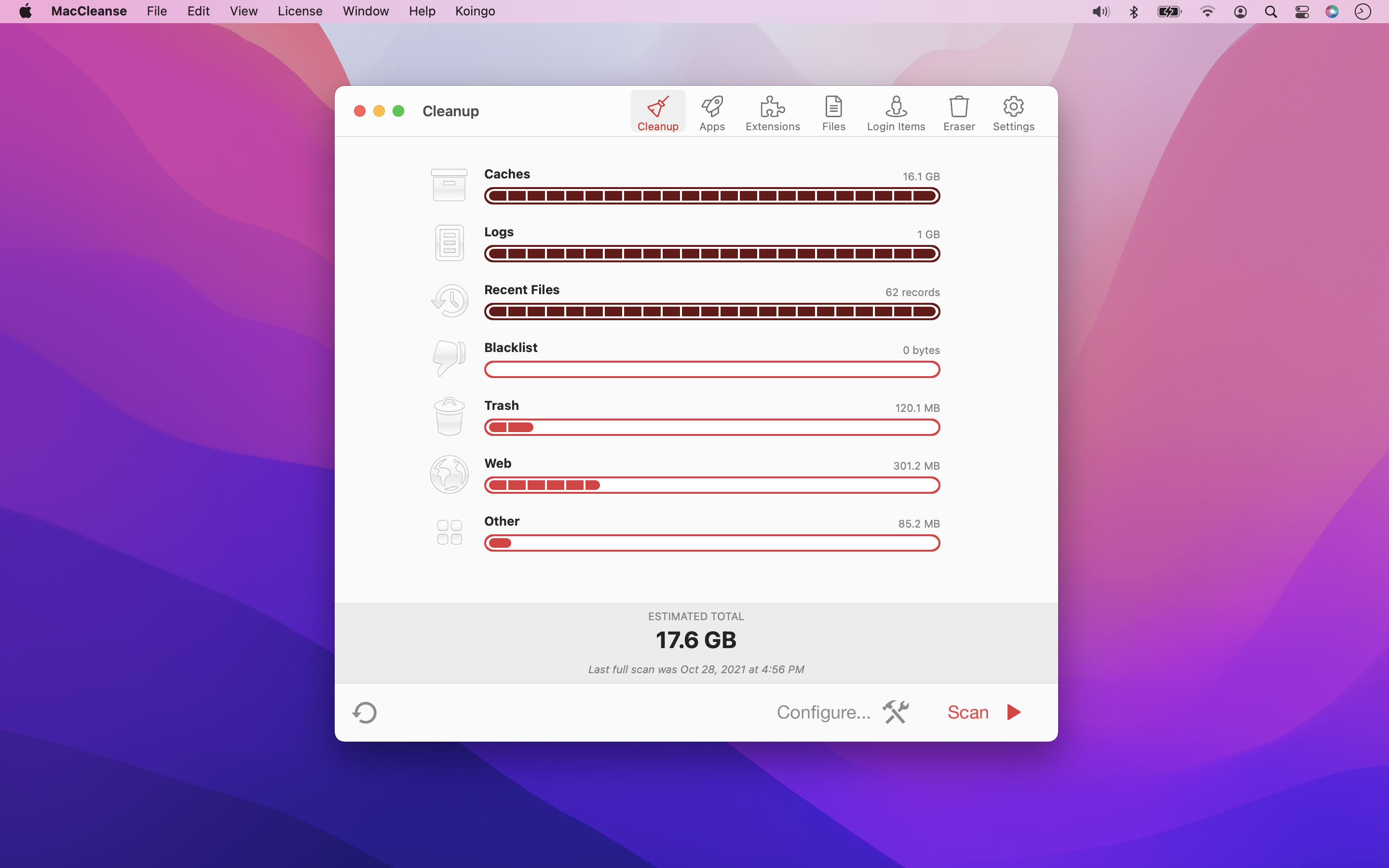
На главном экране Cleanup MacCleanse сразу показывает агрегированные категории данных, которые можно очистить: Caches, Logs, Recent Files, Blacklist, Trash, Web, Other. У каждой категории есть свой индикатор и оценка объёма. Ниже выводится Estimated Total, а внизу расположены ключевые элементы управления: Configure... и Scan. Это очень правильная схема входа в работу: сначала обзор, потом настройка, потом запуск сканирования.
Эта подача особенно удобна для тех, кто раньше пользовался более примитивными решениями. Когда cleaner для Mac сводится к одной кнопке, пользователь либо доверяет приложению вслепую, либо боится вообще что-то запускать. В MacCleanse обзорная панель снимает это напряжение. Она показывает, какие группы данных затрагиваются, и подводит к следующему логичному шагу — проверке результатов. По сути, именно здесь программа начинает формировать доверие: она не прячет содержание чистки и не смешивает все категории в безликое junk.
Навигация по разделам
Каждый верхний раздел отвечает за свою самостоятельную задачу:
-
Cleanup— очистка системного мусора, web histories, logs, cookies, recent files и других следов. -
Apps— деинсталляция программ, поиск leftovers, удаление лишних языков и бинарных компонентов. -
Extensions— управление плагинами и другими расширяемыми компонентами системы. -
Files— поиск архивов, дубликатов и крупных/старых файлов. -
Login Items— контроль элементов автозагрузки и параметраHide on Launch. -
Eraser— обычное и безопасное стирание выбранных файлов. -
Settings— общие параметры, cleanup-настройки, automation, blacklist и whitelist.
Такой расклад делает MacCleanse удобным именно как программу на каждый день. Она не заставляет постоянно возвращаться в один и тот же экран и переключать скрытые режимы. Если нужна очистка кэша Mac — это Cleanup. Если нужно полностью удалить программу на Mac — это Apps. Если задача в том, чтобы убрать лишние login items, есть отдельная вкладка. За счёт такого разделения и обзор, и реальные сценарии в MacCleanse читаются буквально за пару минут.
Cleanup: основной модуль очистки macOS
Cleanup — ядро MacCleanse. Именно здесь программа выполняет ту работу, с которой чаще всего и ассоциируются подобные утилиты: очистка Mac, удаление системного мусора, чистка web caches и cookies, сброс списков последних файлов, очистка логов и удаление содержимого корзины. Но делает это MacCleanse более детально, чем многие конкуренты. Вместо одного абстрактного результата он сначала показывает обобщённые категории, а после сканирования раскрывает их до конкретных элементов.
Практический сценарий в Cleanup очень прямой. Пользователь открывает вкладку, при необходимости нажимает Configure..., а затем запускает Scan. После завершения сканирования MacCleanse показывает список найденных элементов. На этом этапе можно оставить всё как есть или вручную снять галочки с того, что не должно удаляться. После этого запускается Erase. Точно в такой последовательности и выстроена рабочая логика модуля. Кнопки Scan, Erase, Configure, а также возможность править итоговый список встроены в базовый сценарий использования.
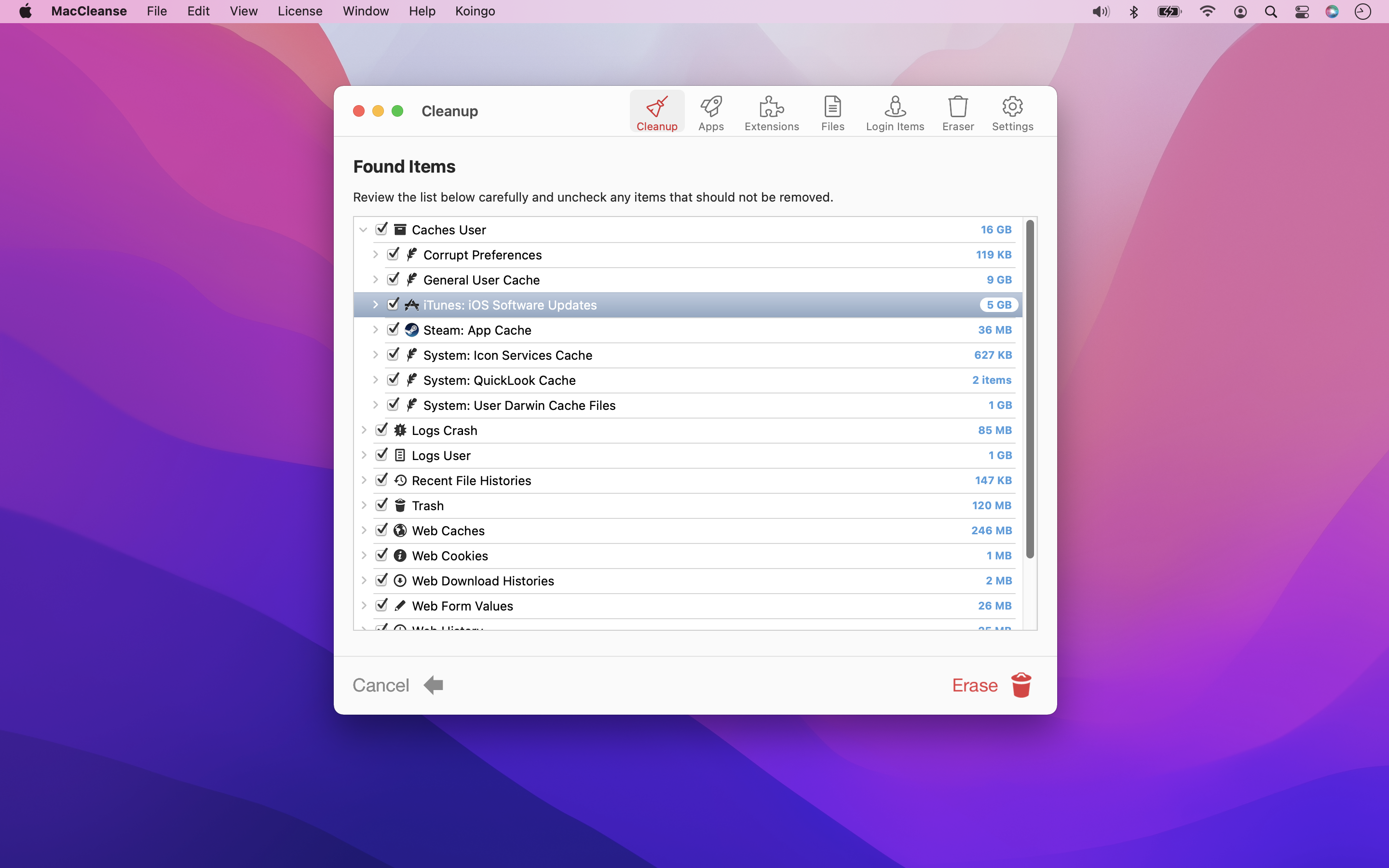
Именно экран результатов хорошо показывает сильную сторону MacCleanse. Программа не ограничивается формулировками вроде очистить мусор или удалить остаточные данные. Она перечисляет конкретные типы находок. На скриншоте видно, что в списке фигурируют Caches User, Corrupt Preferences, General User Cache, iTunes: iOS Software Updates, Steam: App Cache, System: Icon Services Cache, System: QuickLook Cache, System: User Darwin Cache Files, Logs Crash, Logs User, Recent File Histories, Trash, Web Caches, Web Cookies, Web Download Histories, Web Form Values. Такой уровень детализации полезен сразу в двух случаях: когда пользователь хочет быстро очистить всё лишнее и когда он, наоборот, предпочитает ручной контроль.
Какие категории MacCleanse очищает в Cleanup
Ниже — практическая расшифровка тех групп данных, с которыми MacCleanse работает в Cleanup.
| Категория | Что означает на практике |
|---|---|
Caches |
Пользовательские и системные кэши, накопившиеся у приложений и macOS |
Logs |
Логи приложений и crash logs |
Recent Files |
Списки недавно открытых файлов и следы недавней активности |
Trash |
Содержимое корзины |
Web |
Web caches, cookies, download histories, form values и прочие браузерные следы |
Other |
Прочие служебные данные, которые не попали в основные группы |
Blacklist |
Отдельно заданные пользователем пути, которые должны удаляться в каждом цикле очистки |
Эти категории важны не сами по себе, а потому что каждая отвечает за свой реальный сценарий. Очистка Caches даёт освобождение места и убирает накопившийся служебный мусор. Logs полезны там, где Mac долго использовался с большим количеством программ и crash reports со временем просто оседают на диске. Recent Files и Web — это уже история активности и приватность. Trash — быстрый способ окончательно убрать то, что уже было выкинуто из обычных папок. Blacklist — автоматизация для пользовательских зон, которые нужно стирать регулярно. Эту логику MacCleanse выдерживает последовательно и без лишней путаницы.
Как проходит очистка шаг за шагом
Если описывать работу в MacCleanse не общими словами, а как обычную повседневную инструкцию, последовательность выглядит так:
-
Открыть
Cleanup. -
При необходимости нажать
Configure. -
Выбрать нужный пресет или перейти в
Custom Scan Settings. -
Нажать
Scan. -
Просмотреть результаты.
-
При необходимости снять галочки с отдельных позиций.
-
Нажать
Erase.
Именно так MacCleanse и задуман: сначала программа оценивает ситуацию, затем показывает breakdown, и только потом переходит к удалению. Это важное отличие от overly-automatic clean-up утилит, где пользователь почти не видит, что именно происходит. Здесь у процесса есть ясная механика и понятные точки контроля.
Что особенно хорошо сделано в Cleanup
Главный плюс Cleanup в MacCleanse — сочетание скорости и детализации. Пользователь может просто нажать Scan и очистить лишнее за несколько шагов. Но если хочется тонкости, программа не ограничивает. Есть списки результатов, есть категории, есть пресеты, есть blacklist/whitelist и есть возможность уйти в более строгий режим стирания. Иными словами, Cleanup одинаково пригоден и для тех, кто хочет провести быструю уборку на Mac, и для тех, кто предпочитает управляемую очистку macOS без сюрпризов.
Configure, Custom Scan Settings и собственные пресеты
Одно из лучших решений в MacCleanse — наличие не просто настроек, а именно пользовательских сценариев очистки. Это особенно важно, если Mac используется для работы, тестирования программ, монтажа, игр или просто как общая семейная машина. В каждом таком случае набор данных для удаления нужен свой. Кому-то важнее регулярно чистить browser traces и cookies. Кому-то — caches и logs. Кому-то — trash и chat logs. MacCleanse закрывает это через Configure и Custom Scan Settings.
Логика создания собственного пресета выглядит так:
-
В
CleanupнажатьConfigure. -
Перейти в
Custom Scan Settings. -
Открыть выпадающее меню и выбрать
Create New.... -
Задать имя.
-
Отметить нужные элементы для очистки.
-
Завершить настройку кнопкой
Done.
Это не декоративная функция. Она сильно влияет на удобство реального использования MacCleanse. Вместо повторения одних и тех же действий вручную пользователь собирает один или несколько сценариев и дальше запускает нужный пресет буквально в пару кликов. Для регулярной очистки Mac, особенно если разные задачи требуют разной глубины, это очень удобно.
Например, в MacCleanse легко представить как минимум три разумных пресета:
-
Быстрая очистка macOS: caches, logs, trash.
-
Очистка приватных данных Mac: web histories, cookies, form values, recent files.
-
Глубокая ревизия: logs, caches, leftovers, trash, истории и дополнительные пользовательские зоны через blacklist.
Такие пресеты особенно полезны потому, что пользователь перестаёт каждый раз заново думать, что именно чистить. Один набор подходит для ежедневной уборки, другой — перед передачей Mac другому человеку, третий — после длительного тестирования приложений или браузеров. MacCleanse таким образом превращается из разовой утилиты в постоянно полезный инструмент.
Есть ещё одна важная деталь. После завершения сканирования снятие или установка галочек в списке результатов не меняет сам пресет. Это очень правильное поведение. Оно отделяет моментную правку текущей очистки от общей логики сценария. Пользователь может один раз временно исключить конкретный элемент, но не ломать этим заранее собранную схему регулярной чистки. Для такой программы это зрелое и удобное решение.
Насколько безопасна очистка в MacCleanse
Безопасность — ключевой вопрос для любой программы, которая удаляет данные. Именно здесь многие утилиты либо слишком агрессивны, либо, наоборот, настолько осторожны, что почти не приносят пользы. MacCleanse занимает разумную середину. Он работает через проверяемые категории, показывает breakdown находок и отделяет стандартную safe cleanup логику от более продвинутых режимов, где требуется внимательность. Стандартная последовательность с Scan и последующим списком результатов уже сама по себе снижает риск ошибок.
Отдельно важно, что в базовом cleanup-сценарии MacCleanse ориентирован на удаление мусора, а не пользовательских файлов. Смысл модуля как раз в том, чтобы убирать кэши, cookies, crash logs, download histories, temporary files и прочие служебные следы, а не документы, фотографии, музыку или видео. Это делает Cleanup подходящим инструментом для регулярного обслуживания Mac без ощущения, что программа может внезапно снести что-то действительно ценное. Работа через типизированные категории и нормальный список результатов эту логику только усиливает.
Но безопасность в MacCleanse не означает автоматическое одобрение любого удаления. Чем глубже пользователь уходит в файловые и продвинутые модули, тем важнее собственная оценка. Особенно это касается поиска больших и старых файлов. Старый файл не равен ненужному. Большой файл не равен мусору. Видеопроект, архив фотографий, образ старого инсталлятора или набор исходников легко могут оказаться и старыми, и тяжёлыми, но при этом оставаться важными. В этом смысле MacCleanse даёт инструмент для анализа, а не оправдание бездумного удаления. Раздел Large & Old прямо следует использовать как ревизионный, а не как автоматический шредер.
Delete files securely и Recovery Mode
В MacCleanse есть отдельная логика, отвечающая за невосстановимое удаление. Для этого используется Delete files securely, а в cleanup-настройках фигурирует Recovery Mode. Смысл режима прост: файлы не просто убираются из видимого пространства файловой системы, а стираются существенно жёстче, чтобы их нельзя было восстановить обычными средствами. Именно поэтому secure erase в MacCleanse — это уже не столько про повседневную чистку, сколько про приватность и контроль над удалением.
У такого режима есть цена: он заметно увеличивает время операции. Это важный практический момент. Если обычное удаление проходит быстро, то безопасное стирание даже сравнительно небольшого объёма данных может занять куда больше времени. В MacCleanse это нужно воспринимать как осознанный выбор. Когда важно просто очистить caches, logs и trash, обычного режима достаточно. Когда Mac подготавливается к продаже, передаче, аудиту или просто нужно гарантированно убрать чувствительные данные, secure erase оправдан.
Skip right to erasing...
Ещё один интересный элемент — Skip right to erasing.... Эта настройка убирает промежуточные шаги после сканирования и сокращает путь до удаления. На практике это настройка для тех, кто уже хорошо знает свои пресеты, доверяет выбранной схеме очистки и не хочет каждый раз просматривать результаты. В MacCleanse такой режим логичен, но использовать его стоит только после того, как сценарий cleanup действительно проверен на собственном Mac. Иначе удобство легко превращается в слишком автоматическую чистку.
Blacklist и Whitelist: точная настройка пользовательских зон
Blacklist и Whitelist в MacCleanse — это уже территория точной настройки, где программа особенно нравится пользователям, не любящим магические утилиты. Blacklist позволяет создать список файлов и папок, которые должны стираться при каждом cleanse-цикле. Добавление новых путей происходит через кнопку +, а дальнейшая правка выполняется через иконку карандаша. Такая схема делает очистку гораздо ближе к реальным пользовательским привычкам.
Практический смысл Blacklist очень простой. У многих на Mac есть конкретные зоны, которые они хотят регулярно очищать: временные экспортные папки, кеширующие директории определённых приложений, промежуточные результаты тестов, служебные файлы, которые постоянно создаются и так же постоянно становятся ненужными. Вместо того чтобы каждый раз удалять это вручную, MacCleanse позволяет сделать эти пути частью постоянного cleanup-сценария. Для рабочей машины это часто полезнее, чем общая очистка системы.
Whitelist, в свою очередь, даёт обратную логику — исключение из удаления. Именно в паре blacklist/whitelist MacCleanse становится по-настоящему точной программой. Пользователь может настроить чистку так, чтобы она была агрессивной по отношению к мусору, но при этом полностью обходила важные зоны, даже если формально они похожи на candidates for cleanup. Для обзорной утилиты это серьёзный плюс: она перестаёт быть однотипным cleaner для Mac и превращается в настраиваемый инструмент под конкретную систему.
Apps: удаление приложений, leftovers, binaries и languages
Раздел Apps в MacCleanse — это не маленькое дополнение ради галочки, а самостоятельный и практически полезный модуль. Если Cleanup отвечает за общую чистку macOS, то Apps решает другую хроническую проблему Mac: обычное перетаскивание приложения в корзину удаляет только .app-пакет, но не убирает целый хвост связанных файлов — logs, caches, preferences, support files и другие остатки. В MacCleanse это закрывается штатно. Сам модуль явно ориентирован на то, чтобы удаление программ на Mac было полным, а не визуальным.
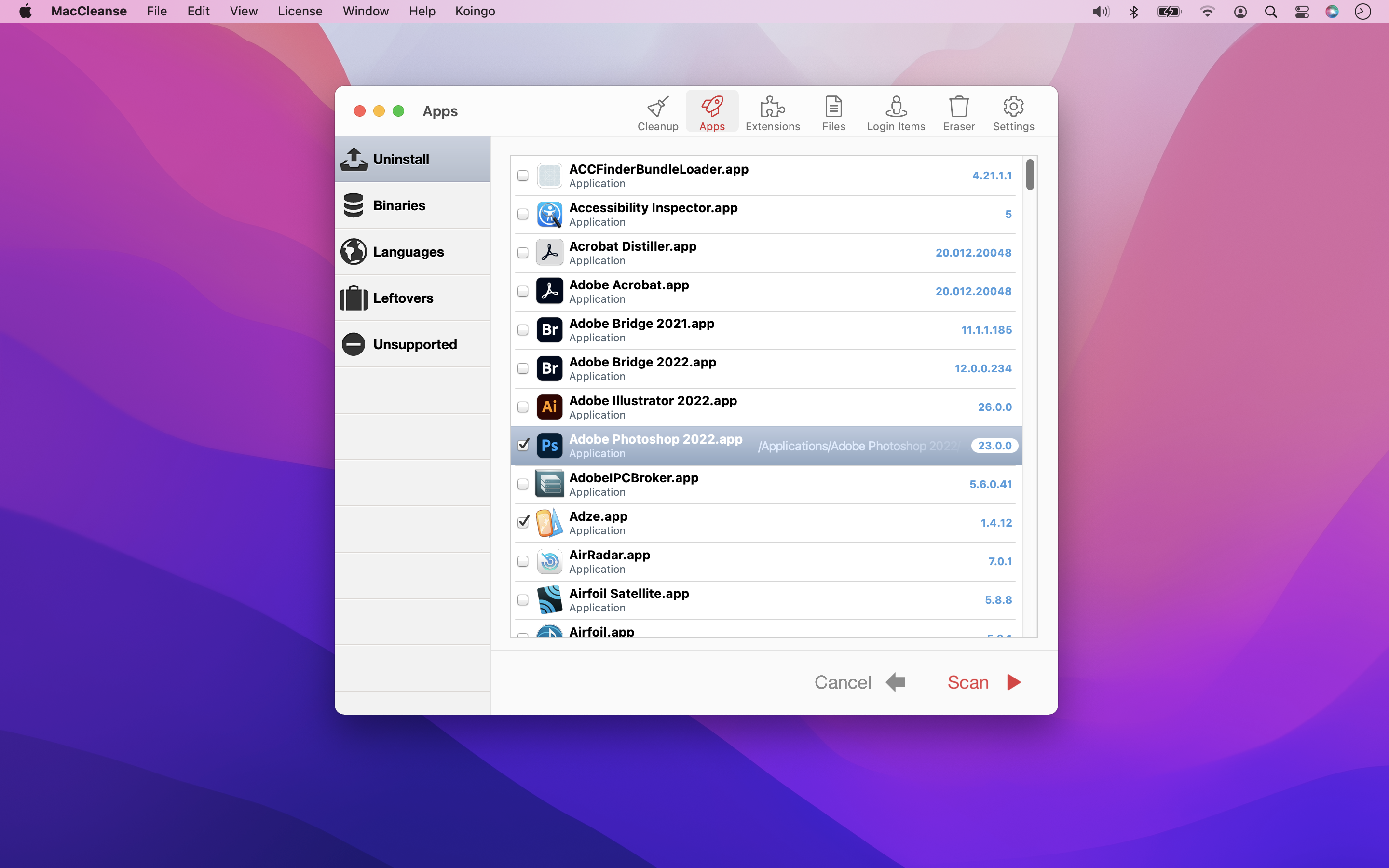
Слева в Apps находятся важные подкатегории: Uninstall, Binaries, Languages, Leftovers, Unsupported. Уже этот набор многое говорит о подходе программы. Она не ограничивается банальным списком приложений. MacCleanse умеет не только удалять программы, но и работать с лишними архитектурными компонентами, языковыми пакетами и остатками от старых удалений. Это делает раздел Apps особенно ценным на Mac, где за годы накапливается много редко используемого софта.
Uninstall: как работает полное удаление программ
В Uninstall MacCleanse показывает список установленных приложений. Пользователь выбирает нужную программу, после чего запускает Scan. Это ключевой момент: удаление не происходит слепо. Сначала MacCleanse проводит поиск связанных компонентов, а уже потом переводит процесс в стадию удаления. Такой сценарий сильно лучше простого удаления через Finder. Во-первых, видно, что выбрано. Во-вторых, появляется контроль над тем, что именно будет убрано вместе с приложением.
Именно этот модуль делает MacCleanse полезным не только как cleaner для Mac, но и как uninstaller для macOS. Если пользователю часто приходится ставить и удалять тестовые сборки, плагины, графические пакеты, IDE, утилиты или игры, раздел Apps экономит массу времени. Он снимает типичную проблему: приложение вроде бы удалено, но его support-файлы, preferences, launch-элементы и caches продолжают жить в системе. MacCleanse ищет как раз эти связанные остатки.
Leftovers: один из самых полезных режимов в программе
Отдельно стоит выделить Leftovers. Это режим, который особенно хорошо показывает практический смысл MacCleanse. Он не требует, чтобы приложение удалялось прямо сейчас. Вместо этого он находит предметы, оставшиеся после прежних некорректных удалений. Для любой старой рабочей системы это золото: за месяцы и годы в macOS остаются preference-файлы, launch-помощники, конфигурации, кэши, plist-элементы и прочие следы тех программ, которых уже давно нет в папке Applications. Именно это и засоряет систему незаметнее всего.
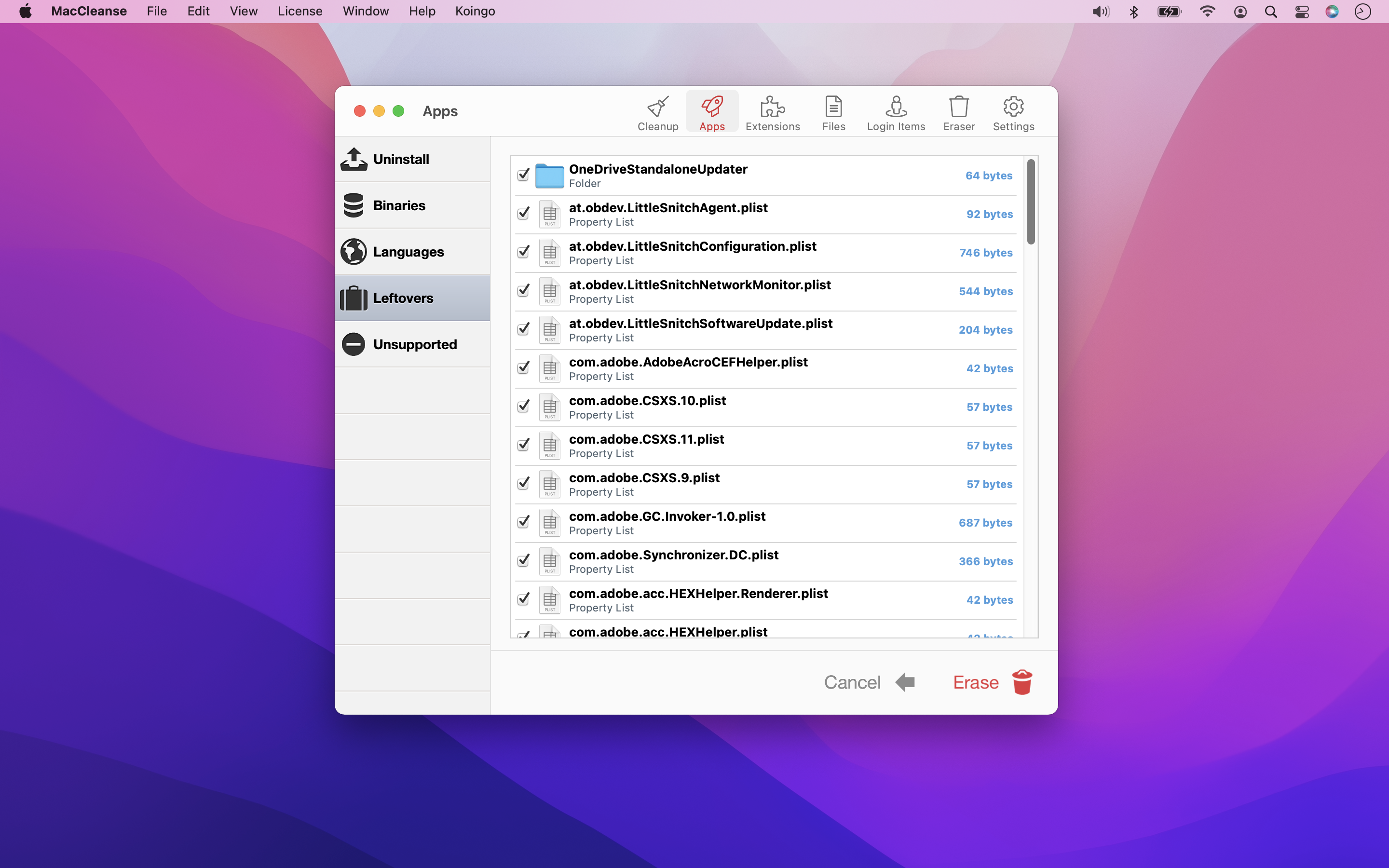
На скриншоте Leftovers видно, что MacCleanse показывает конкретные объекты, включая папки и .plist-файлы, связанные с уже неактуальными программами. В практическом смысле это очень полезный инструмент для ревизии: можно пройтись по списку, понять, что в системе давно висит мёртвым грузом, и удалить это без ручного блуждания по Library. На фоне многих cleaner-программ именно эта функция часто ощущается одной из самых осязаемо полезных.
Binaries и Languages: где MacCleanse помогает сэкономить место
Подкатегории Binaries и Languages дополняют идею чистки неочевидных, но вполне реальных источников лишнего веса. В описании функциональности MacCleanse прямо заложено удаление неиспользуемых language packs и trimming legacy components в приложениях. Это не та функция, которую запускают каждый день, но на системах с большим количеством массивного софта она даёт результат. Особенно когда речь идёт о приложениях, содержащих множество локализаций, которые никогда не будут использоваться.
Практически это означает следующее: MacCleanse позволяет не только чистить внешний мусор вокруг приложения, но и уменьшать объём самого установленного пакета, удаляя из него то, что для текущего пользователя не имеет ценности. С точки зрения освобождения места на Mac это более глубокий подход, чем простая чистка кэша. Он работает не со следами использования, а с фактической структурой приложений. Именно поэтому раздел Apps в MacCleanse заслуживает самостоятельного внимания, а не роли придатка к Cleanup.
Unsupported: почему этот раздел тоже полезен
Подкатегория Unsupported указывает на приложения, которые не подходят компьютеру. На практике такой режим нужен не только для наведения порядка, но и для здравой ревизии системы. Если на Mac хранится старый софт, который уже не соответствует рабочей среде, MacCleanse помогает увидеть такие программы как отдельную категорию, а не держать их среди общей массы установленных приложений. Это полезно и для освобождения места, и для упрощения системы, и для сокращения визуального мусора в списке установленного ПО.
Extensions и Login Items: контроль над тем, что грузится и висит в системе
Многие cleaner-утилиты сосредоточены только на файловом мусоре и почти не работают с тем, что реально влияет на поведение macOS в фоне. MacCleanse здесь подходит шире. Его Extension Manager рассчитан на управление screen savers, web browser plugins, preference panes, login items и system plugins. Это значит, что программа занимается не только следами прошлой активности, но и текущим набором активных компонентов, которые потребляют ресурсы системы.
С практической точки зрения это один из самых недооценённых аспектов MacCleanse. На многих Mac проблема ощущения система стала тяжелее связана не только с кэшем или логами. Намного чаще виноват разросшийся фон: автозапуск, синхронизаторы, вспомогательные агенты, старые плагины браузеров, системные расширения, которые пользователь установил когда-то давно и уже не вспоминает. В MacCleanse это вынесено в отдельные разделы, а значит, чистка пространства дополняется чисткой поведения.
Login Items
Раздел Login Items показывает элементы, которые открываются автоматически во время входа в систему. На экране MacCleanse это обычный список программ с возможностью управлять их состоянием, а справа для отдельных позиций виден параметр Hide on Launch. Такой формат очень удобен: пользователь не просто понимает, что стартует вместе с системой, но и может тут же навести порядок без отдельного похода в системные настройки.
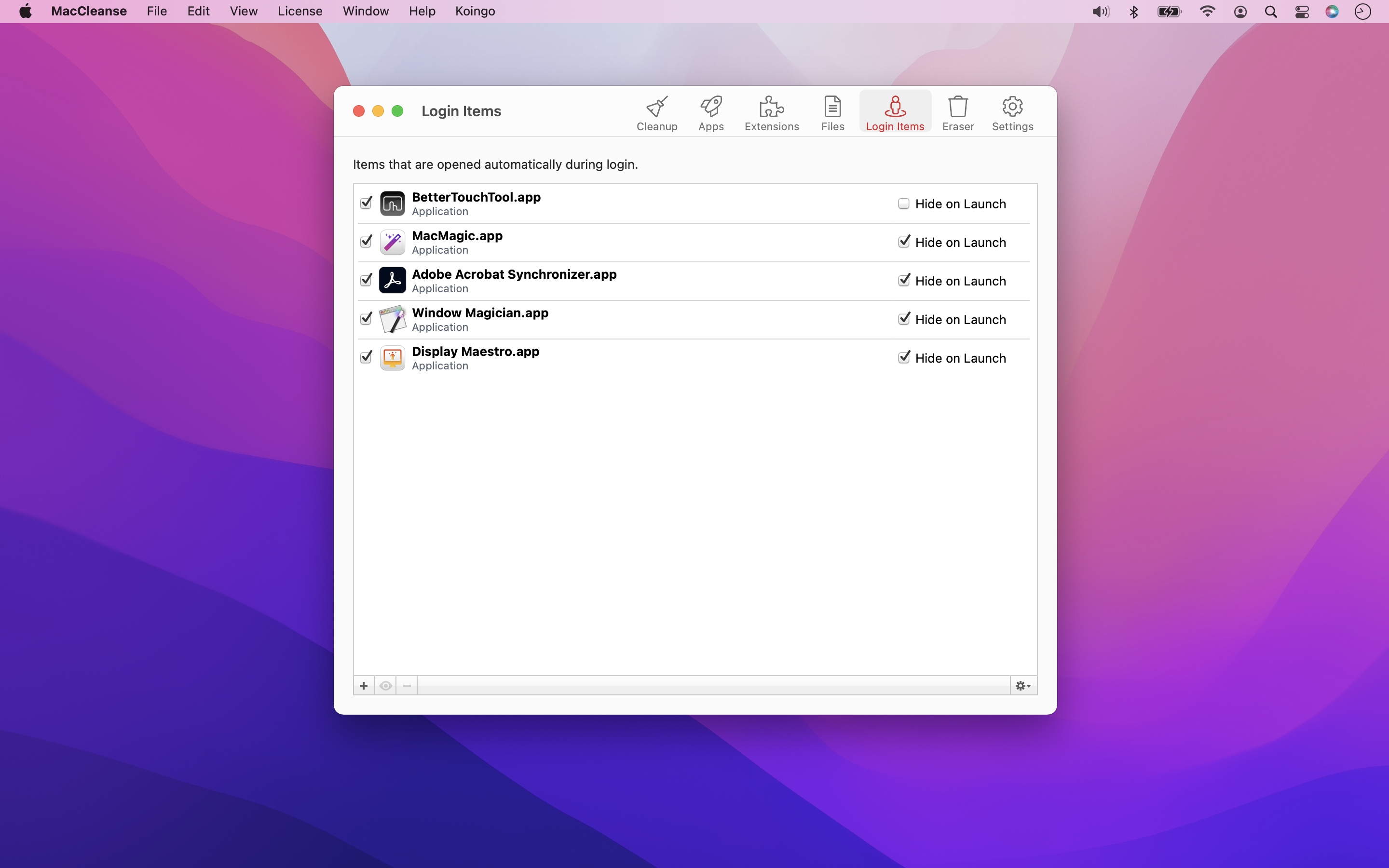
Для Mac, который долго использовался в работе, Login Items часто оказываются важнее, чем очередная очистка cookies. Система может быть относительно чистой по файлам, но загружаться медленно просто потому, что вместе с сеансом стартует слишком много фоновых приложений. MacCleanse решает это точечно: пользователь видит список и сразу принимает решение, что действительно нужно автоматически запускать, а что нет. Такой контроль ощутимо полезен для общей аккуратности системы.
Extensions
Extensions дополняет этот сценарий на другом уровне. Если Login Items отвечает за автозапуск, то Extensions позволяет разбираться с плагинами и другими расширяемыми компонентами. Идея проста: не всё должно быть постоянно активно. Если screen saver, browser plugin, preference pane или system plugin нужен редко, нет смысла держать его загруженным постоянно. MacCleanse здесь выступает не как браузерный менеджер расширений, а как общесистемный инструмент экономии ресурсов и упорядочивания фоновой среды. Это особенно удобно на машинах, где годами ставились разные утилиты и дополнения.
Files: поиск архивов, дубликатов, больших и старых файлов
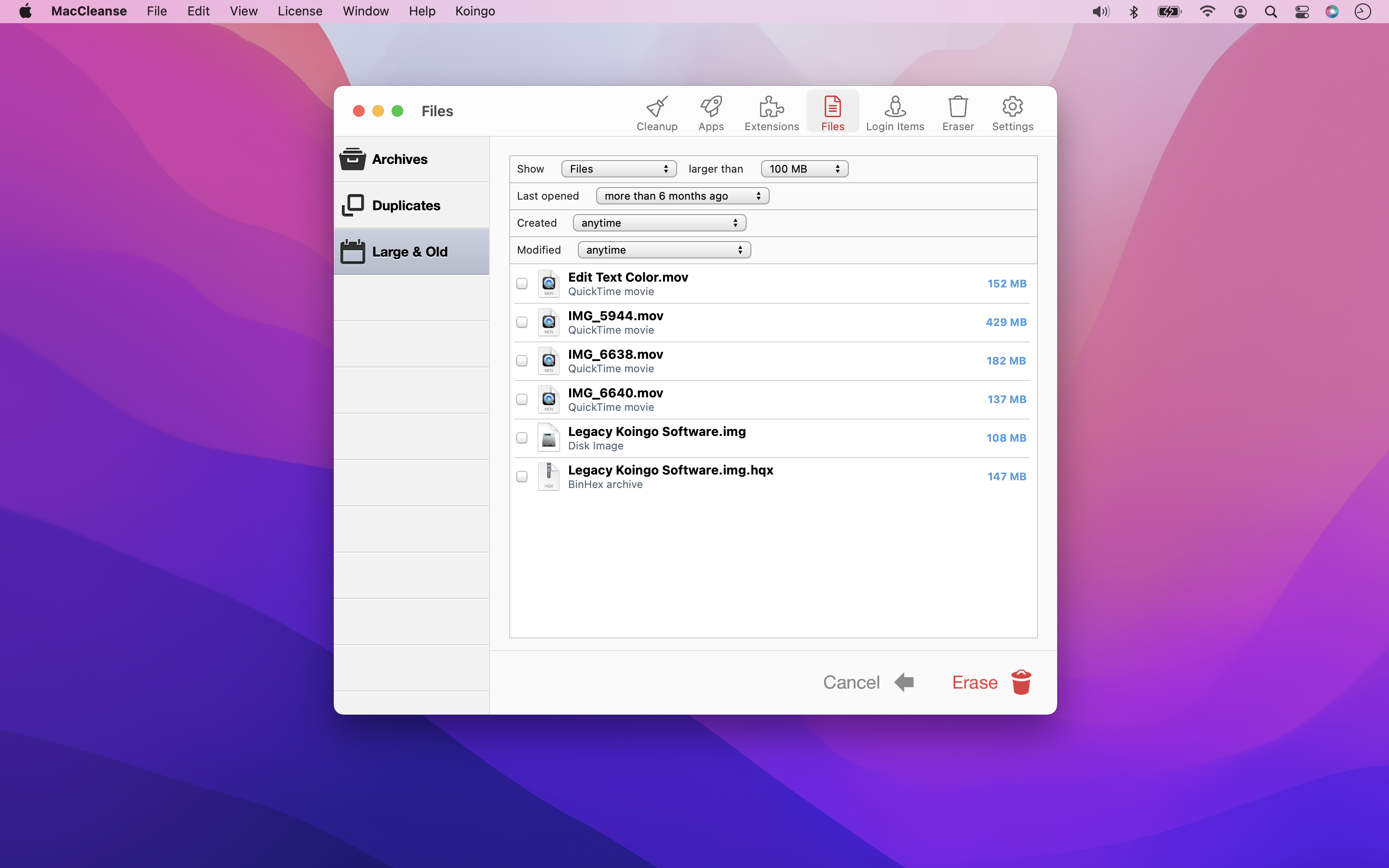
Вкладка Files — ещё одна сильная часть MacCleanse, потому что она помогает не только чистить типовой мусор, но и разбирать пользовательское файловое пространство. Слева здесь расположены режимы Archives, Duplicates, Large & Old. Уже сам состав списка показывает, что перед нами именно ревизионный модуль. Он рассчитан на ситуации, когда свободное место на Mac съедают не только системные остатки, но и человеческие привычки: забытые архивы, дубли скачанного контента, старые медиафайлы, образы дисков и крупные документы, до которых давно не доходили руки.
Archives
Archives в MacCleanse ориентирован на поиск файлов-упаковщиков, которые часто остаются после установки программ и уже не нужны. Это тот тип мусора, который не замечаешь месяцами: скачанные .zip, .dmg, образы, инсталляционные пакеты, архивы временной доставки. Пользователь поставил программу и пошёл дальше, а установочный файл так и остался лежать. На одной машине это мелочь, но в долгой перспективе таких мелочей накапливаются десятки и сотни. MacCleanse специально выделяет этот класс файлов в отдельную задачу.
Практическая ценность очевидна. В отличие от удаления кэша, где пользователь не всегда видит конкретный предмет, здесь очистка абсолютно понятна: нашлись старые архивы, которые выполнили свою функцию. Их можно просмотреть, убедиться, что они не нужны, и удалить. Это один из самых безопасных способов освободить место на Mac, если работать внимательно.
Duplicates
Поиск дубликатов — отдельная боль большинства пользователей Mac. Дубликаты появляются в фотоархивах, папках загрузок, рабочих каталогах, экспортируемых документах, медиа-резервных копиях и просто из-за привычки оставить копию на всякий случай. MacCleanse умеет находить duplicate copies of files и помечать их как кандидатов на удаление. Это позволяет разбирать накопившийся файловый хаос гораздо быстрее, чем вручную.
Но именно тут особенно важна дисциплина. MacCleanse помогает находить duplicates, а не отменяет необходимость думать. В реальной жизни одинаковые файлы не всегда одинаково ценны. Одна копия может лежать в рабочем проекте, другая — в архиве, третья — в папке для синхронизации. Поэтому модуль Duplicates стоит использовать как инструмент ревизии и сортировки, а не как повод нажимать Erase не глядя. Иначе велик риск удалить правильную копию и оставить неудобную. Сильная сторона MacCleanse как раз в том, что он предоставляет этот контроль, а не прячет его.
Large & Old
Large & Old — режим, который отлично показывает подход MacCleanse к файловому анализу. На скриншоте видно, что в верхней части можно задавать фильтры вроде Show Files, размер larger than, а также условия по последнему открытию, дате создания и дате изменения. Это уже не просто чистка мусора, а полноценная управляемая выборка по критериям, которые действительно помогают искать кандидатов на удаление.
Такой подход особенно полезен, когда на Mac внезапно заканчивается свободное место, а обычная очистка caches и logs почти ничего не меняет. В этот момент становится ясно, что пространство съедают не служебные следы, а конкретные тяжёлые объекты: ролики, образы дисков, экспортные файлы, проектные архивы, старые инсталляторы, библиотеки контента. Large & Old даёт способ быстро их увидеть и не перелопачивать вручную весь диск.
Но здесь же нужен самый высокий уровень внимательности. Большие и старые файлы могут быть критически важными. Именно поэтому Files в MacCleanse — это инструмент умного отбора, а не тупой очистки пространства. Для продвинутого пользователя это плюс. Он получает не только cleaner, но и нормальный ревизор данных. Для небрежного пользователя это напоминание: не любой найденный кандидат должен быть удалён.
Eraser: безопасное стирание без восстановления
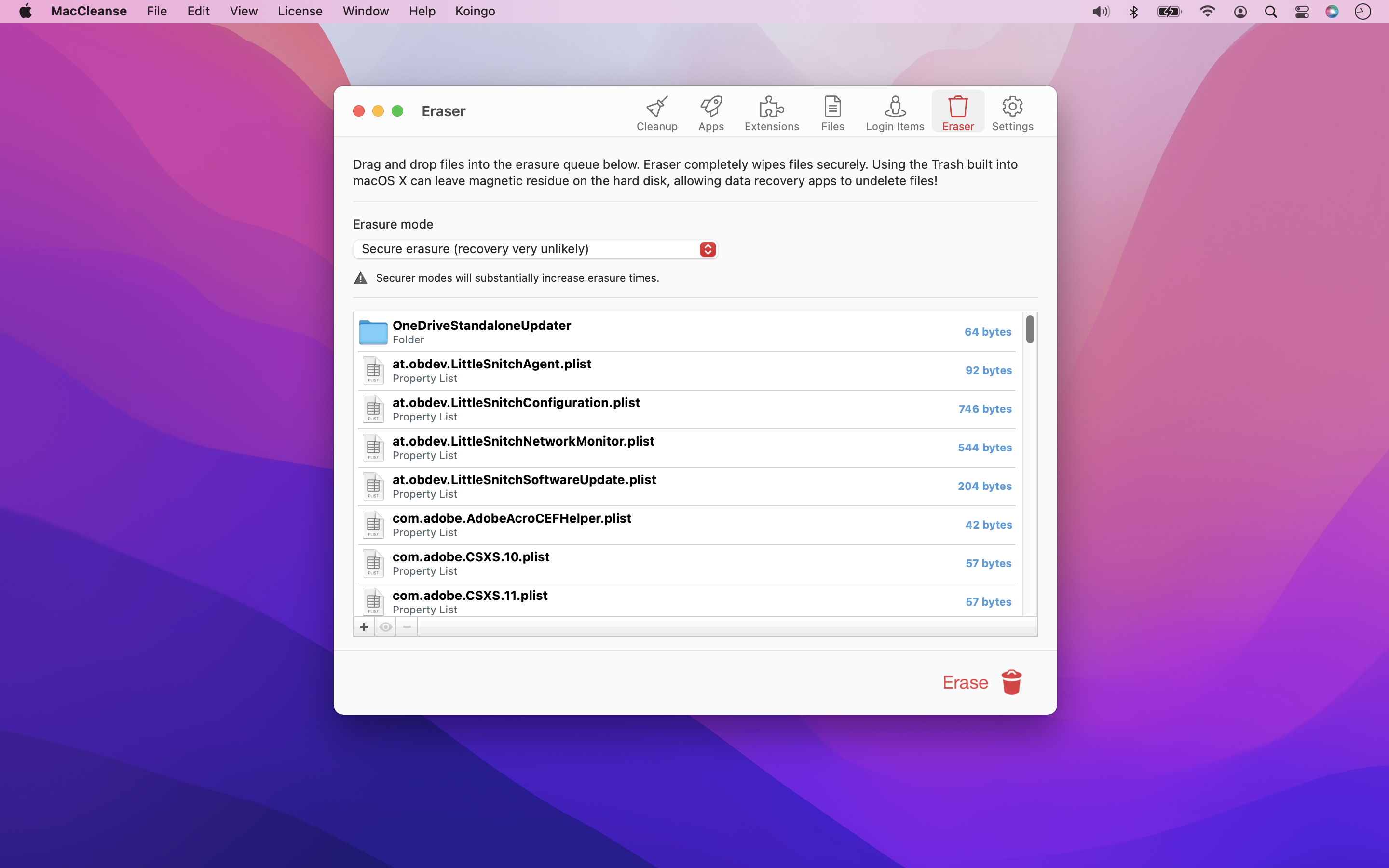
Если Cleanup удаляет ненужные следы, а Apps избавляет систему от программ и их хвостов, то Eraser отвечает за другую задачу — уничтожение данных с акцентом на приватность. В этом модуле можно добавить файлы в очередь на стирание и выбрать режим удаления. На экране MacCleanse отдельно видно поле Erasure mode, а среди вариантов присутствует безопасный режим, при котором восстановление маловероятно. Прямо там же программа предупреждает, что secure modes заметно увеличивают время операции.
Практически Eraser нужен не для повседневной уборки, а для отдельных чувствительных сценариев:
-
удаление приватных документов;
-
очистка файлов перед продажей или передачей Mac;
-
стирание материалов, которые не должны восстанавливаться;
-
работа с данными, которые не хочется оставлять даже в потенциально извлекаемом виде.
Обычная корзина на Mac подходит не для всех задач, и MacCleanse это учитывает. В таких сценариях Eraser воспринимается уже не как часть cleaner-инструмента, а как отдельный модуль приватности. Причём встроен он в общую структуру программы очень органично: логика удаления в MacCleanse вообще построена вокруг осмысленного контроля над данными, и Eraser эту линию продолжает.
Сильная сторона этого раздела в том, что он не маскирует свою серьёзность. Программа прямо показывает выбор режима стирания и предупреждает о росте времени. Это важный дизайнерский и UX-плюс: пользователь понимает, что secure erase — отдельная операция, а не фоновая галочка для красоты. Когда утилита честно объясняет последствия выбора, ею проще пользоваться уверенно.
Settings и автоматизация
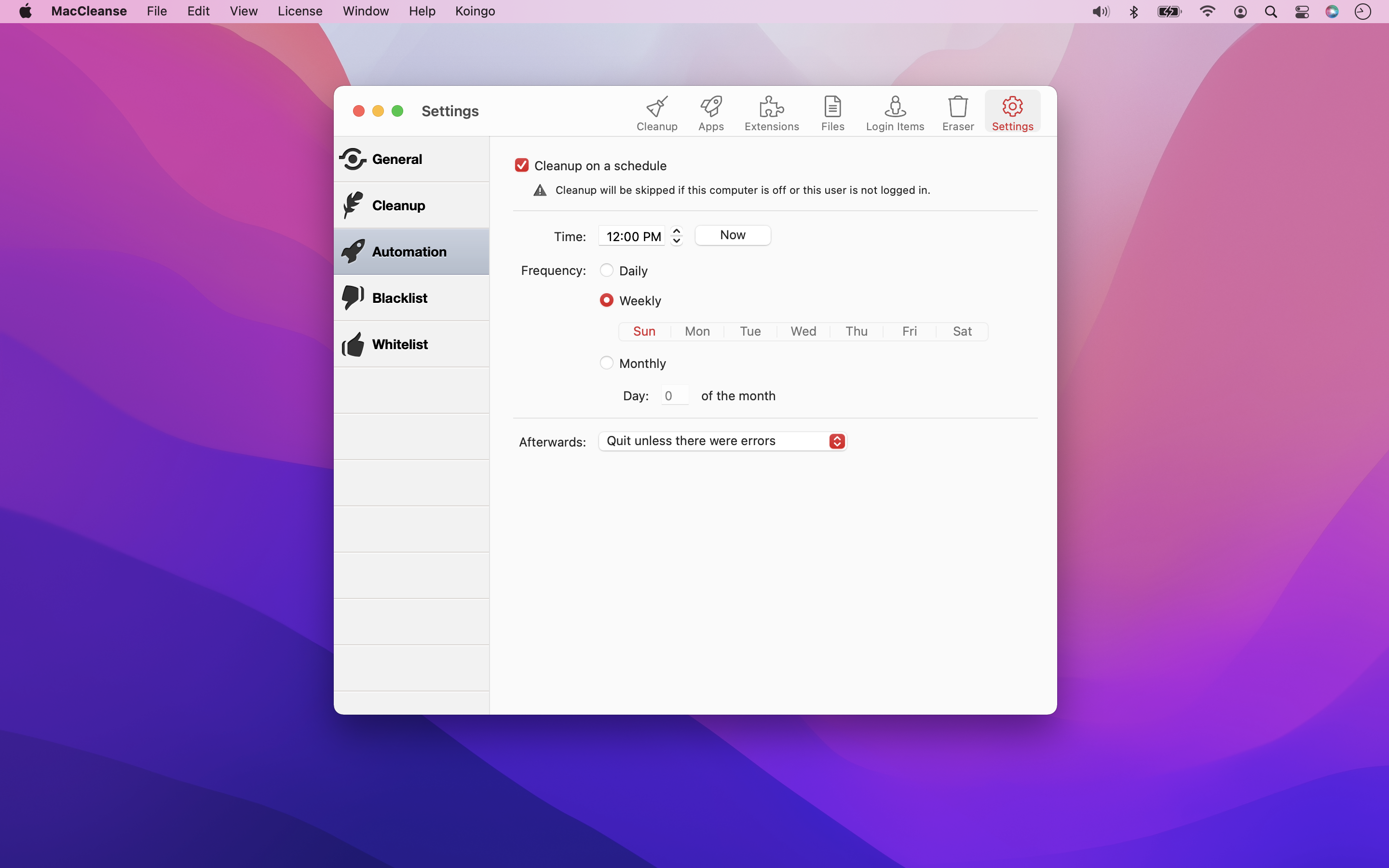
Раздел Settings в MacCleanse организован аккуратно и логично. Слева доступны отдельные секции General, Cleanup, Automation, Blacklist, Whitelist. Это не перегруженный набор скрытых чекбоксов, а нормальная структурированная настройка поведения программы. Особенно важно, что настройки clean-up логики, расписания и пользовательских зон разделены между собой, а не свалены в одну общую вкладку.
Automation
В Automation MacCleanse позволяет включить Cleanup on a schedule, выбрать время, задать частоту Daily, Weekly или Monthly, а также определить поведение после завершения — например, Quit unless there were errors. Для программы такого типа это очень полезная функция. Она снимает типичную проблему: cleaner установлен, но пользователь запускает его раз в несколько месяцев, когда система уже забита. С расписанием MacCleanse начинает работать на опережение.
Однако сила automation в MacCleanse не в том, что она делает программу полностью бездумной, а в том, что она опирается на уже настроенные сценарии. Если пресеты и cleanup-логика отлажены, расписание становится действительно полезным. Особенно это заметно на машинах, которые используются ежедневно и в предсказуемом режиме: домашний Mac, рабочий ноутбук, компьютер в учебной среде, общий семейный Mac. Там регулярная очистка caches, trash, logs и browser traces даёт больше пользы, чем редкие генеральные уборки.
Общие настройки и cleanup-поведение
Настройки Cleanup в MacCleanse важны не меньше расписания, потому что именно там сосредоточены параметры вроде Delete files securely, Recovery Mode и Skip right to erasing.... Иными словами, Settings в этой программе — это не второстепенная часть, а место, где пользователь определяет сам характер работы MacCleanse: будет ли это осторожный обзорный cleaner, автоматизированная routine-утилита или инструмент глубокой приватной чистки. Именно поэтому раздел Settings ощущается не формальным, а реально влияющим на поведение программы.
Реальные сценарии, в которых MacCleanse особенно полезен
1. Mac использовался давно и место кончается непонятно где
Это самый типичный сценарий. Пользователь открывает О системе, видит, что свободного места мало, но не может быстро понять, куда оно ушло. MacCleanse в такой ситуации удобен тем, что последовательно разбирает проблему по уровням. Сначала можно прогнать Cleanup и убрать caches, logs, trash, cookies, browser traces. Затем перейти в Files и посмотреть Archives, Duplicates, Large & Old. После этого — в Apps, чтобы найти old leftovers и давно ненужные программы. Такой поэтапный сценарий даёт результат заметно лучше, чем одна попытка вручную почистить Mac.
2. Нужно полностью удалить тяжёлые приложения
Если пользователь работает с пакетами вроде графических редакторов, девелоперских сред, тестовых приложений или медиасофта, обычное удаление через Finder почти всегда оставляет следы. В этом сценарии MacCleanse раскрывается как uninstaller для macOS. Сначала выбирается программа в Apps, затем запускается Scan, после чего пользователь удаляет найденные связанные файлы. Дальше можно отдельно просмотреть Leftovers, чтобы добрать старые остатки от прежних удалений. Это особенно удобно, когда на Mac долго ставили и удаляли софт.
3. Нужно очистить Mac после использования другим человеком
Это сценарий, в котором особенно полезны privacy-функции MacCleanse. Очистка web histories, cookies, form values, recent files и прочих следов активности помогает быстро привести систему в нейтральное состояние. В отличие от ручной уборки по браузерам и отдельным приложениям, MacCleanse позволяет пройти по этой задаче централизованно. Если же требуется усиленная приватность, подключается secure erase. Именно поэтому программа хорошо подходит не только для освобождения места, но и для приватной очистки Mac.
4. Система стартует медленнее, чем раньше
Не всегда проблема в диске. Нередко ощущение тяжести создают лишние элементы входа в систему. В таком случае MacCleanse полезен благодаря разделу Login Items. Пользователь сразу видит, какие приложения стартуют автоматически и какие помечены как Hide on Launch. Это позволяет убрать из автозагрузки лишнее и разгрузить старт сессии без хаотичного поиска по системным настройкам. В отличие от обычного cleaner-решения, здесь есть конкретный модуль именно под такую задачу.
5. На диске накопились старые архивы, дубликаты и тяжёлые файлы
Это территория Files. Система вроде бы работает нормально, но пространство уходит в неизвестном направлении. В таком случае MacCleanse помогает разложить проблему на три типичных класса: архивы, дубликаты и large & old files. Это очень практичный подход, потому что пользователь получает не абстрактный storage cleanup, а конкретные группы кандидатов на удаление. После такой сортировки решение принимать гораздо проще.
Что в MacCleanse действительно нравится
У MacCleanse есть несколько сильных сторон, которые заметны не по списку функций, а именно в ежедневной работе.
Широкий, но логичный охват задач
Программа объединяет очистку Mac, удаление программ, анализ файлов, управление login items и safe erase. При этом она не разваливается на случайный набор модулей. Всё собрано вокруг одной идеи: убрать ненужное, показать, что удаляется, и дать пользователю контроль. Именно поэтому MacCleanse ощущается цельным продуктом.
Подробный breakdown вместо безликой очистки мусора
Экран результатов Cleanup — одна из лучших частей программы. Он показывает не просто общую сумму освобождаемого места, а конкретные позиции. Это делает очистку macOS предсказуемой. Для продвинутого пользователя это даёт уверенность. Для обычного — снижает тревогу перед удалением.
Реально полезный раздел Apps
Во многих cleaner-утилитах деинсталляция приложений присутствует для галочки. В MacCleanse раздел Apps развит заметно лучше: Uninstall, Binaries, Languages, Leftovers, Unsupported формируют полноценный отдельный модуль. За счёт этого программа полезна не только как cleaner, но и как инструмент обслуживания установленного софта.
Пресеты и точная настройка
Configure, Custom Scan Settings, Create New..., blacklist и whitelist делают MacCleanse удобным именно на постоянной дистанции. Программа не заставляет каждый раз заново собирать сценарий очистки. Один раз настраиваешь — дальше используешь. Для Mac, который обслуживается регулярно, это очень ценно.
Наличие Eraser как отдельного модуля
Не каждая программа такого класса нормально разделяет обычную очистку и приватное невосстановимое стирание. В MacCleanse это сделано правильно: secure erase — отдельный понятный режим со своей логикой и предупреждением о последствиях. Это придаёт программе дополнительную ценность там, где важно не просто удалить файл, а именно стереть его надёжно.
Где у MacCleanse есть ограничения
Интерфейс сделан утилитарно
MacCleanse производит впечатление серьёзной служебной программы, но не пытается быть образцом современного визуального минимализма. Для кого-то это плюс, для кого-то — нет. Если нужен cleaner для Mac с максимально глянцевым интерфейсом, более дизайнерские решения на рынке действительно существуют. Но с точки зрения функциональности этот утилитарный подход MacCleanse скорее помогает, чем мешает: здесь меньше отвлекающего шума и больше прямой работы. Скриншоты всех ключевых разделов это хорошо показывают.
Некоторые функции требуют внимательности
Это не недостаток в лоб, но объективная особенность. Large & Old, Duplicates, Leftovers, trimming languages и binaries — это не те инструменты, которыми стоит пользоваться не глядя. MacCleanse даёт возможности, но вместе с ними требует минимальной дисциплины. Если нужен продукт, который полностью всё решает без участия пользователя, программа может показаться чуть более ручной, чем хотелось бы.
Автоматизация хороша только после настройки
В Settings есть расписание и опции ускорения процесса, включая Skip right to erasing..., но они действительно хороши только тогда, когда пользователь уже отладил свои сценарии. Иначе автоматизация превращается в риск удалить не то, что хотелось. Для вдумчивого пользователя это не проблема. Для тех, кто хочет абсолютного автопилота с первого дня, это может показаться менее удобным подходом.
Сравнение с аналогами
Общая картина
Ниже — быстрое сравнение MacCleanse с несколькими реальными программами, которые чаще всего рассматривают рядом с ним.
| Программа | Основной акцент | В чём сильнее | Где уступает MacCleanse |
|---|---|---|---|
| MacCleanse | Очистка, приватность, uninstall, files, login items, eraser | Сбалансированный набор модулей, глубокая ручная настройка, leftovers и secure erase | Интерфейс утилитарнее, чем у более полированных конкурентов |
| CleanMyMac | All-in-one уход за Mac с упором на удобство и широкий набор инструментов | Очень гладкий UX, app management, duplicate cleanup, drive visualization, background management | Более продуктовый и упакованный стиль, меньше ощущения служебной утилиты под ручной контроль |
| AppCleaner | Узкая деинсталляция приложений | Очень простой сценарий полного удаления приложений | Не заменяет cleaner, privacy-инструменты, files-анализ, eraser, automation |
| OnyX | Системное обслуживание, cleaning, maintenance и настройка macOS | Глубже в maintenance и системные параметры | Менее целевой и менее узко ориентированный на повседневную очистку, privacy и leftovers |
| Pearcleaner | Бесплатный app cleaner с расширенными возможностями вокруг uninstall | Сильный именно как app cleaner, orphaned files, plugin/services manager, Sentinel monitor | Это прежде всего app-cleaner, а не полноценный аналог MacCleanse по очистке, privacy и eraser |
Сравнивать такие продукты только по количеству галочек бессмысленно. Гораздо важнее понять, какой тип работы с Mac лежит в основе каждой программы. MacCleanse силён там, где нужен практический баланс между очисткой, приватностью, деинсталляцией и файловой ревизией.
CleanMyMac
CleanMyMac строится как all-in-one решение для очистки, оптимизации и защиты Mac. В его позиционировании сильный акцент сделан на junk cleanup, background management, полноценное управление приложениями, duplicate cleanup и визуализацию диска. Это делает его очень удобным продуктом для тех, кто хочет максимально гладкий, polished UX и широкий спектр действий из одной программы.
На этом фоне MacCleanse выглядит менее глянцевым, но более прямолинейным в своей утилитарной логике. Он не пытается заворачивать каждую функцию в визуальный вау-эффект. Зато у него очень ясная структура: Cleanup, Apps, Files, Login Items, Eraser, Settings. Для пользователя, которому важнее не впечатление от интерфейса, а чёткое понимание, что происходит с caches, logs, leftovers и duplicates, такой подход может оказаться даже предпочтительнее.
Если говорить проще, CleanMyMac удобнее как polished-инструмент с широкой витриной возможностей, а MacCleanse — как уверенный инструмент уборки и ревизии без лишнего декора. Там, где важны presets, blacklist/whitelist, отдельный Eraser, контроль над cleanup-сценариями и хороший модуль Leftovers, MacCleanse смотрится очень убедительно. Там, где хочется максимальной дружелюбности с первого клика, CleanMyMac воспринимается легче.
AppCleaner
AppCleaner — маленькая и очень понятная программа, которая делает одну вещь: помогает тщательно удалить приложение вместе со связанными файлами. Суть её работы предельно проста: перетаскиваешь приложение в окно, программа находит связанные файлы и удаляет их по нажатию delete.
Именно здесь хорошо видно, насколько некорректно сравнивать AppCleaner с MacCleanse как прямых конкурентов один в один. AppCleaner — отличный узкоспециализированный uninstaller. Но на этом его территория заканчивается. Он не претендует на полноценную очистку macOS, работу с приватными данными, automation, login items, eraser, search of large & old files и системную ревизию. MacCleanse же включает и uninstall, и leftovers, и files-модуль, и приватную очистку. То есть вопрос здесь не в том, кто лучше вообще, а в том, нужен ли пользователю только uninstaller или гораздо более широкий набор задач.
Если задача одна — полностью удалить программу на Mac и забыть, AppCleaner остаётся очень сильным вариантом. Если нужна программа, которая после этого ещё очистит кэши, уберёт browser traces, разберёт archives, покажет login items и при необходимости безопасно сотрёт чувствительные файлы, MacCleanse объективно закрывает больше сценариев.
OnyX
OnyX — это уже другая философия. Он позиционируется как multifunction utility, которая умеет проверять структуру системных файлов, выполнять cleaning и maintenance-задачи, удалять приложения, настраивать Finder, Dock, Safari и некоторые приложения Apple, чистить кэши, удалять проблемные папки и файлы, а также перестраивать базы и индексы. То есть OnyX глубже уходит в обслуживание системы как таковой.
На этом фоне MacCleanse выглядит уже не как системный комбайн, а как гораздо более сфокусированная утилита обслуживания пользовательского слоя. Он сильнее именно в сценариях ежедневной практики: privacy cleanup, leftovers, uninstall, duplicates, archives, login items, secure erasure. Он меньше про low-level maintenance и больше про понятную регулярную уборку. Поэтому выбирать между ними стоит не по абстрактной мощности, а по тому, какой тип задач у пользователя преобладает.
Если нужен инструмент, который охватывает cleaning, maintenance и системные перестройки, OnyX объективно шире по направлению системного обслуживания. Если же нужен cleaner для Mac с внятной структурой, хорошим модулем удаления программ, file cleanup и инструментами приватности, MacCleanse ощущается более прямым и практичным выбором.
Pearcleaner
Pearcleaner — бесплатный source-available app cleaner, вдохновлённый AppCleaner. Его сильная сторона в том, что он развит шире обычного uninstaller: у него есть orphaned file search, file search, plugin manager, services manager, prune unused app translations, strip unneeded architectures и Sentinel Monitor, который автоматически реагирует, когда приложения попадают в Trash. Это делает его очень интересным инструментом для тех, кто хочет продвинутый app cleaner без покупки платного решения.
Но именно по профилю это всё равно в первую очередь app cleaner, а не полная альтернатива MacCleanse. MacCleanse шире как cleaner для macOS: у него есть Cleanup с browser traces и history cleanup, отдельный Files-модуль, Login Items, Eraser, automation и комплексная логика preset-based очистки. Pearcleaner интересен, если пользователь в основном хочет именно глубоко и удобно удалять приложения с их хвостами. MacCleanse интереснее, когда нужен один инструмент под гораздо более широкий круг задач.
Кому MacCleanse подойдёт лучше всего
MacCleanse особенно хорошо подходит тем, кто хочет не просто cleaner для Mac, а программу обслуживания системы с понятной логикой и достаточной глубиной.
В первую очередь это хороший вариант для таких пользователей:
-
для тех, кто регулярно ставит и удаляет приложения и хочет убирать leftovers;
-
для тех, кому нужна очистка кэша Mac, логов, cookies, histories и form values в одном месте;
-
для тех, кто хочет контролировать login items и расширения, а не только мусор на диске;
-
для тех, кто сталкивается с нехваткой места и хочет разбирать archives, duplicates и large & old files;
-
для тех, кому важен отдельный secure erase без перехода к другой программе;
-
для тех, кто любит настраивать сценарии через presets, blacklist и whitelist.
Проще говоря, MacCleanse хорош там, где Mac обслуживается не от случая к случаю, а более-менее системно. Он особенно уместен на рабочей машине, домашнем ноутбуке с длинной историей использования, общем семейном компьютере и в тех случаях, когда пользователю действительно важно видеть структуру удаления, а не просто верить приложению на слово.
Кому лучше смотреть в другую сторону
Есть и сценарии, где MacCleanse не обязательно будет первым выбором.
Если нужен только бесплатный uninstaller без интереса к cleaner-функциям, то AppCleaner или Pearcleaner будут логичнее. Если хочется максимально polished all-in-one окружение с более ярко выраженной витриной возможностей, ближе может оказаться CleanMyMac. Если важнее системное maintenance-обслуживание с акцентом на низкоуровневые операции, настройки Finder/Dock/Safari и rebuild databases/indexes, разумнее смотреть в сторону OnyX.
Также MacCleanse не лучшая программа для тех, кто вообще не хочет принимать решений по найденным файлам. Да, у него есть automation и Skip right to erasing..., но наиболее сильные части программы раскрываются именно тогда, когда пользователь готов хотя бы минимально понимать, чем отличаются caches, leftovers, archives, duplicates и large & old files. Тогда MacCleanse выдаёт максимум пользы. Без этого часть его достоинств просто остаётся невостребованной.
Итог
MacCleanse — это удачно собранная программа для очистки macOS, удаления следов активности, полного удаления приложений и ревизии накопившегося файлового мусора. Её сила не в громких обещаниях, а в том, что она действительно соединяет несколько практических инструментов в одной понятной структуре: Cleanup, Apps, Files, Login Items, Eraser, Settings. За счёт этого она решает не одну узкую задачу, а целый набор регулярно возникающих проблем на Mac.
Особенно хорошо MacCleanse показывает себя там, где нужен баланс между автоматизацией и контролем. Он умеет быстро очищать caches, logs, web traces и trash, но не прячет содержание операции. Он умеет полностью удалять программы, но не ограничивается только app bundle. Он ищет duplicates и large & old files, но оставляет пользователю право думать. Он даёт secure erase, presets, blacklist/whitelist и schedule automation, но не превращает это в непредсказуемую магию. Именно за эту комбинацию практичности и прозрачности MacCleanse и ценен.
Если оценивать MacCleanse как конкретную программу, а не как представителя жанра чистильщиков, вывод получается очень ясным. Это сильный, уверенно структурированный cleaner для Mac с хорошим модулем деинсталляции, полезным файловым анализом, нормальной работой с приватными следами и отдельным безопасным стиранием данных. Для пользователя, который хочет один понятный инструмент вместо набора разрозненных утилит, MacCleanse выглядит действительно удачным выбором.
