
MacCleanse — утилита для macOS, которая объединяет очистку системного мусора, удаление кэшей и логов, стирание истории браузеров и приложений, поиск остатков после удаления программ, управление расширениями, работу с элементами входа и безопасное удаление файлов. Это не абстрактный ускоритель Mac, а конкретная программа с понятной логикой: просканировать выбранные области системы, показать найденные элементы, дать пользователю снять лишние галочки и затем удалить выбранное через кнопку Erase. Основной сценарий строится вокруг раздела Cleanup, но возможности MacCleanse заметно шире обычной чистки кэша.
Программа особенно полезна там, где на Mac давно не проводили уборку: накопились временные файлы, старые журналы, веб-кэш, cookies, истории загрузок, следы работы приложений, остатки удалённых программ, архивы после установки софта и дубликаты. При этом MacCleanse требует внимательности. Она не должна восприниматься как кнопка ускорить всё: часть данных можно удалять спокойно, часть нужно проверять, а некоторые функции вроде Slim Apps, Ditch Duplicates и Eraser лучше использовать осознанно.
MacCleanse
- Оптимизация системы
- Очистка мусора
- Ускорение ПК
- Только macOS
- Платная лицензия
- Нет версии для Windows
Что такое MacCleanse и для чего нужна программа
MacCleanse предназначена для регулярной очистки Mac от данных, которые занимают место или раскрывают историю работы пользователя. В одном интерфейсе собраны задачи, которые обычно приходится выполнять вручную: очищать кэши, удалять логи, проверять корзину, стирать browser history, убирать cookies, искать old files, очищать web histories, удалять app histories и находить leftovers после некорректного удаления приложений.
Программа решает несколько практических задач:
-
освобождает место на диске за счёт удаления кэшей, логов, мусорных файлов и архивов;
-
очищает следы активности в браузерах и приложениях;
-
помогает корректно удалить приложения вместе с файлами поддержки;
-
находит orphan-файлы, оставшиеся после старых программ;
-
показывает элементы автозапуска в Login Items;
-
позволяет отключать и удалять расширения через Extensions;
-
помогает найти большие, старые и повторяющиеся файлы;
-
поддерживает безопасное стирание через Eraser;
-
позволяет настроить автоматическую очистку по расписанию.
Ценность MacCleanse именно в объединении этих функций. Для удаления одного приложения можно использовать более простую утилиту, для визуального анализа диска — отдельный анализатор, для ручной системной настройки — технические инструменты. Но когда нужен один центр для очистки macOS, удаления следов активности и контроля за остаточными файлами, MacCleanse закрывает сразу несколько типовых сценариев.
Интерфейс MacCleanse
Интерфейс MacCleanse построен вокруг верхней панели с основными разделами. В окне программы видны вкладки Cleanup, Apps, Extensions, Files, Login Items, Eraser и Settings. Такая структура удобна: очистка системы, удаление приложений, управление расширениями, работа с файлами, автозапуск, безопасное удаление и настройки не смешаны в одну длинную ленту.
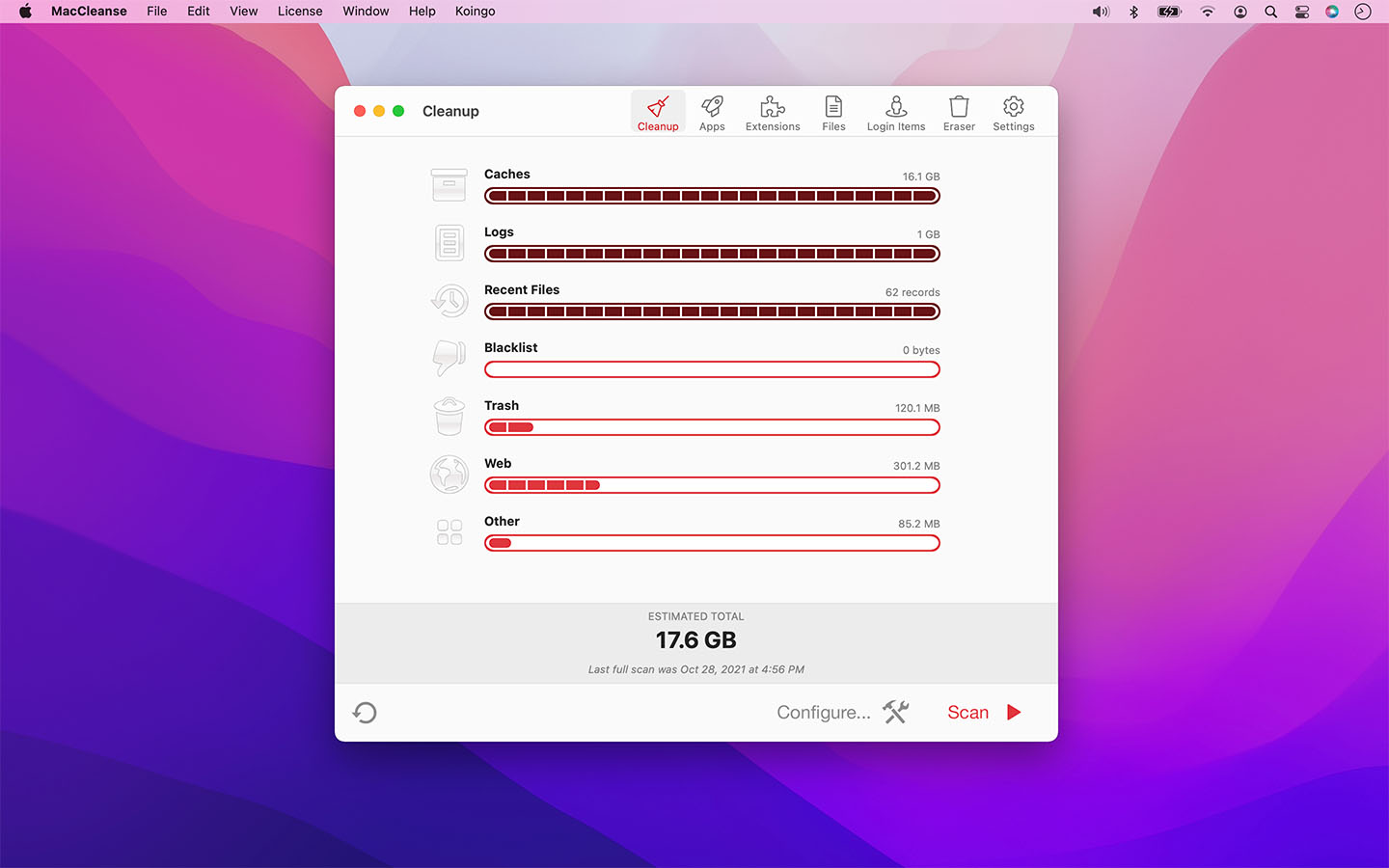
Главный экран Cleanup показывает категории найденных данных: Caches, Logs, Recent Files, Blacklist, Trash, Web и Other. Под каждой категорией отображается индикатор объёма, а в нижней части окна находится блок Estimated Total, где видно, сколько места потенциально можно освободить. Внизу расположены основные элементы управления: Configure..., кнопка инструментов, Scan и стрелка запуска.
Эта компоновка делает MacCleanse достаточно понятной даже без долгого изучения. Пользователь видит не просто кнопку очистки, а разбивку по типам мусора. Если в категории Caches отображается много гигабайт, понятно, что основной объём занимают временные данные приложений и системы. Если заметно вырос раздел Web, проблема чаще всего в браузерных кэшах, cookies, history, form values и download histories. Если заполнен Trash, программа напоминает о данных, которые уже были удалены в Finder, но физически продолжают занимать место.
Основные возможности MacCleanse
MacCleanse закрывает несколько групп задач, связанных с очисткой macOS и приватностью. Это не только очистка кэша на Mac, но и полноценный набор инструментов для обслуживания пользовательской среды.
Очистка системного мусора
В разделе Cleanup программа сканирует кэши, логи, недавние файлы, корзину, веб-данные и прочие элементы, которые можно удалить для освобождения места. В результатах отображаются отдельные категории и подкатегории, поэтому пользователь может не удалять всё подряд, а оставить только нужные пункты.
Очистка истории браузеров и приложений
MacCleanse удаляет app & web histories, cookies, caches, logs и auto-fill values. Это важно не только для освобождения места, но и для приватности: на общем компьютере история сайтов, формы автозаполнения, cookies и следы работы приложений могут раскрывать больше информации, чем кажется на первый взгляд.
Удаление приложений с остатками
Вкладка Apps работает не как простое перемещение приложения в корзину. MacCleanse ищет связанные файлы: plist, caches, logs, plugins, helper-компоненты, папки Application Support и другие ресурсы. Это особенно полезно после удаления тяжёлых программ, которые создают много вспомогательных файлов.
Поиск leftovers и orphan-файлов
Подраздел Leftovers помогает найти мусор, который остался после некорректно удалённых приложений. Такие файлы часто небольшие по отдельности, но за годы использования Mac их может накопиться много: старые настройки, агенты, вспомогательные папки, временные каталоги и остатки обновлений.
Slim Apps и удаление лишних компонентов
Функции Binaries и Languages в разделе Apps позволяют уменьшить размер установленных приложений за счёт удаления неиспользуемых языковых пакетов и лишних бинарных данных. Это сценарий для пользователей, которым важно выжать максимум свободного места из небольшого SSD. При этом такой режим требует осторожности: вмешательство в содержимое приложения может привести к некорректной работе отдельных программ, особенно если приложение чувствительно к целостности пакета.
Управление расширениями
Раздел Extensions показывает разные типы расширений и плагинов: аудио-компоненты, словари, интернет-плагины, QuickLook-компоненты, screen savers и другие элементы. MacCleanse позволяет включать, отключать и удалять такие компоненты, чтобы уменьшить количество лишних фоновых расширений.
Работа с Login Items
Раздел Login Items показывает приложения, которые открываются автоматически при входе в систему. Здесь удобно находить ненужный автозапуск: мессенджеры, апдейтеры, вспомогательные панели, синхронизаторы и другие фоновые процессы.
Поиск файлов
Во вкладке Files доступны сценарии для поиска архивов, дубликатов, больших и старых файлов. Это уже не просто очистка временных данных, а работа с реальным пользовательским хранилищем: видео, DMG-образами, ZIP-архивами, старыми установщиками и файлами, которые давно не открывались.
Безопасное удаление
Раздел Eraser предназначен для полного стирания файлов. В отличие от обычной корзины, здесь акцент сделан на удаление с перезаписью данных, чтобы снизить шанс восстановления удалённого файла специальными программами. В настройках также есть режим Delete files securely, который увеличивает время удаления, но делает процесс более надёжным с точки зрения невосстановимости данных.
Раздел Cleanup: быстрая очистка системы
Cleanup — центральный раздел MacCleanse. Именно через него пользователь чаще всего запускает очистку Mac. Логика простая:
-
открыть вкладку Cleanup;
-
нажать Configure..., если нужно изменить набор сканируемых областей;
-
нажать Scan;
-
дождаться завершения сканирования;
-
просмотреть список найденных элементов;
-
снять галочки с данных, которые не нужно удалять;
-
нажать Erase;
-
дождаться завершения очистки.
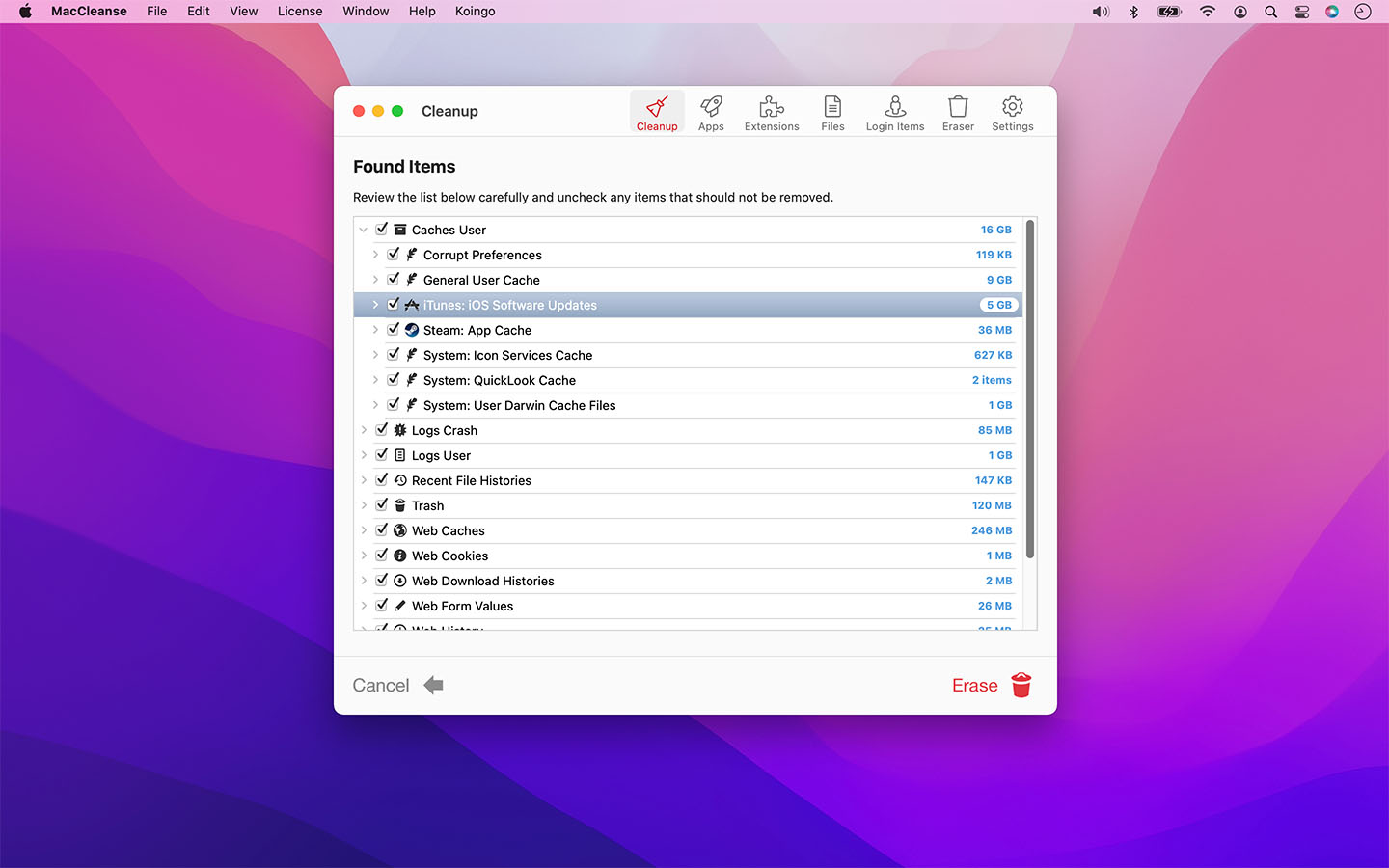
После сканирования MacCleanse показывает список Found Items. Это не просто сводка найдено столько-то мусора, а дерево элементов с галочками. Внутри можно увидеть категории вроде Caches User, Corrupt Preferences, General User Cache, iTunes: iOS Software Updates, Steam: App Cache, System: Icon Services Cache, System: QuickLook Cache, Logs Crash, Logs User, Recent File Histories, Trash, Web Caches, Web Cookies, Web Download Histories, Web Form Values и другие пункты.
Сильная сторона такого подхода — прозрачность. Пользователь видит, что именно будет удалено, и может отказаться от спорных элементов. Например, cookies можно удалить для приватности, но после этого сайты могут потребовать повторный вход. Web form values очищают автозаполнение, но вместе с этим исчезают удобные подсказки в формах. Recent File Histories полезно удалить на общем компьютере, но на личном Mac эта история иногда экономит время.
Что означают основные категории Cleanup
| Категория | Что очищает | Практический эффект | На что обратить внимание |
|---|---|---|---|
| Caches | временные файлы системы и приложений | освобождение места, сброс накопленного мусора | первый запуск приложений после очистки может быть медленнее |
| Logs | журналы работы системы и программ | удаление старых диагностических записей | при поиске ошибок старые логи могут быть полезны |
| Recent Files | списки недавних документов и действий | повышение приватности | исчезают удобные быстрые списки недавно открытого |
| Trash | содержимое корзины | быстрое освобождение места | после удаления восстановить через корзину уже нельзя |
| Web | кэши, cookies, история, формы, загрузки | приватность и очистка браузерных данных | возможен выход из аккаунтов на сайтах |
| Other | дополнительные типы мусора | очистка менее очевидных областей | лучше просматривать список перед удалением |
| Blacklist | элементы, заранее добавленные пользователем | автоматическое удаление выбранных файлов | ошибочный blacklist опасен для важных папок |
В повседневном использовании безопаснее начинать с умеренной очистки: кэши, старые логи, корзина, часть web cache. Агрессивные пункты, которые затрагивают cookies, form values, histories и специальные каталоги приложений, лучше включать тогда, когда понятны последствия.
Configure и Custom Scan Settings
Кнопка Configure... внизу окна Cleanup отвечает за настройку того, что именно MacCleanse будет искать при сканировании. Здесь можно не полагаться на один универсальный набор, а создать собственные профили очистки.
Практический сценарий выглядит так:
-
открыть Cleanup на верхней панели;
-
нажать Configure...;
-
выбрать Custom Scan Settings;
-
открыть выпадающее меню;
-
выбрать Create New...;
-
задать имя профиля;
-
отметить нужные категории очистки;
-
нажать Done.
Такая настройка полезна, если Mac используется в разных режимах. Например, можно создать отдельный профиль для быстрой еженедельной очистки, где удаляются только caches, logs и Trash. Второй профиль можно сделать для приватной очистки: web histories, cookies, auto-fill values, app histories и recent files. Третий — для глубокой уборки перед передачей компьютера другому человеку.
Важная особенность MacCleanse: снятие галочек в результатах уже выполненного сканирования не меняет сам профиль сканирования. То есть если пользователь после скана снял галочку с Web Cookies, это не означает, что программа перестанет искать cookies в следующий раз. Для постоянного изменения поведения нужно редактировать настройки через Configure... и Custom Scan Settings.
Когда стоит создавать отдельные профили
Отдельные настройки очистки нужны не всем, но в MacCleanse они действительно полезны. Примеры рабочих профилей:
| Профиль | Что включить | Для чего подходит |
|---|---|---|
| Быстрая очистка | Caches, Logs, Trash | регулярная уборка без сильного вмешательства |
| Приватность | Web Histories, Cookies, Recent Files, App Histories | общий компьютер, подготовка к демонстрации экрана, личная конфиденциальность |
| Освобождение места | Caches, Archives, Large & Old, Trash | Mac с маленьким SSD |
| После тестирования программ | Apps Leftovers, Orphans, Logs, Caches | пользователи, которые часто устанавливают и удаляют приложения |
| Осторожный режим | только кэши и логи | первый запуск MacCleanse без риска удалить лишнее |
Очистка истории браузеров и приложений
MacCleanse хорошо подходит для пользователей, которым важна приватность. Программа очищает не только системный мусор, но и следы активности: истории сайтов, cookies, веб-кэши, истории загрузок, значения автозаполнения и данные, связанные с использованием приложений. Это особенно актуально для рабочих компьютеров, семейных Mac, демонстрационных ноутбуков и машин, которые периодически дают другим людям.
На практике очистка web histories и app histories помогает убрать:
-
список посещённых сайтов;
-
кэшированные страницы и изображения;
-
cookies;
-
сохранённые значения веб-форм;
-
следы загрузок;
-
списки недавно открытых файлов;
-
историю действий в отдельных приложениях;
-
старые временные данные браузеров.
У этой функции есть очевидные последствия. После удаления cookies сайты могут попросить повторно авторизоваться. После очистки form values исчезнут подсказки в полях ввода. После очистки recent files приложения могут перестать показывать недавние документы в меню Open Recent. Поэтому приватная очистка полезна, но лучше понимать, какие именно удобства будут сброшены.
MacCleanse сильнее обычной ручной очистки браузера тем, что работает шире. В браузере можно удалить историю и cookies, но это не затронет следы других приложений, системные списки недавних файлов, старые логи или временные каталоги. MacCleanse собирает эти задачи в одном месте.
Удаление приложений через Apps
Раздел Apps — один из наиболее полезных блоков MacCleanse. Обычное удаление приложения на Mac часто выглядит как перетаскивание .app в корзину. Проблема в том, что приложение обычно оставляет после себя настройки, кэши, логи, файлы в Application Support, helper-компоненты и другие следы. MacCleanse ищет эти связанные элементы и показывает их перед удалением.
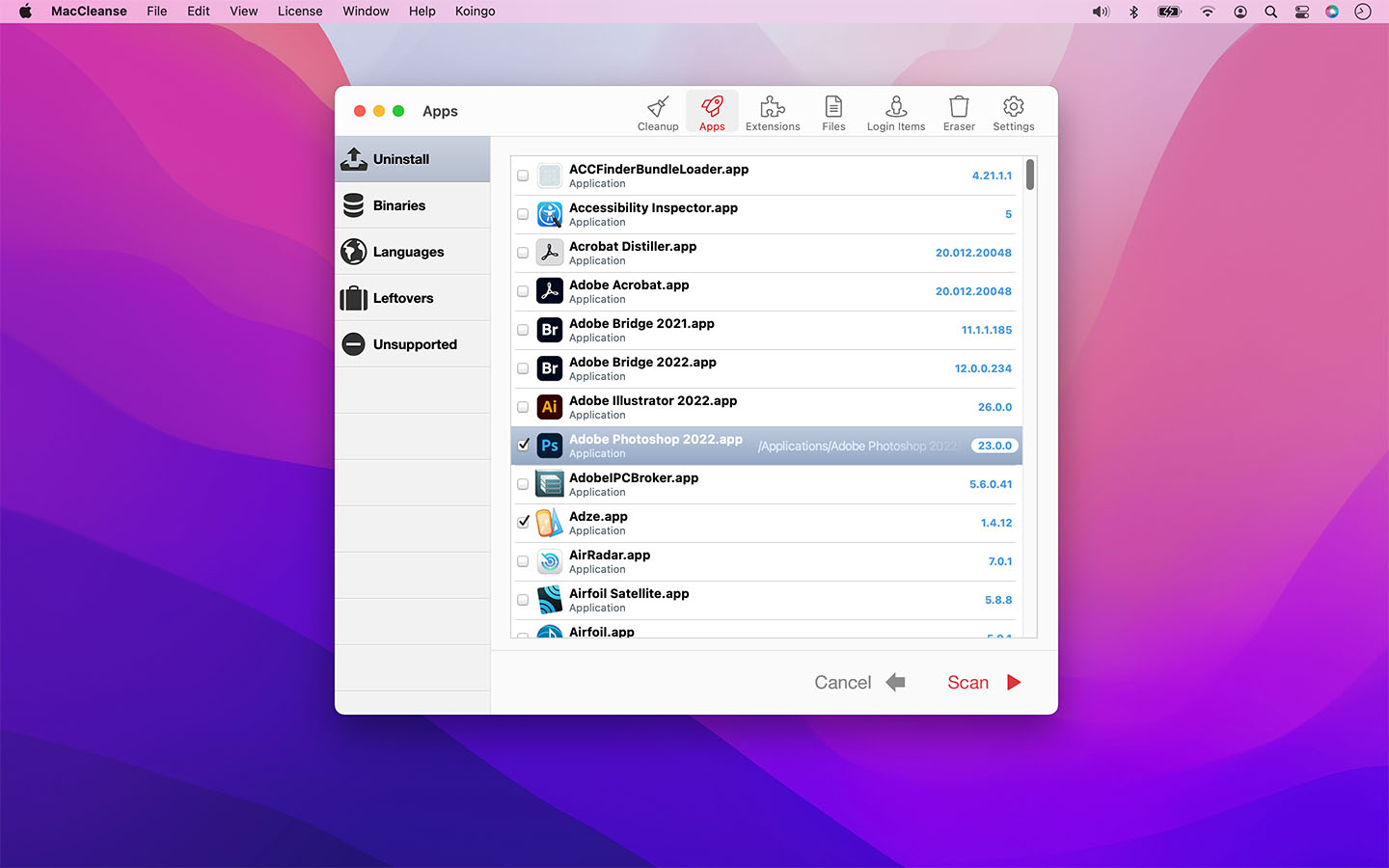
Во вкладке Apps слева находятся подразделы Uninstall, Binaries, Languages, Leftovers и Unsupported. В Uninstall отображается список установленных приложений. Пользователь выбирает программу, нажимает Scan, после чего MacCleanse подбирает связанные файлы. Затем можно проверить найденные элементы и нажать Erase.
Практическая схема удаления приложения:
-
открыть Apps;
-
выбрать Uninstall;
-
найти нужное приложение в списке;
-
отметить приложение галочкой;
-
нажать Scan;
-
раскрыть найденные связанные файлы;
-
проверить plist, caches, logs, helper-файлы и folders;
-
снять галочки с элементов, которые вызывают сомнение;
-
нажать Erase.
Это полезно для программ, которые создают много служебных данных: графические редакторы, браузеры, медиаплееры, VPN-клиенты, менеджеры загрузок, облачные синхронизаторы, офисные пакеты и приложения с собственными обновляторами. После обычного удаления такие программы часто оставляют файлы в пользовательской библиотеке. MacCleanse помогает найти и удалить эти хвосты.
Leftovers и Orphans: поиск остатков старых программ
Подраздел Leftovers нужен для ситуации, когда приложение уже удалили раньше, но его файлы остались. Это частый сценарий: пользователь перетащил приложение в корзину, затем очистил корзину, но в системе остались настройки, агенты, кэши, crash logs, launch items и папки поддержки.
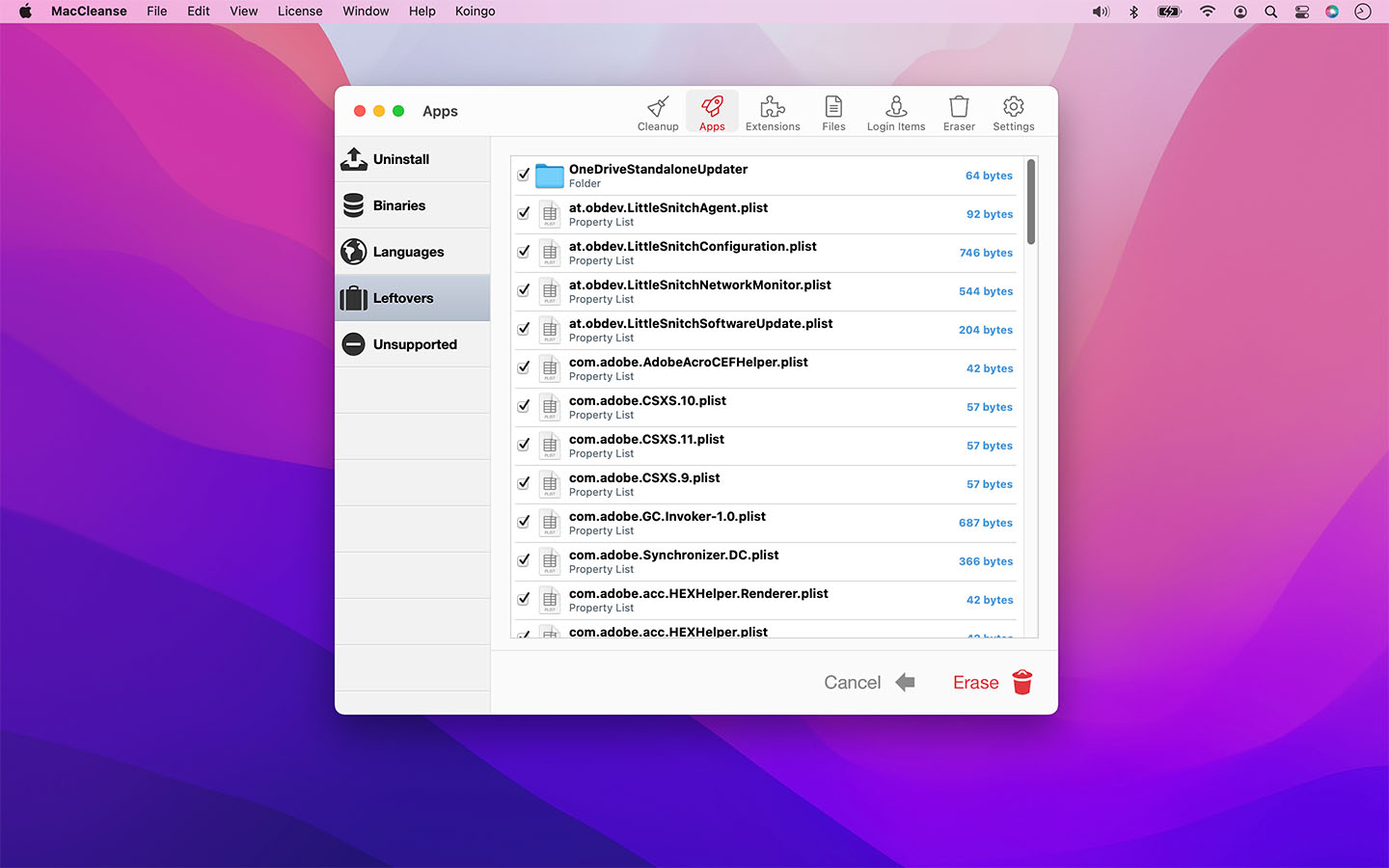
На скриншоте видно, что MacCleanse показывает отдельные plist-файлы, folders и связанные компоненты. Именно такой формат важен: программа не скрывает удаление за общей фразой остатки приложений, а показывает список конкретных объектов. Пользователь может оставить отмеченными очевидные файлы старой программы и снять галочки с того, что может относиться к текущей рабочей среде.
Остатки приложений обычно встречаются в таких категориях:
-
файлы настроек
.plist; -
папки в Application Support;
-
кэши;
-
crash logs;
-
старые helper-приложения;
-
временные обновляторы;
-
плагины;
-
launch agents;
-
данные автозапуска;
-
следы старых версий программ.
Удалять leftovers полезно после тестирования большого количества приложений. Например, если пользователь часто устанавливает пробные версии редакторов, VPN-клиентов, медиаконвертеров, браузеров или системных утилит, через несколько месяцев в пользовательской библиотеке остаются десятки мелких каталогов. Они не всегда занимают гигабайты, но захламляют систему и усложняют диагностику.
С orphan-файлами нужно быть аккуратным. Название файла может совпадать с названием старой программы, но иногда один компонент используется несколькими приложениями одного разработчика. Если MacCleanse показывает файл, который выглядит связанным с действующим рабочим софтом, лучше не удалять его сразу.
Slim Apps: Binaries и Languages
В разделе Apps есть функции, которые направлены не на удаление приложений, а на уменьшение их размера. Подраздел Languages показывает языковые пакеты внутри приложений, а Binaries помогает убрать лишние архитектурные компоненты. В старых и универсальных приложениях такие данные могут занимать заметное место.
Смысл Languages простой: если пользователь работает только на одном языке интерфейса, десятки локализаций внутри приложений могут быть лишними. MacCleanse показывает приложения и количество найденных локалей. В результате можно удалить ненужные language packs и освободить место.
Но этот режим нельзя считать полностью безрисковым. Современные приложения часто подписаны, проверяют целостность пакета и могут некорректно реагировать на удаление внутренних компонентов. Особенно осторожно нужно относиться к профессиональному софту, приложениям с частыми обновлениями, банковским программам, инструментам разработки и пакетам, которые имеют собственные механизмы проверки.
Практическое правило простое: Languages и Binaries стоит использовать только тогда, когда место действительно критично. Для обычной уборки лучше начать с кэшей, логов, корзины, архивов, больших старых файлов и остатков приложений. Это даст более предсказуемый результат.
Extension Manager
Раздел Extensions показывает сторонние компоненты, которые расширяют работу приложений и системы. В интерфейсе видны категории Audio, Chrome, Dictionaries, Internet, QuickLook, Screen Savers и другие группы. Для каждого элемента отображается состояние, например Enabled, а также размер.
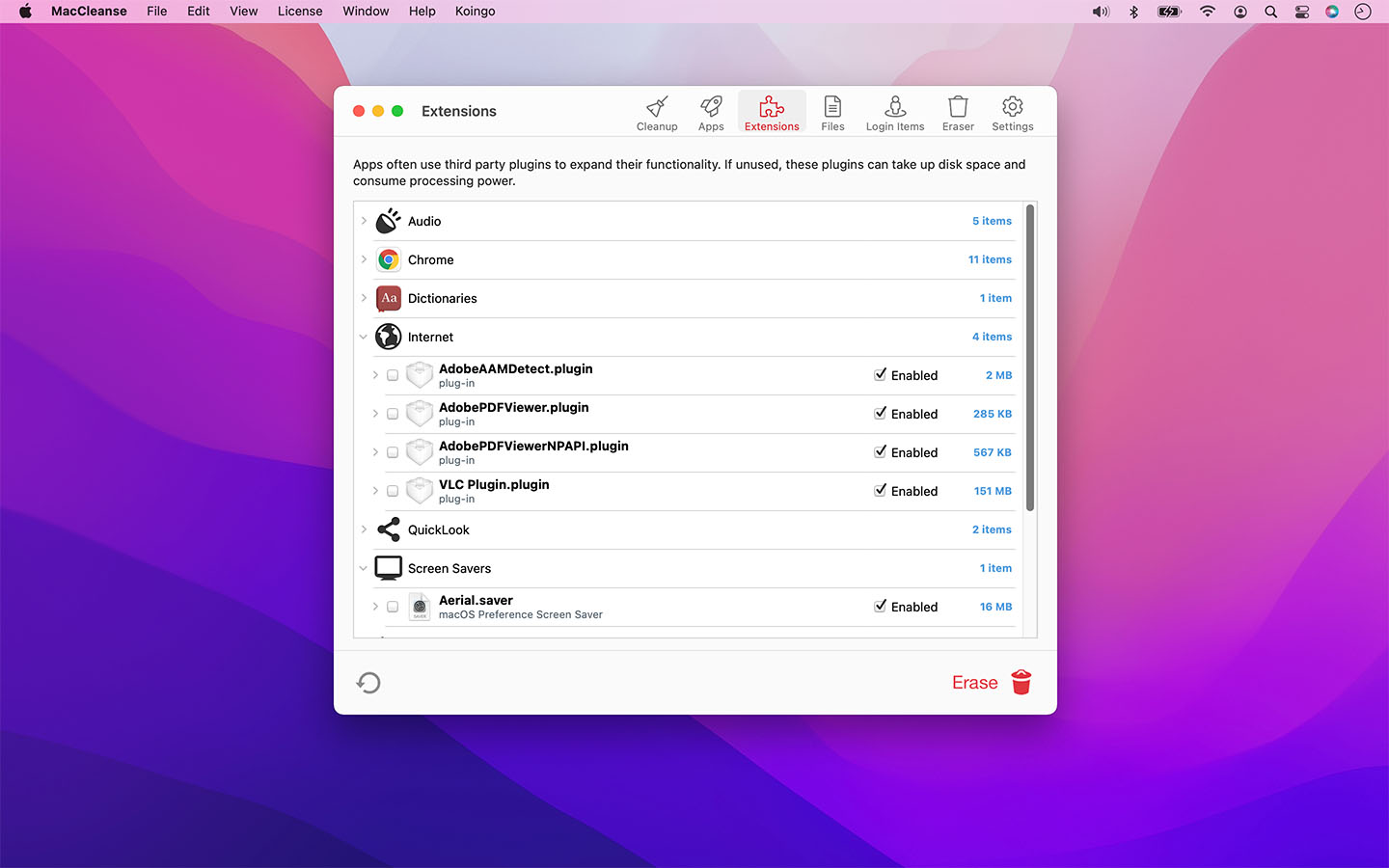
Этот раздел полезен, когда Mac загружается долго, браузер ведёт себя нестабильно, QuickLook показывает лишние обработчики, а старые плагины давно не используются. MacCleanse позволяет увидеть такие компоненты в одном списке. Например, в Internet могут отображаться старые плагины Adobe, VLC Plugin, browser plugins и другие элементы, которые когда-то были нужны, но теперь только занимают место.
Типовые задачи в Extensions:
-
посмотреть установленные интернет-плагины;
-
отключить ненужные расширения;
-
удалить старые screen savers;
-
проверить QuickLook-компоненты;
-
убрать лишние словари;
-
найти устаревшие plug-in файлы;
-
снизить количество фоновых компонентов.
Важно понимать, что Extensions — это не антивирус и не система защиты от всех угроз. Это менеджер расширений и плагинов. Он помогает навести порядок, но не заменяет проверку безопасности, если есть признаки заражения или подозрительного поведения системы.
Login Items: контроль автозапуска
Login Items показывает приложения, которые открываются автоматически при входе в macOS. Этот раздел важен для производительности и удобства. Когда в автозапуске накапливаются мессенджеры, облачные клиенты, апдейтеры, панели управления, менеджеры окон и фоновые агенты, Mac может дольше стартовать и быстрее расходовать ресурсы после входа.
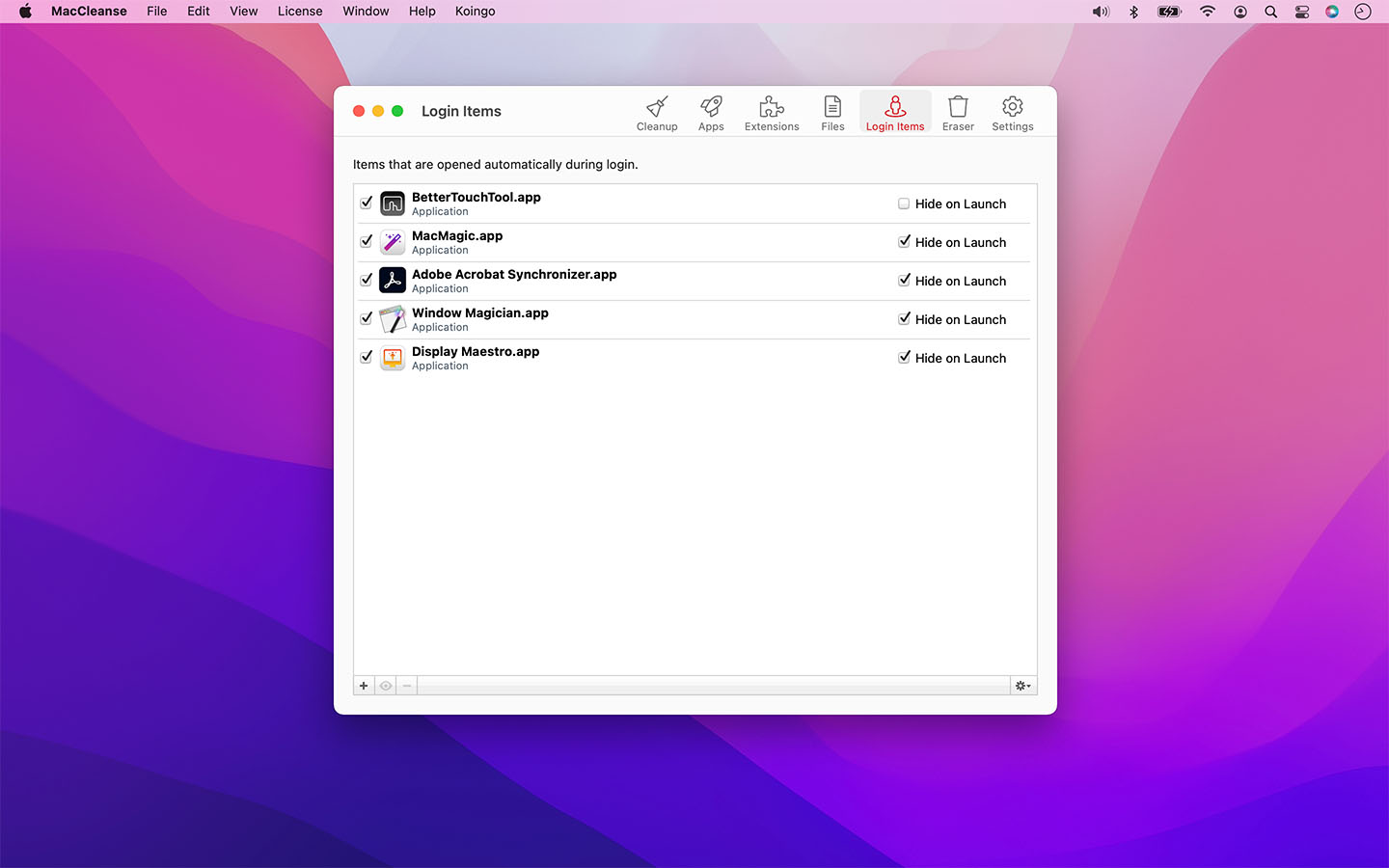
В интерфейсе Login Items видны приложения и чекбоксы Hide on Launch. Это удобно: можно не только видеть, что запускается автоматически, но и управлять поведением окна при запуске. Если приложение нужно в фоне, но не должно открывать окно на экране, режим скрытого запуска может быть полезен. Если приложение вообще не нужно при старте системы, его лучше убрать из списка.
Типичные кандидаты на отключение:
-
старые апдейтеры программ;
-
приложения, которыми редко пользуются;
-
вспомогательные утилиты, добавленные автоматически;
-
мессенджеры, которые не нужны сразу после входа;
-
облачные клиенты, если синхронизация не требуется постоянно;
-
панели и menu bar-приложения, которые дублируют функции macOS.
Отключение лишних login items не гарантирует чудесного ускорения, но оно часто делает старт системы чище. Вместо запуска десятка второстепенных программ Mac загружает только то, что действительно нужно.
Files: Archives, Duplicates, Large & Old
Вкладка Files отвечает за поиск пользовательских файлов, которые могут занимать значительный объём. Это важное отличие от обычной очистки кэша. Кэши и логи могут освободить несколько сотен мегабайт или несколько гигабайт, но настоящие проблемы с местом часто создают старые видео, DMG-образы, ZIP-архивы, установщики и дубликаты.
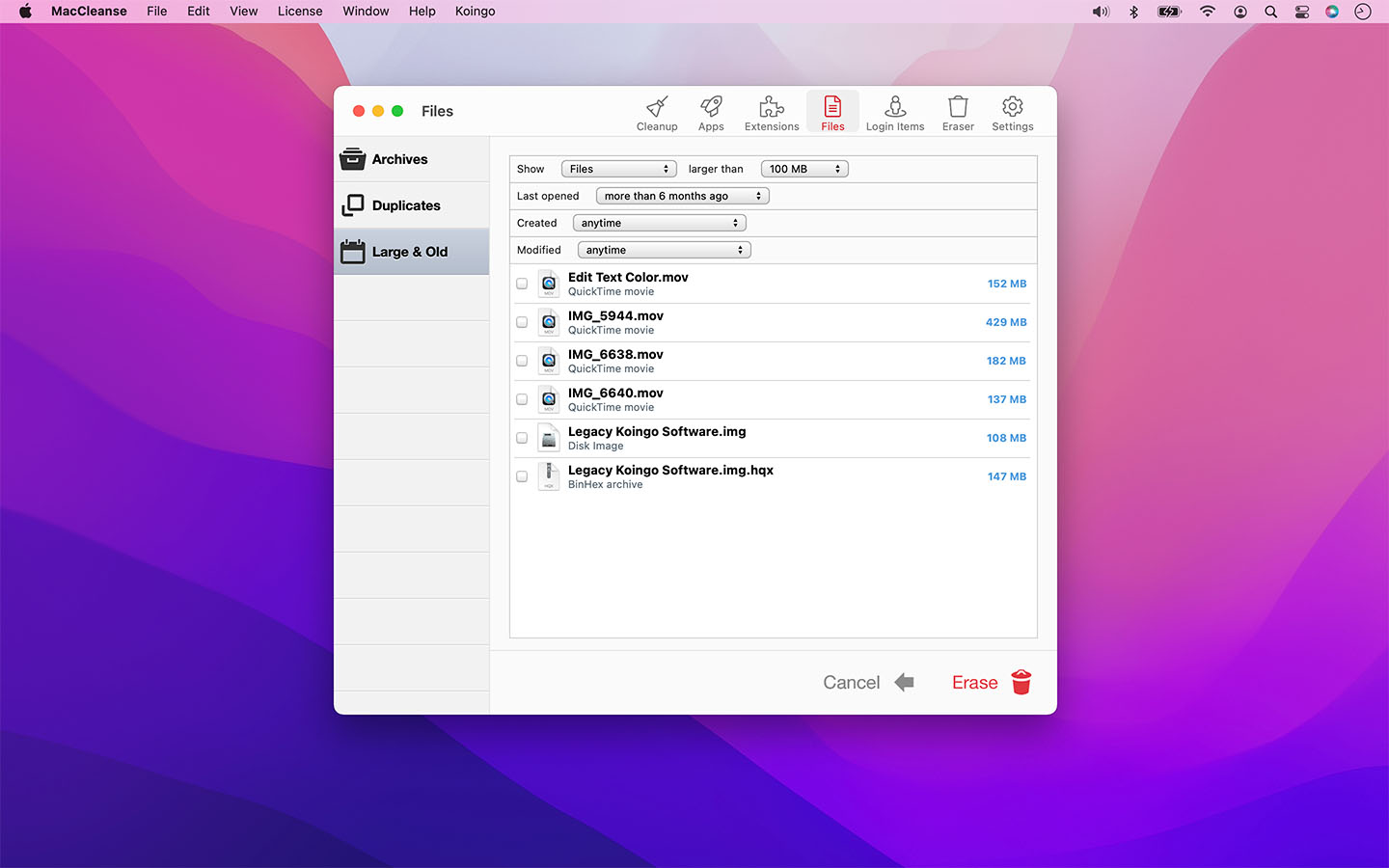
В левой панели видны подразделы Archives, Duplicates и Large & Old. В Large & Old можно фильтровать файлы по размеру и времени последнего открытия. Например, показать файлы больше 100 MB, которые не открывались more than 6 months ago. Такой фильтр сразу выводит кандидатов на удаление: старые видео, архивы, образы дисков, записи экрана и другие тяжёлые файлы.
Archives
Archives помогает найти файлы, которые использовались для установки или переноса данных, но уже не нужны. Это могут быть .zip, .dmg, .pkg, .tar, .hqx и другие архивы. На Mac такие файлы часто лежат в Downloads годами: приложение давно установлено, а установочный образ продолжает занимать место.
Duplicates
Duplicates ищет повторяющиеся файлы. Это полезно для фотографий, документов, архивов и загруженных файлов, которые случайно сохранили несколько раз. Но дубликаты — одна из самых опасных категорий для автоматического удаления. Два файла могут выглядеть одинаково, но лежать в разных проектах, использоваться разными приложениями или быть частью резервной структуры.
Правильный подход к Ditch Duplicates:
-
сначала просмотреть список;
-
проверить путь к каждому файлу;
-
не удалять файлы из библиотек приложений без понимания;
-
не удалять дубликаты внутри Photos Library, Music Library и рабочих проектов вручную через чистильщик;
-
начинать с очевидных копий в Downloads, Desktop и временных папках.
Large & Old
Large & Old — один из самых практичных инструментов. Он не пытается угадать, что является мусором, а показывает большие и давно не открывавшиеся файлы. Пользователь сам решает, что удалить. Это честнее, чем агрессивная автоматическая очистка: программа показывает кандидатов, а решение остаётся за человеком.
Eraser: безопасное удаление файлов
Eraser нужен для удаления файлов с повышенным уровнем безопасности. Обычная корзина в macOS убирает файл из видимого списка, но сам принцип удаления не всегда означает немедленное физическое уничтожение содержимого. MacCleanse решает эту задачу через режимы стирания.
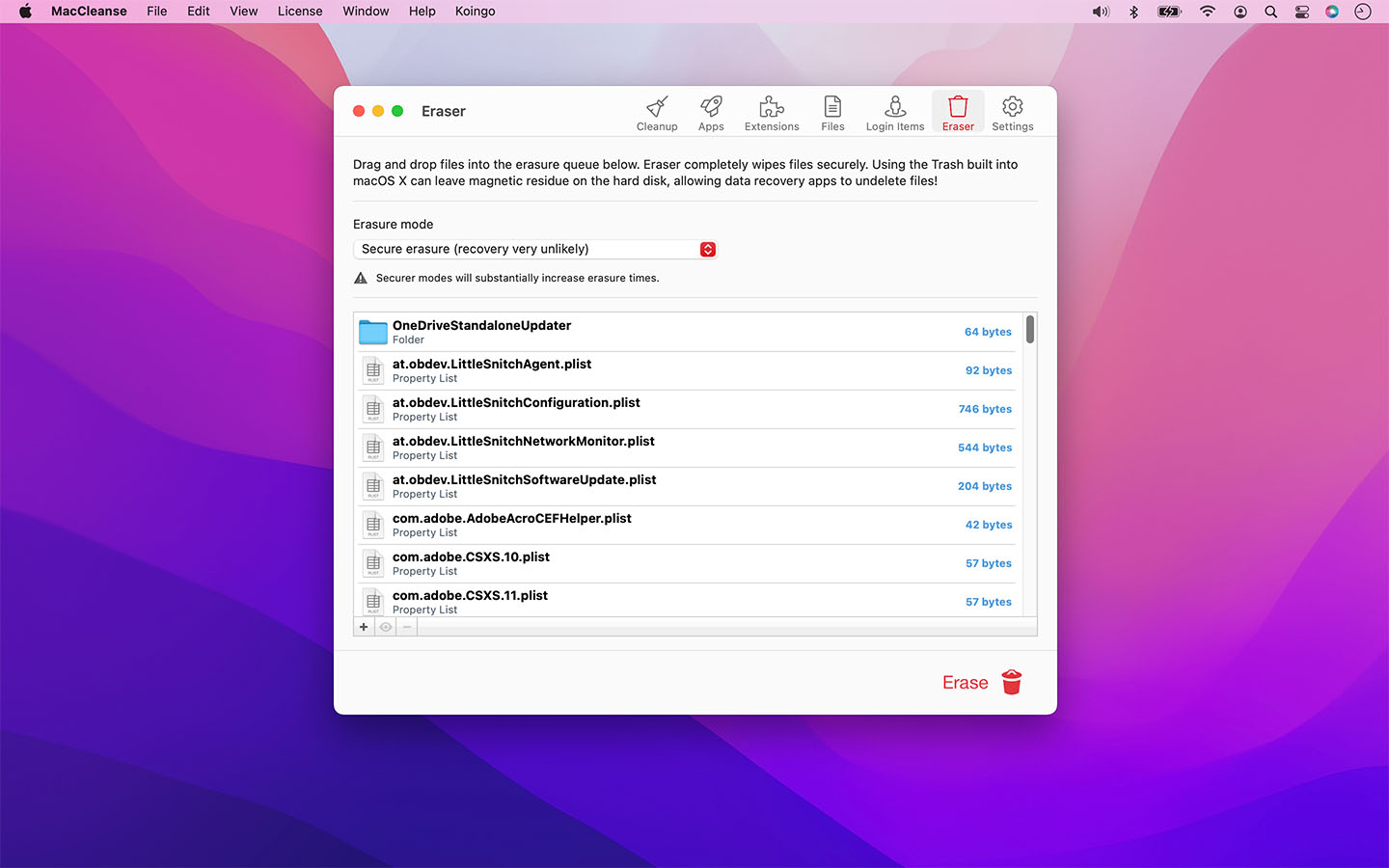
В окне Eraser есть область, куда можно добавить файлы в очередь удаления. Также есть выпадающий список Erasure mode, где выбран вариант Secure erasure (recovery very unlikely). Под ним отображается предупреждение: более безопасные режимы заметно увеличивают время стирания. Внизу находится кнопка Erase.
Практический сценарий:
-
открыть Eraser;
-
добавить файлы в список;
-
выбрать режим стирания;
-
проверить, что в очереди нет лишних файлов;
-
нажать Erase;
-
дождаться завершения операции.
Eraser нужен не для ежедневной очистки кэша. Его разумнее использовать для конфиденциальных документов, старых экспортов, финансовых файлов, приватных архивов, временных копий паспортов, договоров и других данных, которые не должны быть восстановлены. Для обычных caches и logs безопасное стирание часто избыточно: оно дольше работает и не даёт заметной пользы в повседневной уборке.
В настройках MacCleanse также есть опция Delete files securely. Она включает более надёжное удаление через перезапись данных, но существенно увеличивает время работы. Это особенно заметно при больших объёмах: удаление нескольких гигабайт в secure-режиме может занять намного больше времени, чем обычная очистка.
Settings: General, Cleanup, Automation, Blacklist и Whitelist
Раздел Settings отвечает за поведение MacCleanse. Здесь находятся настройки общего поведения, очистки, автоматизации, blacklist и whitelist. Именно этот раздел превращает MacCleanse из одноразовой чистилки в настраиваемый инструмент.
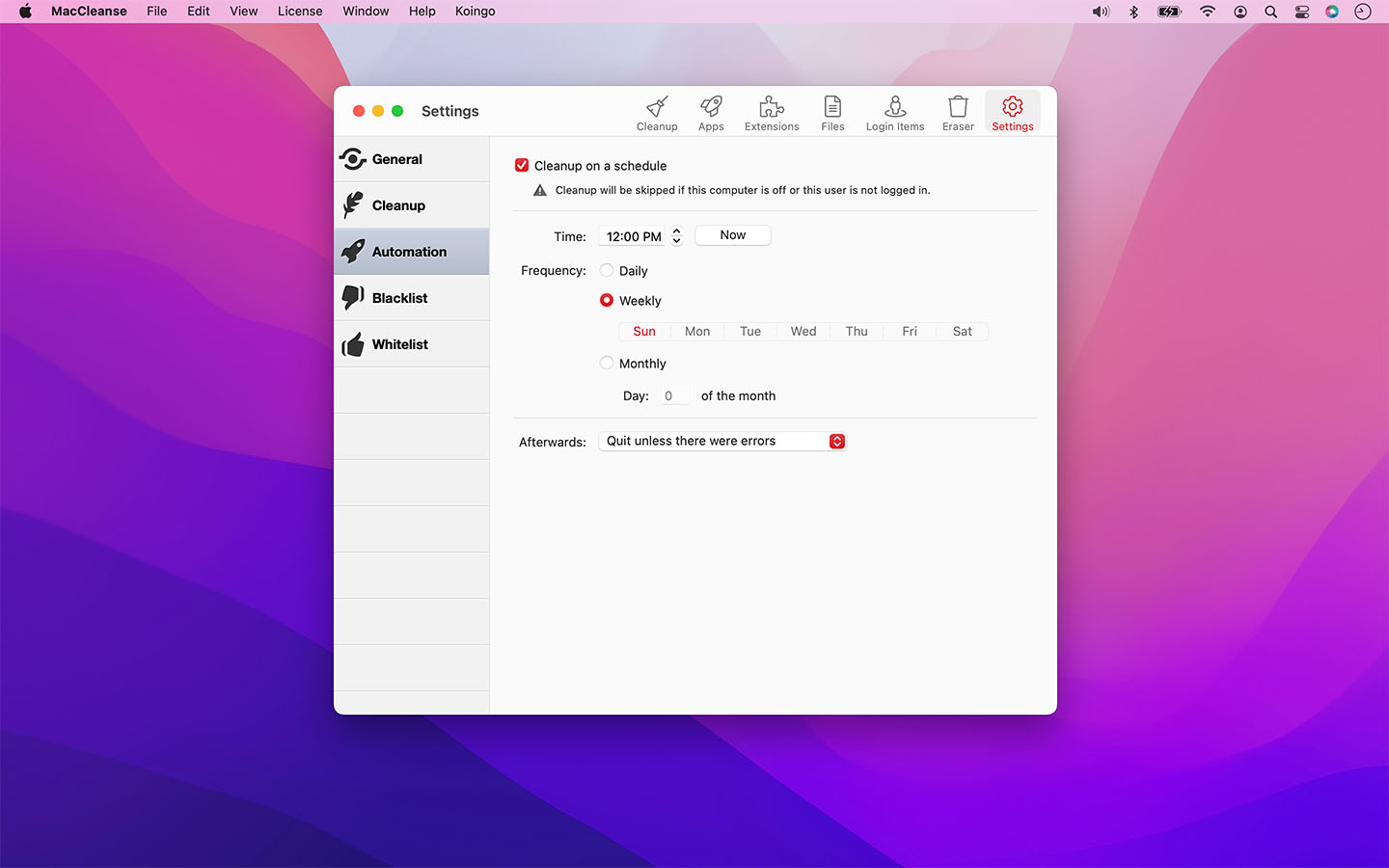
В левой панели настроек видны пункты General, Cleanup, Automation, Blacklist и Whitelist. На экране Automation есть чекбокс Cleanup on a schedule, параметры Time, кнопка Now, блок Frequency с вариантами Daily, Weekly, Monthly, выбор дней недели и поле Afterwards. Это позволяет настроить регулярную очистку без ручного запуска.
Automation
Автоматизация подходит для спокойных, заранее проверенных сценариев. Например, можно запускать еженедельную очистку кэшей, логов и корзины. Но не стоит сразу включать автоматическое удаление cookies, histories, дубликатов, orphan-файлов и элементов blacklist. Любой автоматический режим должен быть сначала протестирован вручную.
Оптимальная схема:
-
создать умеренный профиль очистки;
-
выполнить ручной Scan;
-
проверить результаты;
-
выполнить Erase;
-
убедиться, что приложения работают нормально;
-
только после этого включать Cleanup on a schedule.
Blacklist
Blacklist — это список файлов и папок, которые MacCleanse будет удалять при каждой очистке. Это мощная, но потенциально опасная функция. Она полезна для временных папок, рабочих экспортов, старых логов конкретного приложения, технических каталогов, которые пользователь точно хочет регулярно очищать.
В настройке blacklist используется кнопка + для добавления location и значок карандаша для редактирования дополнительных параметров удаления. Такой список нужно составлять очень аккуратно. Нельзя добавлять туда папки с документами, рабочими проектами, библиотеками фото, музыкальными коллекциями и системными каталогами, если нет полного понимания последствий.
Whitelist
Whitelist работает наоборот: это список мест, которые MacCleanse не должен трогать. Для осторожной работы whitelist даже важнее blacklist. В него стоит добавлять папки с проектами, каталогами приложений, библиотеками, архивами клиентов и любыми данными, которые не должны попасть в очистку.
Хороший whitelist снижает риск ошибки. Например, если пользователь часто работает с временными файлами в проектной папке, но не хочет, чтобы чистильщик посчитал их старым мусором, папку лучше защитить. MacCleanse даёт контроль, но этот контроль нужно настроить.
Skip right to erasing: быстрый режим без лишних шагов
В настройках Cleanup есть режим Skip right to erasing.... Его смысл — пропустить промежуточный просмотр результатов и сразу переходить к удалению по выбранной конфигурации. Это удобно, когда профиль уже проверен и пользователь точно знает, что MacCleanse будет удалять.
Но для первого использования этот режим не подходит. В начале нужно видеть результаты сканирования: какие caches найдены, какие logs удаляются, что попало в web history, какие cookies отмечены, сколько места занимает Trash и какие элементы относятся к Other. Только после нескольких успешных ручных запусков можно доверить MacCleanse автоматический сценарий.
Разумный порядок такой:
-
первые несколько очисток выполнять вручную;
-
просматривать Found Items;
-
снимать галочки с сомнительных данных;
-
настроить Custom Scan Settings;
-
проверить профиль ещё раз;
-
только потом включать быстрый режим.
Практическая инструкция: как очистить Mac через MacCleanse
Для обычной очистки системы лучше начинать с раздела Cleanup. Этот сценарий подходит, если нужно освободить место, удалить системный мусор, убрать старые логи и очистить часть следов активности.
Шаг 1. Открыть Cleanup
Запустите MacCleanse и перейдите на вкладку Cleanup. В главном окне появятся категории Caches, Logs, Recent Files, Blacklist, Trash, Web и Other. Если программа уже выполняла сканирование раньше, под категориями будет видно примерное распределение найденных данных.
Шаг 2. Настроить набор очистки
Нажмите Configure.... Для первого запуска лучше выбрать умеренный профиль или создать собственный через Custom Scan Settings. В новый профиль стоит включить:
-
Caches;
-
Logs;
-
Trash;
-
часть безопасных web cache;
-
без агрессивного удаления cookies и form values на первом запуске.
Шаг 3. Запустить Scan
Нажмите Scan. MacCleanse просканирует выбранные области и откроет список Found Items. На этом этапе ничего ещё не удалено. Программа только показывает, что может быть очищено.
Шаг 4. Проверить результаты
Раскройте крупные категории. Обратите внимание на самые объёмные пункты. Если много места занимает Caches User или General User Cache, это обычная ситуация. Если много места занимает iTunes: iOS Software Updates, это могут быть старые обновления устройств. Если большой объём в Web Caches, очистка браузерного кэша может дать заметный результат.
Шаг 5. Снять галочки с лишнего
Перед удалением проверьте такие пункты:
-
Web Cookies — удаление может разлогинить сайты;
-
Web Form Values — исчезнут данные автозаполнения;
-
Recent File Histories — очистятся списки недавних документов;
-
элементы с непонятными названиями — лучше раскрыть и проверить путь;
-
крупные пункты в Other — не удалять без понимания.
Шаг 6. Нажать Erase
Когда список проверен, нажмите Erase. MacCleanse удалит отмеченные элементы. После завершения очистки можно снова открыть Cleanup и посмотреть обновлённый объём найденного мусора.
Шаг 7. Проверить работу приложений
После первой очистки стоит открыть браузер, несколько рабочих программ и Finder. Если всё работает нормально, можно сохранить профиль и использовать его регулярно. Если какие-то сайты потребовали вход заново, это нормальное последствие удаления cookies.
Практическая инструкция: как удалить приложение через MacCleanse
Удаление приложений через MacCleanse полезно, когда нужно убрать не только сам .app, но и связанные файлы.
Шаг 1. Открыть Apps
Перейдите в Apps и выберите подраздел Uninstall. В списке появятся установленные приложения.
Шаг 2. Выбрать приложение
Найдите программу, которую нужно удалить. Отметьте её галочкой. Если список большой, ориентируйтесь по названию, иконке и версии, отображаемой справа.
Шаг 3. Нажать Scan
Нажмите Scan. MacCleanse проверит связанные файлы: настройки, кэши, логи, папки поддержки, saved state, helper-компоненты и другие ресурсы.
Шаг 4. Просмотреть найденные файлы
Перед удалением раскройте список. Хорошими кандидатами на удаление обычно являются:
-
plist-файлы с названием приложения;
-
кэши приложения;
-
папки Application Support с тем же именем;
-
saved state;
-
crash logs;
-
helper-файлы, явно связанные с удаляемой программой.
Сомнительные элементы лучше не трогать. Особенно если они относятся к общему фреймворку, другому приложению того же разработчика или системному компоненту.
Шаг 5. Нажать Erase
После проверки нажмите Erase. MacCleanse удалит выбранные элементы. Такой способ чище, чем обычное перемещение приложения в корзину, потому что затрагивает связанные остатки.
Практическая инструкция: как найти остатки старых программ
Если приложение уже удалено раньше, используйте Apps → Leftovers.
-
Откройте Apps.
-
Перейдите в Leftovers.
-
Запустите поиск.
-
Просмотрите найденные plist, folders и helper-файлы.
-
Оставьте отмеченными только очевидные остатки старых программ.
-
Нажмите Erase.
Этот режим особенно полезен после ручной чистки папки Applications. Если пользователь годами удалял программы через корзину, Leftovers может найти много мелких файлов. Но удалять всё одним кликом не стоит: среди остатков могут быть компоненты, которые ещё нужны установленным приложениям.
Практическая инструкция: как убрать лишнее из автозапуска
-
Откройте Login Items.
-
Просмотрите список приложений.
-
Определите, какие программы не нужны сразу после входа в систему.
-
Отключите лишние элементы.
-
Для нужных, но мешающих приложений используйте Hide on Launch.
-
Перезагрузите Mac и проверьте, стал ли старт чище.
Хороший кандидат на отключение — приложение, которое вы открываете раз в неделю, но оно ежедневно запускается вместе с системой. Плохой кандидат — синхронизатор, менеджер паролей или рабочий агент, который действительно должен быть активен постоянно.
Практическая инструкция: как использовать Eraser
-
Откройте Eraser.
-
Добавьте файлы в очередь.
-
Выберите Erasure mode.
-
Проверьте список.
-
Нажмите Erase.
Для обычных файлов достаточно стандартного удаления. Eraser нужен для конфиденциальных данных. Если включён secure-режим, не стоит добавлять туда гигабайты кэшей: операция займёт больше времени, а практическая польза будет минимальной.
Что MacCleanse удаляет безопасно, а где нужна осторожность
MacCleanse даёт широкий контроль, но разные категории удаления имеют разный уровень риска.
| Категория | Обычно безопасно | Возможные последствия |
|---|---|---|
| Кэши приложений | да | временно медленнее первый запуск после очистки |
| Системные кэши | в умеренном режиме | система пересоздаст данные, но первый запуск функций может быть медленнее |
| Логи | да | старые диагностические данные исчезнут |
| Корзина | да, если файлы точно не нужны | восстановление через Trash будет невозможно |
| Web cache | да | сайты могут сначала загружаться медленнее |
| Cookies | осторожно | выход из аккаунтов, сброс сессий |
| Web histories | осторожно | исчезнет история посещений |
| Form values | осторожно | исчезнет автозаполнение форм |
| Recent Files | осторожно | пропадут списки недавних документов |
| Leftovers | проверять | можно удалить файл, связанный с действующим приложением |
| Duplicates | проверять вручную | можно удалить нужную копию |
| Languages | осторожно | отдельные приложения могут некорректно обновляться или работать |
| Binaries | осторожно | вмешательство в пакет приложения может быть рискованным |
| Blacklist | только после настройки | ошибочный путь приведёт к регулярному удалению важных данных |
| Eraser | только для выбранных файлов | восстановление намеренно затрудняется |
Главное правило: чем ближе категория к пользовательским документам и приложениям, тем внимательнее нужно проверять список. Кэши и логи обычно можно удалить без сильного риска. Дубликаты, leftovers, blacklist и secure erase требуют ручного контроля.
Производительность и реальная польза
MacCleanse может освободить место на диске, убрать следы активности и сократить количество мусора в пользовательской библиотеке. Но её не стоит воспринимать как волшебный ускоритель. Если Mac тормозит из-за нехватки оперативной памяти, старого накопителя, перегруженного браузера, слабого процессора или тяжёлых фоновых задач, очистка кэша не решит проблему полностью.
Реальная польза MacCleanse проявляется в других вещах:
-
на диске появляется больше свободного места;
-
браузеры и приложения избавляются от старых временных данных;
-
история активности становится чище;
-
корзина не хранит забытые гигабайты;
-
старые установочные архивы легче найти;
-
удалённые программы оставляют меньше хвостов;
-
автозапуск становится понятнее;
-
расширения и плагины легче контролировать.
Иногда после очистки пользователь может почувствовать, что система стала работать быстрее. Чаще всего это связано не с магическим ускорением macOS, а с удалением лишнего автозапуска, освобождением места на почти заполненном диске, очисткой разросшихся кэшей или устранением старых временных файлов. Если же система и так чистая, эффект будет скромным.
Плюсы MacCleanse
MacCleanse хороша тем, что не ограничивается одной кнопкой очистки. В ней есть несколько самостоятельных инструментов, каждый из которых закрывает конкретную задачу.
Широкий набор функций
В одной программе есть Cleanup, Apps, Extensions, Files, Login Items, Eraser и Settings. Это позволяет не держать отдельные утилиты для удаления приложений, очистки истории, поиска старых файлов и управления расширениями.
Понятная структура интерфейса
Основные разделы вынесены на верхнюю панель. Внутри каждого раздела есть свои подкатегории. Пользователь не блуждает по скрытым меню, а сразу видит, где очистка, где приложения, где файлы, где автозапуск и где настройки.
Просмотр результатов перед удалением
MacCleanse показывает Found Items и позволяет снять галочки. Это важнее, чем кажется. Программа для очистки Mac должна не только удалять мусор, но и давать возможность проверить, что именно будет удалено.
Custom Scan Settings
Пользователь может создать несколько профилей: быстрый, приватный, глубокий, осторожный. Это делает MacCleanse гибкой. Не нужно каждый раз вручную выбирать одни и те же категории.
Blacklist и Whitelist
Через blacklist можно регулярно удалять заранее выбранные файлы и папки. Через whitelist можно защитить важные места. Такая пара настроек даёт хороший контроль, если пользователь понимает, что делает.
Удаление приложений с остатками
Раздел Apps удобен для тех, кто часто устанавливает и удаляет программы. MacCleanse ищет связанные файлы и помогает удалить приложение чище, чем простое перемещение в корзину.
Управление автозапуском
Login Items даёт быстрый обзор приложений, которые стартуют вместе с системой. Это полезно не только для производительности, но и для порядка: меньше фоновых приложений — меньше непонятных процессов после входа.
Безопасное удаление файлов
Eraser и Delete files securely закрывают сценарий удаления конфиденциальных данных. Не каждому пользователю это нужно ежедневно, но наличие такой функции делает программу более универсальной.
Минусы MacCleanse
MacCleanse сильна как набор инструментов, но у неё есть ограничения.
Требуется внимательность
Программа показывает много категорий и отдельных элементов. Это плюс для контроля, но минус для новичков. Пользователь, который не хочет разбираться, может случайно удалить cookies, recent files, form values или нужный leftover.
Некоторые функции потенциально рискованные
Languages, Binaries, Duplicates, Leftovers, Blacklist и Eraser нельзя использовать бездумно. Они полезны, но требуют проверки. Особенно это касается дубликатов и вмешательства в пакеты приложений.
Secure erase работает медленнее
Безопасное удаление по определению занимает больше времени. Если включить его для больших объёмов мусора, очистка может стать неоправданно долгой.
Интерфейс не такой современный, как у некоторых конкурентов
MacCleanse выглядит функционально и понятно, но не производит такого визуального впечатления, как более коммерчески отполированные чистильщики. Это не мешает работе, но заметно при сравнении.
Не заменяет визуальный анализ диска
MacCleanse умеет искать большие и старые файлы, но если нужно именно наглядно увидеть карту занятого пространства, лучше подходит DaisyDisk. MacCleanse — чистильщик и менеджер мусора, а не визуальный анализатор диска.
Не заменяет технические системные утилиты
Для глубокой системной настройки macOS существуют более специализированные инструменты. MacCleanse не предназначена для тонкой настройки Finder, Dock, системных баз и параметров обслуживания так глубоко, как OnyX.
Сравнение с аналогами
MacCleanse находится между простыми удаляторами приложений и комплексными Mac-cleaner пакетами. Она шире, чем AppCleaner, но менее визуально ориентирована, чем DaisyDisk. Она проще для бытовой очистки, чем OnyX, но менее комплексно подана, чем CleanMyMac.
| Программа | Основной фокус | Что делает лучше | Где MacCleanse выглядит сильнее |
|---|---|---|---|
| MacCleanse | очистка macOS, приватность, leftovers, extensions, login items, eraser | сочетает очистку, удаление следов активности, app uninstall и secure erase | универсальный набор именно для очистки и приватности |
| CleanMyMac | комплексный уход за Mac, очистка, защита, оптимизация, управление приложениями | более современный интерфейс, шире маркетингово упакованный набор функций | MacCleanse прямолинейнее в очистке следов, blacklist/whitelist и ручном контроле |
| AppCleaner | удаление приложений и связанных файлов | очень простое удаление: перетащить приложение, найти related files, удалить | MacCleanse значительно шире: Cleanup, Files, Login Items, Extensions, Eraser |
| DaisyDisk | визуальный анализ занятого места | интерактивная карта диска, быстрый поиск крупных пожирателей места | MacCleanse лучше для cookies, histories, app traces, caches, logs и leftovers |
| OnyX | обслуживание и системные операции macOS | техническое обслуживание, удаление кэшей, rebuild баз и индексов, настройка параметров macOS | MacCleanse понятнее для типовой очистки и удаления следов активности |
| CCleaner for Mac | очистка временных данных, browser junk, cookies, cache | знакомая логика быстрой очистки и приватности | MacCleanse глубже работает с приложениями, leftovers, extensions и blacklist/whitelist |
CleanMyMac ориентирован на формат всё в одном: очистка, защита, дубликаты, malware-компоненты, производительность и управление приложениями. Для пользователя, которому нужен максимально полированный интерфейс и много подсказок, он может быть проще. MacCleanse воспринимается более утилитарно: меньше визуального глянца, больше прямого контроля над конкретными категориями очистки.
AppCleaner намного проще. Его сильная сторона — удаление приложений: пользователь перетаскивает приложение в окно, программа ищет связанные файлы, затем их можно удалить. Но AppCleaner не является полноценным набором для очистки web histories, logs, caches, old files, login items, extensions и secure erase. Для одного сценария он удобнее, для комплексной уборки MacCleanse шире.
DaisyDisk решает другую задачу: визуально показывает, что занимает место на диске. Это лучший выбор, когда нужно найти огромные папки, старые видео, архивы и неожиданные хранилища. MacCleanse лучше подходит, когда нужно именно удалить следы активности, очистить системный мусор, убрать cookies, app histories, leftovers и настроить регулярную очистку.
OnyX сильнее как техническая утилита обслуживания macOS. Он умеет выполнять cleaning and maintenance tasks, удалять caches, rebuild databases and indexes, настраивать параметры Finder, Dock, Safari и других компонентов. MacCleanse проще для пользователя, которому не нужно глубокое обслуживание системы, а нужна понятная программа для очистки Mac и удаления мусора.
CCleaner for Mac ближе к классической утилите очистки: browser history, cookies, temporary files, cache, uninstall apps. MacCleanse конкурирует с ним в области очистки и приватности, но даёт более развитую структуру по приложениям, расширениям, leftovers, blacklist, whitelist и безопасному удалению.
Для кого подходит MacCleanse
MacCleanse хорошо подходит пользователям, которые хотят не просто нажать одну кнопку, а контролировать очистку. Программа особенно полезна в нескольких сценариях.
Mac с маленьким SSD
Если на MacBook мало свободного места, каждый гигабайт важен. MacCleanse помогает найти кэши, старые логи, web cache, корзину, архивы и большие старые файлы. Она не заменяет перенос медиатеки на внешний диск, но помогает убрать накопившийся мусор.
Пользователь часто тестирует приложения
После установки и удаления большого количества программ остаются plist, caches, logs, Application Support folders и другие элементы. Apps → Leftovers и Uninstall помогают держать систему чище.
Общий компьютер
Если Mac используют несколько человек, очистка web histories, cookies, recent files и app histories помогает сохранить приватность. MacCleanse здесь полезнее простой очистки браузера, потому что затрагивает не только сайты, но и следы работы приложений.
Рабочий ноутбук
На рабочем Mac часто накапливаются временные документы, архивы, старые установщики, записи экрана, презентации и файлы клиентов. Files → Large & Old помогает найти то, что давно не открывалось и занимает место.
Пользователь хочет контролировать автозапуск
Login Items даёт быстрый обзор приложений, которые стартуют вместе с системой. Это удобно, если после входа открывается слишком много окон или Mac долго приходит в рабочее состояние.
Нужна регулярная очистка
Через Settings → Automation можно настроить очистку по расписанию. Это подходит для тех, кто уже проверил безопасный профиль и хочет запускать его ежедневно, еженедельно или ежемесячно.
Кому MacCleanse не нужен
MacCleanse не стоит устанавливать только из любопытства, если пользователь не понимает, что хочет удалить. Утилиты очистки полезны тогда, когда есть задача: освободить место, убрать следы активности, удалить остатки приложений, найти старые файлы или контролировать автозапуск.
Программа может быть избыточной в таких случаях:
-
нужно удалить одно приложение и больше ничего;
-
на диске достаточно свободного места;
-
пользователь не хочет просматривать результаты сканирования;
-
нужна только визуальная карта диска;
-
требуется глубокая системная настройка macOS;
-
ожидается мгновенное ускорение без понимания причин тормозов;
-
нет резервной копии, а планируется агрессивная очистка.
Если нужен только простой uninstall, AppCleaner может быть быстрее. Если нужно понять, что занимает сотни гигабайт, DaisyDisk будет нагляднее. Если нужны технические maintenance operations, OnyX подойдёт лучше. MacCleanse имеет смысл, когда нужна именно комбинация: очистка macOS, приватность, app leftovers, extensions, login items и secure erase.
Частые ошибки при использовании MacCleanse
Запуск Erase без просмотра результатов
Самая частая ошибка — сразу нажать Erase, не открывая список Found Items. В безопасном профиле это может пройти нормально, но привычка плохая. Просмотр результатов помогает понять, что именно накопилось и какие категории стоит исключить.
Удаление cookies без понимания последствий
Cookies часто воспринимаются как мусор, но они хранят сессии входа, настройки сайтов и часть пользовательского состояния. После удаления cookies придётся заново входить в аккаунты.
Очистка form values на рабочем Mac
Web Form Values могут содержать удобные подсказки для форм. Их удаление повышает приватность, но снижает удобство.
Агрессивный blacklist
Blacklist — мощный инструмент, но ошибка в пути может привести к регулярному удалению нужных файлов. Перед добавлением папки в blacklist нужно убедиться, что там нет важных данных.
Массовое удаление дубликатов
Дубликаты нельзя удалять пачкой без просмотра путей. Особенно опасно трогать библиотеки Photos, Music, проекты видеомонтажа, каталоги разработки и папки приложений.
Включение secure erase для всего
Secure erase полезен для конфиденциальных файлов, но не для повседневной очистки кэшей. Он увеличивает время удаления и может сделать обычную уборку слишком долгой.
Удаление языковых пакетов без необходимости
Удаление languages может освободить место, но это не первая мера, с которой стоит начинать. Сначала лучше убрать кэши, логи, корзину, архивы и большие старые файлы.
Автоматизация до ручной проверки
Нельзя включать Cleanup on a schedule, пока профиль не проверен вручную. Сначала нужно выполнить несколько обычных сканов, посмотреть результаты и убедиться, что MacCleanse не затрагивает нужные данные.
Практические советы по безопасной работе
Перед первой серьёзной очисткой желательно иметь резервную копию. Это касается не только MacCleanse, а любой программы, которая удаляет файлы. Даже хорошая утилита не отменяет человеческую ошибку: пользователь может отметить не тот пункт или добавить в blacklist не ту папку.
Оптимальная стратегия работы:
-
начать с Cleanup;
-
использовать умеренный профиль;
-
не включать Skip right to erasing...;
-
просматривать Found Items;
-
не удалять дубликаты без проверки;
-
не использовать Eraser для обычных кэшей;
-
добавить важные папки в Whitelist;
-
проверять Login Items раз в несколько недель;
-
использовать Leftovers после удаления программ;
-
включать Automation только после ручного тестирования.
Для регулярного ухода достаточно одного аккуратного профиля: caches, logs, Trash и часть web cache. Приватные данные вроде cookies, histories и form values лучше очищать вручную по необходимости. Duplicates и Large & Old стоит запускать отдельно, потому что эти разделы требуют решений пользователя.
Типовой сценарий первой настройки MacCleanse
Первый запуск лучше строить не вокруг максимальной очистки, а вокруг знакомства с результатами.
Этап 1. Диагностический Scan
Откройте Cleanup и нажмите Scan без агрессивных изменений. Посмотрите, какие категории занимают больше всего места. Если основной объём в Caches, это обычная история. Если много в Trash, очистка даст быстрый эффект. Если много в Web, стоит решить, нужно ли удалять cookies и histories.
Этап 2. Осторожный Erase
Оставьте отмеченными кэши, логи и корзину. Снимите галочки с cookies, form values и suspicious items. Нажмите Erase.
Этап 3. Проверка после очистки
Откройте основные приложения: браузер, почту, рабочие программы, Finder. Если всё работает нормально, переходите к настройке профиля.
Этап 4. Custom Scan Settings
Создайте профиль через Configure... → Custom Scan Settings → Create New.... Назовите его, например, Weekly Safe. Включите только те категории, которые уже проверены.
Этап 5. Whitelist
Добавьте в Whitelist важные рабочие папки, которые не должны попадать под очистку.
Этап 6. Automation
Если профиль стабилен, откройте Settings → Automation, включите Cleanup on a schedule, выберите частоту Weekly и задайте удобное время. Для большинства пользователей еженедельной очистки достаточно.
Разбор ключевых разделов по задачам
Нужно освободить место
Лучший маршрут:
-
Cleanup → Scan;
-
удалить caches, logs, Trash;
-
открыть Files → Large & Old;
-
найти файлы больше 100 MB;
-
проверить старые DMG, MOV, ZIP и архивы;
-
открыть Apps → Leftovers;
-
удалить очевидные остатки старых программ.
Нужно убрать следы активности
Лучший маршрут:
-
Cleanup → Configure...;
-
включить web histories, cookies, form values, recent files, app histories;
-
выполнить Scan;
-
проверить результаты;
-
нажать Erase.
Нужно удалить приложение полностью
Лучший маршрут:
-
Apps → Uninstall;
-
выбрать приложение;
-
нажать Scan;
-
проверить связанные файлы;
-
нажать Erase;
-
затем проверить Leftovers.
Нужно убрать лишний автозапуск
Лучший маршрут:
-
Login Items;
-
просмотреть список;
-
отключить лишние приложения;
-
настроить Hide on Launch для нужных фоновых программ;
-
перезагрузить Mac и проверить результат.
Нужно удалить конфиденциальный файл
Лучший маршрут:
-
Eraser;
-
добавить файл;
-
выбрать secure-режим;
-
нажать Erase;
-
не использовать этот режим для обычной массовой очистки.
Итоговая оценка MacCleanse
MacCleanse — практичная программа для очистки Mac, освобождения места и удаления следов активности. Её сильная сторона в том, что она не ограничивается одним типом мусора. В одном интерфейсе собраны Cleanup, app uninstall, leftovers, extensions, login items, files, duplicates, large & old, blacklist, whitelist, scheduler и secure eraser.
Лучше всего MacCleanse раскрывается в трёх сценариях: регулярная очистка macOS, удаление приложений вместе с остатками и защита приватности через очистку web histories, cookies, caches, logs, app histories и recent files. Она также полезна для пользователей, которые хотят видеть конкретные найденные элементы, а не доверять программе полностью автоматическое удаление.
Главное ограничение — необходимость аккуратной работы. MacCleanse даёт много возможностей, но не все пункты стоит удалять без просмотра. Кэши, логи и корзина подходят для регулярной уборки. Cookies, histories, form values, duplicates, leftovers, binaries, languages, blacklist и secure erase требуют внимания.
Если нужен простой удалятель приложений, MacCleanse может быть избыточной. Если нужен визуальный анализ диска, лучше использовать специализированный инструмент. Но если задача шире — очистка macOS, приватность, удаление следов программ, контроль автозапуска и безопасное стирание файлов — MacCleanse остаётся сильным и конкретным решением для обслуживания Mac.
