
MacFly Pro — это не абстрактный ускоритель Mac, а прикладная утилита для регулярного обслуживания macOS, в которой все ключевые действия собраны вокруг трёх основных разделов: Smart Assistant, Cleanup и Tools. Такой подход делает программу понятной уже с первого запуска: один экран отвечает за сводную картину и быстрые рекомендации, второй — за очистку системного мусора и остаточных данных, третий — за точечные задачи вроде поиска дубликатов, анализа крупных файлов и удаления приложений.
Главная идея MacFly Pro проста: не заставлять пользователя вручную перелопачивать папки, кэши, остатки программ и случайно разросшиеся каталоги, а показывать, где именно накапливается мусор и какие действия реально освободят место на SSD. В повседневной эксплуатации это особенно полезно на MacBook с не самым большим накопителем, где пространство заканчивается не из-за одного огромного файла, а из-за множества мелких остатков, кэшей, копий документов, архивов, вложений и давно забытых приложений.
При этом обзор MacFly Pro имеет смысл именно как обзор конкретной программы, потому что у неё есть вполне узнаваемая логика работы: сначала программа предлагает общий сценарий через Smart Assistant, затем позволяет отдельно запустить System, Leftovers и Memory в разделе Cleanup, а уже после этого перейти в Tools и заняться более предметными задачами — Duplicates, Apps, Big Files и File Shredder. Именно это разделение и делает MacFly Pro утилитой не про всё сразу, а про последовательное наведение порядка на Mac.
Ниже разберём, как именно устроен интерфейс MacFly Pro, какие кнопки и сценарии есть в программе, где она экономит время, а где требует внимательной ручной проверки перед удалением файлов.
Скачать MacFly Pro
- Оптимизация системы
- Очистка мусора
- Ускорение ПК
- Только macOS
- Платная версия
- Нет версии для Windows
Что такое MacFly Pro и какие задачи программа решает на практике
MacFly Pro для Mac — это обслуживающая утилита, которая работает сразу в нескольких направлениях. Во-первых, она ищет системный мусор и данные, которые можно убрать без прямого вреда для повседневной работы macOS. Во-вторых, она помогает разбирать накопитель на уровне пользовательских файлов: находит большие файлы, дубликаты, редко используемые приложения и остатки после удаления софта. В-третьих, она упрощает регулярное обслуживание через автоматизированный центр рекомендаций — Smart Assistant.
Если описывать MacFly Pro не рекламным языком, а языком обычного обзора программы, то её сильная сторона — не одна выдающаяся функция, а связка из нескольких бытовых сценариев:
-
освободить место на диске без ручного перебора папок;
-
обнаружить крупные файлы, которые давно лежат без дела;
-
убрать остаточные файлы после приложений;
-
пройтись по системным кэшам и логам;
-
быстро проверить, не накопился ли мусор с момента прошлой очистки.
Именно поэтому MacFly Pro обзор обычно читают не только те, кто ищет чем бы почистить Mac, но и те, кому нужна программа, где очистка Mac, поиск дубликатов и оптимизация накопителя не разорваны на пять разных приложений. Утилита не пытается конкурировать с Finder как файловый менеджер и не превращается в системную консоль для продвинутой настройки macOS. Она решает более приземлённую задачу: показать, что занимает место, что можно убрать, и дать для этого отдельные понятные действия прямо в интерфейсе.
Для удобства можно свести возможности MacFly Pro в одну таблицу.
| Раздел | Что делает | Какие действия доступны |
|---|---|---|
| Smart Assistant | Собирает рекомендации в одном окне | Scan / Scan Now, Clean All |
| Cleanup | Очищает системные и служебные данные | Scan, Clean, Clean Now, Review Files |
| Tools > Duplicates | Ищет копии файлов | Start New Scan, Start Scanning, Review Files, Delete Selected |
| Tools > Apps | Показывает редко и часто используемые приложения | Review Apps, удаление выбранных программ |
| Tools > Big Files | Находит большие и старые файлы | Review Files, предпросмотр, удаление |
| Tools > File Shredder | Безвозвратно удаляет выбранные данные | постоянное удаление без остатка |
Установка, первый запуск и устройство интерфейса
После первого запуска MacFly Pro встречает не перегруженным окном с десятками переключателей, а крупной панелью с верхней навигацией. В шапке интерфейса расположены три главные вкладки: Smart Assistant, Cleanup и Tools. Это хорошее решение, потому что пользователь сразу понимает логику программы: есть сводный режим, есть блок очистки системы, и есть набор отдельных инструментов для ручной работы с накопителем.
Первое действие, которое MacFly Pro подталкивает сделать, — это запуск сканирования. В интерфейсе фигурируют кнопки Scan и Scan Now: именно через них стартует первичная проверка накопителя и системных данных. После сканирования программа уже не показывает абстрактное обещание ускорить ваш Mac, а раскладывает результаты по категориям — от системных файлов до дубликатов и больших объектов.
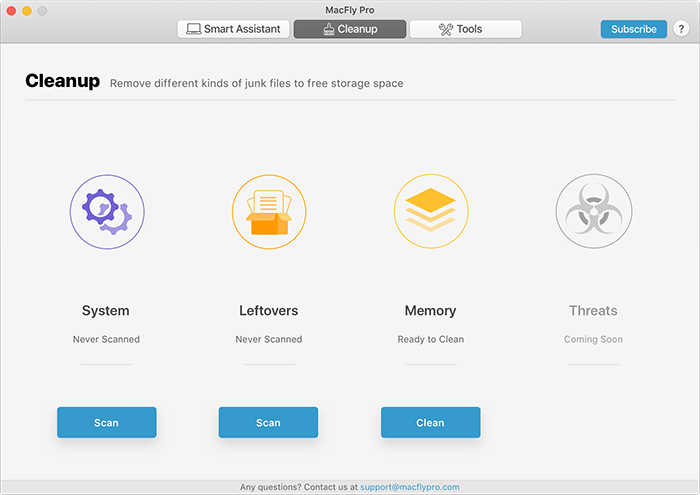
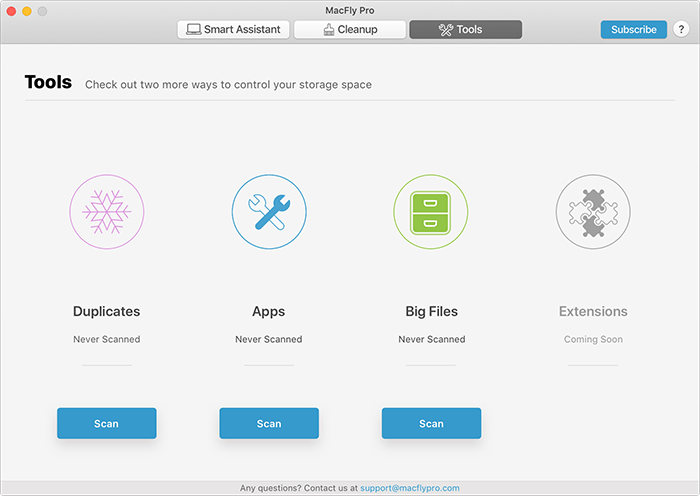
С точки зрения UX MacFly Pro делает ставку на большие карточки-модули. Вкладка Cleanup показывает крупные иконки System, Leftovers и Memory, а вкладка Tools — Duplicates, Apps и Big Files. Это почти плиточный подход: у каждого инструмента есть собственная карточка, собственная кнопка Scan и отдельный сценарий работы. Именно поэтому MacFly Pro для macOS воспринимается скорее как набор согласованных инструментов в одной оболочке, чем как один монолитный сканер.
Сразу стоит отметить важный практический момент: интерфейс MacFly Pro не строится на терминологии, понятной только системным администраторам. Здесь нет ощущения, что перед тобой сервисная консоль. В этом и плюс, и минус. Плюс — входной порог низкий. Минус — новичок может слишком довериться крупным кнопкам очистки и забыть, что даже простая программа требует проверки найденных файлов перед удалением.
Smart Assistant: центральный режим работы MacFly Pro
Smart Assistant — это главный экран MacFly Pro и, по сути, центральная идея программы. Он не просто запускает проверку, а выступает как панель состояния: собирает результаты из разных категорий и показывает, сколько мусора, дубликатов, остаточных файлов и задач по памяти накопилось к текущему моменту. В интерфейсе Smart Assistant объединяет как минимум System, Leftovers, Duplicates и Memory, а затем предлагает убрать всё через одну заметную кнопку Clean All.
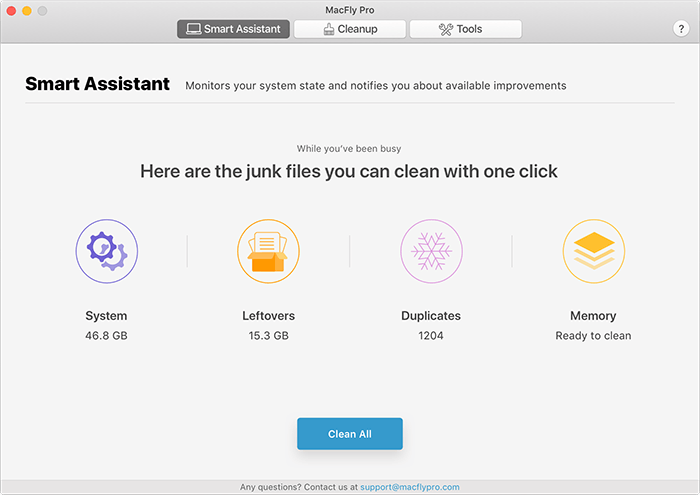
Сильная сторона Smart Assistant в том, что он избавляет от необходимости каждый раз отдельно открывать System, Leftovers или Big Files и думать, с чего начать. Для регулярного обслуживания Mac это действительно удобно: сначала программа проводит сканирование, потом собирает найденные задачи в одном месте и уже после этого позволяет принять решение — почистить всё сразу или идти в каждый модуль вручную. При этом Smart Assistant не превращает MacFly Pro в полностью бесконтрольный автопылесос: он именно агрегирует действия, а не скрывает от пользователя, что именно будет очищено.
Ещё одна важная деталь: Smart Assistant в MacFly Pro работает не как одноразовая стартовая заставка. Он рассчитан на повторное использование и фоновый контроль состояния системы. Программа собирает нужные исправления в одном месте, а сам помощник может запускать фоновую оценку состояния, когда Mac не находится под нагрузкой. Для пользователя это означает простую вещь: через некоторое время после обычной работы с системой можно открыть Smart Assistant и увидеть, что накопилось после установки и удаления приложений, после разбора медиафайлов, после работы с архивами и документами.
На практике Smart Assistant особенно полезен в двух сценариях. Первый — регулярная профилактика, когда раз в несколько дней или раз в неделю хочется быстро посмотреть состояние системы. Второй — разовая генеральная уборка после долгого периода без обслуживания, когда программа сразу показывает, что занятое место складывается из разных источников: кэшей, остатков, копий файлов и лишних данных. В этом режиме MacFly Pro впечатляет не скоростью волшебства, а тем, что программа визуально очень понятно объясняет, из чего именно складывается захламление накопителя.
Раздел Cleanup: очистка системного мусора и служебных данных
Раздел Cleanup в MacFly Pro отвечает за то, что большинство пользователей называют общей очисткой системы. Именно здесь сосредоточены модули, которые не связаны напрямую с пользовательскими документами, а работают с системными и служебными категориями: System, Leftovers, Memory, а также сценариями вроде очистки неважных почтовых вложений. Логика простая: сначала выбирается тип мусора, затем запускается сканирование, после чего MacFly Pro предлагает либо удалить всё сразу, либо перейти к ручной проверке.
System
Модуль System — один из самых полезных в MacFly Pro, если задача состоит именно в освобождении места, а не в сортировке личных файлов. Он сканирует системные каталоги и показывает набор данных, которые можно удалить без прямого вреда для работы macOS. В числе категорий, которые видны на экране результатов, — User Cache, System Cache, System Log Files и User Log Files. Отдельно видны и дополнительные находки вроде неиспользуемых словарей и лишних языковых данных.
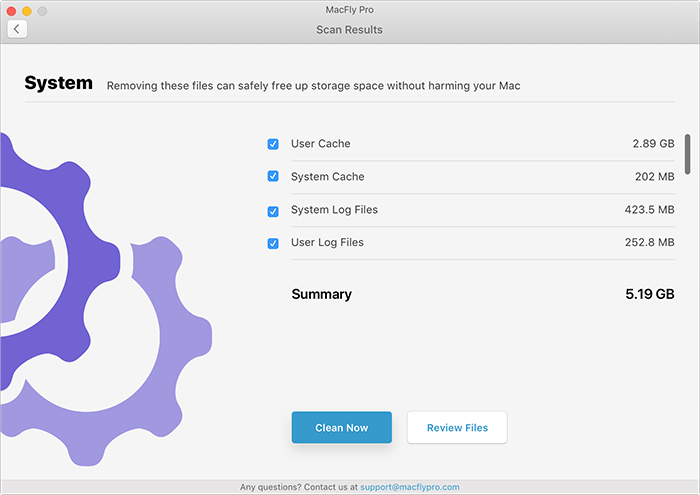
У модуля System важен не только список найденного мусора, но и способ принятия решения. После сканирования MacFly Pro показывает две ключевые кнопки: Clean Now и Review Files. Первая подходит для тех случаев, когда пользователь доверяет автоматической разметке программы и хочет быстро очистить системный мусор на Mac. Вторая — для тех, кто предпочитает сначала пройтись по списку и убедиться, что туда не попало ничего лишнего. Для реального использования это верный подход: даже когда речь идёт о кэшах и логах, ручная проверка остаётся хорошей привычкой.
С точки зрения практики System особенно полезен на старых и давно не обслуживаемых Mac. Именно там пользователь чаще всего сталкивается не с одной гигантской проблемой, а с накопленным слоем мелкого мусора: логов, кэшей, временных данных и служебных файлов, которые по отдельности кажутся несущественными, а вместе занимают уже заметный объём. В обзоре MacFly Pro для Mac этот модуль заслуживает внимания именно потому, что даёт довольно быстрый и понятный результат без погружения в системные каталоги вручную.
Leftovers
Leftovers — второй логичный элемент Cleanup. В MacFly Pro он отвечает за остаточные файлы приложений: временные данные, вспомогательные элементы, мусор, который остаётся после работы программ и удаления софта. Для пользователя это важный модуль, потому что обычное удаление приложения на Mac далеко не всегда означает, что с диска исчезло всё, что это приложение успело создать. Остатки могут жить в кэшах, служебных папках, временных директориях и пользовательской библиотеке.
Именно Leftovers превращает MacFly Pro из банального чистильщика кэшей в более полезную утилиту для бытового обслуживания macOS. Если человек регулярно ставит и удаляет приложения, тестирует софт, работает с архиваторами, проигрывателями, конвертерами, браузерными утилитами и временными инструментами, остаточные данные начинают накапливаться быстрее, чем кажется. Leftovers нужен не каждый день, но в общей экосистеме MacFly Pro он занимает правильное место: после ручного удаления приложений или после чистки через Apps именно он помогает довести уборку до конца.
Memory
Модуль Memory в MacFly Pro подаётся как способ очистки оперативной памяти. В интерфейсе Cleanup у него есть собственная карточка и кнопка Clean, а Smart Assistant тоже учитывает состояние памяти при сборе рекомендаций. Формально это отдельный инструмент программы, и он встроен в общий поток обслуживания наравне с System и Leftovers.
Но именно здесь важно смотреть на MacFly Pro трезво. Memory — это не магическая кнопка, которая делает Mac быстрее в два раза. Реальная ценность модуля в другом: он даёт пользователю быстрый способ сбросить часть временной нагрузки и привести систему в более предсказуемое состояние, если память явно захламлена текущими задачами. Как часть общего набора функций MacFly Pro этот инструмент уместен, но относиться к нему как к главному аргументу в пользу программы точно не стоит. Более сильные модули здесь — System, Duplicates, Apps и Big Files.
Mail Attachments
В MacFly Pro отдельно предусмотрена очистка mail attachments, то есть неважных почтовых вложений. Это полезный штрих, потому что именно вложения в почте часто становятся тем типом мусора, который пользователь не замечает месяцами: архивы, пересланные документы, дубликаты файлов, старые презентации, пересохранённые PDF и тому подобные данные. В ежедневной работе они не бросаются в глаза, но на диске их может накопиться очень много.
С практической точки зрения модуль особенно актуален тем, кто активно пользуется Mail как рабочим инструментом. Чем больше входящих документов, тем выше шанс, что локальная база вложений разрастётся до ощутимого объёма. Для MacFly Pro это логичное расширение Cleanup: программа чистит не только классические системные кэши, но и типичный бытовой мусор в среде macOS.
Tools: набор инструментов для ручной и более точной работы
Если Cleanup отвечает за системный мусор, то вкладка Tools — это уже про более предметную работу с накопителем. Внутри неё собраны модули, которые напрямую влияют на объём занятого пространства и позволяют управлять конкретными категориями пользовательских данных: дубликатами, установленными приложениями и большими файлами. Здесь MacFly Pro становится особенно полезной, потому что перестаёт быть просто очисткой и превращается в инструмент ревизии хранилища.
Duplicates
Модуль Duplicates — один из наиболее практичных в MacFly Pro. Он ищет дубликаты файлов не только по совпадающему имени, но и по дополнительным признакам вроде размера и временных параметров. Это важно, потому что одинаковые копии часто хранятся под разными названиями, а простая проверка по имени такие случаи пропускает. Именно поэтому поиск дубликатов в MacFly Pro выглядит не декоративной функцией, а реальным рабочим инструментом для освобождения места на Mac.
Старт сценария сделан очень прямолинейно. Пользователь открывает Duplicates, затем либо использует уже предложенный вариант сканирования, либо нажимает Start New Scan. Папки можно добавить большой кнопкой с плюсом или просто перетащить из Finder, после чего запускается Start Scanning. Это хороший, понятный поток действий: программа не навязывает глубокую настройку, но и не скрывает, что именно вы будете сканировать.
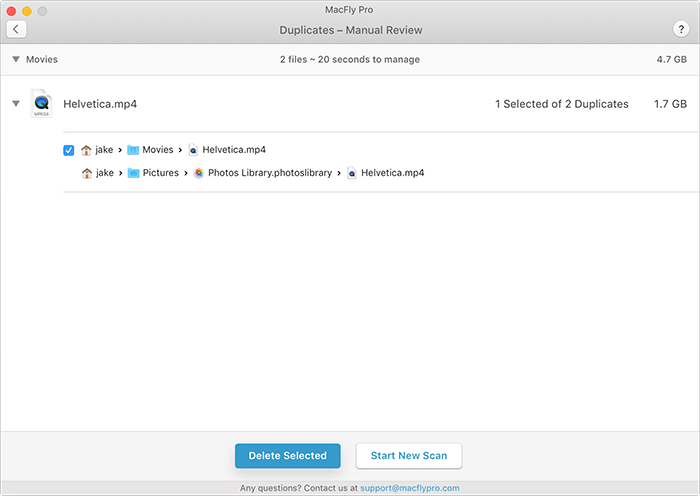
После завершения сканирования MacFly Pro предлагает перейти в Review Files. Это один из самых важных элементов всего приложения. В дубликатах нельзя полагаться только на автоподбор, особенно если речь идёт о рабочих документах, медиатеке, проектах, монтажных файлах или архиве фотографий. В ручном просмотре MacFly Pro показывает группы совпадений, позволяет увидеть, что именно выбрано, а удаление запускается кнопкой Delete Selected. Такой сценарий удобен тем, что решение остаётся за пользователем, а не за алгоритмом.
В обычном использовании Duplicates особенно полезен в четырёх случаях:
-
после переноса данных со старого Mac;
-
после нескольких резервных копий и ручных экспортов;
-
при хаотичной работе с архивами и документами;
-
при разрастании медиатеки с видео, фото и аудиофайлами.
Во всех этих сценариях поиск дубликатов файлов на Mac вручную быстро превращается в утомительную и ошибкоопасную задачу, а MacFly Pro как раз снимает эту рутину.
Apps
Модуль Apps нужен тем, у кого папка Applications постепенно превращается в склад редких, забытых и давно ненужных программ. В MacFly Pro этот раздел сканирует приложения и делит их как минимум на две категории: Rarely Used и Frequently Used. Уже за счёт этого он полезнее простого списка из Finder, потому что показывает не только наличие программы, но и намекает на реальную актуальность для пользователя.
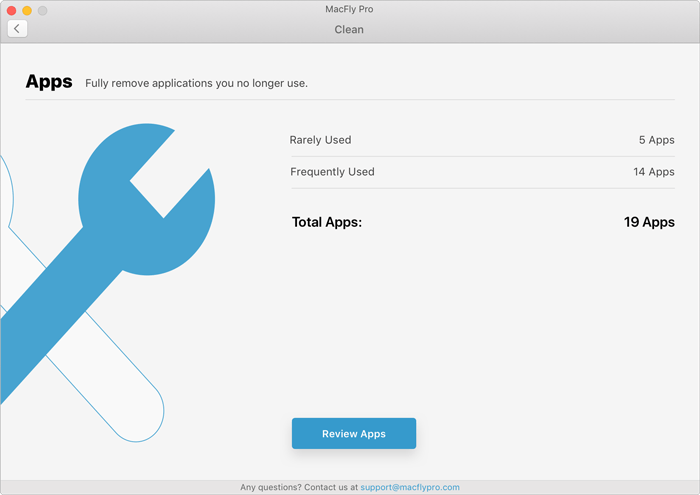
Когда сканирование завершено, MacFly Pro предлагает кнопку Review Apps. Дальше открывается экран ручного просмотра, где уже можно отметить конкретные программы для удаления. Это хороший подход: сначала программа помогает увидеть структуру набора установленного софта, потом предлагает подтвердить выбор. Такой сценарий особенно полезен пользователям, у которых на Mac накопились старые редакторы, проигрыватели, утилиты, бета-версии и временный рабочий софт, который давно не запускается, но всё ещё занимает место.
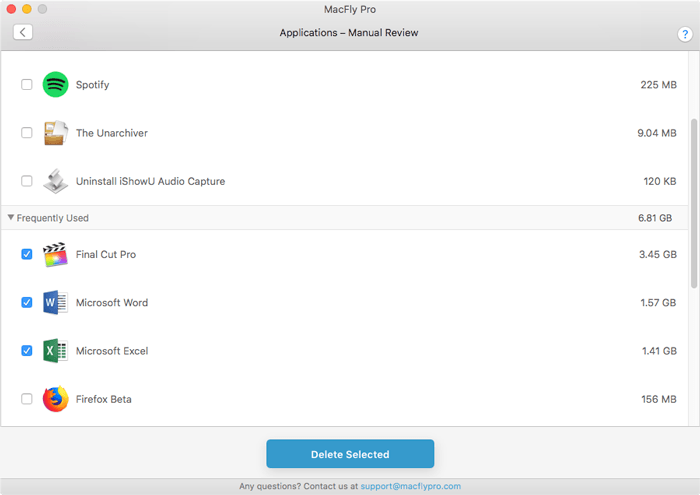
С практической стороны Apps в MacFly Pro хорош тем, что даёт понятный повод устроить ревизию установленных программ. Очень часто место на SSD занимают не только видео и архивы, но и сами приложения: старые пакеты Microsoft Office, монтажные редакторы, браузерные беты, IDE, утилиты для периферии, конвертеры и плагины. Открывать Finder и перебирать всё вручную неудобно. Apps решает эту задачу в более наглядной форме и сразу подводит пользователя к удалению через единый интерфейс.
Big Files
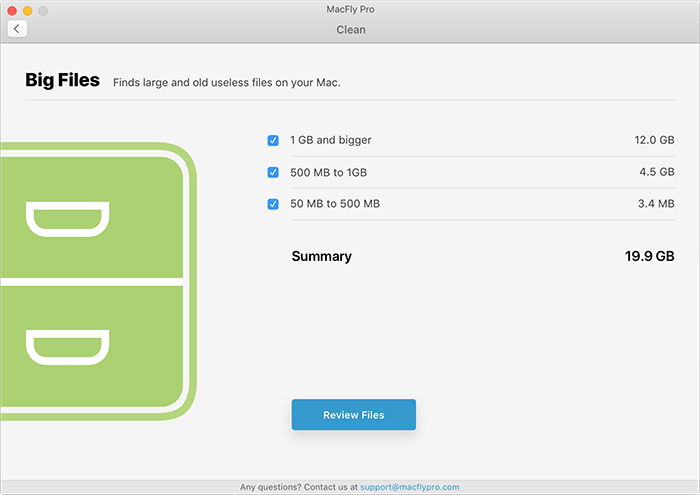
Модуль Big Files — ещё один сильный аргумент в пользу MacFly Pro. Он ищет крупные и старые файлы, которые отнимают много пространства на диске, но редко используются. Это как раз тот сценарий, где обычный пользователь понимает проблему, но не знает, с чего начать: в системе явно мало места, а найти виновников вручную сложно. Big Files делает эту работу гораздо нагляднее.
MacFly Pro запускает сканирование больших файлов отдельно, а затем предлагает разбор по диапазонам. На одном из экранов результатов видны категории 1 GB and bigger, 500 MB to 1 GB и 50 MB to 500 MB, а дальше доступна кнопка Review Files. Это очень правильная логика. Пользователь не обязан удалять всё, что тяжелее 50 МБ; программа сначала показывает масштаб, а потом даёт возможность вручную посмотреть список.
После нажатия Review Files открывается ручной просмотр, где MacFly Pro показывает сами объекты, разбивку по диапазонам размера и дополнительные действия для оценки файла перед удалением. В интерфейсе доступны значок глаз для Quick Look и значок лупы для показа файла в Finder. Это крайне важный момент: модуль Big Files не толкает пользователя в слепое массовое удаление, а наоборот даёт инструменты предварительной проверки. Для реальной очистки Mac это один из самых полезных сценариев во всей программе.
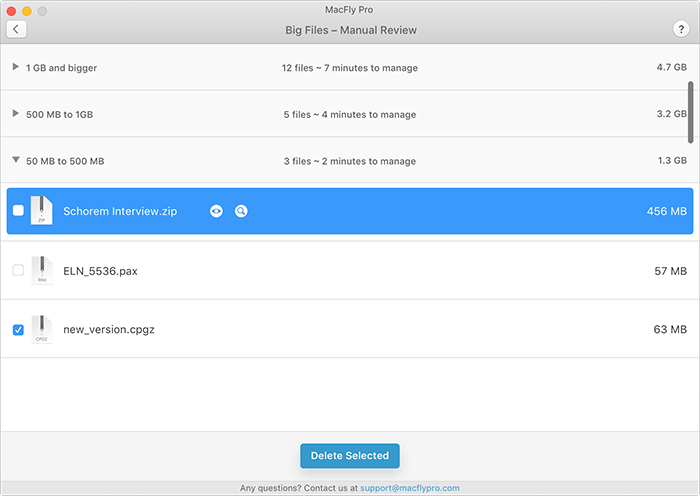
Практическая ценность Big Files огромна. На Mac регулярно оседают крупные ZIP-архивы, старые установочные образы, экспортированные видео, промежуточные рендеры, дубль-проекты, каталоги загрузок и временные рабочие файлы. Пока они лежат в разных папках, пользователь их не замечает. Big Files собирает этих пожирателей SSD в одном месте и делает освобождение пространства на Mac осознанным, а не хаотичным.
File Shredder
Отдельного внимания заслуживает File Shredder. Это инструмент для безвозвратного удаления выбранных данных, когда пользователю нужно не просто убрать файл с диска, а удалить его так, чтобы он не остался обычным остатком после стандартного удаления. В логике MacFly Pro File Shredder занимает отдельное место: он не смешивается с рутинной очисткой кэшей и не маскируется под кнопку очистить мусор, а воспринимается как отдельное, более серьёзное действие.
Именно поэтому использовать File Shredder имеет смысл точечно. Это не инструмент для ежедневного клика по всему подряд, а средство для тех случаев, когда файл действительно не должен оставаться на диске. Для обзора MacFly Pro важно зафиксировать сам факт: программа работает не только как cleaner, но и как утилита для окончательного удаления данных.
Как пользоваться MacFly Pro на практике
Самый правильный способ оценивать такие программы — не по витринным обещаниям, а по реальным сценариям. Ниже — четыре типичных задачи, ради которых MacFly Pro обычно и устанавливают.
Как найти и удалить дубликаты файлов
Сценарий с Duplicates в MacFly Pro выглядит так:
-
Открываете вкладку Tools.
-
Переходите в Duplicates.
-
Нажимаете Start New Scan, если хотите проверить свои папки, а не стартовый набор.
-
Добавляете каталоги кнопкой с плюсом или перетаскиваете их из Finder.
-
Нажимаете Start Scanning.
-
После завершения переходите в Review Files.
-
Проверяете найденные копии вручную.
-
Подтверждаете удаление через Delete Selected.
Сильная сторона этого сценария в том, что MacFly Pro не мешает автоматизацию и контроль. Автоматически программа ищет совпадения, но окончательное решение по конкретным файлам остаётся за человеком. Это особенно важно для документов, музыкальных библиотек, монтажных исходников, папок Downloads и старых резервных копий, где одинаковые с виду файлы могут оказаться нужны для разных задач.
Как найти большие файлы, которые занимают SSD
Сценарий с Big Files не менее полезен:
-
Открываете Tools.
-
Выбираете Big Files.
-
Запускаете сканирование.
-
После появления результатов переходите в Review Files.
-
Смотрите диапазоны по размеру — от 50–500 МБ до объектов больше 1 ГБ.
-
Открываете сомнительные файлы через Quick Look по значку глаза.
-
При необходимости показываете файл в Finder через значок лупы.
-
Удаляете действительно ненужные объекты.
На практике этот модуль особенно хорош тем, что быстро отлавливает старые архивы, установочные файлы, временные экспортированные медиа и дубль-проекты. Если задача — именно освободить место на Mac, а не просто удалить системный мусор, Big Files нередко оказывается результативнее, чем классическая очистка кэшей.
Как удалить ненужные приложения
Для приложений сценарий такой:
-
Открываете Tools.
-
Выбираете Apps.
-
Ждёте завершения анализа.
-
Смотрите категории Rarely Used и Frequently Used.
-
Нажимаете Review Apps.
-
Отмечаете ненужные программы.
-
Удаляете выбранное из интерфейса.
Здесь важнее всего не спешить. Apps — очень полезный раздел, но именно он подталкивает к решениям: я этим давно не пользуюсь, можно убрать. Это верная логика только в том случае, если приложение действительно больше не нужно. Если софт открывается редко, но критичен для одной конкретной задачи раз в квартал, удаление ради нескольких сотен мегабайт может обернуться лишней переустановкой и настройкой.
Как провести быструю общую очистку через Smart Assistant
Если нужна не точечная работа, а регулярная профилактика, сценарий проще:
-
Открываете Smart Assistant.
-
Нажимаете Scan или Scan Now.
-
Смотрите, какие категории собраны на главном экране.
-
Если набор задач вас устраивает, запускаете Clean All.
-
Если нет — идёте в нужный модуль отдельно и проверяете содержимое через Review Files.
Именно в этом формате MacFly Pro лучше всего работает как программа для регулярного обслуживания Mac. Она не требует каждый раз вручную придумывать маршрут действий.
Что в MacFly Pro действительно удобно
У MacFly Pro есть несколько сильных сторон, которые ощущаются именно в живом использовании, а не в списке функций.
1. Удобная структура интерфейса
Разделение на Smart Assistant, Cleanup и Tools — удачное. Пользователь быстро понимает, где смотреть сводное состояние системы, где чистить служебные данные, а где работать с личными файлами и приложениями. В результате MacFly Pro не перегружает стартовый экран и не путает системный мусор с пользовательским контентом.
2. Хороший баланс между автоматикой и ручной проверкой
Кнопки Clean All, Clean Now, Review Files, Review Apps, Delete Selected выстроены в понятную логику. Программа не заставляет всё делать вручную, но и не запечатывает действия в один опасный автоматический сценарий. Для класса утилит очистка Mac это серьёзный плюс.
3. Сильные бытовые инструменты
Лучше всего MacFly Pro раскрывается на бытовых задачах:
-
убрать дубликаты;
-
найти крупные файлы;
-
разобраться с установленными приложениями;
-
подчистить кэши и логи;
-
привести накопитель в порядок после долгого периода без обслуживания.
4. Понятность для новичка
MacFly Pro не требует, чтобы пользователь знал, где лежат системные логи, как искать дубликаты через терминал или как вручную сортировать приложения по давности использования. Именно поэтому программа особенно уместна для тех, кто хочет понятный интерфейс и не хочет разбираться в устройстве файловой системы глубже, чем нужно.
Что в MacFly Pro спорно
Подробный обзор программы MacFly Pro был бы неполным без спорных моментов.
Во-первых, модуль Memory не стоит переоценивать. Он встроен в систему обслуживания, но делать из него главный аргумент за не нужно. Вопросы реального освобождения места на Mac решают скорее System, Big Files и Duplicates, а не очистка памяти.
Во-вторых, опасность подобных программ всегда одна и та же: крупные кнопки создают ложное ощущение полной безопасности. Интерфейс MacFly Pro дружелюбный, но дружелюбный интерфейс не отменяет здравого смысла. Особенно это касается больших файлов, дубликатов и необратимого удаления. В этих сценариях ручной просмотр должен быть обязательной частью работы, а не опцией для параноиков.
В-третьих, MacFly Pro заметно сильнее в регулярной бытовой поддержке порядка, чем в глубоком системном администрировании. Если пользователь ищет экстремально тонкую настройку macOS, перестройку сервисов, сервисные скрипты, контроль скрытых параметров и обслуживающие процедуры уровня системной утилиты, MacFly Pro — не про это. Её ниша другая: понятная очистка, ревизия файлов и обслуживание накопителя.
Безопасность использования: что можно удалять, а что лучше проверять вручную
Самое важное правило работы с MacFly Pro — не удалять всё подряд только потому, что программа это нашла. Для System чаще всего риск ниже, потому что речь идёт о кэшах, логах и подобных категориях. Но даже там лучшая практика — нажать Review Files хотя бы при первом большом сканировании, чтобы понять, как программа классифицирует данные именно на вашем Mac.
В Duplicates ручная проверка обязательна. Да, MacFly Pro умеет собирать совпадения по нескольким параметрам, но это не повод превращать поиск дубликатов в бездумную массовую чистку. Особенно осторожно нужно действовать с каталогами проектов, медиатеками, фотоархивами, исходниками для монтажа, музыкальными папками и рабочими документами. Даже одинаковые по содержанию копии иногда нужны в разных местах рабочего процесса.
В Big Files опасность другого рода: большие файлы часто оказываются как раз теми, которые потом очень нужны. Старый архив, образ диска, установщик, финальный экспорт видео, проектный бэкап — всё это типичные кандидаты на удаление с точки зрения веса, но не с точки зрения здравого смысла. Именно поэтому наличие Quick Look и перехода в Finder через лупу — не мелочь, а ключевая часть безопасного сценария.
Ещё один важный момент: при системной очистке MacFly Pro не использует корзину как промежуточный этап. Это означает, что к подтверждению удаления нужно относиться серьёзно и не считать, будто всё можно безболезненно вернуть потом из Trash. Для обычной рутины это не проблема, если пользователь смотрит, что удаляет. Но для больших чисток и первого знакомства с программой такой нюанс нужно держать в голове постоянно.
Нагрузка на систему и поведение в реальной работе
MacFly Pro устроен так, чтобы не вынуждать пользователя постоянно держать включённой тяжёлую фоновую активность. Основной сценарий — ручной запуск нужного сканирования, а Smart Assistant уже поверх этого помогает следить за общим состоянием системы и подсказывает, когда накопились задачи на очистку. Плюс такого подхода в том, что программа не ощущается как навязчивый сервис, который сразу после установки начинает бомбардировать предупреждениями.
Отдельно полезно, что фоновые проверки в логике Smart Assistant рассчитаны на периоды, когда Mac не находится под серьёзной нагрузкой. То есть сама идея встроена корректно: служебное приложение не должно мешать повседневной работе сильнее, чем помогает. Для MacBook, на которых одновременно открыты браузер, мессенджеры, документы и рабочие приложения, это правильный баланс.
Конечно, отдельные сканирования — особенно Big Files и Duplicates — по определению будут зависеть от объёма диска и количества данных. Но именно эти операции и не должны быть мгновенными: они работают с реальными пользовательскими файлами, а не только с небольшими служебными категориями. Поэтому MacFly Pro разумнее оценивать не по абсолютной скорости любого сканирования, а по тому, насколько понятным и управляемым остаётся процесс.
Бесплатный сценарий использования и модель доступа
MacFly Pro распространялась как коммерческая утилита в формате shareware и подписочного продукта, при этом в программе предусмотрен пробный период, которого достаточно, чтобы провести хотя бы один полноценный цикл очистки и понять общую логику работы приложения. Для бытовой утилиты такого класса это нормальный подход: пользователь сначала оценивает, насколько полезны ему Smart Assistant, Cleanup и Tools в реальной системе, а уже потом решает, нужен ли постоянный доступ.
С практической точки зрения здесь важнее не сама модель оплаты, а вопрос уместности. Если MacFly Pro нужен человеку один раз в полгода, только чтобы быстро найти несколько архивов и подчистить кэши, его ценность воспринимается иначе, чем у пользователя, который регулярно работает с небольшим SSD, часто ставит и удаляет приложения, накапливает дубликаты и любит видеть систему в порядке. Во втором случае программа оправдывает себя заметно лучше.
Сравнение с аналогами
CleanMyMac
CleanMyMac сегодня позиционируется как универсальная утилита для очистки, обслуживания, борьбы с мусором, дубликатами, вредоносными объектами и проблемами производительности. По широте охвата он крупнее и современнее, чем MacFly Pro: в одном продукте объединены очистка, защита, оптимизация производительности и дополнительные блоки обслуживания. У CleanMyMac есть мощный слой сервисных и защитных функций, который выходит дальше обычной уборки диска.
На фоне этого MacFly Pro выглядит уже не максимально универсальным, а более приземлённым и прямолинейным. Его сила — в простоте: Smart Assistant, Cleanup, Duplicates, Apps, Big Files. Если говорить честно, MacFly Pro удобнее там, где нужен понятный бытовой набор действий без ощущения многофункционального комбайна. CleanMyMac сильнее как крупная экосистема обслуживания Mac, а MacFly Pro — как более простой и менее перегруженный инструмент для базовой и средней по глубине уборки.
DaisyDisk
DaisyDisk — это принципиально другой тип программы. Её главная сила — не универсальная очистка, а визуальная карта диска и очень быстрый анализ пространства. Приложение строит интерактивное представление того, чем занят накопитель, помогает быстро увидеть пожирателей места, поддерживает предпросмотр и собственный сценарий удаления, причём делает это с акцентом на наглядность и скорость сканирования.
Поэтому сравнение здесь должно быть честным. Если пользователю прежде всего нужно понять, куда ушло место, и визуально разобрать структуру диска, DaisyDisk часто окажется нагляднее MacFly Pro. Но если задача звучит шире — почистить системный мусор, найти дубликаты, посмотреть на редко используемые приложения и получить общий сценарий обслуживания через Smart Assistant, тогда MacFly Pro удобнее именно как комплексная утилита. DaisyDisk — лучший анализатор пространства. MacFly Pro — более универсальный бытовой менеджер очистки.
Gemini 2
Gemini 2 — специализированный инструмент для поиска дубликатов на Mac. Он заточен именно под эту задачу: умеет работать с дубликатами и похожими файлами, поддерживает Smart Selection, даёт ручную проверку, умеет сканировать фотографии, медиатеки и внешние накопители. То есть если человеку нужен прежде всего сильный duplicate finder, Gemini 2 почти всегда будет более точечным и продвинутым решением, чем универсальная вкладка Duplicates внутри обслуживающей утилиты.
Но у MacFly Pro здесь другое преимущество: дубликаты не оторваны от остальной работы с системой. Пользователь может в одной программе убрать мусор, пройтись по System, разобрать Big Files и только потом добить дубликаты. Если же задача узкая и болезненная — например, огромная фотобиблиотека, запутанные похожие файлы и потребность в более тонком отборе копий, — Gemini 2 логичнее именно как специализированный инструмент.
CCleaner for Mac
CCleaner for Mac тоже работает в знакомой области: чистит мусор, помогает освобождать диск, умеет заниматься дубликатами, приложениями и стартовыми процессами. Его позиционирование ближе к классическому cleaner-подходу: меньше акцента на единый умный помощник, больше на привычную утилиту для удаления ненужного.
На этом фоне MacFly Pro выглядит более структурированной именно в интерфейсной логике. В ней лучше читается разделение между общей панелью Smart Assistant, блоком Cleanup и отдельными инструментами Tools. Для новичка это может быть удобнее, потому что сценарий действий проще: сначала проверил общее состояние, потом перешёл к системе или к большим файлам. CCleaner уместен, когда нужен более привычный cleaner-стиль, а MacFly Pro — когда хочется менее хаотичной навигации и более очевидного центра принятия решений.
OnyX
OnyX — совсем другой класс утилиты. Это многофункциональный системный инструмент, который умеет проверять структуру системных файлов, выполнять обслуживание, чистку, удаление приложений, перестраивать базы, работать с параметрами Finder, Dock, Safari и других компонентов системы. То есть OnyX ближе к сервисной системной утилите для тех, кто готов осознанно работать с внутренними механизмами macOS.
На фоне OnyX MacFly Pro кажется существенно проще, и это не недостаток, а вопрос аудитории. Если пользователь хочет понятную графическую программу для очистки Mac, удаления дубликатов, анализа больших файлов и базового обслуживания, MacFly Pro будет дружелюбнее. Если нужен глубокий системный контроль и доступ к более широкому набору служебных операций, OnyX объективно мощнее. Проще говоря: MacFly Pro — про комфорт, OnyX — про глубину.
Сводное сравнение
| Программа | В чём сильнее всего | Где MacFly Pro смотрится лучше |
|---|---|---|
| CleanMyMac | Максимально широкий набор функций: очистка, защита, производительность, обслуживание | Более прямолинейный и менее перегруженный сценарий уборки |
| DaisyDisk | Визуальный анализ занятого пространства и быстрый поиск пожирателей диска | Есть не только анализ, но и системная очистка, дубликаты, приложения |
| Gemini 2 | Узкая и очень сильная специализация на дубликатах и похожих файлах | Не нужно ставить отдельную программу ради одной задачи |
| CCleaner for Mac | Классический cleaner-подход с фокусом на мусор, дубликаты и утилитарную чистку | Удобнее организована логика Smart Assistant → Cleanup → Tools |
| OnyX | Глубокое системное обслуживание и продвинутые сервисные функции | Намного ниже порог входа и понятнее повседневное использование |
Плюсы и минусы MacFly Pro
Плюсы
-
понятная структура интерфейса с разделением на Smart Assistant, Cleanup и Tools;
-
хорошие бытовые инструменты для очистки Mac: System, Duplicates, Apps, Big Files;
-
полезный сценарий общей проверки через Smart Assistant и кнопку Clean All;
-
ручной просмотр перед удалением через Review Files и Review Apps;
-
удобство для пользователей, которые не хотят вручную рыться в Finder и системных папках.
Минусы
-
часть логики всё равно требует внимательности, особенно в Duplicates и Big Files;
-
модуль Memory не стоит воспринимать как чудо-ускоритель;
-
программа сильнее в бытовой очистке и ревизии данных, чем в глубоком системном обслуживании;
-
системная очистка не использует корзину как буфер безопасности, поэтому слепые удаления нежелательны.
Кому подойдёт MacFly Pro
MacFly Pro подойдёт тем, кто хочет:
-
получить понятную программу для очистки Mac без погружения в системные дебри;
-
регулярно освобождать место на SSD;
-
искать дубликаты файлов и большие файлы в одном интерфейсе;
-
периодически разбирать набор установленных приложений;
-
пользоваться более понятным вариантом обслуживания, чем набор разрозненных ручных действий в Finder.
Особенно хорошо MacFly Pro вписывается в сценарий домашнего или офисного Mac, где система используется активно, но без фанатичного контроля над каждым служебным каталогом. Она помогает тем, у кого накопитель постепенно забивается мелочёвкой, а не одним очевидным гигантским каталогом.
Кому лучше посмотреть на другие решения
Есть и обратная сторона. MacFly Pro не лучший выбор, если пользователю нужен прежде всего:
-
максимально продвинутый инструмент только для дубликатов — тогда логичнее смотреть на Gemini 2;
-
лучший визуальный анализатор занятого пространства — тогда сильнее DaisyDisk;
-
максимально глубокий системный сервисный инструмент — тогда уместнее OnyX;
-
максимально широкий современный all-in-one-комбайн для очистки, защиты и обслуживания — тогда сильнее выглядит CleanMyMac.
Итог: стоит ли пользоваться MacFly Pro
MacFly Pro — это удачно организованная программа для тех, кому нужен не теоретический оптимизатор, а реальный набор инструментов для обслуживания Mac: очистка системного мусора, поиск дубликатов, удаление ненужных приложений, анализ больших файлов и общий центр рекомендаций через Smart Assistant. Её главная ценность не в одной уникальной функции, а в том, что все эти повседневные задачи собраны в одном понятном интерфейсе и не требуют отдельного изучения файловой системы.
Если оценивать MacFly Pro как обзор программы, а не класса программ, вывод получается вполне конкретный. Это утилита, которая лучше всего раскрывается в регулярной бытовой поддержке порядка на Mac. Она не заменяет специализированные продукты вроде DaisyDisk или Gemini 2, не претендует на глубину OnyX и не перекрывает весь современный размах CleanMyMac. Но в своей нише — понятная очистка Mac, удобный контроль накопителя и практическая работа с мусором, приложениями и файлами — MacFly Pro остаётся очень логичным и удобным инструментом.
Если нужен именно такой формат — без сложного порога входа, с нормальными ручными проверками и с акцентом на реальные задачи пользователя, — MacFly Pro производит хорошее впечатление. Она полезна там, где хочется не тюнинговать систему, а просто держать Mac в порядке, вовремя находить лишнее и не тратить на это лишние полчаса каждый раз.
