
Moo0 Disk Cleaner — это не универсальный ускоритель ПК, а именно программа для очистки диска и удаления накопившихся следов работы в Windows. Ее сильная сторона не в громких обещаниях, а в очень понятной модели работы: программа показывает конкретные цели очистки, позволяет отметить нужные пункты и запускает удаление по кнопке Clean Now!. В основе интерфейса — список объектов с названиями, размером найденных данных и количеством элементов, поэтому пользователь видит, что именно будет очищено, а не работает вслепую. Программа поддерживает более 130 целей очистки, умеет работать с системными временными файлами, данными браузеров, историей некоторых приложений и приватными следами в реестре, а также может автоматически выполнять очистку при загрузке системы.
Moo0 Disk Cleaner особенно хорошо раскрывается в сценарии, когда нужен легкий и быстрый инструмент без перегруженного интерфейса. Здесь нет отдельной панели оптимизации, нет навигации по десяткам разделов, нет ощущения, что перед вами целый обслуживающий пакет. Программа открывается, сразу собирает найденные цели, показывает категории мусора и следов активности, а затем позволяет очень быстро принять решение, что удалять, а что оставить. Именно поэтому ее логично рассматривать как точечную утилиту для освобождения места на диске, очистки временных файлов Windows, удаления кэша браузеров и зачистки истории активности.
Скачать Moo0 DiskCleaner
- Оптимизация системы
- Очистка мусора
- Ускорение ПК
- Простой функционал
- Мало настроек
- Устаревший интерфейс
С практической точки зрения Moo0 Disk Cleaner интересна тем, что совмещает две разные задачи в одном окне. Первая — обычная очистка мусора: временные каталоги, журналы, дампы памяти, корзина, кешированные системные файлы. Вторая — очистка приватных данных: история браузеров, cookies, данные адресной строки, следы из окна Run..., история ключей Regedit, список Recent Documents и другие записи, которые не занимают много места, но хорошо показывают активность пользователя. Это делает программу полезной не только для освобождения дискового пространства, но и для локальной уборки следов после повседневной работы.
| Характеристика | Как это реализовано в Moo0 Disk Cleaner |
|---|---|
| Основное назначение | Очистка ненужных файлов и удаление следов активности |
| Формат работы | Ручной выбор целей через чекбоксы в одном окне |
| Запуск очистки | Кнопка Clean Now! |
| Автоочистка | Флажок Always Clean on System Boot |
| Глубина настройки | Можно добавлять собственные цели через Add Custom Target... |
| Уровень контроля | Есть правый клик по пунктам, выбор и снятие выбора, просмотр целей удаления |
| Дополнительная настройка интерфейса | Скины, прозрачность, размер шрифта, высота строк, язык, режим поверх окон |
Что такое Moo0 Disk Cleaner и зачем она нужна
Moo0 Disk Cleaner — это утилита для Windows, которая собирает в одном списке типовые категории мусора и следов пользовательской активности, после чего удаляет их по выбору пользователя. Программа не пытается заменить собой весь набор системных инструментов. Ее логика намного проще: найти удаляемые данные, разложить их по категориям, показать размер и количество элементов, дать пользователю возможность быстро отметить нужные пункты и запустить очистку. Именно за счет этой прямолинейности она воспринимается очень легко: открыл, посмотрел, отметил, очистил.
На практике программа закрывает несколько очень конкретных сценариев. Первый сценарий — очистка накопившегося мусора на системном диске: временные папки, Windows log files, memory dump files, временные файлы обновлений, остатки в пользовательских temp-каталогах. Второй — удаление браузерных данных: cache files, history, cookies, form input history, download history. Третий — зачистка мелких, но характерных следов работы: недавние документы, история окна Выполнить, история ключей редактора реестра, MRU-списки отдельных программ. Четвертый — периодическая профилактика, когда пользователь хочет запускать очистку вручную или включить ее при старте Windows.
Важно понимать и то, чем Moo0 Disk Cleaner не является. Это не антивирус и не средство поиска вредоносного ПО. Это не деинсталлятор приложений и не мастер комплексной оптимизации Windows. В ней нет разделов для управления автозагрузкой, обновления драйверов, проверки здоровья системы или дефрагментации. Весь фокус сделан на одной задаче: удалить ненужные файлы, браузерные остатки и следы активности так, чтобы пользователь видел список целей и управлял процессом вручную. Именно поэтому программа ощущается честной и предметной: она не расползается на соседние функции, а делает то, ради чего ее запускают.
Первый запуск, portable-использование и общая логика работы
После запуска Moo0 Disk Cleaner не заставляет долго разбираться, где находится главный сценарий. Программа сразу показывает основное окно с таблицей найденных целей очистки. Это важный момент: пользователь не проходит через мастер, не выбирает режим анализа отдельно от режима удаления и не переключается между вкладками. Анализ фактически встроен в стартовое состояние окна. Пока другие программы часто делят процесс на отдельные стадии с промежуточными экранами, здесь основной рабочий список появляется сразу, а нижняя часть окна отведена под итоговый размер, количество элементов и кнопку запуска очистки.
Для тех, кто любит носить служебные утилиты на флешке или в отдельной сервисной папке, у программы есть portable-формат. Это хорошо сочетается с ее назначением: Moo0 Disk Cleaner удобно держать в наборе маленьких системных инструментов и запускать по мере необходимости, не превращая ее в постоянно живущий в системе фоновой модуль. Такой стиль использования подходит и домашнему пользователю, который просто хочет время от времени убрать временные файлы Windows, и мастеру, который периодически очищает разные машины после установки программ, обновлений, тестов или диагностики.
Логика работы у программы очень последовательная. Сначала она показывает список целей, затем пользователь выбирает категории через чекбоксы. После этого запускается удаление через Clean Now!. Если часть данных невозможно убрать сразу из-за блокировки системой или активными процессами, программа умеет перенести удаление на следующую загрузку Windows. Это видно и по итоговому диалогу завершения, где отдельно сообщается, сколько элементов удалено немедленно и сколько будет удалено на следующем старте системы. Такой подход удобен, потому что программа не создает ложного ощущения всё очищено уже сейчас, а честно разделяет результаты текущей очистки и отложенного удаления.
Интерфейс Moo0 Disk Cleaner
Главное окно Moo0 Disk Cleaner — это темная рабочая панель со списком целей и минимальным набором управляющих элементов. В верхней части находится меню View и About, в центральной — список пунктов очистки, а в нижней — суммарный объем найденных данных, кнопка Clean Now!, ссылка Add Custom Target, а также флажки Always Clean on System Boot и Show only Related. Визуально интерфейс очень далек от современных карточных и плиточных программ, но именно из-за этой простоты он выглядит деловым и быстрым. Здесь почти нет декоративной нагрузки: вся площадь окна отдана под полезную информацию.
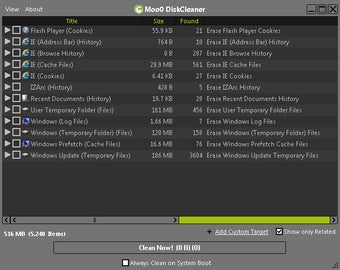
Список устроен очень удачно для обзорной работы. У каждой строки есть чекбокс, название цели, размер найденных данных и число объектов. Рядом с названием многих пунктов стоит маленький треугольник раскрытия, показывающий, что категория может содержать подэлементы. Это делает навигацию по списку понятной: сначала пользователь видит общую картину, а при необходимости проваливается глубже. На практике такая модель лучше, чем бесконечная простыня из сотен мелких пунктов, потому что позволяет сначала оценить крупные категории, а затем уже уточнять детали.
Отдельного внимания заслуживает то, как программа подписывает строки. Вместо абстрактных названий вроде приватные данные или системный мусор она показывает конкретные объекты: Recycle Bin, Firefox Cache File, System Temporary Folder, Windows Log Files, IE Internet History, Run... List, Regedit Recent Key, 7-Zip History, Recent Documents и так далее. Для обзорной программы это сильная сторона: пользователь сразу понимает, что именно видит перед собой. Moo0 Disk Cleaner не прячет логику очистки за общими формулировками и не вынуждает догадываться, какие действия скрываются за тем или иным разделом.
Внутри интерфейса много мелочей, которые повышают удобство. В меню View доступны команды Add Custom Target..., Select All (only top level items), Deselect All (only top level items), Keep on Top, Close By Mouse-Wheel Click, Use Alternate Row Background Color, а также настройки Skin, Transparency (%), Font Size, Cell Height и Language. Это очень показательно: программа не просто делает очистку, а дает возможность подстроить внешний вид и поведение окна под себя. Особенно полезны настройки размера шрифта и высоты строк, потому что в длинном списке целей это напрямую влияет на читаемость.
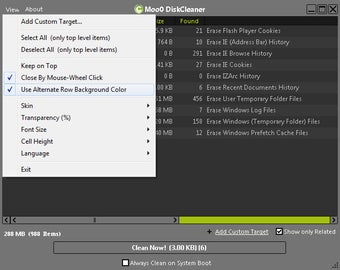
По субъективному ощущению интерфейс Moo0 Disk Cleaner хорош именно тогда, когда пользователю нужен контроль, а не красота ради красоты. Он не отвлекает баннерами, не навязывает дополнительные модули и не размазывает одну задачу по нескольким экранам. Да, выглядит программа как классическая Windows-утилита старой школы. Но в контексте конкретной задачи это скорее плюс: список считывается быстро, а путь от запуска до очистки получается коротким. Для программы, предназначенной для удаления мусора на ПК и очистки временных файлов, такой подход оказывается эффективнее избыточной визуальной упаковки.
Что именно умеет очищать программа
Системный мусор и временные файлы Windows
Moo0 Disk Cleaner уверенно работает с классическими системными остатками, которые и набирают лишний объем на диске в обычной Windows-среде. В списке видны System Temporary Folder, User Temporary Folder (Files), Windows Log Files, Windows Memory Dump Files, Windows (Temporary Folder) (Files), Windows Prefetch (Cache Files), Windows Update (Temporary Files) и Recycle Bin. Для повседневной очистки компьютера этого набора уже достаточно, чтобы убрать типовые следы установки программ, обновлений, сбоев и временной активности приложений.
Практическая ценность этого блока в том, что программа не ограничивается одной папкой temp. Она охватывает несколько типовых источников накопления мусора, включая журналы и дампы, а также временные файлы, связанные с работой Windows и обновлениями. На реальном ПК это обычно означает, что Moo0 Disk Cleaner полезна не только сразу после установки чего-то большого, но и после серии обновлений, диагностики ошибок, аварийного завершения приложений или длительной работы без уборки. Иными словами, программа собирает именно те категории, которые чаще всего и создают ощущение система захламлена.
Браузерный кэш, cookies и история
Отдельный крупный блок — очистка браузерных данных. Программа работает с cache, history и cookies для разных браузеров. В интерфейсе видны конкретные строки: IE (Browse History), IE (Cache Files), IE (Cookies), IE Internet History, IE Internet Cache Files, IE Internet Cookies, Firefox Cache File, Firefox Cookies, Firefox Download History, Firefox Form Input History. Это делает Moo0 Disk Cleaner удобной программой для очистки кэша браузера и одновременного удаления накопившихся cookies и истории посещений.
С точки зрения пользователя здесь важно разделение на отдельные строки. Многие чистильщики сводят браузерную очистку к одному крупному пункту, из-за чего приходится либо чистить всё, либо ничего. Moo0 Disk Cleaner показывает историю, cookies, cache files и отдельные виды браузерных следов раздельно, поэтому можно действовать точнее. Например, оставить cookies для сохраненных авторизаций, но удалить временные файлы браузера и историю. Или, наоборот, убрать cookies, но не трогать часть другой информации. Такая детализация особенно полезна, если компьютер используется и для обычной работы, и для тестирования сайтов, загрузок, форм и веб-сервисов.
Следы активности в Windows и приложениях
Одна из сильных сторон Moo0 Disk Cleaner — работа не только с мусором в файловом смысле, но и со следами активности. В списке присутствуют Recent Documents, Run... List, Regedit Recent Key, Network Drive Access (History), Paint (History), WordPad (History), 7-Zip History, а также строки, связанные с другими приложениями, например Ability Office 4 Recent Files, AbiWord MRU, VNC Viewer. Такой набор показывает, что программа ориентируется не только на экономию места, но и на очистку следов повседневного использования системы и софта.
Для домашнего пользователя это означает один очень практичный момент: Moo0 Disk Cleaner может убрать не только большие временные каталоги, но и множество мелких списков недавнего и последнего использованного, которые остаются по всей системе. Размер таких данных часто минимален, но с точки зрения приватности и аккуратности системы они очень заметны. Очистка Run... List убирает историю команд, Regedit Recent Key — следы работы в редакторе реестра, Recent Documents — список недавних документов, а истории отдельных приложений стирают локальные MRU-цепочки. Это уже не просто освобождение места на диске, а нормальная локальная санитария Windows-профиля.
Пользовательские цели очистки
Программа умеет выходить за рамки встроенного набора и добавлять собственные цели. В интерфейсе для этого есть команда Add Custom Target..., а отдельное окно позволяет задать Title, Description, блок Target Items, секцию Clean Up Target, поле Type, поле File, кнопку Browse, а также действия Apply Change, Add as New, OK и Cancel. Это важная функция для тех, кто хочет превратить Moo0 Disk Cleaner из просто удобного чистильщика в персональный инструмент для уборки повторяющихся хвостов конкретных программ или каталогов.
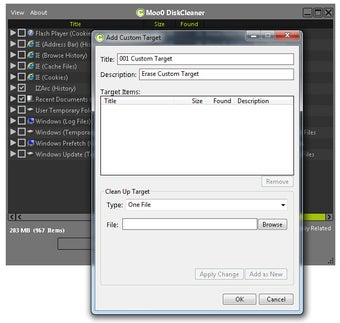
С прикладной точки зрения Add Custom Target... — одна из самых полезных функций программы для опытного пользователя. Если какое-то приложение регулярно оставляет временные файлы в одном и том же каталоге, а стандартного правила в Moo0 Disk Cleaner нет, можно добавить собственную цель и дальше очищать ее вместе с остальными пунктами. Это особенно удобно, когда на ПК используются старые офисные пакеты, утилиты администрирования, редакторы или сетевые инструменты со своими локальными кэшами и списками recent-файлов. Программа тем самым не замыкается на своем заводском наборе, а позволяет подстроить список очистки под реальную рабочую среду.
Как пользоваться Moo0 Disk Cleaner: пошаговая инструкция
Шаг 1. Запустите программу и дождитесь заполнения списка
После старта Moo0 Disk Cleaner открывает главное окно и показывает перечень обнаруженных целей. На этом этапе не нужно отдельно нажимать анализ — список уже является рабочей основой для дальнейших действий. Первое, что стоит сделать, — не нажимать Clean Now! сразу, а пробежать глазами по верхним строкам и оценить, какие категории дают основной объем. Обычно это временные папки Windows, кэш браузеров, корзина, логи и другие накопившиеся служебные остатки.
Шаг 2. Просмотрите структуру категорий
У части элементов слева находятся треугольники раскрытия. Это значит, что пункт можно развернуть и посмотреть детальнее. Такой подход особенно полезен, когда в списке много строк с похожими названиями: например, разные виды браузерных данных или системных временных файлов. Правильная стратегия здесь простая — сначала оценить верхний уровень, потом раскрыть те категории, которые вызывают вопросы, и уже после этого отмечать чекбоксы.
Шаг 3. Отметьте безопасные категории для обычной очистки
Для регулярной уборки в первую очередь логично смотреть на:
-
Recycle Bin;
-
System Temporary Folder;
-
User Temporary Folder (Files);
-
Windows Log Files;
-
Windows Memory Dump Files;
-
Windows (Temporary Folder) (Files);
-
Windows Update (Temporary Files);
-
браузерный кэш.
Это те категории, которые чаще всего дают реальный выигрыш по месту на диске и при этом не ломают пользовательские сценарии. Такая очистка хорошо подходит как для обслуживания домашнего ПК, так и для профилактики рабочего компьютера, где накопился системный мусор и кэш.
Шаг 4. Осторожно выбирайте историю, cookies и списки recent
С категориями вроде IE (Cookies), Firefox Cookies, IE (Browse History), Firefox Download History, Recent Documents, Run... List, Regedit Recent Key уже нужно действовать осознанно. Эти пункты часто почти не влияют на объем свободного места, но напрямую затрагивают удобство и приватность. Если задача — просто освободить диск, их можно оставить. Если цель — удалить следы активности Windows и браузеров, тогда наоборот имеет смысл включать именно их. Этот раздел и показывает, что Moo0 Disk Cleaner — не просто программа для очистки мусора, а инструмент, который одновременно работает с диском и приватными следами пользователя.
Шаг 5. Проверяйте спорные цели через контекстное меню
У Moo0 Disk Cleaner есть очень полезный правый клик по пунктам списка. В контекстном меню видны команды Deselect, Look up Target..., Modify Target Items... и Remove from List.... Для обычного встроенного правила чаще всего важнее всего команда Look up Target..., потому что она помогает проверить цель перед удалением. Это снижает риск необдуманного выбора и делает программу удобной даже тогда, когда пользователь работает с редкими или собственными правилами.
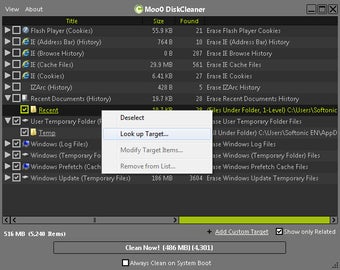
Шаг 6. Запустите очистку через Clean Now!
Когда список проверен и нужные пункты отмечены, остается нажать Clean Now!. В нижней части окна при этом показывается объем выбранных данных и число элементов, которые пойдут в удаление. Это удобный момент контроля: перед запуском программа позволяет увидеть, что именно попадает в текущий сеанс очистки. За счет этого легко заметить, не задели ли вы случайно историю, cookies или другой блок, который не планировали очищать прямо сейчас.
Шаг 7. Посмотрите итог очистки и учтите отложенное удаление
После завершения Moo0 Disk Cleaner показывает результат отдельным диалогом. В нем видно, сколько элементов было удалено сразу и сколько будет удалено на следующей загрузке Windows. Это важная деталь: если некоторые временные файлы или следы заняты системой, программа не притворяется, что стерла их немедленно, а честно сообщает о переносе на этап следующего запуска Windows. Для пользователя это удобно, потому что легко понять, нужен ли перезапуск, чтобы завершить удаление до конца.
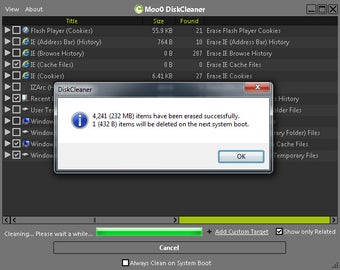
Шаг 8. При необходимости включите очистку при запуске системы
Если вы регулярно очищаете один и тот же набор категорий, можно использовать флажок Always Clean on System Boot. Тогда программа будет автоматически выполнять очистку при старте Windows. Это особенно удобно для компьютеров, где регулярно копятся одинаковые временные файлы: учебные машины, тестовые стенды, домашние ПК с активным браузерным использованием или рабочие системы, на которых часто запускаются диагностические инструменты. Важно только один раз грамотно собрать набор пунктов, чтобы не включить в автосценарий категории, которые лучше удалять вручную.
Что удобно делать в Moo0 Disk Cleaner каждый день
Чтобы программа приносила максимум пользы, не стоит воспринимать ее только как инструмент генеральной уборки. У нее есть сильный сценарий регулярного легкого обслуживания системы. Например, после нескольких дней активного веб-серфинга можно быстро очистить browser cache, cookies и историю. После установки, удаления и тестирования программ — убрать временные файлы Windows, журналы и системные хвосты. После работы с настройками и администрированием — подчистить Run... List, Regedit Recent Key, Recent Documents и связанные MRU-записи. Такой режим использования хорошо показывает, что программа подходит не только для редких больших чисток, но и для маленькой профилактики без лишней возни.
Еще один удачный сценарий — разделение очистки по целям. В один день можно запускать программу как disk cleaner для освобождения места и трогать только временные файлы, кеши и корзину. В другой — использовать ее уже как privacy cleaner и чистить исключительно историю браузеров, cookies, recent documents и прочие следы активности. У многих аналогов эти задачи смешаны, а в Moo0 Disk Cleaner они лежат рядом, но достаточно прозрачно разделены по названиям строк. Это удобно психологически: пользователь не чувствует, что каждая очистка обязательно означает стереть всё подряд.
Настройки, которые действительно имеют смысл
Keep on Top
Опция Keep on Top делает окно программы поверх остальных. Для чистильщика это неожиданно полезно: если пользователь параллельно закрывает браузеры, проверяет каталоги или сверяется с проводником, Moo0 Disk Cleaner остается на виду и не теряется за другими окнами. Такая мелочь хорошо вписывается в стиль программы — она рассчитана на быстрые короткие сеансы, а не на длительную работу в фоне.
Select All и Deselect All
Команды Select All (only top level items) и Deselect All (only top level items) заметно ускоряют работу с длинным списком. Если пользователь регулярно запускает очистку похожим образом, можно быстро выбрать верхнеуровневые категории и потом точечно убрать лишнее. Либо, наоборот, снять всё и отметить несколько нужных блоков. При большом количестве целей это намного удобнее, чем кликать по каждой строке вручную. Для такой программы скорость ручной сборки сценария очень важна, и Moo0 Disk Cleaner здесь ведет себя грамотно.
Настройка внешнего вида
В Moo0 Disk Cleaner можно менять Skin, Transparency (%), Font Size, Cell Height, Language, а также включать Use Alternate Row Background Color. На первый взгляд это не про функциональность, а про косметику. Но в реальности для такой программы это напрямую связано с удобством чтения списка. Когда перед глазами десятки строк, чередование фона, комфортная высота ячеек и подходящий размер шрифта реально ускоряют работу. Возможность менять скины тоже выглядит не лишней: программа небольшая, многие запускают ее часто, и приятнее, когда окно можно адаптировать под свой набор системных утилит и визуальные привычки.
Close By Mouse-Wheel Click
Опция Close By Mouse-Wheel Click — типичная для Moo0 маленькая удобная деталь. Она не влияет на саму очистку, но показывает философию разработчика: программа должна быть коротким, управляемым инструментом, где даже поведение окна можно настроить под себя. В крупном пакете такой пункт, скорее всего, затерялся бы, а здесь он смотрится органично. Если пользователь привык работать быстро, держать программу поверх других окон и закрывать ее жестами мыши, это действительно полезно.
Практический эффект от использования Moo0 Disk Cleaner
Главный результат работы Moo0 Disk Cleaner зависит не столько от самой программы, сколько от состояния системы. На давно не очищавшемся ПК программа обычно находит заметный объем в браузерных кэшах, системных временных папках, логах, корзине и временных файлах обновлений. Если компьютер недавно обслуживался или на нем уже включены встроенные механизмы хранения и очистки, выигрыш по месту может быть скромнее. Но даже в этом случае программа часто оказывается полезной именно за счет точечной очистки тех категорий, которые стандартная системная уборка не затрагивает так прозрачно — истории запуска, recent-списков, отдельных следов приложений и старых кэшей.
Важный практический плюс программы — она не перегружает пользователя ложной аналитикой. Тут нет длинных отчетов о здоровье системы и нет попытки привязать каждую мелочь к ускорению компьютера. Moo0 Disk Cleaner показывает ровно то, что имеет смысл для чистильщика: название цели, объем, количество объектов и итог удаления. В результате эффект ощущается более честно. Если программа нашла много временных файлов Windows, пользователь видит это сразу. Если очищать особо нечего, это тоже видно сразу. Такой стиль подачи полезен, потому что не создает завышенных ожиданий и позволяет использовать утилиту как рабочий инструмент, а не как магическую кнопку ускорения.
Еще один практический момент — разделение очистки на немедленную и отложенную до следующей загрузки. Когда часть данных занята системой, Moo0 Disk Cleaner не ломает сценарий и не требует от пользователя вручную охотиться за заблокированными файлами. Она завершает то, что может удалить сейчас, и переносит остальное на следующий запуск системы. Для системных temp-файлов, обновлений и некоторых служебных хвостов это очень разумное поведение. В обычной жизни пользователь просто видит итог, понимает, нужен ли перезапуск, и получает завершенную очистку без ручных костылей.
Где Moo0 Disk Cleaner особенно хорош
Когда нужен именно ручной контроль
Moo0 Disk Cleaner отлично подходит тем, кто не любит агрессивную автоматизацию. Программа не пытается сама решить, что важнее — browser cache или cookies, recent documents или системные журналы. Она раскладывает всё по строкам и оставляет решение пользователю. Для многих это удобнее, чем крупные пакеты с общими профилями очистки, где часть логики скрыта внутри сценария. Здесь пользователь видит конкретные названия и сам формирует правило работы программы.
Когда нужно быстро освободить место на диске без длинной подготовки
Если задача — просто открыть утилиту и за пару минут убрать временные файлы, Moo0 Disk Cleaner справляется очень уверенно. Программа не заставляет разбираться в модулях и вкладках, не навязывает отдельные мастер-режимы и не просит пройти через лишние экраны. Это хороший вариант для ситуации место на диске заканчивается, нужно быстро почистить мусор и кэш. Именно в таких сценариях небольшая и понятная утилита работает лучше большого обслуживающего пакета.
Когда важна очистка следов активности
Не все чистильщики одинаково удобно работают со списками recent, Run history, Regedit history и подобными следами. У Moo0 Disk Cleaner этот блок виден прямо в основном списке. За счет этого программа особенно полезна пользователям, которым важно не только освободить диск, но и привести в порядок локальный профиль Windows. Если компьютер используется несколькими людьми, если на нем регулярно работают с документами, сетевыми путями, системными настройками или браузерами, наличие таких пунктов в одном окне становится ощутимым преимуществом.
Где у программы есть ограничения
Moo0 Disk Cleaner сильна в своей нише, но и ограничения у нее вполне заметные. Интерфейс очень функционален, однако он классический и местами сухой. Пользователю, привыкшему к современным панелям с пошаговыми подсказками, визуал может показаться старомодным. Это не мешает работе, но влияет на первое впечатление. Программа рассчитана скорее на тех, кто ценит практичность и компактность, чем на тех, кто ожидает polished-оболочку с мастер-сценариями и умными рекомендациями.
Вторая граница — узость специализации. Moo0 Disk Cleaner не дополняет очистку диска дефрагментацией, системным health check, мониторингом автозагрузки, управлением крупными файлами, встроенными инструментами Windows или безопасным затиранием свободного места. Для кого-то это плюс, потому что программа не распухает. Но если нужен единый центр обслуживания системы, придется смотреть в сторону других решений. Moo0 Disk Cleaner хороша именно как точечный инструмент, а не как комплексная панель обслуживания Windows.
Третье ограничение касается сценария использования: программа требует осмысленного выбора. Для опытного пользователя это преимущество, а для новичка может быть минусом. Названия строк понятны, но если бездумно отметить всё подряд, можно потерять cookies, историю форм, списки recent и другие данные, которые влияют на удобство работы. Именно поэтому Moo0 Disk Cleaner лучше воспринимать не как однокнопочный оптимизатор, а как инструмент для аккуратной ручной очистки. Она удобна, но предполагает, что пользователь понимает разницу между кэшем, cookies, history и MRU-списками.
Сравнение с аналогами
Когда речь заходит о программах для очистки диска и удаления временных файлов Windows, Moo0 Disk Cleaner неизбежно приходится сравнивать с несколькими конкретными инструментами. Такое сравнение полезно не для того, чтобы выбрать абсолютного победителя, а чтобы понять характер самой Moo0 Disk Cleaner. Она выигрывает не количеством модулей, а скоростью доступа к списку целей, ясными названиями категорий и удобным ручным контролем.
| Программа | Сильная сторона | Что дает по сравнению с Moo0 Disk Cleaner | Где Moo0 Disk Cleaner выглядит лучше |
|---|---|---|---|
| CCleaner | Более широкий набор сценариев Custom Clean и экосистема настроек | Больше современных сценариев чистки и более развитая настройка поведения | Быстрее вход в работу, меньше отвлекающих разделов, понятнее как маленький ручной cleaner |
| BleachBit | Open source, выраженный privacy-фокус, secure deletion | Сильнее в безопасном удалении и приватности, подходит для опытных пользователей | Проще интерфейс, короче путь от запуска до очистки |
| Wise Disk Cleaner | Глубокая очистка, AutoClean, one-click, дефрагментация и оптимизация | Больше дополнительных возможностей вокруг очистки диска | Меньше перегруза, чище логика списка целей, лучше как утилита без лишних модулей |
| Microsoft PC Manager | Интеграция с Windows-задачами, storage cleanup, toolbox | Шире общий набор функций обслуживания ПК | Точнее ручной контроль и лучше видны конкретные элементы очистки |
CCleaner
CCleaner делает ставку на Custom Clean и разделение очистки по частям системы и приложений. Это более широкая и более развитая модель, чем у Moo0 Disk Cleaner. В CCleaner лучше развиты сценарии тонкой настройки вокруг браузеров и пользовательских правил, а сама экосистема крупнее.
Но именно на фоне CCleaner и становится ясно, в чем характер Moo0 Disk Cleaner. Она проще по структуре, быстрее выводит рабочий список и меньше отвлекает на соседние режимы. Если пользователю нужен чистый ручной cleaner без конкуренции между Health Check, Custom Clean и другими разделами, Moo0 Disk Cleaner воспринимается легче. Открыл окно — и сразу перед глазами весь список целей, а не цепочка из разных методик обслуживания. Для людей, которым не нужен большой обслуживающий пакет, такой формат оказывается удобнее.
BleachBit
BleachBit — это бесплатная утилита для очистки диска и приватных данных, которая удаляет temporary files, caches, logs, browsing history, cookies и application data, а также поддерживает secure deletion и полностью оставляет выбор за пользователем. Это делает BleachBit более выраженным privacy-инструментом и более мощным вариантом для тех, кто хочет не просто убрать мусор, а получить контроль над безопасным удалением и продвинутыми сценариями чистки. Кроме того, BleachBit — open source и хорошо подходит опытным пользователям и администраторам.
На фоне BleachBit Moo0 Disk Cleaner выглядит менее технической и менее радикальной программой. Она проще в освоении, в ней легче ориентироваться новичку, и она лучше подходит для обычной уборки Windows-профиля без погружения в secure deletion и расширенные правила. Если нужна маленькая понятная программа для очистки диска, кэша браузеров, cookies и recent-следов, Moo0 Disk Cleaner выигрывает по порогу входа. Если же нужен максимальный контроль над приватностью и безопасным удалением, BleachBit объективно мощнее.
Wise Disk Cleaner
Wise Disk Cleaner строится вокруг более широкого набора функций. У нее есть очистка useless and outdated junk files, browser traces, cookies and history, безопасное удаление, автоматическая очистка по расписанию, режим one-click, а также дефрагментация и оптимизация диска. В этом смысле Wise Disk Cleaner — более тяжелый и функционально насыщенный продукт. Она закрывает больше сценариев: от обычной очистки до регулярного автозапуска и операций по оптимизации накопителя.
По сравнению с Wise Disk Cleaner Moo0 Disk Cleaner выглядит намного компактнее и уже по замыслу. Но именно это и является ее достоинством. Она не размывает главную задачу дополнительными блоками, не уводит пользователя в дефрагментацию и не превращает простой cleaner в мини-комбайн обслуживания. Moo0 Disk Cleaner удобнее там, где нужна ручная точечная очистка ненужных файлов и приватных следов, а не весь комплекс процедур вокруг диска. Wise Disk Cleaner функциональнее, но Moo0 Disk Cleaner чище по логике и лучше подходит как легкая утилита, которую запускают на несколько минут.
Microsoft PC Manager
Microsoft PC Manager предлагает другой подход: это уже не просто программа для удаления мусора, а служебная панель с блоками Boost your PC, Manage your storage, Pop-up management, Health checkup и Toolbox & Mini toolbar. То есть здесь очистка является лишь частью общего сценария обслуживания Windows. Сильная сторона Microsoft PC Manager — интеграция, единая панель и связь с системными задачами, включая управление storage и доступ к встроенным инструментам.
Moo0 Disk Cleaner на этом фоне выглядит скромнее, зато точнее. Она не размывает внимание, не превращает очистку диска в часть большого dashboard и не смешивает в одном месте cleaning, pop-up management и системный toolbox. Когда пользователю нужна именно программа для очистки компьютера Windows с явными чекбоксами и конкретными строками типа Run... List, Regedit Recent Key, Recent Documents и Browser Cache, Moo0 Disk Cleaner оказывается понятнее. Microsoft PC Manager удобнее как общая оболочка обслуживания, а Moo0 Disk Cleaner — как точечный cleaner с ручным контролем.
Кому подходит Moo0 Disk Cleaner
Moo0 Disk Cleaner особенно хорошо подходит пользователям, которым нужен простой disk cleaner без избыточной автоматизации. Это люди, которые хотят сами выбирать, что удалять: временные файлы Windows, браузерный кэш, cookies, history, recent documents или следы из реестра. Для них важно видеть конкретные строки, а не полагаться на общий умный режим. Программа хорошо вписывается и в домашнее использование, и в рабочие сценарии, где нужно периодически убирать системный мусор и следы активности без разворачивания большого обслуживающего пакета.
Она также подходит тем, кто собирает набор небольших portable-инструментов. За счет своей прямолинейности Moo0 Disk Cleaner хорошо работает как вспомогательная утилита в папке системного обслуживания: рядом с файловыми мониторами, shredder-утилитами, просмотрщиками логов и диагностическими программами. Такой формат использования особенно удачен в мастерских, на тестовых машинах, в сервисных сценариях и просто у опытных пользователей, которые не хотят ставить тяжелый комплект ради одной задачи.
Меньше всего программа подойдет тем, кто ищет единый центр обслуживания Windows с глубокой автоматизацией, большим количеством модулей и красивой современной оболочкой. Если нужен cleaner с дефрагментацией, scheduled cleanups, health check, toolbox, расширенной системой профилей или сильным набором функций для приватности и безопасного удаления, логичнее смотреть в сторону Wise Disk Cleaner, Microsoft PC Manager или BleachBit. Moo0 Disk Cleaner хороша тогда, когда ценится ее узкая специализация. Если же нужен все-в-одном, ее скромная направленность быстро станет заметным ограничением.
Преимущества Moo0 Disk Cleaner
1. Очень понятная модель работы
У программы практически нет кривой обучения. Главное окно сразу показывает список целей, а кнопка Clean Now! недвусмысленно обозначает основной сценарий. Это делает Moo0 Disk Cleaner одной из тех программ, которые можно запустить и понять за минуту.
2. Хороший баланс между очисткой диска и приватностью
Программа одновременно работает с временными файлами, кэшами, логами и со следами активности. За счет этого она не сводится только к освобождению места, а помогает еще и убрать browser traces, cookies, history и recent-списки.
3. Точные и понятные названия категорий
Вместо безликих общих блоков пользователь видит конкретные цели: Recycle Bin, Windows Log Files, Regedit Recent Key, Run... List, Firefox Cookies и так далее. Это повышает доверие к программе и помогает лучше управлять очисткой.
4. Наличие пользовательских целей очистки
Через Add Custom Target... Moo0 Disk Cleaner можно адаптировать под свой набор программ, каталогов и повторяющихся хвостов. Для маленькой утилиты это очень сильная возможность.
5. Удобные мелочи интерфейса
Правый клик по строкам, Select All, Deselect All, регулировка прозрачности, шрифта и высоты строк, Keep on Top, скины, языки — всё это делает программу более комфортной в реальном использовании, чем можно ожидать от небольшой утилиты для очистки.
6. Автоочистка при загрузке
Флажок Always Clean on System Boot позволяет превратить ручной сценарий в регулярный. Для компьютеров с повторяющимся набором временных хвостов это очень полезно.
Недостатки и ограничения Moo0 Disk Cleaner
1. Интерфейс старой школы
Он функционален и удобен, но выглядит строго и местами архаично. Пользователю, который привык к современным cleaner-приложениям с dashboard-панелями, программа может показаться слишком утилитарной.
2. Нет широкой экосистемы дополнительных модулей
В Moo0 Disk Cleaner нет дефрагментации, общего health-check, встроенного toolbox, расширенного обслуживания автозапуска и других соседних функций. Программа решает одну задачу, и это одновременно плюс и минус.
3. Нужна осознанность при выборе категорий
Если механически отметить всё подряд, можно удалить cookies, списки недавних документов и другую информацию, которая влияет на повседневный комфорт. Программа не принимает решения за пользователя, а значит, требует внимательности.
4. Лучше всего раскрывается в своей узкой нише
Moo0 Disk Cleaner удобна как конкретная программа для очистки диска, временных файлов и следов активности, но не как полноценная консоль обслуживания ПК. Пользователю, который ожидает универсальный сервисный центр, ее возможностей может не хватить.
Итоги
Moo0 Disk Cleaner производит впечатление очень цельной программы. Она не пытается казаться больше, чем есть на самом деле, и в этом ее сила. Перед пользователем — аккуратная утилита для очистки мусора на ПК, удаления временных файлов Windows, очистки кэша браузера, cookies, history и множества мелких следов активности в системе и приложениях. Все ключевые действия сосредоточены в одном окне, названия пунктов достаточно конкретные, а запуск очистки предельно прямолинеен — через Clean Now!. Для своего класса это очень удачный баланс между простотой, ручным контролем и реальной полезностью.
Главное достоинство Moo0 Disk Cleaner в том, что она не спамит функциями и не прячет логику работы за умными режимами. Программа показывает, что именно будет очищаться, позволяет проверить цели, добавить собственные правила, быстро собрать сценарий через чекбоксы и при необходимости перенести часть удаления на следующий запуск Windows. Благодаря этому она остается удобной и для регулярной легкой профилактики, и для более внимательной ручной очистки после работы с браузерами, документами, реестром, сетевыми путями и системными временными каталогами.
Это удачный классический cleaner для Windows, который делает ставку на прозрачность, ручной контроль и точечную очистку конкретных категорий данных. Не самый широкий по возможностям, но очень удобный в своей нише — особенно тогда, когда нужна не громкая оптимизация, а нормальная понятная уборка системы и браузерных следов.
