
Microsoft PC Manager — это фирменная утилита Microsoft для повседневного обслуживания Windows. Она объединяет в одном интерфейсе быстрый модуль Boost, проверку Health Check, инструменты для очистки накопителя, управление процессами и автозагрузкой, блокировку всплывающих окон, системные средства Windows и компактную Mini toolbar для быстрого доступа к нужным действиям. Программа рассчитана на Windows 10 и Windows 11 и занимает нишу между стандартными средствами системы и более тяжелыми сторонними оптимизаторами.
Главная особенность Microsoft PC Manager в том, что он не пытается быть чудо-ускорителем. Это не агрессивный тюнер с десятками сомнительных модулей, а аккуратный центр обслуживания Windows, который собирает разрозненные повседневные задачи в одном месте: очистка временных файлов, освобождение места на диске, отключение лишних элементов автозагрузки, завершение тяжелых процессов, переход к Windows Update, запуск проверки на угрозы, работа с крупными файлами и базовая оптимизация Windows без сложной ручной настройки.
В нормальном сценарии Microsoft PC Manager нужен не для того, чтобы разогнать систему магическим образом, а для того, чтобы быстрее сделать очевидные вещи, которые действительно влияют на повседневную отзывчивость системы: убрать мусор, сократить фоновую нагрузку, избавиться от лишних процессов, навести порядок в автозагрузке и уменьшить количество раздражающих всплывающих окон. Именно поэтому программа лучше всего раскрывается на домашних и офисных ПК, где Windows давно не обслуживали вручную и где пользователю нужен понятный инструмент без перегруженного интерфейса.
Скачать Microsoft PC Manager
- Оптимизация системы
- Очистка мусора
- Ускорение ПК
- Ограниченная очистка
- Мало настроек
- Только Windows
Что собой представляет Microsoft PC Manager
По своей структуре Microsoft PC Manager — это сервисная оболочка над набором конкретных задач. В нем есть главный экран Home, раздел Protection, блок Storage, раздел Apps, модуль Toolbox, а также элементы Restore, Settings и Feedback в боковом меню. На главном экране собраны самые частые действия: Boost, Health Check, Process, Deep Cleanup и Startup. Такая компоновка делает программу понятной даже для пользователя, который обычно не открывает Диспетчер задач, Параметры или Очистку диска вручную.
По набору функций Microsoft PC Manager охватывает несколько практических сценариев:
-
быстрая очистка временных файлов и освобождение памяти через Boost;
-
быстрая проверка состояния системы через Health Check;
-
глубокая очистка системы через Deep Cleanup;
-
поиск крупных файлов и управление местом на диске;
-
управление запущенными процессами через Process management;
-
управление автозагрузкой через Startup Item Management;
-
переход к Windows Update;
-
запуск проверки через Virus and Threat Protection;
-
восстановление системных состояний через Reset Default Apps и Taskbar Repair;
-
блокировка всплывающих окон в приложениях через Pop-up management;
-
быстрый запуск Windows-инструментов и мини-панель с виджетом нагрузки через Toolbox и Mini toolbar.
Сильная сторона утилиты — не рекордная глубина очистки, а именно удобная упаковка сценариев. Когда пользователь ищет программу для очистки ПК, он обычно имеет в виду не один узкий инструмент, а понятный комплекс: очистка временных файлов, управление автозагрузкой, освобождение места на диске, отключение фоновых процессов и базовая проверка состояния системы. Microsoft PC Manager как раз покрывает этот набор без избыточной сложности.
Интерфейс и логика навигации
Интерфейс Microsoft PC Manager сделан максимально прямолинейно. Слева всегда остается вертикальное меню, а рабочая часть окна меняется в зависимости от выбранного раздела. На верхнем уровне пользователь видит не технические термины Windows, а бытовые сценарии: ускорить, проверить, очистить, управлять, заблокировать, запустить полезный инструмент. Это снижает порог входа и делает программу понятной без обучения.
Ниже показан главный экран программы. На нем сразу видны текущая загрузка памяти, объем временных файлов, кнопка Boost, ссылка Set Smart Boost, а также быстрые карточки Health Check, Process, Deep Cleanup и Startup. Такая компоновка сразу подсказывает, какие действия Microsoft PC Manager считает приоритетными для ускорения компьютера и базового обслуживания Windows.
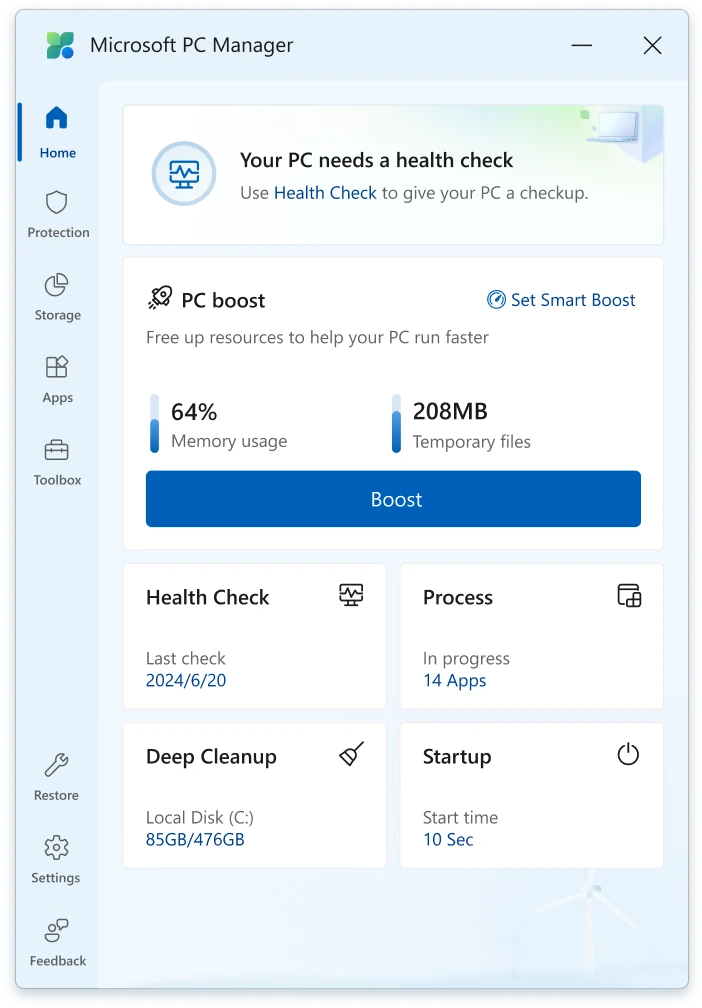
На уровне ощущений интерфейс Microsoft PC Manager ближе не к классическим комбайнам для оптимизации Windows, а к компактной панели обслуживания. Он не перегружает экран длинными деревьями параметров. Вместо этого он предлагает крупные карточки действий, понятные подписи и короткий путь к задаче. Для новичка это удобнее, чем сразу идти в Параметры, Безопасность Windows, Хранилище, Диспетчер задач и системные служебные окна по отдельности.
Как устроены основные разделы
| Раздел | Что делает |
|---|---|
| Home | Показывает текущую нагрузку, временные файлы и дает быстрый доступ к Boost, Health Check, Process, Deep Cleanup, Startup |
| Protection | Собирает защитные и восстановительные функции: Virus and Threat Protection, Windows Update, Reset Default Apps, Taskbar Repair, Pop-up management |
| Storage | Отвечает за Deep Cleanup, управление крупными файлами и использование Storage Sense |
| Apps | Дает доступ к Process management, Startup Item Management, удалению приложений и связанным действиям |
| Toolbox | Содержит набор быстрых Windows-инструментов и Mini toolbar |
| Restore / Settings / Feedback | Восстановление типовых состояний, настройка поведения программы и обратная связь |
Эта схема логично складывается из видимого интерфейса программы. Модули для ускорения и очистки находятся рядом с модулями защиты и вспомогательными утилитами, а не размазаны по нескольким системным окнам.
Первый запуск и общее впечатление от работы
После первого запуска Microsoft PC Manager не заставляет разбираться в настройках. Программа сразу выводит на первый план то, что обычно беспокоит пользователя больше всего: сколько памяти занято сейчас, сколько временных файлов накопилось, нужен ли запуск Health Check, сколько процессов работает в фоне и как быстро можно провести глубокую очистку. Уже с первого экрана видно, что программа заточена под быстрые решения, а не под длительную ручную настройку системы.
Это важный момент для обзора программы: Microsoft PC Manager не пытается переучить пользователя. Он не меняет логику Windows, а сокращает путь к привычным задачам. Если нужно освободить место на диске — есть Storage. Если нужна очистка временных файлов — есть Boost и Deep Cleanup. Если компьютер медленно стартует — есть Startup. Если мешают ненужные фоновые задачи — есть Process management. Из-за этого программа хорошо воспринимается как пульт обслуживания Windows, а не как отдельная сложная экосистема.
Раздел Home и функция PC Boost
Что делает кнопка Boost
Центральный элемент Microsoft PC Manager — кнопка Boost. На главном экране рядом с ней показываются два важных индикатора: Memory usage и Temporary files. Это сразу объясняет логику работы модуля: он одновременно смотрит на занятую память и на накопившиеся временные файлы, а затем предлагает одним действием уменьшить текущую нагрузку и убрать мусор, который система может удалить безболезненно.
В практическом смысле Boost — это не разгон системы, а быстрая санитарная чистка. Нажатие этой кнопки полезно в трех сценариях: после долгой рабочей сессии с большим количеством открытых приложений, после браузерной нагрузки с множеством вкладок и после длительной работы без перезагрузки, когда Windows набирает временные файлы и часть фоновых процессов начинает ощутимо мешать. Именно в таких ситуациях эффект от очистки временных файлов и освобождения части памяти ощущается сильнее всего.
Если говорить о реальной пользе, Boost помогает сделать систему более отзывчивой прежде всего на слабых и средних по мощности ПК. Он не превращает старый ноутбук в игровую станцию, но вполне может убрать микролаги при переключении окон, ускорить открытие некоторых приложений и снизить фоновую загрузку. Для повседневной оптимизации Windows этого обычно достаточно.
Set Smart Boost
Рядом с основным блоком PC boost находится ссылка Set Smart Boost. Внутри Microsoft PC Manager это логичное продолжение идеи автоматизации: программа умеет запускать интеллектуальное ускорение, когда объем временных файлов становится значительным, а сама механика Intelligent Acceleration завязана на автоматическую очистку временных файлов и памяти. В результате пользователь может перевести часть рутины в полуавтоматический режим, а не запускать очистку вручную каждый раз.
Это одна из самых удачных частей программы. В Microsoft PC Manager ручной режим и полуавтоматический режим дополняют друг друга: можно в любой момент нажать Boost, а можно дать утилите самой следить за накоплением временных файлов. Для повседневного домашнего компьютера это удобно, потому что базовая очистка системы превращается из разового действия в регулярное обслуживание компьютера.
Health Check: быстрый осмотр системы без лишней теории
Как работает Health Check
Функция Health Check — второй базовый модуль Microsoft PC Manager. На главном экране она вынесена в отдельную карточку. Внутри этого сценария объединяются сразу несколько мелких задач, которые вручную пользователь обычно проверяет в разных местах Windows.
Сильная сторона Health Check в том, что он не сводится только к очистке мусора. Программа рассматривает проверку шире: это и временные файлы, и проблемные системные состояния, и связанный с безопасностью контекст. На практике это превращает модуль в удобную точку старта, когда не хочется решать, что именно сейчас тормозит ПК — нехватка места, накопившийся кэш, лишние элементы автозагрузки или последствия неряшливого использования системы.
Во время работы Health Check интерфейс показывает экран Looking for issues..., а по завершении выводит сообщение Health check completed. Для обычного пользователя это удобный и понятный сценарий: не нужно угадывать, идет ли процесс, не нужно вручную открывать несколько системных окон, не нужно самостоятельно выстраивать последовательность действий по обслуживанию Windows.
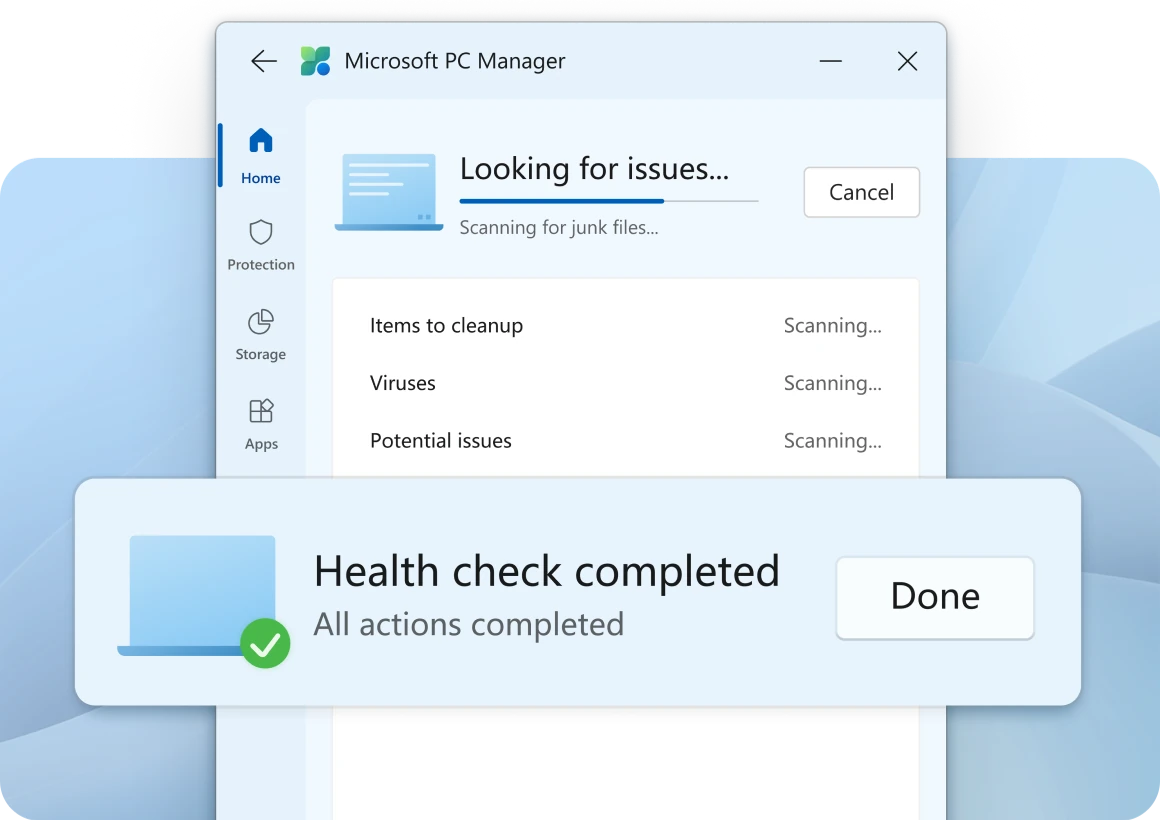
Что дает Health Check на практике
У Health Check есть простая, но очень полезная роль: он помогает не забывать о базовом техническом обслуживании системы. Многие пользователи либо вообще не проверяют состояние Windows, либо вспоминают о чистке тогда, когда диск почти заполнен, система стартует слишком долго, а фоновые процессы уже заметно мешают работе. Health Check делает профилактику быстрой и регулярной.
Для пользователя это означает следующее. Если компьютер начал вести себя медленнее, не нужно сразу искать отдельную программу для очистки ПК, отдельный менеджер автозагрузки, отдельный оптимизатор Windows и отдельный инструмент для завершения процессов. В Microsoft PC Manager разумнее начать именно с Health Check, потому что он быстро проходит по самым типичным причинам снижения отзывчивости: системный мусор, временные данные, ненужные фоновые эффекты и другие базовые факторы.
Важное достоинство этого модуля — умеренность. Он не подменяет собой глубокий технический аудит, не обещает чудес и не пытается выглядеть как профессиональная лаборатория ускорения. Зато для регулярной бытовой очистки Windows и поддержания системы в аккуратном состоянии Health Check подходит очень хорошо.
Protection: защита, обновления и ремонт системных состояний
Раздел Protection в Microsoft PC Manager нужен не для замены встроенной безопасности Windows, а для удобного управления связанными задачами. Внутри этого блока программа объединяет Windows Update, Virus and Threat Protection, Reset Default Apps, Taskbar Repair и Pop-up management. Это делает раздел полезным не только для защиты в узком смысле, но и для восстановления привычного поведения системы после неудачных изменений.
Windows Update
В Microsoft PC Manager есть отдельная точка входа в Windows Update. Для производительности Windows это важно сильнее, чем многие думают: свежие обновления и дополнительные драйверные обновления нередко исправляют проблемы совместимости, ошибки, нестабильное поведение устройств и деградацию производительности. Поэтому наличие кнопки обновлений внутри программы выглядит логично: утилита для обслуживания Windows должна учитывать не только мусор и память, но и актуальное состояние самой системы.
С практической точки зрения это полезнее, чем кажется. Пользователь запускает оптимизацию Windows, делает Boost, чистит накопитель, отключает лишние элементы автозагрузки — и тут же может проверить обновления из той же программы. В результате базовое обслуживание компьютера превращается в единый цикл, а не в набор несвязанных действий.
Virus and Threat Protection
Модуль Virus and Threat Protection в Microsoft PC Manager завязан на Windows Security Center. Программа не строит отдельный антивирусный движок, а использует уже встроенную систему безопасности Windows для запуска проверки и своевременного поиска рисков. Это важный плюс: Microsoft PC Manager не дублирует защиту ради галочки, а дает быстрый доступ к проверке на угрозы в общем контексте обслуживания системы.
Для пользователя это означает простую вещь: если компьютер ведет себя странно, перед глубокой чисткой и ручным отключением процессов имеет смысл проверить его через связанный с защитой блок. Иногда падение производительности связано не только с мусором, кэшем и автозагрузкой, но и с вредоносной активностью. В этом смысле Microsoft PC Manager правильно ставит тему безопасности рядом с темой ускорения компьютера.
Reset Default Apps и Taskbar Repair
Эти два пункта часто недооценивают, хотя на практике они очень полезны. Reset Default Apps помогает вернуть приложения Windows в состояние по умолчанию, а Taskbar Repair восстанавливает стандартный интерфейс панели задач. Если после установки каких-то программ, экспериментов с настройками или непонятных изменений поведение системы стало раздражать, именно такие ремонтные действия оказываются намного полезнее очередной глубокой чистки.
В обзорах программ это важный нюанс: Microsoft PC Manager занимается не только очисткой мусора. Он еще и исправляет типовые сбои пользовательской среды. Поэтому программа полезна не только тем, кто ищет утилиту для очистки ПК, но и тем, кто хочет быстро вернуть Windows к предсказуемому состоянию после чужих настроек, неудачных твиков или навязчивых изменений интерфейса.
Pop-up management
Функция Pop-up management — один из самых необычных модулей Microsoft PC Manager. Ее задача — сокращать количество всплывающих окон и рекламных уведомлений в приложениях. В интерфейсе раздела видно переключатель Enable pop-up block, блок Custom block, кнопку Select on-screen и список Detected pop-ups in apps. То есть программа не просто дает общий тумблер, а позволяет точнее работать с блокировкой мешающих всплывающих элементов.
Это полезно именно для бытового комфорта. На рабочих и домашних ПК основная усталость от системы часто связана не с нехваткой производительности, а с постоянными прерываниями: выскакивающие подсказки, лишние уведомления, сторонние окна, навязчивые предложения. Когда такая нагрузка снижается, компьютер ощущается аккуратнее и спокойнее даже без каких-либо радикальных изменений в железе.
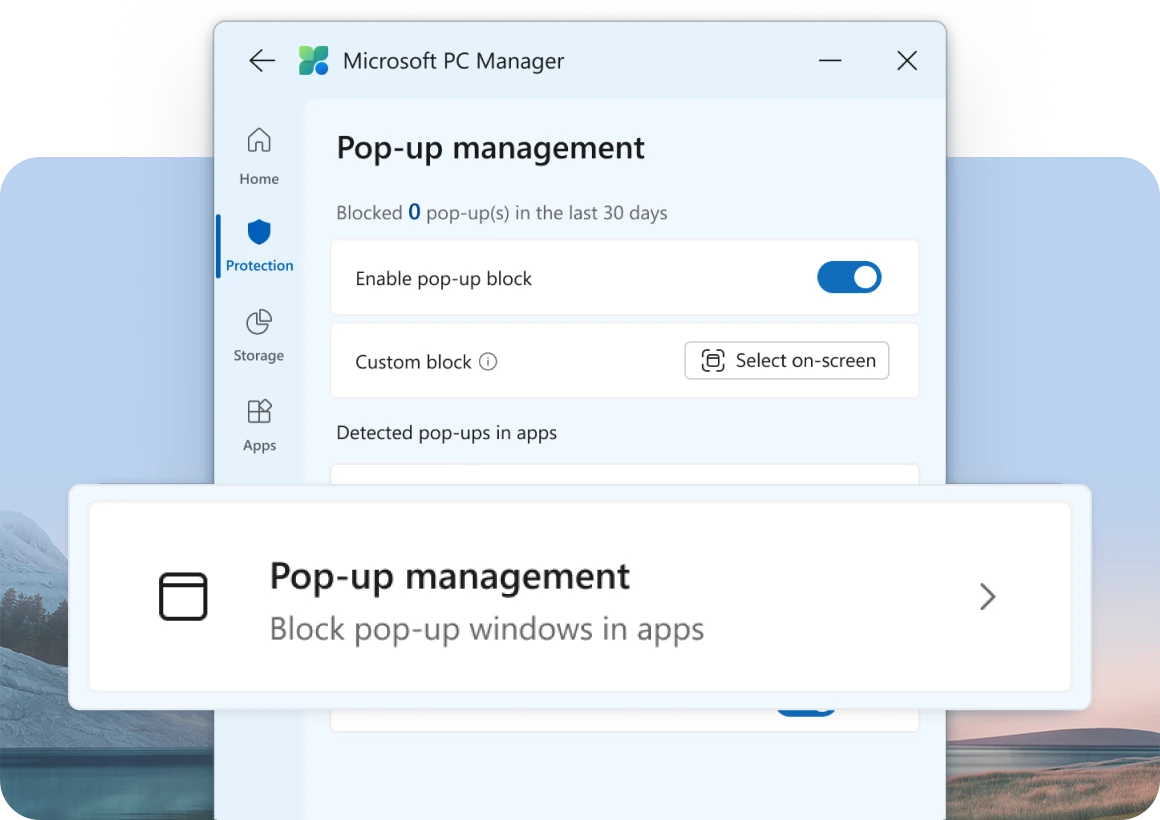
Нужно понимать характер этой функции правильно. Pop-up management не превращает Microsoft PC Manager в универсальный блокировщик всего на свете, но как инструмент для уменьшения количества раздражающих всплывающих окон в приложениях он выглядит полезным и логично встроенным в общую идею программы: меньше визуального шума, меньше отвлечений, меньше ощущения захламленности Windows.
Storage: очистка, крупные файлы и освобождение места на диске
Если Boost отвечает за быструю санитарную чистку, то раздел Storage берет на себя полноценную работу с накопителем. Внутри Microsoft PC Manager это один из самых важных разделов, потому что нехватка свободного места напрямую влияет на поведение Windows: замедляется работа приложений, увеличивается нагрузка на систему, тяжелее проходит обновление, а часть временных операций начинает выполняться менее комфортно.
В Storage программа выносит на первый план три направления:
-
Deep cleanup — полная очистка системы;
-
Manage large files — поиск крупных файлов;
-
Storage sense — запуск механизма автоматической очистки Windows.
Deep Cleanup
Deep Cleanup — один из самых ценных модулей Microsoft PC Manager. В отличие от быстрого Boost, он ориентирован на более полное сканирование и более широкий набор категорий мусора: системные ненужные файлы, кэши браузеров и приложений, накопившиеся остатки, которые можно убрать ради освобождения места на диске и более аккуратного состояния Windows. Именно этот модуль отвечает за глубокую очистку системы, когда обычной быстрой кнопки уже недостаточно.
На практике Deep Cleanup хорош тем, что он решает две задачи сразу. Во-первых, освобождает заметный объем пространства, когда Windows давно не чистили. Во-вторых, показывает пользователю структуру того, что именно засоряет систему. Это важно, потому что многим нужна не просто кнопка очистить, а понимание, где именно накапливается мусор и какие категории файлов сильнее всего раздувают систему.
Manage large files
Функция Manage large files делает Microsoft PC Manager заметно полезнее, чем многие примитивные чистильщики. Удалить временные файлы — это хорошо, но реальная нехватка места на диске очень часто связана не с кэшем, а с большими архивами, старыми видео, тяжелыми установочными пакетами, образами и забытыми рабочими файлами. Возможность быстро просканировать накопитель и найти такие объекты делает обслуживание компьютера намного эффективнее.
В отличие от чистой косметики, поиск крупных файлов дает максимально прикладной результат. Пользователь сразу видит, какие данные действительно съедают гигабайты, и может решить, что стоит удалить, перенести на внешний диск или оставить. Это уже не просто очистка мусора на ПК, а полноценное управление местом на диске.
Storage Sense
Модуль Storage Sense встроен в саму Windows, а Microsoft PC Manager дает к нему короткий путь. Это очень правильный ход. Вместо того чтобы изобретать параллельную систему автоматической чистки, программа использует уже существующий механизм освобождения места, который умеет регулярно удалять временные данные без участия пользователя. В результате утилита не конфликтует с системой, а помогает быстрее включить полезную встроенную функцию.
Ниже показан экран Storage management. На нем хорошо видны карточки Deep cleanup, Manage large files и Storage sense, а также результат завершенной очистки с сообщением Cleanup completed и перечнем очищенных категорий. Именно так Microsoft PC Manager показывает, что его работа с накопителем построена не вокруг одного волшебного действия, а вокруг понятных задач по управлению пространством.
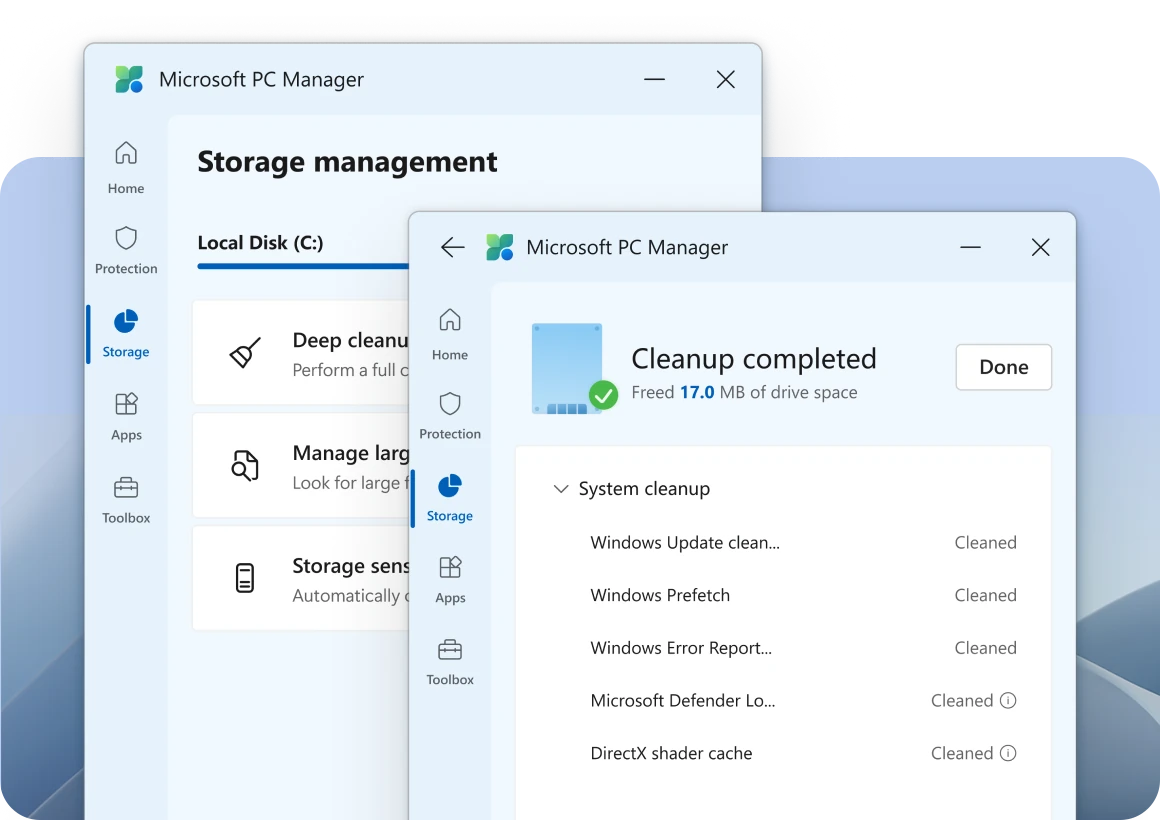
Чем Storage в Microsoft PC Manager хорош на практике
У этого раздела есть очень понятная практическая ценность. Когда пользователь ищет программу для очистки Windows, он обычно сталкивается с двумя крайностями: либо слишком примитивные решения, которые умеют удалять только мелкий кэш, либо раздутые комбайны, где за глубокой очисткой скрывается десяток лишних модулей. В Microsoft PC Manager раздел Storage занимает удачную середину. Он предлагает достаточно глубокую очистку системы, но при этом остается прозрачным по логике и не перегружает интерфейс.
Отдельный плюс — сочетание быстрых и вдумчивых действий. Если нужно освободить место на диске немедленно, можно запустить Deep Cleanup. Если хочется профилактики — активируется Storage Sense. Если диск забит непонятно чем — открывается Manage large files. Такая комбинация делает раздел универсальным для большинства бытовых сценариев.
Apps: процессы, автозагрузка и управление установленным ПО
Раздел Apps в Microsoft PC Manager отвечает за то, что сильнее всего влияет на повседневную отзывчивость системы после очистки диска: работающие процессы и программы, стартующие вместе с Windows. Программа объединяет здесь Process management, Startup Item Management и Application Uninstallation, то есть дает пользователю быстрый доступ к управлению тем, что живет в фоне и что лишний раз нагружает систему.
Process management
Process management — это упрощенный и более прикладной взгляд на фоновые задачи по сравнению с классическим Диспетчером задач. Программа ориентирует пользователя на практический результат: быстро закрыть ненужные процессы, которые съедают ресурсы и мешают работе системы. В логике Microsoft PC Manager этот модуль подан как способ быстро закрывать ненужные процессы приложений.
Для реального использования это удобно по двум причинам. Во-первых, обычному пользователю проще воспринимать короткий список тяжелых или лишних процессов в сервисной утилите, чем разбираться в полном перечне задач Windows. Во-вторых, Process management встроен в один контур обслуживания вместе с Boost и Startup, поэтому работа с фоновой нагрузкой воспринимается как часть общей оптимизации Windows, а не как отдельная техническая операция.
Разумеется, Process management не заменяет полноценный Диспетчер задач. Но это и не требуется. Задача Microsoft PC Manager другая: дать человеку без лишнего опыта быстрый способ отключить то, что не нужно прямо сейчас, и таким образом снизить фоновую нагрузку, освободить память и сделать систему отзывчивее. Именно в этом формате модуль работает убедительно.
Startup Item Management
Управление автозагрузкой — один из самых полезных инструментов в любой программе для ускорения компьютера, и Microsoft PC Manager здесь делает все правильно. Startup Item Management помогает контролировать программы, которые запускаются вместе с Windows, а значит напрямую влияет на время старта системы, количество фоновых процессов сразу после входа и общий уровень загрузки памяти в начале работы.
Это особенно важно на ноутбуках и домашних ПК, где за месяцы использования в автозагрузке накапливается много лишнего: мессенджеры, клиенты облачных сервисов, вспомогательные агенты, игровые лаунчеры, обновляторы, фирменные панели производителей и прочие утилиты, которые редко нужны сразу после включения. Microsoft PC Manager делает этот сценарий наглядным и понятным: не нужно открывать дополнительные системные окна, искать соответствующий раздел в Диспетчере задач и разбираться, где именно отключается ненужная программа.
Важное замечание здесь простое: автозагрузка — один из тех инструментов, где эффект заметнее всего. Удаление временных файлов полезно, но иногда разница ощущается умеренно. А вот грамотное отключение лишних элементов автозагрузки часто действительно делает Windows быстрее на старте и спокойнее в фоне уже с первого дня после настройки. Поэтому в Microsoft PC Manager этот модуль — один из самых практичных.
Application Uninstallation
Возможность удаления приложений через интерфейс Microsoft PC Manager дополняет картину. Это не уникальная функция сама по себе, но в контексте обслуживания компьютера она очень уместна. Часто проблема замедления системы связана не только с мусором, но и с количеством редко используемого софта, который занимает место, держит свои службы и оставляет следы в фоне. Когда инструмент для очистки ПК умеет не только чистить, но и подталкивать к удалению ненужных приложений, польза возрастает.
Toolbox и Mini toolbar
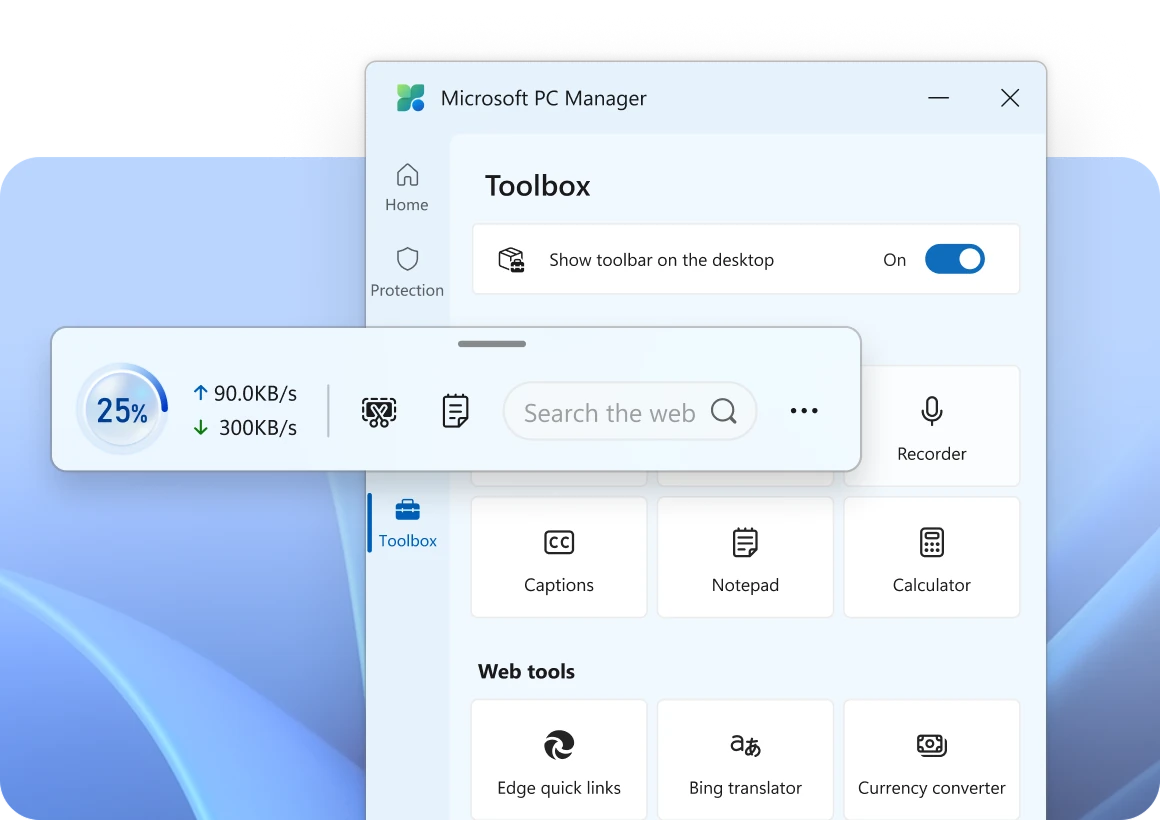
Раздел Toolbox в Microsoft PC Manager — это не центральная, но очень удобная часть программы. Он собирает быстрые утилиты Windows, веб-инструменты и компактную плавающую панель, которую можно вывести на рабочий стол через переключатель Show toolbar on the desktop. Здесь доступны карточки Recorder, Captions, Notepad, Calculator, а также веб-блоки Edge quick links, Bing translator и Currency converter. На мини-панели отдельно видны сетевые индикаторы, поле Search the web и кнопки быстрого доступа.
Это очень показательная часть Microsoft PC Manager. Она не ускоряет компьютер напрямую, но снижает количество лишних действий. Когда пользователю нужен скриншот, блокнот, калькулятор, запись, перевод или быстрый веб-поиск, он может открыть все это из одного места. Для многих это выглядит как мелочь, но именно такие мелочи превращают сервисную утилиту из разового чистильщика в инструмент, который действительно живет на ПК и используется регулярно.
Ниже показан экран Toolbox вместе с вынесенной на рабочий стол мини-панелью. Здесь хорошо видно, что Microsoft PC Manager делает ставку не только на очистку и ускорение, но и на повседневное удобство работы в Windows.
Зачем нужна Mini toolbar
Mini toolbar полезна там, где хочется иметь быстрый доступ к системной информации и базовым действиям без открытия полноценного окна программы. Это особенно удобно на рабочем компьютере, где пользователь часто переключается между окнами, следит за нагрузкой и периодически запускает небольшие служебные действия. Вместо полноценного интерфейса Microsoft PC Manager можно оставить компактную панель и обращаться к ней по мере необходимости.
Эта панель не всем нужна постоянно. Если рабочий стол и так перегружен, она может показаться лишней. Но как опциональный элемент она сделана разумно: включается отдельным переключателем, не навязывается и хорошо вписывается в концепцию программы как набора быстрых утилит для обслуживания Windows.
Практические инструкции
Как быстро очистить временные файлы через Boost
Шаг 1
Откройте Home. На главном экране сразу виден блок PC boost с двумя показателями: Memory usage и Temporary files. Если один или оба индикатора выглядят заметно загруженными, логично начинать именно с этого сценария.
Шаг 2
Нажмите кнопку Boost. Программа выполнит быструю очистку временных файлов и попытается уменьшить текущую нагрузку на память. Это самый быстрый способ провести базовую оптимизацию Windows без перехода в дополнительные разделы.
Шаг 3
Если хочется автоматизировать этот процесс, нажмите Set Smart Boost рядом с блоком PC boost. После этого Microsoft PC Manager сможет сам отрабатывать сценарий интеллектуального ускорения, когда временных файлов становится слишком много.
Когда это особенно полезно
-
после долгой сессии в браузере;
-
после работы с несколькими тяжелыми приложениями;
-
когда система стала чуть менее отзывчивой, но причин пока не видно;
-
когда нужен быстрый эффект без глубокой ручной чистки.
Как провести полную быструю проверку через Health Check
Шаг 1
На главном экране нажмите карточку Health Check. Это лучший стартовый вариант, когда причина замедления неочевидна и нужно провести общий осмотр системы.
Шаг 2
Дождитесь экрана Looking for issues.... В этот момент Microsoft PC Manager проверяет мусорные файлы, потенциальные проблемы и связанные с безопасностью аспекты обслуживания системы.
Шаг 3
После завершения проверки появится окно Health check completed. Дальше остается подтвердить предложенные действия и дать программе выполнить очистку и корректировки, которые она посчитала уместными.
Когда выбирать именно этот режим
Health Check лучше использовать не вместо всего остального, а как первый шаг. Если результат проверки показывает, что основной упор нужен на диск, дальше логично переходить в Storage. Если проблема в фоне — идти в Process и Startup. Если дело в раздражающих всплывающих окнах — открывать Pop-up management. Именно так Microsoft PC Manager раскрывается лучше всего: он дает общий диагноз, а потом переводит пользователя в нужный модуль.
Как освободить место на диске через Storage management
Шаг 1
Перейдите в раздел Storage. Внутри него откройте Deep cleanup, если нужна полноценная глубокая очистка системы.
Шаг 2
Дайте программе завершить сканирование. После окончания очистки Microsoft PC Manager выводит сообщение Cleanup completed, а ниже показывает очищенные категории. Это удобнее, чем безликая кнопка готово, потому что пользователь видит, что именно обработала программа.
Шаг 3
Если основная проблема не в мусоре, а в объеме пользовательских данных, откройте Manage large files. Этот шаг особенно полезен, когда системная очистка не дает ожидаемого результата по объему освобожденного места.
Шаг 4
Для регулярного обслуживания включите связанный сценарий через Storage sense. Это уменьшает вероятность того, что через несколько недель накопитель снова окажется забитым временными данными.
Как отключить лишние элементы автозагрузки
Шаг 1
На главном экране откройте карточку Startup либо перейдите в связанный раздел автозагрузки через блок Apps. Оба пути ведут к одной и той же практической задаче — сокращению лишней фоновой активности сразу после входа в Windows.
Шаг 2
Просмотрите список программ, которые стартуют вместе с системой. В первую очередь оценивайте не нужность вообще, а нужность сразу после запуска Windows. Мессенджер может быть полезен, но необязательно должен стартовать в ту же секунду, что и система.
Шаг 3
Отключайте то, что не требуется в фоне постоянно: редко используемые лаунчеры, вспомогательные панели, необязательные обновляторы, неосновные клиенты облачных сервисов, второстепенные агенты. После этого следующий запуск Windows обычно становится спокойнее и быстрее.
Как завершить тяжелый процесс через Process management
Шаг 1
На главном экране нажмите Process либо откройте Process management в разделе Apps. Это самый короткий путь к контролю фоновой нагрузки внутри Microsoft PC Manager.
Шаг 2
Посмотрите, какие процессы выглядят избыточными. В логике Microsoft PC Manager этот модуль нужен именно для завершения ненужных задач, а не для тонкого системного анализа. Если программа вам сейчас не нужна и явно занимает ресурсы, этот раздел — уместное место, чтобы ее закрыть.
Шаг 3
Завершите лишний процесс и вернитесь к обычной работе. Если система стала отзывчивее, значит узким местом были фоновые задачи. Если нет — логично проверить Startup, Health Check или Storage.
Как настроить блокировку всплывающих окон
Шаг 1
Откройте Protection и перейдите в Pop-up management.
Шаг 2
Включите переключатель Enable pop-up block. Это активирует базовую блокировку всплывающих окон в приложениях.
Шаг 3
Если требуется точная настройка, используйте Custom block и кнопку Select on-screen. Такой сценарий удобен, когда пользователя раздражают всплывающие элементы в конкретной программе, а не общий поток уведомлений.
Шаг 4
Проверяйте блок Detected pop-ups in apps, чтобы видеть, какие приложения попадают в поле внимания Microsoft PC Manager. Это помогает оценить, где именно программа реально вмешивается в визуальный шум.
Насколько Microsoft PC Manager полезен в реальной работе
Главный плюс Microsoft PC Manager — он не требует отдельной методологии. Многие программы для оптимизации Windows перегружают пользователя выбором: очистка реестра, чистка следов, приватность, дефрагментация, ускорение сети, оптимизация служб, десятки непонятных флажков. Здесь логика другая. Программа ведет пользователя по понятным задачам: очистить, проверить, закрыть лишнее, убрать автозагрузку, освободить место, приглушить всплывающие окна. Для большинства домашних пользователей этого набора хватает с запасом.
На слабых ноутбуках Microsoft PC Manager особенно полезен из-за сочетания трех функций: Boost, Startup Item Management и Deep Cleanup. Первая уменьшает текущую нагрузку, вторая снижает постоянный фон, третья помогает быстро вернуть диску свободное пространство. Это не чудодейственный способ компенсировать слабое железо, но как регулярное обслуживание компьютера такой набор работает убедительно.
На офисных ПК и домашних рабочих машинах сильнее всего ощущается другая часть программы: Toolbox, Mini toolbar, быстрый доступ к обновлениям и защите. Когда компьютер используется не для экспериментов, а для повседневных задач, ценность удобной сервисной оболочки становится даже выше, чем ценность максимально глубокой очистки. Microsoft PC Manager как раз хорошо попадает в этот сценарий.
Есть и важный психологический эффект. Когда обслуживание Windows превращается в короткую рутину из одного окна, пользователь делает его чаще. А регулярная, пусть и умеренная оптимизация Windows почти всегда полезнее, чем редкая паническая чистка после того, как система уже заметно захламлена.
Ограничения и спорные моменты
Microsoft PC Manager удобен, но не всесилен. Это не глубокий профессиональный набор системной диагностики, не замена Диспетчеру задач, не полноценный менеджер деинсталляции с очисткой хвостов и не комплексный антивирус. Часть функций внутри программы по сути дает ускоренный доступ к уже существующим возможностям Windows, а не создает принципиально новый механизм. Именно поэтому опытному пользователю иногда проще сделать те же действия вручную через системные средства.
У программы есть и концептуальное ограничение: она сознательно остается в безопасной зоне. Microsoft PC Manager не пытается лезть в радикальные твики системы, не строит вокруг себя идеологию тотальной оптимизации и не предлагает агрессивную очистку реестра как главный способ ускорения компьютера. Для части пользователей это плюс, для части — минус. Тем, кто любит выжимать из Windows максимум через десятки тонких настроек, программа покажется слишком спокойной.
Еще один важный момент: не все замедления Windows связаны с тем, что может исправить сервисная утилита. Если проблема вызвана слабым накопителем, нехваткой оперативной памяти, перегревом, аппаратным износом или тяжелым набором рабочих задач, Microsoft PC Manager поможет лишь частично. Он умеет убрать мусор, сократить фоновую нагрузку и привести систему в порядок, но не заменяет апгрейд и не переписывает физические ограничения компьютера.
Преимущества и недостатки
Плюсы Microsoft PC Manager
-
удобный и понятный интерфейс без перегруженных технических настроек;
-
быстрый сценарий Boost для повседневной очистки временных файлов;
-
полноценный Health Check как стартовая точка обслуживания Windows;
-
полезный раздел Storage с Deep Cleanup, Manage large files и Storage sense;
-
практичные модули Process management и Startup Item Management;
-
наличие Pop-up management для уменьшения визуального шума;
-
интеграция с Windows Update и Virus and Threat Protection;
-
удобный Toolbox и компактная Mini toolbar;
-
программа хорошо подходит для базовой безопасной очистки системы.
Минусы Microsoft PC Manager
-
программа не заменяет более глубокие инструменты диагностики Windows;
-
часть возможностей — это удобные точки входа в уже существующие системные функции;
-
любителям тонкой настройки система может показаться слишком мягкой;
-
глубина оптимизации уступает крупным многофункциональным пакетам;
-
для опытного пользователя некоторые разделы выглядят скорее как упрощение, чем как расширение возможностей.
Сравнение с аналогами
Microsoft PC Manager почти неизбежно сравнивают с классическими утилитами для очистки и ускорения Windows. Это правильно, но сравнивать его стоит не по количеству модулей, а по философии. Большинство популярных аналогов стараются дать максимум инструментов: очистка реестра, приватность, деинсталляция, ускорение запуска, апдейтеры, твики, оптимизация служб, иногда даже модули защиты. Microsoft PC Manager идет по другому пути: он делает ставку на базовое обслуживание Windows, аккуратный интерфейс и быстрый доступ к самым востребованным действиям.
CCleaner
CCleaner позиционируется как инструмент для очистки временных файлов, трекинговых данных, мусора и оптимизации ПК; у него есть отдельные инструменты для управления автозапуском и собственный модуль Registry Cleaner. В Microsoft PC Manager акцент другой: вместо отдельной экосистемы очистки и тюнинга он дает более сдержанный набор действий — Boost, Health Check, Storage, Process management, Startup Item Management, обновления и защита в рамках Windows.
Если нужен классический чистильщик с отдельной идеологией очистки браузеров, служб и реестра, CCleaner выглядит шире. Если нужен более спокойный центр обслуживания Windows без упора на чистку реестра и без ощущения тяжелого стороннего пакета, Microsoft PC Manager выглядит чище по концепции. Для большинства повседневных сценариев — очистка временных файлов, отключение лишней автозагрузки, освобождение места на диске, завершение фоновых процессов — Microsoft PC Manager уже закрывает базовые задачи, а в сложных сценариях CCleaner предлагает более разветвленную инфраструктуру.
Glary Utilities
Glary Utilities строится как большой пакет все в одном: у него есть 1-Click Maintenance, Startup Manager, очистка диска, работа с реестром и более двадцати инструментов обслуживания. Это классический пример мощного универсального набора, который шире Microsoft PC Manager почти по всем направлениям, особенно если смотреть на количество отдельных модулей.
Но именно здесь становится заметна сильная сторона Microsoft PC Manager. Glary Utilities шире, а Microsoft PC Manager проще и спокойнее. Там, где Glary Utilities предлагает настоящий арсенал, Microsoft PC Manager дает короткий маршрут к самым частым задачам. Для продвинутого пользователя Glary Utilities обычно интереснее. Для человека, который хочет просто поддерживать Windows в аккуратном состоянии без большого числа дополнительных опций, Microsoft PC Manager выглядит более дружелюбным и менее перегруженным.
Wise Care 365
Wise Care 365 — это более агрессивный и более широкий пакет оптимизации Windows. Он открыто продвигает очистку диска, исправление проблем реестра, защиту приватности, ускорение системы и набор встроенных утилит вроде Big Files Manager, Process Monitor и Startup Manager. По глубине охвата и количеству направлений он заметно массивнее Microsoft PC Manager.
Разница в том, что Wise Care 365 делает ставку на полный цикл оптимизации, а Microsoft PC Manager — на умеренное системное обслуживание. Если человеку нужна именно программа для очистки Windows с уклоном в универсальный пакет, Wise Care 365 предлагает больше. Если приоритет — безопасная очистка системы, работа с автозагрузкой, управление процессами, освобождение места на диске и аккуратное использование уже встроенных возможностей Windows, Microsoft PC Manager выглядит более нейтральным и менее навязчивым по философии.
BleachBit
BleachBit — совсем другой тип инструмента. Это свободная и открытая утилита, ориентированная на очистку мусора и приватность, включая удаление временных файлов, кэшей, логов, истории и даже функции безвозвратного стирания данных. Она отлично подходит тем, кто хочет именно чистку данных и контроль за следами использования, но BleachBit не строится как дружелюбный центр обслуживания Windows с карточками Boost, Health Check, Pop-up management и мини-панелью на рабочем столе.
Если нужен легкий и понятный сервисный центр для повседневной оптимизации Windows, Microsoft PC Manager удобнее. Если нужен минималистичный open-source инструмент именно для чистки следов и освобождения места, BleachBit выглядит более специализированным. Эти программы пересекаются по теме мусора и кэшей, но ощущаются совершенно по-разному в реальном использовании.
Advanced SystemCare
Advanced SystemCare — типичный крупный комбайн: AI-режим, очистка мусора, оптимизация запуска, приватность, очистка реестра, блокировка подозрительных процессов, дополнительные ускоряющие режимы. По масштабу функций он заметно шире Microsoft PC Manager и по подаче рассчитан на пользователя, который хочет максимум всего в одной оболочке.
На фоне Advanced SystemCare Microsoft PC Manager выглядит скромнее, но и аккуратнее. Он не пытается стать тотальной надстройкой над Windows. Там, где Advanced SystemCare строит собственную вселенную оптимизации, Microsoft PC Manager остается компактным и понятным инструментом обслуживания компьютера. Для пользователей, которые не любят избыточные панели, AI-режимы, очистку реестра и большой набор ускорителей, это часто оказывается преимуществом, а не слабостью.
Итог сравнения
| Программа | Где сильнее Microsoft PC Manager | Где сильнее аналог |
|---|---|---|
| CCleaner | Более спокойная концепция, встроенность в экосистему Windows, понятный сценарий обслуживания | Шире набор специализированных модулей, есть отдельные инструменты вроде Registry Cleaner и Startup tool |
| Glary Utilities | Проще интерфейс, ниже порог входа, меньше ощущение перегруженности | Больше инструментов, есть 1-Click Maintenance и широкий сервисный пакет |
| Wise Care 365 | Аккуратнее сценарии, нет ощущения агрессивного тотального тюнинга | Шире возможности оптимизации, приватности, работы с реестром и встроенными утилитами |
| BleachBit | Удобнее для повседневного бытового обслуживания Windows | Сильнее как специализированный open-source инструмент очистки и приватности |
| Advanced SystemCare | Меньше перегрузка интерфейса и меньше навязчивая идея оптимизировать всё подряд | Значительно шире арсенал ускоряющих и защитных модулей |
По сути Microsoft PC Manager выигрывает тогда, когда нужен не самый мощный, а самый понятный и аккуратно собранный набор средств для повседневного обслуживания Windows. А аналоги выигрывают тогда, когда пользователь сознательно ищет большой пакет инструментов и готов разбираться в более широком наборе функций.
Кому подойдет Microsoft PC Manager
Microsoft PC Manager лучше всего подходит тем, кто хочет простую программу для очистки ПК без лишней драмы и без перегруженной архитектуры. Это хороший выбор для пользователя, который хочет в одном окне получить очистку временных файлов, освобождение места на диске, управление автозагрузкой, завершение фоновых процессов, доступ к обновлениям и спокойную повседневную оптимизацию Windows.
Особенно удачно программа подходит:
-
для домашних пользователей, которым нужен понятный инструмент обслуживания Windows;
-
для офисных компьютеров, где важны порядок, чистота и отсутствие лишнего шума;
-
для слабых ноутбуков, которым полезно сокращение фоновой нагрузки;
-
для тех, кто не хочет устанавливать тяжелый сторонний пакет с десятками малоиспользуемых модулей;
-
для пользователей, которым важнее удобная регулярная профилактика, чем экстремальный тюнинг системы.
Хуже всего Microsoft PC Manager подойдет тем, кто ищет максимально глубокий набор средств для тонкой настройки, работы с реестром, продвинутой деинсталляции, мониторинга драйверов и нестандартных системных твиков. В таких сценариях сторонние комплексные пакеты действительно шире.
Частые вопросы
Улучшает ли Microsoft PC Manager производительность компьютера
Да, но не магическим способом. Его эффект строится на понятных вещах: очистка временных файлов, освобождение памяти, уменьшение фоновой нагрузки, управление автозагрузкой, освобождение места на диске и запуск связанных системных механизмов вроде Storage Sense и Windows Update. Это реальная, но умеренная оптимизация Windows, а не чудесный прирост мощности.
Безопасна ли очистка через Microsoft PC Manager
В базовом бытовом сценарии — да. Программа сфокусирована на типовых безопасных задачах обслуживания: временные файлы, системный мусор, кэши, крупные файлы, фоновые процессы, автозагрузка, системные состояния и встроенные защитные механизмы Windows. Именно поэтому она воспринимается спокойнее, чем многие агрессивные чистильщики.
Может ли программа заменить антивирус
Нет. Microsoft PC Manager работает вместе с Windows Security Center и использует связанный модуль Virus and Threat Protection, но не строит собственную антивирусную платформу как отдельный продукт. Это часть общего обслуживания системы, а не отдельная замена полноценной защите.
Есть ли смысл использовать Microsoft PC Manager, если хорошо знаешь Windows
Да, но смысл другой. Опытный пользователь и без того может вручную открыть Параметры, Безопасность Windows, Диспетчер задач, Хранилище и прочие встроенные инструменты. Для него Microsoft PC Manager полезен не как источник новых возможностей, а как ускоритель рутины: меньше переходов, меньше переключений между окнами, быстрее доступ к типовым задачам.
Что в программе действительно самое полезное
Если выделять ядро Microsoft PC Manager, то это связка из Boost, Health Check, Deep Cleanup, Manage large files, Process management и Startup Item Management. Именно эти функции дают наиболее ощутимую практическую пользу в повседневной работе и лучше всего закрывают запросы вроде очистка Windows, ускорение компьютера, отключение фоновых процессов и освобождение места на диске.
Итоги
Microsoft PC Manager — удачная программа для тех случаев, когда нужен не самый агрессивный и не самый навороченный, а самый понятный инструмент обслуживания Windows. Она хорошо объединяет быструю очистку временных файлов, базовую проверку состояния системы, управление автозагрузкой, завершение лишних процессов, глубокую очистку накопителя, поиск крупных файлов, доступ к защите и обновлениям, а также набор быстрых утилит для повседневной работы.
Главное достоинство программы в том, что она не превращает обслуживание компьютера в отдельную профессию. Microsoft PC Manager делает важные вещи короткими и понятными: открыть, проверить, нажать, почистить, отключить лишнее, вернуться к работе. Именно поэтому она особенно хороша как регулярный инструмент поддержания Windows в аккуратном состоянии. Не как мифический ускоритель на 300%, а как практичная утилита для очистки ПК, снижения фоновой нагрузки и наведения порядка в системе.
Если смотреть на Microsoft PC Manager именно как на обзор конкретной программы, а не как на разговор о классе оптимизаторов вообще, вывод получается очень ясный. Это сильный фирменный сервисный инструмент для Windows, у которого особенно хорошо получаются простые и действительно нужные вещи: Boost, Health Check, Storage, Startup, Process management, Pop-up management и Toolbox. Для большинства пользователей этого достаточно, чтобы считать программу полезной, а не декоративной.
