OverDisk — это компактная программа для анализа занятого места на диске, которая показывает структуру папок и файлов не в виде сухого списка, а через многоуровневую круговую диаграмму. Ее задача — быстро показать, какие каталоги занимают больше всего места, где находятся крупные файлы, как распределено пространство внутри раздела и в какую ветку файловой системы нужно идти дальше. Это не автоматический чистильщик Windows, не оптимизатор реестра и не программа для удаления мусора одной кнопкой. OverDisk работает как интерактивный disk usage browser: сканирует диск или выбранную папку, строит визуальную карту и помогает принять решение вручную.
Главная особенность OverDisk — радиальная диаграмма, где каждый сектор связан с конкретной папкой или файлом. Чем больше сектор, тем больше места занимает соответствующий объект. В отличие от классического дерева каталогов, такая визуализация сразу показывает тяжелые области диска: крупные пользовательские папки, архивы, видео, резервные копии, временные каталоги, старые установщики и другие элементы, которые сложно заметить в обычном Проводнике Windows.
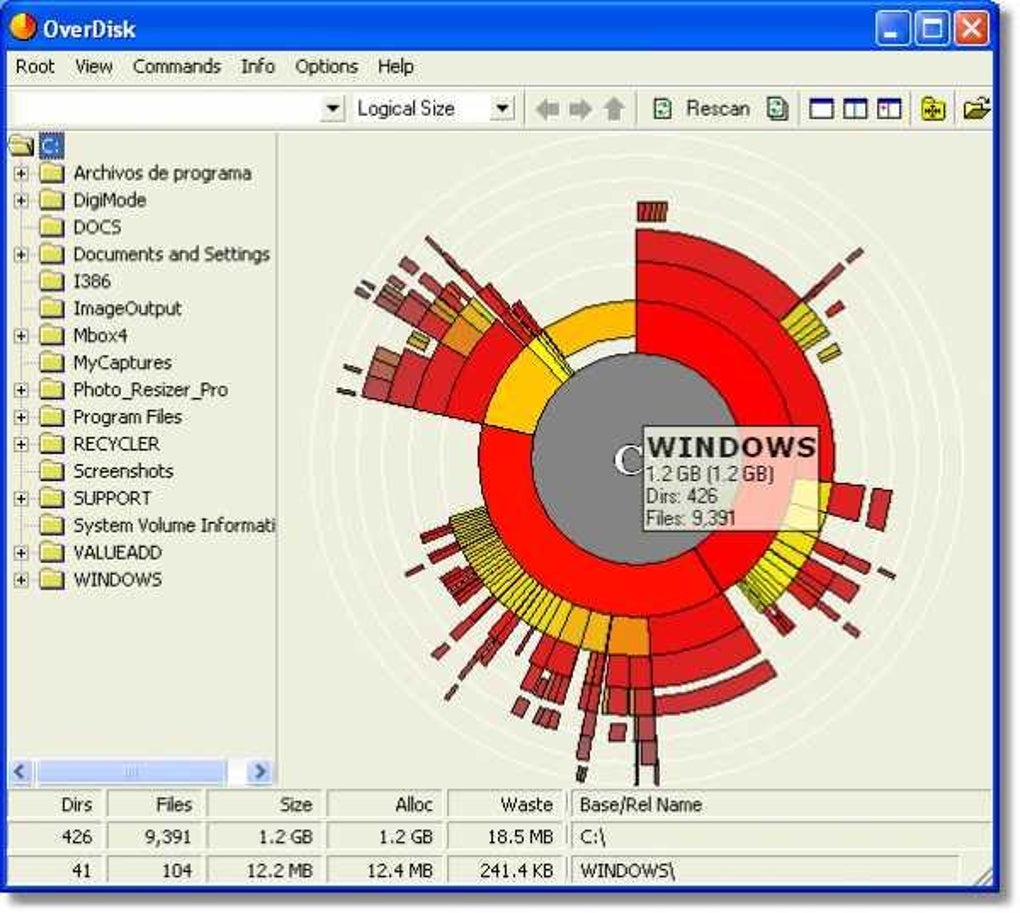
OverDisk особенно удобен в ситуациях, когда диск заполнен, но непонятно чем именно. В Windows можно открыть свойства каждой папки по отдельности, ждать подсчета размера, сравнивать результаты вручную и постепенно спускаться по дереву каталогов. OverDisk делает этот процесс нагляднее: он показывает распределение занятого места сразу по нескольким уровням вложенности и позволяет переходить внутрь нужной ветки кликом по сектору диаграммы. Для ручной диагностики диска такой подход намного быстрее и понятнее, чем последовательная проверка папок через свойства.
Скачать OverDisk
- Оптимизация системы
- Очистка мусора
- Ускорение ПК
- Только анализ диска
- Старый интерфейс
- Нет автоочистки
Что такое OverDisk и для каких задач он нужен
OverDisk относится к программам для визуального анализа дискового пространства. Его основная задача — показать, как пространство раздела распределено по иерархии файловой системы. Пользователь выбирает диск или отдельную папку, программа сканирует содержимое и выводит результат в виде цветной многоуровневой диаграммы, дерева каталогов и нижней таблицы со статистикой.
Программа нужна не для абстрактной оптимизации, а для вполне конкретных задач:
-
найти папки, которые занимают больше всего места;
-
понять, какая часть диска занята пользовательскими данными;
-
быстро обнаружить крупные архивы, видео, образы дисков и резервные копии;
-
проверить каталог загрузок, рабочую папку, папку проектов или сетевой ресурс;
-
увидеть разницу между размером данных и реально выделенным местом на диске;
-
понять, занимает ли место несколько крупных файлов или множество мелких;
-
открыть найденный каталог в Windows Explorer и проверить его содержимое;
-
повторно просканировать папку после удаления или переноса файлов.
OverDisk хорошо подходит для ручной очистки диска. Он не решает за пользователя, что удалять, а показывает, где именно находится основная нагрузка по объему. Это важное отличие: программа помогает найти кандидатов на очистку, но не подменяет анализ. Большой сектор на диаграмме означает здесь много данных, а не это мусор. Например, крупной областью может оказаться папка с семейным видео, рабочий архив, база виртуальной машины, папка с играми или системный каталог. OverDisk дает карту, а решение остается за пользователем.
В обычном Проводнике Windows можно отсортировать файлы по размеру, но это помогает только внутри одной папки. Если нужно понять, почему заполнен весь диск C:, приходится вручную раскрывать десятки каталогов. OverDisk показывает картину шире: видны и крупные ветки верхнего уровня, и вложенные области, которые формируют общий объем. Поэтому программа полезна не только для разовой очистки, но и для диагностики структуры хранения данных.
Типичные сценарии использования OverDisk выглядят так:
| Ситуация | Как помогает OverDisk |
|---|---|
| Диск C: почти заполнен | Показывает, какие верхнеуровневые папки занимают основное место |
| Неясно, почему выросла папка пользователя | Позволяет перейти внутрь профиля и увидеть крупные подпапки |
| Нужно проверить Downloads | Сканирует конкретную папку без анализа всего диска |
| На серверной папке стало мало места | Помогает найти самые объемные пользовательские каталоги |
| После удаления файлов место визуально не изменилось | Кнопка Rescan обновляет данные после изменений |
| Есть много мелких файлов | Статистика и File Sizes Histogram помогают увидеть распределение по размерам |
OverDisk стоит рассматривать как инструмент навигации по занятому месту. Он не конкурирует с менеджерами разделов, дефрагментаторами, антивирусами и программами восстановления данных. Его область — анализ диска, визуализация размера папок и помощь в поиске того, что реально занимает пространство.
Основные сведения о программе
OverDisk — бесплатный disk usage browser для Windows, созданный Elias Fotinis. Программа работает с локальными дисками, съемными носителями и отдельными папками, отображая результат анализа через графики и таблицы. В интерфейсе используются английские названия меню и команд, но логика работы понятна даже без русификации: выбрать корень сканирования, дождаться построения диаграммы, перейти в крупный сектор, проверить данные в таблице и открыть нужный объект в Проводнике.
| Параметр | Значение для пользователя |
|---|---|
| Название | OverDisk |
| Тип программы | Визуальный анализатор дискового пространства |
| Основной режим | Сканирование диска или папки с построением диаграммы |
| Интерфейс | Классическое Windows-окно с меню, деревом папок, диаграммой и таблицей |
| Главная визуализация | Многоуровневая круговая диаграмма |
| Дополнительные данные | Количество папок, файлов, размер, выделенное место, wasted space |
| Действия с объектами | Открытие найденных файлов и папок через Windows Explorer |
| Отчеты | Импорт и экспорт результатов анализа для повторного просмотра и сравнения |
| Лицензия | Freeware |
| Разработчик | Elias Fotinis |
OverDisk не перегружен функциями, которые не относятся к анализу диска. В нем нет модулей обслуживания Windows, рекламных панелей, встроенного магазина, автоматического удаления мусора и сложной системы профилей. Его сильная сторона — узкая специализация. Программа запускается, сканирует выбранную область и показывает, как именно распределено место.
Такой подход особенно ценен на компьютерах, где нужно быстро понять проблему, а не устанавливать тяжелый пакет обслуживания системы. Например, если пользователь видит сообщение о нехватке места, OverDisk позволяет не гадать, что именно стало причиной: можно открыть диск, найти самый крупный сектор, перейти внутрь, затем еще раз внутрь и постепенно дойти до конкретной папки или файла.
При этом OverDisk не скрывает техническую природу данных. В нижней таблице видны не только названия папок, но и счетчики директорий, файлов, физический размер, выделенное пространство и wasted space. Благодаря этому программа полезна не только новичкам, но и тем, кто хочет понять, почему один каталог занимает на диске больше, чем показывает сумма видимых файлов.
Интерфейс OverDisk: из каких частей состоит главное окно
Главное окно OverDisk устроено по классической схеме Windows-приложений. В верхней части находится строка меню, ниже — панель управления с выпадающими списками и кнопками, слева — дерево каталогов, справа — круговая диаграмма, снизу — таблица статистики по выбранному объекту.
В меню видны основные разделы:
-
Root — выбор корня сканирования;
-
View — параметры отображения;
-
Commands — действия с выбранными файлами и папками;
-
Info — статистика, гистограмма размеров, сведения о кластерах и дисках;
-
Options — настройки поведения и визуального отображения;
-
Help — справочная информация.
Ключевой элемент верхней панели — выпадающий список с доступными разделами. Через него можно выбрать диск, например C:\ [Fixed], и запустить анализ всего раздела. Рядом находится переключатель режима размера: программа может показывать диаграмму на основе физического размера, логического размера и общего используемого пространства. В этом же ряду расположена кнопка Rescan, которая заново сканирует выбранный корень после удаления, переноса или изменения файлов.
Левая панель работает как дерево папок. Она нужна для навигации по файловой системе в привычном виде. Если пользователь не хочет сразу ориентироваться по диаграмме, он может смотреть на список каталогов слева и переходить по ним как в файловом менеджере. Это удобно при проверке известных путей: Users, Program Files, Windows, Documents and Settings, Downloads, Temp, рабочих каталогов и других папок.
Центральная часть — самая важная. Здесь отображается многоуровневая круговая диаграмма. В центре находится текущий корень просмотра: диск, выбранная папка или вложенный каталог. Вокруг него расположены цветные сектора. Каждый сектор соответствует папке или файлу, а размер сектора отражает долю занимаемого пространства. Чем сектор шире, тем больше места занимает объект. Вложенные кольца показывают следующие уровни структуры. Благодаря этому можно увидеть не только крупную папку верхнего уровня, но и то, какие подпапки внутри нее формируют объем.
Нижняя таблица дополняет диаграмму точными числами. В ней видны столбцы:
-
Dirs — количество папок;
-
Files — количество файлов;
-
Size — размер данных;
-
Alloc — выделенное место на диске;
-
Waste — потерянное пространство из-за особенностей размещения файлов;
-
Base/Rel Name — имя или относительный путь выбранного элемента.
Эта связка — дерево, диаграмма и таблица — делает OverDisk удобным для разных способов анализа. Одному пользователю проще смотреть на визуальные сектора, другому — на числа, третьему — на дерево папок. В OverDisk все три представления синхронизированы: выбранный объект отображается и на диаграмме, и в таблице, и в дереве.
Настройки отображения и поведения
В OverDisk есть окно настроек, через которое меняется поведение интерфейса и визуальное отображение диаграммы. На скриншоте видно, что настройки сгруппированы по вкладкам и параметрам, связанным с отображением, взаимодействием и цветами. Это соответствует общей логике программы: OverDisk не пытается быть универсальным системным комбайном, но дает контроль над тем, как именно пользователь видит карту диска.
Настройки важны потому, что диаграмма OverDisk — не статичная картинка. Пользователь постоянно перемещается по уровням, наводит курсор на сектора, открывает папки, возвращается назад, сравнивает размеры. Поэтому удобство зависит не только от самого сканирования, но и от того, насколько комфортно читать цвета, подсказки и подписи.
Отдельное значение имеют цветовые оттенки. В OverDisk разные элементы файловой системы визуально выделяются, чтобы пользователь быстрее отличал одни области от других. Цвета помогают не потеряться в сложной структуре диска, особенно когда каталог содержит много вложенных папок и файлов. При анализе системного раздела это заметно сразу: диаграмма превращает абстрактный набор каталогов в карту, где крупные зоны видны без подсчета вручную.
Как OverDisk сканирует диск и отдельные папки
Работа с OverDisk начинается с выбора корня сканирования. Корень — это область, которую программа должна проанализировать: весь раздел, съемный диск или отдельная папка. Для выбора используется меню Root либо первый выпадающий список на панели инструментов. В нем отображаются доступные разделы, поэтому пользователь может быстро выбрать нужный диск. Для анализа отдельной папки используется команда Root | Any Folder, после чего открывается стандартный диалог выбора папки Windows.
Базовый сценарий выглядит так:
-
Запустить OverDisk.
-
Открыть список корневых путей на верхней панели или меню Root.
-
Выбрать нужный диск, например C:\ [Fixed].
-
Дождаться завершения сканирования.
-
Посмотреть круговую диаграмму и таблицу.
-
Перейти в самый крупный сектор или выбрать папку в левом дереве.
-
Открыть подозрительную папку через команды OverDisk или контекстное действие.
-
После удаления или переноса файлов нажать Rescan.
Сканирование может занимать разное время. На скорость влияет не только общий объем диска, но и количество файлов, глубина вложенности, скорость накопителя, тип носителя и наличие сетевых путей. Большая папка с несколькими крупными видеофайлами обычно анализируется проще, чем каталог с сотнями тысяч мелких файлов. OverDisk считает структуру, размеры и статистику, поэтому на очень больших деревьях ему нужно время.
При анализе отдельной папки программа ведет себя так же, как при анализе всего диска, но корнем диаграммы становится выбранный каталог. Это удобно, когда проблема уже локализована. Например, пользователь знает, что много места занимает папка Downloads, но не знает, что именно внутри нее. В таком случае нет смысла сканировать весь диск C:. Достаточно выбрать Root | Any Folder, указать нужную папку и получить компактную диаграмму только по ней.
OverDisk также добавляет команду в контекстное меню Windows для объектов, которые можно сканировать: дисков и физических папок. Поэтому пользователь может щелкнуть правой кнопкой по папке в Проводнике и запустить анализ этой папки через пункт OverDisk. Такой сценарий особенно удобен для локальной проверки: не нужно сначала открывать программу, затем искать путь через меню, достаточно начать анализ прямо из Windows Explorer.
Круговая диаграмма: как читать визуализацию диска
Круговая диаграмма OverDisk устроена как карта вложенности. Центр показывает текущую точку просмотра: диск или папку. Первый круг вокруг центра показывает основные элементы внутри выбранного корня. Следующие кольца показывают вложенные уровни. Если сектор занимает большую часть кольца, значит соответствующая папка или файл занимает значительную долю пространства на этом уровне.
Такой формат отличается от обычной круговой диаграммы, где показываются только доли одного уровня. В OverDisk диаграмма многоуровневая: пользователь сразу видит не только крупную папку, но и ее внутреннюю структуру. Например, если значительную часть диска занимает Users, внутри нее можно увидеть профиль конкретного пользователя, затем Downloads, Videos, AppData или другой крупный каталог. Это превращает поиск в последовательное приближение к источнику расхода места.
Принцип чтения простой:
-
большой сектор — крупный объект;
-
сектор внутри сектора — вложенная папка или файл;
-
центр — текущий уровень анализа;
-
переход по сектору — углубление в выбранную папку;
-
клик по центру — возврат уровнем выше;
-
подсказка при наведении — имя объекта, размер и дополнительные данные.
При наведении курсора OverDisk показывает всплывающую подсказку с названием выбранного элемента и числовыми параметрами. На скриншотах видно, что подсказка может включать имя папки, размер, количество директорий и файлов. Это важный элемент интерфейса: диаграмма дает визуальную картину, а подсказка уточняет, какой именно объект находится под курсором.
На практике пользователь редко анализирует все сектора подряд. Обычно работа идет по цепочке крупнейших областей:
-
На диске выбирается самый большой сектор.
-
OverDisk показывает имя папки и размер.
-
Пользователь кликает по сектору и переходит внутрь.
-
На новом уровне снова выбирается самый крупный сектор.
-
Процесс повторяется до конкретного каталога или файла.
Так можно быстро дойти от общего сообщения на диске мало места до понятного результата: например, основной объем занимает папка с видео, много места заняли старые архивы проектов, крупная область находится в профиле пользователя, временная папка программы разрослась до десятков гигабайт.
Важно не интерпретировать цвет и размер сектора как рекомендацию к удалению. OverDisk показывает вес объекта, но не знает его ценность. Большая папка может быть нужной. Программа дает визуальное основание для проверки, а не автоматический приговор файлам.
Таблица в нижней части окна: какие данные она показывает
Нижняя таблица OverDisk делает обзор диска точным. Диаграмма отвечает на вопрос где больше всего места, а таблица показывает числа. В ней можно увидеть, сколько файлов и папок содержит выбранная область, какой размер занимают данные и сколько места выделено на диске.
Основные столбцы таблицы:
| Столбец | Что означает | Как использовать |
|---|---|---|
| Dirs | Количество директорий внутри выбранной области | Помогает понять сложность структуры |
| Files | Количество файлов | Полезно для оценки каталогов с множеством мелких объектов |
| Size | Размер данных | Показывает объем содержимого |
| Alloc | Выделенное место на диске | Показывает, сколько места реально занято с учетом размещения |
| Waste | Потери пространства | Помогает увидеть разницу между размером и выделенным местом |
| Base/Rel Name | Имя или относительный путь | Позволяет сопоставить строку с объектом на диаграмме |
Особенно полезны столбцы Size, Alloc и Waste. В Windows размер файла и место, выделенное на диске, не всегда совпадают. Диск хранит данные блоками, поэтому множество маленьких файлов может занимать больше места, чем кажется по их суммарному содержимому. OverDisk показывает эту разницу в явном виде через Alloc и Waste.
Например, каталог может содержать тысячи маленьких файлов. Каждый файл сам по себе небольшой, но вместе они создают заметные потери на уровне размещения. В таком случае пользователь видит не только общий размер, но и то, сколько пространства уходит не на полезные данные, а на особенности хранения. Для обычной очистки это не всегда решающий фактор, но при анализе папок с кешем, логами, временными файлами и мелкими служебными объектами такая информация помогает понять причину расхода места.
Столбец Base/Rel Name нужен для ориентации. Когда пользователь переходит по диаграмме, в таблице отображаются строки с именами объектов. Это снижает риск ошибки: можно проверить, что выбран именно нужный каталог, а не соседний сектор на диаграмме.
Меню Info: статистика, гистограмма размеров и сведения о диске
Меню Info содержит инструменты, которые расширяют базовую диаграмму. В нем доступны пункты Statistics, File Sizes Histogram, Cluster info... и System Drives info.... Эти элементы превращают OverDisk из простой визуальной карты в более информативный анализатор файловой структуры.
Statistics показывает сводную статистику по выбранной области. Такой отчет полезен, когда нужно оценить не только крупнейшую папку, но и общую структуру: сколько объектов найдено, как распределены размеры, насколько большой каталог анализируется. В отличие от основной диаграммы, статистика подает данные в более табличной форме.
File Sizes Histogram показывает распределение файлов по размерам. Это один из самых полезных дополнительных инструментов OverDisk. Гистограмма помогает понять, чем именно заполнено пространство:
-
несколькими очень крупными файлами;
-
большим количеством файлов среднего размера;
-
массой мелких файлов;
-
смешанной структурой, где есть и крупные архивы, и мелкий кеш.
Если место заняли несколько больших файлов, проблема решается проще: пользователь находит конкретные объекты, проверяет их назначение и переносит или удаляет ненужные. Если же пространство занято сотнями тысяч мелких файлов, очистка может быть сложнее: нужно понять, какая программа создала эти данные, не используются ли они сейчас и можно ли безопасно очищать соответствующий кеш.
Cluster info... показывает сведения о кластерах. Для OverDisk это логичное дополнение, потому что программа отображает не только обычный размер, но и выделенное пространство. Размер кластера влияет на то, сколько места теряется при хранении мелких файлов. Чем больше мелких объектов, тем заметнее может быть разница между Size и Alloc.
System Drives info... показывает сведения о системных дисках. Такой пункт удобен, когда нужно быстро посмотреть информацию о доступных разделах и понять, какой диск анализировать. В сочетании с выбором корня через Root это помогает ориентироваться на компьютерах с несколькими разделами, съемными носителями или подключенными накопителями.
Меню Info не заменяет системные утилиты диагностики накопителя. OverDisk не показывает SMART в роли специализированного мониторинга здоровья диска и не выполняет ремонт файловой системы. Его информационные окна связаны именно с анализом занятого пространства: статистика, размеры файлов, кластеры и доступные диски.
Меню Commands: действия с найденными файлами и папками
Меню Commands отвечает за действия с выбранными объектами. OverDisk позволяет открыть найденный файл или папку, перейти к ним в Windows Explorer и проверить содержимое перед удалением или переносом. Это важная часть рабочего процесса: программа не только показывает, где находится крупный объект, но и помогает быстро добраться до него в файловой системе.
В практической работе команды используются так:
-
Пользователь находит крупный сектор на диаграмме.
-
Проверяет имя и размер через подсказку или нижнюю таблицу.
-
Выбирает объект.
-
Открывает его через команду OverDisk или контекстное действие.
-
Смотрит содержимое в Windows Explorer.
-
Принимает решение: оставить, перенести, архивировать или удалить.
В контекстном меню для папки доступны варианты Open и Explore in Explorer. Это позволяет открыть выбранный каталог или показать его в Проводнике, не копируя путь вручную.
Разница между визуальным анализом и реальным действием принципиальна. OverDisk удобен для поиска, но проверять файлы лучше в Проводнике или профильной программе. Например, если найдена крупная папка с проектами, ее нельзя удалять только потому, что она большая. Нужно открыть ее, посмотреть содержимое, убедиться, что данные не используются, и только потом принимать решение.
Команды открытия особенно полезны для таких объектов:
-
старые архивы;
-
папки экспорта;
-
ISO-образы;
-
резервные копии;
-
видеофайлы;
-
временные папки приложений;
-
каталоги с логами;
-
папки загрузок;
-
рабочие директории программ.
OverDisk не навязывает сценарий очистки. Он встраивается в ручной процесс: нашел — открыл — проверил — решил.
Практическая инструкция: как найти, что занимает место на диске C:
Самый частый сценарий использования OverDisk — проверка системного диска C:. Пользователь видит, что свободного места почти не осталось, но не понимает, какие папки выросли. OverDisk позволяет пройти от общего анализа раздела к конкретной папке.
Шаг 1. Выберите диск C:
В верхнем выпадающем списке выберите C:\ [Fixed] или откройте меню Root и выберите системный раздел. После выбора программа начнет сканирование и построит диаграмму. Если на диске много файлов, нужно дождаться завершения анализа. Во время сканирования не стоит делать выводы по неполной картине: часть папок может еще не быть посчитана.
Шаг 2. Посмотрите на самые крупные сектора
После построения диаграммы найдите самые широкие сектора первого кольца. Обычно на системном диске крупными областями могут быть Users, Windows, Program Files, ProgramData, папки игр, рабочие каталоги или директории с резервными копиями. Большой сектор показывает, куда нужно смотреть в первую очередь.
Шаг 3. Наведите курсор и проверьте подсказку
Наведение курсора показывает имя объекта и его параметры. Это быстрый способ понять, что именно занимает сектор. Если сектор относится к пользовательской папке, можно перейти внутрь и продолжить анализ. Если это системная папка, нужно действовать осторожно и не удалять элементы без понимания.
Шаг 4. Перейдите внутрь крупной папки
Кликните по крупному сектору. Диаграмма перестроится относительно выбранной папки. Теперь центр будет соответствовать новому уровню, а вокруг появятся вложенные элементы. Повторяйте этот процесс, пока не найдете конкретную папку или файл, который формирует основной объем.
Шаг 5. Сравните диаграмму с нижней таблицей
Проверьте строки внизу окна. Обратите внимание на Size, Alloc и Waste. Если Alloc заметно больше Size, каталог может содержать много мелких файлов. Если же один объект занимает большой Size, вероятно, это крупный файл или папка с большими медиа/архивами.
Шаг 6. Откройте объект в Windows Explorer
Через Commands или контекстное действие откройте найденную папку. Не удаляйте ее прямо по визуальному размеру. Сначала проверьте содержимое: названия файлов, дату изменения, тип данных, принадлежность к программе или проекту.
Шаг 7. Перенесите или удалите только понятные данные
Безопаснее начинать не с системных папок, а с пользовательских данных: старые архивы, ненужные видео, дубликаты установщиков, временные экспорты, старые резервные копии. Если файл относится к программе, игре, системе или профилю приложения, нужно понимать последствия удаления.
Шаг 8. Нажмите Rescan
После очистки вернитесь в OverDisk и нажмите Rescan. Программа пересчитает выбранную область и обновит диаграмму. Это важно, потому что старый результат анализа не меняется автоматически после операций в Проводнике. Rescan показывает, насколько реально уменьшился объем и какие крупные области остались.
Такой цикл — сканирование, переход по крупным секторам, проверка в Проводнике, очистка, повторное сканирование — является основной рабочей моделью OverDisk.
Практическая инструкция: как проверить отдельную папку
Иногда анализ всего диска не нужен. Если пользователь уже знает, что проблема находится в конкретной области, лучше сканировать только ее. OverDisk позволяет выбрать отдельную папку через Root | Any Folder и построить диаграмму только по ней.
Такой режим удобен для следующих папок:
-
Downloads — часто содержит старые установщики, архивы, документы и образы;
-
Videos — быстро растет из-за роликов и записей экрана;
-
Documents — может содержать проекты, базы, экспортированные отчеты;
-
рабочая папка редактора видео или графики;
-
каталог виртуальных машин;
-
папка резервного копирования;
-
сетевой общий каталог;
-
папка с логами или временными файлами;
-
директория разработки с зависимостями и сборками.
Порядок действий:
-
Откройте меню Root.
-
Выберите Any Folder.
-
В стандартном диалоге Windows укажите нужную папку.
-
Дождитесь сканирования.
-
Изучите диаграмму и таблицу.
-
Перейдите в крупные подпапки.
-
Откройте найденные элементы в Explorer.
-
После изменений нажмите Rescan.
Проверка отдельной папки часто дает более чистый результат. На диаграмме нет системных каталогов и лишних веток, поэтому проще увидеть структуру именно той области, которая интересует пользователя. Например, при анализе Downloads сразу видно, что место занимают не документы, а старые архивы, ISO-образы или установщики программ. При анализе папки проектов можно увидеть, что объем формируют не исходные файлы, а временные сборки, кэш, экспортированные версии или папки зависимостей.
Для сетевых папок и больших пользовательских каталогов отдельное сканирование особенно полезно. Если анализировать весь диск сервера, диаграмма может быть перегружена. Если выбрать конкретную проблемную папку, OverDisk покажет более понятную картину.
Работа с сохраненными результатами сканирования
OverDisk умеет импортировать и экспортировать отчетные файлы, чтобы пользователь мог сохранить результат анализа и вернуться к нему позже. Это удобно, когда сканирование занимает время или когда нужно сравнить состояние диска в разные моменты.
Сохраненный результат полезен в нескольких случаях:
-
перед ручной очисткой диска;
-
после переноса крупных данных;
-
при диагностике пользовательского профиля;
-
при анализе серверной папки;
-
перед архивированием старых проектов;
-
для сравнения структуры каталога до и после изменений;
-
когда повторное сканирование занимает слишком много времени.
Рабочий сценарий может быть таким. Сначала пользователь сканирует диск C: и сохраняет отчет. Затем переносит старые архивы, удаляет ненужные установщики, очищает папку загрузок. После этого запускает Rescan или новый анализ и сравнивает результат с сохраненным состоянием. Так можно не только увидеть, сколько места освободилось, но и понять, какие крупные области остались.
Сохраненный отчет не заменяет актуальное сканирование. Если файлы были удалены, перемещены или созданы заново, старый отчет показывает прошлое состояние. Поэтому для финальной проверки после очистки нужно использовать Rescan. Но для аудита и сравнения сохранение результата удобно: оно фиксирует структуру диска на конкретный момент.
Что можно безопасно искать через OverDisk
OverDisk лучше всего использовать для поиска данных, которые пользователь может распознать и оценить. Наиболее понятные кандидаты на проверку находятся в пользовательских папках, рабочих каталогах и местах временного хранения.
Обычно через OverDisk удобно искать:
| Категория | Почему занимает место | Что делать после обнаружения |
|---|---|---|
| Старые архивы | ZIP, RAR, 7z и другие архивы часто дублируют уже распакованные данные | Проверить содержимое и перенести на внешний диск или удалить |
| ISO-образы | Образы систем, игр и установочных дисков занимают гигабайты | Оставить только нужные |
| Видео | Записи экрана, фильмы, монтажные файлы быстро заполняют диск | Перенести в архив или на другой носитель |
| Резервные копии | Старые backup-папки могут копиться месяцами | Оставить последние нужные копии |
| Установщики | В Downloads часто остаются старые EXE/MSI-файлы | Удалить повторяющиеся и устаревшие |
| Экспорт проектов | Рендеры, сборки, временные версии | Проверить и очистить ненужные итерации |
| Кеши программ | Некоторые приложения создают большие временные каталоги | Очищать через настройки программы или после проверки |
| Логи | Долгое накопление журналов может занять много места | Проверить назначение и период хранения |
Безопасность зависит не от OverDisk, а от решения пользователя. Найти крупную папку — не значит удалить ее. Правильная последовательность такая: найти объект, открыть его, понять назначение, убедиться в ненужности, создать резервную копию при необходимости и только потом удалять или переносить.
Особенно осторожно нужно относиться к каталогам:
-
Windows;
-
Program Files;
-
Program Files (x86);
-
ProgramData;
-
System Volume Information;
-
Recovery;
-
AppData;
-
папкам установленных программ;
-
каталогам баз данных;
-
папкам виртуальных машин;
-
директориям синхронизации облачных сервисов.
В этих местах могут находиться критичные файлы системы, программ, профилей приложений и служб. OverDisk может показать, что они занимают много места, но удалять их напрямую нельзя без понимания. Для таких областей лучше использовать штатные инструменты соответствующей программы или Windows.
Чего OverDisk не делает
OverDisk важно оценивать как конкретную программу для анализа дискового пространства, а не как универсальный cleaner. У нее четкая специализация, и это одновременно плюс и ограничение.
OverDisk не делает следующие вещи:
-
не удаляет мусор автоматически;
-
не чистит реестр;
-
не оптимизирует автозагрузку;
-
не исправляет ошибки Windows;
-
не проверяет диск на физические неисправности;
-
не показывает SMART-состояние накопителя;
-
не восстанавливает удаленные файлы;
-
не ищет дубликаты так глубоко, как специализированные duplicate finder;
-
не заменяет антивирус;
-
не управляет разделами диска;
-
не сжимает файлы;
-
не очищает браузеры по профилям;
-
не предлагает безопасный список удаления;
-
не определяет ценность файла для пользователя.
Это не недостаток, если понимать назначение программы. OverDisk показывает, что занимает место. Все дальнейшие действия пользователь выполняет сам: открывает папку, проверяет данные, удаляет, переносит, архивирует или оставляет. Такой подход делает программу предсказуемой. Она не вмешивается в систему без явного действия пользователя и не маскирует сложные решения под кнопку исправить все.
Производительность и удобство на практике
OverDisk воспринимается как легкая программа: она запускается быстро, не требует сложной подготовки и сразу показывает понятный интерфейс. Основное время уходит не на запуск, а на сканирование выбранной структуры. Чем больше файлов и папок, тем дольше построение диаграммы.
На небольших и средних каталогах OverDisk удобен: выбрал папку, дождался анализа, увидел карту, перешел в крупный сектор. На больших разделах с сотнями тысяч файлов программа может работать медленнее. Это особенно заметно на сетевых папках, старых жестких дисках и каталогах с большим количеством мелких объектов. В описанных практических сценариях для дисков с большим количеством домашних директорий сканирование могло занимать около десяти минут, после чего данные можно было сохранить, чтобы не пересчитывать их постоянно.
Сильная сторона удобства — интерактивность. Пользователь не просто получает отчет, а работает с ним как с картой. Можно кликать по папкам, возвращаться через центр диаграммы, открывать объекты в Explorer, сравнивать таблицу и визуальные сектора. Это делает OverDisk особенно понятным при поиске куда ушло место.
Но есть и особенности старого интерфейса. OverDisk выглядит как классическое приложение Windows: небольшие кнопки, компактная панель инструментов, английские команды, традиционные диалоги. Для пользователя, привыкшего к современным интерфейсам с крупными панелями, поиском по типам файлов и автоматическими рекомендациями, программа может показаться минималистичной. Зато в ней нет лишних отвлекающих модулей.
По скорости OverDisk нельзя воспринимать как абсолютного лидера среди современных анализаторов диска. WizTree, например, при работе с NTFS использует чтение Master File Table и за счет этого сканирует такие разделы очень быстро. OverDisk делает ставку не на сверхбыстрый индексатор, а на понятное визуальное представление через круговую диаграмму.
Совместимость и запуск в Windows
OverDisk — Windows-программа с классическим интерфейсом. Она рассчитана на работу с дисками и папками, доступными системе, включая локальные и съемные накопители. При работе с современными системными каталогами важны права доступа: если пользователь запускает анализ без повышенных прав, часть защищенных папок может быть недоступна или отображаться неполно. Это характерно не только для OverDisk, но и для любых анализаторов, которые читают системный раздел.
Для обычных пользовательских папок — Documents, Downloads, Pictures, Videos, рабочих каталогов, архивов и съемных дисков — программа работает по прямой логике: выбрал путь, просканировал, посмотрел результат. Для системных директорий нужно помнить о защите Windows, скрытых файлах, профилях других пользователей и служебных областях. Если задача состоит в поиске личных данных, лучше начинать с пользовательского профиля, а не с системных папок.
При проверке диска C: OverDisk может показать крупные системные области. Это не означает, что их нужно удалять. Например, папка Windows или System Volume Information может занимать много места по нормальным причинам. Для таких объектов лучше использовать системные инструменты Windows, настройки восстановления системы, очистку обновлений или профильные средства обслуживания. OverDisk в этом случае нужен как диагностическая карта: он показывает, куда смотреть дальше.
Плюсы OverDisk
Главное преимущество OverDisk — наглядность. Программа быстро переводит структуру диска из абстрактного списка папок в визуальную карту. На ней сразу видно, какие области крупные, как они вложены друг в друга и куда нужно переходить для дальнейшего анализа.
К сильным сторонам OverDisk относятся:
-
Многоуровневая круговая диаграмма. Она показывает сразу несколько уровней файловой системы, а не только один список папок.
-
Простая логика работы. Пользователь выбирает диск или папку и получает визуальный результат.
-
Наглядный поиск крупных папок. Самые объемные области видны без сортировки вручную.
-
Синхронизация диаграммы, дерева и таблицы. Можно ориентироваться визуально и проверять числа.
-
Поддержка анализа отдельной папки. Не обязательно сканировать весь диск.
-
Кнопка Rescan. После очистки можно быстро пересчитать выбранную область.
-
Контекстное открытие в Explorer. Найденные объекты легко проверить в Проводнике.
-
Статистика и гистограмма размеров. Можно понять не только где место занято, но и каким типом распределения файлов.
-
Отображение Size, Alloc и Waste. Программа показывает разницу между размером данных и выделенным местом.
-
Импорт и экспорт отчетов. Результаты можно сохранять и сравнивать.
-
Минимализм. В программе нет лишних модулей, не относящихся к анализу дискового пространства.
OverDisk особенно хорош там, где нужно увидеть диск. Если пользователь плохо воспринимает длинные списки папок и размеров, круговая диаграмма помогает быстрее найти закономерность. Большая область буквально бросается в глаза.
Минусы OverDisk
Минусы OverDisk связаны не с тем, что программа плохо выполняет свою задачу, а с ее узкой специализацией и классическим подходом к интерфейсу.
Основные ограничения:
-
Нет автоматической очистки. Программа показывает данные, но не предлагает безопасный сценарий удаления.
-
Нет современного поиска по категориям. Нельзя так же удобно фильтровать, например, только видео, только архивы или только старые файлы, как в более новых анализаторах.
-
Нет глубокой системы отчетов для администрирования. Для корпоративного аудита удобнее DiskSavvy или TreeSize.
-
Нет сверхбыстрого NTFS-сканирования через MFT. В задачах скорости WizTree часто сильнее.
-
Интерфейс старого типа. Небольшие кнопки и классические меню требуют привыкания.
-
Нужно самостоятельно понимать назначение файлов. OverDisk не определяет, что является мусором.
-
Системные папки требуют осторожности. Большой размер не означает, что папку можно удалять.
-
Нет встроенного поиска дубликатов. Для этой задачи нужны отдельные программы.
-
Нет контроля здоровья диска. Программа не заменяет CrystalDiskInfo, smartctl и подобные инструменты.
Главный риск для новичка — неверная интерпретация диаграммы. Большой сектор воспринимается как проблема, хотя он может быть нормальной частью системы или важным личным архивом. Поэтому OverDisk лучше использовать как навигационный инструмент, а не как команду удалить крупное.
Сравнение с аналогами
OverDisk находится в одном классе с визуальными анализаторами дискового пространства, но отличается от многих аналогов способом отображения. Он использует круговую многоуровневую диаграмму, тогда как WinDirStat и SpaceSniffer делают ставку на treemap, TreeSize — на древовидный список с размерами, WizTree — на скорость, а DiskSavvy — на отчеты, классификацию и сценарии для больших хранилищ.
| Программа | Основная визуализация | Сильная сторона | Где OverDisk удобнее | Где OverDisk уступает |
|---|---|---|---|---|
| OverDisk | Многоуровневая круговая диаграмма | Наглядное движение по иерархии папок | Быстро понять структуру через радиальную карту | Меньше современных фильтров и отчетов |
| WinDirStat | Treemap, список каталогов и расширений | Хорошо показывает крупные файлы блоками и типы расширений | Круговая структура OverDisk проще для последовательного перехода по папкам | WinDirStat дает более развитый treemap и список расширений |
| WizTree | Дерево и визуальная карта | Очень высокая скорость на NTFS за счет чтения MFT | OverDisk проще как визуальная круговая карта | WizTree быстрее и современнее для больших NTFS-дисков |
| TreeSize Free | Дерево папок, размеры, treemap | Удобен для администрирования и привычного просмотра каталогов | OverDisk нагляднее для тех, кто мыслит визуальными секторами | TreeSize сильнее как практический файловый отчет |
| SpaceSniffer | Treemap с масштабированием блоков | Интерактивная карта папок и файлов | OverDisk дает более компактное радиальное представление | SpaceSniffer удобнее для визуального приближения по прямоугольным блокам |
| JDiskReport | Диаграммы и таблицы | Отчеты по размерам, возрасту и типам файлов | OverDisk быстрее воспринимается как карта папок | JDiskReport сильнее в обзорной статистике и кроссплатформенности |
| DiskSavvy | Таблицы, классификация, диаграммы, отчеты | Анализ дисков, сетевых ресурсов, NAS и отчетность | OverDisk проще для локального ручного анализа | DiskSavvy мощнее для корпоративного аудита и отчетов |
WinDirStat — один из самых известных анализаторов дискового пространства для Windows. Он читает дерево каталогов и показывает данные в трех представлениях: список директорий, treemap и список расширений. Это удобно, когда нужно увидеть не только крупные папки, но и типы файлов, которые занимают место.
WizTree ориентирован на скорость. При анализе NTFS-дисков он читает Master File Table напрямую, поэтому часто строит результат быстрее традиционных сканеров. Если главная задача — максимально быстро найти крупные файлы на большом NTFS-разделе, WizTree обычно выглядит предпочтительнее.
TreeSize Free удобен тем, кто предпочитает древовидный список и администраторскую логику. Он помогает анализировать локальные диски, сетевые папки и облачные синхронизированные каталоги, быстро выявляя крупные файлы и скрытые потребители места.
SpaceSniffer использует treemap-представление и показывает структуру папок и файлов в виде вложенных прямоугольников. Это бесплатный портативный инструмент, который позволяет визуально понять, как данные расположены на диске.
JDiskReport делает упор на статистику, диаграммы и таблицы. Он помогает понять, сколько места занимают файлы и директории, а также искать устаревшие файлы и папки. Его сильная сторона — набор обзорных представлений и кроссплатформенный подход.
DiskSavvy заметно шире по возможностям: анализирует диски, директории, сетевые папки, NAS и корпоративные хранилища, поддерживает классификацию файлов, отчеты и операции управления файлами. Для домашнего ручного поиска он может быть избыточным, но для администрирования и регулярной отчетности он намного мощнее OverDisk.
Вывод по сравнению простой: OverDisk выигрывает не абсолютной скоростью и не количеством функций, а формой визуализации. Его круговая диаграмма хороша для последовательного движения по иерархии папок. Если нужна максимальная скорость — логичнее WizTree. Если нужен treemap — WinDirStat или SpaceSniffer. Если нужны отчеты и администрирование — TreeSize или DiskSavvy. Если нужна простая визуальная карта с радиальной структурой — OverDisk остается удобным вариантом.
Для кого OverDisk подходит
OverDisk подходит пользователям, которым нужно понять структуру занятого места без сложных настроек. Он особенно полезен тем, кто хочет видеть диск визуально, а не только читать список папок с размерами.
Программа хорошо подходит:
-
домашним пользователям, у которых неожиданно заполнился диск C:;
-
тем, кто часто хранит большие видео, архивы и резервные копии;
-
пользователям старых или маломощных компьютеров;
-
администраторам, которым нужен легкий визуальный инструмент для быстрой проверки папки;
-
владельцам рабочих каталогов с большим количеством проектов;
-
тем, кто хочет вручную контролировать очистку, а не доверять автоматическому cleaner-приложению;
-
пользователям, которым удобна радиальная диаграмма вместо прямоугольной treemap-карты.
OverDisk также хорош для обучения пониманию структуры диска. Когда пользователь видит, что папка состоит из вложенных уровней, а каждый уровень занимает свою долю, становится проще ориентироваться в файловой системе. Это особенно полезно для тех, кто раньше воспринимал диск как набор разрозненных папок и не понимал, как быстро определить главных потребителей места.
Кому лучше выбрать другую программу
OverDisk не всегда лучший выбор. В некоторых сценариях более подходящими будут другие инструменты.
Лучше выбрать альтернативу, если:
-
нужен максимально быстрый анализ огромного NTFS-диска;
-
требуется современный поиск по типам файлов;
-
нужно регулярно формировать отчеты;
-
нужно анализировать множество серверов и NAS;
-
нужен treemap вместо круговой диаграммы;
-
требуется встроенная классификация файлов;
-
нужен расширенный экспорт в HTML, PDF, Excel, XML, CSV;
-
нужно автоматизировать анализ по расписанию;
-
нужна современная поддержка корпоративных сценариев.
Для скорости на Windows-накопителях чаще выбирают WizTree. Для классической визуализации блоками — WinDirStat или SpaceSniffer. Для администрирования и отчетов — TreeSize или DiskSavvy. OverDisk стоит использовать тогда, когда важнее простая интерактивная круговая карта и ручная навигация по папкам.
Безопасность использования
Само сканирование в OverDisk безопасно: программа читает структуру папок и считает размеры. Риск появляется не на этапе анализа, а на этапе ручного удаления файлов. Поэтому главное правило — не удалять объект только потому, что он большой.
Безопасный алгоритм:
-
Найти крупную область через OverDisk.
-
Проверить имя папки или файла.
-
Открыть объект в Windows Explorer.
-
Понять назначение данных.
-
Убедиться, что файл не используется системой или программой.
-
При необходимости сделать резервную копию.
-
Удалить или перенести только понятные пользовательские данные.
-
Вернуться в OverDisk и нажать Rescan.
Особенно аккуратно нужно работать с папкой AppData. Она часто занимает много места, потому что приложения хранят там кэш, профили, базы, настройки, временные файлы и пользовательские данные. Но удаление папок из AppData вручную может привести к потере настроек, повреждению профилей или проблемам с программами. Если OverDisk показывает крупный каталог внутри AppData, лучше выяснить, как эта программа очищает кэш штатными средствами.
Папки Windows, Program Files и ProgramData также нельзя чистить вручную по диаграмме. Они могут содержать обновления, компоненты приложений, библиотеки, службы, драйверы и общие данные программ. OverDisk покажет их размер, но не заменит системные инструменты обслуживания.
Для пользовательских данных риски ниже, но тоже есть. Например, старая резервная копия может казаться ненужной, пока не понадобится восстановление. Перед удалением крупных архивов, баз, проектов и видео стоит убедиться, что они действительно не нужны или уже сохранены в другом месте.
Частые ошибки при работе с OverDisk
Ошибка 1. Считать самый большой сектор мусором
Самый большой сектор — это просто самый большой объект. Он может быть важным. В системном разделе крупной областью часто оказывается Windows, Users или Program Files. Удалять их нельзя. Правильное действие — перейти внутрь, понять структуру и искать понятные пользовательские данные.
Ошибка 2. Игнорировать нижнюю таблицу
Диаграмма удобна, но числа важны. Таблица показывает количество файлов, размер, выделенное место и wasted space. Иногда визуально крупная область оказывается менее проблемной, чем каталог с огромным количеством мелких файлов и высоким Waste.
Ошибка 3. Не нажимать Rescan после очистки
Если пользователь удалил файлы в Проводнике, старая диаграмма не становится автоматически новой картой. Нужно нажать Rescan, чтобы OverDisk пересчитал выбранный диск или папку.
Ошибка 4. Сканировать весь диск, когда нужна одна папка
Если известно, что проблема в Downloads или в рабочем каталоге, лучше выбрать Root | Any Folder. Это быстрее и дает более понятную диаграмму.
Ошибка 5. Удалять папки из AppData без проверки
В AppData часто лежат важные данные программ. Даже если папка большая, ее нельзя удалять без понимания. Лучше сначала определить приложение и использовать его штатную очистку.
Ошибка 6. Путать Size и Alloc
Size показывает размер данных, а Alloc — сколько места выделено на диске. Разница может быть заметной при множестве мелких файлов. OverDisk выводит оба значения, и их стоит учитывать.
Ошибка 7. Делать вывод по старому отчету
Сохраненный отчет полезен для сравнения, но он не отражает текущее состояние после изменений. Для финальной проверки нужен новый анализ или Rescan.
Ошибка 8. Не открывать найденную папку в Explorer
Диаграмма показывает направление, но решение принимается после проверки содержимого. Команды открытия в Explorer нужны именно для этого: посмотреть файлы глазами и понять, что перед вами.
Практические сценарии использования OverDisk
Поиск старых установщиков в Downloads
Папка загрузок часто превращается в склад. В ней остаются EXE, MSI, ZIP, ISO, документы, дубликаты и временные файлы. Через Root | Any Folder можно выбрать Downloads и сразу увидеть, какие группы занимают место. Если на диаграмме выделяется крупный сектор, его можно открыть и проверить. Обычно после такой проверки находится несколько старых установщиков или архивов, которые уже не нужны.
Анализ папки с видео
Видео быстро заполняет диск, особенно если это записи экрана, монтажные файлы или экспорт в высоком качестве. OverDisk показывает, какие подпапки внутри видеокаталога самые объемные. Это удобно, если видео разложены по проектам или датам. Пользователь может перенести старые проекты на внешний диск, оставив на основном накопителе только актуальные.
Проверка рабочего каталога
У разработчиков, дизайнеров, монтажеров и инженеров рабочие папки часто растут за счет промежуточных файлов: сборок, кэша, экспорта, временных копий, зависимостей. OverDisk позволяет увидеть, какая именно подпапка стала причиной. Иногда исходные файлы занимают немного, а основная масса находится в папке сборки или временного вывода.
Поиск крупных резервных копий
Резервные копии полезны, но старые копии могут занимать огромный объем. OverDisk помогает увидеть, сколько места занимает каталог backup и какие даты или наборы данных самые тяжелые. После этого можно оставить нужные копии, а лишние перенести или удалить по правилам хранения.
Диагностика сетевой папки
В общей папке сложно понять, какой пользователь или проект занял пространство. OverDisk строит визуальную карту и позволяет перейти в самые крупные ветки. Для администраторских задач это удобно: можно быстро найти область роста и принять решение — архивировать, перенести или связаться с владельцем данных.
Итоговая оценка OverDisk
OverDisk — конкретная и понятная программа для анализа занятого места на диске. Ее главная ценность — многоуровневая круговая диаграмма, которая показывает структуру файловой системы как карту. Пользователь видит крупные области, переходит внутрь, проверяет данные в таблице и открывает найденные папки в Windows Explorer.
Это не программа для автоматической очистки и не универсальный набор системных утилит. OverDisk не обещает удалить мусор за пользователя. Он делает другое: показывает, где находится место, занятое файлами и папками. Для ручной диагностики это часто именно то, что нужно.
Сильнее всего OverDisk раскрывается в трех задачах: найти крупные папки, понять структуру диска и визуально пройти по иерархии до источника расхода места. Он удобен для пользовательских папок, архивов, загрузок, видео, резервных копий и рабочих каталогов. В сравнении с современными аналогами программа уступает по скорости, фильтрам и отчетности, но сохраняет свое преимущество в простоте радиальной визуализации.
Если нужен легкий визуальный анализатор дискового пространства, который показывает диск не списком, а интерактивной круговой диаграммой, OverDisk остается удачным вариантом. Если нужна максимальная скорость, корпоративные отчеты или расширенная классификация файлов, лучше смотреть в сторону WizTree, TreeSize, WinDirStat, SpaceSniffer или DiskSavvy.
FAQ
OverDisk удаляет файлы автоматически?
Нет. OverDisk показывает, какие файлы и папки занимают место, но не выполняет автоматическую очистку. Пользователь сам открывает найденный объект, проверяет содержимое и решает, что делать.
Можно ли через OverDisk найти самые большие папки?
Да. Это одна из основных задач программы. Большие папки отображаются крупными секторами на круговой диаграмме и дополнительно видны в нижней таблице по значениям Size и Alloc.
Что означает кнопка Rescan?
Rescan заново сканирует выбранный диск или папку. Ее нужно нажимать после удаления, переноса или создания файлов, чтобы диаграмма и таблица отражали новое состояние.
Чем OverDisk отличается от WinDirStat?
OverDisk использует многоуровневую круговую диаграмму, а WinDirStat — treemap, список директорий и список расширений. OverDisk удобен для радиального перехода по иерархии папок, WinDirStat сильнее в визуализации блоками и анализе типов файлов.
Чем OverDisk отличается от WizTree?
WizTree делает упор на скорость, особенно на NTFS-дисках, где он читает Master File Table. OverDisk делает упор на круговую визуализацию и ручную навигацию по структуре папок.
Что означает Waste?
Waste показывает потерянное пространство, связанное с тем, как файлы размещаются на диске. Если в папке много мелких файлов, выделенное место может быть больше фактического размера данных.
Что лучше смотреть — Size или Alloc?
Для понимания объема данных смотрите Size. Для понимания реального занятия места на диске смотрите Alloc. Если значения сильно отличаются, полезно обратить внимание на Waste.
Зачем нужен File Sizes Histogram?
File Sizes Histogram помогает понять распределение файлов по размерам. С его помощью видно, занято ли место несколькими крупными файлами или большим количеством мелких объектов.
Можно ли сканировать не весь диск, а одну папку?
Да. Для этого используется Root | Any Folder. После выбора папки OverDisk строит диаграмму только по ней.
Что делать, если OverDisk нашел большую папку Windows?
Не удалять ее вручную. Папка Windows содержит системные компоненты. OverDisk показывает ее размер только для анализа. Для очистки системных компонентов нужно использовать штатные инструменты Windows.
Можно ли удалять папки из AppData?
Только если понятно, какой программе они принадлежат и что именно в них хранится. AppData содержит профили, настройки, кэш и данные приложений. Без проверки удаление может привести к проблемам.
Почему после удаления файлов диаграмма не изменилась?
Потому что нужно обновить анализ. Нажмите Rescan, чтобы OverDisk заново просканировал выбранную область.
Подходит ли OverDisk для поиска дубликатов?
Не как специализированный инструмент. OverDisk может показать крупные папки и файлы, но полноценный поиск дубликатов лучше выполнять отдельной программой.
Можно ли использовать OverDisk для сетевой папки?
Да, если папка доступна в Windows как обычный путь и у пользователя есть права чтения. На больших сетевых каталогах сканирование может занять больше времени.
Что безопаснее всего чистить после анализа?
Безопаснее начинать с понятных пользовательских данных: старых архивов, ненужных видео, повторяющихся установщиков, временных экспортов, устаревших резервных копий. Системные папки и данные программ нужно проверять отдельно.
Нужен ли OverDisk, если в Windows есть встроенная очистка диска?
Да, задачи разные. Встроенная очистка Windows удаляет определенные категории временных и системных файлов. OverDisk показывает структуру занятого места и помогает найти крупные папки, которые встроенная очистка может не считать мусором.
