
PictureEcho Duplicate Photo Finder — специализированная программа для поиска дубликатов фотографий и визуально похожих изображений. Ее задача не сводится к обычному сравнению имен файлов: PictureEcho анализирует сами изображения, группирует найденные совпадения и дает пользователю инструменты для безопасного отбора лишних копий. Программа рассчитана на фотоархивы, где рядом могут лежать одинаковые JPG-файлы, уменьшенные копии, пересохраненные PNG, экспортированные версии из редакторов, RAW-снимки и серии почти одинаковых кадров.
Главный смысл PictureEcho — быстро найти то, что вручную обычно приходится разбирать часами: повторяющиеся снимки после импорта с телефона, копии из мессенджеров, дубли после резервного копирования, похожие кадры из серийной съемки, повторные экспорты из Lightroom, фотографии из Windows Photos или Mac Photos, а также изображения, разбросанные по разным папкам, дискам и библиотекам. Программа работает с точными дублями и похожими изображениями, поддерживает системное сканирование папок, библиотечное сканирование и последующую обработку найденных групп.
Скачать PictureEcho
- Оптимизация системы
- Очистка мусора
- Ускорение ПК
- Только фотографии
- Платные функции
- Нет очистки системы
PictureEcho особенно полезна в тех ситуациях, где обычный duplicate file finder не дает нужного результата. Например, если фотография была пересохранена с другим именем, уменьшена, слегка отредактирована или экспортирована в другом формате, стандартный поиск по имени, размеру или дате может ее не связать с оригиналом. PictureEcho решает именно фотографическую задачу: она показывает пользователю группы визуально связанных изображений и позволяет выбрать, какие файлы оставить, а какие переместить, отправить в корзину или удалить окончательно.
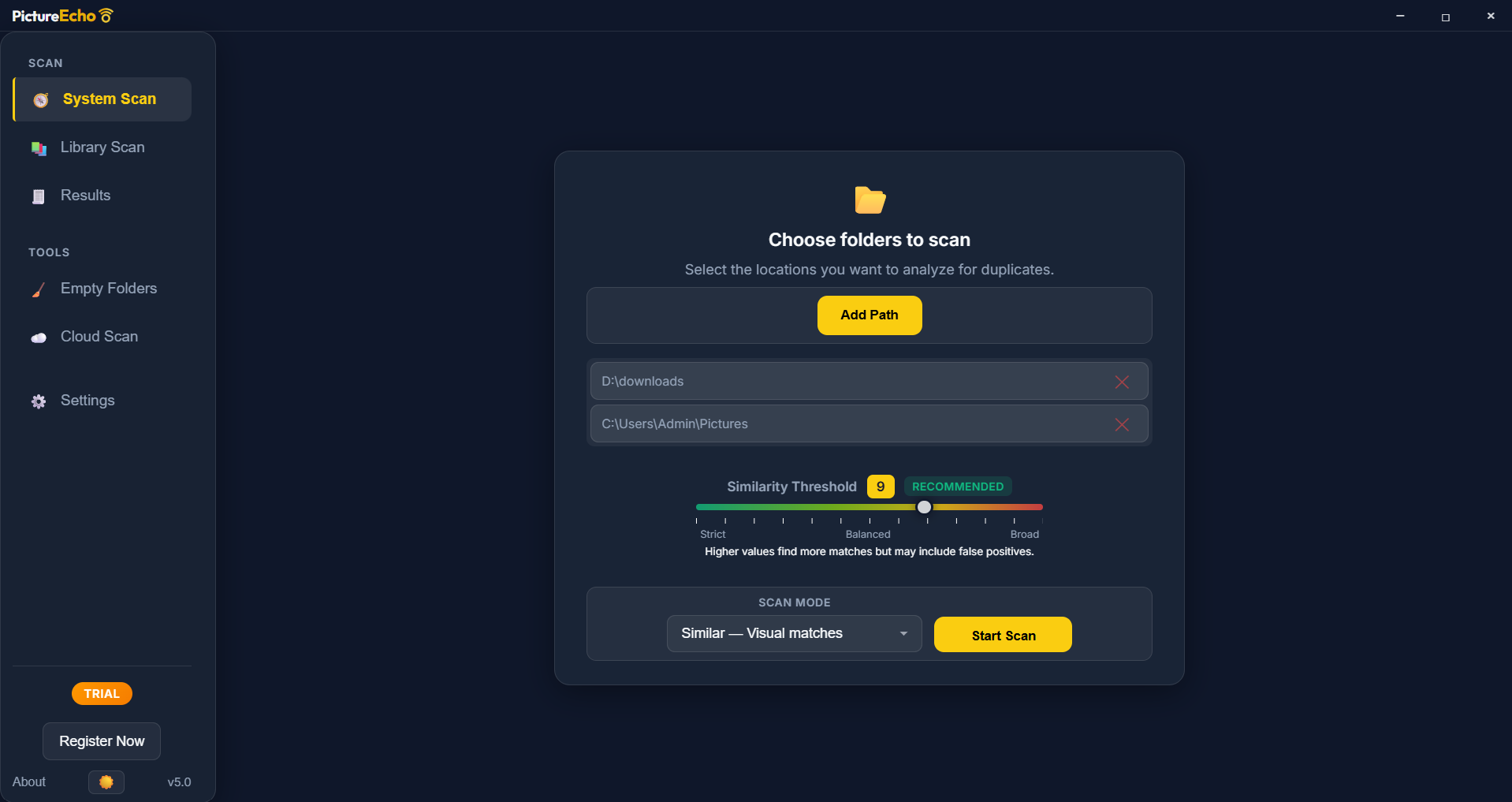
Интерфейс PictureEcho построен вокруг простого рабочего процесса: выбрать источник, определить режим сравнения, запустить сканирование, проверить результаты, отметить лишние файлы и выполнить действие. Такой подход хорошо подходит и для домашнего архива, и для папки с рабочими снимками, и для большого каталога, где важно не потерять оригиналы.
Что такое PictureEcho и какую задачу решает программа
PictureEcho — это не универсальный чистильщик компьютера, а программа именно для поиска дубликатов фото. Она ориентирована на изображения и учитывает типичные проблемы фотоколлекций: повторный импорт, похожие кадры, одинаковые снимки в разных папках, пересохраненные варианты, копии после обработки, дубли в системных и пользовательских библиотеках.
В обычной папке с документами дубликаты часто можно найти по имени или размеру. С фотографиями все сложнее. Один и тот же кадр может существовать как IMG_1024.JPG, IMG_1024_copy.JPG, Vacation_edited.png, export-final.jpg и 2024-06-15-phone-backup.jpeg. Размеры у них будут разные, даты могут отличаться, имя файла ничего не скажет, но визуально это будет один и тот же снимок или почти одинаковый кадр. PictureEcho закрывает именно этот сценарий: программа ищет не только стопроцентно идентичные файлы, но и визуально похожие изображения.
Работа PictureEcho особенно заметна на больших архивах, где пользователь не может вручную просмотреть каждую фотографию. Это может быть папка Pictures, архив с внешнего диска, каталог после переноса со старого компьютера, коллекция снимков с камеры, папка с экспортами из графического редактора или библиотека, где за несколько лет накопились тысячи фотографий. Программа группирует найденные дубли, показывает количество файлов в группе, рассчитывает потенциально освобождаемое место и дает инструменты для выбора.
PictureEcho решает несколько конкретных задач:
-
находит полностью одинаковые фотографии;
-
определяет визуально похожие снимки;
-
помогает разобрать серии почти одинаковых кадров;
-
показывает дубликаты в группах, чтобы пользователь сравнивал не отдельные файлы, а связанные изображения;
-
позволяет автоматически выбрать лишние фото по правилу;
-
дает возможность перенести дубликаты в отдельную папку перед удалением;
-
отправляет файлы в Recycle Bin или Trash для более безопасной очистки;
-
поддерживает окончательное удаление, когда пользователь уже уверен в выборе;
-
помогает после удаления дублей найти пустые папки;
-
работает с обычными папками, дисками и фото-библиотеками.
Важное отличие PictureEcho от простых файловых утилит — акцент на визуальном сравнении. Для фотографий это принципиально: пользователь хочет видеть снимок, понимать его разрешение, дату, размер и расположение, а не просто получать список файлов с одинаковым хешем. Поэтому в PictureEcho есть предпросмотр, карточки изображений, группы результатов и правила отбора.
Основные возможности PictureEcho
Поиск точных дублей
Режим точного поиска нужен для самой безопасной первичной очистки архива. В PictureEcho этот сценарий соответствует режиму Exact или Exact Mode: программа ищет изображения, которые совпадают полностью. Такой режим полезен, когда пользователь хочет начать с очевидных дублей и не трогать похожие, но потенциально разные кадры.
Exact-поиск хорошо подходит для следующих случаев:
| Ситуация | Почему подходит Exact |
|---|---|
| Одна и та же фотография скопирована в несколько папок | Файлы совпадают полностью, различается только расположение |
| После резервного копирования появились повторные копии | Дубликаты часто сохраняют исходное содержимое |
| Фотоархив несколько раз переносился между дисками | Одни и те же файлы могут лежать в старой и новой структуре |
| В папке есть копии с одинаковым изображением и форматом | Exact позволяет быстро найти стопроцентные повторы |
| Пользователь боится удалить похожие, но не одинаковые кадры | Exact не смешивает похожесть с полным совпадением |
Для первого прохода по большому архиву Exact — самый осторожный вариант. Он не пытается решить, являются ли два похожих кадра лишними; он показывает только те изображения, которые можно рассматривать как настоящие копии. Это удобно, если архив содержит RAW-файлы, обработанные JPEG, экспортированные версии и авторские варианты: точный режим не должен объединять творчески разные файлы только потому, что они похожи визуально.
Exact-поиск помогает быстро освободить место без глубокого анализа. Например, если одна папка содержит оригинальный импорт с камеры, а другая — его полную копию после переноса, PictureEcho покажет эти совпадения группами. Пользователь сможет оставить одну копию и убрать остальные.
Поиск визуально похожих изображений
Режим Similar или Similar Mode — ключевая функция PictureEcho для реальной фотоколлекции. Именно он делает программу полезной в тех случаях, где точного совпадения нет, но изображения выглядят почти одинаково. В Similar Mode программа ищет look-alike pictures: пересохраненные, уменьшенные, отредактированные, переименованные или визуально близкие фотографии. Exact Mode ищет byte-for-byte идентичные файлы, а Similar Mode использует визуальное сравнение и perceptual hashing.
Похожие изображения появляются постоянно. Пользователь может сделать пять кадров подряд на телефон, сохранить фотографию из мессенджера, затем отправить ее в редактор, получить уменьшенную копию, загрузить ее в облако и позже скачать обратно. В итоге в архиве окажется несколько файлов, которые отличаются технически, но показывают один и тот же снимок. PictureEcho как раз выводит такие файлы в одну группу.
Similar Match особенно полезен для:
-
серийной съемки;
-
фотографий детей, животных, мероприятий, документов и скриншотов;
-
кадров, сделанных с разницей в несколько секунд;
-
экспортов из Lightroom, Photoshop, Capture One и других редакторов;
-
изображений, пересохраненных в другом формате;
-
фото, уменьшенных для отправки по почте или в мессенджере;
-
кадров, где изменился размер, качество JPEG или дата файла;
-
архива после объединения нескольких резервных копий.
В Similar Mode важно не полагаться только на автоматический выбор. Программа помогает найти похожие группы, но пользователь должен решить, какой кадр оставить. Например, в группе могут оказаться почти одинаковые снимки из одной серии, но один из них будет резче, второй — лучше по экспозиции, третий — с более удачным выражением лица. PictureEcho дает предпросмотр, метаданные и правила выбора, но финальный контроль остается у пользователя.
Similarity Threshold и управление строгостью поиска
В PictureEcho настройка похожести реализована через Similarity Threshold. Это шкала от более строгого поиска к более широкому: чем строже значение, тем ближе должны быть изображения для попадания в одну группу; чем шире настройка, тем больше похожих кадров программа может показать. На рабочем экране PictureEcho шкала подписана как Strict, Balanced и Broad, а рекомендуемое значение в интерфейсе показано около середины шкалы.
Логика простая:
| Настройка | Что делает | Когда использовать |
|---|---|---|
| Strict | Показывает максимально близкие совпадения | Первый Similar-скан, осторожная очистка |
| Balanced | Балансирует между точностью и полнотой | Основной режим для большинства архивов |
| Broad | Ищет более широкий круг похожих изображений | Разбор серийных кадров и больших коллекций |
Broad-режим может найти больше похожих снимков, но требует внимательной проверки. В нем выше шанс, что в одну группу попадут не дубли, а разные фотографии одного объекта, сделанные в похожих условиях. Например, несколько кадров одного пейзажа, серия портретов или снимки документа с разных углов. Поэтому для первой очистки лучше начинать со Strict или Balanced, а Broad использовать уже после того, как очевидные дубликаты удалены.
Ранние материалы PictureEcho описывали Similarity Settings как четыре уровня, завязанные на временной промежуток съемки: 30 секунд, 1 минута, 1 час и уровень без учета времени. В современном интерфейсе логика стала более наглядной: пользователь видит шкалу Similarity Threshold и управляет строгостью прямо на экране сканирования.
Сканирование папок и дисков через System Scan
Раздел System Scan предназначен для сканирования обычных папок и доступных путей на компьютере. Пользователь добавляет папки через кнопку Add Path, после чего путь появляется в списке источников. Рядом с каждым добавленным путем есть кнопка удаления из списка, поэтому лишние папки можно убрать до старта проверки.
System Scan удобен, когда нужно проверить:
-
папку
Pictures; -
рабочий каталог с фотографиями;
-
папку после импорта с телефона;
-
внешний диск;
-
сетевой ресурс;
-
архив на втором диске;
-
папку с экспортами из редактора;
-
резервную копию со старого компьютера.
На экране System Scan видны основные элементы: левая навигация, центральный блок Choose folders to scan, кнопка Add Path, список выбранных папок, шкала Similarity Threshold, выпадающий список SCAN MODE и кнопка Start Scan. Пользователь сначала выбирает источники, затем определяет режим Similar — Visual matches или Exact, после чего запускает проверку.
System Scan хорошо подходит для ручного контроля. Пользователь сам решает, какие папки анализировать, а какие исключить. Это важно, если в системе есть рабочие каталоги, резервные копии, временные папки, облачные директории и архивы, которые нельзя смешивать в одном сканировании.
Работа с библиотеками фотографий через Library Scan
Раздел Library Scan создан для проверки фото-библиотек. В интерфейсе PictureEcho отображаются библиотеки Adobe Lightroom Classic, Adobe Lightroom CC и Windows Photos на Windows. Для macOS рабочая логика связана с Mac Photos. Программа может использовать обнаруженные библиотеки или путь, заданный пользователем вручную.
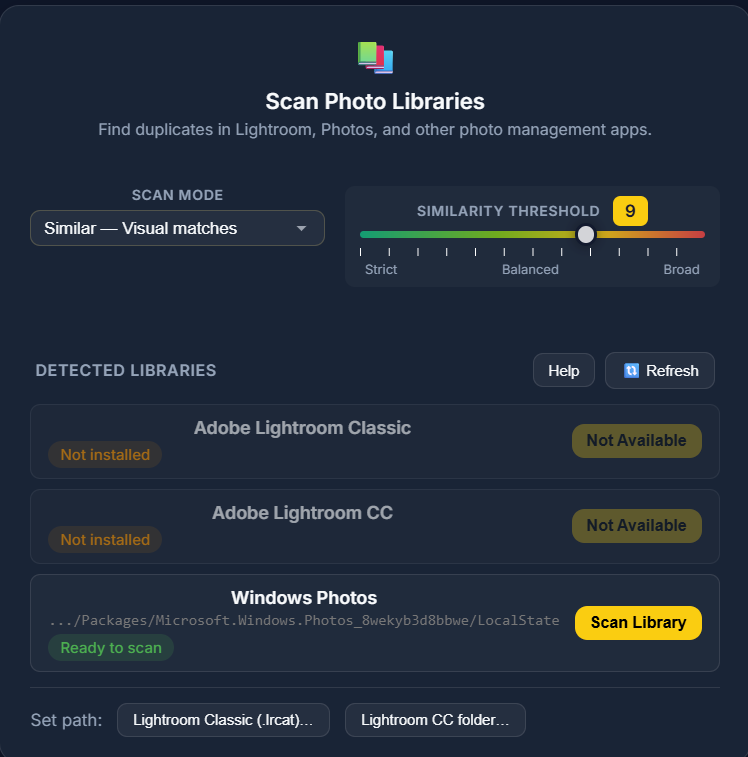
Library Scan важен для тех, кто хранит фотографии не просто в папках, а в управляемых каталогах. У Lightroom своя структура, у Windows Photos и Mac Photos — своя логика индексации и библиотек. PictureEcho позволяет не превращать такую коллекцию в обычный файловый хаос, а сканировать именно фото-библиотеку.
На экране Library Scan доступны:
-
выбор режима сканирования;
-
Similarity Threshold;
-
список обнаруженных библиотек;
-
кнопка Refresh для обновления списка;
-
кнопка Help;
-
кнопка Scan Library для запуска проверки найденной библиотеки;
-
поля Set path для ручного указания пути к Lightroom Classic, Lightroom CC или другой библиотеке.
Для пользователей Lightroom это особенно ценно. В фотокаталоге могут быть оригиналы, виртуальные копии, экспорты, импортированные повторно папки и результаты старых обработок. PictureEcho помогает увидеть визуальные дубли и похожие кадры в более привычной для фотографа структуре.
Предпросмотр и метаданные
При разборе фотографий важно видеть не только имя файла. PictureEcho показывает найденные изображения в визуальных группах и дает возможность просматривать снимки перед удалением. В старом интерфейсе для этого использовался флажок Show Preview, область Preview Image и блок MetaData, где отображались сведения о файле: имя, директория, размер, расширение, дата съемки, дата создания и разрешение. В современном интерфейсе упор сделан на карточки изображений, миниатюры, группировку, размер отображения и детальный просмотр через значок увеличения.
Предпросмотр решает две практические задачи. Во-первых, пользователь видит, действительно ли файлы похожи. Во-вторых, он может понять, какая версия лучше: больше разрешение, меньше сжатие, свежее дата, удачнее кадр, правильнее расположение в архиве.
Метаданные помогают не удалить нужный файл только потому, что он похож на другой. Например, в группе могут быть:
-
оригинал с камеры;
-
уменьшенная копия;
-
фотография из мессенджера;
-
экспорт с водяным знаком;
-
обработанный вариант;
-
RAW и JPEG одного кадра;
-
старый файл из резервной копии.
В такой группе нельзя просто удалить все, кроме первого изображения. Нужно посмотреть размер, разрешение, дату, путь и визуальное качество. PictureEcho дает для этого достаточно информации, чтобы принимать решение по каждой группе осознанно.
Автоматический выбор дубликатов
PictureEcho поддерживает массовый выбор через Select Duplicates и правила bulk selection. На экране результатов есть кнопка Select Duplicates, а в группах присутствует действие Select All But One. Для быстрого отбора программа предлагает правила: Keep Oldest, Keep Newest, Keep Largest, Keep Highest Resolution, Keep Lowest Resolution.
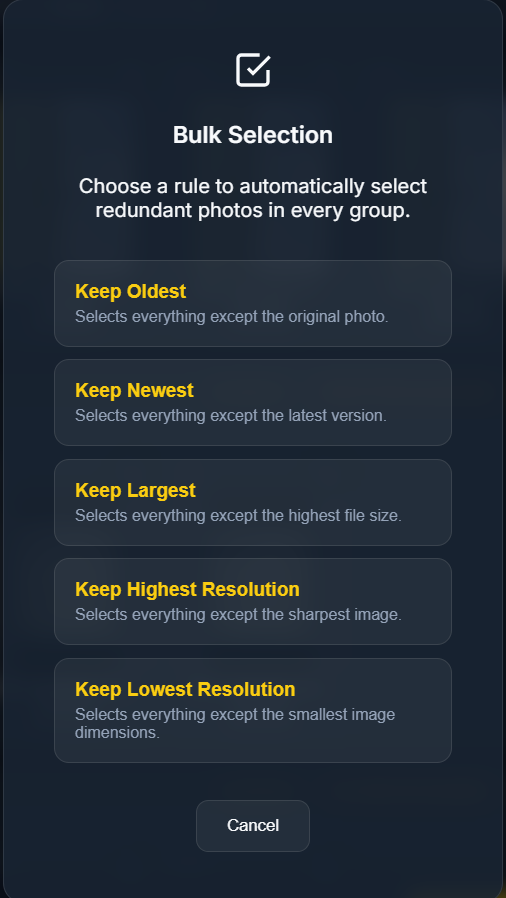
Каждое правило решает свою задачу:
| Правило | Что оставляет | Когда удобно |
|---|---|---|
| Keep Oldest | Самый старый файл в группе | Когда оригиналы лежат в старом архиве, а новые копии лишние |
| Keep Newest | Самую новую версию | Когда важнее последние экспорты и обновленные варианты |
| Keep Largest | Файл с наибольшим размером | Когда крупный файл чаще всего содержит меньше сжатия |
| Keep Highest Resolution | Изображение с самым высоким разрешением | Когда нужно сохранить максимально качественную версию |
| Keep Lowest Resolution | Изображение с самым маленьким разрешением | Редкий сценарий, когда нужны легкие копии, а большие версии лишние |
Правила не заменяют внимательную проверку, но сильно ускоряют работу. Например, если PictureEcho нашла 300 групп точных дублей, пользователь может выбрать Keep Highest Resolution или Keep Largest, быстро отметить лишние файлы и затем просмотреть только сомнительные группы. В похожих фотографиях автоматический выбор лучше применять осторожнее, потому что в группе могут быть не дубликаты, а разные кадры одной сцены.
Кнопка Deselect All нужна для сброса выбора. Она полезна, если пользователь применил правило, увидел, что оно не подходит, и хочет начать отбор заново. Такой сценарий особенно важен при Similar Scan: сначала можно посмотреть, как сработало правило, затем снять отметки и выбрать фотографии вручную.
Действия с найденными файлами
После выбора лишних изображений PictureEcho предлагает несколько действий: Move, Recycle Bin / Trash и Delete или permanent delete. Логика действий отличается по степени риска.
Move — самый осторожный вариант. Программа перемещает выбранные дубликаты в отдельную папку, а пользователь может позже проверить ее вручную. Это хороший выбор для первой очистки большого фотоархива, когда нельзя рисковать оригиналами.
Recycle Bin на Windows и Trash на Mac — безопасное удаление через системную корзину. Файлы исчезают из исходных папок, но остаются восстановимыми. Этот вариант удобен после проверки точных дублей.
Delete или permanent delete — окончательное удаление. Его стоит использовать только после внимательной проверки результатов, особенно в режиме Similar. Если архив важный, лучше сначала использовать Move или системную корзину.
В нижней панели Results видны основные массовые действия: Select Duplicates, Deselect All, Move, Recycle Bin, Delete. Там же программа показывает количество выбранных файлов, общее число групп, количество redundant photos и wasted space. Это помогает оценить масштаб очистки еще до применения действий.
Поддерживаемые форматы и системные требования
PictureEcho рассчитана на обычные и профессиональные фотоархивы, поэтому поддерживает распространенные растровые форматы и RAW-файлы камер. В списке форматов присутствуют JPEG, PNG, WebP, HEIC/HEIF, TIFF, BMP, GIF, а также RAW: CR2, CR3, NEF, NRW, ARW, DNG, ORF, RW2, PEF, SRW, RAF, RWL и generic RAW.
Поддержка RAW важна для фотографов. В обычном домашнем архиве часто достаточно JPEG и PNG, но у камеры могут быть CR2, CR3, NEF, ARW или DNG. Если duplicate photo finder не понимает такие файлы, он пропускает значительную часть архива. PictureEcho подходит не только для бытовых фото, но и для коллекций, где есть исходники с камер.
| Категория | Форматы |
|---|---|
| Стандартные изображения | JPEG, JPG, PNG, WebP, BMP, GIF, TIFF |
| Современные мобильные форматы | HEIC, HEIF |
| Canon RAW | CR2, CR3 |
| Nikon RAW | NEF, NRW |
| Sony RAW | ARW |
| Adobe RAW | DNG |
| Olympus RAW | ORF |
| Panasonic RAW | RW2 |
| Pentax RAW | PEF |
| Samsung RAW | SRW |
| Fujifilm RAW | RAF |
| Leica RAW | RWL |
По платформам PictureEcho работает на Windows и macOS. Для Windows поддерживаются Windows 11, Windows 10, Windows 8.1/8 и Windows 7 в 32- и 64-битных редакциях. Для macOS поддерживаются современные версии macOS и совместимость с Intel и Apple Silicon. Минимальный объем RAM — 1 ГБ, но для больших RAW-библиотек лучше использовать 4 ГБ и больше. Для установки требуется около 20 МБ свободного места.
Требования у программы невысокие, но реальная скорость зависит от размера архива, типа диска, количества RAW-файлов, скорости внешнего накопителя и выбранного режима. Exact Scan обычно проще, потому что сравнение точных дублей менее ресурсоемкое. Similar Scan тяжелее, так как программа должна анализировать визуальное содержимое изображений.
Интерфейс PictureEcho
Главный экран
Интерфейс PictureEcho выполнен в темной цветовой схеме с желтыми акцентами. Слева находится вертикальная навигация, а в центре — рабочая область выбранного раздела. Такой интерфейс удобен тем, что пользователь не ищет функции в сложных меню: основные сценарии вынесены в отдельные пункты.
В левой панели отображаются:
-
System Scan;
-
Library Scan;
-
Results;
-
Empty Folders;
-
Cloud Scan;
-
Settings;
-
Register Now;
-
About.
Разделы разделены логически. System Scan и Library Scan отвечают за поиск фотографий. Results показывает итоги сканирования. Empty Folders помогает убрать пустые папки после очистки. Settings содержит исключения, историю действий и дополнительные параметры. Такой набор делает PictureEcho не просто сканером дублей, а небольшим рабочим центром для наведения порядка в фотоколлекции.
Экран System Scan
System Scan — основной экран для большинства пользователей. На нем добавляются папки, выбирается Similar или Exact, настраивается Similarity Threshold и запускается сканирование. В центре экрана находится карточка Choose folders to scan. Кнопка Add Path добавляет папки. Ниже отображается список уже выбранных путей.
Ключевые элементы System Scan:
| Элемент | Назначение |
|---|---|
| Add Path | Добавляет папку или путь для проверки |
| Список путей | Показывает выбранные источники сканирования |
| Крестик рядом с путем | Убирает путь из списка |
| Similarity Threshold | Управляет строгостью похожести |
| Strict / Balanced / Broad | Визуальные ориентиры шкалы похожести |
| SCAN MODE | Переключает режим Similar или Exact |
| Start Scan | Запускает проверку |
В выпадающем списке SCAN MODE пользователь выбирает, что именно искать. Вариант Similar — Visual matches подходит для похожих изображений, а Exact — для стопроцентных дублей. После выбора режима и папок остается нажать Start Scan.
System Scan лучше использовать, когда пользователь точно знает, где лежат фотографии. Например, если нужно проверить только папку с отпуском, только внешний диск или только архив после переноса со старого ноутбука, удобнее добавить конкретные пути и не сканировать лишнее.
Экран Library Scan
Library Scan ориентирован на управляемые фото-библиотеки. На этом экране PictureEcho показывает доступные источники вроде Adobe Lightroom Classic, Adobe Lightroom CC и Windows Photos. У каждой библиотеки отображается статус: например, Not installed, Not Available или Ready to scan. Когда библиотека доступна, рядом появляется кнопка Scan Library.
Такой подход экономит время. Пользователю не нужно вручную искать, где именно приложение Photos или Lightroom хранит файлы и индексы. PictureEcho показывает обнаруженные варианты, а также дает возможность задать путь вручную через Set path.
В Library Scan важны три сценария:
-
Lightroom Classic — для каталогов
.lrcat, где фотографии организованы через каталог. -
Lightroom CC — для современной структуры Lightroom.
-
Windows Photos / Mac Photos — для системных библиотек фотографий.
Этот раздел особенно полезен фотографам и пользователям, которые давно работают через фотоменеджеры. Если просто сканировать системный диск, можно получить слишком много лишних папок. Library Scan фокусируется на библиотеке и делает результат более осмысленным.
Экран Results
Results — главный рабочий экран после завершения сканирования. Здесь PictureEcho показывает найденные группы дубликатов и похожих изображений. В верхней части отображается информация о последнем скане: дата, тип сканирования, режим, threshold. Справа находятся настройки отображения, включая Display Size и Sort by.
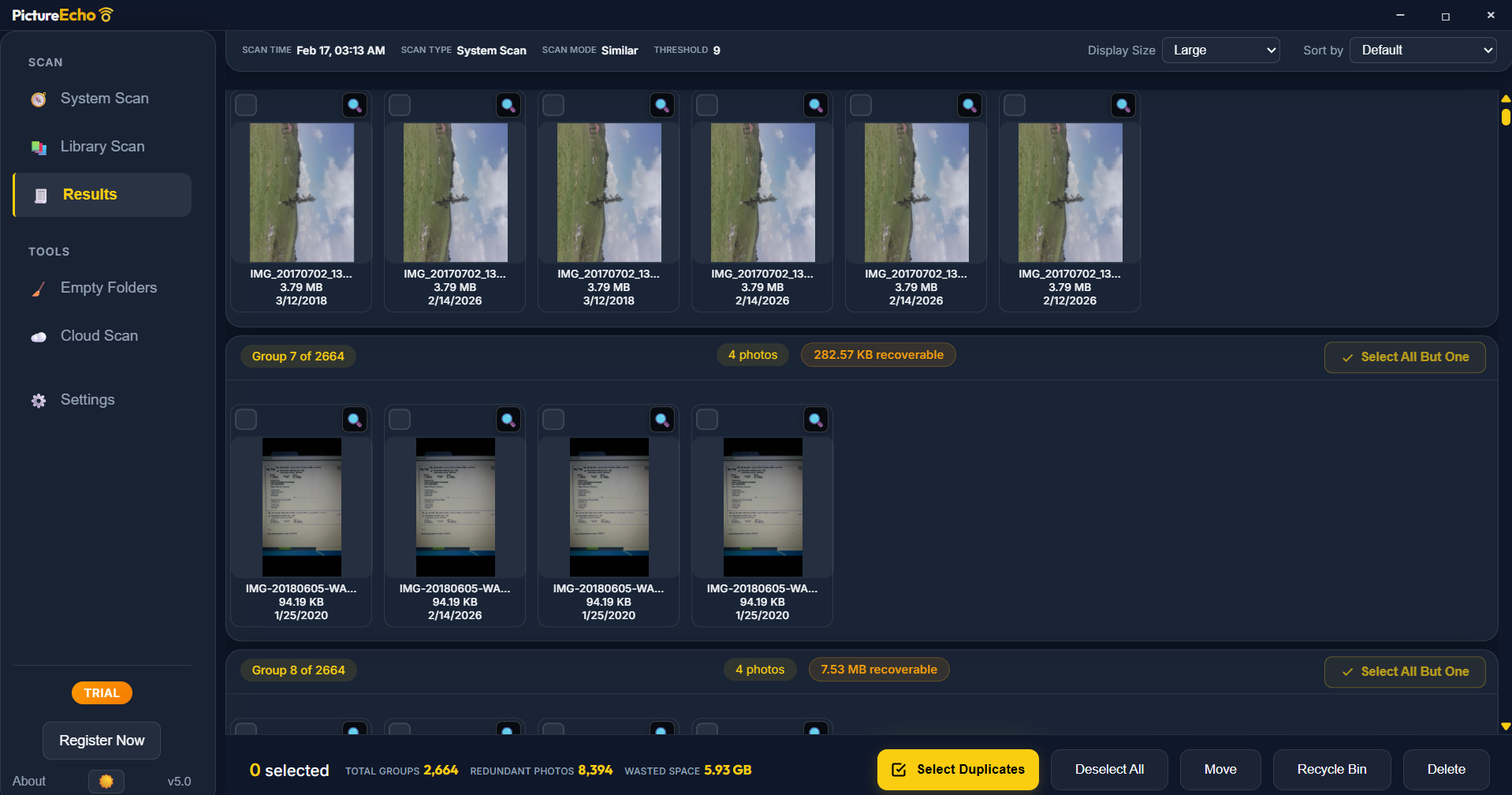
Каждая группа результатов содержит миниатюры изображений. В карточках видны имя файла, размер и дата. Группа показывает количество фотографий и объем recoverable space. Справа у группы есть кнопка Select All But One, которая помогает быстро отметить все лишние файлы, оставив один экземпляр.
Нижняя панель Results содержит сводку:
-
сколько файлов выбрано;
-
сколько всего групп найдено;
-
сколько redundant photos обнаружено;
-
сколько wasted space можно освободить;
-
кнопки Select Duplicates, Deselect All, Move, Recycle Bin, Delete.
Экран Results удобен тем, что пользователь видит не абстрактный список, а визуальную структуру. Группа сразу показывает, какие файлы связаны друг с другом. Это снижает риск случайного удаления, потому что решение принимается на уровне группы, а не по отдельным строкам.
Настройки и исключения
В Settings важную роль играет блок Scan exclusions. Он позволяет исключить папки и шаблоны, которые не должны участвовать в сканировании. В списке уже есть системные исключения вроде C:\Windows, C:\Program Files, C:\Program Files (x86), C:\ProgramData, $Recycle.Bin, System Volume Information. Рядом с такими путями отображается метка DEFAULT.
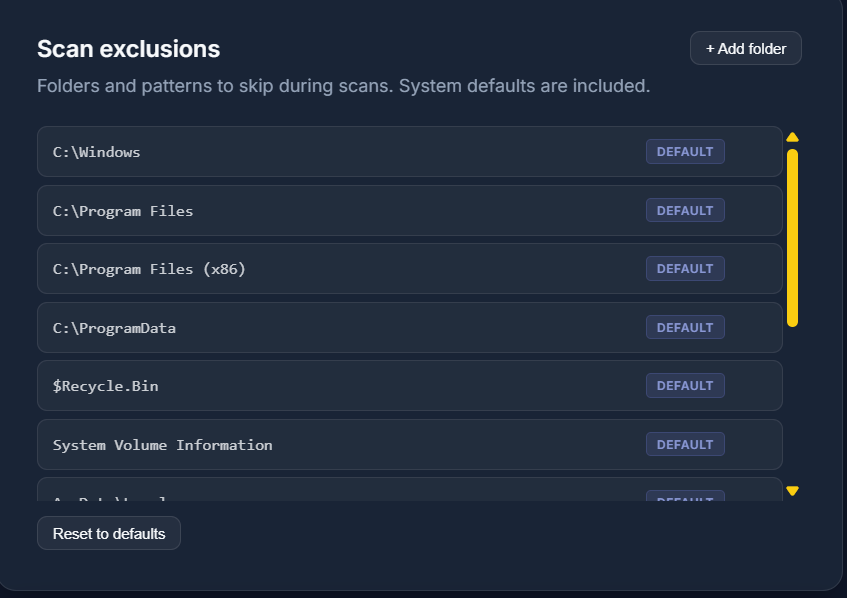
Исключения нужны не только для безопасности, но и для скорости. Фотографии обычно не лежат в системных директориях, а сканирование таких папок может только замедлить работу и добавить шум в результаты. Пользователь может добавить свои исключения через кнопку + Add folder и вернуть стандартное состояние через Reset to defaults.
Примеры пользовательских исключений:
-
папка с временными файлами;
-
каталог кэша редактора;
-
директория резервных копий, которую нельзя менять;
-
рабочая папка проекта, где дубликаты нужны специально;
-
облачная папка с неполностью загруженными файлами;
-
каталог экспорта, который нужно проверить отдельно.
В Settings также есть история действий. PictureEcho фиксирует recent moves, recycle bin actions и permanent deletes. Это полезно после большой очистки: пользователь видит, что именно делал недавно, сколько файлов перемещал или удалял и из какого типа сканирования были действия.
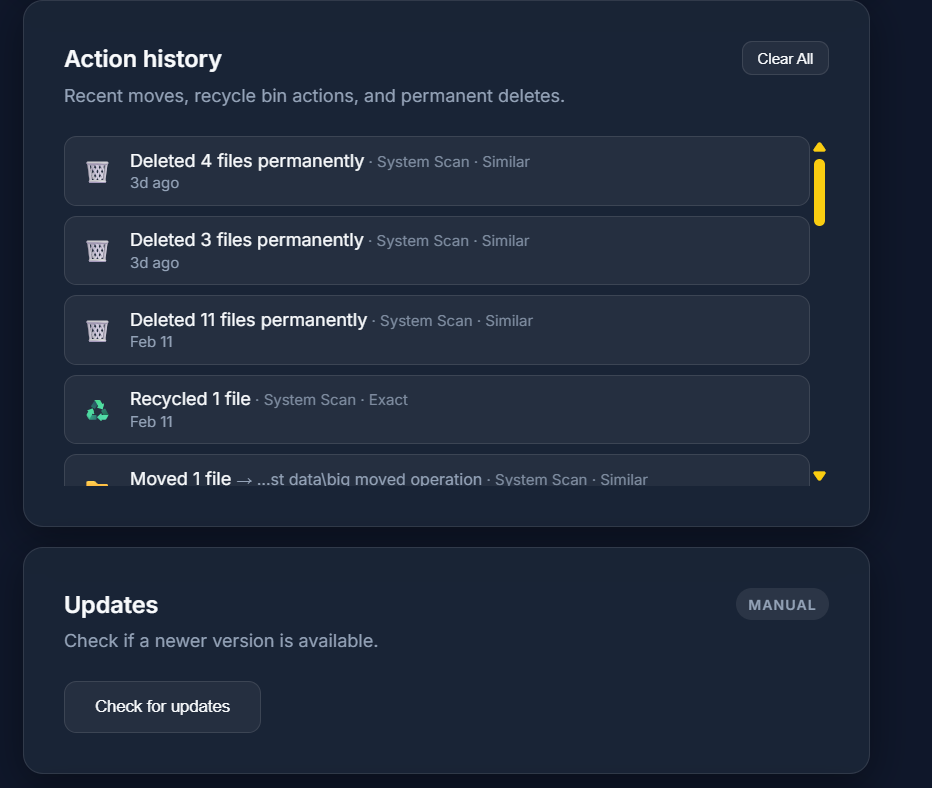
Action history не заменяет резервную копию, но помогает контролировать последние операции. Если пользователь сомневается, что удалил лишнее, он может посмотреть историю и понять, какие действия выполнялись.
Как пользоваться PictureEcho: пошаговая инструкция
Шаг 1. Первый запуск и выбор сценария
После запуска PictureEcho пользователь видит левую панель с основными разделами. Для обычной папки с фотографиями нужно открыть System Scan. Для Adobe Lightroom, Windows Photos или Mac Photos лучше перейти в Library Scan. Это первое принципиальное решение: сканировать конкретные папки или работать с фото-библиотекой.
Для первого знакомства с программой лучше выбрать небольшую папку. Например, не весь диск, а конкретный каталог с фотографиями за один год. Так проще понять, как PictureEcho группирует результаты, как работают Similar и Exact, как выглядит Select Duplicates и какие файлы лучше не трогать.
Шаг 2. Выбор режима сканирования
В PictureEcho доступны два базовых подхода:
-
Exact — поиск полностью одинаковых файлов;
-
Similar — Visual matches — поиск визуально похожих изображений.
Для первой очистки лучше выбрать Exact. Он показывает только настоящие копии и не смешивает похожие кадры. После этого можно перейти к Similar и искать near-duplicates: пересохраненные, уменьшенные или похожие снимки.
Практическая последовательность выглядит так:
-
Сначала выполнить Exact Scan.
-
Удалить или переместить очевидные дубли.
-
Затем выполнить Similar Scan с Balanced threshold.
-
Проверить группы вручную.
-
Только после этого применять массовые действия.
Такой порядок минимизирует риск. Exact убирает безопасные повторы, Similar помогает разобрать более сложные случаи.
Шаг 3. Добавление папок в System Scan
В разделе System Scan нужно нажать Add Path и выбрать папку. Если нужно проверить несколько источников, их можно добавить по очереди. Например:
-
C:\Users\Admin\Pictures; -
D:\Photo Archive; -
E:\Camera Backup; -
D:\Lightroom Exports; -
папку с фотографиями после переноса с телефона.
После добавления путь появляется в списке. Если папка выбрана ошибочно, ее можно убрать крестиком справа. Перед запуском сканирования стоит проверить список источников: PictureEcho будет искать совпадения между всеми добавленными путями, а не только внутри каждой папки отдельно.
Это важный момент. Если добавить старый архив и новую копию архива, программа найдет дубли между ними. Если добавить только одну папку, она будет искать повторы внутри нее. Для сравнения двух хранилищ нужно добавить оба пути.
Шаг 4. Выбор библиотеки в Library Scan
В Library Scan пользователь видит блок Scan Photo Libraries. Там отображаются доступные библиотеки и их статус. Если Windows Photos готова к проверке, рядом появляется Scan Library. Если Lightroom не установлен или каталог недоступен, PictureEcho показывает соответствующий статус.
Для ручного указания пути используются кнопки в зоне Set path:
-
Lightroom Classic (.lrcat)...;
-
Lightroom CC folder....
Такой вариант нужен, если каталог хранится не в стандартном месте. Например, пользователь мог перенести Lightroom-каталог на внешний диск или отдельный раздел. После выбора пути PictureEcho сможет использовать эту библиотеку для поиска дублей.
Шаг 5. Настройка Similarity Threshold
Если выбран Similar Scan, перед запуском нужно настроить Similarity Threshold. Для большинства пользователей оптимален средний вариант около Balanced. Он ищет визуально похожие фото, но не превращает результаты в слишком широкий набор совпадений.
Строгие настройки лучше использовать, когда:
-
архив очень большой;
-
в нем много похожих серий;
-
пользователь хочет избежать ложных совпадений;
-
фотографии важны и удалять нужно максимально аккуратно;
-
идет первый проход по архиву.
Более широкие настройки подходят, когда:
-
нужно разобрать серийные снимки;
-
в папке много почти одинаковых кадров;
-
пользователь готов внимательно просматривать результаты;
-
важнее найти максимум похожих фото, чем получить очень короткий список;
-
архив уже очищен от точных дублей.
Нельзя выбирать Broad и сразу нажимать Delete без просмотра. Такой режим может показать фотографии, которые похожи по сцене, цвету или композиции, но являются разными кадрами. PictureEcho дает инструмент поиска, а решение о ценности снимка остается за пользователем.
Шаг 6. Запуск Start Scan
После выбора папок, режима и threshold нужно нажать Start Scan. PictureEcho начинает анализ источников и формирует результаты. Время сканирования зависит от количества изображений, форматов, скорости диска и режима поиска.
Exact Scan обычно проходит быстрее. Similar Scan требует визуального анализа, поэтому на больших архивах может занять больше времени. RAW-файлы и сетевые пути также могут замедлить процесс. Если фотографии лежат на внешнем HDD или NAS, скорость будет ниже, чем на локальном SSD.
Во время работы лучше не менять структуру папок, которые сканируются. Если перемещать или удалять файлы параллельно, результаты могут стать менее предсказуемыми. Правильный сценарий: сначала сканирование, затем разбор результатов, затем действие с выбранными файлами.
Шаг 7. Проверка групп в Results
После сканирования нужно перейти в Results. PictureEcho показывает группы изображений. Каждая группа — это набор файлов, которые программа считает дубликатами или похожими фото. В Similar Scan такие группы нужно проверять особенно внимательно.
При разборе группы нужно смотреть на:
-
миниатюры;
-
имя файла;
-
размер;
-
дату;
-
расположение;
-
разрешение;
-
визуальное качество;
-
наличие обработки;
-
формат;
-
принадлежность к RAW или экспортированной версии.
Например, если в группе есть RAW и JPEG, это не всегда лишний дубль. RAW может быть исходником, а JPEG — готовой экспортированной фотографией. Если в группе есть оригинал и уменьшенная копия для интернета, решение зависит от цели архива. Если в группе есть два JPEG разного размера, чаще стоит оставить файл с лучшим разрешением, но не всегда: иногда меньший файл может быть финальной обработанной версией.
Шаг 8. Выбор файлов вручную или через Select Duplicates
В каждой карточке изображения есть чекбокс. Пользователь может отметить лишние файлы вручную. Это лучший способ для сложных групп, где нужно сравнить качество, резкость или содержание кадра.
Для массовой работы используется Select Duplicates. После нажатия можно выбрать правило: оставить старый файл, новый файл, самый большой файл, файл с лучшим разрешением или файл с меньшим разрешением. В отдельных группах доступно Select All But One, чтобы быстро отметить все, кроме одного экземпляра.
Практическая схема:
-
Сначала отсортировать результаты.
-
Просмотреть несколько первых групп.
-
Понять, какой тип дублей преобладает.
-
Нажать Select Duplicates.
-
Выбрать подходящее правило.
-
Проверить, что программа отметила именно лишние файлы.
-
Использовать Deselect All, если правило не подходит.
-
Пройти спорные группы вручную.
Для Exact Scan автоматический выбор обычно безопаснее. Для Similar Scan он полезен, но требует контроля.
Шаг 9. Перемещение, корзина или окончательное удаление
Когда файлы выбраны, PictureEcho предлагает действия в нижней панели. Самый безопасный путь — начать с Move. Выбранные дубликаты можно перенести в отдельную папку, например Duplicates Review. После этого пользователь может несколько дней поработать с архивом, убедиться, что ничего важного не пропало, и только потом очистить папку.
Recycle Bin удобен для точных дублей. Файлы удаляются из исходных папок, но остаются в корзине. Если пользователь заметит ошибку, их можно восстановить.
Delete стоит использовать только тогда, когда результат проверен. Для похожих фотографий окончательное удаление без промежуточной корзины — рискованный сценарий. PictureEcho позволяет это сделать, но программа не должна заменять здравый смысл и резервное копирование.
Практические сценарии использования
Очистка семейного фотоархива
Семейные архивы быстро превращаются в смесь оригиналов, копий, пересланных снимков, скриншотов и изображений из мессенджеров. Одна фотография может попасть на компьютер с телефона, потом из облака, потом из WhatsApp или Telegram, потом из старой резервной копии. Визуально это один снимок, но файлов несколько.
PictureEcho помогает привести такой архив в порядок. Для начала стоит выполнить Exact Scan по папке с фотографиями. Затем Similar Scan с Balanced threshold. После этого программа покажет группы, где можно оставить лучший вариант: например, самый крупный файл или изображение с самым высоким разрешением.
Для семейных архивов особенно важно не спешить с permanent delete. Лучше использовать Move или Recycle Bin. Семейные фотографии уникальны, и даже похожие кадры могут быть ценными: на одном снимке человек моргнул, на другом улыбнулся, на третьем лучше композиция. PictureEcho помогает найти кандидатов на удаление, но пользователь должен выбирать осознанно.
Работа с фотосессиями
После фотосессии часто остается много похожих кадров. Фотограф делает серию портретов, несколько вариантов композиции, разные экспозиции, кадры с минимальным смещением. Все они не являются точными дублями, но значительная часть может быть лишней после финального отбора.
PictureEcho в этом сценарии используется как инструмент предварительной сортировки. Similar Scan показывает группы похожих снимков, а фотограф может оставить лучшие кадры. Здесь особенно полезен просмотр миниатюр и сравнение метаданных.
Однако для фотосессий не стоит автоматически удалять все похожие файлы. В профессиональной съемке похожие кадры могут отличаться фокусом, выражением лица, положением рук, бликом, микродеталями и пригодностью для ретуши. Поэтому PictureEcho лучше использовать не как удалялку, а как ускоритель отбора.
Поиск дублей после Lightroom
Lightroom-архивы часто содержат исходники, экспорты, повторно импортированные папки, старые каталоги и копии после переноса. PictureEcho умеет работать с Adobe Lightroom Classic и Lightroom CC через Library Scan, а также позволяет указать путь к каталогу вручную.
Типичный сценарий:
-
Открыть Library Scan.
-
Проверить статус Adobe Lightroom Classic или Adobe Lightroom CC.
-
При необходимости задать путь через Set path.
-
Выбрать Similar или Exact.
-
Настроить Similarity Threshold.
-
Нажать Scan Library.
-
Разобрать результаты в Results.
Для Lightroom лучше сначала искать exact duplicate photos. Затем можно перейти к визуально похожим изображениям, но не удалять RAW и финальные JPEG автоматически. В Lightroom рабочая логика часто предполагает несколько версий одного кадра: исходник, обработка, экспорт для клиента, веб-версия, печатная версия. Все это может быть похоже, но не обязательно является мусором.
Освобождение места на диске
PictureEcho показывает wasted space и recoverable space. Эти показатели помогают понять, сколько места можно вернуть после удаления или перемещения дублей. В больших архивах эффект может быть заметным: особенно если есть повторные копии с внешних дисков, папки после миграции компьютера или несколько экспортов одной и той же фотосессии.
Для освобождения места лучше действовать в несколько этапов:
| Этап | Что делать | Почему |
|---|---|---|
| 1 | Exact Scan по основному архиву | Убираются безопасные стопроцентные копии |
| 2 | Move вместо Delete | Можно проверить результат |
| 3 | Similar Scan по отдельным папкам | Находятся похожие фото без хаоса |
| 4 | Keep Highest Resolution для очевидных групп | Сохраняется качественная версия |
| 5 | Ручная проверка спорных групп | Снижается риск потери нужных кадров |
| 6 | Очистка Empty Folders | Убирается пустая структура после переноса |
Такой подход лучше, чем запускать Broad Similar Scan по всему диску и сразу удалять выбранное. PictureEcho дает мощные инструменты, но максимальная польза появляется при аккуратном сценарии.
Наведение порядка после миграции между компьютерами
После переноса данных на новый ПК или Mac часто появляются папки Old Pictures, Backup, Camera Uploads, Phone Photos, Desktop old, OneDrive copy. Пользователь не всегда понимает, где оригинал, а где копия. PictureEcho помогает сравнить такие папки между собой.
Практический вариант:
-
Добавить старую папку с фотографиями.
-
Добавить новую папку, куда перенесли архив.
-
Выбрать Exact.
-
Запустить Start Scan.
-
Убедиться, что копии действительно совпадают.
-
Переместить лишние файлы в отдельную папку.
-
После проверки удалить их.
После Exact можно выполнить Similar Scan, чтобы найти пересохраненные копии или версии из облака. Но при миграции главная задача — сначала убрать стопроцентные повторы.
Очистка после облачных синхронизаций
Фотографии часто дублируются после работы с OneDrive, iCloud, Google Drive, Dropbox и локальными резервными копиями. Пользователь может скачать архив из облака, затем синхронизировать его обратно, затем получить копии с суффиксами или пересохраненными именами.
PictureEcho может сканировать доступные локальные папки и сетевые пути, если файлы физически доступны на компьютере. Если облачный файл существует только как placeholder и не загружен полностью, программа пропускает такие cloud-only элементы, потому что для корректного сравнения нужно локальное содержимое файла.
В этом сценарии важно сначала убедиться, что нужные папки действительно синхронизированы на диск. Иначе часть изображений не попадет в анализ. После этого можно использовать System Scan и добавить локальные облачные каталоги как обычные папки.
Empty Folders: очистка пустых каталогов после удаления дублей
PictureEcho включает отдельный инструмент Empty Folders. Он нужен после того, как дубликаты перемещены или удалены. В больших архивах после очистки могут остаться пустые папки: например, старые даты, папки экспорта, каталоги с копиями, где все файлы оказались лишними.
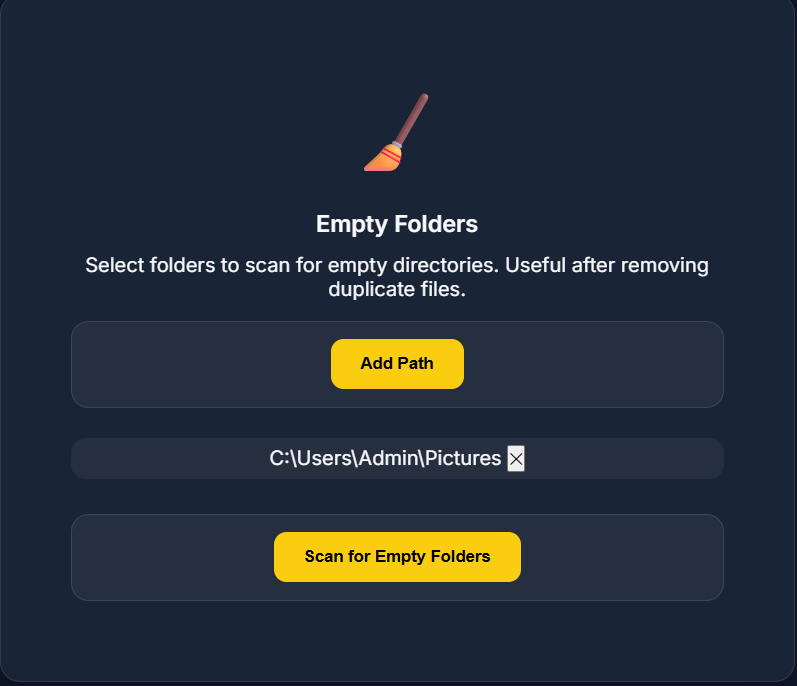
В разделе Empty Folders пользователь добавляет путь через Add Path, затем нажимает Scan for Empty Folders. Программа проверяет выбранный каталог и помогает убрать пустую структуру. Это не основная функция duplicate photo finder, но она логично дополняет процесс: после удаления дублей архив становится не только легче, но и чище визуально.
Empty Folders особенно полезен после сценариев:
-
очистка старого архива;
-
перенос дубликатов в отдельную папку;
-
удаление копий после миграции;
-
разбор папок по датам;
-
очистка экспортов из редакторов;
-
удаление повторных backup-каталогов.
Пустые папки сами по себе почти не занимают место, но они мешают навигации. После большой очистки их лучше убрать, чтобы структура архива отражала реальные фотографии.
Преимущества PictureEcho
Главное преимущество PictureEcho — фокус на фотографиях. Программа не пытается быть универсальным инструментом для любых файлов, а дает функции, которые важны именно для фотоархива: визуальное сравнение, Similar Match, Exact Match, предпросмотр, группы, правила выбора, поддержка RAW и интеграция с библиотеками.
Визуальное сравнение вместо простого поиска по имени
Фотографии часто меняют имена. Телефон, камера, мессенджер, редактор, облако и операционная система могут давать одному и тому же изображению разные названия. PictureEcho не ограничивается именем файла. Similar Mode позволяет найти изображения, которые выглядят одинаково или почти одинаково даже при технических отличиях.
Exact и Similar в одной программе
Наличие двух режимов делает PictureEcho гибкой. Exact подходит для безопасной очистки настоящих копий. Similar — для более сложной работы с похожими снимками. Пользователь может двигаться от простого к сложному и не смешивать разные типы задач.
Удобная группировка результатов
Results показывает дубликаты группами. Это лучше, чем длинный список файлов, потому что пользователь видит контекст. В группе можно быстро понять, сколько копий найдено, сколько места можно освободить и какой файл оставить.
Массовые правила выбора
Keep Oldest, Keep Newest, Keep Largest, Keep Highest Resolution и Keep Lowest Resolution ускоряют разбор. В больших архивах ручной выбор каждого файла невозможен. Правила дают быстрый старт, а пользователь может затем проверить спорные места.
Несколько вариантов удаления
PictureEcho не заставляет сразу удалять файлы окончательно. Можно использовать Move, Recycle Bin или Delete. Это правильная логика для программы, работающей с личными фотографиями: чем важнее архив, тем безопаснее должен быть первый шаг.
Поддержка RAW и HEIC
Многие старые duplicate photo finder работают только с базовыми JPG, PNG и BMP. PictureEcho поддерживает профессиональные RAW-форматы и HEIC/HEIF. Это делает ее актуальной для современных фотоархивов с iPhone, Android-смартфонов и камер.
Library Scan
Интеграция с Lightroom, Windows Photos и Mac Photos делает программу удобной для пользователей, которые не хранят фото только в простых папках. Это особенно важно для фотографов и людей, которые привыкли управлять библиотекой через отдельное приложение.
Scan exclusions
Исключения в настройках помогают не сканировать системные и нежелательные папки. Это ускоряет работу, снижает шум в результатах и делает процесс более контролируемым.
Action history
История действий полезна после большой очистки. Пользователь видит, какие операции выполнялись: перемещения, действия с корзиной, окончательные удаления. Для программы, которая работает с удалением файлов, такой журнал — важный элемент контроля.
Недостатки и ограничения
PictureEcho решает конкретную задачу хорошо, но у программы есть ограничения, о которых нужно помнить при работе.
Similar Scan требует ручной проверки
Визуально похожие изображения не всегда являются лишними. Два кадра могут быть почти одинаковыми, но один из них лучше по фокусу, второй — по эмоции, третий — по композиции. PictureEcho находит похожесть, но не может полностью заменить человеческий выбор.
Broad threshold может давать лишние совпадения
Чем шире Similarity Threshold, тем больше групп программа может найти. Это хорошо для поиска near-duplicates, но повышает вероятность спорных результатов. Broad подходит для внимательного разбора, а не для автоматического удаления.
RAW и обработанные версии нужно различать
RAW и JPEG одного кадра могут выглядеть одинаково, но иметь разное назначение. RAW — исходник, JPEG — готовый результат. Удалять такие пары автоматически нельзя. В PictureEcho есть информация о формате и размере, но решение должен принимать пользователь.
Большие архивы требуют времени
На тысячах файлов сканирование может идти заметно дольше, особенно если используются RAW, сетевые папки или внешние диски. Это нормальная особенность программ визуального сравнения: Similar Mode сложнее, чем обычный поиск по имени.
Trial-ограничения
PictureEcho можно попробовать перед покупкой, но бесплатный режим ограничивает удаление визуально похожих или точных дублей из 10 image-groups, после чего требуется лицензия для дальнейшего использования.
Программа не заменяет резервное копирование
Перед массовой очисткой фотоархива все равно нужна резервная копия. PictureEcho дает Move, Recycle Bin и предварительный просмотр, но если пользователь сам выберет permanent delete для важных файлов, восстановление может быть сложным или невозможным.
Сравнение с аналогами
PictureEcho находится в группе программ для поиска duplicate photos и similar images, но отличается акцентом на современный интерфейс, Library Scan, поддержку RAW/HEIC и понятные действия после сканирования. Ниже сравнение с реальными аналогами, которые часто рассматривают для похожей задачи.
| Программа | Сильные стороны | Ограничения относительно PictureEcho | Когда выбрать |
|---|---|---|---|
| PictureEcho Duplicate Photo Finder | Exact и Similar, Similarity Threshold, Lightroom / Windows Photos / Mac Photos, RAW и HEIC, группы результатов, Move / Recycle Bin / Delete | Коммерческая модель после trial, Similar Scan требует проверки | Для больших фотоархивов, Lightroom, RAW, HEIC и удобной визуальной очистки |
| Duplicate Cleaner Pro | Универсальный поиск дубликатов файлов, похожие изображения, дубликаты папок, zip, фильтры | Менее сфокусирован именно на фото-библиотеках; интерфейс ориентирован на широкий duplicate-cleaning | Для пользователя, которому нужен мощный duplicate finder не только для фото |
| Awesome Duplicate Photo Finder | Простая бесплатная утилита для duplicate photos и similar images | Менее развитый современный workflow, нет такой же логики библиотек и массовой обработки | Для простой проверки небольших папок на Windows |
| VisiPics | Специализация на duplicate pictures, фильтры Strict / Basic / Loose, бесплатность | Устаревший интерфейс и более старый подход к работе с современными библиотеками | Для простого Windows-сценария, если нужен бесплатный инструмент |
| dupeGuru Picture Mode | Open-source, кроссплатформенность, поиск дубликатов файлов, Picture mode | Менее специализированный визуальный workflow для фото-библиотек и RAW-сценариев | Для тех, кто предпочитает бесплатный open-source инструмент |
| Duplicate Photo Cleaner | Фокус на фото, near-duplicates, визуальное сравнение, RAW-сценарии | Другая логика интерфейса и отбора; PictureEcho сильнее выделяет Library Scan и простые действия Move / Recycle Bin / Delete | Для фотографов, которым нужен отдельный инструмент визуального сравнения |
Duplicate Cleaner Pro шире по назначению: это мощный инструмент для разных типов файлов, в Pro-версии есть similar image detection, duplicate folders, unique files, zip и advanced filters. PictureEcho уже по профилю, но для фотографий это плюс: меньше лишнего, больше внимания к фото-сценариям.
Awesome Duplicate Photo Finder привлекателен простотой и бесплатностью. Он помогает находить duplicate photos и similar images, но PictureEcho выглядит более подходящей для современных архивов, где нужны Library Scan, RAW/HEIC, масштабная группировка и управляемые действия после сканирования.
VisiPics — старый известный инструмент для Windows, ориентированный на поиск duplicate pictures. У него есть фильтры Strict, Basic и Loose, а также Auto-Select, но PictureEcho предлагает более современный интерфейс, работу с библиотеками и актуальные форматы вроде HEIC и широкого набора RAW.
dupeGuru интересен тем, что это open-source duplicate file finder с режимами для разных типов данных, включая Picture mode. Он хорош для пользователей, которые предпочитают бесплатные открытые инструменты, но PictureEcho удобнее для сценария: открыл фотоархив, увидел группы, выбрал правило, переместил или отправил в корзину.
Duplicate Photo Cleaner близок по назначению: он также ориентирован на фото, near-duplicates и визуальное сравнение. PictureEcho сильна тем, что сочетает похожий класс задач с простым рабочим процессом, понятной шкалой Similarity Threshold, Library Scan и нижней панелью действий в Results.
Безопасность удаления: как не потерять важные фотографии
Работа с дубликатами фотографий требует осторожности. В отличие от временных файлов, фотоархив может содержать уникальные личные или рабочие материалы. PictureEcho дает безопасные механики, но их нужно использовать правильно.
Начинать с Exact Scan
Первый проход лучше выполнять в Exact Mode. Это позволяет убрать стопроцентные копии и не трогать похожие, но разные кадры. После Exact пользователь уже освобождает часть места и получает более чистую базу для Similar Scan.
Использовать Move перед удалением
Для больших архивов лучший первый шаг — Move. Переместите выбранные дубликаты в отдельную папку и не очищайте ее сразу. Через некоторое время станет понятно, не пропали ли нужные изображения. Такой подход особенно полезен для семейных и профессиональных архивов.
Проверять RAW и JPEG
RAW и JPEG одного кадра нельзя считать обычным дублем автоматически. RAW нужен для обработки, JPEG — для просмотра или передачи. PictureEcho может показать их как похожие изображения, но удалять нужно только то, что действительно лишнее.
Не использовать Broad без просмотра
Broad threshold подходит для поиска похожих серий, но не для автоматической очистки. Чем шире поиск, тем больше ручной проверки требуется. Если цель — безопасная уборка, лучше Strict или Balanced.
Смотреть на путь файла
Расположение иногда важнее размера. Например, один файл лежит в аккуратной структуре Photos/2024/Travel, а второй — в папке Temp/Export. Даже если временная копия новее, оригинал может быть правильнее оставить в основном архиве.
Учитывать разрешение и размер
Keep Highest Resolution и Keep Largest часто помогают сохранить лучшую техническую версию. Но это не абсолютное правило. Иногда большой файл — это не лучший кадр, а просто менее сжатая промежуточная копия. Иногда финальная обработка может иметь меньший размер, но быть важнее.
Использовать Recycle Bin вместо permanent delete
Если дубликаты уже проверены, Recycle Bin или Trash безопаснее, чем окончательное удаление. Permanent delete стоит использовать только после резервной копии и полной уверенности.
Проверять группы с людьми вручную
Фотографии людей нельзя чистить только алгоритмом. Похожие кадры могут отличаться выражением лица, закрытыми глазами, резкостью, эмоцией и смыслом. PictureEcho помогает сгруппировать их, но выбор лучшего снимка должен оставаться ручным.
Для кого PictureEcho подходит лучше всего
PictureEcho подходит пользователям, у которых фотоархив уже вышел за пределы ручной сортировки. Если фотографий несколько сотен, их еще можно разобрать вручную. Если их тысячи или десятки тысяч, нужен duplicate image finder с визуальной группировкой.
Домашние пользователи
Для обычного пользователя PictureEcho полезна после нескольких лет накопления фотографий. Телефоны, облака, мессенджеры, резервные копии и переносы между компьютерами почти гарантированно создают повторы. Программа помогает быстро найти одинаковые и похожие снимки.
Фотографы-любители
Любители часто снимают много серий, экспериментируют с обработкой, сохраняют разные версии и не всегда удаляют промежуточные файлы. PictureEcho помогает увидеть, где архив раздут похожими кадрами.
Профессиональные фотографы
Профессионалам важны RAW, Lightroom и массовый отбор. PictureEcho поддерживает RAW-форматы и Library Scan, поэтому подходит для рабочих коллекций. Но в профессиональном сценарии программу нужно использовать аккуратно: она ускоряет разбор, но не заменяет авторский отбор.
Пользователи Lightroom
Lightroom-пользователи часто сталкиваются с повторным импортом и множественными экспортами. PictureEcho позволяет работать с Lightroom Classic и Lightroom CC, что делает ее полезной именно для каталогов, а не только для обычных папок.
Пользователи Windows Photos и Mac Photos
Для тех, кто хранит снимки в системных фото-приложениях, Library Scan удобнее ручного поиска. PictureEcho видит такие библиотеки и позволяет проверять их как цельный источник.
Владельцы больших архивов на внешних дисках
Если фотографии годами переносились между HDD, SSD, флешками и NAS, PictureEcho помогает найти пересечения между папками. System Scan позволяет добавить несколько путей и сравнить их.
Пользователи, которым важно освободить место
Если диск заполнен фотографиями, PictureEcho показывает wasted space и recoverable space. Это позволяет оценить результат до удаления и понять, какие группы дают наибольший выигрыш.
Кому PictureEcho может не подойти
PictureEcho не обязательно нужна всем. Если у пользователя маленький архив, нет дублей и нет похожих серий, программа может оказаться избыточной. Она раскрывается именно на коллекциях, где ручная сортировка уже неудобна.
Тем, кто ищет полностью бесплатный инструмент без ограничений
У PictureEcho есть trial-режим, но для дальнейшей полноценной работы требуется лицензия. Если принципиально нужен бесплатный инструмент, стоит смотреть в сторону VisiPics, Awesome Duplicate Photo Finder или dupeGuru, понимая их ограничения.
Тем, кому нужен универсальный поиск любых файлов
PictureEcho специализируется на фотографиях. Если нужно искать дубликаты архивов, документов, видео, музыки, проектов и системных файлов, лучше подойдет универсальный duplicate file finder вроде Duplicate Cleaner Pro или dupeGuru.
Тем, кто не готов проверять Similar results
Similar Match требует внимания. Пользователь, который хочет нажать одну кнопку и автоматически удалить все похожие фото без просмотра, рискует потерять нужные кадры. PictureEcho дает удобный интерфейс, но похожие изображения нужно оценивать глазами.
Тем, кто работает только с маленькими папками
Если в папке 50 фотографий, проще просмотреть ее вручную. PictureEcho полезнее, когда счет идет на сотни, тысячи и десятки тысяч файлов.
Детальный разбор рабочих режимов PictureEcho
Exact Mode как инструмент безопасной уборки
Exact Mode лучше воспринимать как техническую очистку. Он отвечает на вопрос: какие файлы являются настоящими копиями? Это не творческий отбор, не поиск похожих кадров и не анализ качества. Такой режим особенно хорош для архива после копирования.
Представим папки:
-
D:\Photos\2019; -
D:\Old Backup\Photos\2019; -
E:\Camera Archive\2019.
Если в них лежат одинаковые файлы, PictureEcho сгруппирует их. Пользователь сможет оставить одну копию в основной структуре и убрать остальные. В этом сценарии лучше использовать Keep Oldest или Keep Largest, но финальный выбор зависит от того, какая папка считается основной.
Similar Mode как инструмент визуального отбора
Similar Mode отвечает на другой вопрос: какие фотографии выглядят похожими? Это уже не просто поиск копий, а помощь в разборе коллекции. Он может показать кадры из одной серии, пересохраненные файлы, уменьшенные версии, скриншоты, экспортированные варианты.
Этот режим стоит использовать, когда Exact уже не находит ничего полезного, но пользователь видит, что архив все равно захламлен. Например, в папке может быть 20 снимков одного документа, 15 похожих кадров заката, 8 вариантов одного портрета и несколько экспортов одной картинки. Similar Mode соберет такие группы.
Library Scan как способ не ломать структуру каталога
Когда фотографии управляются через Lightroom или Photos, прямой файловый разбор может быть неудобен. Пользователь не всегда знает, какие папки подключены к библиотеке, где лежат оригиналы, какие файлы видит приложение, а какие остались вне индекса. Library Scan делает процесс более точным: PictureEcho работает с выбранной фото-библиотекой и показывает результаты в рамках этого источника.
Для Lightroom особенно важно не удалять исходники без понимания структуры каталога. Если файл физически исчезнет, Lightroom потеряет ссылку на него. Поэтому после поиска дублей лучше перемещать или удалять только те файлы, в которых пользователь уверен.
Empty Folders как завершающий этап
После удаления дублей структура архива может стать пустой в отдельных местах. Например, папка Export 2020 Copy могла содержать только дубликаты. После перемещения файлов папка останется, но будет пустой. Empty Folders помогает убрать такие остатки.
Этот этап стоит выполнять только после того, как файлы уже проверены. Сначала поиск дублей, затем перемещение или удаление, потом проверка архива, и только затем очистка пустых папок.
Практические рекомендации по настройке PictureEcho
Для первого запуска
Оптимальный первый запуск:
-
Открыть System Scan.
-
Добавить одну папку с фотографиями.
-
Выбрать Exact.
-
Нажать Start Scan.
-
В Results проверить группы.
-
Использовать Move или Recycle Bin.
-
Не использовать permanent delete.
Так пользователь понимает логику программы без риска.
Для большого архива
Для большого архива лучше работать частями. Не стоит сразу добавлять весь диск D:\ или весь домашний каталог. Лучше сканировать:
-
Pictures; -
Camera Uploads; -
Lightroom Exports; -
Old Backup; -
внешний диск с архивом;
-
отдельные годы или проекты.
Чем точнее выбран источник, тем удобнее результаты.
Для фотографа
Фотографу лучше разделить задачи:
| Задача | Режим |
|---|---|
| Найти полные копии импорта | Exact |
| Найти повторные экспорты | Similar с Balanced |
| Разобрать серийные кадры | Similar с Broad и ручной проверкой |
| Сохранить технически лучшую версию | Keep Highest Resolution |
| Сохранить исходники | Ручной выбор с учетом формата RAW |
| Убрать старые копии | Keep Newest или ручная проверка |
Для архива с телефона
Телефонные архивы часто содержат HEIC, JPEG, скриншоты, уменьшенные копии и файлы из мессенджеров. PictureEcho поддерживает HEIC/HEIF, поэтому подходит для таких коллекций. Для начала лучше выбрать Similar с Balanced, но скриншоты и фотографии лучше проверять отдельно: похожие скриншоты могут быть разными документами.
Для внешнего диска
При работе с внешним диском важно убедиться, что он подключен стабильно. Если диск отключится во время сканирования или удаления, результаты могут быть неполными. Для сетевых путей и NAS сканирование может быть медленнее, потому что программе нужно читать изображения через сеть.
Типичные ошибки при использовании PictureEcho
Сканировать весь системный диск без необходимости
PictureEcho умеет исключать системные папки, но сканировать весь диск все равно не всегда разумно. Фотоархив обычно лежит в конкретных местах. Лучше добавить нужные папки вручную.
Начинать с Broad
Broad может найти много похожего, но для первого запуска это слишком широкий режим. Пользователь увидит большое количество групп и может ошибиться. Balanced или Strict безопаснее.
Удалять RAW как дубликаты JPEG
RAW и JPEG могут быть визуально похожи, но это разные рабочие материалы. Если RAW нужен для обработки, его нельзя удалять только потому, что рядом есть JPEG.
Полагаться только на Keep Largest
Большой файл не всегда лучший. Иногда это промежуточный экспорт, а финальная версия меньше. Keep Largest полезен, но не универсален.
Не смотреть на путь
Файл из основной папки архива может быть важнее файла из временного каталога, даже если временный новее. При выборе нужно учитывать расположение.
Сразу использовать Delete
Для первого прохода лучше Move или Recycle Bin. Permanent delete — последний этап, а не стандартное действие.
Итоговая оценка PictureEcho Duplicate Photo Finder
PictureEcho Duplicate Photo Finder — сильная специализированная программа для поиска дубликатов фотографий и визуально похожих изображений. Ее главная ценность в том, что она работает именно с фотоархивом: показывает группы, дает визуальный контроль, поддерживает Exact и Similar, позволяет настраивать Similarity Threshold, умеет работать с Lightroom, Windows Photos и Mac Photos, поддерживает RAW и HEIC, а также предлагает безопасные действия через Move, Recycle Bin / Trash и Delete.
Для домашнего пользователя PictureEcho помогает убрать годы накопленных повторов. Для фотографа — быстрее разобрать похожие кадры и экспорты. Для тех, кто переносил архив между компьютерами и дисками, программа помогает понять, где копия, а где основной файл. Для пользователей Lightroom и системных фото-библиотек важен Library Scan, потому что он делает работу с коллекцией более организованной.
PictureEcho лучше всего раскрывается при правильной последовательности: сначала Exact Scan, затем Similar Scan, затем ручная проверка спорных групп, затем Move или Recycle Bin, и только после уверенности — окончательное удаление. Это не утилита для бездумного нажатия одной кнопки, а инструмент аккуратной очистки фотоколлекции. Именно такой подход и нужен для фотографий: программа быстро находит лишнее, но оставляет пользователю контроль над тем, какие снимки действительно стоит удалить.
