
Registry Recycler — это отдельная программа для обслуживания реестра Windows, построенная вокруг нескольких конкретных задач: поиск поврежденных и недействительных записей, исправление ошибок реестра, дефрагментация, создание резервных копий, восстановление прежнего состояния и управление элементами автозагрузки. Это не универсальная панель для всех видов очистки компьютера, а именно утилита, работающая с Windows Registry и связанными с ним параметрами системы.
Программа ориентирована на пользователей, которым нужен понятный очиститель реестра Windows без сложной навигации. В Registry Recycler вся логика разложена по вкладкам: Scanner, Defrag, Backup, Startup, Summary. Такой подход удобен тем, что каждая функция находится в отдельном разделе и не смешивается с соседними инструментами. Проверка реестра запускается из Scanner, дефрагментация выполняется во вкладке Defrag, резервные копии находятся в Backup, автозагрузка редактируется в Startup, а итог по последнему исправлению показывается в Summary.
Registry Recycler работает с типичными последствиями установки и удаления программ: оставшимися ключами, пустыми ссылками, некорректными путями, устаревшими записями COM/ActiveX, неактуальными данными деинсталляторов, ошибками ярлыков и другими элементами, которые могут оставаться в реестре после активного использования системы. Важная особенность программы — автоматическое создание backup перед исправлением ошибок, потому что очистка реестра всегда должна выполняться с возможностью отката.
Скачать Registry Recycler
- Оптимизация системы
- Очистка мусора
- Ускорение ПК
- Только реестр
- Старый интерфейс
- Нужна осторожность
Что такое Registry Recycler и для каких задач он нужен
Registry Recycler используется для обслуживания системного реестра Windows. Главный сценарий работы простой: программа сканирует выбранные области реестра, находит некорректные записи, показывает их пользователю, предлагает исправить найденные ошибки, а затем выводит сводку по результату. Вместе с этим в ней есть дополнительные инструменты: дефрагментация реестра, ручное и автоматическое резервное копирование, восстановление из копии, настройка автозапуска программ и планирование автоматической проверки.
Основные задачи Registry Recycler:
| Задача | Где выполняется | Что делает программа |
|---|---|---|
| Проверка реестра | Scanner | Сканирует выбранные категории реестра и ищет ошибки |
| Исправление найденных записей | Scan Results | Позволяет удалить или пропустить проблемные элементы |
| Исключение записей | Ignore Selected, Ignore List | Добавляет выбранные ключи в список игнорирования |
| Резервное копирование | Backup | Показывает автоматические backup и создает ручные копии |
| Восстановление | Restore | Возвращает состояние реестра из ранее созданной копии |
| Дефрагментация | Defrag | Анализирует фрагментацию реестра и запускает процедуру Defrag |
| Автозагрузка | Startup | Отключает, включает или удаляет элементы запуска Windows |
| Сводка | Summary | Показывает найденные, очищенные и проигнорированные ошибки |
| Расписание | Settings → Scheduling | Настраивает ежедневную или еженедельную автоматическую проверку |
Программа особенно полезна после удаления большого количества старого софта, смены драйверов, чистки устаревших приложений, экспериментов с настройками Windows и регулярной установки утилит, которые оставляют в реестре следы даже после деинсталляции. Registry Recycler не заменяет полноценное обслуживание системы, но закрывает конкретный участок — проверку и аккуратную обработку записей Windows Registry.
Важный момент: Registry Recycler не требует от пользователя ручного открытия редактора реестра. Работа идет через готовый интерфейс, где категории уже выделены отдельно. Это снижает риск ошибочного перехода в системные ветки и делает процедуру понятнее для обычного пользователя.
Основные возможности Registry Recycler
Registry Recycler объединяет несколько функций, которые обычно встречаются в программах для обслуживания реестра, но здесь они собраны в компактном интерфейсе.
Scanner: поиск и исправление ошибок
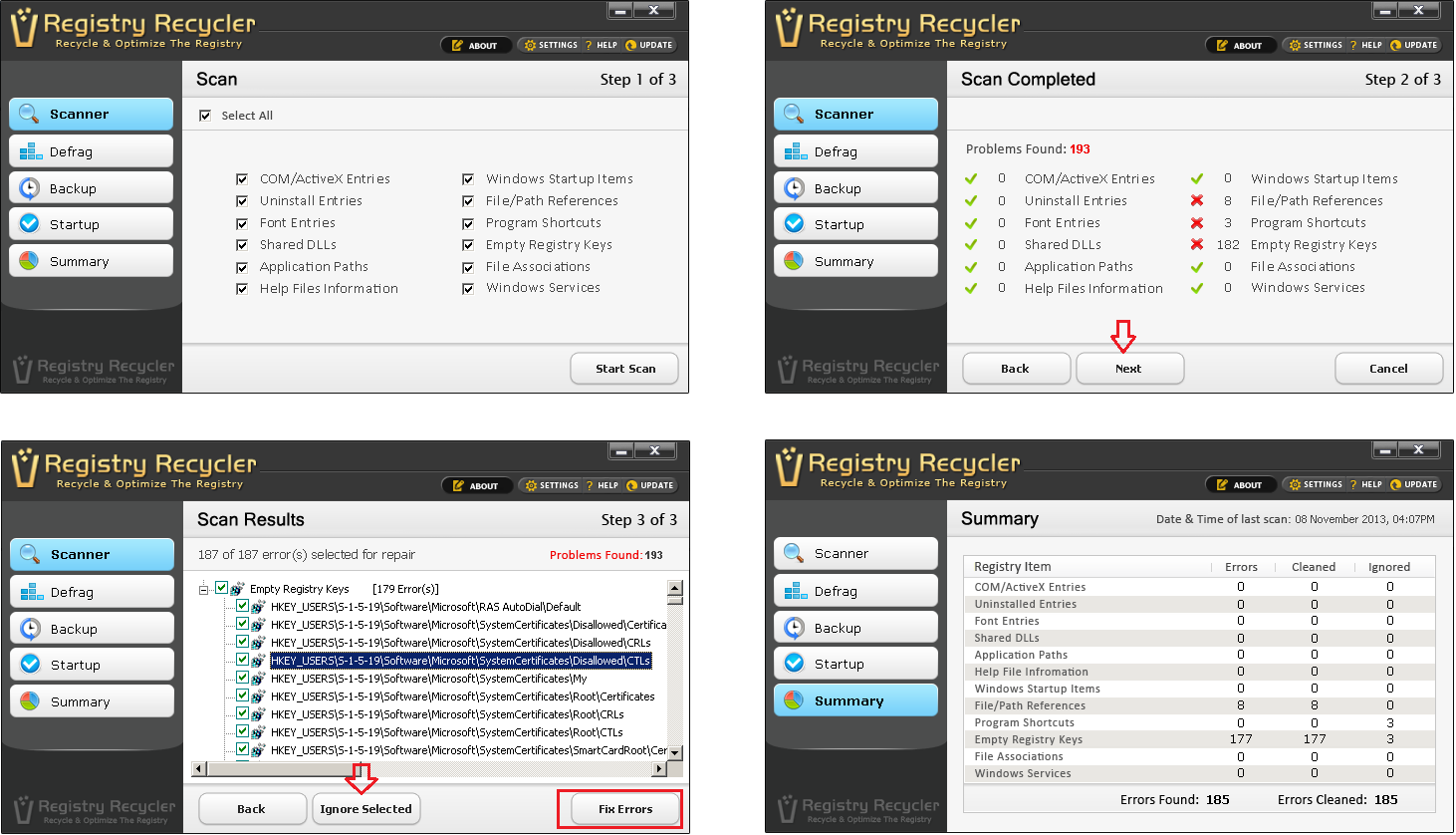
Вкладка Scanner — главный раздел программы. Здесь выбираются категории, по которым Registry Recycler будет проверять реестр. Пользователь может оставить все пункты включенными через Select All или снять галочки с отдельных областей, если хочет ограничить проверку.
Программа проверяет двенадцать направлений:
| Категория в Scanner | Что проверяется |
|---|---|
| COM/ActiveX Entries | Записи компонентов COM и ActiveX |
| Uninstall Entries | Данные, связанные с удалением программ |
| Font Entries | Записи шрифтов |
| Shared DLLs | Сведения об общих DLL-библиотеках |
| Application Paths | Пути к приложениям |
| Help Files Information | Информация о файлах справки |
| Windows Startup Items | Записи автозагрузки Windows |
| File/Path References | Ссылки на файлы и пути |
| Program Shortcuts | Ярлыки программ |
| Empty Registry Keys | Пустые ключи реестра |
| File Associations | Ассоциации файлов |
| Windows Services | Записи служб Windows |
После запуска проверки кнопкой Start Scan программа показывает найденные проблемы красным цветом. Когда сканирование завершено, пользователь переходит дальше кнопкой Next. На следующем экране Scan Results можно просмотреть найденные записи, снять выделение с тех элементов, которые не нужно исправлять, отправить выбранные элементы в исключения через Ignore Selected или выполнить исправление кнопкой Fix Errors.
Defrag: дефрагментация реестра
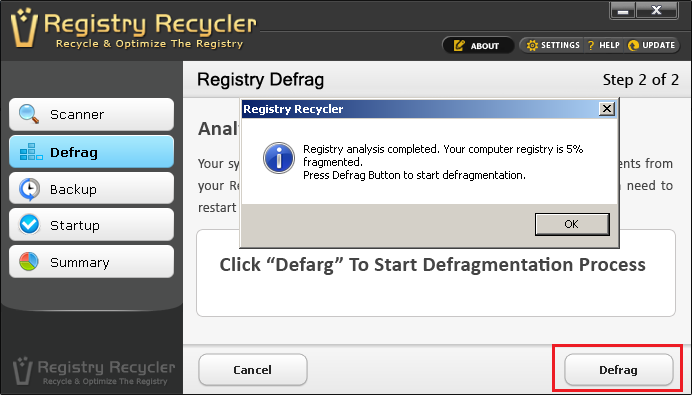
Вкладка Defrag предназначена для анализа и дефрагментации реестра. В этом разделе пользователь сначала нажимает Analyze, после чего программа проверяет состояние реестра и сообщает, требуется ли дефрагментация. Если процедура нужна, появляется возможность запустить ее кнопкой Defrag. Перед такой операцией следует закрыть работающие приложения, потому что дефрагментация затрагивает структуру данных реестра и должна выполняться без лишней активности со стороны программ.
Backup: резервное копирование и восстановление
Раздел Backup отвечает за откат изменений. Registry Recycler создает автоматические копии перед исправлением ошибок, а также позволяет сделать ручную копию через кнопку Backup Now. В списке backup отображаются созданные копии и дата создания. Для возврата к прежнему состоянию используется кнопка Restore, для удаления ненужной копии — Remove.
Startup: управление автозагрузкой
Вкладка Startup показывает программы и процессы, которые запускаются вместе с Windows. В таблице видны название элемента, путь к файлу, место записи и текущий статус. Для управления используются кнопки Enable All, Disable All, Disable Selected, Remove Selected. Такой раздел помогает уменьшить нагрузку при старте системы, если в автозагрузке накопились лишние приложения.
Summary: итог по последней проверке
Summary — это раздел с кратким отчетом. После очистки Registry Recycler показывает дату и время последнего сканирования, список проверенных категорий, количество найденных ошибок, количество очищенных записей и число проигнорированных элементов. Этот экран удобен для контроля: пользователь сразу видит, какие категории дали проблемы и что было исправлено.
Интерфейс программы
Интерфейс Registry Recycler построен как классическая утилита для Windows. Слева находится вертикальная панель с основными разделами, справа — рабочая область выбранной функции. Верхняя часть окна содержит служебные кнопки About, Settings, Help, Update. Центральная часть меняется в зависимости от выбранной вкладки.
Слева расположены пять основных пунктов:
| Раздел | Назначение |
|---|---|
| Scanner | Проверка реестра и запуск исправления |
| Defrag | Анализ и дефрагментация реестра |
| Backup | Просмотр backup, восстановление и ручное создание копии |
| Startup | Управление программами автозагрузки |
| Summary | Сводка по последней проверке и очистке |
Интерфейс Registry Recycler не перегружен. В нем нет многоуровневых меню, скрытых панелей и сложных настроек, которые нужно долго искать. Основное действие всегда находится внизу справа: Start Scan, Next, Fix Errors, Analyze, Defrag, Backup Now или другая кнопка, соответствующая выбранному разделу.
Такой интерфейс особенно удобен для пользователя, который хочет выполнить конкретную задачу: проверить реестр, посмотреть результаты, исправить ошибки и убедиться, что backup создан. Программа не заставляет переходить между множеством окон: большинство действий выполняется в пределах одного основного окна.
Сканирование реестра во вкладке Scanner
Вкладка Scanner — центральная часть Registry Recycler. Именно здесь начинается обычный сценарий работы. При открытии программы пользователь видит экран сканирования с пометкой Step 1 of 3. Вверху рабочей области отображается заголовок Scan, ниже — список категорий, которые можно включить или исключить из проверки.
Select All
Чекбокс Select All включает все категории сразу. Это стандартный вариант для общей проверки реестра. Когда включены все пункты, Registry Recycler проходит по COM/ActiveX, деинсталляторам, шрифтам, Shared DLLs, путям приложений, справочным файлам, автозагрузке, ссылкам на файлы, ярлыкам, пустым ключам, ассоциациям файлов и службам Windows.
Категории проверки
Каждая категория в Scanner отвечает за отдельный тип записей.
COM/ActiveX Entries
Этот пункт связан с компонентами COM и ActiveX. Такие записи могут оставаться после удаления старого программного обеспечения или компонентов, которые больше не используются.
Uninstall Entries
Категория проверяет записи, связанные со списком установленных и удаляемых программ. После некорректной деинсталляции в реестре могут оставаться элементы, из-за которых приложение продолжает отображаться в списках удаления или хранит уже неактуальные параметры.
Font Entries
Проверка записей шрифтов помогает найти ссылки на отсутствующие или некорректно зарегистрированные шрифты.
Shared DLLs
Эта категория относится к общим библиотекам DLL. Ошибки здесь часто возникают после удаления программ, которые использовали общие компоненты.
Application Paths
Registry Recycler проверяет пути к приложениям. Если в реестре осталась ссылка на программу, которой уже нет по указанному адресу, такая запись может попасть в результаты.
Help Files Information
Этот пункт связан с файлами справки. В старых программах справочные файлы часто регистрировались отдельно, и после удаления приложения ссылки могли оставаться.
Windows Startup Items
Категория проверяет записи автозагрузки Windows. Это не то же самое, что полноценное управление автозагрузкой во вкладке Startup, но связано с теми же областями реестра, где прописываются программы запуска.
File/Path References
Пункт ищет некорректные ссылки на файлы и пути. Такие записи появляются, когда файл удален, перемещен или программа больше не существует.
Program Shortcuts
Категория связана с ярлыками программ. Если ярлык указывает на несуществующий файл или устаревший путь, Registry Recycler может определить такую проблему.
Empty Registry Keys
Пустые ключи реестра часто остаются после удаления приложений, изменения настроек или работы установщиков. Не каждый пустой ключ вреден, поэтому результаты этой категории полезно просматривать особенно внимательно.
File Associations
Ассоциации файлов определяют, какие программы открывают конкретные типы файлов. Ошибки здесь могут появляться после удаления программ, которые были назначены для открытия определенных расширений.
Windows Services
Категория связана с записями служб Windows. Здесь нужно быть аккуратнее всего, потому что службы могут относиться к системным компонентам, драйверам или фоновым процессам.
Как запустить проверку и исправить ошибки
Рабочий процесс Registry Recycler во вкладке Scanner состоит из трех шагов. Такая структура удобна: сначала выбираются категории, затем выполняется сканирование, после этого пользователь просматривает найденные элементы и принимает решение об исправлении.
Шаг 1. Выбор категорий
Откройте Scanner. По умолчанию удобно оставить включенным Select All, если нужна полная проверка. Если задача точечная, можно снять галочки с отдельных категорий. Например, при подозрении на лишние записи после удаления программ логично оставить Uninstall Entries, Application Paths, File/Path References, Program Shortcuts, Empty Registry Keys. Если цель — проверить автозагрузку, важны Windows Startup Items и вкладка Startup.
Шаг 2. Запуск сканирования
Для запуска используется кнопка Start Scan в нижней правой части окна. После нажатия Registry Recycler начинает проверку выбранных областей. В процессе найденные проблемы отображаются красным цветом. Такой визуальный сигнал помогает понять, в каких категориях программа уже обнаружила ошибки.
Во время сканирования не стоит параллельно устанавливать или удалять программы. Лучше дождаться завершения процедуры, потому что реестр активно используется Windows и приложениями.
Шаг 3. Переход к результатам
После завершения проверки появляется экран Scan Completed с пометкой Step 2 of 3. На нем видно количество проблем по категориям. Рядом с категориями отображаются отметки: зеленые значки показывают отсутствие ошибок, красные — найденные проблемы. Для перехода к подробному списку нажимается кнопка Next.
Шаг 4. Просмотр Scan Results
Экран Scan Results показывает найденные записи списком. Вверху отображается количество выбранных элементов для исправления, а справа — общее число найденных проблем. Записи сгруппированы по категориям, например Empty Registry Keys. У каждой записи есть чекбокс, поэтому пользователь может снять выделение с элементов, которые не хочет исправлять.
Этот этап важен. Registry Recycler может найти много записей, но не каждую из них нужно удалять автоматически. Особенно внимательно стоит смотреть категории, связанные со службами, автозагрузкой и ассоциациями файлов.
Шаг 5. Исключение записей
Если запись не нужно исправлять сейчас и не нужно видеть в будущих проверках, ее можно выделить и нажать Ignore Selected. Такой элемент попадет в Ignore List и будет обходиться при следующих проверках. Это удобно для ключей, которые программа определяет как ошибочные, но пользователь понимает, что они нужны конкретному приложению.
Шаг 6. Исправление ошибок
Для исправления выбранных элементов используется кнопка Fix Errors. После нажатия Registry Recycler удаляет или исправляет отмеченные некорректные записи. Перед такими действиями программа создает backup, поэтому у пользователя остается возможность восстановления через раздел Backup.
После завершения исправления открывается Summary. На этом экране видно, сколько ошибок было найдено, сколько очищено и сколько проигнорировано.
Scan Results и Summary: как читать результат проверки
Экран результатов в Registry Recycler нужен не только для подтверждения исправления, но и для понимания, что именно программа нашла. В нем можно оценить характер проблем и решить, стоит ли исправлять все сразу или лучше действовать выборочно.
Что показывает Scan Results
В Scan Results отображаются:
| Элемент | Значение |
|---|---|
| Количество выбранных записей | Сколько элементов отмечено для исправления |
| Общее число проблем | Сколько ошибок найдено во время сканирования |
| Категории | Группы вроде Empty Registry Keys или File/Path References |
| Полные пути ключей | Конкретные записи реестра |
| Чекбоксы | Возможность исключить элементы из исправления |
| Ignore Selected | Отправка выбранной записи в список игнорирования |
| Fix Errors | Запуск исправления отмеченных ошибок |
Registry Recycler не прячет найденные элементы за одной общей кнопкой. Пользователь видит путь записи и может открыть группу, посмотреть вложенные элементы и решить, что делать. Для обычной домашней проверки это особенно полезно, потому что результаты не выглядят полностью черным ящиком.
Что показывает Summary
После исправления открывается вкладка Summary. Она показывает итог по категориям. В таблице есть столбцы:
| Столбец | Что означает |
|---|---|
| Registry Item | Категория проверки |
| Errors | Найденные ошибки |
| Cleaned | Исправленные или очищенные записи |
| Ignored | Записи, которые были пропущены |
Внизу отображается общий итог: Errors Found и Errors Cleaned. Этот экран можно использовать как контрольную точку после каждой очистки. Если в Summary видно, что большинство ошибок относится к Empty Registry Keys или File/Path References, значит основная часть найденного — остаточные записи и ссылки. Если ошибки появились в Windows Services или Windows Startup Items, результаты лучше изучать внимательнее.
Summary полезен и после повторной проверки. Если после очистки снова запустить Scanner и программа найдет меньше проблем, значит предыдущая операция выполнила свою задачу. Если одни и те же записи появляются снова, их можно добавить в Ignore List или проверить, какая программа их создает.
Backup and Restore: резервное копирование реестра
Раздел Backup — одна из самых важных частей Registry Recycler. Любая очистка реестра должна выполняться с возможностью отката, потому что реестр хранит параметры Windows, программ, служб, ассоциаций файлов и компонентов. Registry Recycler решает эту задачу двумя способами: автоматически создает копии перед исправлением и позволяет делать ручные backup через кнопку Backup Now.
Как устроен экран Backup
Во вкладке Backup отображается список ранее созданных копий. В таблице есть два основных столбца:
| Столбец | Описание |
|---|---|
| Backup | Имя созданной резервной копии |
| Date of Backup | Дата и время создания |
Ниже расположены кнопки:
| Кнопка | Назначение |
|---|---|
| Backup Now | Создать ручную резервную копию |
| Restore | Восстановить выбранную копию |
| Remove | Удалить выбранный backup из списка |
Когда использовать Backup Now
Backup Now стоит нажимать перед любыми действиями, которые могут затронуть много записей. Например:
-
перед первой очисткой после установки Registry Recycler;
-
перед исправлением большого числа ошибок;
-
перед дефрагментацией реестра;
-
перед массовым отключением элементов автозагрузки;
-
перед изменением настроек автоматического исправления;
-
перед повторной очисткой после удаления большого количества программ.
Ручной backup полезен тем, что пользователь сам выбирает момент, к которому можно вернуться. Автоматические копии создаются перед исправлением, но ручная копия дает дополнительную точку контроля.
Как пользоваться Restore
Для восстановления нужно открыть Backup, выбрать нужную копию в списке и нажать Restore. Registry Recycler возвращает прежнее состояние записей, сохраненных в backup. Это нужно в ситуациях, когда после очистки перестала запускаться программа, изменилось поведение ассоциаций файлов, появились ошибки при старте Windows или пользователь понял, что удалил слишком много записей.
Когда использовать Remove
Кнопка Remove удаляет выбранную резервную копию из списка. Старые backup можно убирать, если система долго работает стабильно после очистки и конкретная копия больше не нужна. Но сразу после исправления ошибок удалять backup не стоит. Лучше оставить несколько последних копий, особенно если Registry Recycler используется регулярно.
Defrag: дефрагментация реестра
В Registry Recycler дефрагментация вынесена в отдельный раздел Defrag. Это правильно, потому что дефрагментация и очистка — разные операции. Scanner ищет ошибки и некорректные записи, а Defrag работает со структурой реестра после анализа.
Как проходит дефрагментация
Процесс состоит из двух этапов:
-
Пользователь открывает Defrag.
-
Нажимает Analyze.
-
Registry Recycler проверяет реестр на фрагментацию.
-
Программа сообщает результат анализа.
-
Если дефрагментация нужна, пользователь нажимает Defrag.
На скриншоте видно сообщение: Registry analysis completed. Your computer registry is 5% fragmented. Press Defrag Button to start defragmentation. После такого результата кнопка Defrag запускает процедуру.
Когда дефрагментация уместна
Дефрагментация имеет смысл после активных изменений в системе: массовой установки и удаления программ, удаления старых драйверов, чистки остатков приложений, исправления большого числа записей в Scanner. В таких сценариях реестр мог неоднократно записывать и удалять данные, а Defrag приводит его структуру в более компактное состояние.
Как часто запускать Defrag
Defrag не нужен каждый день. Эта функция используется периодически и только после анализа. Правильная логика такая: сначала Analyze, затем решение по результату. Если Registry Recycler сообщает, что дефрагментация не требуется, запускать ее принудительно не нужно.
Что сделать перед Defrag
Перед нажатием Defrag лучше выполнить несколько действий:
-
закрыть браузер, офисные программы, игры и редакторы;
-
завершить установщики и деинсталляторы;
-
не запускать обновления программ;
-
создать ручной backup через Backup Now;
-
убедиться, что компьютер не будет выключен во время процедуры.
Дефрагментация реестра — операция, требующая спокойного состояния системы. Чем меньше программ в этот момент работает, тем аккуратнее проходит процедура.
Startup Manager: управление автозагрузкой
Вкладка Startup в Registry Recycler позволяет управлять программами, которые запускаются вместе с Windows. Это полезно, когда система долго загружается, в трее появляется много лишних значков, а после входа в Windows сразу открываются фоновые приложения, которые пользователь не запускал вручную.
Что показывает Startup
В центральной таблице видны элементы автозагрузки. На скриншоте показаны колонки:
| Колонка | Что означает |
|---|---|
| Program Name | Название программы или элемента запуска |
| File Path | Путь к исполняемому файлу |
| Location | Место записи, например HKCU или HKLM |
| Status | Текущий статус: Enabled или Disabled |
HKCU обычно относится к текущему пользователю, HKLM — к общесистемным записям. Для пользователя это важно: элемент в HKCU влияет на конкретный профиль, а элемент в HKLM может запускаться для всех пользователей системы.
Кнопки управления автозагрузкой
Внизу вкладки находятся основные кнопки:
| Кнопка | Что делает |
|---|---|
| Enable All | Включает все элементы автозагрузки |
| Disable All | Отключает все элементы автозагрузки |
| Disable Selected | Отключает выбранный элемент |
| Enable Selected | Включает выбранный элемент |
| Remove Selected | Удаляет выбранную запись из автозагрузки |
Как правильно отключать элементы
Безопаснее начинать с Disable Selected, а не с Remove Selected. Отключение можно вернуть обратно через Enable Selected. Удаление записи — более жесткое действие: элемент исчезает из списка автозагрузки, и вернуть его через тот же экран может быть уже нельзя.
Практический порядок такой:
-
Открыть Startup.
-
Найти программу, которая не должна запускаться вместе с Windows.
-
Проверить Program Name и File Path.
-
Выделить строку.
-
Нажать Disable Selected.
-
Перезагрузить Windows и проверить поведение системы.
-
Если все работает нормально, оставить элемент отключенным.
Что не стоит отключать без проверки
Не нужно сразу отключать все через Disable All. В автозагрузке могут быть драйверные панели, компоненты безопасности, синхронизация облачных клиентов, служебные модули периферии и программы, которые действительно нужны при старте. Лучше отключать элементы по одному или небольшими группами.
Особенно осторожно следует относиться к строкам, где путь указывает на системные каталоги, драйверные компоненты или программы защиты. Registry Recycler дает удобный список, но решение об отключении принимает пользователь.
Settings: настройки автоматизации и поведения программы
Кнопка Settings находится в верхней части окна Registry Recycler. В настройках есть несколько вкладок: General Settings, Ignore List, Scheduling. Эти разделы позволяют настроить автоматическую проверку, автоматическое исправление, поведение после очистки, исключения и расписание.
General Settings
Во вкладке General Settings находятся основные параметры поведения программы.
| Настройка | Что делает |
|---|---|
| Run scan on windows startup | Запускает проверку при старте Windows |
| Set restore point before repair | Создает точку восстановления перед исправлением |
| Automatically repair errors after scan | Автоматически исправляет ошибки после проверки |
| Check for software updates on application startup | Проверяет обновления при запуске программы |
| Close application after scan and repair | Закрывает Registry Recycler после сканирования и исправления |
| Shutdown system after scan and repair | Выключает компьютер после завершения |
| Restart system after scan and repair | Перезагружает компьютер после завершения |
Самая важная настройка здесь — Set restore point before repair. Ее стоит держать включенной, потому что она добавляет еще один уровень отката. Автоматическое исправление через Automatically repair errors after scan удобно только в тех случаях, когда пользователь уже понимает, какие категории проверяются и какие записи обычно находит программа. Для первого запуска лучше исправлять ошибки вручную после просмотра Scan Results.
Ignore List
Ignore List хранит ключи, которые пользователь решил не исправлять и не показывать в будущих проверках. Это полезно, когда Registry Recycler регулярно находит запись, которую конкретная программа использует нормально, но утилита считает ее проблемной.
В этой вкладке есть таблица с ключами и категориями. Для удаления записи из исключений используется кнопка Remove Selected. После удаления из Ignore List ключ снова будет участвовать в сканировании.
Scheduling
Во вкладке Scheduling настраивается автоматическая проверка. Здесь есть опция Disable Schedule, выбор Schedule Type, день недели и время запуска. Программа поддерживает ежедневный или еженедельный режим. Если выбран еженедельный запуск, пользователь задает конкретный день и время проверки.
Автоматическое расписание удобно для компьютеров, где часто устанавливаются и удаляются программы. Но для обычного домашнего ПК лучше не сочетать расписание с автоматическим исправлением без просмотра результатов. Более безопасный вариант — использовать расписание для проверки, а исправление выполнять вручную.
Практический сценарий использования Registry Recycler
Рассмотрим типичный сценарий: на компьютере долго устанавливались и удалялись программы, в автозагрузке накопились лишние элементы, а пользователь хочет аккуратно проверить реестр и убрать очевидные остаточные записи.
Этап 1. Создание резервной копии
Сначала открывается вкладка Backup и нажимается Backup Now. Это фиксирует состояние реестра перед началом работы. Даже если Registry Recycler создаст автоматическую копию перед исправлением, ручной backup дает понятную исходную точку.
Этап 2. Проверка реестра
Далее пользователь переходит в Scanner. Для первой проверки можно оставить Select All, чтобы программа прошла по всем двенадцати категориям. После этого нажимается Start Scan. Во время проверки лучше не запускать установщики, не удалять программы и не менять системные настройки.
Этап 3. Анализ найденных проблем
После завершения сканирования нажимается Next. На экране Scan Results нужно посмотреть, какие категории дали больше всего проблем. Часто после удаления программ ошибки концентрируются в Uninstall Entries, Application Paths, File/Path References, Program Shortcuts, Empty Registry Keys.
Если в результатах есть элементы, которые пользователь не хочет трогать, с них снимается галочка. Если запись должна постоянно игнорироваться, используется Ignore Selected.
Этап 4. Исправление
После проверки списка нажимается Fix Errors. Registry Recycler исправляет выбранные элементы и показывает Summary. В Summary нужно обратить внимание на итоговые значения Errors Found, Errors Cleaned, Ignored.
Этап 5. Проверка автозагрузки
После очистки открывается Startup. Здесь можно отключить приложения, которые не должны запускаться вместе с Windows. Лучше выделять по одному элементу и использовать Disable Selected. Массовое отключение через Disable All стоит применять только тогда, когда пользователь точно понимает назначение каждой строки.
Этап 6. Дефрагментация после анализа
После исправления большого числа ошибок можно перейти в Defrag и нажать Analyze. Если Registry Recycler показывает необходимость дефрагментации, создается еще один backup и запускается Defrag. Если программа сообщает, что дефрагментация не требуется, этот этап пропускается.
Этап 7. Контроль после перезагрузки
После всех действий полезно перезагрузить Windows и проверить:
-
запускаются ли привычные программы;
-
открываются ли файлы нужными приложениями;
-
не появились ли ошибки при старте;
-
не исчезли ли нужные элементы автозагрузки;
-
не изменилось ли поведение системных служб.
Если после очистки возникла проблема, открывается Backup, выбирается подходящая копия и нажимается Restore.
Что Registry Recycler делает хорошо
Registry Recycler хорош именно как компактная программа для работы с реестром. Ее сильные стороны заметны в повседневных сценариях, когда нужно быстро проверить Windows Registry, убрать очевидные ошибки и иметь возможность отката.
Понятное разделение функций
Все основные инструменты разнесены по вкладкам. Пользователь не путает очистку, резервное копирование, дефрагментацию и автозагрузку. Такая структура проще, чем интерфейсы, где все функции смешаны в одной панели.
Детальный Scanner
Во вкладке Scanner есть двенадцать категорий. Можно запустить полный анализ или ограничиться отдельными областями. Это удобно для точечной проверки: например, после удаления программ смотреть Uninstall Entries и Application Paths, а при проблемах с автозагрузкой — Windows Startup Items.
Просмотр результатов перед исправлением
Registry Recycler показывает Scan Results до применения изменений. Пользователь может снять галочки, исключить записи через Ignore Selected и только потом нажать Fix Errors. Это лучше, чем автоматическая очистка без промежуточного списка.
Автоматический и ручной backup
Наличие вкладки Backup делает работу безопаснее. Программа не только создает автоматические копии перед исправлением, но и дает кнопку Backup Now для ручного сохранения текущего состояния. Кнопка Restore находится в том же разделе, поэтому откат не нужно искать в отдельном меню.
Отдельный Startup Manager
Встроенный Startup полезен даже без запуска очистки реестра. Пользователь видит список автозагрузки, путь к файлу, расположение записи и статус. Можно отключить конкретную программу через Disable Selected, вернуть ее через Enable Selected или удалить запись через Remove Selected.
Дефрагментация через Analyze
Вкладка Defrag не запускает процедуру вслепую. Сначала выполняется Analyze, затем пользователь принимает решение. Это правильная логика для операции, которую не нужно делать слишком часто.
Summary после очистки
Итоговый экран помогает понять результат. Registry Recycler показывает не только общий успех операции, но и распределение по категориям: где были ошибки, сколько очищено и сколько проигнорировано.
Ограничения и спорные моменты
Registry Recycler выполняет конкретные задачи, но у программы есть ограничения, которые важно учитывать перед использованием.
Это не средство удаления программ
Registry Recycler может работать с Uninstall Entries и остаточными записями, но не является полноценным деинсталлятором. Он не удаляет приложения вместе с файлами, службами, драйверами и пользовательскими данными. Если нужно полностью удалить программу, сначала используется обычный деинсталлятор, а уже потом Scanner может найти оставшиеся записи.
Это не очиститель временных файлов
Программа работает с реестром, а не с кэшем браузеров, временными файлами, корзиной, логами приложений или остатками обновлений. Для освобождения места на диске Registry Recycler не является основным инструментом. Его задача — очистка реестра Windows и связанные функции.
Автоматическое исправление нужно включать осторожно
Настройка Automatically repair errors after scan экономит время, но уменьшает контроль. Для опытного пользователя, который уже много раз проверял систему и понимает типичные результаты Registry Recycler, это допустимый вариант. Для первого запуска лучше просматривать Scan Results вручную.
Windows Services требуют внимания
Категория Windows Services может содержать чувствительные записи. Ошибочное удаление или исправление системно значимых элементов способно повлиять на работу служб. Если в результатах есть незнакомые записи служб, лучше не исправлять их автоматически, а оставить только понятные категории.
Remove Selected в Startup лучше применять редко
В автозагрузке безопаснее отключать элементы, а не удалять их. Disable Selected сохраняет возможность возврата через Enable Selected. Remove Selected полностью убирает запись из списка, поэтому применять эту кнопку стоит только для очевидно ненужных или уже удаленных программ.
Дефрагментация не нужна после каждой проверки
Defrag полезен после анализа, но не должен превращаться в ежедневную процедуру. Registry Recycler сам показывает результат анализа. Если дефрагментация не требуется, запускать ее без необходимости не нужно.
Безопасность работы с реестром
Registry Recycler упрощает обслуживание реестра, но реестр Windows остается чувствительной частью системы. Правильная работа с программой строится вокруг трех принципов: backup, просмотр результатов, поэтапные изменения.
Всегда делайте backup
Перед первой очисткой обязательно используйте Backup Now. Перед большим исправлением — тоже. Перед дефрагментацией — еще раз. Это занимает меньше времени, чем восстановление системы после неправильного удаления записей.
Не исправляйте все без просмотра
Кнопка Fix Errors должна нажиматься после проверки Scan Results. Если программа нашла много записей в категориях Empty Registry Keys, File/Path References и Program Shortcuts, это обычно менее тревожно, чем большое количество записей в Windows Services. Но в любом случае список лучше просмотреть.
Используйте Ignore Selected для спорных записей
Если запись выглядит подозрительно, но пользователь не уверен, что ее нужно удалять, можно отправить ее в Ignore List. Это лучше, чем удалить важный ключ и потом восстанавливать реестр.
Не включайте сразу все автоматические действия
Связка Run scan on windows startup и Automatically repair errors after scan может быть удобной, но не для первой настройки. Сначала нужно понять, какие результаты дает Scanner на конкретном компьютере. Только после этого есть смысл автоматизировать регулярную проверку.
Проверяйте автозагрузку по одному элементу
Вкладка Startup дает быстрые кнопки Disable All и Enable All, но при обычной оптимизации лучше работать с отдельными строками. Отключили один элемент, перезагрузили Windows, проверили результат. Такой подход занимает больше времени, но снижает риск отключения нужной программы.
Сравнение с аналогами
Registry Recycler конкурирует с другими утилитами для очистки и обслуживания реестра: CCleaner, Wise Registry Cleaner, Auslogics Registry Cleaner, Glarysoft Registry Repair. Разница между ними не только в интерфейсе, но и в фокусе. Registry Recycler сосредоточен на Scanner, Defrag, Backup, Startup и Summary. Другие программы могут быть шире, современнее или глубже в отдельных функциях, но не всегда имеют такое же простое разделение.
| Программа | Очистка реестра | Backup/Restore | Дефрагментация реестра | Автозагрузка | Расписание | Сильная сторона |
|---|---|---|---|---|---|---|
| Registry Recycler | Да | Да | Да | Да | Да | Простая структура Scanner / Defrag / Backup / Startup / Summary |
| CCleaner | Да | Да | Нет в таком же отдельном виде | Да, в составе инструментов | Зависит от редакции и настроек | Более широкий набор функций очистки системы |
| Wise Registry Cleaner | Да | Да | Да | Нет как главный акцент | Да | Современный очиститель и оптимизатор реестра |
| Auslogics Registry Cleaner | Да | Да, через Rescue Center | Не основной акцент в Registry Cleaner | Нет как центральная функция | Нет как ключевой сценарий | Подробные отчеты и откат изменений |
| Glarysoft Registry Repair | Да | Да | Нет как центральная функция | Нет как центральная функция | Нет как центральная функция | Быстрое сканирование и простое исправление |
CCleaner
CCleaner известен как более широкий инструмент для очистки Windows: он работает не только с реестром, но и с временными файлами, браузерными данными и другими областями обслуживания. В разделе реестра CCleaner использует отдельный пункт Registry, где пользователь запускает поиск проблем, затем просматривает выбранные элементы и подтверждает исправление.
Registry Recycler отличается тем, что не распыляется на очистку временных файлов и браузерного мусора. Его интерфейс сразу построен вокруг реестра: Scanner, Defrag, Backup, Startup, Summary. Если нужна именно программа для реестра с отдельной дефрагментацией и вкладкой Backup, Registry Recycler выглядит более прямолинейным. Если нужна общая очистка системы, CCleaner шире.
Wise Registry Cleaner
Wise Registry Cleaner тоже работает с недействительными записями, ошибками реестра, дефрагментацией и backup. У Wise есть режимы сканирования, автоматическое резервное копирование перед очисткой, восстановление, планировщик и оптимизация некоторых системных параметров.
Registry Recycler проще по структуре. В нем меньше визуальных слоев и меньше дополнительных оптимизаций. Он удобен, когда пользователь хочет видеть пять основных вкладок и работать последовательно. Wise Registry Cleaner сильнее как современный оптимизатор реестра с более развитой системой режимов и дополнительных параметров. Registry Recycler выигрывает в минималистичности: открыл Scanner, нажал Start Scan, посмотрел Scan Results, нажал Fix Errors, проверил Summary.
Auslogics Registry Cleaner
Auslogics Registry Cleaner ориентирован на поиск и исправление проблем в реестре, резервное копирование изменений и восстановление через Rescue Center. В сценарии работы Auslogics пользователь запускает сканирование, выбирает найденные проблемы, применяет исправление и при необходимости восстанавливает backup через File → Rescue Center.
Registry Recycler отличается наличием отдельной вкладки Defrag внутри той же программы и отдельной вкладки Startup. В Auslogics Registry Cleaner основной акцент сделан на очистке и откате изменений. В Registry Recycler пользователь получает более универсальный набор именно для реестра: сканирование, исправление, дефрагментацию, backup, summary и управление автозагрузкой в одном окне.
Glarysoft Registry Repair
Glarysoft Registry Repair — программа для сканирования, очистки и исправления проблем реестра. Она делает backup при изменениях и поддерживает белый список безопасных ключей. Программа анализирует разные области реестра и рассчитана на быстрый процесс проверки и исправления.
Registry Recycler ближе к пользователю, которому важны отдельные вкладки Defrag, Backup, Startup и Summary. Glarysoft Registry Repair хорош как быстрый инструмент поиска и исправления ошибок, а Registry Recycler удобнее как набор нескольких операций вокруг реестра: проверить, исправить, сохранить копию, восстановить, дефрагментировать, отключить лишнее из автозагрузки и посмотреть итог.
CCleaner
Registry Recycler и CCleaner часто воспринимаются как похожие решения из-за функции очистки реестра, но логика у них разная. Registry Recycler начинается с реестра и вокруг него же строит остальные разделы. CCleaner работает шире и рассматривает реестр как одну из функций среди других инструментов обслуживания Windows.
Registry Recycler подходит, когда пользователь хочет:
-
проверить именно Windows Registry;
-
выбрать категории реестра вручную;
-
увидеть результаты по категориям;
-
создать backup в отдельной вкладке;
-
выполнить дефрагментацию реестра;
-
управлять автозагрузкой в простом списке;
-
получить Summary после исправления.
CCleaner удобнее, если одновременно нужна очистка временных файлов, история браузеров, cookie, кэш и другие элементы, которые Registry Recycler не обслуживает. Но именно в работе с реестром Registry Recycler воспринимается более сфокусированным: в нем нет отвлекающих модулей, а весь интерфейс подчинен одной группе задач.
Registry Recycler против Wise Registry Cleaner
Wise Registry Cleaner — более развитый инструмент для современного обслуживания реестра. Он умеет чистить недействительные записи, выполнять backup, восстанавливать изменения, дефрагментировать реестр и работать по расписанию. У Wise сильнее выражены автоматизация, режимы сканирования и дополнительные оптимизации.
Registry Recycler проще. Его преимущество — предсказуемость интерфейса. Пользователь не выбирает между множеством режимов, а идет по понятной цепочке: Scanner → Start Scan → Next → Scan Results → Fix Errors → Summary. Вкладка Backup всегда на виду, Defrag не спрятан, Startup доступен сразу в левой панели.
Если нужен современный оптимизатор с расширенными режимами, Wise Registry Cleaner выглядит сильнее. Если нужна компактная программа с прямым управлением основными операциями реестра, Registry Recycler остается удобным вариантом.
Registry Recycler против Auslogics Registry Cleaner и Glarysoft Registry Repair
Auslogics Registry Cleaner и Glarysoft Registry Repair сильны как инструменты очистки и исправления. Они хорошо подходят для пользователя, которому нужно быстро просканировать реестр, получить список проблем, исправить их и при необходимости откатить изменения. Auslogics делает акцент на Rescue Center и подробном процессе восстановления, Glarysoft Registry Repair — на простом и быстром сканировании с автоматическим backup.
Registry Recycler отличается тем, что рядом с очисткой дает еще два важных раздела: Defrag и Startup. Это делает его удобным не только после удаления программ, но и при работе с долгой загрузкой Windows. Пользователь может сначала убрать ошибки реестра, затем проверить автозагрузку и после анализа выполнить дефрагментацию.
По удобству Registry Recycler особенно хорош для последовательного сценария:
-
Backup Now.
-
Start Scan.
-
Next.
-
Scan Results.
-
Fix Errors.
-
Summary.
-
Startup.
-
Analyze в Defrag.
-
Defrag при необходимости.
У Auslogics и Glarysoft похожая задача решается через более узкий фокус на очистке. У Registry Recycler набор действий шире именно внутри темы реестра.
Кому подойдет Registry Recycler
Registry Recycler подойдет пользователям, которым нужен понятный бесплатный очиститель реестра с ручным контролем. Его стоит рассматривать в следующих случаях:
-
нужно проверить реестр после удаления большого количества программ;
-
требуется найти недействительные ключи, пустые записи и устаревшие пути;
-
нужен простой раздел backup/restore без сложной навигации;
-
важна отдельная дефрагментация реестра;
-
нужно отключить лишние элементы автозагрузки;
-
пользователь хочет видеть Summary после исправления;
-
требуется настроить ежедневную или еженедельную проверку;
-
нужен инструмент, где основные функции видны сразу.
Программа хорошо подходит для старых и привычных сценариев обслуживания Windows, когда пользователь хочет аккуратно пройтись по реестру и убрать остаточные элементы. Особенно удобно, что Registry Recycler не заставляет искать функции по меню: все разделы вынесены в левую панель.
Кому не стоит использовать Registry Recycler
Registry Recycler не стоит использовать как одну кнопку для ускорения компьютера. Очистка реестра — это не универсальное решение всех проблем Windows. Если компьютер тормозит из-за нехватки оперативной памяти, слабого диска, перегрева, вредоносных программ, фоновых обновлений или тяжелых приложений, Registry Recycler не устранит первопричину.
Программа не подходит пользователям, которые:
-
не готовы просматривать Scan Results перед исправлением;
-
хотят автоматически удалять все найденное без backup;
-
ожидают очистку временных файлов и браузерного кэша;
-
хотят полноценный деинсталлятор программ;
-
не понимают, какие элементы можно отключать в автозагрузке;
-
работают на критически важном компьютере без резервной копии системы;
-
собираются использовать Remove Selected в Startup без проверки путей и названий.
Registry Recycler требует аккуратного подхода. Интерфейс простой, но действия затрагивают реестр, поэтому лучше использовать программу осознанно: backup, выборочная проверка, просмотр результатов, исправление, контроль после перезагрузки.
Подробная инструкция по безопасной первой настройке
Для первого запуска лучше использовать максимально осторожный порядок. Он позволяет оценить программу и не включать автоматические действия раньше времени.
1. Откройте Backup и нажмите Backup Now
Первым делом создайте ручную резервную копию. Это исходная точка, к которой можно вернуться.
2. Перейдите в Settings
Откройте Settings и проверьте General Settings. Для первого использования лучше оставить выключенным Automatically repair errors after scan, чтобы Registry Recycler не исправлял найденное без просмотра.
3. Включите Set restore point before repair
Опция Set restore point before repair добавляет дополнительную защиту. Ее стоит использовать перед любым исправлением.
4. Откройте Scanner
Во вкладке Scanner оставьте Select All или выберите отдельные категории. Для первой проверки можно оставить все пункты, но исправлять результаты лучше после просмотра.
5. Нажмите Start Scan
Запустите проверку. Дождитесь окончания процесса и не меняйте параллельно системные настройки.
6. Нажмите Next
После завершения сканирования откройте Scan Results.
7. Просмотрите результаты
Проверьте категории, где найдено больше всего проблем. Осторожнее относитесь к Windows Services и незнакомым путям.
8. Используйте Ignore Selected при сомнениях
Если запись выглядит спорной, не удаляйте ее сразу. Добавьте в исключения или снимите галочку.
9. Нажмите Fix Errors
Исправьте только выбранные записи.
10. Проверьте Summary
Посмотрите, сколько ошибок найдено, очищено и проигнорировано. После этого перезагрузите Windows и проверьте работу программ.
Разбор типичных задач в Registry Recycler
Удаление остаточных записей после деинсталляции программ
После удаления приложений в реестре могут оставаться записи деинсталлятора, старые пути, ярлыки, пустые ключи и ссылки на отсутствующие файлы. В Registry Recycler для такого сценария важны категории:
-
Uninstall Entries;
-
Application Paths;
-
File/Path References;
-
Program Shortcuts;
-
Empty Registry Keys;
-
Shared DLLs.
Порядок работы: Backup Now → Scanner → Start Scan → Next → Scan Results → Fix Errors → Summary. Если программа нашла много пустых ключей, лучше просмотреть список и не исправлять системные записи вслепую.
Исправление ошибок автозагрузки
Если Windows долго загружается или при старте появляются ошибки, в Registry Recycler можно использовать два раздела. Сначала Scanner с категорией Windows Startup Items, затем Startup для ручного управления элементами.
Во вкладке Startup нужно смотреть не только Program Name, но и File Path. Если путь ведет к удаленной программе или старой папке, элемент можно отключить через Disable Selected. Удалять через Remove Selected стоит только после проверки.
Работа с пустыми ключами реестра
Empty Registry Keys часто дают большое количество найденных записей. Это не означает, что все они критичны. Пустые ключи могут быть остатками старых программ, но иногда они сохраняются приложениями намеренно. В Registry Recycler их можно просмотреть в Scan Results, снять галочки с сомнительных элементов или добавить их в Ignore List.
Проверка ассоциаций файлов
Категория File Associations помогает находить некорректные связи между расширениями файлов и программами. Такие проблемы возникают, когда приложение удалено, но расширение все еще связано с ним. После исправления стоит проверить, открываются ли привычные типы файлов нужными программами.
Проверка путей приложений
Application Paths и File/Path References особенно полезны после перемещения программ, удаления старых версий и ручной чистки папок. Если Registry Recycler находит путь к отсутствующему файлу, это типичный кандидат на исправление.
Настройка Ignore List
Ignore List — полезный инструмент для постоянных исключений. Он нужен не для массового скрытия всех ошибок, а для точечных записей, которые пользователь решил оставить.
Когда добавлять запись в Ignore List
Добавление через Ignore Selected уместно, если:
-
программа регулярно находит один и тот же ключ;
-
пользователь знает, что ключ относится к нужному приложению;
-
удаление записи может нарушить работу программы;
-
запись не мешает системе, но постоянно появляется в результатах;
-
нужно сократить шум в будущих проверках.
Когда удалять запись из Ignore List
Во вкладке Settings → Ignore List можно выбрать ключ и нажать Remove Selected. Это нужно, если пользователь хочет снова включить запись в проверку. Например, раньше ключ был нужен установленной программе, но позже программа удалена, и запись можно проверить снова.
Настройка Scheduling
Планировщик Registry Recycler позволяет автоматизировать проверку. Во вкладке Scheduling пользователь управляет расписанием через Disable Schedule, Schedule Type, выбор дня и времени.
Ежедневная проверка
Daily-режим подходит для систем, где часто меняется программное окружение: устанавливаются утилиты, удаляются приложения, тестируются разные программы. Но ежедневную проверку лучше не сочетать с автоматическим исправлением, если компьютер рабочий и важный.
Еженедельная проверка
Weekly-режим более практичен. Можно выбрать день недели и время, когда компьютер обычно включен, но пользователь не выполняет важные задачи. Такой подход удобен для профилактической проверки без лишней частоты.
Как сочетать Scheduling и ручной контроль
Оптимальный вариант — расписание для проверки и ручное исправление после просмотра результатов. Автоматический режим удобен, но безопаснее сначала накопить опыт работы с программой на конкретной системе.
Итоговая оценка
Registry Recycler — это конкретная утилита для обслуживания реестра Windows. Ее главные разделы — Scanner, Defrag, Backup, Startup, Summary — закрывают основные задачи, которые нужны при работе с Windows Registry: найти ошибки, исправить выбранные записи, создать резервную копию, восстановить состояние, дефрагментировать реестр после анализа и отключить лишние элементы автозагрузки.
Сильная сторона программы — простота. Пользователь всегда понимает, где находится нужная функция. Для проверки есть Start Scan, для перехода к результатам — Next, для исправления — Fix Errors, для исключений — Ignore Selected, для ручного backup — Backup Now, для отката — Restore, для анализа дефрагментации — Analyze, для запуска дефрагментации — Defrag, для автозагрузки — Disable Selected и Enable Selected.
Registry Recycler лучше всего подходит для аккуратной ручной очистки реестра, проверки остаточных записей после удаления программ, контроля автозагрузки и периодического обслуживания Windows Registry. Использовать его нужно с backup и просмотром результатов, не превращая очистку реестра в автоматическое удаление всего найденного. Тогда программа работает именно так, как должна: как простой и понятный инструмент для конкретных операций с реестром, а не как универсальное средство решения всех проблем Windows.
