
Registry Reviver — программа ReviverSoft для обслуживания системного реестра Windows. Она сканирует Windows Registry, находит битые записи, устаревшие ссылки, некорректные ассоциации файлов, проблемы COM/ActiveX, записи автозагрузки, следы удаленных приложений и другие ошибки, после чего предлагает исправить выбранные элементы или выполнить ремонт одним действием через Fix All. Внутри программы есть не только очистка реестра Windows, но и дополнительные инструменты: Registry Optimizer, Startup Manager, Schedule, File Extension Manager, резервные копии, восстановление изменений, исключения и настройка точки восстановления системы.
Главная особенность Registry Reviver — пошаговый подход. Пользователь не попадает сразу в сложный редактор ключей, а проходит понятную цепочку: запуск проверки, выбор категорий, просмотр результатов, исправление, восстановление при необходимости. Это делает программу удобной для домашнего пользователя, которому нужно не вручную редактировать ветки реестра, а аккуратно проверить состояние Windows Registry и убрать типичные остаточные записи после установки, удаления и обновления программ.
Скачать Registry Reviver
- Оптимизация системы
- Очистка мусора
- Ускорение ПК
- Платная лицензия
- Только реестр
- Нужна осторожность
Registry Reviver не заменяет антивирус, диспетчер диска, системный мониторинг или полноценный пакет обслуживания Windows. Это конкретная утилита для задач, связанных с реестром и автозагрузкой. Ее сильная сторона — сочетание сканера реестра, резервного копирования, отката изменений, оптимизации структуры реестра и менеджера автозапуска в одном интерфейсе.
Что такое Registry Reviver
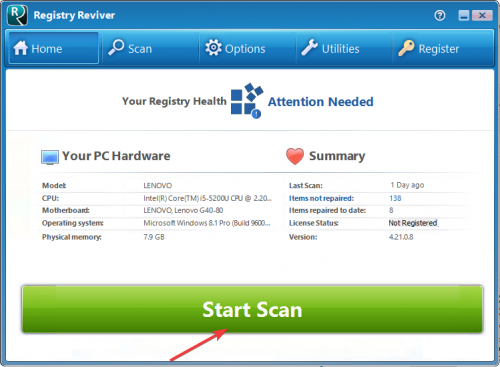
Registry Reviver — это специализированная программа для диагностики и исправления проблем в системном реестре Windows. Ее рабочая логика построена вокруг трех основных задач: найти проблемы, безопасно исправить их и дать возможность вернуть изменения назад. На стартовом экране пользователь видит состояние Your Registry Health, блок Your PC Hardware, блок Summary и большую кнопку Start Scan. После запуска проверки программа переходит к выбору областей сканирования и показывает найденные Registry Items в виде категорий.
В обзоре важно рассматривать Registry Reviver именно как конкретную программу, а не как абстрактный чистильщик. У нее есть собственная структура интерфейса, свои вкладки и названия действий:
-
Home — стартовый экран с состоянием реестра и кнопкой Start Scan.
-
Scan — раздел проверки реестра.
-
Options — настройки программы, восстановление, лицензия, исключения.
-
Utilities — дополнительные инструменты: Startup Manager, Registry Optimizer, Schedule, File Extension Manager.
-
Register — раздел регистрации лицензии.
-
Fix All — массовое исправление найденных проблем.
-
Restore selected backup — возврат изменений из резервной копии.
-
Optimize Now — запуск оптимизации реестра.
-
Save Changes — сохранение изменений в менеджере автозагрузки.
-
Apply — применение расписания.
Registry Reviver ориентирована на пользователей Windows, которые хотят привести реестр в порядок после длительной эксплуатации системы, удаления программ, накопления устаревших записей и появления некорректных ссылок. Программа показывает категории ошибок понятными блоками, поэтому пользователь видит не просто абстрактное число найденных проблем, а понимает, где именно они находятся: в ассоциациях файлов, общих DLL, путях приложений, элементах автозагрузки, Uninstall Entries или других областях.
Для каких задач нужна Registry Reviver
Registry Reviver используется в ситуациях, когда нужно проверить и привести в порядок записи Windows Registry без ручного редактирования через regedit. Основная задача программы — сканирование системного реестра, обнаружение устаревших, пустых, битых и некорректных записей, а затем их исправление через встроенный мастер. Программа также помогает уменьшить количество лишних элементов автозапуска, создать расписание регулярной проверки и выполнить оптимизацию структуры реестра.
Основные сценарии использования
Registry Reviver полезна, когда в системе накопились следы старых установок и удалений. После удаления приложений в Windows нередко остаются записи о путях, компонентах, расширениях файлов, ярлыках, службах, библиотеках и деинсталляторах. Такие записи не всегда мешают работе компьютера, но они создают мусорный слой в реестре и могут приводить к ошибкам при запуске старых ярлыков, открытии файлов или обращении к удаленным компонентам.
Программа подходит для таких задач:
| Задача | Как помогает Registry Reviver |
|---|---|
| Проверить состояние реестра | Запускается сканирование через Start Scan и Begin Scan |
| Найти следы удаленных программ | Проверяются Uninstall Entries, App Paths, Program Shortcuts |
| Исправить битые ассоциации файлов | Используется категория File Associations |
| Найти проблемы COM/ActiveX | Проверяется раздел Com/ActiveX |
| Убрать ссылки на отсутствующие DLL | Используется категория Shared DLL |
| Проверить автозагрузку | Открывается Utilities → Startup Manager |
| Отключить лишние элементы запуска | Переключатель переводится в OFF, затем нажимается Save Changes |
| Вернуть исправления | Используется Options → Restore → Restore selected backup |
| Исключить нужные ключи | Добавляются исключения через Options → Exclusions → Add Entry |
| Запланировать проверку | Настраивается Utilities → Schedule → Apply |
Важно понимать практическую роль программы: Registry Reviver не исправляет любую неисправность Windows. Она работает с конкретным классом проблем — ошибками и лишними записями в реестре, а также элементами автозагрузки, влияющими на старт системы. Если проблема связана с вирусом, поврежденным драйвером, неисправным диском, нехваткой памяти или конфликтом обновлений Windows, Registry Reviver может быть только частью общей диагностики, но не единственным инструментом решения.
Интерфейс Registry Reviver
Интерфейс Registry Reviver построен в виде верхней панели разделов и рабочих вкладок внутри каждого раздела. Визуально программа использует крупные кнопки, зеленые элементы действия и пошаговую шкалу, поэтому даже пользователь без опыта работы с реестром понимает, на каком этапе находится: сканирование, результаты или ремонт.
Верхняя панель
В верхней части окна расположены основные разделы:
-
Home — домашний экран.
-
Scan — проверка реестра.
-
Options — параметры, восстановление, лицензия, исключения.
-
Utilities — дополнительные инструменты.
-
Register — активация продукта.
Внутри разделов есть собственные вкладки. Например, в Options отображаются General, Restore, License, Exclusions. В Utilities доступны Startup Manager, Registry Optimizer, Schedule, File Extension Manager.
Home
На главном экране Registry Reviver показывает состояние реестра в блоке Your Registry Health. Если программа видит нерешенные проблемы, состояние отображается как Attention Needed. Ниже находится информация о компьютере и сводка: дата последнего сканирования, количество неисправленных элементов, количество исправленных элементов, статус лицензии. Центральная кнопка Start Scan запускает проверку.
Такой экран удобен тем, что пользователь сразу видит, нужно ли проводить обслуживание. Не нужно искать команду в меню: главное действие вынесено на большую зеленую кнопку.
Scan
Раздел Scan отвечает за проверку реестра. В нем пользователь выбирает категории, которые нужно проверить, и нажимает Begin Scan. Во время проверки отображается прогресс, текущая область анализа и список категорий, где уже найдены или не найдены проблемы. После завершения программа показывает список результатов.
Options
Раздел Options включает настройки поведения программы, восстановление резервных копий, лицензионные сведения и исключения. Это важный блок, потому что именно здесь настраиваются функции безопасности:
-
создание точки восстановления;
-
откат исправлений;
-
исключение отдельных ключей;
-
отключение запуска программы вместе с Windows;
-
выбор языка интерфейса;
-
управление автоматическими обновлениями и рекомендациями.
Utilities
Раздел Utilities расширяет возможности Registry Reviver за пределы обычной чистки реестра. Здесь находится Startup Manager для управления автозагрузкой, Registry Optimizer для оптимизации и дефрагментации реестра, Schedule для запуска проверки по расписанию и File Extension Manager для работы с расширениями файлов.
Сканирование реестра
Проверка реестра в Registry Reviver выполняется через мастер Scan. Процесс состоит из нескольких шагов: запуск, выбор областей, анализ, просмотр результатов и ремонт. Это один из самых проработанных блоков программы, потому что пользователь видит не только количество найденных элементов, но и конкретные категории.
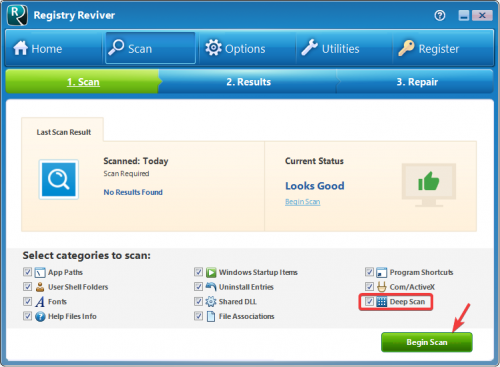
Чтобы запустить проверку, нужно открыть программу и нажать Start Scan на главном экране. После этого Registry Reviver переходит к экрану сканирования. Там отображается список категорий, которые можно включить или отключить перед проверкой. Запуск выполняется кнопкой Begin Scan. Во время анализа программа показывает текущий прогресс и название области, которую проверяет в данный момент.
Как проходит проверка
Последовательность выглядит так:
-
Открывается Registry Reviver.
-
На вкладке Home нажимается Start Scan.
-
Открывается раздел Scan.
-
Проверяются выбранные категории.
-
Нажимается Begin Scan.
-
Программа анализирует реестр.
-
На экране появляется количество найденных результатов.
-
Пользователь переходит к списку проблем.
-
Выбираются отдельные категории или все найденные элементы.
-
Исправление запускается через Fix или Fix All.
Во время сканирования Registry Reviver показывает названия областей, например Com/ActiveX Results, Shared DLL, File Associations, Program Shortcuts. Это помогает понимать, что программа не просто крутит индикатор, а последовательно проходит по разделам реестра.
Какие категории можно проверять
На экране сканирования доступны такие категории:
| Категория | Что проверяется |
|---|---|
| App Paths | Пути запуска приложений и ссылки на исполняемые файлы |
| User Shell Folders | Пользовательские системные папки и связанные пути |
| Fonts | Записи о шрифтах и ссылки на файлы шрифтов |
| Help Files Info | Информация о справочных файлах |
| Windows Startup Items | Элементы запуска Windows |
| Uninstall Entries | Записи деинсталляции программ |
| Shared DLL | Общие библиотеки DLL |
| File Associations | Связи расширений файлов с программами |
| Program Shortcuts | Ярлыки программ и связанные пути |
| Com/ActiveX | COM-объекты и ActiveX-компоненты |
| Deep Scan | Расширенная проверка областей реестра вне основных категорий |
Категория Deep Scan выполняет более глубокую проверку областей Windows Registry, которые не входят в стандартные разделы сканирования. Она нужна, когда обычная проверка не дает полного результата или когда пользователь хочет более детально проанализировать реестр после длительной эксплуатации системы.
Какие ошибки ищет Registry Reviver
Registry Reviver группирует найденные проблемы по разделам. Такой подход удобнее, чем один общий список из сотен строк: пользователь видит, какие типы записей требуют внимания, и может решать, исправлять все сразу или работать выборочно.
Shared DLL
Shared DLL — категория для общих динамических библиотек, которые могут использоваться несколькими программами. В реестре Windows хранятся ссылки на такие библиотеки. Если программа удалена, а ссылка на DLL осталась, Registry Reviver может пометить такую запись как проблему.
Типичный пример: пользователь удалил старое приложение, но в реестре осталась ссылка на библиотеку в папке, которой уже нет. При проверке программа видит, что путь не ведет к существующему файлу, и предлагает удалить некорректную запись.
File Associations
File Associations — ассоциации файлов. Windows использует эти записи, чтобы понимать, какой программой открывать определенный тип файла. Если приложение удалено, а расширение все еще связано с ним, при открытии файла может появляться ошибка или предложение выбрать программу заново.
Registry Reviver проверяет такие связи и показывает элементы, где расширение указывает на отсутствующую или некорректную программу. В результатах такие записи могут отображаться с пояснением вроде Some file types point to programs that no longer exist on this system.
Com/ActiveX
Com/ActiveX — один из важных разделов для старых и системных компонентов Windows. COM-объекты и ActiveX-компоненты регистрируются в системе и используются приложениями для вызова функций, библиотек и модулей. Если библиотека удалена, путь изменен или компонент больше не существует, в реестре остается запись, которая не ведет к рабочему объекту.
Registry Reviver показывает такие элементы отдельно. Это удобно, потому что ошибки COM/ActiveX могут быть незаметны при обычной работе, но проявляться при запуске старых программ, установщиков, панелей управления или компонентов, использующих зарегистрированные объекты.
App Paths
App Paths — пути приложений. В этой категории проверяются записи, по которым Windows и программы находят исполняемые файлы. Если приложение было удалено или перенесено, в реестре может остаться путь к несуществующему .exe.
Такие записи не всегда критичны, но они создают мусор в реестре и могут мешать корректному запуску команд или старых ярлыков. Registry Reviver помогает найти и удалить эти устаревшие ссылки.
User Shell Folders
User Shell Folders — системные пользовательские папки, например документы, рабочий стол, изображения, избранное и другие специальные каталоги. Если пути в этих записях повреждены или указывают на недоступные места, Windows и приложения могут некорректно открывать стандартные папки.
Registry Reviver проверяет эти элементы, но к ним нужно относиться осторожно. Если пользователь специально переносил папки профиля на другой диск, сетевой путь или нестандартный каталог, перед исправлением стоит внимательно смотреть детали найденных записей.
Fonts
Fonts — записи о шрифтах. Windows хранит в реестре сведения о зарегистрированных шрифтах. Если файл шрифта удален, а запись осталась, программа может определить ее как некорректную.
Такие проблемы обычно не приводят к серьезным сбоям, но могут влиять на отображение текста в старых приложениях, документах или интерфейсах, где используется конкретный шрифт.
Help Files Info
Help Files Info — информация о справочных файлах. Многие старые программы регистрируют справочные файлы в системе. После удаления приложения такие записи могут оставаться в реестре.
Registry Reviver находит устаревшие ссылки на справочные файлы и предлагает убрать их, если они больше не ведут к существующим данным.
Windows Startup Items
Windows Startup Items — элементы автозагрузки. В реестре хранятся записи о программах, которые запускаются вместе с Windows. Если приложение удалено, а запись осталась, система может пытаться запустить несуществующий файл.
Registry Reviver проверяет такие элементы в рамках сканирования реестра, а для управления рабочими элементами автозагрузки дополнительно предлагает отдельный Startup Manager.
Uninstall Entries
Uninstall Entries — записи деинсталляции. Они отвечают за отображение программ в списке установленных приложений и за запуск деинсталляторов. После некорректного удаления программы в реестре могут остаться записи, из-за которых приложение продолжает отображаться в списке, хотя его файлов уже нет.
Registry Reviver помогает найти такие остаточные записи. Это полезно после ручного удаления папок программ, сбоя деинсталлятора или удаления приложения сторонним инструментом.
Program Shortcuts
Program Shortcuts — ярлыки программ. Эта категория связана с ярлыками, которые указывают на отсутствующие файлы. Если пользователь удалил приложение, но ярлык остался в меню Пуск, на рабочем столе или в другой папке, Registry Reviver может обнаружить такую проблему.
Deep Scan
Deep Scan — расширенная проверка, которая ищет проблемы за пределами основных категорий. Это более глубокий режим, который полезен, когда нужно получить максимально полный результат. Включать его разумно перед серьезной очисткой после долгого периода эксплуатации Windows, но найденные элементы стоит просматривать внимательнее, чем результаты базовой проверки.
Просмотр результатов проверки
После завершения сканирования Registry Reviver открывает экран результатов. В верхней части отображается общее количество найденных элементов, например 140 Registry Items Found. Ниже находится таблица с двумя основными колонками: Registry Section и Results. В правой части каждой строки есть кнопка Fix, а вверху и внизу окна — кнопка Fix All.
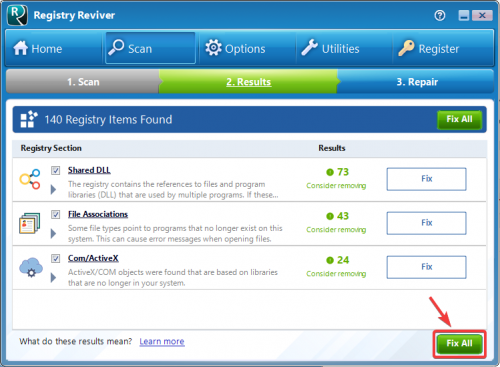
Экран результатов удобен тем, что позволяет работать не только в режиме исправить все, но и по категориям. Можно раскрыть раздел, посмотреть отдельные записи, оценить количество проблем и принять решение. Например, пользователь может исправить File Associations, Program Shortcuts и Uninstall Entries, но временно оставить без изменений Com/ActiveX, если не уверен в конкретных компонентах.
Что видно в результатах
В списке результатов обычно отображаются:
-
название раздела реестра;
-
краткое описание проблемы;
-
количество найденных элементов;
-
статус вроде Consider removing;
-
кнопка Fix для отдельной категории;
-
флажок выбора;
-
стрелка раскрытия;
-
общая кнопка Fix All;
-
ссылка Learn more.
Такой формат снижает риск необдуманного массового исправления. Пользователь видит, что именно найдено: не просто ошибка реестра, а конкретная группа записей. Для начинающего пользователя это важно, потому что слово реестр само по себе звучит сложно, а разделение на категории делает проверку понятнее.
Почему не всегда стоит сразу нажимать Fix All
Кнопка Fix All удобна, но ее лучше использовать после просмотра результатов. Реестр — чувствительная область Windows, и даже если программа создает резервные копии, выборочный подход безопаснее. Особенно внимательно стоит смотреть категории, связанные с COM/ActiveX, User Shell Folders, автозагрузкой и путями к программам, которые еще используются.
Оптимальная практика такая:
-
Сначала просмотреть категории.
-
Раскрыть разделы с большим количеством находок.
-
Убедиться, что записи действительно относятся к удаленным программам или отсутствующим файлам.
-
Исправить очевидные категории.
-
Создать резервную копию и точку восстановления.
-
Только после этого использовать массовый ремонт.
Registry Reviver поддерживает восстановление изменений через резервные копии, но аккуратная работа с результатами все равно лучше, чем автоматическое удаление всего найденного без проверки.
Исправление найденных проблем
Исправление в Registry Reviver выполняется через кнопки Fix и Fix All. Если нужно исправить только одну категорию, используется Fix напротив выбранного раздела. Если пользователь готов обработать все отмеченные элементы, используется Fix All.
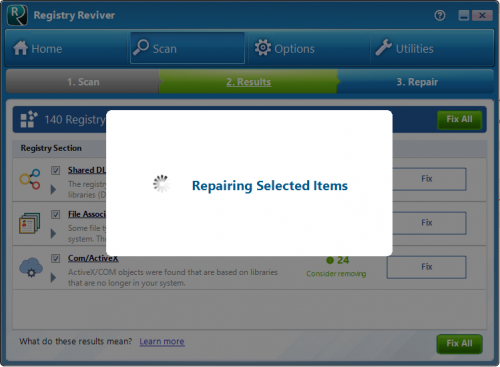
После запуска ремонта появляется окно Repairing Selected Items. Программа последовательно применяет изменения и показывает, что идет обработка выбранных пунктов. После завершения открывается финальный экран Repair Successful!. На нем видно количество исправленных элементов, количество оставшихся элементов и общий счетчик выполненных ремонтов. Для выхода используется кнопка Continue.
Как безопасно выполнять ремонт
Перед исправлением ошибок реестра лучше придерживаться практического порядка:
-
закрыть программы, которые активно используют системные настройки;
-
сохранить открытые документы;
-
проверить, включена ли опция создания точки восстановления;
-
не запускать одновременно установку или удаление других программ;
-
не выключать компьютер во время ремонта;
-
после исправления перезагрузить Windows;
-
проверить работу часто используемых приложений.
Особенно это актуально после большого количества найденных ошибок. Если Registry Reviver показывает десятки или сотни записей, не нужно воспринимать это как катастрофу. Большая часть таких элементов обычно относится к остаточным ссылкам, старым путям, ярлыкам и записям программ, которые уже удалены. Но при массовом исправлении всегда важны резервные копии и возможность отката.
Что происходит после ремонта
После завершения исправления Registry Reviver показывает итоговый статус. Если все выбранные элементы обработаны успешно, пользователь видит Repair Successful!. Когда проблема исправлена, количество оставшихся элементов уменьшается или становится нулевым. Если отдельные записи не удалось исправить, они могут появляться повторно при следующей проверке. Такое бывает, если ключи заблокированы системой, используются работающей программой или автоматически создаются заново конкретным приложением.
В таких случаях не нужно бесконечно нажимать Fix All. Лучше:
-
Проверить, к какой программе относится запись.
-
Закрыть связанную программу.
-
Повторить сканирование.
-
При необходимости добавить запись в исключения.
-
Использовать откат, если исправление повлияло на работу приложения.
Резервные копии и восстановление изменений
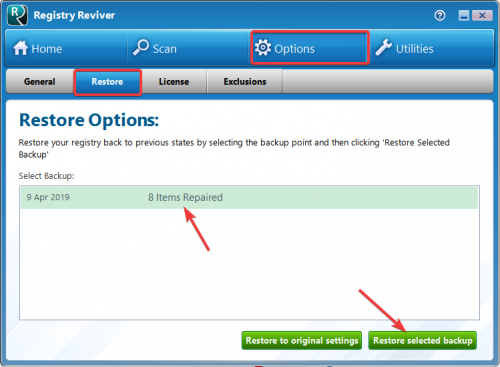
Registry Reviver содержит отдельный механизм возврата изменений. Это один из самых важных элементов программы, потому что любые действия с реестром должны быть обратимыми. Восстановление выполняется через Options → Restore. В этом разделе отображается список резервных копий по датам и количеству исправленных элементов. Пользователь выбирает нужную запись и нажимает Restore selected backup.
Когда нужен откат
Откат нужен не только при серьезных сбоях. Иногда после чистки реестра может измениться поведение одной конкретной программы: перестает открываться старый модуль, пропадает ассоциация файла, появляется ошибка при запуске утилиты, сбрасываются настройки компонента. В такой ситуации не нужно вручную искать удаленный ключ. Достаточно открыть Options, перейти в Restore, выбрать резервную копию за нужную дату и нажать Restore selected backup.
Как пользоваться Restore
Порядок восстановления такой:
-
Открыть Registry Reviver.
-
Перейти в Options.
-
Выбрать вкладку Restore.
-
В списке Select Backup выбрать нужную дату.
-
Нажать Restore selected backup.
-
Дождаться завершения восстановления.
-
Перезагрузить компьютер, если проблема касалась запуска программ или системных компонентов.
На этом же экране есть кнопка Restore to original settings. Она используется для возврата исходных настроек программы, а не как замена восстановлению конкретного набора исправлений. Для отката ремонта важна именно кнопка Restore selected backup.
Точка восстановления Windows
Registry Reviver умеет создавать системную точку восстановления перед исправлениями, оптимизацией и изменениями. Настройка находится в Options → General и называется Create System Restore Point Before Optimizing. Она включается или отключается переключателем.
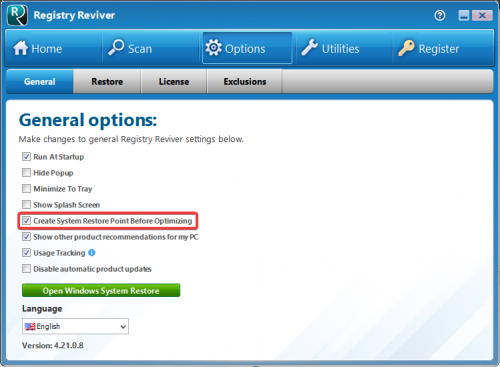
Разница между обычной резервной копией ремонта и точкой восстановления Windows принципиальная. Резервная копия Registry Reviver помогает вернуть изменения, внесенные самой программой. Точка восстановления Windows шире: она позволяет откатить системное состояние на предыдущий момент, если после изменений появились проблемы с запуском компонентов, системных служб, драйверов или приложений.
Перед большим ремонтом реестра лучше убедиться, что эта опция включена. Особенно это важно, если планируется использовать Fix All, Deep Scan или Registry Optimizer. Даже при аккуратной работе программа взаимодействует с чувствительной частью Windows, поэтому дополнительная страховка оправдана.
Exclusions: исключения из проверки
В Registry Reviver есть механизм исключений. Он нужен, когда определенные ключи, ветки или записи не должны участвовать в сканировании и ремонте. Исключения настраиваются через Options → Exclusions → Add Entry. В окне добавления есть поле Select Section и поле Specify Registry Key, куда вводится нужный путь.
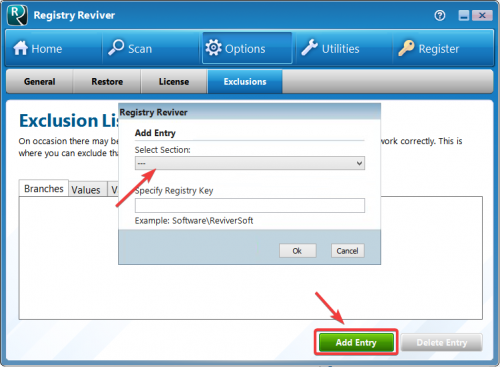
Исключения полезны, если Registry Reviver регулярно находит одну и ту же запись, но пользователь знает, что она нужна определенной программе. Некоторые приложения создают служебные пустые ключи, нестандартные пути или временные записи, которые со стороны выглядят как мусор. Если удалить их, программа может восстановить их при следующем запуске или начать работать нестабильно.
Как добавить исключение вручную
Порядок такой:
-
Открыть Registry Reviver.
-
Перейти в Options.
-
Открыть вкладку Exclusions.
-
Нажать Add Entry.
-
Выбрать раздел в Select Section.
-
Указать путь в Specify Registry Key.
-
Нажать OK.
После этого выбранная область будет игнорироваться при последующих проверках.
Как исключить запись из результатов
Есть и более быстрый способ. На экране результатов можно раскрыть найденную категорию, нажать правой кнопкой мыши по конкретному элементу и выбрать Exclude this item from future scans. В контекстном меню также видны другие действия: Keep item, Repair item, Keep All, Repair All, Open location, Close.
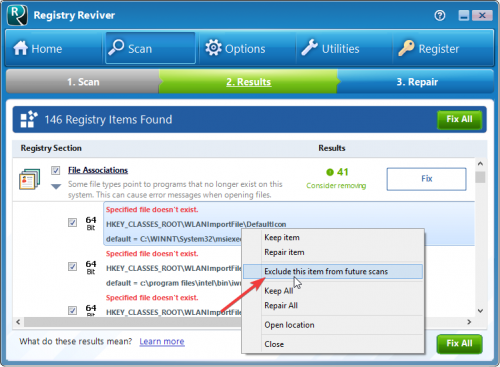
Такой способ удобен, когда пользователь не хочет вручную искать точный путь ключа. Достаточно увидеть запись в результатах, понять, что ее лучше не трогать, и добавить ее в исключения прямо из списка.
Registry Optimizer
Registry Optimizer — отдельная функция в разделе Utilities. Она предназначена не для обычного удаления найденных ошибок, а для оптимизации и дефрагментации структуры реестра. Запускается инструмент через Utilities → Registry Optimizer → Optimize Now. На экране отображаются этапы Analyze your registry, Preview the results, Backup and finalize Optimizations.
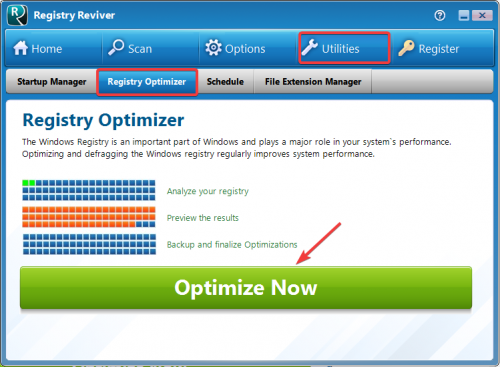
Чем Registry Optimizer отличается от сканирования
Обычное сканирование ищет конкретные проблемные записи: битые ссылки, отсутствующие файлы, устаревшие ассоциации, некорректные COM/ActiveX-объекты. Registry Optimizer работает с организацией и структурой реестра. Его задача — выполнить оптимизацию, которая применяется не так, как обычное удаление найденных элементов.
После запуска оптимизации программа показывает прогресс. Для завершения процесса оптимизация планируется на следующую загрузку системы. Это связано с тем, что часть данных реестра активно используется Windows, и корректная обработка возможна до полной загрузки операционной системы.
Когда использовать Registry Optimizer
Registry Optimizer уместен после большого количества установок, удалений и исправлений, когда пользователь уже выполнил обычное сканирование и хочет дополнительно привести структуру реестра в порядок. Его не нужно запускать каждый день. Для регулярного обслуживания достаточно периодического сканирования, а оптимизацию стоит использовать реже и только с включенной точкой восстановления.
Практический порядок такой:
-
Сначала запустить обычную проверку через Start Scan.
-
Просмотреть результаты.
-
Исправить очевидные проблемы.
-
Перезагрузить Windows.
-
Убедиться, что программы работают нормально.
-
Открыть Utilities → Registry Optimizer.
-
Нажать Optimize Now.
-
Дождаться подготовки.
-
Разрешить выполнение при следующей загрузке.
-
После загрузки Windows проверить работу системы.
Startup Manager
Startup Manager — инструмент Registry Reviver для управления элементами автозагрузки. Он находится в Utilities → Startup Manager. Слева показано дерево категорий: All startup items, Current user, All users, а также блок Services с пунктами All services и Third-party. Справа отображаются элементы автозагрузки, пути к файлам и переключатели ON/OFF. Для сохранения изменений используется кнопка Save Changes.
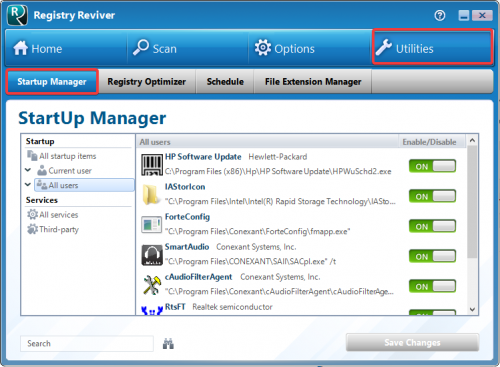
Что можно сделать в Startup Manager
Startup Manager позволяет быстро увидеть, какие программы запускаются вместе с Windows. Это полезно, когда компьютер долго стартует, после входа в систему сразу открываются лишние приложения или в фоне работает много утилит, которые не нужны каждый день.
В Startup Manager можно:
-
открыть список всех элементов автозагрузки;
-
посмотреть элементы текущего пользователя;
-
посмотреть элементы всех пользователей;
-
открыть список служб;
-
отфильтровать сторонние службы;
-
найти элемент через поле Search;
-
отключить запуск переключателем OFF;
-
вернуть запуск переключателем ON;
-
сохранить изменения через Save Changes.
Что отключать безопаснее
Обычно безопаснее начинать с очевидных пользовательских программ: мессенджеров, облачных клиентов, лаунчеров, помощников обновлений, игровых клиентов, вспомогательных панелей и программ, которые можно запустить вручную. Если приложение не нужно сразу после входа в Windows, его можно отключить из автозагрузки и оставить ручной запуск.
С осторожностью нужно относиться к:
-
антивирусам;
-
драйверным компонентам;
-
службам тачпада;
-
аудиоутилитам;
-
графическим панелям;
-
компонентам производителя ноутбука;
-
службам резервного копирования;
-
корпоративным агентам;
-
программам шифрования;
-
VPN-клиентам, если они нужны до входа в рабочие сервисы.
Registry Reviver дает удобный переключатель ON/OFF, но решение об отключении остается за пользователем. Если есть сомнение, лучше сначала отключить один-два очевидных элемента, сохранить изменения, перезагрузить Windows и проверить результат.
Как отключить программу из автозагрузки
Пошагово:
-
Открыть Registry Reviver.
-
Перейти в Utilities.
-
Выбрать Startup Manager.
-
Найти нужную программу в списке.
-
Перевести переключатель в OFF.
-
Нажать Save Changes.
-
Перезагрузить компьютер.
-
Проверить, что нужные функции Windows и программ работают нормально.
Если после отключения возникла проблема, нужно снова открыть Startup Manager, вернуть переключатель в ON и сохранить изменения.
Schedule: проверка по расписанию
Registry Reviver поддерживает запуск по расписанию. Настройка находится в Utilities → Schedule. На экране Scheduler Settings можно выбрать тип расписания: Run once, Every day, Every week или Do not Schedule. После выбора даты, времени и дней недели настройки сохраняются кнопкой Apply.
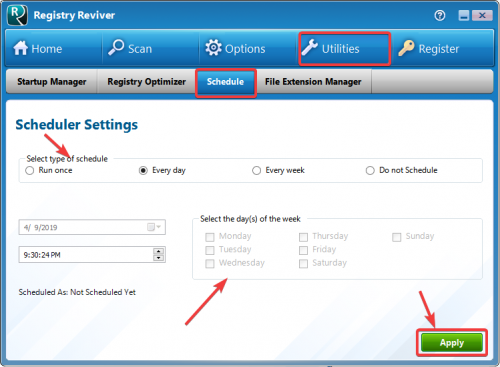
Как настроить расписание
Порядок настройки:
-
Открыть Registry Reviver.
-
Перейти в Utilities.
-
Выбрать вкладку Schedule.
-
В блоке Select type of schedule выбрать режим.
-
Для Run once указать дату и время.
-
Для Every day указать время ежедневной проверки.
-
Для Every week выбрать дни недели.
-
Нажать Apply.
-
Проверить строку Scheduled As.
Расписание удобно для пользователей, которые часто устанавливают и удаляют программы. Например, если компьютер используется для тестирования софта, игр, пробных версий, драйверов и утилит, регулярная проверка помогает быстрее находить остаточные записи.
Когда лучше не включать расписание
Автоматическая проверка не всегда нужна. Если компьютер используется стабильно, программы устанавливаются редко, а пользователь не хочет, чтобы утилита запускалась сама, лучше оставить Do not Schedule и запускать сканирование вручную. Это особенно разумно для рабочих систем, где любые изменения в реестре должны выполняться осознанно.
File Extension Manager
File Extension Manager расположен в разделе Utilities рядом со Startup Manager, Registry Optimizer и Schedule. Его задача связана с расширениями файлов и ассоциациями. В контексте Registry Reviver это логичное дополнение к категории File Associations, потому что программа не только ищет битые связи расширений, но и дает отдельный инструмент для работы с ними.
Файловые ассоциации важны для повседневной работы Windows. Когда пользователь дважды нажимает на файл, система смотрит в реестр и определяет, какой программой его открыть. Если ассоциация указывает на удаленное приложение, файл может не открываться или Windows будет каждый раз предлагать выбрать программу.
Registry Reviver полезна здесь в двух режимах:
-
через сканирование File Associations она находит некорректные связи;
-
через File Extension Manager помогает работать с расширениями в отдельном инструменте.
Этот блок не нужно использовать без необходимости. Если все файлы открываются корректно, а пользователь не меняет ассоциации вручную, достаточно обычного сканирования. Но если после удаления программы расширения остались связанными с ней, File Extension Manager становится полезным дополнением.
Настройки программы
Основные настройки находятся в Options → General. На этом экране видны флажки, которые управляют поведением Registry Reviver, запуском вместе с Windows, всплывающими окнами, значком в трее, заставкой, точкой восстановления, рекомендациями, телеметрией и автоматическими обновлениями.
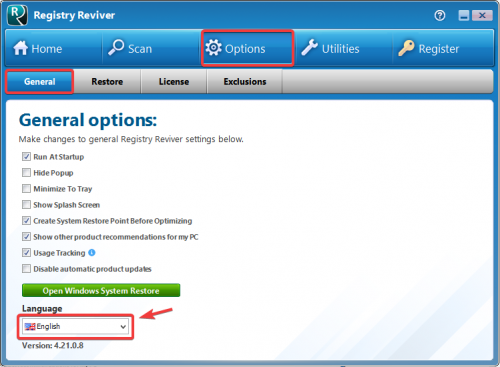
Run At Startup
Run At Startup отвечает за запуск Registry Reviver вместе с Windows. Если флажок включен, программа может стартовать при входе в систему. Если пользователь хочет запускать ее только вручную, флажок нужно снять. Для этого открывается Options → General, после чего отключается Run At Startup.
Hide Popup
Hide Popup скрывает всплывающие уведомления. Настройка полезна тем, кто не хочет получать лишние окна во время работы. При этом сама программа остается доступной для ручного запуска и проверки.
Minimize To Tray
Minimize To Tray отвечает за сворачивание в системный трей. Это удобно, если пользователь держит Registry Reviver запущенной в фоне и не хочет видеть ее на панели задач.
Show Splash Screen
Show Splash Screen управляет показом стартовой заставки. Если флажок снят, программа открывается без лишнего промежуточного экрана.
Create System Restore Point Before Optimizing
Create System Restore Point Before Optimizing — одна из самых важных настроек. Она включает создание точки восстановления перед оптимизацией и изменениями. Для программы, работающей с реестром, такая настройка должна оставаться включенной, особенно если используются Fix All, Deep Scan и Registry Optimizer.
Show other product recommendations for my PC
Эта настройка отвечает за показ рекомендаций других продуктов. Если пользователь хочет максимально спокойный интерфейс без дополнительных предложений, флажок можно снять.
Usage Tracking
Usage Tracking относится к сбору данных об использовании. Пользователь может отключить эту опцию, если не хочет передавать статистику использования программы.
Disable automatic product updates
Disable automatic product updates отключает автоматические обновления продукта. В обычном сценарии лучше оставлять обновления включенными, потому что программы обслуживания Windows должны получать исправления. Но в контролируемой рабочей среде пользователь может предпочесть ручное обновление.
Open Windows System Restore
Кнопка Open Windows System Restore открывает системный механизм восстановления Windows. Это удобно, если нужно проверить точки восстановления, откатить состояние системы или убедиться, что защита системы включена.
Language
Внизу находится выбор языка. В списке Language можно выбрать нужный язык интерфейса. После выбора программа применяет язык автоматически.
Регистрация и пробный режим
Registry Reviver работает как коммерческая программа с пробным режимом. Пробная версия позволяет выполнить полное сканирование реестра, оценить состояние компьютера и исправить проблемы одной категории за один раз. Для полного ремонта всех найденных проблем требуется лицензия.
В интерфейсе для этого есть раздел Register. Его задача — привязать лицензионный ключ к установленной копии программы. После регистрации пользователь получает доступ к полной функциональности ремонта, а не только к ограниченной проверке и частичному исправлению.
Это важно учитывать при оценке Registry Reviver. Если нужна разовая диагностика, пробный режим позволяет увидеть, что программа находит. Если нужен полноценный инструмент для регулярного обслуживания, управления резервными копиями, исправления всех категорий и дальнейшей работы с реестром, требуется зарегистрированное использование.
Практическая инструкция: как безопасно проверить и исправить реестр
Ниже — практический сценарий работы с Registry Reviver, который подходит для большинства пользователей Windows. Он учитывает не только кнопку Fix All, но и безопасность: резервные копии, точку восстановления, проверку результатов и возможность отката.
Шаг 1. Проверить настройки безопасности
Перед первым сканированием откройте Options → General и убедитесь, что включена настройка Create System Restore Point Before Optimizing. Это дополнительная страховка перед изменениями в реестре. Затем перейдите в Options → Restore и посмотрите, где отображаются резервные копии: этот раздел понадобится, если после ремонта придется вернуть изменения.
Шаг 2. Закрыть лишние программы
Перед проверкой лучше закрыть приложения, которые активно работают с системными настройками: установщики, деинсталляторы, панели драйверов, старые служебные программы, редакторы ассоциаций файлов. Это снижает вероятность, что часть ключей будет занята или изменится прямо во время сканирования.
Шаг 3. Запустить сканирование
На вкладке Home нажмите Start Scan. Registry Reviver перейдет к разделу проверки. На экране категорий оставьте выбранными основные области: App Paths, User Shell Folders, Fonts, Help Files Info, Windows Startup Items, Uninstall Entries, Shared DLL, File Associations, Program Shortcuts, Com/ActiveX. При необходимости включите Deep Scan.
Затем нажмите Begin Scan. Дождитесь окончания проверки и не закрывайте программу во время анализа.
Шаг 4. Просмотреть результаты
После сканирования откроется список найденных проблем. Не нажимайте Fix All сразу. Сначала посмотрите категории с большим числом элементов. Раскройте File Associations, Shared DLL, Program Shortcuts, Uninstall Entries и оцените, действительно ли записи относятся к отсутствующим программам.
Если вы видите запись, связанную с программой, которой активно пользуетесь, не исправляйте ее автоматически. Можно нажать правой кнопкой и выбрать Exclude this item from future scans, если запись должна остаться.
Шаг 5. Исправить очевидные элементы
Начните с очевидных категорий:
-
ярлыки на удаленные программы;
-
записи деинсталляции приложений, которых уже нет;
-
ассоциации файлов, указывающие на отсутствующие программы;
-
пути к папкам, которые точно удалены;
-
ссылки на старые справочные файлы.
Для отдельной категории используйте Fix. Если результаты понятны и резервная копия создана, можно использовать Fix All для отмеченных элементов.
Шаг 6. Дождаться Repair Successful
Во время ремонта появится окно Repairing Selected Items. Дождитесь завершения. После финального экрана Repair Successful! нажмите Continue. Не выключайте компьютер во время ремонта и не завершайте процесс через диспетчер задач.
Шаг 7. Перезагрузить Windows
После исправления реестра перезагрузка помогает системе перечитать настройки и корректно завершить изменения. Особенно это важно, если исправлялись автозагрузка, COM/ActiveX, ассоциации файлов или пути приложений.
Шаг 8. Проверить программы
После перезагрузки откройте основные приложения: браузер, офисные программы, архиватор, графические редакторы, программы для работы, игры, VPN, антивирус, панели драйверов. Проверьте, открываются ли привычные типы файлов.
Шаг 9. Вернуть изменения при проблемах
Если после ремонта появилась проблема, откройте Options → Restore, выберите резервную копию по дате и нажмите Restore selected backup. После восстановления перезагрузите компьютер. Затем снова запустите сканирование и добавьте проблемные записи в исключения.
Что Registry Reviver делает хорошо
Registry Reviver сильна тем, что сочетает несколько важных функций в одном интерфейсе и не заставляет пользователя вручную редактировать реестр. Программа показывает понятную структуру проблем, предлагает резервные копии, поддерживает точку восстановления, умеет исключать отдельные записи и содержит менеджер автозагрузки.
Понятный мастер сканирования
Кнопки Start Scan и Begin Scan делают процесс простым. Пользователь не ищет команду в меню и не выбирает сложные параметры. Сначала запускается проверка, затем показываются результаты, затем выполняется ремонт.
Категории вместо хаотичного списка
Registry Reviver группирует ошибки по разделам: Shared DLL, File Associations, Com/ActiveX, Uninstall Entries, Program Shortcuts, Windows Startup Items. Это удобнее, чем длинный список ключей без объяснения. Пользователь видит, где именно находится проблема.
Есть откат изменений
Раздел Options → Restore — серьезное преимущество. Возможность выбрать резервную копию и нажать Restore selected backup делает работу с реестром менее рискованной. Это особенно важно для пользователей, которые не хотят вручную импортировать .reg-файлы или искать удаленные ключи.
Есть системная точка восстановления
Опция Create System Restore Point Before Optimizing добавляет второй уровень защиты. Если проблема шире, чем отдельный удаленный ключ, пользователь может использовать механизм восстановления Windows.
Есть исключения
Exclusions помогают избежать повторного удаления записей, которые нужны конкретным программам. Это полезно в случаях, когда приложение специально создает нестандартные или временные записи, а Registry Reviver каждый раз считает их подозрительными.
Есть Startup Manager
Встроенный Startup Manager делает программу полезной не только для чистки реестра, но и для контроля времени загрузки Windows. Пользователь может отключить лишние фоновые приложения через переключатели ON/OFF и сохранить изменения через Save Changes.
Есть расписание
Schedule подходит тем, кто хочет запускать проверку регулярно. Можно выбрать Run once, Every day, Every week или отключить автоматический запуск через Do not Schedule.
Есть Registry Optimizer
Registry Optimizer дополняет обычную очистку. Он не просто удаляет найденные записи, а выполняет оптимизацию структуры реестра и планирует процесс на следующую загрузку Windows.
Ограничения и спорные моменты
Registry Reviver нужно использовать аккуратно. Любая программа, которая работает с реестром, взаимодействует с чувствительной областью Windows. Даже при наличии резервных копий, исключений и точки восстановления не стоит воспринимать чистку реестра как ежедневную обязательную процедуру.
Registry Reviver лучше использовать не ради абстрактного ускорения, а для конкретных задач — убрать следы удаленных программ, исправить битые ассоциации, проверить автозагрузку, восстановить порядок после длительной эксплуатации системы.
Не все найденное обязательно является критической ошибкой
Если программа показывает много найденных элементов, это не значит, что Windows находится в аварийном состоянии. Многие записи — это остаточные ссылки, старые пути, пустые ключи, следы программ. Они могут быть лишними, но не всегда влияют на производительность или стабильность.
Fix All требует осторожности
Fix All экономит время, но массовое исправление лучше выполнять после просмотра результатов. Особенно это касается Com/ActiveX, User Shell Folders, служб, драйверных компонентов и записей программ, которые еще установлены.
Startup Manager не должен использоваться вслепую
Отключение всех элементов автозагрузки подряд может привести к проблемам: не запустится антивирусный модуль, перестанет работать тачпадная утилита, пропадут горячие клавиши ноутбука, не стартует корпоративный VPN или программа резервного копирования. Лучше отключать только понятные пользовательские приложения.
Registry Optimizer не нужен слишком часто
Оптимизация реестра — не ежедневная процедура. Ее лучше запускать после обычной проверки и исправления, с включенной точкой восстановления и последующей перезагрузкой.
Программа не заменяет диагностику Windows
Registry Reviver работает с реестром и автозагрузкой. Если компьютер тормозит из-за нехватки оперативной памяти, перегрева, проблемного диска, вируса, поврежденного драйвера или фонового обновления, чистка реестра не устранит первопричину.
Сравнение с аналогами
Registry Reviver конкурирует с несколькими реальными программами для очистки и обслуживания реестра: CCleaner, Wise Registry Cleaner, Auslogics Registry Cleaner, Reg Organizer, Glary Utilities Registry Repair и Eusing Free Registry Cleaner. У каждой из них свой подход: одни делают упор на бесплатную чистку, другие — на комплексное обслуживание Windows, третьи — на продвинутый контроль и дополнительные инструменты.
| Программа | Основной фокус | Резервные копии / откат | Автозагрузка | Расписание | Оптимизация / дефрагментация реестра | Кому подходит |
|---|---|---|---|---|---|---|
| Registry Reviver | Очистка, ремонт и оптимизация реестра Windows | Есть Restore, резервные копии и точка восстановления | Есть Startup Manager | Есть Schedule | Есть Registry Optimizer | Пользователям, которым нужен понятный мастер реестра с откатом |
| CCleaner | Очистка системы, временных файлов и реестра | Предлагает backup перед исправлением реестра | Есть инструменты управления запуском | Зависит от редакции | Фокус не только на реестре | Тем, кому нужен универсальный cleaner с реестром как одной из функций |
| Wise Registry Cleaner | Чистка и дефрагментация реестра | Есть backup, restore point и восстановление | Не главный акцент | Есть автоматическая очистка по расписанию | Есть Registry Defrag | Тем, кто хочет отдельный бесплатный registry cleaner с глубокой настройкой |
| Auslogics Registry Cleaner | Безопасная очистка выбранных категорий реестра | Есть backup и восстановление | Не главный акцент | Расширяется в Pro | Фокус на безопасных категориях | Тем, кто хочет простую чистку с контролем категорий |
| Reg Organizer | Расширенное обслуживание Windows и реестра | Есть инструменты для продвинутой работы | Есть advanced startup manager | Есть в рамках комплексных функций | Есть чистка и оптимизация | Опытным пользователям, которым нужен широкий набор системных инструментов |
| Glary Utilities Registry Repair | Быстрый ремонт реестра в составе экосистемы Glary | Есть восстановление изменений | В Glary Utilities есть управление запуском | Есть в комплексе Glary | Зависит от выбранного инструмента | Тем, кто уже использует Glary Utilities |
| Eusing Free Registry Cleaner | Бесплатная чистка реестра | Есть базовый откат | Нет выраженного менеджера автозагрузки | Нет сильного акцента | Простая чистка | Тем, кому нужен легкий бесплатный инструмент без лишних модулей |
CCleaner
CCleaner шире по назначению: он занимается временными файлами, браузерным мусором, очисткой системы и имеет отдельный инструмент реестра. Registry Reviver уже по фокусу: он концентрируется именно на Windows Registry, восстановлении исправлений, оптимизации реестра и Startup Manager. В CCleaner реестр — один из инструментов, а в Registry Reviver он является главным сценарием работы. CCleaner использует команды вроде Scan for Issues, Review selected Issues и Fix Selected Issues, а также предлагает сделать backup перед исправлением.
Registry Reviver выигрывает у CCleaner в тематической цельности: вся логика программы построена вокруг реестра. CCleaner выигрывает в универсальности, потому что подходит для общей очистки компьютера, временных файлов и приватности. Если пользователю нужна именно программа для чистки реестра Windows с отдельным Registry Optimizer, Restore и Exclusions, Registry Reviver выглядит более специализированным вариантом.
Wise Registry Cleaner
Wise Registry Cleaner близок к Registry Reviver по назначению: он чистит некорректные записи, исправляет ошибки реестра, умеет дефрагментировать реестр, создавать резервные копии и запускать очистку по расписанию. В Wise также есть режимы сканирования и настройки областей проверки.
Registry Reviver проще воспринимается за счет крупного пошагового интерфейса и понятной цепочки Start Scan → Begin Scan → Fix All → Restore. Wise Registry Cleaner сильнее для пользователей, которым нужна более гибкая настройка сканирования и бесплатный акцент. Registry Reviver лучше подходит тем, кто хочет меньше ручной настройки и больше визуального мастера.
Auslogics Registry Cleaner
Auslogics Registry Cleaner делает акцент на безопасном сканировании категорий и возможности исключать элементы, которые пользователь хочет оставить. В программе есть Scan Now и Resolve, а также резервное копирование перед изменениями. В Auslogics отдельно выделяются категории вроде файловых расширений, путей приложений, ActiveX/classes, fonts, shared libraries и других элементов.
Registry Reviver ближе к Auslogics по назначению, но отличается наличием явного Registry Optimizer, встроенного Startup Manager и отдельного расписания в интерфейсе Utilities. Auslogics хорошо подходит тем, кто хочет аккуратную чистку безопасных категорий. Registry Reviver удобнее, когда нужно объединить проверку реестра, откат, автозагрузку и оптимизацию в одной программе.
Reg Organizer
Reg Organizer — более продвинутый инструмент. Он включает расширенную работу с реестром, менеджер автозагрузки, удаление программ с поиском остатков, очистку Windows и системные настройки. Это не просто registry cleaner, а комплексная программа для обслуживания Windows и конфигурации системы.
На фоне Reg Organizer Registry Reviver выглядит проще и уже. Это не минус, если пользователю нужен именно понятный обзор состояния реестра, исправление найденных проблем и откат изменений. Reg Organizer больше подходит опытным пользователям, которым нужны глубокая настройка, расширенный редактор и комплексные функции. Registry Reviver лучше для тех, кто хочет работать через мастер без погружения в профессиональные инструменты.
Glary Utilities Registry Repair
Glary Utilities Registry Repair ориентирован на быстрый поиск и исправление проблем реестра. Он часто используется вместе с другими утилитами Glary. По сравнению с ним Registry Reviver предлагает более выраженную структуру безопасности: Restore, Exclusions, точка восстановления, отдельный Registry Optimizer, расписание и Startup Manager в одном окне.
Glary удобен, если пользователь уже использует пакет Glary Utilities. Registry Reviver выглядит логичнее, если нужен самостоятельный инструмент, сфокусированный на реестре, с пошаговым интерфейсом и визуальным управлением результатами.
Eusing Free Registry Cleaner
Eusing Free Registry Cleaner — более простой и легкий инструмент. Его преимущество — минимализм и бесплатная модель. Но по функциональности он уступает Registry Reviver: нет такого же акцента на визуальный мастер, Startup Manager, расписание, Exclusions и Registry Optimizer.
Registry Reviver подходит тем, кто хочет больше контроля и дополнительных инструментов. Eusing подходит тем, кому нужен простой бесплатный сканер без расширенных возможностей.
Кому подойдет Registry Reviver
Registry Reviver хорошо подходит пользователям Windows, которые хотят обслуживать реестр через понятный интерфейс и не хотят вручную работать с regedit. Программа особенно удобна в ситуациях, когда на компьютере часто устанавливались и удалялись программы, менялись ассоциации файлов, появлялись старые ярлыки, оставались записи деинсталляторов и запускались разные утилиты автозагрузки.
Подходящие сценарии
Registry Reviver стоит рассмотреть, если нужно:
-
проверить реестр после удаления большого количества программ;
-
найти битые записи реестра и устаревшие ключи;
-
исправить некорректные пути приложений;
-
убрать нерабочие ярлыки и записи Uninstall Entries;
-
проверить ассоциации файлов;
-
найти устаревшие COM/ActiveX-записи;
-
отключить лишние элементы автозагрузки;
-
настроить периодическую проверку;
-
иметь простой откат изменений;
-
использовать Registry Optimizer без отдельной программы.
Типичный пользователь Registry Reviver
Это пользователь, которому нужен не профессиональный редактор реестра, а обслуживающая утилита. Он хочет видеть кнопки Start Scan, Begin Scan, Fix All, Restore selected backup, Optimize Now, Save Changes, а не вручную переходить по веткам HKEY_CLASSES_ROOT и HKEY_LOCAL_MACHINE.
Registry Reviver хорошо вписывается в домашний сценарий: периодически проверить Windows Registry, убрать очевидные остатки, отключить лишнюю автозагрузку, создать резервную копию и при необходимости вернуть изменения.
Кому лучше выбрать другой инструмент
Registry Reviver не для всех. Если пользователь ищет полностью бесплатное решение, ему логичнее смотреть в сторону бесплатных registry cleaner-инструментов. Если нужен профессиональный редактор реестра с ручной работой, экспортом, поиском, сравнением и тонким контролем, лучше подойдет Reg Organizer или ручная работа с системными инструментами Windows.
Registry Reviver не лучший выбор, если:
-
нужна только бесплатная чистка без ограничений;
-
требуется полноценный редактор реестра;
-
пользователь не хочет использовать коммерческую лицензию;
-
нужно комплексное обслуживание диска, приватности, драйверов и приложений в одном пакете;
-
система рабочая и любые изменения реестра запрещены политиками организации;
-
пользователь не готов проверять результаты перед исправлением;
-
требуется профессиональный аудит системных ключей.
Для корпоративных компьютеров Registry Reviver стоит использовать только с пониманием внутренних правил. На рабочих машинах реестр часто содержит политики, агенты безопасности, VPN-настройки, корпоративные службы и управляемые параметры. Массовая чистка без согласования может нарушить рабочую конфигурацию.
Частые вопросы
Можно ли пользоваться Registry Reviver бесплатно?
Пробный режим позволяет выполнить полное сканирование реестра, оценить состояние Windows Registry и исправить проблемы одной категории за один раз. Для полного исправления всех найденных проблем нужна лицензия.
Безопасно ли нажимать Fix All?
Fix All безопаснее использовать после просмотра результатов, включенной точки восстановления и понимания найденных категорий. Для очевидных остатков удаленных программ это удобная кнопка. Для COM/ActiveX, User Shell Folders, служб и записей активных приложений лучше сначала посмотреть детали.
Что делать, если после исправления перестала работать программа?
Откройте Options → Restore, выберите резервную копию за дату ремонта и нажмите Restore selected backup. После восстановления перезагрузите Windows. Затем снова запустите сканирование и добавьте проблемную запись в исключения через Exclude this item from future scans.
Чем Registry Optimizer отличается от обычного сканирования?
Обычное сканирование ищет проблемные записи. Registry Optimizer оптимизирует и дефрагментирует структуру реестра. Он запускается через Utilities → Registry Optimizer → Optimize Now и завершает процесс при следующей загрузке Windows.
Можно ли отключать все элементы автозагрузки?
Нет. В Startup Manager лучше отключать только понятные пользовательские программы. Антивирус, драйверные компоненты, службы тачпада, VPN, аудиоутилиты и системные агенты лучше не трогать без уверенности. Изменения сохраняются через Save Changes.
Как часто запускать проверку?
Для активного компьютера, где часто устанавливаются и удаляются программы, разумна периодическая проверка. В Registry Reviver можно настроить расписание через Utilities → Schedule и выбрать Run once, Every day, Every week или Do not Schedule. Для спокойной домашней системы достаточно ручного запуска по необходимости.
Нужно ли включать Deep Scan?
Deep Scan стоит включать, когда нужна более глубокая проверка реестра. Он ищет проблемы в областях, которые не входят в стандартные категории. Для обычной профилактики можно начинать без него, а расширенную проверку использовать после удаления большого количества программ или при повторяющихся ошибках.
Как исключить запись из будущих проверок?
Можно открыть Options → Exclusions → Add Entry и добавить ключ вручную. Второй способ — в результатах сканирования нажать правой кнопкой по записи и выбрать Exclude this item from future scans.
Registry Reviver ускорит компьютер?
Registry Reviver может помочь убрать битые записи, привести в порядок ассоциации, удалить остатки программ и отключить лишнюю автозагрузку. На старых или давно используемых системах это может сделать работу аккуратнее. Но чистка реестра не заменяет увеличение оперативной памяти, замену медленного диска, удаление вредоносного ПО, обновление драйверов или диагностику перегрева.
Итоговый вердикт
Registry Reviver от ReviverSoft — понятная и функциональная программа для пользователей Windows, которым нужен специализированный инструмент для очистки, ремонта и оптимизации реестра. Она сосредоточена на Windows Registry и связанных задачах: сканировании, исправлении битых записей, резервном копировании, восстановлении, исключениях, оптимизации структуры реестра, управлении автозагрузкой и расписании проверок.
Главные преимущества Registry Reviver — простой пошаговый интерфейс, кнопки Start Scan, Begin Scan, Fix All, понятные категории ошибок, встроенный Restore, исключения, Registry Optimizer и Startup Manager. Программа особенно удобна после длительной эксплуатации Windows, частого удаления приложений, накопления устаревших ключей, проблем с ассоциациями файлов и лишней автозагрузкой.
Использовать Registry Reviver лучше осознанно: сначала включить точку восстановления, затем выполнить сканирование, просмотреть результаты, исправить очевидные элементы, перезагрузить Windows и проверить работу программ. Если после ремонта появится проблема, изменения можно вернуть через Options → Restore → Restore selected backup. Такой подход делает Registry Reviver удобным инструментом для аккуратного обслуживания реестра Windows без ручного редактирования системных ключей.
