
SequoiaView — это утилита для визуального анализа дискового пространства в Windows. Она не похожа на классический файловый менеджер и не пытается заменить Проводник. Ее задача уже: показать, чем занят диск, какие папки и файлы занимают больше всего места, где скрываются крупные архивы, образы, видео, старые резервные копии и другие тяжелые объекты.
Главная особенность SequoiaView — карта диска в виде treemap. В такой карте каждый файл и каталог отображаются прямоугольниками: чем больше объект занимает места, тем больше его блок на экране. Вместо длинного дерева папок пользователь получает одну большую визуальную схему, где сразу видно, какая часть диска действительно занимает пространство. SequoiaView использует не просто обычные treemap-карты, а Cushion Treemaps — вариант визуализации с объемным затемнением и подушками, который помогает читать вложенность папок и файлов на одной плоскости.
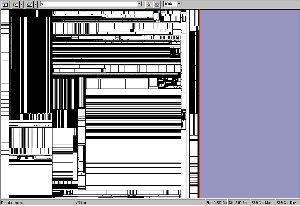
В обычном проводнике Windows крупная папка часто выглядит так же, как и маленькая: одна строка, одна иконка, одно имя. Чтобы понять реальный масштаб, приходится открывать свойства, ждать подсчет размера, переходить внутрь, снова открывать свойства. SequoiaView решает эту задачу иначе: она превращает файловую систему в карту. Большой прямоугольник сразу означает большой файл или массивную директорию. Узкие полосы и мелкие ячейки показывают множество небольших файлов. Свободное место также может быть показано как отдельная область, поэтому пользователь видит не только занятый объем, но и соотношение занятого и свободного пространства.
SequoiaView особенно полезна в ситуациях, когда диск C: заполнен, а стандартные средства Windows не дают быстрого ответа. Программа помогает не гадать, а смотреть: где находится самый большой блок, к какой папке он относится, какой файл лежит внутри, насколько он важен и можно ли его перенести, заархивировать или удалить через стандартные средства Windows.
Скачать SequoiaView
- Оптимизация системы
- Очистка мусора
- Ускорение ПК
- Только анализ диска
- Старый интерфейс
- Нет автоочистки
Назначение программы
SequoiaView относится к категории анализаторов дискового пространства. Это не автоматический cleaner, не оптимизатор реестра, не программа для ускорения компьютера и не пакет обслуживания Windows. Она показывает структуру занятого места, а решение о дальнейших действиях остается за пользователем.
Основные задачи, для которых используется SequoiaView:
-
найти самые крупные файлы на диске;
-
понять, какая папка занимает больше всего места;
-
визуально оценить структуру каталога;
-
быстро обнаружить забытые ISO-образы, архивы, видео, базы данных, установочные пакеты;
-
проверить папку
Downloads, рабочий каталог проекта, папку пользователя или системный раздел; -
увидеть распределение файлов по типам через цветовую схему;
-
отфильтровать объекты по имени, размеру и датам;
-
открыть найденный файл или каталог для дальнейших действий;
-
использовать treemap-карту как быстрый обзор файловой системы.
Важная особенность: SequoiaView позволяет выбирать, просматривать и открывать файлы и каталоги, но не редактирует и не удаляет их напрямую внутри собственной карты. Для удаления программа предлагает перейти к объекту через контекстное меню и выполнить действие уже в Windows Explorer. Такой подход снижает риск случайного удаления, потому что карта диска воспринимается непривычно: пользователь видит не список файлов, а прямоугольники разных размеров.
Как SequoiaView показывает файловую систему
В основе SequoiaView лежит идея: файловая система — это дерево. Диск содержит папки, папки содержат вложенные папки и файлы, файлы занимают конкретный объем. Обычный файловый менеджер показывает это дерево строками. SequoiaView показывает его площадями.
Каждый прямоугольник на карте соответствует элементу файловой системы. Большой файл получает большую площадь. Маленький файл занимает маленький прямоугольник. Папка отображается как область, внутри которой размещаются ее вложенные элементы. Если внутри папки есть еще папки, карта дробится дальше. Поэтому SequoiaView одновременно показывает и размер, и вложенность.
Такой подход хорошо работает для ответа на вопросы:
-
почему жесткий диск заполнен;
-
где находится самый крупный файл;
-
какая директория занимает большую часть раздела;
-
состоит ли проблема из одного огромного файла или из множества средних;
-
какие типы файлов занимают заметную часть пространства;
-
есть ли на диске большие области, похожие на архивы, мультимедиа или системные библиотеки.
Визуальная карта особенно удобна, когда пользователь не знает, что именно искать. В проводнике нужно заранее открыть нужную папку. В SequoiaView можно начать с целого диска и двигаться от крупных блоков к деталям.
Cushion Treemaps: чем SequoiaView отличается от обычной карты диска
Обычная treemap-карта может быстро стать трудночитаемой: если структура сложная, прямоугольники превращаются в длинные узкие полосы, а вложенность папок теряется. SequoiaView использует cushion treemap — карту с визуальным объемом. При каждом разделении прямоугольника добавляются ребра и светотени, из-за чего области выглядят как подушки. Это не декоративный эффект ради красоты, а способ показать иерархию: глаз лучше различает границы вложенных областей и понимает, где заканчивается одна папка и начинается другая.
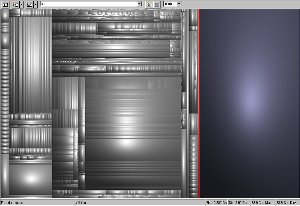
В режиме cushion treemap большие блоки становятся более читаемыми. Вместо плоской сетки пользователь видит рельефную карту. Сильно заполненные области, крупные каталоги и группы файлов воспринимаются как отдельные зоны. Это помогает при анализе диска, где много уровней вложенности: системные папки, программные каталоги, кэши приложений, пользовательские архивы, временные файлы.
SequoiaView позволяет настраивать высоту этих ребер. Высокие ridges лучше показывают крупные верхнеуровневые директории. Более низкие ridges на глубоких уровнях помогают рассмотреть отдельные файлы и не перегружают карту чрезмерной тенью. Поэтому пользователь может выбрать акцент: либо обзор крупных папок, либо детализация конкретных файлов.
Squarified Cushion Treemap
Еще один важный режим SequoiaView — squarified cushion treemap. Его смысл в том, что программа старается делать прямоугольники ближе к квадратной форме. В обычной treemap-визуализации некоторые элементы могут превращаться в очень тонкие полосы. Такие полосы трудно выделять мышью, трудно сравнивать визуально и почти невозможно анализировать, если их много. Squarified-подход делает карту более сбалансированной: крупные файлы выглядят заметными блоками, а множество мелких объектов распределяется более компактно.
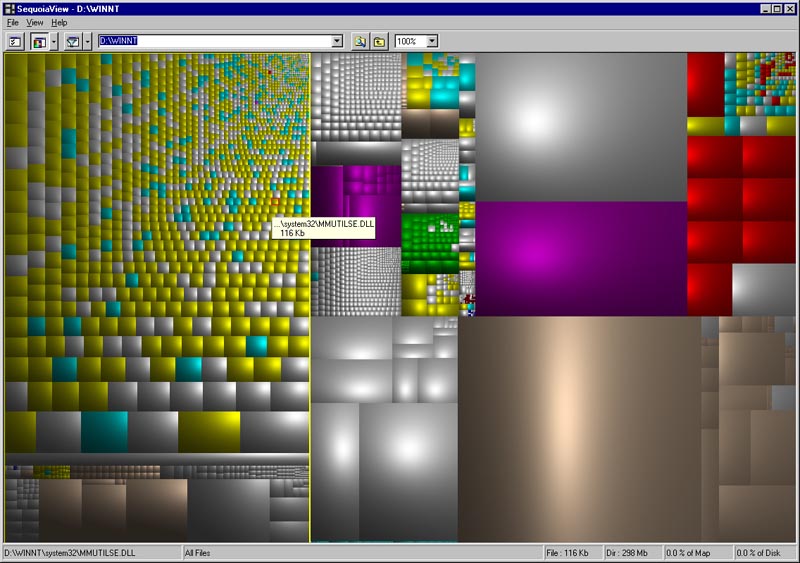
На скриншоте видно типичное поведение SequoiaView: курсор наведен на конкретный блок, и программа показывает всплывающую подсказку с путем и размером файла. Внизу окна дублируется информация о выбранном объекте: путь, текущий фильтр, размер файла или каталога, доля от карты и доля от диска. Такой способ работы удобен при поиске больших файлов: сначала пользователь смотрит на карту, затем наводит курсор на подозрительный блок и получает точный путь.
Интерфейс SequoiaView
Интерфейс SequoiaView построен вокруг одной главной области — карты диска. Программа не перегружена панелями, мастерами и рекламными блоками. Все внимание сосредоточено на визуальном представлении файловой системы.
В верхней части окна находятся меню и панель управления. В классическом виде видны:
-
меню
File; -
меню
View; -
меню
Help; -
панель с кнопками быстрого доступа;
-
поле выбора диска или каталога;
-
кнопка запуска/обновления просмотра;
-
кнопка перехода к папке;
-
выпадающий масштаб, например
100%; -
основная область treemap;
-
строка состояния внизу.
Поле пути — один из самых важных элементов. В нем можно выбрать диск или конкретную директорию. Например, вместо анализа всего C:\ можно открыть только папку пользователя, каталог с проектами, папку загрузок или отдельный раздел. Это удобно, когда нужно не ждать построения карты всего диска, а быстро разобрать конкретную область.
Строка состояния внизу показывает контекст. В ней отображается путь к выбранному объекту, активный набор файлов, размер, процент от текущей карты и процент от диска. Благодаря этому пользователь не просто видит цветной прямоугольник, а понимает, какой файл или каталог стоит за ним.
Что означает размер прямоугольника
Главное правило SequoiaView простое: площадь блока пропорциональна размеру файла или каталога. Если один прямоугольник в несколько раз больше другого, значит соответствующий объект занимает больше места. Это делает программу очень наглядной при поиске пожирателей диска.
Например, на карте могут сразу выделяться:
-
большой прямоугольник видеофайла;
-
крупный архив резервной копии;
-
папка виртуальной машины;
-
образ диска;
-
каталог с кэшем браузера;
-
папка с временными установочными файлами;
-
коллекция фотографий;
-
база данных почтового клиента;
-
папка игры или редактора видео.
Если на диске есть один гигантский файл, SequoiaView покажет его как доминирующий блок. Если место занято не одним объектом, а большим количеством небольших файлов, карта будет выглядеть как плотная мозаика. Это важное различие: методы очистки в этих случаях разные. Один огромный файл можно проверить и перенести. Тысячи мелких файлов чаще указывают на кэш, временную директорию, системную папку или каталог приложения.
Как начать анализ диска
Работа с SequoiaView начинается с выбора области сканирования. Это может быть весь диск или отдельная папка. Для анализа системного раздела обычно выбирают C:\, для проверки пользовательских данных — папку профиля, для разбора загрузок — Downloads, для поиска тяжелых проектов — рабочий каталог.
Типичный порядок действий:
-
Запустить SequoiaView.
-
В верхнем поле выбрать диск или ввести путь к папке.
-
Дождаться построения карты.
-
Найти самые крупные прямоугольники.
-
Навести курсор на подозрительный блок.
-
Проверить путь и размер во всплывающей подсказке или строке состояния.
-
При необходимости открыть объект через контекстное меню.
-
Принять решение: оставить файл, перенести, удалить через Windows Explorer, заархивировать или проверить его назначение.
SequoiaView может анализировать весь диск или только одну директорию. Это важно, потому что полный диск дает глобальную картину, а отдельная папка позволяет сосредоточиться на конкретной зоне без лишнего визуального шума. Программа также поддерживает чтение структуры из файла и сохранение структуры каталогов, что полезно для повторного анализа без немедленного пересканирования.
Практический сценарий: почему заполнен диск C:
Один из самых частых сценариев — диск C: почти заполнен, а пользователь не понимает, куда ушло место. В SequoiaView эта задача решается визуально.
Сначала выбирают C:\. После сканирования карта показывает весь системный раздел. Правая часть может отображать свободное место, а основная область — занятое пространство. Крупные прямоугольники сразу становятся кандидатами на проверку. Пользователь не начинает с удаления, а сначала анализирует.
Порядок проверки:
-
Найти самый большой блок на карте.
-
Навести на него курсор.
-
Посмотреть путь в подсказке.
-
Определить тип объекта по имени и расширению.
-
Если это каталог, перейти глубже и посмотреть, что внутри.
-
Если это файл, оценить его назначение.
-
Открыть расположение через Windows Explorer.
-
Удалять только то, что точно не является системным или рабочим файлом.
Например, крупный блок может оказаться файлом образа .iso, архивом .zip, видео .avi, базой данных, временным установщиком или папкой старой программы. SequoiaView не делает вывод за пользователя, но быстро показывает, куда смотреть.
Навигация внутри карты
В SequoiaView навигация строится вокруг выделения и перехода по блокам. Пользователь работает с картой мышью: наводит курсор, получает подсказку, выбирает элемент, открывает контекстное меню, переходит к объекту.
Ключевые действия:
| Действие | Что происходит |
|---|---|
| Наведение курсора на блок | Появляется информация о файле или каталоге |
| Выделение блока | Объект становится текущим элементом |
| Двойной щелчок по каталогу | Можно сфокусироваться на содержимом папки |
| Контекстное меню правой кнопкой | Доступны действия, связанные с открытием объекта |
| Просмотр строки состояния | Видны путь, размер и доля от карты или диска |
| Изменение масштаба | Карта становится удобнее для просмотра мелких элементов |
SequoiaView особенно хорошо показывает направление поиска. Даже если пользователь не знает точного имени файла, он может идти от крупных блоков к меньшим. Это отличается от поиска в проводнике, где нужно заранее знать имя, расширение или папку.
Работа с файлами и папками
SequoiaView позволяет выбрать файл или каталог, осмотреть его и открыть. При этом программа сознательно не превращена в полноценный файловый менеджер. Она не предназначена для массового переименования, перемещения или удаления объектов прямо из карты. Это сделано из соображений безопасности: визуальная карта не всегда интуитивно связывается в голове пользователя с реальными файлами, поэтому прямое удаление могло бы приводить к ошибкам.
На практике это выглядит так:
-
SequoiaView находит крупный объект;
-
пользователь проверяет путь;
-
через контекстное меню открывает объект в Windows Explorer;
-
уже в проводнике выполняет удаление, перенос или проверку свойств.
Такой подход особенно полезен при работе с системным диском. Карта может показать крупные блоки в Windows, Program Files или пользовательском профиле, но удалять их без понимания нельзя. SequoiaView помогает найти место, а не подменяет собой знания о назначении файлов.
Цветовые схемы и типы файлов
Одна из сильных функций SequoiaView — раскраска файлов по типам. Цветовая схема помогает не только видеть размер, но и понимать характер данных. Например, изображения могут выделяться одним цветом, архивы — другим, исполняемые файлы — третьим, музыкальные файлы — четвертым. Благодаря этому карта становится не просто геометрической схемой, а визуальным анализатором содержимого.
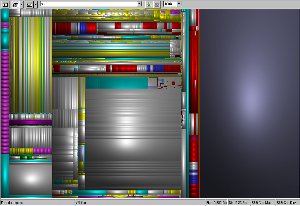
В SequoiaView можно использовать разные color schemes. Смысл простой: расширения файлов связываются с цветами. Например, для изображений можно настроить свои цвета для BMP, GIF, JPG, TIF, PCX; для архивов — для ZIP, RAR, ARJ, ACE, CAB; для мультимедиа — для AVI, MOV, MPG, MPEG; для офисных и исполняемых файлов — отдельные цвета. Программа поддерживает готовые схемы и пользовательскую настройку, поэтому ее можно адаптировать под разные задачи: поиск фото, анализ архивов, проверка программной папки, просмотр мультимедийной коллекции.
Цвет особенно полезен, когда на диске много файлов примерно одного размера. В такой ситуации площадь прямоугольников не всегда дает полный ответ. Цвет показывает дополнительный слой информации: что это за данные. Если большая область карты окрашена как видео, проблема может быть в медиатеке. Если много блоков архивов, стоит проверить резервные копии. Если доминируют исполняемые файлы и библиотеки, вероятно, пространство занято установленными программами.
Пример использования цветовой схемы
Допустим, пользователь анализирует папку с проектами. В ней лежат исходники, изображения, видео, архивы и экспортированные файлы. В проводнике все это выглядит как список, который нужно сортировать, фильтровать и открывать. В SequoiaView можно включить цветовую схему и увидеть картину сразу.
Практический анализ может выглядеть так:
-
Открывается папка проекта.
-
Карта показывает крупные области.
-
Цвета помогают понять, что занимает место: изображения, видео, архивы или исполняемые сборки.
-
Пользователь наводит курсор на самые большие блоки.
-
По пути и имени файла определяется, что можно удалить или перенести.
-
Ненужные объекты открываются в Windows Explorer.
Такой сценарий особенно полезен для дизайнеров, монтажеров, разработчиков, администраторов и пользователей, которые хранят большие рабочие каталоги. SequoiaView не просто отвечает папка большая, а помогает увидеть, из каких типов файлов состоит это пространство.
Фильтры SequoiaView
Фильтрация — одна из ключевых возможностей программы. Она нужна, когда карта слишком большая или пользователь ищет не все файлы, а конкретную группу. SequoiaView умеет фильтровать файлы по имени, размеру, дате создания, дате изменения и дате последнего доступа. Фильтры можно комбинировать, поэтому программа подходит не только для общего обзора, но и для точечного поиска.
В справочной структуре SequoiaView выделены отдельные разделы для окна фильтров:
-
Include filter; -
Exclude filter; -
Size filter; -
Date filter; -
Load and Save Filter File.
Это означает, что фильтр можно строить как через включение нужных файлов, так и через исключение лишних. Например, можно показать только крупные архивы, скрыть системные файлы определенного типа, найти объекты старше конкретного периода или сфокусироваться на файлах с определенным расширением. Фильтры также можно сохранять и загружать повторно.
Include filter
Include filter используется, когда нужно оставить на карте только подходящие объекты. Это удобный способ быстро сузить анализ. Например, пользователь может включить только файлы с определенным расширением или именем. Если задача — найти крупные видео, логично оставить на карте медиафайлы. Если задача — проверить архивы, включаются расширения архивов.
Примеры практического применения:
| Задача | Что делает Include filter |
|---|---|
| Найти старые архивы | Показывает только архивные расширения |
| Проверить папку с фотографиями | Оставляет изображения |
| Найти установочные пакеты | Показывает файлы с характерными именами или расширениями |
| Найти резервные копии | Оставляет файлы, в имени которых есть backup, copy, old |
| Проверить видео | Показывает крупные мультимедийные файлы |
Include filter полезен, когда карта диска слишком пестрая. Вместо того чтобы вручную искать нужный тип файлов среди тысяч блоков, пользователь оставляет только интересующий слой.
Exclude filter
Exclude filter решает обратную задачу: он убирает из отображения ненужные объекты. Это удобно, когда определенная группа файлов мешает анализу.
Например, пользователь может исключить:
-
системные библиотеки;
-
временно неинтересные типы файлов;
-
мелкие служебные элементы;
-
известные расширения, которые точно не нужно анализировать;
-
папки или имена, не относящиеся к текущей задаче.
Exclude filter хорош для постепенного исследования. Сначала можно посмотреть полную карту, затем исключить очевидные области и сфокусироваться на неизвестных блоках. Такой подход полезен, когда диск заполнен смешанными данными: системными файлами, пользовательскими документами, программами, кэшем, архивами и медиа.
Size filter
Size filter нужен для поиска файлов по размеру. Это один из самых практичных инструментов SequoiaView, потому что главная задача анализатора дискового пространства — находить объекты, которые реально влияют на заполнение диска.
С помощью фильтра по размеру можно:
-
показать только файлы больше заданного порога;
-
скрыть мелкие элементы;
-
сосредоточиться на крупных объектах;
-
быстро найти кандидатов на перенос;
-
отделить один огромный файл от множества небольших.
Например, если нужно освободить место, нет смысла начинать с файлов по 10–50 КБ. Гораздо полезнее показать только крупные объекты и посмотреть, что среди них действительно можно убрать. SequoiaView делает такой анализ визуальным: после фильтра карта очищается от мелочей, и крупные прямоугольники становятся еще заметнее.
Date filter
Date filter помогает искать файлы по датам. SequoiaView поддерживает фильтрацию по creation date, modification date и last access date. Это полезно в задачах, где важен не только размер, но и возраст данных.
Практические сценарии:
-
найти крупные файлы, которые давно не открывались;
-
обнаружить старые резервные копии;
-
проверить давно не изменявшиеся архивы;
-
отделить текущие рабочие файлы от заброшенных;
-
найти старые временные данные;
-
оценить, какие большие файлы давно не используются.
Например, если диск заполнен, но пользователь боится удалить нужные документы, фильтрация по дате последнего доступа помогает найти кандидатов на перенос во внешний архив. Файл, который занимает много места и не открывался долгое время, часто безопаснее перенести, чем удалять сразу.
Сохранение и загрузка фильтров
SequoiaView позволяет сохранять и загружать фильтры. Это удобно, если пользователь регулярно выполняет одни и те же проверки. Например, администратор может иметь отдельные фильтры для архивов, мультимедиа, временных файлов, старых данных, больших объектов. Вместо повторной ручной настройки достаточно загрузить готовый фильтр и применить его к новому диску или каталогу.
Примеры повторяемых фильтров:
| Фильтр | Для чего нужен |
|---|---|
| Крупные файлы | Быстрый поиск объектов, занимающих значительный объем |
| Старые файлы | Поиск данных, которые давно не использовались |
| Архивы | Проверка ZIP, RAR, CAB и похожих форматов |
| Изображения | Анализ папок с графикой и фотографиями |
| Видео | Поиск больших мультимедийных файлов |
| Исполняемые файлы | Проверка установочных и программных каталогов |
Сохраненные фильтры делают SequoiaView удобнее для регулярной работы. Программа становится не одноразовым просмотрщиком диска, а инструментом с повторяемыми сценариями анализа.
Options: настройка отображения
Окно параметров SequoiaView разделено на несколько смысловых блоков. В справочной структуре программы выделяются Treemap Options, Viewing Options, Selection Options и Sort Options. Эти настройки отвечают за то, как карта строится, как она выглядит, что считается выбранным и в каком порядке сортируются элементы.
Treemap Options
В настройках treemap выбирается тип карты и параметры визуализации. SequoiaView работает с несколькими вариантами отображения:
-
standard treemap;
-
cushion treemap;
-
squarified cushion treemap.
Standard treemap дает плоскую карту. Cushion treemap добавляет объемные подушки и помогает читать вложенность. Squarified cushion treemap делает блоки более удобной формы, уменьшая количество слишком длинных и узких прямоугольников.
Также важна настройка ridges. Высота ребер влияет на восприятие структуры. Если ridges слишком высокие, карта становится выразительной, но может казаться перегруженной. Если слишком низкие, глубина вложенности читается хуже, зато мелкие файлы выглядят спокойнее. Для общего анализа диска лучше более заметный рельеф. Для детального просмотра отдельной папки — умеренный.
Viewing Options
Viewing Options связаны с тем, какую дополнительную информацию показывает программа. Практически важная настройка — вывод размера файла или каталога во всплывающей подсказке. Когда пользователь наводит курсор на блок, он должен сразу видеть не только имя, но и размер. Это ускоряет анализ, потому что не приходится открывать свойства объекта.
Viewing Options помогают настроить баланс между визуальной чистотой и информативностью. Если карта используется для быстрого обзора, достаточно пути и размера. Если пользователь разбирает сложную структуру, полезны дополнительные сведения в строке состояния и подсказках.
Selection Options
Selection Options определяют, как программа выделяет объекты. В SequoiaView важен не только выбранный файл, но и его путь внутри дерева. При анализе диска нужно понимать контекст: где именно лежит файл, какая папка его содержит, к какой ветке он относится.
Возможные варианты логики выделения:
-
выделять только файлы;
-
выделять файлы и каталоги;
-
выделять файл вместе с путем;
-
подсвечивать всю ветку, чтобы видеть расположение объекта в структуре.
Такой подход помогает не ошибиться. Большой прямоугольник сам по себе говорит о размере, но не всегда сразу сообщает, является ли он отдельным файлом или частью папки. Правильное выделение показывает связь между объектом и родительскими каталогами.
Sort Options
Sort Options отвечают за сортировку. В SequoiaView поддерживается сортировка по имени, размеру и датам, причем возможны направления по возрастанию и убыванию.
Сортировка влияет на расположение элементов на карте и удобство чтения. Если сортировать по размеру, крупные объекты легче сравнивать. Если по имени — проще искать группы файлов. Если по датам — удобнее анализировать старые и новые данные. Для задачи найти, что занимает место, обычно наиболее полезна сортировка по размеру. Для задачи найти давно забытые файлы — сортировка и фильтрация по датам.
Строка состояния и подсказки
Нижняя строка состояния — важный элемент интерфейса SequoiaView. Она помогает связать визуальную карту с конкретным объектом файловой системы. На карте пользователь видит прямоугольник, а внизу получает текстовую информацию.
Обычно полезны следующие данные:
-
путь к текущему файлу или каталогу;
-
активный набор отображаемых файлов;
-
размер выбранного файла;
-
размер выбранной директории;
-
доля объекта от текущей карты;
-
доля объекта от диска.
Всплывающие подсказки работают похожим образом. При наведении на блок SequoiaView показывает путь и размер. Это особенно полезно в squarified-режиме, где карта состоит из множества цветных прямоугольников. Пользователь не должен угадывать, что означает блок: достаточно навести курсор.
Сохранение структуры диска
SequoiaView умеет читать и записывать структуру каталогов или других графов в файл. Это отдельная функция, которую часто недооценивают. Она позволяет сохранить результат сканирования и вернуться к нему позже. Для больших дисков это полезно: не всегда удобно пересканировать один и тот же раздел, особенно если задача состоит в сравнении или документировании состояния.
Практические варианты использования:
-
сохранить структуру диска перед очисткой;
-
сравнить визуальную картину до и после переноса файлов;
-
сохранить карту большого каталога для дальнейшего разбора;
-
открыть структуру без немедленного доступа к исходному диску;
-
использовать файл структуры как снимок состояния.
Для больших деревьев лучше сохранять структуру на локальный диск. При сохранении крупной структуры на удаленный диск возможны проблемы, поэтому локальное сохранение надежнее. Также для имен файлов с символом & предпочтительнее использовать формат .tre, потому что XML-формат может некорректно воспринимать такие имена.
Командная строка и запуск с параметрами
SequoiaView поддерживает запуск с параметрами командной строки. Это удобно, когда нужно сразу начать сканирование конкретного диска или директории либо открыть сохраненную структуру из файла.
Такая возможность особенно полезна для опытных пользователей и администраторов. Например, можно подготовить ярлык, который открывает SequoiaView сразу для нужного каталога. Это экономит время при регулярной проверке одной и той же папки: каталога резервных копий, сетевого ресурса, пользовательского профиля, рабочего раздела.
Командная строка не превращает SequoiaView в полноценный консольный анализатор, но делает программу гибче. Основная работа все равно идет в графическом интерфейсе, а параметры запуска помогают быстрее попасть в нужный контекст.
Как найти самые большие файлы
Для поиска самых больших файлов в SequoiaView не нужно строить сложный отчет. Достаточно правильно прочитать карту.
Порядок работы:
-
Выбрать диск или папку.
-
Дождаться построения treemap.
-
Найти самые крупные прямоугольники.
-
Навести курсор на каждый крупный блок.
-
Проверить путь и размер.
-
Определить тип файла по имени, расширению и цвету.
-
При необходимости применить Size filter.
-
Открыть расположение объекта в Windows Explorer.
-
Решить, что делать с файлом.
Важно понимать: большой файл не всегда мусор. Это может быть виртуальный диск, база почты, системный компонент, файл гибернации, контейнер программы, рабочий проект, библиотека приложения. SequoiaView показывает размер и расположение, но оценка назначения остается за пользователем.
Как проверить папку Downloads
Папка загрузок часто становится одним из главных источников потери места. В ней накапливаются установщики, архивы, документы, образы, медиафайлы, дубликаты и временные загрузки. SequoiaView удобно использовать именно для такой папки, потому что там много разнотипных данных.
Алгоритм:
-
В поле пути выбрать папку
Downloads. -
Построить карту.
-
Включить цветовую схему, если нужно различать типы файлов.
-
Найти самые крупные блоки.
-
Проверить архивы, видео и установочные файлы.
-
Использовать Date filter для старых загрузок.
-
Открыть ненужные объекты в Windows Explorer.
-
Удалить или перенести только проверенные файлы.
В папке загрузок SequoiaView особенно эффективна, потому что большинство крупных файлов там обычно пользовательские. Риск удалить системный компонент ниже, чем в Windows или Program Files, но проверка имени и пути все равно обязательна.
Как найти старые крупные файлы
Для поиска старых больших файлов лучше объединять Size filter и Date filter. Размер показывает влияние на свободное место, дата помогает понять актуальность. Такая комбинация хорошо подходит для архивов, старых проектов, резервных копий и медиа.
Пример логики:
-
показать файлы больше заданного размера;
-
ограничить выборку объектами, которые давно не изменялись;
-
дополнительно проверить дату последнего доступа;
-
посмотреть карту после фильтра;
-
открыть самые крупные блоки и проверить назначение.
Такой сценарий помогает избежать бессмысленной очистки. Вместо удаления множества мелких файлов пользователь находит несколько крупных объектов, которые действительно могут освободить заметный объем.
Как найти большие изображения и видео
SequoiaView хорошо подходит для анализа медиатеки. Если включить цветовую схему для изображений и видео, карта сразу покажет, какие группы файлов занимают больше места. Для фотографий часто характерно множество средних блоков. Для видео — крупные прямоугольники. Для архивов с медиа — отдельные большие области.
Практический сценарий:
-
Открыть папку с фото, видео или проектами.
-
Загрузить или настроить цветовую схему для изображений и видео.
-
Отфильтровать файлы по расширениям.
-
Отсортировать или визуально оценить крупные блоки.
-
Проверить самые тяжелые файлы.
-
Перенести старые материалы на внешний диск или архивное хранилище.
SequoiaView удобна для такой задачи, потому что медиаданные визуально хорошо выделяются. Один фильм, экспорт монтажа или набор RAW-файлов сразу занимает заметную область.
Как анализировать системные папки
Системные папки требуют осторожности. SequoiaView может показать, что много места занимает Windows, Program Files, ProgramData или папка профиля пользователя. Но визуальный размер не означает, что объект можно удалить.
Правильная тактика:
-
не удалять файлы из системных каталогов напрямую;
-
сначала проверить точный путь;
-
отличать пользовательские данные от компонентов системы;
-
не трогать неизвестные библиотеки и исполняемые файлы;
-
осторожно относиться к папкам программ;
-
использовать SequoiaView как диагностический инструмент, а не как средство автоматической очистки.
Если крупный блок находится в папке программы, лучше проверять настройки самой программы: кэш, временные файлы, старые проекты, резервные копии. Если блок находится в пользовательской папке, вероятность безопасного переноса выше, но проверка все равно нужна.
Типичные находки на карте SequoiaView
На практике SequoiaView часто помогает обнаружить следующие категории файлов:
| Категория | Как выглядит на карте | Что делать |
|---|---|---|
| ISO-образы | Один или несколько крупных блоков | Проверить необходимость, перенести или удалить через проводник |
| Видео | Большие цветные прямоугольники | Архивировать, перенести, удалить дубликаты |
| ZIP/RAR-архивы | Отдельные крупные блоки по цветовой схеме | Проверить, не дублируют ли они распакованные папки |
| Папки проектов | Большая область с вложенной мозаикой | Разобрать старые сборки, кэш, экспорты |
| Кэш программ | Много средних и мелких блоков | Очищать средствами соответствующей программы |
| Установщики | Отдельные файлы в Downloads | Удалить после проверки, если больше не нужны |
| Базы данных | Один большой файл | Не удалять без понимания назначения |
| Виртуальные машины | Очень крупные файлы или каталоги | Перенести на другой диск, если возможно |
| Старые backup-файлы | Крупные архивы или образы | Проверить дату и актуальность |
Эта таблица показывает главный принцип работы с SequoiaView: программа помогает найти кандидатов, но не заменяет анализ назначения файла.
Преимущества SequoiaView
SequoiaView ценят за наглядность. Она быстро превращает хаотичную файловую систему в понятную визуальную карту. Для поиска больших файлов это часто быстрее, чем сортировать списки, открывать свойства папок и вручную переходить по дереву каталогов.
Сильные стороны программы:
-
понятная treemap-визуализация;
-
режим cushion treemap с объемной иерархией;
-
squarified-режим для более удобных форм блоков;
-
отображение свободного места;
-
работа с целым диском и отдельной директорией;
-
всплывающие подсказки с путем и размером;
-
цветовые схемы по типам файлов;
-
фильтры по имени, размеру и датам;
-
сохранение и загрузка фильтров;
-
сохранение структуры каталогов;
-
возможность открыть файл или папку через Windows Explorer;
-
компактная логика интерфейса без лишних модулей.
Главная ценность SequoiaView — быстрое понимание пропорций. Пользователь видит, что именно занимает место, а не читает длинные списки. Это особенно полезно при первичной диагностике диска.
Ограничения SequoiaView
SequoiaView — специализированный инструмент, и у него есть ограничения. Они связаны как с самой идеей treemap, так и с подходом программы к безопасности.
Основные недостатки:
-
нет прямого удаления файлов из карты;
-
интерфейс выглядит как классическое Windows-приложение старой школы;
-
карта может быть сложной для новичка в первые минуты;
-
очень маленькие файлы трудно увидеть и выделить;
-
при огромной структуре некоторые детали теряются;
-
для современных отчетов и автоматизации возможностей меньше, чем у более новых анализаторов;
-
программа не является полноценным файловым менеджером;
-
не подходит для автоматической очистки без участия пользователя.
Мелкие файлы — типичная проблема treemap-подхода. Если объект слишком мал, он может почти исчезать на карте или быть трудным для фокусировки. В таком случае помогает переход на уровень ниже или применение фильтра, который убирает лишние элементы и делает нужные файлы заметнее.
Безопасность при использовании
SequoiaView сама по себе не опасна, потому что она не удаляет файлы напрямую. Но пользователь может открыть найденный объект в проводнике и удалить его вручную. Поэтому важно соблюдать правила безопасной очистки.
Рекомендации:
-
не удалять файлы только потому, что они большие;
-
всегда проверять полный путь;
-
не трогать системные папки без понимания назначения;
-
начинать анализ с пользовательских каталогов;
-
осторожно относиться к файлам программ;
-
перед удалением резервных копий проверять, не являются ли они единственными;
-
большие рабочие файлы лучше переносить, а не удалять сразу;
-
при сомнениях сначала переименовать или переместить объект в безопасное место, если это допустимо для конкретного типа данных.
Особенно осторожно нужно работать с Windows, Program Files, ProgramData, папками драйверов, каталогами антивирусов, базами почтовых клиентов и виртуальными дисками. SequoiaView покажет, что они занимают место, но не гарантирует, что их можно убрать.
Чем SequoiaView отличается от обычного Проводника
Windows Explorer хорошо подходит для повседневной работы с файлами: открыть, скопировать, удалить, переименовать, переместить. Но он плохо показывает пропорции. Даже если включить сортировку по размеру, папки не всегда сразу показывают полный объем, а вложенность приходится исследовать вручную.
SequoiaView решает другую задачу:
| Критерий | Windows Explorer | SequoiaView |
|---|---|---|
| Основной принцип | Список и дерево папок | Визуальная карта диска |
| Поиск крупных объектов | Через сортировку и свойства | Через размер прямоугольников |
| Отображение вложенности | Строки и папки | Вложенные области карты |
| Цветовая классификация | Ограничена иконками и типами | Настраиваемые цветовые схемы |
| Фильтрация по размеру и датам | Через поиск и сортировку | Через специализированные фильтры |
| Безопасное удаление | Прямые операции с файлами | Открытие объекта в проводнике |
| Быстрый обзор всего диска | Неудобен | Основной сценарий |
Поэтому SequoiaView не заменяет проводник, а дополняет его. Лучший сценарий — найти объект в SequoiaView, проверить его и открыть в Windows Explorer для дальнейших действий.
Сравнение с аналогами
SequoiaView стоит рассматривать рядом с другими анализаторами дискового пространства, но сравнивать нужно не по принципу лучше или хуже вообще, а по задачам. У каждой программы свой акцент: визуализация, скорость, отчеты, очистка, современный интерфейс, поддержка разных систем.
SequoiaView и WinDirStat
WinDirStat — один из самых известных анализаторов диска для Windows. Он показывает дерево каталогов, список расширений и treemap-карту, а также позиционируется как viewer статистики диска и помощник для очистки. При запуске WinDirStat читает дерево каталогов и затем показывает данные в нескольких представлениях.
По сравнению с WinDirStat, SequoiaView выглядит более узко сфокусированной на визуальной карте. WinDirStat удобен тем, что совмещает treemap с таблицами и списком типов файлов. SequoiaView сильнее выделяется именно своим cushion treemap-подходом: объемные подушки дают особое ощущение иерархии.
| Критерий | SequoiaView | WinDirStat |
|---|---|---|
| Главный акцент | Cushion treemap-карта | Дерево, расширения, treemap |
| Визуальный стиль | Объемные подушки | Цветная плоская treemap |
| Работа с типами файлов | Цветовые схемы | Список расширений и цвета |
| Удаление | Через Windows Explorer | Есть cleanup-ориентированная логика |
| Подход | Визуальный анализ | Статистика и очистка |
SequoiaView лучше подходит тем, кому важна именно карта и рельефная визуализация. WinDirStat удобнее, когда нужны параллельно список каталогов, расширения и действия по очистке.
SequoiaView и WizTree
WizTree известен скоростью. При сканировании NTFS-дисков он читает Master File Table напрямую, поэтому быстро показывает, какие файлы и папки занимают место. Также WizTree визуально отображает файловую систему и помогает находить крупные объекты.
SequoiaView в таком сравнении — не про максимальную скорость, а про визуальное восприятие структуры. WizTree хорош, когда нужно быстро получить результат на большом современном диске. SequoiaView интереснее как классический визуальный инструмент с cushion treemap.
| Критерий | SequoiaView | WizTree |
|---|---|---|
| Главный акцент | Рельефная treemap-визуализация | Очень быстрое сканирование |
| Визуализация | Cushion и squarified cushion treemap | Визуальное отображение файловой системы |
| Сценарий | Понять структуру и пропорции | Быстро найти space hogs |
| Работа с NTFS | Обычный анализ | Прямое чтение MFT для скорости |
| Подходит для | Визуального исследования | Быстрой диагностики больших дисков |
Если задача — мгновенно найти крупнейшие файлы на NTFS-разделе, WizTree часто удобнее. Если задача — рассмотреть структуру диска как карту с выраженной вложенностью, SequoiaView остается интересной альтернативой.
SequoiaView и TreeSize Free
TreeSize делает ставку на привычную для Windows логику: дерево папок, визуализации, отчеты и инструменты анализа. TreeSize показывает распределение занятого места, поддерживает treemap-диаграммы и дает подробную разбивку папок.
SequoiaView проще и визуальнее. В TreeSize пользователь чаще работает с таблично-древовидным представлением: папка, размер, проценты, диаграммы. В SequoiaView он в первую очередь смотрит на карту. TreeSize удобнее для тех, кому нужны отчеты и более современный интерфейс. SequoiaView — для тех, кому нужен чистый визуальный анализатор дискового пространства.
| Критерий | SequoiaView | TreeSize Free |
|---|---|---|
| Основной интерфейс | Treemap-карта | Дерево папок и визуализации |
| Отчеты | Минимальный акцент | Более развитый отчетный подход |
| Визуальный стиль | Cushion treemap | Treemap, диаграммы, списки |
| Удобство для новичка | Нужно привыкнуть к карте | Ближе к проводнику Windows |
| Лучший сценарий | Быстрый визуальный обзор | Подробный анализ папок |
TreeSize Free практичнее для пользователя, которому нужен понятный древовидный список с размерами. SequoiaView сильнее как инструмент визуального обнаружения крупных областей.
SequoiaView и SpaceSniffer
SpaceSniffer тоже использует treemap-визуализацию и показывает, где расположены большие папки и файлы на устройствах. Программа делает акцент на интерактивном восприятии структуры диска через карту.
По духу SpaceSniffer близок к SequoiaView: обе программы помогают увидеть диск. Но SequoiaView отличается cushion treemap-подходом и характерным рельефным отображением. SpaceSniffer воспринимается как более интерактивная карта с zoom-навигацией, а SequoiaView — как исследовательская treemap-визуализация с фильтрами, цветами и подушечным рельефом.
| Критерий | SequoiaView | SpaceSniffer |
|---|---|---|
| Визуализация | Cushion treemap | Treemap layout |
| Основное впечатление | Рельефная карта иерархии | Интерактивная карта пространства |
| Поиск крупных файлов | Через большие блоки и фильтры | Через большие блоки и навигацию |
| Сильная сторона | Чтение вложенности через подушки | Интерактивное исследование |
| Подходит для | Визуального анализа структуры | Быстрой навигации по занятому месту |
Если пользователю нравится работать с картой как с интерактивным пространством, SpaceSniffer может показаться привычнее. Если важна именно cushion-визуализация и плотная иерархическая карта, SequoiaView выглядит самобытнее.
SequoiaView и QDirStat
QDirStat — графический анализатор, который показывает, куда ушло место на диске, и сочетает традиционное дерево с цветной treemap-графикой. Большой файл отображается большим прямоугольником, маленький — маленьким, а цвет соответствует типу файла.
QDirStat ближе к WinDirStat по общей идее: есть дерево, есть карта, есть действия для очистки. SequoiaView более минималистична и сфокусирована на своем способе визуализации. QDirStat лучше подходит для Unix-подобной среды и пользователей, которым нужна связка дерева и карты. SequoiaView — Windows-инструмент с уникальным cushion treemap-представлением.
| Критерий | SequoiaView | QDirStat |
|---|---|---|
| Платформенный акцент | Windows | Linux/Unix-подобная среда |
| Представления | Treemap-карта | Дерево и treemap |
| Цвета | Цветовые схемы расширений | Цвета по категориям файлов |
| Очистка | Через проводник | Есть действия по очистке |
| Сильная сторона | Cushion treemap | Совмещение дерева, карты и cleanup-логики |
QDirStat удобнее как рабочий инструмент для Linux-пользователей. SequoiaView интереснее как отдельная Windows-программа с уникальной визуальной идеей.
SequoiaView и GrandPerspective
GrandPerspective — macOS-утилита для графического отображения использования диска. Она тоже использует treemap: каждый файл представлен прямоугольником, площадь которого пропорциональна размеру файла, а файлы из одной папки группируются вместе.
GrandPerspective и SequoiaView похожи по базовой идее: показать файловую систему картой. Отличие в платформе и визуальной реализации. GrandPerspective ориентирован на macOS, SequoiaView — на Windows и cushion treemap. Для пользователя macOS логичным аналогом будет GrandPerspective. Для пользователя Windows, которому нужен именно SequoiaView-подход, интерес представляет SequoiaView.
| Критерий | SequoiaView | GrandPerspective |
|---|---|---|
| Платформа | Windows | macOS |
| Метод | Cushion treemap | Treemap |
| Основная задача | Визуальный анализ диска | Визуальный анализ диска |
| Сильная сторона | Рельефная иерархия | Простая macOS-карта пространства |
| Подходит для | Windows-пользователей | macOS-пользователей |
Когда SequoiaView подходит лучше всего
SequoiaView особенно уместна, когда пользователь хочет не просто получить список больших файлов, а увидеть общую структуру диска. Она хорошо подходит для первичного анализа: открыть диск, посмотреть карту, найти очевидные крупные области, перейти к ним, проверить путь и принять решение.
Лучшие сценарии:
-
диск внезапно заполнен;
-
нужно быстро понять, какая папка самая тяжелая;
-
нужно найти крупные пользовательские файлы;
-
нужно разобрать папку загрузок;
-
нужно проверить архивы и старые проекты;
-
нужно визуально оценить структуру раздела;
-
нужно найти старые файлы по дате;
-
нужно отличить крупные одиночные файлы от множества мелких;
-
нужно использовать цветовую схему для типов файлов.
SequoiaView особенно хороша для пользователей, которым удобнее визуальное мышление. Если человеку проще увидеть карту, чем читать таблицу, программа дает быстрый результат.
Когда лучше выбрать другой инструмент
SequoiaView не всегда будет оптимальным выбором. Иногда полезнее взять более современный или более функциональный анализатор.
Другую программу стоит выбрать, если:
-
нужна максимальная скорость сканирования больших NTFS-дисков;
-
нужны подробные отчеты;
-
требуется встроенное удаление и cleanup-действия;
-
нужен интерфейс, похожий на современный файловый менеджер;
-
требуется активная интеграция с Windows-экосистемой;
-
нужно работать не в Windows;
-
нужно регулярно анализировать серверы и сетевые хранилища;
-
нужна развитая автоматизация.
В этих случаях логичнее рассматривать WizTree, TreeSize, WinDirStat, SpaceSniffer, QDirStat или GrandPerspective в зависимости от платформы и задачи. Но для визуального анализа именно через cushion treemap SequoiaView остается узнаваемым и цельным инструментом.
Подробный пример работы: поиск крупного архива
Представим типичную ситуацию: на диске пропало свободное место, а пользователь подозревает, что причина — архивы и старые резервные копии.
Последовательность действий в SequoiaView:
-
Открыть нужный диск.
-
Дождаться построения карты.
-
Включить цветовую схему, где архивы выделяются отдельным цветом.
-
Посмотреть, есть ли крупные блоки соответствующего цвета.
-
Навести курсор на каждый крупный блок.
-
Проверить путь, имя и размер.
-
Если архив лежит в
Downloads,Backups, рабочей папке или старом проекте, открыть его расположение. -
Проверить дату и назначение.
-
Перенести архив на внешний диск или удалить через Windows Explorer, если он больше не нужен.
Такой сценарий показывает, почему SequoiaView удобнее обычного поиска. Пользователь не вводит расширения вслепую и не просматривает тысячи файлов. Он видит, какие архивы реально занимают место.
Подробный пример работы: анализ папки проекта
В рабочих проектах часто накапливаются временные сборки, экспортированные видео, кэш, архивы, копии и промежуточные файлы. SequoiaView помогает понять структуру проекта без ручного обхода папок.
Алгоритм:
-
В поле пути выбрать папку проекта.
-
Построить карту только для этой папки.
-
Посмотреть, какие области доминируют.
-
Включить цветовую схему по типам файлов.
-
Найти крупные блоки видео, архивов, исполняемых файлов или данных.
-
Использовать Date filter для старых элементов.
-
Открыть расположение найденных файлов.
-
Очистить проект через штатные средства или вручную в проводнике.
Особенно хорошо SequoiaView показывает ситуации, когда место занимает не исходный проект, а результат экспорта, временная папка, старая сборка или дубликат архива. В дереве папок такие объекты могут быть спрятаны глубоко, а на карте они сразу выделяются размером.
Подробный пример работы: поиск давно не используемых файлов
Если нужно освободить место без риска потерять актуальные данные, полезно искать крупные файлы, к которым давно не обращались. В SequoiaView для этого используются фильтры по размеру и дате последнего доступа.
Порядок действий:
-
Открыть диск или пользовательскую папку.
-
Включить Size filter и оставить крупные файлы.
-
Включить Date filter по last access date.
-
Построить карту по отфильтрованным данным.
-
Проверить самые большие блоки.
-
Открыть их расположение.
-
Перенести старые файлы в архив или на внешний носитель.
Это не автоматическая очистка, а осознанная ревизия. Пользователь видит, какие файлы одновременно большие и давно не использовались. Такой подход безопаснее, чем удаление по одному критерию.
Как читать карту SequoiaView без ошибок
Новичку treemap-карта может показаться хаотичной. Чтобы правильно ее читать, полезно держать в голове несколько правил.
Во-первых, размер блока важнее его формы. Большой прямоугольник — большой объект. Узкая длинная полоса тоже может быть значимой, если она занимает заметную площадь.
Во-вторых, цвет — это подсказка, а не окончательный диагноз. Он зависит от настроенной схемы расширений. Если схема не настроена под конкретную задачу, часть файлов может выглядеть одинаково.
В-третьих, путь всегда важнее визуального впечатления. Перед любым действием нужно посмотреть полный путь в подсказке или строке состояния.
В-четвертых, системные папки не стоит чистить вручную. SequoiaView может показать крупный системный блок, но это не значит, что его можно удалить.
В-пятых, фильтры лучше применять постепенно. Слишком строгий фильтр может скрыть важные объекты. Лучше сначала увидеть полную карту, затем последовательно уточнять анализ.
Полезные приемы
Для эффективной работы с SequoiaView стоит использовать несколько приемов.
Начинать с верхнего уровня
Сначала лучше открыть весь диск или крупную папку. Это дает общую картину. Если сразу перейти в глубоко вложенный каталог, можно потерять понимание масштаба: будет видно, что внутри папки, но не будет понятно, насколько она важна относительно всего диска.
Идти от крупных блоков
Нет смысла начинать с мелкой мозаики. Основная экономия места почти всегда находится в крупных блоках. Сначала проверяются самые большие прямоугольники, затем средние, и только потом мелкие группы.
Использовать цвет после первичного обзора
Цветовая схема особенно полезна после того, как пользователь уже понял, где находятся большие области. Цвет помогает уточнить тип данных: архив, изображение, видео, исполняемый файл, библиотека.
Комбинировать размер и дату
Файл может быть большим, но нужным. Файл может быть старым, но маленьким. Наиболее интересны объекты, которые одновременно большие и давно не используются. Для этого в SequoiaView удобно сочетать Size filter и Date filter.
Открывать расположение, а не удалять по памяти
Даже если имя файла кажется знакомым, лучше открыть его расположение в Windows Explorer. Контекст папки часто объясняет назначение объекта: это может быть временный экспорт, кэш, резервная копия, часть программы или рабочие данные.
Что SequoiaView показывает лучше всего
SequoiaView особенно хорошо визуализирует:
-
крупные одиночные файлы;
-
большие каталоги;
-
плотные папки с множеством файлов;
-
различие между свободным и занятым местом;
-
типы файлов через цвета;
-
вложенность каталогов;
-
области, которые непропорционально велики;
-
старые данные после применения фильтров;
-
структуру проекта или пользовательской папки.
Программа хорошо отвечает на вопрос куда ушло место. При этом она не всегда отвечает на вопрос можно ли это удалить. Второй вопрос требует понимания назначения файла.
Что SequoiaView показывает хуже
Есть задачи, для которых SequoiaView не идеальна:
-
массовое управление файлами;
-
удаление по правилам;
-
поиск дубликатов;
-
построение подробных отчетов;
-
автоматическая очистка временных файлов;
-
сравнение изменений за длительный период;
-
анализ прав доступа;
-
работа с современными корпоративными хранилищами;
-
детальная инвентаризация по владельцам файлов.
Для таких сценариев нужны другие инструменты. SequoiaView остается именно визуальным анализатором занятого места на диске, а не универсальной системой управления хранением.
Итоговая оценка SequoiaView
SequoiaView — характерная и полезная программа для визуального анализа дискового пространства Windows. Ее главная сила — cushion treemap: карта диска с рельефной иерархией, где размер блока соответствует размеру файла или каталога. Такой подход позволяет быстро понять, чем занят диск, где находятся крупные файлы, какие папки доминируют и какие типы данных занимают заметную часть пространства.
Программа особенно хороша для первичной диагностики: открыть диск, увидеть крупные области, проверить пути, применить фильтры, найти старые или большие файлы и открыть их расположение в Windows Explorer. Цветовые схемы, фильтры по имени, размеру и датам, всплывающие подсказки, сохранение фильтров и структуры каталогов делают SequoiaView не просто демонстрационной визуализацией, а практическим инструментом для поиска больших файлов.
У SequoiaView есть ограничения: она не удаляет файлы напрямую, не заменяет современный файловый менеджер, не строит развитые отчеты и требует аккуратности при чтении карты. Но именно эта осторожность делает ее удобной для анализа: программа показывает, а не принимает рискованные решения за пользователя.
SequoiaView стоит использовать, когда нужен наглядный ответ на вопрос, почему заполнен диск и какие файлы занимают больше всего места. Это не автоматическая чистилка, а визуальный инструмент для осознанной работы с хранилищем.
