Singlemizer — утилита для macOS/OS X, которая решает одну конкретную задачу: находит одинаковые файлы, помогает выбрать лишние копии и освобождает место на диске без ручного сравнения папок в Finder. Это не общий очиститель системы, не менеджер автозагрузки и не средство оптимизации Mac. Singlemizer работает именно как duplicate file finder for Mac: проверяет выбранные каталоги, формирует группы одинаковых файлов, показывает лишние копии, дает предпросмотр через Quick Look и позволяет удалить дубликаты либо заменить их ссылками на оригинальный файл.
Singlemizer особенно полезен после миграции данных со старого Mac, ручного объединения архивов, копирования файлов с внешних дисков, выгрузки фото, переноса музыкальных коллекций и наведения порядка в папках Downloads, Documents, Pictures, Desktop и рабочих каталогах. Его логика построена вокруг точного поиска реальных дубликатов: программа ищет совпадения по содержимому файла, поэтому одинаковые данные могут быть найдены даже тогда, когда файлы лежат в разных папках и называются по-разному.
Скачать Singlemizer
- Оптимизация системы
- Очистка мусора
- Ускорение ПК
- Нет версии для Windows
- Только дубликаты
- Нет очистки системы
Что такое Singlemizer и какую задачу решает программа
Singlemizer нужен для ситуаций, когда на Mac накопились повторяющиеся файлы: копии документов, одинаковые фотографии, повторно экспортированные изображения, дубли музыкальных треков, видео, архивов, папок проектов и файлов из старых резервных копий. В обычной работе такие копии появляются постоянно. Один и тот же файл можно получить по почте, сохранить из мессенджера, скачать повторно из облака, перенести с флешки, скопировать в рабочий проект и затем еще раз отправить в архив. Через несколько месяцев такие повторы начинают занимать заметное место.
Главная ценность Singlemizer — не в том, что он просто показывает файлы с похожими именами. Программа ищет дубликаты файлов по содержимому. Это принципиально отличается от ручного поиска в Finder по имени вроде IMG_5200.png, report.pdf или backup.zip. Если файл был переименован, но его данные не изменились, Singlemizer все равно может распознать его как копию. Поэтому программа подходит для чистки не только очевидных дублей с суффиксами copy, copy 2, копия, но и для более сложных случаев, когда названия уже не помогают.
Типичные задачи, которые можно сделать в Singlemizer:
-
найти дубликаты файлов в одной или нескольких папках;
-
проверить внешние диски и USB-накопители;
-
сравнить рабочую папку с архивной;
-
найти одинаковые изображения, музыку, видео, документы и папки;
-
посмотреть найденные файлы через Quick Look перед удалением;
-
выбрать лишние копии вручную или ускорить выбор через команду проверки дубликатов;
-
переместить отмеченные копии в корзину;
-
заменить копии alias, symlink или hardlink на оригинал;
-
оставить важные папки в приоритете, чтобы Singlemizer не предлагал удалить основной экземпляр файла.
Singlemizer лучше рассматривать как аккуратный инструмент для ревизии файлового архива. Он не пытается решать десятки посторонних задач, а сосредоточен на поиске одинаковых файлов и безопасной работе с результатами.
Краткая справка о программе
| Параметр | Описание |
|---|---|
| Название | Singlemizer |
| Платформа | Mac / macOS / OS X |
| Тип программы | Утилита для поиска дубликатов файлов |
| Основная задача | Поиск одинаковых файлов и освобождение места на диске |
| Подход к поиску | Сравнение содержимого файлов, а не только имен |
| Поддерживаемые источники | Внутренние диски, внешние накопители, USB-диски, сетевые папки |
| Основные категории результатов | All Files, Folders, Pictures, Music, Movies, Texts |
| Предпросмотр | Quick Look внутри приложения |
| Действия с дубликатами | Удаление, перемещение в корзину, замена ссылкой на оригинал |
| Дополнительная логика | Приоритеты папок для выбора оригинального файла |
| Кому подходит | Пользователям Mac, которым нужно разобрать архивы, медиаколлекции и рабочие папки |
Singlemizer устроен как программа для точечной проверки выбранных каталогов. Пользователь сам решает, какие папки сканировать, какие копии считать менее важными и какие найденные элементы удалить. В этом подходе есть важное преимущество: программа не навязывает автоматическую чистку всего диска, а дает контролируемый процесс проверки.
Интерфейс Singlemizer: как устроено главное окно
Главное окно Singlemizer построено вокруг списка папок для проверки. В верхней панели видна кнопка + для добавления каталогов и кнопка Scan для запуска сканирования. В центральной части отображаются добавленные источники: например, Documents, Dropbox, Downloads, внешний диск или папка с изображениями. Рядом с папками отображается приоритет: Priority: 4, Priority: 2, Priority: 1. Чем выше папка расположена в списке, тем выше ее значение для выбора оригинала.
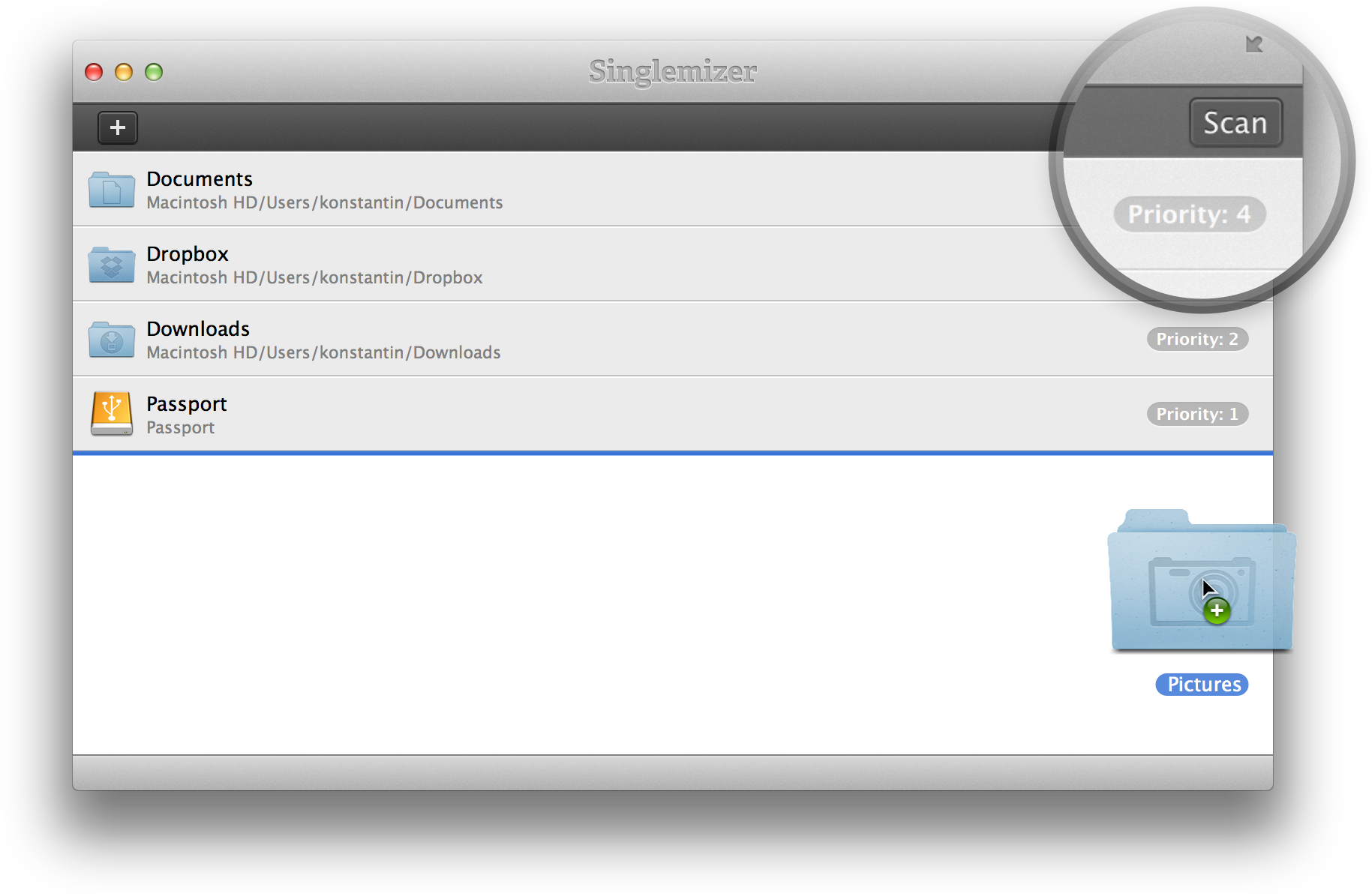
Интерфейс Singlemizer не перегружен декоративными элементами. В нем сразу видна рабочая последовательность: добавить папки, расставить приоритеты, запустить сканирование, проверить найденные дубликаты и удалить лишнее. В окне нет лишних модулей, рекламных блоков, системных ускорителей или функций, не связанных с поиском дубликатов.
После завершения или во время сканирования программа переходит к списку найденных совпадений. В верхней панели результатов расположены элементы:
-
Back — возврат к выбору папок;
-
Sort — сортировка результатов;
-
значок глаза — предпросмотр;
-
метагруппы All Files, Folders, Pictures, Music, Movies, Texts;
-
поле поиска справа;
-
кнопка Check Duplicates;
-
кнопка Remove Checked.
В левой части списка показываются группы дубликатов. У каждой группы есть имя файла, тип, примерный объем wasted space и индикаторы выбранных копий. Внутри группы раскрываются пути к найденным экземплярам. Это удобно: пользователь сразу видит, где лежит оригинал, где находится копия и из какой папки безопаснее удалить лишний файл.
Как Singlemizer ищет дубликаты
Singlemizer ориентируется на содержимое файла. Это важнее, чем сравнение имени, расширения или даты изменения. Два файла могут иметь разные названия, но быть полностью одинаковыми по данным. Например, фотография может называться IMG_8444.JPG в одной папке и beach_photo_final.jpg в другой, но если содержимое совпадает, Singlemizer распознает их как дубликаты. Такой подход снижает риск пропустить реальные копии из-за переименования.
Singlemizer использует SHA-1 для проверки содержимого. На практике для пользователя это означает простую вещь: программа не полагается на поверхностные признаки. Она не делает вывод только по имени copy, не считает файлы одинаковыми только потому, что они имеют одинаковый размер, и не путает похожие документы с настоящими дублями.
Такой подход особенно полезен в нескольких сценариях:
| Ситуация | Почему поиск по содержимому важен |
|---|---|
| Файл переименован | Название изменилось, но данные остались теми же |
| Файл скопирован в другую папку | Путь другой, содержимое то же |
| Фото экспортировано повторно без изменений | Имя может отличаться, изображение совпадает |
| Документ лежит в рабочей и архивной папке | Нужно понять, где копия, а где основной экземпляр |
| Старый внешний диск объединяется с новым архивом | Повторяющиеся файлы могут быть разбросаны по разным структурам |
Singlemizer не предназначен для поиска похожих фотографий, где один кадр немного отличается от другого. Его сильная сторона — настоящие дубликаты: одинаковые файлы, которые занимают место без необходимости. Для очистки файлового архива это более предсказуемый и безопасный подход.
Поддерживаемые источники для сканирования
Singlemizer работает с папками и дисками, которые доступны в системе. В список сканирования можно добавить внутренние каталоги Mac, внешние HDD и SSD, USB-накопители, сетевые папки и пользовательские директории. Программа принимает несколько путей одновременно, поэтому можно сравнивать не только содержимое одной папки, но и разные источники между собой.
На практике это открывает несколько рабочих схем:
-
Проверка одной папки. Например, только
Downloads, где часто копятся повторные загрузки. -
Сравнение двух папок. Например,
Documentsи архивOld Documents. -
Проверка внешнего диска. Удобно перед переносом файлов на новый накопитель.
-
Сравнение внутреннего диска и внешнего архива. Позволяет понять, какие файлы уже есть на Mac.
-
Проверка сетевой папки. Полезно, если файлы хранятся на общем ресурсе.
-
Разбор медиаколлекции. Можно отдельно проверить папки с изображениями, музыкой или видео.
Singlemizer не требует сначала переносить все данные в одну папку. Это важно для больших архивов: пользователь может оставить файлы на своих местах и просто добавить нужные источники в окно программы.
Приоритеты папок: зачем нужен порядок добавления каталогов
Одна из характерных особенностей Singlemizer — приоритеты папок. Порядок каталогов в списке помогает программе понять, какой файл считать оригиналом, а какой — лишней копией. Хорошо организованные папки нужно держать выше, а временные, старые и менее важные каталоги — ниже. Эта логика напрямую видна в интерфейсе через метки Priority.
Например, есть две папки:
-
Macintosh HD/Users/konstantin/Documents; -
Macintosh HD/Users/konstantin/Documents/Derived.
Если первая папка содержит рабочие документы, а вторая — производные копии, экспортированные файлы и старые варианты, логично поставить Documents выше. Тогда Singlemizer будет воспринимать файлы из этой папки как более предпочтительные кандидаты на роль оригинала.
Еще один пример:
| Папка | Роль | Позиция в Singlemizer |
|---|---|---|
Documents/Work |
Актуальные рабочие файлы | Выше |
Documents/Archive |
Старый архив | Ниже |
Downloads |
Временные загрузки | Ниже |
Внешний диск Backup |
Резервная копия | Ниже или отдельно |
Pictures/Edited |
Отобранные изображения | Выше |
Pictures/Exports |
Повторные экспорты | Ниже |
Приоритеты особенно важны при массовой чистке. Если добавить папки случайно, можно получить список, в котором главным окажется экземпляр из временной папки, а не из рабочего архива. Поэтому перед сканированием стоит потратить минуту на порядок источников. Это простое действие делает дальнейшую проверку безопаснее.
Настройки сканирования
Перед поиском дубликатов в Singlemizer можно открыть параметры сканирования. В старом интерфейсе этот блок называется Scan Preferences. В нем доступны общие параметры и настройки типов файлов. Такой подход удобен, когда нужно не просто запустить поиск по всем данным, а сузить задачу: например, найти только изображения, пропустить системные файлы или исключить слишком маленькие элементы.
Общие параметры поиска
В общих настройках Singlemizer можно управлять тем, какие файлы участвуют в проверке. Для поиска дубликатов это важно: не каждый файл стоит анализировать, а некоторые категории лучше вообще не трогать без необходимости.
Ключевые сценарии настройки:
-
Игнорировать системные файлы. Полезно, когда в проверяемых путях случайно оказались служебные каталоги.
-
Игнорировать скрытые файлы и папки. Удобно, если нужно проверить только пользовательские документы, фото и медиа.
-
Задать минимальный размер файла. Позволяет не тратить время на крошечные элементы, которые почти не влияют на свободное место.
-
Сохранить настройки сканирования. Полезно, если пользователь регулярно проверяет одни и те же папки по одинаковым правилам.
Типы файлов
В Singlemizer можно работать с разными категориями данных. В результатах видны метагруппы All Files, Folders, Pictures, Music, Movies, Texts. Они помогают быстро переключаться между типами найденных дубликатов и не просматривать весь список сразу.
Это особенно полезно при больших проверках. Например, после сканирования внешнего диска программа может найти сотни повторов: изображения, документы, видео, музыкальные файлы, папки. Если задача — освободить место за счет повторяющихся видео, лучше сразу перейти к Movies. Если нужно разобрать фотоархив, логичнее открыть Pictures. Если пользователь ищет одинаковые папки проектов, стоит использовать Folders.
Когда лучше сужать поиск
Полный поиск по всем типам файлов удобен при первичной ревизии, но не всегда оптимален. Иногда лучше сделать несколько последовательных сканирований:
| Задача | Как лучше настроить проверку |
|---|---|
| Разобрать фото после импорта с камеры | Проверять папки с изображениями и использовать группу Pictures |
| Очистить папку Downloads | Сканировать все типы, затем сортировать по wasted space |
| Проверить музыкальную коллекцию | Использовать Music и просматривать группы треков |
| Найти тяжелые повторы | Сортировать по объему wasted space |
| Разобрать архив проектов | Проверять папки целиком, включая Folders |
| Проверить старый внешний диск | Сначала сканировать крупные пользовательские каталоги |
Если цель — быстро освободить место, лучше начинать с больших файлов: видео, архивов, образов дисков, экспортов, папок с медиа. Если цель — аккуратный порядок, можно проверять документы, изображения и рабочие папки.
Пошаговая инструкция: как найти дубликаты в Singlemizer
Singlemizer удобнее использовать по простой последовательности. Такой порядок снижает риск случайно отметить не тот файл и помогает сразу получить понятный отчет.
Шаг 1. Запустить Singlemizer и добавить папки
После запуска открывается окно выбора источников. Нажмите кнопку + в верхней левой части окна или перетащите нужные папки прямо в интерфейс программы. Можно добавить одну папку, несколько папок, внешний диск или каталог на сетевом ресурсе.
В список можно добавить, например:
-
Documents; -
Downloads; -
Pictures; -
папку с экспортами;
-
внешний диск с архивом;
-
старую папку после миграции;
-
сетевую папку с общими файлами.
Шаг 2. Расставить приоритеты
Проверьте порядок добавленных папок. Рабочие и аккуратно организованные каталоги должны быть выше, временные и старые — ниже. Это помогает программе выбирать оригинальный файл среди копий.
Пример правильного порядка:
-
Documents/Work; -
Pictures/Final; -
Documents/Archive; -
Downloads; -
внешний диск
Old Backup.
Такой порядок особенно важен, если одинаковые файлы лежат в рабочей папке и в старой резервной копии. Вы хотите оставить файл в рабочей структуре, а не в случайном временном каталоге.
Шаг 3. Открыть Scan Preferences при необходимости
Если нужно сузить поиск, откройте Scan Preferences. Там можно настроить общие параметры и типы файлов. Для первой проверки можно оставить широкий поиск, но для больших архивов лучше сразу исключить лишнее.
Примеры:
-
для фотоархива — сосредоточиться на изображениях;
-
для медиапапки — проверить видео и музыку;
-
для рабочей папки — оставить документы, изображения, архивы;
-
для системного диска — не трогать служебные и скрытые элементы.
Шаг 4. Запустить сканирование кнопкой Scan
Когда папки добавлены и порядок проверен, нажмите Scan. Singlemizer начинает анализировать выбранные пути. Список дубликатов формируется по мере нахождения совпадений: не нужно ждать полного завершения, чтобы увидеть первые результаты. Эта progressive results-логика позволяет начать оценку найденных групп уже во время обработки.
Шаг 5. Проверить список найденных совпадений
После появления результатов откройте группы дубликатов. Внутри группы Singlemizer показывает пути к экземплярам файла. Один экземпляр остается оригиналом, остальные можно отметить как лишние. Перед массовым удалением лучше проверить несколько групп вручную, особенно если сканируются рабочие документы или медиатеки.
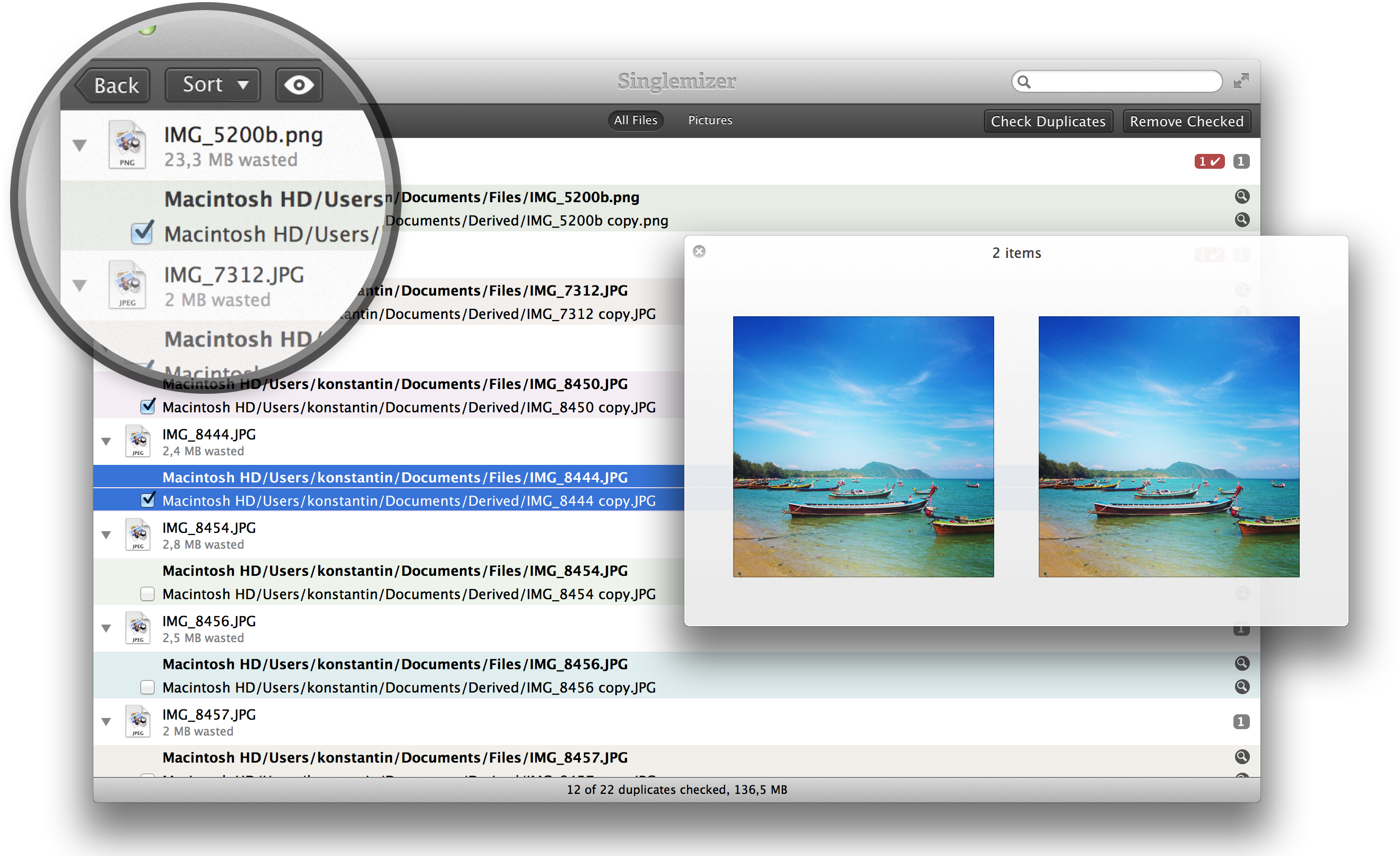
На скриншоте видно, как программа показывает найденные дубликаты изображений. В левой части находятся группы файлов, в центральной области — пути к оригиналу и копии, а поверх результатов открыт предпросмотр Quick Look. Это типичный рабочий режим Singlemizer: пользователь не просто видит сухой список путей, а может проверить содержимое перед удалением.
Шаг 6. Использовать Check Duplicates
Кнопка Check Duplicates ускоряет выбор лишних копий. Она особенно полезна, когда найдено много групп, а приоритеты папок уже настроены правильно. При этом не стоит сразу нажимать Remove Checked без проверки. Сначала нужно убедиться, что отмечены именно копии из менее важных каталогов.
В меню программы также встречаются команды Check Duplicates, Uncheck All, Mark As Master, Rescan, Scan Preferences. Команда Mark As Master полезна, если Singlemizer назначил не тот экземпляр главным: пользователь может вручную сделать выбранный файл master file и защитить его от удаления.
Шаг 7. Удалить или заменить отмеченные копии
После проверки нажмите Remove Checked. Перед финальным действием Singlemizer показывает окно Duplicates Listed For Removal — единый список файлов, которые будут удалены или заменены. Это контрольная точка: здесь нужно еще раз посмотреть пути и убедиться, что в список не попали важные экземпляры.
Работа с результатами поиска
Результаты Singlemizer представлены группами. Каждая группа — это набор файлов, которые программа считает одинаковыми. В группе есть основной файл и его копии. Рядом с файлами используются чекбоксы: отмеченные элементы будут обработаны при удалении или замене ссылкой.
В результатах важно смотреть не только имя файла, но и путь. Именно путь помогает понять контекст:
-
файл из
Documents/Workчаще всего важнее; -
файл из
Downloadsчасто является временной копией; -
файл из
Derived,Exports,Converted,Old,Backupможет быть повтором; -
файл из внешнего архива может быть нужен как резервная копия;
-
файл из активного проекта нельзя удалять без проверки.
Singlemizer показывает wasted space — объем места, который занимают лишние копии. Это удобно для сортировки: если найдено много небольших документов и несколько больших видео, освобождать место быстрее с видео. Также программа поддерживает сортировку по числу повторов, что помогает увидеть самые размноженные файлы.
Практически результаты стоит разбирать в таком порядке:
-
Сначала отсортировать по wasted space.
-
Проверить самые крупные группы.
-
Открыть предпросмотр через Quick Look.
-
Сравнить пути.
-
Убедиться, что master file выбран правильно.
-
Отметить лишние копии.
-
Перейти к следующей группе.
-
В конце открыть общий список удаления.
Такой порядок экономит время. Даже если программа нашла сотни совпадений, часто достаточно удалить крупные повторяющиеся видео, архивы и папки, чтобы освободить значительный объем.
Фильтрация и метагруппы
В верхней панели результатов Singlemizer есть метагруппы:
-
All Files;
-
Folders;
-
Pictures;
-
Music;
-
Movies;
-
Texts.
Они нужны для фильтрации списка по типам найденных объектов. Если оставить All Files, программа показывает все найденные дубликаты. Это удобно для общей ревизии, но при большом количестве результатов список может быть слишком длинным. Метагруппы позволяют сузить фокус.
All Files
All Files — общий режим. В нем видны все совпадения: документы, изображения, видео, музыка, папки и прочие файлы. Этот режим подходит для первой оценки: сколько всего дубликатов найдено, какие типы преобладают, сколько места можно освободить.
Folders
Folders показывает дубликаты папок. Это важная функция Singlemizer, потому что иногда проблему создают не отдельные файлы, а целые повторяющиеся каталоги. Например, папка проекта могла быть скопирована в архив, на внешний диск и в облачную синхронизацию. Если внутри одинаковые файлы, список одиночных дублей может стать огромным. Обнаружение duplicate folders делает результаты компактнее.
Pictures
Pictures нужен для изображений: JPEG, PNG и других графических файлов. Этот режим полезен после импорта фото, работы со скриншотами, экспорта изображений из редакторов и объединения фотоархивов. Singlemizer хорошо подходит для поиска одинаковых картинок, но не должен восприниматься как инструмент для поиска похожих кадров. Если два фото сняты с разницей в секунду или имеют разные размеры после редактирования, это уже не обязательно дубликаты по содержимому.
Music
Music помогает отфильтровать аудиофайлы. Такой режим полезен, если одна и та же песня оказалась в разных папках, была перенесена из старой библиотеки или продублирована после синхронизации.
Movies
Movies — один из самых практичных фильтров для освобождения места. Видео занимают много пространства, поэтому даже несколько повторяющихся файлов могут дать заметный результат. Если Mac показывает нехватку свободного места, проверку видео стоит делать одной из первых.
Texts
Texts помогает работать с текстовыми документами. Сюда относятся файлы, которые часто размножаются в рабочих папках: заметки, отчеты, экспортированные тексты, документы, копии файлов из проектов.
Предпросмотр файлов через Quick Look
Quick Look — одна из сильных сторон Singlemizer. Программа позволяет просматривать найденные файлы прямо из результатов, не открывая каждый элемент в отдельном приложении. Это особенно удобно для изображений, PDF, документов, видео и других форматов, которые macOS умеет быстро показывать через стандартный предпросмотр.
В обычной ручной проверке пользователь открывает Finder, переходит по пути, запускает файл, возвращается назад, сравнивает название, затем повторяет то же для копии. В Singlemizer процесс короче: выбрал группу, включил предпросмотр, сравнил элементы, отметил лишнее. Для изображений это особенно наглядно: можно быстро убедиться, что перед вами действительно одинаковая картинка.
Quick Look полезен в трех случаях:
-
когда имена файлов отличаются;
-
когда файлы лежат в разных папках;
-
когда нужно убедиться, что программа не предлагает удалить важный экземпляр.
Например, если в группе есть IMG_8444.JPG и IMG_8444 copy.JPG, ситуация очевидная. Но если один файл называется proposal.png, а другой client_final_image.png, лучше открыть предпросмотр и проверить содержимое. Singlemizer как раз рассчитан на такой контролируемый сценарий.
Выбор дубликатов: ручной и быстрый режим
В Singlemizer можно выбирать дубликаты вручную. У каждого файла в группе есть чекбокс. Отмеченные элементы попадают в список обработки. Такой режим подходит для важных документов, рабочих проектов и папок, где автоматический выбор нежелателен.
Ручной выбор лучше использовать, когда:
-
проверяются рабочие файлы;
-
в группе есть копии из нескольких важных папок;
-
один экземпляр лежит в архиве, но архив нужно сохранить;
-
файлы имеют непонятные названия;
-
нужно оставить копию в определенной структуре папок.
Для массового выбора есть Check Duplicates. Эта команда отмечает дубликаты быстрее и хорошо работает, когда папочные приоритеты расставлены правильно. Если пользователь заранее поставил рабочую папку выше, а временную ниже, Singlemizer логичнее определяет, какие элементы оставить.
В меню также доступна команда Uncheck All. Она нужна, если после автоматического выбора пользователь увидел сомнительную группу и хочет полностью сбросить отметки. Команда Mark As Master позволяет вручную назначить выбранный файл оригиналом. Это важная защитная функция: если конкретный экземпляр должен остаться, его нужно сделать master file.
Рекомендуемый порядок выбора:
-
Сначала проверить сортировку и фильтр.
-
Открыть группу дубликатов.
-
Посмотреть пути файлов.
-
При необходимости открыть Quick Look.
-
Убедиться, какой файл должен остаться.
-
Отметить лишние копии.
-
Для сомнительных групп не ставить галочку.
-
Перед удалением открыть общий список Duplicates Listed For Removal.
Самая частая ошибка при работе с duplicate file finder — довериться автоматическому выбору без проверки путей. Singlemizer дает инструменты для ускорения, но итоговое решение все равно лучше контролировать.
Удаление дубликатов и безопасные действия
Кнопка Remove Checked отвечает за обработку отмеченных файлов. Перед действием Singlemizer показывает окно Duplicates Listed For Removal. В нем собраны все элементы, которые пользователь отметил для удаления или замены. Это сделано для финальной проверки: список можно просмотреть целиком и убедиться, что ничего важного не попало в обработку.
Singlemizer использует безопасную логику: оригинальные файлы остаются нетронутыми, а последняя важная копия не должна быть удалена. При удалении программа работает с дубликатами, а не с главным экземпляром файла.
При удалении лучше придерживаться нескольких правил:
-
сначала обрабатывать небольшую часть результатов;
-
не удалять сразу все найденное;
-
проверять пути, а не только имена;
-
использовать корзину, если доступен такой сценарий;
-
не чистить системные каталоги;
-
не удалять файлы из активных проектов без резервной копии;
-
не трогать медиатеки, если не понятно, как они устроены;
-
оставлять сомнительные группы без изменений.
Для большинства пользователей безопаснее именно удаление через корзину. Если после чистки выяснится, что был удален не тот экземпляр, файл можно восстановить. Окончательное удаление без возможности возврата стоит использовать только тогда, когда список проверен полностью.
Замена копий ссылками на оригинал
Singlemizer умеет не только удалять дубликаты, но и заменять их ссылками на оригинальный файл. В окне удаления виден выпадающий список Replace With Link to Original, где доступны варианты:
-
Replace With Alias to Original;
-
Replace With Symlink to Original;
-
Replace With Hardlink to Original.
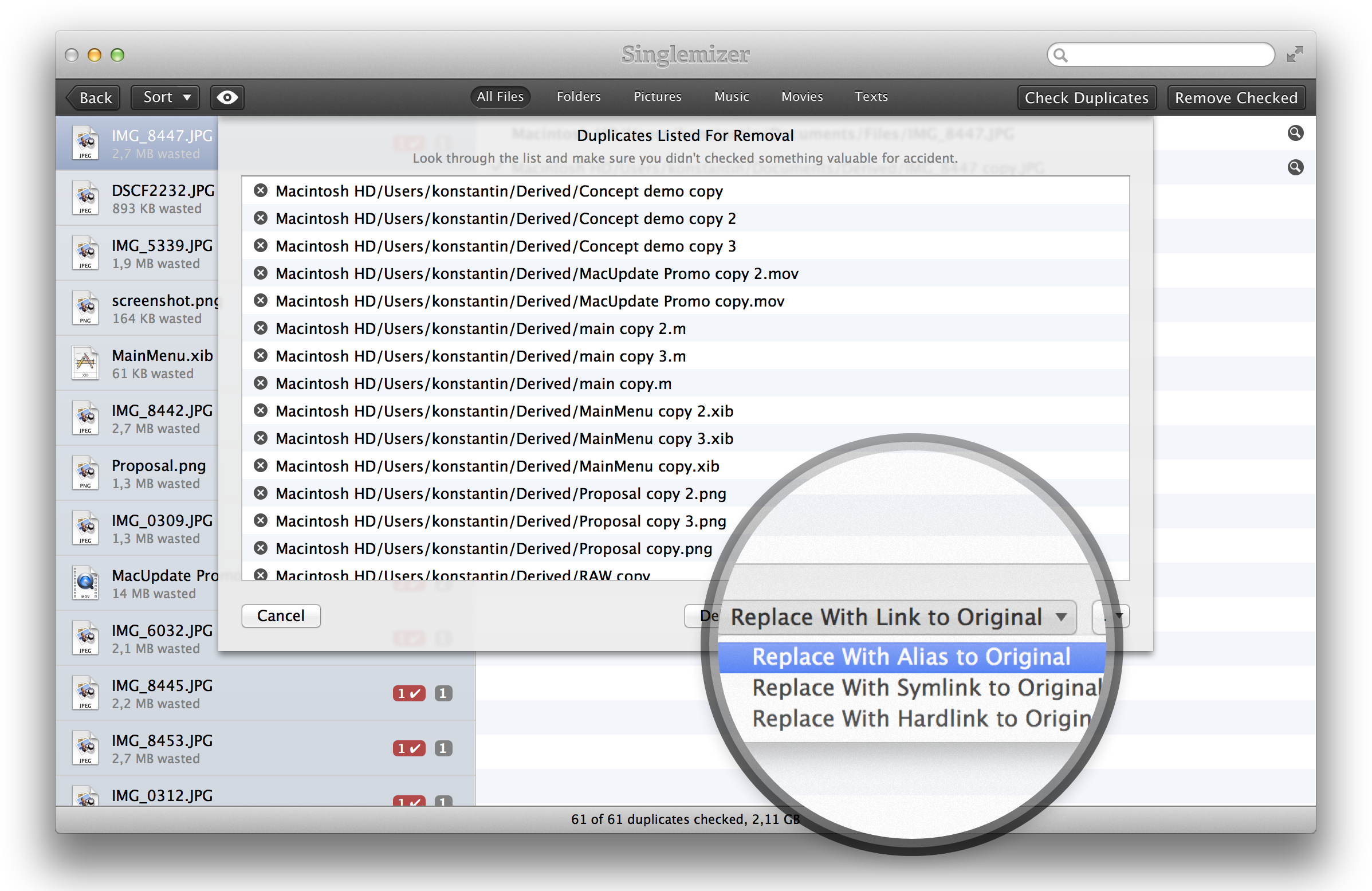
Эта функция нужна в случаях, когда файл должен оставаться видимым в нескольких местах, но физически хранить несколько одинаковых копий не хочется. Например, один и тот же документ может быть нужен в папке проекта, архиве клиента и подборке материалов. Если просто удалить копию, структура папки изменится. Если заменить копию ссылкой, пользователь сохранит логическое расположение элемента, но освободит место.
Replace With Alias to Original
Alias — привычный для macOS тип ссылки. Для обычного пользователя это самый понятный вариант. Alias ведет к оригинальному файлу и хорошо подходит, когда нужно сохранить удобный доступ из другой папки. Такой вариант уместен для пользовательских документов и ситуаций, где важна совместимость с Finder.
Replace With Symlink to Original
Symlink — символическая ссылка. Она работает как указатель на путь к оригинальному файлу. Этот вариант чаще используют более технические пользователи, особенно если структура папок должна быть понятна скриптам, терминалу или инструментам разработки.
Replace With Hardlink to Original
Hardlink — более низкоуровневый вариант. Он может быть полезен, когда нужно освободить место, но сохранить ощущение, что файл существует в нескольких местах. Работать с hardlink нужно аккуратно: если пользователь не понимает, чем он отличается от обычного файла, лучше выбрать удаление в корзину или alias.
Возможность заменять копии alias, symlink и hardlink выделяет Singlemizer среди простых утилит, которые умеют только удалить файл.
Практические сценарии использования Singlemizer
После переноса данных со старого Mac
После миграции на новый Mac часто появляются дубли. Пользователь переносит данные через резервную копию, затем вручную копирует папку Documents, отдельно переносит фото, потом добавляет старый внешний диск. В итоге один и тот же файл может оказаться в нескольких местах.
Singlemizer помогает проверить такие пересечения. Для этого можно добавить:
-
текущую папку
Documents; -
папку со старого Mac;
-
внешний диск с архивом;
-
папку
Downloads; -
каталог с ручными копиями.
Рабочие папки нужно поставить выше, старые архивы — ниже. После сканирования программа покажет, какие файлы повторяются. Пользователь сможет оставить актуальные экземпляры и убрать лишние копии из старых временных папок.
После объединения нескольких внешних дисков
При объединении архивов с нескольких накопителей проблема дубликатов почти неизбежна. Один диск мог содержать фотоархив, второй — его частичную копию, третий — папку после старого резервного копирования. Ручная проверка таких структур занимает много времени.
Singlemizer позволяет добавить несколько дисков и папок в один список. Если один диск считается основным архивом, его нужно поставить выше. Если другой содержит старые копии, его лучше поставить ниже. После сканирования стоит отсортировать результаты по wasted space и начать с самых тяжелых повторов: видео, архивов, образов, папок с проектами.
Для фотографий и изображений
Singlemizer хорошо подходит для поиска одинаковых файлов изображений. Это могут быть:
-
повторные импорты с камеры;
-
копии из мессенджеров;
-
одинаковые скриншоты;
-
повторные экспорты из графического редактора;
-
дубли из папок
Pictures,Desktop,Downloads; -
одинаковые изображения в рабочем и архивном каталоге.
В режиме Pictures удобно просматривать только графические файлы. Quick Look помогает быстро убедиться, что изображение действительно совпадает. При этом важно понимать границу: если две фотографии похожи, но имеют разные данные, Singlemizer не должен восприниматься как инструмент для поиска похожих кадров. Его задача — найти настоящие duplicate pictures как одинаковые файлы.
Для музыки и видео
Музыкальные и видеофайлы часто занимают много места. Повторы появляются после копирования медиатеки, импорта с внешнего диска, синхронизации, ручного переноса папок и сохранения нескольких версий одного ролика.
Для музыки удобно использовать Music, для роликов — Movies. Видео стоит проверять одним из первых, потому что один повторяющийся файл может занимать больше, чем сотни небольших документов. Если Singlemizer находит одинаковые ролики в папках Movies, Downloads и на внешнем диске, можно оставить нужный экземпляр и удалить временные копии.
Для рабочих документов
Рабочие документы часто размножаются незаметно. Один PDF лежит в папке клиента, копия — в Downloads, еще одна — в архиве отправленных материалов. Таблицы, презентации, договоры, экспортированные отчеты и ZIP-архивы могут повторяться в разных проектах.
Singlemizer помогает проверить такие повторы, но с рабочими документами нужно быть особенно внимательным. Не всегда лишняя копия действительно лишняя: иногда файл нужен именно в конкретной папке проекта для сохранения структуры. В таких случаях можно не удалять копию, а заменить ее alias или оставить группу без изменений.
Для папки Downloads
Downloads — один из лучших кандидатов для первой проверки. В эту папку попадают повторно скачанные установщики, документы, архивы, изображения, вложения из почты и файлы из браузера. Многие из них уже скопированы в рабочие папки, но продолжают занимать место.
Порядок проверки простой:
-
Добавить
Documents,Picturesи другие рабочие папки выше. -
Добавить
Downloadsниже. -
Запустить Scan.
-
Отфильтровать крупные повторы.
-
Проверить результаты через Quick Look.
-
Удалить копии из
Downloads.
Такой сценарий дает быстрый эффект и редко затрагивает важные оригиналы, если рабочие папки расставлены в правильном приоритете.
Что Singlemizer делает хорошо
Singlemizer силен именно как узкий инструмент для поиска дубликатов файлов на Mac. Его преимущества связаны не с количеством дополнительных модулей, а с точной организацией процесса.
Минималистичный интерфейс
Программа не отвлекает от основной задачи. В окне выбора папок видны источники и приоритеты. В окне результатов — группы дубликатов, фильтры, сортировка, предпросмотр и кнопки обработки. Пользователь не тратит время на разделы, не связанные с duplicate file finder.
Поиск по содержимому
Поиск по содержимому — главное преимущество Singlemizer. Он позволяет находить файлы с разными именами и в разных папках. Для реальной очистки архивов это важнее, чем простое совпадение названий.
Поддержка внешних и сетевых источников
Singlemizer можно использовать не только для внутреннего диска Mac. Программа работает с подключенными накопителями и сетевыми ресурсами, если они доступны системе. Это делает ее полезной для разбора старых архивов, USB-дисков и папок на других компьютерах.
Приоритеты папок
Папочные приоритеты помогают заранее определить, где должен оставаться оригинал. Это снижает риск удалить файл из рабочей папки и оставить копию из временного каталога.
Progressive results
Список дубликатов появляется по мере обнаружения совпадений. Это удобно при больших проверках: можно начать просматривать найденные группы, пока Singlemizer продолжает обработку остальных файлов.
Quick Look
Быстрый предпросмотр делает проверку заметно удобнее. Пользователь видит содержимое файла прямо в процессе разбора результатов, не открывая отдельные приложения.
Безопасная логика удаления
Singlemizer делает акцент на том, что оригинальные файлы остаются нетронутыми, а важная последняя копия не должна удаляться. Это не отменяет необходимости проверки, но делает процесс более контролируемым.
Замена копий ссылками
Возможность заменить дубликаты alias, symlink или hardlink подходит для продвинутых сценариев. Пользователь может освободить место, но сохранить структуру папок.
Ограничения и спорные моменты
Singlemizer не стоит воспринимать как универсальное решение для всех задач очистки Mac. У программы есть четкий фокус, и именно вокруг него нужно оценивать ее возможности.
Это не инструмент для поиска похожих фото
Singlemizer ищет одинаковые файлы. Если пользователь хочет найти похожие кадры, серии снимков, почти одинаковые селфи или фотографии с небольшими изменениями, ему нужен другой тип программы. Singlemizer полезен, когда нужно найти реальные duplicate files, а не визуально похожие изображения.
Интерфейс требует внимательности
Singlemizer выглядит просто, но работа с дубликатами всегда требует проверки. Пользователь должен смотреть пути, понимать приоритеты папок и не нажимать Remove Checked без просмотра списка. Особенно это важно при работе с документами, проектами и внешними архивами.
Symlink и hardlink подходят не всем
Alias понятен большинству пользователей Mac, а вот symlink и hardlink требуют понимания. Если пользователь не знает, как эти ссылки работают, лучше не использовать их для важных документов. В таком случае безопаснее удалить копии в корзину или оставить группу без изменений.
Не стоит сканировать все подряд без цели
Можно добавить весь диск, но это не всегда лучший сценарий. Практичнее проверять конкретные папки: Downloads, архивы, внешние диски, фото, видео, рабочие документы. Так результаты будут понятнее, а риск ошибки ниже.
Безопасность удаления: как не потерять важные файлы
Поиск дубликатов — задача, где скорость не должна быть важнее контроля. Даже точная программа не знает контекст пользователя: почему конкретный файл лежит в этой папке, нужен ли он для проекта, является ли он частью архива или связан с рабочим процессом. Поэтому Singlemizer лучше использовать аккуратно.
Рекомендуемые правила:
-
Начинать с одной понятной папки. Хороший первый кандидат —
Downloads. -
Не добавлять системные каталоги. Singlemizer нужен для пользовательских файлов, а не для ручной чистки служебных компонентов.
-
Ставить рабочие папки выше. Приоритеты должны отражать реальную важность каталогов.
-
Проверять пути. Название файла не дает полного контекста.
-
Использовать Quick Look. Особенно для изображений, PDF и медиа.
-
Не удалять сомнительные группы. Если есть сомнение, лучше оставить файл.
-
Проверять Duplicates Listed For Removal. Финальный список нужно смотреть целиком.
-
Не использовать hardlink без понимания. Для обычной чистки достаточно удаления или alias.
-
Работать партиями. Лучше удалить 20 проверенных дубликатов, чем 200 сомнительных.
-
Сохранять резервную копию важных данных. Особенно перед разбором рабочих архивов.
Отдельно стоит быть осторожным с медиатеками. Фото, музыка и проекты могут иметь собственную структуру хранения. Если пользователь не уверен, как конкретная медиатека организует файлы, лучше проверять обычные папки с экспортами и копиями, а не внутренние служебные структуры.
Сравнение с аналогами
Singlemizer находится в группе программ для поиска дубликатов на Mac, но отличается от многих аналогов минималистичным подходом, папочными приоритетами и функцией замены копий ссылками. Чтобы понять его место, полезно сравнить его с несколькими реальными программами.
| Программа | Платформа | Сильная сторона | Чем отличается от Singlemizer |
|---|---|---|---|
| Gemini 2 | macOS | Современный интерфейс, поиск дубликатов и похожих файлов, Smart Select | Более визуальный и массовый инструмент; Singlemizer строже сосредоточен на одинаковых файлах и ручном контроле |
| dupeGuru | macOS, Windows, Linux | Бесплатный и кроссплатформенный поиск по имени или содержимому | dupeGuru гибче для разных систем; Singlemizer ощущается более macOS-ориентированным в интерфейсе |
| Tidy Up | macOS | Профессиональные фильтры, глубокая настройка, поддержка медиатек | Tidy Up мощнее и сложнее; Singlemizer проще и прямолинейнее |
| Easy Duplicate Finder | macOS, Windows | Пошаговые сценарии, поиск разных типов дублей, работа с локальными и облачными хранилищами | Easy Duplicate Finder шире по сценариям; Singlemizer компактнее и сфокусированнее |
| Duplicate File Finder Remover | macOS | Современный подход к категориям файлов, Photos Libraries, ручное и автоматическое удаление | Больше ориентирован на визуальную очистку; Singlemizer выделяется папочными приоритетами и links-to-original |
Gemini 2
Gemini 2 рассчитан на пользователя, которому нужен современный интерфейс, поиск дублей и похожих файлов, автоматический выбор через Smart Select, работа с Photos и Music, а также Duplicates Monitor. В этом смысле Gemini 2 шире: он ищет не только точные дубликаты, но и похожие файлы, особенно в фото- и музыкальных сценариях.
Singlemizer лучше подходит тому, кто хочет контролируемый поиск настоящих дубликатов, понятные папочные приоритеты и возможность заменить копии alias, symlink или hardlink. Он менее визуальный, но более прямой: добавил папки, проверил совпадения, выбрал лишнее, удалил или заменил ссылкой.
dupeGuru
dupeGuru — кроссплатформенный инструмент для поиска дубликатов. Он может сканировать имена или содержимое, а при поиске по имени использует fuzzy matching для похожих названий. Программа работает на macOS, Windows и Linux.
Singlemizer выигрывает у dupeGuru более нативной для Mac логикой интерфейса: Quick Look, Finder-подобный предпросмотр, папочные приоритеты, понятные кнопки Scan, Check Duplicates, Remove Checked. dupeGuru может быть привлекательнее для тех, кто хочет бесплатный или кроссплатформенный инструмент, но Singlemizer удобен именно как Mac-утилита с простым рабочим процессом.
Tidy Up
Tidy Up ориентирован на продвинутых пользователей и глубокую настройку поиска. Он позиционируется как полнофункциональный duplicate remover для Mac, а среди возможностей выделяются работа с поддерживаемыми библиотеками вроде Lightroom, Photos, iTunes, Mail, Aperture и iPhoto.
Singlemizer проще. В нем меньше сложных фильтров и профессиональных сценариев, зато быстрее понять логику работы. Если нужен мощный инструмент для детальной ревизии медиатек и сложных правил, Tidy Up выглядит сильнее. Если нужно быстро сравнить папки, проверить внешние диски и удалить реальные копии, Singlemizer удобнее своей прямолинейностью.
Easy Duplicate Finder
Easy Duplicate Finder работает с Windows, Mac и cloud storage, предлагает разные scan modes, drag-and-drop интерфейс и сценарии для фото, музыки, видео и других файлов.
Singlemizer не пытается охватить так много направлений. Его задача уже: найти одинаковые файлы на Mac и дать безопасный контроль над удалением. Easy Duplicate Finder подойдет пользователю, которому нужны мастера, облачные сценарии и более универсальный подход. Singlemizer лучше воспринимается как компактный duplicate file finder for Mac с понятной логикой папки — приоритеты — результаты — проверка — удаление.
Duplicate File Finder Remover
Duplicate File Finder Remover для macOS строит процесс вокруг трех шагов: scan, select duplicates, review and remove. Он умеет сканировать папки и Photos Libraries, группирует дубликаты по категориям вроде pictures, videos, music, archives и documents.
Singlemizer ближе по базовой задаче, но отличается способом контроля. У него важную роль играют приоритеты папок, Quick Look и замена копий ссылками. Duplicate File Finder Remover выглядит более современно и визуально, а Singlemizer — более строгим инструментом для тех, кто привык контролировать файловую структуру.
Кому подойдет Singlemizer
Singlemizer подойдет пользователям Mac, которые хотят найти и удалить дубликаты файлов без лишних функций. Программа особенно уместна, если человек понимает структуру своих папок и хочет сам решать, какие копии оставить.
Singlemizer стоит рассмотреть, если нужно:
-
разобрать папку
Downloads; -
проверить внешний диск;
-
сравнить старую и новую папку документов;
-
найти одинаковые изображения;
-
убрать повторяющиеся видео;
-
очистить рабочие архивы от копий;
-
проверить несколько папок одновременно;
-
сохранить главный экземпляр в приоритетной папке;
-
заменить некоторые копии ссылками на оригинал.
Также программа подходит тем, кто не хочет полностью автоматическую чистку. Singlemizer не скрывает процесс: пользователь видит пути, группы, чекбоксы, список удаления и варианты обработки. Это хорошо для аккуратной работы с важными файлами.
Кому лучше выбрать другую программу
Singlemizer не будет лучшим выбором для каждого пользователя. Другую программу стоит рассмотреть, если нужны:
-
поиск похожих, а не только одинаковых фото;
-
максимально современный визуальный интерфейс;
-
автоматические рекомендации с минимальным ручным контролем;
-
расширенные сценарии для больших медиатек;
-
кроссплатформенная работа на Windows, Linux и Mac;
-
облачные сценарии с Google Drive, OneDrive или Dropbox;
-
глубокие профессиональные фильтры;
-
активная работа с несколькими библиотеками Photos, Music, Lightroom.
Если пользователь хочет просто нажать одну кнопку и доверить программе все решения, Singlemizer может показаться слишком ручным. Его логика сильнее раскрывается у тех, кто готов смотреть пути, расставлять приоритеты и проверять финальный список.
Плюсы и минусы Singlemizer
| Плюсы | Минусы |
|---|---|
| Ищет дубликаты по содержимому | Не предназначен для поиска похожих фото |
| Поддерживает несколько папок и дисков | Требует внимательной проверки путей |
| Работает с внешними и сетевыми источниками | Symlink и hardlink понятны не всем пользователям |
| Использует приоритеты папок | Не стоит использовать как полностью автоматическую чистку |
| Показывает progressive results | Для больших архивов результаты нужно разбирать аккуратно |
| Есть фильтры All Files, Folders, Pictures, Music, Movies, Texts | Меньше визуальной автоматизации, чем у современных аналогов |
| Поддерживает Quick Look preview | Массовое удаление требует дисциплины |
| Есть Check Duplicates и Remove Checked | Автовыбор нельзя использовать без проверки |
| Позволяет заменить копии alias, symlink или hardlink | Для новичков лучше ограничиться удалением в корзину |
| Оригинальные файлы защищены логикой safe duplicates removal | Контекст важности файла все равно остается за пользователем |
Частые вопросы о Singlemizer
Singlemizer удаляет оригиналы?
Singlemizer построен так, чтобы оригинальные файлы оставались нетронутыми. Программа работает с отмеченными дубликатами и показывает финальный список Duplicates Listed For Removal перед обработкой. При этом пользователь все равно должен проверять пути и понимать, какой экземпляр должен остаться.
Можно ли искать дубликаты на внешнем диске?
Да. В Singlemizer можно добавить папки с внешних накопителей, USB-дисков и сетевых ресурсов, если они доступны в системе. Это один из основных сценариев программы: проверка архивов, резервных копий и перенесенных данных.
Находит ли Singlemizer файлы с разными именами?
Да. Программа ищет дубликаты по содержимому, поэтому разные имена не мешают распознать одинаковые данные. Это полезно, когда файл был переименован, экспортирован повторно или скопирован в другую папку под новым названием.
Подходит ли Singlemizer для фото?
Да, если речь идет об одинаковых файлах изображений. Для этого удобно использовать метагруппу Pictures и предпросмотр Quick Look. Если нужно найти похожие фотографии, серии почти одинаковых кадров или изображения с измененным размером, лучше использовать программу, которая специально работает с similar photos.
Что выбрать: удаление или замену ссылкой?
Для обычной чистки безопаснее удаление в корзину. Замена ссылкой полезна, когда файл должен оставаться доступным из нескольких папок, но физически хранить несколько копий не нужно. Replace With Alias to Original подходит большинству пользователей Mac, а Replace With Symlink to Original и Replace With Hardlink to Original лучше использовать только при понимании этих типов ссылок.
Что делает кнопка Check Duplicates?
Check Duplicates отмечает лишние копии в результатах. Команда ускоряет работу, когда найдено много групп. Но после нее нужно проверить, какие именно файлы отмечены, особенно если сканировались важные папки.
Что делает Remove Checked?
Remove Checked обрабатывает отмеченные элементы. Перед действием Singlemizer показывает список Duplicates Listed For Removal, где можно еще раз проверить все файлы. Это финальный этап перед удалением или заменой копий ссылками.
Зачем нужна команда Mark As Master?
Mark As Master позволяет вручную назначить выбранный файл главным экземпляром. Это полезно, если Singlemizer определил master file не так, как нужно пользователю. Например, если программа считает главным файл из архива, а нужно оставить экземпляр из рабочей папки.
Можно ли работать только с одной папкой?
Да. Singlemizer можно использовать даже для одной папки, например Downloads. Но сильнее программа раскрывается при сравнении нескольких источников: рабочей папки, архива, внешнего диска и временных каталогов.
Нужно ли проверять каждый найденный файл?
Не всегда каждый, но ключевые группы проверять нужно. Особенно важно смотреть крупные файлы, документы, рабочие проекты, медиатеки и все случаи, где путь к файлу неочевиден. Для простых дублей в Downloads проверка может быть быстрее, но полностью пропускать контроль не стоит.
Итоговый вывод
Singlemizer — конкретная Mac-программа для поиска и удаления дубликатов файлов, а не общий инструмент очистки системы. Ее главная задача — найти одинаковые файлы по содержимому, показать группы совпадений, дать пользователю проверить пути и безопасно обработать лишние копии. В программе есть все основные элементы для такого сценария: добавление папок, приоритеты каталогов, кнопка Scan, метагруппы All Files, Folders, Pictures, Music, Movies, Texts, сортировка, Quick Look preview, Check Duplicates, Remove Checked и окно Duplicates Listed For Removal.
Сильные стороны Singlemizer — точный поиск по содержимому, поддержка внешних и сетевых источников, папочные приоритеты, progressive results, предпросмотр Quick Look и возможность заменить копии alias, symlink или hardlink. Программа хорошо подходит для разбора старых архивов, папки Downloads, фото, музыки, видео, документов и внешних дисков. Она особенно полезна, когда пользователь хочет не просто почистить Mac, а аккуратно понять, где лежат одинаковые файлы и какие экземпляры действительно можно убрать.
Главное правило работы с Singlemizer простое: сначала правильно добавить папки и расставить приоритеты, затем проверить результаты, использовать Quick Look и только после этого нажимать Remove Checked. При таком подходе Singlemizer становится удобным инструментом для освобождения места и наведения порядка в файловой структуре Mac.
