SlimComputer — это специализированная программа для Windows, созданная для первичной очистки компьютера от предустановленного мусора: рекламных приложений, trialware, toolbar-компонентов, лишних ярлыков, браузерных надстроек и элементов автозагрузки. Ее задача не в том, чтобы быть универсальным чистильщиком всего, а в том, чтобы помочь пользователю быстро разобрать новый или давно не обслуживаемый ПК и убрать то, что мешает нормальной работе системы.
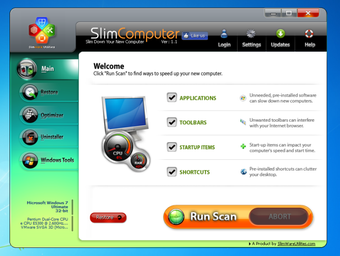
Главная идея SlimComputer хорошо видна уже на стартовом экране: программа предлагает проверить Applications, Toolbars, Startup Items и Shortcuts, после чего пользователь нажимает большую кнопку Run Scan. Такой подход делает SlimComputer не абстрактным оптимизатором, а понятным инструментом для конкретной бытовой задачи: найти лишнее, показать рейтинг, дать возможность удалить или отключить. Интерфейс программы построен вокруг разделов Main, Restore, Optimizer, Uninstaller, Browsers и Windows Tools, а сверху находятся быстрые элементы Login, Settings, Updates и Help.
SlimComputer особенно полезен в ситуации, когда после покупки ноутбука или системного блока пользователь видит десятки неизвестных программ, пробные версии антивирусов, панели браузера, демонстрационные приложения производителя, рекламные ярлыки на рабочем столе и службы, которые запускаются вместе с Windows. Вручную разбирать такой набор неудобно: нужно открывать список программ, проверять автозагрузку, смотреть браузерные расширения, искать лишние shortcut-элементы. SlimComputer собирает эти задачи в одном окне и показывает их как единый сценарий обслуживания системы.
Важная особенность программы — ориентация на community-powered подход. В найденных элементах используется Community Rating: цветная шкала помогает понять, насколько конкретное приложение, служба, toolbar или расширение воспринимается пользователями как нужный или лишний компонент. Это не заменяет здравый смысл, но ускоряет первичную сортировку. Если пользователь видит незнакомый элемент с плохим рейтингом, неизвестным издателем и расположением в подозрительной папке, он получает повод внимательно проверить этот объект перед удалением.
Скачать SlimComputer
- Оптимизация системы
- Очистка мусора
- Ускорение ПК
- Старый интерфейс
- Только базовая очистка
- Мало обновлений
Что такое SlimComputer
SlimComputer относится к утилитам для удаления bloatware, crapware и предустановленного software clutter. Под bloatware здесь понимаются не только явно рекламные приложения, но и все лишнее, что попадает на компьютер до того, как пользователь начал им пользоваться: демоверсии офисных пакетов, пробные защитные комплексы, панели браузера, OEM-утилиты, рекламные ссылки, стартовые помощники, обновляторы и ненужные фоновые службы.
Главная специализация SlimComputer — очистка нового компьютера. Программа сканирует систему по нескольким направлениям:
-
Applications — установленные приложения, которые можно удалить через встроенный механизм деинсталляции.
-
Toolbars — панели и надстройки браузеров, влияющие на работу Internet Explorer, Firefox, Chrome, Opera и Safari.
-
Startup Items — элементы автозагрузки, которые стартуют вместе с Windows и увеличивают время запуска системы.
-
Shortcuts — предустановленные ярлыки, которые захламляют рабочий стол или меню.
-
Services — службы, которые можно анализировать в разделе оптимизации.
-
Browser plugins and extensions — расширения, BHO, ActiveX-компоненты и похожие браузерные элементы.
В отличие от программ, которые в первую очередь удаляют временные файлы, cookies, кэш браузеров и историю посещений, SlimComputer смотрит на систему как на набор установленных компонентов. Его интересует не мусор в папке временных файлов, а конкретные программы и модули, которые пользователь может удалить, отключить или вернуть к прежнему состоянию.
SlimComputer удобно рассматривать как разборщик нового ПК. Пользователь запускает сканирование, получает список найденных объектов, открывает вкладки с результатами и решает, что делать с каждым пунктом. В программе есть отдельные инструменты для автозагрузки, браузеров, удаления программ и быстрого доступа к системным оснасткам Windows.
Главное отличие SlimComputer от стандартного окна Программы и компоненты в Windows — в контексте. Обычный список установленных программ просто показывает название, издателя и дату установки. SlimComputer добавляет оценочную логику: рейтинг, категорию, список рекомендаций, быстрый переход к связанным разделам и возможность работать не только с приложениями, но и с браузерными и автозагрузочными элементами. Для неопытного пользователя это заметно снижает хаос: вместо длинного списка непонятных названий он получает несколько понятных групп.
История, разработчик и статус программы
SlimComputer разработана компанией SlimWare Utilities. В интерфейсе самой программы присутствует фирменный стиль SlimWare: темная верхняя панель, зеленая левая навигация, крупные круглые иконки, большие кнопки действия и характерные индикаторы загрузки CPU Usage и RAM Usage. Программа выглядит как продукт своего времени: она рассчитана на Windows-пользователя, который только что получил компьютер с большим количеством рекламных предустановок и хочет быстро привести систему в порядок.
SlimComputer появилась в период, когда производители ноутбуков и готовых ПК активно комплектовали устройства пробными версиями программ, фирменными помощниками, toolbar-компонентами и рекламными ссылками. Такой набор часто называли pre-installed software, bloatware, trialware, promo clutter или crapware. Пользователь открывал новый компьютер и видел не чистую Windows, а уже заполненную систему: пробный антивирус, медиаплеер от производителя, приложение для покупки игр, утилиту регистрации, панель поиска в браузере, ярлыки магазинов и несколько фоновых процессов.
SlimComputer решает именно эту проблему. Он не пытается заменить антивирус, не является профессиональным диспетчером служб и не предназначен для глубокого анализа реестра. Его сильная сторона — быстрый разбор лишнего пользовательского и рекламного слоя поверх Windows.
При этом программа воспринимается как утилита классической эпохи Windows XP, Vista, 7 и 8. В современных системах Windows 10 и Windows 11 сам подход к предустановленным приложениям изменился: часть программ приходит через Microsoft Store, часть удаляется через Параметры, часть интегрирована в учетную запись Microsoft. SlimComputer остается полезным именно как утилита для традиционного desktop-софта, toolbar-компонентов, классической автозагрузки и старого набора OEM-приложений.
Системные требования и совместимость
SlimComputer рассчитан на Windows-среду и использует привычную desktop-модель: обычное окно приложения, левую панель разделов, кнопки сканирования, таблицы с программами и отдельные окна настроек. Для работы с ней не требуется сложная подготовка: пользователь запускает программу, выбирает категории проверки и работает с результатами.
Интерфейс SlimComputer английский. Все основные элементы подписаны понятными терминами: Run Scan, Abort, Restore, Uninstall, Remove Selected, Save, Settings, Schedule, Advanced, Show Logs, Default Settings. Даже без перевода структура достаточно очевидна: главная кнопка запускает проверку, раздел Uninstaller работает с программами, Browsers — с браузерами, Optimizer — с автозагрузкой и службами, Restore — с откатом изменений.
Для старых компьютеров программа удобна еще и тем, что не выглядит перегруженной. На главном экране нет десятков вкладок и рекламных баннеров внутри рабочего поля. Визуальная логика простая:
| Элемент интерфейса | Назначение |
|---|---|
| Main | запуск первичного сканирования |
| Restore | возврат отключенных или измененных элементов |
| Optimizer | работа с автозагрузкой и службами |
| Uninstaller | удаление установленных приложений |
| Browsers | управление тулбарами, BHO, ActiveX, homepage и search provider |
| Windows Tools | быстрый доступ к системным инструментам Windows |
| Settings | расписание, поведение программы, логи, portable-режим |
Перед массовым удалением элементов в SlimComputer разумно создать точку восстановления Windows. В программе есть собственные механизмы возврата для оптимизаций, но удаление программ через деинсталлятор, отключение служб и изменение браузерных настроек затрагивают разные части системы. Хорошая практика для SlimComputer — сначала проверять список, потом удалять очевидный bloatware, затем перезагружать компьютер и только после этого переходить к более спорным элементам.
Интерфейс SlimComputer
Интерфейс SlimComputer построен так, чтобы пользователь сразу понял основную задачу программы. Слева находится вертикальное меню с круглыми иконками: Main, Restore, Optimizer, Uninstaller, Windows Tools. В некоторых экранах также используется раздел Browsers. Верхняя панель содержит логотип SlimComputer, кнопку Like us, а также элементы Login, Settings, Updates и Help. В рабочей области отображается выбранный модуль.
На главном экране пользователь видит приветствие Welcome и фразу с предложением нажать Run Scan, чтобы найти способы ускорить новый компьютер. Ниже расположены четыре категории:
-
Applications — приложения, которые могут замедлять новый ПК.
-
Toolbars — unwanted toolbars, мешающие работе браузера.
-
Startup Items — элементы, влияющие на скорость запуска Windows.
-
Shortcuts — предустановленные ярлыки, захламляющие рабочий стол.
Внизу находятся кнопки Restore, Run Scan и Abort. Run Scan выделена крупным оранжевым блоком, поэтому главный сценарий использования не нужно искать. Abort используется для отмены выполняемой проверки, а Restore ведет к восстановлению ранее измененных элементов.
Справа в верхней части окна отображаются два круглых индикатора: CPU Usage и RAM Usage. Они не заменяют полноценный монитор ресурсов, но позволяют прямо в интерфейсе видеть примерную загрузку процессора и памяти. Такой элемент особенно логичен для программы, которая обещает ускорить ПК: пользователь сразу видит, что SlimComputer связывает очистку не только с дисковым пространством, но и с текущей нагрузкой системы.
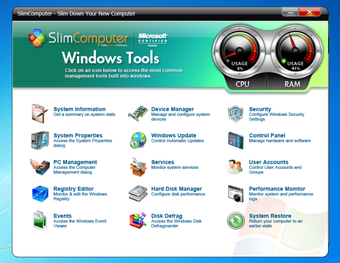
Раздел Windows Tools показывает, как SlimComputer объединяет собственные функции и системные инструменты Windows. Здесь представлены плитки System Information, System Properties, PC Management, Registry Editor, Event Viewer, Device Manager, Windows Update, Services, Hard Disk Manager, Disk Defrag, Security, Control Panel, User Accounts, Performance Monitor и System Restore. Это не отдельные модули SlimComputer, а удобные ярлыки к встроенным возможностям Windows.
Визуально SlimComputer заметно отличается от строгих системных утилит. Он использует крупные кнопки, цветные рейтинговые шкалы, иконки браузеров, понятные вкладки и широкие таблицы. Это не интерфейс для администратора, который хочет видеть только технические поля. Это интерфейс для пользователя, который хочет понять: Что лишнее? Что можно убрать? Что тормозит старт Windows? Что появилось в браузере?
Как работает сканирование в SlimComputer
Основной сценарий начинается в разделе Main. Пользователь оставляет отмеченными нужные категории — Applications, Toolbars, Startup Items, Shortcuts — и нажимает Run Scan. SlimComputer проверяет установленные приложения, браузерные надстройки, автозагрузку и ярлыки, после чего показывает результаты по вкладкам.
Результаты сканирования организованы по категориям. На экране отображаются вкладки Applications, Toolbars, Startup Items и Shortcuts. Если программа находит объект, который считает потенциально ненужным, он попадает в соответствующий список. Пользователь видит название элемента, рейтинг и дополнительные сведения. Для удаления или очистки выбранных объектов используется кнопка REMOVE.
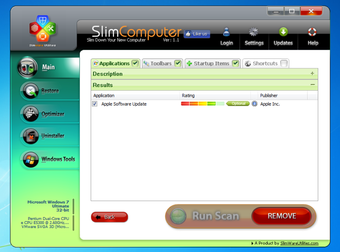
Сканирование в SlimComputer не следует воспринимать как автоматическое удаление всего найденного. Программа показывает кандидатов на удаление, но пользователь должен проверить результат. Особенно это важно для старых ноутбуков, где OEM-утилиты отвечают за функциональные клавиши, переключение беспроводных модулей, управление питанием, тачпад или фирменные режимы энергосбережения. В списке могут оказаться и действительно лишние программы, и полезные компоненты производителя.
Хороший порядок работы выглядит так:
-
Запустить Run Scan с отмеченными всеми базовыми категориями.
-
Открыть вкладку Applications и сначала отметить только очевидные trialware-программы.
-
Перейти к Toolbars и удалить ненужные панели браузера.
-
Проверить Startup Items, но не отключать драйверные и системные компоненты без понимания.
-
Посмотреть Shortcuts и убрать рекламные ярлыки.
-
Нажать REMOVE только после ручной проверки выбранных элементов.
-
Перезагрузить компьютер и проверить работу браузера, сети, звука, клавиатуры и системных функций.
SlimComputer ценен тем, что показывает проблему в одном месте. Пользователю не нужно отдельно открывать Программы и компоненты, Конфигурацию системы, папку автозагрузки, настройки Internet Explorer и список расширений браузера. Программа делает первичную инвентаризацию и переводит техническую задачу в понятный список действий.
Applications: удаление ненужных программ
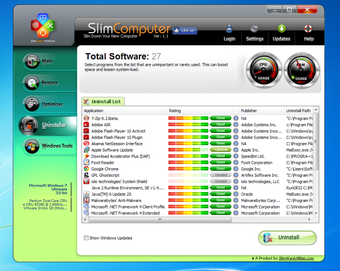
Раздел Applications и модуль Uninstaller отвечают за работу с установленными программами. В SlimComputer это один из самых важных блоков, потому что именно через него пользователь избавляется от trialware, рекламных приложений, ненужных помощников производителя и программ, которые занимают место на диске.
В окне Total Software показывается список программ. Таблица содержит названия приложений, цветной Rating, поле Publisher и Uninstall Path. Внизу есть чекбокс Show Windows Updates, а справа расположена кнопка Uninstall. Такой экран похож на расширенную версию стандартного списка программ Windows, но с дополнительным рейтингом и более наглядной сортировкой.
В этом разделе удобно удалять:
-
пробные версии коммерческих программ, которые пользователь не собирается покупать;
-
рекламные приложения, установленные производителем ПК;
-
дублирующие медиаплееры, панели, помощники и обновляторы;
-
игры-пробники и promotional software;
-
программы, которые давно не используются;
-
компоненты, явно связанные с toolbar-установщиками или рекламными пакетами.
Однако Uninstaller требует аккуратности. Не стоит без проверки удалять драйверы видеокарты, звуковой карты, сетевого адаптера, тачпада, Bluetooth, Wi-Fi, чипсета и фирменных клавиш ноутбука. Также не нужно автоматически удалять Microsoft Visual C++ Redistributable, .NET-компоненты, системные runtime-библиотеки и обновления Windows. Такие элементы могут выглядеть непонятно, но от них зависят другие программы.
Сильная сторона SlimComputer в этом разделе — наличие рейтинговой шкалы. Цветная полоса помогает быстро выделить подозрительные или непопулярные элементы. При этом рейтинг не является приказом к удалению. Он работает как подсказка: если программа имеет низкую оценку, неизвестного издателя и находится в странной директории, ее нужно проверить внимательнее. Если у программы известный Publisher и понятная функция, лучше оставить ее до дополнительной проверки.
Практически Uninstaller в SlimComputer удобен для первого прохода. Пользователь открывает список, сортирует очевидный мусор, удаляет ненужные trial offers, затем перезагружает компьютер. После этого можно вернуться к списку и провести второй, более осторожный этап. Такой двухэтапный подход снижает риск случайно удалить полезный OEM-компонент.
Browsers: тулбары, расширения, домашняя страница и поисковик
Раздел Browsers — один из самых характерных для SlimComputer. Программа создавалась в период, когда навязанные toolbar-панели и смена поисковой системы были типичной проблемой Windows-компьютеров. После установки бесплатных программ пользователь часто получал дополнительную панель в браузере, новый search provider, измененную домашнюю страницу и лишние BHO-компоненты. SlimComputer выносит эти элементы в отдельный модуль.
В левой части экрана Browsers отображаются браузеры: Internet Explorer, Firefox, Chrome, Opera, Safari. В рабочей области выбранного браузера показываются текущая домашняя страница, поисковый провайдер и вкладки Toolbar, BHO, ActiveX, Restore. Для удаления выбранных элементов используется кнопка Remove Selected, а для сохранения изменений — Save. SlimComputer поддерживает удаление браузерных расширений и плагинов, а также изменение homepage и search provider.

Для Internet Explorer особенно важны вкладки BHO и ActiveX. BHO-компоненты подключаются к браузеру и могут влиять на поведение страниц, поиск, панели, контекстное меню и загрузку. ActiveX-элементы также часто использовались сайтами, плагинами и сторонними установщиками. SlimComputer показывает такие объекты в таблице, добавляет Community Rating и дает возможность убрать выбранные элементы через Remove Selected.
Отдельно полезны поля Current Home Page и Current Search Provider. Пользователь может увидеть, какая страница открывается при запуске браузера, и какой поисковик выбран по умолчанию. Для старых компьютеров это важная функция: рекламные панели часто не только добавляли toolbar, но и меняли стартовую страницу на партнерский портал.
Типовой сценарий работы с браузерами в SlimComputer:
-
Открыть Browsers.
-
Выбрать браузер в левом списке.
-
Проверить Current Home Page.
-
Проверить Current Search Provider.
-
Просмотреть вкладки Toolbar, BHO и ActiveX.
-
Отметить ненужные элементы.
-
Нажать Remove Selected.
-
При необходимости изменить домашнюю страницу или search provider.
-
Нажать Save.
-
Перезапустить браузер и проверить результат.
В этом блоке SlimComputer удобнее стандартных настроек браузера, потому что показывает несколько типов надстроек сразу. Особенно это касается Internet Explorer, где расширения, BHO, ActiveX и поисковые провайдеры находятся в разных местах. Для пользователя, который не разбирается в структуре браузерных модулей, единый экран значительно проще.
Optimizer: автозагрузка, службы и Restore List
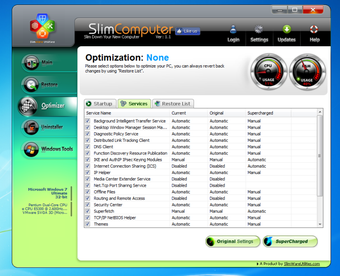
Раздел Optimizer отвечает за элементы, влияющие на запуск Windows и фоновые процессы. Здесь SlimComputer работает не как деинсталлятор, а как менеджер оптимизации: программа показывает Startup, Services и Restore List, а пользователь решает, что отключить или вернуть.
На экране Optimization присутствуют вкладки Startup, Services и Restore List. В таблице служб видны колонки Service Name, Current, Original и SuperCharged. Внизу находятся кнопки Original Settings и SuperCharged. Такой интерфейс показывает, что SlimComputer предлагает разные профили оптимизации: от сохранения исходного состояния до более агрессивной настройки.
Вкладка Startup подходит для отключения программ, которые стартуют вместе с Windows. Это могут быть обновляторы, помощники производителей, quick launch-модули, мессенджеры, медиасервисы, панели синхронизации и приложения, которым не обязательно запускаться сразу после входа в систему. Удалять программу не всегда нужно: иногда достаточно убрать ее из автозагрузки.
Вкладка Services требует большей осторожности. Службы Windows и сторонних программ работают в фоне, часто без видимого окна. Некоторые из них действительно лишние, но другие отвечают за сеть, звук, безопасность, обновления, драйверы, печать, Bluetooth, синхронизацию или работу оборудования. В SlimComputer службы показываются в виде списка с текущим состоянием и рекомендуемыми настройками, но окончательное решение должен принимать пользователь.
Вкладка Restore List используется для возврата изменений. Если после оптимизации перестала работать нужная функция, пользователь может вернуться в этот раздел и восстановить отключенный элемент. Это особенно важно для автозагрузки и служб: последствия отключения не всегда видны сразу. Например, программа может нормально запускаться, но перестать автоматически синхронизировать данные или обновляться.
Удобная схема работы с Optimizer:
| Задача | Как действовать в SlimComputer |
|---|---|
| Ускорить запуск Windows | Проверить Startup, отключить только понятные лишние элементы |
| Убрать фоновые обновляторы | Найти updater-программы с понятным Publisher и отключить из автозагрузки |
| Проверить службы | Смотреть Services, не трогать системные службы без понимания |
| Вернуть изменения | Открыть Restore List и восстановить отключенные элементы |
| Сравнить режимы | Использовать Original Settings как безопасную отправную точку |
Главное правило для Optimizer: сначала отключать, а не удалять. Если программа позволяет вернуть элемент, лучше использовать обратимое действие. Массовое отключение служб по рейтингу без проверки — плохая практика. SlimComputer помогает увидеть кандидатов, но не освобождает пользователя от анализа.
Restore: как откатить изменения
Раздел Restore нужен для возврата изменений, сделанных через SlimComputer. Это важная часть программы, потому что очистка bloatware и оптимизация автозагрузки всегда связаны с риском. Пользователь может случайно отключить нужный компонент, убрать служебный элемент производителя ноутбука или удалить toolbar, который был связан с каким-то корпоративным приложением.
Restore-механика в SlimComputer особенно полезна после работы с Optimizer. Если элемент был отключен в автозагрузке или службах, его можно вернуть к прежнему состоянию. Для этого пользователь открывает раздел восстановления, находит нужный пункт и применяет откат. В зависимости от типа объекта восстановление может вернуть запись автозагрузки, настройку службы или ранее отключенный компонент.
Раздел восстановления не стоит путать с полноценной точкой восстановления Windows. SlimComputer может вернуть часть собственных изменений, но если программа была полностью удалена через деинсталлятор, восстановление зависит от того, сохранились ли установочные файлы, записи и системные компоненты. Поэтому грамотная последовательность перед большой очисткой такая:
-
Создать точку восстановления Windows через System Restore.
-
Запустить SlimComputer.
-
Провести сканирование через Run Scan.
-
Удалять только очевидный bloatware.
-
Отключать автозагрузку постепенно.
-
После каждого крупного этапа перезагружать ПК.
-
При проблемах использовать Restore или системную точку восстановления.
SlimComputer хорош тем, что не прячет откат глубоко в настройках. Restore расположен в левой навигации рядом с основными разделами. Это формирует правильную логику: программа не только удаляет и отключает, но и дает пользователю путь назад.
Windows Tools: системные инструменты Windows из одного окна
Раздел Windows Tools превращает SlimComputer в удобную панель быстрого доступа к системным оснасткам. Он не заменяет встроенные инструменты Windows, но экономит время: вместо поиска нужной команды в меню пользователь открывает один экран и выбирает нужную плитку.
В этом разделе доступны:
-
System Information — просмотр сведений о системе.
-
System Properties — свойства системы и параметры компьютера.
-
PC Management — управление компьютером.
-
Registry Editor — редактор реестра.
-
Event Viewer — просмотр событий Windows.
-
Device Manager — диспетчер устройств.
-
Windows Update — управление обновлениями.
-
Services — список служб Windows.
-
Hard Disk Manager — управление дисками.
-
Disk Defrag — дефрагментация диска.
-
Security — настройки безопасности Windows.
-
Control Panel — классическая панель управления.
-
User Accounts — учетные записи пользователей.
-
Performance Monitor — монитор производительности.
-
System Restore — восстановление системы.
Практическая ценность этого раздела проявляется после очистки. Например, пользователь удалил ненужные программы и хочет проверить устройства — он открывает Device Manager. Нужно создать точку восстановления — используется System Restore. Требуется посмотреть службы — открывается Services. Нужно проверить нагрузку — подходит Performance Monitor.
Для неопытного пользователя Windows Tools делает системное обслуживание менее разрозненным. SlimComputer становится не только утилитой удаления лишнего ПО, но и стартовой панелью для обслуживания Windows. При этом важно понимать: сами инструменты остаются штатными компонентами ОС. SlimComputer просто группирует их в одном интерфейсе.
Settings: расписание, логи, поведение программы и portable-режим
Окно SlimComputer Settings содержит несколько вкладок: General, Schedule и Advanced. Через него настраивается запуск программы, проверка обновлений, alerts, расписание сканирования, просмотр логов и возврат параметров по умолчанию.
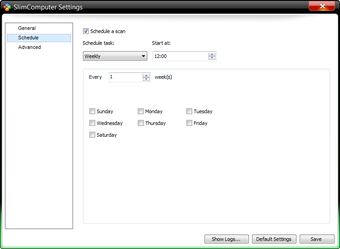
На вкладке Schedule есть опция Schedule a scan, выпадающий список Schedule task, поле Start at, настройка периодичности и выбор дней недели. Внизу расположены кнопки Show Logs…, Default Settings и Save. Такой набор нужен пользователю, который хочет запускать проверку регулярно, например раз в неделю.
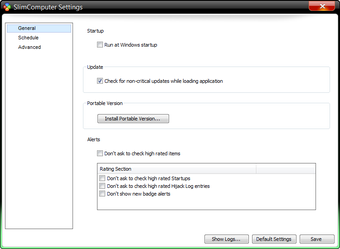
На вкладке General находятся настройки Startup, Update, Portable Version, Alerts и Rating Section. Здесь можно включить Run at Windows startup, настроить проверку non-critical updates при загрузке программы, запустить Install Portable Version…, а также управлять предупреждениями. В блоке Rating Section видны параметры вроде Don’t ask to check high rated Startups, Don’t ask to check high rated Hijack log entries и Don’t show new badge alerts.
При первом запуске SlimComputer также показывает экран выбора порога обнаружения. Пользователь выбирает, насколько агрессивно программа должна определять возможные элементы для удаления. На шкале видны зоны от Unwanted до Good, а текущая настройка обозначена как Default и Novice - Recommended. Кнопка Continue продолжает работу.
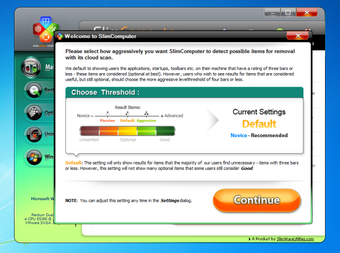
Эта настройка важна для качества результатов. Более строгий порог показывает меньше объектов и снижает вероятность случайно отметить полезную программу. Более агрессивный режим может находить больше спорных элементов, но требует внимательной ручной проверки. Для обычного пользователя логичен режим Default / Novice - Recommended: он не перегружает результатами и подходит для первого знакомства с программой.
Практическая инструкция: как почистить новый компьютер через SlimComputer
SlimComputer лучше использовать не как кнопку магического ускорения, а как пошаговый инструмент. Ниже — правильный сценарий для нового или засоренного Windows-ПК.
Шаг 1. Подготовить систему
Перед началом очистки нужно закрыть браузеры, офисные программы, установщики, игры и все важные приложения. Затем стоит создать точку восстановления через Windows Tools → System Restore. Это особенно важно, если планируется удалять много программ или отключать службы.
Также полезно записать, какие фирменные утилиты реально используются. На ноутбуке это могут быть приложения для горячих клавиш, управления питанием, тачпада, звука, Wi-Fi, Bluetooth или обновления драйверов. Их не нужно автоматически считать мусором.
Шаг 2. Открыть Main и запустить Run Scan
В разделе Main оставить отмеченными четыре категории:
-
Applications
-
Toolbars
-
Startup Items
-
Shortcuts
После этого нажать Run Scan. Во время проверки не нужно параллельно запускать деинсталляторы или менять настройки браузера. SlimComputer должен спокойно собрать список найденных элементов.
Шаг 3. Проверить Applications
После сканирования открыть вкладку Applications. В первую очередь удаляются очевидные кандидаты:
-
пробные версии программ, срок которых закончился;
-
promotional software;
-
рекламные медиаплееры;
-
программы регистрации производителя;
-
ненужные game trials;
-
утилиты, которые пользователь точно не запускал и не планирует использовать.
Не удаляются вслепую:
-
драйверы;
-
компоненты Microsoft;
-
Visual C++ Redistributable;
-
.NET-компоненты;
-
системные обновления;
-
утилиты горячих клавиш ноутбука;
-
программы управления питанием и тачпадом.
Шаг 4. Очистить Toolbars и Browsers
Далее нужно перейти к браузерным элементам. В Browsers выбрать каждый браузер по очереди: Internet Explorer, Firefox, Chrome, Opera, Safari. Проверить вкладки Toolbar, BHO, ActiveX, а также поля Current Home Page и Current Search Provider.
Если обнаружена навязанная панель, поисковый провайдер или расширение, его можно отметить и нажать Remove Selected. После изменения домашней страницы или поисковика используется Save. Затем браузер закрывается и запускается заново.
Шаг 5. Проверить Startup Items
Элементы автозагрузки влияют на скорость запуска Windows. В Optimizer открыть Startup и посмотреть список программ, которые стартуют вместе с системой. Хорошими кандидатами на отключение обычно являются:
-
updater-программы, которые не нужны постоянно;
-
quick launch-модули;
-
рекламные помощники;
-
панели производителей;
-
мессенджеры, если пользователь не хочет запускать их автоматически;
-
программы синхронизации, если они используются редко.
Нельзя без проверки отключать компоненты драйверов, защиты, сети и оборудования. Если есть сомнение, лучше оставить элемент включенным и вернуться к нему позже.
Шаг 6. Осторожно работать со Services
Службы — самая чувствительная часть оптимизации. В Services нужно анализировать только понятные записи. Если служба относится к принтеру, Bluetooth, Wi-Fi, тачпаду, антивирусу, VPN, резервному копированию или драйверу устройства, отключение может привести к заметным проблемам.
Лучший подход — не использовать агрессивную оптимизацию как массовое действие. Нужно отключать только очевидно лишние сторонние службы и проверять результат после перезагрузки.
Шаг 7. Убрать Shortcuts
Категория Shortcuts помогает убрать предустановленные ярлыки. Это наименее рискованный раздел: удаление ярлыка обычно не удаляет саму программу. Здесь можно убрать рекламные ссылки, ярлыки trialware, ссылки на магазины и ненужные shortcuts с рабочего стола.
Шаг 8. Перезагрузить компьютер
После удаления программ и отключения автозагрузки нужно перезагрузить Windows. Затем проверить:
-
запускается ли браузер;
-
работает ли интернет;
-
работает ли звук;
-
работают ли клавиши яркости и громкости;
-
работает ли тачпад;
-
нет ли ошибок при старте;
-
не исчезли ли нужные программы из трея;
-
не сбились ли homepage и search provider.
Шаг 9. Использовать Restore при проблемах
Если после оптимизации что-то перестало работать, нужно открыть Restore или Optimizer → Restore List и вернуть измененный элемент. Если проблема связана с удаленной программой, используется системная точка восстановления Windows или повторная установка нужного приложения.
Что SlimComputer умеет хорошо
SlimComputer хорошо справляется с задачей первичной очистки нового компьютера. Его сильная сторона — не глубина системной диагностики, а правильная группировка типичных проблем. Пользователь видит не хаотичный набор системных параметров, а понятные категории: приложения, тулбары, автозагрузка, ярлыки, браузеры, службы.
Главные преимущества SlimComputer:
-
понятный сценарий Run Scan;
-
отдельная проверка Applications, Toolbars, Startup Items и Shortcuts;
-
работа с browser add-ons, BHO, ActiveX и search provider;
-
таблица программ с Rating, Publisher и Uninstall Path;
-
модуль Optimizer для автозагрузки и служб;
-
Restore List для возврата изменений;
-
быстрый доступ к Windows Tools;
-
крупный интерфейс, удобный для неопытного пользователя;
-
community-powered логика с рейтингами;
-
фокус на bloatware, trialware и pre-installed software.
Особенно полезен раздел Browsers. В старых Windows-системах именно браузеры часто становились главным источником раздражения: менялась домашняя страница, появлялась навязанная поисковая система, добавлялись панели и расширения. SlimComputer собирает эти элементы в одном окне и позволяет быстро вернуть браузер к нормальному состоянию.
Также хорошо реализован раздел Uninstaller. Обычный пользователь не всегда понимает, что можно удалить, а что лучше оставить. Цветной рейтинг и поле Publisher помогают быстрее отделить очевидный мусор от системных компонентов. Программа не делает выбор за пользователя, но структурирует список так, чтобы решение было проще.
Ограничения и риски
SlimComputer нельзя воспринимать как универсальное средство обслуживания Windows. Это не полноценный антивирус, не современный менеджер пакетов, не профессиональный деинсталлятор остатков и не глубокий анализатор реестра. Его задача уже: удалить bloatware, убрать trialware, разобраться с тулбарами, почистить автозагрузку и дать доступ к системным инструментам.
Главные ограничения:
| Ограничение | Что это значит на практике |
|---|---|
| Английский интерфейс | Пользователь должен понимать базовые термины: Uninstall, Remove, Restore, Startup |
| Риск ошибочного удаления | OEM-утилиты могут быть полезны для ноутбука |
| Рейтинги не абсолютны | Community Rating помогает, но не заменяет проверку |
| Службы требуют осторожности | Неправильное отключение влияет на оборудование и функции Windows |
| Не заменяет антивирус | Browser clutter и bloatware — не то же самое, что malware |
| Не чистит систему как CCleaner | Основной фокус не на временных файлах и кэше |
| Не удаляет остатки так глубоко, как Revo | Для сложных деинсталляций нужен специализированный uninstaller |
Особое внимание нужно уделять службам. Если пользователь отключает все подряд ради ускорения, он может получить обратный эффект: перестанут работать обновления, устройства, сетевые функции или фирменные клавиши. SlimComputer показывает список и рекомендуемые состояния, но ответственность за выбор остается за пользователем.
Не стоит удалять элементы только потому, что они незнакомы. На компьютере много компонентов с непонятными названиями, которые выполняют важные функции. Лучше сначала проверить Publisher, путь установки, рейтинг, назначение программы и связь с оборудованием. Если элемент относится к драйверу или системной библиотеке, его лучше не трогать.
Безопасность использования
Безопасное использование SlimComputer строится на трех принципах: постепенность, проверка и возможность отката. Программа дает удобные инструменты, но удаление программ и отключение служб всегда должно быть контролируемым.
Перед началом работы нужно:
-
создать точку восстановления через System Restore;
-
закрыть важные программы;
-
сохранить открытые документы;
-
не выполнять очистку во время установки обновлений Windows;
-
не запускать параллельно другие оптимизаторы;
-
не удалять системные компоненты Microsoft без понимания;
-
не отключать службы драйверов и безопасности без проверки.
Во время работы нужно смотреть не только на рейтинг, но и на контекст. Если программа имеет плохой рейтинг, но относится к конкретному устройству ноутбука, ее удаление может быть нежелательным. Если элемент выглядит как toolbar, имеет рекламное название и связан с браузером, его удаление обычно безопаснее.
После очистки нужно обязательно перезагрузить ПК. Многие изменения автозагрузки и служб проявляются только после нового старта Windows. Если проблемы появились сразу после перезагрузки, проще понять, какое действие их вызвало, и вернуть элемент через Restore.
Сравнение с аналогами
SlimComputer конкурирует не со всеми cleaner-программами сразу, а с несколькими конкретными типами утилит: удалителями bloatware, менеджерами установленных программ, универсальными чистильщиками и глубокими деинсталляторами. Поэтому сравнивать его нужно не абстрактно, а по задачам.
| Программа | Основной фокус | Чем отличается от SlimComputer |
|---|---|---|
| SlimComputer | bloatware, trialware, toolbars, startup items, shortcuts | Сфокусирован на новом ПК и предустановленном мусоре |
| Should I Remove It? | помощь в решении, какие программы удалить | Больше про оценку установленных программ, меньше про браузеры и Windows Tools |
| The PC Decrapifier | массовое удаление предустановленного ПО | Ближе к быстрому удалению crapware, но менее универсален по браузерам и инструментам |
| SlimCleaner Free | более широкий PC maintenance | Сильнее как cleaner, но менее узко сфокусирован на decrapifying-сценарии |
| CCleaner | временные файлы, cookies, browser junk, startup tools | Лучше для регулярной очистки мусора и приватности, но не так специализирован под новый ПК |
| Revo Uninstaller | глубокое удаление программ и leftovers | Сильнее при удалении остатков, но не ориентирован на первичную сортировку bloatware |
Should I Remove It? близок к SlimComputer по идее помощи пользователю: он показывает установленные программы и помогает решить, стоит ли их удалять. Но SlimComputer шире в бытовом сценарии нового ПК: он включает не только приложения, но и toolbar-компоненты, browser add-ons, startup items и shortcuts. Поэтому SlimComputer удобнее, когда нужно не просто понять судьбу одной программы, а быстро разобрать несколько типов мусора.
The PC Decrapifier решает похожую задачу — убрать предустановленные программы с нового компьютера. Он хорош как простой инструмент для удаления bloatware, но SlimComputer выглядит более наглядным за счет разделов Browsers, Optimizer, Uninstaller, Restore и Windows Tools. PC Decrapifier больше похож на быстрый массовый деинсталлятор, а SlimComputer — на панель разборки предустановленного clutter.
SlimCleaner Free — родственная по философии программа, но с другим акцентом. Она больше похожа на универсальный инструмент обслуживания ПК: чистка, оптимизация, software-разделы, браузеры, disk tools и Windows tools. SlimComputer уже и проще: он нацелен на то, чтобы убрать bloatware, trialware, toolbars и лишний startup clutter. Если нужна регулярная чистка временных файлов, истории браузеров и системного мусора, SlimCleaner ближе к этой задаче. Если нужно разобрать новый ПК после покупки, SlimComputer логичнее.
CCleaner сильнее как регулярный cleaner. Он работает с temporary files, tracking cookies, browser junk, историей, кэшем и инструментами оптимизации запуска. Но CCleaner не так сфокусирован на сценарии: у меня новый компьютер, на нем много trialware, toolbar-компонентов и рекламных ярлыков. Для регулярного обслуживания CCleaner удобнее, для первичного удаления pre-installed software — SlimComputer понятнее.
Revo Uninstaller выигрывает там, где нужно удалить программу глубже стандартного деинсталлятора. Он запускает встроенный uninstall-механизм приложения, а затем ищет leftover data: файлы, папки и записи реестра. SlimComputer проще: он помогает найти кандидатов на удаление и запускает удаление, но его основная ценность не в глубоком вычищении остатков, а в классификации bloatware, browser clutter и startup items. Если программа плохо удаляется или оставляет много следов, Revo будет сильнее. Если нужно быстро понять, что лишнее на новом ПК, удобнее начать со SlimComputer.
Итог сравнения простой: SlimComputer — это не самый мощный uninstaller и не самый современный cleaner, но очень понятный инструмент для удаления предустановленного мусора. Он хорош в момент, когда компьютер нужно привести в нормальное состояние после покупки или после долгого периода установки случайных программ.
Для кого подходит SlimComputer
SlimComputer подходит пользователям, которые хотят быстро разобрать Windows-компьютер без ручного поиска по десяткам системных разделов. Особенно хорошо программа ложится на сценарий нового ноутбука или офисного ПК, где установлено много лишнего ПО.
Программа подходит, если:
-
на компьютере много trialware и рекламных программ;
-
браузер засорен toolbar-панелями;
-
домашняя страница или поисковик изменены без желания пользователя;
-
Windows долго запускается из-за startup items;
-
рабочий стол заполнен рекламными shortcuts;
-
нужно удалить несколько ненужных приложений;
-
пользователь хочет видеть рейтинг и издателя программы;
-
нужно быстро открыть Device Manager, Services, Disk Defrag или System Restore;
-
требуется простая визуальная утилита без сложной терминологии.
SlimComputer особенно удобен для неопытного пользователя, который не хочет вручную разбираться, где в Windows находится автозагрузка, где управляются службы, где лежат браузерные надстройки и как открыть системные инструменты. Программа собирает эти действия в одном месте и делает процесс похожим на пошаговую уборку.
Также SlimComputer полезен для тех, кто обслуживает компьютеры родственников или знакомых. Часто такой ПК содержит набор из старых пробных программ, тулбаров, ярлыков и автозагрузочных помощников. SlimComputer позволяет быстро показать владельцу список найденного и вместе решить, что удалить.
Кому лучше выбрать другую программу
SlimComputer не является лучшим выбором для всех сценариев. Если нужна глубокая деинсталляция остатков после сложной программы, лучше использовать Revo Uninstaller. Если главная задача — регулярно чистить временные файлы, browser cache, cookies и историю, удобнее CCleaner или другой cleaner. Если требуется современное обслуживание Windows 11, встроенных приложений Microsoft Store и системных компонентов, нужен более актуальный инструмент.
Лучше выбрать другую программу, если:
-
нужно удалить leftovers после обычной деинсталляции;
-
требуется глубокая чистка файлового мусора;
-
нужен профессиональный менеджер автозагрузки;
-
нужно обслуживать корпоративные компьютеры;
-
требуется русскоязычный интерфейс;
-
пользователь не готов вручную проверять найденные элементы;
-
компьютер работает на современной конфигурации, где основная проблема связана не с bloatware, а с драйверами, диском или вредоносным ПО.
SlimComputer не нужно использовать как антивирус. Если есть подозрение на malware, рекламные редиректы, всплывающие окна, подмену DNS, неизвестные процессы или заражение браузера, сначала нужна проверка защитным инструментом. SlimComputer хорошо работает с unwanted software и browser clutter, но не является полноценной системой безопасности.
Итоговая оценка SlimComputer
SlimComputer — это узкоспециализированная и понятная программа для удаления bloatware, trialware, тулбаров, лишних shortcut-элементов и ненужных компонентов автозагрузки. Ее главное преимущество — правильный фокус. Она не распыляется на десятки типов обслуживания, а решает конкретную проблему: компьютер засорен предустановленным и навязанным ПО, нужно быстро понять, что можно убрать.
Лучше всего SlimComputer раскрывается в сценарии новый ПК после покупки. Пользователь запускает Run Scan, получает результаты по Applications, Toolbars, Startup Items и Shortcuts, затем переходит в Browsers, Optimizer и Uninstaller. В одном интерфейсе доступны удаление программ, управление браузерными элементами, отключение автозагрузки, работа со службами, восстановление изменений и быстрый запуск системных инструментов Windows.
Сильные стороны программы:
-
простая логика первого запуска;
-
крупная кнопка Run Scan;
-
отдельные категории для приложений, тулбаров, автозагрузки и ярлыков;
-
раздел Browsers с homepage, search provider, Toolbar, BHO и ActiveX;
-
раздел Uninstaller с рейтингом, издателем и путем удаления;
-
раздел Optimizer со Startup, Services и Restore List;
-
быстрые Windows Tools;
-
возможность отката части изменений через Restore;
-
community-powered rating для первичной оценки объектов.
Слабые стороны тоже очевидны. SlimComputer требует внимательности, особенно при работе со службами и OEM-компонентами. Рейтинги полезны, но не должны заменять ручную проверку. Программа не является универсальным cleaner-ом, не заменяет антивирус и не выполняет глубокую зачистку остатков так, как специализированные uninstallers.
Итоговая рекомендация: SlimComputer стоит использовать как инструмент первичной расчистки Windows-компьютера от предустановленного мусора. Он особенно хорош для удаления trialware, promotional software, toolbar-компонентов, лишних ярлыков и ненужной автозагрузки. Работать с ним нужно спокойно и последовательно: сначала точка восстановления, затем Run Scan, потом ручная проверка результатов, удаление очевидного bloatware, осторожная оптимизация startup items и обязательная перезагрузка.
