
Should I Remove It? — это утилита для Windows, которая помогает разобраться в установленном софте и понять, какие программы можно удалить с компьютера, а какие лучше оставить. Ее задача не в том, чтобы заменить полноценный деинсталлятор с глубокой очисткой файлов и реестра, а в том, чтобы дать пользователю понятную оценку: насколько конкретная программа распространена, как ее оценивают другие пользователи, как часто ее удаляют и есть ли смысл держать ее в системе.
Главная идея Should I Remove It? очень простая: многие пользователи открывают список установленных программ Windows и видят десятки непонятных названий. Среди них могут быть драйверы, компоненты производителя ноутбука, служебные библиотеки, рекламное ПО, тулбары, browser companion, старые апдейтеры и приложения, которые попали на ПК вместе с другим установщиком. Программа показывает список установленного ПО, добавляет к нему рейтинг, шкалу Removal %, кнопки What is it? и Uninstall, а затем помогает принять решение без хаотичного поиска каждого названия вручную. Встроенная логика работы построена вокруг списка программ, пользовательских оценок, процента удалений и справочной базы Should I Remove It?.
Should I Remove It? особенно хорошо подходит для ситуаций, когда компьютер работает медленнее обычного, в браузере появились лишние панели, домашняя страница или поиск изменились без явного согласия, а в системе накопилось много утилит с непонятными названиями. Это не антивирус и не чистильщик всего подряд, а именно помощник по анализу установленного ПО и удалению bloatware, crapware, adware, тулбаров и программ, которые пользователь не планировал устанавливать.
Скачать Should I Remove It?
- Оптимизация системы
- Очистка мусора
- Ускорение ПК
- Только удаление программ
- Нет очистки мусора
- Старый интерфейс
Что такое Should I Remove It? и для каких задач она нужна
Should I Remove It? относится к узкой категории программ, которые помогают пользователю решить, стоит ли удалять конкретное приложение. В Windows уже есть стандартные инструменты удаления: старый раздел Programs and Features, более новый список приложений в параметрах системы, штатные деинсталляторы самих программ. Но эти инструменты показывают в основном название, издателя, размер и дату установки. Они почти не отвечают на главный пользовательский вопрос: эта программа мне нужна или ее можно убрать.
Should I Remove It? как раз закрывает этот пробел. После запуска она сканирует установленные программы и формирует список, где рядом с названиями отображаются рейтинги и процент удаления. Если приложение часто удаляют другие пользователи и оно имеет низкую оценку, программа визуально выделяет это через шкалу Removal %. Если приложение популярное, полезное или системно важное, оно обычно выглядит менее подозрительно в списке. Такой подход не делает решение автоматическим, но быстро показывает, с чего начать проверку.
Типичные задачи Should I Remove It?:
-
найти потенциально ненужные программы на ПК;
-
увидеть список установленных программ в более понятном виде;
-
отличить обычную популярную программу от сомнительного компонента;
-
проверить тулбары, рекламные расширения, search-панели и browser helper;
-
понять, какие приложения пользователи чаще всего удаляют;
-
открыть справочную страницу по выбранной программе через What is it?;
-
запустить удаление через кнопку Uninstall;
-
включить уведомления о программах с плохой репутацией;
-
периодически проверять систему на появление нового нежелательного ПО.
Важная особенность Should I Remove It? — она не пытается выглядеть как универсальный оптимизатор. Программа не обещает ускорить компьютер в один клик за счет сомнительных чисток реестра. Ее основная ценность — в информационной оценке установленного ПО. Она показывает, какие программы есть на компьютере, насколько они вызывают вопросы у других пользователей и что можно сделать дальше.
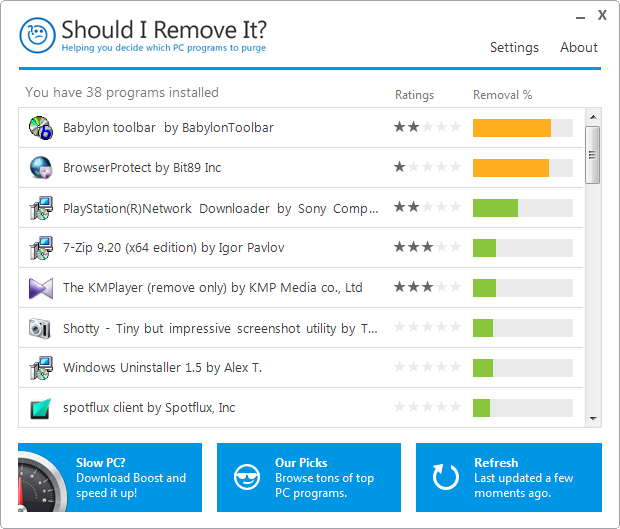
На главном экране видно, что Should I Remove It? строит обзор вокруг трех основных элементов: списка программ, звездного рейтинга Ratings и цветной шкалы Removal %. В этом же окне находятся кнопки Settings, About, нижние плитки Slow PC?, Our Picks, Refresh, а при выборе программы появляются действия What is it? и Uninstall. Такой интерфейс сразу показывает, что утилита рассчитана не на опытных администраторов, а на обычного пользователя, которому нужно быстро понять, что установлено в Windows и что вызывает подозрение.
Основной принцип работы программы
Should I Remove It? работает по понятной схеме. Она получает список установленных приложений Windows, сопоставляет их со своей базой и выводит оценку в интерфейсе. Для каждой найденной программы пользователь видит название, издателя, рейтинг и процент удалений. При выборе конкретной строки раскрывается дополнительная информация, а кнопка What is it? открывает страницу с подробным описанием выбранного приложения. Кнопка Uninstall запускает удаление выбранной программы через ее встроенный деинсталлятор.
Упрощенно процесс выглядит так:
-
Пользователь запускает Should I Remove It?.
-
Программа выполняет первичное сканирование.
-
В главном окне появляется список установленного ПО.
-
Приложения отображаются со звездами Ratings и шкалой Removal %.
-
Пользователь выбирает подозрительное или непонятное приложение.
-
Программа раскрывает дополнительные сведения по строке.
-
Через What is it? можно открыть подробную справку.
-
Через Uninstall можно запустить удаление.
-
После удаления список можно обновить через Refresh.
Главное отличие Should I Remove It? от обычного списка Windows в том, что она добавляет контекст. В стандартном разделе удаления пользователь видит только факт наличия программы. В Should I Remove It? он видит еще и отношение сообщества к этой программе: удаляют ее часто или редко, оценивают положительно или негативно, считается она нормальной утилитой или похожа на нежелательное ПО.
При этом Removal % нельзя воспринимать как приговор. Высокий процент удаления не всегда означает вирус. Иногда пользователи массово удаляют предустановленные приложения производителя ноутбука, пробные версии программ, старые компоненты или софт, который просто не нужен большинству. Но высокий Removal % — это веский повод открыть What is it?, посмотреть описание и проверить, нужна ли программа именно на этом компьютере.
Интерфейс Should I Remove It?
Интерфейс Should I Remove It? минималистичный и построен вокруг одного главного окна. В верхней части находится логотип с грустным лицом и названием Should I Remove It?, рядом видна подпись Helping you decide which PC programs to purge. Эта фраза точно отражает назначение программы: она помогает решить, какие программы удалить с ПК.
В правой верхней части окна находятся элементы Share, Settings и About. На некоторых скриншотах набор может отличаться: где-то видны Settings и About, где-то присутствует Share. Центральную часть занимает список установленных программ. Внизу расположены крупные синие плитки, среди которых встречаются Our Picks и Refresh. В зависимости от сборки и источника скриншота нижняя левая плитка может называться Slow PC?, Need Help? или Remove Malware, но логика остается одной: это дополнительные блоки, не связанные напрямую с основной таблицей удаления.
Верхняя часть окна
Верхняя панель нужна для навигации и настроек. Здесь пользователь видит название программы и основные действия:
| Элемент | Что делает |
|---|---|
| Settings | Открывает окно настроек, где включаются уведомления и периодическая проверка |
| About | Показывает сведения о программе |
| Share | Отвечает за возможность поделиться информацией о программе |
| Логотип и название | Указывают на саму утилиту и ее назначение |
| Подпись под названием | Объясняет идею программы: помочь решить, какие PC programs удалить |
Важный момент: интерфейс Should I Remove It? англоязычный. Русской локализации в классическом интерфейсе нет, поэтому пользователю стоит заранее понимать основные кнопки: Settings — настройки, About — сведения, Refresh — обновить, What is it? — что это, Uninstall — удалить.
Центральный список программ
Главный рабочий элемент — список установленного ПО. Каждая строка содержит иконку программы, название, издателя или разработчика, рейтинг и процент удаления. На скриншотах встречаются реальные примеры вроде Babylon toolbar, BrowserProtect, PlayStation(R)Network Downloader, 7-Zip, The KMPlayer, Synaptics Pointing Device Driver. Это хорошо показывает разницу между очевидно подозрительными тулбарами, обычными пользовательскими программами и системными компонентами устройств.
В списке есть несколько важных зон:
| Зона интерфейса | Назначение |
|---|---|
| Название программы | Помогает понять, что именно установлено |
| Издатель | Показывает компанию или разработчика |
| Ratings | Визуальная оценка в виде звезд |
| Removal % | Процент пользователей, которые решили удалить программу |
| Цветная шкала | Быстро показывает уровень подозрительности |
| Полоса прокрутки | Позволяет просмотреть весь список установленного ПО |
Цвета в Removal % играют роль визуальной подсказки. Красные и оранжевые полосы привлекают внимание к программам, которые часто удаляют. Зеленые полосы выглядят спокойнее и обычно соответствуют программам с меньшим процентом удаления. Но решение все равно остается за пользователем.
Раскрытая карточка выбранной программы
Когда пользователь кликает по строке в списке, Should I Remove It? раскрывает дополнительную информацию. В карточке можно увидеть издателя, версию, дату установки и кнопки What is it? и Uninstall. Именно эта зона превращает список в рабочий инструмент: пользователь не просто смотрит на название, а может сразу изучить программу подробнее или начать удаление.
Кнопка What is it? открывает подробную страницу программы в базе Should I Remove It?. Там размещается описание, сведения о назначении, данные по популярности, пользовательская оценка, статистика установки и удаления. Кнопка Uninstall запускает встроенный деинсталлятор выбранной программы, то есть удаление проходит через механизм самой программы и Windows Installer, если он используется.
Нижние плитки
Внизу главного окна находятся крупные прямоугольные плитки. Они не являются основной частью механизма оценки программ, но заметны в интерфейсе.
На скриншотах встречаются такие плитки:
-
Slow PC? Download PC Boost and speed it up!
-
Need Help? Browse our extensive knowledge base.
-
Our Picks Browse tons of top PC programs.
-
Refresh Last updated a few moments ago.
-
Remove Malware Get Reason Core Security for FREE!
Самая полезная плитка для работы с программой — Refresh. Она обновляет данные списка и пригодится после удаления приложений. Остальные плитки имеют справочный или рекомендательный характер. Из-за таких блоков Should I Remove It? выглядит не как строгий профессиональный деинсталлятор, а как потребительская утилита с дополнительными рекомендациями и переходами.
Какие данные показывает Should I Remove It? по установленным программам
Should I Remove It? полезна тем, что не ограничивается сухим списком названий. Программа показывает несколько типов данных, которые помогают принять решение.
Название и издатель
Первое, на что стоит смотреть, — название программы и издатель. Если в списке есть Google Chrome by Google Inc., 7-Zip by Igor Pavlov, Synaptics Pointing Device Driver или Realtek High Definition Audio Driver, пользователь может быстро понять, что перед ним известная программа, архиватор или драйвер устройства. Если же название выглядит как случайный toolbar, search protector, shopping plugin или browser companion, это уже повод открыть подробности.
Издатель особенно важен при анализе bloatware и потенциально нежелательных программ. Название может выглядеть безобидно, но издатель помогает понять происхождение приложения. Например, тулбары, рекламные расширения и search-компоненты часто связаны с компаниями, специализирующимися на монетизации браузерного трафика.
Ratings
Колонка Ratings показывает оценку в виде звезд. Это быстрый визуальный индикатор отношения пользователей к программе. Полезная и популярная программа обычно получает больше звезд, а сомнительная — меньше. Но рейтинг не нужно читать изолированно. Он работает лучше в паре с Removal % и описанием через What is it?.
Например, программа может иметь средний рейтинг, но низкий процент удаления, если она нужна узкой группе пользователей. И наоборот: компонент может быть не вредным, но иметь высокий процент удаления, если большинство людей считает его ненужным.
Removal %
Removal % — самый узнаваемый элемент Should I Remove It?. Он показывает, какая доля пользователей и экспертов решила удалить конкретную программу. В интерфейсе это отображается не только числом, но и цветной полосой. Красный цвет привлекает внимание к программам, которые часто удаляют. Зеленый указывает на низкую тревожность.
Важно понимать практический смысл этого показателя:
| Значение Removal % | Как интерпретировать |
|---|---|
| Низкий процент | Программу часто оставляют, она может быть полезной или системно значимой |
| Средний процент | Нужно проверить назначение и издателя |
| Высокий процент | Программа часто удаляется, стоит внимательно изучить ее через What is it? |
| Очень высокий процент | Возможен bloatware, adware, toolbar, browser hijacker или просто массово ненужный компонент |
Высокий Removal % не равен слову вирус. Should I Remove It? не заменяет антивирусную диагностику. Но если программа имеет слабый рейтинг, высокий процент удаления и непонятного издателя, ее стоит проверить в первую очередь.
Подробная страница программы
После нажатия What is it? пользователь попадает на страницу с расширенной информацией. Там можно увидеть описание программы, сведения о том, что она делает, данные о популярности, пользовательскую оценку, сведения о версиях, статистику по странам и производителям ПК. Такая страница полезна, когда название программы не говорит само за себя.
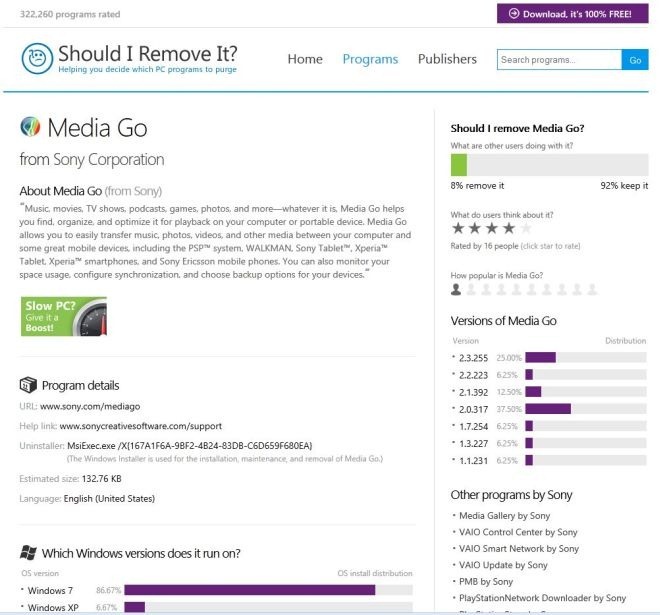
На странице подробностей особенно важны блоки Should I remove..., What are other users doing with it?, Overall Sentiment, Program details, статистика версий и распределение по Windows. Это уже не просто список программ, а справочная карточка, которая помогает понять назначение приложения и его репутацию.
Настройки Should I Remove It?
Настройки открываются через Settings в верхней правой части окна. В классическом интерфейсе окно настроек простое: в нем нет десятков вкладок, сложных профилей и технических параметров. Основной смысл настроек — включить уведомления и периодическую проверку.
На разных скриншотах встречаются следующие элементы:
-
Enable program alert notifications;
-
Run Should I Remove It? on a schedule about once a month.
-
Clear cache;
-
Check for updates...
Функция Enable program alert notifications включает предупреждения. После активации Should I Remove It? добавляет значок в область уведомлений Windows рядом с часами. Когда программа обнаруживает установку нового приложения с плохой репутацией и высоким процентом удаления, она показывает предупреждение и помогает перейти к удалению, если пользователь считает программу нежелательной.
Функция Run Should I Remove It? on a schedule about once a month. добавляет периодическую проверку. Программа может запускаться по расписанию примерно раз в месяц, чтобы проверить список установленного ПО и обнаружить новые приложения. Это удобно для пользователей, которые регулярно устанавливают бесплатные программы и не всегда замечают дополнительные компоненты.
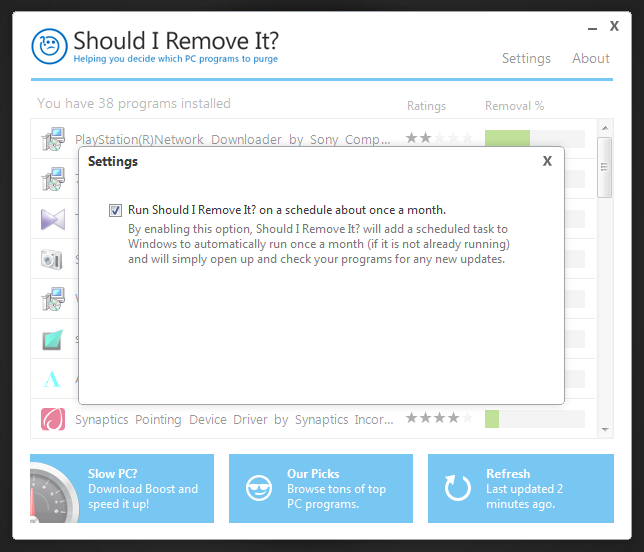
Окно Settings показывает философию программы: минимум параметров, максимум простоты. Пользователь не настраивает сложные правила сканирования, исключения и профили. Он включает уведомления, разрешает периодическую проверку и при необходимости обновляет данные.
Enable program alert notifications
Этот пункт полезен тем, кто часто устанавливает бесплатный софт. Многие потенциально нежелательные программы появляются не сами по себе, а вместе с установщиками: пользователь нажимает Next, пропускает дополнительные галочки и получает toolbar, search module, рекламный плагин или updater. Уведомления Should I Remove It? помогают заметить такой компонент раньше, чем он закрепится в системе.
Функция не является полноценной защитой в реальном времени. Она не заменяет антивирус, контроль браузера или анализ файлов. Ее задача проще: подсказать, что новая установленная программа имеет плохую репутацию и высокий Removal %.
Run Should I Remove It? on a schedule about once a month
Ежемесячный запуск полезен для профилактики. Пользователь может не помнить, что устанавливал за последние недели, особенно если компьютер используют несколько человек. Периодическая проверка показывает, не появилось ли в системе что-то лишнее.
Для домашнего ПК такой режим удобен в трех случаях:
-
компьютер используют дети или пожилые родственники;
-
часто устанавливаются бесплатные программы;
-
ноутбук изначально был перегружен предустановленным ПО;
-
пользователь редко открывает стандартный список приложений Windows;
-
нужно контролировать появление тулбаров и сомнительных утилит.
Clear cache и Check for updates...
Clear cache очищает локально сохраненные данные программы. Это может помочь, если список отображается некорректно или данные по программам нужно обновить. Check for updates... отвечает за проверку обновлений самой утилиты. Эти элементы не являются центральными для повседневного использования, но логично дополняют настройки.
Как пользоваться Should I Remove It?: пошаговая инструкция
Should I Remove It? устроена так, чтобы пользователь мог начать работу без подготовки. Вся логика укладывается в несколько действий: запустить программу, посмотреть список, изучить подозрительные элементы, открыть описание через What is it?, удалить ненужное через Uninstall, обновить список через Refresh.
Шаг 1. Запустить программу и дождаться первичного сканирования
После запуска Should I Remove It? выполняет анализ установленных программ. В главном окне появляется строка вида You have 38 programs installed, You have 44 programs installed, You have 92 programs installed или похожее сообщение с количеством найденных приложений. Конкретное число зависит от системы.
На этом этапе ничего удалять не нужно. Лучше дать программе полностью сформировать список и дождаться отображения рейтингов. Если приложение только открылось и список еще не заполнен, стоит подождать несколько секунд.
Шаг 2. Просмотреть верх списка
Should I Remove It? выводит программы в порядке, который помогает быстро заметить кандидатов на удаление. Вверху часто оказываются приложения с низкой оценкой и высоким Removal %. Именно их нужно проверять первыми.
При просмотре списка стоит обращать внимание на три признака:
-
красная или оранжевая шкала Removal %;
-
мало звезд в Ratings;
-
непонятный издатель или странное название.
Если программа называется toolbar, search, protect, deal, shopping, companion, coupon, savings, browser defender или похожим образом, ее стоит проверить особенно внимательно. Такие названия часто встречаются у рекламного ПО, browser hijacker, тулбаров и модулей, которые меняют поведение браузера.
Шаг 3. Выбрать конкретную программу
Клик по строке раскрывает карточку выбранной программы. Здесь появляются дополнительные сведения и кнопки. Главные кнопки:
| Кнопка | Назначение |
|---|---|
| What is it? | Открывает подробное описание программы |
| Uninstall | Запускает удаление выбранной программы |
| Refresh | Обновляет список после изменений |
Перед удалением всегда лучше нажать What is it?, особенно если пользователь не уверен, что это за компонент. Это снижает риск удалить драйвер, часть пакета производителя ноутбука или библиотеку, которая нужна другой программе.
Шаг 4. Открыть What is it?
Кнопка What is it? открывает страницу с подробным описанием. На ней можно посмотреть назначение программы, издателя, статистику удаления, популярность и дополнительные сведения. Это особенно полезно для приложений, которые не имеют очевидного назначения.
Например, если в списке есть Synaptics Pointing Device Driver, неопытный пользователь может решить, что это лишняя программа. Но на практике это драйвер тачпада, и его удаление может привести к проблемам с управлением ноутбуком. Если же в списке есть неизвестный toolbar с высоким процентом удаления, подробная карточка поможет понять, что он связан с рекламой, изменением поиска или браузерными расширениями.
Шаг 5. Принять решение
Перед нажатием Uninstall нужно ответить на несколько вопросов:
-
Я понимаю, что делает эта программа?
-
Нужна ли она для работы устройства?
-
Это драйвер, системная библиотека или обычное приложение?
-
Использую ли я ее сам?
-
Не входит ли она в пакет другого нужного ПО?
-
Не является ли это компонентом принтера, видеокарты, звуковой карты, Wi-Fi или тачпада?
-
Не относится ли она к Microsoft Visual C++, .NET, драйверам Intel, AMD, NVIDIA, Realtek, Synaptics?
Если программа выглядит как рекламный тулбар, сомнительный updater, устаревшая пробная версия, ненужная утилита производителя или явно лишний браузерный модуль, ее можно рассматривать как кандидата на удаление. Если это драйвер или системный компонент, удалять его без причины не стоит.
Шаг 6. Нажать Uninstall
Кнопка Uninstall запускает встроенный деинсталлятор выбранной программы. Should I Remove It? не удаляет файлы силовым способом в обход штатного механизма. Она вызывает процесс удаления, который предусмотрен самим приложением. Если деинсталлятор задает вопросы, показывает мастер или просит подтвердить удаление, пользователь проходит эти шаги вручную.
Это важное отличие от Revo Uninstaller, Bulk Crap Uninstaller и Geek Uninstaller. Should I Remove It? помогает решить, что удалять, и запускает удаление, но не является главным инструментом глубокой зачистки остатков.
Шаг 7. Обновить список через Refresh
После удаления стоит вернуться в главное окно и нажать Refresh. Кнопка обновляет данные, и удаленная программа должна исчезнуть из списка. Если она осталась, возможны три причины:
-
деинсталлятор не завершил работу;
-
требуется перезагрузка Windows;
-
запись об установленной программе осталась в системе;
-
удаление было прервано пользователем;
-
программа установлена несколькими компонентами.
В таком случае можно перезагрузить компьютер и снова открыть Should I Remove It?. Если запись не исчезает, для глубокой очистки остатков лучше использовать специализированный деинсталлятор.
Практический сценарий: чистка компьютера с помощью Should I Remove It?
Представим типичную ситуацию: пользователь купил ноутбук, пользовался им несколько месяцев, устанавливал бесплатные программы, а затем заметил, что Windows стала загружаться дольше, браузер открывает лишние вкладки, в автозагрузке появились непонятные элементы, а в списке программ десятки названий, которые ни о чем не говорят.
Should I Remove It? в такой ситуации помогает провести аккуратную чистку.
Этап 1. Быстрая оценка списка
Сначала нужно открыть Should I Remove It? и посмотреть верхние строки списка. Красные полосы Removal % и низкие рейтинги дают быстрый ориентир. Не нужно удалять все подряд. Нужно составить первичный список кандидатов:
-
тулбары;
-
browser companion;
-
search protect;
-
coupon-программы;
-
shopping-плагины;
-
неизвестные апдейтеры;
-
пробные версии программ;
-
устаревшие медиа-компоненты;
-
рекламные расширения.
Этап 2. Проверка каждого кандидата
По каждой подозрительной программе нужно открыть карточку и нажать What is it?. Если описание подтверждает, что это adware, toolbar, browser hijacker, coupon plugin или bundleware, программу можно удалять. Если описание показывает, что это драйвер или часть оборудования, лучше оставить.
Этап 3. Удаление очевидного мусора
В первую очередь удаляются программы, которые:
-
меняют домашнюю страницу браузера;
-
добавляют собственный поиск;
-
вставляют рекламу на сайты;
-
устанавливают тулбар;
-
обещают сомнительное ускорение ПК;
-
пришли вместе с другим установщиком;
-
имеют высокий Removal %;
-
не используются пользователем.
Этап 4. Проверка результата
После удаления нужно нажать Refresh, перезагрузить компьютер и проверить:
-
исчезли ли ненужные программы из списка;
-
перестали ли появляться лишние панели в браузере;
-
не изменяется ли домашняя страница;
-
не запускаются ли подозрительные апдейтеры;
-
стало ли меньше неизвестных программ в Windows.
Этап 5. Повторная профилактика
После первой чистки можно включить уведомления в Settings. Это особенно полезно, если пользователь продолжает устанавливать бесплатные программы. Should I Remove It? сможет предупредить о появлении нового приложения с плохой репутацией.
Примеры программ, которые Should I Remove It? помогает заметить
Should I Remove It? хорошо показывает себя при поиске программ, которые формально установлены как обычное ПО, но на практике часто не нужны пользователю. Это не всегда вирусы. Чаще это bloatware, crapware, тулбары, пробные версии, рекламные компоненты и надстройки браузера.
В интерфейсе и базе программы встречаются такие типы приложений:
| Тип ПО | Почему вызывает вопросы |
|---|---|
| Toolbar | Добавляет панель в браузер, меняет поиск или домашнюю страницу |
| Browser companion | Вмешивается в работу браузера, может собирать поведенческие данные |
| Search protect | Закрепляет поисковую систему и мешает сменить настройки |
| Coupon / savings plugin | Показывает купоны, рекламу и всплывающие предложения |
| Trialware | Пробная версия, установленная производителем ПК |
| Updater | Может запускаться в фоне и продвигать сторонний софт |
| PC optimizer | Иногда использует агрессивные предупреждения и навязчивые предложения |
| Bundleware | Устанавливается вместе с другой программой |
| Adware | Показывает рекламу или меняет веб-страницы |
На сайте Should I Remove It? отдельный акцент сделан на manufacturer bloatware и потенциально нежелательных программах. В базе встречаются описания программ, которые меняют поисковые настройки браузера, внедряют рекламу, добавляют тулбары и устанавливаются в составе bundleware.
Тулбары и браузерные панели
Тулбары — один из самых типичных объектов для Should I Remove It?. Они часто появляются в браузере после установки бесплатных программ и меняют привычное поведение: добавляют панель, меняют поиск, перенаправляют запросы, подменяют стартовую страницу.
Примеры характерных названий:
-
Ask Toolbar;
-
Google Toolbar for Internet Explorer;
-
Delta Chrome Toolbar;
-
Search Protect;
-
BrowserProtect;
-
BrowserCompanion;
-
FreeRadioCast Internet Explorer Toolbar;
-
InboxNow Internet Explorer Toolbar.
Не каждый toolbar одинаково опасен, но большинство пользователей не хочет держать такие компоненты в системе. Should I Remove It? помогает быстро увидеть их в списке и оценить по Removal %.
Предустановленное ПО производителей
Производители ноутбуков часто добавляют в Windows собственные утилиты: центры обновлений, панели поддержки, пробные версии антивирусов, игры, медиапакеты, облачные сервисы, рекламные предложения. Часть такого ПО полезна, часть просто занимает место и запускается в фоне.
Should I Remove It? помогает отличить:
-
драйверы устройств, которые лучше оставить;
-
сервисные утилиты, которые можно удалить при ненадобности;
-
пробные версии и рекламные пакеты;
-
устаревшие OEM-компоненты;
-
программы, которые пользователи часто удаляют после покупки ноутбука.
Пример: утилита производителя для обновления BIOS или горячих клавиш может быть полезной. А предустановленная игра, trialware-офис или рекламный помощник магазина — нет.
Сомнительные оптимизаторы
В списке могут встречаться программы, обещающие ускорить ПК, почистить ошибки, исправить реестр и повысить производительность. Некоторые из них действительно выполняют обслуживание, но часть относится к scareware-подходу: сначала показывает пугающие результаты сканирования, затем предлагает платное исправление.
Should I Remove It? не анализирует каждую такую программу как антивирус, но показывает пользовательское отношение и процент удаления. Если оптимизатор имеет высокий Removal %, слабый рейтинг и неизвестного издателя, его нужно проверять очень осторожно.
Старые компоненты и апдейтеры
На старом компьютере часто остаются апдейтеры программ, которые давно не используются: старые медиаплееры, плагины браузеров, вспомогательные службы, компоненты устаревших пакетов. Они могут не быть вредными, но засоряют список программ и иногда запускаются в фоне.
Should I Remove It? помогает заметить такие элементы, но удалять их нужно осмысленно. Например, старый updater от давно удаленной программы можно убрать. А компонент, который нужен действующему пакету, лучше оставить.
Насколько точны рейтинги Should I Remove It?
Рейтинги Should I Remove It? полезны, но их нельзя использовать механически. Сама логика программы строится на пользовательских оценках, проценте удалений и данных справочной базы. Это хороший ориентир, но не абсолютная техническая экспертиза.
Что рейтинги показывают хорошо
Рейтинги и Removal % хорошо выявляют массово нежелательные программы. Если тысячи пользователей удаляют одно и то же приложение, а его описание связано с рекламой, тулбаром или изменением поиска, это сильный сигнал. Также рейтинг помогает новичкам быстрее понять, что в списке есть программы разного типа: обычные популярные приложения, драйверы, системные компоненты и потенциально нежелательное ПО.
Где рейтинги могут ошибаться
Рейтинг может быть неточным в нескольких случаях:
-
программа полезна узкой аудитории, но большинству не нужна;
-
компонент производителя ноутбука удаляют часто, хотя на конкретном устройстве он полезен;
-
драйвер или служба выглядит непонятно и получает неверные оценки;
-
программа устарела, но по-прежнему нужна пользователю;
-
корпоративное ПО оценивается домашними пользователями неправильно;
-
новая программа еще плохо представлена в базе.
Поэтому Should I Remove It? лучше использовать как инструмент первичной сортировки. Она показывает, на что обратить внимание, но не должна принимать решение вместо пользователя.
Как правильно читать Removal %
Правильный подход такой:
-
Посмотреть Removal %.
-
Проверить Ratings.
-
Посмотреть издателя.
-
Открыть What is it?.
-
Оценить, используется ли программа лично вами.
-
Проверить, не является ли она драйвером или системным компонентом.
-
Только потом нажимать Uninstall.
Неправильный подход — удалить все красное. Красная шкала означает проверь, а не удали немедленно.
Безопасность использования
Should I Remove It? безопаснее многих агрессивных чистильщиков именно потому, что не удаляет все автоматически. Она показывает рекомендации и запускает штатный деинсталлятор. Но риск все равно остается: пользователь может сам удалить нужный компонент.
Что не стоит удалять без понимания
Не стоит удалять только по низкому рейтингу:
-
драйверы видеокарт NVIDIA, AMD, Intel;
-
драйверы звука Realtek, Conexant, IDT;
-
драйверы тачпада Synaptics, ELAN, ASUS Smart Gesture;
-
драйверы Wi-Fi, Bluetooth, Ethernet;
-
компоненты Microsoft Visual C++;
-
компоненты .NET;
-
службы принтеров и сканеров;
-
утилиты горячих клавиш ноутбука;
-
BIOS/firmware tools производителя;
-
программы резервного восстановления системы от производителя ноутбука.
Даже если такие элементы выглядят непонятно, они могут отвечать за звук, сеть, клавиши яркости, тачпад, Bluetooth, работу принтера или восстановление системы.
Что можно рассматривать как кандидата на удаление
Кандидаты на удаление обычно выглядят иначе:
-
тулбары;
-
coupon-программы;
-
рекламные browser extensions;
-
search protect;
-
shopping helpers;
-
старые trialware-приложения;
-
неиспользуемые media managers;
-
программы, которые пользователь не устанавливал сознательно;
-
дублирующие утилиты обновления;
-
сомнительные PC boosters;
-
приложения с высоким Removal % и плохой репутацией.
Перед чисткой лучше создать точку восстановления
Перед массовым удалением программ разумно создать точку восстановления Windows. Should I Remove It? не является опасной сама по себе, но любое удаление ПО может повлиять на систему, если пользователь ошибется с выбором. Особенно это важно на старых ноутбуках, где часть функциональности держится на OEM-утилитах.
Программа не заменяет антивирус
Should I Remove It? может помочь обнаружить adware, bloatware, crapware и потенциально нежелательные программы, но она не заменяет антивирус. Если есть признаки заражения — самопроизвольная реклама, блокировка браузера, неизвестные процессы, подмена DNS, всплывающие окна вне браузера, отключение защитных функций — нужен полноценный антивирусный сканер и проверка системы.
Преимущества Should I Remove It?
Главное преимущество Should I Remove It? — она отвечает на вопрос, который стандартные средства Windows оставляют без ответа. Windows показывает, что программа установлена. Should I Remove It? помогает понять, стоит ли ее держать.
Простая логика для новичка
Интерфейс не перегружен. Пользователь видит список, рейтинг и процент удаления. Не нужно разбираться в сложных режимах сканирования, фильтрах реестра, снимках системы и профилях удаления. Для домашнего пользователя это плюс.
Быстрый поиск bloatware
На новом ноутбуке может быть много предустановленного ПО. Should I Remove It? помогает быстро выделить лишнее: trialware, рекламные компоненты, панели производителей, вспомогательные программы, которыми пользователь не пользуется. Вместо ручного поиска каждого названия можно сначала пройтись по списку с высоким Removal %.
Наглядная шкала Removal %
Цветная шкала делает список понятным. Красные и оранжевые полосы сразу показывают программы, которые стоит проверить. Зеленые помогают не тратить время на очевидно нормальные компоненты.
Кнопка What is it?
What is it? — одна из самых полезных кнопок программы. Она открывает подробности по конкретному приложению. Для новичка это гораздо удобнее, чем копировать название в поисковик и выбирать между случайными форумами, рекламными сайтами и сомнительными инструкциями.
Уведомления о новых нежелательных программах
Функция Enable program alert notifications полезна как профилактика. Если пользователь установил программу с плохой репутацией, Should I Remove It? может предупредить об этом через область уведомлений Windows.
Понятный сценарий удаления
Кнопка Uninstall запускает стандартный процесс удаления. Пользователь не должен искать программу в панели управления или параметрах Windows. Он уже находится в списке Should I Remove It?, видит кандидат на удаление и может начать деинсталляцию из того же окна.
Недостатки Should I Remove It?
Should I Remove It? полезна, но ее нельзя назвать универсальным решением для обслуживания Windows. У программы есть ограничения, которые важно понимать до начала работы.
Нет глубокой зачистки остатков
Should I Remove It? не специализируется на поиске остаточных файлов, папок и ключей реестра после удаления. Она запускает встроенный деинсталлятор выбранной программы и может выполнить базовое обслуживание, но это не уровень Revo Uninstaller, Geek Uninstaller или Bulk Crap Uninstaller. Для глубокой зачистки остатков лучше использовать специализированный деинсталлятор.
Нет мощного пакетного удаления
Если нужно удалить 20–30 программ за один проход, Should I Remove It? не лучший выбор. Она удобна для анализа и точечного удаления. Для массовой деинсталляции лучше подходит Bulk Crap Uninstaller, потому что он создан именно для удаления большого количества приложений с минимальным участием пользователя.
Рейтинги не заменяют экспертизу
Даже хороший рейтинг может ошибаться. Пользовательские оценки отражают массовое поведение, а не конкретную конфигурацию компьютера. Программа, ненужная большинству, может быть важна именно на вашем ноутбуке.
Есть рекомендательные блоки
Нижние плитки вроде Our Picks, Slow PC? или Remove Malware могут отвлекать. Они не мешают основной функции, но делают интерфейс менее строгим. Пользователю лучше сосредоточиться на списке программ, Ratings, Removal %, What is it? и Uninstall.
Не подходит для профессионального администрирования
Для системных администраторов, сервисных инженеров и опытных пользователей Should I Remove It? может быть слишком простой. В ней нет продвинутой автоматизации, тонкой фильтрации, экспортов отчетов, сценариев массовой деинсталляции и детального анализа остатков.
Сравнение с аналогами
Should I Remove It? нужно сравнивать не с антивирусами и не с чистильщиками реестра, а с программами, которые помогают удалять или анализировать установленное ПО. Наиболее близкие аналоги — Revo Uninstaller, IObit Uninstaller, Geek Uninstaller, Bulk Crap Uninstaller, CCleaner Tools и PC Decrapifier.
| Программа | Основной сценарий | Сильные стороны | Ограничения |
|---|---|---|---|
| Should I Remove It? | Понять, какие программы стоит удалить | Removal %, рейтинги, база описаний, кнопка What is it?, простота | Нет глубокой зачистки остатков и мощного пакетного удаления |
| Revo Uninstaller | Полное удаление программ и остатков | Запускает встроенный деинсталлятор, затем ищет остаточные файлы, папки и записи реестра; есть Forced Uninstall | Меньше ориентирован на коллективный ответ нужно ли удалять |
| IObit Uninstaller | Массовое удаление, удаление остатков, работа с bundleware и плагинами | Пакетное удаление, очистка leftovers, работа с stubborn apps, расширениями и лишними файлами | Более перегруженный продукт для тех, кому нужна только оценка программ |
| Geek Uninstaller | Быстрое портативное удаление программ | Small and Portable, Clean Removal, Force Removal, простой интерфейс, поддержка Microsoft Store Apps | Нет такой базы пользовательских рекомендаций и Removal % |
| Bulk Crap Uninstaller | Массовая чистка большого количества приложений | Удаление множества программ, поиск leftovers, force uninstall, автоматизация, работа с orphaned apps | Интерфейс и возможности сложнее для новичка |
| CCleaner Tools > Uninstall | Базовое удаление в составе набора обслуживания | Привычный интерфейс, раздел Tools > Uninstall | Не специализируется на принятии решения удалять или оставить |
| PC Decrapifier | Удаление предустановленного мусора | Понятная идея для чистки нового ПК | Менее универсален как справочник по конкретным программам |
Revo Uninstaller сильнее в полном удалении. Он сначала запускает штатный деинсталлятор программы, а затем сканирует систему на остаточные данные: файлы, папки и записи реестра. Для удаления хвостов после программ это заметно мощнее, чем Should I Remove It?.
IObit Uninstaller ориентирован на удаление программ, остатков, bundleware, bloatware, тулбаров и плагинов. Он лучше подходит, когда пользователь уже решил, что хочет удалить программу полностью и зачистить следы. Should I Remove It? сильнее именно на этапе выбора: стоит ли вообще удалять конкретный элемент.
Geek Uninstaller удобен как легкий портативный деинсталлятор. Его сильные стороны — Clean Removal, Force Removal, нативная поддержка x64 и возможность удалять Microsoft Store Apps. Но он не дает такого понятного пользовательского показателя Removal %.
Bulk Crap Uninstaller лучше подходит для большой чистки. Он создан для удаления большого количества приложений с минимальным участием пользователя, умеет обнаруживать большинство приложений и игр, чистить leftovers, выполнять force uninstall и работать по заранее подготовленным спискам. Для опытного пользователя или сервисного специалиста это мощнее, но новичку Should I Remove It? проще.
CCleaner имеет раздел удаления приложений в Tools > Uninstall, где можно выбрать программу и нажать Uninstall. Но это вспомогательная функция внутри более широкого набора инструментов, а не отдельный сервис оценки программ по репутации и проценту удаления.
Когда лучше Should I Remove It?
Should I Remove It? лучше выбрать, если пользователь не знает, что установлено на компьютере, и хочет сначала разобраться. Это программа для анализа и принятия решения. Она полезна перед тем, как использовать более мощный деинсталлятор.
Когда лучше Revo Uninstaller или Geek Uninstaller?
Revo Uninstaller или Geek Uninstaller лучше выбрать, если решение уже принято и нужно удалить программу максимально чисто. Особенно это актуально для stubborn apps, сломанных деинсталляторов, остатков в Program Files и записей в реестре.
Когда лучше Bulk Crap Uninstaller?
Bulk Crap Uninstaller лучше выбрать, если нужно массово удалить много программ: после покупки ноутбука, подготовки компьютера к продаже, обслуживания нескольких ПК или чистки системы после большого количества установок.
Для кого подходит Should I Remove It?
Should I Remove It? лучше всего подходит домашним пользователям Windows, которые хотят быстро разобраться в установленном ПО. Программа не требует глубоких технических знаний, не заставляет читать журналы событий и не перегружает интерфейс системными терминами.
Новички
Новичкам Should I Remove It? полезна потому, что она переводит непонятный список программ в более понятный формат. Вместо десятков названий без контекста пользователь видит рейтинг, процент удаления и кнопку What is it?.
Владельцы новых ноутбуков
Новые ноутбуки часто поставляются с trialware, утилитами производителя, рекламными предложениями, игровыми пакетами, дополнительными помощниками и пробными антивирусами. Should I Remove It? помогает быстро отделить потенциально полезные драйверы от лишнего bloatware.
Пользователи, которые часто ставят бесплатные программы
Бесплатные установщики иногда добавляют сторонние компоненты. Should I Remove It? помогает обнаружить такие программы после установки, а при включенных уведомлениях — заметить их появление раньше.
Пользователи старых компьютеров
На старом ПК часто копятся программы, которыми давно не пользуются. Should I Remove It? помогает провести ревизию: увидеть старые приложения, проверить их репутацию и удалить лишнее.
Родители и родственники, обслуживающие семейный ПК
Если компьютер используют дети или несколько членов семьи, в системе быстро появляются игры, тулбары, помощники загрузки, расширения и пробные программы. Should I Remove It? дает простой способ проверить, что появилось в Windows.
Для кого программа не подходит
Should I Remove It? не нужно воспринимать как универсальный инструмент для всех сценариев. Есть задачи, где лучше выбрать другое решение.
Опытные пользователи, которым нужна глубокая очистка
Если цель — удалить программу вместе со всеми остатками, лучше использовать Revo Uninstaller, Geek Uninstaller или Bulk Crap Uninstaller. Should I Remove It? может помочь выбрать кандидата, но глубокую зачистку лучше доверить специализированному деинсталлятору.
Администраторы и сервисные специалисты
Для обслуживания множества компьютеров нужны отчеты, пакетные операции, автоматизация, фильтры, логирование и сценарии. Should I Remove It? слишком простая для такой работы.
Пользователи, которым нужен антивирус
Если есть подозрение на заражение, Should I Remove It? может показать нежелательные программы, но не заменит антивирус. Для malware, trojan, rootkit, browser hijacker и активной инфекции нужна полноценная проверка защитным ПО.
Те, кому нужно массовое удаление
Для удаления десятков программ за один проход лучше подойдет Bulk Crap Uninstaller. Should I Remove It? больше подходит для анализа и точечного удаления.
Частые ошибки при использовании Should I Remove It?
Ошибки обычно связаны не с программой, а с тем, как пользователь интерпретирует ее подсказки.
Ошибка 1. Удалять все с красной шкалой
Красная шкала Removal % — это сигнал проверить программу, а не приказ удалить. Нужно открыть What is it?, посмотреть издателя и понять назначение.
Ошибка 2. Игнорировать драйверы
Некоторые драйверы имеют непонятные названия. Пользователь может не знать, что Synaptics, Realtek, Intel Management Engine, Atheros, Conexant или NVIDIA PhysX связаны с устройствами и компонентами системы. Удаление таких элементов может нарушить работу оборудования.
Ошибка 3. Удалять компоненты Microsoft
Пакеты Microsoft Visual C++, .NET, SQL Server Compact, Office Runtime и похожие компоненты могут быть нужны другим программам. Их не стоит удалять только потому, что пользователь не открывает их вручную.
Ошибка 4. Не читать What is it?
Кнопка What is it? — главная защита от неправильного решения. Если пользователь сразу нажимает Uninstall, он превращает Should I Remove It? в обычный список удаления и теряет смысл программы.
Ошибка 5. Не обновлять список после удаления
После удаления нужно нажать Refresh или перезапустить программу. Иначе пользователь может думать, что программа не удалилась, хотя список просто не обновлен.
Ошибка 6. Считать программу антивирусом
Should I Remove It? помогает с нежелательными программами, но не проводит полноценную антивирусную диагностику. Она не должна быть единственным средством безопасности.
Ошибка 7. Устанавливать дополнительные рекомендации без необходимости
Нижние плитки и рекомендательные блоки не обязательны для работы. Основной сценарий — список программ, What is it?, Uninstall, Refresh. На дополнительные предложения не нужно нажимать автоматически.
Детальный разбор кнопок и элементов интерфейса
Settings
Settings открывает окно настроек. Это первое место, куда стоит зайти после первичного знакомства с программой. Здесь включаются уведомления и периодическая проверка. Для большинства пользователей достаточно активировать Enable program alert notifications, если они хотят получать предупреждения о новых программах с плохой репутацией.
About
About показывает сведения о программе. Этот раздел нужен нечасто, но помогает убедиться, что открыта именно Should I Remove It?, а не сторонняя программа с похожим названием.
Share
Share связан с возможностью поделиться программой или информацией о ней. Для удаления ПО этот элемент не нужен.
What is it?
What is it? — ключевая кнопка. Она открывает подробное описание выбранной программы. Ее стоит нажимать перед каждым удалением, если название приложения не полностью понятно.
Через What is it? пользователь получает:
-
описание программы;
-
сведения о назначении;
-
данные об издателе;
-
информацию о том, как программа ведет себя в системе;
-
статистику установок;
-
пользовательские оценки;
-
процент тех, кто удаляет или оставляет программу.
Uninstall
Uninstall запускает удаление выбранной программы. После нажатия может открыться отдельный мастер удаления, окно Windows Installer или деинсталлятор разработчика. Should I Remove It? не скрывает этот процесс и не делает удаление полностью без участия пользователя.
Refresh
Refresh обновляет данные списка. Эту кнопку полезно нажимать после удаления программы, после включения настроек, после установки нового ПО и при повторной проверке системы.
Our Picks
Our Picks ведет к подборке программ. Для задачи удаления и анализа установленного ПО этот блок второстепенный.
Slow PC? / Need Help? / Remove Malware
Эти плитки имеют рекламно-справочный характер. Они не нужны для основного сценария Should I Remove It?. Пользователю лучше не отвлекаться на них во время чистки.
Как оценивать конкретную программу в списке
Чтобы Should I Remove It? приносила максимум пользы, нужно выработать простой алгоритм оценки каждой строки.
Быстрый алгоритм
-
Посмотрите название.
-
Посмотрите издателя.
-
Оцените Ratings.
-
Посмотрите Removal %.
-
Если шкала красная или оранжевая, откройте строку.
-
Нажмите What is it?.
-
Проверьте, не является ли программа драйвером.
-
Решите, используете ли вы ее.
-
Если программа не нужна, нажмите Uninstall.
-
После удаления нажмите Refresh.
Пример с тулбаром
Если программа называется Ask Toolbar, Delta Chrome Toolbar или похожим образом, имеет высокий Removal % и плохой рейтинг, это сильный кандидат на удаление. Такие программы часто связаны с браузером, поиском, рекламой или изменением настроек.
Пример с драйвером
Если программа называется Synaptics Pointing Device Driver, Realtek High Definition Audio Driver или Intel Management Engine Components, не нужно удалять ее только из-за непонятного названия. Сначала нужно открыть What is it? и понять, за какое устройство или системную функцию она отвечает.
Пример с пробной программой
Если на новом ноутбуке установлена пробная версия медиапакета, игры, backup-утилиты или антивируса, которой пользователь не пользуется, ее можно рассматривать как bloatware. Здесь Should I Remove It? помогает увидеть, насколько часто такие программы удаляют другие пользователи.
Сильные сценарии использования
Чистка после покупки ноутбука
Это один из лучших сценариев. Пользователь запускает Should I Remove It?, видит список программ производителя и сторонних пакетов, проверяет элементы с высоким Removal %, оставляет драйверы и нужные утилиты, удаляет trialware и рекламные компоненты.
Проверка после установки бесплатной программы
Если после установки бесплатного ПО в браузере появился новый поиск, новая домашняя страница или лишняя панель, Should I Remove It? помогает найти недавно добавленные компоненты и проверить их репутацию.
Обслуживание семейного компьютера
Если компьютер используют несколько человек, периодическая проверка раз в месяц помогает заметить лишние программы. В этом сценарии полезна настройка Run Should I Remove It? on a schedule about once a month.
Разбор старого списка Programs and Features
На старых системах список установленных программ может быть огромным. Should I Remove It? делает его более осмысленным: подсвечивает программы по рейтингу и проценту удаления.
Слабые сценарии использования
Борьба с активным заражением
Если система заражена вредоносным ПО, Should I Remove It? может не справиться. Она не предназначена для удаления rootkit, trojan, ransomware или сложных browser hijacker. В такой ситуации нужен антивирус, безопасный режим, специализированные сканеры и ручная диагностика.
Удаление сломанной программы
Если у программы поврежден деинсталлятор, кнопка Uninstall может не помочь. Тогда лучше использовать Revo Uninstaller Forced Uninstall или Geek Uninstaller Force Removal.
Полная очистка хвостов
Если после удаления остались папки, службы, записи реестра и контекстные меню, Should I Remove It? не лучший инструмент. Она помогает на этапе выбора и запуска удаления, но не является глубокой системой очистки leftovers.
Практические советы по безопасной чистке
Начинайте с очевидного
Не начинайте с драйверов и системных компонентов. Сначала удаляйте очевидные тулбары, рекламные плагины, устаревшие trialware и программы, которыми точно не пользуетесь.
Проверяйте издателя
Издатель часто важнее названия. Если программа выглядит непонятно, но издатель — Microsoft, Intel, Realtek, NVIDIA, AMD, Synaptics, HP, Dell, ASUS, Lenovo или производитель вашего устройства, удаление требует осторожности.
Не удаляйте все программы производителя ноутбука
Некоторые OEM-утилиты действительно лишние. Но некоторые отвечают за функциональные клавиши, управление питанием, восстановление системы, тачпад, обновление драйверов или специальные режимы устройства.
Не трогайте библиотеки без причины
Microsoft Visual C++, .NET, runtimes и похожие компоненты часто нужны другим программам. Пользователь может никогда не запускать их вручную, но приложения используют их как зависимости.
После удаления перезагружайте компьютер
Некоторые программы полностью исчезают только после перезагрузки. Особенно это касается служб, драйверов, браузерных расширений и компонентов, которые работали в фоне.
Делайте чистку поэтапно
Лучше удалить 3–5 очевидных программ, перезагрузиться и проверить результат, чем удалить сразу 30 элементов и потом искать, что сломалось.
Вопросы и ответы
Should I Remove It? удаляет вирусы?
Нет. Should I Remove It? помогает анализировать установленные программы и удалять ненужное ПО. Она может показать adware, тулбары, bloatware и потенциально нежелательные программы, но не заменяет антивирус.
Можно ли удалять все программы с высоким Removal %?
Нет. Высокий Removal % означает, что программу часто удаляют, но это не автоматический приговор. Нужно проверить описание через What is it?, издателя и назначение.
Чем Should I Remove It? отличается от стандартного удаления Windows?
Стандартное удаление Windows показывает список программ и запускает деинсталлятор. Should I Remove It? добавляет рейтинги, процент удаления, справочную информацию и кнопку What is it?, которая помогает понять, что это за программа.
Что делает кнопка What is it?
What is it? открывает подробную страницу выбранной программы. Там можно посмотреть описание, статистику, пользовательские оценки, сведения о популярности и другую информацию, которая помогает решить, удалять программу или оставить.
Что делает кнопка Uninstall?
Uninstall запускает встроенный деинсталлятор выбранной программы. Пользователь проходит стандартный процесс удаления, если программа показывает мастер или дополнительные окна.
Нужно ли включать Enable program alert notifications?
Да, если пользователь часто устанавливает бесплатные программы и хочет получать предупреждения о новых приложениях с плохой репутацией. После включения уведомлений Should I Remove It? добавляет значок в область уведомлений Windows и может предупреждать о нежелательном ПО.
Можно ли использовать Should I Remove It? вместе с Revo Uninstaller?
Да. Удобный сценарий такой: Should I Remove It? помогает выбрать, что удалить, а Revo Uninstaller выполняет более глубокое удаление и поиск остатков.
Подходит ли Should I Remove It? для массового удаления программ?
Не идеально. Для массовой чистки лучше использовать Bulk Crap Uninstaller. Should I Remove It? больше подходит для анализа и точечного удаления.
Может ли программа ошибаться?
Да. Рейтинги и проценты основаны на массовой статистике и пользовательских оценках. Они помогают, но не заменяют здравый смысл и понимание конкретной системы.
Что делать, если после удаления программа осталась в списке?
Нужно нажать Refresh, затем при необходимости перезагрузить Windows. Если запись все равно остается, возможно, деинсталлятор удалил программу не полностью или запись в списке установленных приложений повреждена.
Итоговая оценка Should I Remove It?
Should I Remove It? — удачная утилита для тех, кто хочет понять, какие программы установлены на компьютере и что из этого можно удалить. Ее главный плюс — не сама кнопка Uninstall, а контекст: Ratings, Removal %, справочные страницы и кнопка What is it?. Программа помогает не действовать вслепую, а принимать решение на основе рейтинга, процента удалений, описания и издателя.
Лучше всего Should I Remove It? работает как первый этап чистки Windows. Она показывает подозрительные программы, помогает найти bloatware, crapware, тулбары, рекламные компоненты и ненужные предустановленные приложения. После этого пользователь может удалить очевидный мусор через Uninstall или, если нужна глубокая зачистка, использовать Revo Uninstaller, Geek Uninstaller или Bulk Crap Uninstaller.
Сильные стороны программы:
-
простой интерфейс;
-
понятный список установленного ПО;
-
наглядный Removal %;
-
звездные Ratings;
-
полезная кнопка What is it?;
-
быстрый запуск удаления через Uninstall;
-
уведомления о программах с плохой репутацией;
-
удобство для новичков;
-
хорошая применимость к bloatware и тулбарам.
Слабые стороны:
-
нет полноценной глубокой очистки остатков;
-
нет продвинутого пакетного удаления;
-
рейтинги требуют проверки;
-
интерфейс выглядит простым и устаревшим;
-
рекламные и рекомендательные плитки могут отвлекать;
-
программа не заменяет антивирус;
-
для опытных пользователей возможностей может быть мало.
Should I Remove It? стоит воспринимать как консультанта перед удалением, а не как финальный инструмент профессиональной деинсталляции. Она отвечает на вопрос что это за программа и стоит ли ее удалить, а не как полностью вычистить все следы из системы. Именно в этой роли она наиболее полезна: помогает быстро навести порядок в Windows, убрать ненужные программы и снизить риск случайного удаления важного компонента.
