The PC Decrapifier — это узкоспециализированная портативная утилита для Windows, созданная для удаления предустановленного мусора: рекламных приложений, trialware, панелей браузера, OEM-утилит, ненужных ярлыков, игровых демоверсий и startup items, которые часто попадали на новые компьютеры вместе с заводской установкой системы. Программа не пытается быть универсальным ускорителем ПК, не обещает магическую оптимизацию и не строит вокруг себя сложную экосистему модулей. Ее задача проще и конкретнее: показать пользователю список потенциально лишних программ, сгруппировать их по уровню уверенности и помочь удалить выбранные элементы через понятный пошаговый мастер.
Главная идея The PC Decrapifier хорошо отражена в самом названии. Это инструмент для decrapification — очистки компьютера от crapware и bloatware, то есть от программ, которые занимают место, добавляются в автозагрузку, показывают уведомления, предлагают подписки, дублируют системные функции или просто не нужны владельцу ПК. Особенно полезной программа была на новых ноутбуках и готовых настольных компьютерах от крупных производителей, где вместе с Windows часто поставлялись пробные антивирусы, сервисы регистрации, демонстрационные игры, панели поиска, помощники обновления, медиакаталоги, облачные клиенты и рекламные утилиты.
The PC Decrapifier работает как мастер очистки. Пользователь запускает программу, нажимает Analyze, получает список найденных приложений, выбирает ненужные элементы, подтверждает удаление и запускает процесс кнопкой Begin Removal Now. Ничего не удаляется автоматически без подтверждения пользователя: перед фактическим удалением программа показывает отдельный экран проверки выбранных пунктов и предлагает создать точку восстановления Windows. Такой подход делает PC Decrapifier удобной не только для опытных пользователей, но и для тех, кто просто хочет привести новый компьютер в нормальное состояние без ручного поиска каждого подозрительного приложения в Программы и компоненты.
При этом The PC Decrapifier нельзя воспринимать как современный универсальный деинсталлятор. Это не Revo Uninstaller, не Bulk Crap Uninstaller и не инструмент для глубокой зачистки остаточных файлов. Программа заточена именно под первичное удаление нежелательного программного обеспечения, которое уже установлено в системе и определяется как потенциально лишнее. Ее сила — в простом сценарии: быстро увидеть, что на компьютере выглядит как bloatware, выбрать лишнее и убрать это без длинной ручной рутины.
Скачать PC Decrapifier
- Оптимизация системы
- Очистка мусора
- Ускорение ПК
- Старый интерфейс
- Только удаление программ
- Нет глубокой очистки
Назначение программы
The PC Decrapifier решает проблему, знакомую многим пользователям Windows-ПК: компьютер только куплен или только восстановлен, но в системе уже есть десятки программ, которые пользователь не устанавливал сам. Часть из них может быть полезной, но значительная часть обычно относится к предустановленному мусору. Это могут быть пробные версии антивирусов, панели браузера, ссылки на магазины, рекламные игры, утилиты регистрации производителя, демо-версии офисных пакетов, помощники резервного копирования, загрузчики партнерского софта и прочие приложения, которые занимают место и добавляют лишние процессы в систему.
The PC Decrapifier помогает быстро разобрать такой набор. Программа анализирует установленные приложения и startup items, затем показывает список рекомендаций. Пользователь видит не просто голый перечень программ, а сгруппированные элементы с подсказками, основанными на пользовательской статистике. Это важное отличие от стандартного окна Windows, где все программы отображаются примерно одинаково и пользователю приходится самостоятельно угадывать, что можно удалить, а что лучше оставить.
Программа особенно уместна в таких ситуациях:
-
после покупки нового ноутбука с заводской установкой Windows;
-
после восстановления системы из OEM-образа производителя;
-
при подготовке компьютера родственника, клиента или сотрудника к нормальной работе;
-
после обнаружения лишних панелей браузера, пробных антивирусов и рекламных приложений;
-
при необходимости быстро убрать несколько явно ненужных программ без ручного запуска каждого деинсталлятора;
-
при разборе старого ПК, где накопилось много программ неизвестного назначения.
The PC Decrapifier не чистит систему вслепую. Она не нажимает удаление за пользователя и не маскирует риск красивой кнопкой оптимизировать. Логика программы строится вокруг контроля: сначала анализ, затем просмотр списка, затем выбор, затем подтверждение, затем удаление.
Общая логика работы
Работа The PC Decrapifier построена как последовательность экранов. Это не сложная программа с десятками вкладок, настройками реестра, менеджером служб и отдельным модулем автозагрузки. Здесь используется простой мастер: каждый шаг логически ведет к следующему.
Базовый сценарий выглядит так:
-
Пользователь запускает программу.
-
На стартовом экране нажимает Analyze.
-
The PC Decrapifier анализирует установленные программы и элементы автозагрузки.
-
На экране результатов показывает найденные элементы.
-
Пользователь просматривает категории Recommended, Questionable и Everything Else.
-
Отмечает галочками программы, которые нужно удалить.
-
Нажимает Remove Selected.
-
Проверяет итоговый список на экране Removal.
-
Оставляет включенной опцию Also create a Windows restore point, если хочет создать точку восстановления.
-
Нажимает Begin Removal Now.
-
Дожидается окончания процесса.
-
Закрывает окно кнопкой Close.
Такой сценарий хорош тем, что программа не перегружает пользователя. В ней нет необходимости сначала изучать настройки, создавать профиль очистки, включать дополнительные модули или разбираться с глубокой терминологией. Все сводится к понятному вопросу: какие программы на этом ПК выглядят лишними и какие из них пользователь действительно хочет удалить.
Портативный запуск и отсутствие установки
The PC Decrapifier относится к портативным утилитам. Ее не нужно устанавливать в систему как обычную программу. Пользователь запускает исполняемый файл, проходит мастер очистки, закрывает окно — и сама PC Decrapifier не добавляет в Windows отдельный установленный компонент. Для такого класса программ это важное преимущество: инструмент предназначен для удаления лишнего ПО, поэтому логично, что он сам не создает еще один постоянный пункт в списке приложений.
Портативность особенно удобна при обслуживании нескольких компьютеров. Утилиту можно запускать на разных машинах без процедуры установки, без ожидания мастера setup и без последующего удаления самой программы. Это соответствует самой идее PC Decrapifier: быстро открыть инструмент, почистить ПК от bloatware, закрыть и перейти к следующей задаче.
Однако портативность не означает, что программа работает без прав на изменение системы. Удаление установленных приложений обычно требует административных прав. Поэтому при практическом использовании PC Decrapifier логично запускать от имени администратора, иначе часть деинсталляторов может не стартовать корректно или не получить доступ к нужным системным каталогам и записям.
Первый экран Welcome
При запуске The PC Decrapifier открывает стартовый экран Welcome. Это первое окно мастера, где пользователь видит короткое приветствие и основную кнопку запуска анализа. Интерфейс здесь намеренно минималистичный: программа не пытается сразу показать весь список программ, а сначала объясняет общий процесс и предлагает начать сканирование.
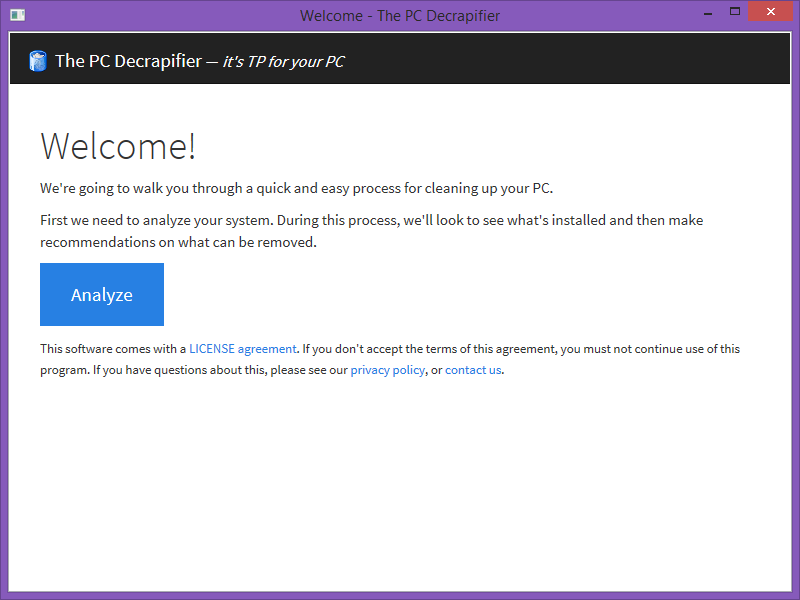
На этом экране главная кнопка — Analyze. Именно она запускает проверку установленных программ и элементов автозагрузки. В нижней части окна также видны ссылки LICENSE agreement, privacy policy и contact us. Они не участвуют в процессе очистки, но показывают, что это не безымянный скрипт, а отдельная программа с пользовательским соглашением и политикой обработки данных.
Стартовый экран важен еще и тем, что он задает безопасную механику работы: сначала программа анализирует систему, но ничего не удаляет. Пользователь не рискует случайно стереть программу уже на первом шаге. Нажатие Analyze только собирает информацию и готовит список рекомендаций.
Что делает кнопка Analyze
Кнопка Analyze запускает основной этап работы The PC Decrapifier. На этом этапе программа просматривает установленные приложения и связанные элементы, которые могут относиться к ненужному программному обеспечению. Важно понимать: это не антивирусное сканирование, не проверка целостности Windows и не поиск всех возможных временных файлов. PC Decrapifier анализирует именно программную среду: какие приложения установлены, какие из них выглядят как bloatware, какие относятся к часто удаляемым пользователями элементам, какие требуют осторожной оценки.
После анализа программа формирует список. Этот список не является простым алфавитным перечнем всего установленного ПО. Он организован по смысловым группам, чтобы пользователь быстрее понял, с чего начинать:
-
Recommended — элементы, которые программа уверенно предлагает рассмотреть к удалению;
-
Questionable — спорные элементы, которые могут быть лишними, но требуют ручной оценки;
-
Everything Else — остальные найденные приложения, по которым нет такой же сильной рекомендации.
Такой подход экономит время. Когда на новом компьютере установлено несколько десятков приложений, обычный список Windows быстро превращается в набор неизвестных названий. PC Decrapifier поднимает наверх то, что с наибольшей вероятностью относится к crapware, trialware и OEM-мусору.
Экран результатов анализа
После завершения анализа The PC Decrapifier показывает экран Analysis. Это центральная часть программы. Именно здесь пользователь принимает основные решения: что удалить, что оставить, а что проверить дополнительно.
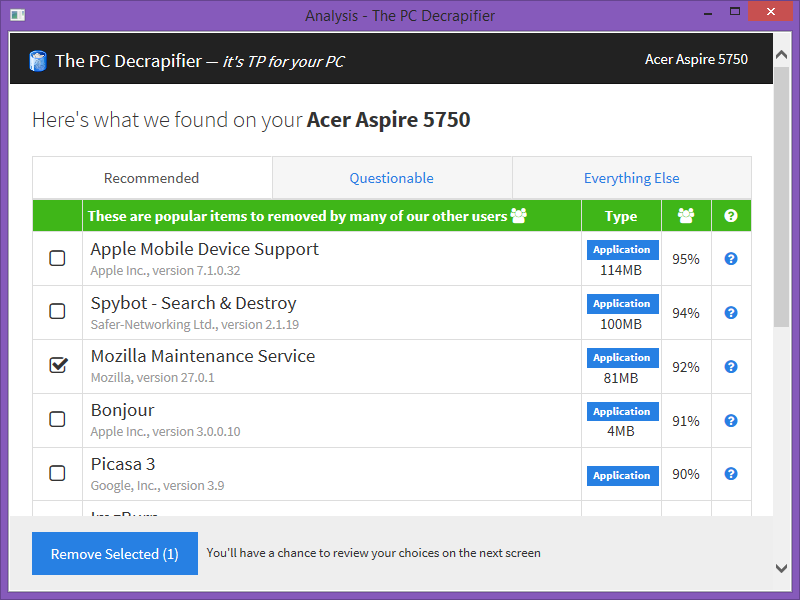
На экране результатов видны три вкладки: Recommended, Questionable и Everything Else. Под ними находится таблица с найденными элементами. У каждого пункта есть чекбокс для выбора, название программы, тип элемента и пользовательская статистика. Внизу расположена кнопка Remove Selected, которая переводит к экрану подтверждения удаления.
В примере интерфейса видны такие элементы, как Apple Mobile Device Support, Spybot - Search & Destroy, Mozilla Maintenance Service, Bonjour, Picasa 3. Это хорошо показывает, что PC Decrapifier не ограничивается только откровенно рекламными программами. Она может показывать и обычные компоненты, которые в одной системе нужны, а в другой являются лишними. Поэтому программа не должна использоваться механически: пользователь должен понимать, зачем конкретный компонент установлен.
Например, Bonjour может быть ненужен на компьютере, где не используются функции Apple и сетевое обнаружение соответствующих сервисов. Но на другом ПК он может быть связан с iTunes, старым медиасервером, печатью или сетевыми сценариями. Apple Mobile Device Support нужен тем, кто подключает iPhone или iPad к компьютеру через iTunes, но может быть лишним на рабочей станции, где техника Apple больше не используется. Mozilla Maintenance Service относится к обновлению Firefox и не является мусором в прямом смысле, но пользователь может решить удалить его вместе с самим браузером или оставить, если Firefox используется постоянно.
Этим PC Decrapifier отличается от грубых чистильщиков: она предлагает список и рекомендации, но последнее решение остается за человеком.
Категория Recommended
Вкладка Recommended — это первый раздел, который стоит смотреть после анализа. В него попадают элементы, которые программа считает наиболее вероятными кандидатами на удаление. Обычно это trialware, рекламные панели, демонстрационные игры, OEM-регистрации, предустановленные сервисы резервного копирования, партнерские ярлыки и прочие приложения, которые часто удаляются пользователями сразу после покупки компьютера.
Смысл категории Recommended не в том, что каждый пункт обязательно вреден. Это не список вирусов. Это список программ, которые с большой вероятностью не нужны большинству пользователей. Например, пробный антивирус может быть технически нормальным продуктом, но если пользователь уже установил другой защитный пакет или использует встроенную защиту Windows, старый trialware-антивирус становится лишним. Аналогично, панель поиска для браузера может не быть вредоносной в строгом смысле, но она меняет поведение браузера, занимает место, добавляет расширения и часто раздражает пользователя.
Работать с Recommended удобнее всего по такой схеме:
-
сначала прочитать название программы;
-
понять, относится ли она к производителю ПК, антивирусу, браузеру, игре или сервису;
-
проверить, используется ли она в реальной работе;
-
отметить галочкой только то, что действительно не нужно;
-
не удалять компоненты, назначение которых непонятно.
Категория Recommended помогает быстро убрать очевидный bloatware, но не отменяет здравого смысла. Особенно внимательно нужно относиться к программам, в названии которых есть слова driver, audio, wireless, touchpad, hotkey, power management, chipset, graphics. Такие компоненты могут выглядеть как лишние утилиты производителя, но фактически отвечать за работу клавиш Fn, тачпада, переключения видеорежимов, энергопрофилей или сетевого адаптера.
Категория Questionable
Вкладка Questionable предназначена для спорных элементов. Это не очевидный мусор, но и не программы, которые можно уверенно оставить без проверки. Здесь могут появляться компоненты, которые часть пользователей удаляет, а часть оставляет. Такая категория особенно важна на компьютерах, где установлено много вспомогательного ПО: медиакомпоненты, службы обновления, утилиты синхронизации, помощники производителей, старые плагины, сервисы печати, программы для мобильных устройств.
Логика работы с Questionable должна быть более осторожной, чем с Recommended. Если пользователь не знает, что делает конкретная программа, лучше не отмечать ее сразу. Сначала стоит оценить контекст:
| Вопрос | Зачем он нужен |
|---|---|
| Используется ли эта программа ежедневно? | Если да, удалять ее не нужно |
| Относится ли она к оборудованию ноутбука? | Такие компоненты могут быть важны для функций устройства |
| Связана ли она с телефоном, принтером, камерой или медиаплеером? | Удаление может нарушить подключение устройства |
| Это пробная версия платного продукта? | Если подписка не нужна, программу можно удалить |
| Это панель браузера или рекламный помощник? | Такие элементы обычно можно убрать |
| Есть ли в названии слово Update, Service или Maintenance? | Нужно понять, к какой основной программе относится компонент |
Questionable полезна тем, что не смешивает спорные программы с очевидными рекомендациями. Пользователь видит, что здесь нужна ручная проверка. Это снижает риск удалить нужный компонент просто потому, что он оказался в общем списке.
Категория Everything Else
Everything Else — самая широкая категория. В нее попадает остальное установленное программное обеспечение, по которому PC Decrapifier не дает такой же явной рекомендации. Это могут быть нормальные пользовательские программы, системные компоненты, офисные приложения, браузеры, драйверные панели, медиаплееры, утилиты производителей, игровые клиенты и многое другое.
Эта вкладка нужна не столько для автоматической очистки, сколько для ручной ревизии. Пользователь может пройтись по списку и заметить программы, которые он давно не использует. Например, старый фоторедактор, забытый медиаконвертер, ненужный синхронизатор, старую утилиту для камеры или компонент, оставшийся после удаления основного приложения.
При работе с Everything Else важно не превращать PC Decrapifier в бездумный инструмент массового удаления. Здесь легко отметить лишнее, но также легко удалить то, что понадобится позже. Поэтому лучше действовать по принципу: если назначение программы непонятно и она не мешает, не трогать ее на первом проходе. Основную пользу The PC Decrapifier дает в категориях Recommended и Questionable, а Everything Else — это дополнительный список для внимательных пользователей.
Пользовательская статистика и рекомендации
Одна из характерных особенностей The PC Decrapifier — ориентация на пользовательские рекомендации. Программа помогает решать, что удалить, не только по имени приложения, но и по тому, как с аналогичными элементами поступали другие пользователи. В интерфейсе отображается процент пользователей, удалявших тот или иной пункт. Это особенно полезно для названий, которые сами по себе мало что говорят.
Например, если программа с непонятным названием часто удаляется пользователями PC Decrapifier, это сигнал внимательно проверить ее назначение. Возможно, это типичный OEM-компонент, рекламная игра или trialware. Если же процент удалений низкий, это не гарантирует полезность, но показывает, что элемент не относится к самым очевидным кандидатам на удаление.
Такой подход хорошо работает именно для bloatware. У предустановленного мусора есть повторяющиеся паттерны: одни и те же панели, сервисы, демо-игры и пробные пакеты встречаются на тысячах компьютеров. Поэтому коллективная статистика помогает быстрее отделять типичный мусор с завода от программ, которые пользователь мог установить осознанно.
Но статистика не должна заменять понимание. Даже если многие удаляли конкретный компонент, он может быть нужен именно на этом компьютере. Например, утилита производителя ноутбука может раздражать одних пользователей, но быть полезной другим из-за функций батареи, восстановления системы, обновления BIOS или горячих клавиш. PC Decrapifier дает ориентир, а не абсолютный приговор.
Выбор программ для удаления
Выбор в PC Decrapifier выполняется через чекбоксы. Пользователь отмечает галочками те элементы, которые хочет удалить, и оставляет без отметки все остальное. Это простая и понятная модель, но она требует дисциплины: лучше удалить меньше, но точно лишнее, чем отметить половину списка и потом восстанавливать нужные компоненты.
Оптимальная стратегия выглядит так:
-
Сначала открыть Recommended.
-
Отметить только очевидные рекламные приложения, trialware, панели браузера, демо-игры и ненужные OEM-регистрации.
-
Перейти в Questionable.
-
Проверить спорные элементы по названию и назначению.
-
Не трогать драйверы, компоненты оборудования и системные службы.
-
Открыть Everything Else только после основного прохода.
-
Удалять из этой категории только те программы, которые пользователь точно знает и точно не использует.
-
Перед нажатием Remove Selected еще раз просмотреть выбранные пункты.
The PC Decrapifier хороша тем, что не заставляет удалять все найденное. Можно выбрать один элемент, несколько программ или целую группу ненужного ПО. Такой подход делает программу удобной как для быстрой очистки нового ПК, так и для аккуратной ревизии старой системы.
Кнопка Remove Selected
После выбора программ пользователь нажимает Remove Selected. Эта кнопка не запускает удаление мгновенно. Она переводит к следующему экрану, где нужно подтвердить выбранные элементы. Это важная защитная прослойка: пользователь получает возможность увидеть итоговый список перед тем, как в системе начнут запускаться деинсталляторы.
Название кнопки точно отражает действие: удалить будут не все найденные программы, а только выбранные. Если галочки не поставлены, удалять нечего. Если пользователь случайно отметил лишний пункт, на следующем экране он может вернуться назад кнопкой Go Back и снять отметку.
Такой двухэтапный процесс делает The PC Decrapifier безопаснее, чем инструменты с одной большой кнопкой очистить. Программа предполагает, что пользователь принимает решение осознанно. Это особенно важно при работе с категориями Questionable и Everything Else, где среди найденных элементов могут быть не только рекламные приложения, но и нормальные компоненты установленного программного обеспечения.
Экран Removal и подтверждение удаления
Экран Removal — это финальная проверка перед началом удаления. На нем The PC Decrapifier показывает список выбранных программ и предлагает подтвердить действие. Здесь же находится опция создания точки восстановления Windows.
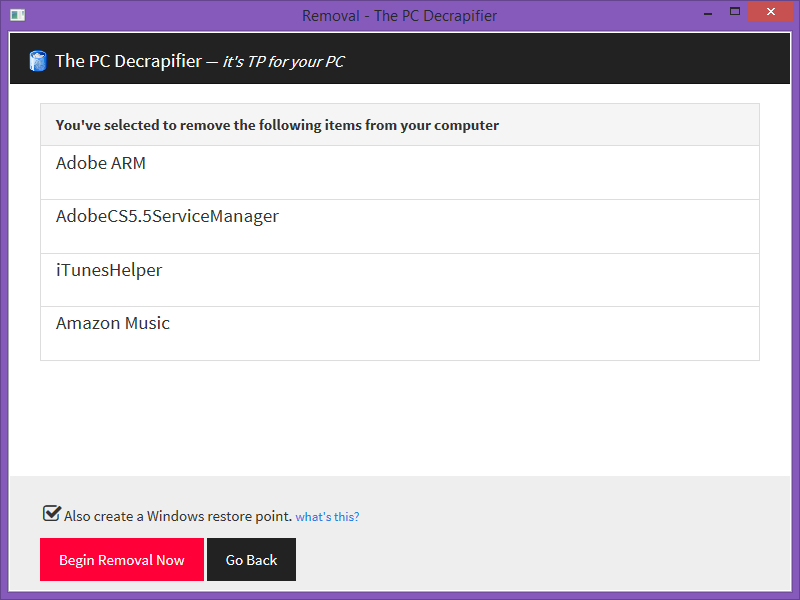
На этом экране видны выбранные элементы, например Apple Mobile Device Support, Spybot - Search & Destroy, Bonjour, Picasa 3, iTunesHelper и Adobe ARM. Под списком находится чекбокс Also create a Windows restore point. Ниже расположены кнопки Begin Removal Now и Go Back.
Кнопка Go Back возвращает пользователя к выбору программ. Ей стоит пользоваться каждый раз, когда в списке подтверждения обнаружен сомнительный элемент. Если пользователь увидел компонент, который может быть связан с нужным приложением или устройством, лучше вернуться и снять галочку.
Кнопка Begin Removal Now запускает фактическое удаление. После ее нажатия программа начинает вызывать процедуры деинсталляции выбранных элементов. Часть программ может удаляться автоматически, часть может открыть собственный мастер удаления. Это нормальное поведение: PC Decrapifier выступает как управляющий инструмент, но многие приложения все равно удаляются через свои штатные uninstall-компоненты.
Зачем нужна точка восстановления Windows
Опция Also create a Windows restore point — один из самых важных элементов на экране подтверждения. Точка восстановления позволяет вернуть системные настройки к состоянию до удаления программ, если после очистки возникнут проблемы. Это не полноценная резервная копия всех личных файлов, но полезная страховка при изменении состава установленного ПО.
Оставлять эту опцию включенной особенно желательно в таких случаях:
-
очищается новый ноутбук с большим количеством OEM-утилит;
-
пользователь не до конца уверен в назначении части программ;
-
удаляются компоненты, связанные с антивирусом, обновлениями, сетевыми сервисами или производителем ПК;
-
компьютер используется для работы, учебы или важных задач;
-
нет свежего образа системы или другой резервной копии.
Точка восстановления не делает удаление полностью безрисковым, но дает возможность откатить системные изменения. В контексте PC Decrapifier это особенно уместно, потому что программа работает с уже установленными компонентами и может запускать несколько удалений подряд. Даже если каждый отдельный деинсталлятор штатный, совокупный эффект может быть заметным: исчезают службы, записи автозагрузки, расширения браузера, ярлыки, вспомогательные процессы и связанные библиотеки.
Процесс удаления
После нажатия Begin Removal Now PC Decrapifier начинает удалять выбранные элементы. В зависимости от конкретных программ процесс может идти по-разному. Некоторые приложения удаляются тихо, без дополнительных окон. Другие открывают свой мастер деинсталляции, где нужно подтвердить удаление, выбрать дополнительные параметры или закрыть работающую программу.
Именно поэтому при очистке лучше не запускать PC Decrapifier параллельно с тяжелыми задачами. Пользователю нужно наблюдать за процессом и отвечать на запросы деинсталляторов, если они появляются. Особенно это касается антивирусов, панелей браузера, крупных медиапакетов, программ резервного копирования и OEM-компонентов. Такие приложения могут требовать отдельного подтверждения, закрытия процессов или перезагрузки.
PC Decrapifier удобна тем, что собирает выбранные удаления в один сценарий. Вместо того чтобы открывать Программы и компоненты, находить приложение, запускать удаление, ждать окончания, возвращаться к списку и повторять это снова, пользователь работает с единым списком. Это экономит время, особенно на компьютерах, где много предустановленного ПО.
Однако программа не отменяет внутреннюю логику самих деинсталляторов. Если конкретное приложение требует ручного подтверждения, окно все равно может появиться. Если приложение не может удалиться без перезагрузки, система может запросить ее. Если деинсталлятор поврежден, PC Decrapifier не превращается в инструмент принудительного удаления остатков — в таких случаях уже нужны другие средства.
Финальный экран Complete
После завершения удаления The PC Decrapifier показывает экран Complete. Это финальная стадия мастера, где пользователь видит результат и может закрыть программу.
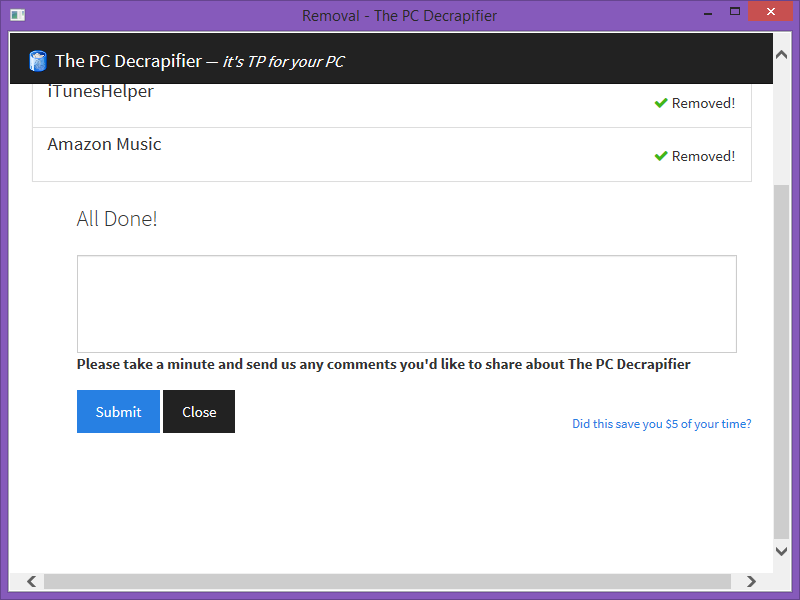
На экране видно, что напротив удаленных элементов появляется статус Removed!. Ниже расположен блок All Done!, поле для обратной связи и кнопки Submit и Close. Для пользователя здесь главное — убедиться, что выбранные программы действительно обработаны, а затем закрыть окно.
После завершения очистки разумно перезагрузить компьютер. Многие удаляемые программы добавляют службы, фоновые процессы, расширения, задачи планировщика или элементы автозагрузки. До перезагрузки часть следов может оставаться активной в текущем сеансе Windows. Перезапуск помогает завершить удаление и проверить, как система ведет себя уже без лишнего ПО.
Какие элементы обычно удаляют через PC Decrapifier
The PC Decrapifier особенно полезна против типичных категорий предустановленного мусора. Это не один конкретный бренд и не один конкретный формат программ. Bloatware может выглядеть по-разному: от явно рекламной панели браузера до вполне серьезного trialware-антивируса, который просто не нужен пользователю.
Частые типы программ, которые удобно удалять через PC Decrapifier:
| Тип ПО | Как проявляется | Почему часто удаляют |
|---|---|---|
| Панели браузера | Ask Toolbar, MSN Toolbar, Bing Bar, Skype Toolbars | Меняют браузер, добавляют поиск, занимают место |
| Пробные антивирусы | Norton Internet Security, McAfee, Trend Micro | Истекает trial-период, появляются уведомления, дублируют защиту |
| OEM-регистрация | Acer Registration, HP Setup, HP Advisor | Нужна не всем, часто запускается без явной пользы |
| Рекламные игры | карточные, казуальные и демо-игры | Занимают место, добавлены производителем или партнером |
| Магазинные ярлыки | Amazon Links, eBay, Barnes & Noble Desktop Reader | Часто являются рекламными ссылками или промо-приложениями |
| Утилиты резервного копирования | Norton Online Backup, Activate Norton Online Backup | Предлагают подписку или дублируют выбранное пользователем решение |
| Компоненты старых пакетов | LiveUpdate, дополнительные службы Symantec | Остаются после пробных продуктов или старого ПО |
| Медиакомпоненты | Bonjour, Picasa, iTunesHelper | Могут быть нужны, но часто остаются без использования |
Такие элементы не всегда вредны, но часто лишние. Например, Norton Online Backup может быть нормальной службой резервного копирования, но если пользователь не пользуется этим сервисом, она превращается в навязанный компонент. Ask Toolbar и MSN Toolbar относятся к типичным панелям браузера, которые многие пользователи удаляют из-за изменения интерфейса и поискового поведения. Acer Registration или HP Advisor могут быть полезны при первичной настройке, но после этого часто становятся ненужными.
Именно в таких сценариях PC Decrapifier раскрывается лучше всего: она помогает быстро увидеть предустановленный слой программ, который не относится к базовой работе Windows и не всегда нужен владельцу компьютера.
Отличие bloatware, crapware и trialware
В обзоре The PC Decrapifier важно разделять несколько близких понятий. Они часто используются вместе, но обозначают немного разные вещи.
Bloatware — это программное обеспечение, которое раздувает систему: занимает место, добавляет фоновые процессы, автозагрузку, службы, уведомления и при этом не дает пользователю соразмерной пользы. Bloatware не обязательно вредоносен. Программа может быть легальной, подписанной и коммерческой, но все равно лишней на конкретном компьютере.
Crapware — более разговорный термин для нежелательного мусорного ПО. Сюда обычно относят рекламные панели, демонстрационные игры, партнерские приложения, ярлыки магазинов, ненужные помощники и программы, которые пользователь не просил устанавливать.
Trialware — пробные версии коммерческих программ. Классический пример — антивирус или офисный пакет, установленный производителем ПК на ограниченный срок. Пока trial действует, программа может выглядеть полезной, но после окончания периода начинает просить оплату, показывать предупреждения или мешать установке другого решения.
The PC Decrapifier работает на пересечении этих категорий. Она помогает удалить программы, которые не являются частью Windows, не нужны большинству пользователей и часто попадают на ПК вместе с заводской установкой.
Что программа не делает
The PC Decrapifier важно оценивать без завышенных ожиданий. Она решает конкретную задачу, но не заменяет весь набор инструментов обслуживания Windows.
Программа не делает следующее:
-
не является антивирусом;
-
не лечит зараженную систему;
-
не выполняет глубокий анализ реестра;
-
не ищет все временные файлы на диске;
-
не чистит кэш браузеров как специализированные cleaner-утилиты;
-
не оптимизирует службы Windows автоматически;
-
не ускоряет компьютер магической настройкой;
-
не удаляет драйверы принудительно;
-
не гарантирует полную зачистку всех остаточных файлов после деинсталляции;
-
не заменяет резервное копирование.
Это не минусы в прямом смысле, а границы назначения. The PC Decrapifier создавалась как средство удаления нежелательных программ, а не как универсальный центр обслуживания системы. Если пользователю нужен именно bulk uninstall для bloatware, утилита подходит. Если требуется глубокий uninstall с поиском остаточных ключей реестра, лучше использовать Revo Uninstaller или Bulk Crap Uninstaller. Если нужно убрать встроенные приложения Windows, лучше подходит O&O AppBuster. Если требуется чистка временных файлов и следов активности, это уже зона CCleaner, PrivaZer и аналогичных инструментов.
Работа с новым ноутбуком
Один из самых типичных сценариев для The PC Decrapifier — новый ноутбук. Пользователь включает устройство, проходит первичную настройку Windows и обнаруживает, что система уже заполнена программами. В списке могут быть пробный антивирус, помощник производителя, регистрационный модуль, магазинные ярлыки, несколько игр, облачный сервис, программа резервного копирования, панель браузера и дополнительные обновляторы.
Без PC Decrapifier пользователь действует вручную: открывает список приложений, читает незнакомые названия, ищет информацию, запускает удаление по одному, ждет завершения, возвращается к списку и повторяет процесс. Это занимает много времени и создает риск пропустить часть мусора.
С PC Decrapifier процесс становится компактнее. Программа показывает рекомендации и группирует найденное. Пользователь сразу видит, какие элементы похожи на типичный bloatware, какие вызывают вопросы, а какие относятся к остальному списку. После выбора нескольких пунктов можно запустить удаление через один мастер.
Пример практического подхода:
| Найденный элемент | Тип решения |
|---|---|
| Trial-антивирус, которым пользователь не планирует пользоваться | Удалить |
| Панель браузера или поисковый тулбар | Удалить |
| Регистрация производителя после завершения настройки | Обычно удалить |
| Игровые демоверсии и рекламные игры | Удалить, если не нужны |
| Утилита горячих клавиш ноутбука | Оставить |
| Драйвер тачпада | Оставить |
| Панель управления аудио | Оставить, если используется |
| OEM Recovery Manager | Оставить, если нужен заводской recovery-сценарий |
| Облачный клиент производителя | Удалить, если не используется |
| Служба обновления BIOS/драйверов | Проверить, не удалять механически |
Такой подход позволяет не только освободить место, но и уменьшить число фоновых уведомлений, автозапускаемых процессов и навязанных предложений.
Работа со старым компьютером
На старом ПК The PC Decrapifier выполняет немного другую роль. Здесь проблема может быть не только в заводском bloatware, но и в накопленных за годы программах. Пользователь устанавливал разные утилиты, пробные версии, браузерные дополнения, медиаплееры, конвертеры, загрузчики, помощники обновлений, а затем перестал ими пользоваться. Система постепенно обрастает лишними компонентами.
PC Decrapifier помогает провести первичную ревизию. Она не найдет все остатки и не заменит полноценный анализ автозагрузки, но покажет список приложений, которые можно рассмотреть к удалению. Особенно полезны категории Questionable и Everything Else: в них можно увидеть старые компоненты Apple, Adobe, Google, игровые клиенты, медиакаталоги и вспомогательные службы.
На старом компьютере особенно важно не удалять все подряд. Если система давно используется, часть программ может быть связана с рабочими сценариями, старыми устройствами или документами. Например, старый компонент для сканера может выглядеть ненужным, но без него перестанет работать конкретное МФУ. Поэтому PC Decrapifier лучше использовать как первый слой аудита: найти явный мусор, убрать trialware и тулбары, а затем уже при необходимости применить более специализированные инструменты.
Инструкция по использованию PC Decrapifier
Ниже — практический сценарий работы с The PC Decrapifier без лишней теории. Он подходит для первичной очистки компьютера от bloatware и ненужных программ.
Шаг 1. Запустить программу
После запуска открывается окно Welcome. На нем находится кнопка Analyze. До нажатия этой кнопки программа ничего не удаляет и не меняет в системе.
На этом шаге нужно просто нажать Analyze. Если Windows запросит разрешение на внесение изменений, его нужно подтвердить, иначе программа не сможет корректно работать с установленными приложениями.
Шаг 2. Дождаться анализа
После нажатия Analyze программа проверяет установленные приложения и формирует список рекомендаций. На этом этапе не нужно закрывать окно или запускать параллельные деинсталляторы вручную. Лучше дождаться появления экрана Analysis.
Шаг 3. Проверить вкладку Recommended
Сначала стоит открыть Recommended. Здесь находятся наиболее очевидные кандидаты на удаление. Пользователь должен просмотреть названия и отметить галочками только те программы, которые действительно не нужны.
Хорошие кандидаты на удаление:
-
старые trial-антивирусы;
-
панели браузера;
-
рекламные игры;
-
магазинные ярлыки;
-
сервисы регистрации производителя;
-
пробные backup-сервисы;
-
ненужные медиакаталоги;
-
программы, которые пользователь точно не запускал и не собирается использовать.
Плохие кандидаты на быстрое удаление:
-
драйверы;
-
утилиты тачпада;
-
аудиопанели;
-
компоненты видеокарты;
-
сетевые службы;
-
recovery-менеджеры;
-
системные библиотеки;
-
компоненты, связанные с рабочими устройствами.
Шаг 4. Перейти в Questionable
После Recommended нужно открыть Questionable. Здесь стоит действовать медленнее. Если элемент вызывает сомнения, лучше оставить его. Удалять нужно только то, назначение чего понятно.
Например, если пользователь видит старый toolbar или явно рекламное приложение, его можно отметить. Если видит компонент с названием производителя ноутбука, драйвера или службы обновления, лучше не спешить.
Шаг 5. Проверить Everything Else
Вкладка Everything Else нужна для ручной ревизии. Здесь можно найти программы, которые пользователь сам когда-то устанавливал, но больше не использует. Удалять из этой категории нужно выборочно.
Подход простой: если название известно и программа больше не нужна — отметить. Если название неизвестно — не отмечать на первом проходе.
Шаг 6. Нажать Remove Selected
Когда все лишние элементы отмечены, нужно нажать Remove Selected. После этого откроется экран подтверждения. Важно помнить: нажатие Remove Selected еще не является финальным удалением. Это переход к проверке выбранного списка.
Шаг 7. Проверить список на экране Removal
На экране Removal нужно еще раз посмотреть, что будет удалено. Это последний безопасный момент перед запуском процесса. Если в списке есть сомнительная программа, нужно нажать Go Back и снять галочку.
Чекбокс Also create a Windows restore point лучше оставить включенным. Это особенно важно при очистке ноутбука с большим количеством OEM-программ.
Шаг 8. Нажать Begin Removal Now
Когда список проверен, нужно нажать Begin Removal Now. После этого The PC Decrapifier начнет удалять выбранные программы. В процессе могут появляться отдельные окна деинсталляторов. Их нужно проходить внимательно, не выбирая дополнительные навязанные действия.
Шаг 9. Дождаться Complete
После окончания процесса появится экран Complete со статусами удаления. Если напротив пунктов отображается Removed!, значит соответствующие элементы обработаны.
Шаг 10. Перезагрузить компьютер
После удаления лучше перезагрузить ПК. Это помогает завершить удаление служб, убрать процессы из памяти и проверить, как система работает без лишних программ. После перезагрузки можно открыть список приложений Windows и убедиться, что удаленные элементы исчезли.
Практический пример очистки
Представим типичный новый ноутбук с Windows. После первичной настройки пользователь видит, что вместе с системой установлены пробный антивирус, сервис облачного резервного копирования, приложение регистрации производителя, несколько казуальных игр, панель поиска для браузера, магазинные ярлыки и медиапомощник. Компьютер работает нормально, но в области уведомлений уже появляются значки, всплывающие окна предлагают активировать подписку, браузер содержит лишние панели, а в автозагрузке есть процессы, которые пользователь не выбирал.
В такой ситуации The PC Decrapifier используется как быстрый фильтр. Пользователь запускает программу, нажимает Analyze и видит, что часть найденных элементов попала в Recommended. Среди них могут быть тулбары, trialware-антивирус, backup-сервис и рекламные приложения. Пользователь отмечает их, затем переходит в Questionable и проверяет спорные элементы. Утилиты драйверов и функциональные компоненты ноутбука он не трогает. После этого нажимает Remove Selected, проверяет итоговый список на экране Removal, оставляет включенной точку восстановления и запускает Begin Removal Now.
После перезагрузки компьютер становится чище: меньше лишних уведомлений, меньше значков в трее, меньше программ в списке установленных приложений, меньше автозапускаемых компонентов. Это не превращает слабый ноутбук в мощную рабочую станцию, но убирает навязанный программный слой, который не нужен пользователю.
Чем PC Decrapifier отличается от стандартного удаления Windows
В Windows всегда есть штатный способ удаления программ: список установленных приложений в параметрах системы или классический раздел Программы и компоненты. Но стандартный инструмент Windows показывает список без контекста. Пользователь видит названия, издателей, размер и дату установки, но не получает ответа на главный вопрос: что из этого действительно лишнее?
The PC Decrapifier добавляет именно этот контекст. Она группирует найденные элементы, показывает рекомендации и помогает работать с несколькими программами сразу. Это делает ее удобнее для первичной очистки нового ПК, где проблема не в одном конкретном приложении, а в целом наборе предустановленного мусора.
Сравнение подходов:
| Возможность | Windows | The PC Decrapifier |
|---|---|---|
| Показ установленных программ | Да | Да |
| Рекомендации по удалению bloatware | Нет | Да |
| Категории по уровню уверенности | Нет | Да |
| Массовый выбор нескольких элементов | Ограниченно | Да |
| Предварительный экран подтверждения | Зависит от удаления | Да |
| Ориентация на trialware и crapware | Нет | Да |
| Создание точки восстановления в мастере | Нет | Да |
| Простая пошаговая очистка нового ПК | Неудобно | Удобно |
Стандартное удаление Windows подходит, когда пользователь точно знает, какую программу хочет убрать. The PC Decrapifier удобнее, когда нужно понять, какие лишние программы вообще есть в системе.
Сильные стороны программы
Главное достоинство The PC Decrapifier — узкая специализация. Программа не распыляется на десятки функций и поэтому хорошо попадает в свой сценарий: убрать предустановленное нежелательное ПО.
Простота
Интерфейс построен вокруг нескольких понятных шагов: Welcome, Analyze, Analysis, Removal, Complete. Пользователь не блуждает по вкладкам и не выбирает сложные режимы. Это особенно важно для людей, которые не хотят разбираться в системном администрировании, но хотят убрать очевидный мусор.
Портативность
Программа запускается без установки. Это удобно для разовой очистки, обслуживания нескольких компьютеров и работы с новыми ПК. Утилита не добавляет в систему собственный постоянный модуль, не создает лишнюю программу в списке приложений и не требует отдельного удаления после использования.
Рекомендации
Категории Recommended, Questionable и Everything Else помогают быстрее ориентироваться в списке. Пользователь видит, какие элементы стоит рассмотреть в первую очередь, а какие требуют осторожности.
Контроль пользователя
The PC Decrapifier не удаляет программы без подтверждения. Пользователь сам ставит галочки, сам нажимает Remove Selected, сам проверяет список и сам запускает Begin Removal Now. Такой подход снижает риск случайной очистки.
Точка восстановления
Опция Also create a Windows restore point добавляет важный уровень безопасности. При удалении нескольких программ подряд возможность отката системных изменений особенно полезна.
Массовое удаление
PC Decrapifier экономит время на компьютерах, где установлено много лишнего ПО. Вместо ручного запуска каждого удаления пользователь выбирает несколько элементов в одном списке и проходит процесс централизованно.
Хороший фокус на OEM-мусоре
Программа лучше всего работает именно там, где обычный пользователь теряется: в наборе предустановленных программ от производителя ПК и партнеров. Это ее главное практическое преимущество.
Ограничения программы
The PC Decrapifier не является идеальным инструментом на все случаи. У нее есть четкие ограничения, которые нужно учитывать.
Не универсальный деинсталлятор
Программа не предназначена для глубокой зачистки остатков после удаления. Если после деинсталляции остаются папки, ключи реестра или следы в профиле пользователя, PC Decrapifier не делает такой же глубокий поиск, как Revo Uninstaller или Bulk Crap Uninstaller.
Не антивирус
PC Decrapifier не должна использоваться как средство лечения зараженной системы. Она может помочь убрать нежелательные программы, но не заменяет проверку антивирусом, анализ автозагрузки, проверку браузерных расширений и специализированные инструменты удаления malware.
Требуется ручное понимание
Даже при наличии рекомендаций пользователь должен думать. Особенно это касается Questionable и Everything Else. Удаление неизвестных компонентов без проверки может привести к потере функций оборудования или программ.
Ограниченная полезность для современных сценариев
Современная Windows включает отдельный слой Microsoft Store-приложений, UWP-компонентов и системных пакетов. The PC Decrapifier создавалась вокруг классической модели установленного ПО и OEM-bloatware. Для удаления встроенных приложений Windows удобнее использовать специализированные инструменты вроде O&O AppBuster.
Нет продвинутой автоматизации
Программа удобна как ручной мастер, но не является корпоративным средством массовой подготовки компьютеров. Для больших парков устройств чаще используют образы системы, политики, PowerShell-сценарии, winget, Intune и другие инструменты администрирования.
Безопасность при использовании
The PC Decrapifier безопаснее многих агрессивных чистильщиков именно потому, что не удаляет ничего без выбора пользователя. Но безопасность зависит от того, как пользователь принимает решения.
Главные правила:
-
не отмечать программы только потому, что они неизвестны;
-
не удалять драйверы и компоненты оборудования;
-
не удалять OEM Recovery Manager, если может понадобиться заводское восстановление;
-
не удалять утилиты горячих клавиш ноутбука без понимания их функции;
-
оставлять включенной точку восстановления;
-
после удаления перезагружать компьютер;
-
проверять спорные элементы перед удалением;
-
не удалять сразу слишком много компонентов из Everything Else;
-
не путать bloatware с системными зависимостями.
Особенно внимательно нужно относиться к программам производителей ноутбуков. Некоторые из них действительно являются мусором: регистрационные напоминания, рекламные предложения, trialware и магазинные ярлыки. Но другие отвечают за важные функции: заряд батареи, переключение режимов производительности, обновление прошивки, горячие клавиши, тачпад, восстановление системы, звук, сеть или управление экраном.
Правильная стратегия — удалять очевидный мусор первым проходом, а спорные элементы оставлять до дополнительной проверки.
Ошибки, которых стоит избегать
Удаление всего из Recommended без проверки
Категория Recommended помогает быстро найти кандидатов на удаление, но это не команда удалить все подряд. Даже в рекомендованном списке могут оказаться компоненты, которые нужны конкретному пользователю.
Игнорирование Questionable
Некоторые пользователи смотрят только Recommended и пропускают Questionable. Это не ошибка в плане безопасности, но можно оставить часть лишнего ПО. Вкладку Questionable стоит просмотреть, просто делать это аккуратно.
Слишком агрессивная очистка Everything Else
Everything Else не является мусорной корзиной. Это общий список остальных программ. Удалять оттуда нужно только известные и ненужные приложения.
Отключение точки восстановления
При удалении нескольких программ подряд точка восстановления — разумная страховка. Не стоит отказываться от нее ради экономии нескольких минут.
Удаление компонентов Apple, Adobe, Google без понимания связей
Компоненты вроде служб обновления, мобильной поддержки или фоновых помощников могут быть лишними, но иногда они связаны с основными программами. Если пользователь удаляет iTunes, старые компоненты Apple можно убрать. Если iPhone продолжает синхронизироваться с ПК, удалять их нужно осторожнее.
Удаление OEM-утилит питания
На ноутбуках утилиты производителя могут управлять батареей, лимитами зарядки, режимами охлаждения и клавишами Fn. Если непонятно, за что отвечает программа, ее лучше оставить.
Сравнение с аналогами
The PC Decrapifier занимает свое место среди программ для удаления лишнего ПО. Она проще многих аналогов, но при этом менее универсальна. Ее стоит сравнивать не с абстрактными чистильщиками, а с конкретными инструментами, которые решают похожие задачи.
| Программа | Основной сценарий | Чем отличается от PC Decrapifier |
|---|---|---|
| Should I Remove It? | Оценка установленных программ по репутации и пользовательским данным | Больше похожа на справочник и советчик по удалению, а PC Decrapifier сильнее заточена под пошаговое удаление bloatware |
| O&O AppBuster | Удаление встроенных приложений Windows | Лучше подходит для современных приложений Windows, но не является таким же классическим мастером удаления OEM-trialware |
| Bulk Crap Uninstaller | Массовое удаление программ и поиск остатков | Мощнее и современнее, но сложнее для новичка |
| Revo Uninstaller | Удаление программ с последующим поиском остатков | Сильнее при глубокой деинсталляции, но не так сфокусирован на первичной очистке нового ПК от OEM-мусора |
| Geek Uninstaller | Быстрое ручное удаление отдельных программ | Очень простой портативный деинсталлятор, но без такой логики рекомендаций по bloatware |
| CCleaner | Чистка временных файлов, автозагрузка, базовый uninstall | Шире по функциям, но менее специализирован именно на decrapification нового компьютера |
Should I Remove It?
Should I Remove It? близка к PC Decrapifier по идее пользовательских рекомендаций. Она помогает понять, насколько часто удаляют конкретную программу и насколько она может быть нежелательной. Но The PC Decrapifier воспринимается как более прямой мастер очистки: открыть, нажать Analyze, выбрать, удалить.
Should I Remove It? больше подходит для оценки и справочной проверки, когда пользователь хочет понять, что перед ним за программа. PC Decrapifier удобнее, когда цель уже ясна: убрать лишнее ПО с компьютера.
O&O AppBuster
O&O AppBuster ориентирован на другой пласт программ — встроенные приложения Windows. Он особенно полезен, когда нужно удалить предустановленные Microsoft Store-приложения, системные UWP-компоненты и приложения, которые обычным способом удалить неудобно.
PC Decrapifier работает в более классическом поле: OEM bloatware, trialware, тулбары, desktop-программы, startup items. Поэтому эти инструменты не полностью заменяют друг друга. Для старого нового ноутбука с Windows и кучей партнерского ПО PC Decrapifier выглядит логично. Для современной чистки встроенных приложений Windows лучше подходит O&O AppBuster.
Bulk Crap Uninstaller
Bulk Crap Uninstaller — один из самых мощных инструментов массового удаления. Он умеет работать с большим списком программ, обнаруживать остатки, выполнять пакетные операции и показывать много технической информации. Но за мощность приходится платить сложностью: новичку в Bulk Crap Uninstaller легче ошибиться или потеряться в интерфейсе.
PC Decrapifier проще. В ней меньше возможностей, зато понятнее сценарий. Для быстрой первичной очистки от предустановленного мусора ее мастер выглядит дружелюбнее. Для серьезной ревизии системы и удаления сложных программ Bulk Crap Uninstaller сильнее.
Revo Uninstaller
Revo Uninstaller известен тем, что после штатного удаления ищет остатки: файлы, папки, записи реестра. Это полезно, когда программа удаляется плохо или оставляет много следов. PC Decrapifier не делает такой глубокой зачистки. Ее цель — выбрать и запустить удаление лишнего ПО, а не проводить детальный пост-анализ каждого деинсталлятора.
Если задача — убрать несколько рекламных программ с нового ПК, PC Decrapifier удобнее по логике. Если задача — удалить тяжелую программу максимально чисто, Revo Uninstaller практичнее.
Geek Uninstaller
Geek Uninstaller тоже портативный и простой, но его логика ближе к обычному деинсталлятору: пользователь видит список программ и удаляет нужные. Он хорош для ручного удаления отдельных приложений. PC Decrapifier сильнее именно в рекомендациях: она помогает понять, что из списка похоже на bloatware.
Geek Uninstaller стоит выбирать, когда пользователь точно знает, какую программу удалить. PC Decrapifier — когда нужно быстро разобрать предустановленный мусор.
CCleaner
CCleaner — более широкий инструмент. В нем есть чистка временных файлов, управление автозагрузкой, базовое удаление программ и другие функции обслуживания. Но именно из-за широты он не так сфокусирован на задаче удаления OEM-crapware.
PC Decrapifier не пытается чистить все подряд. Ее сильная сторона — короткий сценарий decrapification. Поэтому для первичного удаления предустановленного мусора она концептуально точнее, а для общей чистки системы CCleaner шире.
Кому подходит The PC Decrapifier
The PC Decrapifier хорошо подходит пользователям, которым нужен простой инструмент для удаления ненужных программ, а не полноценный технический комбайн.
Программа особенно уместна для:
-
владельцев ПК с большим количеством предустановленного ПО;
-
пользователей старых ноутбуков с заводским набором программ;
-
людей, которые хотят убрать trialware и рекламные панели;
-
тех, кто обслуживает компьютеры родственников или клиентов;
-
пользователей, которым нужен понятный мастер без сложных настроек;
-
тех, кто хочет быстро увидеть список вероятного bloatware;
-
сценариев первичной очистки после восстановления OEM-образа Windows.
Для новичка The PC Decrapifier удобна тем, что ведет шаг за шагом. Для более опытного пользователя — тем, что экономит время на первичном отборе мусора. Для специалиста — тем, что может быть быстрым вспомогательным инструментом при подготовке старого ПК.
Кому лучше выбрать другой инструмент
PC Decrapifier не стоит выбирать, если задача выходит за рамки ее назначения.
Лучше использовать другой инструмент, если нужно:
| Задача | Более подходящий инструмент |
|---|---|
| Удалить встроенные приложения Windows | O&O AppBuster |
| Массово удалить много программ с поиском остатков | Bulk Crap Uninstaller |
| Глубоко удалить одну сложную программу | Revo Uninstaller |
| Быстро удалить конкретное приложение вручную | Geek Uninstaller |
| Почистить временные файлы и кэш | CCleaner или PrivaZer |
| Администрировать много компьютеров | PowerShell, winget, Intune, образы системы |
| Проверить систему на malware | Антивирусные и anti-malware инструменты |
The PC Decrapifier остается полезной в своем узком сценарии, но не должна использоваться как универсальная замена всем средствам обслуживания Windows.
Интерфейс и удобство
Интерфейс PC Decrapifier можно описать как предельно практичный. Здесь нет визуальных эффектов, сложной панели настроек и множества режимов. Окна выглядят утилитарно, но именно это делает программу понятной.
Главные элементы интерфейса:
| Элемент | Назначение |
|---|---|
| Analyze | Запускает анализ установленных программ |
| Recommended | Показывает наиболее вероятные кандидаты на удаление |
| Questionable | Показывает спорные элементы |
| Everything Else | Показывает остальные найденные программы |
| Чекбоксы | Позволяют выбрать элементы для удаления |
| Remove Selected | Переход к подтверждению выбранного списка |
| Also create a Windows restore point | Создание точки восстановления |
| Begin Removal Now | Запуск удаления |
| Go Back | Возврат к выбору программ |
| Removed! | Статус успешно обработанного элемента |
| Close | Закрытие программы |
Такой интерфейс хорошо подходит для разовой задачи. Пользователь видит, где начало, где выбор, где подтверждение и где завершение. В программе практически невозможно заблудиться.
Влияние на производительность компьютера
The PC Decrapifier не ускоряет компьютер напрямую каким-то собственным оптимизатором. Она улучшает ситуацию косвенно: удаляет программы, которые могут занимать место, висеть в фоне, запускаться вместе с Windows, показывать уведомления, обновляться без необходимости или добавлять расширения в браузер.
Эффект зависит от исходного состояния системы. Если на ПК было много trialware, тулбаров, рекламных игр, фоновых помощников и OEM-сервисов, после очистки разница может быть заметной. Система быстрее загружается, меньше раздражает уведомлениями, в трее становится меньше значков, список приложений выглядит чище.
Если же компьютер уже был чистым, эффект будет минимальным. PC Decrapifier не увеличивает объем оперативной памяти, не ускоряет процессор и не исправляет аппаратные ограничения. Ее польза проявляется тогда, когда действительно есть что удалить.
Работа с автозагрузкой
В описании назначения PC Decrapifier важны не только установленные программы, но и unnecessary startup items — лишние элементы автозагрузки. Многие bloatware-программы раздражают не самим фактом установки, а тем, что запускаются вместе с Windows. Пользователь может не открывать пробный backup-сервис, но его агент все равно висит в фоне. Можно не пользоваться OEM-помощником, но он продолжает показывать уведомления. Можно не запускать медиакаталог, но его updater добавлен в автозагрузку.
Удаление таких программ помогает уменьшить количество фоновых процессов. Но здесь снова нужно разделять лишние и нужные элементы. Например, updater рекламного приложения можно убрать вместе с программой, а утилиту горячих клавиш ноутбука лучше оставить. PC Decrapifier помогает начать эту ревизию, но не заменяет отдельный детальный менеджер автозагрузки.
Почему программа полезна именно после покупки ПК
Новый компьютер часто воспринимается как чистая система, но на практике это не всегда так. Производитель и партнеры могут заранее установить программы, которые коммерчески выгодны, но не обязательно нужны пользователю. Для неопытного владельца проблема в том, что все это выглядит официально и вроде бы является частью заводского комплекта. Пользователь боится удалять лишнее, потому что не знает, где заканчивается полезная утилита и начинается рекламный мусор.
The PC Decrapifier снижает этот барьер. Она показывает, что часть программ действительно относится к часто удаляемым элементам. Пользователь получает ориентир и может очистить систему увереннее. Особенно это важно для пробных антивирусов и тулбаров: они могут активно вмешиваться в работу компьютера, но при этом не всегда очевидны в списке приложений.
Удаление пробных антивирусов
Пробные антивирусы — один из самых типичных объектов для PC Decrapifier. На новых ПК часто устанавливались временные версии Norton, McAfee, Trend Micro и других защитных пакетов. Пока действует пробный период, они работают как обычный антивирус. После окончания срока начинают предлагать оплату, показывать предупреждения и иногда конфликтовать с другим защитным решением.
Если пользователь планирует использовать другой антивирус или встроенную защиту Windows, старый trialware-антивирус лучше удалить полностью. PC Decrapifier помогает обнаружить такие компоненты в общем списке. Но после удаления крупных защитных пакетов полезно перезагрузить компьютер и проверить, что новая защита включена корректно.
Удаление панелей браузера
Панели браузера и поисковые тулбары — классический crapware. Они добавляют кнопки, меняют поиск, вмешиваются в стартовую страницу, показывают подсказки и могут ухудшать пользовательский опыт. Примеры такого класса — Ask Toolbar, MSN Toolbar, Bing Bar и подобные элементы.
PC Decrapifier хорошо подходит для удаления таких программ, потому что тулбары часто встречаются в списках пользовательских удалений. Если панель не нужна, ее лучше убрать. После удаления также стоит проверить браузер: стартовую страницу, поисковую систему по умолчанию, список расширений и ярлыки запуска.
Удаление OEM-регистраций и помощников
OEM-производители часто добавляют приложения регистрации, справочные центры, помощники обновления, уведомления о гарантии, сервисы поддержки и фирменные порталы. Часть таких программ может быть полезна в первые дни после покупки, но позже остается в системе без необходимости.
PC Decrapifier помогает отличить очевидно лишние OEM-компоненты от тех, которые лучше оставить. Например, регистрационная утилита после завершения регистрации обычно не нужна. А вот recovery-менеджер или утилита батареи на ноутбуке может быть полезной. Поэтому удалять OEM-программы нужно выборочно.
Удаление рекламных игр и партнерских приложений
На некоторых ПК вместе с Windows устанавливались казуальные игры, игровые порталы, пробные версии развлечений и партнерские приложения магазинов. Они не критичны для системы и обычно безопасно удаляются, если пользователь ими не пользуется.
PC Decrapifier удобна тем, что такие элементы часто попадают в рекомендации. Пользователь может быстро отметить несколько рекламных игр и убрать их одним проходом. Это освобождает место и делает меню программ чище.
Работа с компонентами Apple, Adobe и другими службами
В списке PC Decrapifier могут появляться не только откровенные рекламные программы, но и вспомогательные компоненты популярных пакетов: Apple Mobile Device Support, Bonjour, iTunesHelper, Adobe ARM, Mozilla Maintenance Service и подобные элементы. Их нужно оценивать по контексту.
Если основная программа используется, вспомогательный компонент может быть нужен. Если iTunes больше не нужен, старые службы Apple можно удалить. Если Adobe-приложения не используются, updater может быть лишним. Если Firefox установлен и нужен, Mozilla Maintenance Service лучше оставить.
Такой подход делает очистку точной. Цель не в том, чтобы удалить все, что программа показывает, а в том, чтобы убрать то, что действительно лишнее на конкретном ПК.
Плюсы и минусы
| Плюсы | Минусы |
|---|---|
| Простая пошаговая логика | Не является современным универсальным деинсталлятором |
| Запуск без установки | Не делает глубокий поиск остатков |
| Хороший фокус на bloatware и trialware | Требует ручной проверки спорных элементов |
| Категории Recommended, Questionable, Everything Else | Не подходит для бездумного массового удаления |
| Можно выбрать несколько программ сразу | Ограничена классическим сценарием удаления программ |
| Есть экран подтверждения | Не заменяет антивирус и диагностику системы |
| Есть опция создания точки восстановления | Не является инструментом корпоративной автоматизации |
| Удобна для новых OEM-компьютеров | Для современных встроенных приложений Windows лучше использовать другие средства |
Практические рекомендации
Чтобы использовать The PC Decrapifier максимально эффективно, стоит придерживаться спокойной и последовательной схемы.
Сначала нужно удалить очевидное: тулбары, рекламные игры, trialware, магазинные ярлыки, ненужные сервисы регистрации и пробные backup-решения. Затем можно перейти к спорным элементам и оценить их вручную. После этого стоит перезагрузить компьютер и посмотреть, стало ли меньше фоновых процессов и уведомлений.
Не нужно пытаться за один проход сделать систему идеально чистой. Лучше выполнить аккуратную первичную очистку, чем удалить нужный драйвер или OEM-компонент. PC Decrapifier особенно хороша как стартовый инструмент: она быстро убирает верхний слой bloatware, после чего систему можно донастроить другими средствами.
Хорошая последовательность после работы PC Decrapifier:
-
Перезагрузить компьютер.
-
Проверить, что интернет, звук, тачпад, клавиши Fn и питание работают нормально.
-
Открыть список установленных приложений Windows.
-
Проверить автозагрузку.
-
Удалить вручную оставшиеся явно ненужные программы, если они есть.
-
Проверить браузерные расширения и поисковую систему.
-
Создать свежую точку восстановления уже после успешной очистки.
Итоговая оценка
The PC Decrapifier — удачный пример программы, которая решает одну конкретную задачу и не притворяется универсальным средством оптимизации. Ее сильная сторона — удаление предустановленного мусора, trialware, bloatware, crapware, панелей браузера и лишних startup items с Windows-компьютеров. Она особенно полезна при первичной очистке нового или восстановленного ПК, где пользователь сталкивается с большим количеством программ, которые он сам не устанавливал.
Программа удобна благодаря простому мастеру, понятным категориям Recommended, Questionable и Everything Else, кнопке Analyze, выбору через чекбоксы, подтверждению через Remove Selected, финальному запуску Begin Removal Now и опции Also create a Windows restore point. Такой интерфейс делает процесс удаления контролируемым: пользователь видит, что именно будет удалено, и может вернуться назад до начала процесса.
Главное ограничение PC Decrapifier — узкая специализация. Она не заменяет глубокий деинсталлятор, не чистит все остатки, не является антивирусом и не предназначена для современных сценариев удаления встроенных Windows-приложений. Но в своей нише программа остается понятным и логичным инструментом: открыть, проанализировать, выбрать лишнее, подтвердить и удалить.
The PC Decrapifier стоит рассматривать как практичную утилиту для decrapification — первичной очистки Windows-ПК от навязанного программного слоя. Она не нужна каждый день, но в момент, когда перед пользователем оказывается новый ноутбук с trialware, тулбарами, OEM-регистрациями, рекламными играми и ненужными помощниками, ее сценарий выглядит именно так, как должен выглядеть хороший обзорный инструмент для удаления bloatware: просто, наглядно, осторожно и по делу.
