
SlimCleaner Free от SlimWare Utilities — это программа для обслуживания Windows, которая объединяет очистку временных файлов, оптимизацию автозагрузки, управление установленными программами, проверку браузерных компонентов, работу с дисками и быстрый доступ к системным инструментам Windows. Это не просто очистка мусора в одном окне: SlimCleaner построен вокруг идеи, что пользователь видит не только найденные элементы, но и подсказки по ним — рейтинги, описание, сведения о назначении и рекомендации сообщества.
Программа рассчитана на типовые задачи обслуживания ПК: освободить место на диске, удалить временные файлы Windows, очистить кэш браузеров, проверить автозагрузку, убрать ненужные программы, найти дубликаты, посмотреть крупные файлы, стереть данные без восстановления и открыть системные утилиты Windows из единой панели. Внутри SlimCleaner эти задачи разделены по модулям Cleaner, Optimize, Software, Browsers, Disk Tools, Windows Tools и Hijack log. Такое деление делает программу понятной: каждый раздел отвечает за отдельную область системы, а пользователь не теряется в общей массе найденных элементов.
SlimCleaner особенно полезен на компьютерах, где долго не выполнялась профилактика: накопились временные файлы, в автозагрузке появились лишние процессы, браузеры обросли расширениями, а на диске лежат старые копии документов, архивов, установщиков и медиафайлов. В таких условиях программа помогает быстро увидеть, что именно занимает место, что запускается вместе с Windows и какие приложения давно не используются.
Скачать SlimCleaner
- Оптимизация системы
- Очистка мусора
- Ускорение ПК
- Старый интерфейс
- Платные функции
- Много лишних модулей
Общая логика SlimCleaner
В SlimCleaner все построено вокруг трех действий: найти, оценить, очистить или отключить. Пользователь сначала запускает анализ, затем смотрит результаты, после чего выбирает действие. Такой подход заметно безопаснее, чем бездумная автоматическая чистка, потому что программа показывает категории, найденные элементы и сопутствующие сведения.
Рабочая схема выглядит так:
-
Открыть нужный раздел в левой панели.
-
Выбрать категории проверки.
-
Нажать Analyze или запустить соответствующее сканирование.
-
Изучить найденные элементы в области Results.
-
Использовать ручное удаление, отключение, деинсталляцию или Auto Clean, если задача очевидна.
-
Повторно проверить систему после очистки.
В интерфейсе SlimCleaner часто встречаются кнопки и элементы Analyze, Auto Clean, Back, Settings, Updates, Help, Login, Community Rating, More info, View Results, Uninstall, Refresh, Search. Это не декоративные элементы: через них выполняются основные операции — анализ, очистка, просмотр сведений, обновление списка, поиск приложения или переход к дополнительной информации.
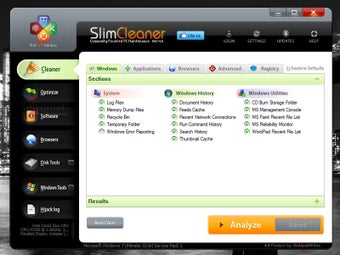
На скриншоте видно главное окно SlimCleaner: слева расположены основные разделы, сверху — служебные кнопки, в центре — вкладки очистки и список категорий. Для программы характерна именно такая логика: сначала пользователь выбирает область обслуживания, затем запускает анализ и работает с результатами.
Интерфейс SlimCleaner
Интерфейс SlimCleaner организован как панель обслуживания Windows. Слева находится вертикальное меню с крупными пунктами:
-
Cleaner — очистка Windows, приложений, браузеров и отдельных системных областей;
-
Optimize — управление автозагрузкой, службами и элементами, влияющими на запуск системы;
-
Software — список установленных программ, рейтинги, сведения, удаление приложений;
-
Browsers — браузерные расширения, плагины, панели, стартовые страницы и связанные компоненты;
-
Disk Tools — инструменты для анализа диска, поиска дубликатов, дефрагментации, стирания файлов;
-
Windows Tools — быстрый доступ к системным средствам Windows;
-
Hijack log — диагностический журнал подозрительных или спорных элементов системы.
В верхней части окна находятся кнопки Login, Settings, Updates, Help, а также кнопка входа в учетную запись SlimWare Utilities. Учетная запись нужна не для базовой очистки, а для участия в сообществе: оценок, отзывов, комментариев и работы с облачной базой сведений о программах. В нижней левой части интерфейса SlimCleaner отображает краткую информацию о системе: процессор, объем памяти, видеокарту и другие базовые характеристики.
Центральная область меняется в зависимости от выбранного раздела. В Cleaner она показывает вкладки и чекбоксы очистки, в Software — список программ, в Optimize — элементы автозагрузки и службы, в Disk Tools — инструменты диска, в Browsers — расширения и настройки браузеров. Это удобно: пользователь не открывает отдельные окна для каждой задачи, а работает внутри одной оболочки.
Вкладки и рабочие области
В разделе Cleaner центральная часть делится на вкладки:
| Вкладка | Что проверяет |
|---|---|
| Windows | системные журналы, временные файлы, корзину, историю Windows, кэш миниатюр и другие следы работы ОС |
| Applications | временные файлы и служебные данные установленных программ |
| Browsers | кэш, историю, cookies, историю загрузок и другие данные браузеров |
| Advanced | расширенные системные области и более чувствительные категории очистки |
| Registry | элементы реестра, связанные с устаревшими или ошибочными записями |
Вкладка Windows содержит группы вроде System, Windows History, Windows Utilities, Advanced. В них можно отметить Log Files, Memory Dump Files, Recycle Bin, Temporary Folder, Windows Error Reporting, Document History, Search History, Thumbnail Cache и другие категории. Такая детализация важна: пользователь может очистить только временные файлы и корзину, но оставить, например, историю документов или данные браузера.
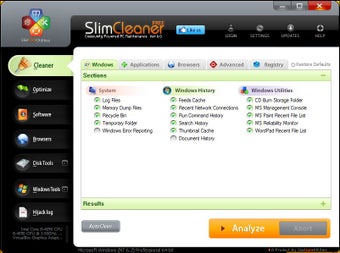
На этом экране хорошо видны вкладки Windows, Applications, Browsers, Advanced, Registry, кнопка Analyze, кнопка Auto Clean и нижняя область Results. Именно через этот экран выполняется базовая очистка компьютера в SlimCleaner.
Cleaner: очистка Windows, приложений и браузеров
Cleaner — главный раздел SlimCleaner для повседневного обслуживания ПК. Он ищет временные файлы, устаревшие журналы, данные корзины, кэш, следы работы приложений, историю браузеров и другие элементы, которые обычно не нужны для ежедневной работы. В этом разделе пользователь управляет тем, что именно будет найдено и удалено.
SlimCleaner не заставляет запускать очистку сразу. Пользователь может отметить категории вручную, нажать Analyze, дождаться проверки и только после этого принимать решение. В нижней области Results появляется список найденных объектов, объем данных и количество элементов. Если нужно вернуться к настройкам выбора, используется кнопка Back.
Очистка Windows
Во вкладке Windows SlimCleaner работает с системными областями, где чаще всего накапливаются ненужные файлы. К ним относятся:
-
Log Files — журналы работы системы и приложений;
-
Memory Dump Files — файлы дампов памяти после сбоев;
-
Recycle Bin — содержимое корзины;
-
Temporary Folder — временная папка Windows;
-
Windows Error Reporting — данные отчетов об ошибках;
-
Document History — история открытых документов;
-
Search History — история поиска;
-
Thumbnail Cache — кэш миниатюр изображений и файлов;
-
Run Command History — история команд окна Выполнить;
-
Recent Network Connections — недавние сетевые подключения.
Для обычной очистки достаточно начать с безопасных категорий: Temporary Folder, Recycle Bin, Log Files, Thumbnail Cache. Эти элементы обычно не влияют на установленные программы и документы пользователя. Более чувствительные категории, связанные с историей, cookies и формами браузера, лучше очищать осознанно: после удаления части данных сайты могут запросить повторный вход.
Очистка приложений
Вкладка Applications предназначена для временных файлов программ. SlimCleaner проверяет популярные приложения и удаляет то, что остается после их работы: кэш, временные файлы, списки последних документов, служебные остатки. Этот раздел полезен, если на компьютере установлены медиаплееры, архиваторы, офисные программы, графические редакторы и другие приложения, которые активно создают временные данные.
В отличие от штатной очистки Windows, SlimCleaner смотрит не только системные папки, но и области, связанные с установленными приложениями. Это делает очистку более практичной: пользователь освобождает место не только за счет корзины и временной папки, но и за счет накопленного мусора от программ.
Очистка браузеров
Во вкладке Browsers SlimCleaner работает с данными интернет-браузеров. Здесь можно очищать:
-
Browser Cache — кэш страниц, изображений и скриптов;
-
Browser History — историю посещений;
-
Cookies — файлы сайтов;
-
Download History — историю загрузок;
-
Saved Form Information — сохраненные данные форм;
-
Session — данные текущих или предыдущих сессий;
-
Compact Databases — обслуживание внутренних баз браузера.
Этот раздел помогает не только освободить место на диске, но и убрать следы работы в интернете. При этом cookies и данные форм нужно очищать осторожно: если удалить все cookies, сайты могут выйти из учетных записей, а некоторые настройки веб-сервисов будут сброшены. Для повседневной чистки обычно достаточно удалить кэш и историю загрузок, а cookies оставить, если важна авторизация на сайтах.
Registry в SlimCleaner
В SlimCleaner есть очистка реестра. Она предназначена для поиска устаревших ссылок, некорректных записей, оставшихся следов удаленных программ и других элементов, которые могут появляться после долгой работы Windows. Программа выполняет анализ, показывает найденные записи и перед исправлением создает резервную копию реестра.
Использовать очистку реестра нужно аккуратно. Реестр — чувствительная часть Windows, и лишнее удаление записей может привести к сбоям отдельных программ. В SlimCleaner этот модуль лучше воспринимать как дополнительный инструмент, а не как обязательный этап каждой чистки. Для регулярного обслуживания достаточно очистки временных файлов, кэша, корзины и автозагрузки.
Optimize: автозагрузка, службы и влияние на запуск Windows
Раздел Optimize отвечает за то, что запускается вместе с Windows и работает в фоне. Здесь SlimCleaner показывает программы автозагрузки, службы, процессы и связанные элементы. Главная польза этого раздела — быстро понять, какие приложения замедляют старт системы, какие службы действительно нужны, а какие можно отключить.
В типичной Windows со временем в автозагрузку попадает много лишнего: обновляторы, панели, мессенджеры, облачные клиенты, игровые лаунчеры, помощники принтеров, службы производителей ноутбуков, программы мониторинга и фоновые агенты. Часть из них полезна, но многие не нужны сразу после включения компьютера. SlimCleaner помогает увидеть этот список в одном месте и принять решение.
Как устроен Optimize
В разделе Optimize пользователь видит элементы автозагрузки и служб, рядом с которыми отображаются:
-
название элемента;
-
издатель;
-
расположение или связанный файл;
-
рейтинг сообщества;
-
рекомендации;
-
кнопки просмотра дополнительной информации;
-
возможность отключения или изменения состояния.
SlimCleaner использует Community Rating: пользователи оценивают программы и службы, а сама программа показывает эти оценки внутри интерфейса. Рядом с элементами доступны More info и View Results. More info показывает сведения о конкретном объекте, а View Results открывает страницу с дополнительными данными из базы SlimCleaner.
Что можно отключать
В автозагрузке обычно можно отключать то, что не нужно сразу после включения компьютера:
| Тип элемента | Пример решения |
|---|---|
| Мессенджер | оставить, если он нужен сразу; отключить, если запускается вручную |
| Игровой лаунчер | отключить, если игры запускаются редко |
| Обновлятор отдельной программы | оставить для важного ПО, отключить для второстепенного |
| Облачный клиент | оставить, если синхронизация нужна постоянно |
| Панель производителя | отключать только после понимания назначения |
| Служба драйвера | не отключать без проверки |
Важно различать автозагрузку приложений и системные службы. Автозагрузку обычных программ можно чистить смелее: если что-то понадобится, пользователь запустит приложение вручную. Службы Windows и драйверов трогают осторожнее, потому что они могут отвечать за сеть, звук, печать, сенсорные панели, обновления, безопасность и оборудование.
Практический эффект Optimize
После настройки автозагрузки компьютер может быстрее доходить до рабочего стола, меньше нагружать процессор сразу после входа в систему и быстрее реагировать на первые действия пользователя. SlimCleaner полезен тем, что рядом с элементами автозагрузки показывает не только название, но и контекст: рейтинг, комментарии, сведения и рекомендации. Это помогает не отключать важные компоненты случайно.
Software: удаление программ и оценка установленного ПО
Раздел Software показывает установленные программы и помогает решить, что оставить, а что удалить. Это один из самых характерных модулей SlimCleaner, потому что он сочетает стандартный деинсталлятор с оценками сообщества. Пользователь видит не только список приложений, но и цветовой рейтинг: хорошие, спорные, нежелательные или редко рекомендуемые элементы.
В интерфейсе Software отображаются:
-
общее количество найденных программ;
-
список приложений;
-
издатель;
-
рейтинг сообщества;
-
цветовая шкала оценки;
-
поле поиска;
-
кнопка Refresh;
-
кнопка Uninstall;
-
фильтр результатов;
-
сведения о выбранном приложении.
В этом разделе хорошо видна идея SlimCleaner: программа показывает установленное ПО не как сухой список, а как перечень с оценками. Пользователь может быстро отфильтровать приложения с низким рейтингом, посмотреть издателя, изучить сведения и удалить ненужную программу.
Как читать рейтинги
Рейтинги SlimCleaner не являются абсолютным вердиктом. Они помогают сориентироваться, но решение принимает пользователь. Приложение может получить низкую оценку не потому, что оно вредное, а потому что многим оно не нужно, часто предустановлено производителем или работает в фоне. И наоборот: программа с хорошим рейтингом может быть лишней для конкретного компьютера.
Практическая логика такая:
| Оценка или сигнал | Что делать |
|---|---|
| Программа известна и используется | оставить |
| Программа давно не запускалась | проверить назначение |
| Низкий рейтинг сообщества | открыть More info и изучить сведения |
| Неизвестный издатель | проверить особенно внимательно |
| Программа связана с драйвером | не удалять без понимания |
| Toolbar, updater, coupon/helper app | рассмотреть удаление |
Удаление программ
Для удаления пользователь выбирает приложение и нажимает Uninstall. SlimCleaner запускает процедуру деинсталляции, а не просто удаляет папку. Это правильный подход: программа должна удаляться через свой деинсталлятор, чтобы убрать основные файлы, записи и компоненты.
Раздел Software удобен при разборе старого компьютера, где установлено много забытых программ. Пользователь видит все в одном окне, может отсортировать список, найти подозрительные названия, оценить издателя и удалить лишнее. Особенно полезны рейтинги для программ, которые пользователь не устанавливал осознанно: рекламные панели, помощники загрузок, пробные версии, устаревшие утилиты производителей.
Ограничения Software
Software в SlimCleaner не заменяет профессиональный деинсталлятор вроде Revo Uninstaller. Он удаляет программы удобно и показывает рейтинги, но не делает такой глубокой зачистки остатков, как специализированные деинсталляторы. В SlimCleaner этот раздел лучше использовать для первичной ревизии установленного ПО: найти лишнее, оценить, удалить очевидное, а сложные случаи разбирать отдельными инструментами.
Browsers: расширения, плагины и настройки браузеров
Раздел Browsers предназначен для проверки браузерных компонентов. SlimCleaner показывает расширения, плагины, панели, стартовые страницы, поисковые настройки, BHO и ActiveX-компоненты. Это особенно важно для старых систем, где после установки программ могли появляться панели поиска, рекламные расширения, помощники покупок и дополнительные модули браузеров.
Что показывает Browsers
Внутри Browsers пользователь может увидеть:
-
установленные расширения;
-
плагины;
-
панели инструментов;
-
стартовые страницы;
-
поисковые провайдеры;
-
BHO-компоненты;
-
ActiveX-элементы;
-
издателей и рейтинги;
-
рекомендации сообщества.
Этот раздел помогает понять, почему браузер стал медленно открываться, почему изменилась стартовая страница, откуда появилась лишняя панель или почему поисковые запросы уходят через непривычный сервис. SlimCleaner не ограничивается очисткой кэша: он показывает компоненты, которые реально вмешиваются в работу браузера.
Как пользоваться Browsers безопасно
Работать с этим разделом нужно по принципу неизвестное сначала изучить, потом отключать. Расширения браузера могут быть полезными: менеджеры паролей, блокировщики рекламы, VPN-дополнения, переводчики, корпоративные плагины. Но среди них часто встречаются и лишние элементы: панели, купонные помощники, старые плагины, расширения от программ, которые уже не используются.
Перед отключением стоит проверить:
-
узнаете ли вы название расширения;
-
нужен ли этот плагин для работы;
-
кто указан издателем;
-
какой рейтинг показывает SlimCleaner;
-
есть ли кнопка More info с понятным описанием;
-
меняет ли компонент стартовую страницу или поиск;
-
не относится ли элемент к корпоративной системе или банковскому модулю.
Если расширение явно лишнее, его можно отключить или удалить. После этого браузер стоит перезапустить и проверить: открывается ли нужная стартовая страница, работает ли поиск, не появились ли ошибки на сайтах.
Disk Tools: работа с диском, дубликатами и безопасным удалением
Disk Tools — раздел SlimCleaner для задач, связанных с накопителями. В нем собраны инструменты, которые помогают увидеть занятое место, найти лишние файлы, удалить дубликаты, выполнить дефрагментацию и стереть данные без восстановления. Это уже не обычная очистка временных файлов, а более глубокая работа с диском.
В составе Disk Tools используются такие инструменты:
| Инструмент | Назначение |
|---|---|
| Disk Analyzer | анализ занятого места на диске |
| Duplicate Finder | поиск одинаковых файлов |
| Disk Defragger / Intelligent Defrag | оптимизация расположения файлов на диске |
| Disk Wiper | очистка свободного пространства или стирание данных |
| File Shredder | безвозвратное удаление выбранных файлов |
| Large Files | поиск крупных файлов |
| Disk Scan | поиск старых и ненужных данных |
SlimCleaner работает с разными типами дисковых задач: от простой очистки до поиска дубликатов. В программе есть инструменты для анализа старых Windows-файлов, данных приложений и браузеров, поиска одинаковых файлов и крупных объектов, которые занимают много места.
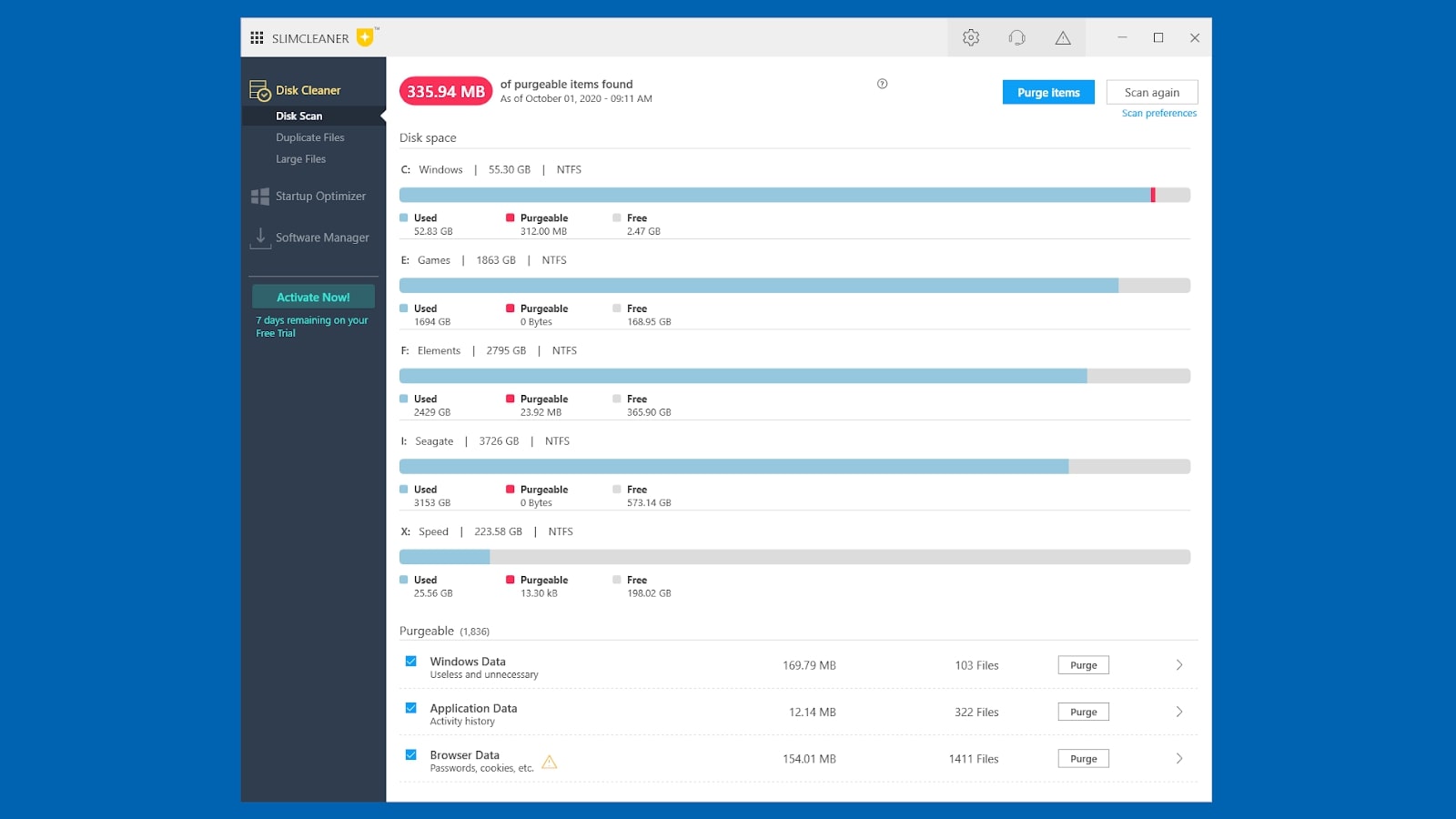
На этом экране показан дисковый анализ SlimCleaner: программа разбивает найденные данные по категориям, показывает объем очищаемых элементов, диски, занятое место и кнопку Purge Items для удаления выбранных данных.
Disk Analyzer
Disk Analyzer нужен, когда непонятно, куда исчезло свободное место. Он помогает увидеть, какие папки и типы файлов занимают больше всего пространства. Это полезно при разборе системного диска, где со временем скапливаются установщики, архивы, временные каталоги, резервные копии, видеозаписи, образы дисков и старые проекты.
Практический сценарий:
-
Открыть Disk Tools.
-
Выбрать инструмент анализа диска.
-
Указать нужный диск.
-
Запустить сканирование.
-
Отсортировать результаты по размеру.
-
Проверить крупные файлы.
-
Удалить только то, что точно не нужно.
Анализ диска не стоит воспринимать как команду удалить все большое. Крупный файл может быть важным: архив проекта, виртуальная машина, резервная копия, база почты, образ системы. SlimCleaner помогает найти такие объекты, но решение об удалении остается за пользователем.
Duplicate Finder
Duplicate Finder ищет одинаковые файлы. Этот инструмент полезен, если на диске много копий фотографий, музыки, документов, архивов или видео. Дубликаты часто появляются после ручного копирования папок, переноса данных с телефона, восстановления резервных копий или многократной загрузки одних и тех же файлов.
SlimCleaner использует подход, при котором анализируются параметры файлов и определяется совпадение копий. В настройках поиска можно выбирать разные уровни проверки, чтобы искать дубликаты точнее или быстрее.
Перед удалением дубликатов нужно проверить:
-
путь к каждому файлу;
-
дату изменения;
-
размер;
-
имя;
-
папку, где лежит файл;
-
нужен ли один экземпляр для программы;
-
не является ли файл частью проекта.
Особенно осторожно стоит удалять дубликаты из папок программ, игр, библиотек, облачных клиентов и рабочих проектов. Безопаснее начинать с пользовательских папок: Downloads, Pictures, Videos, Documents, архивы на внешнем диске.
Large Files
Поиск крупных файлов помогает быстро освободить место, когда системный диск почти заполнен. SlimCleaner показывает большие объекты и позволяет понять, что занимает гигабайты. Часто это старые ISO-образы, установщики, видеозаписи, архивы, дампы, временные экспортированные файлы, резервные копии телефонов.
В отличие от обычной очистки, этот инструмент не решает за пользователя, что удалять. Он показывает проблему: какие файлы занимают место. Дальше пользователь сам решает, удалить файл, перенести на внешний диск или оставить.
File Shredder
File Shredder предназначен для удаления файлов без обычной возможности восстановления. При стандартном удалении Windows убирает запись о файле, но данные могут оставаться на диске до перезаписи. File Shredder нужен, когда пользователь хочет удалить конфиденциальный документ, архив, экспорт базы, скан паспорта, финансовый файл или иной личный материал.
Использовать File Shredder нужно аккуратно: это не корзина. После такого удаления вернуть файл обычным способом уже нельзя. Перед запуском стоит убедиться, что выбран именно нужный файл, а не вся папка с важными документами.
Disk Wiper
Disk Wiper работает с очисткой свободного пространства или стиранием данных на диске. Инструмент полезен, когда нужно удалить следы ранее удаленных файлов. Например, пользователь очистил корзину, но хочет, чтобы старые файлы нельзя было восстановить программами восстановления данных.
Этот инструмент не нужен для обычной ежедневной очистки. Он выполняет более серьезную задачу и может занимать много времени. Его стоит применять перед передачей компьютера другому человеку, продажей накопителя или после удаления конфиденциальных данных.
Defrag и SSD Optimization
SlimCleaner включает инструменты оптимизации диска. Для классических жестких дисков дефрагментация помогает упорядочить расположение фрагментированных файлов. Для SSD подход отличается: твердотельные накопители не нуждаются в обычной дефрагментации так же, как HDD, поэтому любые действия с SSD нужно выполнять осторожно и только когда понятно, что именно делает программа. В SlimCleaner заявлена интеллектуальная оптимизация, учитывающая тип оборудования и особенности накопителя.
На практике дефрагментацию стоит использовать только для HDD. Если система установлена на SSD, важнее не запускать лишние циклы записи без необходимости. Для SSD лучше ограничиться штатной оптимизацией Windows и теми действиями, которые не увеличивают износ накопителя без явной пользы.
Windows Tools: системные инструменты Windows в одном разделе
Windows Tools — раздел, который не чистит систему напрямую, а собирает в одном месте встроенные инструменты Windows. Это удобно, потому что многие системные утилиты находятся в разных меню, панелях и окнах. SlimCleaner делает из них единую панель быстрого доступа.
В Windows Tools могут быть доступны:
-
Control Panel;
-
Device Manager;
-
System Information;
-
Registry Editor;
-
Disk Management;
-
Task Manager;
-
System Restore;
-
Windows Update;
-
Services;
-
Event Viewer;
-
Command Prompt;
-
другие встроенные средства Windows.
Польза этого раздела в том, что пользователь не ищет каждую утилиту отдельно. Например, после очистки и проверки автозагрузки можно сразу открыть Device Manager, посмотреть оборудование, затем перейти к Services, проверить службы, открыть System Restore или Event Viewer. SlimCleaner выступает как навигационная оболочка для обслуживания Windows.
Windows Tools особенно полезен для тех, кто не помнит точные команды Windows. Вместо поиска через меню Пуск пользователь открывает SlimCleaner, выбирает нужный инструмент и переходит к системной настройке.
Hijack log: диагностический журнал спорных элементов
Hijack log — диагностический раздел SlimCleaner. Он предназначен для просмотра элементов, которые могут влиять на поведение системы, браузеров и автозагрузки. По смыслу этот модуль близок к подходу HijackThis: пользователь получает список мест, где могут закрепляться нежелательные компоненты, панели, службы, стартовые страницы, плагины и другие элементы.
Hijack log не стоит использовать как кнопку удалить все найденное. Это журнал для анализа. В нем могут отображаться как действительно лишние элементы, так и нормальные компоненты Windows, драйверов, браузеров, антивируса, корпоративных программ и оборудования.
Когда нужен Hijack log
Раздел полезен в таких ситуациях:
-
браузер сам меняет стартовую страницу;
-
поиск перенаправляется через незнакомый сайт;
-
после запуска Windows появляются неизвестные окна;
-
в системе есть подозрительные панели;
-
автозагрузка содержит непонятные элементы;
-
браузер стал медленно открываться;
-
антивирус ничего не находит, но поведение системы изменилось;
-
нужно быстро посмотреть спорные точки автозапуска.
Как читать результаты Hijack log
При работе с этим разделом важно смотреть не только название, но и путь к файлу, издателя, назначение, рейтинг и связь с программами. Если элемент относится к драйверу, антивирусу, системной службе или оборудованию, удалять его без проверки не стоит. Если элемент связан с toolbar, неизвестным поисковиком, старым ActiveX-компонентом или рекламной программой, его можно рассматривать как кандидата на отключение.
Как пользоваться SlimCleaner: подробная инструкция
SlimCleaner лучше использовать поэтапно. Не нужно запускать все инструменты сразу. Оптимальный порядок такой: сначала очистка временных файлов, затем автозагрузка, затем установленные программы, затем браузеры, затем дисковые инструменты.
Шаг 1. Открыть программу и оценить главное окно
После запуска SlimCleaner пользователь попадает в основное окно с левой панелью модулей. Начинать лучше с Cleaner, потому что это самый понятный и безопасный раздел для первой проверки.
Перед очисткой стоит посмотреть:
-
какой раздел выбран слева;
-
какие вкладки активны;
-
какие чекбоксы отмечены;
-
доступна ли кнопка Analyze;
-
пустая ли область Results;
-
не выбраны ли чувствительные категории вроде паролей, форм или cookies.
Шаг 2. Настроить Cleaner
В разделе Cleaner нужно перейти по вкладкам Windows, Applications, Browsers, Advanced, Registry и отметить только те категории, которые действительно нужно проверить.
Для первой чистки подходят:
-
Temporary Folder;
-
Recycle Bin;
-
Log Files;
-
Thumbnail Cache;
-
Memory Dump Files;
-
кэш браузеров;
-
история загрузок;
-
временные файлы приложений.
Не стоит в первый же запуск отмечать все подряд. Особенно осторожно нужно относиться к cookies, данным форм, сохраненным сессиям, расширенным настройкам и реестру.
Шаг 3. Нажать Analyze
После выбора категорий нажимается Analyze. SlimCleaner сканирует систему и выводит результаты в области Results. Анализ может занять от нескольких секунд до нескольких минут — все зависит от объема диска, количества браузеров, программ, временных файлов и скорости накопителя.
На экране результатов SlimCleaner показывает найденные категории, объем данных и количество элементов. На этом этапе важно не торопиться с очисткой, а раскрыть результаты и понять, какие именно данные будут удалены.
Шаг 4. Проверить Results
После анализа нужно посмотреть список результатов. SlimCleaner показывает категории и найденные элементы. Если какая-то строка вызывает сомнение, ее лучше не удалять. Например, кэш браузера можно очистить почти всегда, а данные сессий или cookies — только если пользователь готов заново входить на сайты.
Рекомендуемая логика:
| Найдено | Действие |
|---|---|
| Временные файлы | удалить |
| Корзина | удалить, если там нет нужного |
| Дампы памяти | удалить, если не проводится диагностика сбоев |
| Кэш браузера | удалить |
| Cookies | оставить, если важны авторизации |
| История документов | удалить только при необходимости приватности |
| Реестр | исправлять осторожно |
| Расширенные элементы | проверять вручную |
Шаг 5. Запустить Auto Clean или ручную очистку
Кнопка Auto Clean запускает автоматическую очистку выбранных категорий. Это удобно, когда пользователь уже настроил чекбоксы и понимает, что будет удалено. Если результаты неоднозначные, лучше очищать вручную или снять галочки с чувствительных категорий.
После очистки стоит перезапустить браузер и проверить, не исчезли ли важные сессии. Если чистился реестр, полезно перезагрузить компьютер и убедиться, что программы запускаются нормально.
Шаг 6. Перейти в Optimize
После очистки временных файлов стоит открыть Optimize. Здесь проверяется автозагрузка и службы. В первую очередь нужно смотреть обычные программы, которые запускаются вместе с Windows. Отключать стоит то, что не нужно сразу после старта: игровые клиенты, вспомогательные панели, лишние обновляторы, ненужные агенты.
Службы лучше трогать только после проверки назначения. Если служба относится к драйверу, антивирусу, сетевому компоненту, печати или оборудованию ноутбука, ее лучше оставить.
Шаг 7. Проверить Software
Далее стоит открыть Software. Этот раздел помогает найти программы, которые давно не используются или были установлены случайно. Особое внимание стоит обратить на:
-
неизвестных издателей;
-
рекламные панели;
-
trial-версии;
-
старые утилиты;
-
приложения-дубликаты;
-
программы с низким рейтингом;
-
компоненты, установленные вместе с другим ПО.
Удалять нужно только то, что пользователь узнает и точно считает ненужным. Драйверы, пакеты Microsoft Visual C++, системные компоненты, банковские модули, криптопровайдеры и корпоративные агенты лучше не удалять без понимания назначения.
Шаг 8. Проверить Browsers
В Browsers нужно посмотреть расширения, плагины и настройки браузеров. Если в списке есть неизвестные панели, странные поисковые провайдеры, старые ActiveX-компоненты или расширения с низким рейтингом, их стоит изучить через More info.
После отключения лишних расширений браузер нужно перезапустить и проверить:
-
стартовую страницу;
-
поисковик;
-
открытие вкладок;
-
работу нужных расширений;
-
авторизацию на сайтах;
-
отсутствие всплывающих окон.
Шаг 9. Использовать Disk Tools
Disk Tools стоит открывать после базовой чистки. Сначала лучше использовать Disk Analyzer или Large Files, чтобы понять структуру занятого места. Затем можно искать дубликаты через Duplicate Finder. File Shredder и Disk Wiper применяются только для задач безопасного удаления.
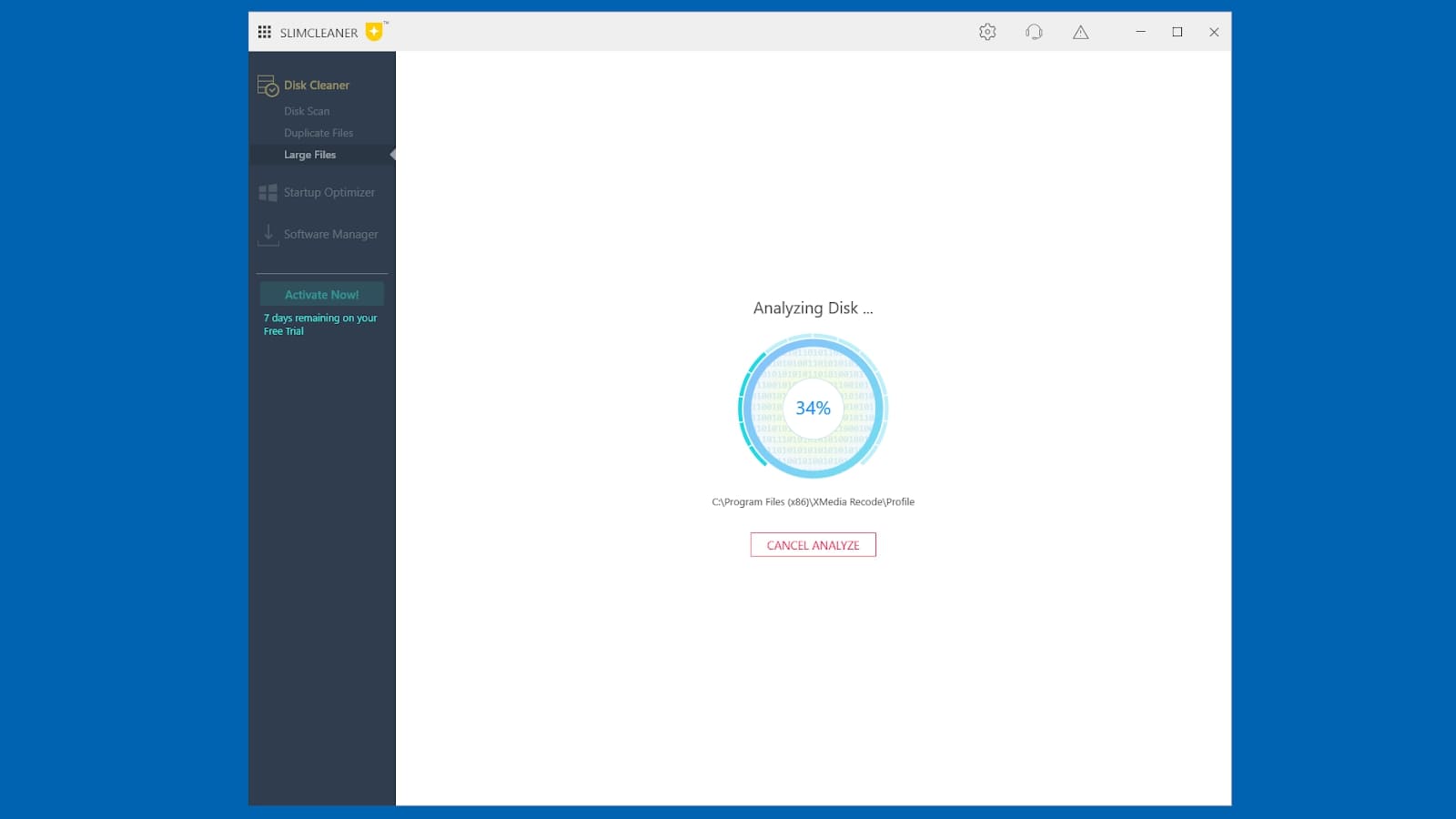
Во время анализа диска SlimCleaner показывает прогресс проверки и текущий путь. Это полезно при больших накопителях: пользователь видит, что программа продолжает работу и какие области диска просматриваются.
Практические сценарии применения SlimCleaner
SlimCleaner удобно использовать не абстрактно, а под конкретные задачи. Ниже — реальные сценарии, где программа раскрывается лучше всего.
Освободить место на системном диске
Когда диск C: почти заполнен, сначала открывают Cleaner и проверяют Temporary Folder, Recycle Bin, Log Files, Memory Dump Files, Thumbnail Cache, кэш браузеров и временные файлы приложений. После этого переходят в Disk Tools и запускают поиск крупных файлов.
Последовательность:
-
Cleaner → вкладка Windows.
-
Отметить временные файлы, корзину, журналы, кэш миниатюр.
-
Analyze.
-
Проверить Results.
-
Auto Clean.
-
Disk Tools → Large Files или Disk Analyzer.
-
Найти крупные файлы.
-
Перенести или удалить лишнее.
Такой подход безопаснее, чем сразу удалять большие папки вручную. SlimCleaner сначала убирает очевидный мусор, а затем показывает крупные объекты для ручного решения.
Ускорить запуск Windows
Если компьютер долго загружается, нужно открыть Optimize. Там отображаются элементы автозагрузки и службы. Цель — убрать из старта то, что не нужно в первые минуты работы.
Чаще всего кандидаты на отключение:
-
игровые лаунчеры;
-
мессенджеры, которые не нужны постоянно;
-
облачные клиенты, если синхронизация не нужна сразу;
-
помощники обновлений;
-
панели производителей;
-
рекламные агенты;
-
программы, которые пользователь открывает вручную.
SlimCleaner показывает влияние и рекомендации, но отключать системные службы без проверки нельзя. Лучше начать с обычных пользовательских приложений.
Удалить лишние программы
Для ревизии установленного ПО используется Software. Этот раздел хорош тем, что показывает список программ вместе с рейтингом. На старом компьютере это помогает быстро найти приложения, которые пользователь не узнает, не использует или считает лишними.
Алгоритм:
-
Открыть Software.
-
Отсортировать или отфильтровать список.
-
Проверить приложения с низкой оценкой.
-
Открыть More info для сомнительных элементов.
-
Выбрать ненужную программу.
-
Нажать Uninstall.
-
Перезагрузить компьютер при необходимости.
Очистить браузер от лишних расширений
Если браузер открывается медленно, показывает лишние панели или меняет поиск, нужен раздел Browsers. Там проверяются расширения, плагины, стартовые страницы и поисковые настройки.
Особенно важно смотреть:
-
неизвестные toolbar-компоненты;
-
поисковые расширения;
-
купонные помощники;
-
старые плагины;
-
расширения без понятного издателя;
-
компоненты, появившиеся после установки другой программы.
SlimCleaner помогает увидеть такие элементы в одной панели, а не искать их в каждом браузере отдельно.
Найти дубликаты файлов
Если на диске много копий фотографий, музыки или документов, используется Duplicate Finder. Лучше начинать с пользовательских папок, а не со всего системного диска. Это снижает риск удалить служебные файлы, которые могут совпадать по размеру или имени, но нужны разным программам.
Безопасная стратегия:
-
искать дубликаты в Pictures, Videos, Music, Documents, Downloads;
-
не удалять файлы из Windows, Program Files, AppData без понимания;
-
сохранять один экземпляр файла;
-
проверять путь перед удалением;
-
сначала удалять копии, которые очевидно лежат в папках-дублях.
Стереть конфиденциальный файл
Для безвозвратного удаления используется File Shredder. Он подходит для отдельных файлов: сканов документов, финансовых таблиц, архивов, экспортов баз, личных материалов. Перед запуском нужно убедиться, что выбран именно нужный файл.
File Shredder не подходит для случайного удаления большого количества данных. Это инструмент для точечного стирания.
Подготовить компьютер к передаче другому человеку
Если компьютер передается другому пользователю, SlimCleaner помогает выполнить базовую подготовку:
-
Удалить личные программы через Software.
-
Очистить браузерные данные через Cleaner и Browsers.
-
Очистить временные файлы Windows.
-
Удалить личные документы вручную.
-
Использовать Disk Wiper для свободного пространства.
-
Проверить автозагрузку.
-
Открыть Windows Tools и выполнить системные действия при необходимости.
Для полной передачи компьютера одной очистки SlimCleaner недостаточно: личные учетные записи Windows, облачные клиенты и лицензии нужно отключать отдельно. Но как инструмент предварительной чистки программа полезна.
Community Rating: зачем SlimCleaner использует оценки сообщества
Одна из ключевых особенностей SlimCleaner — Community Rating. В большинстве чистильщиков пользователь видит только список файлов или программ. SlimCleaner добавляет социальный слой: рядом с программами, службами, автозагрузкой и браузерными элементами отображаются оценки других пользователей.
Это помогает в ситуациях, когда название непонятно. Например, в списке установленных программ есть неизвестное приложение. Пользователь может посмотреть рейтинг, открыть More info, перейти к View Results и изучить назначение. Если сообщество оценивает элемент как ненужный или сомнительный, это повод проверить его внимательнее.
Что дают оценки
Community Rating помогает:
-
быстрее отличать популярные программы от сомнительных;
-
оценивать элементы автозагрузки;
-
понимать назначение служб;
-
проверять браузерные расширения;
-
видеть мнение других пользователей;
-
не удалять компоненты вслепую;
-
принимать решение на основе дополнительного контекста.
Ограничения рейтингов
Оценки сообщества не заменяют техническую проверку. У разных пользователей разные задачи: один считает программу лишней, другой использует ее ежедневно. Поэтому рейтинг — это подсказка, а не команда. Особенно осторожно нужно относиться к драйверам, службам производителя ноутбука, корпоративным агентам и компонентам безопасности.
Настройки SlimCleaner
Верхняя кнопка Settings открывает настройки программы. В зависимости от раздела пользователь может настраивать поведение очистки, расписание, автоматические проверки и параметры отдельных инструментов. В SlimCleaner есть возможность запускать сканирование по расписанию, включая ежедневные или еженедельные проверки.
Настройки полезны, если пользователь хочет сделать обслуживание регулярным. Например, можно периодически проверять временные файлы и кэш, но не трогать cookies, данные форм и расширенные категории. Такой подход сохраняет удобство работы в браузере и одновременно не дает временным файлам бесконтрольно расти.
Что стоит настроить
Практичные настройки:
| Параметр | Рекомендуемый подход |
|---|---|
| Автоматическое сканирование | включать для временных файлов |
| Автоматическая очистка | использовать только после ручной настройки категорий |
| Cookies | не удалять без необходимости |
| Registry | не запускать автоматически без просмотра |
| Браузерные данные | очищать выборочно |
| Уведомления | оставить, если нужна регулярная профилактика |
| Расписание | ставить на время, когда компьютер не занят |
Автоматизация полезна только после того, как пользователь один раз вручную проверил категории и понял, что именно SlimCleaner будет очищать. Иначе можно получить неудобный результат: выход из сайтов, потеря истории, удаление сессий или неожиданные изменения в браузере.
Безопасность работы со SlimCleaner
SlimCleaner работает с областями системы, где неправильное действие может создать неудобства. Поэтому программу лучше использовать как инструмент осознанного обслуживания, а не как кнопку исправить все. Особенно внимательно нужно работать с реестром, службами, браузерными компонентами, File Shredder и Disk Wiper.
Что можно делать спокойно
Относительно безопасные действия:
-
очистка временной папки;
-
очистка корзины после проверки;
-
удаление журналов;
-
очистка кэша браузера;
-
удаление кэша миниатюр;
-
поиск крупных файлов;
-
просмотр автозагрузки;
-
анализ установленных программ;
-
просмотр расширений браузера;
-
открытие Windows Tools.
Где нужна осторожность
Осторожность нужна в следующих местах:
| Раздел | Почему осторожно |
|---|---|
| Registry | можно удалить записи, нужные программам |
| Services | отключение службы может нарушить работу оборудования или сети |
| Browsers | удаление cookies и сессий приведет к выходу из сайтов |
| Duplicate Finder | можно удалить файлы, нужные в разных папках |
| File Shredder | восстановить удаленное обычным способом нельзя |
| Disk Wiper | операция может занимать долго и необратимо стирает следы данных |
| Hijack log | найденные элементы не обязательно вредные |
Репутационные нюансы SlimCleaner Plus
У SlimCleaner есть платная ветка SlimCleaner Plus, и вокруг нее встречались спорные оценки со стороны защитного ПО. В частности, Malwarebytes относит PUP.Optional.SlimCleanerPlus к потенциально нежелательным программам и описывает поведение с предупреждениями и всплывающими сообщениями о проблемах системы. Это относится именно к SlimCleaner Plus как к отдельной платной ветке, но при выборе и использовании SlimCleaner важно понимать разницу между бесплатным инструментом обслуживания и коммерческими предложениями внутри экосистемы SlimWare.
Практический вывод простой: использовать SlimCleaner нужно внимательно, смотреть, что именно предлагается в окнах программы, не соглашаться на непонятные дополнительные действия и не воспринимать любые предупреждения как абсолютную диагностику. Для очистки временных файлов, автозагрузки, браузеров и дисков достаточно работать с конкретными разделами программы и проверять результаты перед удалением.
Сравнение с аналогами
SlimCleaner конкурирует с несколькими известными программами для обслуживания Windows. Его сильная сторона — сочетание очистки, автозагрузки, браузеров, дисковых инструментов и рейтингов сообщества в одном интерфейсе. Но в отдельных задачах специализированные аналоги могут быть удобнее.
CCleaner
CCleaner традиционно сильнее в простой ежедневной очистке. У него понятный интерфейс, широкий список мест очистки, ручные исключения и удобная логика для пользователей, которым нужен быстрый результат. SlimCleaner отличается тем, что добавляет Community Rating, модули Software, Browsers, Hijack log и более выраженную ориентацию на рекомендации по программам и автозагрузке.
| Критерий | SlimCleaner | CCleaner |
|---|---|---|
| Очистка временных файлов | есть | есть |
| Очистка браузеров | есть | есть |
| Рейтинги сообщества | есть | нет в таком формате |
| Автозагрузка | есть | есть |
| Удаление программ | есть | есть |
| Браузерные расширения | отдельный раздел | есть инструменты управления |
| Дисковые инструменты | шире внутри программы | более ограниченно |
| Подход | анализ + рекомендации | быстрая очистка и обслуживание |
SlimCleaner лучше подходит тем, кто хочет видеть рекомендации по программам, службам и браузерным элементам. CCleaner удобнее для привычной регулярной чистки без лишних пояснений.
Glary Utilities
Glary Utilities — набор инструментов для обслуживания Windows: очистка, исправление ошибок, оптимизация, приватность, управление автозагрузкой, контекстное меню, память, ярлыки и другие модули. По количеству утилит Glary Utilities выглядит шире, но SlimCleaner выигрывает в своей идее с рейтингами сообщества и более прямой связью между элементом и рекомендацией.
| Критерий | SlimCleaner | Glary Utilities |
|---|---|---|
| Единая панель обслуживания | есть | есть |
| Много системных инструментов | есть | есть |
| Рейтинги программ и служб | сильная сторона | не главный акцент |
| Очистка диска | есть | есть |
| Управление автозагрузкой | есть | есть |
| Дубликаты | есть | есть |
| Подходит новичкам | да | да, но модулей больше |
Glary Utilities удобен тем, кто хочет большой набор утилит. SlimCleaner лучше смотрится, когда нужна не просто очистка, а пояснения по установленным программам, расширениям и автозагрузке.
IObit Advanced SystemCare
IObit Advanced SystemCare делает ставку на автоматическую оптимизацию, проверку приватности, ускорение и комплексный уход за системой. В нем больше визуальных режимов, больше автоматических сценариев и сильнее выражена идея нажать одну кнопку. SlimCleaner спокойнее по логике: он показывает разделы и результаты, а пользователь принимает решения.
| Критерий | SlimCleaner | Advanced SystemCare |
|---|---|---|
| Автоматическая оптимизация | есть, но не главный акцент | главный сценарий |
| Очистка мусора | есть | есть |
| Работа с автозагрузкой | есть | есть |
| Рекомендации сообщества | есть | нет в таком виде |
| Дисковые инструменты | есть | есть |
| Агрессивность оптимизации | умеренная | выше |
| Контроль пользователя | выше | часто больше автоматизации |
SlimCleaner лучше подходит тем, кто хочет контролировать каждый раздел. Advanced SystemCare больше ориентирован на пользователей, которые предпочитают автоматический сценарий обслуживания.
Wise Care 365
Wise Care 365 сочетает очистку диска, очистку реестра, оптимизацию, защиту приватности и системные утилиты. Он ближе к классическим пакетам обслуживания Windows. SlimCleaner отличается более заметной работой с установленными программами, автозагрузкой, браузерными компонентами и общественными оценками.
| Критерий | SlimCleaner | Wise Care 365 |
|---|---|---|
| Очистка временных файлов | есть | есть |
| Очистка приватности | есть | есть |
| Реестр | есть | есть |
| Автозагрузка | есть | есть |
| Рейтинги сообщества | есть | нет в таком виде |
| Дисковые инструменты | есть | есть |
| Удобство для ручного анализа | высокое | высокое |
Wise Care 365 хорош как аккуратный набор средств очистки и приватности. SlimCleaner интереснее, когда нужно разобраться, какие программы и расширения установлены и как их оценивают другие пользователи.
BleachBit
BleachBit — более технический инструмент очистки, который ценят за открытость, прямой контроль и отсутствие лишних визуальных модулей. Он не пытается быть центром управления программами, автозагрузкой и браузерными плагинами. SlimCleaner, наоборот, делает упор на широкое обслуживание Windows через графическую оболочку.
| Критерий | SlimCleaner | BleachBit |
|---|---|---|
| Очистка файлов | есть | есть |
| Открытый код | нет | да |
| Рейтинги сообщества | есть | нет |
| Удаление программ | есть | нет как основной модуль |
| Автозагрузка | есть | нет как основной модуль |
| Браузерные расширения | есть | нет как основной модуль |
| Подходит для технарей | да | да, но в другой логике |
BleachBit лучше для пользователей, которым нужна прозрачная очистка без дополнительных рекомендаций. SlimCleaner лучше для тех, кто хочет видеть больше контекста по программам, службам и расширениям.
Revo Uninstaller
Revo Uninstaller специализируется на удалении программ и зачистке остатков. В этом Revo сильнее SlimCleaner: он глубже работает с деинсталляцией, отслеживает остатки и лучше подходит для сложных удалений. SlimCleaner же шире: кроме удаления программ, он чистит временные файлы, автозагрузку, браузеры и диски.
| Критерий | SlimCleaner | Revo Uninstaller |
|---|---|---|
| Удаление программ | есть | основная функция |
| Глубокий поиск остатков | ограниченно | сильная сторона |
| Очистка Windows | есть | не главный акцент |
| Автозагрузка | есть | есть дополнительные инструменты |
| Рейтинги сообщества | есть | нет в таком виде |
| Дисковые инструменты | есть | ограниченно |
Если главная задача — удалить программу с остатками, лучше подходит Revo Uninstaller. Если нужна общая профилактика Windows, SlimCleaner охватывает больше областей.
TreeSize Free
TreeSize Free специализируется на анализе занятого места. Он показывает папки и файлы по размеру, помогает быстро понять, что занимает диск. SlimCleaner тоже имеет дисковый анализ, но TreeSize Free удобнее именно для детальной карты диска. SlimCleaner выигрывает только шириной: кроме анализа места, он чистит, удаляет программы, работает с автозагрузкой и браузерами.
| Критерий | SlimCleaner | TreeSize Free |
|---|---|---|
| Анализ занятого места | есть | основная функция |
| Очистка временных файлов | есть | нет |
| Дубликаты | есть | нет как главный модуль |
| Удаление программ | есть | нет |
| Автозагрузка | есть | нет |
| Лучший сценарий | обслуживание ПК | поиск больших папок |
TreeSize Free стоит использовать, если нужно точно понять структуру диска. SlimCleaner удобнее, когда анализ места — только одна из задач обслуживания.
Duplicate Cleaner Free
Duplicate Cleaner Free ориентирован на поиск дубликатов. Он дает больше настроек для сравнения файлов, типов данных, папок и условий поиска. SlimCleaner имеет Duplicate Finder, но этот модуль — часть общего набора инструментов, а не специализированная программа для сложной работы с копиями.
| Критерий | SlimCleaner | Duplicate Cleaner Free |
|---|---|---|
| Поиск дубликатов | есть | основная функция |
| Гибкость настроек | базовая | выше |
| Очистка Windows | есть | нет |
| Автозагрузка | есть | нет |
| Браузеры | есть | нет |
| Удаление программ | есть | нет |
Если нужно один раз найти очевидные копии фотографий или архивов, SlimCleaner справится. Если нужно сложное сравнение больших коллекций, лучше использовать специализированный инструмент.
Плюсы SlimCleaner
SlimCleaner хорош тем, что объединяет несколько практичных инструментов в понятной структуре. Пользователь открывает одну программу и получает доступ к очистке Windows, браузеров, приложений, автозагрузки, установленных программ, дисков и системных средств.
Основные плюсы:
-
понятная левая панель с разделами;
-
отдельный модуль Cleaner для временных файлов;
-
вкладки Windows, Applications, Browsers, Advanced, Registry;
-
кнопка Analyze для предварительной проверки;
-
область Results с результатами;
-
Auto Clean для быстрой очистки выбранных категорий;
-
раздел Optimize для автозагрузки и служб;
-
раздел Software с рейтингами установленных программ;
-
раздел Browsers для расширений и плагинов;
-
Disk Tools для анализа, дубликатов, стирания и дефрагментации;
-
Windows Tools для быстрого доступа к системным утилитам;
-
Hijack log для диагностики спорных элементов;
-
Community Rating для оценки программ, служб и расширений;
-
возможность смотреть дополнительную информацию через More info и View Results;
-
понятная логика проверить — посмотреть — очистить.
Главное достоинство SlimCleaner — не количество кнопок, а связка очистки с контекстом. Пользователь видит не только мусорные файлы, но и программы, расширения, службы, рейтинги и назначение элементов.
Минусы SlimCleaner
У SlimCleaner есть ограничения. Он не всегда глубже специализированных программ и требует внимательности. Некоторые инструменты дублируют возможности Windows или отдельных утилит, а отдельные функции лучше использовать только после понимания последствий.
Основные минусы:
-
очистка реестра требует осторожности;
-
службы в Optimize нельзя отключать без проверки;
-
Duplicate Finder не заменяет профессиональные инструменты для сложного поиска копий;
-
Disk Analyzer уступает специализированным анализаторам дискового пространства;
-
Software не так глубоко удаляет остатки, как Revo Uninstaller;
-
автоматическую очистку нужно настраивать вручную;
-
удаление cookies может привести к выходу из сайтов;
-
File Shredder и Disk Wiper необратимы;
-
рейтинги сообщества не являются абсолютной истиной;
-
с платной веткой SlimCleaner связаны спорные оценки со стороны защитного ПО.
Эти минусы не делают SlimCleaner бесполезным. Они определяют правильный стиль работы: не нажимать все подряд, проверять результаты, начинать с безопасных категорий и использовать каждый модуль по назначению.
Кому подойдет SlimCleaner
SlimCleaner подойдет пользователям, которым нужна одна программа для базового обслуживания Windows. Особенно хорошо он смотрится на компьютерах, где накопилось много временных файлов, установлено много программ, долго не проверялась автозагрузка и есть подозрение на лишние браузерные расширения.
Программа подойдет:
-
владельцам старых ПК и ноутбуков;
-
пользователям, которые хотят почистить временные файлы Windows;
-
тем, кто хочет проверить автозагрузку;
-
тем, кто хочет удалить ненужные программы;
-
пользователям, которым нужны рейтинги и подсказки по ПО;
-
тем, кто хочет посмотреть расширения браузеров в одном месте;
-
пользователям, которым нужен поиск дубликатов и крупных файлов;
-
тем, кто хочет быстро открывать системные инструменты Windows;
-
тем, кто предпочитает ручной контроль перед очисткой.
SlimCleaner меньше подходит тем, кто хочет максимально современный автоматический оптимизатор, полностью открытый инструмент, профессиональный деинсталлятор или отдельный мощный анализатор диска. В таких случаях лучше выбрать специализированное решение под конкретную задачу.
Рекомендуемый порядок обслуживания в SlimCleaner
Для безопасной работы лучше придерживаться стабильного порядка. Он снижает риск удалить лишнее и помогает получить понятный результат.
| Этап | Раздел | Что сделать |
|---|---|---|
| 1 | Cleaner | очистить временные файлы, корзину, журналы, кэш |
| 2 | Cleaner → Browsers | удалить кэш и историю загрузок, cookies трогать выборочно |
| 3 | Optimize | отключить очевидно лишнюю автозагрузку |
| 4 | Software | удалить ненужные программы |
| 5 | Browsers | отключить лишние расширения и панели |
| 6 | Disk Tools | найти крупные файлы и дубликаты |
| 7 | Windows Tools | открыть системные утилиты при необходимости |
| 8 | Hijack log | проверить спорные элементы, если есть подозрения |
Такой порядок лучше, чем хаотичная чистка. Сначала удаляется безопасный мусор, затем убираются лишние фоновые элементы, потом разбираются программы и браузеры, и только после этого используются более серьезные инструменты диска.
Частые ошибки при использовании SlimCleaner
Отмечать все категории сразу
Самая распространенная ошибка — выбрать все чекбоксы и нажать Auto Clean. Это может удалить cookies, историю, сессии, данные форм и другие элементы, которые пользователь хотел сохранить. Правильнее начинать с временных файлов, корзины, журналов и кэша.
Отключать службы без проверки
В Optimize службы выглядят как обычные элементы списка, но их отключение может повлиять на оборудование, сеть, звук, печать, обновления и безопасность. Отключать стоит только то, что точно не нужно.
Удалять дубликаты из системных папок
Duplicate Finder лучше использовать в пользовательских папках. В системных каталогах одинаковые файлы могут быть нужны разным компонентам. Удаление таких файлов не всегда освобождает много места, но может вызвать проблемы.
Использовать File Shredder как обычное удаление
File Shredder предназначен для безвозвратного удаления. Его не стоит использовать вместо корзины. Если есть сомнения, файл лучше сначала переместить в обычную папку или на внешний диск.
Полностью доверять рейтингам
Community Rating полезен, но не заменяет анализ. Рейтинг показывает мнение пользователей, а не техническую необходимость конкретного файла или службы на конкретном компьютере.
Итоговая оценка SlimCleaner
SlimCleaner Free — это удобная программа для очистки и оптимизации Windows, которая объединяет несколько важных задач в одном интерфейсе. Ее сильные стороны — модульная структура, понятный Cleaner, управление автозагрузкой через Optimize, список программ в Software, проверка браузеров, набор Disk Tools, быстрый доступ к Windows Tools и диагностический Hijack log. Отдельно выделяется система Community Rating, благодаря которой пользователь видит не только найденные элементы, но и контекст по ним.
SlimCleaner хорошо подходит для регулярной профилактики компьютера: удалить временные файлы, очистить кэш, проверить автозагрузку, убрать лишние программы, найти крупные файлы и дубликаты. При аккуратном использовании программа помогает освободить место на диске, уменьшить нагрузку при старте Windows и навести порядок в браузерах.
Лучший способ работы со SlimCleaner — ручной контроль. Нужно запускать Analyze, смотреть Results, выбирать категории осознанно и не использовать рискованные инструменты без необходимости. В таком режиме SlimCleaner остается полезным средством обслуживания Windows, особенно для пользователей, которым нужна не одна узкая функция, а единая панель для очистки, оптимизации и проверки системы.
