
SpaceObServer — это программа для анализа дискового пространства, регулярного мониторинга файловых серверов, поиска крупных файлов, контроля роста папок, поиска дубликатов и подготовки отчетов по хранилищам. В отличие от простых утилит, которые один раз сканируют диск и показывают красивую карту занятости, SpaceObServer работает как полноценная система учета: выбранные каталоги, сетевые ресурсы и серверные хранилища сканируются фоновой службой, результаты сохраняются в базу данных, а пользователь получает не только текущую картину, но и историю изменений.
Главная ценность SpaceObServer — не в том, что он показывает, какая папка занимает больше всего места. Это умеют многие анализаторы диска. Его сильная сторона — постоянное наблюдение за файловой системой: программа хранит результаты сканирований, строит графики роста, показывает распределение данных по владельцам, расширениям, возрасту файлов, крупнейшим объектам, дубликатам и изменениям NTFS-разрешений. Такой подход помогает не просто почистить диск, а управлять хранилищем как ресурсом: видеть, где растет объем, какие пользователи создают основную нагрузку, какие типы файлов забивают сервер, где появились повторяющиеся архивы, какие права доступа изменились после последнего сканирования.
SpaceObServer обзор стоит начинать с правильного позиционирования: это не бытовой чистильщик мусора и не легкая утилита для разового просмотра домашнего диска. Это инструмент для системного анализа дискового пространства, мониторинга дискового пространства сервера, управления файловым хранилищем и подготовки отчетности. Он полезен там, где важны регулярные сканы, исторические данные, SQL-база, отчеты, автоматизация, контроль дубликатов и возможность работать с большими деревьями каталогов.
Скачать SpaceObServer
- Оптимизация системы
- Очистка мусора
- Ускорение ПК
- Только анализ диска
- Платная лицензия
- Сложно новичкам
Ключевая идея SpaceObServer
SpaceObServer использует отдельную фоновую службу SpaceObServer scan service. Эта служба сканирует выбранные директории через заданные интервалы и сохраняет изменения в базе данных. Она работает в фоне с низким приоритетом, поэтому сама логика программы построена не вокруг ручного нажатия просканировать сейчас, а вокруг постоянного накопления статистики.
Такой подход меняет сам сценарий использования. В обычном анализаторе дискового пространства администратор запускает сканирование, ждет результат, сортирует папки по размеру и вручную решает, что удалить. В SpaceObServer администратор создает scan target один раз, задает расписание, включает нужные дополнительные расчеты — например MD5 checksums, ACL permissions, Duplicate Folders statistics — и затем работает уже с накопленными данными. Программа превращается в панель наблюдения за хранилищем.
Это особенно важно для серверов, где проблема редко появляется внезапно. Обычно сначала растет папка с профилями пользователей, затем появляются крупные ISO или VHDX, потом несколько отделов копируют одни и те же архивы, после миграции остаются дубли старых проектных каталогов, а через месяц свободное место неожиданно заканчивается. SpaceObServer помогает разложить такую ситуацию на измеримые показатели: рост по датам, рост по каталогам, владельцы файлов, расширения, Top Files, Duplicate Files, Duplicate Folders и Permission Changes.
Для кого предназначена программа
SpaceObServer лучше всего раскрывается в корпоративной среде. Программа подходит не только системному администратору, который хочет найти самые большие папки, но и IT-отделу, которому нужно регулярно отвечать на вопросы: почему растет файловый сервер, кто использует больше всего места, какие данные давно не открывались, где лежат дубликаты, какие папки можно архивировать, какие права доступа изменились.
Основные категории пользователей:
| Пользователь | Какую задачу решает в SpaceObServer |
|---|---|
| Системный администратор | Анализирует файловые серверы, сетевые папки, локальные диски, NAS-ресурсы и серверные каталоги |
| Администратор Windows Server | Контролирует NTFS-разрешения, владельцев файлов, рост папок, крупные файлы и изменения ACL |
| IT-руководитель | Получает регулярные отчеты по занятости хранилищ, росту данных и прогнозируемым проблемам |
| Специалист по безопасности | Отслеживает Permission Changes и анализирует, какие группы или пользователи получили новые права |
| Команда миграции | Оценивает объем данных перед переносом, ищет старые файлы, дубликаты и повторяющиеся структуры папок |
| Владелец файлового ресурса | Понимает, какие типы данных занимают место и какие пользователи создают основной объем |
SpaceObServer не требует установки дополнительного ПО на каждый сетевой сервер для обычных сетевых сканов: scan service работает централизованно и может анализировать сетевые диски. Для крупных сред это удобнее, чем держать на каждом сервере отдельный локальный анализатор.
Установка и архитектура работы
Архитектура SpaceObServer состоит из нескольких логических частей:
-
графический интерфейс для настройки и анализа;
-
SpaceObServer scan service, выполняющая сканирования в фоне;
-
база данных, где сохраняются результаты сканирований;
-
scan targets — выбранные каталоги, серверы, сетевые папки или облачные/серверные источники;
-
представления для анализа: Charts, History, Details, Extensions, Users, Distributions, Top Files, Duplicate Files, Duplicate Folders, Permission Changes.
Главный рабочий процесс выглядит так: администратор добавляет scan target, служба сканирования обходит дерево файловой системы, сохраняет данные в базу, а интерфейс SpaceObServer показывает эту информацию в виде таблиц, графиков и фильтруемых списков. База данных здесь не второстепенная деталь, а основа всей программы: благодаря ей SpaceObServer хранит историю, быстро открывает уже просканированные данные и может строить отчеты без повторного полного обхода дерева при каждом просмотре.
Для корректной работы важна учетная запись, от имени которой запущена служба сканирования. Она должна иметь права доступа к каталогам, которые нужно анализировать. Если используется Windows Integrated Security для подключения к базе, этой же учетной записи нужны достаточные права и к базе данных. Без корректных прав SpaceObServer увидит не все файлы, не сможет корректно собрать владельцев, ACL или историю изменений.
Первый запуск и создание сканирования
Новый scan target добавляется через окно Add Scan. В нем задается путь или URL в поле Scan target, выбирается расписание и дополнительные опции. Базовый сценарий выглядит просто: ввести путь, например C:\ или UNC-путь к сетевой папке, выбрать периодичность сканирования, включить Execute initial scan after creation и нажать Create scan. Если нужна расширенная настройка источника, используется кнопка More.
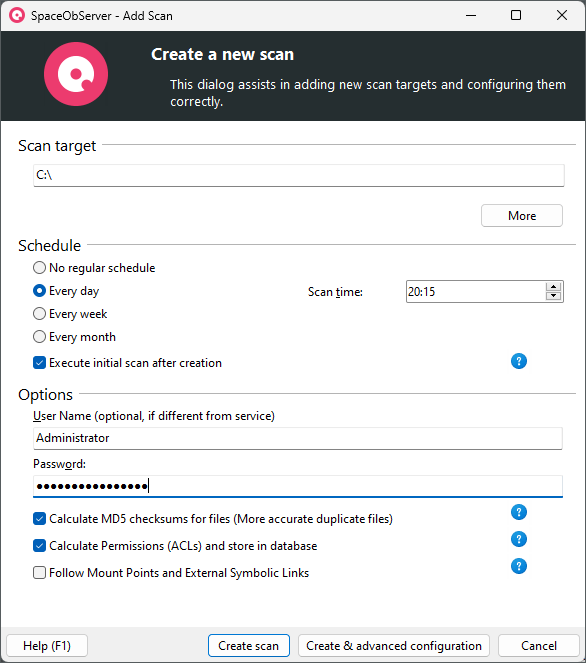
В окне создания нового сканирования важны следующие элементы:
| Элемент | Что делает |
|---|---|
| Scan target | Путь или URL, который будет сканироваться |
| More | Открывает расширенный выбор типа источника и расположения |
| No regular schedule | Создает сканирование без регулярного расписания |
| Every day | Запускает обновление каждый день |
| Every week | Запускает обновление еженедельно |
| Every month | Запускает обновление ежемесячно |
| Scan time | Время запуска регулярного сканирования |
| Execute initial scan after creation | Сразу выполняет первое сканирование после создания |
| Calculate MD5 checksums for files | Позволяет точнее искать дубликаты по содержимому |
| Calculate Permissions (ACLs) and store in database | Сохраняет NTFS-разрешения в базе |
| Follow Mount Points and External Symbolic Links | Позволяет учитывать mount points и внешние symbolic links |
| Create scan | Создает сканирование |
| Create & advanced configuration | Создает scan target и сразу переходит к расширенным настройкам |
| Cancel | Закрывает окно без создания |
Кнопка More особенно важна, потому что через нее SpaceObServer превращается из обычного анализатора локального диска в универсальный инструмент анализа хранилищ. После нажатия открывается выбор Scan type, где можно указать не только Windows file system, но и SSH (Linux/Unix), Amazon S3, Azure Blob Storage, SharePoint, WebDav, Exchange server.
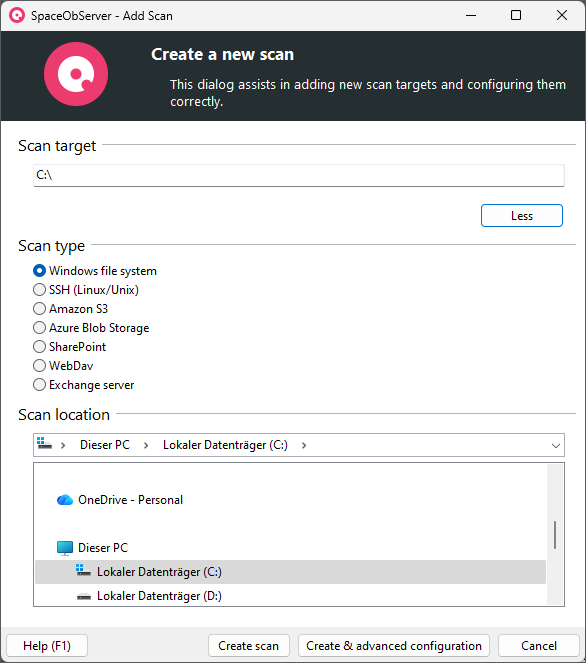
Такой набор источников делает SpaceObServer полезным не только для классического Windows file server. Программа может использоваться для анализа локальных дисков, сетевых share-папок, Linux/Unix через SSH, Amazon S3 Bucket, SharePoint On-Premise или Online, WebDAV-ресурсов, Azure Blob Storage container и Exchange Server mailbox structure. Для Windows file system можно выбрать каталог через дерево и breadcrumb bar, а для серверных и облачных источников используются параметры вроде Server Name, Bucket Name/Container Name и Path.
Configure Scans: центральное место управления сканированиями
После создания scan target основная работа с расписанием, параметрами и действиями после сканирования идет через Configure Scans. Это окно открывается из вкладки Scan через команду Configure Scans. В верхней части отображается список сканируемых директорий: location, last scan, next scan, last duration, scanned files, database, state и другие сведения. Ниже расположены управляющие кнопки и вкладки настроек.
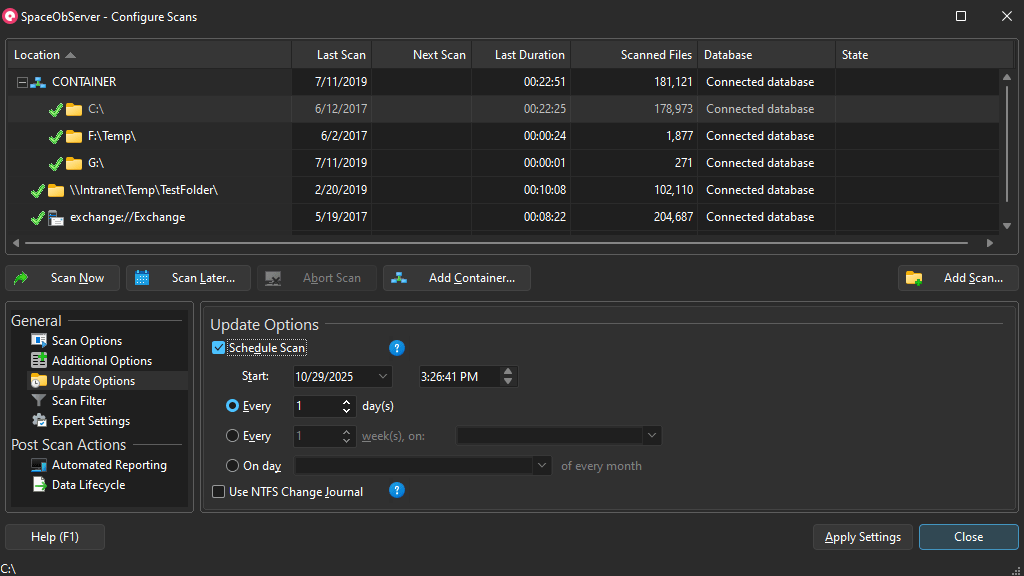
Кнопки в нижней части списка выполняют практические административные действия:
| Кнопка | Назначение |
|---|---|
| Scan Now | Немедленно запускает сканирование выбранной директории |
| Scan Later | Планирует однократный запуск на более позднее время |
| Abort Scan | Останавливает выполняющееся сканирование выбранной директории |
| Add Container | Создает контейнер для группировки нескольких сканов |
| Add Scan | Открывает форму добавления нового scan target |
| Apply Settings | Применяет изменения параметров |
| Close | Закрывает окно |
На левой панели окна Configure Scans есть группы General и Post Scan Actions. В General находятся Scan Options, Additional Options, Update Options, Scan Filter, Expert Settings. В Post Scan Actions находятся Automated Reporting и Data Lifecycle. Такая структура удобна: сначала администратор определяет, что именно и как сканировать, затем — что делать с результатами после успешного scan.
Раздел Scan Options отвечает за дополнительные расчеты. Здесь включаются функции, которые повышают информативность анализа, но могут увеличивать нагрузку:
-
Create fulltext index — создает полнотекстовый индекс для использования с подключенным UltraSearch;
-
Consider Sharepoint file versions, when calculating allocated space — учитывает предыдущие версии файлов SharePoint при расчете allocated space;
-
Calculate MD5 checksums for files — рассчитывает MD5 для поиска Duplicate Files по содержимому;
-
Calculate Duplicate Folders statistics — позволяет находить одинаковые или похожие структуры каталогов на основе MD5;
-
Calculate Permissions (ACLs) and store in database — сохраняет списки контроля доступа в базе;
-
Follow Mount Points and External Symbolic Links — учитывает mount points и внешние symbolic links;
-
Track NTFS Alternate Data Streams and NTFS Hardlinks — учитывает ADS и hardlinks при расчете allocated folder size.
В Additional Options настраивается срок хранения исторических данных через Purge Data older than X Day(s) и стоимость занятого пространства через Costs. Это полезно, когда нужно не только видеть гигабайты, но и переводить занятое место в условную стоимость хранения по отделам или проектам. В Update Options включается Schedule Scan, где задается регулярное сканирование каждые X дней, по дням недели или по дням месяца, а также Use NTFS Change Journal для постоянного обновления данных на локальных NTFS-дисках.
Scan Filter используется для исключений. Например, можно не сканировать временные папки, кэши, резервные каталоги, файлы *.bak или системные пути. Expert Settings нужны для более точной административной настройки: Observing Server определяет, какой экземпляр SpaceObServer Agent выполняет сканирование, Database позволяет разделять данные разных сканов по базам, Scan Location меняет путь, Display Name задает понятное имя, User Access ограничивает доступ пользователей и групп к скану в интерфейсе, а Use different credentials for scan позволяет использовать другие учетные данные для конкретного scan target.
Интерфейс и рабочая логика
Интерфейс SpaceObServer строится вокруг дерева каталогов, вкладок представлений и контекстных Ribbon-вкладок. В верхней части доступны основные вкладки вроде Home, Scan, Tools, View, Search, Help, а рабочая область меняется в зависимости от выбранного представления. На уровне анализа пользователь чаще всего переключается между Charts, History, Details, Extensions, Users, Distributions, Top Files, Duplicate Files, Duplicate Folders, Permission changes.
Главное преимущество такого интерфейса — один и тот же scan target можно рассматривать с разных сторон. Вы выбираете папку в дереве, а затем смотрите ее как круговую диаграмму, как историю роста, как таблицу файлов, как распределение расширений, как список владельцев, как Top Files или как список дубликатов. Это быстрее, чем каждый раз создавать отдельный отчет или запускать новый поиск.
Вкладки работают не изолированно. Например, если в File Search задать фильтр только по *.mp4 или файлам старше нескольких лет, результаты отображаются не плоским списком, а в структуре файловой системы, и остальные представления — Charts, Extensions, Top Files — также обновляются под найденные файлы. При необходимости можно включить Show Details Plain, чтобы увидеть все выбранные файлы одним списком.
Анализ занятого места
Основной сценарий анализа дискового пространства в SpaceObServer начинается с дерева каталогов и вкладки Charts или Details. В дереве администратор видит иерархию просканированного ресурса, а в правой части — выбранное представление. При анализе файлового сервера обычно начинают с верхнего уровня: корня диска, сетевой шары или контейнера. Затем переходят к самым крупным веткам, постепенно уточняя источник роста.
SpaceObServer показывает не только общий размер. В разных представлениях используются показатели:
-
фактический размер файлов;
-
allocated space;
-
процент от родительского каталога;
-
количество файлов;
-
количество папок;
-
last modified;
-
last accessed;
-
creation date;
-
owner;
-
attributes;
-
type;
-
file extension;
-
folder path;
-
permissions;
-
annotation.
Вкладка Details выглядит как таблица в стиле проводника. Там удобно сортировать по Size, Allocated, % of Parent, Files, Folders, Last Modified, Last Accessed, Owner и другим колонкам. Колонки можно включать через правый клик по заголовку таблицы или через настройки Details.
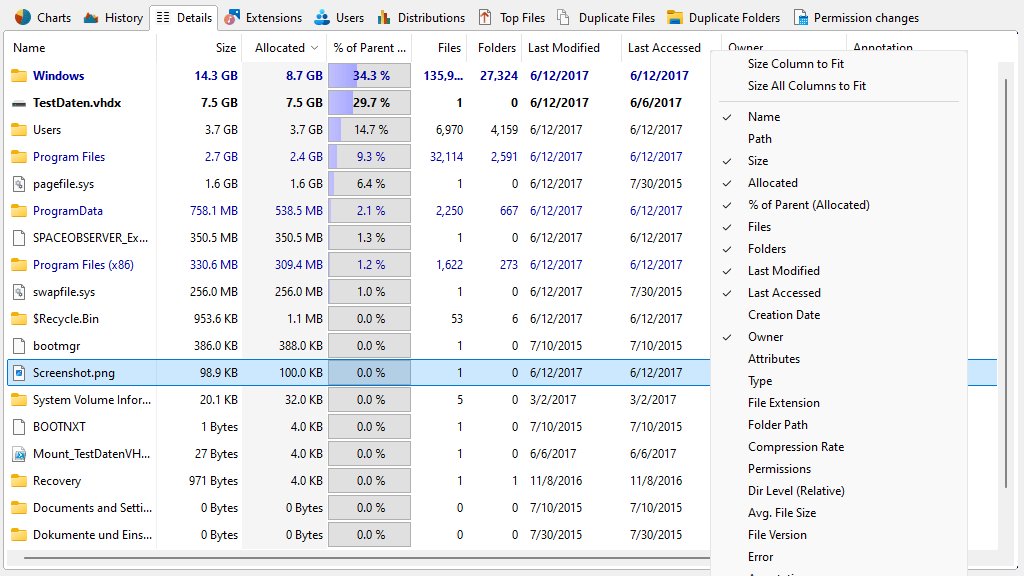
В Details есть практические команды для работы с найденными объектами: Delete, Properties, Move items, Export Details, Send List, Copy List, Print right pane, Select all, Select none, Invert selection, Show Checkboxes, Check Selected Items, Uncheck Selected Items, Edit Annotation. Это важно: SpaceObServer не только показывает данные, но и дает инструменты для дальнейшей обработки — экспортировать список, отметить элементы, переместить, архивировать или удалить их через отдельный диалог операций.
Charts: визуализация дискового пространства
Вкладка Charts визуализирует данные выбранной папки. В SpaceObServer есть три базовых типа графиков: Pie Chart, Bar Chart и Tree Map. Это не декоративные диаграммы, а рабочие инструменты для быстрого поиска крупных веток и понимания структуры хранилища.
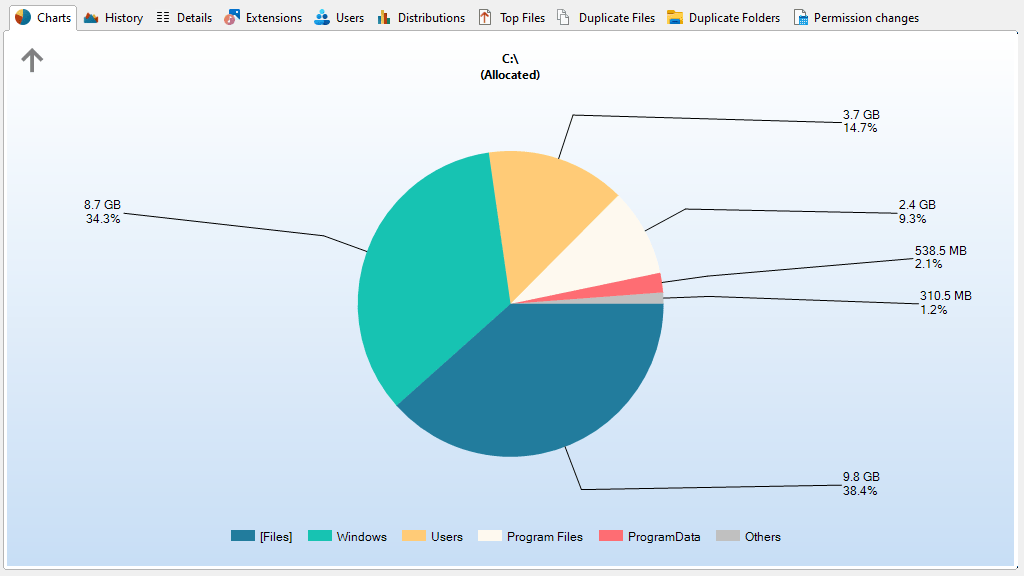
Pie Chart показывает относительные доли подпапок выбранного элемента. На диаграмме отображается имя папки, размер или allocated space, а также процент. Мелкие элементы могут объединяться в сектор Other. При работе с корнем диска в режиме Allocated Space свободное место может отображаться отдельным сектором, если включен соответствующий режим. Навигация устроена интерактивно: двойной клик по сектору переводит в выбранную папку, а при наведении появляется подробная информация.
Bar Chart удобен, когда нужно сравнить папки одного уровня. Горизонтальные полосы позволяют быстро увидеть, какой каталог выбивается из общей картины. Для администраторского анализа это часто даже удобнее круговой диаграммы: по бар-чарту проще понять, что одна папка занимает 600 ГБ, а соседние — по 20–40 ГБ.
Tree Map особенно полезна при анализе сложных деревьев. Каждый каталог отображается прямоугольником, площадь которого соответствует размеру. Подкаталоги располагаются внутри родительского прямоугольника, поэтому можно увидеть не только крупных потребителей, но и внутреннюю структуру. Если включена статистика file extensions, в конечных ветках могут отображаться типы файлов.
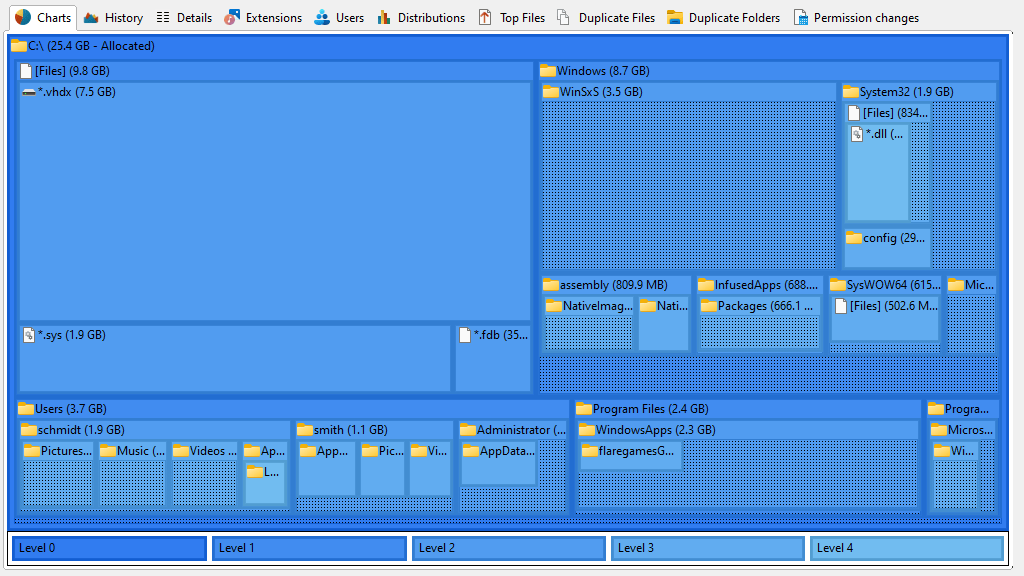
Контекстная вкладка Chart Tools дает точные настройки визуализации:
| Команда | Назначение |
|---|---|
| Pie Chart | Переключает на круговую диаграмму |
| Bar Chart | Переключает на горизонтальные столбцы |
| Tree Map | Переключает на иерархическую карту |
| Export Chart | Сохраняет текущий график в файл |
| Send Chart | Экспортирует график и отправляет его по email |
| Copy Chart to Clipboard | Копирует диаграмму в буфер обмена |
| Print right pane | Печатает правую панель |
| Color | Меняет цвет выбранного сегмента |
| Level of detail | Управляет детализацией Tree Map |
| Included Elements | Меняет включенные элементы Tree Map: файлы, расширения, группы типов |
| 3D view | Переключает 2D/3D |
| Show background | Включает или выключает фон |
| Show hierarchy | Показывает иерархию в Tree Map |
| Show Legend | Показывает легенду |
| Show Free Space | Добавляет свободное место на Pie Chart |
| Show labels | Показывает подписи на Bar Chart |
| Show grid | Показывает сетку на Bar Chart |
| Show long tooltips | Включает подробные подсказки |
| Zoom in, Zoom out, Zoom 100% | Управляют масштабом |

Для ежедневной работы удобно использовать такую последовательность: сначала открыть Pie Chart или Tree Map на верхнем уровне, определить крупные ветки, затем перейти в Details и Top Files, после этого проверить Extensions и Users. Такой путь быстро отвечает на три главных вопроса: где занято место, чем оно занято и кто владелец данных.
History: история роста хранилища
Вкладка History — одна из ключевых причин использовать именно SpaceObServer, а не простую программу для анализа места на диске. Она показывает развитие размера выбранного root folder во времени. Можно выбрать период через Select history interval, посмотреть Size, Allocated, Average, отобразить изменения размера в дереве через Show size changes in tree, включить Show total diskspace, Show data points, Show grid, Show labels и другие элементы графика.
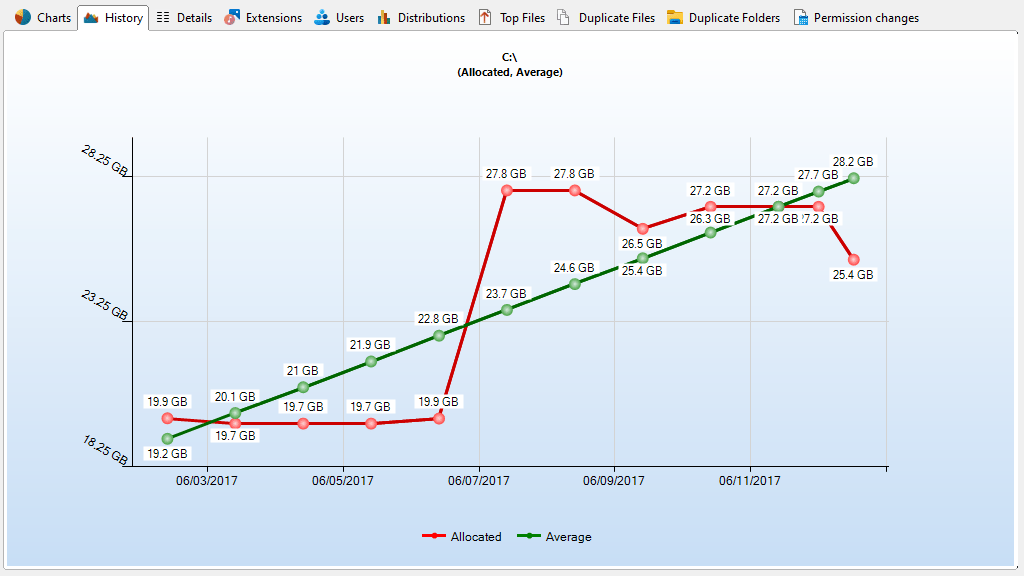
История особенно важна при capacity planning. Разовый скан показывает, что папка занимает 2 ТБ. История показывает другое: занимала ли она 2 ТБ уже год назад или выросла с 800 ГБ за месяц. Для администратора это принципиально разные ситуации. В первом случае можно работать с архивированием и политиками хранения. Во втором — искать конкретный процесс, отдел, пользователя, новую задачу резервного копирования или приложение, которое начало генерировать данные.
Контекстная вкладка History Tools содержит команды:
| Команда | Что делает |
|---|---|
| Export Chart | Сохраняет график истории |
| Send Chart | Экспортирует график и отправляет по email |
| Copy Chart to Clipboard | Копирует график в буфер обмена |
| Print right pane | Печатает график |
| Size | Показывает исторический рост размера или количества файлов |
| Allocated | Показывает рост allocated size |
| Average | Показывает среднее развитие роста |
| Select history interval | Выбирает временной интервал |
| Show size changes in tree | Показывает изменения размера в дереве |
| Show zero point | Показывает нулевую точку |
| Show labels | Включает подписи |
| Show grid | Включает сетку |
| Show total diskspace | Показывает линию общего объема диска |
| Equalize chart | Переключает интерполированное или точное отображение |
| Show background | Включает фон |
| Show data points | Показывает точки данных |
| Zoom in, Zoom out, Zoom 100% | Управляют масштабом |

Практический пример: на файловом сервере заканчивается место. В History выбирается корневой ресурс, затем интервал за последние 30 или 90 дней. Если кривая резко пошла вверх, администратор включает Show size changes in tree и переходит по веткам, где прирост максимальный. После этого в Top Files ищутся крупнейшие файлы, в Extensions — типы данных, в Users — владельцы. Это быстрее, чем вручную сравнивать папки или просить отделы посмотреть, что можно удалить.
Details, Extensions, Users, Distributions и Top Files
SpaceObServer силен именно сочетанием разных представлений. Каждое показывает один срез данных, и вместе они дают полноценный обзор файлового хранилища.
Details
Details — это проводниковое представление файлов и папок внутри выбранного элемента. Здесь удобно сортировать объекты, включать дополнительные колонки и выполнять действия над найденными файлами. Для анализа серверных папок это основной рабочий список: после визуального выявления крупной ветки администратор переходит сюда и смотрит конкретные объекты.
Типичные задачи во вкладке Details:
-
отсортировать папки по Allocated;
-
найти файлы с давним Last Accessed;
-
проверить владельца через Owner;
-
включить колонку Permissions;
-
отметить элементы через Show Checkboxes;
-
экспортировать список через Export Details;
-
передать выбранные элементы в Move items.
Extensions
Extensions группирует занятое место по типам файлов. Это один из самых полезных разделов, когда нужно понять, что именно забивает хранилище: видео, архивы, образы виртуальных машин, базы, документы, временные файлы или установочные пакеты. Вкладка показывает размер по file types, а Ribbon-команды позволяют открыть все файлы выбранного расширения, отфильтровать дерево только по этому расширению, очистить фильтр и экспортировать статистику.
Полезные команды Extensions:
| Команда | Назначение |
|---|---|
| Show all files of this extension | Показывает все файлы выбранного расширения |
| Filter by this extension | Оставляет в дереве только выбранные расширения |
| Clear filter | Снимает фильтр |
| Export Extensions | Экспортирует статистику |
| Send List | Отправляет список по email |
| Copy List | Копирует список в буфер |
| Print right pane | Печатает правую панель |
| Show chart | Показывает горизонтальную диаграмму распределения |
| Group file types | Группирует похожие типы файлов, например Audio Files, Video Files, System Files |
Users
Users показывает размер данных, сгруппированный по владельцам. В корпоративной среде это критически важный срез: он помогает увидеть, какой пользователь или сервисная учетная запись владеет основным объемом файлов в выбранной папке. Для файловых серверов с домашними каталогами, профилями, общими проектными папками и архивами эта вкладка часто дает самый быстрый ответ на вопрос кто занял место.
Команды вкладки Users:
| Команда | Назначение |
|---|---|
| Show all Files of this User | Показывает все файлы выбранного владельца |
| Limit to this user | Ограничивает дерево файлами выбранного пользователя |
| Clear filter | Снимает фильтр по пользователю |
| Export Users | Экспортирует список |
| Send List | Отправляет список |
| Copy List | Копирует список |
| Print right pane | Печатает представление |
| Show chart | Показывает диаграмму распределения владельцев |
Дополнительные колонки Full User Name, User Comment, Quota Usage, Quota Limit помогают связать технические данные с Active Directory и Windows quota management. Это особенно удобно, когда в отчетах нужны не только логины, но и понятные имена пользователей или квоты.
Distributions
Distributions показывает распределение файлов по возрасту или размеру. Возраст можно считать по Last Access Date, Last Change Date или Creation Date, а размер — по Real Size или Allocated Space. Это представление полезно для поиска старых данных, которые давно не открывались, а также для понимания, много ли на сервере мелких файлов или, наоборот, несколько крупных объектов занимают большую часть пространства.
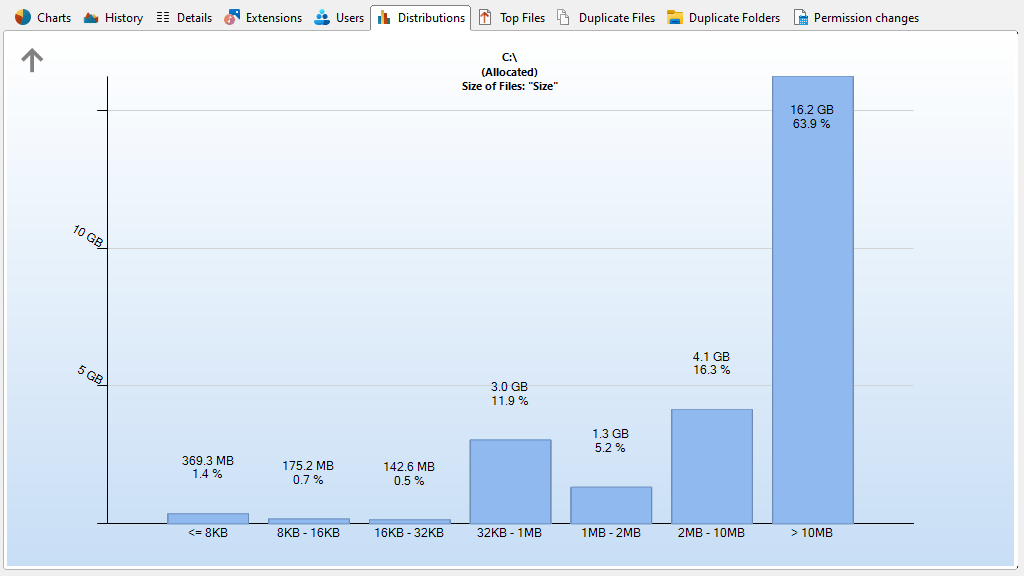
В контекстном меню можно использовать Limit to this Distribution, чтобы оставить в File System Tree и Details только выбранный интервал даты или размера. Команда Show Files выводит файлы выбранного интервала. Это удобный способ быстро найти, например, файлы старше пяти лет или все объекты больше 10 МБ.
Top Files
Top Files выводит крупнейшие файлы в выбранной ветке. Это один из самых прямых инструментов очистки: часто проблема свободного места решается не тысячами мелких файлов, а несколькими VHDX, ISO, PST, ZIP, резервными копиями или медиаданными. Вкладка показывает крупные файлы, позволяет сортировать их, открывать содержащую папку, копировать путь, экспортировать список и выполнять операции.
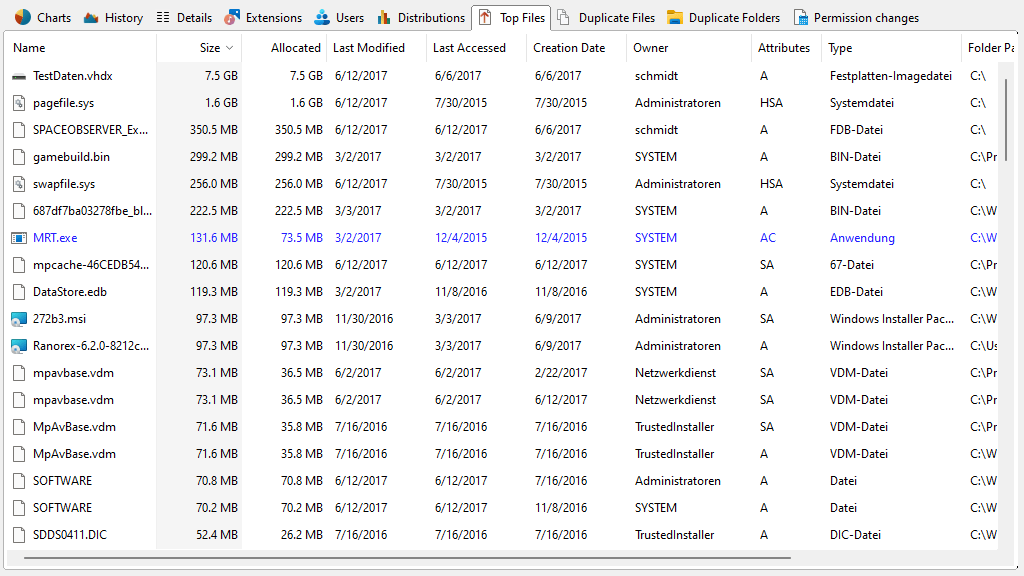
Команды Top Files:
| Команда | Назначение |
|---|---|
| Delete | Удаляет выбранные файлы |
| Properties | Открывает свойства |
| Export Top Files | Экспортирует список крупнейших файлов |
| Send List | Отправляет список |
| Copy List | Копирует список |
| Print right pane | Печатает список |
| Select all | Выделяет все |
| Select none | Снимает выделение |
| Invert selection | Инвертирует выделение |
| Opens containing folder | Открывает расположение файла в Windows Explorer |
| Copy file path | Копирует путь |
| Load for each directory | Переключает загрузку для выбранной папки или всей ветки |
File Search: точный поиск файлов по условиям
Встроенный File Search позволяет искать файлы по свойствам, а не только по имени. Окно открывается через команду Configure во вкладке Search Ribbon. В нем доступны разделы Overview, Name / Path, Owner, Size, Date, Permissions, Others. После нажатия OK результаты отображаются в представлениях SpaceObServer: не только списком, но и в дереве, графиках, расширениях и Top Files.
Это сильное отличие от простого поиска в проводнике. Например, можно искать:
-
все файлы больше 1 ГБ;
-
все архивы
*.zipи*.rarстарше двух лет; -
все файлы владельца
DOMAIN\user; -
все документы, которые не открывались последние N дней;
-
файлы с определенными разрешениями;
-
временные файлы по маске;
-
файлы с заданным диапазоном дат;
-
файлы с определенными атрибутами.
Над кнопками OK, Cancel и Help есть два переключателя логики: файл должен соответствовать ALL выбранным условиям или хотя бы ONE из них. Это позволяет строить как строгие фильтры, так и широкие поисковые выборки.
Практический сценарий для очистки старых архивов:
-
Открыть Search.
-
Нажать Configure.
-
В Name / Path задать маски
*.zip;*.rar;*.7z. -
В Date выбрать фильтр по Last Access Date или Last Change Date.
-
Указать период, например старше нескольких лет.
-
Включить логику ALL, чтобы файл одновременно соответствовал маске и дате.
-
Нажать OK.
-
Перейти в Show Details Plain, если нужен единый список.
-
Экспортировать список или передать отмеченные элементы в Move items.
Для администрирования это удобно: сначала можно выгрузить отчет владельцам данных, затем получить подтверждение, а уже потом выполнять архивацию или удаление.
Duplicate Files: поиск и обработка дубликатов
Вкладка Duplicate Files предназначена для поиска повторяющихся файлов. По умолчанию SpaceObServer показывает файлы с одинаковым именем, размером и датой последнего изменения. Критерии можно менять в настройках дубликатов, включая минимальный размер файла и свойства, по которым определяется совпадение.
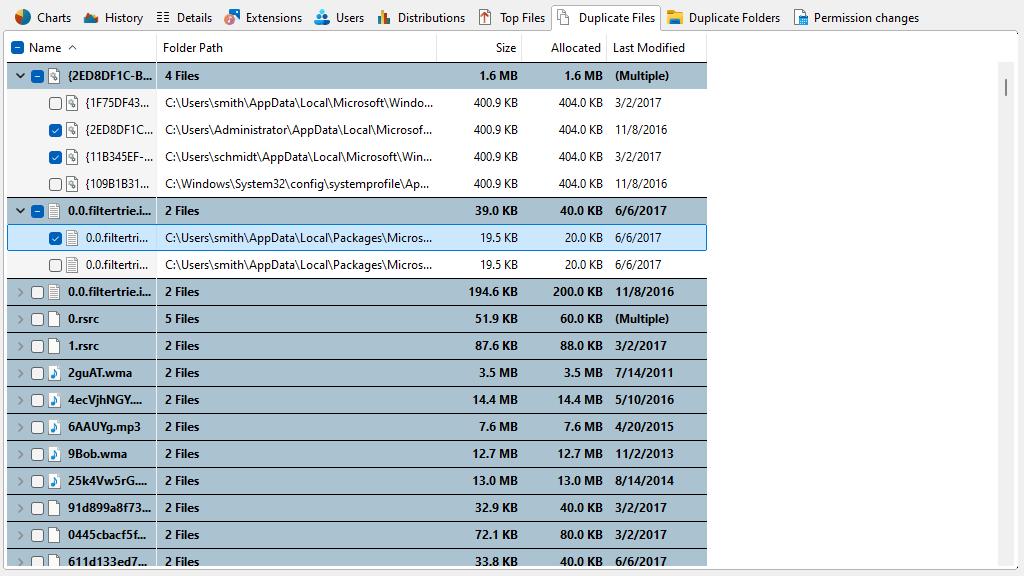
Список дубликатов двухуровневый. Первый уровень — группа файлов, найденных как дубликаты; в ней видно количество копий и общий размер. Если раскрыть группу, SpaceObServer показывает отдельные файлы с полным путем, размером, датой последнего изменения и временем последнего доступа. Такая структура удобна: администратор сначала видит масштаб проблемы, а затем проверяет конкретные пути.
Для более точного анализа используется MD5 checksum. Чтобы SpaceObServer мог определять дубликаты по MD5, в параметрах сканирования включается Calculate MD5 checksums for files. Это увеличивает объем данных в базе и добавляет работу для SpaceObServer Agent, но зато позволяет надежнее отличать реальные копии от файлов, которые просто совпали по имени и размеру.
В контекстном меню списка есть Compare Files Byte by Byte. Эта команда нужна для финальной проверки содержимого, когда перед удалением или дедупликацией важно убедиться, что файлы действительно одинаковые. После проверки можно перемещать, архивировать, удалять или заменять дубликаты через NTFS hardlinks.
Вкладка Duplicates Tools содержит команды:
| Команда | Назначение |
|---|---|
| Copy List | Копирует содержимое списка |
| Send List | Отправляет список по email |
| Print right pane | Печатает список |
| Export Duplicate Files | Экспортирует список в Excel, TXT, HTML, CSV или PDF |
| Check | Отмечает элементы |
| Move Checked Duplicates | Открывает диалог для перемещения, удаления, архивации отмеченных дубликатов |
| Deduplicate Checked Files | Выполняет дедупликацию отмеченных файлов |
| Load for each directory | Переключает загрузку для текущей папки или всей ветки |
| Show Duplicates Options | Открывает настройки критериев дубликатов |

Дедупликация в SpaceObServer реализована через замену повторяющихся файлов NTFS hardlinks. Это позволяет уменьшить выделенное дисковое пространство, потому что несколько имен начинают ссылаться на один физический набор данных. Но эта функция требует аккуратности: SpaceObServer не предоставляет простого undo для дедупликации, а hardlinks разделяют один Security Descriptor. Поэтому deduplication лучше применять после тестового отчета, проверки владельцев, проверки путей и понимания, как это повлияет на права доступа.
Duplicate Folders: поиск одинаковых структур каталогов
Duplicate Folders ищет одинаковые или почти одинаковые деревья каталогов. Это другой уровень анализа по сравнению с Duplicate Files. В реальных файловых серверах проблема часто не в отдельных одинаковых файлах, а в целых скопированных папках: старые миграции, копии проектов, архивы отделов, временные резервные каталоги, дубли до переноса и после переноса.
SpaceObServer показывает identical directory trees, то есть структуры с одинаковым содержимым и структурой, а также очень похожие деревья, у которых почти совпадает содержимое или структура. Генерация этой статистики включается в Configure Scans, и для нее нужны MD5 checksums. Такая проверка увеличивает нагрузку на SpaceObServer scan service и требует больше места в базе, поэтому ее стоит включать осознанно для тех scan targets, где поиск повторяющихся проектных папок действительно нужен.
Команды Duplicate Folders включают Export Duplicate Folders, Send List, Copy List и другие операции со списком. Экспорт доступен в Excel, TXT, HTML, CSV и PDF. Это удобно для согласования с владельцами данных: администратор не удаляет папки вслепую, а отправляет отчет с похожими структурами ответственным лицам.
Массовые операции с файлами
SpaceObServer умеет не только находить проблемные данные, но и выполнять операции над отмеченными или выбранными элементами через Move Items Dialog. Этот диалог используется для перемещения, копирования, архивирования, удаления или передачи файлов во внешний исполняемый файл.
Доступные операции:
| Операция | Что делает |
|---|---|
| Delete items | Удаляет выбранные файлы после подтверждения |
| Move items | Перемещает выбранные файлы в указанный путь |
| Copy items | Копирует выбранные файлы |
| Zip items | Переносит или копирует выбранные файлы в ZIP-архив |
| Pass items to executable as parameters | Передает абсолютный путь файла внешнему executable, batch, PowerShell или VBScript |
Дополнительные параметры помогают сделать операции безопаснее:
-
Move to Recycle Bin (if available) — перемещает удаляемые элементы в корзину, если это возможно;
-
Skip/Rename/Replace/Replace only older existing files — определяет поведение при совпадении имен в месте назначения;
-
Delete empty folders after the operation — удаляет пустые папки после перемещения;
-
Keep original items after zipping — сохраняет исходники после упаковки в ZIP;
-
Preserve permissions of the original items — сохраняет права доступа при move/copy;
-
Preserve directory structure, starting from level — сохраняет структуру каталогов начиная с заданного уровня;
-
Preserve timestamps of the original items — сохраняет временные метки;
-
Leave shortcut/Link at the original location pointing to new location — оставляет ссылку или ярлык на новом месте;
-
Log performed operations to — создает лог операций;
-
Create undo script — создает batch-файл для отката операций move/copy.
Для корпоративного файлового сервера правильная стратегия обычно такая: сначала экспорт, затем согласование, затем перемещение или архивирование, затем удаление только после проверки. SpaceObServer поддерживает именно такой осторожный рабочий процесс: можно отметить элементы, сохранить лог, создать undo script, сохранить структуру каталогов и права.
Data Lifecycle Management
Data Lifecycle позволяет создавать операции жизненного цикла данных, которые выполняются автоматически после успешного сканирования выбранного scan target. Это уже не просто анализ, а автоматизация политики хранения: например, удалить или переместить файлы определенного типа старше заданного срока.
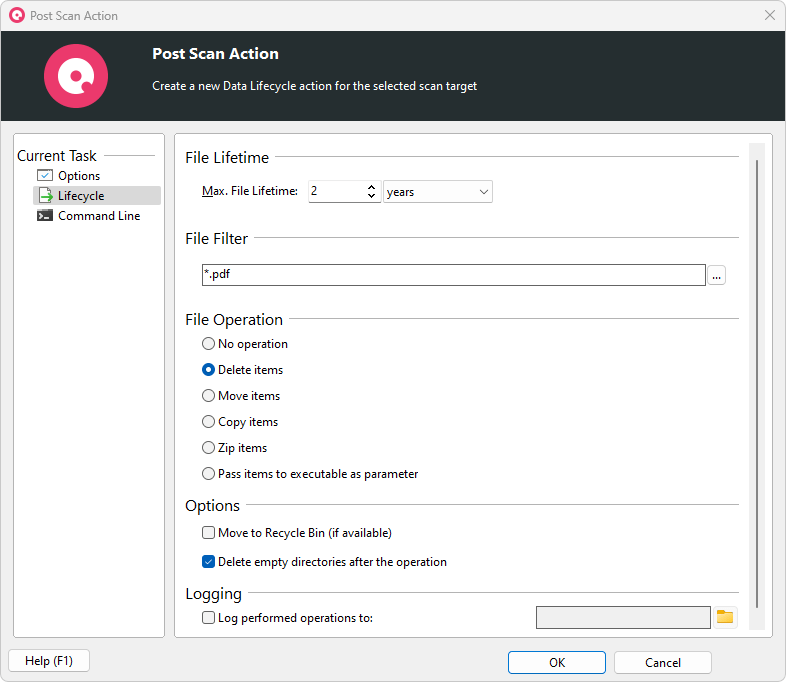
В окне Post Scan Action для Data Lifecycle есть вкладки Options, Lifecycle и Command Line. Во вкладке Lifecycle задается Max. File Lifetime, File Filter и File Operation. На скриншоте показан пример правила для *.pdf с максимальным сроком жизни 2 years и операцией Delete items. Вместо удаления можно выбрать No operation, Move items, Copy items, Zip items или Pass items to executable as parameter.
Практические сценарии Data Lifecycle:
-
перемещать старые PDF в архивный каталог;
-
архивировать ZIP-файлы старше N лет;
-
удалять временные файлы по маске после подтвержденной политики;
-
копировать устаревшие данные на отдельное хранилище;
-
передавать найденные файлы в PowerShell-скрипт для дополнительной обработки;
-
очищать пустые директории после операций;
-
вести лог всех выполненных действий.
Эта функция требует особой дисциплины. Правило Data Lifecycle не должно быть первым шагом в очистке. Сначала стоит сделать File Search, выгрузить отчет, проверить выборку, протестировать на ограниченном каталоге, включить логирование, а уже затем автоматизировать действие. В корпоративной среде ошибка в фильтре *.docx или неправильный критерий возраста может затронуть важные данные.
Automated Reporting
Automated Reporting создает автоматические экспорты после успешного сканирования. Диалог открывается кнопкой Add на вкладке Automated Reporting в Configure Scans или через Add Post Scan Action в контекстном меню. Настройки разделены на вкладки Options, Export, Advanced, Command Line.
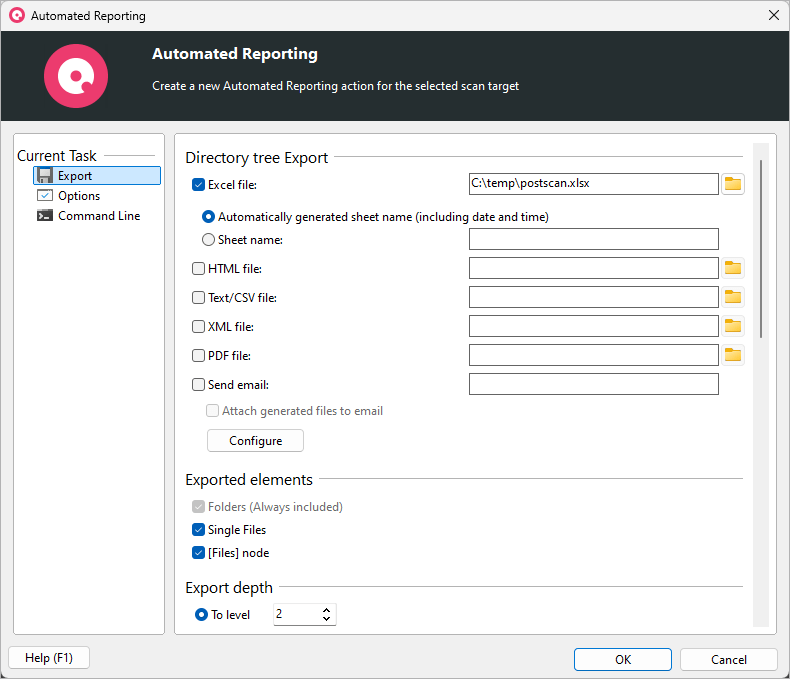
Во вкладке Export можно настроить выгрузку дерева каталогов и отчетов. SpaceObServer поддерживает экспорт в Excel, HTML, Text/CSV, XML и PDF, печать отчета, отправку email и вложение сгенерированных файлов в письмо. Для правой панели можно экспортировать Top Files, статистику по file types, статистику по user names и графики: Pie, Bar, Age of Files, History, Extensions, Users, Treemap.
Типовой сценарий автоматического отчета:
-
В Configure Scans выбрать нужный scan target.
-
Открыть Automated Reporting.
-
Нажать Add.
-
Во вкладке Options задать путь, сортировку или фильтр.
-
Во вкладке Export выбрать Excel file, PDF file, HTML file или Text/CSV file.
-
Отметить нужные exported elements: folders, single files,
[Files] node. -
Настроить export depth, например To level 2.
-
При необходимости включить email.
-
Во вкладке Command Line проверить параметры.
-
Нажать OK.
Такой отчет удобно отправлять владельцам ресурсов: например, раз в неделю показывать рост папок отдела, Top Files, распределение по расширениям и пользователей, которые занимают больше всего места. В отличие от ручного экспорта, automated reporting не зависит от того, вспомнил ли администратор открыть программу.
Экспорт и автоматизация через командную строку
SpaceObServer включает отдельный инструмент SpaceObServerCmdLineParser.exe. Он принимает параметры командной строки и позволяет экспортировать результаты в разных форматах. Это полезно для интеграции с планировщиком задач, административными скриптами и регулярными отчетами.
Базовый синтаксис включает параметры вроде:
SpaceObServerCmdLineParser.exe [/NOGUI] [/BARCHART filename] [/PIECHART filename] [/TREEMAP filename] [/EXCEL filename] [/EXPAND (level|xMB)] [/EXTENSIONSLIST filename] [/FILEAGESCHART filename] [/SIZEDISTCHART filename] [/FILTER "pattern1;pattern2;..."] [/HTML filename] [/HISTORYCHART filename] [/PRINT] [/SAVE filename] [/SIZEUNIT N] [/TOPFILESLIST filename] [/DUPLICATESLIST filename] [/USERSLIST filename] DirectoryПрактически важные параметры:
| Параметр | Назначение |
|---|---|
| /NOGUI | Запускает без окна и без отображения в taskbar |
| /BARCHART | Сохраняет bar chart в графический файл |
| /PIECHART | Сохраняет pie chart |
| /TREEMAP | Сохраняет tree map |
| /EXCEL | Экспортирует собранные данные в Excel |
| /EXTENSIONSLIST | Экспортирует статистику расширений |
| /FILEAGESCHART | Сохраняет график Age of Files |
| /SIZEDISTCHART | Сохраняет Size Distribution |
| /FILTER | Ограничивает экспорт файлами по маскам |
| /HTML | Создает HTML-отчет |
| /HISTORYCHART | Сохраняет график History |
| Печатает отчет | |
| /SAVE | Сохраняет результат в text или CSV |
| /TOPFILESLIST | Экспортирует список крупнейших файлов |
| /DUPLICATESLIST | Экспортирует список дубликатов |
| /USERSLIST | Экспортирует статистику по пользователям |
| /SIZEUNIT | Задает единицы размера: Byte, KB, MB, GB, TB или Mixed |
| /APPENDTOFILES | Управляет добавлением данных в существующие файлы |
Пример логики использования: администратор готовит отчет по пользовательской папке, ограничивает данные медиафайлами через /FILTER ".mp3;.avi", экспортирует Excel и History chart, запускает команду без интерфейса через /NOGUI, а результат складывает в папку отчетов.
Права доступа, ACL и Permission Changes
Для администрирования файлового сервера важен не только размер данных, но и то, кто имеет к ним доступ. SpaceObServer умеет сохранять ACL в базе через опцию Calculate Permissions (ACLs) and store in database. После этого вкладка Permission Changes показывает изменения прав доступа в выбранном дереве файловой системы.
Permission Changes фиксирует изменения NTFS permissions при update scan. В списке отображается отдельная запись на каждое изменение структуры разрешений. Колонка Last Modified показывает, когда изменение было зафиксировано scanning service, Users/Groups показывает затронутых пользователей или группы, Permission added и Permission removed показывают добавленные и удаленные права, Inheritance отражает изменения наследования, Path показывает абсолютный путь к файлу или папке.
Для аудита это полезно в нескольких сценариях:
-
после миграции файлового сервера проверить, где изменилось наследование;
-
отследить появление новых групп доступа;
-
найти каталоги, где были сняты или добавлены разрешения;
-
подготовить отчет по изменению прав;
-
отфильтровать изменения по пользователю, группе, пути или типу разрешения;
-
экспортировать список через Export Permission Changes в Excel, TXT, HTML, CSV или PDF;
-
отправить список через Send List.
SpaceObServer не заменяет полноценную SIEM-систему и не является инструментом real-time security monitoring, но как часть управления файловым хранилищем он закрывает важную задачу: показывает, как менялась permissions structure между сканированиями и где нужно проверить наследование или лишние права.
Работа с SQL-базой
База данных в SpaceObServer нужна не только для хранения последнего результата. В нее записываются сведения о структуре каталогов, файлах, размерах, датах, владельцах, разрешениях, истории роста и других атрибутах. Благодаря этому программа может быстро открывать большие scan targets, строить History, сравнивать изменения и выполнять автоматические отчеты.
Для малых тестовых сценариев можно воспринимать базу как внутреннюю часть программы, но в продуктивной корпоративной среде к ней стоит относиться как к важному компоненту инфраструктуры. От производительности базы зависит скорость открытия результатов, построения отчетов и работы с большим количеством файлов. Если включены MD5 checksums, ACL calculation, Duplicate Folders statistics и длительная история, объем базы растет заметно быстрее.
Что важно учитывать:
-
для регулярных серверных сканов лучше использовать стабильный SQL backend;
-
права подключения должны быть выданы учетной записи, которая работает со SpaceObServer;
-
исторические данные занимают место, поэтому параметр Purge Data older than X Day(s) нужно настраивать осознанно;
-
разные scan targets можно логически разделять;
-
при большом числе файлов нагрузка возникает не только на файловый сервер, но и на SQL-базу;
-
экспорт, автоматические отчеты и аналитические представления зависят от качества собранных данных.
Производительность и нагрузка
SpaceObServer рассчитан на серьезные объемы данных, но скорость и нагрузка зависят от выбранных опций. Простое сканирование дерева каталогов и расчет размеров — одна нагрузка. Включение MD5 checksums, ACL storage, Duplicate Folders statistics, ADS/hardlinks tracking и SharePoint versions — уже другой уровень.
Факторы, влияющие на производительность:
| Фактор | Как влияет |
|---|---|
| Количество файлов | Чем больше файлов, тем дольше обход и больше записей в базе |
| Глубина дерева | Глубокие структуры усложняют навигацию и построение представлений |
| Сетевые задержки | UNC-пути и удаленные серверы зависят от сети |
| MD5 checksums | Требуют чтения содержимого файлов и места в базе |
| ACL calculation | Добавляет работу по чтению permissions |
| Duplicate Folders statistics | Требует MD5 и увеличивает нагрузку на scan service и базу |
| NTFS Alternate Data Streams | Уточняет allocated size, но замедляет сканирование |
| NTFS Hardlinks | Повышает точность allocated size, но требует дополнительной проверки |
| Use NTFS Change Journal | Для локальных NTFS-дисков помогает постоянно обновлять базу |
| SQL backend | Влияет на скорость записи, чтения, отчетов и истории |
Важно понимать: если задача — просто быстро найти крупнейшую папку, не нужно сразу включать все дополнительные расчеты. Лучше начать с базового сканирования, затем включать MD5 или ACL только там, где они действительно нужны. Для файлового сервера с миллионами файлов включение всех параметров сразу может создать лишнюю нагрузку и на хранилище, и на базу.
Типовые сценарии использования
Найти, что забивает сервер
Самый распространенный сценарий — сервер показывает низкий free space, а нужно быстро понять причину. В SpaceObServer работа идет так:
-
Открыть scan target файлового сервера.
-
Перейти в Charts.
-
Включить Tree Map или Pie Chart.
-
Определить самые крупные ветки.
-
Перейти в Top Files.
-
Отсортировать по Size или Allocated.
-
Проверить Extensions, чтобы понять типы файлов.
-
Проверить Users, чтобы увидеть владельцев.
-
При необходимости использовать File Search для уточнения.
-
Экспортировать отчет через Export Details, Export Top Files или Automated Reporting.
Этот сценарий хорош тем, что он не ограничивается найти большую папку. Он ведет к управленческому решению: что именно лежит в папке, кто владелец, сколько этому лет, можно ли архивировать, есть ли дубликаты, можно ли подготовить отчет владельцу ресурса.
Найти старые файлы
Для поиска старых данных используется Distributions или File Search. В Distributions выбирается распределение по Last Access Date, Last Change Date или Creation Date, затем через контекстное меню используется Limit to this Distribution или Show Files. В File Search можно задать точный диапазон дат: Within the last, Since, Between… and… или исключить файлы внутри периода через checkbox not.
Практически это применяется для архивирования: файлы, которые не открывались несколько лет, сначала выгружаются в отчет, затем передаются владельцам, затем перемещаются в архив или обрабатываются Data Lifecycle.
Найти пользователей, которые занимают больше всего места
Вкладка Users группирует размер по владельцам. Для домашней директории или общего файлового ресурса это прямой способ увидеть, кто занимает основную долю. После выбора пользователя можно нажать Show all Files of this User или Limit to this user, затем перейти в Details или Top Files и посмотреть конкретные объекты.
Найти дубликаты перед миграцией
Перед переносом файлового сервера на новое хранилище SpaceObServer помогает снизить объем данных. Для этого включаются Calculate MD5 checksums for files и при необходимости Calculate Duplicate Folders statistics. Затем анализируются Duplicate Files и Duplicate Folders, списки экспортируются и согласуются с владельцами. После проверки можно использовать Move Checked Duplicates или Deduplicate Checked Files.
Подготовить регулярный отчет руководству
Через Automated Reporting можно после каждого успешного сканирования выгружать Excel, PDF, HTML, CSV, Top Files, статистику по расширениям, статистику по пользователям и графики. Такой отчет полезен для еженедельного контроля роста, обоснования расширения хранилища, распределения стоимости хранения между отделами и подготовки планов очистки.
Преимущества SpaceObServer
SpaceObServer выделяется среди программ для анализа дискового пространства тем, что сочетает интерактивный интерфейс, фоновую службу, SQL-хранение данных, исторические графики и инструменты обработки файлов. В корпоративной эксплуатации это дает заметные преимущества.
Главные плюсы:
-
постоянный мониторинг через SpaceObServer scan service;
-
хранение результатов в базе данных;
-
история роста через History;
-
понятные визуализации Pie Chart, Bar Chart, Tree Map;
-
подробные таблицы Details;
-
анализ по расширениям через Extensions;
-
анализ владельцев через Users;
-
распределение по возрасту и размеру через Distributions;
-
быстрый список крупных файлов через Top Files;
-
поиск дубликатов через Duplicate Files;
-
поиск похожих структур через Duplicate Folders;
-
контроль изменений прав через Permission Changes;
-
гибкий File Search;
-
массовые операции через Move Items Dialog;
-
автоматические отчеты через Automated Reporting;
-
правила жизненного цикла через Data Lifecycle;
-
командная строка через SpaceObServerCmdLineParser.exe;
-
работа с Windows file system, SSH, Amazon S3, SharePoint, WebDAV, Azure Blob Storage и Exchange Server.
Недостатки и ограничения
SpaceObServer — мощная программа, но именно поэтому она не всегда оптимальна для простых задач. Если пользователю нужно один раз посмотреть, чем занят домашний диск, инструмент может показаться избыточным. Настоящая сила SpaceObServer проявляется там, где есть регулярные scan targets, база, отчеты, серверные ресурсы, история и административные процессы.
Основные ограничения:
-
требуется продуманная настройка scan service и учетной записи;
-
для больших сред важна производительность базы данных;
-
MD5, ACL, ADS, hardlinks и Duplicate Folders увеличивают нагрузку;
-
автоматическое удаление через Data Lifecycle требует тестирования;
-
дедупликация через hardlinks требует осторожности;
-
для разовой домашней очистки интерфейс и возможности могут быть слишком сложными;
-
при недостаточных правах служба сканирования не увидит часть данных;
-
отчеты полезны только при корректно настроенных scan targets и расписаниях.
Эти минусы не делают программу слабее. Они просто показывают ее класс: SpaceObServer рассчитан на дисциплинированное администрирование, а не на хаотичное удаление файлов по первому результату сканирования.
Сравнение с аналогами
SpaceObServer конкурирует не только с визуальными анализаторами диска, но и с серверными решениями для отчетности по хранилищам. При сравнении важно учитывать не красоту карты диска, а архитектуру: есть ли база данных, история, регулярное сканирование, отчеты, автоматизация, дубликаты, работа с правами и серверными источниками.
| Программа | Сильная сторона | Где уступает SpaceObServer |
|---|---|---|
| TreeSize Professional | Очень сильный Windows-анализатор дискового пространства с отчетами, поиском крупных и старых файлов, duplicate search и корпоративными сценариями | SpaceObServer больше ориентирован на постоянное хранение результатов сканирования в базе, историю и серверное наблюдение через scan service |
| WizTree | Очень быстрый анализ локальных дисков, визуальное дерево, поиск крупнейших файлов и дубликатов по имени/размеру/дате | Не рассчитан на SQL-историю, серверные post scan actions, ACL history и Data Lifecycle уровня SpaceObServer |
| WinDirStat | Бесплатный viewer disk usage statistics с treemap и cleanup assistant для Windows | Нет корпоративной базы, регулярной серверной архитектуры, automated reporting и глубокого анализа ACL changes |
| DiskSavvy / DiskSavvy Enterprise | Анализ local disks, network shares, NAS и enterprise storage systems, отчеты, классификация, server-oriented функции | SpaceObServer сильнее интегрирован с собственной исторической моделью сканов, Duplicate Folders, Permission Changes и Data Lifecycle в рамках scan target |
| FolderSizes | Развитые отчеты по размерам, owners, ages, duplicate files, report scheduling | SpaceObServer выгоден там, где нужна связка scan service + SQL database + History + Permission Changes + Post Scan Actions |
| SpaceSniffer | Простая портативная treemap-визуализация для быстрого поиска крупных папок | Не заменяет серверный мониторинг, историю, автоматические отчеты, базу данных и анализ прав доступа |
TreeSize Professional ближе всего к SpaceObServer по классу: это тоже продукт для анализа дискового пространства, отчетов, поиска старых файлов и дубликатов. Но TreeSize больше воспринимается как интерактивный disk space analyzer для сканирования и анализа, а SpaceObServer — как система постоянного наблюдения с базой и историей.
WizTree выигрывает там, где нужно максимально быстро просканировать локальный Windows-диск и найти крупные файлы. Он показывает папки визуально, умеет находить largest files и поддерживает duplicate search по name/size/date, но не сравнивает содержимое файлов при таком поиске. Для разового что заняло диск C: WizTree удобнее и легче. Для регулярного мониторинга серверов, SQL-истории, отчетов и ACL SpaceObServer подходит лучше.
WinDirStat остается хорошим бесплатным вариантом для визуального анализа: он читает дерево каталогов и показывает directory list, treemap и extension list. Но его класс — viewer and cleanup assistant, а не система корпоративного хранения истории сканов и автоматических post scan actions.
DiskSavvy интересен как enterprise storage analyzer: он анализирует disks, network shares, NAS devices и enterprise storage systems, поддерживает reports и file management operations. Но в задачах, где нужны именно SpaceObServer scan service, исторические данные в SQL, Permission Changes и интегрированные Data Lifecycle actions после scan, SpaceObServer выглядит более специализированным решением для долговременного наблюдения за файловыми хранилищами.
FolderSizes также силен в отчетах, поиске крупных, старых, временных и duplicate files, а также в планировании отчетов. Его стоит рассматривать как серьезный аналог для storage reporting. SpaceObServer выигрывает в сценариях, где критичны scan service, SQL-backed история, Permission Changes и единый workflow сканирование → история → отчеты → жизненный цикл данных.
SpaceSniffer удобен для визуального понимания структуры диска через treemap и портативный запуск. Он хорош как быстрая утилита для локальной диагностики, но не конкурирует со SpaceObServer в задачах регулярного серверного мониторинга, отчетности, SQL-хранения и контроля изменений разрешений.
Практическая инструкция: как найти, что забивает файловый сервер
Для рабочего серверного анализа лучше не начинать с удаления. Правильный порядок — сначала определить причину, затем подготовить отчет, затем согласовать действия.
Шаг 1. Открыть нужный scan target
В списке сканов выбирается сервер, share, контейнер или конкретный каталог. Если скан еще не создан, через Add Scan добавляется путь, включается Execute initial scan after creation, задается расписание Every day, Every week или Every month.
Шаг 2. Перейти в Charts
На верхнем уровне включается Tree Map или Pie Chart. Tree Map хороша для сложной структуры, Pie Chart — для быстрого понимания долей верхнего уровня. Если виден один явно крупный сектор или прямоугольник, нужно перейти внутрь двойным кликом.
Шаг 3. Проверить Details
Во вкладке Details включаются нужные колонки: Size, Allocated, % of Parent, Files, Folders, Last Modified, Last Accessed, Owner. Затем список сортируется по размеру или allocated space.
Шаг 4. Открыть Top Files
Во вкладке Top Files проверяются самые крупные файлы. Часто именно здесь находятся виртуальные диски, дампы, архивы, старые установочные пакеты, резервные копии и медиафайлы.
Шаг 5. Проверить Extensions
Во вкладке Extensions видно, какие file types занимают максимум. Если основная доля приходится на .bak, .zip, .iso, .vhdx, .mp4, .pst, .log, можно использовать Show all files of this extension или Filter by this extension.
Шаг 6. Проверить Users
Во вкладке Users определяется владелец данных. Если крупный объем принадлежит конкретной учетной записи, можно использовать Limit to this user и затем перейти к списку файлов.
Шаг 7. Использовать File Search
Для точного отбора задаются условия: размер, возраст, владелец, расширение, путь, permissions. Если нужно видеть все результаты одним списком, включается Show Details Plain.
Шаг 8. Экспортировать результат
Для передачи владельцам данных используется Export Details, Export Top Files, Export Extensions, Export Users или автоматический отчет. Удаление выполняется только после проверки и согласования.
Практическая инструкция: как найти и обработать дубликаты
Дубликаты требуют более осторожного подхода, чем крупные файлы. Один и тот же файл может быть скопирован в разные проектные папки по делу, а не по ошибке. Поэтому SpaceObServer дает несколько уровней проверки.
Шаг 1. Включить MD5 при необходимости
В Configure Scans для нужного scan target включается Calculate MD5 checksums for files. Если нужно искать похожие папки, дополнительно включается Calculate Duplicate Folders statistics.
Шаг 2. Дождаться расчета
MD5 считается SpaceObServer Agent, когда нет активной scan job. Не нужно сразу запускать повторный update scan только из-за включения MD5; расчет выполняется отдельно.
Шаг 3. Открыть Duplicate Files
Во вкладке Duplicate Files раскрываются группы дубликатов. Сначала нужно смотреть группы с максимальным total size, потому что они дают самый большой эффект при очистке.
Шаг 4. Проверить содержимое
Для спорных групп используется Compare Files Byte by Byte. Это особенно важно, если критерии дубликатов основаны только на имени, размере и дате.
Шаг 5. Отметить безопасные копии
Через checkboxes отмечаются только те копии, которые действительно можно переместить, архивировать, удалить или дедуплицировать. Нельзя автоматически отмечать все кроме одного без понимания путей и владельцев.
Шаг 6. Использовать Move Checked Duplicates
Команда Move Checked Duplicates открывает диалог операций. Более безопасная стратегия — сначала Move items или Zip items, а не прямое удаление.
Шаг 7. Применять Deduplicate Checked Files только осознанно
Deduplicate Checked Files заменяет дубликаты NTFS hardlinks. Это экономит место, но операция не имеет простого отката в SpaceObServer, а hardlinks используют общий Security Descriptor. Поэтому deduplication подходит для тщательно проверенных наборов файлов.
Практическая инструкция: как настроить регулярный отчет
Регулярные отчеты полезны, когда файловое хранилище растет постоянно и нужно видеть динамику без ручного открытия программы.
-
Открыть Configure Scans.
-
Выбрать scan target.
-
Проверить Update Options и включить Schedule Scan.
-
Перейти в Automated Reporting.
-
Нажать Add.
-
Во вкладке Options задать параметры отчета.
-
Во вкладке Export выбрать формат: Excel, HTML, Text/CSV, XML, PDF.
-
Включить экспорт нужных элементов: directory tree, single files, Top Files, file types, user names, charts.
-
Настроить email при необходимости.
-
Проверить Command Line.
-
Нажать OK.
Хороший регулярный отчет по файловому серверу обычно включает:
-
directory tree до 2–3 уровней;
-
Top Files;
-
Extensions;
-
Users;
-
History chart;
-
Pie Chart или Tree Map;
-
список старых файлов по отдельному File Search;
-
список дубликатов, если включена проверка.
Безопасность при очистке данных
SpaceObServer дает мощные инструменты, но работа с файловыми серверами требует строгой осторожности. Программа может удалить, переместить, заархивировать и дедуплицировать данные, поэтому неправильный фильтр или неудачно выбранная операция может повлиять на рабочие файлы.
Безопасный порядок действий:
-
Сначала анализ, потом отчет.
-
Сначала экспорт, потом согласование.
-
Сначала move/copy/zip, потом delete.
-
Для удаления включать Move to Recycle Bin, если это возможно.
-
Для операций включать Log performed operations to.
-
Для move/copy создавать Create undo script.
-
Не применять Data Lifecycle к широким маскам без теста.
-
Не дедуплицировать папки с разными ACL без проверки.
-
Не удалять файлы только потому, что они старые.
-
Не очищать системные каталоги без понимания роли файла.
-
Проверять Owner, Last Accessed, Last Modified, Path и Permissions.
-
Для спорных дубликатов использовать Compare Files Byte by Byte.
SpaceObServer особенно полезен именно потому, что позволяет не действовать вслепую. Он дает достаточно информации, чтобы построить безопасный процесс: найти, отфильтровать, экспортировать, согласовать, выполнить операцию, сохранить лог.
Итоговая оценка
SpaceObServer — сильная программа для корпоративного анализа дискового пространства и управления файловыми хранилищами. Ее стоит рассматривать не как обычный disk space analyzer, а как систему постоянного наблюдения за storage infrastructure. Она хорошо подходит для Windows Server, сетевых папок, серверных share-ресурсов, SharePoint, Amazon S3, Azure Blob Storage, WebDAV, Exchange Server и Linux/Unix через SSH.
Главные преимущества SpaceObServer — scan service, SQL-база, History, Charts, Details, Extensions, Users, Distributions, Top Files, Duplicate Files, Duplicate Folders, Permission Changes, Automated Reporting, Data Lifecycle и командная автоматизация. Программа помогает не только найти, что занимает место, но и понять динамику роста, подготовить отчеты, отследить владельцев, выявить старые файлы, найти дубликаты и контролировать изменения прав доступа.
SpaceObServer стоит использовать, когда хранилище уже стало управленческой задачей: есть серверы, отделы, владельцы данных, требования к отчетам, миграции, аудит прав, регулярные сканирования и необходимость планировать емкость. Для одного домашнего диска он может быть избыточен. Для файлового сервера, который растет каждый месяц и требует понятной отчетности, SpaceObServer — один из наиболее продуманных инструментов в своем классе.
