
Toolwiz Care — программа для комплексного обслуживания Windows, в которой собраны проверка состояния системы, очистка мусора, работа с реестром, управление автозагрузкой, инструменты приватности, файловые утилиты и дополнительные модули для восстановления, удаления, шифрования и анализа данных. Это не отдельный чистильщик временных файлов, а набор инструментов, где основные действия вынесены в крупные вкладки Checkup, Cleanup, Speedup, Security, Tools и App Manager. Такая структура делает Toolwiz Care удобной для задач, которые обычно приходится выполнять разными программами: удалить временные файлы, проверить реестр, ускорить запуск Windows, найти дубликаты, восстановить удалённые файлы, посмотреть отчёт загрузки и быстро открыть нужный системный модуль.
Программа ориентирована на обслуживание Windows в ручном и полуавтоматическом режиме. В ней есть большая зелёная кнопка Start Checkup для быстрой проверки, отдельные кнопки Scan Now, Clean Now, Speed Up, Recheck, Fix, Close, Stop, а также набор плиток в разделе Tools. Toolwiz Care объединяет System Checkup, System Cleanup, System Speedup и десятки дополнительных утилит для обслуживания ПК, оптимизации запуска и защиты локальных данных.
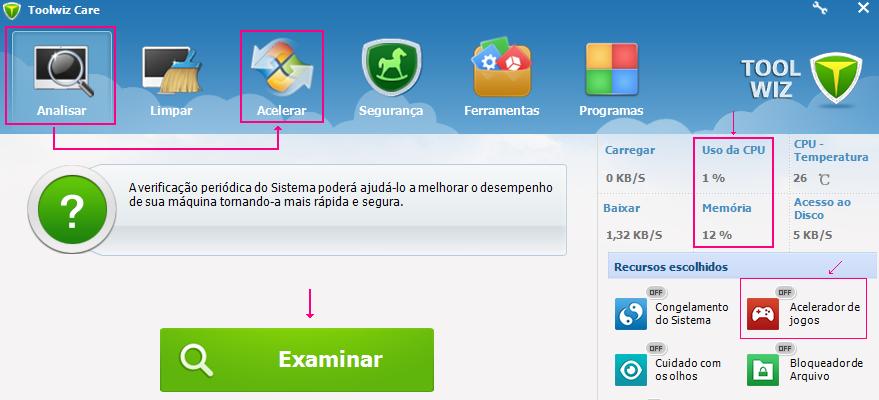
На главном экране Toolwiz Care сразу видно, что программа построена вокруг нескольких рабочих направлений. Верхняя панель отвечает за переключение между разделами, центральная область показывает выбранный инструмент, а правая колонка выводит состояние системы и быстрый доступ к популярным функциям. В английском интерфейсе основные вкладки называются Checkup, Cleanup, Speedup, Security, Tools, App Manager. На некоторых скриншотах используется переведённый интерфейс, но расположение элементов остаётся тем же: Analisar соответствует Checkup, Limpar — Cleanup, Acelerar — Speedup, Segurança — Security, Ferramentas — Tools, Programas — App Manager.
Главная идея Toolwiz Care — дать пользователю не один сценарий очистки, а целую рабочую панель для обслуживания компьютера. Если нужно быстро проверить компьютер, используется Checkup. Если требуется очистка мусора, истории и реестра, открывается Cleanup. Если нужно ускорить запуск Windows или посмотреть отчёт загрузки, используется Speedup. Если нужны инструменты приватности, защиты и контроля, открывается Security. Если требуется работа с файлами, диском, паролями, шифрованием, восстановлением или реестром, основным разделом становится Tools.
Скачать Toolwiz Care
- Оптимизация системы
- Очистка мусора
- Ускорение ПК
- Старый интерфейс
- Много лишних модулей
- Мало обновлений
Назначение программы и типичные задачи
Toolwiz Care используют как бесплатный оптимизатор Windows и программу для очистки компьютера, но её возможности шире обычного удаления временных файлов. В одном окне доступны функции, которые помогают поддерживать систему в рабочем состоянии и быстрее находить проблемные места.
С помощью Toolwiz Care можно выполнить такие задачи:
-
запустить общую проверку компьютера через Start Checkup;
-
очистить временные файлы, системный мусор и корзину через Disk Cleanup;
-
проверить и очистить некорректные записи реестра через Registry Cleanup;
-
удалить следы активности через Privacy Cleanup;
-
провести анализ диска через Disk Analysis;
-
управлять элементами автозагрузки через Startup Optimizer;
-
посмотреть отчёт запуска Windows через Startup Report или Boot Report;
-
применить системную оптимизацию через System Optimizer;
-
найти дубликаты файлов через Duplicate File Finder;
-
восстановить удалённые файлы через File Recovery;
-
безопасно удалить файлы через File Shredder;
-
стереть данные на диске через Disk Wiper;
-
проверить диск через Disk Doctor;
-
создать пароль через Password Generator;
-
использовать Game TurboBoost для временного освобождения ресурсов;
-
управлять плагинами, процессами, службами и сетевыми подключениями через инструменты раздела Security.
Важное преимущество Toolwiz Care — большое количество конкретных модулей. Программа не ограничивается кнопкой почистить всё, а даёт доступ к отдельным инструментам. Это удобно, когда нужно не просто нажать одну кнопку, а понять, что именно будет изменено: автозагрузка, история браузеров, временные файлы, ключи реестра, дубликаты, удалённые файлы или системные параметры.
Интерфейс Toolwiz Care
Интерфейс Toolwiz Care построен по принципу крупной панели с вкладками. Верхняя часть окна содержит большие иконки разделов. Центральная часть меняется в зависимости от выбранной вкладки. Справа отображается блок System Performance и список Picked Features.
В блоке System Performance программа показывает:
| Показатель | Что означает |
|---|---|
| Upload | текущая исходящая сетевая активность |
| Download | текущая входящая сетевая активность |
| CPU Usage | загрузка процессора |
| Memory | использование оперативной памяти |
| CPU Temperature | температура процессора, если чтение доступно |
| Disk Access | активность диска |
| Process Count | количество процессов |
Такая панель полезна не как полноценный мониторинг железа, а как быстрый индикатор. Пользователь видит, насколько загружены процессор, память, диск и сеть прямо во время очистки, проверки или оптимизации. Главное окно Toolwiz Care отображает upload, download, CPU usage, CPU temperature, memory и disk access.
Ниже находится блок Picked Features. В нём обычно вынесены быстрые плитки:
-
Time Freeze;
-
Game TurboBoost;
-
Eyes Care;
-
File Locker;
-
Startup Defender;
-
Remote File Backup;
-
Virtual Safe;
-
One Click Backup;
-
Picture Editor;
-
Password Manager;
-
Duplicate File Finder;
-
File Recovery;
-
Startup Optimizer;
-
Process Manager.
Этот блок работает как панель быстрого доступа. Например, пользователь может находиться во вкладке Checkup, но сразу открыть File Recovery, Game TurboBoost или Startup Optimizer, не переходя вручную через все разделы.
Checkup: проверка компьютера одной кнопкой
Раздел Checkup предназначен для общей проверки состояния компьютера. Это стартовая зона программы: здесь Toolwiz Care предлагает нажать Start Checkup, выполнить анализ системы и получить список найденных проблем. После завершения проверки пользователь видит результат, отдельные категории и доступные действия.
Типичный сценарий работы выглядит так:
-
Открыть Toolwiz Care.
-
Перейти во вкладку Checkup.
-
Нажать большую кнопку Start Checkup.
-
Дождаться завершения проверки.
-
Просмотреть найденные категории проблем.
-
Нажать Fix, если нужно исправить найденные элементы.
-
При необходимости нажать Recheck, чтобы проверить систему повторно.
-
Закрыть результат кнопкой Close.
Во время проверки может отображаться кнопка Stop, позволяющая остановить процесс. После завершения появляются кнопки Fix, Recheck и Close. Внутри результата могут быть строки со статусом Good, предупреждениями или предложением исправить конкретный пункт.
Раздел Checkup проверяет несколько направлений:
-
параметры безопасности;
-
следы активности;
-
некорректные записи реестра;
-
заблокированные системные элементы;
-
проблемы Internet Explorer и связанных компонентов;
-
изменения, которые могут влиять на работу Windows;
-
параметры, влияющие на стабильность и приватность.
В результатах проверки встречаются пункты вроде Check Remote Desktop, Need Cookies Immunization, Check IE Version, Check IE Start Page, Check Tracking Cookies, Check Hijacked Service, Check if Regedit is locked, Check if Task Manager is locked, Check if File Hide Option is locked, Check if Run Menu is locked. Это не абстрактный индекс здоровья, а набор конкретных проверок, которые программа группирует по категориям.
Как использовать Checkup без риска
Общая проверка удобна для первого запуска, но не стоит исправлять всё без просмотра. Toolwiz Care показывает разные типы находок, и часть из них может быть не критической. Например, следы активности и cookies можно удалять почти всегда, а изменения реестра лучше просматривать внимательнее. Правильный порядок такой:
-
сначала выполнить Start Checkup;
-
посмотреть категории;
-
исправлять очевидные элементы: временные файлы, историю, следы активности;
-
не спешить с реестром, если компьютер используется для рабочих программ;
-
после исправления нажать Recheck;
-
перезагрузить Windows, если программа меняла автозагрузку или системные параметры.
Checkup полезен как быстрый стартовый отчёт. Он показывает, в каком направлении есть смысл работать дальше: очистка, реестр, приватность, автозагрузка или системные ограничения.
Cleanup: очистка мусора, истории и реестра
Раздел Cleanup отвечает за очистку компьютера. Он разделён на несколько вкладок: Registry Cleanup, Disk Cleanup, Privacy Cleanup, Disk Analysis. Это один из самых важных разделов Toolwiz Care, потому что здесь собраны функции, которые пользователи чаще всего ожидают от программы для очистки Windows.
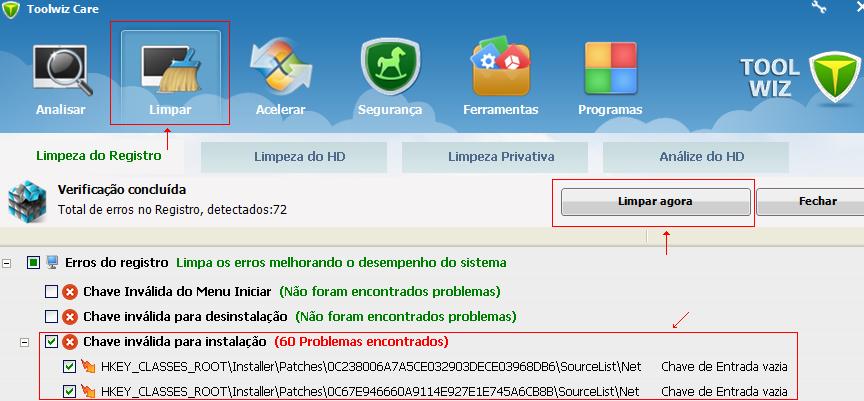
На скриншоте показан сценарий работы с очисткой реестра. В английском интерфейсе соответствующие элементы называются Cleanup, Registry Cleanup и Clean Now. В переведённом интерфейсе можно увидеть аналогичные названия: Limpar, Limpeza do Registro, Limpar agora. Логика работы остаётся прежней: выбрать раздел очистки, отметить найденные элементы и запустить исправление.
Registry Cleanup
Registry Cleanup проверяет реестр Windows на некорректные, устаревшие или неиспользуемые записи. В списке могут отображаться категории:
-
Expired Key in Firewall;
-
Invalid Key for Application Path;
-
Invalid Key for Share DLL;
-
Invalid Key in Startup entries;
-
Invalid Key in Fonts entries;
-
Invalid Key in Helps entries;
-
Invalid Key in Sounds entries;
-
Invalid Key in ActiveX and COM;
-
Invalid Key in Interface Libraries;
-
Invalid Key in CLSID Libraries;
-
Invalid Key in File Extension;
-
Invalid Key in Installation Folder;
-
Invalid Key in Software Path.
Кнопка Scan Now запускает проверку, Stop останавливает процесс, Clean Now применяет очистку. После сканирования в строках отображается количество найденных проблем или статус No Problem Found. Toolwiz Care умеет искать некорректные ключи Start menu, installation, uninstallation, application invalid ID, firewall, shared DLL, startup, fonts, help, sounds, ActiveX и COM.
Очистка реестра — полезная, но чувствительная функция. Она может убрать следы давно удалённых программ, старые ссылки и пустые ключи, но реестр Windows не нужно чистить каждый день. В Toolwiz Care лучше использовать Registry Cleanup после удаления большого количества программ, после обновления старого софта или при явных проблемах со стабильностью. Перед массовой очисткой разумно создать точку восстановления Windows или использовать встроенный модуль резервного копирования реестра.
Disk Cleanup
Disk Cleanup удаляет ненужные файлы, которые занимают место на диске. В эту категорию обычно попадают временные файлы, элементы корзины, кэш, логи, остаточные данные и другие файлы, которые не нужны для повседневной работы. В отличие от ручного поиска по папкам, Toolwiz Care группирует мусор по категориям и показывает, что именно найдено.
Сценарий работы простой:
-
Открыть Cleanup.
-
Выбрать Disk Cleanup.
-
Нажать Scan Now.
-
Посмотреть найденные элементы.
-
Оставить отмеченными безопасные категории.
-
Нажать Clean Now.
-
После завершения закрыть окно кнопкой Close.
Disk Cleanup особенно полезен на старых системных дисках, где долго не удалялись временные файлы. Программа помогает освободить место, убрать остатки установщиков, системные временные данные и другой мусор Windows. При этом не стоит воспринимать очистку как способ радикально ускорить любой компьютер: главный эффект — освобождение места и уменьшение количества лишних файлов.
Privacy Cleanup
Privacy Cleanup отвечает за удаление следов активности. В эту категорию входят история браузеров, cookies, кэш, typed URLs, списки последних документов и другие данные, которые показывают, чем пользователь занимался на компьютере. Для общего домашнего ПК это полезно как инструмент приватности, а для старого рабочего компьютера — как способ убрать накопленные следы работы приложений.
Применять Privacy Cleanup удобно в трёх случаях:
-
перед передачей компьютера другому пользователю;
-
после работы с чужими аккаунтами или временными профилями;
-
при регулярном обслуживании системы, где важно удалять историю активности.
При этом cookies и сохранённые данные браузера могут быть полезны для автоматического входа на сайты. Если удалить всё, некоторые сайты снова попросят авторизацию. Поэтому в Privacy Cleanup лучше просматривать категории перед очисткой, а не нажимать Clean Now вслепую.
Disk Analysis
Disk Analysis анализирует диск или выбранную папку. Этот модуль помогает понять, что занимает место: крупные файлы, пустые папки, файлы нулевого размера, временные элементы и другие категории. В отличие от Disk Cleanup, анализ диска не обязательно удаляет данные сразу. Его задача — показать структуру и дать пользователю информацию для решения.
Использовать Disk Analysis удобно, когда диск заполнен, но непонятно чем. Например, пользователь видит, что на системном разделе осталось мало места, но стандартная корзина пустая. В таком случае Disk Analysis помогает найти крупные папки, старые архивы, забытые установщики или большие временные файлы.
Правильный порядок работы:
-
Открыть Cleanup.
-
Перейти в Disk Analysis.
-
Выбрать диск или конкретную папку.
-
Запустить анализ.
-
Отсортировать найденные элементы по размеру.
-
Удалять только те файлы, назначение которых понятно.
Особенно внимательно нужно относиться к системным папкам Windows, Program Files, ProgramData и папкам профиля пользователя. Toolwiz Care показывает данные, но решение об удалении остаётся за пользователем.
Speedup: ускорение системы и запуск Windows
Раздел Speedup предназначен для оптимизации запуска, дефрагментации, отчётов загрузки и системных настроек. Внутри него находятся вкладки Fast Defrag, Startup Optimizer, Startup Report, System Optimizer. Это раздел не про магическое ускорение, а про конкретные изменения: меньше лишних элементов в автозагрузке, понятнее отчёт загрузки, аккуратная дефрагментация и настройка системных параметров.
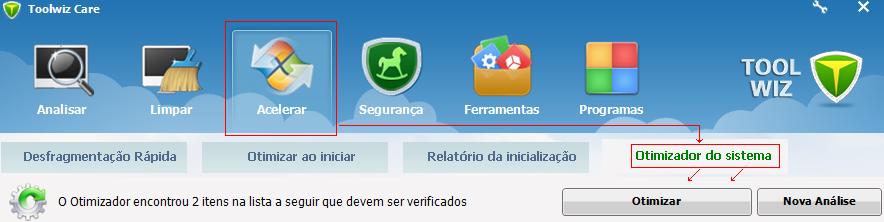
На изображении показан раздел ускорения. В английском интерфейсе основная вкладка называется Speedup, а внутри неё доступны Fast Defrag, Startup Optimizer, Startup Report, System Optimizer. В переведённом интерфейсе Acelerar соответствует Speedup, а Otimizador do sistema — System Optimizer.
Fast Defrag
Fast Defrag запускает быструю дефрагментацию выбранного диска. На экране отображается список доступных дисков, рядом с ними — общий размер и свободное место. Пользователь отмечает нужный диск и нажимает Scan или Start Defrag в зависимости от состояния операции.
Эта функция полезна для классических жёстких дисков HDD. На таких дисках фрагментация может замедлять доступ к файлам, особенно на старых компьютерах. На SSD дефрагментацию использовать не нужно в привычном смысле: для современных твердотельных накопителей важнее штатная оптимизация Windows, а не классическая дефрагментация. Поэтому в Toolwiz Care Fast Defrag лучше применять только тогда, когда пользователь понимает тип накопителя и работает с HDD.
Startup Optimizer
Startup Optimizer — один из самых полезных модулей Toolwiz Care. Он показывает элементы автозагрузки, службы и компоненты, которые стартуют вместе с Windows. Программа помогает отключить или отложить запуск некоторых элементов, чтобы система быстрее доходила до рабочего состояния.
В списке могут отображаться:
-
название элемента;
-
издатель;
-
описание;
-
рекомендация;
-
вариант действия;
-
отметка выбора;
-
возможность скрыть системные службы через Hide System Services;
-
кнопка Disable Selected.
Управление автозагрузкой полезно, когда после включения компьютера долго открывается рабочий стол, медленно запускается браузер, долго грузится панель задач или сразу после входа активно работает диск. Часто причина не в поломке Windows, а в большом количестве фоновых программ: мессенджеров, обновляторов, помощников принтера, облачных клиентов, игровых лаунчеров, панелей производителей.
Оптимальная схема работы:
-
Открыть Speedup.
-
Перейти в Startup Optimizer.
-
Включить Hide System Services, если нужно скрыть системные элементы и не рисковать.
-
Найти явно лишние программы.
-
Отключить только понятные элементы.
-
Нажать Disable Selected.
-
Перезагрузить компьютер.
-
Проверить, изменилось ли время запуска.
Не стоит отключать драйверы, службы безопасности, компоненты видеокарты, тачпада, звука, VPN и корпоративного ПО, если их назначение непонятно. Startup Optimizer полезен именно как инструмент ручного контроля, а не как кнопка для отключения всего подряд.
Startup Report и Boot Report
Startup Report показывает отчёт о загрузке Windows. В отчёте отображаются процессы, службы и драйверы, которые загружались после старта системы. Пользователь видит время, имя процесса и комментарии. Такой отчёт помогает понять, что именно влияет на запуск компьютера.
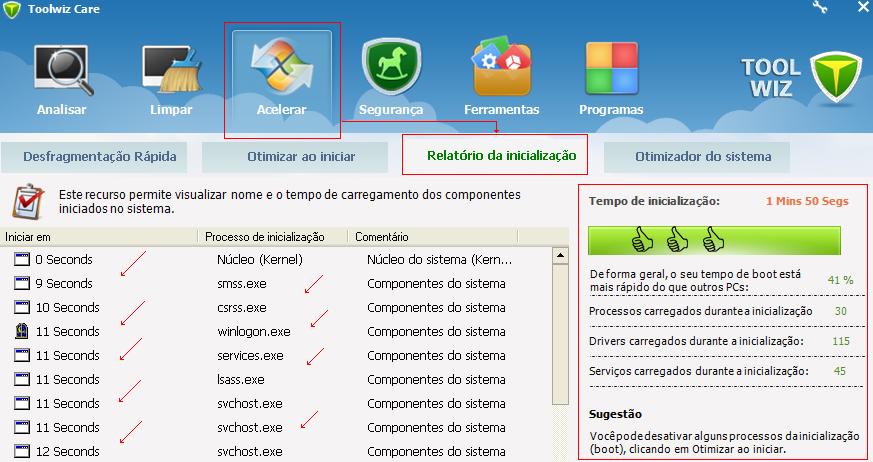
На скриншоте видно, что Toolwiz Care показывает время и список компонентов загрузки. В английском интерфейсе соответствующая вкладка называется Startup Report. Здесь удобно смотреть, какие процессы стартуют рано, какие службы загружаются во время входа и какие элементы стоит проверить в Startup Optimizer.
Отчёт особенно полезен после изменений в автозагрузке. Если пользователь отключил несколько ненужных программ, затем перезагрузил компьютер и снова открыл Startup Report, он может сравнить поведение системы. Toolwiz Care показывает данные не в виде сложных системных журналов, а в более понятной таблице.
System Optimizer
System Optimizer применяет рекомендации по системной оптимизации. В этом модуле Toolwiz Care показывает найденные пункты и предлагает действие через кнопку Speed Up или Optimize в зависимости от локализации интерфейса. Рядом может быть кнопка Recheck или Nova Análise для повторной проверки.
Внутри System Optimizer встречаются группы рекомендаций:
-
повышение отзывчивости и стабильности;
-
оптимизация запуска;
-
настройка GUI и командного отклика;
-
улучшение поведения приложений;
-
параметры файловой системы;
-
сетевые настройки;
-
отключение некоторых лишних отладочных или служебных механизмов.
Пользоваться этим разделом нужно аккуратно. Он удобен для типовых настроек старой системы, но не заменяет понимание того, какие параметры меняются. Лучший подход — не применять всё подряд, а сначала посмотреть список. Если Toolwiz Care предлагает включить системный планировщик, настроить предвыборку, очистить мусор или оптимизировать параметры отклика, это обычно безопаснее, чем отключение неизвестных служб или глубокие изменения системы.
Security: защита, приватность и контроль компонентов
Раздел Security в Toolwiz Care не является полноценным антивирусом. Его задача другая: дать доступ к инструментам приватности, контроля плагинов, процессов, сети, служб и дополнительных защитных функций. Внутри раздела находятся модули Plugin Manager, Network Manager, Process Manager, Service Manager, а также быстрые функции вроде Time Freeze, Eyes Care, File Locker, Startup Defender, Virtual Safe, One Click Backup, Password Manager и Password Generator.
Plugin Manager
Plugin Manager показывает плагины и расширения, установленные в системе, особенно связанные с Internet Explorer и браузерными компонентами Windows. В списке могут отображаться категории:
-
Browser Helper Objects;
-
IE Toolbar;
-
IE Extensions Plugin;
-
Context Menu Plugin for IE;
-
ActiveX Control.
Рядом указываются описание, имя компонента и издатель. Кнопка Remove Selected Plugin удаляет выбранный плагин, а Refresh обновляет список. Этот модуль полезен на старых системах, где накопилось много браузерных панелей, ActiveX-компонентов и расширений, которые уже не используются.
Удалять плагины нужно только после проверки. Если компонент относится к старому тулбару, рекламному модулю или ненужному расширению, его можно убрать. Если издатель связан с рабочей программой, банковским клиентом, электронным документооборотом или корпоративным ПО, лучше не трогать без понимания.
Network Manager
Network Manager помогает видеть сетевую активность программ. Это полезно, когда компьютер активно что-то передаёт или принимает, но непонятно, какая программа создаёт нагрузку. В отличие от обычного индикатора сети в Windows, Toolwiz Care связывает активность с конкретными процессами.
Такой модуль нужен в ситуациях:
-
интернет работает медленно;
-
после запуска Windows сразу появляется активная загрузка;
-
неизвестная программа использует соединение;
-
нужно проверить фоновые обновляторы;
-
требуется закрыть нежелательный сетевой процесс.
Network Manager не заменяет сетевой анализатор или firewall, но для бытовой диагностики он удобен. Пользователь видит, какие приложения проявляют активность, и может принять решение: закрыть программу, удалить её, отключить автозапуск или оставить без изменений.
Process Manager
Process Manager показывает активные процессы. Он похож на упрощённый диспетчер задач, но встроен в Toolwiz Care и находится рядом с другими инструментами обслуживания. Его удобно использовать, когда нужно быстро увидеть, какие процессы работают, завершить зависшее приложение или оценить, что нагружает систему.
Для безопасной работы важно различать:
| Тип процесса | Как поступать |
|---|---|
| Понятная пользовательская программа | можно закрыть, если она не нужна |
| Зависшее приложение | можно завершить |
| Системный процесс Windows | не трогать без причины |
| Драйверный или защитный компонент | не завершать вручную |
| Неизвестный процесс | сначала проверить путь и издателя |
Service Manager
Service Manager показывает службы Windows. В этом модуле можно анализировать службы, которые работают в фоне. Такой инструмент полезен опытным пользователям, но требует аккуратности. Службы отвечают за сеть, печать, обновления, безопасность, драйверы, удалённый доступ, индексацию и другие системные функции.
Toolwiz Care удобен тем, что объединяет управление службами с автозагрузкой и отчётом запуска. Пользователь может сначала увидеть долгую загрузку в Startup Report, потом проверить элементы в Startup Optimizer, а затем при необходимости посмотреть службы через Service Manager.
Отключать службы стоит только тогда, когда назначение понятно. Неправильное отключение может привести к тому, что перестанет работать интернет, принтер, общий доступ к файлам, обновления, VPN или компоненты безопасности.
Time Freeze, Virtual Safe, File Locker и другие функции защиты
В Toolwiz Care есть несколько модулей, которые относятся к защите данных и безопасной работе с системой.
Time Freeze
Time Freeze создаёт режим, при котором изменения в системе можно откатить. Такой подход удобен для тестирования настроек, установки сомнительных программ, проверки поведения системы после изменений. Суть функции — защитить реальное состояние Windows от нежелательных изменений в рамках временного режима.
Time Freeze полезен в таких сценариях:
-
тестирование новой программы;
-
проверка настроек без риска для основной системы;
-
временная работа в замороженном состоянии;
-
защита от случайных изменений;
-
обучение пользователей на одном компьютере.
Но Time Freeze не заменяет антивирус, резервное копирование и осторожность. Если нужно защитить важные документы, лучше отдельно делать резервные копии. Если компьютер уже заражён, режим заморозки не является лечением. Он полезен именно как инструмент временной изоляции изменений.
Virtual Safe
Virtual Safe создаёт виртуальное защищённое хранилище. В нём можно хранить файлы, которые не должны лежать открыто в обычных папках. Для доступа используется пароль. Такой модуль подходит для документов, заметок, архивов, ключей, рабочих файлов и другой личной информации.
Преимущество Virtual Safe — доступность прямо из Toolwiz Care. Пользователю не нужно ставить отдельный менеджер контейнеров, если требуется простое защищённое место для файлов. Недостаток — зависимость от самой программы и пароля. Если пароль потерян, восстановить доступ может быть невозможно.
File Locker
File Locker блокирует доступ к выбранным файлам. Это удобно, когда нужно временно скрыть или защитить отдельные документы от случайного открытия, изменения или удаления. В отличие от Virtual Safe, который работает как защищённое хранилище, File Locker ориентирован на блокировку конкретных объектов.
Password Manager и Password Generator
Password Manager предназначен для хранения учётных данных, а Password Generator — для создания сложных паролей. Генератор может создавать пароли с буквами разного регистра, цифрами и символами. Такие пароли сложнее угадать, чем обычные комбинации вроде имени, даты рождения или простого слова.
Для современных пользователей отдельные специализированные менеджеры паролей обычно удобнее, особенно если нужна синхронизация между устройствами. Но внутри Toolwiz Care эти модули полезны как локальные инструменты: сгенерировать пароль, сохранить набор данных, быстро открыть запись.
Eyes Care
Eyes Care напоминает делать перерывы и снижает нагрузку на глаза. Это небольшая, но полезная функция для пользователей, которые долго сидят за монитором. В настройках Toolwiz Care можно включить Enable the Eyes Care Protection и перейти в Settings, чтобы настроить поведение напоминаний.
Startup Defender
Startup Defender контролирует изменения автозагрузки. Он помогает заметить, когда новая программа пытается прописаться в запуск Windows. Это полезно на старых системах, где многие приложения добавляют фоновые модули без явной необходимости. В паре с Startup Optimizer этот инструмент помогает держать запуск Windows под контролем.
Tools: дополнительные утилиты Toolwiz Care
Раздел Tools — самый насыщенный в программе. Здесь находятся файловые, дисковые, реестровые и сервисные инструменты. Они сгруппированы по блокам Basic Tools, Advanced Tools и Super Tools.
Внутри Tools находятся:
| Группа | Инструменты |
|---|---|
| Basic Tools | File Shredder, File Splitter, Disk Doctor, Duplicate File Finder, File Recovery, Disk Wiper |
| Advanced Tools | Registry Backup and Restore, Password Generator, Game TurboBoost, File Encryption/Decryption, Registry Defrag, Running Drivers |
| Super Tools | Repair Network, Context Menu Manager, Internet Explorer Manager, Super Explorer, Super Registry, MBR Backup and Restore |
Раздел Tools особенно полезен тем, что закрывает задачи, которые не входят в обычную очистку. Например, пользователь может найти дубликаты, восстановить удалённые файлы, проверить диск, зашифровать файл, удалить данные без восстановления, посмотреть драйверы, починить сеть или управлять контекстным меню.
File Shredder
File Shredder удаляет файлы так, чтобы их было сложнее восстановить. Это не обычное перемещение в корзину. Обычное удаление в Windows часто убирает только ссылку на файл, а сами данные могут оставаться на диске до перезаписи. File Shredder выполняет безопасное удаление, перезаписывая данные.
Использовать File Shredder стоит для:
-
старых документов с личными данными;
-
файлов с паролями;
-
финансовых документов;
-
временных архивов;
-
файлов перед передачей компьютера другому человеку.
Но у этой функции есть важное ограничение: после безопасного удаления восстановить файл будет крайне сложно или невозможно. Поэтому перед запуском нужно убедиться, что выбран именно тот файл.
File Splitter
File Splitter делит большой файл на части. Это полезно, если нужно перенести файл на носитель с ограничением размера, отправить его по частям или хранить фрагментами. Сейчас такая функция нужна реже, чем раньше, но для старых флешек, почтовых вложений или ограниченных файловых систем она всё ещё полезна.
Disk Doctor
Disk Doctor проверяет диск и файловую систему. Этот модуль нужен, когда появляются ошибки чтения, зависания при открытии папок, сообщения о повреждённых файлах или нестабильная работа накопителя. Toolwiz Care даёт более простой доступ к проверке, чем ручной запуск системных команд.
Использовать Disk Doctor стоит, если:
-
диск стал медленно открывать папки;
-
файлы копируются с ошибками;
-
Windows сообщает о проблемах файловой системы;
-
компьютер зависает при обращении к определённой папке;
-
после сбоя питания появились ошибки на диске.
Если Disk Doctor показывает серьёзные проблемы, первым действием должно быть резервное копирование важных данных. Проверка диска — это диагностика и исправление логических ошибок, но она не лечит физически умирающий накопитель.
Duplicate File Finder
Duplicate File Finder ищет одинаковые файлы. Это один из самых практичных модулей Toolwiz Care. Дубликаты часто появляются после копирования фотографий, резервных копий, архивов, документов и загрузок. Сначала кажется, что такие файлы занимают немного места, но за несколько лет они могут занять десятки гигабайт.
Правильный сценарий работы:
-
Открыть Tools.
-
Запустить Duplicate File Finder.
-
Выбрать папку или диск для поиска.
-
Дождаться результата.
-
Отсортировать дубликаты по размеру.
-
Проверить путь каждого файла.
-
Удалять только очевидные копии.
Не стоит запускать удаление дубликатов по всему системному диску без проверки. В папках Windows и Program Files могут быть файлы с одинаковыми именами или содержимым, которые нужны разным программам. Безопаснее начинать с пользовательских папок: Documents, Downloads, Pictures, Videos, Desktop.
File Recovery
File Recovery восстанавливает удалённые файлы. Этот модуль полезен, если файл был удалён из корзины или через Shift + Delete. Восстановление работает лучше, если после удаления на диск не записывались новые данные. Чем больше новых файлов появилось на том же разделе, тем выше риск, что удалённый файл уже перезаписан.
Сценарий восстановления:
-
Открыть Tools.
-
Запустить File Recovery.
-
Выбрать диск, где был файл.
-
Запустить поиск.
-
Найти нужный файл по имени, типу или расположению.
-
Сохранить восстановленный файл на другой диск или флешку.
Последний пункт особенно важен. Нельзя восстанавливать файл на тот же раздел, где он был удалён, если есть риск перезаписи. Лучше выбрать другой физический диск или внешний накопитель.
Disk Wiper
Disk Wiper стирает данные на диске. Это опасный инструмент, который нужно использовать только осознанно. Его задача — не освободить место как Disk Cleanup, а удалить данные так, чтобы восстановление было невозможно или крайне затруднено.
Подходящие сценарии:
-
подготовка внешнего диска к передаче;
-
удаление старых данных перед продажей накопителя;
-
очистка раздела, который больше не нужен;
-
уничтожение конфиденциальной информации.
Неподходящие сценарии:
-
обычная ежедневная очистка Windows;
-
ускорение компьютера;
-
очистка системного диска без резервной копии;
-
работа с диском, где есть нужные документы.
Если выбран неправильный диск, данные можно потерять полностью. Поэтому Disk Wiper — инструмент для опытного пользователя.
Registry Backup and Restore
Registry Backup and Restore создаёт резервную копию реестра и позволяет восстановить её. Это важный модуль, потому что в Toolwiz Care есть Registry Cleanup, Registry Defrag и Super Registry. Перед изменениями реестра желательно сначала сделать резервную копию.
Практический порядок:
-
Открыть Tools.
-
Запустить Registry Backup and Restore.
-
Создать резервную копию.
-
Выполнить очистку или изменение реестра.
-
Проверить работу Windows и программ.
-
При проблемах использовать восстановление.
Такой подход безопаснее, чем чистить реестр без возможности отката.
Registry Defrag
Registry Defrag перестраивает структуру реестра. На старых системах после множества установок и удалений программ реестр мог разрастаться и фрагментироваться. Toolwiz Care предлагает отдельный модуль для дефрагментации реестра.
Использовать его каждый день не нужно. Это редкая операция, которую лучше выполнять после резервного копирования и перезагрузки. Если система работает стабильно, постоянная дефрагментация реестра не даст заметного выигрыша.
Game TurboBoost
Game TurboBoost временно освобождает ресурсы для игр. Он может закрывать лишние фоновые процессы, отключать ненужные службы на время игровой сессии и очищать память. Game TurboBoost концентрирует системные ресурсы для игры, временно закрывает фоновые процессы, ненужные службы Windows и очищает RAM.
Game TurboBoost особенно полезен на слабых ПК, где каждая фоновая программа влияет на плавность игры. Например, если одновременно работают облачный клиент, обновлятор, мессенджер, браузер и несколько служб, игра может запускаться медленнее. Toolwiz Care помогает временно уменьшить фон.
Но важно понимать ограничения:
-
Game TurboBoost не увеличивает мощность видеокарты;
-
не заменяет драйверы;
-
не исправляет плохую оптимизацию игры;
-
не создаёт дополнительную оперативную память физически;
-
не поможет, если игра не соответствует системным требованиям.
Это инструмент для освобождения уже имеющихся ресурсов, а не способ превратить слабый компьютер в игровой.
File Encryption/Decryption
File Encryption/Decryption шифрует и расшифровывает файлы. Функция подходит для защиты отдельных документов, архивов, текстовых файлов и других данных. При шифровании важно не потерять пароль или ключ, потому что без него восстановить исходный файл может быть невозможно.
Running Drivers
Running Drivers показывает загруженные драйверы. Это инструмент для диагностики, который полезен опытным пользователям. Он помогает посмотреть, какие драйверные компоненты активны в системе. Если компьютер нестабилен, падает в синий экран или конфликтует с оборудованием, список драйверов может помочь в первичном анализе.
Repair Network
Repair Network предназначен для исправления сетевых проблем. Его удобно использовать, когда интернет подключён, но сайты не открываются, сетевые параметры сбились, DNS работает некорректно или после удаления программы остались проблемы с соединением.
Перед использованием Repair Network стоит попробовать простые действия: перезагрузить роутер, проверить кабель или Wi-Fi, убедиться, что проблема не у провайдера. Если физическое подключение в порядке, тогда Repair Network может помочь сбросить проблемные параметры.
Context Menu Manager
Context Menu Manager управляет пунктами контекстного меню Windows. Контекстное меню со временем разрастается: архиваторы, проигрыватели, облачные клиенты, редакторы, антивирусы и другие программы добавляют свои строки. В результате меню правой кнопки становится длинным и медленным.
С помощью Context Menu Manager можно отключить лишние пункты. Это не ускоряет компьютер целиком, но делает работу с файлами удобнее. Особенно заметно это на старых системах, где контекстное меню открывается с задержкой.
Internet Explorer Manager
Internet Explorer Manager управляет настройками и компонентами Internet Explorer. Сейчас этот модуль выглядит устаревшим, но для старых Windows и корпоративных сред он может быть полезен. Некоторые старые программы, панели управления, ActiveX-компоненты и внутренние сервисы всё ещё завязаны на компоненты Internet Explorer.
Super Explorer и Super Registry
Super Explorer и Super Registry — расширенные инструменты для работы с файловой системой и реестром. Они рассчитаны на более опытного пользователя. Super Explorer помогает просматривать и управлять файлами глубже, чем обычный проводник, а Super Registry открывает дополнительные возможности работы с реестром.
Если пользователь не понимает назначение конкретного ключа или системного файла, лучше не изменять его через эти модули. Они полезны для диагностики и точечной работы, но не для случайных экспериментов.
MBR Backup and Restore
MBR Backup and Restore отвечает за резервное копирование и восстановление MBR. Это критически важная область диска, связанная с загрузкой системы на старых схемах разметки. Неправильные действия с MBR могут привести к тому, что Windows перестанет загружаться.
Этот модуль нужен не всем. Он полезен при обслуживании старых компьютеров, перед изменениями разделов, перед экспериментами с загрузчиками или после восстановления загрузки. Для обычной очистки и ускорения ПК его использовать не нужно.
App Manager: управление установленными программами
Раздел App Manager в Toolwiz Care похож на альтернативу стандартному окну удаления программ Windows. Он показывает установленные приложения и позволяет удалить ненужные. В отличие от вкладок Cleanup и Speedup, здесь работа идёт не с мусором или автозагрузкой, а с установленным программным обеспечением.
App Manager полезен в таких случаях:
-
нужно быстро найти лишнюю программу;
-
требуется удалить старый софт;
-
после покупки или получения компьютера нужно убрать ненужные приложения;
-
нужно сократить количество фоновых служб и обновляторов;
-
пользователь хочет освободить место на диске.
Логика простая: чем меньше ненужных программ установлено, тем меньше фоновых модулей, служб, обновляторов и записей автозагрузки может появляться в системе. Поэтому App Manager связан с ускорением не напрямую, а через уменьшение программной нагрузки.
При этом App Manager не является специализированным деинсталлятором уровня Revo Uninstaller или Geek Uninstaller. Он больше подходит для базового удаления. Если программа удаляется плохо, оставляет службы, драйверы или много следов, может понадобиться отдельный деинсталлятор. Но для обычных программ App Manager удобен как часть общего набора Toolwiz Care.
Практическая инструкция: первая проверка и очистка ПК
Для первого запуска Toolwiz Care лучше использовать спокойный порядок: сначала проверить систему, затем очистить очевидный мусор, потом отдельно решить, нужно ли трогать реестр и автозагрузку.
Шаг 1. Запустить Checkup
Откройте Toolwiz Care и перейдите во вкладку Checkup. Нажмите Start Checkup. Программа начнёт проверку. Во время проверки может отображаться кнопка Stop. Дождитесь завершения.
После завершения появятся результаты. Если отображается оценка вроде A+, это означает хорошее состояние по критериям программы. Если есть предупреждения, Toolwiz Care покажет их в списке.
Шаг 2. Посмотреть категории
Не нажимайте Fix сразу, пока не просмотрели, что найдено. Разделите результаты на понятные группы:
| Категория | Как действовать |
|---|---|
| Следы активности | можно очищать чаще |
| Временные файлы | обычно безопасно удалять |
| Cookies и история | удалять, если не жалко сохранённые сессии |
| Реестр | просматривать внимательнее |
| Системные ограничения | исправлять, если понятно назначение |
| Плагины и ActiveX | удалять только ненужные |
Шаг 3. Исправить очевидное
Если программа нашла временные файлы, следы активности, историю и мусор, можно использовать Fix. После исправления нажмите Recheck, чтобы убедиться, что элементы удалены.
Шаг 4. Перейти в Cleanup
Откройте Cleanup и отдельно проверьте Disk Cleanup. Нажмите Scan Now, дождитесь результата и используйте Clean Now для безопасных категорий. Это даст более понятный контроль, чем общая очистка одной кнопкой.
Шаг 5. Осторожно проверить Registry Cleanup
Если хотите использовать Registry Cleanup, сначала сделайте резервную копию реестра через Registry Backup and Restore в разделе Tools. Затем вернитесь в Cleanup, откройте Registry Cleanup, нажмите Scan Now и просмотрите категории.
Не обязательно исправлять каждую найденную запись. Если программа нашла много устаревших ключей после удаления старого ПО, очистка может быть полезной. Если система работает стабильно, а найденные ошибки непонятны, лучше не спешить.
Шаг 6. Перезагрузить компьютер
После очистки мусора, исправления реестра или изменения автозагрузки перезагрузите Windows. Затем снова откройте Toolwiz Care и проверьте систему через Checkup или Recheck.
Практическая инструкция: ускорение запуска Windows
Ускорение автозагрузки — одна из самых полезных задач в Toolwiz Care. В большинстве случаев компьютер долго стартует не из-за медленной Windows, а из-за множества приложений, которые запускаются одновременно.
Шаг 1. Открыть Startup Report
Перейдите в Speedup и откройте Startup Report. Посмотрите, какие процессы загружаются при старте. Обратите внимание на элементы, которые относятся к сторонним программам: облачные клиенты, лаунчеры, обновляторы, мессенджеры, помощники производителей.
Шаг 2. Перейти в Startup Optimizer
Откройте Startup Optimizer. Если есть настройка Hide System Services, включите её, чтобы не трогать системные элементы. Это снижает риск случайно отключить важную службу.
Шаг 3. Отключить очевидно ненужное
Можно отключать:
-
обновляторы программ, которые не нужны каждый день;
-
игровые лаунчеры, если игры запускаются вручную;
-
мессенджеры, которые не нужны сразу после входа;
-
помощники принтера, если печать используется редко;
-
программы, которые можно открыть вручную.
Не стоит отключать:
-
антивирус;
-
драйверы видеокарты;
-
драйверы звука;
-
компоненты тачпада и клавиатуры;
-
VPN, если он нужен для работы;
-
службы резервного копирования, если они используются;
-
неизвестные системные элементы.
Шаг 4. Применить изменения
Отметьте выбранные элементы и нажмите Disable Selected. Затем перезагрузите компьютер. После перезагрузки снова откройте Startup Report и сравните поведение.
Шаг 5. Использовать System Optimizer выборочно
Откройте System Optimizer. Посмотрите список рекомендаций. Если программа предлагает понятные действия вроде очистки временных файлов или оптимизации запуска, можно применить Speed Up. Если пункт касается непонятных системных настроек, лучше пропустить его через Skip.
Практическая инструкция: поиск дубликатов
Дубликаты — частая причина нехватки места на диске. Особенно много копий появляется в папках с фотографиями, видео, архивами и загрузками. Toolwiz Care решает эту задачу через Duplicate File Finder.
Порядок работы:
-
Открыть Tools.
-
Выбрать Duplicate File Finder.
-
Указать папку, где нужно искать копии.
-
Запустить поиск.
-
Проверить найденные группы.
-
Сравнить путь, имя, размер и дату.
-
Удалить только лишние копии.
Лучше начинать не со всего диска C:, а с конкретных пользовательских папок:
-
Downloads;
-
Pictures;
-
Videos;
-
Documents;
-
Desktop;
-
папки с резервными копиями;
-
папки с архивами.
Удалять дубликаты из системных папок рискованно. Даже если два файла одинаковые, они могут быть нужны разным программам в разных расположениях.
Практическая инструкция: восстановление удалённых файлов
File Recovery помогает восстановить удалённые данные, но успешность зависит от того, были ли они перезаписаны. После удаления файла важно сразу прекратить активную работу с этим диском: не устанавливать программы, не копировать новые файлы, не запускать массовую очистку.
Порядок действий:
-
Открыть Tools.
-
Запустить File Recovery.
-
Выбрать диск или раздел, где был файл.
-
Запустить сканирование.
-
Найти нужный файл в списке.
-
Выбрать восстановление.
-
Сохранить результат на другой диск.
Если удалённый файл был на диске C:, лучше восстанавливать его на флешку, внешний диск или другой раздел. Если сохранить восстановленный файл туда же, можно перезаписать остатки других удалённых данных.
File Recovery полезен для документов, изображений, архивов, текстовых файлов и других пользовательских данных. Но он не гарантирует восстановление в каждом случае. Если файл был удалён давно, а диск активно использовался, шансы ниже.
Практическая инструкция: безопасное удаление файлов
Для безвозвратного удаления используется File Shredder. Это противоположность File Recovery: если Recovery пытается вернуть удалённое, Shredder делает восстановление максимально трудным.
Сценарий:
-
Открыть Tools.
-
Выбрать File Shredder.
-
Добавить файл или папку.
-
Проверить список выбранных объектов.
-
Запустить безопасное удаление.
-
Дождаться завершения.
Не добавляйте в File Shredder папки целиком, если не проверили их содержимое. Особенно опасно выбирать Desktop, Documents, Downloads или корень диска. Функция предназначена для точечного удаления конкретных файлов.
Практическая инструкция: Game TurboBoost
Game TurboBoost помогает временно освободить ресурсы перед запуском игры. Это полезно на старых компьютерах, где фоновые процессы заметно влияют на FPS, время загрузки и отзывчивость.
Порядок использования:
-
Закройте браузер и лишние программы вручную.
-
Откройте Toolwiz Care.
-
Перейдите в Tools или используйте плитку Game TurboBoost.
-
Запустите режим оптимизации.
-
Дождитесь отключения лишних фоновых процессов.
-
Запустите игру.
-
После завершения игровой сессии верните обычный режим, если программа предлагает восстановление.
Game TurboBoost лучше использовать для игр, которые запускаются на пределе возможностей ПК. Если компьютер мощный, эффект может быть минимальным. Если система забита лишними автозагрузками, сначала стоит настроить Startup Optimizer, а уже потом использовать Game TurboBoost.
Настройки Toolwiz Care
В Toolwiz Care есть окно Program Settings. Оно открывается через значок настроек в правом верхнем углу. Внутри находятся вкладки General Setting, Cleanup Setting, Checkup Setting. Настройки позволяют управлять поведением программы, автоматическими проверками, запуском вместе с Windows, отчётом загрузки, защитой глаз, горячей клавишей снимка экрана и языком интерфейса.
В General Setting встречаются такие параметры:
-
Automatically check new update for Toolwiz Care;
-
Download and install the new version automatically;
-
Download the new version and ask me to install;
-
Show floating toolbar on the desktop;
-
Start Toolwiz Care when Windows starts;
-
Show Boot-Time Report when Windows starts;
-
Ask me to backup my Registry every week;
-
Enable Scheduled Checkup;
-
Enable the Eyes Care Protection;
-
Use Hotkey for the Screen Capture;
-
поле горячей клавиши, например Ctrl + Alt + F9;
-
задержка загрузки startup process;
-
выбор skin style;
-
выбор языка программы;
-
Reset Setting to Default;
-
OK.
Для большинства пользователей полезны не все опции. Например, Start Toolwiz Care when Windows starts добавляет саму программу в автозагрузку. Если цель — ускорить Windows, этот пункт лучше включать только при необходимости. Show Boot-Time Report when Windows starts удобен для диагностики запуска, но не нужен каждый день. Enable Scheduled Checkup полезен, если пользователь хочет периодическую проверку. Ask me to backup my Registry every week стоит включить тем, кто использует Registry Cleanup или Super Registry.
Оптимальная настройка для аккуратного использования:
| Настройка | Рекомендация |
|---|---|
| Start Toolwiz Care when Windows starts | выключить, если программа не нужна постоянно |
| Show Boot-Time Report when Windows starts | включать только на время диагностики |
| Ask me to backup my Registry every week | включить при работе с реестром |
| Enable Scheduled Checkup | включить, если нужен регулярный контроль |
| Enable the Eyes Care Protection | включить при длительной работе за монитором |
| Use Hotkey for the Screen Capture | включить, если нужна встроенная функция снимка экрана |
| Reset Setting to Default | использовать при неправильной настройке |
Сильные стороны Toolwiz Care
Toolwiz Care сильна не одной отдельной функцией, а сочетанием модулей. В одном интерфейсе доступны очистка, диагностика, автозагрузка, приватность, восстановление, удаление, шифрование, отчёты и работа с системными компонентами.
Главные преимущества:
-
понятная структура вкладок;
-
быстрый запуск проверки через Start Checkup;
-
отдельные разделы для очистки диска, истории и реестра;
-
удобный Startup Optimizer;
-
наличие Startup Report;
-
большое количество инструментов в Tools;
-
быстрые плитки Picked Features;
-
встроенные функции восстановления и безопасного удаления файлов;
-
наличие Duplicate File Finder;
-
инструменты для работы с реестром;
-
функции приватности;
-
возможность контролировать плагины, процессы, службы и сеть;
-
наличие Game TurboBoost;
-
настройки расписания и отчёта загрузки.
Toolwiz Care хорошо подходит для старых и средних по мощности компьютеров, где накопилось много временных файлов, лишних программ, автозагрузок и следов старого софта. Она также удобна для пользователя, который хочет не просто почистить ПК, а иметь под рукой разные инструменты обслуживания.
Недостатки и ограничения
У Toolwiz Care есть ограничения, которые важно учитывать. Программа функциональная, но её интерфейс выглядит старомодно. Это не мешает работе, но заметно по стилю кнопок, вкладок и общему оформлению. Пользователь, привыкший к современным программам для Windows, может сначала воспринимать Toolwiz Care как устаревшую утилиту.
Основные недостатки:
-
интерфейс не выглядит современным;
-
часть функций ориентирована на старые версии Windows;
-
некоторые модули требуют осторожности;
-
очистка реестра не должна выполняться бездумно;
-
Disk Wiper и File Shredder могут безвозвратно удалить данные;
-
MBR Backup and Restore подходит не каждому пользователю;
-
Internet Explorer Manager актуален только для специфических старых сценариев;
-
Game TurboBoost не заменяет аппаратный апгрейд;
-
App Manager проще специализированных деинсталляторов;
-
модуль Password Manager уступает современным менеджерам паролей.
Отдельно стоит отметить, что Toolwiz Care не является антивирусом. В ней есть инструменты безопасности и приватности, но они не заменяют полноценную защиту от вредоносных программ. Если компьютер заражён, нужно использовать антивирусную проверку, а не надеяться только на оптимизатор.
Безопасность использования
Toolwiz Care безопаснее использовать выборочно. Программа даёт много инструментов, и именно поэтому пользователь должен понимать, что запускает. Очистка мусора и истории — одно, а стирание диска или изменение MBR — совсем другое.
Правила безопасной работы:
-
Перед очисткой реестра делать резервную копию.
-
Не нажимать Clean Now без просмотра категорий.
-
Не использовать Disk Wiper для обычной очистки.
-
Не запускать File Shredder на папках, где могут быть нужные файлы.
-
Не отключать неизвестные службы в Startup Optimizer и Service Manager.
-
Не изменять MBR без понимания последствий.
-
Не восстанавливать удалённые файлы на тот же диск.
-
После серьёзных изменений перезагружать компьютер.
-
Если система рабочая и стабильная, не применять все оптимизации подряд.
-
Для критически важных данных использовать отдельное резервное копирование.
Toolwiz Care особенно хорошо работает, когда пользователь действует по принципу сначала анализ, потом действие. Программа показывает много информации, и её нужно использовать как панель обслуживания, а не как автоматическую кнопку для всех возможных исправлений.
Сравнение с аналогами
Toolwiz Care часто сравнивают с другими программами для очистки и оптимизации Windows. Самые близкие аналоги — CCleaner, Glary Utilities, Wise Care 365, Advanced SystemCare и BleachBit. Все они решают похожие задачи, но акценты разные.
| Программа | В чём похожа на Toolwiz Care | Чем отличается |
|---|---|---|
| CCleaner | очистка мусора, приватность, управление запуском, проверка состояния ПК | меньше дополнительных системных модулей, более сфокусирована на очистке и Health Check |
| Glary Utilities | комплексное обслуживание, one-click maintenance, очистка мусора, реестр, приватность, оптимизация | ближе всего по идее набора утилит, но интерфейс и развитие программы более современные |
| Wise Care 365 | очистка, ускорение, приватность, системная настройка | больше ориентирована на современный all-in-one tune up и защиту приватности |
| Advanced SystemCare | очистка, ускорение, защита, оптимизация в один клик | больше автоматизации и маркетинговой подачи, меньше ручной старой инструментальности |
| BleachBit | очистка мусора и приватности, удаление следов, освобождение места | проще, открытый исходный код, меньше системных модулей вроде MBR, реестра, Game TurboBoost и App Manager |
CCleaner удобнее, если пользователю нужен простой инструмент для регулярной очистки временных файлов, кэша браузеров и базовой приватности. В нём меньше глубоких системных модулей, поэтому новичку проще не ошибиться. CCleaner делает акцент на анализе ПК и быстрых исправлениях для очистки, ускорения запуска и повышения безопасности.
Glary Utilities ближе к Toolwiz Care по философии. Это тоже набор системных утилит, где есть обслуживание в один клик, очистка реестра, удаление мусора, защита приватности и оптимизация производительности. Glary Utilities подходит пользователям, которым нужен похожий комплексный подход, но с более современной оболочкой.
Wise Care 365 похож на Toolwiz Care разделами очистки, системной настройки и приватности. Он лучше подходит пользователям, которым нужна более современная оболочка и понятное деление на PC Checkup, System Tune-up, Privacy Protector и Wise Utilities. Wise Care 365 делает упор на стабилизацию, защиту приватности и ускорение медленного ПК.
Advanced SystemCare ориентирован на автоматизированную оптимизацию. Он предлагает режимы очистки, ускорения и защиты, а в интерфейсе активно используется сценарий сканирования одной кнопкой. По сравнению с Toolwiz Care он выглядит более современно, но сильнее склоняется к автоматизации и рекламной подаче дополнительных функций.
BleachBit отличается от Toolwiz Care сильнее всего. Это не большой набор системных инструментов, а компактный cleaner для освобождения места и защиты приватности. Он подходит тем, кто хочет удалить мусор, стереть следы и не использовать тяжёлые оптимизаторы.
Если нужен именно набор разных инструментов в одном окне, Toolwiz Care выглядит сильнее простых чистильщиков. Если нужна только аккуратная регулярная очистка, CCleaner или BleachBit проще. Если нужна современная оболочка с активным развитием, ближе Glary Utilities, Wise Care 365 или Advanced SystemCare. Если нужно много ручных модулей — File Recovery, Disk Wiper, MBR Backup and Restore, Super Registry, Context Menu Manager, Startup Report — Toolwiz Care остаётся интересной программой именно за счёт широты функций.
Для кого подходит Toolwiz Care
Toolwiz Care хорошо подходит пользователям, которым нужен бесплатный оптимизатор Windows с большим количеством ручных инструментов. Программа особенно уместна на компьютерах, где давно не проводилось обслуживание: накопился мусор, много автозагрузок, старые программы оставили следы, диск заполнен, а запуск Windows стал медленным.
Лучшие сценарии:
-
домашний ПК со старой Windows;
-
ноутбук, который долго не чистили;
-
компьютер с большим количеством автозапускаемых программ;
-
система после удаления множества старых приложений;
-
диск, где нужно найти крупные файлы и дубликаты;
-
пользователь хочет восстановить удалённые файлы;
-
нужно безопасно удалить отдельные документы;
-
требуется быстро проверить процессы, плагины, службы и сеть;
-
нужен отчёт загрузки Windows;
-
нужен простой Game TurboBoost для слабого ПК.
Toolwiz Care подходит тем, кто не боится просматривать списки, читать названия функций и выбирать действия вручную. Программа даёт больше контроля, чем простые чистильщики в один клик.
Кому лучше выбрать другую программу
Toolwiz Care может быть не лучшим выбором для пользователя, которому нужен максимально современный интерфейс и минимум технических решений. Здесь много инструментов, и часть из них требует понимания. Если человек хочет только удалить кэш браузеров и временные файлы, ему может быть проще использовать более узкую программу.
Другую программу лучше выбрать, если:
-
нужен максимально современный интерфейс;
-
пользователь не хочет разбираться в реестре, службах и MBR;
-
нужна активная облачная синхронизация паролей;
-
требуется полноценный антивирус;
-
нужна автоматическая оптимизация без ручного выбора;
-
важно обслуживать только современные версии Windows встроенными средствами;
-
пользователь боится случайно удалить данные;
-
нужен профессиональный деинсталлятор с глубоким поиском остатков.
Toolwiz Care не нужно ставить ради одной функции, если уже есть специализированный инструмент. Например, для одной только очистки приватности подойдёт BleachBit, для регулярной чистки браузерного кэша — CCleaner, для современного обслуживания в один клик — Glary Utilities или Wise Care 365. Сила Toolwiz Care раскрывается тогда, когда нужны разные утилиты в одном интерфейсе.
Практический рабочий сценарий обслуживания
Оптимальный сценарий обслуживания компьютера в Toolwiz Care можно разделить на несколько этапов.
Этап 1. Быстрый осмотр
-
открыть Checkup;
-
нажать Start Checkup;
-
посмотреть результат;
-
не исправлять всё автоматически без просмотра.
Этап 2. Очистка мусора
-
открыть Cleanup;
-
выбрать Disk Cleanup;
-
нажать Scan Now;
-
удалить безопасные категории через Clean Now.
Этап 3. Приватность
-
открыть Privacy Cleanup;
-
отметить историю и следы активности;
-
не удалять cookies, если важны сохранённые входы;
-
применить очистку.
Этап 4. Реестр
-
открыть Tools;
-
сделать резервную копию через Registry Backup and Restore;
-
вернуться в Registry Cleanup;
-
выполнить Scan Now;
-
очистить только понятные категории.
Этап 5. Автозагрузка
-
открыть Speedup;
-
посмотреть Startup Report;
-
перейти в Startup Optimizer;
-
включить Hide System Services;
-
отключить ненужные сторонние элементы;
-
перезагрузить компьютер.
Этап 6. Место на диске
-
открыть Disk Analysis;
-
найти крупные файлы;
-
открыть Duplicate File Finder;
-
проверить дубликаты в пользовательских папках;
-
удалить только очевидные копии.
Этап 7. Дополнительные задачи
-
восстановить файлы через File Recovery, если было случайное удаление;
-
удалить конфиденциальные файлы через File Shredder;
-
проверить диск через Disk Doctor;
-
использовать Repair Network при сетевых сбоях;
-
применить Game TurboBoost перед игрой на слабом ПК.
Такой порядок делает Toolwiz Care удобным инструментом регулярного обслуживания. Сначала пользователь получает картину состояния, затем чистит мусор, потом работает с автозагрузкой и только после этого переходит к более серьёзным функциям.
Частые ошибки при использовании Toolwiz Care
Ошибка 1. Нажимать Fix и Clean Now без просмотра
Toolwiz Care показывает результаты, но решение остаётся за пользователем. Если нажимать Fix или Clean Now без просмотра, можно удалить полезные cookies, изменить нежелательные параметры или убрать записи, которые ещё нужны старым программам.
Ошибка 2. Чистить реестр слишком часто
Реестр не нужно чистить ежедневно. Registry Cleanup лучше использовать после удаления программ, сбоев установки или накопления старого софта. Если система стабильна, регулярная агрессивная чистка может быть лишней.
Ошибка 3. Отключать системные службы
В Startup Optimizer и Service Manager есть системные элементы. Если отключить службу, назначение которой непонятно, можно получить проблемы с сетью, печатью, обновлениями, драйверами или безопасностью.
Ошибка 4. Использовать Disk Wiper вместо Disk Cleanup
Disk Cleanup очищает мусор, а Disk Wiper стирает данные. Это разные задачи. Disk Wiper не нужен для обычной оптимизации Windows.
Ошибка 5. Восстанавливать файлы на тот же диск
При использовании File Recovery восстановленный файл нужно сохранять на другой носитель. Иначе можно перезаписать данные, которые ещё можно было восстановить.
Ошибка 6. Ожидать от Game TurboBoost резкого роста FPS
Game TurboBoost освобождает ресурсы, но не улучшает видеокарту, процессор или оперативную память физически. Он полезен, если игре мешают фоновые процессы, но не решает аппаратные ограничения.
Итоговая оценка Toolwiz Care
Toolwiz Care — подробная программа для обслуживания Windows с большим количеством конкретных инструментов. Её главная ценность не в одной кнопке проверки, а в сочетании разделов Checkup, Cleanup, Speedup, Security, Tools и App Manager. В программе можно выполнить быструю проверку, очистить диск, проверить реестр, удалить следы активности, ускорить автозагрузку, посмотреть отчёт запуска, найти дубликаты, восстановить удалённые файлы, безопасно удалить данные, проверить диск, управлять плагинами, процессами, службами и дополнительными системными модулями.
Toolwiz Care лучше использовать выборочно. Для быстрой очистки подойдут Disk Cleanup и Privacy Cleanup. Для ускорения запуска — Startup Optimizer и Startup Report. Для обслуживания файлов — Duplicate File Finder, File Recovery, File Shredder. Для более опытной работы — Registry Backup and Restore, Registry Defrag, Super Registry, MBR Backup and Restore. Чем глубже функция вмешивается в систему, тем осторожнее её нужно применять.
Главные плюсы Toolwiz Care — много функций, понятная структура разделов, удобный Checkup, сильный блок Tools и наличие практичных модулей вроде Startup Optimizer, File Recovery, Duplicate File Finder и Game TurboBoost. Главные минусы — устаревший внешний вид, необходимость ручного контроля и риск неправильного применения мощных инструментов. Для пользователя, который хочет детально обслуживать Windows и держать под рукой разные утилиты в одном окне, Toolwiz Care остаётся полезной программой.
