
Video Simili Duplicate Cleaner — специализированная программа для поиска одинаковых и похожих видеофайлов. Её задача не сводится к обычному сравнению имени, размера или контрольной суммы файла: программа анализирует фактическое видеосодержимое и помогает находить ролики, которые выглядят одинаково или почти одинаково, даже если они сохранены в другом формате, перекодированы, имеют другой размер файла или отличаются параметрами сжатия. Именно поэтому Video Simili Duplicate Cleaner особенно полезна для разборки старых видеоархивов, папок после переноса данных с телефона, медиатек с семейными роликами, коллекций из мессенджеров и резервных копий.
Обычный поиск дубликатов хорошо справляется с полностью идентичными файлами: если один и тот же ролик скопирован в две папки без изменений, его можно найти по хешу. Но в реальной видеоколлекции часто встречается другая ситуация. Один и тот же сюжет может лежать в формате MP4 и MOV, быть сжатым заново после отправки через мессенджер, иметь другое разрешение, немного отличаться битрейтом, длительностью или частотой кадров. Для таких случаев нужен именно поиск похожих видео по содержимому. Video Simili Duplicate Cleaner создана для этой задачи: она ищет не просто одинаковые файлы, а совпадающие или близкие по картинке видеоролики. Программа работает с локальными папками, поддерживает Apple Photos и использует два метода сравнения: pHash и SSIM.
В практическом плане программа закрывает несколько типовых задач. Она помогает быстро найти дубли после копирования архива с внешнего диска, освободить место на SSD, убрать повторяющиеся ролики из папок с телефона, сравнить версии видео разного качества и не держать по пять копий одного и того же фрагмента. При этом Video Simili Duplicate Cleaner не пытается заменить файловый менеджер или универсальный очиститель системы. Это инструмент именно для видеодубликатов: он показывает пары похожих роликов, даёт визуально сравнить их, выводит технические параметры и позволяет отправить лишнюю копию в корзину или переместить её.
Скачать Video Simili Duplicate Cleaner
- Оптимизация системы
- Очистка мусора
- Ускорение ПК
- Только видеофайлы
- Сложно новичкам
- Нет очистки системы
Назначение программы
Video Simili Duplicate Cleaner решает конкретную проблему: в папках с видео постепенно появляются одинаковые и почти одинаковые файлы, которые занимают место и мешают ориентироваться в архиве. Это может быть результатом нескольких резервных копий, повторной выгрузки с телефона, синхронизации через облако, пересылки через мессенджеры, экспорта из видеоредактора или сохранения одного ролика в разных вариантах качества.
Программа полезна в ситуациях, когда:
-
в одной папке лежат одинаковые видео с разными именами;
-
один ролик сохранён в нескольких форматах, например MP4, MOV, MKV или WEBM;
-
видео перекодировано и отличается размером файла;
-
копия была уменьшена, сжата или сохранена с другим битрейтом;
-
архив собран из нескольких источников и содержит повторяющиеся ролики;
-
нужно быстро понять, какую версию видео оставить;
-
требуется очистить Apple Photos от повторяющихся видео;
-
нужно проверить папку перед переносом на внешний диск.
Ключевое преимущество Video Simili Duplicate Cleaner в том, что программа ориентируется на видеоконтент. Для пользователя это означает простую вещь: если два файла визуально показывают одно и то же, программа способна связать их в одну группу совпадений даже при различиях в контейнере, сжатии и параметрах файла. Такой подход особенно важен для домашнего видеоархива, где файлы часто проходят через разные устройства и приложения.
Как устроен рабочий процесс
Работа с Video Simili Duplicate Cleaner строится вокруг трёх этапов:
-
Пользователь выбирает папки или медиатеки для проверки.
-
Программа сканирует видео и находит похожие пары.
-
Пользователь вручную или автоматически решает, какой файл оставить, а какой отправить в корзину или переместить.
В главном окне задаются параметры поиска. Здесь выбирается метод сравнения, настраивается порог похожести, указывается папка и запускается сканирование. Если совпадения найдены, открывается окно сравнения, где два видео показываются рядом. Пользователь видит миниатюры, имена файлов, пути, размер, дату изменения, длительность, разрешение, битрейт, частоту кадров, кодек и аудиопараметры.
Такой интерфейс подходит для аккуратной очистки архива. Программа не заставляет удалять всё сразу: сначала она показывает совпадения и даёт достаточно информации для решения. В случаях, когда совпадения очевидны, можно использовать автоматические критерии. В сомнительных парах лучше проверять ролики вручную.
Главное окно Video Simili Duplicate Cleaner
Главное окно программы выглядит минималистично, но в нём собраны все ключевые параметры поиска. В верхней части находятся настройки метода сравнения и порога совпадения, ниже — поле выбора папки, кнопка запуска сканирования и текстовая область с поддерживаемыми расширениями и журналом работы.
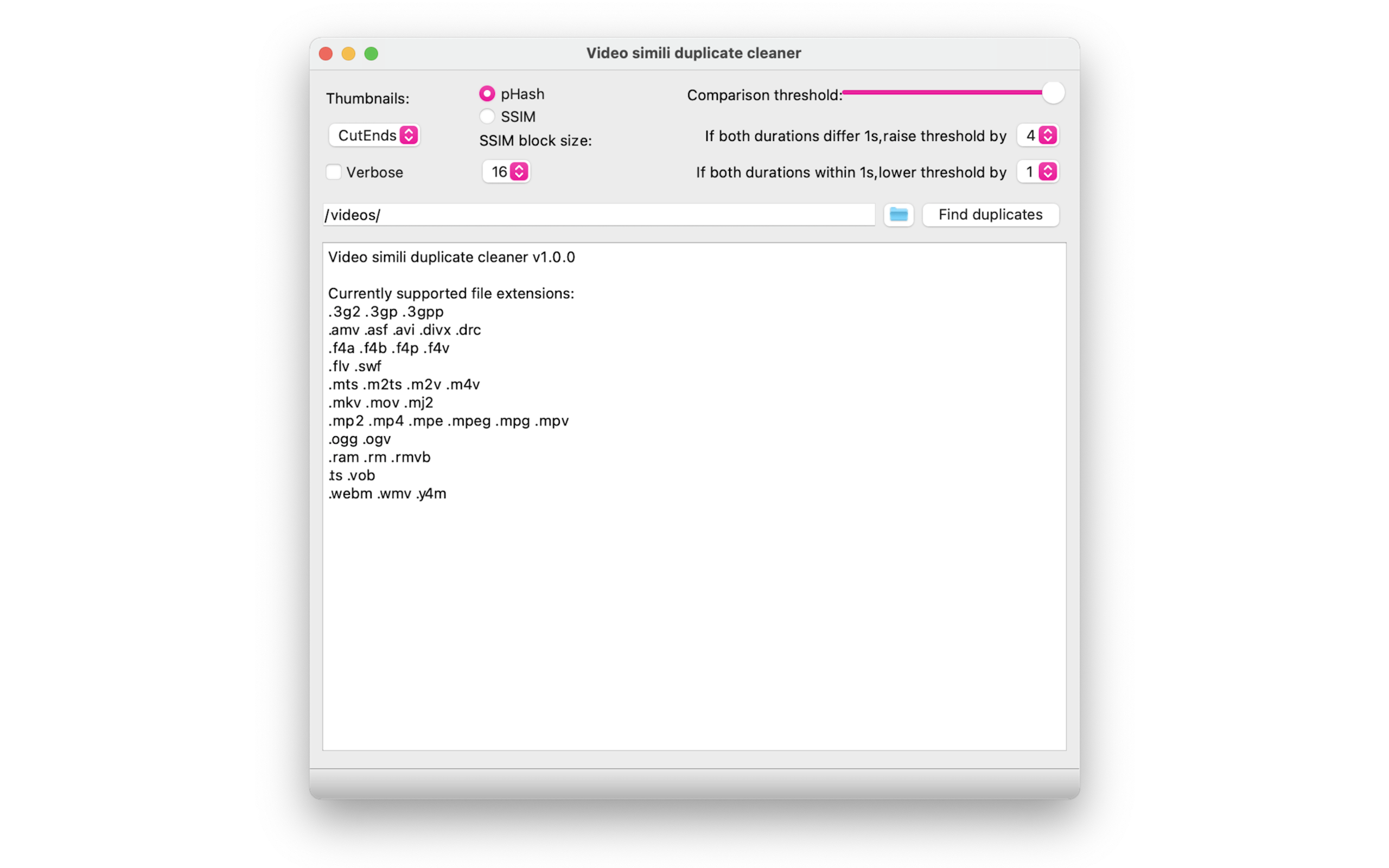
В интерфейсе главного окна видны следующие элементы:
| Элемент | Что делает |
|---|---|
| Thumbnails: | Блок настроек, связанных с созданием и сравнением миниатюр видео |
| pHash | Метод сравнения на основе perceptual hashing |
| SSIM | Метод сравнения на основе structural similarity |
| Comparison threshold: | Ползунок порога совпадения |
| CutEnds | Режим обработки начала и конца ролика при создании миниатюр |
| SSIM block size: | Размер блока для метода SSIM |
| Verbose | Подробный вывод технической информации в журнале |
| Поле пути | Строка, куда вводится папка для сканирования |
| Кнопка с иконкой папки | Выбор папки через файловый браузер |
| Find duplicates | Запуск поиска дубликатов и похожих видео |
| Текстовая область | Список поддерживаемых расширений и ход выполнения |
Главное окно сразу показывает, что Video Simili Duplicate Cleaner ориентирована на работу с видео, а не на общий поиск всех типов файлов. В центре внимания находятся миниатюры, метод сравнения и порог похожести. Это отличает программу от обычных duplicate file finder, где основной упор часто делается на имя, размер, дату или хеш файла.
Метод pHash
Переключатель pHash включает сравнение через perceptual hashing. Это подход, при котором для кадра или набора кадров формируется визуальный отпечаток. Такой отпечаток описывает изображение не как набор байтов, а как воспринимаемый визуальный образ. Благодаря этому программа может обнаруживать похожие видео даже при различиях в кодеке, размере файла или степени сжатия.
pHash удобен для быстрой проверки похожих роликов. Он особенно полезен, когда нужно найти перекодированные копии: например, исходное видео с камеры и его уменьшенный вариант, отправленный через мессенджер. Если изображение по сути то же самое, визуальный отпечаток останется близким.
Метод SSIM
Переключатель SSIM включает сравнение через structural similarity. SSIM оценивает структурную похожесть изображения и лучше подходит для более тонкого анализа визуального сходства. В интерфейсе для этого метода есть параметр SSIM block size:, который задаёт размер блока сравнения. Чем внимательнее сравнение, тем важнее правильно подобрать настройки под размер архива и тип видео.
SSIM полезен, когда нужно внимательнее проверять визуально близкие ролики. Например, если файлы отличаются качеством, разрешением или детализацией, SSIM помогает оценить, насколько кадры действительно похожи по структуре.
Порог Comparison threshold
Ползунок Comparison threshold: определяет, насколько близкими должны быть видео, чтобы программа считала их совпадением. Это один из важнейших параметров в Video Simili Duplicate Cleaner. Если порог слишком строгий, программа может пропустить ролики, которые действительно являются копиями, но были перекодированы или немного изменены. Если порог слишком мягкий, в результатах могут появиться лишние пары похожих, но не одинаковых видео.
Практически это работает так:
-
для поиска почти точных дублей лучше начинать со строгого порога;
-
для поиска перекодированных копий можно немного расширить допуск;
-
для больших архивов безопаснее сначала выполнить аккуратный проход, а затем постепенно ослаблять критерии;
-
после изменения порога нужно особенно внимательно проверять пары вручную.
Параметры длительности
В главном окне есть два числовых параметра:
-
If both durations differ 1s, raise threshold by
-
If both durations within 1s, lower threshold by
Эти настройки помогают учитывать длительность роликов. Если две записи визуально похожи, но заметно отличаются по длительности, совпадение должно проверяться строже. Если длительность практически одинаковая, программа может позволить более мягкую оценку похожести. Это важно, потому что два видео могут иметь похожую заставку или одинаковый первый кадр, но разный контент дальше. Учет длительности снижает риск ошибочного совпадения.
CutEnds
Пункт CutEnds отвечает за обработку начала и конца ролика. В видеоколлекциях часто встречаются файлы, где начало или конец немного отличается: один ролик содержит лишнюю секунду, другой обрезан, третий экспортирован с небольшим смещением. Такая настройка помогает программе корректнее сравнивать содержимое, когда различия находятся на краях видео.
Verbose
Флажок Verbose включает более подробный вывод. Этот режим полезен, если нужно понять, что именно делает программа: какие файлы она просматривает, какие расширения учитывает, какие этапы выполняет. Для обычной очистки архива этот режим не всегда нужен, но при разборе большого набора файлов он помогает контролировать процесс.
Поддерживаемые видеоформаты
Video Simili Duplicate Cleaner работает с распространёнными видеоформатами и контейнерами. В главном окне программа выводит список поддерживаемых расширений. Это удобно: пользователь сразу видит, какие файлы будут учтены при сканировании.
В интерфейсе перечислены следующие расширения:
| Группа | Расширения |
|---|---|
| 3GPP-видео | .3g2, .3gp, .3gpp |
| AVI и родственные форматы | .avi, .divx, .drc |
| Flash-видео | .flv, .swf |
| MPEG-4 и QuickTime | .mp4, .m4v, .mov, .mj2 |
| Matroska | .mkv |
| MPEG-видео | .mp2, .mpe, .mpeg, .mpg, .mpv, .m2v |
| AVCHD и транспортные потоки | .mts, .m2ts, .ts |
| Ogg-видео | .ogg, .ogv |
| RealMedia | .ram, .rm, .rmvb |
| DVD/VOB | .vob |
| WebM и Windows Media | .webm, .wmv |
| Другие форматы | .amv, .asf, .f4a, .f4b, .f4p, .f4v, .y4m |
Такой набор расширений делает программу удобной для смешанных архивов. В одной папке могут лежать старые .avi, ролики с камер в .mov, современные .mp4, видео из интернета в .webm, фрагменты DVD в .vob и файлы из старых устройств. Video Simili Duplicate Cleaner не требует предварительно приводить архив к одному формату: можно указать папку как есть и искать похожие видео внутри неё.
Как запустить первый поиск дубликатов
Первый поиск в Video Simili Duplicate Cleaner лучше выполнять не на всём диске, а на отдельной папке. Это позволяет понять логику работы программы, подобрать порог совпадения и безопасно проверить результат. Особенно это важно, если архив большой и содержит много похожих, но не полностью одинаковых роликов.
Пошаговая инструкция
-
Откройте Video Simili Duplicate Cleaner.
-
В блоке Thumbnails: выберите метод сравнения: pHash или SSIM.
-
Настройте ползунок Comparison threshold:.
-
При необходимости оставьте включённым CutEnds.
-
Введите путь к папке в строку пути или выберите папку кнопкой с иконкой папки.
-
Для нескольких папок используйте разделение через точку с запятой.
-
Нажмите Find duplicates.
-
Дождитесь окончания сканирования.
-
После появления совпадений перейдите к сравнению найденных пар.
-
Для каждой пары решите, какой файл оставить.
Папки можно добавлять не только вручную. Video Simili Duplicate Cleaner поддерживает ввод пути в строку, выбор через кнопку браузера папок и перетаскивание папки в окно программы. Если нужно проверить несколько директорий, пути разделяются символом ;. Сканирование запускается кнопкой Find duplicates; во время длительной операции эта же кнопка может использоваться для остановки процесса, поскольку её состояние меняется на Stop.
На скриншоте ниже показано главное окно после выполнения поиска. В журнале видны строки Searching for videos..., Found 2 video file(s):, 2 intact video(s) found, сообщение о найденном совпадении и строка о перемещении файла в корзину.
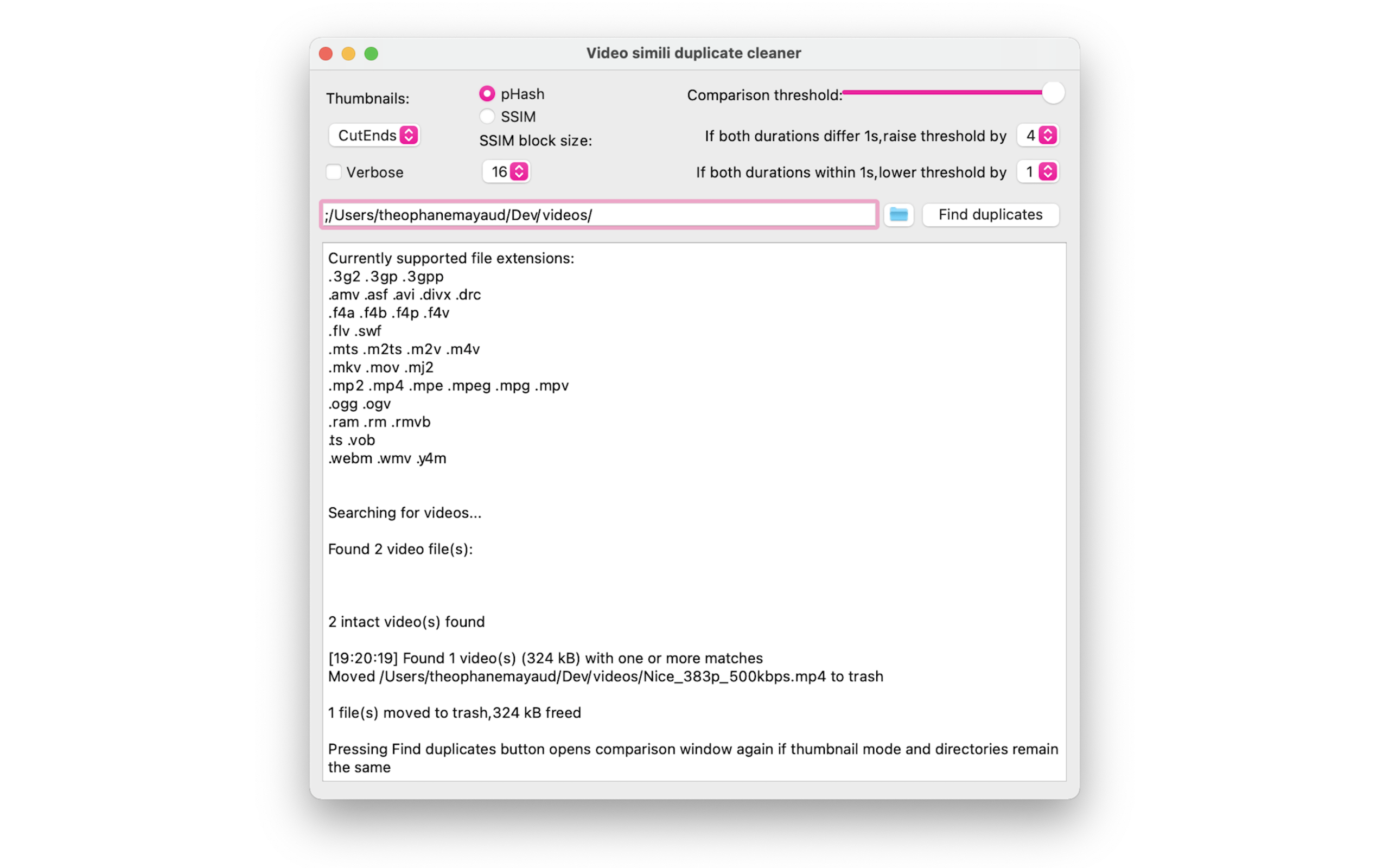
По результатам поиска программа сообщает, сколько видеофайлов найдено, сколько из них успешно прочитано, сколько совпадений обнаружено и какие действия были выполнены. Если файл перемещён в корзину, это также отражается в журнале. Такой текстовый вывод полезен при работе с большим архивом: пользователь видит не только итог, но и ход обработки.
Что важно сделать перед первым сканированием
Перед запуском поиска стоит подготовить папку:
-
убрать из неё временные файлы, которые не относятся к видеоархиву;
-
убедиться, что есть резервная копия важных материалов;
-
начать с небольшой директории, а не со всего диска;
-
не выставлять сразу слишком мягкий порог совпадения;
-
проверять найденные пары вручную, пока не станет понятна логика результатов;
-
не очищать корзину до финального контроля.
Video Simili Duplicate Cleaner безопаснее использовать как инструмент отбора, а не как кнопку мгновенного удаления. Программа помогает найти похожие файлы, но решение о том, какая версия лучше, в ряде случаев должен принимать пользователь. Особенно это касается пар, где один ролик больше по размеру, но хуже визуально, или где разные файлы имеют одинаковую сцену в начале, но отличаются дальше.
Окно сравнения найденных видео
После поиска похожие видео отображаются в отдельном окне Similar and duplicate video finder. Это основное рабочее место для принятия решений. Здесь два ролика показаны рядом, сверху выводятся миниатюры, ниже — подробные свойства каждого файла.
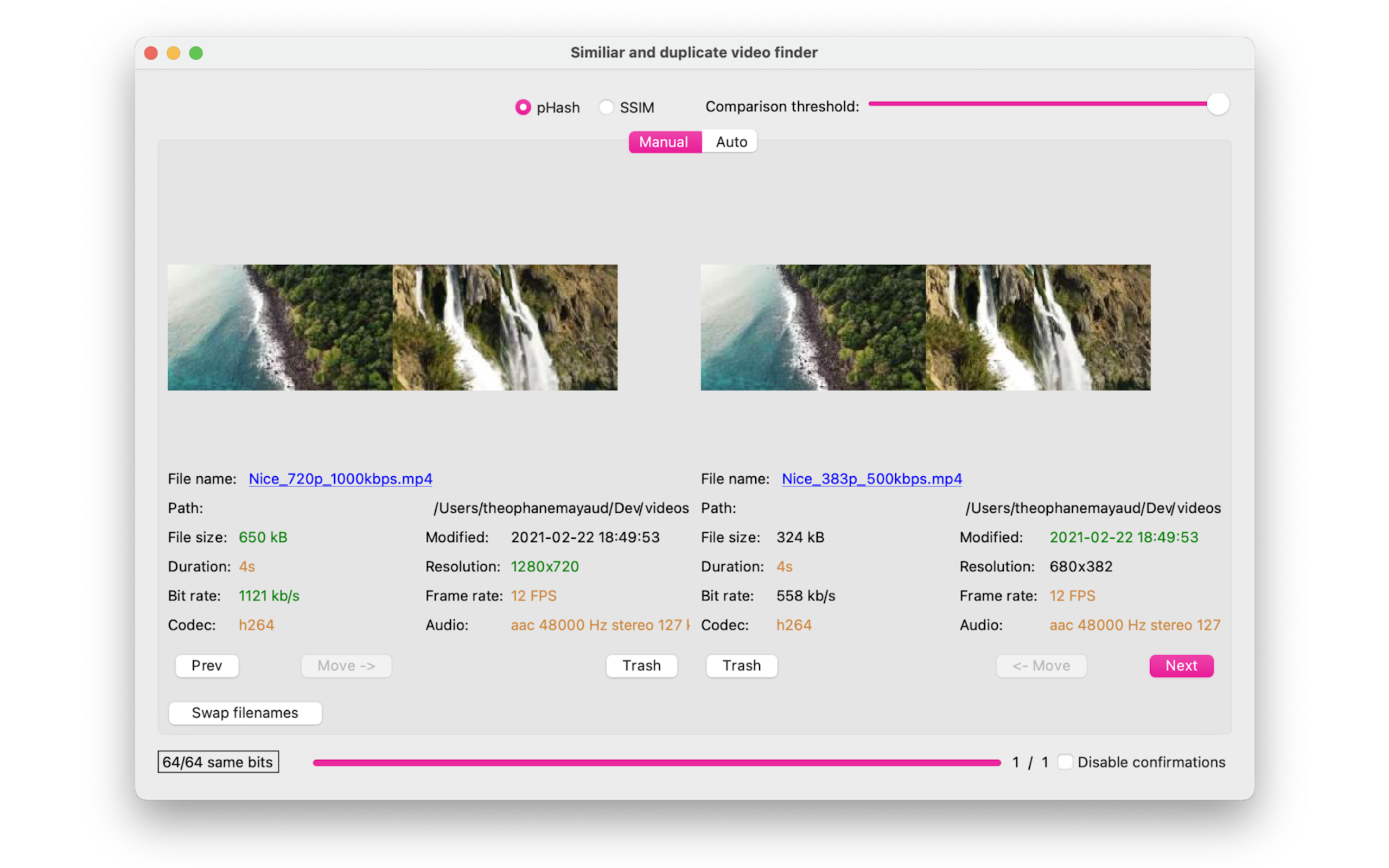
В окне сравнения есть две вкладки:
-
Manual
-
Auto
Во вкладке Manual пользователь сам выбирает, что делать с каждым найденным совпадением. Такой режим лучше использовать для первых проходов, для важных архивов и для всех сомнительных пар. Программа показывает два файла рядом, поэтому можно быстро сравнить их параметры и понять, какой вариант стоит сохранить.
Какие данные показывает программа
Для каждого видео отображаются:
| Поле | Назначение |
|---|---|
| File name: | Имя видеофайла |
| Path: | Путь к папке, где находится файл |
| File size: | Размер файла |
| Modified: | Дата и время изменения |
| Duration: | Длительность ролика |
| Resolution: | Разрешение видео |
| Bit rate: | Битрейт |
| Frame rate: | Частота кадров |
| Codec: | Видеокодек |
| Audio: | Аудиопараметры |
Такой набор параметров позволяет оценивать не только факт совпадения, но и качество версии. Например, если два ролика показывают один и тот же сюжет, но один имеет разрешение 1280×720 и размер 650 KB, а другой 680×382 и размер 324 KB, обычно логичнее оставить вариант с лучшим разрешением и большим запасом качества. Но размер не всегда означает качество: плохо перекодированный файл может быть крупнее, чем аккуратно сжатая хорошая версия. Поэтому визуальная проверка остаётся важной.
Цветовая подсветка свойств
Свойства файлов в окне сравнения выделяются цветом. Зелёный используется для более предпочтительного параметра, оранжевый — для одинакового значения, чёрный — для менее удачного или несопоставимого параметра. Например, большее разрешение может быть подсвечено как более сильная характеристика, одинаковая длительность — как совпадающий параметр, а меньший битрейт — как менее удачный признак. Такая подсветка ускоряет ручной выбор, потому что не приходится каждый раз самостоятельно сопоставлять все числа.
Работа с миниатюрами
В верхней части окна видны миниатюры двух видео. По ним можно быстро оценить, действительно ли ролики совпадают визуально. Если нужно проверить файл подробнее, клик по миниатюре открывает видео в установленном по умолчанию видеоплеере. Прокрутка колесом мыши по миниатюре загружает полноразмерный кадр и позволяет увеличить изображение для сравнения качества. Это особенно полезно при выборе между двумя версиями одного ролика: можно посмотреть детализацию, артефакты сжатия, резкость и наличие визуальных дефектов.
Кнопки управления в Manual
В нижней части окна находятся кнопки для работы с найденной парой:
| Кнопка | Что делает |
|---|---|
| Prev | Переход к предыдущему совпадению |
| Next | Переход к следующему совпадению |
| Trash | Отправка выбранного видео в корзину |
| Move -> | Перемещение файла в папку противоположной стороны |
| <- Move | Перемещение файла в обратном направлении |
| Swap filenames | Обмен именами между двумя видео |
| Disable confirmations | Отключение подтверждений |
Кнопки Trash расположены под каждым видео отдельно. Это важная деталь: пользователь выбирает, какую именно копию отправить в корзину. Если левая версия лучше, удаляется правая. Если правая версия качественнее, удаляется левая. Если обе версии нужны, можно перейти дальше без удаления.
Кнопка Swap filenames полезна в специфических случаях, когда более качественный файл имеет неудачное имя, а худшая копия названа правильно. Например, один файл называется VID_20210222_184953.mp4, а второй — Nice_720p_1000kbps.mp4. Если пользователь хочет сохранить содержимое лучшей версии, но оставить более понятное имя, обмен именами помогает привести архив в порядок.
Индикатор совпадения
Внизу окна виден индикатор, например 64/64 same bits. Он показывает степень совпадения визуальных отпечатков при выбранном методе. Рядом находится полоса навигации по найденным парам и счётчик вида 1 / 1, который показывает текущую позицию среди найденных совпадений.
Эти элементы помогают ориентироваться в процессе проверки. Если найдено много пар, пользователь может последовательно переходить между ними, удалять лишние копии и контролировать прогресс.
Как выбирать, какое видео оставить
При сравнении двух похожих роликов не стоит ориентироваться только на один параметр. Video Simili Duplicate Cleaner показывает достаточно данных, чтобы принять более точное решение. Лучше оценивать файл по совокупности признаков.
Основные критерии выбора
| Критерий | Как интерпретировать |
|---|---|
| Разрешение | Более высокое разрешение часто означает лучшую детализацию |
| Длительность | Разная длительность может указывать на обрезанную или расширенную версию |
| Размер файла | Больший размер не всегда лучше, но часто связан с меньшим сжатием |
| Битрейт | Более высокий битрейт может давать лучшее качество изображения |
| Частота кадров | Разные FPS могут означать разные версии одного ролика |
| Кодек | Один и тот же сюжет может быть сохранён в разных кодеках |
| Дата изменения | Помогает понять, какой файл исходный, а какой появился позже |
| Имя файла | Может указывать на источник или качество версии |
| Визуальное качество | Самый важный критерий при сомнениях |
Например, если один ролик имеет разрешение 1280×720, длительность 4 секунды, битрейт 1121 kb/s и размер 650 KB, а второй — 680×382, ту же длительность, битрейт 558 kb/s и размер 324 KB, выбор обычно очевиден: первая версия качественнее. Но если крупный файл выглядит хуже из-за повторного экспорта или имеет испорченный звук, его не стоит оставлять только из-за размера.
Когда нельзя удалять автоматически
Автоматическое удаление нежелательно, если:
-
длительность файлов отличается больше чем на несколько секунд;
-
один ролик выглядит как фрагмент другого;
-
файлы имеют разные имена, указывающие на разные события;
-
совпадает только заставка или начало видео;
-
один файл может быть исходником, другой — экспортированной версией;
-
у видео разное разрешение, но неизвестно, какая версия визуально лучше;
-
в архиве есть монтажные версии, черновики или финальные экспорты.
В таких случаях Video Simili Duplicate Cleaner лучше использовать как инструмент поиска, а окончательное решение принимать после просмотра. Программа быстро находит кандидатов на удаление, но не должна заменять внимательную проверку там, где речь идёт о ценных материалах.
Автоматический режим Auto
Во вкладке Auto находятся настройки автоматической обработки совпадений. Этот режим предназначен для ситуаций, когда критерии выбора очевидны. Например, если два файла полностью одинаковы по параметрам, можно автоматически отправлять одну копию в корзину. Если различается только размер, можно оставить больший файл и удалить меньший.
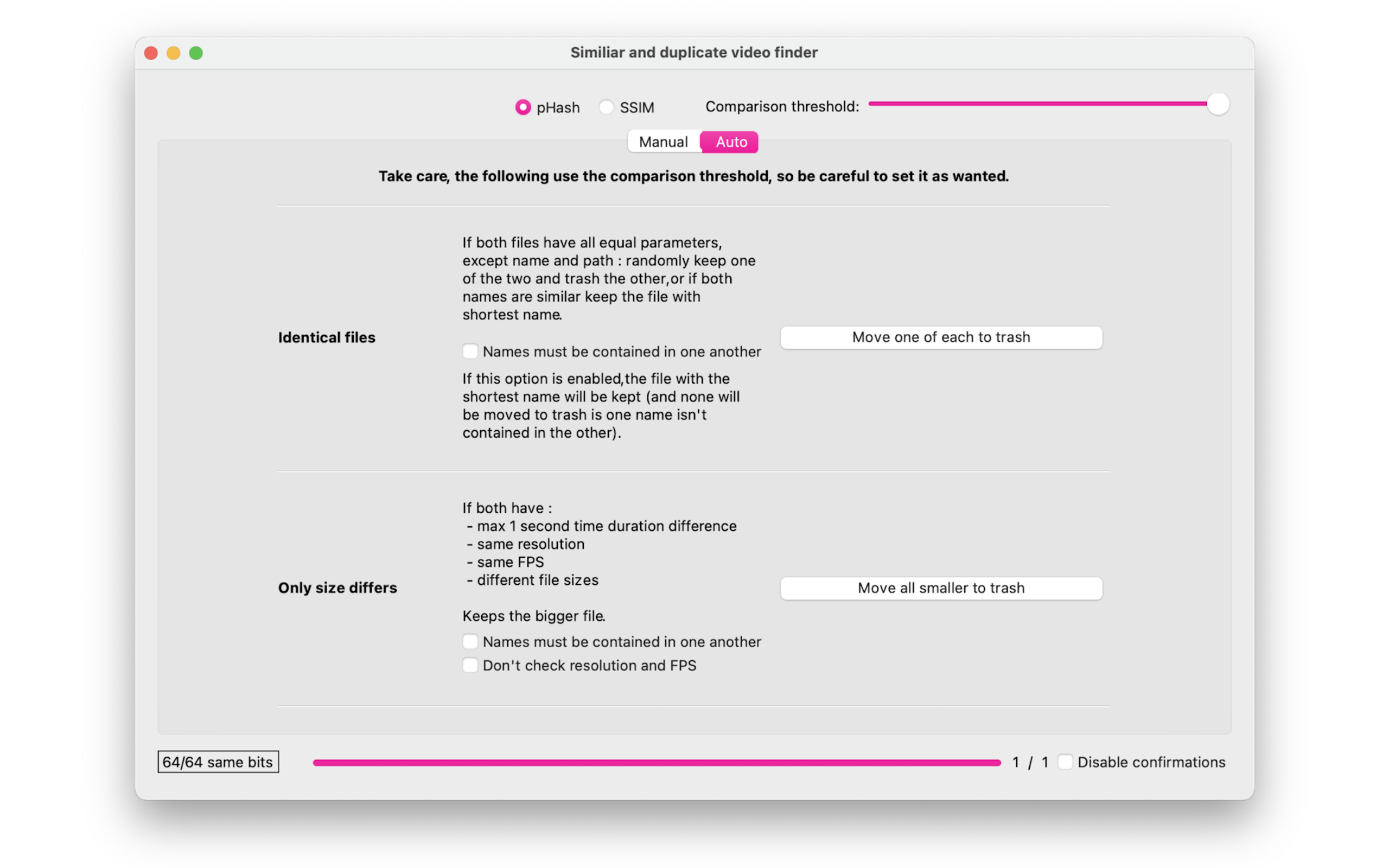
В верхней части окна Auto программа предупреждает, что следующие действия используют Comparison threshold, поэтому порог нужно задавать осторожно. Это правильная логика: автоматическое удаление зависит от того, какие пары программа считает совпадениями. Если порог выбран слишком мягко, автоматический режим может примениться к файлам, которые не являются настоящими дублями.
Блок Identical files
Раздел Identical files применяется к ситуациям, когда оба файла имеют одинаковые параметры, кроме имени и пути. В этом случае программа может случайным образом оставить один из двух файлов и отправить другой в корзину. Если оба имени похожи, сохраняется файл с более коротким именем.
В блоке есть кнопка:
-
Move one of each to trash
Она перемещает одну копию из каждой пары идентичных файлов в корзину. Это самый безопасный сценарий автоматической обработки, потому что речь идёт о совпадениях с одинаковыми параметрами.
Также есть опция:
-
Names must be contained in one another
Если включить этот флажок, программа будет отправлять в корзину файл с более коротким именем только тогда, когда одно имя содержится в другом. Это снижает риск случайного удаления. Например, если файлы называются video.mp4 и video_copy.mp4, связь очевидна. Если имена полностью разные, программа будет осторожнее.
Блок Only size differs
Раздел Only size differs применяется к парам, где видео совпадают по основным параметрам, но отличаются размером файла. Условие в интерфейсе сформулировано так: если оба файла имеют максимальную разницу длительности 1 секунду, одинаковое разрешение, одинаковый FPS и разные размеры файлов, программа оставляет больший файл.
В блоке есть кнопка:
-
Move all smaller to trash
Она отправляет в корзину меньшие файлы, если пара соответствует заданным условиям. Это удобно, когда нужно избавиться от сжатых копий, оставив более крупные версии. Но здесь важно помнить: больший размер — не абсолютная гарантия лучшего качества. Поэтому этот режим подходит для относительно однородных архивов, где пользователь понимает происхождение файлов.
Дополнительные опции:
-
Names must be contained in one another
-
Don’t check resolution and FPS
Первый флажок снова усиливает безопасность за счёт проверки имени. Второй ослабляет критерии, позволяя не учитывать разрешение и FPS. Использовать Don’t check resolution and FPS стоит осторожно: если отключить проверку разрешения и частоты кадров, программа может автоматически обрабатывать пары, где качество файлов заметно отличается.
Безопасное удаление и корзина
Video Simili Duplicate Cleaner работает аккуратно: дубликаты можно безопасно перемещать в корзину, а окончательное освобождение места происходит уже после очистки корзины. Такой подход снижает риск необратимой потери данных. Пока корзина не очищена, пользователь может восстановить файл, если заметил ошибку.
При работе с видеоархивами лучше придерживаться правила: сначала переместить лишние файлы в корзину, затем проверить архив, открыть несколько оставленных роликов, убедиться, что нужные версии на месте, и только после этого очищать корзину. Особенно это важно, если речь идёт о семейных видео, рабочих материалах, архиве с камеры или единственной копии старых записей.
Практические правила безопасности
-
Не запускайте автоматическое удаление на первом же сканировании большой папки.
-
Не очищайте корзину сразу после обработки.
-
Не удаляйте меньший файл только потому, что он меньше.
-
Сравнивайте длительность: обрезанная копия может быть не дублем, а отдельным фрагментом.
-
Проверяйте разрешение и FPS перед массовым удалением.
-
Используйте ручной режим для важных видео.
-
Для больших архивов делайте очистку по папкам.
-
Перед работой с Apple Photos убедитесь, что оригиналы доступны локально.
Работа с Apple Photos
Video Simili Duplicate Cleaner поддерживает поиск видео не только на диске, но и в Apple Photos. Это важная возможность для пользователей macOS, у которых видеоролики хранятся внутри медиатеки, а не в обычных папках. Программа умеет добавлять библиотеки Apple Photos в поиск через отдельную кнопку рядом с кнопкой выбора папки.
При работе с Apple Photos логика удаления отличается от обычной файловой системы. Если дубликат найден внутри библиотеки Apple Photos и пользователь удаляет его через Video Simili Duplicate Cleaner, файл не отправляется напрямую в обычную корзину. Вместо этого он добавляется в альбом Trash from Video simili duplicate cleaner внутри Apple Photos. После этого пользователь должен открыть этот альбом в Apple Photos, выбрать видео и удалить их уже средствами Apple Photos. Важно выбирать именно удаление из библиотеки, а не простое удаление из альбома.
Что нужно учитывать при Apple Photos
Если используется iCloud Photos, для корректного сканирования оригиналы видео должны быть загружены на Mac. В Apple Photos для этого включается режим Download Originals to this Mac. Если в медиатеке хранятся только оптимизированные версии или облачные заглушки, программа может не получить доступ к полноценным видеофайлам для анализа.
Работать с Apple Photos нужно особенно аккуратно. Медиатека часто содержит единственные копии личных видео, а дубликаты могут отличаться качеством, временем создания, геометками или принадлежностью к альбомам. Поэтому для Apple Photos лучше использовать ручную проверку, а автоматические действия применять только после теста на небольшой группе совпадений.
Locked folder: защита важных папок
В программе предусмотрена возможность указывать защищённые папки, содержимое которых не должно перемещаться. Это полезно, когда есть эталонный архив, который нельзя трогать, и есть рабочие папки, где нужно удалить лишние копии. Например, можно защитить папку с исходниками с камеры и искать дубликаты в папках экспорта, загрузок и пересылок.
Такой сценарий удобен для систематизации:
-
папка с оригиналами остаётся неприкосновенной;
-
копии в других директориях можно отправлять в корзину;
-
риск удалить основной архив снижается;
-
поиск дубликатов превращается в контролируемую сверку.
Функция защищённых папок особенно полезна при сравнении старого внешнего диска с новым архивом. Если один каталог считается главным, его можно оставить как базу, а лишние совпадения убирать из дополнительных папок.
Кэширование и повторные проверки
Video Simili Duplicate Cleaner использует кэширование для ускорения повторных запусков. Это важно для больших видеоархивов: первый проход может занимать больше времени, потому что программе нужно прочитать файлы и создать данные для сравнения. При повторной проверке уже обработанные элементы могут анализироваться быстрее.
Кэширование полезно в таких сценариях:
-
пользователь постепенно очищает большой архив;
-
папки проверяются несколько раз с разными порогами;
-
после первой очистки добавляются новые видео;
-
нужно пересканировать архив после перемещения файлов;
-
используются одни и те же папки для периодической проверки.
При этом кэш не отменяет необходимости проверки результатов. Он ускоряет техническую часть, но не меняет саму задачу: пользователь всё равно должен решить, какие версии видео оставить.
Производительность и скорость поиска
Скорость работы Video Simili Duplicate Cleaner зависит от нескольких факторов. Программа выполняет мультитредовую обработку и использует доступные CPU-потоки, но итоговое время всё равно определяется размером архива, количеством видео, длительностью роликов, скоростью диска и выбранным методом сравнения.
На скорость влияют:
| Фактор | Как влияет |
|---|---|
| Количество видео | Чем больше файлов, тем дольше построение и сравнение |
| Длительность роликов | Длинные видео обычно требуют больше времени на анализ |
| Скорость диска | SSD работает быстрее HDD, сетевые папки могут замедлять процесс |
| Формат и кодек | Некоторые файлы читаются быстрее, другие требуют больше ресурсов |
| Выбранный метод | pHash и SSIM могут отличаться по скорости и чувствительности |
| Кэш | Повторные проверки обычно проходят быстрее |
| Состояние файлов | Повреждённые видео могут быть пропущены или обработаны медленнее |
Для крупных архивов лучше не сканировать сразу весь диск. Рациональнее идти по папкам: сначала проверить очевидные места вроде Downloads, затем папки с телефона, затем архивы с внешних дисков. Такой подход удобнее и безопаснее: если настройки порога оказались неудачными, ошибка затронет только одну папку, а не всю видеоколлекцию.
Качество поиска и возможные ограничения
Video Simili Duplicate Cleaner хорошо показывает себя там, где обычный поиск дублей недостаточен. Программа находит похожие видеоролики по содержимому, помогает сравнить качество и даёт удобные ручные инструменты для удаления лишних копий. Но любой поиск похожих видео зависит от настроек и контекста.
Где программа особенно сильна
-
поиск перекодированных копий;
-
сравнение роликов с разным размером файла;
-
поиск одинакового сюжета в разных форматах;
-
работа с папками, собранными из разных источников;
-
ручная проверка качества перед удалением;
-
очистка Apple Photos от повторяющихся видео;
-
разбор старых архивов с камеры или телефона;
-
поиск похожих видео, которые не совпадают по имени.
Где нужно быть внимательнее
-
видео могут иметь одинаковое начало, но разное продолжение;
-
разные монтажные версии могут выглядеть похожими;
-
один файл может быть исходником, другой — финальным экспортом;
-
меньший файл иногда может быть лучше сжат, а не хуже;
-
больший файл иногда может быть некачественной перекодировкой;
-
слишком мягкий порог даёт лишние совпадения;
-
автоматический режим требует аккуратной настройки;
-
повреждённые файлы могут быть отклонены при сканировании.
Программа помогает быстро сузить круг проверки, но не превращает видеодубликаты в полностью автоматическую задачу. Чем ценнее архив, тем больше стоит полагаться на ручной режим Manual и визуальную проверку миниатюр.
Практические сценарии использования
Очистка папки Downloads
Папка загрузок часто содержит повторяющиеся ролики: видео из браузера, мессенджеров, облачных сервисов, временных экспортов и скачанных архивов. Video Simili Duplicate Cleaner помогает быстро найти одинаковые или похожие файлы, даже если они имеют разные имена.
Оптимальный порядок:
-
Указать папку загрузок в главном окне.
-
Выбрать pHash для первого быстрого прохода.
-
Установить достаточно строгий Comparison threshold.
-
Нажать Find duplicates.
-
Проверить пары в Manual.
-
Отправить очевидные копии через Trash.
-
Оставить спорные пары без изменений.
Разбор архива со старого внешнего диска
При переносе данных с нескольких дисков часто появляются одинаковые папки: Camera, DCIM, Videos, Backup, Old phone, Export. Один и тот же ролик может быть сохранён несколько раз, иногда с разными именами. Video Simili Duplicate Cleaner помогает объединить архив и убрать повторения.
Для такого сценария лучше создать основную папку, куда будут переноситься лучшие версии, и отдельно проверять старые каталоги. Если есть эталонная папка, её стоит защитить через locked folder, чтобы программа не перемещала файлы из главного архива.
Поиск дублей после переноса с телефона
Смартфоны создают много повторов: оригинал видео, версия после редактирования, копия в облаке, ролик из мессенджера, уменьшенная версия после отправки. Имена могут отличаться, а визуальный контент — совпадать. Video Simili Duplicate Cleaner подходит именно для такого набора файлов, потому что сравнивает содержимое, а не только имя.
Особенно важно проверять длительность. После редактирования на телефоне файл может быть укорочен, а значит это уже не полный дубль, а отдельная версия. Если видео отличается на несколько секунд, лучше открыть его в плеере и сравнить вручную.
Очистка медиатеки Apple Photos
В Apple Photos дубликаты видео появляются после импорта с разных устройств, повторной синхронизации, переноса библиотек и сохранения файлов из мессенджеров. Video Simili Duplicate Cleaner помогает найти такие повторы, но удаление выполняется через отдельный альбом Trash from Video simili duplicate cleaner. После обработки нужно открыть Apple Photos и завершить удаление уже внутри медиатеки.
Для этого сценария лучше:
-
убедиться, что оригиналы загружены на Mac;
-
сначала проверить небольшую часть библиотеки;
-
не использовать агрессивный порог;
-
внимательно смотреть на пары с разной датой и длительностью;
-
после добавления в альбом Trash from Video simili duplicate cleaner проверить выбранные файлы.
Поиск копий после перекодирования
Один из сильных сценариев программы — поиск роликов, которые были перекодированы. Например, исходник может быть в MOV, а копия — в MP4. Или один файл имеет высокое разрешение, а второй — уменьшенное. Обычный поиск по хешу не найдёт такую пару, потому что файлы бинарно разные. Video Simili Duplicate Cleaner ищет совпадение по видеокартинке и показывает обе версии рядом.
В таких случаях важно сравнивать:
-
разрешение;
-
битрейт;
-
кодек;
-
размер файла;
-
визуальную детализацию;
-
наличие артефактов;
-
качество звука.
Подготовка архива перед переносом на внешний диск
Перед переносом большого видеоархива на внешний диск полезно сначала убрать повторы. Это экономит место и упрощает структуру папок. Video Simili Duplicate Cleaner позволяет пройтись по архиву, найти похожие пары и удалить лишние версии до копирования.
Оптимальный подход:
-
Проверить архив по разделам.
-
Удалить очевидные точные дубли.
-
Отдельно разобрать похожие версии.
-
Оставить лучшие копии.
-
Только после этого переносить архив.
Сравнение с аналогами
Video Simili Duplicate Cleaner стоит сравнивать не с абстрактными очистителями, а с конкретными программами, которые пользователи реально применяют для поиска дубликатов видео и похожих файлов. У неё узкая специализация: поиск похожих и дублирующихся видео с ручным визуальным сравнением. Поэтому она особенно удобна там, где нужно именно разобрать видеоколлекцию, а не искать все типы повторов на диске.
| Программа | Основной фокус | Сильные стороны | Чем отличается от Video Simili Duplicate Cleaner |
|---|---|---|---|
| Video Simili Duplicate Cleaner | Похожие и дублирующиеся видео | pHash, SSIM, ручное сравнение, Apple Photos, корзина, автоматические критерии | Узко сфокусирована на видео и визуальном сравнении пар |
| Video Duplicate Finder | Похожие видео и изображения | Кроссплатформенность, поиск видео с разным разрешением, FPS и водяными знаками, CLI и Web UI | Более широкий и технически насыщенный инструмент; Video Simili Duplicate Cleaner проще для сценария нашёл пару — сравнил — удалил |
| Duplicate Cleaner Pro | Универсальный поиск дублей | Фильтры, Selection Assistant, поиск по типам файлов, работа с папками и архивами | Сильнее как универсальный duplicate finder; Video Simili Duplicate Cleaner точнее ориентирована на визуальное сравнение видео |
| dupeGuru | Универсальный поиск дублей | Открытость, кроссплатформенность, fuzzy matching по именам и содержимому | Хорош для разных типов файлов, но не так специализирован на видеопарах и параметрах роликов |
| Czkawka | Поиск лишних файлов разных типов | Дубликаты, похожие изображения, похожие видео, пустые папки, большие файлы, кэш | Шире по набору инструментов; Video Simili Duplicate Cleaner проще в сценарии ручного сравнения видеодублей |
Video Duplicate Finder тоже ориентирован на похожие видео и изображения. Он умеет находить видеодубликаты на основе похожести, включая случаи с другим разрешением, FPS и даже водяными знаками; также предлагает GUI, CLI, Web UI и Docker-сценарии. На его фоне Video Simili Duplicate Cleaner выглядит более прямолинейной программой для пользователя, которому нужно открыть окно, указать папку, получить пары и вручную выбрать лишнее видео.
Duplicate Cleaner Pro сильнее в универсальной очистке файлов. Он работает с документами, фотографиями, музыкой, видео, папками, фильтрами, Selection Assistant, перемещением, копированием и удалением в корзину. Но его универсальность одновременно делает его менее точечным решением для задачи найти похожие видеоролики и сравнить их рядом. Video Simili Duplicate Cleaner не распыляется на документы, архивы и музыку; она сразу ведёт пользователя к сравнению видеоконтента.
dupeGuru подходит тем, кому нужен открытый кроссплатформенный поиск дублей с fuzzy matching по именам и содержимому. Это хороший инструмент для общей чистки, но Video Simili Duplicate Cleaner удобнее именно при разборе видеопар: миниатюры, свойства видео, кнопки Trash, Move, Swap filenames, ручной и автоматический режимы расположены вокруг конкретной задачи видеосравнения.
Czkawka шире по функциональности: в ней есть поиск дубликатов по имени, размеру или хешу, похожие изображения, похожие видео, одинаковая музыка, пустые папки, большие файлы, временные файлы и другие инструменты. Для комплексной очистки диска это сильный вариант. Но если задача ограничена видеоархивом, Video Simili Duplicate Cleaner воспринимается проще: меньше лишних разделов, меньше переключений, больше фокуса на найденной паре.
Плюсы Video Simili Duplicate Cleaner
Узкая специализация на видео
Главный плюс программы — точная специализация. Она создана для поиска похожих и дублирующихся видеофайлов, поэтому в интерфейсе нет лишних разделов, связанных с документами, музыкой, системными файлами или временным мусором. Всё подчинено одной задаче: найти похожие ролики, показать их рядом и помочь решить, какой удалить.
Сравнение по содержимому
Video Simili Duplicate Cleaner сравнивает фактическое видеосодержимое. Это позволяет находить файлы, которые не совпадают по имени, размеру, формату или степени сжатия. Для видеоархивов это критично, потому что один и тот же ролик часто существует в разных вариантах.
Два метода сравнения
Наличие pHash и SSIM даёт пользователю выбор. pHash подходит для быстрого поиска визуально похожих роликов, SSIM — для более структурного сравнения изображения. Оба метода встроены в интерфейс и выбираются обычными переключателями.
Удобное окно ручного сравнения
Окно Similar and duplicate video finder показывает два видео рядом. Пользователь видит миниатюры, параметры, путь, размер, дату изменения, длительность, разрешение, битрейт, FPS, кодек и аудио. Это делает ручной выбор быстрым и осмысленным.
Работа с Apple Photos
Поддержка Apple Photos делает программу полезной для пользователей macOS, которые хранят видео в медиатеке. При этом удаление реализовано через отдельный альбом, что даёт дополнительный этап проверки перед окончательным удалением.
Автоматические критерии
Вкладка Auto помогает ускорить обработку очевидных дублей. Если файлы идентичны или отличаются только размером при одинаковой длительности, разрешении и FPS, программа может автоматически отправлять лишние копии в корзину.
Безопасная логика удаления
Файлы перемещаются в корзину, а не исчезают мгновенно. Это даёт возможность проверить результат и восстановить ошибочно удалённый файл до очистки корзины.
Поддержка множества расширений
Программа работает с большим набором форматов: MP4, MOV, MKV, AVI, WEBM, WMV, VOB, MPEG, OGV, MTS и другими. Это удобно для старых и смешанных коллекций.
Минусы и спорные моменты
Нужно понимать порог совпадения
Comparison threshold сильно влияет на качество результатов. Слишком строгий порог может пропустить перекодированные копии, слишком мягкий — добавить лишние совпадения. Новичку потребуется немного времени, чтобы подобрать комфортную настройку.
Автоматический режим требует осторожности
Вкладка Auto удобна, но её нельзя использовать бездумно. Автоматическое удаление безопасно только при понятных критериях. Если видеоархив содержит монтажные версии, обрезанные ролики или разные экспорты, лучше использовать ручную проверку.
Интерфейс минималистичный
Video Simili Duplicate Cleaner не перегружена визуальными эффектами и большими мастерами настройки. Для одних пользователей это плюс, для других — минус. Программа выглядит как рабочий инструмент, а не как многошаговый помощник с подсказками на каждом экране.
Не подходит для всех типов дублей
Если нужно искать дубликаты документов, архивов, музыки, фотографий, папок и системных файлов, лучше выбрать универсальную программу. Video Simili Duplicate Cleaner эффективнее всего именно для видео.
Большие архивы требуют времени
Анализ видеофайлов сложнее обычного сравнения имен или хешей. При большом количестве длинных роликов сканирование может занять заметное время, особенно при первом запуске и на медленных дисках.
Рекомендации по настройке
Для точных дублей
Если нужно найти почти полностью одинаковые файлы:
-
выберите pHash;
-
установите более строгий Comparison threshold;
-
оставьте включённым учёт длительности;
-
проверяйте первые найденные пары вручную;
-
используйте Auto только для очевидно идентичных файлов.
Для перекодированных копий
Если нужно найти видео, сохранённые в другом формате или сжатые повторно:
-
начните с pHash;
-
при необходимости попробуйте SSIM;
-
немного ослабьте Comparison threshold;
-
внимательно сравнивайте разрешение и битрейт;
-
не удаляйте копию без просмотра миниатюр.
Для Apple Photos
При работе с медиатекой:
-
убедитесь, что оригиналы видео загружены локально;
-
начинайте с ручного режима;
-
проверяйте альбом Trash from Video simili duplicate cleaner;
-
удаляйте файлы из Apple Photos только после контроля;
-
не очищайте недавно удалённые элементы сразу.
Для старых архивов
Если архив собран из разных источников:
-
проверяйте папки по очереди;
-
защищайте основной каталог через locked folder;
-
не отключайте проверку разрешения и FPS без необходимости;
-
сравнивайте дату изменения;
-
оставляйте исходники и лучшие версии.
Частые ошибки пользователей
Сканирование всего диска без подготовки
Поиск по всему диску может дать слишком много результатов и смешать важные папки с временными. Лучше начинать с конкретной директории, где действительно лежат видеоролики.
Слишком мягкий порог
Низкий или слишком свободный Comparison threshold увеличивает число ложных совпадений. Пользователь может получить пары, которые похожи только отдельными кадрами или началом. Для первого прохода лучше использовать более строгие настройки.
Удаление по размеру без проверки
Больший файл не всегда лучше, меньший не всегда хуже. Нужно смотреть на разрешение, битрейт, длительность, FPS и визуальное качество. Иногда меньший файл оказывается аккуратно сжатой версией, а больший — неудачной перекодировкой.
Игнорирование длительности
Если ролики отличаются по длительности, это может быть не дубль, а фрагмент, монтажная версия или расширенный вариант. Такие пары нельзя автоматически удалять только по похожей миниатюре.
Отключение подтверждений слишком рано
Флажок Disable confirmations ускоряет работу, но повышает риск ошибочного действия. Его лучше включать только после того, как пользователь уверен в найденных парах и выбранных настройках.
Использование Auto без теста
Перед автоматической обработкой нужно проверить несколько совпадений вручную. Если программа показывает именно те пары, которые пользователь считает дублями, можно переходить к Auto для очевидных случаев. Если среди результатов есть спорные совпадения, автоматический режим лучше не использовать.
Кому подойдёт Video Simili Duplicate Cleaner
Video Simili Duplicate Cleaner хорошо подходит пользователям, у которых основная проблема связана именно с видеоархивом. Это не программа на всякий случай, а инструмент для конкретной задачи.
Её стоит использовать, если:
-
на диске накопилось много повторяющихся видео;
-
есть архивы с разных телефонов и камер;
-
одни и те же ролики лежат в разных форматах;
-
нужно найти видео, перекодированные в другое качество;
-
требуется очистить Apple Photos от дублей;
-
нужно сравнивать пары вручную перед удалением;
-
важна возможность отправлять лишние файлы в корзину;
-
нужен простой интерфейс без лишних модулей.
Программа особенно удобна для домашних архивов. Семейные видео, ролики с поездок, записи с камеры, клипы из мессенджеров, старые выгрузки с телефонов — всё это часто содержит повторения. Video Simili Duplicate Cleaner помогает не просто удалить одинаковые файлы, а разобраться, какая версия лучше.
Кому лучше выбрать другое решение
Если задача шире, чем поиск видеодубликатов, Video Simili Duplicate Cleaner может быть недостаточно универсальной. Для полной очистки диска от разных типов повторов лучше подходят программы, которые работают с документами, музыкой, фото, архивами и папками.
Другое решение стоит рассмотреть, если нужно:
-
искать дубликаты всех типов файлов;
-
анализировать архивы ZIP;
-
работать с музыкальными тегами;
-
искать похожие фотографии;
-
использовать сложные правила отбора по папкам;
-
запускать очистку через командную строку;
-
строить автоматизированные сценарии для сервера или NAS.
Но для конкретной задачи поиска похожих видео Video Simili Duplicate Cleaner остаётся точным и понятным вариантом. Она не перегружает интерфейс и сразу показывает то, что нужно для принятия решения: два похожих ролика, их параметры и кнопки действия.
FAQ
Можно ли найти видео в другом формате?
Да. Video Simili Duplicate Cleaner ориентируется на видеосодержимое, поэтому может находить похожие ролики, даже если они сохранены в разных контейнерах или перекодированы. Например, один и тот же сюжет может быть в MP4 и MOV, но программа всё равно способна показать их как совпадение.
Можно ли искать видео с разным разрешением?
Да, поиск похожих видео не ограничивается полностью одинаковыми параметрами. Но при разном разрешении нужно внимательнее проверять результат вручную, потому что одна версия может быть исходником, а другая — уменьшенной копией.
Чем pHash отличается от SSIM?
pHash создаёт визуальный отпечаток изображения и помогает быстро находить похожие кадры. SSIM оценивает структурную похожесть изображения и подходит для более детального сравнения. В Video Simili Duplicate Cleaner оба метода доступны в главном окне и в окне сравнения.
Что делает Comparison threshold?
Comparison threshold задаёт порог, при котором видео считаются похожими. Чем строже порог, тем меньше случайных совпадений, но выше шанс пропустить изменённые копии. Чем мягче порог, тем больше найденных пар, но выше риск ложных совпадений.
Можно ли удалять дубли автоматически?
Да, во вкладке Auto есть автоматические действия для идентичных файлов и файлов, у которых отличается только размер. Но этот режим лучше использовать после ручной проверки настроек и только для очевидных совпадений.
Что делает кнопка Trash?
Кнопка Trash отправляет выбранный файл в корзину. Это безопаснее, чем безвозвратное удаление: файл можно восстановить, пока корзина не очищена.
Что делает Swap filenames?
Swap filenames меняет имена между двумя сравниваемыми видео. Это полезно, если лучшая версия имеет неудачное имя, а худшая копия названа правильно.
Можно ли открыть найденное видео?
Да. В окне сравнения клик по миниатюре запускает видео в видеоплеере по умолчанию. Клик по синему имени файла открывает файловый менеджер с выбранным файлом.
Подходит ли программа для Apple Photos?
Да. Video Simili Duplicate Cleaner поддерживает Apple Photos. При удалении дублей из медиатеки файлы добавляются в альбом Trash from Video simili duplicate cleaner, после чего их нужно проверить и удалить уже внутри Apple Photos.
Нужно ли очищать корзину сразу?
Нет. Лучше сначала проверить архив после обработки, убедиться, что нужные версии остались, и только затем очищать корзину. Это особенно важно при работе с личными видео.
Итоговая оценка
Video Simili Duplicate Cleaner — точная и практичная программа для поиска дублирующихся и похожих видеофайлов. Её сильная сторона в том, что она сравнивает видеосодержимое, а не ограничивается именем, размером или обычным хешем. Это делает программу полезной для реальных видеоархивов, где один и тот же ролик часто существует в разных форматах, разрешениях и вариантах сжатия.
Главное окно даёт быстрый доступ к настройкам pHash, SSIM, Comparison threshold, CutEnds, Verbose и выбору папки. Окно Similar and duplicate video finder удобно показывает найденные пары, выводит параметры каждого файла и позволяет отправлять лишние копии в корзину. Вкладка Auto ускоряет работу с очевидными дублями, а ручной режим Manual помогает безопасно разбирать важные видео.
Программа лучше всего подходит тем, кто хочет навести порядок именно в видеоколлекции: разобрать архивы с телефонов, убрать повторы после резервных копий, найти перекодированные копии, сравнить версии роликов и освободить место без слепого удаления. Для универсальной очистки всех типов файлов есть более широкие инструменты, но для поиска похожих видео Video Simili Duplicate Cleaner выглядит как специализированное и понятное решение.
