Video Duplicate Finder — специализированная программа для поиска дубликатов видео и изображений на диске. Ее главное отличие от обычных duplicate finder-утилит в том, что она ищет не только полностью одинаковые файлы с совпадающим хешем, именем или размером. Video Duplicate Finder анализирует сходство содержимого и помогает находить копии роликов, даже если они сохранены в другом формате, пересжаты, имеют другое разрешение, другую частоту кадров или отличаются водяным знаком.
Это не универсальный ускоритель Windows и не чистильщик временных файлов. Video Duplicate Finder решает одну конкретную задачу: найти повторяющиеся и похожие медиафайлы в больших папках, архивах, коллекциях, выгрузках с телефона, каталогах загрузок, медиатеках Plex/Jellyfin, папках с видеомонтажом и резервных копиях. Такой подход особенно полезен, когда в хранилище накопились одинаковые ролики с разными названиями, разные версии одного видео, пересжатые копии, короткие фрагменты длинных записей, дубли изображений и похожие кадры.
Скачать Video Duplicate Finder
- Оптимизация системы
- Очистка мусора
- Ускорение ПК
- Только видеофайлы
- Нет очистки системы
- Сложно новичкам
Программа подходит тем, кто хранит много видео и фото локально: домашние архивы, коллекции фильмов, записи с камеры, ролики из мессенджеров, скачанные клипы, скринкасты, обучающие видео, рабочие записи, рендеры из видеоредакторов. В таких наборах обычный поиск по имени файла бесполезен: один и тот же ролик может называться VID_20240110_153000.mp4, video_123.mov, export-final-final.mp4 и telegram_video_0001.mp4. Video Duplicate Finder сравнивает именно медиа-содержимое, поэтому лучше подходит для поиска похожих видео, чем простые файловые менеджеры.
Что умеет Video Duplicate Finder
Video Duplicate Finder ориентирован на поиск дубликатов видео и изображений по визуальному сходству. Программа анализирует файлы, строит внутренние признаки для сравнения, группирует совпадения и показывает их в таблице с миниатюрами, путями, параметрами файла и процентом похожести. В отличие от обычных утилит, которые находят только точные копии, Video Duplicate Finder способен выявлять видео с разным разрешением, разной частотой кадров и даже измененным изображением.
Ключевые возможности программы:
| Возможность | Что это дает пользователю |
|---|---|
| Поиск похожих видео | Можно найти один и тот же ролик после пересжатия, конвертации или переименования |
| Поиск дубликатов изображений | Программа работает не только с видео, но и с картинками |
| Сравнение по сходству | Результат зависит не только от имени, размера или расширения файла |
| Настройка процента совпадения | Можно выбрать строгий или более мягкий режим поиска |
| Учет различий в длительности | Полезно для поиска обрезанных и частично совпадающих роликов |
| Миниатюры в результатах | Удобно визуально проверить найденные дубли перед удалением |
| Исключаемые папки и шаблоны | Можно не сканировать системные, служебные или временные каталоги |
| Группировка результатов | Похожие файлы собираются в группы, чтобы их было проще сравнивать |
| Удаление отмеченных файлов | Ненужные копии можно выбрать и удалить прямо из списка |
| Экспорт и импорт результатов сканирования | Удобно сохранять результаты длинного анализа и возвращаться к ним позже |
| Повторное сканирование | Можно быстрее обновлять результаты после первичной проверки |
| Частичное совпадение клипов | Программа умеет находить короткий фрагмент внутри более длинного видео при наличии аудиодорожек |
На практике это означает, что Video Duplicate Finder можно использовать не только для очевидных случаев вроде двух одинаковых MP4-файлов. Программа полезна, когда один ролик был отправлен через мессенджер, затем пересжат, переименован, сохранен в другой папке, повторно экспортирован из видеоредактора или получен из облачного архива. В обычном проводнике такие файлы выглядят разными, но по содержанию это может быть один и тот же материал.
Для каких задач подходит программа
Video Duplicate Finder лучше всего раскрывается на больших медиатеках. Чем больше в папках роликов, изображений, копий, пересохраненных версий и разрозненных подпапок, тем заметнее польза от программы. Она помогает не просто найти мусор, а навести порядок в конкретной категории файлов — видео и изображениях.
Очистка папки с видео с телефона
Типичная ситуация: пользователь переносит фото и видео с телефона на компьютер несколько раз подряд. Часть файлов попадает в папку Camera, часть — в Downloads, часть — в облачную синхронизацию, часть — в архивы мессенджеров. У видео могут отличаться имена, даты изменения, контейнеры и размеры, но само содержимое остается одинаковым или почти одинаковым.
Video Duplicate Finder помогает найти такие повторяющиеся видео, сгруппировать их и выбрать, какую версию оставить. Чаще всего оставляют файл с лучшим разрешением, большим битрейтом, нормальной длительностью и правильным местом хранения.
Разбор папки Downloads
Папка загрузок часто превращается в склад одинаковых роликов, картинок, GIF, превью, архивов из социальных сетей и повторно скачанных файлов. В ней дубликаты редко имеют одинаковые имена. Один и тот же ролик может попасть туда из браузера, Telegram, Discord, WhatsApp, облака и почты.
Video Duplicate Finder позволяет добавить такую папку в Search Directories, включить вложенные каталоги и просканировать ее на похожие видео и изображения. После этого удобнее понять, какие файлы действительно уникальны, а какие просто занимают место.
Очистка медиатеки Plex, Jellyfin, Emby или локального архива
В медиатеках часто встречаются разные версии одного и того же фильма, выпуска, серии или клипа: 720p, 1080p, WEB-DL, BluRay, пересжатая копия, копия с другим звуком. Обычный duplicate file finder может не увидеть совпадение, потому что файлы имеют разные размеры и разные хеши.
Video Duplicate Finder помогает сравнивать такие видео по содержимому. Это удобно, когда нужно найти повторяющиеся файлы и решить, какие копии оставить в архиве.
Разбор папок после видеомонтажа
После работы в Premiere Pro, DaVinci Resolve, Vegas, CapCut или другом видеоредакторе в папках остаются промежуточные экспорты: final.mp4, final_2.mp4, final_new.mp4, render_test.mp4, export_for_client.mp4. Иногда эти файлы почти одинаковые, но отличаются битрейтом, кодеком, цветокоррекцией, заставкой или длиной.
Video Duplicate Finder помогает быстро найти такие похожие ролики. Программа не решает за пользователя, какой рендер удалить, но показывает группы совпадений, миниатюры, длительность, разрешение, размер и процент сходства. Это снижает риск случайно удалить нужный вариант.
Поиск похожих изображений
Хотя название делает акцент на видео, программа также работает с изображениями. При включенном поиске изображений Video Duplicate Finder помогает находить одинаковые и похожие картинки: превью, скриншоты, обложки, мемы, кадры из видео, пересохраненные JPEG/PNG, изображения с разным размером и качеством.
Это полезно для папок, где видео и картинки лежат вместе: например, архивы из мессенджеров, папки проектов, каталоги с обложками, наборы скриншотов и выгрузки из социальных сетей.
Интерфейс Video Duplicate Finder
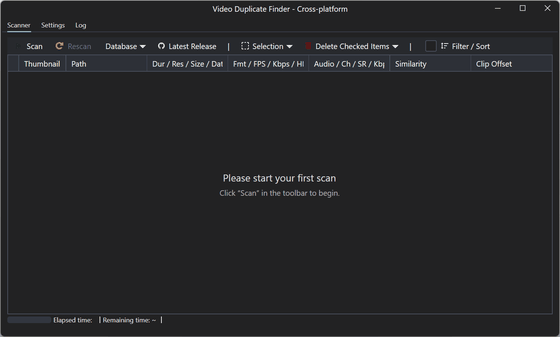
Интерфейс Video Duplicate Finder построен вокруг трех основных зон: верхней панели с вкладками и командами, настроек сканирования и таблицы результатов. В программе нет лишних ускорителей, рекламных модулей и отвлекающих разделов. Все завязано на выборе папок, настройке критериев поиска, запуске сканирования и проверке найденных групп.
В верхней части окна видны вкладки:
-
Scanner — основной экран сканирования и просмотра найденных совпадений.
-
Settings — настройки каталогов, файлов, обработки, расписания, внешнего вида и горячих клавиш.
-
Log — журнал работы, где удобно проверять ход операций и сообщения программы.
На вкладке Scanner находится рабочая панель с командами:
-
Scan — запуск сканирования.
-
Rescan — повторное сканирование.
-
Database — операции с базой данных программы.
-
Latest Release — переход к информации о свежей сборке.
-
Export Scan Results — экспорт результатов сканирования.
-
Import Scan Results — импорт ранее сохраненных результатов.
-
Selection — действия с выделением.
-
Delete Checked Items — удаление отмеченных файлов.
-
Filter / Sort — фильтрация и сортировка списка результатов.
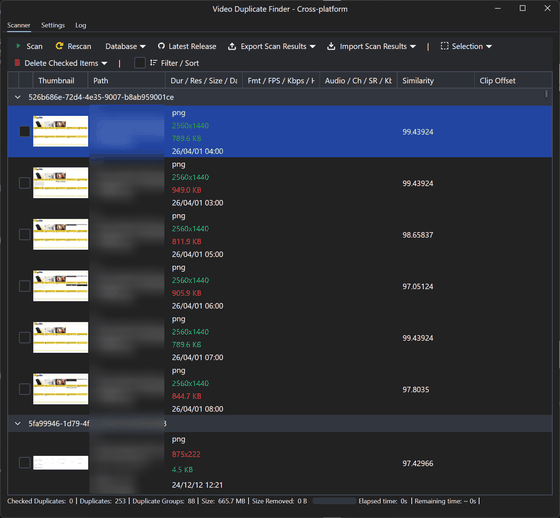
В нижней части находится таблица результатов. В ней отображаются группы совпадений, миниатюры, пути к файлам, длительность, разрешение, размер, дата, формат, FPS, битрейт, аудиопараметры, процент сходства и смещение клипа, если найдено частичное совпадение. На скриншоте хорошо видно, что результаты группируются, а каждая строка содержит не только путь к файлу, но и визуальное превью.
Интерфейс не пытается быть максимально домашним или упрощенным. Это скорее рабочий инструмент для тех, кто хочет контролировать процесс: выбрать конкретные папки, задать процент сходства, ограничить типы файлов, настроить обработку, посмотреть результаты и вручную принять решение об удалении.
Настройка папок для поиска
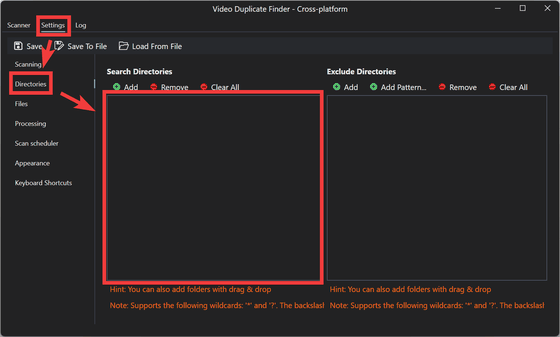
Основная логика работы начинается с выбора каталогов. В настройках используется раздел Settings → Directories. В нем есть две ключевые области:
-
Search Directories — папки, которые программа будет сканировать.
-
Exclude Directories — папки, которые нужно исключить из анализа.
Папки добавляются через кнопку Add. Video Duplicate Finder также поддерживает добавление папок перетаскиванием в соответствующую область. Это удобно, когда нужно быстро отправить в сканирование конкретную директорию с видеоархивом или папку с выгрузкой из телефона.
Search Directories
В Search Directories добавляют папки, где Video Duplicate Finder должен искать дубликаты. Это может быть одна папка или несколько каталогов на разных дисках. Например, можно одновременно проверить:
-
D:\Video -
E:\Archive -
C:\Users\User\Downloads -
папку с экспортами видеоредактора
-
каталог с фото и видео с телефона
-
сетевую папку с медиатекой
Программа анализирует выбранные директории и сравнивает найденные медиафайлы между собой. Если один и тот же ролик лежит в разных местах, он попадает в одну группу совпадений.
Exclude Directories
В Exclude Directories добавляют папки, которые не нужно сканировать. Это важно для безопасной и быстрой работы. Например, нет смысла включать в анализ:
-
системные каталоги;
-
папки с временными файлами;
-
кэш программ;
-
рабочие папки, где файлы постоянно меняются;
-
директории с уже разобранным архивом;
-
каталоги, где удаление вообще не планируется.
Исключения особенно полезны при сканировании больших дисков. Вместо того чтобы отправлять на анализ все подряд, лучше точно указать нужные папки и убрать лишние. Это сокращает время проверки и уменьшает количество ненужных результатов.
Add Pattern
В блоке исключений есть команда Add Pattern. Она позволяет исключать файлы и папки по шаблону имени. Например, можно убрать из анализа временные копии, резервные файлы или определенные расширения. В интерфейсе для шаблона используется поле ввода и подтверждение через OK.
Такой подход удобен, если в архиве есть служебные файлы, которые не нужно сравнивать с медиа:
| Пример шаблона | Зачем использовать |
|---|---|
*.tmp |
убрать временные файлы |
*.bk |
исключить резервные копии |
sample* |
не учитывать файлы-примеры |
*_proxy.* |
исключить прокси-файлы видеоредактора |
thumb* |
не анализировать отдельные миниатюры |
Шаблоны нужно применять аккуратно. Если задать слишком широкий фильтр, можно случайно исключить нужные видео или изображения из сканирования.
Настройки поиска дубликатов
Раздел Settings → Scanning отвечает за критерии, по которым Video Duplicate Finder определяет похожие файлы. Здесь находятся параметры, влияющие на строгость поиска, допустимую разницу длительности, количество миниатюр и глубину анализа. Самые важные настройки — Percent, Duration Difference и Max sampling duration.
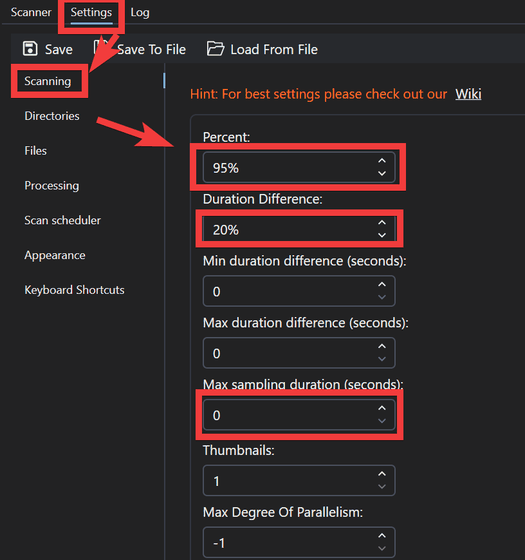
Percent
Percent — один из главных параметров Video Duplicate Finder. Он задает минимальный процент совпадения, при котором файлы будут считаться дублями или похожими файлами.
Чем выше значение, тем строже поиск:
| Значение Percent | Как работает поиск |
|---|---|
| 99–100% | Почти точные совпадения, минимум ложных результатов |
| 95–98% | Хороший режим для поиска пересжатых и переименованных копий |
| 90–94% | Более широкий поиск похожих видео и изображений |
| Ниже 90% | Много потенциальных совпадений, выше риск нерелевантных групп |
Для поиска одинаковых видео лучше начинать с высокого значения. Если нужно найти не только точные копии, но и пересжатые ролики, варианты с другим разрешением или водяным знаком, процент можно немного снизить. Для изображений логика похожая: строгие значения подходят для одинаковых картинок, более мягкие — для похожих кадров, скриншотов и фото.
Duration Difference
Duration Difference определяет допустимую разницу в длительности видео. Это важный параметр, потому что дубликаты не всегда имеют одинаковую продолжительность. Один файл может быть полным роликом, второй — обрезанной версией без заставки, третий — пересохраненным вариантом с небольшой задержкой или добавленным фрагментом.
Если поставить слишком строгий параметр, программа будет находить меньше совпадений. Если сделать допуск шире, Video Duplicate Finder сможет показывать больше похожих роликов, но потребуется внимательнее проверять результаты.
Практические сценарии:
-
для точных дублей — минимальная разница длительности;
-
для пересжатых копий — небольшой допуск;
-
для роликов с обрезанным началом или концом — более широкий допуск;
-
для поиска фрагментов — использовать возможности частичного обнаружения клипов.
Min duration difference и Max duration difference
Поля Min duration difference (seconds) и Max duration difference (seconds) позволяют точнее управлять разницей по длительности. Это полезно, когда нужно искать не любые похожие ролики, а файлы, отличающиеся по длине в заданном диапазоне.
Например, если в коллекции много одинаковых клипов, но часть из них обрезана на несколько секунд, можно задать допустимый диапазон. Если же нужны только полностью совпадающие по длительности файлы, значения оставляют строгими.
Max sampling duration
Max sampling duration задает максимальное время выборки для анализа видео. Если значение равно нулю, программа анализирует весь файл. Если задан лимит, Video Duplicate Finder использует ограниченный фрагмент для ускорения обработки.
Этот параметр особенно важен для больших видеоколлекций. Полный анализ длинных файлов точнее, но занимает больше времени. Ограниченная выборка быстрее, но в некоторых случаях может пропустить отличия в другой части ролика.
Thumbnails
Thumbnails отвечает за количество миниатюр. Миниатюры нужны для визуальной проверки результатов. Чем больше миниатюр, тем удобнее сравнивать похожие видео, но тем больше времени и ресурсов может потребоваться на подготовку превью.
Для точных дублей часто хватает одной миниатюры. Для длинных видео, фильмов, записей с камеры и роликов с похожим началом лучше использовать больше миниатюр, чтобы видеть разные участки файла.
Max Degree Of Parallelism
Max Degree Of Parallelism управляет параллельной обработкой. Этот параметр влияет на то, насколько активно Video Duplicate Finder использует ресурсы компьютера при сканировании. Более высокая параллельность может ускорить проверку, но сильнее нагружает процессор, диск и память.
Для обычного компьютера лучше не выставлять слишком агрессивные значения, если параллельно выполняются другие задачи. Для отдельной рабочей станции или сервера можно использовать более активную обработку, особенно при проверке больших архивов.
Пошаговая инструкция: как найти дубликаты видео
Video Duplicate Finder удобнее использовать по последовательной схеме: сначала выбрать папки, затем настроить критерии, после этого запустить сканирование и только потом вручную проверить найденные группы. Не стоит начинать с удаления. Главная сила программы — в поиске похожих файлов и удобном сравнении, а не в бездумной автоматической очистке.
Шаг 1. Откройте раздел Directories
Перейдите в Settings → Directories. В блоке Search Directories нажмите Add и добавьте папку, где нужно найти дубликаты видео. Это может быть папка с фильмами, выгрузка с телефона, архив загрузок, каталог с проектами или внешний диск.
Если нужно проверить несколько папок сразу, добавьте их все. Video Duplicate Finder будет сравнивать файлы не только внутри одной директории, но и между добавленными каталогами.
Шаг 2. Добавьте исключения
В блоке Exclude Directories через Add добавьте папки, которые не нужно проверять. Это особенно важно, если в выбранной области есть временные каталоги, кэш, рабочие файлы видеоредактора или папки, где удаление не планируется.
При необходимости используйте Add Pattern, чтобы исключить файлы по шаблону имени. Например, можно не учитывать прокси-файлы, временные копии или служебные изображения.
Шаг 3. Настройте Scanning
Откройте Settings → Scanning. Для первой проверки лучше использовать достаточно строгие параметры, чтобы получить чистый список совпадений.
Базовые рекомендации:
| Задача | Percent | Duration Difference | Max sampling duration |
|---|---|---|---|
| Найти почти точные дубли видео | 98–100% | 0–5% | 0 |
| Найти пересжатые копии | 95–98% | 5–10% | 0 или ограниченная выборка |
| Найти похожие ролики с разным разрешением | 90–96% | 10–20% | по ситуации |
| Найти похожие изображения | 97–99% | не применяется к фото | не применяется к фото |
| Быстро проверить огромную папку | 95–98% | 10–20% | ограниченное значение |
Для начала лучше не ставить слишком низкий Percent. Иначе программа может показать много похожих, но не обязательно дублирующих файлов. После первой чистой проверки можно снизить процент и выполнить повторный проход.
Шаг 4. Запустите сканирование
Вернитесь на вкладку Scanner и нажмите Scan. Кнопка находится на верхней панели. После запуска Video Duplicate Finder начинает анализировать выбранные папки, строить признаки файлов и сравнивать результаты.
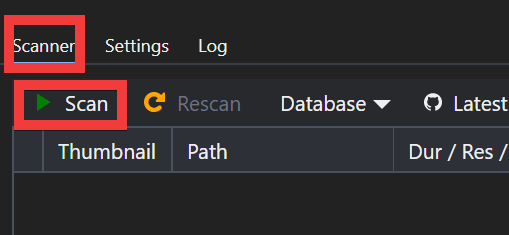
Во время проверки важно не менять структуру анализируемых папок. Если в процессе сканирования активно перемещать, удалять или переименовывать файлы, результаты могут стать менее удобными для проверки.
Шаг 5. Изучите группы совпадений
После завершения сканирования Video Duplicate Finder показывает найденные дубликаты в таблице. Результаты сгруппированы: внутри одной группы находятся файлы, которые программа считает похожими. У каждой строки есть чекбокс для выбора, миниатюра, путь, характеристики файла и значение Similarity.
Сначала стоит раскрыть несколько групп и визуально проверить результат. Если в группе действительно один и тот же ролик или изображение, можно переходить к выбору копии для удаления. Если совпадение спорное, лучше оставить файлы до ручной проверки во внешнем плеере.
Шаг 6. Отфильтруйте и отсортируйте результаты
Команда Filter / Sort помогает привести список к более удобному виду. При большой коллекции результаты могут занимать десятки или сотни строк, поэтому сортировка по размеру, сходству, длительности или пути помогает быстрее принимать решения.
Удобные сценарии сортировки:
-
сначала смотреть группы с Similarity 100%;
-
отдельно проверять самые крупные файлы;
-
сортировать по папкам, чтобы видеть, откуда пришли копии;
-
смотреть разные разрешения внутри одной группы;
-
сравнивать файлы по длительности и размеру.
Шаг 7. Отметьте ненужные копии
В каждой строке есть чекбокс. Отмечайте только те файлы, которые действительно хотите удалить. Важно не удалять все элементы группы: в группе должна остаться нужная версия файла.
Обычно оставляют:
-
файл с лучшим разрешением;
-
файл с большим битрейтом, если качество важнее размера;
-
файл в правильной папке медиатеки;
-
оригинал с корректной датой;
-
файл с нужной аудиодорожкой;
-
полную версию вместо обрезанной;
-
файл без водяного знака;
-
вариант, который уже используется в проекте или библиотеке.
Шаг 8. Удалите отмеченные файлы
После проверки выбранных строк используйте Delete Checked Items. Эта команда удаляет отмеченные элементы. На скриншоте видно, что перед удалением пользователь отмечает файлы чекбоксами, а затем применяет команду удаления на панели инструментов.
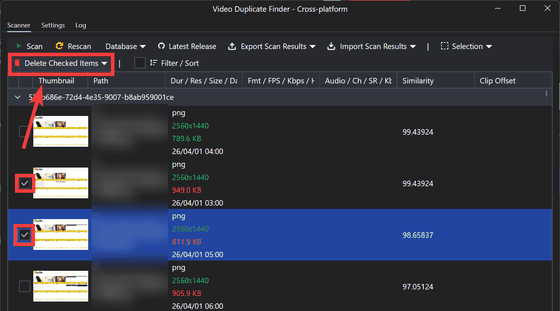
Перед удалением лучше еще раз проверить путь, размер, длительность и миниатюру. Video Duplicate Finder помогает найти похожие файлы, но финальное решение всегда должно оставаться за пользователем.
Как читать результаты сканирования
Таблица результатов — самый важный экран Video Duplicate Finder. Именно здесь пользователь решает, какие файлы являются дублями, какие оставить, а какие удалить. В отличие от простых программ, где результат часто выглядит как список одинаковых путей, Video Duplicate Finder показывает расширенную информацию по каждому медиафайлу.
Основные колонки:
| Колонка | Значение |
|---|---|
| Thumbnail | Миниатюра видео или изображения для визуальной проверки |
| Path | Полный путь к файлу |
| Dur / Res / Size / Dt | Длительность, разрешение, размер и дата |
| Fmt / FPS / Kbps / H | Формат, частота кадров, битрейт и связанные видеопараметры |
| Audio / Ch / SR / K | Аудиоформат, каналы, частота дискретизации и аудиопараметры |
| Similarity | Процент сходства с другими файлами в группе |
| Clip Offset | Смещение найденного фрагмента при частичном совпадении |
Thumbnail
Thumbnail помогает быстро понять, что находится внутри файла. Это особенно полезно, когда названия ничего не говорят: video_001.mp4, clip_final.mov, export.mp4, VID_0007.MP4.
Миниатюра не заменяет полноценный просмотр, но позволяет быстро отличить очевидные совпадения от случайно похожих результатов. Если в группе все миниатюры показывают один и тот же кадр или близкие кадры, вероятность дубликата высокая.
Path
Path показывает, где именно находится файл. Это критически важная колонка, потому что одинаковые ролики могут лежать в разных местах: один в архиве, второй в папке проекта, третий в медиатеке, четвертый в загрузках.
При удалении важно учитывать не только качество файла, но и его расположение. Иногда лучше удалить крупный файл из Downloads, но оставить такую же копию в аккуратно организованной медиатеке. В другом случае наоборот: рабочая папка может содержать временный экспорт, а оригинал нужно перенести в архив.
Dur / Res / Size / Dt
Эта группа параметров помогает выбрать лучшую копию.
-
Dur — длительность. Если один файл короче, он может быть обрезанной версией.
-
Res — разрешение. 1920×1080 обычно предпочтительнее 1280×720, если важнее качество.
-
Size — размер файла. Большой размер не всегда означает лучшее качество, но часто указывает на меньшую степень сжатия.
-
Dt — дата. Помогает отличить оригинал от поздней копии или повторного экспорта.
Например, если в группе есть два ролика с одинаковой длительностью, но один 1080p и 1,8 ГБ, а второй 480p и 250 МБ, чаще всего оставляют 1080p. Но если нужно экономить место и качество не принципиально, можно оставить меньший файл.
Fmt / FPS / Kbps / H
Эта колонка помогает оценить техническое качество видео:
-
Fmt показывает формат или контейнер.
-
FPS показывает частоту кадров.
-
Kbps показывает битрейт.
-
H связан с видеокодеком или параметрами кодирования.
Для поиска дубликатов это важно потому, что похожие видео могут иметь разные технические характеристики. Один и тот же ролик может быть в MP4 и MKV, в 30 FPS и 60 FPS, с разным битрейтом и кодеком. Video Duplicate Finder собирает такие файлы в одну группу, а пользователь решает, какая версия ценнее.
Audio / Ch / SR / K
Аудиопараметры важны при сравнении фильмов, записей, лекций, интервью и клипов. В двух похожих видео может отличаться звук: один файл содержит стерео, другой — 5.1, один имеет AAC, другой — MP3 или AC3, один содержит нормальную частоту дискретизации, другой — пересжатый аудиопоток.
Перед удалением стоит проверить, не является ли один файл более качественной версией по звуку. Иногда изображение одинаковое, но аудиодорожка отличается языком, каналами или качеством.
Similarity
Similarity показывает процент сходства. Это один из главных ориентиров при проверке результатов.
Примерная интерпретация:
| Similarity | Как понимать |
|---|---|
| 100% | Почти наверняка одинаковые или крайне близкие файлы |
| 98–99% | Очень вероятный дубликат |
| 95–97% | Похожий файл, нужна визуальная проверка |
| 90–94% | Потенциальное совпадение, возможны ложные группы |
| ниже 90% | Требуется осторожность и ручной просмотр |
Процент сходства не нужно воспринимать как единственный критерий удаления. Правильный подход — смотреть Similarity вместе с миниатюрой, длительностью, разрешением, размером, путями и аудиопараметрами.
Clip Offset
Clip Offset используется при обнаружении частичных совпадений. Эта колонка помогает понять, где короткий клип начинается внутри более длинного видео. Возможность полезна для сцен, нарезок, фрагментов фильмов, отрывков лекций, клипов из длинных записей и коротких видео, сохраненных отдельно. Частичное обнаружение работает как дополнительная фаза и требует аудиодорожки в обоих файлах.
Поиск дубликатов видео с разным разрешением и форматом
Главная причина использовать Video Duplicate Finder — умение находить похожие видео, которые не являются точными копиями на уровне файла. Обычный хеш-поиск сработает только в одном случае: два файла должны быть полностью одинаковыми побайтно. Даже минимальное изменение контейнера, метаданных, битрейта или кодека даст другой хеш.
Video Duplicate Finder решает другую задачу. Он ищет сходство медиа-содержимого. Поэтому программа полезна в случаях, когда один и тот же ролик существует в нескольких версиях:
| Ситуация | Почему обычный поиск не помогает | Почему помогает Video Duplicate Finder |
|---|---|---|
| MP4 и MOV одного ролика | разные контейнеры и хеши | сравнивается содержимое |
| 1080p и 720p | разные разрешения и размеры | учитывается визуальное сходство |
| пересжатая копия | другой битрейт и кодек | ролик остается похожим по кадрам |
| видео с водяным знаком | часть изображения изменена | сходство сохраняется |
| обрезанное начало | длительность отличается | можно настроить допуски |
| переименованный файл | имя не совпадает | имя не является главным критерием |
| копия из мессенджера | файл пересжат и переименован | программа анализирует медиа |
Это особенно важно для архивов, собранных из разных источников. Например, ролик сначала был снят на телефон, потом отправлен через Telegram, затем сохранен из облака, затем попал в папку проекта, а потом был снова экспортирован. Формально это разные файлы, но фактически пользователь хранит несколько версий одного материала.
Работа с изображениями
Video Duplicate Finder умеет искать дубликаты не только среди видео, но и среди изображений. Это делает программу полезной для смешанных медиапапок, где лежат ролики, скриншоты, превью, фото, обложки и картинки из мессенджеров. Поддержка изображений включается в настройках файлов или через соответствующую опцию поиска. В ранних интерфейсах это отображалось как Include Images, а в текущей структуре настройки разделены по категориям. Возможность поиска видео и изображений по сходству относится к ключевым функциям программы.
Сценарии, где поиск изображений особенно полезен:
-
папки с превью для видео;
-
кадры, экспортированные из роликов;
-
скриншоты из игр и программ;
-
одинаковые картинки из Telegram, WhatsApp и Discord;
-
изображения, пересохраненные в JPEG и PNG;
-
обложки фильмов и сериалов;
-
папки с мемами;
-
фото, уменьшенные или пересжатые разными приложениями.
Для изображений особенно важен параметр Percent. Если поставить слишком низкое значение, программа может находить не дубликаты, а просто похожие картинки. Например, несколько скриншотов одного сайта, серия фотографий с одной сцены или набор кадров из видео могут попасть в одну группу. Поэтому для точных дублей изображений лучше использовать высокий процент совпадения.
Частичное обнаружение клипов
Video Duplicate Finder умеет находить ситуации, когда короткий ролик является фрагментом более длинного видео. Это не то же самое, что поиск одинаковых файлов. Пример: в архиве лежит полный часовой вебинар и отдельно сохраненный трехминутный фрагмент из середины. Обычная проверка по хешу, имени, размеру и длительности не найдет совпадение. Video Duplicate Finder может обнаружить такую связь через режим частичного поиска клипов.
Частичное обнаружение работает как дополнительная фаза после обычного визуального поиска. Для него используется аудиоотпечаток: программа сравнивает аудиодорожки и ищет совпадение короткого файла внутри длинного. Если совпадение найдено, результат появляется в списке, а в колонке Clip Offset показывается смещение, то есть место начала фрагмента в исходном видео. Для этой функции нужны аудиодорожки в обоих файлах; видео без звука пропускаются.
Когда это полезно
Частичное обнаружение клипов пригодится в таких случаях:
-
отдельная сцена вырезана из полного фильма;
-
короткий ролик сохранен из длинной записи камеры;
-
фрагмент лекции лежит отдельно от полной лекции;
-
нарезка содержит куски из исходного видео;
-
пользователь хранит и полную запись, и короткие отрывки;
-
в папке есть клипы, сделанные из больших видеороликов;
-
нужно найти повторяющиеся фрагменты в архиве.
Эта функция особенно ценна для видеоколлекций, где есть много нарезок. Обычные duplicate finder-программы чаще всего не рассчитаны на такие совпадения.
База данных и повторное сканирование
Video Duplicate Finder использует базу данных для хранения информации о просканированных файлах. Это нужно для ускорения повторных проверок и работы с большими архивами. Когда программа уже обработала часть медиатеки, ей не всегда нужно заново выполнять все операции с нуля. Поэтому в интерфейсе есть меню Database и команда Rescan.
Зачем нужна Database
База данных помогает программе помнить результаты анализа файлов. Это особенно полезно, когда медиатека большая и сканирование занимает заметное время. Например, если пользователь один раз проверил папку на несколько терабайт, а затем добавил туда новую партию роликов, повторная работа может быть удобнее, чем полный старт с нуля.
Меню Database связано с управлением этой внутренней информацией. В рабочих сценариях база особенно полезна для:
-
больших локальных архивов;
-
внешних дисков;
-
NAS-хранилищ;
-
медиатек, которые регулярно пополняются;
-
повторных проверок одной и той же структуры папок;
-
длительных сканирований, к результатам которых нужно вернуться позже.
Rescan
Rescan используется для повторного анализа. Это удобно после изменений в папках: пользователь удалил часть дублей, перенес файлы, добавил новую папку или изменил настройки. Повторное сканирование помогает обновить список результатов.
Не стоит путать Scan и Rescan. Scan запускает поиск по выбранным условиям, а Rescan удобен, когда уже есть база и нужно обновить состояние. В больших архивах это экономит время.
Export Scan Results и Import Scan Results
Video Duplicate Finder поддерживает экспорт и импорт результатов сканирования. На верхней панели доступны команды Export Scan Results и Import Scan Results. Это полезно, когда анализ занимает много времени или когда результаты нужно проверить позже.
Когда нужен Export Scan Results
Экспорт результатов нужен, если:
-
сканирование большой медиатеки заняло несколько часов;
-
пользователь не хочет сразу удалять файлы;
-
результаты нужно сохранить перед ручной проверкой;
-
хочется вернуться к списку совпадений позже;
-
нужно перенести результаты между рабочими сессиями;
-
требуется зафиксировать состояние архива до удаления.
Для больших коллекций это особенно важно. Не всегда удобно сразу принимать решение по сотням найденных групп. Лучше сохранить результаты, постепенно просмотреть группы и удалять копии аккуратно.
Когда нужен Import Scan Results
Импорт результатов позволяет открыть ранее сохраненный список. Это удобно, если работа была прервана или проверка выполняется в несколько этапов. Например, сегодня пользователь просматривает только группы со 100% совпадением, завтра — группы с 98–99%, а затем отдельно разбирает спорные результаты.
Log: журнал работы программы
Вкладка Log предназначена для просмотра сообщений программы. Она полезна не только при ошибках, но и при обычной работе. В журнале можно понять, что происходило во время сканирования, какие операции выполнялись, были ли проблемы с файлами, обработкой или доступом к папкам.
Журнал особенно полезен, если:
-
сканирование неожиданно остановилось;
-
некоторые файлы не попали в результаты;
-
программа не может прочитать часть видео;
-
папка недоступна;
-
есть проблемы с правами доступа;
-
возникли ошибки обработки;
-
требуется понять, на каком этапе программа потратила больше времени.
Для обычного пользователя вкладка Log не обязательна при каждом запуске. Но если Video Duplicate Finder работает с большим архивом, сетевым диском или нестандартными видеофайлами, журнал становится важным диагностическим инструментом.
Настройки файлов и обработки
Кроме выбора каталогов и процента совпадения, в Video Duplicate Finder есть настройки, связанные с типами файлов и обработкой. Они позволяют точнее контролировать, что именно попадет в анализ и как программа будет работать с медиа.
Files
Раздел Files используется для настроек, связанных с типами файлов. В таких программах это важно, потому что не всегда нужно анализировать все медиа подряд. Иногда пользователь хочет искать только видео, иногда — видео и изображения, иногда — исключить определенные расширения.
Практические варианты настройки:
| Сценарий | Какой подход выбрать |
|---|---|
| Нужно найти только видеодубли | Не включать лишние изображения |
| Нужно разобрать архив из мессенджера | Включить видео и изображения |
| В папке много служебных картинок | Ограничить анализ нужными типами |
| Нужно найти похожие скриншоты | Сосредоточиться на изображениях |
| Нужно ускорить сканирование | Исключить ненужные форматы |
Processing
Раздел Processing связан с обработкой файлов. Здесь важны параметры производительности, параллельности и способа анализа. Video Duplicate Finder может быть довольно ресурсоемким при больших архивах, потому что анализ видео требует чтения файлов, извлечения данных и сравнения результатов.
При настройке обработки нужно учитывать:
-
скорость диска;
-
количество файлов;
-
общий размер архива;
-
мощность процессора;
-
наличие сетевого хранилища;
-
параллельные задачи на компьютере;
-
необходимость генерировать миниатюры;
-
включение дополнительных режимов анализа.
Для первого запуска лучше выбирать умеренные настройки. После того как станет понятно, сколько времени занимает сканирование, можно корректировать параметры.
Scan scheduler
Раздел Scan scheduler нужен для сценариев, где проверку требуется выполнять регулярно. Это полезно не каждому пользователю, но хорошо подходит для медиасерверов, NAS и папок, куда постоянно добавляются новые видео.
Например, можно организовать регулярную проверку папки загрузок или архива, в который автоматически складываются файлы с камер, облака или мессенджеров. Для домашнего пользователя такая функция может быть избыточной, но для большой медиатеки она удобна.
Appearance
Раздел Appearance относится к внешнему виду программы. Video Duplicate Finder использует темный интерфейс, но параметры внешнего вида помогают адаптировать программу под удобный рабочий режим. Для долгого разбора медиатеки это не мелочь: когда приходится смотреть сотни групп, читаемость таблицы и удобство интерфейса напрямую влияют на скорость работы.
Keyboard Shortcuts
Раздел Keyboard Shortcuts отвечает за горячие клавиши. Это полезно при массовой проверке результатов. Если пользователь часто выделяет файлы, раскрывает группы, применяет фильтры и удаляет отмеченные элементы, горячие клавиши ускоряют процесс.
Производительность и скорость сканирования
Скорость Video Duplicate Finder зависит не от одного параметра, а от совокупности факторов. В небольших папках программа работает быстро, но при анализе терабайтных архивов время сканирования может быть значительным. Это нормально для утилиты, которая анализирует не только имена и размеры, а медиа-содержимое.
На скорость влияют:
| Фактор | Как влияет |
|---|---|
| Количество файлов | Чем больше файлов, тем больше сравнений и операций |
| Размер видео | Большие файлы требуют больше времени на чтение |
| Длительность роликов | Длинные видео анализируются дольше |
| Max sampling duration | Ограничение выборки ускоряет анализ |
| Количество миниатюр | Больше превью — больше работы |
| HDD или SSD | SSD заметно ускоряет чтение |
| Сетевое хранилище | NAS и SMB-папки могут быть медленнее локального диска |
| Параллельность | Может ускорить работу, но повышает нагрузку |
| Изображения вместе с видео | Увеличивают число файлов в сравнении |
| Исключаемые папки | Правильные исключения сокращают время проверки |
Video Duplicate Finder поддерживает быстрый повторный анализ и работу с базой, что важно для больших архивов. В программе также есть режимы для GUI, CLI, веб-интерфейса и Docker-сценариев, поэтому ее можно использовать не только на обычном рабочем столе, но и в автоматизированных средах.
Как ускорить проверку
Чтобы сканирование было быстрее и чище, лучше придерживаться нескольких правил:
-
Не сканировать весь системный диск без необходимости.
Лучше добавить конкретные папки с видео и изображениями. -
Использовать Exclude Directories.
Исключайте кэш, временные папки, служебные директории и каталоги, где нет нужных медиа. -
Начинать с более строгого Percent.
Так в результатах будет меньше спорных совпадений. -
Не включать изображения, если нужны только видео.
Это уменьшает число файлов и ускоряет анализ. -
Ограничивать выборку для первичной оценки.
Для огромных архивов можно сначала выполнить быстрый проход, а затем уточнить параметры. -
Сканировать локальный диск, если это возможно.
Сетевые папки могут сильно замедлять чтение. -
Разбирать архив частями.
Для больших коллекций удобнее проверять папки по категориям: фильмы, сериалы, телефон, загрузки, проекты.
Безопасное удаление дубликатов
Video Duplicate Finder находит похожие файлы, но не должен использоваться как инструмент бездумного массового удаления. Даже если программа показывает высокий Similarity, перед удалением нужно проверить, какую именно копию вы оставляете.
Что проверять перед удалением
Перед использованием Delete Checked Items стоит смотреть на несколько параметров:
| Параметр | Почему важен |
|---|---|
| Путь | Возможно, один файл лежит в правильной медиатеке, а другой в Downloads |
| Разрешение | Версия с более высоким разрешением может быть ценнее |
| Размер | Большой файл может иметь лучшее качество, но не всегда |
| Длительность | Один ролик может быть полной версией, второй — обрезанной |
| FPS | Для видео с 60 FPS не всегда стоит оставлять копию 30 FPS |
| Битрейт | Низкий битрейт может означать сильное сжатие |
| Аудио | В файлах могут отличаться язык, каналы и качество звука |
| Дата | Оригинал может иметь более правильную дату |
| Миниатюра | Помогает увидеть визуальное различие |
| Similarity | Высокий процент снижает риск, но не отменяет проверку |
Как выбрать, какой файл оставить
В большинстве случаев стоит оставлять не первый попавшийся файл, а наиболее качественную и правильно расположенную версию.
Хорошие критерии выбора:
-
оставить файл в основной медиатеке, а не временную копию;
-
оставить более высокое разрешение;
-
оставить полную длительность;
-
оставить файл с нужной аудиодорожкой;
-
оставить ролик без водяного знака;
-
оставить оригинальную запись с камеры;
-
удалить повторный экспорт с худшим качеством;
-
удалить копии из мессенджеров, если есть оригинал;
-
удалить маленькие пересжатые варианты, если место не критично;
-
оставить меньшую копию только если важна экономия диска.
Почему не стоит удалять все автоматически
Автоматическое удаление рискованно по нескольким причинам. Похожие файлы могут быть разными версиями одного проекта. У них может отличаться звук, цветокоррекция, субтитры, длительность, кадрирование, заставка или качество. Программа показывает совпадение, но не знает, какая версия важнее для пользователя.
Правильная схема работы:
-
Сначала найти группы.
-
Проверить совпадения с высоким Similarity.
-
Удалить очевидные копии.
-
Затем отдельно разобрать спорные группы.
-
После удаления выполнить повторное сканирование.
-
Проверить, что нужные файлы остались.
Практические сценарии настройки
Video Duplicate Finder гибок, но для разных задач нужны разные параметры. Ниже — практические схемы, которые помогают быстрее получить полезный результат.
Поиск точных и почти точных копий видео
Подходит, когда нужно быстро найти одинаковые ролики, которые могли быть переименованы или слегка пересохранены.
Рекомендуемый подход:
| Параметр | Значение |
|---|---|
| Percent | 98–100% |
| Duration Difference | минимальный |
| Изображения | выключить, если нужны только видео |
| Thumbnails | 1–3 |
| Exclude Directories | обязательно для временных папок |
Такой режим дает меньше ложных совпадений. Он хорошо подходит для первой очистки.
Поиск пересжатых видео
Подходит для роликов, которые были отправлены через мессенджеры, конвертированы, загружены из облака или повторно экспортированы.
Рекомендуемый подход:
| Параметр | Значение |
|---|---|
| Percent | 95–98% |
| Duration Difference | 5–10% |
| Thumbnails | 2–5 |
| Проверка | вручную по группе |
Здесь уже возможны похожие, но не идентичные файлы. Поэтому нужно смотреть миниатюры, длительность и качество.
Поиск похожих роликов с разным разрешением
Подходит для медиатек, где один и тот же фильм или клип хранится в разных качествах.
Рекомендуемый подход:
| Параметр | Значение |
|---|---|
| Percent | 90–96% |
| Duration Difference | 10–20% |
| Thumbnails | несколько |
| Сортировка | по размеру, разрешению и Similarity |
В таком режиме удобно искать 720p/1080p/4K-копии, но удалять их нужно особенно осторожно.
Поиск дублей изображений
Подходит для папок со скриншотами, обложками, превью и фотографиями.
Рекомендуемый подход:
| Параметр | Значение |
|---|---|
| Percent | 97–99% |
| Видео | можно не учитывать, если нужны только изображения |
| Thumbnails | важно оставить включенными |
| Проверка | визуальная |
Для скриншотов можно использовать очень высокий процент, потому что многие элементы изображения совпадают. Для фотографий нужно быть осторожнее: серия похожих снимков может быть не дублями, а разными кадрами.
Первичная проверка огромной медиатеки
Подходит для дисков на сотни гигабайт или несколько терабайт.
Рекомендуемый подход:
| Шаг | Действие |
|---|---|
| 1 | Сканировать не весь диск, а одну крупную категорию |
| 2 | Исключить временные и служебные папки |
| 3 | Начать с Percent 98% |
| 4 | Проверить и удалить очевидные копии |
| 5 | Выполнить Rescan |
| 6 | Снизить Percent до 95% |
| 7 | Разобрать спорные группы отдельно |
Такой подход безопаснее, чем один большой проход с мягкими настройками.
Сравнение с аналогами
Video Duplicate Finder конкурирует не с обычными чистильщиками системы, а с программами для поиска дубликатов видео, похожих изображений и медиафайлов. Его сильная сторона — сочетание бесплатности, open-source-модели, кроссплатформенности, визуального сравнения видео и поддержки изображений. При этом есть аналоги, которые могут быть удобнее для отдельных задач.
| Программа | Основной профиль | Сильные стороны | Ограничения по сравнению с Video Duplicate Finder |
|---|---|---|---|
| Video Duplicate Finder | Поиск похожих видео и изображений | Бесплатная open-source-модель, сравнение по сходству, работа с разным разрешением и FPS, GUI/CLI/Web/Docker, частичные клипы | Интерфейс требует внимательности, настройки не самые простые для новичков |
| Duplicate Video Search | Коммерческий поиск дубликатов видео | Ориентация именно на видео, поиск копий независимо от аспекта, формата, качества и масштаба | Коммерческий продукт, меньше подходит тем, кому важна open-source-модель |
| Video simili duplicate cleaner | Поиск похожих видео по цифровому видеоотпечатку | Сравнивает фактическое видеосодержимое независимо от формата и сжатия, имеет простой графический интерфейс | Менее универсален для сложных сценариев автоматизации |
| dupeGuru | Универсальный поиск дубликатов | Хорош для файлов, музыки и изображений; есть режимы Standard, Music и Picture | Не так специализирован под поиск похожих видео |
| Czkawka | Многофункциональная очистка и поиск дублей | Ищет дубликаты, пустые папки, большие файлы, похожие изображения и похожие видео | Более широкий инструмент, а не узкий видеодубликатор |
| VisiPics | Поиск похожих изображений | Полезен для старых коллекций фото и картинок | Не является полноценным инструментом для видеодубликатов |
Duplicate Video Search
Duplicate Video Search — прямой конкурент для задачи поиска похожих видео. Он тоже делает акцент на видеосодержимом, а не только на имени и размере файла. Его сильная сторона — более классический подход для пользователей Windows и ориентация на поиск видеокопий. Программа позиционируется как инструмент, который находит копии независимо от аспекта, формата, качества и масштаба.
Video Duplicate Finder выигрывает там, где важны бесплатность, открытый код, гибкие сценарии, работа не только через GUI, но и через CLI/Web/Docker. Для пользователя, который хочет просто нажать несколько кнопок в коммерческой программе, Duplicate Video Search может показаться проще. Для тех, кто хочет контролировать процесс и не привязываться к платной модели, Video Duplicate Finder выглядит сильнее.
Video simili duplicate cleaner
Video simili duplicate cleaner также сравнивает фактическое видеосодержимое и использует идею цифрового видеоотпечатка. Он подходит для поиска похожих роликов, даже если формат или сжатие отличаются.
Video Duplicate Finder интереснее для больших и технически сложных сценариев: он поддерживает разные варианты запуска, работает с видео и изображениями, имеет расширенные настройки сканирования, частичные клипы и более гибкую организацию результатов. Video simili duplicate cleaner может быть удобнее тем, кто хочет более простой пользовательский путь без углубления в параметры.
dupeGuru
dupeGuru — известный универсальный duplicate finder. Он умеет искать дубликаты по имени и содержимому, использует нечеткое сравнение имен, имеет режимы Standard, Music и Picture.
Для файлов общего назначения dupeGuru удобен. Он хорошо подходит для документов, музыки, похожих имен и картинок. Но для задачи найти одинаковые или похожие видео с разным разрешением, FPS, кодеком и водяным знаком Video Duplicate Finder более профильный инструмент. dupeGuru — универсальная утилита, Video Duplicate Finder — специализированный видеодубликатор с поддержкой изображений.
Czkawka
Czkawka — мощный многофункциональный инструмент для очистки хранилища. Он умеет искать дубликаты, пустые папки, большие файлы, временные файлы, похожие изображения и похожие видео.
Czkawka хороша как широкий набор инструментов для наведения порядка на диске. Если нужно одним приложением найти пустые папки, большие файлы, дубликаты и похожие изображения, Czkawka удобна. Video Duplicate Finder лучше воспринимать как более узкий инструмент для медиадубликатов, особенно когда основной акцент — видео и визуальное сходство.
VisiPics
VisiPics — старый инструмент для поиска похожих изображений. Он полезен для фотоархивов, но не закрывает задачу поиска похожих видео. По сравнению с ним Video Duplicate Finder шире: он работает с видео, изображениями, таблицей медиа-параметров и группами совпадений. Если задача связана только со старыми фотоархивами, VisiPics может быть достаточным. Если в папках есть видео, ролики, превью, скриншоты и смешанные медиа, Video Duplicate Finder практичнее.
Сильные стороны Video Duplicate Finder
Video Duplicate Finder ценен именно как специализированный инструмент. Его не стоит оценивать по критериям обычных чистильщиков ПК, где главное — одна большая кнопка оптимизировать. Здесь важны точность, гибкость и контроль над результатами.
Поиск по сходству, а не только по хешу
Главный плюс — программа находит не только идентичные файлы, но и похожие видео и изображения. Это решает реальную проблему медиаколлекций: одинаковый ролик редко остается полностью одинаковым на уровне файла. Его пересжимают, отправляют через мессенджеры, переименовывают, конвертируют, обрезают и сохраняют в разных форматах.
Поддержка видео и изображений
Video Duplicate Finder не ограничивается только видео. Это удобно для архивов, где вместе лежат ролики, скриншоты, превью, обложки и картинки. Пользователь может проверять смешанные медиапапки одним инструментом.
Работа с разными разрешениями и FPS
Программа полезна для поиска копий, которые отличаются разрешением и частотой кадров. Это важно для фильмов, сериалов, клипов, записей экрана и роликов с телефона. Обычный поиск одинаковых файлов такие копии не найдет.
Поддержка частичных клипов
Поиск короткого фрагмента внутри длинного видео — сильная возможность для архивов с нарезками. Она особенно полезна для тех, кто хранит лекции, стримы, записи камер, видеомонтажные исходники и отдельные клипы.
Подробная таблица результатов
Video Duplicate Finder показывает не только факт совпадения, но и параметры файлов. Пользователь видит миниатюру, путь, длительность, разрешение, размер, формат, FPS, битрейт, аудио и процент сходства. Это помогает принимать решение осознанно.
Экспорт и импорт результатов
Для больших проверок это важная функция. Не нужно разбирать все сразу. Можно сохранить результаты, вернуться к ним позже и продолжить очистку поэтапно.
Гибкость запуска
Video Duplicate Finder имеет настольный интерфейс, CLI, веб-интерфейс и Docker-сценарии. Это делает программу полезной не только на домашнем ПК, но и в автоматизации, на сервере или NAS.
Минусы и ограничения
У Video Duplicate Finder есть особенности, которые важно учитывать. Они не делают программу слабой, но влияют на удобство.
Интерфейс требует внимательности
Программа не рассчитана на пользователя, который хочет одну кнопку и полностью автоматическое удаление. Здесь нужно понимать, какие папки добавлены, какие исключены, какой процент совпадения выбран и какие файлы отмечены для удаления.
Нужно проверять результаты вручную
Video Duplicate Finder показывает похожие файлы, но не всегда может знать, какая копия ценнее. Например, два видео могут быть похожи, но одно содержит другую аудиодорожку, субтитры, заставку, цветокоррекцию или более качественный звук. Поэтому удаление требует ручной проверки.
Большие архивы требуют времени
Анализ видео — более тяжелая задача, чем сравнение имен файлов. Чем больше роликов и чем они длиннее, тем дольше сканирование. Для терабайтных медиатек лучше работать поэтапно.
Низкий Percent может давать спорные совпадения
Если слишком снизить процент похожести, программа начнет показывать больше результатов. Среди них могут быть не дубликаты, а просто похожие сцены, однотипные скриншоты, кадры из одной серии или видео с похожей структурой. Поэтому мягкие настройки нужно использовать осторожно.
Не заменяет видеоплеер и ручную экспертизу
Миниатюры и параметры помогают, но для спорных файлов лучше открыть ролики во внешнем плеере. Особенно если речь идет о рабочих проектах, семейных архивах или коллекциях, где важны разные версии.
Лучшие практики работы
Чтобы Video Duplicate Finder приносил пользу и не создавал риска потери нужных данных, лучше использовать его по аккуратной схеме.
Начинайте со строгого поиска
Первый проход лучше делать с высоким Percent. Это позволит найти очевидные дубликаты и быстро освободить место без большого количества спорных групп.
Не сканируйте все подряд
Добавляйте только те папки, где действительно нужно искать дубликаты видео и изображений. Чем точнее выбор каталогов, тем чище результаты.
Используйте исключения
Exclude Directories и Add Pattern помогают убрать лишнее. Это особенно важно для папок с кэшем, временными файлами, рабочими прокси и служебными изображениями.
Сначала удаляйте только очевидные дубли
Группы со Similarity 100% и одинаковой длительностью обычно проще разбирать. После этого можно переходить к 98–99%, затем к 95–97%.
Сравнивайте качество
Не всегда меньший файл хуже, а больший лучше. Но разрешение, битрейт, FPS, звук и длительность нужно учитывать. Для семейных архивов и рабочих материалов лучше оставлять максимально качественный оригинал.
Сохраняйте результаты длинных сканирований
Если анализ занял много времени, используйте экспорт результатов. Это позволит не потерять проделанную работу и продолжить проверку позже.
Делайте повторное сканирование после очистки
После удаления очевидных копий полезно выполнить Rescan. Так список обновится, а оставшиеся группы станет проще разбирать.
Примеры реального использования
Очистка архива с телефона
Пользователь переносил видео с телефона в разные папки: Phone Backup, Camera Uploads, Downloads, Telegram, Google Drive Export. В результате один и тот же ролик лежит в четырех местах. Один файл оригинальный, другой пересжат мессенджером, третий переименован, четвертый сохранен в облачной папке.
Video Duplicate Finder находит эти ролики как похожие. В таблице видно, что оригинал имеет лучшее разрешение и больший размер, а копии из мессенджеров меньше и хуже по качеству. Пользователь оставляет оригинал и удаляет пересжатые дубли.
Разбор папки с сериалами
В медиатеке есть несколько версий одних и тех же серий: старые 720p, новые 1080p, отдельные файлы с другим переводом и случайно скачанные повторные копии. По именам они отличаются, потому что релиз-группы, кодеки и обозначения качества разные.
Video Duplicate Finder группирует похожие файлы. Пользователь видит длительность, разрешение, размер и путь. После проверки он оставляет нужные версии и удаляет случайные повторы.
Очистка папки видеомонтажа
После монтажа осталось много экспортов: final.mp4, final_new.mp4, final_color.mp4, final_for_client.mp4, final_fixed_audio.mp4. Часть из них почти одинаковая, часть отличается важными правками.
Video Duplicate Finder помогает увидеть группы похожих рендеров. Но в таком сценарии удалять нужно осторожно: похожесть не означает бесполезность. Программа помогает найти кандидатов, а пользователь проверяет, какие версии действительно лишние.
Поиск дублей в папке Telegram
Telegram часто сохраняет видео и изображения с непонятными именами. Один и тот же файл может приходить в разных чатах, сохраняться несколько раз, пересылаться и попадать в разные папки.
Video Duplicate Finder удобен для такой папки: он показывает миниатюры, похожие картинки, повторяющиеся ролики и группы совпадений. После сортировки по размеру можно быстро найти, какие дубли занимают больше всего места.
Очистка NAS
На NAS часто хранятся большие архивы, куда файлы попадают с разных устройств. Video Duplicate Finder можно использовать в сценариях удаленного или серверного анализа благодаря веб-интерфейсу и Docker-варианту. Это удобно, когда медиатека живет не на рабочем ПК, а на отдельном хранилище.
Рекомендации по выбору настроек
Для большинства пользователей хорошая схема такая: сначала строгий поиск, затем более мягкий. Не нужно сразу пытаться найти вообще все похожие файлы. Это даст слишком много результатов и усложнит проверку.
Универсальный стартовый набор
| Настройка | Рекомендация |
|---|---|
| Search Directories | только нужные папки |
| Exclude Directories | временные, системные и служебные каталоги |
| Percent | 95–98% |
| Duration Difference | 10–20% для пересжатых роликов |
| Thumbnails | 1–3 для начала |
| Images | включать только если нужно искать картинки |
| Export Scan Results | использовать для больших проверок |
Для осторожной очистки
Используйте высокий Percent, проверяйте только очевидные группы, не включайте спорные режимы и удаляйте файлы небольшими партиями. После каждой партии делайте повторную проверку.
Для глубокого поиска
Снижайте Percent, расширяйте допустимую разницу длительности, используйте больше миниатюр и внимательно проверяйте каждую группу. Такой режим подходит для опытных пользователей и больших архивов.
Для изображений
Ставьте высокий процент совпадения. Для скриншотов и одинаковых картинок можно использовать строгие значения. Для фотографий нужно быть осторожнее: серия похожих снимков может быть не дублями, а разными кадрами.
Кому подойдет Video Duplicate Finder
Video Duplicate Finder хорошо подойдет:
-
владельцам больших видеоархивов;
-
пользователям NAS;
-
тем, кто хранит много роликов с телефона;
-
владельцам медиатек Plex, Jellyfin и Emby;
-
видеомонтажерам;
-
коллекционерам клипов, фильмов и сериалов;
-
пользователям, которым нужен бесплатный поиск дубликатов видео;
-
тем, кто хочет искать похожие видео по содержимому;
-
тем, кому важна open-source-модель;
-
пользователям, которым нужны GUI, CLI или веб-сценарии.
Программа особенно полезна, если дубликаты уже нельзя найти вручную. Когда в папке несколько десятков файлов, можно открыть их самому. Когда файлов тысячи, нужен инструмент, который покажет группы похожих медиа и даст параметры для принятия решения.
Кому программа может не подойти
Video Duplicate Finder может быть не лучшим выбором, если нужен максимально простой интерфейс в стиле нажал одну кнопку — программа сама все удалила. Она требует внимания к настройкам и результатам. Для неопытного пользователя это может быть сложнее, чем коммерческие мастера очистки.
Также программа не подойдет тем, кто хочет искать только обычные дубликаты документов, архивов, PDF и прочих файлов. Для таких задач лучше использовать универсальные duplicate finder-утилиты. Video Duplicate Finder стоит выбирать именно тогда, когда главная проблема — видео, изображения и похожие медиафайлы.
Итоговая оценка
Video Duplicate Finder — сильная специализированная программа для поиска дубликатов видео и изображений по визуальному сходству. Ее основная ценность в том, что она видит не только одинаковые файлы, но и похожие версии: пересжатые ролики, файлы с другим разрешением, другим FPS, другим форматом, водяным знаком или измененной длительностью. Для больших медиатек это намного полезнее, чем простой поиск одинаковых имен или хешей.
Программа дает пользователю контроль: можно выбрать папки, исключить лишнее, настроить процент сходства, задать параметры длительности, посмотреть миниатюры, сравнить качество, отфильтровать результаты и удалить только отмеченные файлы. При этом Video Duplicate Finder не превращает очистку в опасную автоматическую операцию. Он показывает совпадения и дает данные для решения, а пользователь выбирает, что оставить.
Лучше всего Video Duplicate Finder подходит для тех, кто хочет серьезно разобрать видеоархив, очистить папки после телефона, найти повторяющиеся ролики в Downloads, привести в порядок медиатеку или проверить коллекцию изображений. Это не самая примитивная программа, но именно благодаря гибкости и подробным результатам она остается одним из наиболее полезных инструментов для поиска похожих видео и дубликатов изображений.
