
Abelssoft WashAndGo — программа для очистки Windows от накопившегося цифрового мусора: временных файлов, кэша, следов работы браузеров, остатков программ, лишних логов, ненужных данных после обновлений и других файлов, которые постепенно занимают место на диске. Это не абстрактный ускоритель компьютера, а отдельное приложение с конкретным сценарием работы: открыть, выбрать интенсивность проверки, запустить анализ, посмотреть найденные категории, очистить систему и при необходимости откатиться через резервную копию.
Главная идея WashAndGo построена вокруг безопасной очистки. Программа не заставляет пользователя вручную разбираться в десятках системных папок, не требует искать временные каталоги Windows и не предлагает удалять все подряд без контроля. В интерфейсе есть крупная кнопка Scan And Clean Now, режимы Express, Intensive и Radical, отдельный переключатель Create a Backup, раздел Backups для восстановления и блок Auto-Clean для автоматической очистки по расписанию. Такой подход делает WashAndGo удобной программой для регулярного обслуживания Windows, особенно если диск C: постепенно заполняется, браузеры накапливают кэш, а после удаления программ остаются хвосты и временные данные.
WashAndGo ориентирована на пользователя, которому нужен понятный инструмент для очистки ПК без ручного обхода системных папок. При этом программа не сводится к одной кнопке: она показывает категории найденного мусора, позволяет выбрать интенсивность сканирования, умеет запускать очистку автоматически и хранит резервные копии изменений. В результате Abelssoft WashAndGo хорошо вписывается в задачу поддерживать Windows в чистом состоянии, а не просто разово удалить несколько временных файлов.
Скачать WashAndGo
- Оптимизация системы
- Очистка мусора
- Ускорение ПК
- Платная лицензия
- Старый интерфейс
- Много ручных настроек
Что такое WashAndGo и для чего нужна эта программа
WashAndGo — это утилита для очистки и обслуживания Windows, которая ищет ненужные данные и помогает освободить место на диске. В обычной работе Windows постоянно создаются временные файлы: установщики распаковывают данные во временные папки, браузеры сохраняют кэш страниц и изображений, обновления оставляют промежуточные файлы, приложения пишут журналы, а удаленные программы не всегда убирают за собой все следы. По отдельности такие файлы кажутся незначительными, но со временем они превращаются в заметный объем занятого пространства.
WashAndGo решает эту задачу через автоматизированный анализ. Пользователь запускает проверку, программа проходит по типичным зонам накопления мусора и показывает результат в виде понятных категорий. После этого можно удалить найденные данные, создать резервную копию перед очисткой и просмотреть итоговый отчет. В отличие от ручной чистки, где легко удалить не то или пропустить важные папки, WashAndGo ведет пользователя по последовательному процессу: SCAN, OPTIONS, CLEANING, RESULT.
Программа работает именно как инструмент очистки ПК, а не как антивирус, менеджер драйверов или средство ремонта всех возможных ошибок Windows. Ее задача — убрать лишнее, вернуть занятое место, удалить следы интернет-активности, почистить временные системные данные и упростить регулярное обслуживание. Поэтому обзор WashAndGo нужно рассматривать в правильном контексте: это программа для системной гигиены Windows, а не универсальное средство от любых проблем с компьютером.
Практическая польза WashAndGo проявляется в нескольких ситуациях:
-
на диске C: осталось мало свободного места;
-
браузеры начали занимать много пространства за счет кэша;
-
Windows давно не обслуживалась;
-
после обновлений и установок накопились временные данные;
-
нужно удалить следы браузера, cookies и историю;
-
требуется регулярно чистить компьютер без ручных действий;
-
пользователь хочет перед очисткой иметь резервную копию;
-
нужна понятная программа с простым интерфейсом и отчетом.
WashAndGo особенно полезна там, где очистку нужно делать не один раз, а регулярно. Если пользователь раз в несколько месяцев вручную запускает стандартные средства Windows, он может забывать о кэше браузеров, остатках программ, старых логах и других категориях мусора. В WashAndGo эта логика собрана в одном интерфейсе: программа показывает общий сценарий обслуживания, а затем дает возможность автоматизировать процесс через Auto-Clean.
Кому подойдет WashAndGo
WashAndGo подойдет пользователям, которые хотят поддерживать Windows в аккуратном состоянии без глубокого погружения в системное администрирование. Программа не требует знания путей к временным папкам, ручного анализа системных каталогов и понимания того, какие файлы можно удалять, а какие лучше оставить. Основные действия выполняются через визуальный интерфейс: выбор режима, запуск проверки, подтверждение очистки, просмотр результата.
В первую очередь WashAndGo полезна владельцам ноутбуков и настольных ПК с ограниченным объемом системного диска. Если Windows установлена на SSD небольшого объема, даже несколько гигабайт временных файлов могут заметно мешать: обновления не устанавливаются, браузер работает хуже, программы жалуются на нехватку места, а система постоянно показывает предупреждения. В таком случае очистка временных файлов Windows, кэша и старых данных помогает вернуть свободное пространство без переноса личных файлов.
Вторая категория пользователей — те, кто часто устанавливает и удаляет программы. После деинсталляции приложения могут оставлять временные данные, папки настроек, кешированные файлы и следы работы. WashAndGo ищет такие остатки и помогает убрать их в рамках общей очистки. Это удобно, если компьютер используется для тестирования программ, работы с большим количеством утилит или периодической установки новых приложений.
Третья категория — пользователи, которым важна приватность. WashAndGo удаляет следы интернет-активности: кэш браузера, cookies, историю и другие данные, которые остаются после просмотра сайтов. Такая очистка не заменяет полноценные инструменты защиты конфиденциальности, но помогает убрать локальные следы работы браузеров и уменьшить объем накопленных пользовательских данных.
Также WashAndGo подходит тем, кто предпочитает автоматическое обслуживание. В разделе Auto-Clean можно настроить очистку по расписанию: при запуске компьютера, ежедневно, еженедельно или ежемесячно. Это удобно для пользователей, которые не хотят каждый раз вспоминать о чистке вручную. Достаточно один раз выбрать режим и периодичность, после чего программа будет выполнять задачу в заданном ритме.
Не стоит воспринимать WashAndGo как обязательную программу для каждого компьютера. Если пользователь редко работает в браузере, не устанавливает приложения, регулярно чистит Windows встроенными средствами и всегда имеет большой запас места на диске, эффект может быть умеренным. Но если компьютер используется ежедневно, на нем активно работают браузеры, офисные приложения, установщики и обновления, WashAndGo становится практичным инструментом профилактического обслуживания.
Разработчик, лицензия и назначение программы
WashAndGo разработана компанией Abelssoft. Это Windows-программа из категории системных утилит, рассчитанная на очистку накопившихся ненужных данных и регулярное обслуживание ПК. Продукт распространяется по коммерческой модели с пробным режимом: базово можно познакомиться с программой, но автоматическая очистка и полный сценарий постоянного использования ориентированы на платную редакцию. Пробный режим ограничен по сроку и не дает полноценной автоматизации.
Важный момент: WashAndGo не является программой для скачивания драйверов, не занимается поиском вирусов, не заменяет резервное копирование личных документов и не выполняет глубокую диагностику железа. Ее назначение уже и понятнее: найти мусорные данные, удалить ненужное, освободить место, убрать следы браузеров и помочь поддерживать Windows в чистом состоянии.
Такой фокус заметен в интерфейсе. В программе нет перегруженного главного окна с десятками вкладок. Основная навигация находится в левой панели: Dashboard, Cleaning, Auto-Clean, Tools, Backups. Центральная часть окна меняется в зависимости от выбранного раздела. Самый важный сценарий вынесен на стартовую панель: выбор режима очистки и кнопка Scan And Clean Now.
WashAndGo можно рассматривать как программу для пользователей, которым важны три вещи:
| Требование пользователя | Как это реализовано в WashAndGo |
|---|---|
| Быстро запустить очистку | На главном экране есть кнопка Scan And Clean Now |
| Не удалять данные вслепую | Перед очисткой показываются категории найденного мусора |
| Иметь возможность отката | Есть переключатель Create a Backup и раздел Backups |
| Чистить компьютер регулярно | Есть раздел Auto-Clean с расписанием |
| Выбрать глубину проверки | Доступны режимы Express, Intensive, Radical |
| Видеть результат | После очистки показывается экран RESULT и кнопка Open Detailed Report |
Такой набор функций делает WashAndGo не просто чистильщиком диска, а программой для повторяемого обслуживания Windows. Пользователь может начать с безопасного режима Express, затем перейти к Intensive, а автоматическую очистку включить уже после того, как убедится, что выбранные категории не мешают его рабочим сценариям.
Основные возможности WashAndGo
WashAndGo объединяет несколько задач, которые обычно приходится выполнять разными средствами. Основная функция — очистка диска от ненужных файлов. Сюда входят временные файлы, кэш, логи, остатки обновлений, данные браузеров и прочие категории, которые не нужны для повседневной работы, но продолжают занимать место.
Вторая важная функция — удаление следов интернет-активности. Программа работает с данными браузеров: кэшем, cookies, историей и временными интернет-файлами. Это полезно не только для освобождения места, но и для приватности. После такой очистки сайты могут заново запросить вход, а некоторые страницы будут загружаться без локального кэша, зато на компьютере останется меньше следов предыдущей работы.
Третья функция — выбор интенсивности. В WashAndGo предусмотрены режимы Express, Intensive и Radical. Это не просто декоративные переключатели, а разные уровни очистки. Express подходит для регулярного быстрого ухода, Intensive — для более тщательной проверки, Radical — для максимально глубокой очистки, которую лучше использовать осознанно и с резервной копией.
Четвертая функция — резервное копирование перед очисткой. Переключатель Create a Backup находится прямо в сценарии очистки. Пользователь может создать системную резервную копию перед удалением данных, а затем увидеть созданные копии в разделе Backups. Это важная часть логики WashAndGo: программа не только удаляет мусор, но и дает путь назад, если после чистки нужно восстановить изменения.
Пятая функция — автоматическое обслуживание. В разделе Auto-Clean можно настроить запуск очистки по расписанию. Доступны варианты On Startup, Daily, Weekly, Monthly, выбор интенсивности и времени. Это превращает WashAndGo в фоновый инструмент обслуживания, который не нужно запускать вручную каждый раз.
Основные возможности можно сгруппировать так:
| Блок функций | Что делает WashAndGo |
|---|---|
| Очистка Windows | Удаляет временные файлы, кэш, логи и другой системный мусор |
| Очистка браузеров | Убирает cookies, историю, кэш и следы интернет-активности |
| Очистка после программ | Находит остатки приложений и ненужные данные |
| Работа с дубликатами | Помогает выявлять лишние повторяющиеся данные |
| Режимы интенсивности | Позволяет выбрать быструю, глубокую или радикальную очистку |
| Резервные копии | Создает backup перед удалением и хранит его в отдельном разделе |
| Автоматизация | Запускает очистку по расписанию |
| Отчетность | Показывает итог освобожденного места и подробный отчет |
WashAndGo сильна именно сочетанием простоты и контроля. Новичок может нажать Scan And Clean Now, а более внимательный пользователь — выбрать режим, проверить категории, включить backup и изучить детальный отчет.
Интерфейс WashAndGo: как устроено главное окно
Главное окно WashAndGo сделано так, чтобы пользователь сразу видел состояние диска и мог запустить очистку без поиска нужной функции. Слева расположена вертикальная панель навигации. В ней видны основные разделы: Dashboard, Cleaning, Auto-Clean, Tools, Backups. Ниже находится кнопка Buy Full Version, которая относится к переходу на полную редакцию.
В центральной части экрана отображается блок Start Quick Cleaning Now. Здесь находятся переключатели режимов Express и Intensive, крупная круглая кнопка Scan And Clean Now, переключатель Create a Backup и ссылка Set Automatic Cleaning Schedule. Такой набор элементов сразу показывает основную философию программы: быстрое сканирование, безопасная очистка и возможность автоматизации.
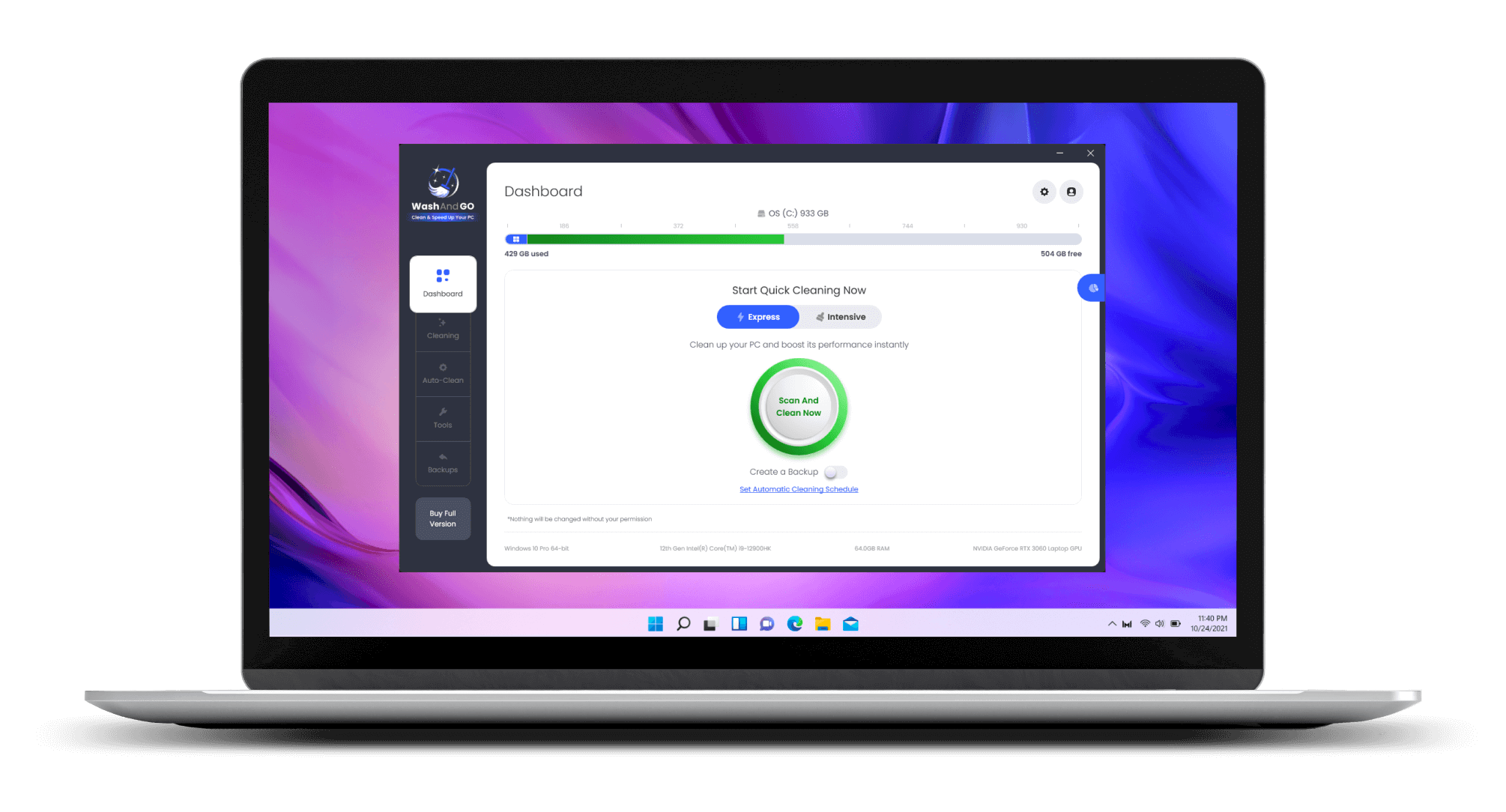
На главной панели хорошо видно, что WashAndGo не перегружает стартовый экран лишними настройками. Верхняя часть показывает шкалу диска, где отображается занятое и свободное пространство. Это помогает сразу понять, насколько остро стоит проблема свободного места. Если диск почти заполнен, очистка мусорных файлов становится не косметической процедурой, а практической задачей.
Кнопка Scan And Clean Now расположена в центре и визуально выделена зеленым кругом. Это главный запускной элемент программы. Пользователь не выбирает вручную папки, не ищет отдельные категории и не открывает дополнительные мастера. Он выбирает интенсивность, проверяет переключатель резервной копии и запускает анализ.
Разделы левого меню выполняют разные задачи:
| Раздел | Назначение |
|---|---|
| Dashboard | Главный экран с быстрым запуском очистки |
| Cleaning | Экран процесса сканирования, выбора категорий и очистки |
| Auto-Clean | Настройка автоматической очистки по расписанию |
| Tools | Дополнительные инструменты обслуживания |
| Backups | Список резервных копий и действия восстановления |
В интерфейсе также есть нижняя строка с информацией о системе. Она не требует действий от пользователя, но помогает понять, на каком компьютере выполняется очистка. Для обычного сценария эта строка второстепенна: главные элементы находятся в центре окна.
Главное достоинство интерфейса WashAndGo — последовательность. Пользователь не проваливается в сложный список параметров, а проходит понятный путь: Dashboard → выбор режима → Scan And Clean Now → категории → Start Cleaning → результат → отчет или автоматизация.
Быстрая очистка через Dashboard
Быстрая очистка — основной сценарий WashAndGo. Он подходит для регулярного использования, когда нужно быстро убрать временные файлы, кэш и другие накопившиеся данные. Начинается все с раздела Dashboard, где находится блок Start Quick Cleaning Now.
Для первой очистки лучше использовать режим Express. Он рассчитан на быстрый проход и подходит для безопасного старта. Пользователь видит переключатель Express рядом с Intensive, выбирает нужный вариант, затем обращает внимание на Create a Backup. Если это первая очистка на компьютере или система давно не обслуживалась, резервную копию лучше оставить включенной.
Пошаговый сценарий выглядит так:
-
Открыть WashAndGo.
-
Перейти в раздел Dashboard, если он не открыт автоматически.
-
В блоке Start Quick Cleaning Now выбрать Express.
-
Проверить переключатель Create a Backup.
-
Нажать Scan And Clean Now.
-
Дождаться завершения сканирования.
-
Перейти к экрану категорий найденного мусора.
-
Проверить, что именно предлагает удалить программа.
-
Нажать Start Cleaning.
-
После очистки посмотреть экран результата.
Такой сценарий удобен тем, что не требует подготовки. Пользователь не обязан заранее знать, где Windows хранит временные файлы, какие браузеры накопили кэш и сколько места занимают логи. WashAndGo сама выполняет анализ и выводит результат в понятном виде.
Режим Express особенно хорош для регулярной чистки. Его можно использовать после интенсивной работы в браузере, установки программ, обновления Windows или загрузки большого количества файлов. Он не превращает очистку в долгую процедуру и хорошо подходит для пользователей, которые хотят быстро освободить место.
Но даже при быстрой очистке не стоит игнорировать экран категорий. WashAndGo показывает, какие группы данных найдены: Cache, Windows updates, Temporary files, Other. Напротив каждой категории есть переключатель. Это значит, что пользователь может исключить конкретную группу из удаления, если не уверен, что она ему не нужна.
Режимы очистки: Express, Intensive и Radical
WashAndGo использует три режима интенсивности: Express, Intensive и Radical. Эти режимы позволяют выбрать баланс между скоростью, глубиной проверки и осторожностью. Важно понимать разницу между ними, потому что от выбранного режима зависит, насколько глубоко программа будет искать ненужные данные.
Express — режим для быстрой регулярной очистки. Он подходит для частого использования: удалить кэш, временные файлы, типовой мусор Windows и браузеров. Его удобно запускать после активного интернет-серфинга, установки обновлений, работы с документами или обычной недельной эксплуатации компьютера. Для первого запуска WashAndGo этот режим самый комфортный.
Intensive — более глубокий режим. Его имеет смысл использовать, когда компьютер давно не чистился, диск C: заметно заполнен, Windows работала месяцами без обслуживания, а простая быстрая очистка уже не дает достаточного результата. Intensive проходит тщательнее и находит больше потенциально ненужных данных. Перед таким запуском особенно полезно включить Create a Backup.
Radical — самый жесткий вариант очистки. Он нужен не для ежедневного ухода, а для ситуаций, когда требуется максимально глубокая чистка. Этот режим лучше использовать осознанно: сначала закрыть браузеры и рабочие программы, сохранить документы, включить резервную копию и внимательно посмотреть найденные категории перед удалением. Radical не должен быть режимом по умолчанию для неопытного пользователя.
Сравнение режимов:
| Режим | Когда использовать | Что важно помнить |
|---|---|---|
| Express | Регулярная быстрая очистка | Хороший выбор для первого запуска и частого ухода |
| Intensive | Глубокая очистка после долгой работы системы | Лучше включать Create a Backup и проверять категории |
| Radical | Максимальная очистка при сильном накоплении мусора | Использовать осторожно, не запускать бездумно каждый день |
Режимы интенсивности делают WashAndGo гибкой. Пользователь не обязан каждый раз запускать максимальный анализ. Наоборот, правильная логика такая: для регулярной чистки использовать Express, для периодической более глубокой проверки — Intensive, а Radical оставлять для редких случаев, когда нужно вычистить систему максимально тщательно.
Такой подход снижает риск удалить то, что может понадобиться. Например, кэш браузера обычно можно удалить без серьезных последствий, но после очистки сайты будут загружаться заново и могут запросить повторный вход. Временные файлы чаще всего безопасны для удаления, но если приложение в данный момент работает с временными данными, лучше закрыть его до очистки. Именно поэтому перед интенсивной и радикальной чисткой желательно завершить активные программы.
Процесс сканирования и выбор найденных данных
После нажатия Scan And Clean Now WashAndGo переходит к процессу очистки. Экран Cleaning Process показывает этапы работы: SCAN, OPTIONS, CLEANING, RESULT. Это удобный формат, потому что пользователь видит, на каком этапе находится программа и что будет дальше.
На этапе SCAN программа анализирует систему и ищет ненужные данные. После завершения анализа открывается этап OPTIONS, где можно посмотреть категории найденного мусора. Именно здесь важно не торопиться: WashAndGo показывает не просто общий объем, а группы данных, которые можно включить или исключить из очистки.
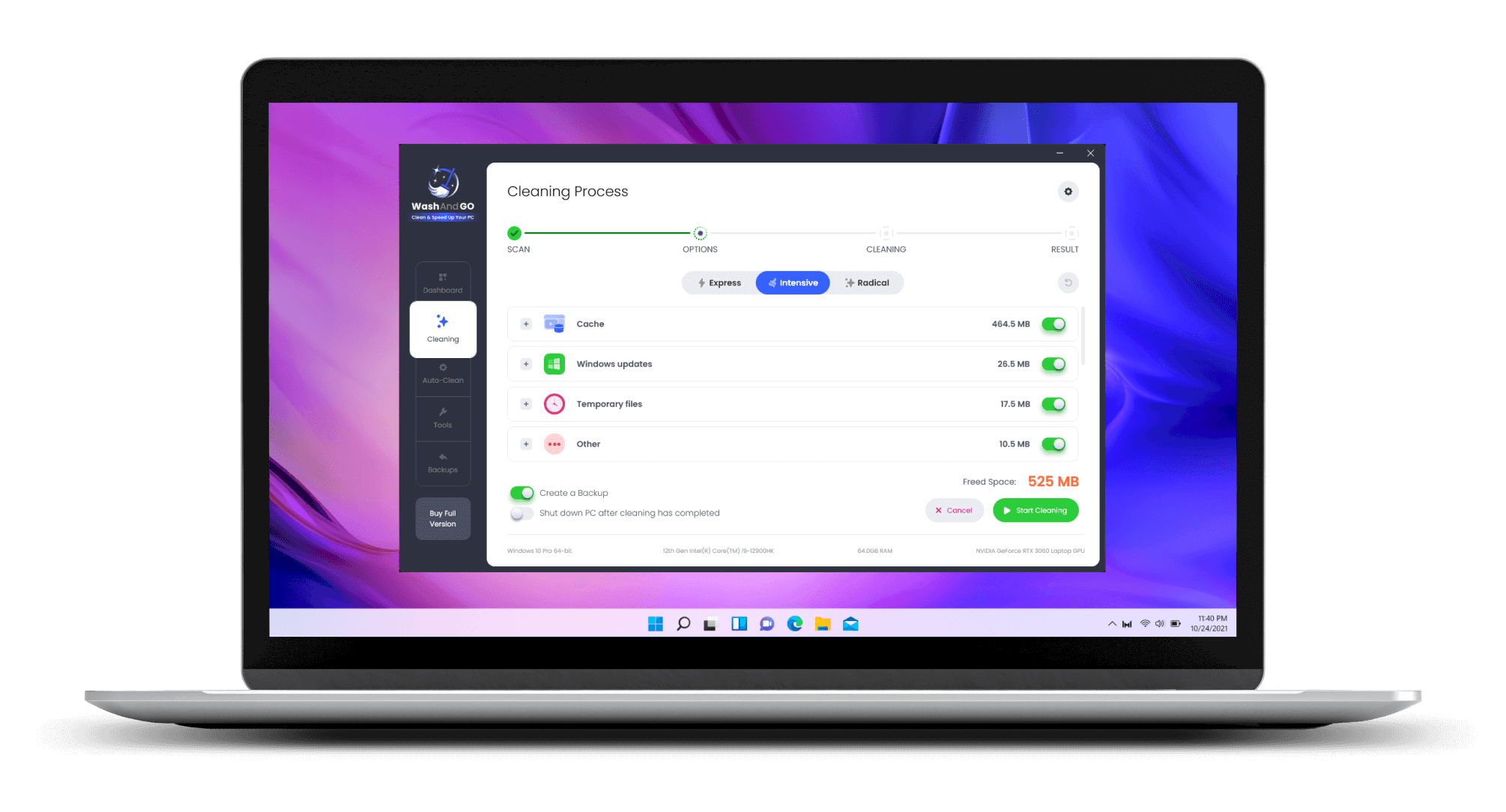
На экране Cleaning Process видны категории Cache, Windows updates, Temporary files, Other. Справа от каждой категории есть переключатель. Если переключатель активен, соответствующая группа будет очищена. Если пользователь хочет оставить какую-то категорию, переключатель можно отключить. Такой подход дает контроль над процессом: программа предлагает очистку, но финальное решение остается за пользователем.
В нижней части экрана есть переключатель Create a Backup. Он особенно важен перед глубокой очисткой. Если резервная копия включена, WashAndGo сохраняет возможность отката. Рядом может отображаться настройка завершения работы компьютера после очистки — Shut down PC after cleaning has completed. Она полезна, если очистка запускается в конце рабочего дня и пользователь хочет, чтобы ПК выключился после завершения процедуры.
Кнопка Start Cleaning запускает удаление найденных данных. До этого момента программа только анализирует и готовит список. Это важное отличие: сканирование само по себе не удаляет данные. Удаление начинается после подтверждения через Start Cleaning.
В процессе выбора категорий стоит учитывать следующее:
-
Cache обычно содержит временные данные приложений и браузеров;
-
Windows updates относятся к данным, оставшимся после обновлений Windows;
-
Temporary files включают временные файлы, которые создаются системой и программами;
-
Other объединяет прочие найденные ненужные данные.
Если нужно просто освободить место, обычно оставляют включенными все предложенные категории. Если компьютер используется для важной работы, а пользователь не уверен в последствиях глубокой очистки, лучше начать с Express, включить backup и удалить только наиболее очевидные категории. После проверки результата можно перейти к более глубокому режиму.
Что именно можно удалить в WashAndGo
WashAndGo ищет и удаляет разные типы данных, которые накапливаются в Windows и приложениях. Главная категория — временные файлы. Они появляются при установке программ, распаковке архивов, работе обновлений, открытии документов, использовании браузеров и запуске приложений. В норме многие временные файлы должны удаляться автоматически, но на практике часть остается на диске.
Вторая крупная категория — кэш. Кэш нужен для ускорения повторной загрузки данных: браузер сохраняет изображения и элементы сайтов, приложения хранят временные копии, Windows создает промежуточные данные. Но кэш может разрастаться и занимать гигабайты. WashAndGo помогает удалить лишний кэш и освободить место.
Третья категория — следы браузеров. Сюда входят cookies, история посещений, кэш страниц, временные интернет-файлы и другие локальные данные. Такая очистка полезна, когда нужно убрать следы интернет-активности или очистить браузер от накопленного мусора. При этом нужно понимать последствия: после удаления cookies некоторые сайты могут выйти из аккаунтов, а страницы при первом открытии будут загружаться без локального кэша.
Четвертая категория — остатки программ. После удаления приложений на диске могут оставаться временные папки, старые настройки, логи, файлы установки и другие данные. WashAndGo ищет такие следы и помогает убрать их. Это особенно актуально для пользователей, которые часто тестируют программы или давно не проводили обслуживание Windows.
Пятая категория — логи и отчеты. Журналы полезны для диагностики, но старые логи обычно не нужны обычному пользователю. Если система работает стабильно, большое количество старых журналов только занимает место. WashAndGo включает такие данные в общую очистку.
Шестая категория — данные после обновлений Windows. Обновления могут оставлять временные файлы, промежуточные пакеты и служебные данные. После успешного обновления часть таких файлов уже не нужна. Очистка этой категории помогает вернуть место на системном диске.
Седьмая категория — дубликаты и устаревшие данные. Повторяющиеся файлы часто появляются после копирования фотографий, загрузки документов, распаковки архивов и переноса данных между папками. WashAndGo помогает выявлять такие лишние данные в рамках очистки и обслуживания.
Типы данных, с которыми работает WashAndGo:
| Тип данных | Почему они появляются | Что дает очистка |
|---|---|---|
| Временные файлы | Создаются Windows и приложениями во время работы | Освобождается место на диске |
| Кэш | Нужен для ускорения повторного доступа к данным | Уменьшается объем накопленного мусора |
| Cookies | Сохраняются браузерами после посещения сайтов | Удаляются локальные следы сайтов |
| История браузера | Формируется при интернет-серфинге | Повышается приватность на локальном ПК |
| Логи | Создаются системой и программами | Убираются старые диагностические данные |
| Остатки программ | Остаются после удаления приложений | Система становится аккуратнее |
| Данные обновлений | Появляются после работы Windows Update | Возвращается место на системном диске |
| Дубликаты | Возникают после копирования и загрузок | Можно уменьшить объем лишних файлов |
WashAndGo не должна восприниматься как инструмент для удаления личных документов. Ее задача — найти ненужные служебные данные и мусорные файлы. Но перед любой глубокой очисткой полезно включать Create a Backup и просматривать категории, особенно если компьютер используется для работы.
Безопасность очистки и резервные копии
Один из важных элементов WashAndGo — резервные копии. В интерфейсе есть переключатель Create a Backup, который можно включить перед очисткой. После создания backup данные отображаются в разделе Backups. Это снижает риск: если после очистки что-то пошло не так, пользователь может вернуться к сохраненному состоянию.
Раздел Backups оформлен как таблица. В ней отображаются созданные системные копии, дата, размер и доступные действия. Такой подход удобен: пользователь видит не абстрактное сообщение копия создана, а конкретный список backup-записей, с которыми можно работать.
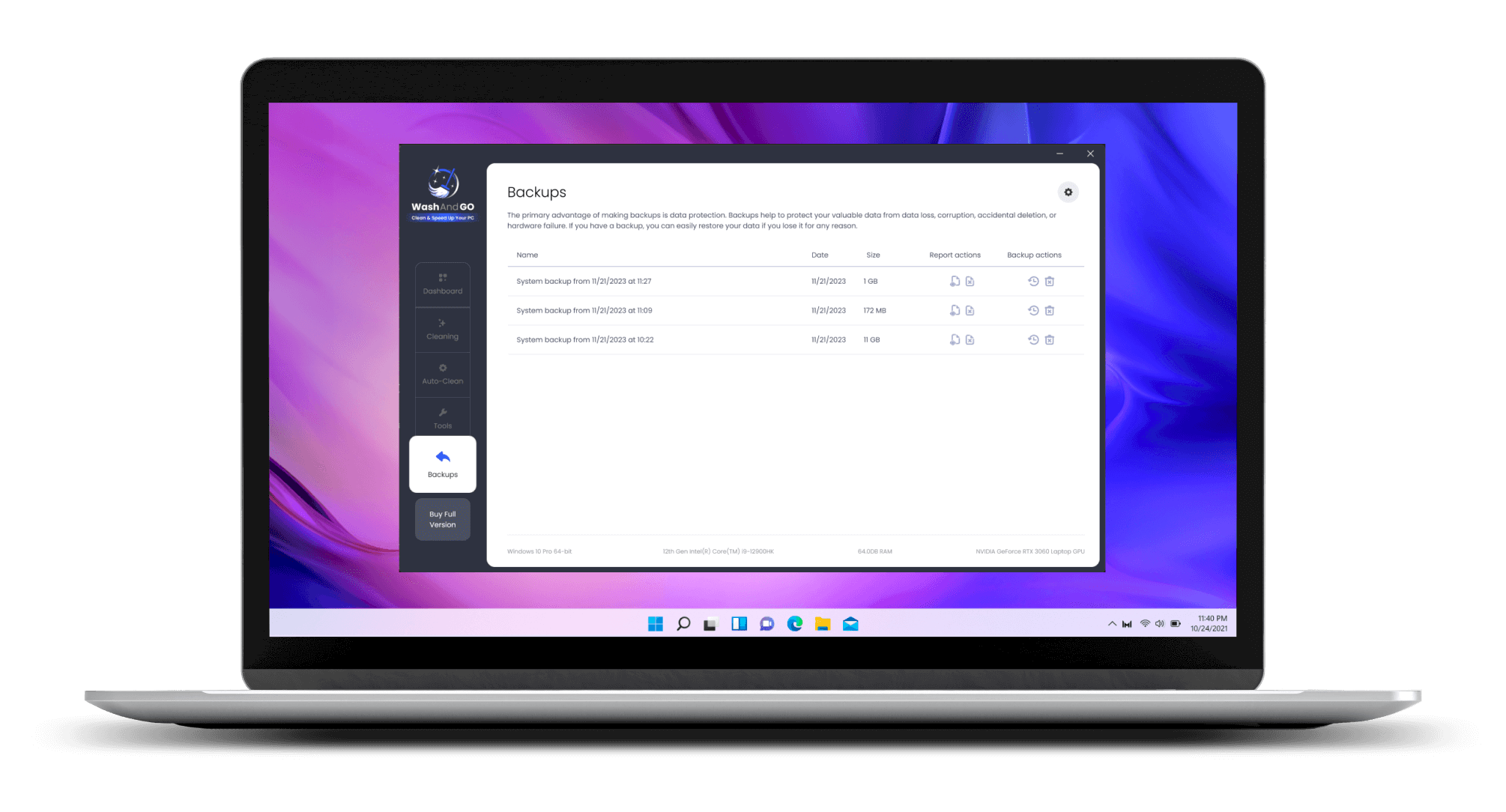
В разделе Backups видны столбцы Name, Date, Size, Report actions, Backup options. Названия записей выглядят как системные backup-копии с указанием даты и времени. Это помогает отличать одну очистку от другой. Если пользователь запускал несколько чисток, можно ориентироваться по дате и размеру.
Резервная копия особенно нужна в трех случаях:
-
Первая очистка на конкретном компьютере.
-
Запуск режима Intensive или Radical.
-
Очистка системы, на которой установлены рабочие приложения и важные пользовательские профили.
Даже если WashAndGo рассчитана на безопасную очистку, backup остается правильной привычкой. Любая программа очистки работает с большим количеством данных, а последствия удаления могут зависеть от конкретной конфигурации Windows, браузеров и приложений. Наличие резервной копии делает процесс спокойнее.
При этом резервные копии тоже занимают место. Если пользователь регулярно запускает очистку, в разделе Backups со временем может накопиться несколько записей. Их не нужно удалять сразу после каждой чистки. Лучше оставить хотя бы последнюю успешную копию, убедиться, что система работает нормально, и только потом убирать старые backup-записи.
Практическая схема безопасного использования WashAndGo:
| Ситуация | Рекомендация |
|---|---|
| Первый запуск программы | Включить Create a Backup |
| Быстрая регулярная чистка | Использовать Express, backup по желанию |
| Глубокая чистка | Включить backup обязательно |
| Радикальная чистка | Закрыть программы, включить backup, проверить категории |
| После очистки все работает нормально | Старые backup-копии можно удалить позже |
| Появились проблемы после чистки | Открыть Backups и использовать восстановление |
Безопасность WashAndGo строится не только на резервных копиях, но и на промежуточном экране OPTIONS. Программа не удаляет найденные данные сразу после сканирования. Пользователь сначала видит категории, может отключить лишнее и только потом нажимает Start Cleaning. Это правильная логика для программы очистки Windows.
Результаты очистки и подробный отчет
После завершения очистки WashAndGo показывает экран результата. Здесь видно, сколько места освобождено, какие категории были очищены и какие действия доступны дальше. Экран RESULT важен не только как финальное сообщение, но и как способ оценить, что именно сделала программа.
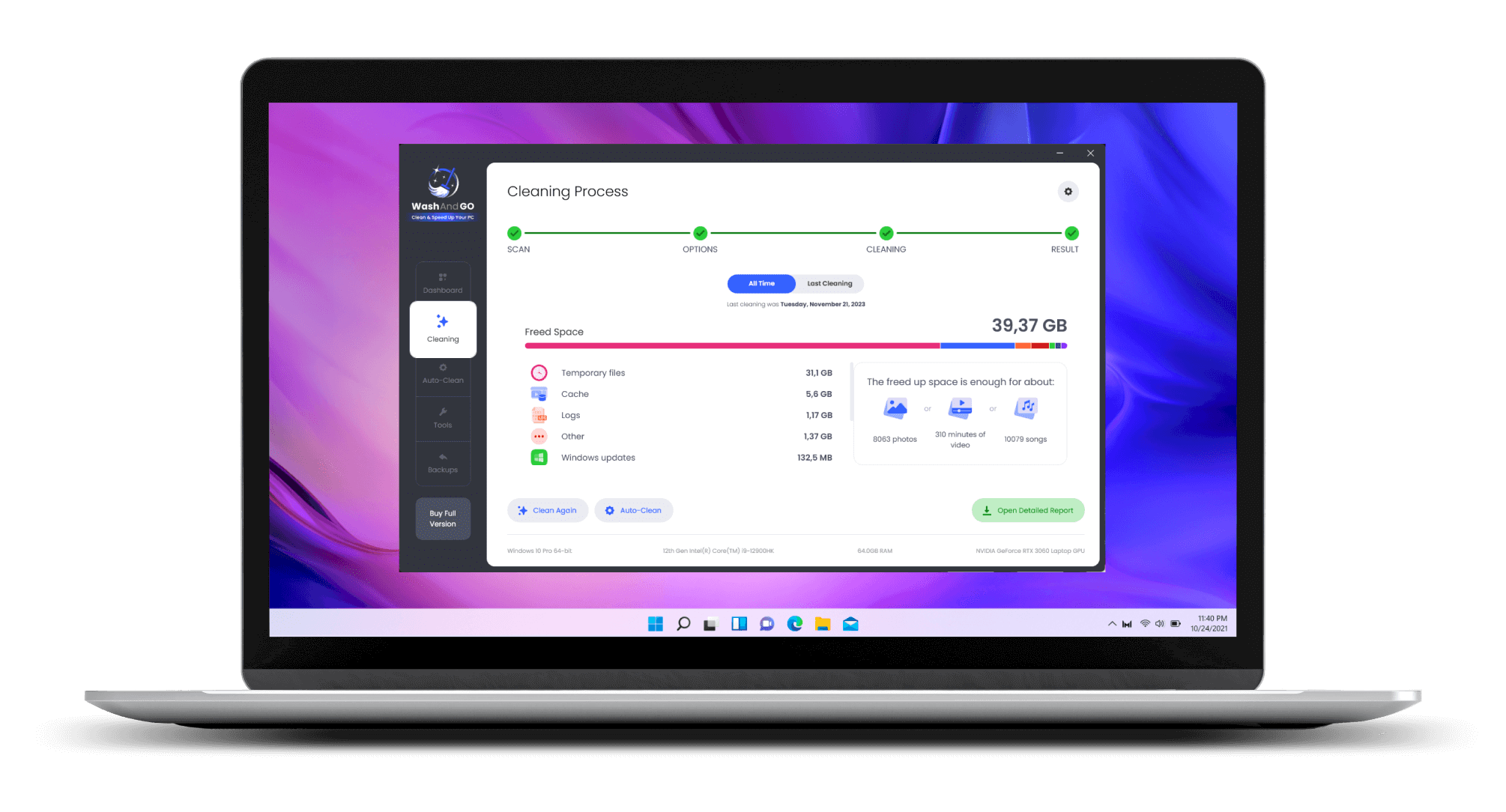
В центральной части экрана отображается Freed Space — объем освобожденного места. Ниже показаны категории: Temporary files, Cache, Logs, Other, Windows updates. Рядом с ними указаны объемы. Такой формат удобен, потому что пользователь видит не просто итоговую цифру, а структуру очистки.
Внизу находятся кнопки Clean Again, Auto-Clean и Open Detailed Report. Clean Again позволяет повторить очистку. Это может быть полезно, если пользователь сначала использовал Express, а затем решил выполнить более глубокий режим. Auto-Clean переводит к автоматизации, чтобы подобная очистка выполнялась по расписанию. Open Detailed Report открывает подробный отчет.
Отчет важен для пользователей, которые хотят понимать, что именно было удалено. Итоговая цифра освобожденного места сама по себе не всегда показатель качества. Например, если WashAndGo удаляет мало данных, это может означать, что система уже была чистой. Если программа освобождает много места, это может быть результатом большого кэша, старых временных файлов или данных обновлений. В обоих случаях подробный отчет помогает увидеть картину точнее.
Не стоит оценивать WashAndGo только по максимальному количеству гигабайт после первой очистки. На разных компьютерах результат будет отличаться. У одного пользователя браузер может накопить большой кэш, у другого основную часть займут временные файлы Windows, у третьего программа найдет меньше мусора, потому что система недавно обслуживалась. Правильнее оценивать программу по удобству регулярной очистки, понятности категорий, наличию backup и автоматизации.
После результата есть два разумных сценария:
-
если очистка прошла успешно, настроить Auto-Clean;
-
если нужно проверить детали, нажать Open Detailed Report.
Если после очистки возникли нежелательные последствия, нужно перейти в Backups и использовать сохраненную копию. Именно поэтому первый запуск лучше делать с включенным Create a Backup.
Автоматическая очистка Auto-Clean
Раздел Auto-Clean предназначен для автоматического обслуживания Windows. Это одна из самых полезных возможностей WashAndGo, потому что она превращает очистку из разовой процедуры в регулярный процесс. Пользователь может настроить расписание, выбрать режим интенсивности и указать, когда программа должна запускать очистку.
На экране Automated Cleaning доступны варианты On Startup, Daily, Weekly, Monthly. Они закрывают основные сценарии: чистить при запуске компьютера, каждый день, раз в неделю или раз в месяц. Ниже находятся переключатели интенсивности Express, Intensive, Radical. Также можно выбрать дни недели и время.
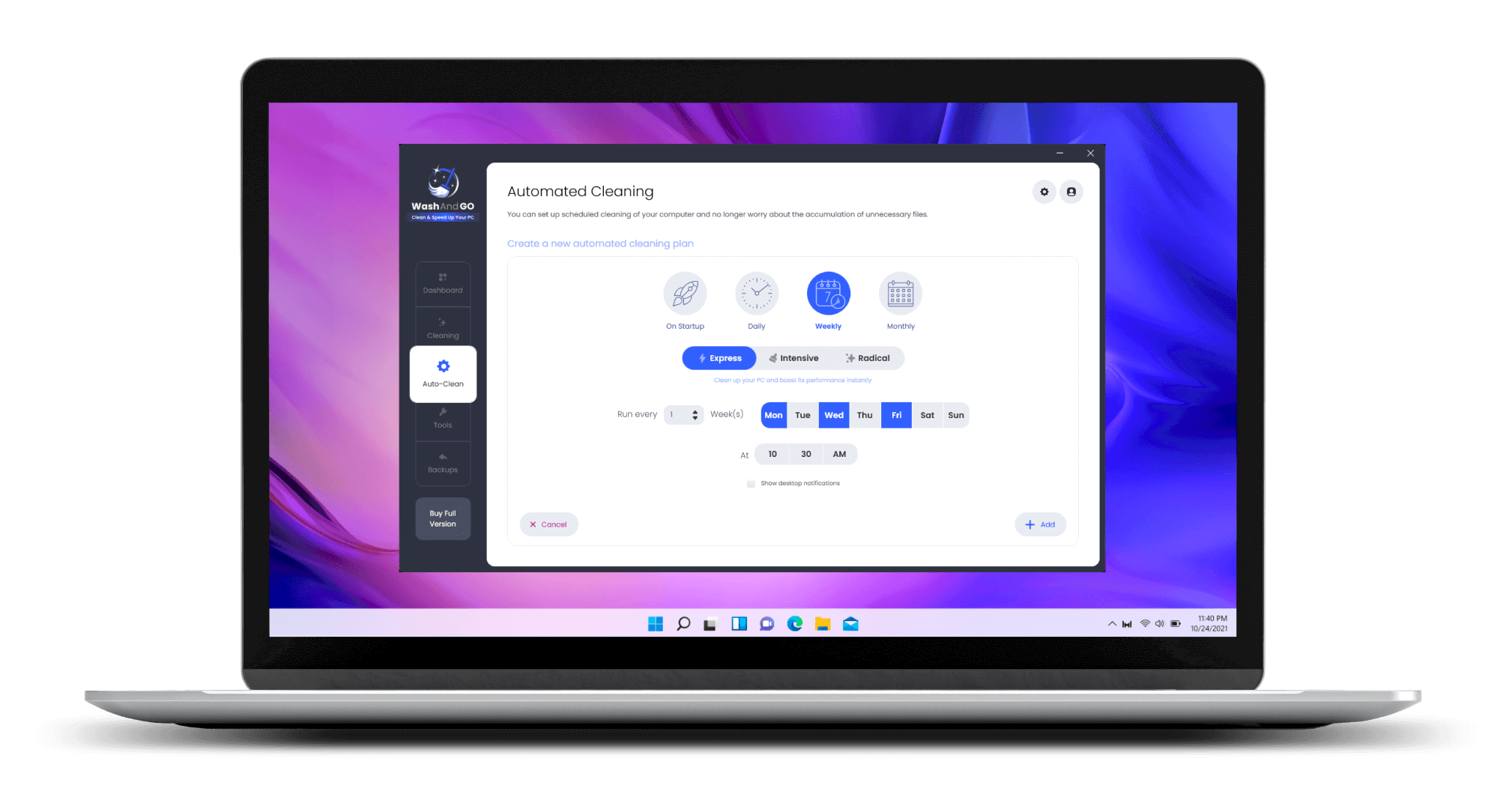
На скриншоте видно, что в Auto-Clean выбран режим Weekly, активен режим очистки Express, отмечены дни недели, задано время запуска, а внизу расположены кнопки Cancel и Add. Это полноценный планировщик внутри программы, а не просто переключатель очищать автоматически.
Настройка автоматической очистки выполняется так:
-
Открыть раздел Auto-Clean.
-
Нажать или выбрать создание нового плана автоматической очистки.
-
Определить периодичность: On Startup, Daily, Weekly или Monthly.
-
Выбрать режим Express, Intensive или Radical.
-
Для еженедельного расписания отметить нужные дни.
-
Указать время запуска.
-
При необходимости включить уведомления.
-
Нажать Add.
Для большинства пользователей оптимальная схема — еженедельная очистка в режиме Express. Такой вариант не слишком агрессивен и помогает регулярно удалять свежий кэш, временные файлы и другие накопившиеся данные. Daily можно использовать, если компьютер активно работает каждый день и быстро накапливает мусор. Monthly подойдет тем, кто хочет минимального вмешательства.
Режим Radical лучше не ставить на регулярное автоматическое расписание без необходимости. Глубокую очистку разумнее запускать вручную, когда пользователь может просмотреть категории и убедиться, что все важное сохранено. Для автоматизации лучше выбирать Express или, в отдельных случаях, Intensive.
Рекомендованные сценарии Auto-Clean:
| Сценарий | Настройка |
|---|---|
| Домашний ПК для браузера и документов | Weekly + Express |
| Рабочий ноутбук с небольшим SSD | Weekly + Express, иногда ручной Intensive |
| Активная установка и удаление программ | Weekly + Intensive после проверки |
| Редкое использование компьютера | Monthly + Express |
| Компьютер с быстро заполняющимся диском | Daily или Weekly, но с контролем результата |
| Максимальная глубокая очистка | Только вручную, не как постоянное расписание |
Auto-Clean особенно полезен для пользователей, которые забывают обслуживать систему. Когда расписание настроено, WashAndGo берет регулярную очистку на себя. Это не отменяет необходимости иногда проверять результат и backup-раздел, но снижает количество ручных действий.
Tools и дополнительные инструменты
В левой панели WashAndGo есть раздел Tools. Он нужен для дополнительных задач обслуживания, которые не всегда входят в быстрый сценарий Dashboard. Основная очистка запускается через Scan And Clean Now, но Tools логично использовать после базовой чистки, когда пользователь хочет перейти к вспомогательным операциям и более детальному уходу за системой.
Раздел Tools важен тем, что отделяет быстрый сценарий от дополнительных действий. Это удобно: пользователь, которому нужна только регулярная очистка, работает через Dashboard, Cleaning и Auto-Clean. Пользователь, который хочет глубже разобрать накопившийся мусор и дополнительные проблемы, открывает Tools.
В практическом обзоре WashAndGo этот раздел лучше воспринимать как место для задач второго уровня. Сначала стоит выполнить обычное сканирование, очистить очевидный мусор и посмотреть отчет. После этого можно переходить к дополнительным инструментам. Такой порядок безопаснее, потому что пользователь не смешивает базовую очистку с более специфическими действиями.
Рабочий подход такой:
-
Сначала запустить Express через Dashboard.
-
Посмотреть экран Cleaning Process и категории.
-
Выполнить очистку через Start Cleaning.
-
Открыть результат и отчет.
-
После этого перейти в Tools, если нужна дополнительная работа.
-
Перед спорными действиями включать резервное копирование.
WashAndGo не заставляет использовать дополнительные инструменты при каждом запуске. Это правильно: регулярная очистка должна быть быстрой, а специальные действия — осознанными. Поэтому Tools стоит открывать тогда, когда обычного удаления временных файлов, кэша и следов браузеров уже недостаточно.
Очистка браузеров и следов интернет-активности
Одна из важных задач WashAndGo — очистка следов браузеров. Современный браузер постоянно сохраняет данные: кэш страниц, изображения, cookies, историю посещений, временные интернет-файлы, элементы автозагрузки сайтов и другие локальные следы. Это ускоряет повторное открытие страниц, но одновременно занимает место и хранит информацию о действиях пользователя.
WashAndGo очищает такие данные в рамках общего сценария обслуживания. Для пользователя это удобно: не нужно отдельно открывать настройки каждого браузера и искать разные пункты очистки истории. Программа собирает задачу в одном интерфейсе и включает браузерные следы в общий процесс.
Кэш браузера обычно занимает больше всего места. Он хранит файлы сайтов, изображения, скрипты и другие элементы, которые браузер использует при повторном открытии страниц. Если пользователь активно смотрит видео, открывает графически тяжелые сайты, работает с онлайн-сервисами и часто загружает страницы, кэш может быстро разрастаться.
Cookies занимают меньше места, но важны с точки зрения приватности и удобства. В них хранятся данные сайтов, параметры сессий и другая локальная информация. После удаления cookies многие сайты могут попросить войти заново. Поэтому очистку cookies стоит воспринимать не только как освобождение места, но и как сброс локальных следов посещения сайтов.
История браузера — еще один тип данных, который может удаляться в рамках очистки. Она показывает, какие страницы открывались на компьютере. Для личного ПК это может быть не критично, но на общем компьютере или рабочем ноутбуке очистка истории повышает приватность.
Что важно учитывать перед очисткой браузеров:
-
сохраненные входы на сайты могут сброситься;
-
некоторые сайты начнут загружаться медленнее при первом открытии;
-
корзина и загрузки не всегда относятся к браузерному кэшу;
-
закладки обычно не считаются мусором, но перед глубокой чисткой лучше иметь синхронизацию или backup;
-
если браузер открыт во время очистки, часть данных может быть заблокирована.
Правильная схема такая: перед глубокой очисткой закрыть браузеры, сохранить важные вкладки, убедиться, что пароли синхронизированы или сохранены в менеджере паролей, затем запустить WashAndGo. Для обычной регулярной очистки достаточно режима Express.
Очистка системного мусора Windows
Системный мусор Windows — это не один конкретный каталог, а набор данных, которые появляются в процессе работы операционной системы. Windows создает временные файлы при установке обновлений, запуске приложений, обработке ошибок, индексировании, распаковке данных и выполнении служебных задач. Большая часть этих файлов нужна только на короткое время, но не все они удаляются автоматически.
WashAndGo помогает убрать такие данные без ручного поиска. В разделе Cleaning Process системный мусор отображается через категории вроде Temporary files, Windows updates, Logs, Other. Пользователь видит, сколько места занимает каждая группа, и может решить, что удалить.
Временные файлы — самая очевидная категория. Они появляются постоянно, особенно если пользователь устанавливает программы, открывает архивы, работает с большими документами или обновляет приложения. В норме временные файлы должны быть временными, но на практике они могут оставаться месяцами.
Данные обновлений Windows — отдельная проблема. После установки обновлений система может хранить промежуточные файлы, кэш загрузки и служебные данные. Если обновление прошло успешно, часть этих файлов уже не нужна. WashAndGo позволяет убрать такие остатки и вернуть место на системном диске.
Логи — журналы событий и работы приложений. Они полезны при диагностике ошибок, но старые журналы редко нужны обычному пользователю. Если компьютер работает стабильно, удаление старых логов помогает уменьшить объем служебных данных.
Категория Other объединяет прочие найденные элементы. Ее стоит просматривать внимательнее, особенно в режимах Intensive и Radical. Если пользователь не уверен, лучше оставить backup включенным и не запускать радикальную очистку без подготовки.
Системную очистку лучше выполнять при закрытых приложениях. Это снижает вероятность того, что какой-то временный файл будет использоваться программой в момент удаления. Особенно это касается браузеров, редакторов, архиваторов, установщиков и программ, работающих с большими проектами.
Дубликаты файлов и устаревшие данные
Дубликаты файлов появляются почти незаметно. Пользователь скачивает один и тот же документ несколько раз, копирует фотографии из телефона в разные папки, распаковывает архивы, переносит проекты между дисками, сохраняет резервные копии вручную. Через некоторое время на диске оказываются одинаковые или почти одинаковые файлы, которые занимают место и мешают ориентироваться в данных.
WashAndGo работает с дубликатами и устаревшими данными как частью общей задачи очистки. Это особенно полезно на компьютерах, где много документов, фотографий, установщиков и архивов. Дубликаты могут занимать намного больше места, чем временные файлы, особенно если речь идет о видео, образах дисков, больших презентациях или папках с фото.
При работе с дубликатами нужно быть осторожнее, чем при очистке кэша. Временный файл обычно можно удалить без последствий, а дубликат может оказаться нужной копией в другой папке. Например, один и тот же файл может лежать в рабочем проекте и в архиве. Формально это повтор, но удалять его не всегда правильно.
Поэтому к дубликатам лучше применять такой подход:
-
не удалять все повторы автоматически без просмотра;
-
проверять расположение файлов;
-
обращать внимание на дату изменения;
-
учитывать, используется ли файл в рабочем проекте;
-
сначала удалять очевидные повторы в загрузках и временных папках;
-
перед массовой чисткой включать backup.
Устаревшие данные — это не только дубликаты. Сюда могут относиться старые установщики, временные пакеты, остатки давно удаленных приложений, файлы старых обновлений, ненужные логи и служебные данные. WashAndGo помогает найти такие элементы и уменьшить захламление системы.
Особенно заметен эффект на компьютерах, где пользователь годами не проводил обслуживание. В таком случае на диске могут лежать старые версии установщиков, кэш приложений, временные файлы обновлений, остатки удаленных программ и повторяющиеся загрузки. WashAndGo не заменяет ручную организацию личных файлов, но хорошо помогает убрать технический мусор вокруг них.
Пошаговая инструкция: первая безопасная очистка ПК в WashAndGo
Первый запуск WashAndGo лучше выполнять осторожно. Задача первой очистки — не выжать максимум гигабайт любой ценой, а понять, как программа работает на конкретном компьютере. Поэтому лучше начать с режима Express, включить Create a Backup и посмотреть найденные категории перед удалением.
Пошаговая инструкция:
-
Откройте WashAndGo.
-
На левой панели выберите Dashboard.
-
В блоке Start Quick Cleaning Now выберите Express.
-
Включите Create a Backup.
-
Нажмите Scan And Clean Now.
-
Дождитесь завершения этапа SCAN.
-
На этапе OPTIONS посмотрите категории найденных данных.
-
Оставьте включенными очевидные категории: Temporary files, Cache, Logs.
-
Если есть сомнения, не используйте Radical при первом запуске.
-
Нажмите Start Cleaning.
-
После завершения откройте результат.
-
Нажмите Open Detailed Report, если хотите посмотреть детали.
-
Проверьте работу браузеров и основных программ.
-
Если все работает нормально, можно настроить Auto-Clean.
Для первой очистки особенно важен backup. Даже если программа удаляет в основном мусорные данные, конкретная система может иметь свои особенности: нестандартные приложения, рабочие профили, временные файлы проектов, специфические настройки браузеров. Резервная копия позволяет не переживать из-за первого запуска.
Что проверить после первой очистки:
| Что проверить | Почему это важно |
|---|---|
| Запуск браузера | После очистки кэша и cookies сайты могут вести себя иначе |
| Входы на сайты | Некоторые сессии могут сброситься |
| Рабочие приложения | Важно убедиться, что временные данные не использовались программами |
| Свободное место на диске | Нужно оценить реальный эффект очистки |
| Раздел Backups | Стоит убедиться, что backup был создан |
| Подробный отчет | Помогает понять, что было удалено |
Если после очистки все работает нормально, WashAndGo можно использовать регулярно. Если что-то пошло не так, нужно открыть Backups и восстановить изменения из созданной копии. Именно для этого в программе и предусмотрен отдельный backup-раздел.
Пошаговая инструкция: глубокая очистка
Глубокая очистка нужна, когда обычный быстрый режим уже недостаточен. Например, Windows давно не обслуживалась, диск C: почти заполнен, компьютер использовался несколько месяцев без чистки, установлено и удалено много программ, браузеры накопили большой объем кэша. В таком случае можно использовать Intensive, а при необходимости — Radical.
Перед глубокой очисткой нужно подготовиться:
-
сохранить открытые документы;
-
закрыть браузеры;
-
закрыть программы, которые работают с проектами и временными файлами;
-
завершить установщики и обновления;
-
включить Create a Backup;
-
не запускать глубокую чистку во время важной работы.
Пошаговый сценарий для Intensive:
-
Откройте WashAndGo.
-
Перейдите в Dashboard или Cleaning.
-
Выберите режим Intensive.
-
Включите Create a Backup.
-
Нажмите Scan And Clean Now.
-
Дождитесь анализа.
-
На экране OPTIONS внимательно проверьте категории.
-
Отключите категории, в которых сомневаетесь.
-
Нажмите Start Cleaning.
-
После очистки откройте Open Detailed Report.
-
Проверьте работу системы.
Для режима Radical порядок похожий, но осторожность выше. Его не стоит запускать просто потому, что хочется почистить сильнее. Радикальная очистка уместна, когда мусора действительно много и пользователь готов внимательно проверить результат. Такой режим лучше запускать вручную, а не ставить в автоматическое расписание.
После глубокой очистки не нужно сразу удалять backup. Лучше поработать на компьютере некоторое время: открыть браузер, документы, рабочие программы, проверить привычные сайты и приложения. Если все нормально, старую резервную копию можно будет удалить позже.
Как настроить автоматическую очистку по расписанию
Автоматическая очистка в WashAndGo нужна для регулярного обслуживания Windows без ручного запуска. Это особенно удобно, если компьютер используется каждый день, а пользователь не хочет помнить о чистке временных файлов, кэша и следов браузеров.
Настройка выполняется через раздел Auto-Clean. В нем можно создать план автоматической очистки и выбрать, когда программа будет запускаться. Доступны варианты On Startup, Daily, Weekly, Monthly. Самый сбалансированный вариант для большинства пользователей — Weekly.
Пошаговая инструкция:
-
Откройте WashAndGo.
-
На левой панели выберите Auto-Clean.
-
Перейдите к созданию нового плана автоматической очистки.
-
Выберите периодичность:
-
On Startup — при запуске компьютера;
-
Daily — ежедневно;
-
Weekly — еженедельно;
-
Monthly — ежемесячно.
-
-
Выберите интенсивность:
-
Express — для регулярного ухода;
-
Intensive — для более тщательной чистки;
-
Radical — только для редких случаев.
-
-
Если выбран Weekly, отметьте нужные дни недели.
-
Укажите время запуска.
-
Нажмите Add.
-
Проверьте, что план добавлен.
Для рабочего ноутбука хорошая схема — Weekly + Express в конце недели. Для домашнего ПК можно выбрать Monthly + Express, если компьютер используется не слишком активно. Для системы с маленьким SSD можно использовать еженедельную очистку и периодически запускать Intensive вручную.
Чего не стоит делать: ставить Radical на ежедневное расписание. Радикальную очистку лучше запускать только тогда, когда пользователь находится за компьютером и может оценить найденные категории. Автоматизация должна помогать, а не превращаться в рискованный процесс.
Хорошая настройка Auto-Clean выглядит так:
| Параметр | Оптимальный выбор |
|---|---|
| Периодичность | Weekly |
| Интенсивность | Express |
| Время | Когда компьютер обычно включен, но не используется активно |
| Уведомления | Включить, если нужно контролировать процесс |
| Backup | Использовать перед глубокой очисткой |
После настройки расписания WashAndGo становится программой фонового обслуживания. Пользователь может возвращаться к ней периодически, чтобы смотреть отчеты, проверять освобожденное место и управлять резервными копиями.
Что лучше не удалять без проверки
Хотя WashAndGo рассчитана на очистку мусорных данных, некоторые категории всегда требуют внимания. Особенно это касается глубоких режимов и ситуаций, когда компьютер используется для работы. Не все временные файлы одинаково бесполезны в момент очистки: часть может быть связана с открытыми приложениями, незавершенными установками или рабочими проектами.
В первую очередь нужно осторожно относиться к данным браузеров, если пользователь не помнит пароли или работает с сайтами без синхронизации. После удаления cookies сайты могут запросить повторный вход. Если пароли сохранены только в браузере и не синхронизированы, перед очисткой лучше убедиться, что доступы не будут потеряны.
Вторая зона внимания — временные файлы рабочих приложений. Некоторые редакторы, архиваторы, программы для обработки фото и видео создают временные данные во время работы. Если такие приложения открыты, лучше закрыть их перед очисткой. Это снижает риск удалить файл, который еще нужен программе.
Третья зона — старые логи диагностики. Обычному пользователю они редко нужны, но если компьютер недавно выдавал ошибки, зависал или проходил диагностику, логи могут быть полезны специалисту. В таком случае лучше не удалять их до завершения разбирательства.
Четвертая зона — дубликаты. Повторяющиеся файлы не всегда бесполезны. Один и тот же документ может храниться в рабочей папке и архиве, а одинаковая фотография — в исходниках и отсортированной коллекции. Дубликаты лучше удалять только после проверки расположения.
Перед очисткой не стоит бездумно удалять:
-
cookies, если важны текущие входы на сайты;
-
временные данные открытых программ;
-
логи, если идет диагностика ошибок;
-
дубликаты без просмотра папок;
-
данные после обновлений, если обновление еще не завершено;
-
backup-копии сразу после глубокой очистки.
Практическое правило простое: если это первая чистка или выбран режим Intensive/Radical, включайте Create a Backup. Если есть сомнения по категории, отключите ее на экране OPTIONS и выполните очистку позже, когда станет понятно, нужна она или нет.
Производительность и удобство работы
WashAndGo влияет на удобство работы прежде всего через освобождение места и уменьшение объема накопленного мусора. Если системный диск почти заполнен, Windows может работать менее стабильно: обновлениям не хватает места, приложения хуже создают временные файлы, браузеры тяжелее работают с кэшем. После очистки компьютер получает больше свободного пространства, а пользователю становится проще обслуживать систему.
При этом не нужно воспринимать очистку как магическое ускорение любого ПК. Если компьютер медленно работает из-за слабого процессора, нехватки оперативной памяти, проблемного диска, вирусов или тяжелых фоновых процессов, удаление временных файлов не решит все проблемы. WashAndGo полезна именно там, где накопленный мусор и нехватка места действительно участвуют в ухудшении работы.
Сильная сторона программы — удобство. В интерфейсе нет необходимости выбирать десятки сложных параметров. Главный сценарий строится вокруг нескольких понятных элементов:
-
Dashboard — начать очистку;
-
Express / Intensive / Radical — выбрать глубину;
-
Create a Backup — включить защиту;
-
Scan And Clean Now — запустить анализ;
-
Start Cleaning — подтвердить удаление;
-
Open Detailed Report — посмотреть подробности;
-
Auto-Clean — настроить регулярную очистку;
-
Backups — восстановить изменения при необходимости.
Такой интерфейс снижает порог входа. Пользователь не обязан быть системным администратором, чтобы понять, что делать. При этом программа не забирает контроль полностью: категории можно включать и отключать, backup можно создать, отчет можно открыть.
По скорости работы WashAndGo воспринимается как программа для регулярного ухода, а не как тяжелая диагностическая система. Быстрый режим подходит для частого запуска. Глубокие режимы занимают больше времени, но их не нужно использовать каждый день. Это правильный баланс для утилиты очистки Windows.
Плюсы WashAndGo
WashAndGo имеет несколько сильных сторон, которые отличают ее от простых средств удаления временных файлов. Главный плюс — понятный рабочий процесс. Пользователь видит не набор разрозненных функций, а последовательный сценарий: сканирование, выбор параметров, очистка, результат.
Второй плюс — режимы интенсивности. Express, Intensive и Radical позволяют не использовать один и тот же подход для всех случаев. Быстрая еженедельная чистка и глубокая очистка после нескольких месяцев работы системы — разные задачи, и WashAndGo разделяет их.
Третий плюс — резервное копирование. Наличие Create a Backup и раздела Backups делает программу спокойнее в использовании. Это особенно важно для пользователей, которые боятся удалять системные данные или уже сталкивались с неудачной очисткой в других утилитах.
Четвертый плюс — автоматизация. Auto-Clean позволяет настроить регулярное обслуживание по расписанию. Если программа используется постоянно, это заметно удобнее ручного запуска.
Пятый плюс — отчетность. После очистки пользователь видит не только итоговую цифру, но и категории. Кнопка Open Detailed Report дает возможность изучить подробности. Это важно для доверия к программе: пользователь понимает, что было сделано.
Сильные стороны WashAndGo:
-
понятный интерфейс с левой навигацией;
-
быстрый запуск через Scan And Clean Now;
-
три уровня очистки;
-
категории найденного мусора перед удалением;
-
резервная копия перед очисткой;
-
отдельный раздел Backups;
-
автоматическая очистка через Auto-Clean;
-
итоговый экран с освобожденным местом;
-
подробный отчет;
-
удобный сценарий для регулярного обслуживания Windows.
WashAndGo особенно хорошо подходит тем, кто хочет простую программу для очистки ПК, но не готов полностью отказываться от контроля. Она не превращает пользователя в наблюдателя: перед удалением есть этап выбора, а после очистки — отчет и backup.
Минусы WashAndGo
У WashAndGo есть и ограничения. Первое — программа ориентирована на коммерческое использование. Полноценная автоматическая очистка и постоянный сценарий обслуживания раскрываются в полной редакции. Пользователь, который ищет полностью бесплатное решение без ограничений, может рассмотреть альтернативы вроде BleachBit или встроенные средства Windows.
Второе ограничение — глубокая очистка требует внимательности. Режим Radical нельзя запускать бездумно каждый день. Любая программа очистки, которая работает глубоко, требует понимания последствий. WashAndGo снижает риск через backup, но пользователь все равно должен смотреть категории и не удалять данные вслепую.
Третье ограничение — программа не заменяет ручную организацию личных файлов. Если диск занят фильмами, фотографиями, архивами и большими проектами, очистка временных файлов освободит только часть места. WashAndGo поможет убрать мусор, но не решит вопрос хранения личных данных.
Четвертое ограничение — это не антивирус. Если компьютер тормозит из-за вредоносного ПО, очистка кэша и временных файлов не является достаточным решением. Для таких задач нужны антивирусные инструменты и диагностика безопасности.
Пятое ограничение — результат зависит от состояния конкретной системы. На одном ПК WashAndGo может освободить десятки гигабайт, на другом — намного меньше. Это не недостаток программы, а особенность любой очистки: если мусора мало, удалять почти нечего.
Основные минусы:
| Минус | Что это значит на практике |
|---|---|
| Ограничения пробного использования | Для постоянной автоматизации нужна полная редакция |
| Radical требует осторожности | Глубокую очистку лучше запускать вручную |
| Не заменяет управление личными файлами | Большие видео и архивы придется разбирать отдельно |
| Не является антивирусом | Проблемы безопасности решаются другими средствами |
| Эффект зависит от системы | На чистом ПК результат будет скромнее |
WashAndGo стоит использовать по назначению. Это сильная программа для очистки и обслуживания Windows, но не универсальный ремонтный инструмент на все случаи.
Сравнение с аналогами
WashAndGo конкурирует с несколькими известными программами для очистки и обслуживания Windows. Для корректного сравнения стоит рассматривать реальные аналоги: CCleaner, BleachBit, Glary Utilities, Wise Disk Cleaner и встроенный Storage Sense. Все они работают с мусорными файлами, но отличаются подходом, интерфейсом, глубиной функций и уровнем автоматизации.
CCleaner делает акцент на очистке временных файлов, tracking cookies, browser junk и дополнительных инструментах оптимизации. BleachBit выделяется бесплатной open-source моделью и сильным уклоном в приватность, включая очистку диска и удаление чувствительных данных. Glary Utilities предлагает более широкий набор системных инструментов и one-click maintenance. Wise Disk Cleaner сфокусирован на очистке диска, browser traces, cookies, history и дефрагментации.
| Программа | Основной акцент | Чем отличается от WashAndGo |
|---|---|---|
| WashAndGo | Очистка Windows, backup, режимы интенсивности, Auto-Clean | Сильный баланс между простой очисткой, резервными копиями и расписанием |
| CCleaner | Очистка мусора, приватность, дополнительные инструменты | Более известная программа с широким набором функций, но интерфейс может быть избыточнее |
| BleachBit | Бесплатная open-source очистка и приватность | Больше подходит опытным пользователям, меньше коммерческой автоматизации |
| Glary Utilities | Комплексное обслуживание ПК | Шире по набору инструментов, но менее сфокусирована на сценарии очистка с backup |
| Wise Disk Cleaner | Очистка диска и следов браузеров | Легкий вариант для удаления мусора, но без той же логики backup-раздела |
| Storage Sense | Встроенная очистка Windows | Не требует установки, но уступает по визуальному контролю и отдельным функциям |
WashAndGo лучше всего смотрится в сценарии, где пользователь хочет понятный интерфейс, автоматическую очистку и резервные копии. Она не пытается заменить собой большой набор системных утилит, как Glary Utilities, и не требует ручного выбора множества cleaner-правил, как BleachBit. Ее сильная сторона — управляемая регулярная очистка Windows.
CCleaner подойдет пользователю, которому нужна известная программа с широким набором функций и привычным брендом. Но WashAndGo выглядит проще в основном сценарии: открыл Dashboard, выбрал режим, включил backup, нажал Scan And Clean Now.
BleachBit лучше для тех, кто принципиально выбирает open-source и хочет больше контроля над приватностью. Но интерфейс BleachBit требует большей внимательности: пользователь должен понимать, какие пункты очистки выбирает. WashAndGo дружелюбнее для тех, кто хочет меньше ручной настройки.
Glary Utilities стоит рассматривать, если нужен целый набор системных инструментов: обслуживание, оптимизация, исправление ошибок, дополнительные модули. WashAndGo уместнее, если главная задача — именно очистка мусора и регулярное обслуживание без лишней сложности.
Wise Disk Cleaner хорош как простой инструмент удаления мусора и browser traces. Он легче по восприятию, но WashAndGo интереснее за счет режимов интенсивности, backup-логики и автоматического расписания.
Storage Sense удобен тем, что уже встроен в Windows. Его можно использовать без отдельной программы. Но WashAndGo дает больше визуального контроля, отдельный результат, категории, backup и понятный сценарий автоматизации.
WashAndGo или CCleaner
Выбор между WashAndGo и CCleaner зависит от того, что нужно пользователю. CCleaner — один из самых известных инструментов очистки Windows. Он удаляет временные файлы, tracking cookies, browser junk и помогает освободить место. У него широкий набор функций и большая база пользователей.
WashAndGo сильнее в сценарии простой регулярной очистки с резервной копией. Пользователь видит главный экран, выбирает Express или Intensive, включает Create a Backup и запускает Scan And Clean Now. После очистки есть Open Detailed Report и возможность перейти к Auto-Clean.
CCleaner подойдет тем, кто привык к его интерфейсу и хочет больше дополнительных модулей. WashAndGo подойдет тем, кто хочет меньше отвлекаться на дополнительные возможности и чаще использовать один понятный сценарий обслуживания.
Практическое сравнение:
| Задача | Лучше выбрать |
|---|---|
| Быстро почистить Windows с backup | WashAndGo |
| Использовать известный cleaner с широким набором инструментов | CCleaner |
| Настроить автоматическую очистку в простом интерфейсе | WashAndGo |
| Работать с большим количеством дополнительных функций | CCleaner |
| Очистить кэш, cookies и временные файлы | Обе программы подходят |
| Начать с максимально простого сценария | WashAndGo |
WashAndGo не нужно противопоставлять CCleaner как лучше во всем. Это разные подходы. WashAndGo удобна как понятная программа для регулярной очистки Windows с backup и расписанием. CCleaner хорош как универсально известный инструмент с широким набором возможностей.
WashAndGo или BleachBit
BleachBit — бесплатный open-source инструмент для очистки диска и защиты приватности. Он работает на Windows и Linux, удаляет junk files, помогает очищать систему и поддерживает функции вроде shred files и wipe free space.
Главное отличие BleachBit — ориентация на опытных пользователей и прозрачность open-source. Он дает много контроля, но требует внимательности. Пользователь сам выбирает, какие cleaner-пункты включать, и должен понимать последствия. Это хороший вариант для тех, кто любит ручной контроль и не хочет коммерческую модель.
WashAndGo проще. В ней меньше ощущения технического списка настроек. Пользователь работает через режимы Express, Intensive, Radical, видит категории, включает backup и запускает очистку. Для обычного пользователя такой сценарий комфортнее.
Сравнение:
| Критерий | WashAndGo | BleachBit |
|---|---|---|
| Модель | Коммерческая программа с пробным использованием | Бесплатная open-source программа |
| Интерфейс | Визуальный сценарий очистки | Более технический список очистки |
| Автоматизация | Есть Auto-Clean | Зависит от ручной настройки и сценариев использования |
| Backup-логика | Есть отдельный Backups | Основной акцент на очистке и приватности |
| Подходит новичкам | Да | Скорее для внимательных пользователей |
| Приватность | Чистит следы браузеров | Сильный уклон в приватность и безопасное удаление |
Если нужна open-source программа без коммерческих ограничений, BleachBit выглядит сильнее. Если нужна простая очистка Windows с визуальным интерфейсом, backup и расписанием, удобнее WashAndGo.
WashAndGo или встроенная очистка Windows
В Windows есть встроенные средства освобождения места, включая Storage Sense. Они полезны, потому что не требуют установки отдельной программы и подходят для базовой очистки временных файлов, корзины и некоторых системных данных. Для многих пользователей этого достаточно, особенно если компьютер не сильно захламлен.
WashAndGo отличается тем, что предлагает отдельный интерфейс очистки, режимы интенсивности, экран категорий, резервные копии, подробный результат и планировщик Auto-Clean. Встроенная очистка Windows проще, но менее наглядна с точки зрения рабочего процесса.
Сравнение:
| Критерий | WashAndGo | Storage Sense |
|---|---|---|
| Запуск очистки | Через Dashboard и Scan And Clean Now | Через настройки Windows |
| Режимы глубины | Express, Intensive, Radical | Более базовая логика |
| Backup перед очисткой | Есть Create a Backup | Нет отдельного backup-сценария в таком виде |
| Отчет после очистки | Есть экран результата и Open Detailed Report | Менее подробная визуальная отчетность |
| Автоматизация | Auto-Clean с расписанием | Встроенное автоматическое освобождение места |
| Подходит для простой базовой чистки | Да | Да |
| Подходит для управляемой регулярной очистки | Да | Ограниченно |
Если нужно только иногда удалить временные файлы, встроенных средств Windows может хватить. Если хочется видеть категории, запускать разные режимы очистки, создавать резервные копии и настраивать расписание в отдельной программе, WashAndGo удобнее.
Частые вопросы
Можно ли использовать WashAndGo для очистки Windows?
Да, WashAndGo предназначена именно для очистки Windows от мусорных данных: временных файлов, кэша, следов браузеров, остатков программ, логов и других ненужных файлов. Программа помогает освободить место и поддерживать систему в аккуратном состоянии.
Что выбрать при первом запуске: Express или Intensive?
Для первого запуска лучше выбрать Express. Этот режим подходит для безопасной быстрой очистки. После первого результата можно перейти к Intensive, если нужно найти больше мусора. Radical лучше оставить для редких случаев и запускать только с backup.
Нужно ли включать Create a Backup?
Да, при первом запуске и глубокой очистке Create a Backup лучше включать. Резервная копия дает возможность отката через раздел Backups. Это особенно важно, если на компьютере установлены рабочие программы или система давно не обслуживалась.
Что делает кнопка Scan And Clean Now?
Scan And Clean Now запускает анализ системы. После сканирования WashAndGo показывает найденные категории мусора. Удаление начинается не в момент нажатия этой кнопки, а после подтверждения через Start Cleaning.
Что значит Start Cleaning?
Start Cleaning запускает фактическое удаление выбранных данных. До этого этапа программа только анализирует систему и показывает, что можно очистить.
Можно ли отключить отдельные категории перед очисткой?
Да. На экране Cleaning Process рядом с категориями вроде Cache, Windows updates, Temporary files, Other есть переключатели. Если пользователь не хочет удалять конкретную категорию, ее можно отключить.
Что будет после удаления cookies?
После удаления cookies сайты могут запросить повторный вход. Это нормальное последствие очистки браузерных данных. Перед глубокой очисткой стоит убедиться, что пароли сохранены и доступы не потеряются.
Можно ли запускать Radical каждый день?
Нет, Radical не стоит использовать как ежедневный режим. Для регулярной очистки лучше подходит Express. Radical нужен для редкой глубокой очистки, когда пользователь готов внимательно проверить найденные данные и включить backup.
Удаляет ли WashAndGo личные файлы?
WashAndGo ориентирована на мусорные и служебные данные: временные файлы, кэш, логи, следы браузеров, остатки программ. Но при глубокой очистке и работе с дубликатами всегда нужно проверять категории и использовать backup.
Поможет ли WashAndGo, если диск C: почти заполнен?
Да, если место занято временными файлами, кэшем, данными обновлений, логами и другим системным мусором. Если диск заполнен личными видео, фото, архивами или играми, WashAndGo уберет технический мусор, но крупные личные файлы придется разбирать отдельно.
Можно ли восстановить изменения после очистки?
Да, если перед очисткой была создана резервная копия. Для этого нужно открыть раздел Backups и использовать доступные действия восстановления.
Заменяет ли WashAndGo антивирус?
Нет. WashAndGo — программа для очистки и обслуживания Windows. Она не заменяет антивирусную защиту и не должна использоваться как средство удаления вредоносных программ.
Нужно ли закрывать браузер перед очисткой?
Перед глубокой очисткой лучше закрыть браузеры. Это позволит программе корректнее удалить кэш, cookies и временные интернет-файлы. Для обычной быстрой очистки это тоже полезная привычка.
Что делать после первой очистки?
После первой очистки стоит открыть браузер, проверить входы на сайты, запустить основные программы и посмотреть, сколько места освободилось. Если все работает нормально, можно настроить Auto-Clean.
Итоговая оценка WashAndGo
Abelssoft WashAndGo — удобная программа для очистки Windows, которая хорошо подходит для регулярного обслуживания ПК. Ее главная сила — не в одном отдельном модуле, а в связке функций: быстрый запуск через Dashboard, режимы Express, Intensive и Radical, проверка категорий перед удалением, Create a Backup, раздел Backups, экран результата и автоматическая очистка Auto-Clean.
WashAndGo стоит использовать тем, кто хочет очищать временные файлы Windows, кэш браузеров, cookies, историю, логи, остатки программ и другие ненужные данные без ручного поиска по системным папкам. Программа особенно полезна на компьютерах с небольшим SSD, системах, которые давно не обслуживались, и рабочих ПК, где важно поддерживать свободное место на диске.
Лучший сценарий использования выглядит так: первый запуск в режиме Express с включенным Create a Backup, затем проверка результата, после этого периодическая очистка через Auto-Clean. Режим Intensive стоит использовать время от времени, а Radical — только вручную и с внимательной проверкой категорий.
