WhatSize — это утилита для macOS, которая показывает, чем именно занято место на диске, помогает находить крупные папки, старые файлы, дубликаты, кэши, логи, загрузки и другие данные, которые можно удалить после проверки. Это не абстрактный ускоритель компьютера и не универсальный комбайн для обслуживания системы, а конкретный инструмент для работы с файловой системой: измерить папку или том, увидеть размер объектов, отсортировать результаты, отфильтровать лишнее, открыть файл в Finder, просмотреть его через Quick Look и удалить только то, что действительно не нужно. WhatSize работает именно вокруг размера файлов и папок: сначала измерение, затем анализ, затем осознанная очистка.
Главная идея программы проста: Finder удобен для обычной навигации, но он плохо подходит для ответа на вопрос, куда делись 200 ГБ. В Finder можно открыть папку, посмотреть свойства, вручную переходить по каталогам, но при глубокой проверке диска это превращается в долгий перебор. WhatSize делает задачу системной: показывает крупные элементы первыми, даёт колонную навигацию в стиле Finder, отображает физический размер на диске, считает количество объектов, умеет показывать скрытые файлы, фильтровать результаты и запускать специализированные инструменты очистки.
В практическом смысле WhatSize нужен в ситуациях, когда Mac сообщает о нехватке места, раздел Хранилище в настройках показывает крупную категорию, но не объясняет, какие именно папки разрослись, а стандартные инструменты macOS не дают достаточно удобной детализации. Программа особенно полезна владельцам MacBook с небольшим SSD, разработчикам, пользователям, которые работают с видео, фото, архивами, виртуальными машинами, Xcode, большим количеством загрузок и множеством копий одних и тех же файлов.
Скачать WhatSize
- Оптимизация системы
- Очистка мусора
- Ускорение ПК
- Нет версии для Windows
- Только macOS
- Платная лицензия
WhatSize стоит рассматривать как инструмент ручной диагностики и аккуратной очистки. Он не принимает решение за пользователя, а показывает структуру занятого пространства. Это важное отличие: программа помогает увидеть, что папка Downloads занимает десятки гигабайт, что в Library/Developer накопились старые симуляторы и временные сборки, что в пользовательских документах лежат копии одних и тех же архивов, но удалять или оставлять эти данные всё равно должен человек.
Краткая карточка программы
| Параметр | Описание |
|---|---|
| Название | WhatSize |
| Платформа | macOS |
| Тип программы | анализатор дискового пространства, файловая утилита, инструмент очистки |
| Основная задача | показать, какие файлы и папки занимают место на диске |
| Дополнительные задачи | поиск дубликатов, очистка кэшей, логов, загрузок, временных данных разработчика и лишних компонентов приложений |
| Интерфейс | боковая панель с избранными папками и томами, область Details, режим Browser, Column View, табличный список, фильтры и поиск |
| Ключевые действия | Measure, Stop, Show Hidden Files, Sort By: File Size, Search, Reveal in Finder, Move to Trash, Delete in Place |
| Подход к очистке | пользователь выбирает конкретные объекты и способ удаления |
| Сильная сторона | точная работа с путями, размерами, фильтрами, дублями и реальными файловыми объектами |
| Основное ограничение | программа требует внимательности: она показывает и удаляет файлы, но не должна использоваться как бездумная кнопка очистить всё |
WhatSize хорошо подходит тем, кто хочет не просто увидеть красивую диаграмму, а разобраться в файловой структуре Mac. В программе важны не только визуальные размеры, но и конкретные пути, даты изменения, физический размер на диске, логический размер, количество вложенных элементов и действия над выбранными объектами.
Для каких задач подходит WhatSize
WhatSize решает несколько практических задач, которые регулярно возникают у пользователей macOS. Первая и самая очевидная — понять, чем занято место на основном диске. Пользователь выбирает Macintosh HD или домашнюю папку, запускает измерение и получает список крупнейших директорий. В таком режиме быстро видно, что больше всего места занимают, например, Users, Library, Applications, Downloads, папки проектов, медиатеки или архивы.
Вторая задача — найти крупные файлы, которые невозможно заметить при обычной работе. Это могут быть старые .dmg, .zip, .mov, .mp4, .iso, экспортированные проекты, резервные копии, установщики, папки с рендерами, временные сборки, образы виртуальных машин. WhatSize сортирует файлы и папки по размеру, поэтому пользователь начинает проверку не с мелочей, а с объектов, которые действительно влияют на свободное место. На заполненном SSD это принципиально: удаление десятков маленьких файлов редко решает проблему, а один старый видеоархив может освободить больше места, чем очистка мусора за месяц.
Третья задача — работа со скрытыми и служебными данными. В интерфейсе есть переключатель Show Hidden Files, который позволяет увидеть элементы, обычно скрытые от пользователя. Это полезно, когда нужно понять, почему домашняя папка занимает больше, чем кажется по видимым документам. В скрытых каталогах могут находиться кэши, служебные файлы приложений, данные разработчика, временные каталоги и другие объекты, которые не всегда очевидны в Finder.
Четвёртая задача — фильтрация по размеру, типу и времени изменения. WhatSize позволяет искать не просто всё большое, а конкретные категории: старые файлы, изменённые давно; объекты определённого типа; данные больше заданного размера; результаты по текстовому запросу. Такой подход полезен, когда нужно не просто почистить диск, а провести ревизию: найти старые архивы, давно не открывавшиеся проекты, одинаковые документы, большие временные файлы.
Пятая задача — поиск дубликатов. В WhatSize есть отдельный режим, который группирует одинаковые файлы и показывает, где находится оригинал и где лежат копии. В интерфейсе видны группы дублей, размеры, пути, даты и действия для удаления. Это особенно полезно при миграции между Mac, переносе фотографий, работе с архивами, ручном копировании документов и создании резервных папок на всякий случай. Программа умеет не только показывать такие копии, но и помогать заменить дубликаты APFS-клонами, что лучше соответствует современному устройству файловой системы APFS.
Шестая задача — очистка через встроенный Disk Cleaner. Это не просто общий список файлов: в отдельном окне есть вкладки Caches, Logs, Downloads, Developer, Old, Apps. Такой набор показывает, что WhatSize работает не только как анализатор диска Mac, но и как утилита для целевой очистки. Особенно заметна вкладка Developer, где программа показывает временные и скачанные файлы разработчика, включая данные, которые могут занимать десятки гигабайт.
Интерфейс WhatSize: как устроено главное окно
Главное окно WhatSize напоминает Finder, но вместо обычной файловой навигации оно заточено под размер, занятое место и очистку. В левой части находится боковая панель, разделённая на блоки Favorites и Locations. В Favorites отображаются часто используемые папки: домашняя папка пользователя, Desktop, Documents, пользовательские каталоги, Downloads, Logs. Рядом с каждым пунктом отображается размер, который становится понятным после измерения.
В блоке Locations находятся тома и подключённые хранилища. На скриншотах видны Macintosh HD, Movies, TimeMachine, Vault. Такой подход удобен: можно отдельно проверить основной системный диск, внешний диск с медиатекой, том резервных копий или другой подключённый накопитель. Для каждого расположения WhatSize показывает объём занятого пространства, а после выбора строит подробную картину внутри.
В верхней части окна находится панель действий. По иконкам и состояниям интерфейса видно, что пользователь может удалить выбранный объект, обновить измерение, запустить поиск, переключить режим отображения, открыть инструменты очистки и использовать строку Search. Программа не прячет базовые действия в глубокие меню: основные операции находятся в рабочей зоне, где пользователь уже смотрит на результаты анализа.
Центральная зона начинается с блока Details. Это информационная панель выбранной папки или тома. В ней отображаются:
-
Folder — путь или имя анализируемой папки;
-
Size — размер выбранного объекта;
-
Item Count — количество вложенных файлов и папок;
-
Duplicate Count — количество обнаруженных дублей;
-
Volume — том, на котором находится объект;
-
Capacity — ёмкость тома;
-
Used — занятое пространство;
-
Available Space — доступное пространство;
-
Status — состояние измерения, например Measuring… или Just Measured.
Ниже находится основная область просмотра. В режиме колонок WhatSize показывает структуру диска так, как к ней привыкли пользователи Finder: слева крупные папки, правее содержимое выбранной папки, затем следующий уровень вложенности. Разница в том, что рядом с каждым объектом сразу виден размер. Папки сортируются так, чтобы крупные элементы были первыми. Это резко ускоряет поиск объектов, которые занимают много места: не нужно угадывать, где лежит проблема, достаточно двигаться по самым большим веткам.
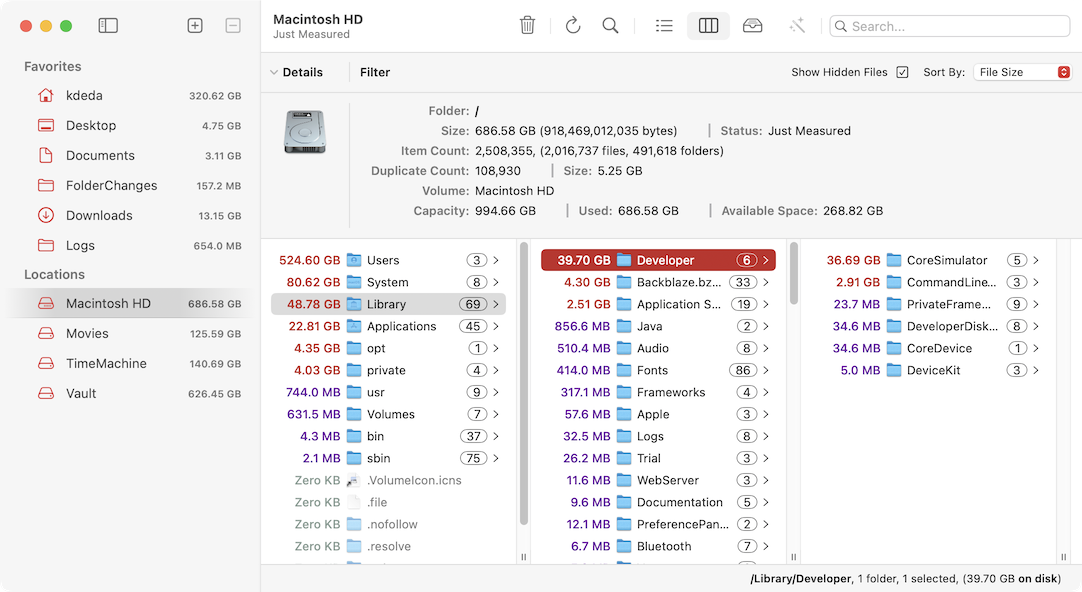
На этом экране хорошо видна логика программы. Выбран Macintosh HD, статус показывает Just Measured, включён Show Hidden Files, сортировка выставлена через Sort By: File Size. В колонках видно, что на диске крупнейшей папкой является Users, далее идут System, Library, Applications и другие каталоги. При выборе Library справа раскрывается следующая колонка, где уже можно увидеть, какие подпапки внутри занимают больше всего места. Такой интерфейс хорош не только для новичков, но и для опытных пользователей: путь читается визуально, а переход между уровнями не требует открытия отдельных окон.
Цветовое выделение размеров помогает быстро оценить масштаб. Крупные значения визуально заметнее, мелкие элементы уходят вниз списка. Это не просто косметика: когда на экране одновременно сотни папок, цвет и сортировка помогают сосредоточиться на объектах, которые реально влияют на свободное место.
В нижней строке окна отображается контекстная информация по текущему выбору: путь, количество выбранных объектов и размер на диске. Это важно перед удалением. Пользователь видит не абстрактный мусор, а конкретный объект, его расположение и объём.
Измерение диска и папок
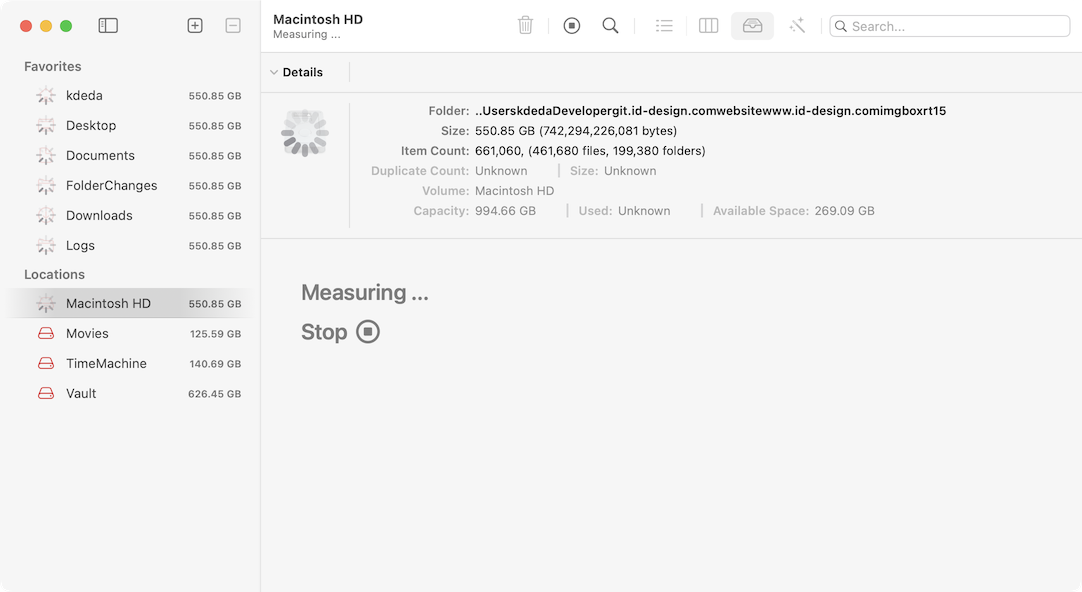
Работа в WhatSize начинается с измерения. Пользователь выбирает том, папку или расположение в боковой панели, после чего программа проходит по файловой структуре и считает размер вложенных объектов. Во время процесса в окне отображается статус Measuring…, а рядом доступна кнопка Stop. Это удобно при проверке больших дисков: если пользователь понял, что выбрал не тот том или не хочет ждать окончания процесса, измерение можно остановить.
После завершения статус меняется на Just Measured. С этого момента результаты можно сортировать, фильтровать, искать по ним, переходить в подпапки и удалять выбранные элементы. WhatSize устроен так, чтобы сначала построить измеренную картину, а затем работать с ней как с интерактивной картой файловой системы.
Особенно важно, что программа работает с физическим и логическим размером. Logical Size — это размер содержимого файла как данных. Physical Size — место, которое объект реально занимает на диске. В WhatSize основной акцент делается на физическом размере, потому что именно он важен при освобождении пространства. Один маленький файл может занимать больше места из-за блоков хранения, а некоторые приложения или системные объекты могут иметь логический размер больше физического из-за сжатия или особенностей файловой системы.
Эта разница объясняет, почему цифры иногда не совпадают с тем, что пользователь ожидает увидеть в Finder. WhatSize считает папку как сумму размеров вложенных элементов и показывает данные с учётом реального использования пространства. Finder при этом может иначе отображать доступное место, учитывать локальные снимки, иначе работать с hard links и ресурсными данными. Поэтому при диагностике заполненного диска WhatSize полезен именно как специализированный анализатор, а не как обычный файловый менеджер.
При полном анализе системного диска важны права доступа. WhatSize использует Full Disk Access и вспомогательный механизм для измерения от имени администратора. Это позволяет программе видеть больше областей файловой системы и точнее отслеживать использование пространства, чем при обычном пользовательском доступе.
Практически это выглядит так:
-
Пользователь выбирает Macintosh HD в Locations.
-
WhatSize начинает измерение и показывает Measuring….
-
После завершения появляется Just Measured.
-
Крупнейшие папки выводятся первыми.
-
Пользователь переходит внутрь самой большой папки.
-
Программа показывает следующий уровень вложенности.
-
Проверка продолжается до конкретного файла или каталога.
Такой сценарий особенно удобен при поиске причин заполнения SSD. Например, пользователь видит, что Users занимает большую часть диска, внутри выбирает свою домашнюю папку, затем проверяет Library, Downloads, Documents, папки проектов, медиатеки и архивы. В несколько кликов становится понятно, где находятся десятки гигабайт, которые раньше выглядели как непонятная категория в системных настройках.
Фильтрация и поиск файлов
Измерение показывает общую картину, но для точной работы нужны фильтры. В WhatSize есть строка Search и набор фильтров: Modified, Size, Type. Они позволяют не просматривать весь диск вручную, а сузить результаты до нужных объектов.
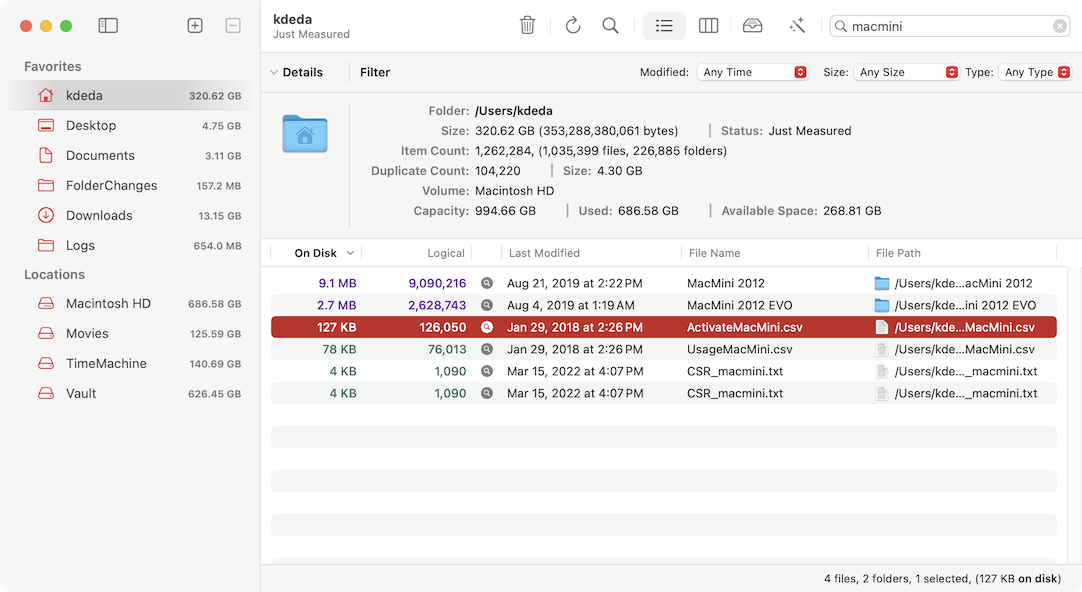
На скриншоте видно, что в строке поиска введён запрос macmini, а результаты представлены в табличном виде. Над таблицей расположены фильтры:
-
Modified: Any Time — ограничение по времени изменения;
-
Size: Any Size — ограничение по размеру;
-
Type: Any Type — ограничение по типу объекта;
-
поле Search — текстовый поиск по имени или связанным данным.
Таблица содержит несколько важных колонок:
| Колонка | Что показывает |
|---|---|
| On Disk | физический размер объекта на диске |
| Logical | логический размер файла |
| Last Modified | дату последнего изменения |
| File Name | имя файла или папки |
| File Path | путь к объекту |
Такой режим особенно полезен, когда пользователь знает примерное имя файла, но не помнит его расположение. Например, старый архив проекта может лежать в Downloads, копия — в Documents, ещё одна копия — в папке резервного переноса. Поиск собирает такие результаты в одном месте, а фильтры помогают сразу отбросить мелкие или неактуальные элементы.
Фильтр Size полезен для поиска крупных объектов. Вместо того чтобы просматривать всё подряд, пользователь может сосредоточиться на файлах больше определённого размера. Это ускоряет освобождение места: удаление одного ненужного файла на 8 ГБ эффективнее, чем разбор сотен файлов по 20 МБ.
Фильтр Modified помогает искать старые данные. Если проект не изменялся несколько лет, его можно архивировать, перенести на внешний диск или удалить после проверки. Для папок с загрузками это особенно удобно: старые установщики, архивы, экспортированные документы и временные материалы часто остаются незамеченными именно потому, что их давно никто не открывал.
Фильтр Type нужен для точной ревизии. Пользователь может искать документы, изображения, видео, архивы, приложения или другие категории файлов. В связке с поиском и сортировкой это превращает WhatSize в инструмент аудита данных: можно не просто почистить Mac, а понять, какие типы файлов занимают основное пространство.
Disk Cleaner: очистка кэша, логов, загрузок и данных разработчика
В WhatSize есть отдельный инструмент Disk Cleaner, который выводит потенциально очищаемые категории в виде вкладок. Он не заменяет ручной анализ, но ускоряет поиск типичных источников лишнего объёма. В интерфейсе видны вкладки Caches, Logs, Downloads, Developer, Old, Apps. Это практичный набор: именно эти категории часто растут незаметно.
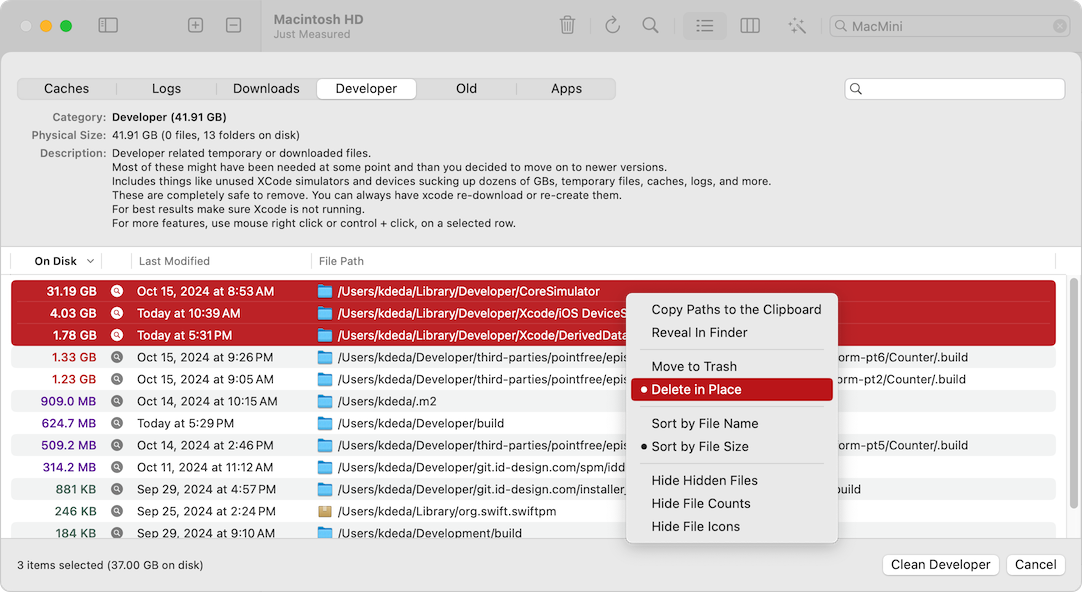
Вкладка Caches предназначена для кэшированных данных. Кэши создаются приложениями для ускорения работы, но со временем могут занимать заметное место. Не каждый кэш нужно удалять вручную, но если программа показывает явно крупные и старые элементы, их можно проверить. После удаления кэша приложение обычно создаёт его заново при необходимости, но временно может запускаться медленнее или заново загружать данные.
Вкладка Logs показывает журналы. Логи полезны для диагностики, но старые журналы приложений, аварийные отчёты и накопившиеся записи могут становиться бесполезным грузом. WhatSize помогает увидеть их размер и путь, чтобы пользователь понимал, что именно удаляет.
Вкладка Downloads ориентирована на папку загрузок. Это одна из самых частых причин заполнения диска. В Downloads годами остаются установщики, архивы, видео, документы, копии вложений, экспортированные файлы, временные материалы. WhatSize не просто говорит очистите загрузки, а показывает конкретные объекты, их размер и дату изменения.
Вкладка Developer особенно важна для тех, кто работает с Xcode, симуляторами, сборками, SDK, пакетными менеджерами и тестовыми проектами. На скриншоте видно, что категория Developer занимает десятки гигабайт. В описании указаны временные и скачанные файлы разработчика, старые симуляторы, данные устройств, кэши, логи и другие элементы, которые со временем могут разрастаться. В списке видны пути вроде Library/Developer/CoreSimulator, Library/Developer/Xcode/iOS DeviceSupport, DerivedData и проектные каталоги.
Для разработчика это один из самых полезных блоков WhatSize. Xcode и связанные инструменты могут хранить:
-
старые симуляторы iOS;
-
данные устройств;
-
DerivedData;
-
временные сборки;
-
кэши Swift Package Manager;
-
промежуточные файлы проектов;
-
журналы сборок;
-
скачанные компоненты.
Не все эти данные безопасно удалять бездумно. Например, удаление DerivedData обычно допустимо, но после этого Xcode заново пересоберёт индексы и промежуточные файлы. Старые iOS DeviceSupport можно удалить, если устройства с этими версиями системы больше не используются. Симуляторы лучше проверять отдельно: если проект тестируется на конкретной версии iOS, удаление нужного симулятора создаст лишнюю работу.
В правой части окна Disk Cleaner есть строка поиска. Она позволяет сузить список найденных объектов внутри выбранной категории. Это полезно, если нужно найти конкретный путь, проект, компонент Xcode или тип временных данных.
Контекстное меню в WhatSize даёт несколько важных действий:
| Действие | Назначение |
|---|---|
| Copy Paths to the Clipboard | скопировать пути выбранных объектов |
| Reveal in Finder | открыть объект в Finder |
| Move to Trash | переместить объект в корзину |
| Delete in Place | удалить объект сразу на месте |
| Sort by File Name | отсортировать по имени |
| Sort by File Size | отсортировать по размеру |
| Hide Hidden Files | скрыть скрытые файлы |
| Hide File Counts | скрыть счётчики файлов |
| Hide File Icons | скрыть иконки файлов |
Самые важные команды — Reveal in Finder, Move to Trash и Delete in Place. Команда Reveal in Finder нужна перед удалением сомнительного объекта: она открывает файл или папку в стандартном файловом менеджере, где можно дополнительно проверить расположение, соседние файлы и контекст. Move to Trash безопаснее, потому что объект попадает в корзину и может быть восстановлен до её очистки. Delete in Place жёстче: это прямое удаление без промежуточного хранения в корзине. Его стоит использовать только для точно ненужных временных данных.
Внизу окна находится кнопка действия для выбранной категории, например Clean Developer, и кнопка Cancel. Такой интерфейс показывает, что очистка в WhatSize категорийная: программа собирает найденные элементы в понятный список, а пользователь принимает решение по выбранным строкам или по всей категории.
Вкладка Old полезна для поиска давно не изменявшихся файлов. Это не означает, что все старые файлы нужно удалять. Старый договор, архив фотографий или завершённый проект могут быть ценными. Но такой фильтр помогает найти забытые папки, которые давно не участвуют в работе и могут быть перенесены на внешний диск.
Вкладка Apps связана с приложениями и их лишними компонентами. WhatSize умеет находить application clutter, включая ненужные языковые локализации. Для пользователей, которым не нужны десятки языков интерфейса в установленных приложениях, это может дать дополнительное место, хотя эффект обычно меньше, чем от удаления крупных медиафайлов или старых данных разработчика.
Поиск дубликатов файлов
Дубликаты — отдельный сценарий в WhatSize. Проблема дублей в том, что они часто не выглядят как мусор. Это могут быть одинаковые документы с разными именами, копии фотографий после импорта, повторно загруженные архивы, перенесённые папки, резервные копии вручную, повторяющиеся вложения, старые версии проектов. Пользователь может не знать, что один и тот же файл лежит в трёх местах.
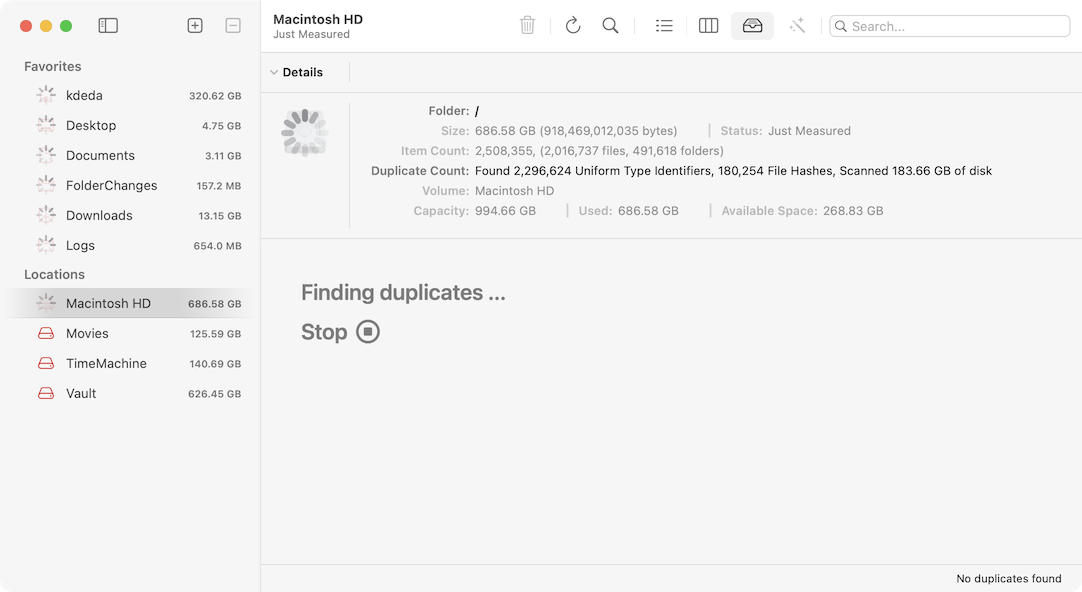
WhatSize показывает дубликаты после анализа выбранного диска или папки. Во время процесса в интерфейсе появляется статус Finding duplicates… и кнопка Stop. В блоке Details отображается прогресс поиска, включая найденные идентификаторы, хэши файлов и объём просканированных данных. Это показывает, что программа не ограничивается простым сравнением имён: она ищет совпадения по содержательной идентификации файлов.
После завершения поиска WhatSize группирует одинаковые файлы. В режиме детализации видно, какие объекты объединены в одну группу, какой из них помечен как original, а какие — как duplicate. Это важная визуальная подсказка: пользователь видит не просто список повторяющихся имён, а структуру дублей.
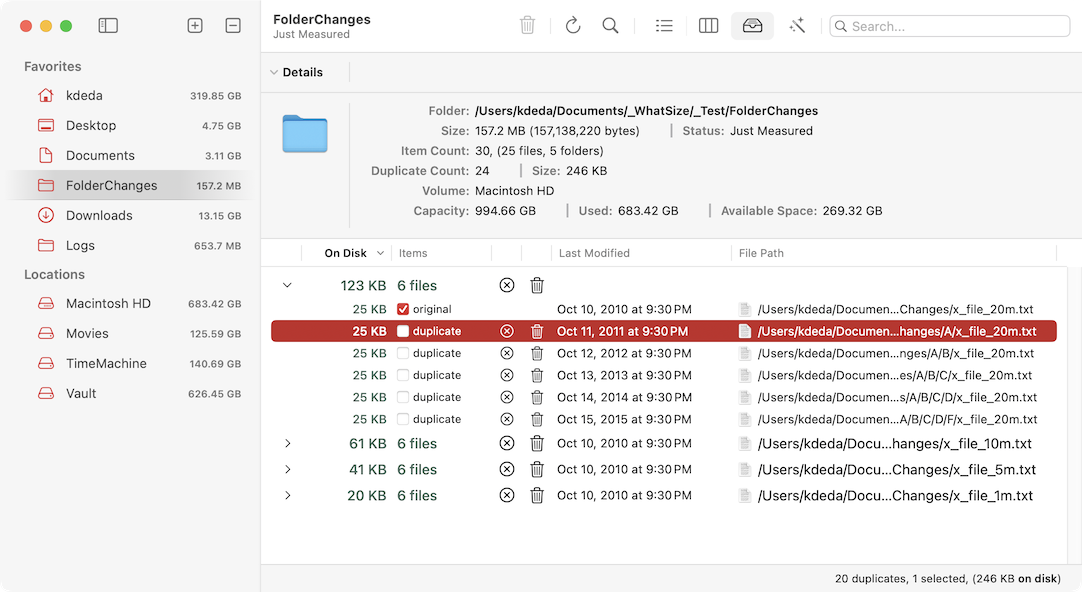
В таблице дубликатов видны:
-
размер группы;
-
количество файлов в группе;
-
метки original и duplicate;
-
дата изменения;
-
путь к каждому файлу;
-
кнопки удаления;
-
раскрывающиеся группы;
-
итоговое количество найденных дубликатов в строке состояния.
Такой формат удобнее, чем простая выдача найдено 500 дублей. Пользователь может открыть группу, сравнить пути и решить, какую копию оставить. Например, файл в рабочей папке проекта лучше оставить, а копию из временной папки переноса — удалить. Или наоборот: файл в архиве может быть основной сохранённой копией, а объект в Downloads — случайным повтором.
Важный момент: дубликаты нужно удалять осторожно. Совпадающий файл не всегда лишний. Одна и та же библиотека может лежать в разных проектах, одинаковая картинка может быть частью нескольких экспортированных наборов, а копия документа в архиве может быть нужна именно как резервная. Поэтому в WhatSize полезно смотреть не только на размер и имя, но и на File Path.
Для современных файловых систем особенно интересна функция замены дублей APFS-клонами. Вместо грубой схемы оставить один файл и удалить остальные WhatSize может заменить дубликаты клонами APFS. Такой подход экономит место, сохраняя видимость отдельных файлов в нужных местах. Это аккуратнее, чем старая схема с hard links, потому что лучше соответствует возможностям APFS.
Практический порядок работы с дублями выглядит так:
-
Измерить нужный диск или папку.
-
Запустить поиск дубликатов.
-
Дождаться окончания процесса Finding duplicates….
-
Открыть группы дублей.
-
Сравнить пути в колонке File Path.
-
Проверить дату изменения.
-
Открыть сомнительные файлы через Finder или Quick Look.
-
Удалять только явно лишние копии.
-
Оставлять файлы, если непонятно, почему они повторяются.
-
После удаления не очищать корзину сразу, если использовался Move to Trash.
Практическая инструкция: как освободить место на Mac через WhatSize
Освобождение места через WhatSize лучше выполнять не как быструю чистку, а как последовательную ревизию. Программа даёт достаточно точные инструменты, но максимальная польза появляется тогда, когда пользователь движется от общего к частному: сначала диск, затем крупные папки, затем конкретные файлы, затем очистка категорий и дубликатов.
Шаг 1. Выберите основной диск или нужную папку
В левой панели откройте Locations и выберите Macintosh HD, если нужно понять общую картину по системному диску. Если проблема локальная, можно выбрать конкретную папку в Favorites: Downloads, Documents, домашнюю папку пользователя, папку проектов или отдельный внешний том.
Для первичной диагностики лучше начинать с самого крупного уровня. Если сразу открыть Downloads, можно пропустить проблему в Library или Applications. Если сразу открыть домашнюю папку, можно не увидеть, как распределено место между пользователем, системой и приложениями. Macintosh HD даёт общий обзор.
Шаг 2. Дождитесь завершения измерения
Во время анализа WhatSize показывает Measuring… и кнопку Stop. Не стоит принимать решения до окончания измерения, потому что на промежуточном этапе размеры могут быть неполными. После завершения появится статус Just Measured, и только тогда можно считать список пригодным для анализа.
Шаг 3. Включите показ скрытых файлов при необходимости
Если проблема не видна среди обычных папок, включите Show Hidden Files. Это особенно полезно, если большой объём находится в пользовательской Library, скрытых служебных папках, кэшах, временных каталогах или данных приложений. При этом скрытые файлы требуют большей осторожности: они часто относятся к настройкам приложений и служебным данным.
Шаг 4. Сортируйте результаты по размеру
Используйте Sort By: File Size. Это базовый режим для поиска крупных объектов. В нём WhatSize выводит на первый план папки и файлы, которые занимают больше всего места. Не начинайте с мелких элементов: если диск заполнен, сначала нужно найти десятки гигабайт, а не килобайты.
Шаг 5. Проверьте самые крупные ветки
Обычно анализ начинается с нескольких направлений:
-
Users — личные файлы, документы, загрузки, медиатеки, рабочие папки;
-
Library — системные и пользовательские служебные данные;
-
Applications — установленные приложения;
-
Downloads — скачанные файлы;
-
Documents — проекты, архивы, рабочие материалы;
-
папки разработчика — Xcode, симуляторы, DerivedData, сборки;
-
внешние тома — медиатеки, резервные копии, архивы.
В режиме колонок удобно двигаться по цепочке: выбрать большую папку, затем внутри неё выбрать самую большую подпапку, затем повторить. Через несколько переходов пользователь доходит до конкретной причины: старый архив, папка симуляторов, видеоэкспорт, виртуальная машина, медиатека или набор дублей.
Шаг 6. Используйте поиск и фильтры
Когда общая картина понятна, переходите к точной выборке. Введите часть имени в Search, ограничьте результаты через Modified, Size и Type. Например, можно найти старые .dmg, крупные видео, архивы, файлы проекта, документы с конкретным названием или данные, давно не изменявшиеся.
Особенно полезна связка:
-
Size — чтобы оставить только крупные объекты;
-
Modified — чтобы найти давно не использовавшиеся данные;
-
Type — чтобы сосредоточиться на видео, архивах, документах или приложениях;
-
Search — чтобы найти конкретную тему, проект или имя файла.
Шаг 7. Открывайте сомнительные элементы через Reveal in Finder
Перед удалением используйте Reveal in Finder. Это помогает проверить контекст. Один и тот же файл может быть мусором в Downloads и важной частью проекта в рабочей папке. Путь решает всё. Если объект лежит в системной папке или в Application Support, лучше не удалять его без понимания назначения.
Шаг 8. Просматривайте файлы через Quick Look
WhatSize поддерживает Quick Look: можно выбрать файл и нажать пробел, как в Finder. Это удобно для документов, изображений, PDF, видео и текстовых файлов. Быстрый просмотр помогает понять, что перед вами: нужный отчёт, старый экспорт, случайная копия, временный файл или неизвестный объект.
Шаг 9. Удаляйте через Move to Trash
Для большинства пользовательских файлов лучше использовать Move to Trash. Это безопаснее, чем немедленное удаление. Если после очистки выяснится, что файл был нужен, его можно вернуть из корзины. Особенно это важно при работе с документами, проектами, фото, видео и архивами.
Шаг 10. Используйте Delete in Place только для очевидного мусора
Delete in Place подходит для ситуаций, когда объект точно не нужен и его не требуется сохранять в корзине. Например, это могут быть временные сборки, старые кэши или явно лишние промежуточные файлы. Но для документов, медиатеки, проектов и системных объектов такой способ слишком рискован.
Шаг 11. Запустите Disk Cleaner
После ручного анализа откройте Disk Cleaner и проверьте вкладки Caches, Logs, Downloads, Developer, Old, Apps. Не нажимайте очистку вслепую: сначала просмотрите список, отсортируйте его по размеру, откройте крупные объекты через Finder, проверьте пути и даты изменения.
Для разработчика вкладка Developer часто даёт самый заметный результат. Старые симуляторы, данные устройств и DerivedData могут занимать больше места, чем пользовательские документы. Но удалять нужно только то, что действительно можно восстановить или пересоздать.
Шаг 12. Проверьте дубликаты
После основной очистки запустите поиск дубликатов. Он помогает найти повторяющиеся файлы, которые не всегда видны при обычной сортировке. В группах дублей смотрите на путь: копия в Downloads чаще всего менее важна, чем файл в рабочем проекте или архиве.
Шаг 13. Не очищайте корзину сразу
После массового удаления лучше оставить корзину на некоторое время. Откройте основные приложения, проверьте проекты, убедитесь, что нужные документы на месте. Только после этого можно очищать корзину в Finder. WhatSize помогает найти и переместить файлы, но финальная проверка остаётся за пользователем.
Что можно удалять, а что лучше не трогать
WhatSize показывает много данных, но не все крупные объекты являются мусором. Поэтому при очистке важно разделять безопасные пользовательские файлы, условно безопасные временные данные и рискованные системные области.
Обычно можно удалять после проверки
| Категория | Примеры | Комментарий |
|---|---|---|
| Старые загрузки | .dmg, .zip, .pkg, архивы, установщики |
Часто остаются в Downloads после установки или распаковки |
| Видео и экспорты | .mov, .mp4, рендеры, записи экрана |
Могут занимать десятки гигабайт |
| Старые архивы | резервные копии папок, копии проектов | Лучше сначала перенести важное на внешний диск |
| Дубликаты | повторяющиеся документы, фото, архивы | Удалять только после проверки путей |
| Логи | старые журналы приложений | Обычно не нужны обычному пользователю |
| Кэши | временные данные приложений | Могут создаться заново после запуска программ |
| Временные сборки | build-папки, DerivedData | Особенно актуально для Xcode и разработки |
| Старые симуляторы | неиспользуемые данные CoreSimulator | Проверять, нужны ли они для тестирования |
| Старые экспортированные проекты | завершённые рендеры, финальные сборки | Лучше сверить с рабочим архивом |
Требуют осторожности
| Категория | Почему осторожно |
|---|---|
/System |
системные файлы macOS |
/Library |
общие библиотеки, компоненты приложений, службы |
~/Library/Application Support |
данные приложений, базы, профили, настройки |
| медиатеки Photos и Music | удаление внутри пакета может повредить библиотеку |
| почтовые базы и вложения могут быть нужны | |
| папки проектов | временные файлы могут быть рядом с исходниками |
| Time Machine volumes | резервные копии не стоит изменять вручную |
| файлы с непонятным назначением | лучше открыть в Finder и проверить |
Главное правило: если назначение объекта непонятно, его не нужно удалять только потому, что он большой. WhatSize помогает найти причину заполнения диска, но не отменяет смысловую проверку.
Сильные стороны WhatSize
Главная сильная сторона WhatSize — сочетание измерения диска и управляемой навигации. Программа показывает не просто диаграмму, а конкретные папки, размеры, пути, даты и действия. Это делает её удобной для тех, кто хочет контролировать процесс очистки.
Finder-подобная колонная навигация
Режим колонок понятен пользователям macOS. Не нужно учиться новой визуальной метафоре: папки раскрываются слева направо, как в Finder. Разница в том, что рядом сразу виден размер. Это делает Column View очень практичным для диагностики.
Сортировка по размеру
Sort By: File Size — один из главных рабочих режимов. Он превращает хаотичную файловую систему в список приоритетов. Сначала проверяются крупнейшие элементы, затем менее важные. При нехватке места это самый рациональный подход.
Фильтры по размеру, типу и дате
Фильтры позволяют работать не со всем диском, а с конкретной задачей. Можно искать старые файлы, крупные архивы, видео, документы, папки с определённым именем. Для больших дисков это критично: без фильтров пользователь быстро тонет в тысячах объектов.
Работа с физическим размером
WhatSize показывает физический размер на диске, а не только логический размер содержимого. Это важно для реальной очистки: пользователь освобождает именно занятое пространство, а не абстрактное количество байтов внутри файла.
Details-панель
Блок Details помогает быстро понять, что анализируется. В нём виден путь, размер, количество объектов, дубликаты, том, ёмкость, занятое и доступное пространство. Это снижает риск ошибки: пользователь постоянно видит контекст.
Disk Cleaner
Наличие вкладок Caches, Logs, Downloads, Developer, Old, Apps расширяет программу за пределы простого анализатора. WhatSize помогает не только увидеть структуру диска, но и перейти к типовым сценариям очистки.
Поиск дубликатов
Отдельный режим дублей полезен для пользователей, которые часто копируют файлы вручную, переносят данные между дисками, работают с медиатеками или собирают архивы. Группировка по оригиналам и дубликатам делает проверку понятной.
Reveal in Finder и Quick Look
Интеграция с привычными механизмами macOS делает работу безопаснее. Reveal in Finder помогает проверить объект в стандартном окружении, а Quick Look позволяет быстро открыть предпросмотр без запуска приложения.
Подходит для сложных случаев
WhatSize особенно полезен, когда стандартные советы вроде очистите загрузки уже не помогают. Программа позволяет разбираться с Library, данными разработчика, скрытыми файлами, дубликатами, крупными проектами и внешними томами.
Недостатки и ограничения
WhatSize — мощная утилита, но она не рассчитана на бездумное использование. Её главный недостаток одновременно является продолжением её сильной стороны: программа даёт доступ к реальным файлам и реальным действиям удаления.
Нужно понимать, что удаляешь
В интерфейсе есть Move to Trash и Delete in Place. Это не декоративные кнопки. Если пользователь удалит важную папку проекта, данные приложения или нужную библиотеку, последствия будут реальными. Поэтому WhatSize лучше подходит тем, кто готов смотреть на пути и проверять объекты перед очисткой.
Интерфейс утилитарный
По сравнению с визуальными анализаторами вроде DaisyDisk интерфейс WhatSize выглядит более рабочим и менее эффектным. Здесь нет акцента на красивой карте диска. Основная ценность — таблицы, колонки, фильтры, пути и действия. Для новичка, который хочет увидеть всё красивыми кругами, WhatSize может показаться менее наглядным.
Требуются разрешения для полного анализа
Для точного измерения системного диска программе нужен доступ к областям, которые macOS защищает. Без расширенного доступа часть данных может быть недоступна или отображаться неполно. Это нормальная особенность современных macOS, но пользователь должен понимать, почему программа запрашивает Full Disk Access.
Автоматическая очистка не заменяет проверку
Вкладки Disk Cleaner удобны, но их нельзя воспринимать как гарантированно безопасный список мусора. Например, папки разработчика могут содержать временные данные, но они могут быть нужны для конкретного проекта. Старые файлы могут быть ценными архивами. Дубликаты могут быть частью структуры работы. WhatSize помогает принять решение, но не должен принимать его без пользователя.
Не является антивирусом или деинсталлятором
WhatSize не предназначен для поиска вредоносных программ, полного удаления приложений со всеми службами и агентами, исправления ошибок системы или ускорения процессора. Это анализатор дискового пространства Mac с функциями очистки файлов. Именно в этой роли он силён.
Сравнение с аналогами
WhatSize конкурирует не с абстрактными чистильщиками, а с конкретными программами для анализа дискового пространства и поиска крупных файлов. У каждой утилиты свой подход: одни делают ставку на визуальную карту, другие — на дерево файлов, третьи встроены в комплексные пакеты обслуживания.
| Программа | Главный подход | Сильные стороны | Слабые стороны | Кому подойдёт |
|---|---|---|---|---|
| WhatSize | измерение, колонки, таблицы, фильтры, Cleaner, дубликаты | точные пути, сортировка, физический размер, поиск дублей, Disk Cleaner, Reveal in Finder | требует внимательности, менее эффектная визуализация | тем, кто хочет контролируемо разбирать место на Mac |
| DaisyDisk | интерактивная визуальная карта диска | очень наглядное представление, быстрый поиск крупных областей, drag-and-drop удаление | меньше ориентирован на табличную ревизию и категорийный Cleaner | тем, кто хочет быстро увидеть крупные области визуально |
| GrandPerspective | treemap-визуализация | компактная карта всего пространства, легко заметить крупные файлы | меньше функций очистки и управления дублями | тем, кому нужна простая графическая карта занятого места |
| Disk Inventory X | treemap в стиле классических анализаторов диска | понятная визуализация размеров файлов и папок | выглядит более старомодно, фокус на карте, а не на комплексной очистке | тем, кто любит классический treemap-подход |
| CleanMyMac Space Lens | карта хранилища в виде пузырей внутри большого пакета CleanMyMac | красиво показывает структуру, связан с другими модулями CleanMyMac | это часть комплексного пакета, а не отдельная точечная файловая утилита | тем, кто уже использует CleanMyMac |
| OmniDiskSweeper | список папок и файлов по размеру | простой прямой подход к поиску крупных папок | меньше дополнительных сценариев вроде дублей и Cleaner | тем, кому нужен минималистичный поиск больших файлов |
DaisyDisk
DaisyDisk делает акцент на интерактивной карте: пользователь видит визуальный круговой разбор диска, быстро замечает крупные области и может удалять объекты перетаскиванием. Это сильный вариант для визуальной диагностики, особенно когда нужно быстро понять общую структуру хранилища.
WhatSize сильнее в другом: он показывает пути, таблицы, физический и логический размер, фильтры, детали, дубликаты и категории очистки. Если нужно просто увидеть, что огромная папка занимает полдиска, DaisyDisk воспринимается быстрее. Если нужно разобраться, какие именно файлы внутри Library/Developer можно удалить, какие дубликаты лежат в разных папках, где оригинал, где копия, какой путь у объекта и когда он изменялся, WhatSize практичнее.
GrandPerspective
GrandPerspective показывает использование диска через treemap: каждый файл представлен прямоугольником, площадь которого соответствует размеру. Это удобно, когда нужно увидеть всю картину одним экраном и сразу заметить гигантские объекты.
WhatSize менее картинный, но более управленческий. Он лучше подходит для последовательной ревизии: открыть том, отсортировать папки, включить скрытые файлы, применить фильтры, перейти в подкаталог, открыть файл в Finder, найти дубликаты, запустить Disk Cleaner. GrandPerspective хорош для визуального обнаружения крупных объектов, WhatSize — для дальнейшего разбора и очистки.
Disk Inventory X
Disk Inventory X — классический анализатор диска для Mac, который показывает размеры файлов и папок через treemaps. Его подход похож на WinDirStat: визуальная карта помогает понять, какие файлы занимают место.
WhatSize ближе к профессиональной файловой ревизии. Он не только показывает размер, но и даёт сортировку, фильтры, поиск, работу с дублями, Cleaner и контекстные действия. Disk Inventory X интересен как классический визуальный инструмент, а WhatSize удобнее там, где нужно не просто увидеть проблему, а принять решение по конкретным объектам.
CleanMyMac Space Lens
Space Lens в CleanMyMac строит визуальную карту хранилища в виде пузырей: чем больше пузырь, тем больше объект. Модуль анализирует внутренние и внешние диски или отдельные директории и помогает найти крупные элементы.
Разница в позиционировании. Space Lens — часть комплексного пакета CleanMyMac, где рядом находятся другие модули обслуживания. WhatSize — более узкий инструмент, сосредоточенный на анализе файловой системы, размерах, путях, дублях и очистке выбранных категорий. Если пользователь уже живёт внутри CleanMyMac, Space Lens может быть удобным. Если нужна отдельная утилита для точного контроля дискового пространства, WhatSize выглядит более прямым вариантом.
OmniDiskSweeper
OmniDiskSweeper близок по базовой идее: показать папки и файлы по размеру, чтобы пользователь мог найти самые тяжёлые элементы. Это простой и понятный подход. Но WhatSize идёт дальше: добавляет фильтры, поиск, Disk Cleaner, дубликаты, Quick Look, более подробную Details-панель и контекстные действия. Поэтому OmniDiskSweeper хорош как минималистичный инструмент, а WhatSize — как более функциональная программа для регулярной ревизии.
Безопасность удаления и правильная стратегия работы
При работе с WhatSize стоит придерживаться консервативной логики. Сначала анализ, потом проверка, затем удаление, потом контроль результата. Программа помогает освободить место, но самые неприятные ошибки обычно происходят не из-за программы, а из-за поспешного удаления.
Правильная стратегия выглядит так:
-
Измерить диск полностью.
-
Определить самые крупные папки.
-
Перейти внутрь крупнейших веток.
-
Проверить конкретные объекты.
-
Открыть сомнительные файлы через Reveal in Finder.
-
Использовать Quick Look для предпросмотра.
-
Удалять пользовательские файлы через Move to Trash.
-
Не применять Delete in Place к непонятным объектам.
-
После очистки проверить работу приложений.
-
Очистить корзину только после проверки.
Для системных папок правило ещё строже: не удалять то, что непонятно. Большая папка в /Library не обязательно мусор. Большой пакет приложения не обязательно можно облегчить вручную. Большая медиатека не должна редактироваться удалением файлов внутри пакета. WhatSize показывает размер, но не превращает системные данные в безопасные для удаления.
Для пользовательских данных подход проще. Старые видео, архивы, установщики, повторяющиеся документы и ненужные загрузки обычно можно удалить после проверки. Но даже здесь лучше учитывать контекст. Например, файл project-final.zip в Downloads может быть случайной копией, а такой же архив на внешнем диске может быть резервом.
Для разработчиков WhatSize особенно полезен, но требует дисциплины. Папки Xcode и симуляторов действительно могут занимать огромный объём, однако удаление нужных runtime-компонентов или данных устройств может нарушить привычный рабочий процесс. Лучше удалять старые, очевидно неиспользуемые данные и быть готовым к тому, что Xcode пересоздаст часть кэшей.
Кому стоит использовать WhatSize
WhatSize подходит пользователям Mac, которым нужна точная картина занятого пространства. Особенно полезна программа в нескольких сценариях.
Владельцам Mac с небольшим SSD
На Mac с 256–512 ГБ свободное место заканчивается быстро. Несколько видео, медиатека, Xcode, папка Downloads и резервные копии могут занять почти всё пространство. WhatSize помогает найти реальные причины, а не просто смотреть на общую категорию Другое или Системные данные.
Пользователям, которые часто скачивают файлы
Downloads часто превращается в склад установщиков, архивов, вложений, временных документов и повторных загрузок. WhatSize показывает эту папку по размеру, позволяет сортировать и фильтровать содержимое, находить старые и крупные объекты.
Разработчикам
Для разработчика WhatSize особенно ценен из-за вкладки Developer и точного просмотра папок вроде Library/Developer, CoreSimulator, DerivedData, DeviceSupport. Xcode и связанные инструменты могут создавать огромный объём временных данных, и стандартный Finder не всегда помогает быстро увидеть картину.
Тем, кто работает с видео и фото
Видеоэкспорты, записи экрана, RAW-фотографии, каталоги проектов, временные рендеры и копии медиатеки могут занимать сотни гигабайт. WhatSize помогает найти самые крупные папки и решить, что перенести на внешний диск, что оставить, а что удалить.
Тем, кто часто переносит данные между дисками
После миграций, резервного копирования вручную и переносов с внешних накопителей часто появляются дубликаты. WhatSize помогает найти одинаковые файлы и проверить, какие копии лишние.
Опытным пользователям macOS
Тем, кто понимает структуру файловой системы и хочет контролировать процесс, WhatSize даёт хороший набор инструментов: физический размер, логический размер, пути, даты, фильтры, скрытые файлы, Quick Look, Finder-интеграцию и прямые действия.
Кому WhatSize может не подойти
WhatSize не лучший выбор для пользователя, который хочет нажать одну кнопку и не думать о последствиях. Программа показывает много информации, и эту информацию нужно интерпретировать. Если человек не хочет смотреть на пути, даты изменения, типы файлов и контекст папок, более автоматизированные решения могут показаться проще.
Также программа может не понравиться тем, кто ищет прежде всего красивую визуализацию. DaisyDisk, GrandPerspective и Space Lens воспринимаются зрелищнее: карты, круги, прямоугольники или пузыри дают быстрый визуальный эффект. WhatSize более деловой: таблицы, колонки, размеры, фильтры, списки. Это преимущество для точной работы, но не для тех, кому нужна только визуальная карта диска.
Не стоит использовать WhatSize как замену резервному копированию, антивирусу, деинсталлятору или системному ремонтному инструменту. Его роль — анализ и управление занятым пространством. В этой роли он хорош, но выходить за её пределы не должен.
Итоговая оценка
WhatSize — сильный анализатор дискового пространства Mac для тех, кто хочет понимать, чем именно занят диск, и очищать место контролируемо. Программа показывает крупные папки и файлы, сортирует их по размеру, даёт фильтры по дате, типу и объёму, показывает скрытые файлы, раскрывает структуру в колонках, ищет дубликаты и предлагает отдельные категории Disk Cleaner.
Лучше всего WhatSize раскрывается не в роли быстрой чистилки, а в роли инструмента ревизии. Он помогает ответить на конкретные вопросы: почему заполнен Macintosh HD, какая папка внутри Users самая большая, что разрослось в Library, сколько места занимают данные разработчика, где лежат дубли, какие старые файлы можно перенести или удалить.
Главное преимущество программы — конкретика. Вместо общих рекомендаций пользователь видит путь, размер, дату изменения, количество объектов и доступные действия. Можно открыть файл в Finder, просмотреть его через Quick Look, переместить в корзину или удалить напрямую. Такой подход требует аккуратности, но даёт высокий уровень контроля.
Главный недостаток тоже очевиден: WhatSize не защищает пользователя от всех неверных решений. Если удалить важные данные, программа не превратит ошибку в безопасную операцию. Поэтому лучший сценарий работы — сначала измерить, затем проверить, затем удалить через Move to Trash, а корзину очистить позже.
В сравнении с визуальными аналогами WhatSize выглядит менее эффектно, но часто оказывается практичнее. DaisyDisk быстрее даёт красивую общую картину, GrandPerspective и Disk Inventory X хороши как treemap-инструменты, Space Lens удобен внутри CleanMyMac, а WhatSize лучше подходит для детального разбора файловой структуры, поиска дублей, фильтрации и точечной очистки. Для пользователей macOS, которым нужен не просто ответ диск заполнен, а точное понимание, чем именно и что с этим делать, WhatSize остаётся очень удачным инструментом.
